

পোস্ট-ব্যাক ম্যানেজার
পোস্ট-ব্যাক ম্যানেজার সেকশনে প্রবেশ করতে, নির্বাচন করুন পোস্ট-ব্যাক ম্যানেজার সেটিংস, তারপর নির্বাচন করুন ক্রিয়াকলাপ থেকে মেসেঞ্জার বট স্ক্রীন।
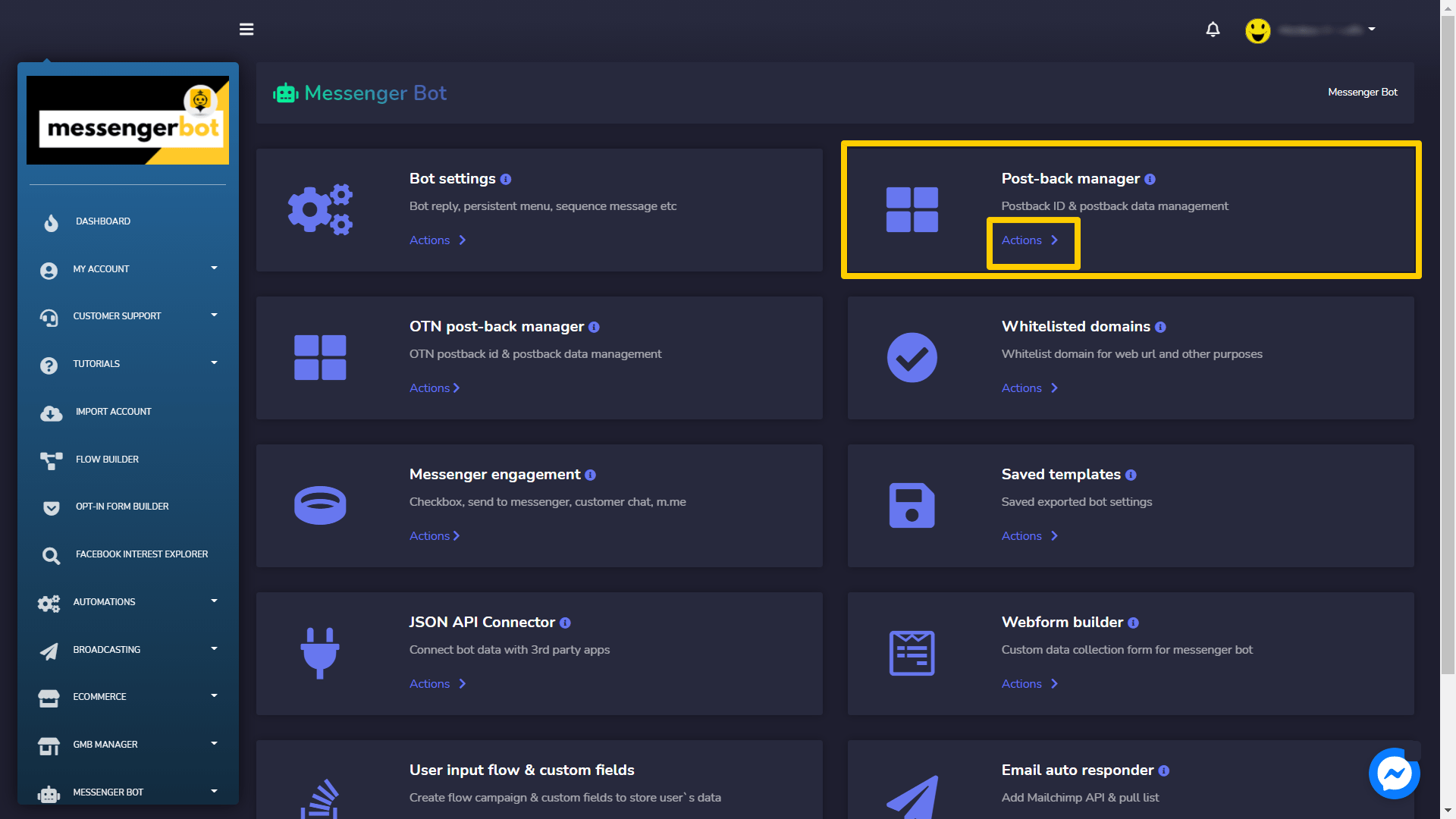
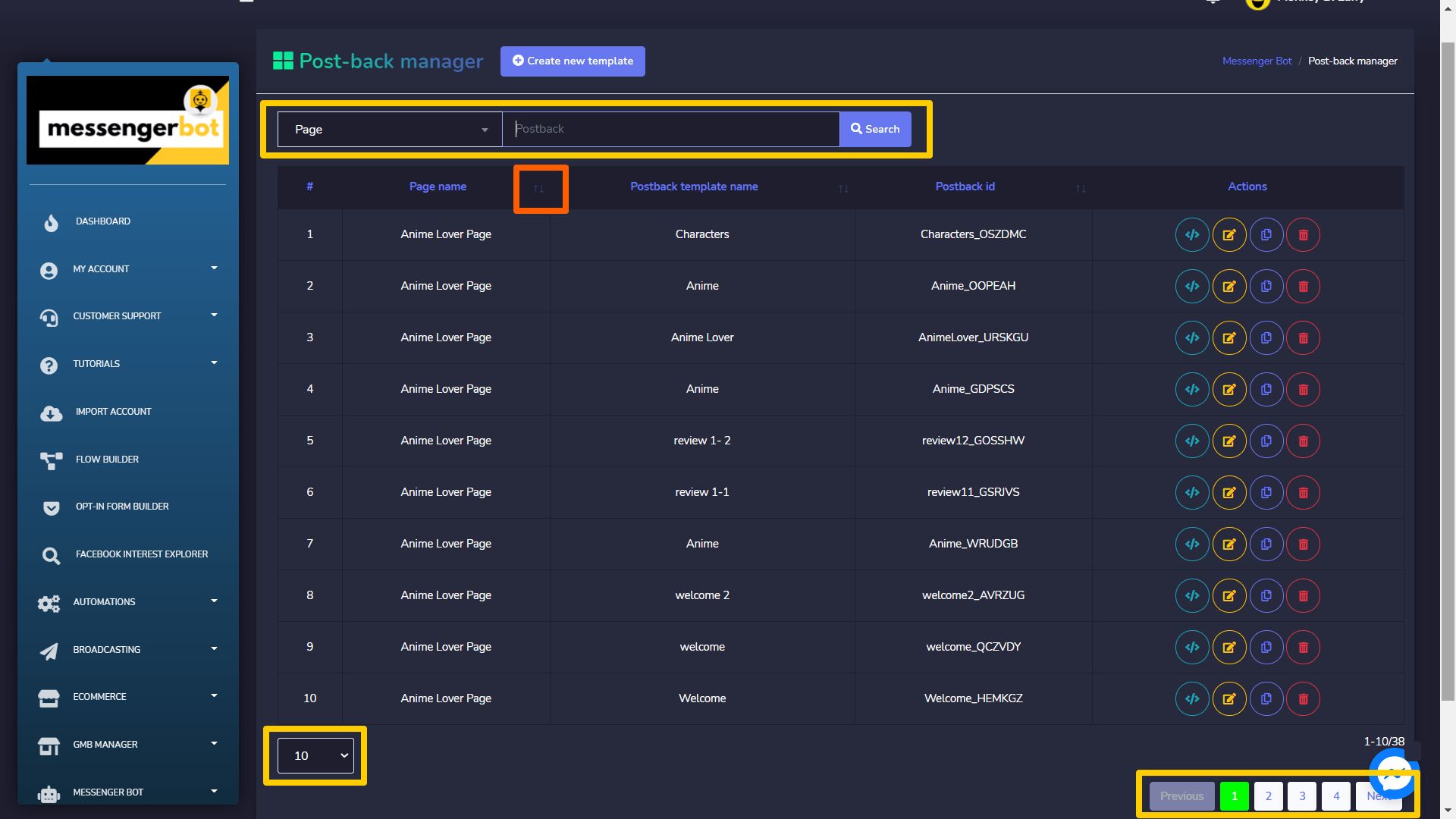
পোস্ট-ব্যাক ম্যানেজার স্ক্রীন একটি টেম্পলেটের তালিকা নিয়ে গঠিত, আপনি সার্চ বার ব্যবহার করে একটি নির্দিষ্ট টেমপ্লেট অনুসন্ধান করতে পারেন। আপনি টেমপ্লেটের যা প্রতি পৃষ্ঠায়. আপনি এছাড়াও বিন্যস্ত করুন এগুলোকে যেকোনো একটিতে বৃদ্ধিমূলক বা হ্রাসমূলক ক্রমে সাজান, তীরগুলি শিরোনাম থেকে।
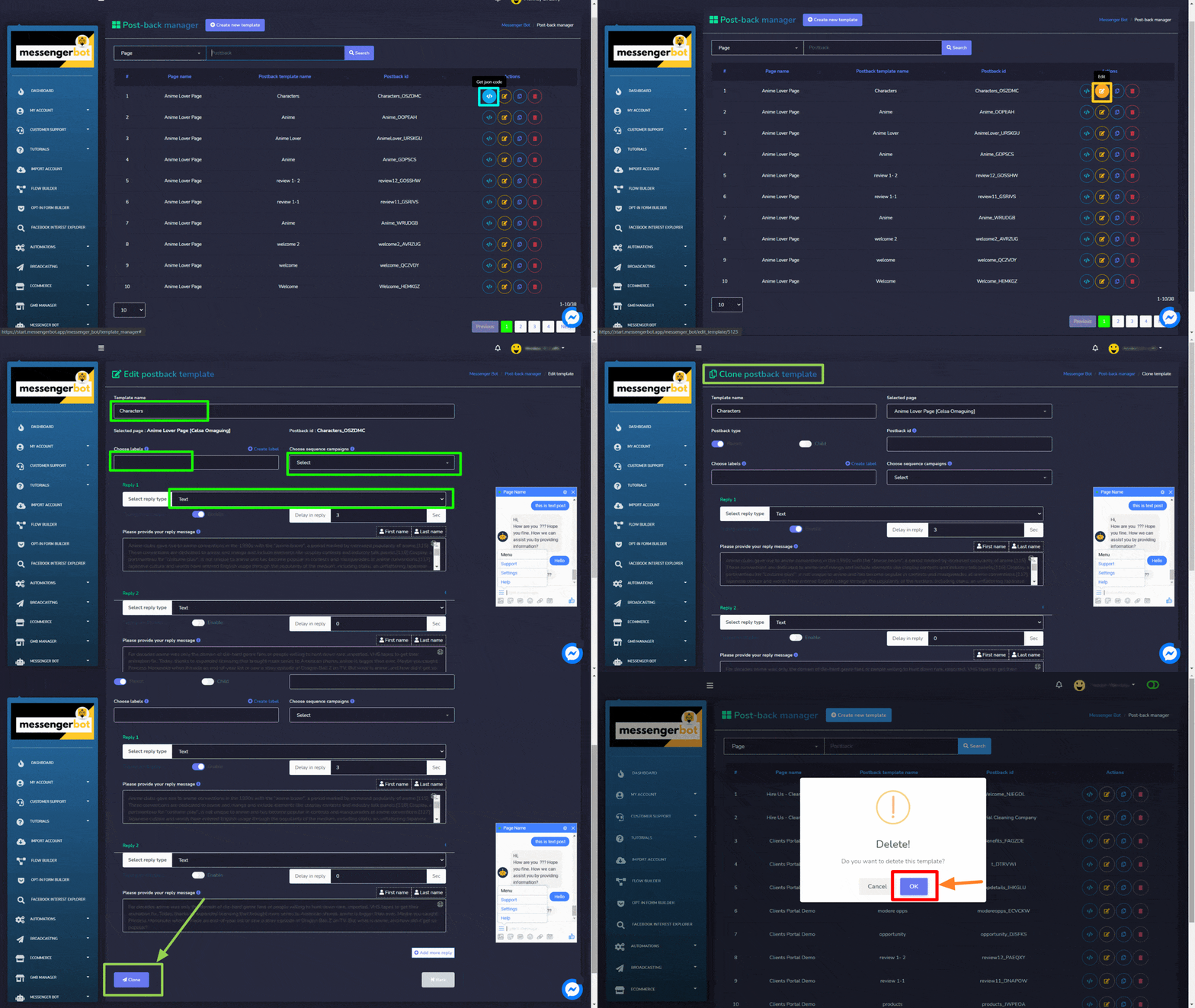
- পোস্ট-ব্যাক টেমপ্লেট কপি করুন: নির্বাচন করুন
 যা মেসেঞ্জার বা ফেসবুক বিজ্ঞাপনে ব্যবহার করা যেতে পারে এমন JSON কোড কপি করতে।
 - টেমপ্লেট সম্পাদনা করুন: আপনি টেমপ্লেটটি সম্পাদনা এবং আপডেট করতে পারেন
- পোস্ট-ব্যাক টেমপ্লেট ক্লোন করুন: নির্বাচন করুন
 পোস্ট ব্যাক টেমপ্লেট ক্লোন করতে। নির্বাচন করুন টেমপ্লেটের নাম, পোস্টব্যাক টাইপ, পোস্টব্যাক আইডি, সিকোয়েন্স ক্যাম্পেইন. একটি উত্তর প্রদান করুন এবং আপনার উত্তর বার্তা, তারপর নির্বাচন করুন ক্লোন করুন.
 - টেমপ্লেট মুছে ফেলুন
নতুন টেম্পলেট তৈরি করুন
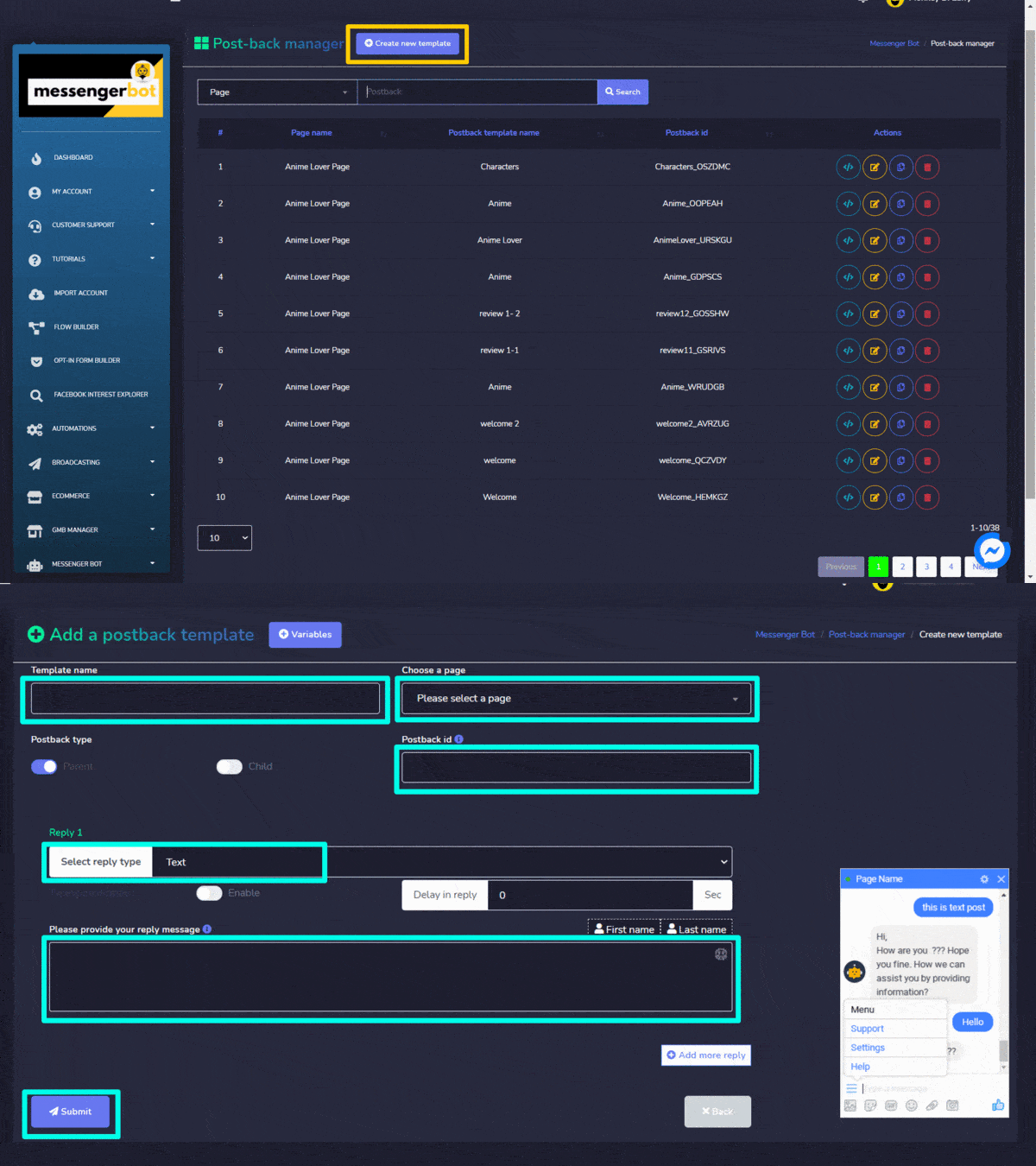
আপনি নিচে দেওয়া পদক্ষেপগুলি অনুসরণ করে একটি নতুন টেমপ্লেট তৈরি করতে পারেন:
- নির্বাচন করুন
 স্ক্রীনের উপরের ডান দিক থেকে।
 - প্রদান করুন টেমপ্লেটের নাম.
- একটি নির্বাচন করুন পৃষ্ঠা যার জন্য আপনি একটি টেমপ্লেট তৈরি করতে চান।
- নির্বাচন করুন পোস্টব্যাকের প্রকার, এবং সেই জন্য টগল বোতাম সক্রিয় করুন।
- একটি পোস্টব্যাক আইডি।
- একটি নির্বাচন করুন উত্তর প্রকার এবং আপনার প্রদান করুন বার্তা.
- নির্বাচন করুন জমা দিন.
হোয়াইটলিস্টেড ডোমেইন
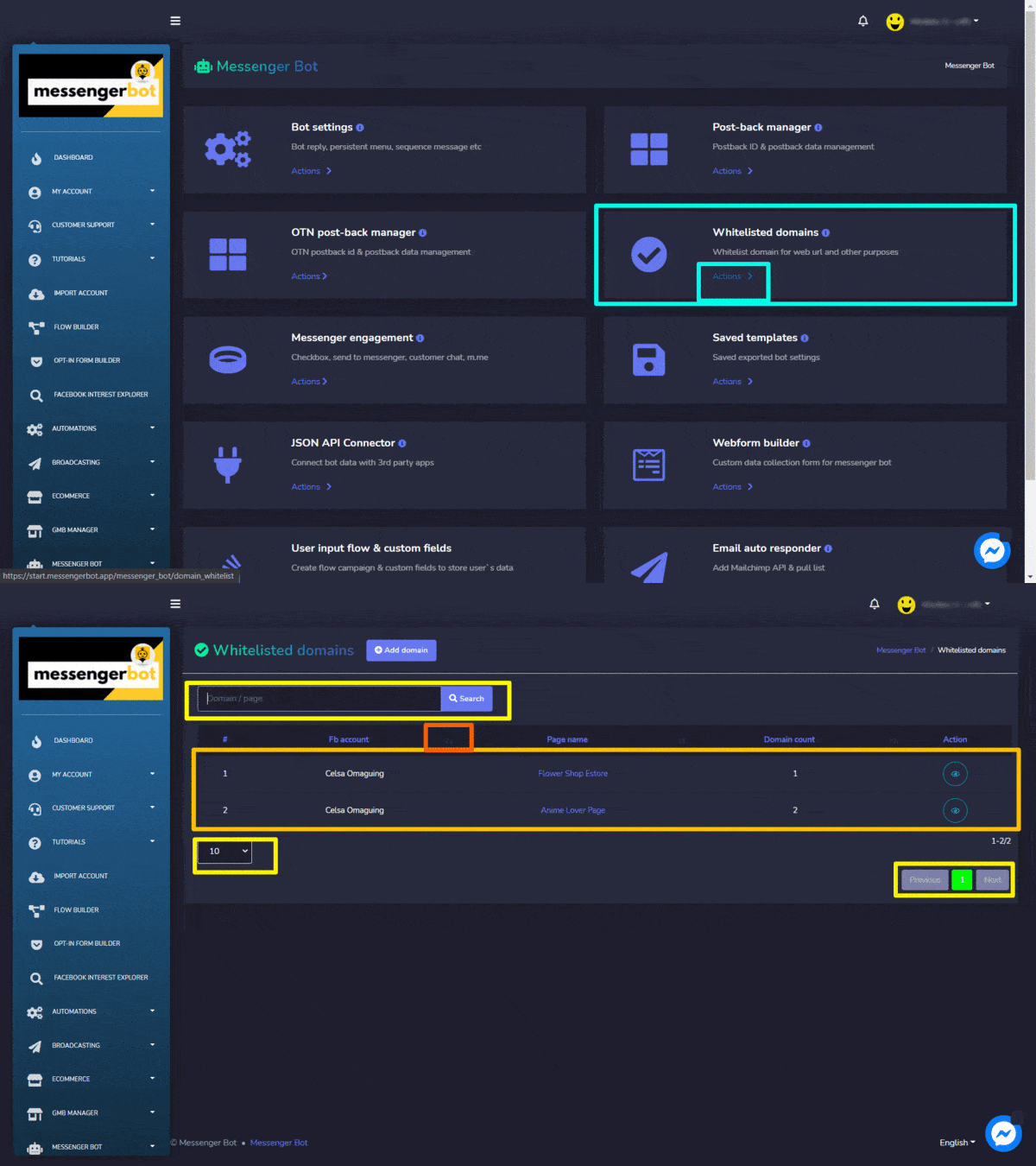
পোস্ট-ব্যাক ম্যানেজার সেটিংস বিভাগে প্রবেশ করতে, নির্বাচন করুন হোয়াইটলিস্টেড ডোমেইন, তারপর নির্বাচন করুন ক্রিয়াকলাপ থেকে মেসেঞ্জার বট স্ক্রীন।
হোয়াইটলিস্টেড ডোমেইন স্ক্রীন একটি তালিকা নিয়ে গঠিত যা হোয়াইট লিস্টে যোগ করা ডোমেইনগুলোর। আপনি একটি নির্দিষ্ট ডোমেইন খুঁজে পেতে পারেন সার্চ বার ব্যবহার করে একটি নির্দিষ্ট টেমপ্লেট অনুসন্ধান করতে পারেন। আপনি টেমপ্লেটের সংখ্যা হতে হবে প্রতি পৃষ্ঠায়. আপনি এছাড়াও বিন্যস্ত করুন এগুলোকে যেকোনো একটিতে বৃদ্ধিমূলক বা হ্রাসমূলক ক্রমে সাজান, তীরগুলি শিরোনাম থেকে।
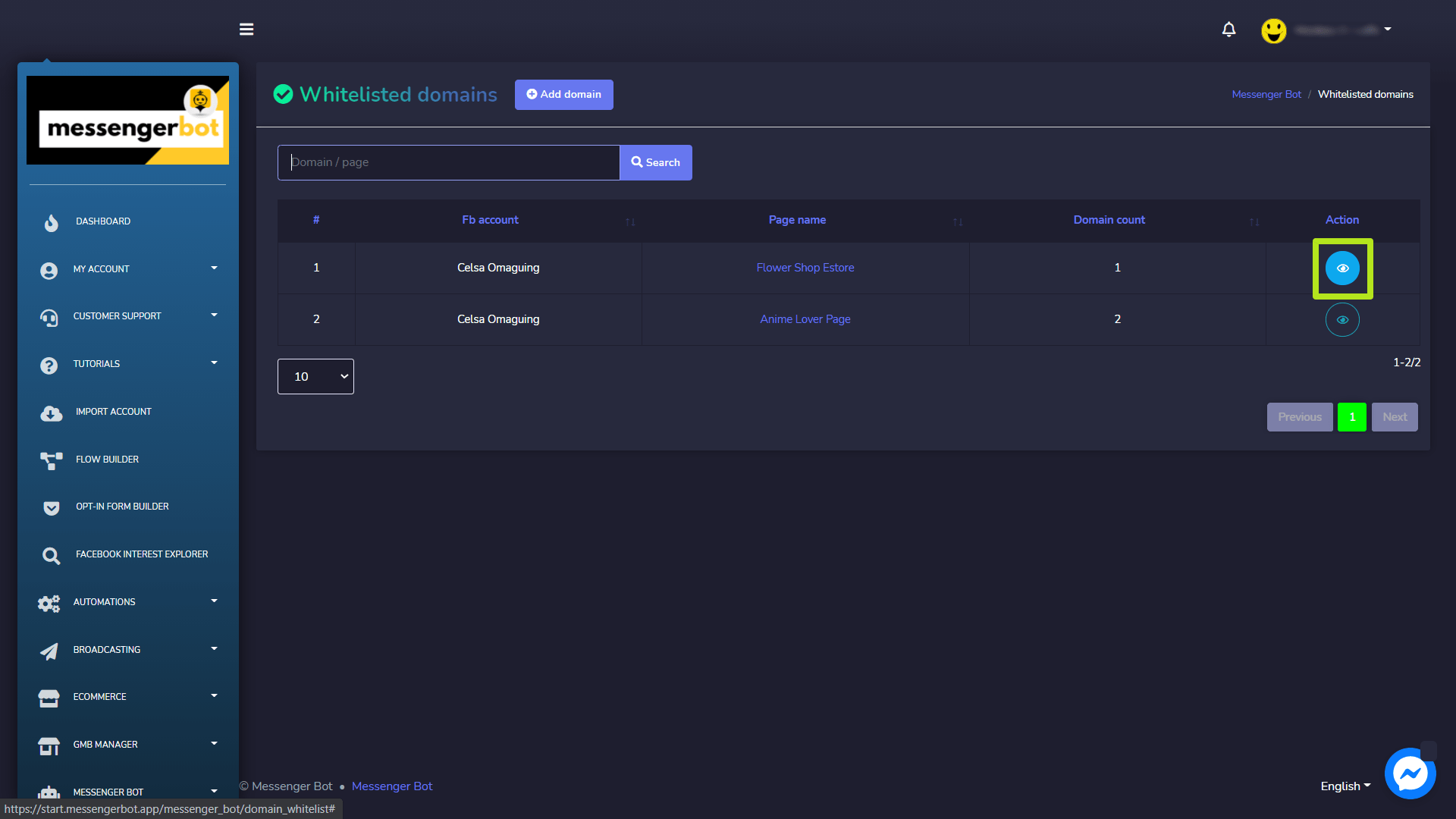
টেমপ্লেটগুলোর উপর বিভিন্ন কার্যক্রম সম্পাদন করতে, নির্বাচন করুন  ডোমেইনের বিপরীতে যে ডোমেইনের উপর আপনি কার্যক্রম সম্পাদন করতে চান।
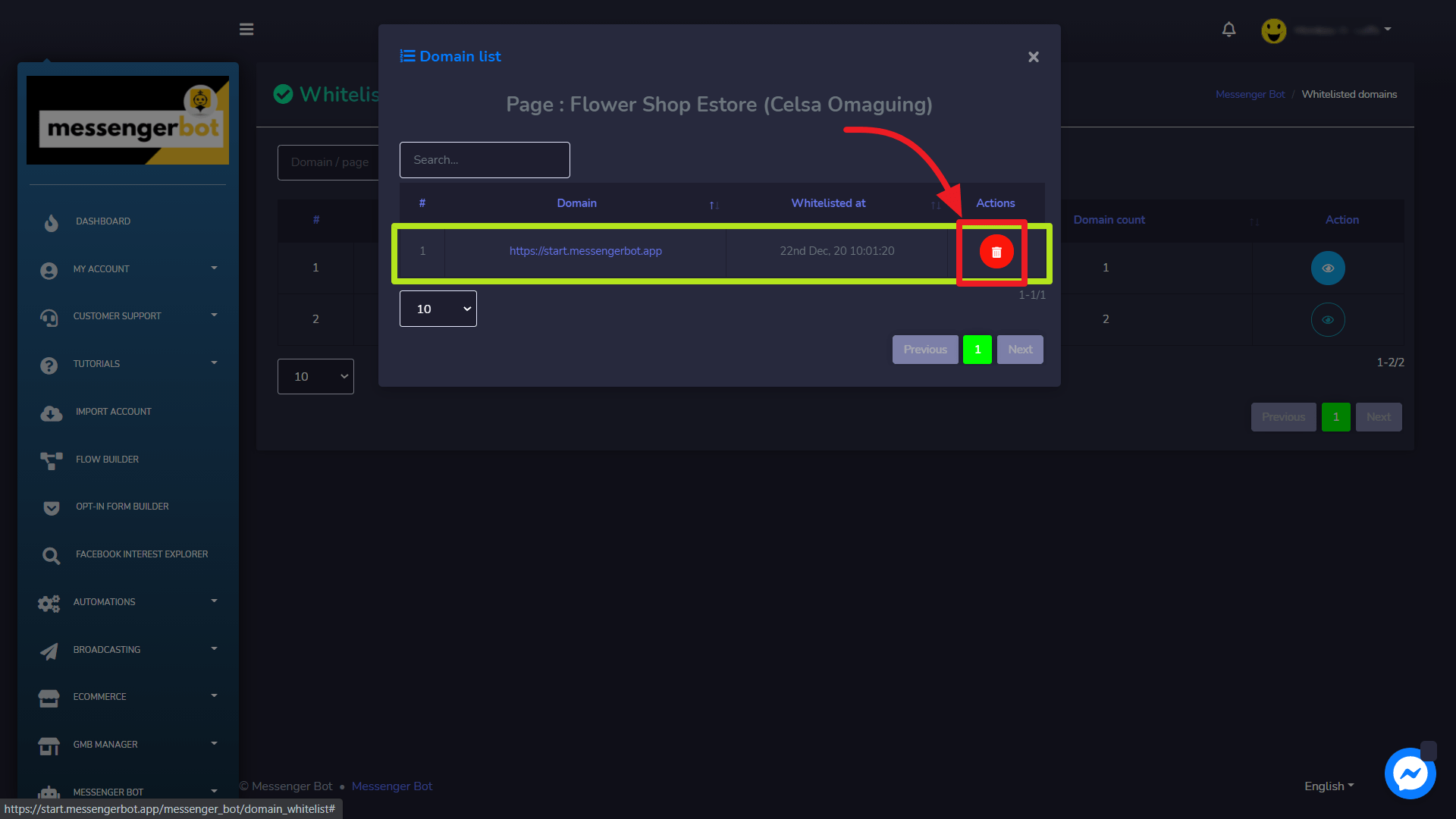
একটি মডাল প্রদর্শিত হবে যা ডোমেইনের তালিকা ধারণ করে। এটি দেখায় যে কখন ডোমেইনটি যোগ করা হয়েছিল এবং ডোমেইনটির নাম। আপনি  আইকনটি নির্বাচন করে ডোমেইনটি মুছে ফেলতে পারেন।
ডোমেইন যোগ করুন
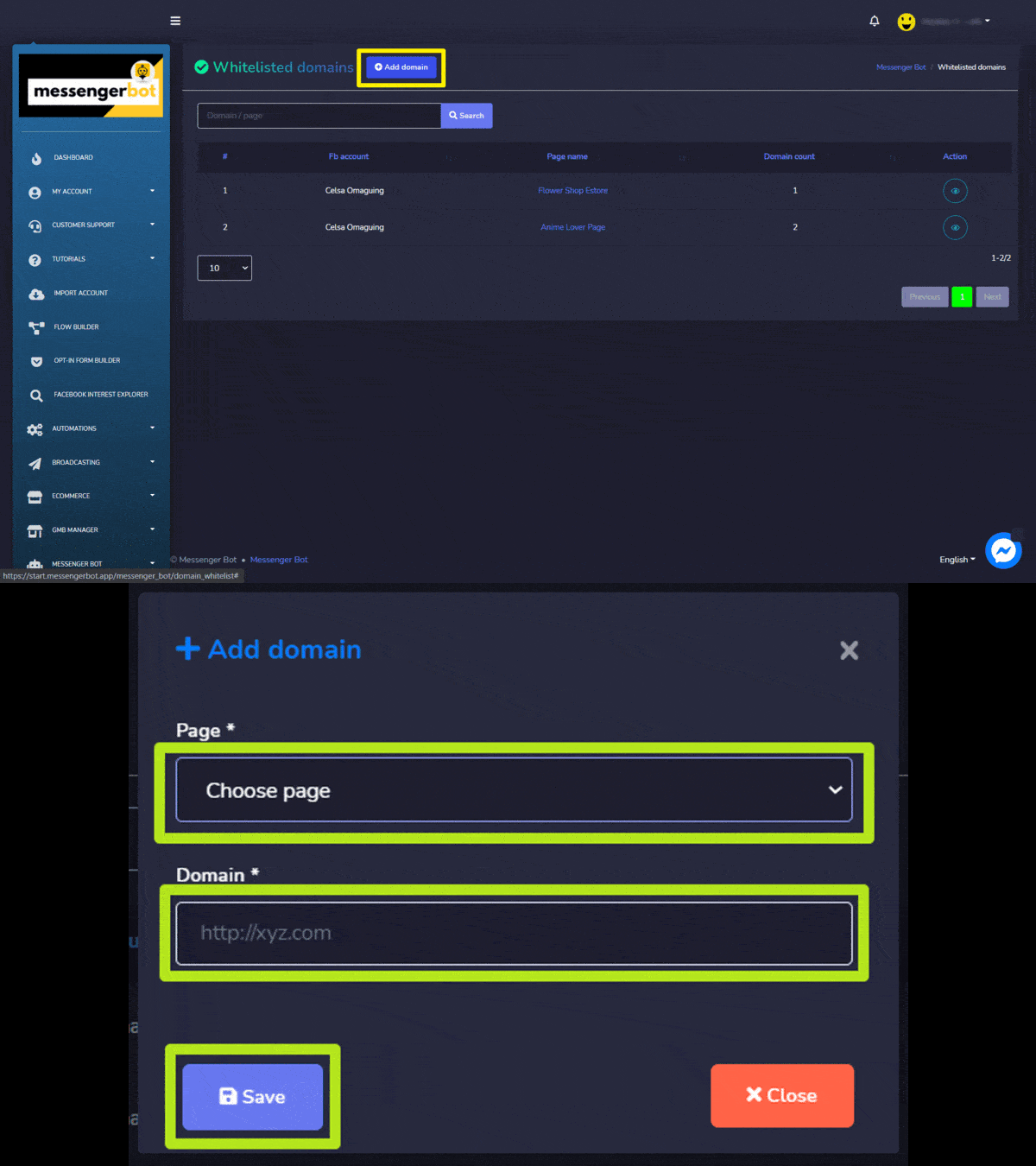
আপনি আপনার হোয়াইটলিস্টেড ক্যাটাগরিতে একটি নতুন ডোমেইন যোগ করতে পারেন। নিচে দেওয়া পদক্ষেপগুলি অনুসরণ করুন:
- নির্বাচন করুন
 হোয়াইটলিস্টেড ডোমেইন স্ক্রীনের উপরের দিক থেকে।
 - একটি মডাল প্রদর্শিত হবে। নির্বাচন করুন পৃষ্ঠা যার জন্য আপনি একটি নতুন ডোমেইন যোগ করতে চান।
- প্রদান করুন ডোমেইন যা হোয়াইটলিস্টেড তালিকায় যোগ করা হবে।
- নির্বাচন করুন সংরক্ষণ করুন পরিবর্তন করতে।
মেসেঞ্জার এনগেজমেন্ট
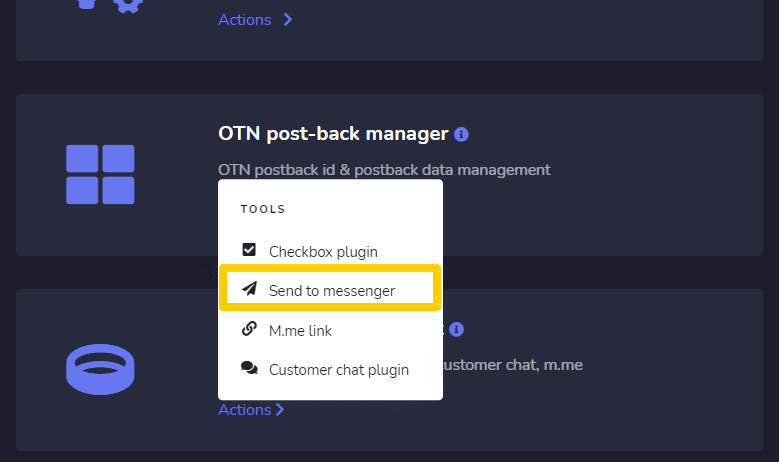
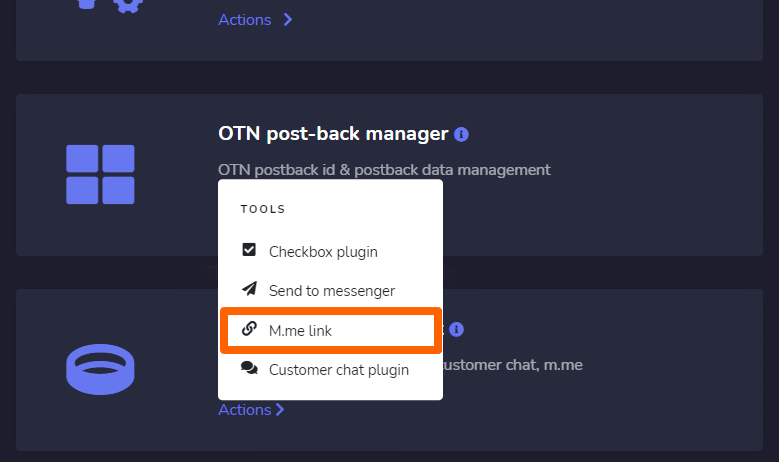
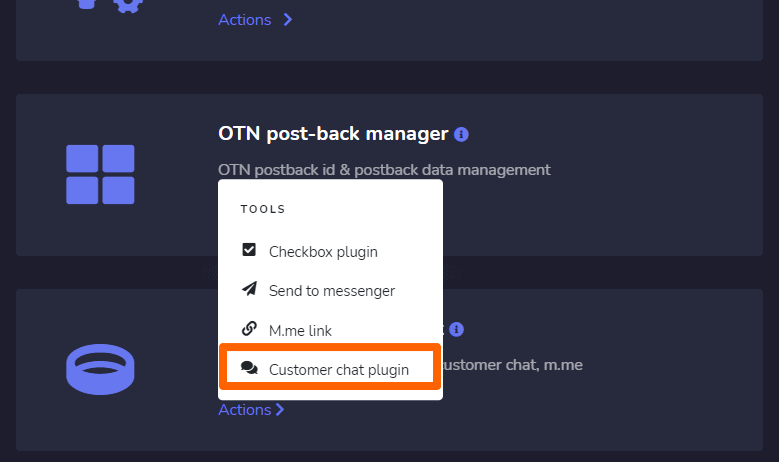
মেসেঞ্জার এনগেজমেন্ট বিভাগে প্রবেশ করতে, নির্বাচন করুন মেসেঞ্জার এনগেজমেন্ট, তারপর নির্বাচন করুন ক্রিয়াকলাপ থেকে মেসেঞ্জার বট স্ক্রীন।
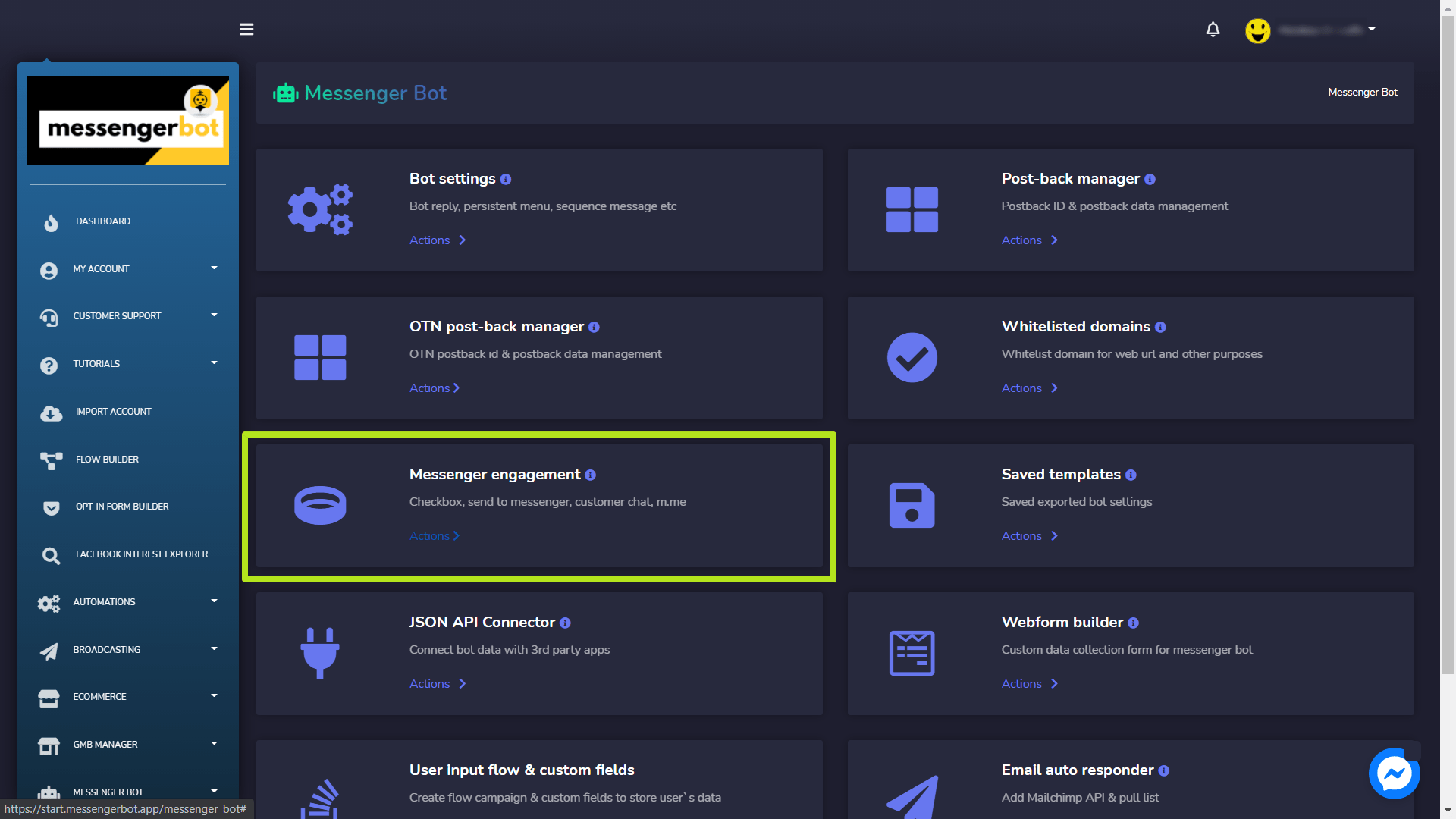
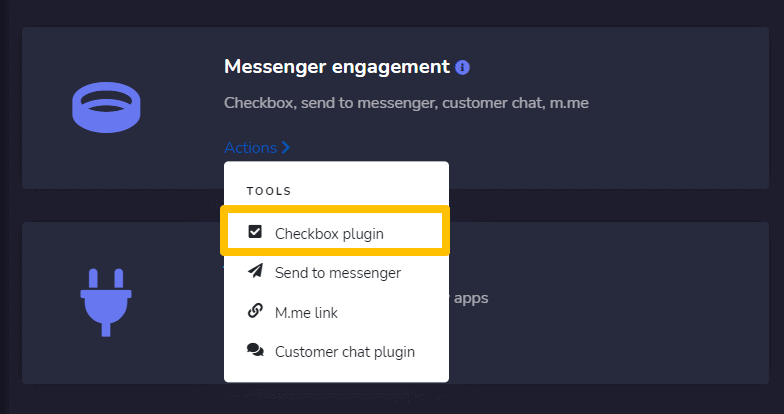
নিচের বিকল্পগুলির একটি ড্রপডাউন মেনু:
- চেকবক্স প্লাগইন
- মেসেঞ্জারে পাঠান
- মি লিঙ্ক
- গ্রাহক চ্যাট প্লাগইন
এই সেটিংসের বিস্তারিত পরবর্তী শিরোনামে পাওয়া যাবে।
চেকবক্স প্লাগইন
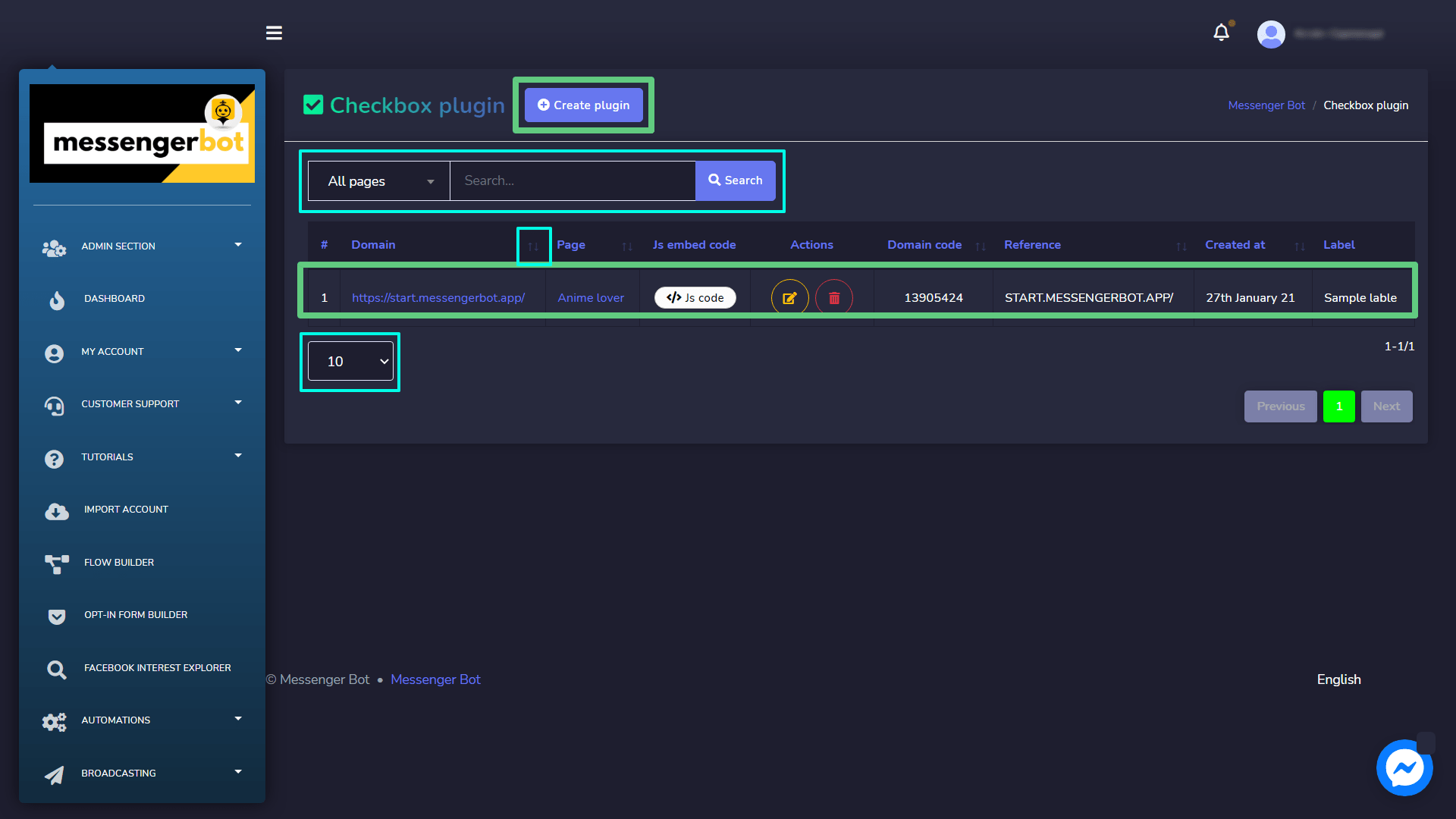
চেকবক্স প্লাগইন স্ক্রীন একটি ডোমেইনের তালিকা নিয়ে গঠিত, আপনি একটি নির্দিষ্ট ডোমেইন খুঁজে পেতে পারেন সার্চ বার ব্যবহার করে একটি নির্দিষ্ট টেমপ্লেট অনুসন্ধান করতে পারেন। আপনি ডোমেইনের সংখ্যা হতে হবে প্রতি পৃষ্ঠায়. আপনি এছাড়াও বিন্যস্ত করুন তাদের মধ্যে বা বাড়তি বা কমতি ক্রমে সাজান, তীরগুলি শিরোনাম থেকে।
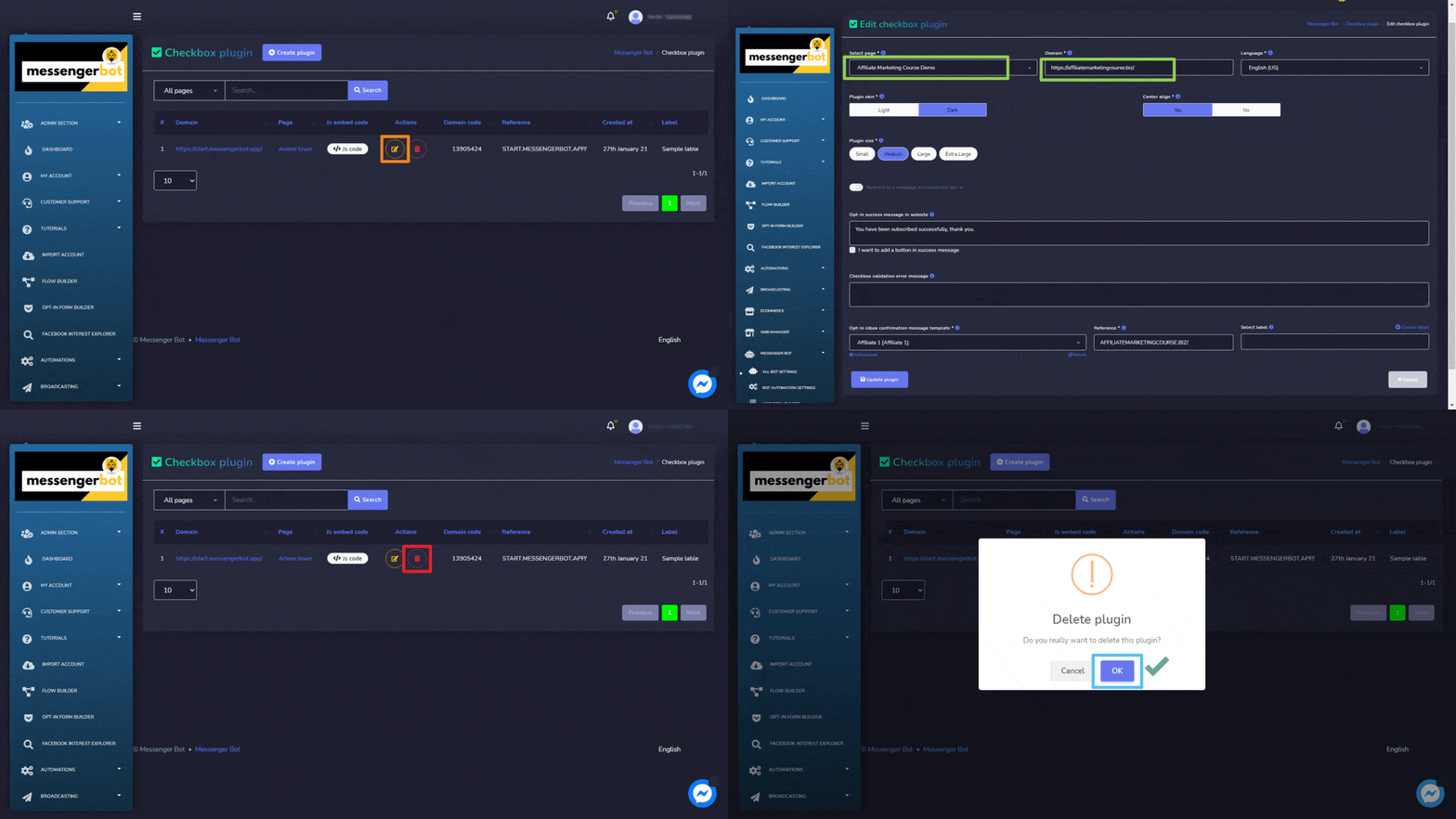
চেকবক্স প্লাগইন ভিউ থেকে নিম্নলিখিত কার্যক্রম সম্পন্ন করা যেতে পারে:
- প্লাগইন সম্পাদনা করুন: চেকবক্স প্লাগইন সম্পাদনা করুন এবং নির্বাচন করুন প্লাগইন আপডেট করুন.
- প্লাগইন মুছে ফেলুন
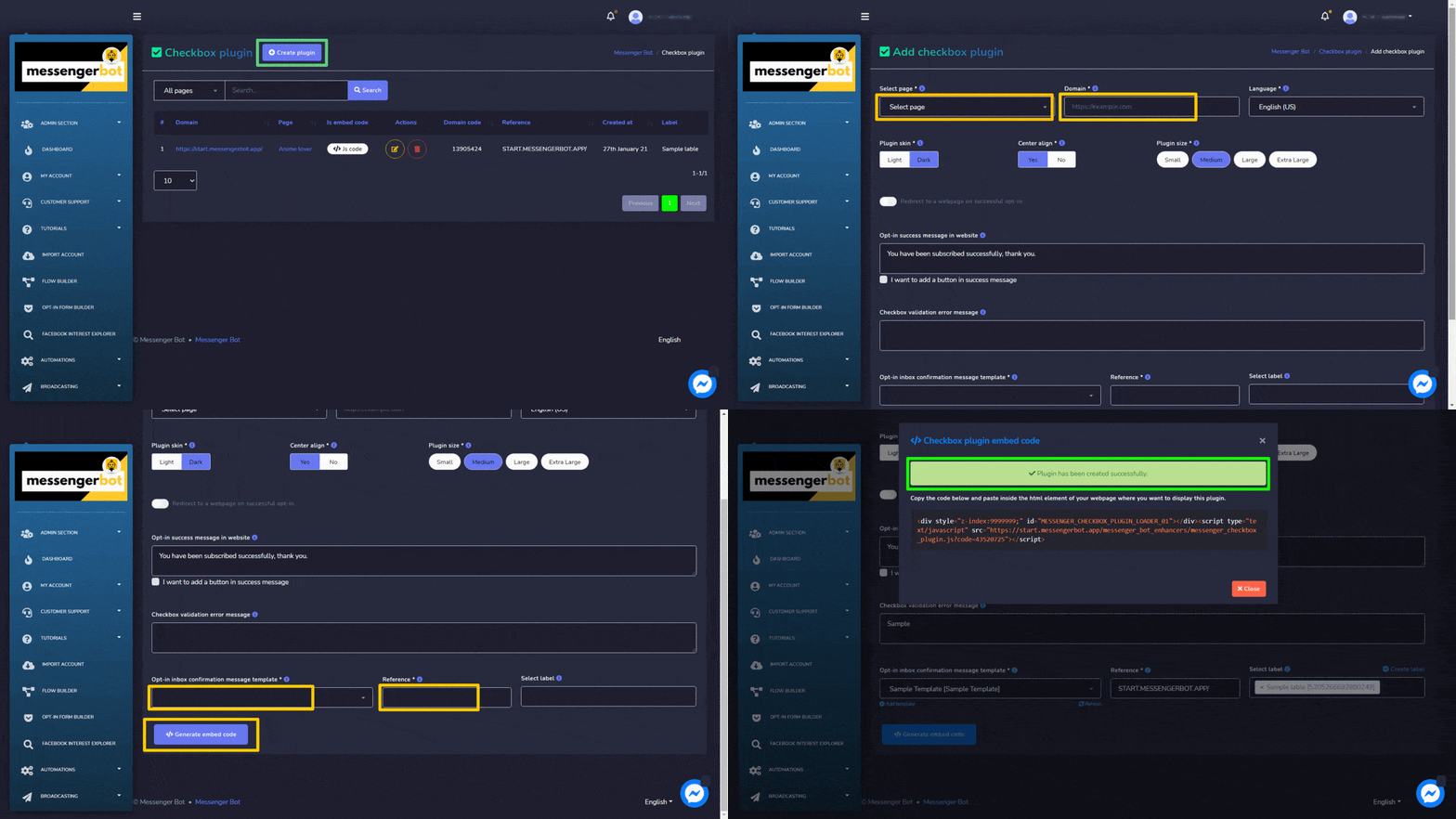
প্লাগইন তৈরি করুন
আপনি নিচে দেওয়া পদক্ষেপগুলি অনুসরণ করে একটি প্লাগইন তৈরি করতে পারেন:
- নির্বাচন করুন
 স্ক্রীনের উপরের ডান দিক থেকে।
 - নির্বাচন করুন পৃষ্ঠা যার জন্য আপনি প্লাগইনটি যোগ করতে চান।
- প্রদান করুন ডোমেইন.
- নির্বাচন করুন ভাষা.
- নির্বাচন করুন প্লাগইন স্কিন, এটি হালকা বা অন্ধকারে পরিবর্তন করুন এবং মধ্যমে সমান্তরাল বিকল্প.
- নির্বাচন করুন প্লাগইন আকার.
- একটি লিখুন ওয়েবসাইটে অপ্ট-ইন সফল বার্তা এবং একটি চেকবক্স যাচাইকরণ ত্রুটি বার্তা.
- একটি নির্বাচন করুন অপ্ট-ইন ইনবক্স নিশ্চিতকরণ বার্তা টেম্পলেট, রেফারেন্স, এবং লেবেল.
- নির্বাচন করুন এম্বেড কোড তৈরি করুন মেসেঞ্জার প্লাগইন তৈরি করার বিকল্প।
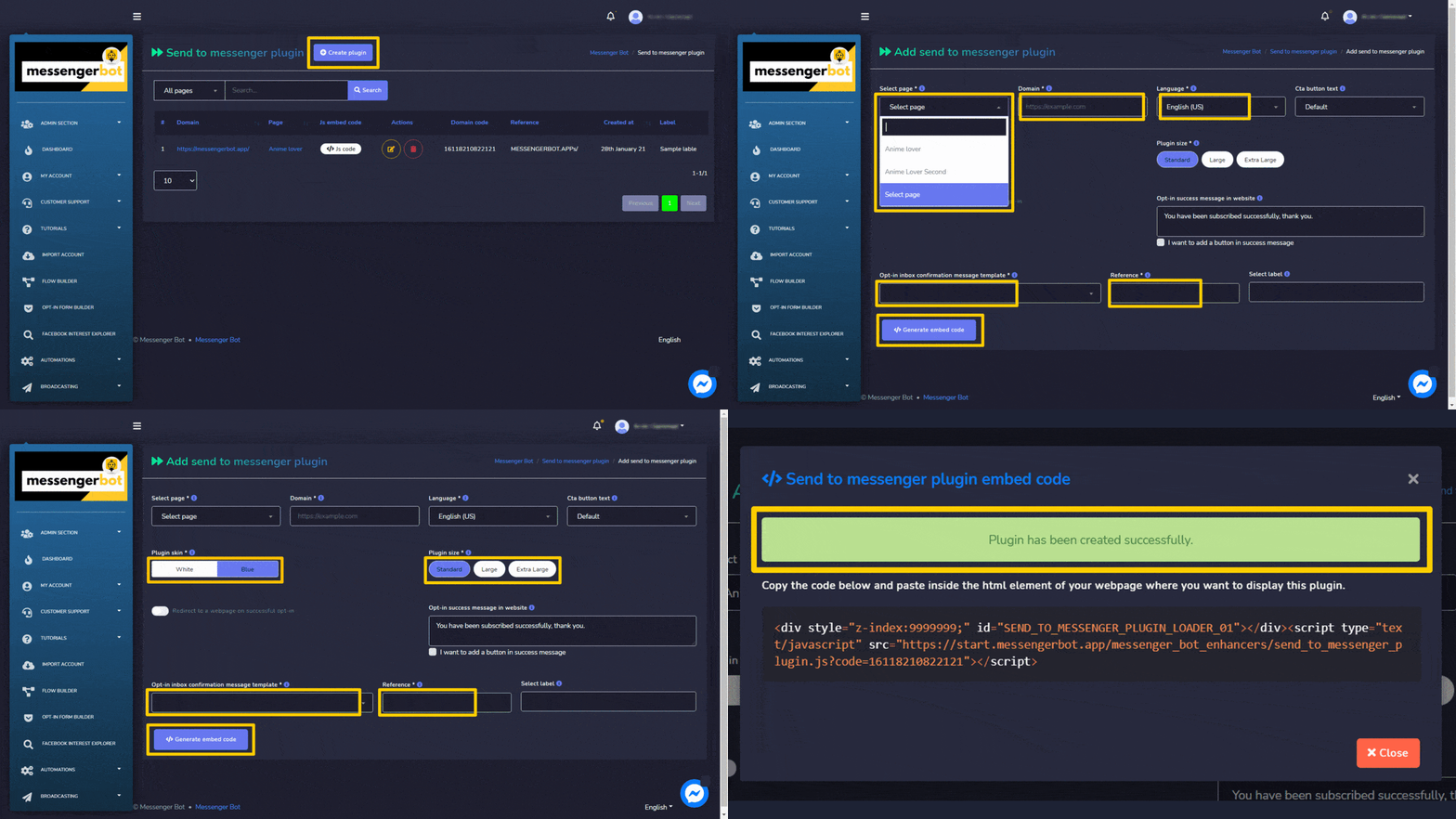
মেসেঞ্জারে পাঠান
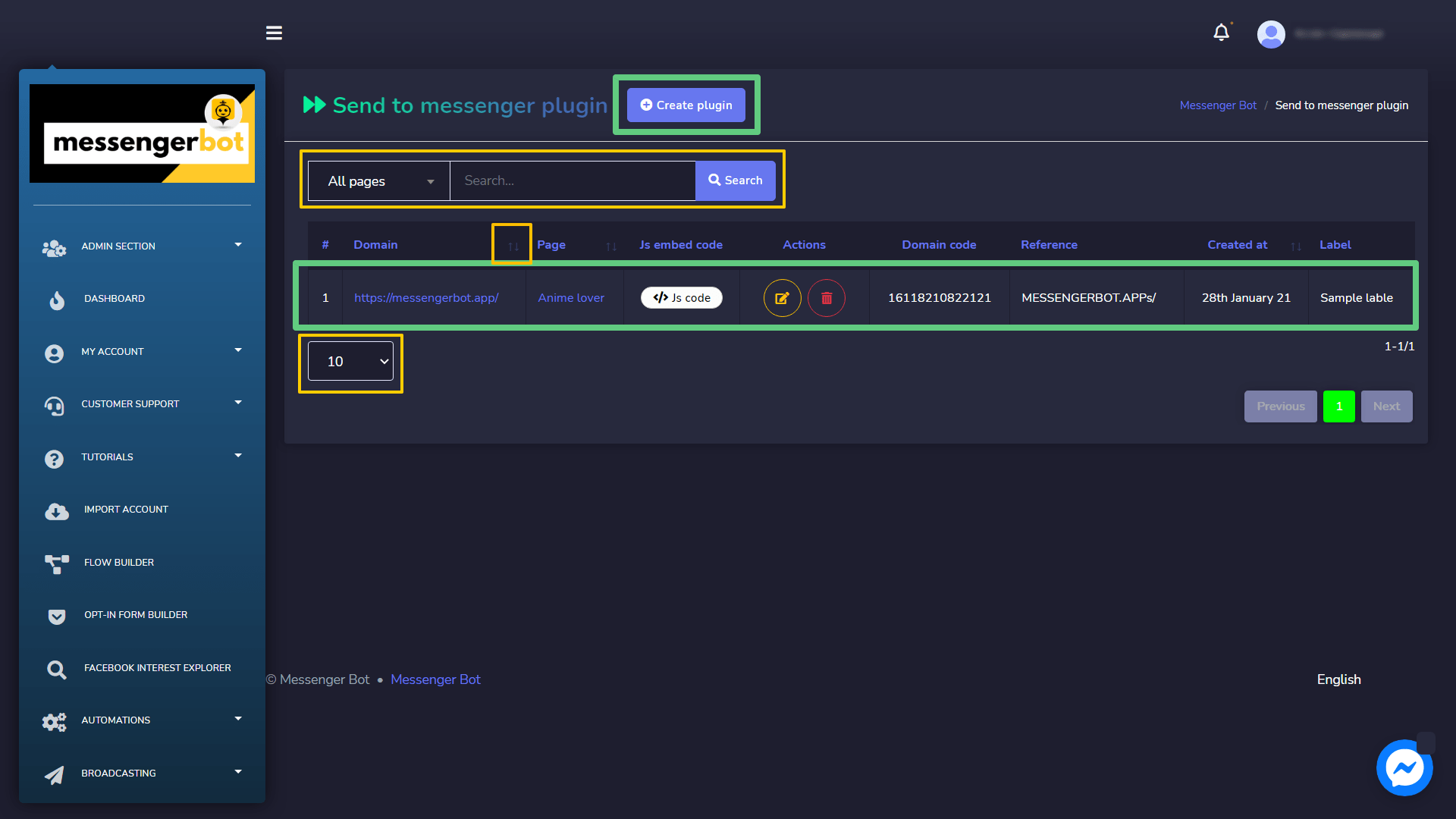
মেসেঞ্জার প্লাগইন স্ক্রীনে ডোমেইনের একটি তালিকা রয়েছে, আপনি সার্চ বার ব্যবহার করে একটি নির্দিষ্ট টেমপ্লেট অনুসন্ধান করতে পারেন। আপনি টেমপ্লেটের ডোমেইনগুলির মধ্যে প্রতি পৃষ্ঠায়. আপনি সেগুলিকে উর্ধ্বমুখী বা নিম্নমুখী ক্রমে সাজাতে পারেন। প্রতিক্রিয়া তীরগুলি শিরোনাম থেকে।
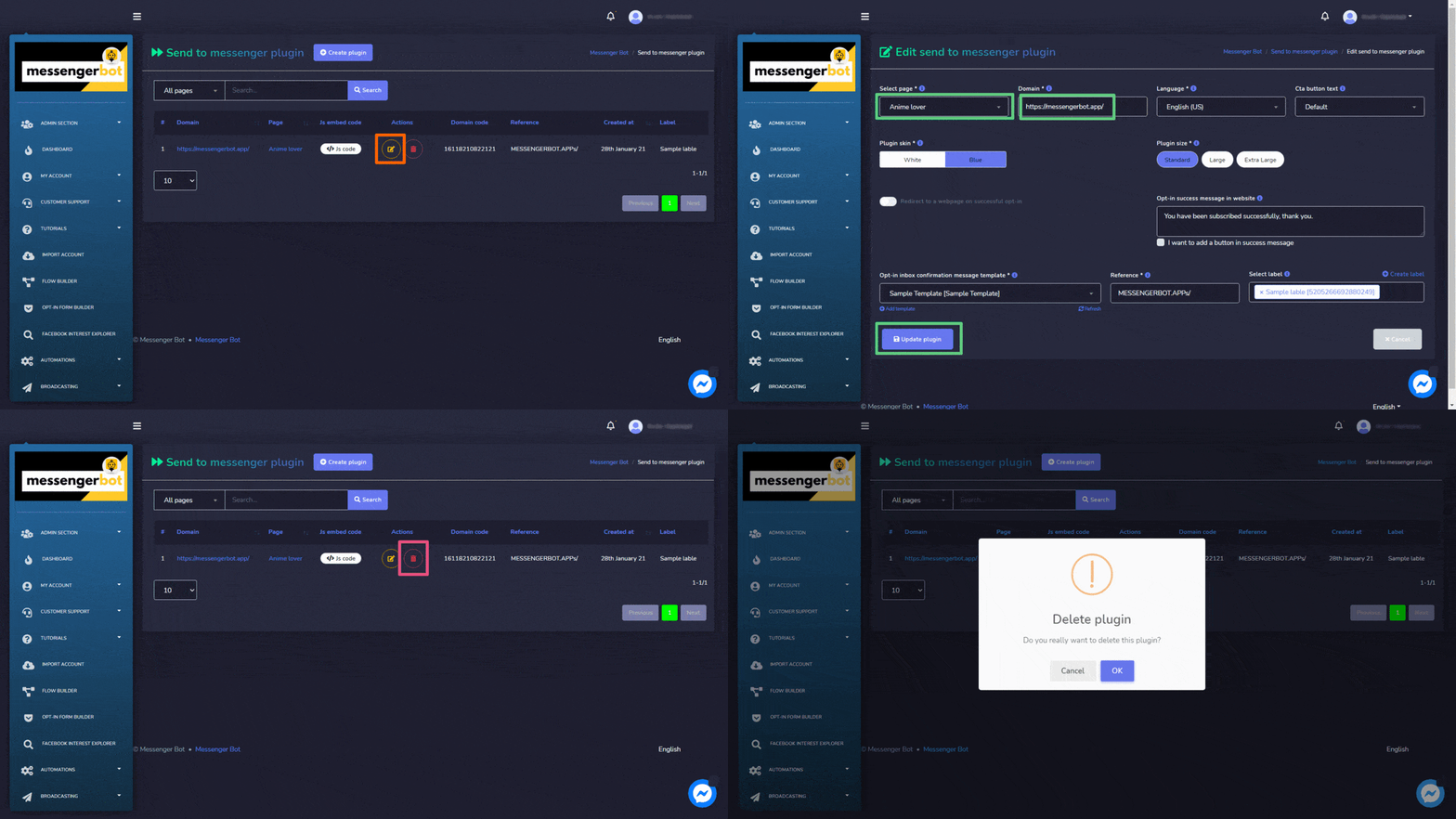
মেসেঞ্জার প্লাগইন ভিউ থেকে নিম্নলিখিত কার্যক্রমগুলি সম্পন্ন করা যেতে পারে:
- প্লাগইন সম্পাদনা করুন: মেসেঞ্জার প্লাগইন সম্পাদনা করুন এবং নির্বাচন করুন প্লাগইন আপডেট করুন.
- প্লাগইন মুছে ফেলুন
প্লাগইন তৈরি করুন
আপনি নিচে দেওয়া পদক্ষেপগুলি অনুসরণ করে একটি প্লাগইন তৈরি করতে পারেন:
- নির্বাচন করুন স্ক্রীনের উপরের ডান দিক থেকে।
- নির্বাচন করুন পৃষ্ঠা যার জন্য আপনি প্লাগইনটি যোগ করতে চান।
- প্রদান করুন ডোমেইন.
- নির্বাচন করুন ভাষা এবং সিটিএ বোতামের টেক্সট বিকল্প.
- নির্বাচন করুন প্লাগইন স্কিন, এটিকে either সাদা বা নীল করুন.
- নির্বাচন করুন প্লাগইন আকার.
- একটি নির্বাচন করুন অপ্ট-ইন ইনবক্স নিশ্চিতকরণ বার্তা টেম্পলেট, রেফারেন্স, এবং লেবেল.
- নির্বাচন করুন এম্বেড কোড তৈরি করুন মেসেঞ্জার প্লাগইন তৈরি করার বিকল্প।
M.me লিঙ্ক
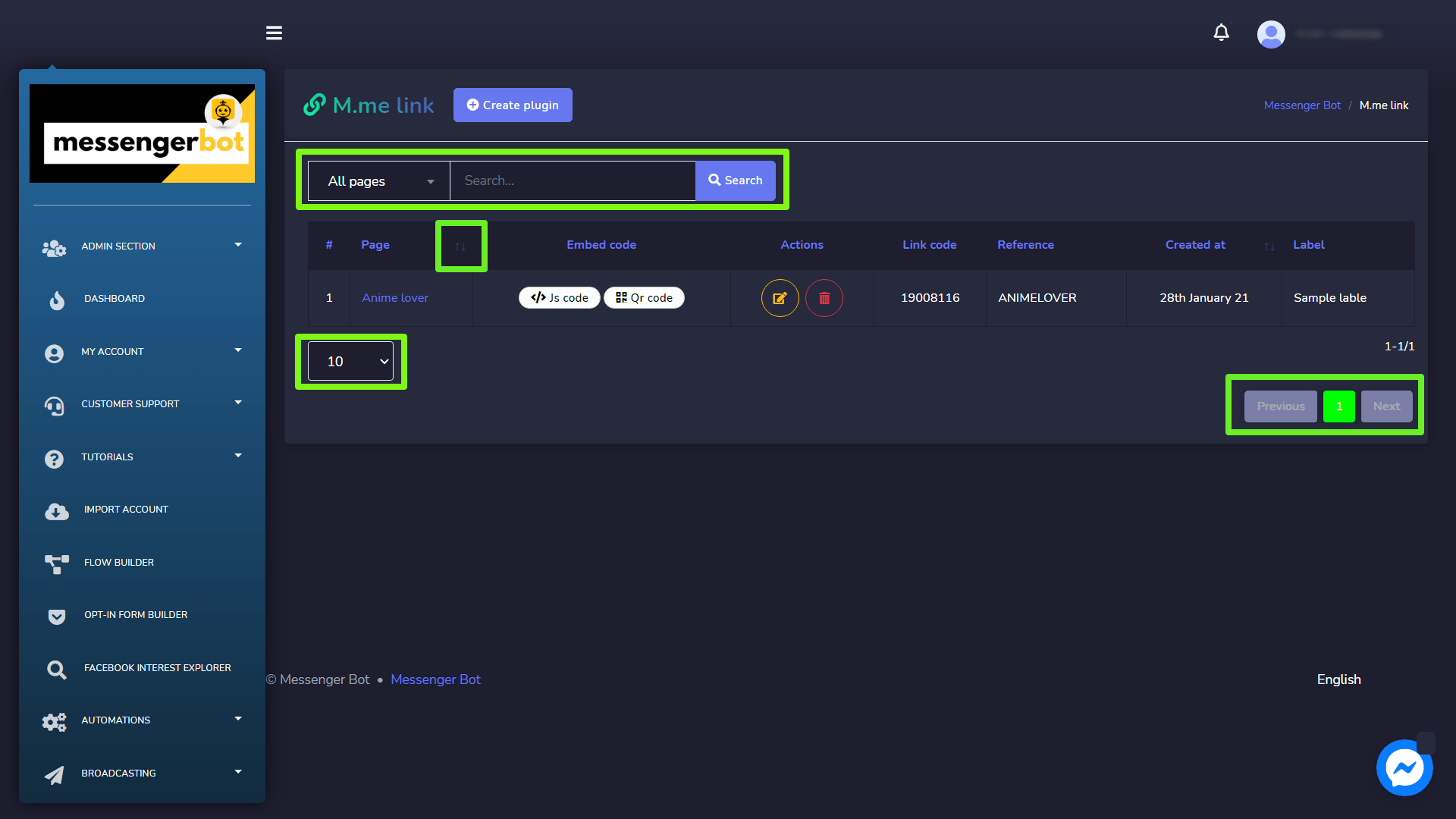
M.me লিঙ্ক স্ক্রীনে একটি তালিকা রয়েছে যা আপনি একটি নির্দিষ্ট পৃষ্ঠা খুঁজে পেতে ব্যবহার করতে পারেন সার্চ বার ব্যবহার করে একটি নির্দিষ্ট টেমপ্লেট অনুসন্ধান করতে পারেন। আপনি পৃষ্ঠার সংখ্যা হতে হবে প্রতি ভিউতে দেখা হয়েছে. আপনি সেগুলিকে বৃদ্ধিমূলক বা হ্রাসমূলক ক্রমে সাজান, তীরগুলি শিরোনাম থেকে।
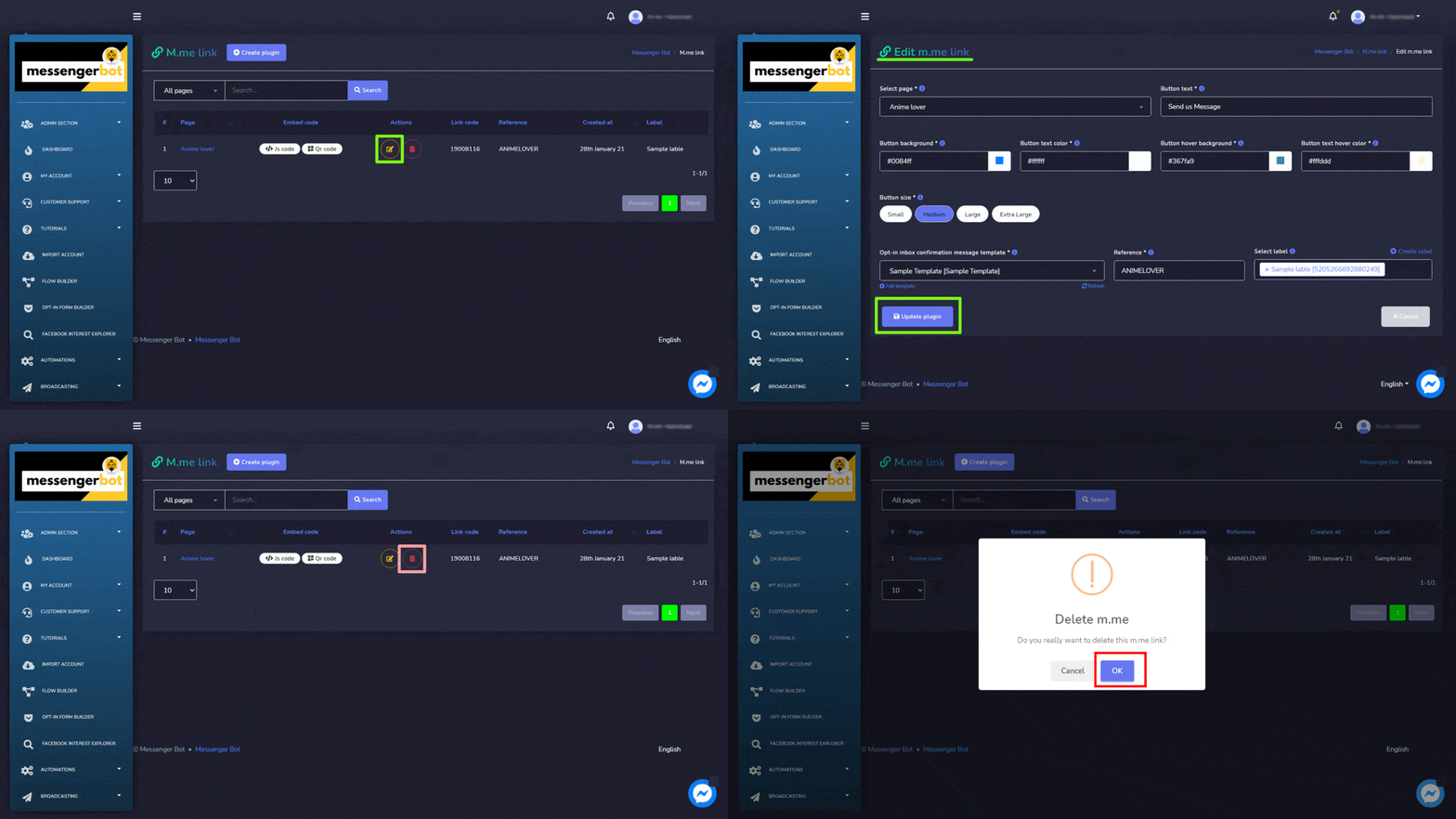
M.me লিঙ্ক ভিউ থেকে নিম্নলিখিত কার্যক্রমগুলি সম্পন্ন করা যেতে পারে:
- প্লাগইন সম্পাদনা করুন: M.me লিঙ্ক সম্পাদনা করুন এবং নির্বাচন করুন প্লাগইন আপডেট করুন.
- প্লাগইন মুছে ফেলুন
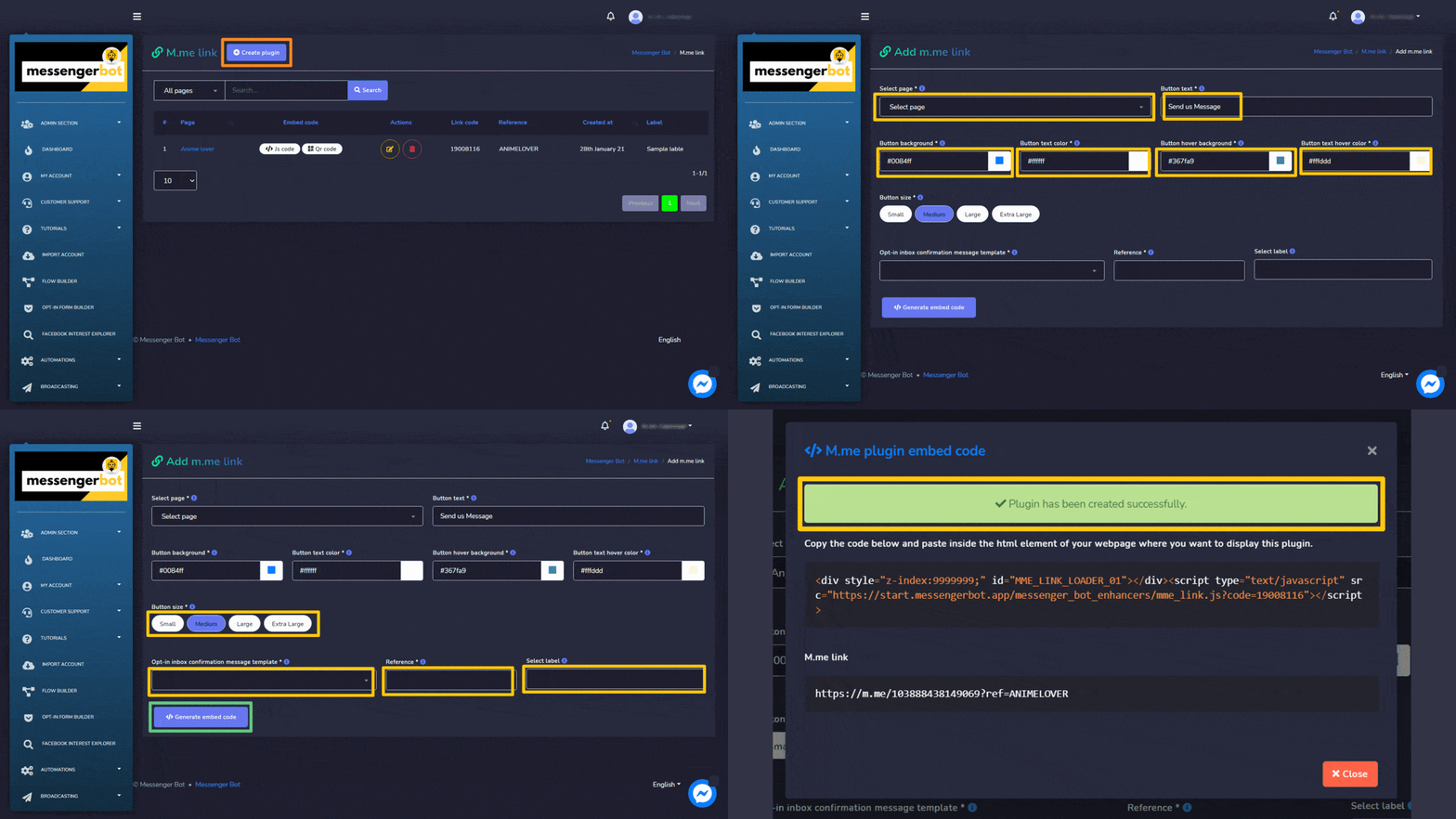
প্লাগইন তৈরি করুন
আপনি নিচে দেওয়া পদক্ষেপগুলি অনুসরণ করে একটি প্লাগইন তৈরি করতে পারেন:
- নির্বাচন করুন স্ক্রীনের উপরের ডান দিক থেকে।
- নির্বাচন করুন পৃষ্ঠা যার জন্য আপনি প্লাগইনটি যোগ করতে চান।
- প্রদান করুন বাটনের লেখা।
- প্রদান করুন বাটনের পটভূমি, লেখার রঙ, হোভার করার রঙ.
- নির্বাচন করুন বাটনের আকার।
- একটি নির্বাচন করুন অপ্ট-ইন ইনবক্স নিশ্চিতকরণ বার্তা টেম্পলেট, রেফারেন্স, এবং লেবেল.
- নির্বাচন করুন এম্বেড কোড তৈরি করুন মেসেঞ্জার প্লাগইন তৈরি করার বিকল্প।
গ্রাহক চ্যাট প্লাগইন
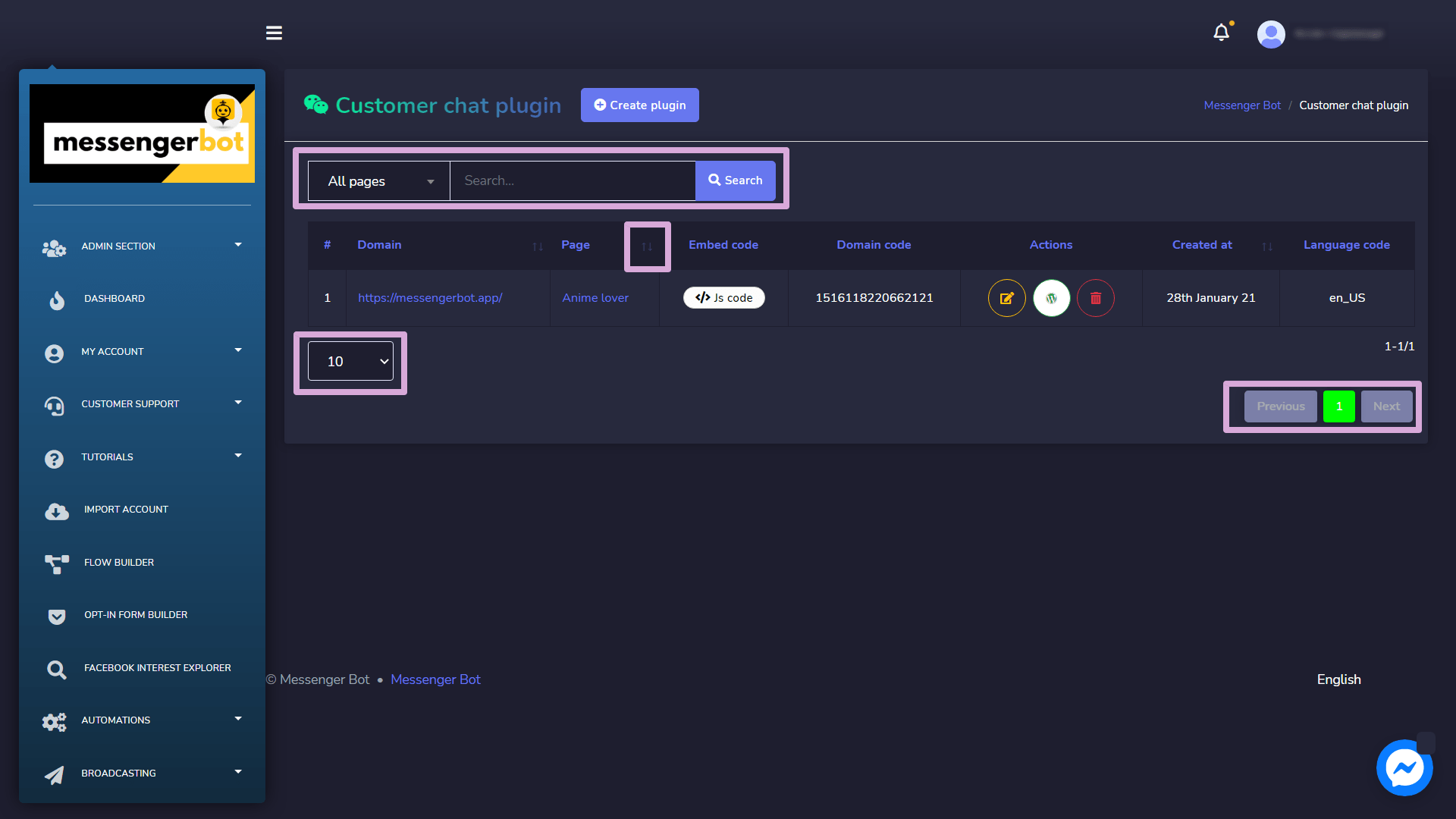
গ্রাহক চ্যাট প্লাগইন স্ক্রীন একটি ডোমেইনের তালিকা নিয়ে গঠিত, আপনি সার্চ বার ব্যবহার করে একটি নির্দিষ্ট টেমপ্লেট অনুসন্ধান করতে পারেন। আপনি টেমপ্লেটের ডোমেইনের প্রতি পৃষ্ঠায় দেখা যাবে. আপনি এছাড়াও বিন্যস্ত করুন এগুলোকে যেকোনো একটিতে বৃদ্ধিমূলক বা হ্রাসমূলক ক্রম নির্বাচন করে তীরগুলি শিরোনাম থেকে।
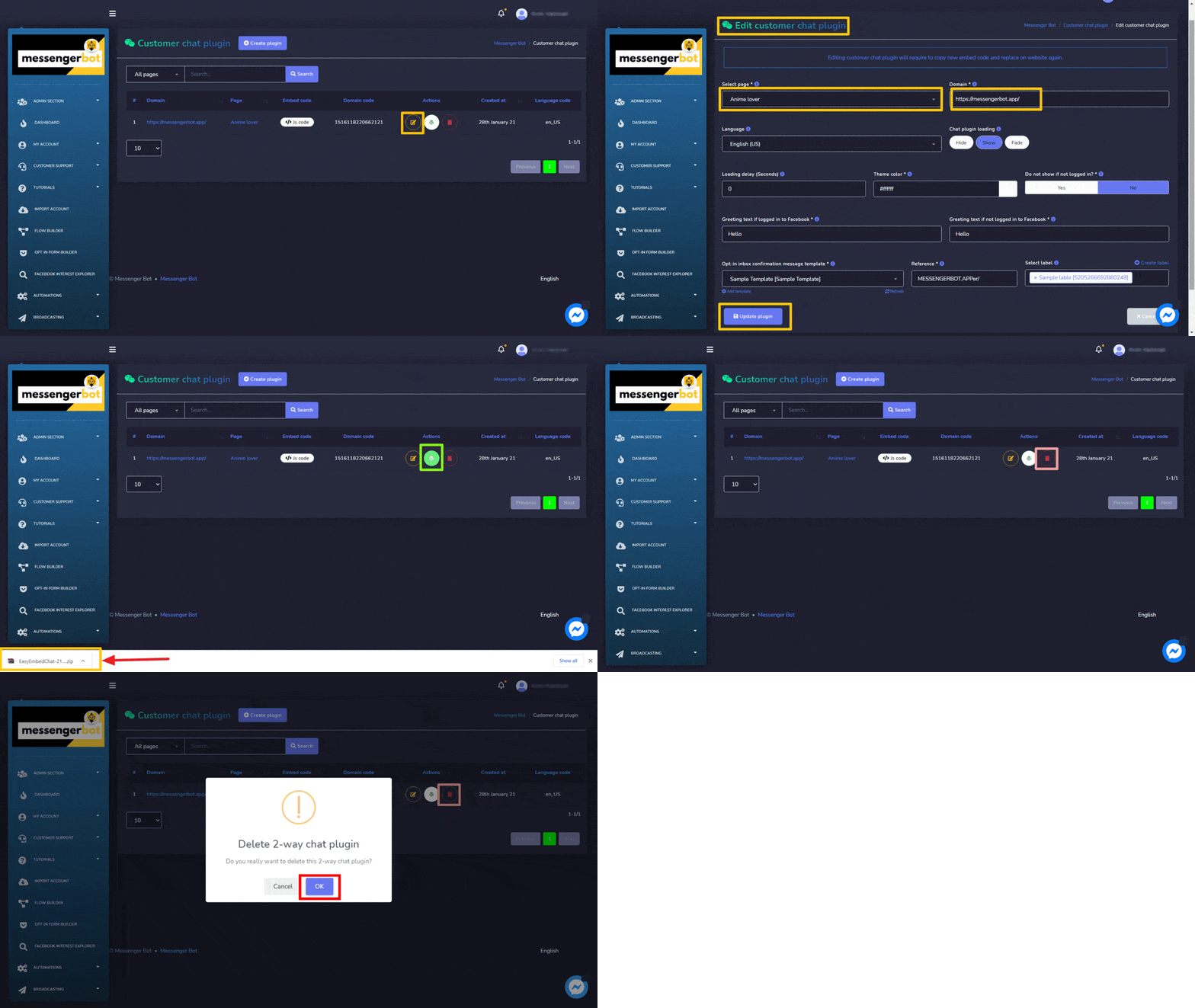
- প্লাগইন সম্পাদনা করুন: গ্রাহক চ্যাট প্লাগইন সম্পাদনা করুন এবং নির্বাচন করুন প্লাগইন আপডেট করুন.
- ওয়ার্ডপ্রেস প্লাগইন ডাউনলোড করুন: নির্বাচন করে ওয়ার্ডপ্রেস প্লাগইন ডাউনলোড করুন
 .
. - প্লাগইন মুছে ফেলুন
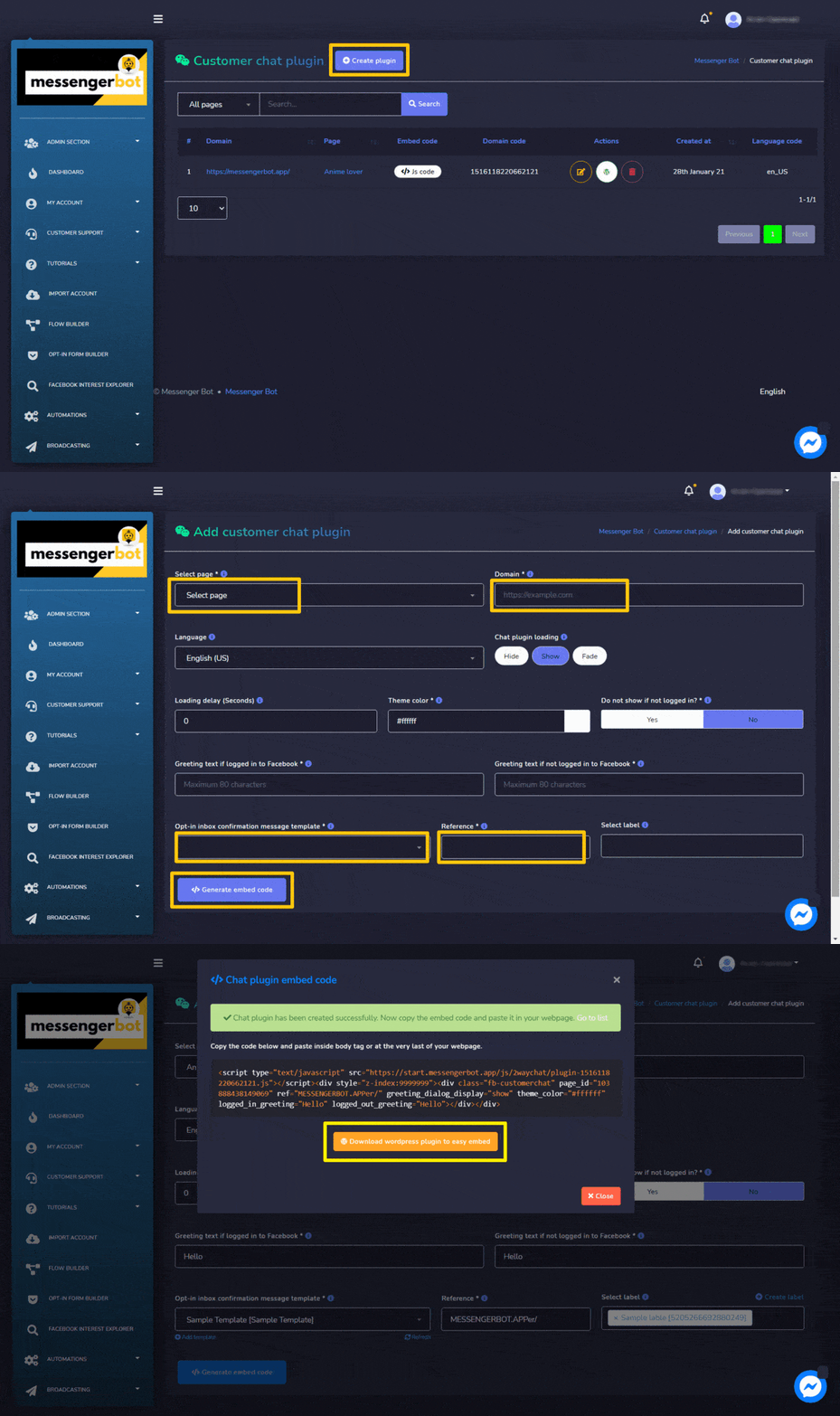
প্লাগইন তৈরি করুন
আপনি নিচে দেওয়া পদক্ষেপগুলি অনুসরণ করে একটি প্লাগইন তৈরি করতে পারেন:
- নির্বাচন করুন স্ক্রীনের উপরের ডান দিক থেকে।
- নির্বাচন করুন পৃষ্ঠা যার জন্য আপনি প্লাগইনটি যোগ করতে চান।
- যে ডোমেইনটি যোগ করতে হবে তা প্রবেশ করুন ডোমেইন
- নির্বাচন করুন ভাষা এবং চ্যাট প্লাগইন লোড হচ্ছে
- প্রদান করুন বিলম্ব.
- প্রদান করুন থিমের রঙ.
- একটি নির্বাচন করুন অপ্ট-ইন ইনবক্স নিশ্চিতকরণ বার্তা টেম্পলেট, রেফারেন্স, এবং লেবেল.
- নির্বাচন করুন এম্বেড কোড তৈরি করুন গ্রাহক চ্যাট প্লাগইন তৈরি করার জন্য বিকল্প।
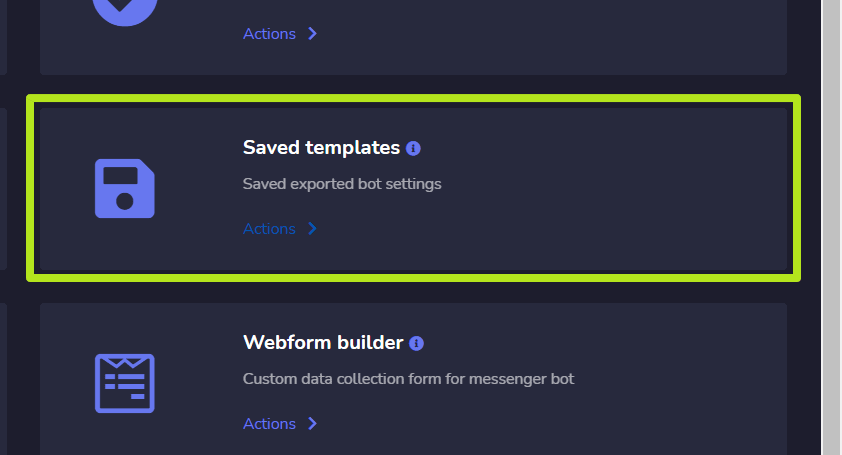
সংরক্ষিত টেমপ্লেট
পোস্ট-ব্যাক ম্যানেজার সেটিংস বিভাগে প্রবেশ করতে, নির্বাচন করুন সংরক্ষিত টেমপ্লেট, তারপর নির্বাচন করুন ক্রিয়াকলাপ থেকে মেসেঞ্জার বট স্ক্রীন।
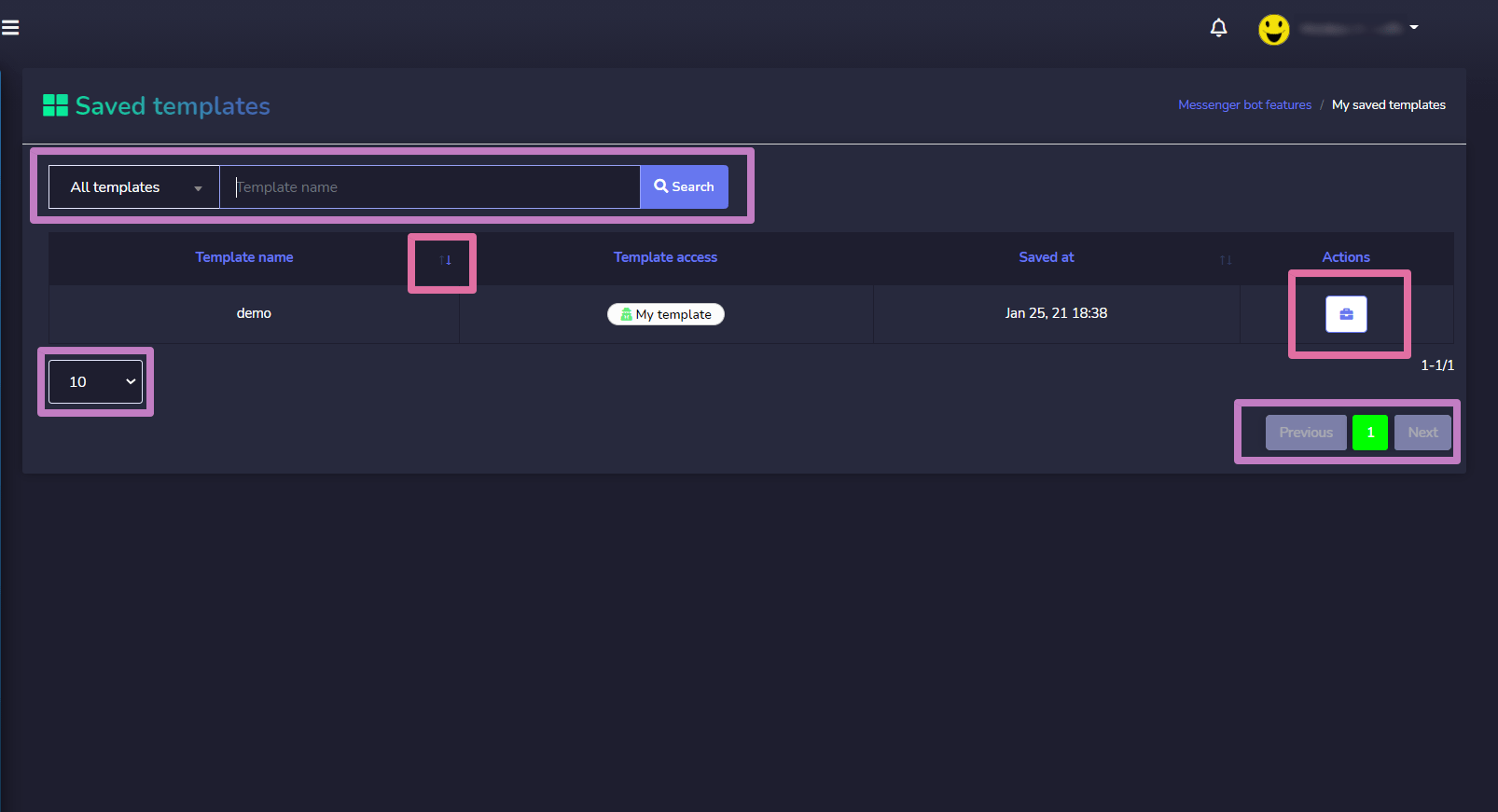
সংরক্ষিত টেমপ্লেট স্ক্রীনটিতে টেমপ্লেটের একটি তালিকা রয়েছে, আপনি সার্চ বার ব্যবহার করে একটি নির্দিষ্ট টেমপ্লেট অনুসন্ধান করতে পারেন। আপনি টেমপ্লেটের সংখ্যা হতে হবে প্রতি পৃষ্ঠায়. আপনি এছাড়াও বিন্যস্ত করুন এগুলোকে যেকোনো একটিতে বৃদ্ধিমূলক বা হ্রাসমূলক ক্রমে সাজান, তীরগুলি হেডার থেকে। পৃষ্ঠা ফিল্টার নির্বাচন করুন যাতে আপনার অনুসন্ধানকে সংকীর্ণ করা যায়। আপনার অনুসন্ধান।
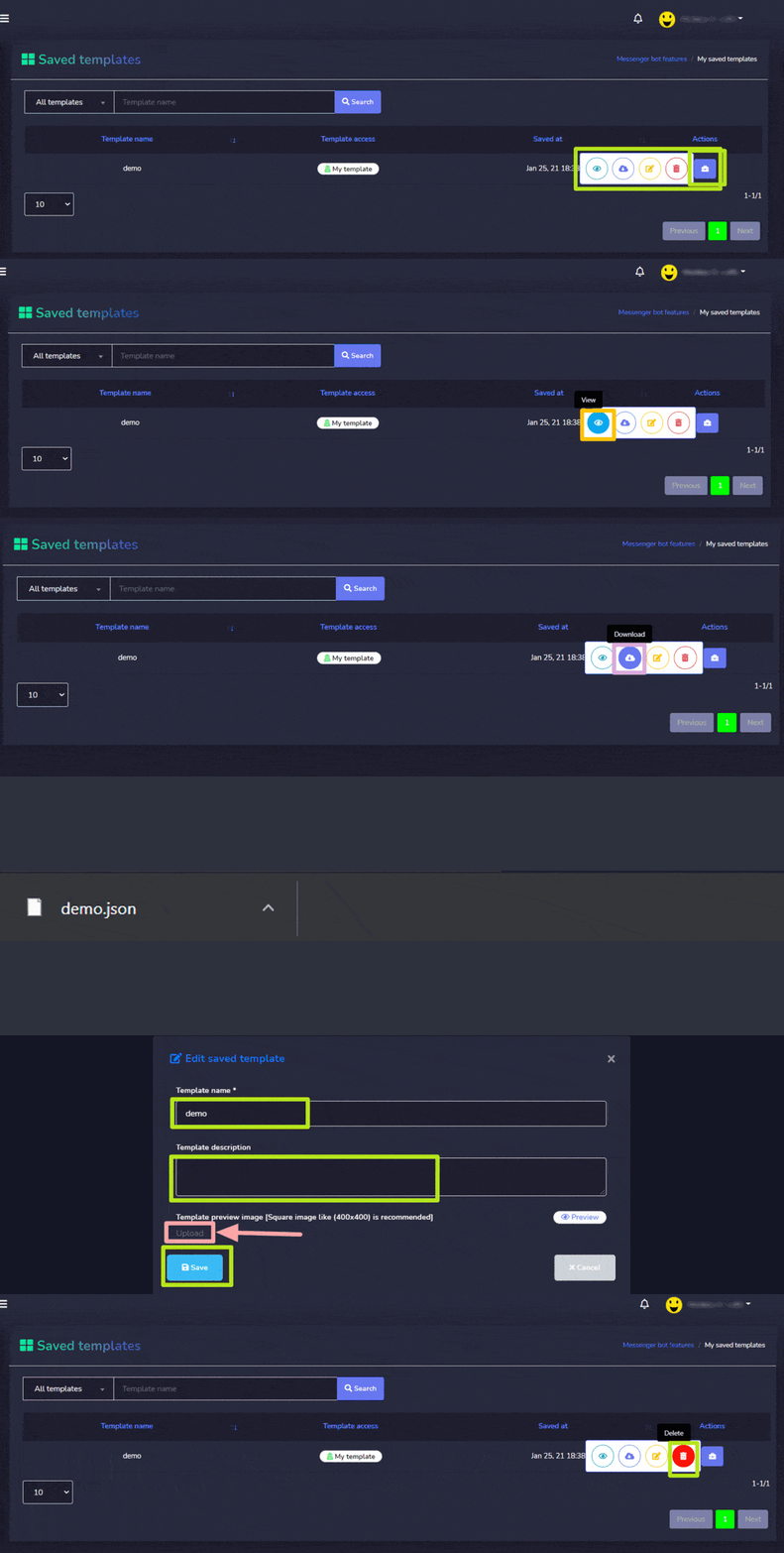
 বিকল্প নির্বাচন করুন। নিম্নলিখিতগুলি হল সেই ক্রিয়াগুলি যা কার্যকর করা যেতে পারে:
- দেখুন টেমপ্লেটটি নির্বাচন করে
 .
. - টেমপ্লেট ফাইলগুলি ডাউনলোড করুন নির্বাচন করে
 .
. - টেমপ্লেট সম্পাদনা করুন
- টেমপ্লেট মুছে ফেলুন



 বাংলা
বাংলা  English
  Tagalog
  简体中文
简体中文  العربية
  हिन्दी
  Português do Brasil
  Español de México
  Français
  香港中文
香港中文  繁體中文
繁體中文  Nederlands
  Deutsch
  Bahasa Indonesia
  日本語
日本語  한국어
한국어  Polski
  Русский
  Español
  Tiếng Việt