

Gerenciador de post-back
Para acessar a seção do gerenciador de post-back, selecione Configurações do gerenciador de post-back, em seguida selecione Ações de Bot de mensagens tela.
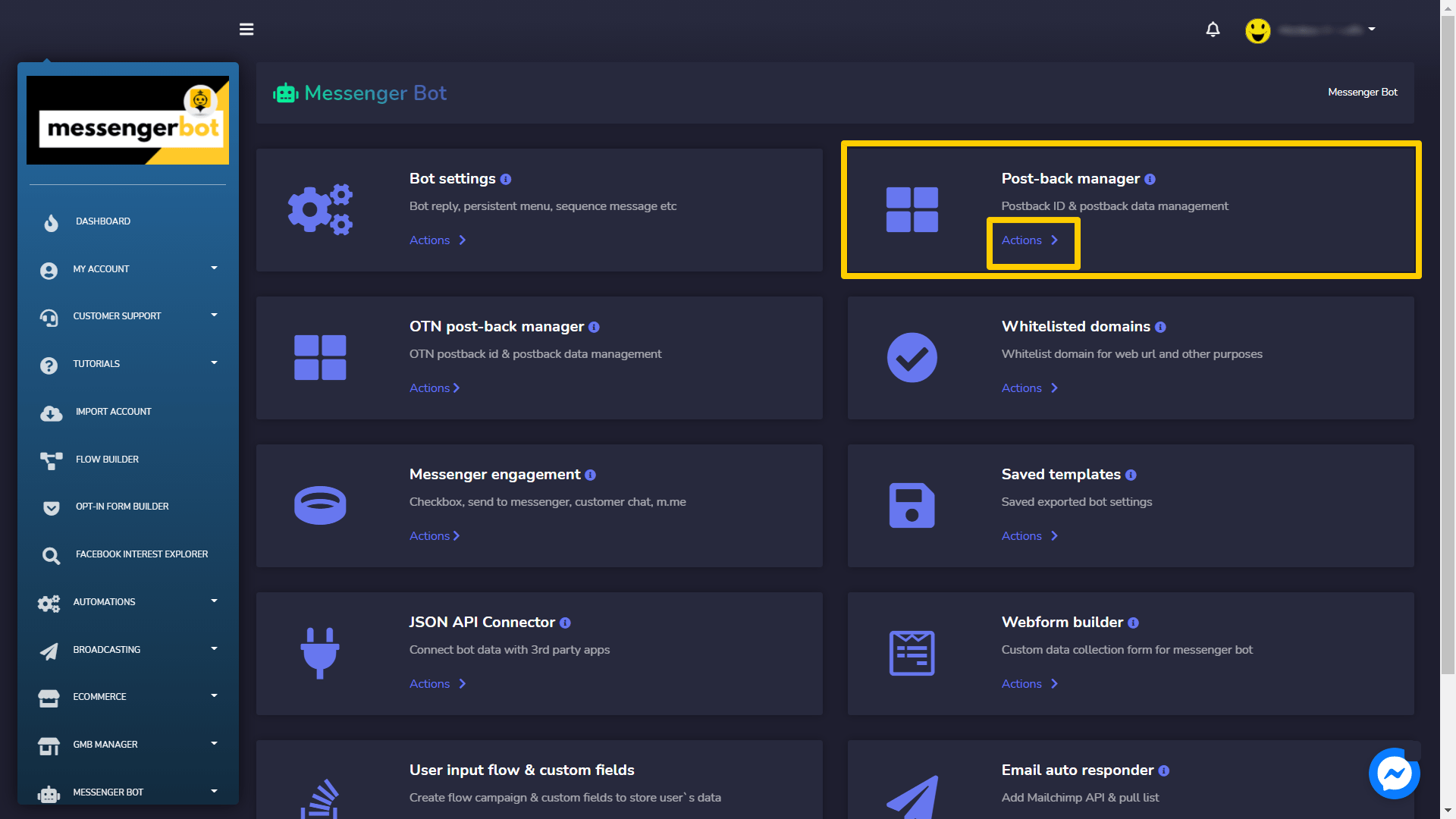
A tela do gerenciador de post-back consiste em uma lista de modelos, você pode buscar um modelo específico usando o barra de pesquisa. Você pode ajustar o número de modelos a serem visualizadas por página. Você também pode organizar eles em qualquer um dos crescente ou decrescente ordem selecionando o setas a partir do cabeçalho.
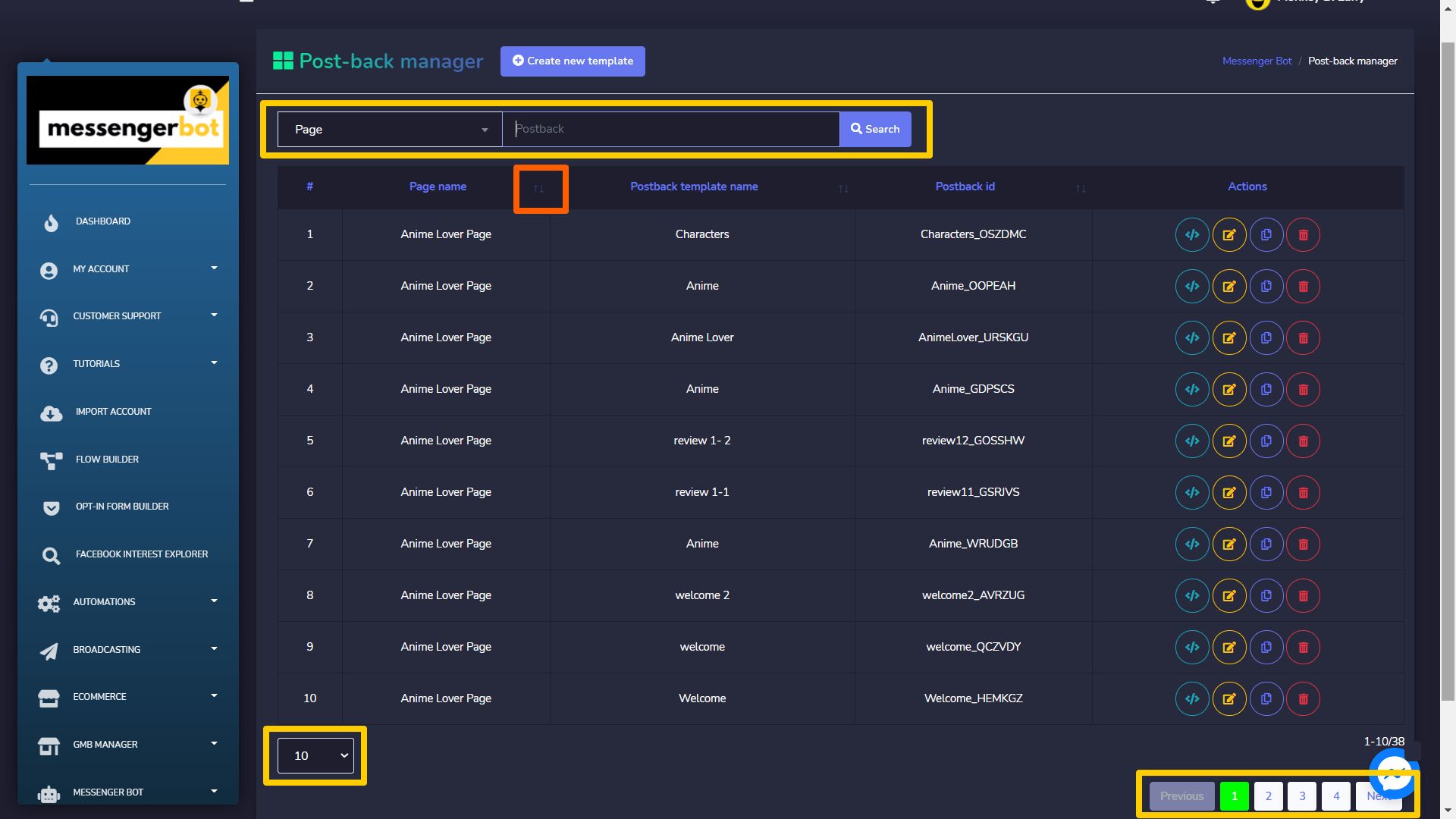
- Copiar modelo de post-back: Selecione
 para copiar o código JSON que pode ser usado no Messenger ou anúncios do Facebook.
 - Editar modelo: Você pode editar e atualizar o modelo
- Clonar modelo de post-back: Selecione
 para clonar o modelo de post-back. Selecione o nome do modelo, tipo de postback, id de postback, campanha de sequência. Forneça uma resposta e sua resposta mensagem, em seguida selecione Clonar.
 - Excluir o modelo
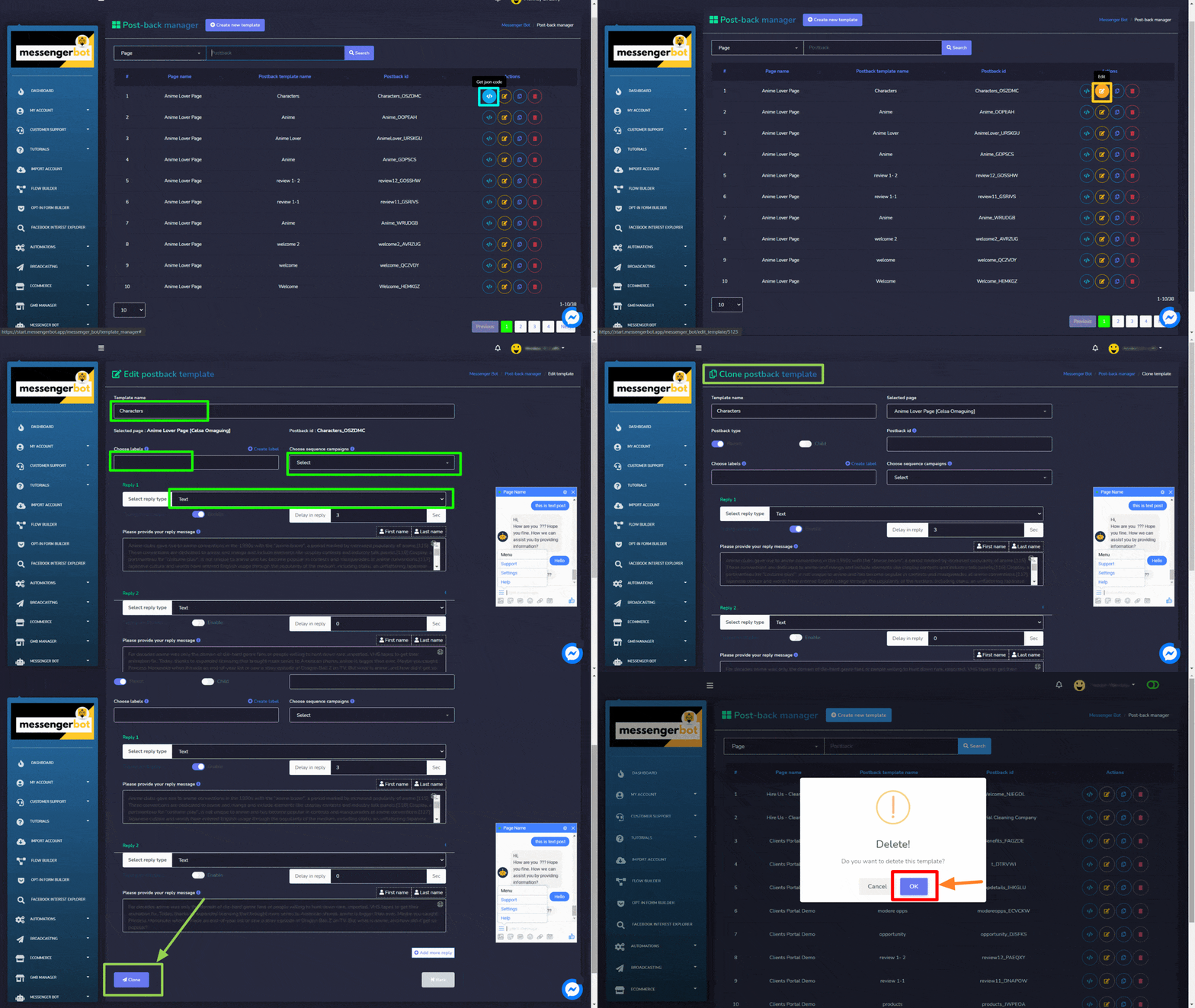
Criar novo template
Você pode criar um novo modelo seguindo os passos abaixo:
- Selecione
 do canto superior direito da tela.
 - Forneça Nome do modelo.
- Selecione um página para o qual você deseja criar um modelo.
- Selecione o tipo de postback, e ative o botão de alternância para essa opção.
- Forneça um Id de postback.
- Selecione um tipo de resposta e forneça seu mensagem.
- Selecione Enviar.
Domínios autorizados
Para acessar a seção de configurações do gerenciador de post-back, selecione Domínios autorizados, em seguida selecione Ações de Bot de mensagens tela.
A tela de domínios na lista branca consiste em uma lista de domínios que foram adicionados à lista branca, você pode pesquisar um domínio específico usando o barra de pesquisa. Você pode ajustar o número de modelos a serem visualizadas por página. Você também pode organizar eles em qualquer um dos crescente ou decrescente ordem selecionando o setas a partir do cabeçalho.
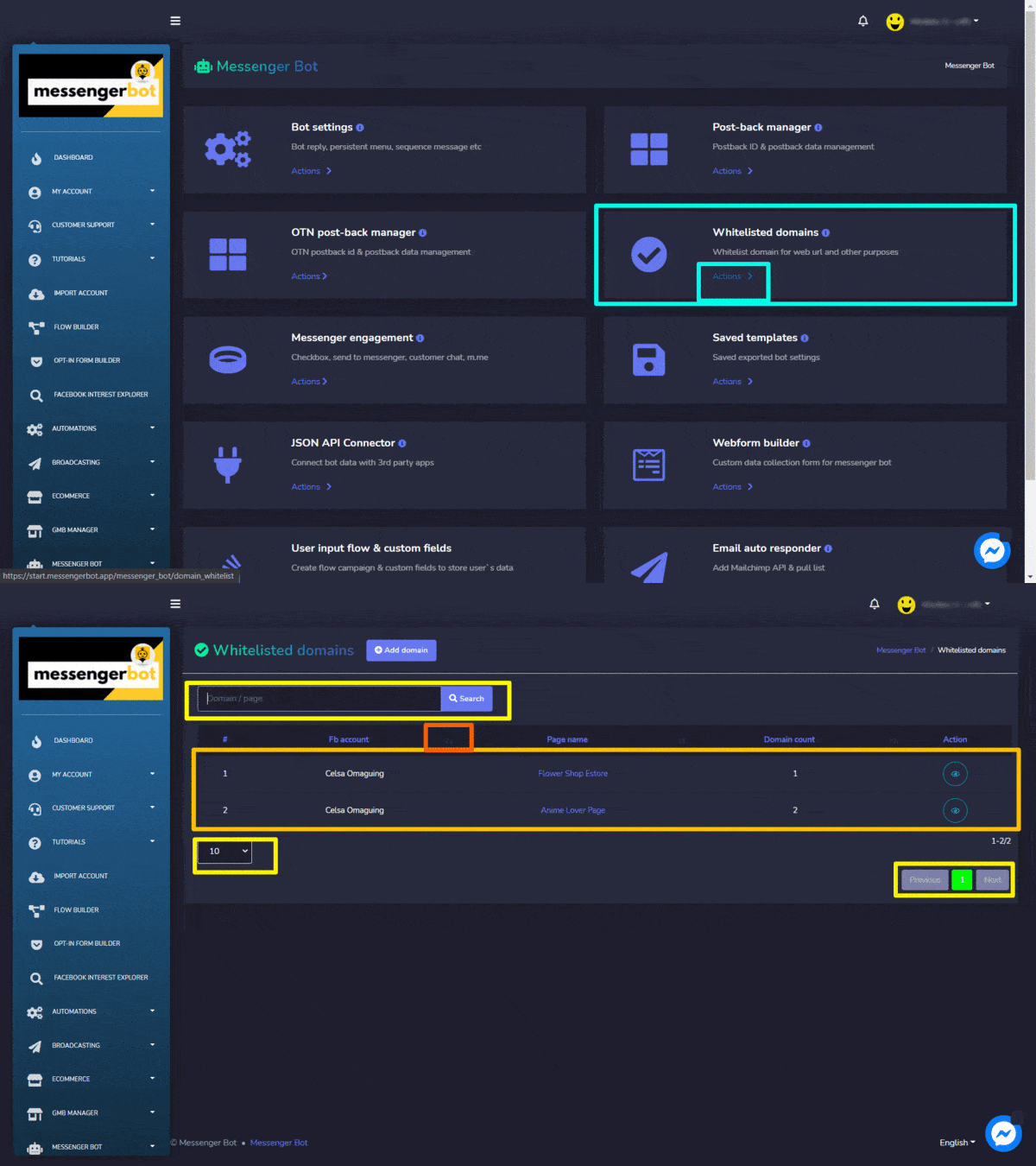
Para realizar diferentes ações nos modelos, selecione  opção contra o domínio no qual você deseja realizar ações.
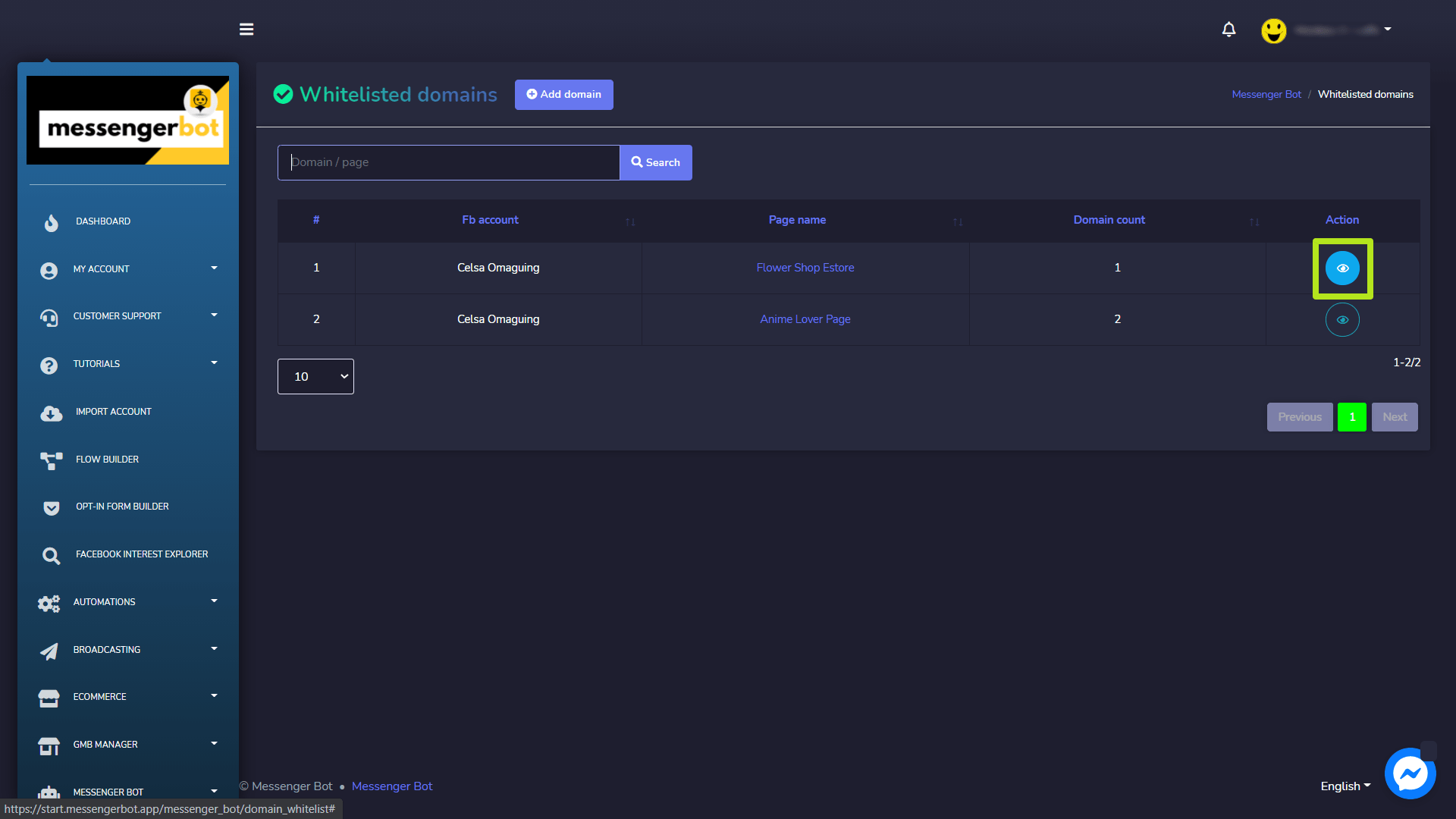
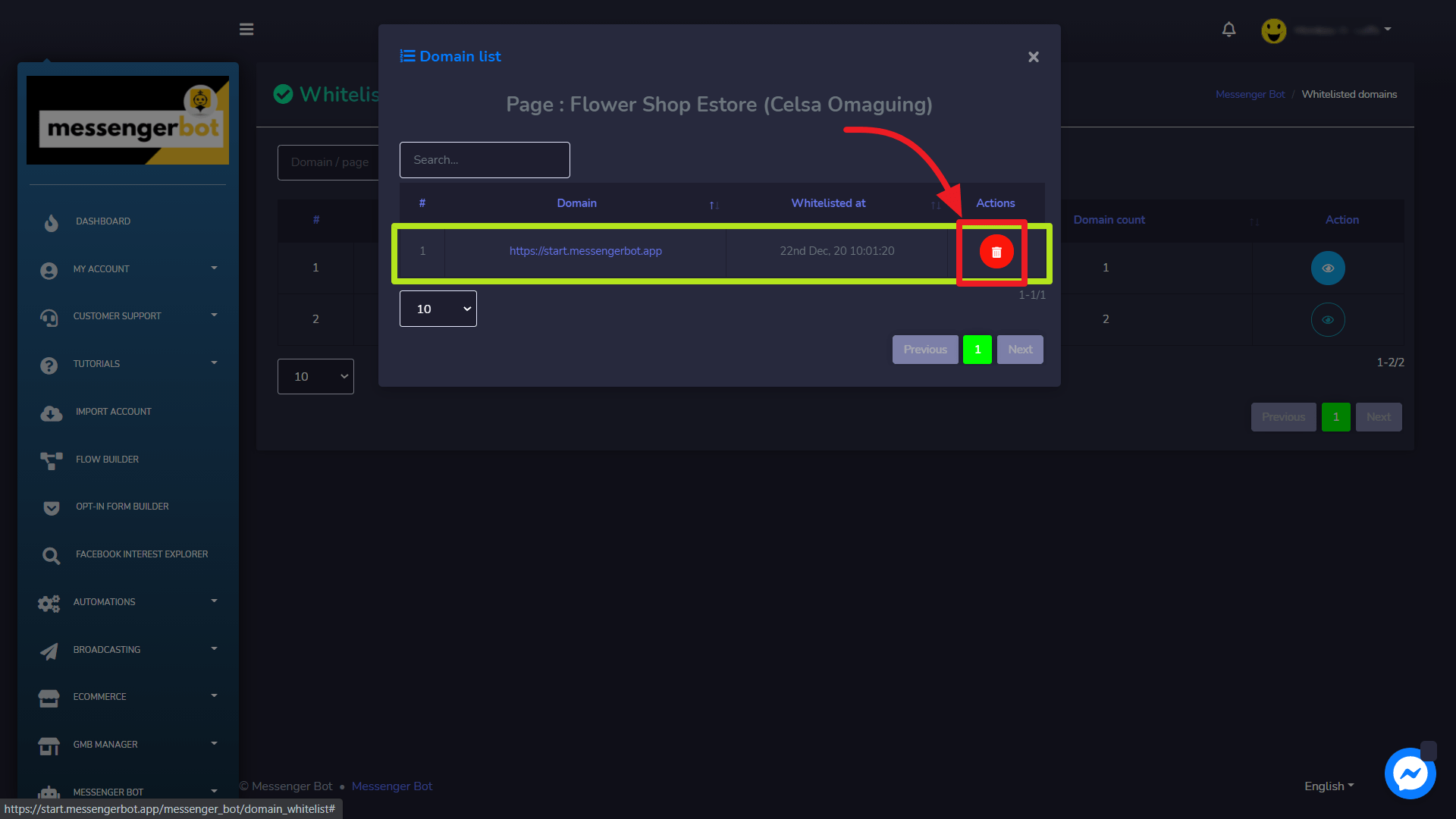
Um modal aparecerá contendo a lista de domínios. Isso exibe o horário em que o domínio foi adicionado e o nome do domínio. Você pode excluir o domínio selecionando o  ícone.
Adicionar domínio
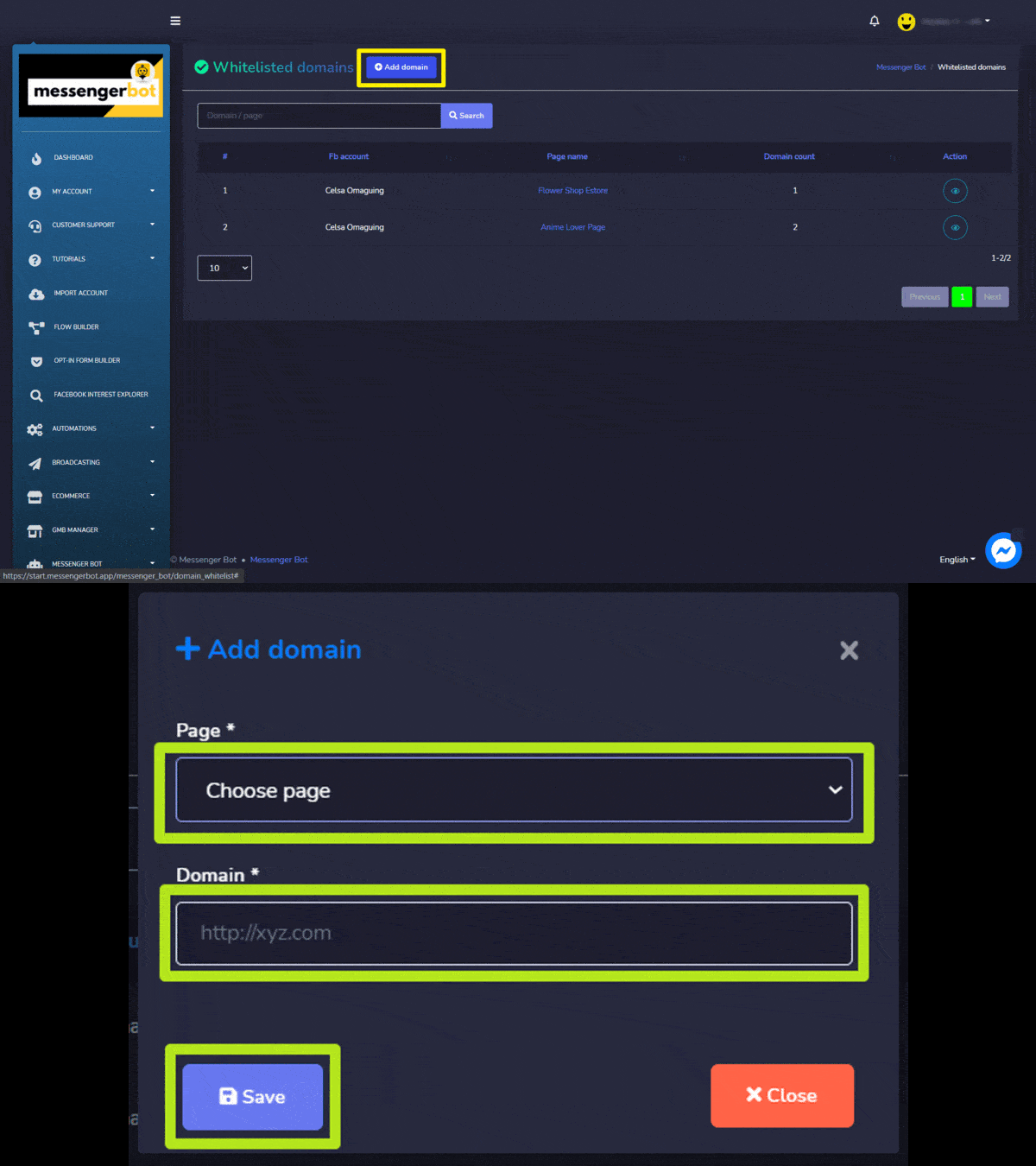
Você pode adicionar um novo domínio na sua categoria de lista branca. Siga os passos abaixo:
- Selecione
 do topo da tela de domínios na lista branca.
 - Um modal aparecerá. Selecione o página para o qual você deseja adicionar um novo domínio.
- Forneça o domínio que deve ser adicionado à lista branca.
- Selecione Salvar para fazer alterações.
Engajamento no Messenger
Para acessar a seção de engajamento do messenger, selecione Engajamento do Messenger, e depois selecione Ações da Bot de mensagens tela.
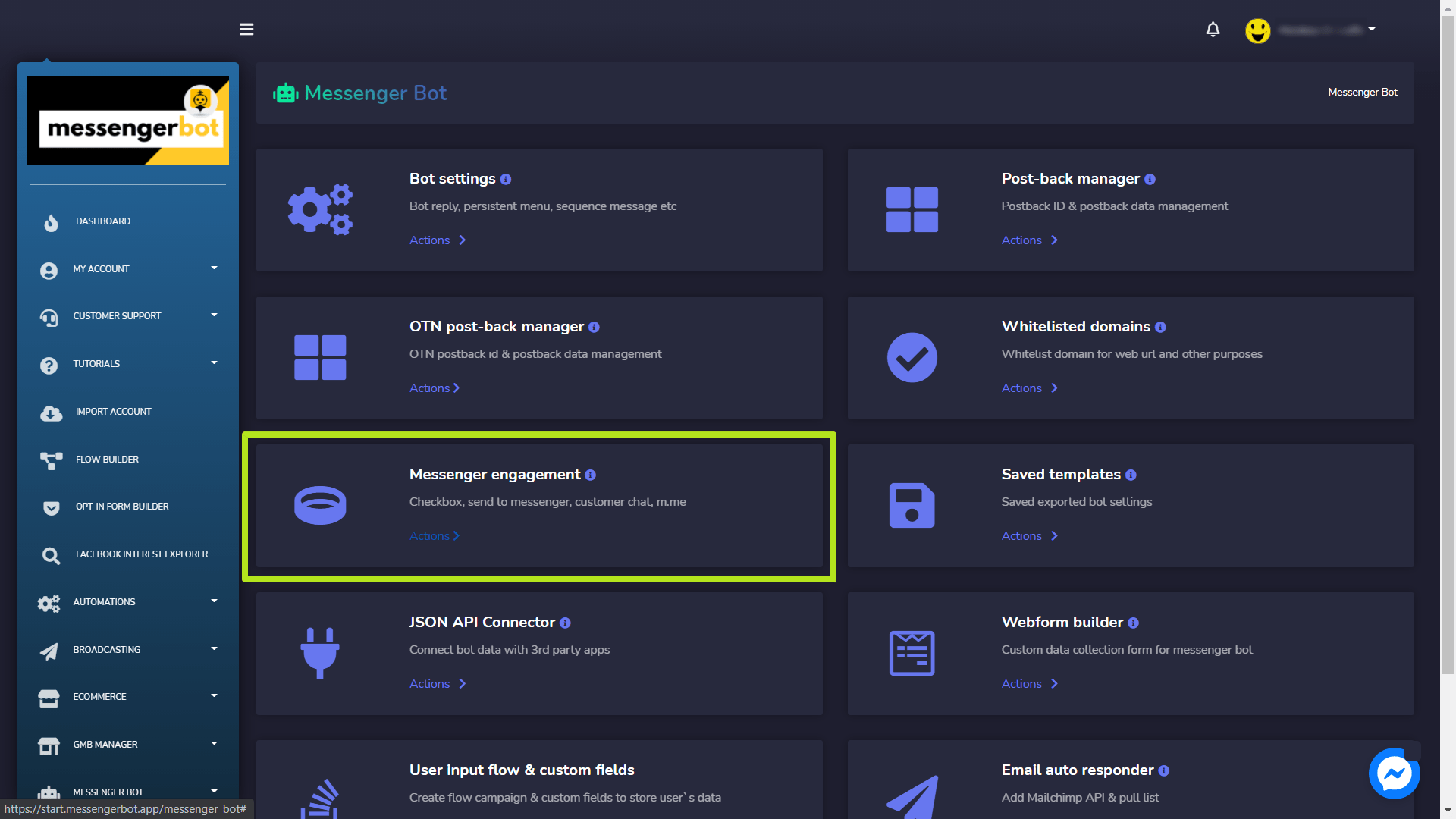
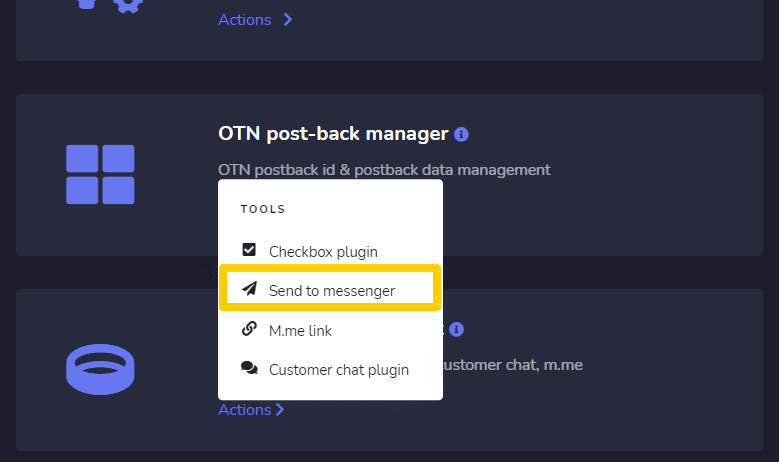
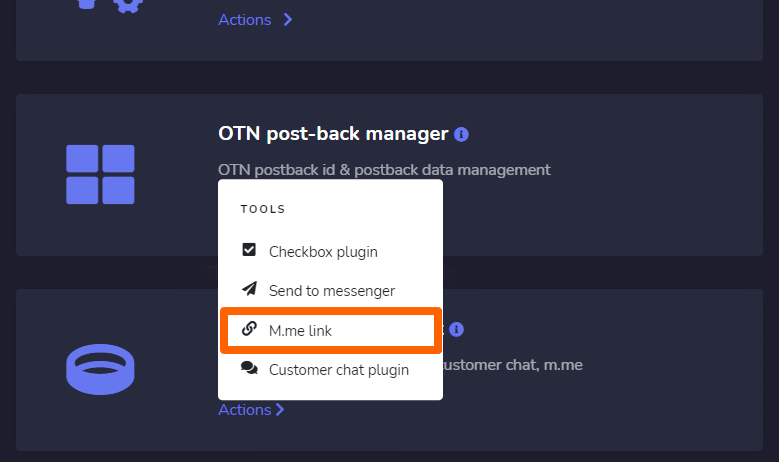
Um menu suspenso contendo as seguintes opções:
- Plugin de checkbox
- Enviar para o messenger
- link me
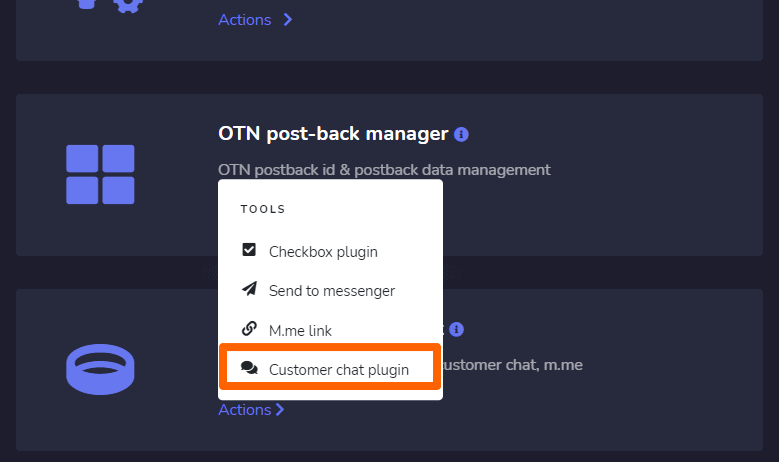
- Plugin de chat com o cliente
Um detalhe dessas configurações pode ser encontrado nos próximos tópicos.
Plugin de checkbox
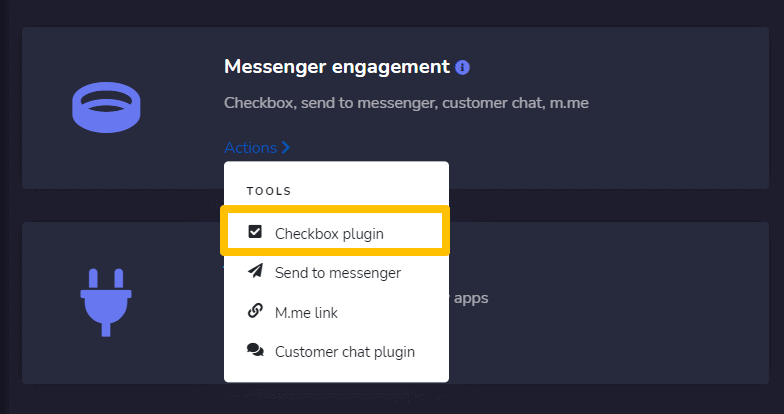
A tela do plugin de checkbox consiste em uma lista de domínios, você pode pesquisar um domínio específico usando o barra de pesquisa. Você pode ajustar o número de domínios a serem visualizadas por página. Você também pode organizar eles em ordem crescente ou decrescente ordem selecionando o setas a partir do cabeçalho.
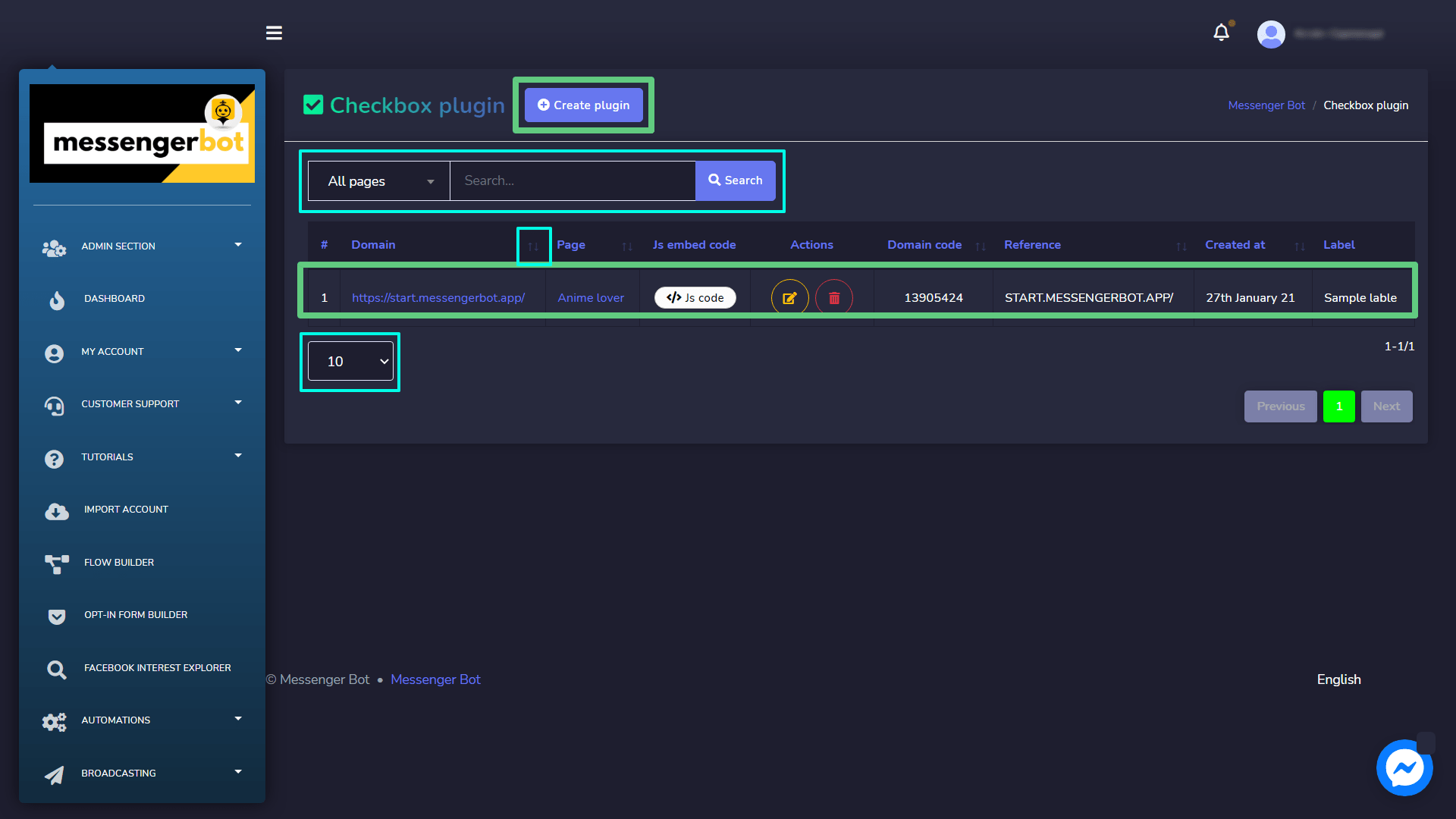
As seguintes ações podem ser realizadas a partir da visualização do plugin de checkbox:
- Editar o plugin: Editar o plugin de checkbox e selecionar Atualizar plugin.
- Excluir o plugin
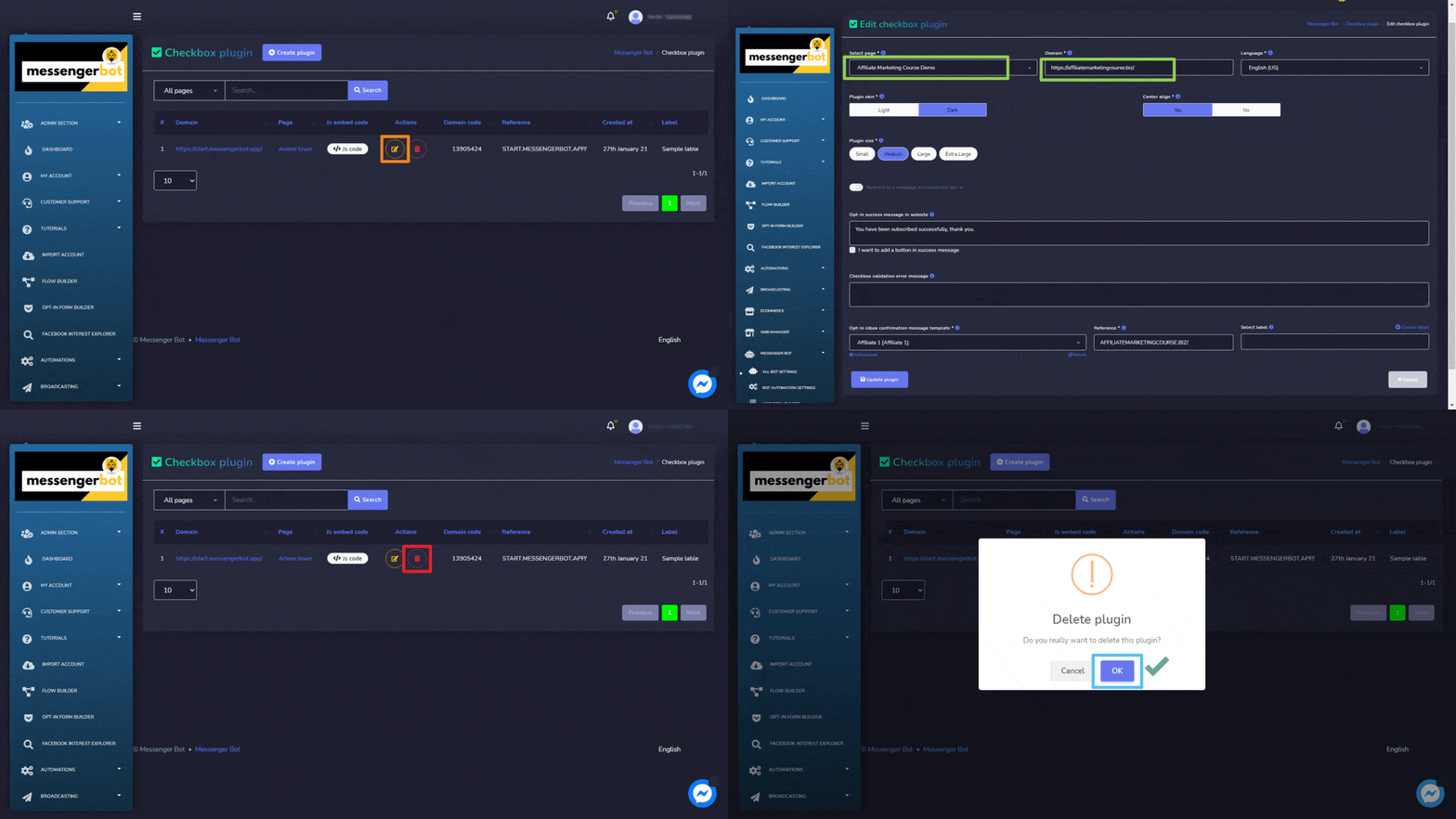
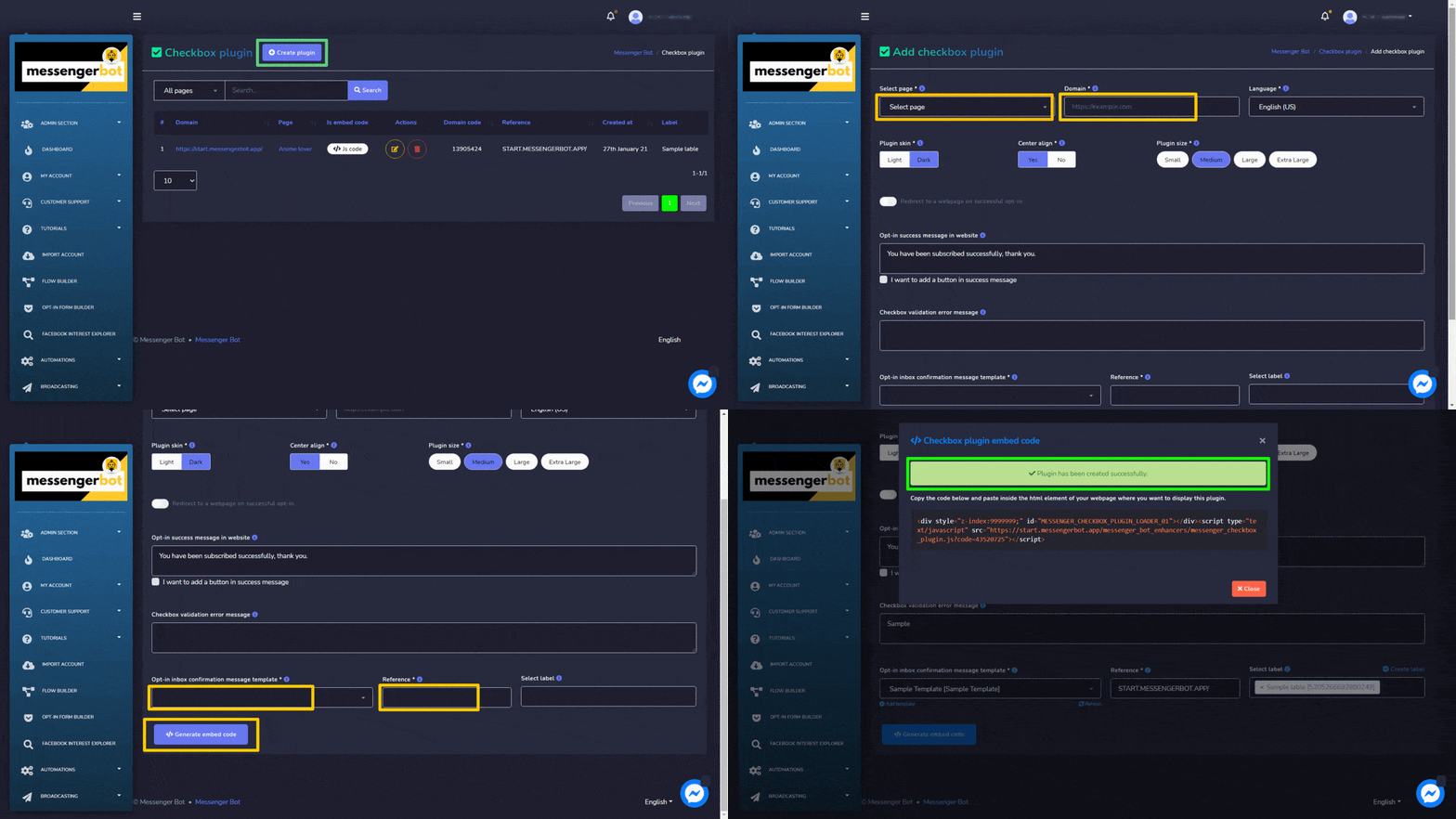
Criar plugin
Você pode criar um plugin seguindo os passos abaixo:
- Selecione
 do canto superior direito da tela.
 - Selecione o página para o qual você deseja adicionar o plugin.
- Forneça o domínio.
- Selecione o idioma.
- Selecione o Aparência do plugin, altere para claro ou escuro e opção de alinhamento central.
- Selecione o Tamanho do plugin.
- Escreva uma Mensagem de sucesso de opt-in no site e um Mensagem de erro de validação da caixa de seleção.
- Selecione um Modelo de mensagem de confirmação de opt-in na caixa de entrada, referência, e rótulo.
- Selecione Gerar código de incorporação opção para criar o plugin enviar para o messenger.
Enviar para o messenger
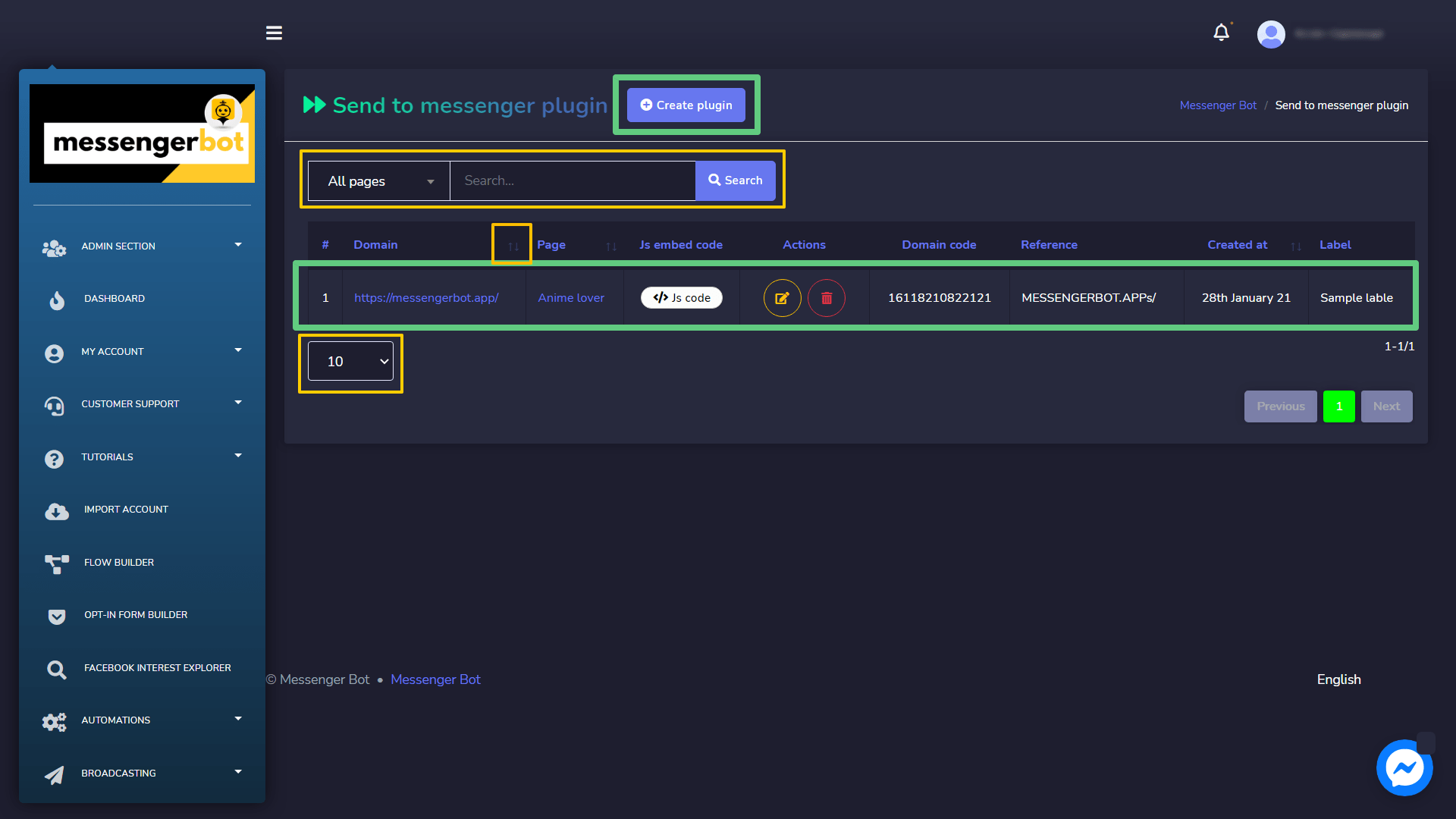
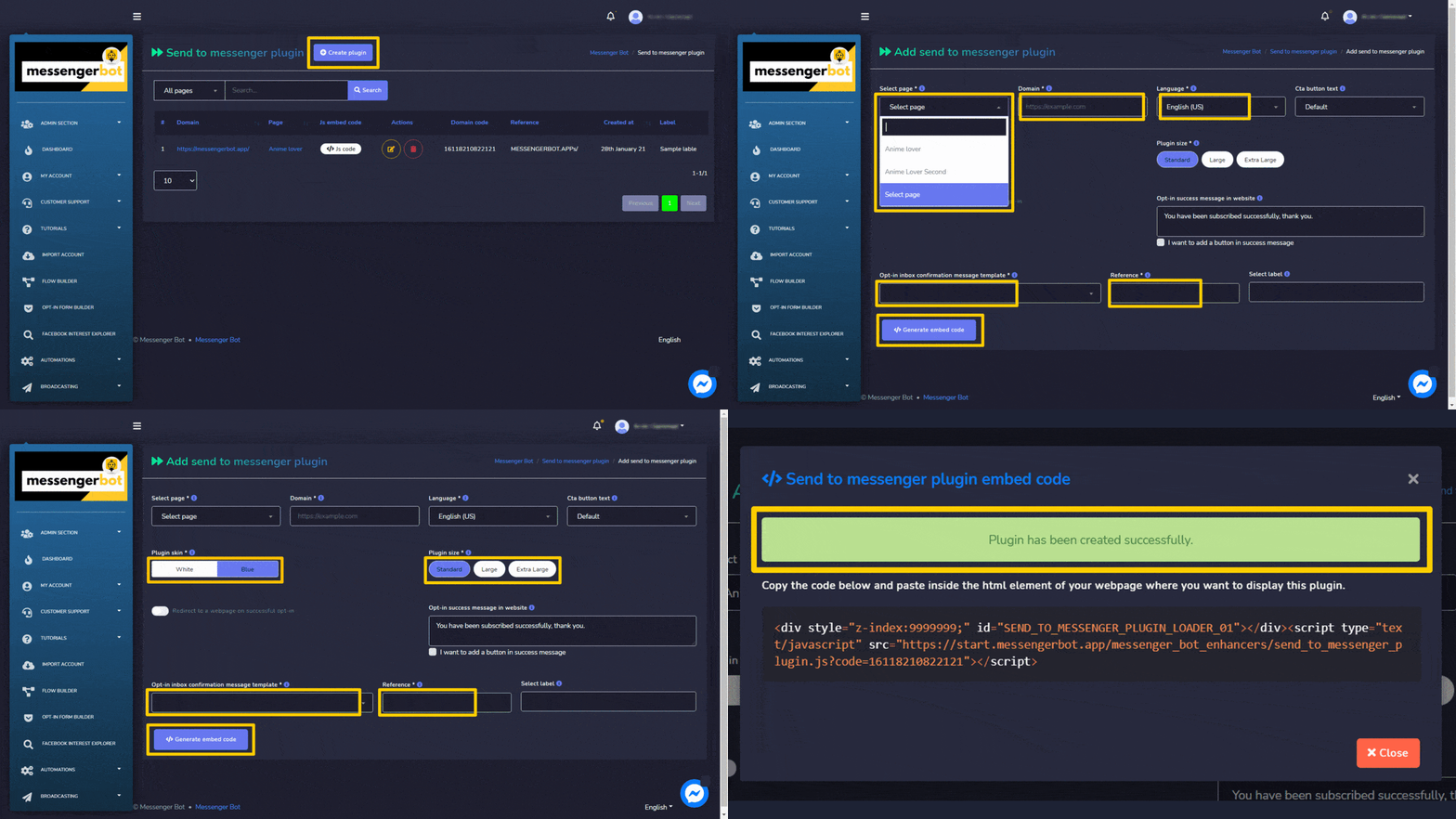
A tela do plugin enviar para o messenger consiste em uma lista de domínios, você pode pesquisar um domínio específico usando o barra de pesquisa. Você pode ajustar o número dos domínios a serem visualizadas por página. Você também pode organizá-las em em ordem crescente ou decrescente selecionando o setas a partir do cabeçalho.
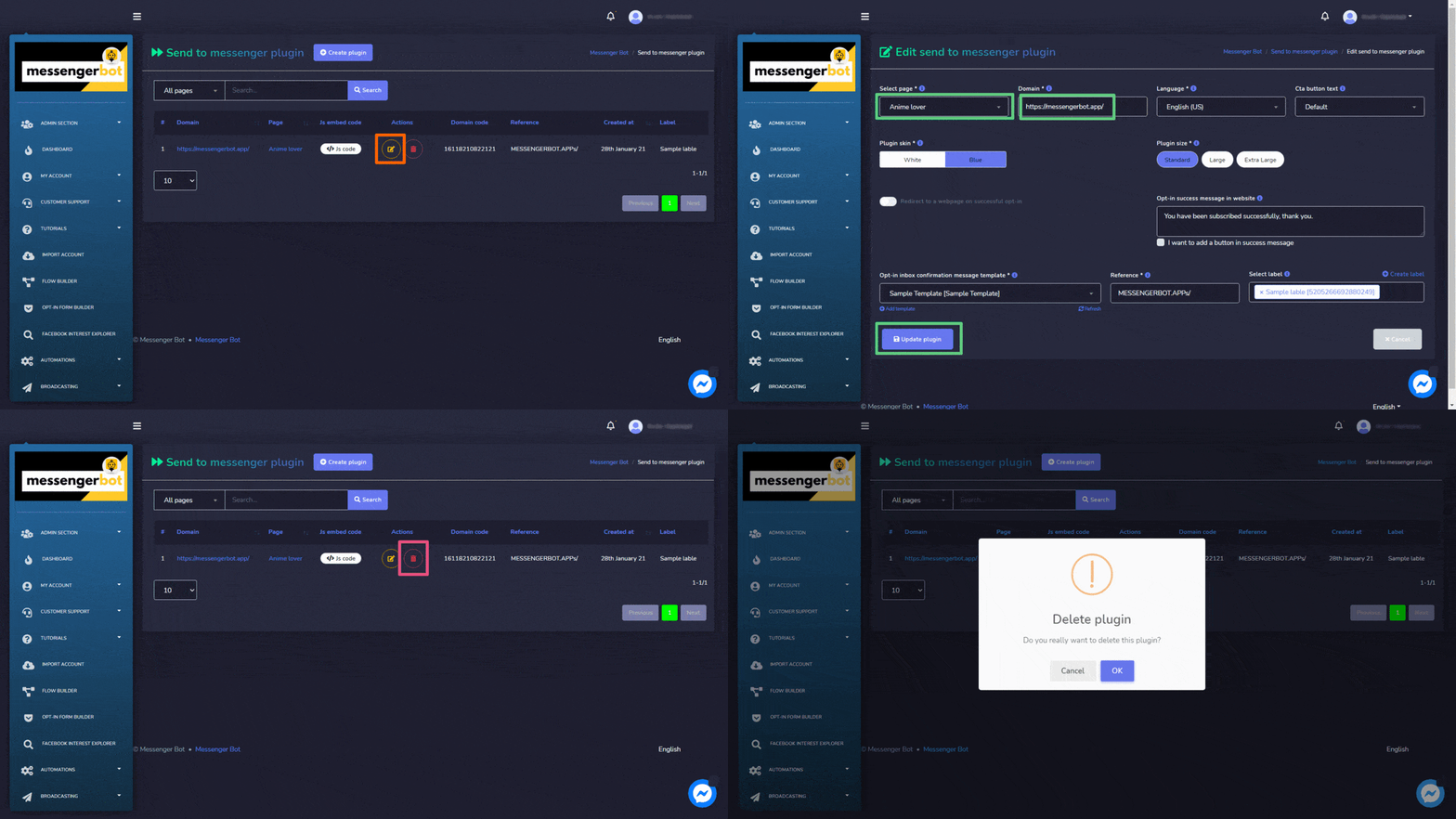
As seguintes ações podem ser realizadas a partir da visualização do plugin enviar para o messenger:
- Editar o plugin: Editar plugin do messenger e selecionar Atualizar plugin.
- Excluir o plugin
Criar plugin
Você pode criar um plugin seguindo os passos abaixo:
- Selecione do canto superior direito da tela.
- Selecione o página para o qual você deseja adicionar o plugin.
- Forneça o domínio.
- Selecione o idioma e Opção de texto do botão Cta.
- Selecione o Aparência do plugin, mudá-lo para branco ou azul.
- Selecione o Tamanho do plugin.
- Selecione um Modelo de mensagem de confirmação de opt-in na caixa de entrada, referência, e rótulo.
- Selecione Gerar código de incorporação opção para criar o plugin enviar para o messenger.
Link M.me
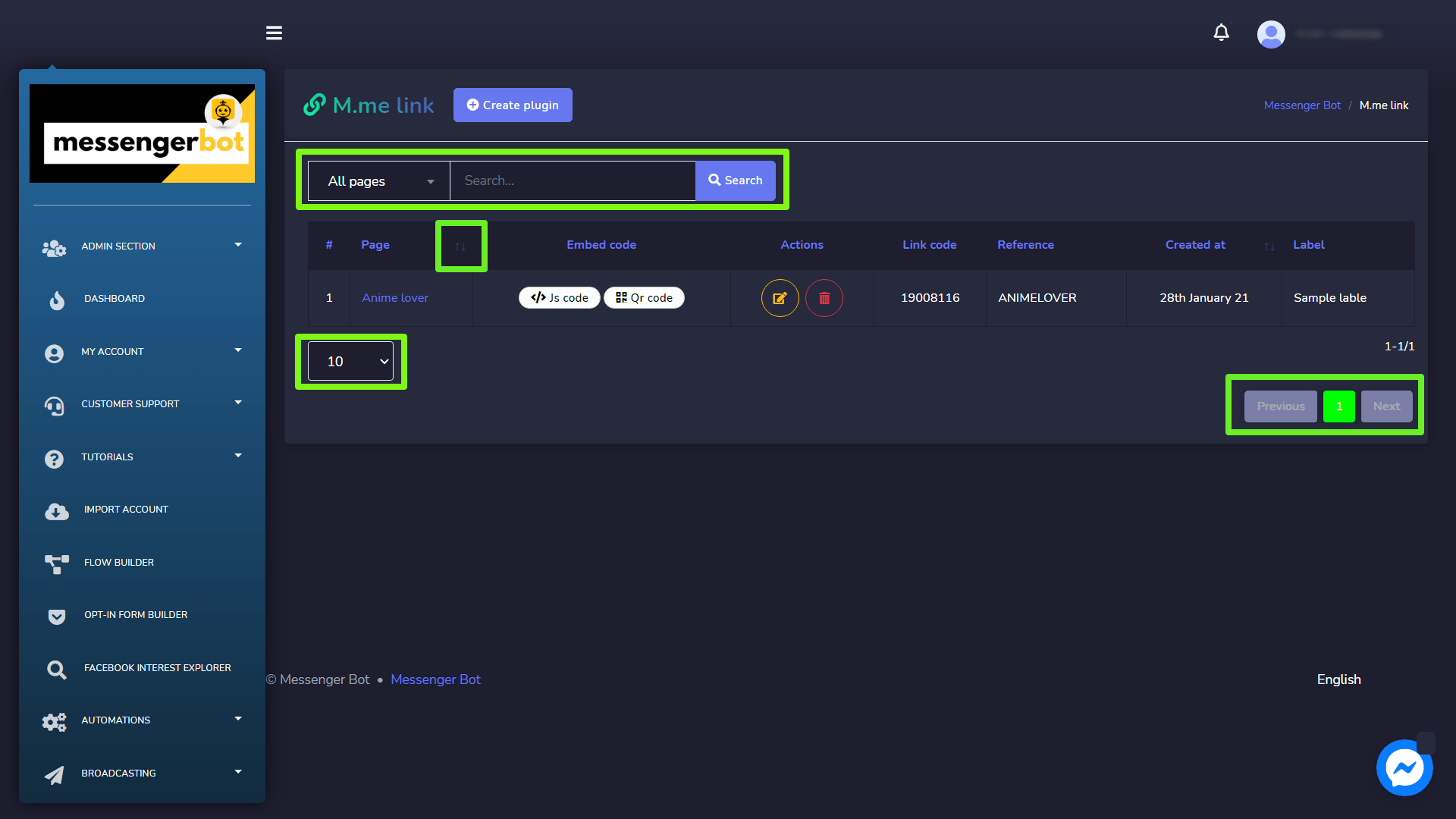
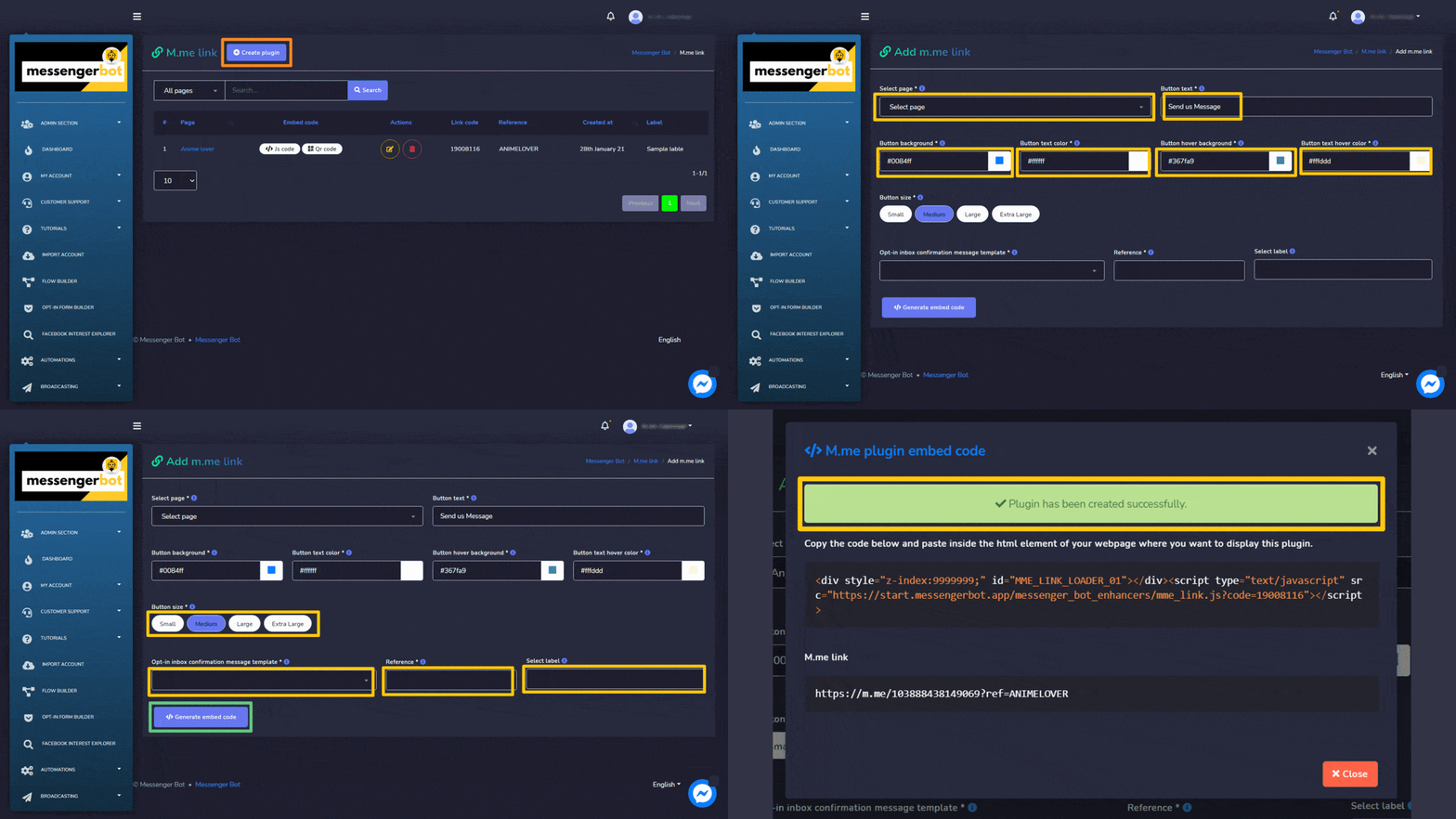
A tela do link M.me consiste em uma lista de páginas, você pode pesquisar uma página específica usando o barra de pesquisa. Você pode ajustar o número de páginas a serem visualizações por página. Você também pode organizá-las em crescente ou decrescente ordem selecionando o setas a partir do cabeçalho.
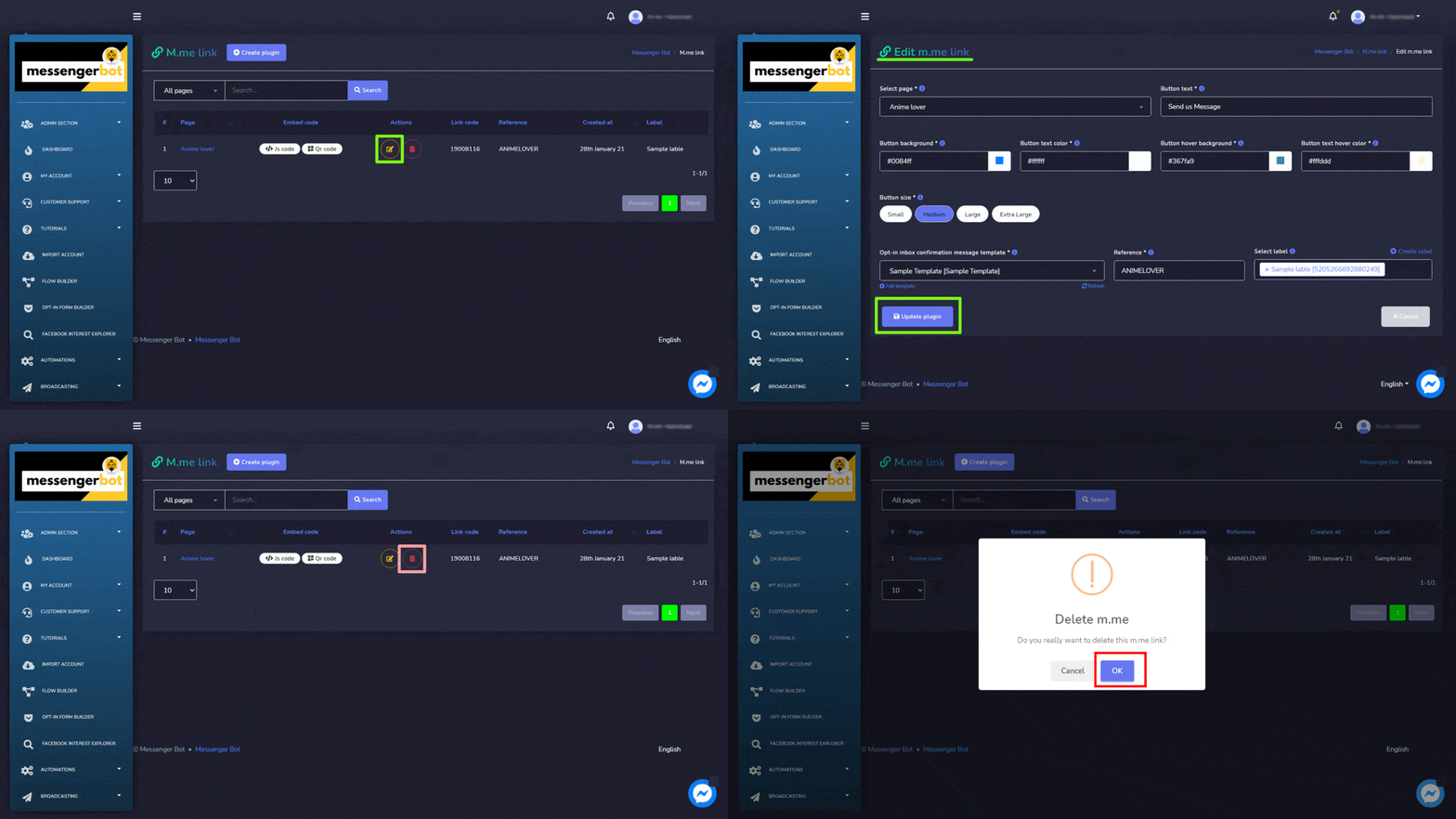
As seguintes ações podem ser realizadas a partir da visualização do link M.me:
- Editar o plugin: Editar link M.me e selecionar Atualizar plugin.
- Excluir o plugin
Criar plugin
Você pode criar um plugin seguindo os passos abaixo:
- Selecione do canto superior direito da tela.
- Selecione o página para o qual você deseja adicionar o plugin.
- Forneça o Texto do botão.
- Forneça o Fundo do botão, cor do texto, cor ao passar o mouse.
- Selecione o Tamanho do botão.
- Selecione um Modelo de mensagem de confirmação de opt-in na caixa de entrada, referência, e rótulo.
- Selecione Gerar código de incorporação opção para criar o plugin enviar para o messenger.
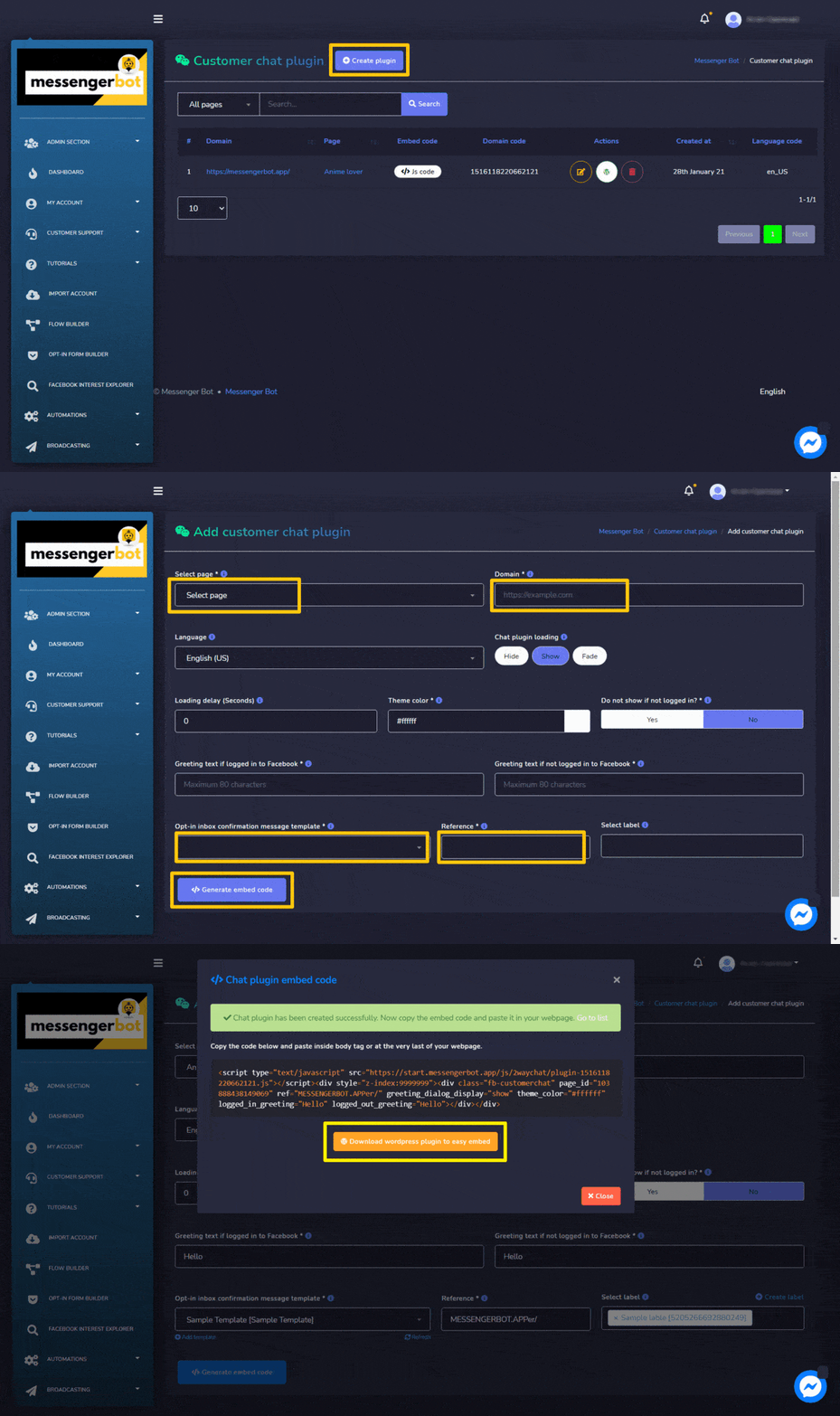
Plugin de chat com o cliente
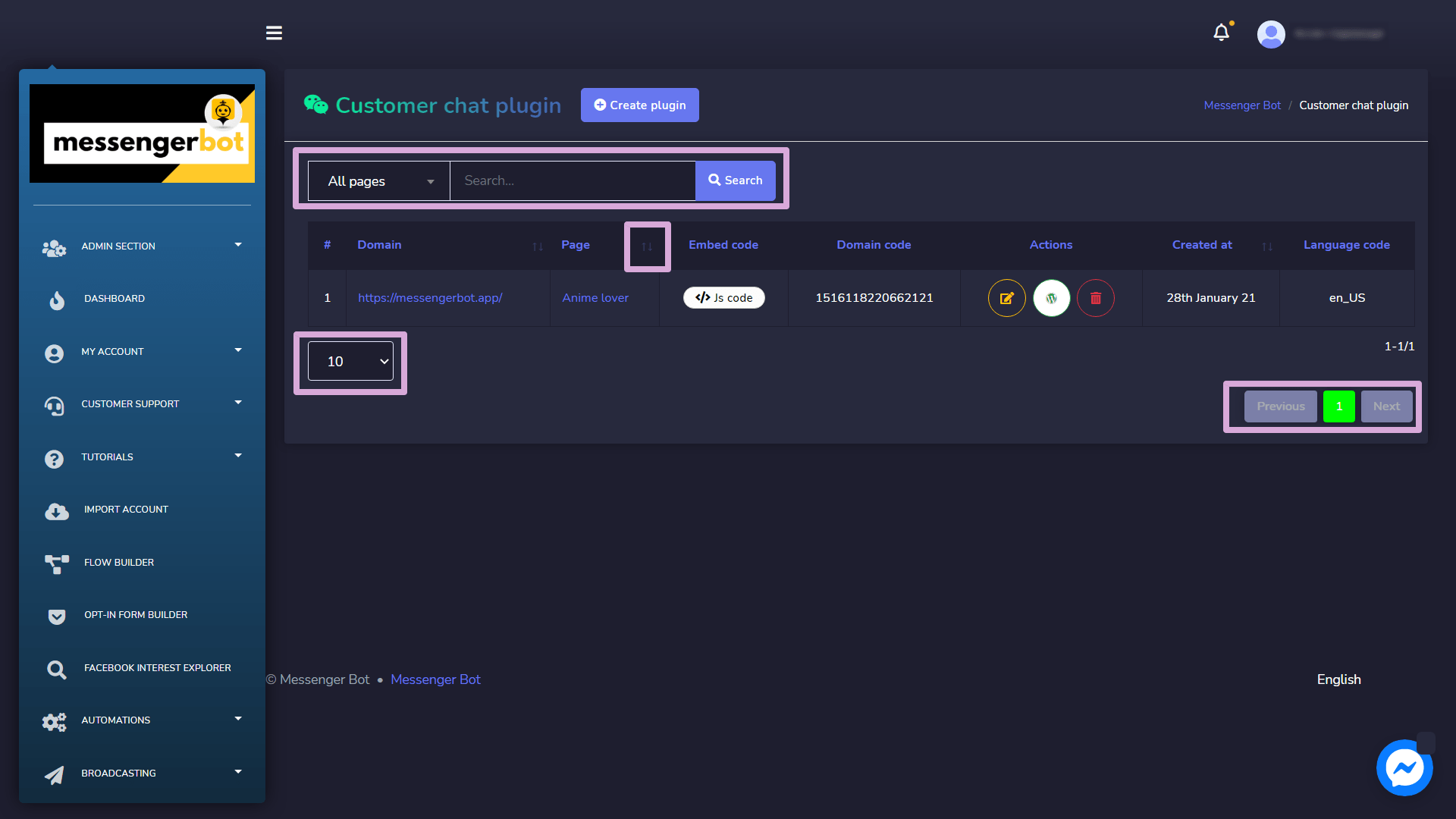
A tela do plugin de chat do cliente consiste em uma lista de domínios, você pode pesquisar um domínio específico usando o barra de pesquisa. Você pode ajustar o número dos domínios a serem visualizados por página. Você também pode organizar eles em qualquer um dos crescente ou decrescente selecionando as setas a partir do cabeçalho.
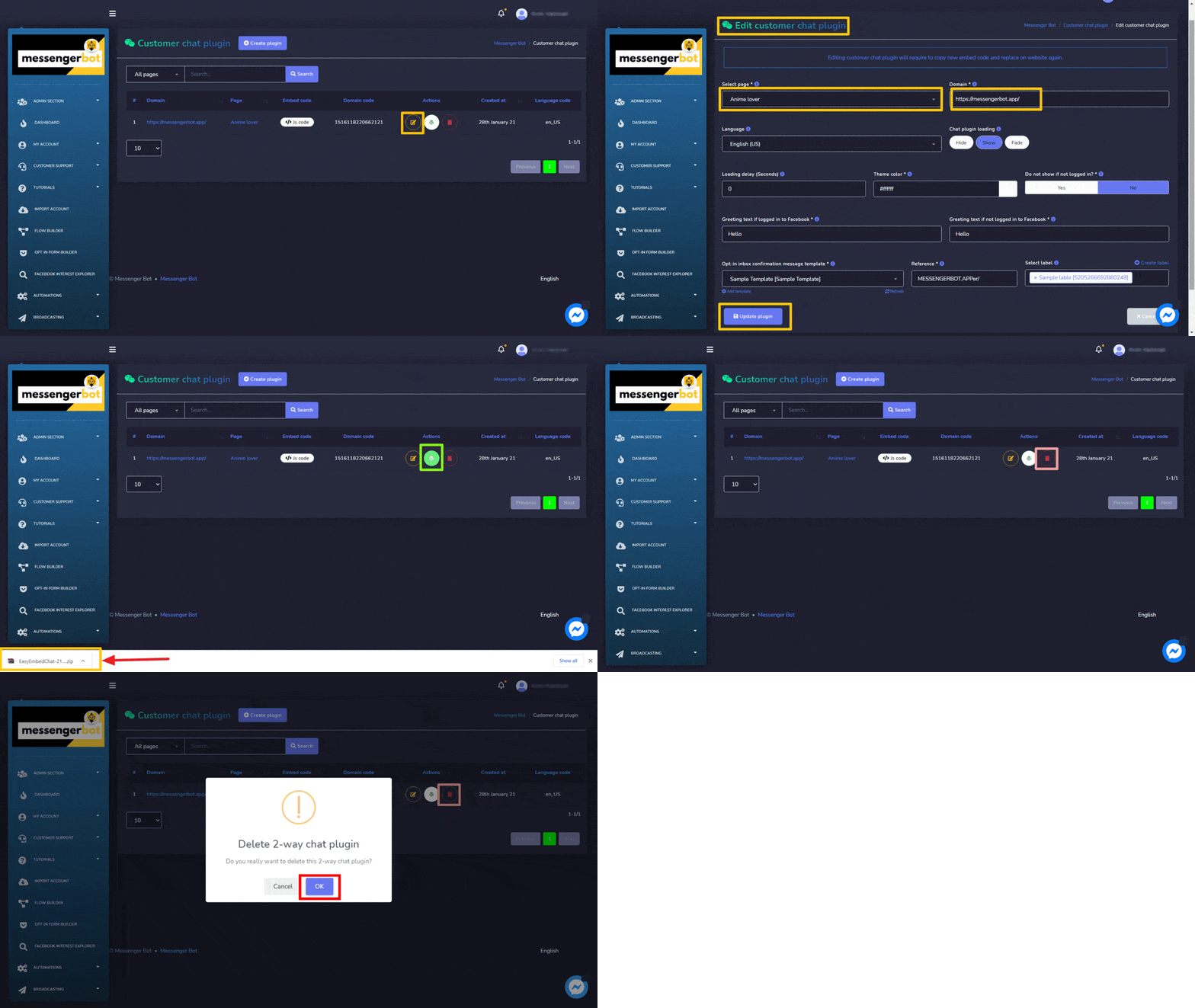
- Editar o plugin: Editar plugin de chat do cliente e selecionar Atualizar plugin.
- Baixar plugin do WordPress: Baixe o plugin do WordPress selecionando
 .
. - Excluir o plugin
Criar plugin
Você pode criar um plugin seguindo os passos abaixo:
- Selecione do canto superior direito da tela.
- Selecione o página para o qual você deseja adicionar o plugin.
- Insira o domínio a ser adicionado no domínio
- Selecione o idioma e carregamento do plugin de chat
- Forneça o Atraso.
- Forneça o cor da tema.
- Selecione um Modelo de mensagem de confirmação de opt-in na caixa de entrada, referência, e rótulo.
- Selecione Gerar código de incorporação opção para criar o plugin de chat do cliente.
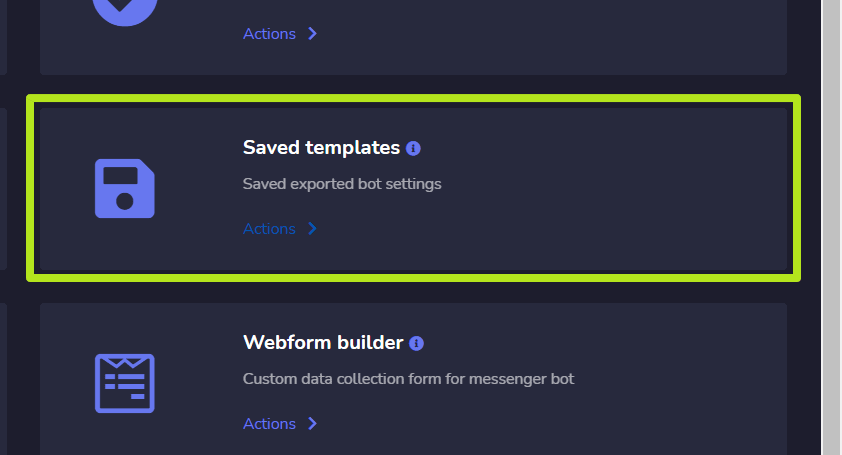
Templates salvos
Para acessar a seção de configurações do gerenciador de post-back, selecione Templates salvos, em seguida selecione Ações de Bot de mensagens tela.
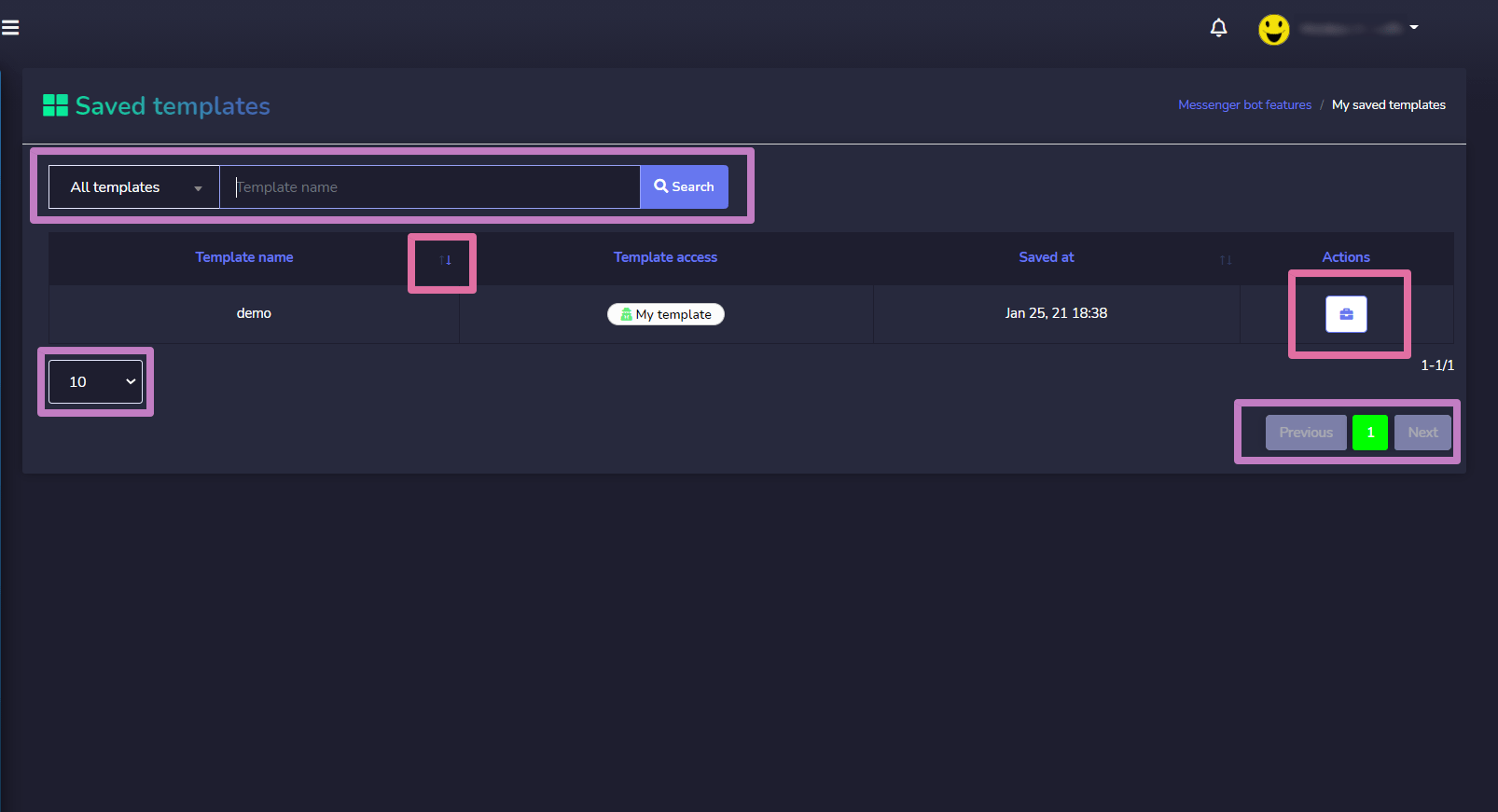
A tela de templates salvos consiste em uma lista de templates, você pode procurar por um template específico usando o barra de pesquisa. Você pode ajustar o número de modelos a serem visualizadas por página. Você também pode organizar eles em qualquer um dos crescente ou decrescente ordem selecionando o setas do cabeçalho. Selecione o filtro de página para refinar sua pesquisa.
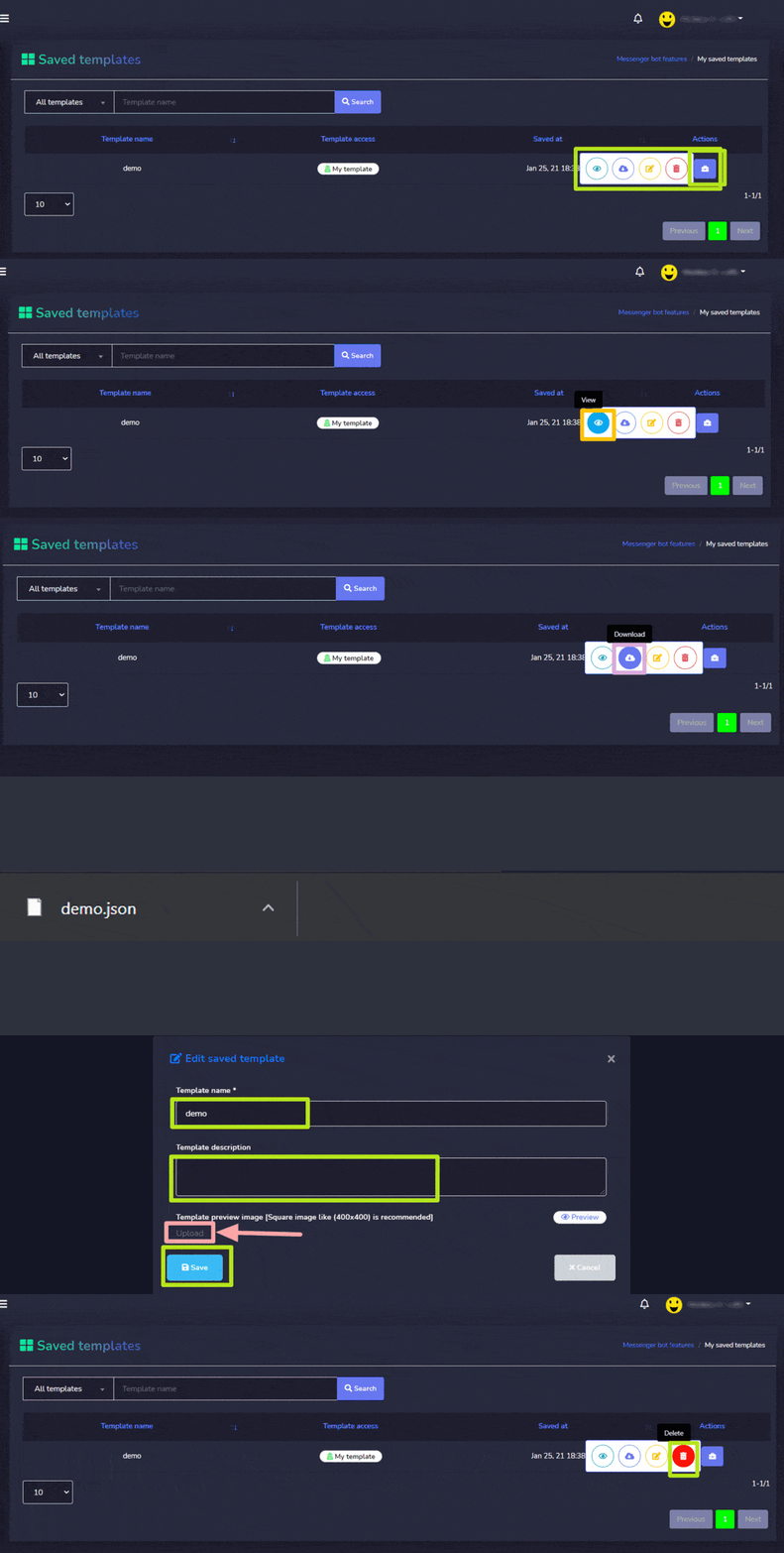
 opção contra o modelo no qual você deseja realizar ações. As seguintes são as ações que podem ser realizadas:
- Ver o template selecionando
 .
. - Baixar os arquivos do template selecionando
 .
. - Editar o template
- Excluir o modelo



 Português do Brasil
  English
  Tagalog
  简体中文
简体中文  العربية
  हिन्दी
  Español de México
  Français
  বাংলা
বাংলা  香港中文
香港中文  繁體中文
繁體中文  Nederlands
  Deutsch
  Bahasa Indonesia
  日本語
日本語  한국어
한국어  Polski
  Русский
  Español
  Tiếng Việt