

Post-back manager
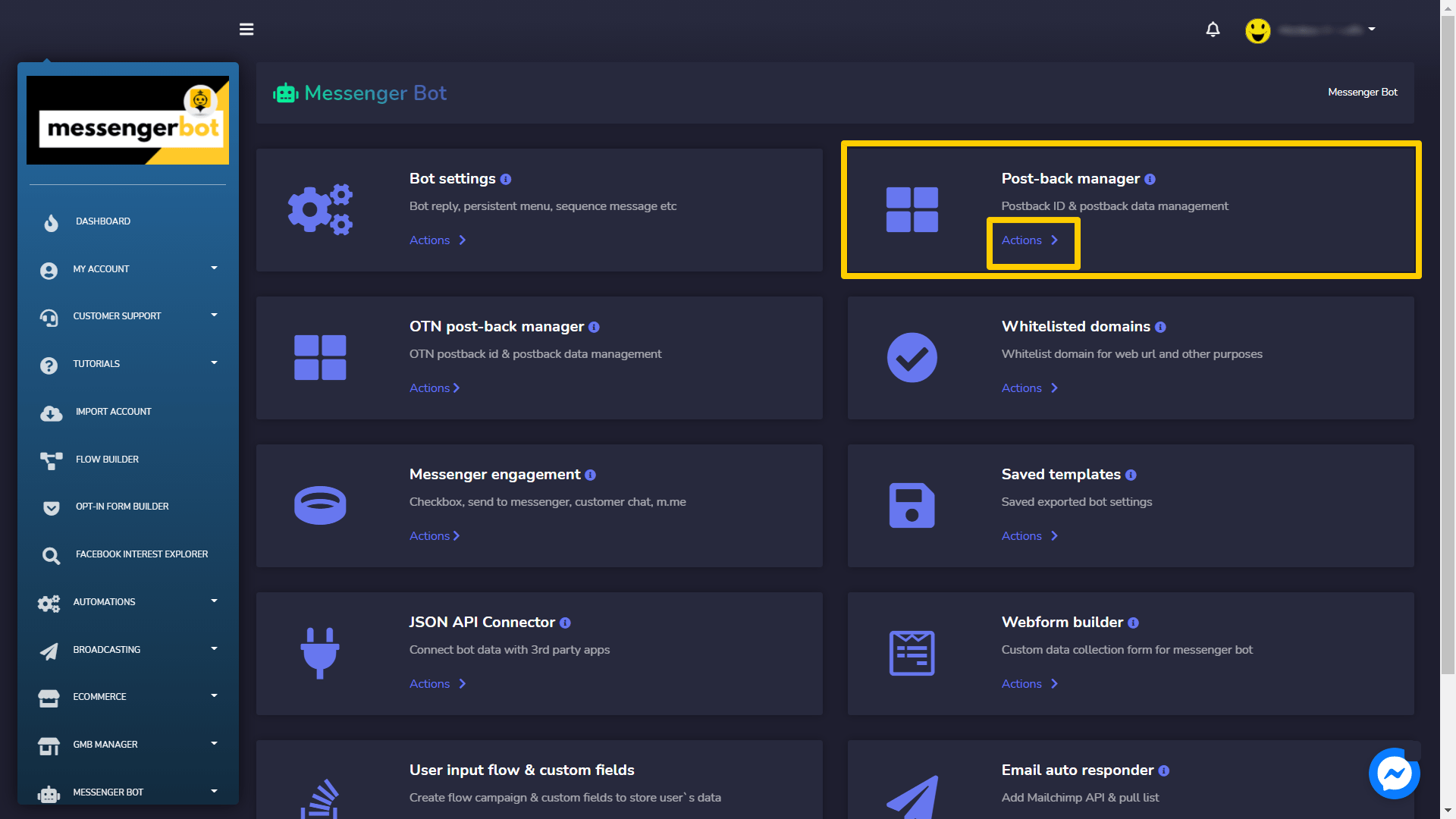
Om toegang te krijgen tot de post-back manager sectie, selecteer Instellingen voor post-back manager, selecteer vervolgens Acties van Messenger Bot scherm.
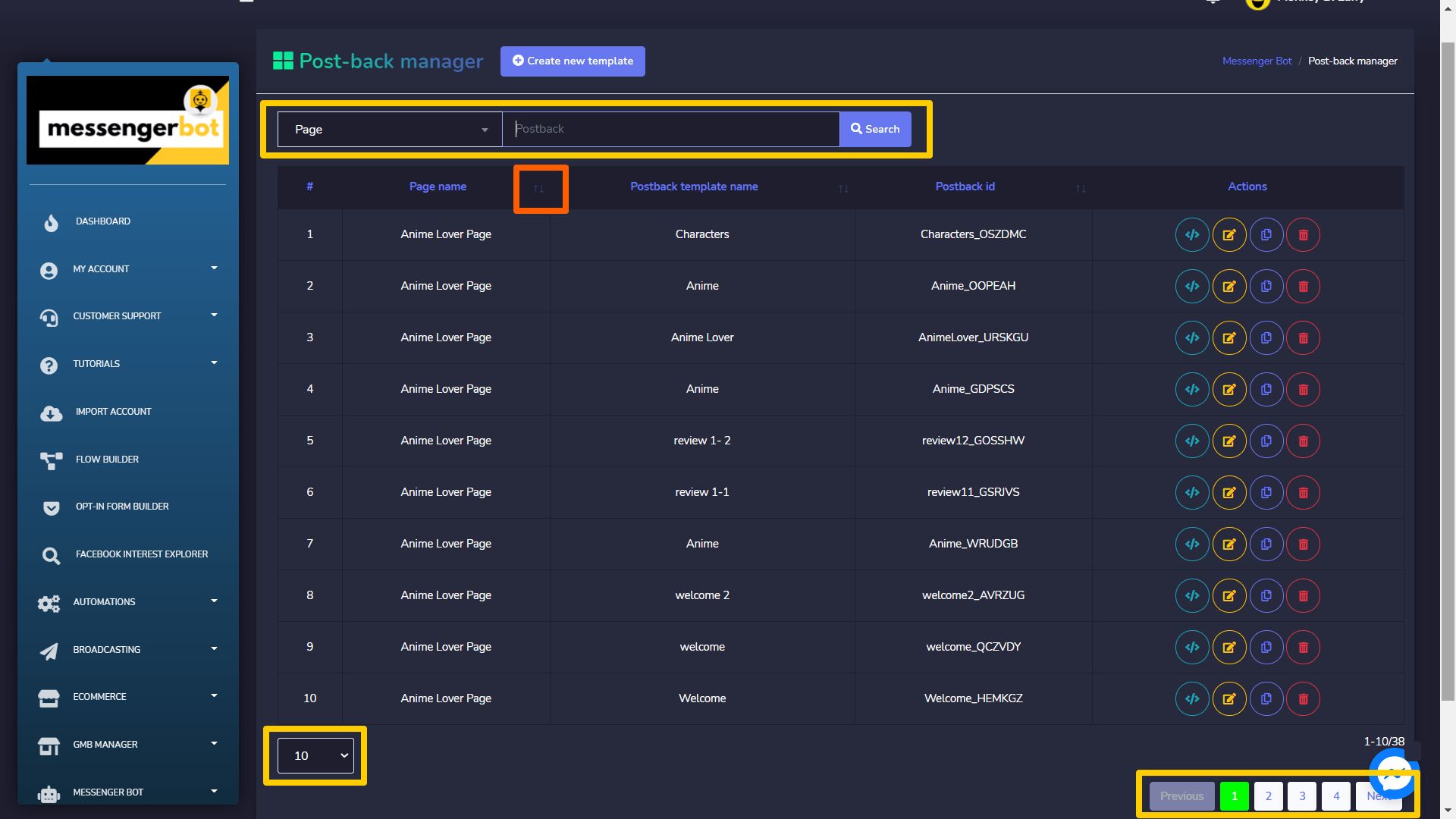
Het post-back manager scherm bestaat uit een lijst van sjablonen, je kunt zoeken naar een specifiek sjabloon met behulp van de zoekbalk. Je kunt het aantal sjablonen dat per pagina moet worden weergegeven. Je kunt ook arrangeren ze in een van beide oplopende of aflopende volgorde door de pijlen uit de kop.
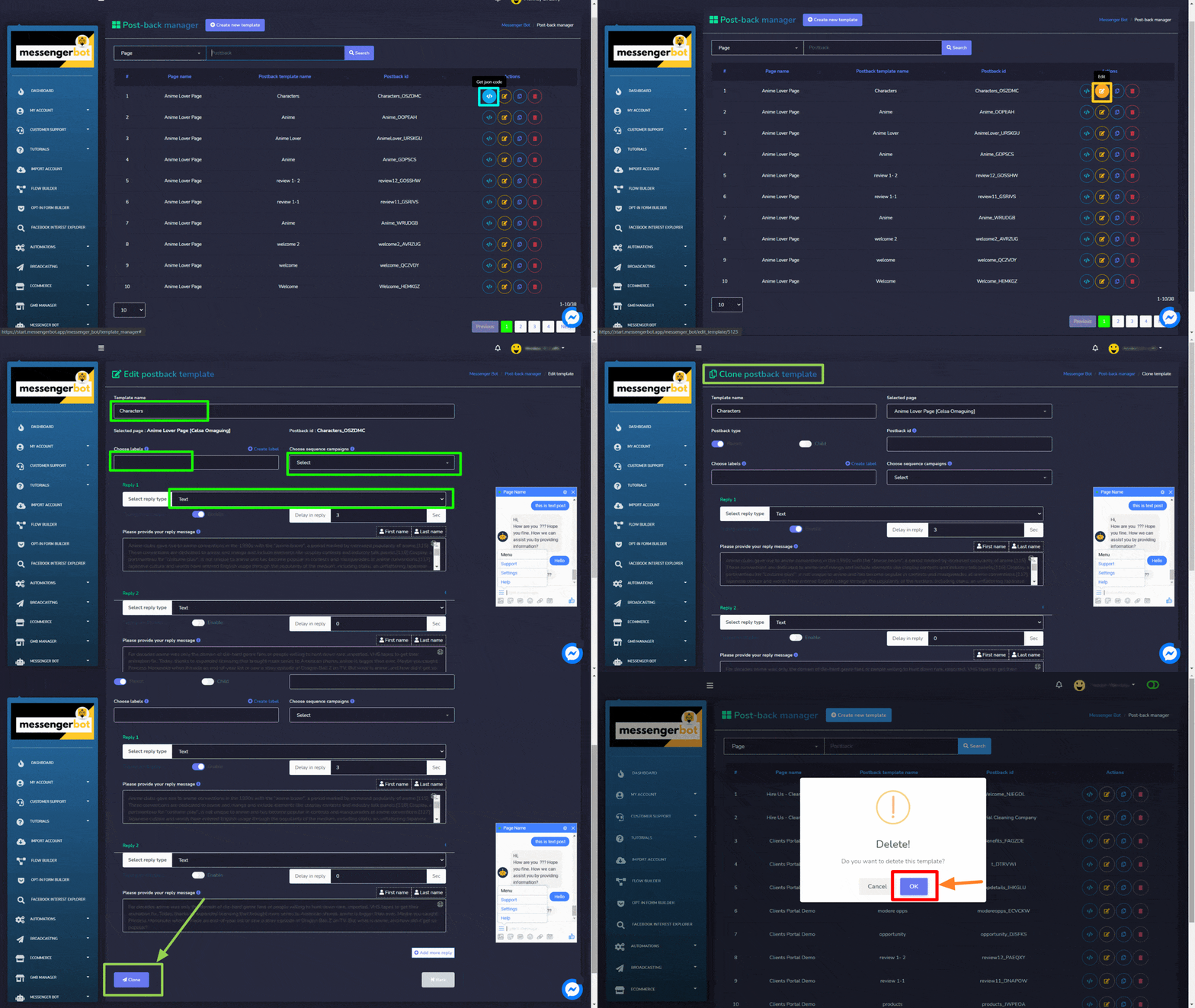
- Kopieer post-back sjabloon: Selecteer
 om de JSON-code te kopiëren die kan worden gebruikt in Messenger of Facebook-advertenties.
 - Bewerk sjabloon: Je kunt de sjabloon bewerken en bijwerken
- Kloon post-back sjabloon: Selecteer
 om het post-back sjabloon te klonen. Selecteer de sjabloonnaam, postbacktype, postback-id, sequentiecampagne. Geef een antwoord en je antwoord bericht, selecteer vervolgens Kloon.
 - Verwijder de sjabloon
Nieuwe sjabloon aanmaken
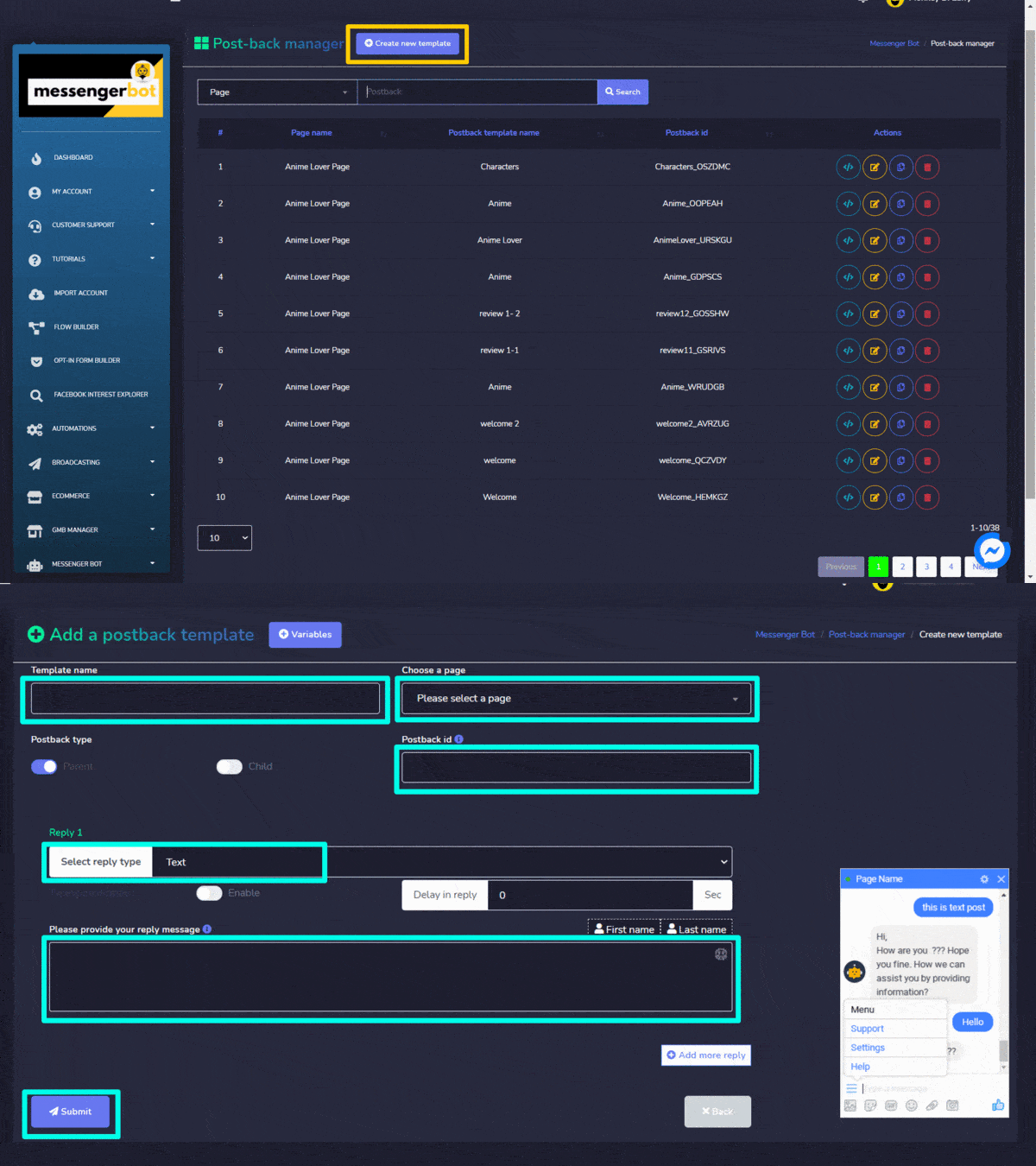
Je kunt een nieuwe sjabloon maken door de onderstaande stappen te volgen:
- Selecteer
 vanuit de rechterbovenhoek van het scherm.
 - Geef Sjabloonnaam.
- Selecteer een pagina waarvoor je een sjabloon wilt maken.
- Selecteer de type postback, en zet de schakelaar aan voor die optie.
- Geef een Postback-id.
- Selecteer een antwoordtype en geef je bericht.
- Selecteer Verzenden.
Toegestane domeinen
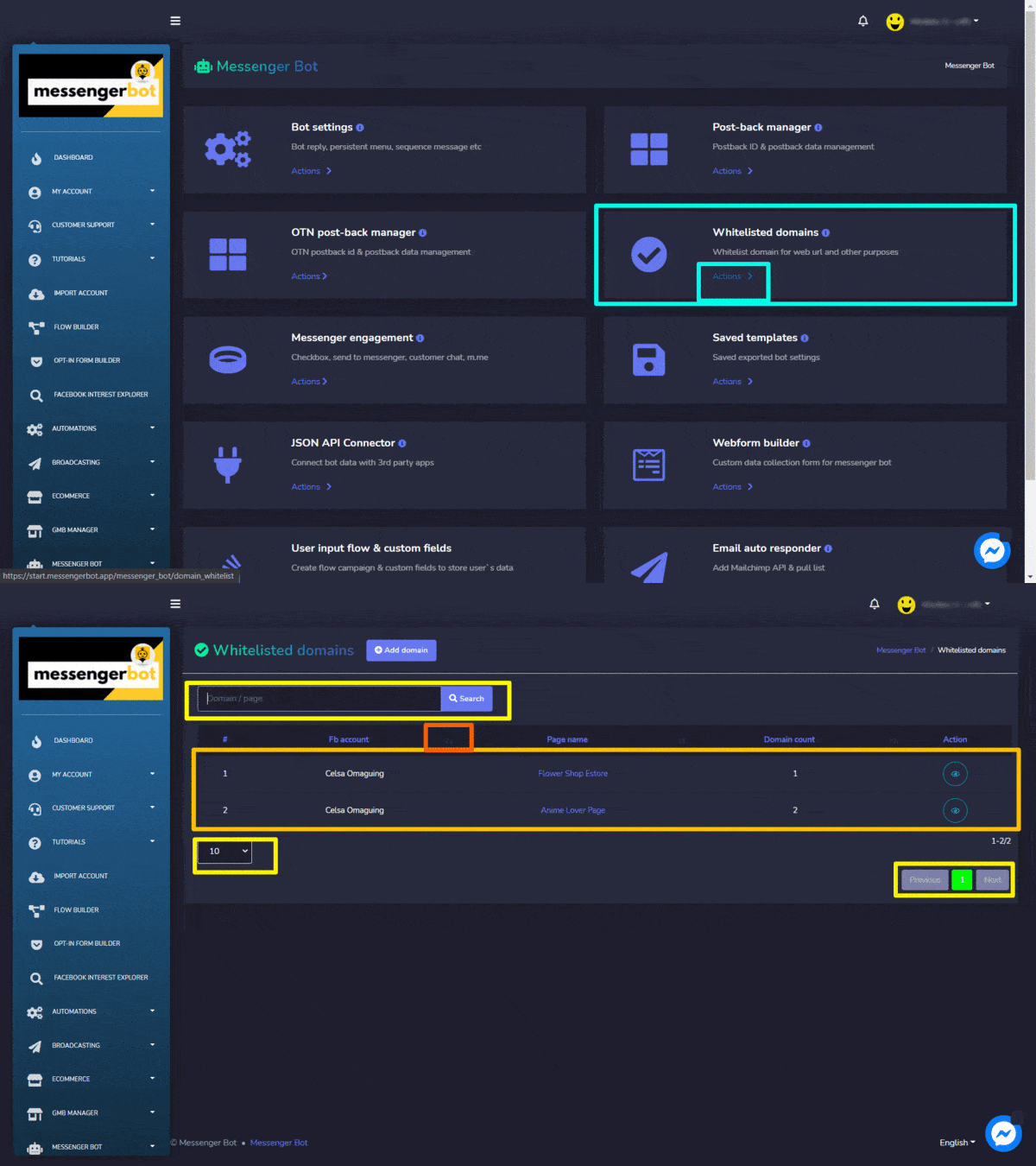
Om toegang te krijgen tot de instellingen van de post-back manager, selecteer Toegestane domeinen, selecteer vervolgens Acties van Messenger Bot scherm.
Het scherm met goedgekeurde domeinen bestaat uit een lijst van domeinen die aan de witte lijst zijn toegevoegd, je kunt naar een specifiek domein zoeken met behulp van de zoekbalk. Je kunt het aantal sjablonen te zijn weergegeven. Je kunt ook arrangeren ze in een van beide oplopende of aflopende volgorde door de pijlen uit de kop.
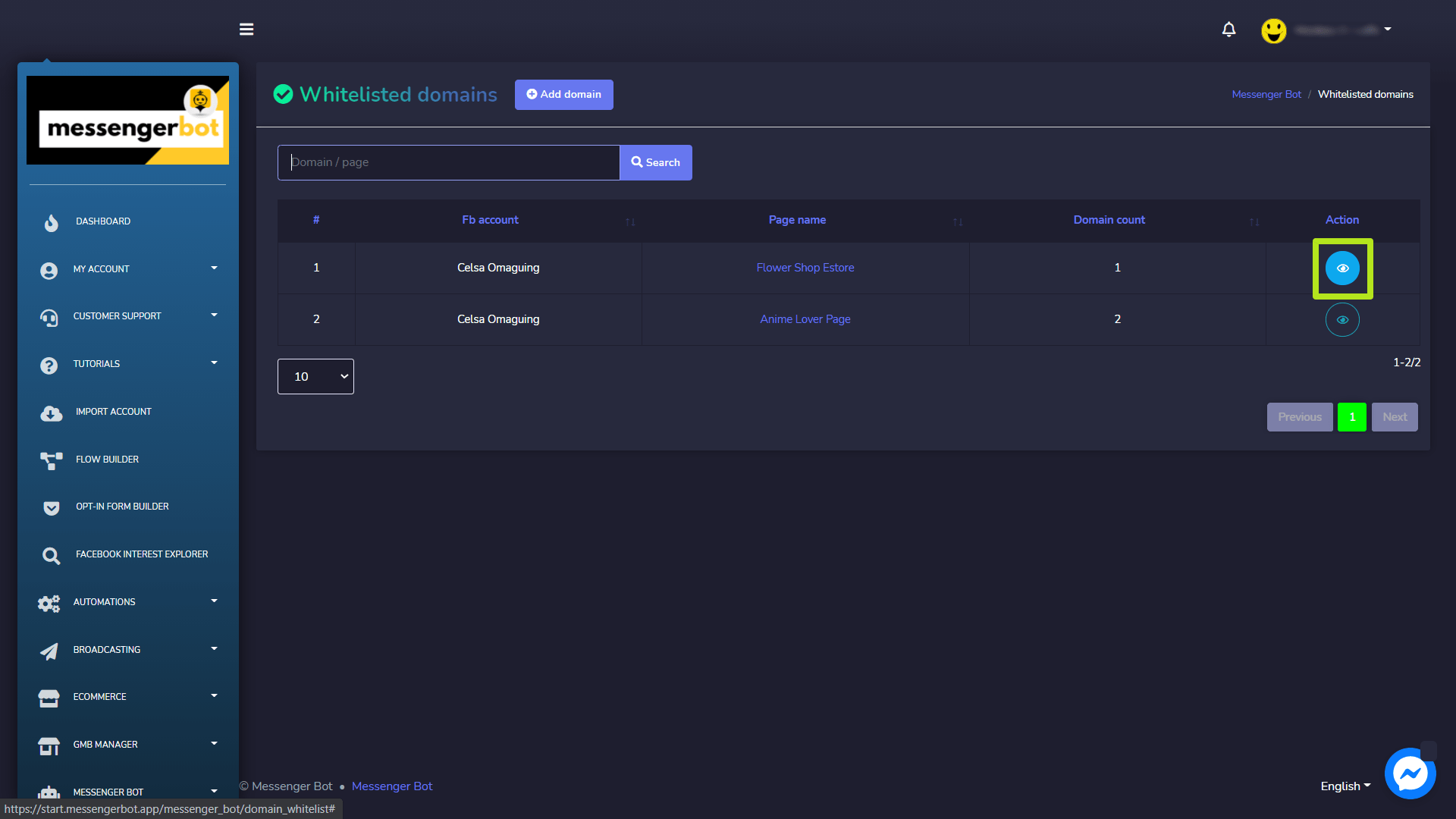
Om verschillende acties op de sjablonen uit te voeren, selecteer  de optie tegen het domein waarop je acties wilt uitvoeren.
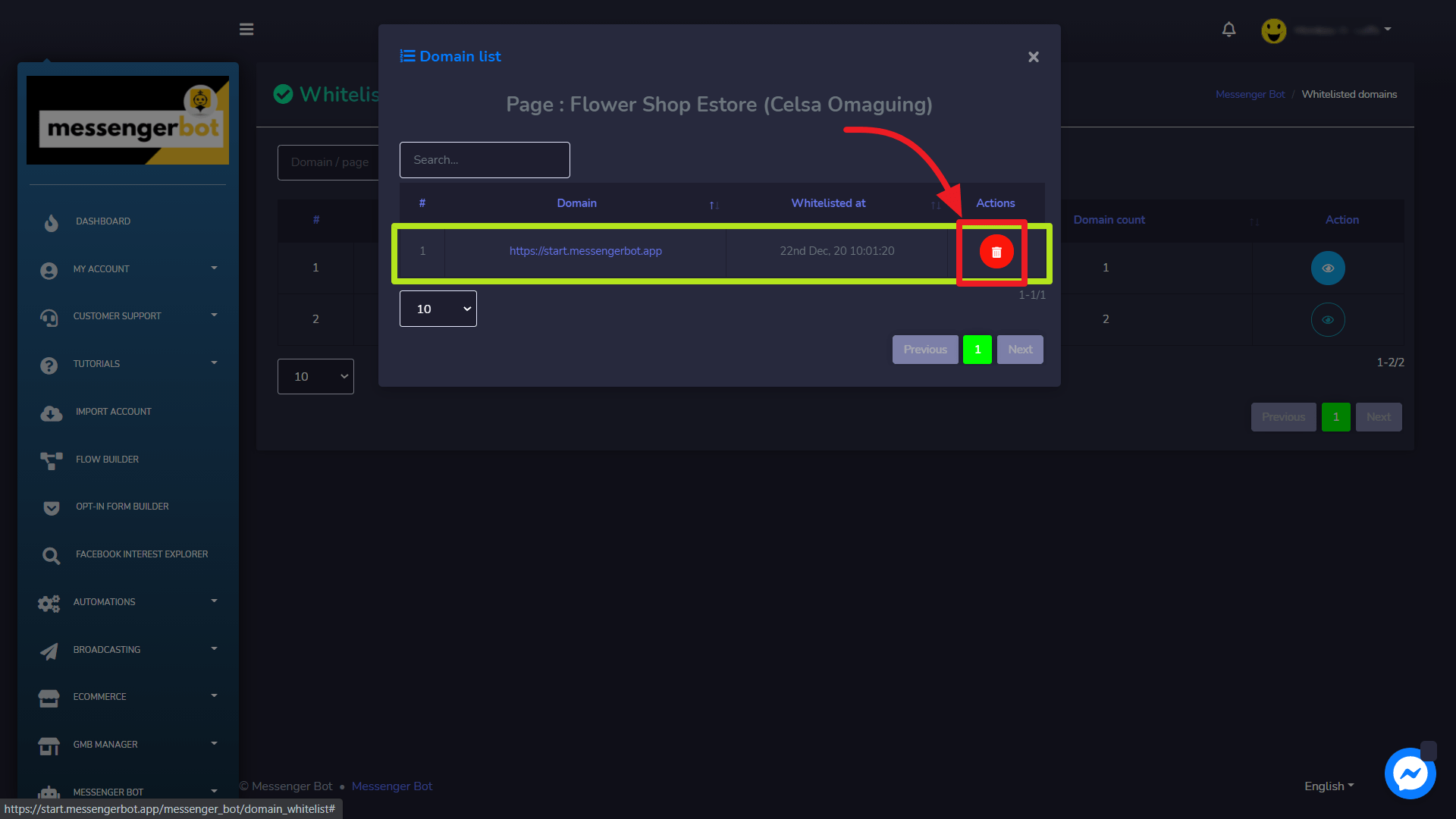
Er verschijnt een venster met de domeinlijst. Dit toont de tijd waarop het domein is toegevoegd en de domeinnaam. Je kunt het domein verwijderen door de  icoon.
Domein toevoegen
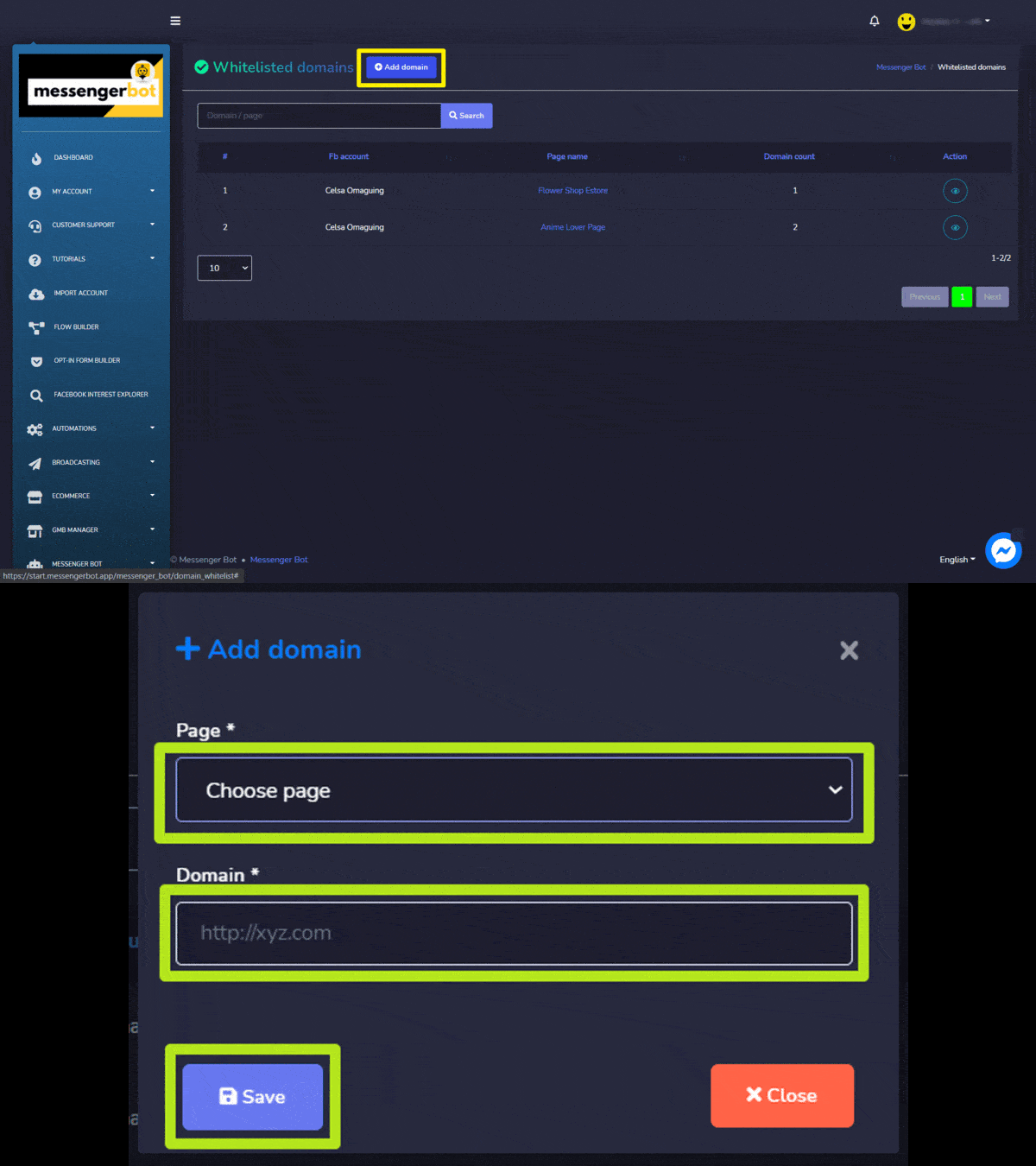
Je kunt een nieuw domein in je goedgekeurde categorie toevoegen. Volg de onderstaande stappen:
- Selecteer
 van de bovenkant van het scherm voor goedgekeurde domeinen.
 - Er verschijnt een venster. Selecteer de pagina waarvoor je een nieuw domein wilt toevoegen.
- Geef de domein dat aan de witte lijst moet worden toegevoegd.
- Selecteer Opslaan om wijzigingen aan te brengen.
Messenger betrokkenheid
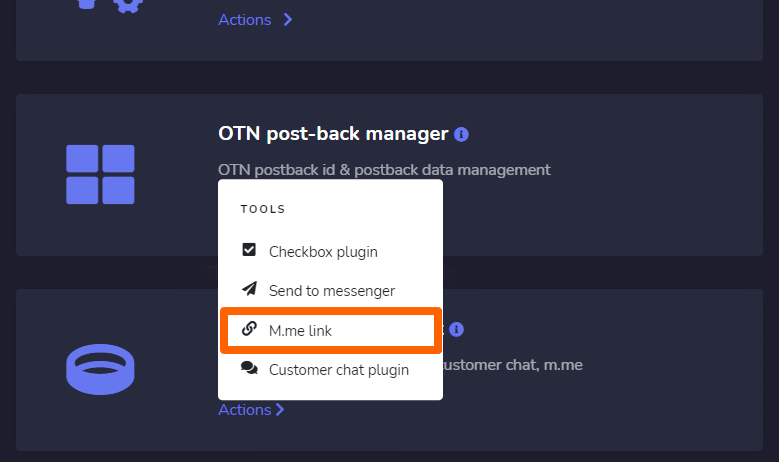
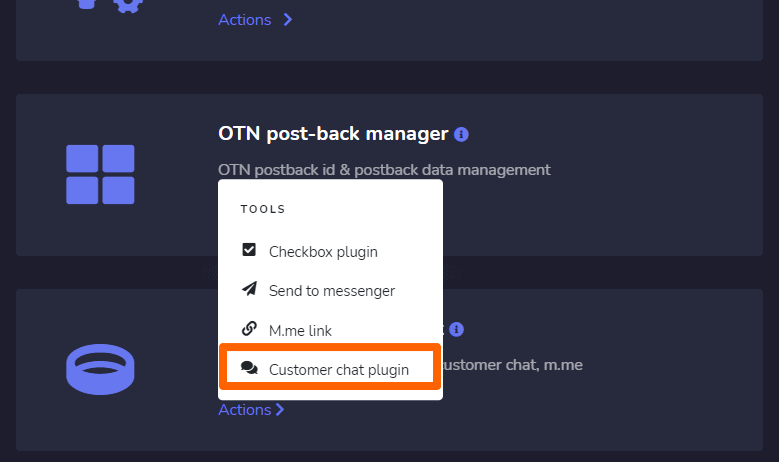
Om toegang te krijgen tot de sectie voor messengerbetrokkenheid, selecteer Messengerbetrokkenheid, selecteer vervolgens Acties uit de Messenger Bot scherm.
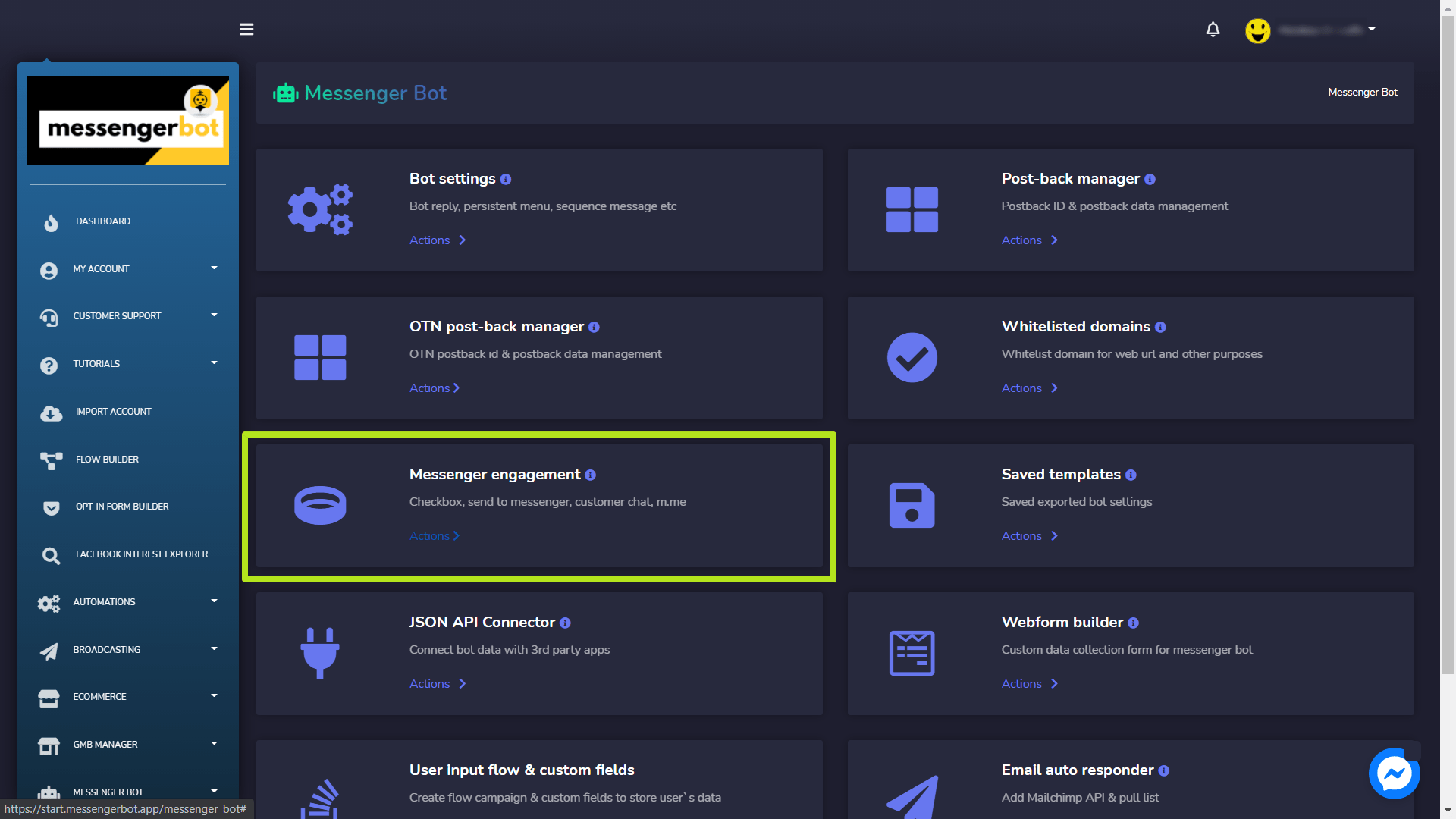
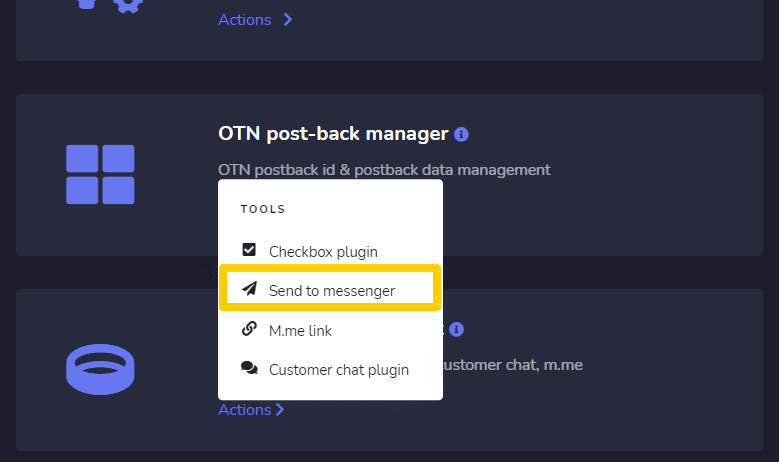
Een dropdownmenu met de volgende opties:
- Checkbox plugin
- Stuur naar messenger
- me-link
- Klantenchat plugin
Een detail van deze instellingen is te vinden in de volgende koppen.
Checkbox plugin
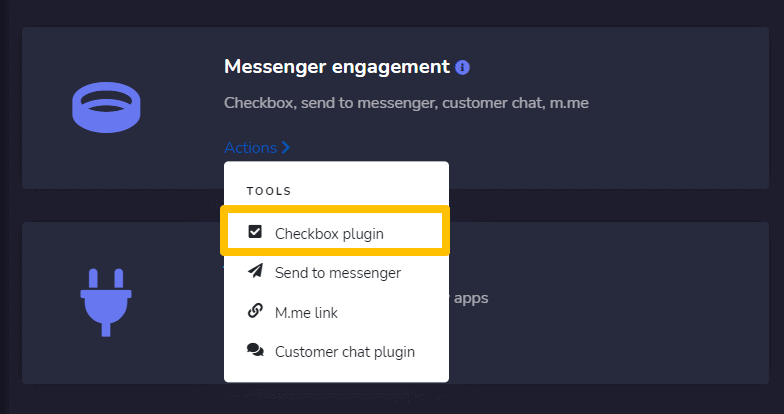
Het scherm van de checkbox-plugin bestaat uit een lijst van domeinen, je kunt naar een specifiek domein zoeken met behulp van de zoekbalk. Je kunt het aantal domeinen te zijn weergegeven. Je kunt ook arrangeren ze in ofwel oplopend of aflopend volgorde door de pijlen uit de kop.
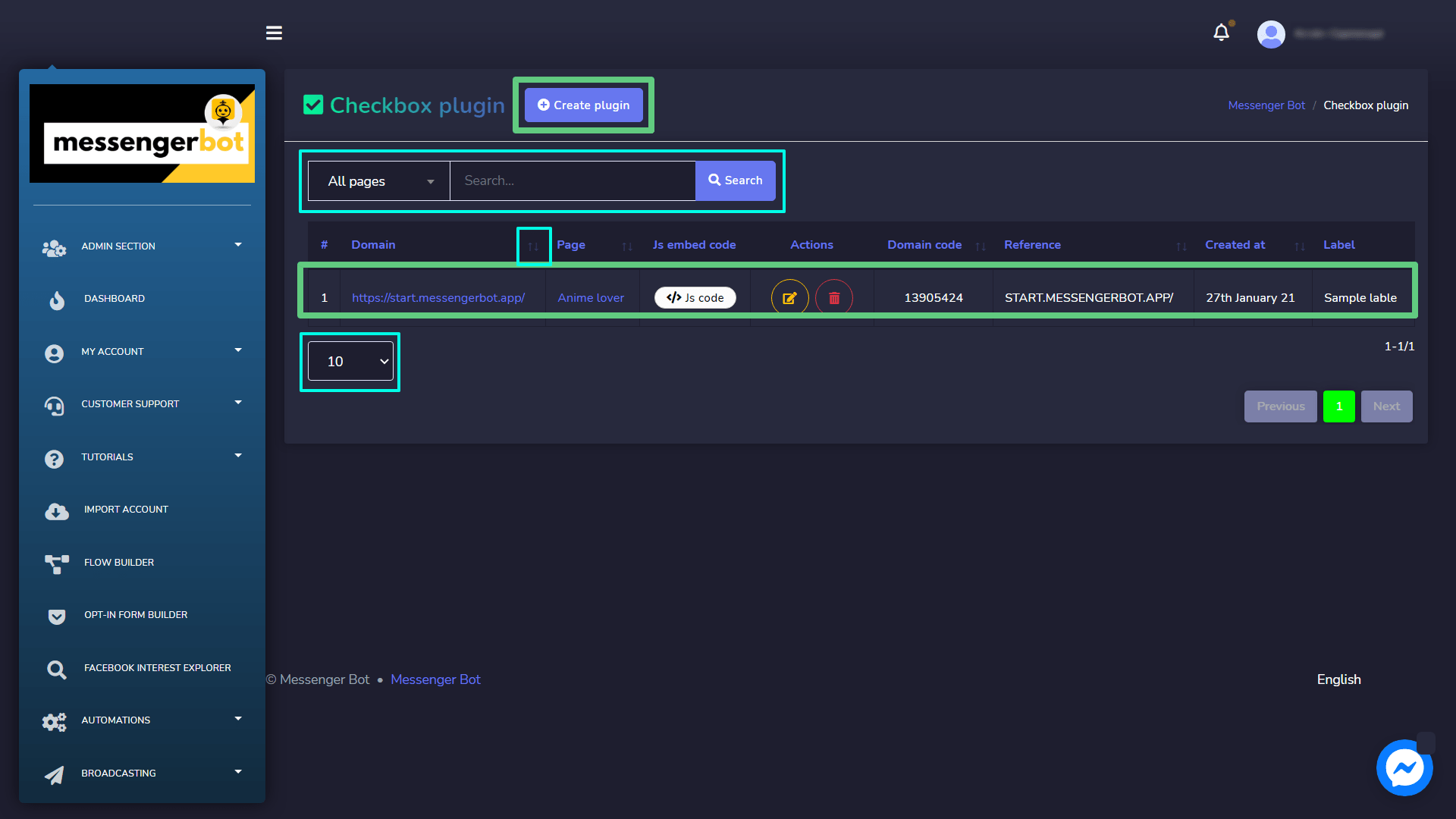
Volgende acties kunnen worden uitgevoerd vanuit de checkbox plugin-weergave:
- Bewerk de plugin: Bewerk checkbox plugin en selecteer Plugin bijwerken.
- Verwijder de plugin
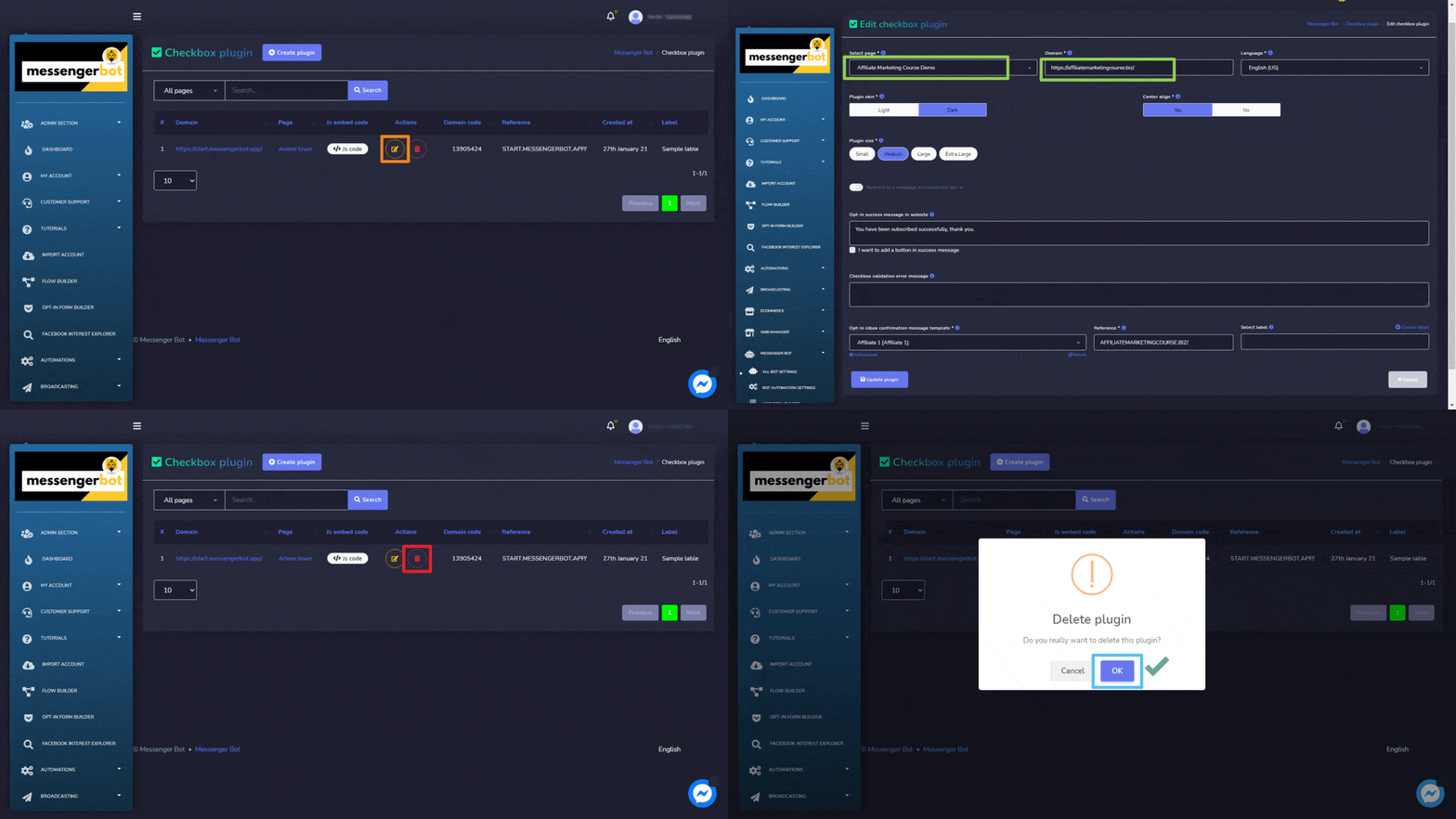
Maak plugin aan
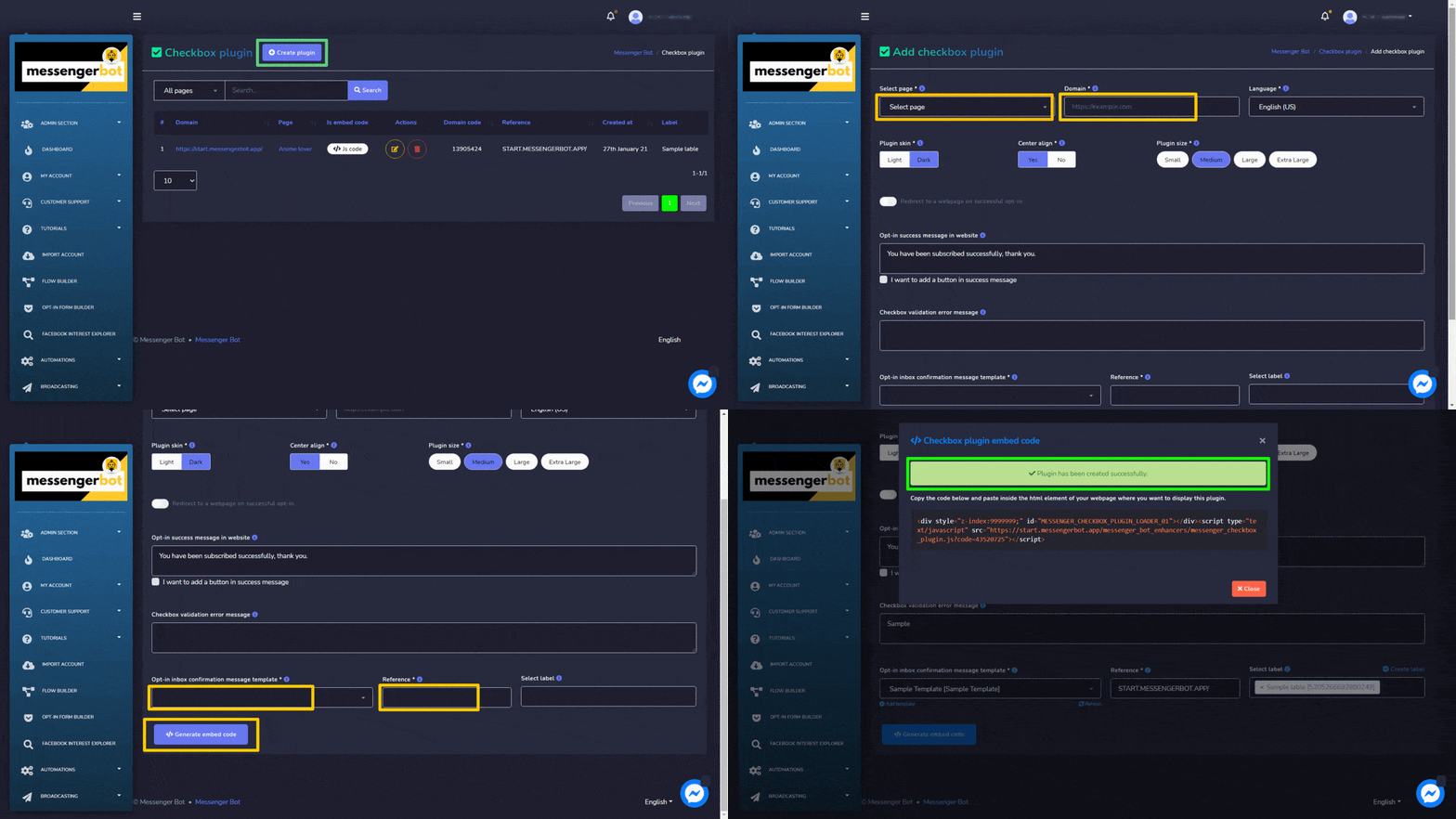
Je kunt een plugin maken door de onderstaande stappen te volgen:
- Selecteer
 vanuit de rechterbovenhoek van het scherm.
 - Selecteer de pagina waarvoor je de plugin wilt toevoegen.
- Geef de domein.
- Selecteer de taal.
- Selecteer de Plugin huid, zet het op licht of donker en optie voor centreren.
- Selecteer de Plugin grootte.
- Schrijf een Opt-in succesbericht op de website en een Checkbox validatiefoutmelding.
- Selecteer een opt-in inbox bevestigingsbericht sjabloon, referentie, en label.
- Selecteer Genereer insluitcode optie om de verzend naar messenger plugin te maken.
Stuur naar messenger
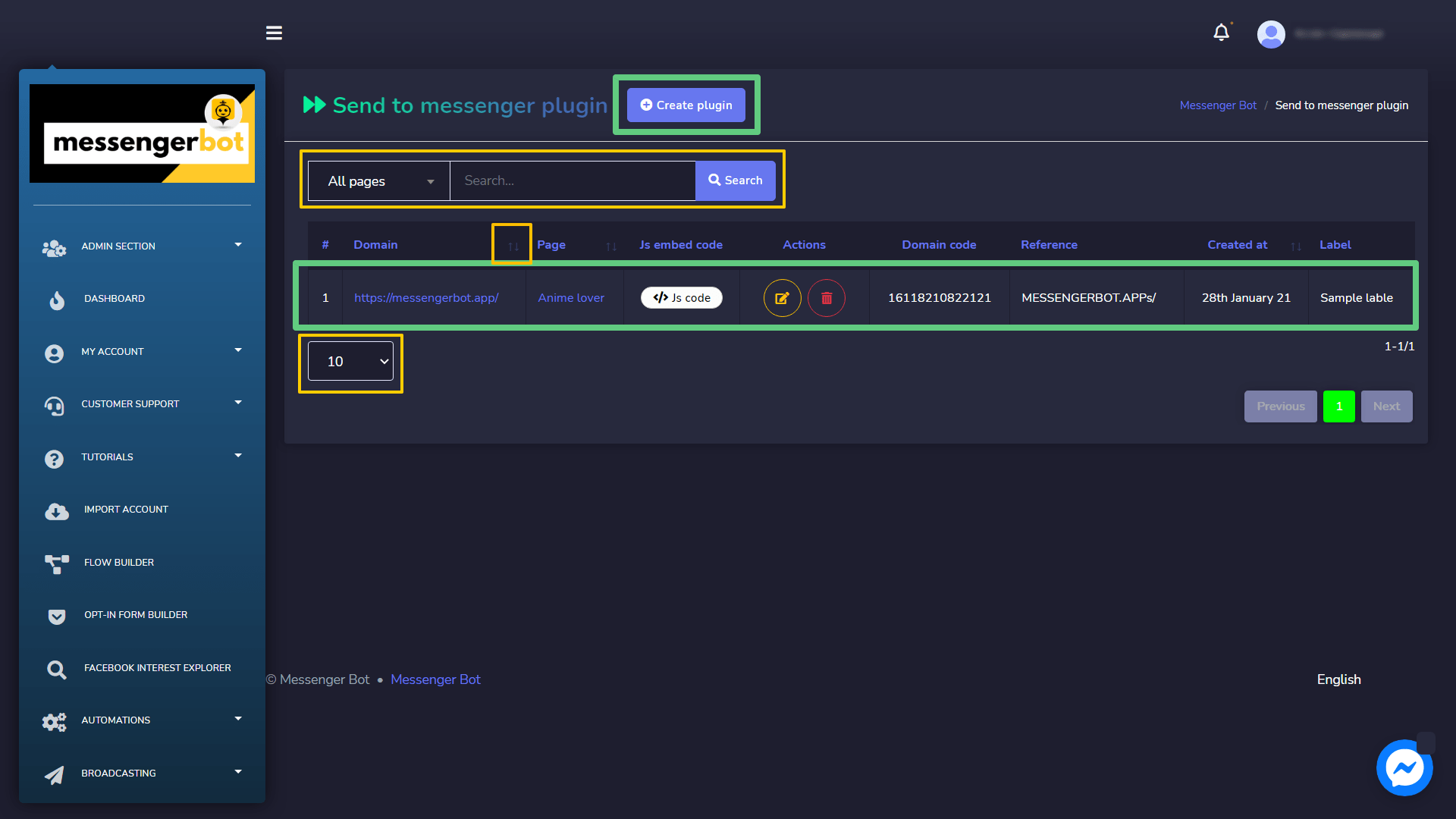
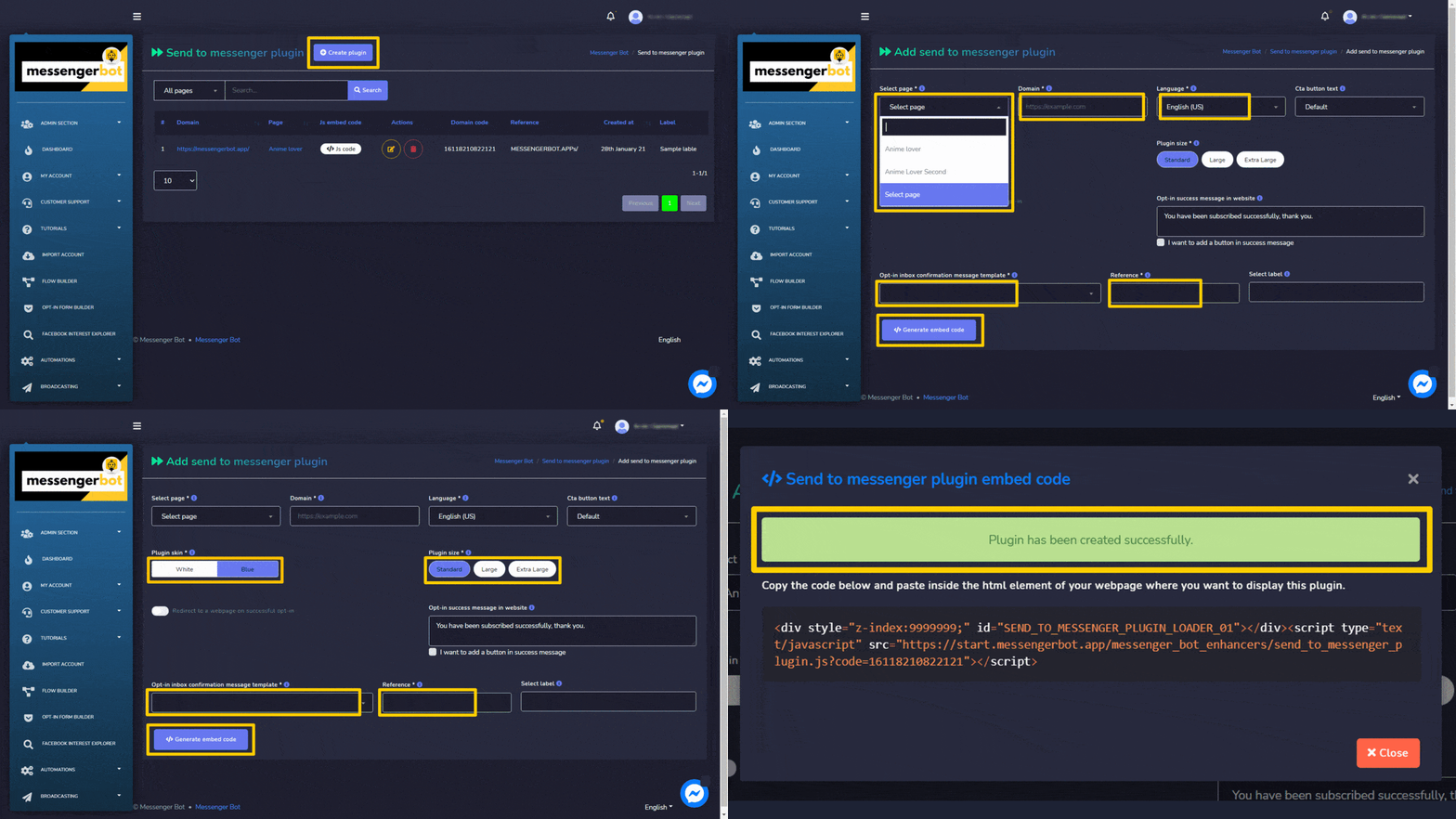
Het scherm van de verzend naar messenger plugin bestaat uit een lijst van domeinen, je kunt zoeken naar een specifiek domein met behulp van de zoekbalk. Je kunt het aantal van domeinen die moeten zijn weergegeven. Je kunt ze ook rangschikken in oplopende of aflopende volgorde door te selecteren de pijlen uit de kop.
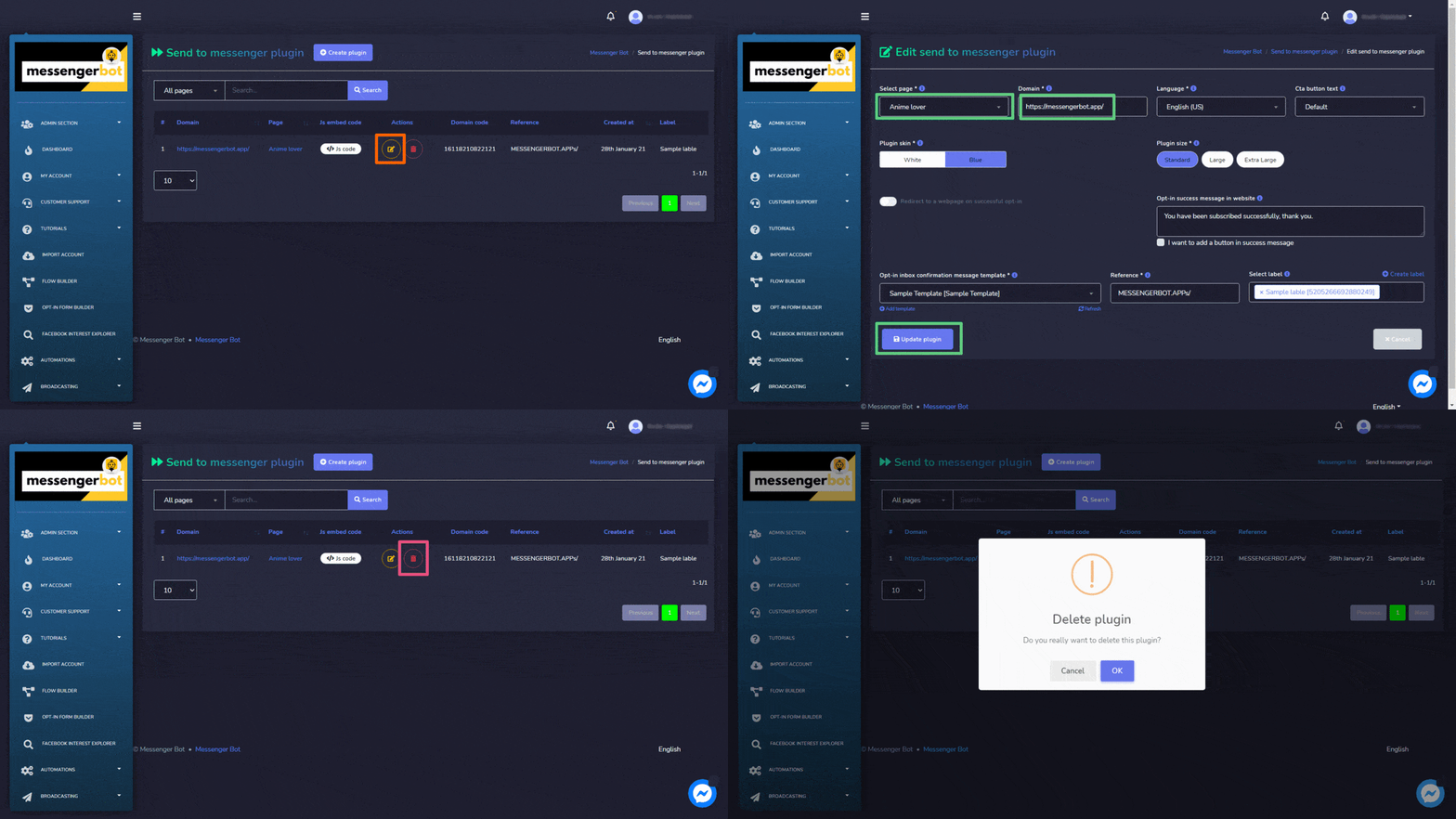
Volgende acties kunnen worden uitgevoerd vanuit de weergave van de verzend naar messenger plugin:
- Bewerk de plugin: Bewerk messenger-plugin en selecteer Plugin bijwerken.
- Verwijder de plugin
Maak plugin aan
Je kunt een plugin maken door de onderstaande stappen te volgen:
- Selecteer vanuit de rechterbovenhoek van het scherm.
- Selecteer de pagina waarvoor je de plugin wilt toevoegen.
- Geef de domein.
- Selecteer de taal en Cta-knop tekstoptie.
- Selecteer de Plugin huid, verander het in ofwel wit of blauw.
- Selecteer de Plugin grootte.
- Selecteer een opt-in inbox bevestigingsbericht sjabloon, referentie, en label.
- Selecteer Genereer insluitcode optie om de verzend naar messenger plugin te maken.
M.me-link
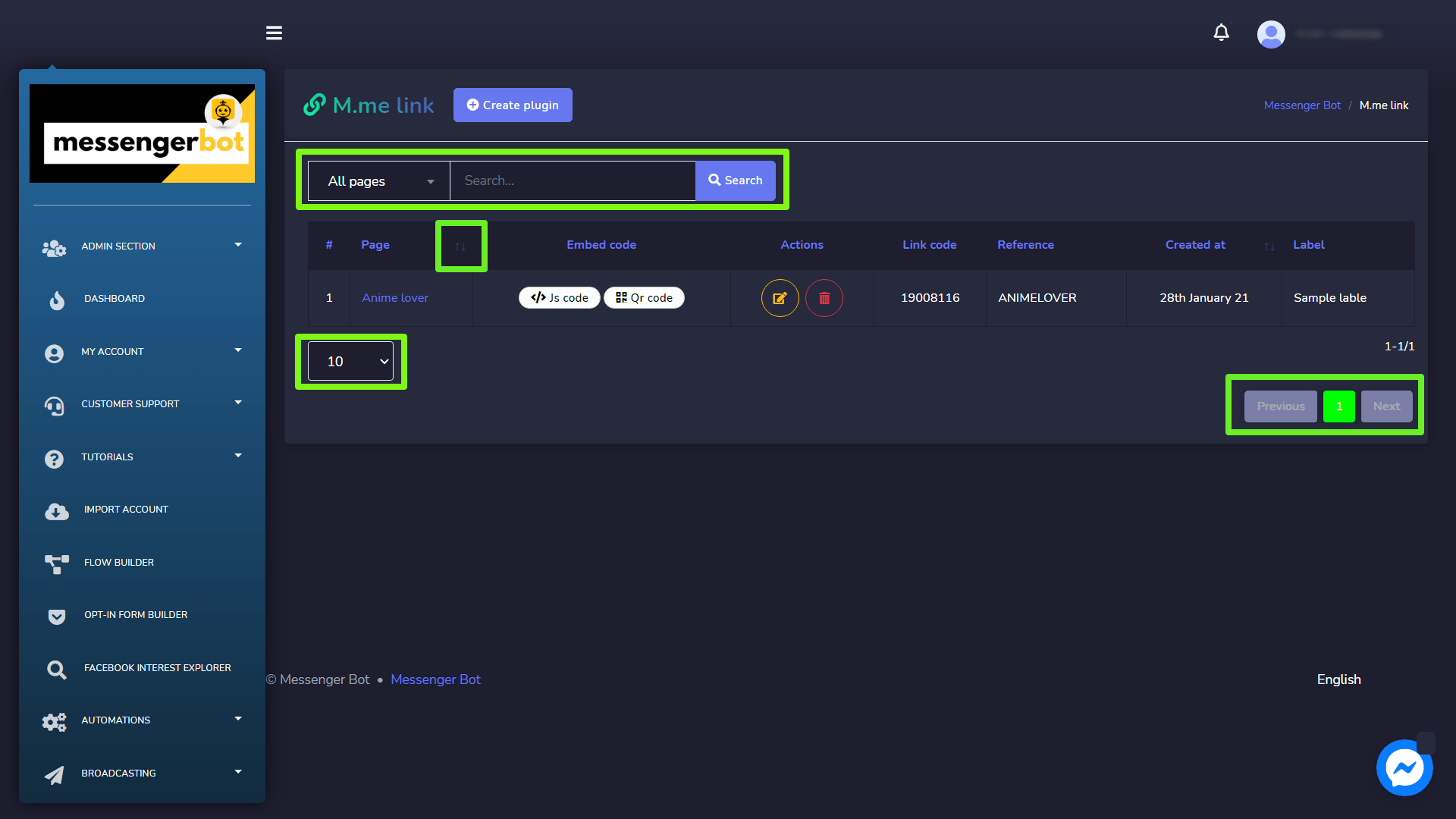
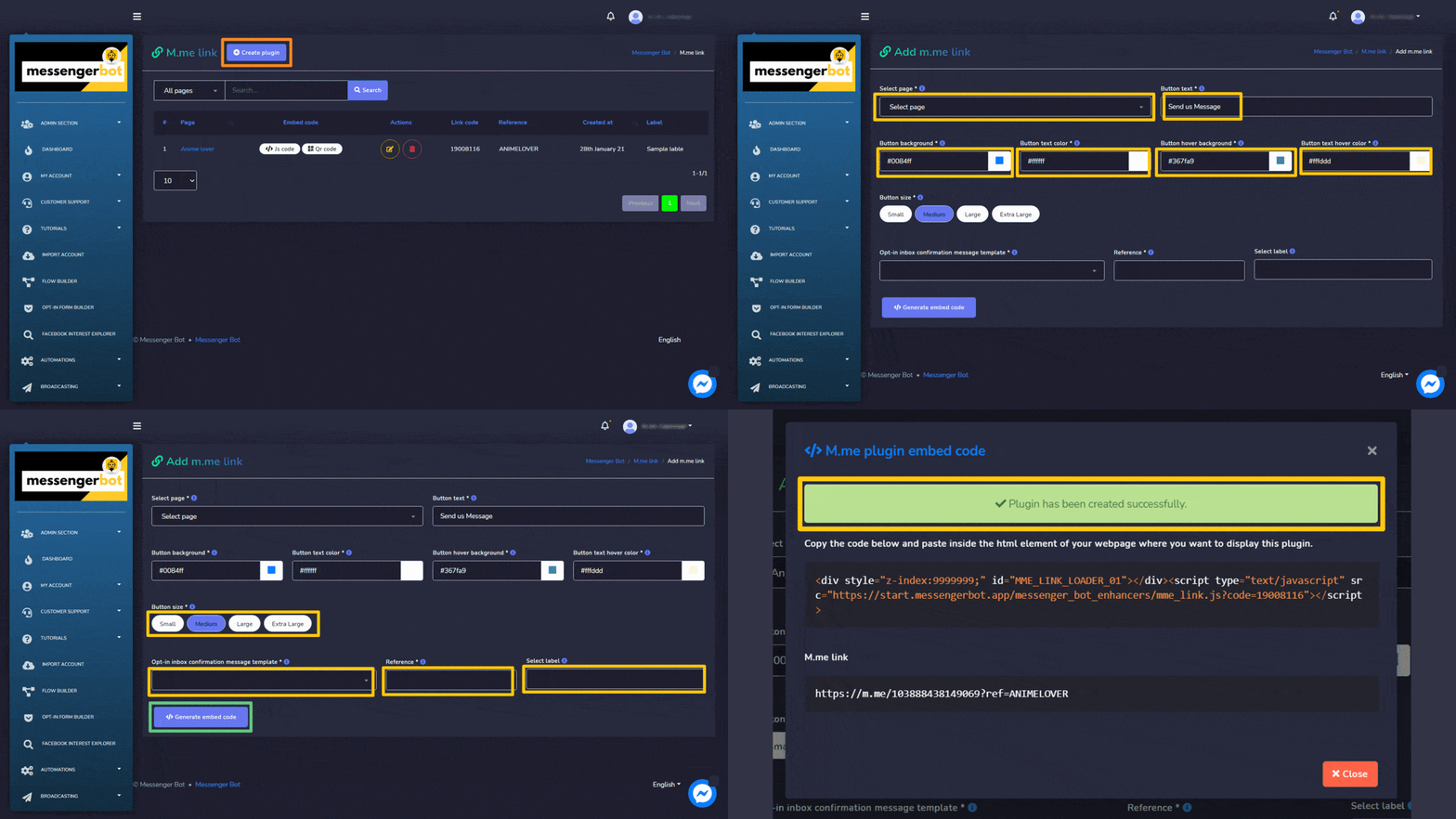
Het M.me-linkscherm bestaat uit een lijst van pagina's waar je naar een specifieke pagina kunt zoeken met behulp van de zoekbalk. Je kunt het aantal pagina's te zijn weergegeven per weergave. Je kunt ze ook rangschikken in oplopende of aflopende volgorde door de pijlen uit de kop.
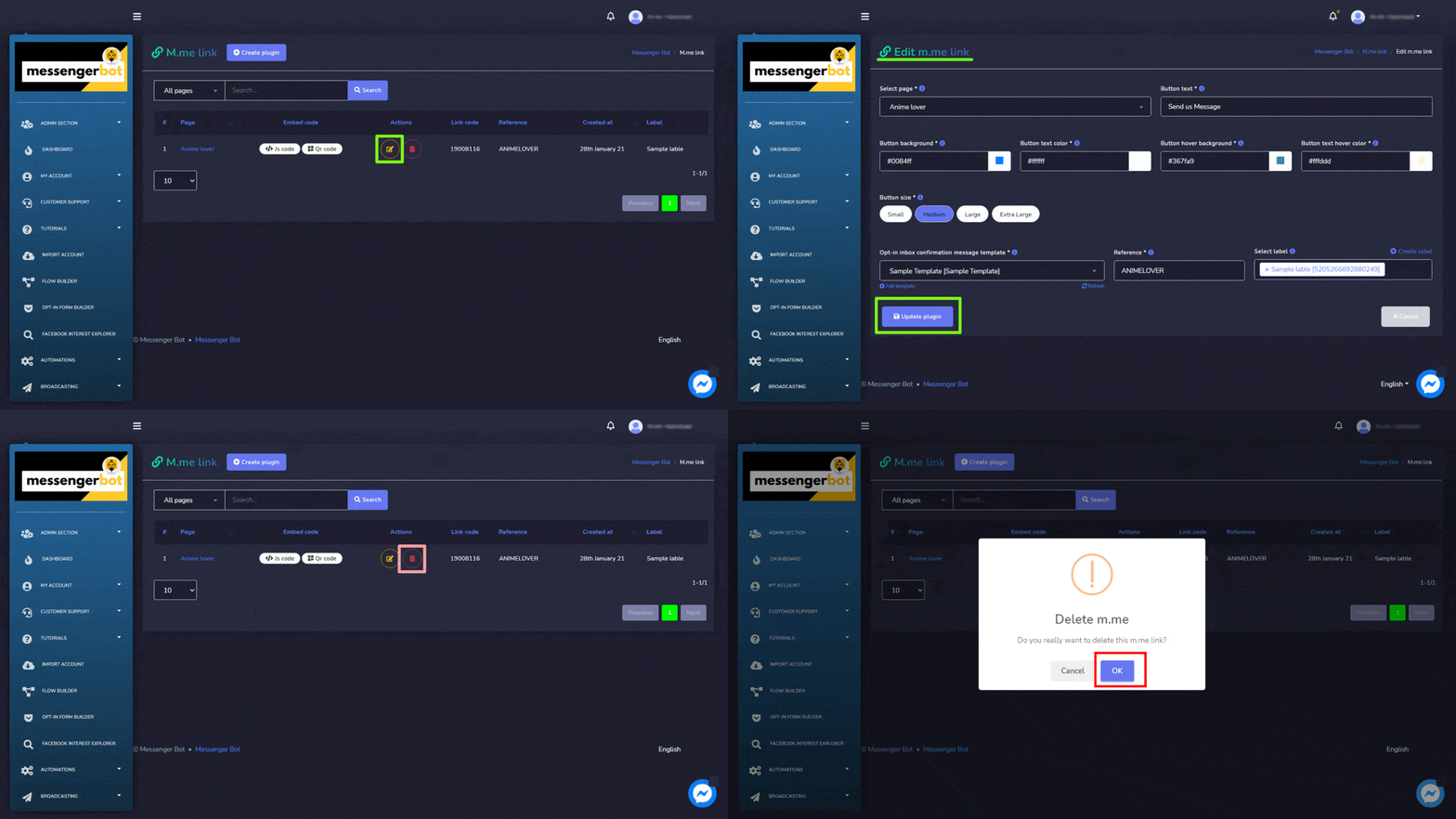
Volgende acties kunnen worden uitgevoerd vanuit de M.me-linkweergave:
- Bewerk de plugin: Bewerk M.me-link en selecteer Plugin bijwerken.
- Verwijder de plugin
Maak plugin aan
Je kunt een plugin maken door de onderstaande stappen te volgen:
- Selecteer vanuit de rechterbovenhoek van het scherm.
- Selecteer de pagina waarvoor je de plugin wilt toevoegen.
- Geef de Knoptekst.
- Geef de Achtergrond van de knop, tekstkleur, kleur bij hover.
- Selecteer de Knopgrootte.
- Selecteer een opt-in inbox bevestigingsbericht sjabloon, referentie, en label.
- Selecteer Genereer insluitcode optie om de verzend naar messenger plugin te maken.
Klantenchat plugin
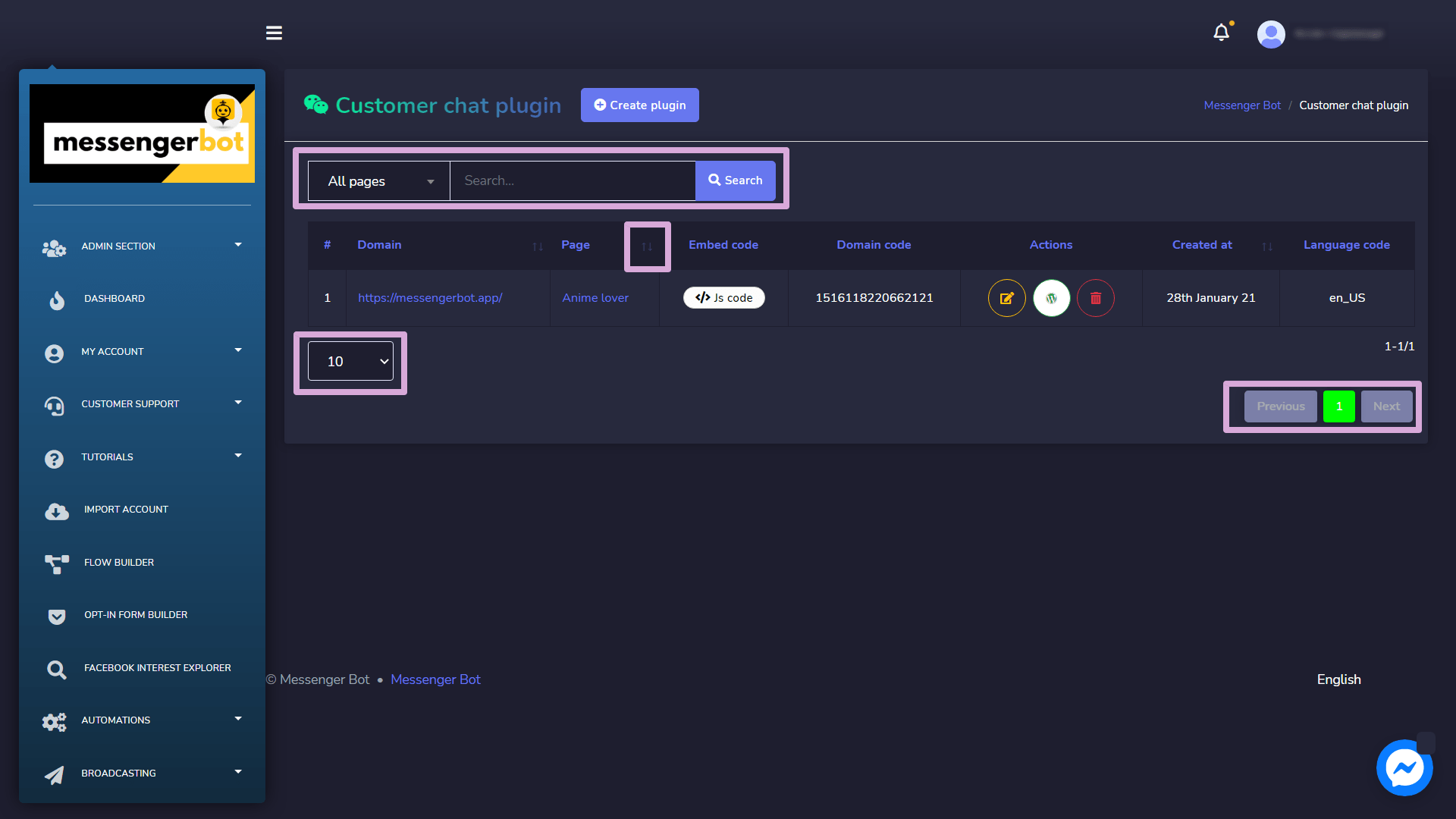
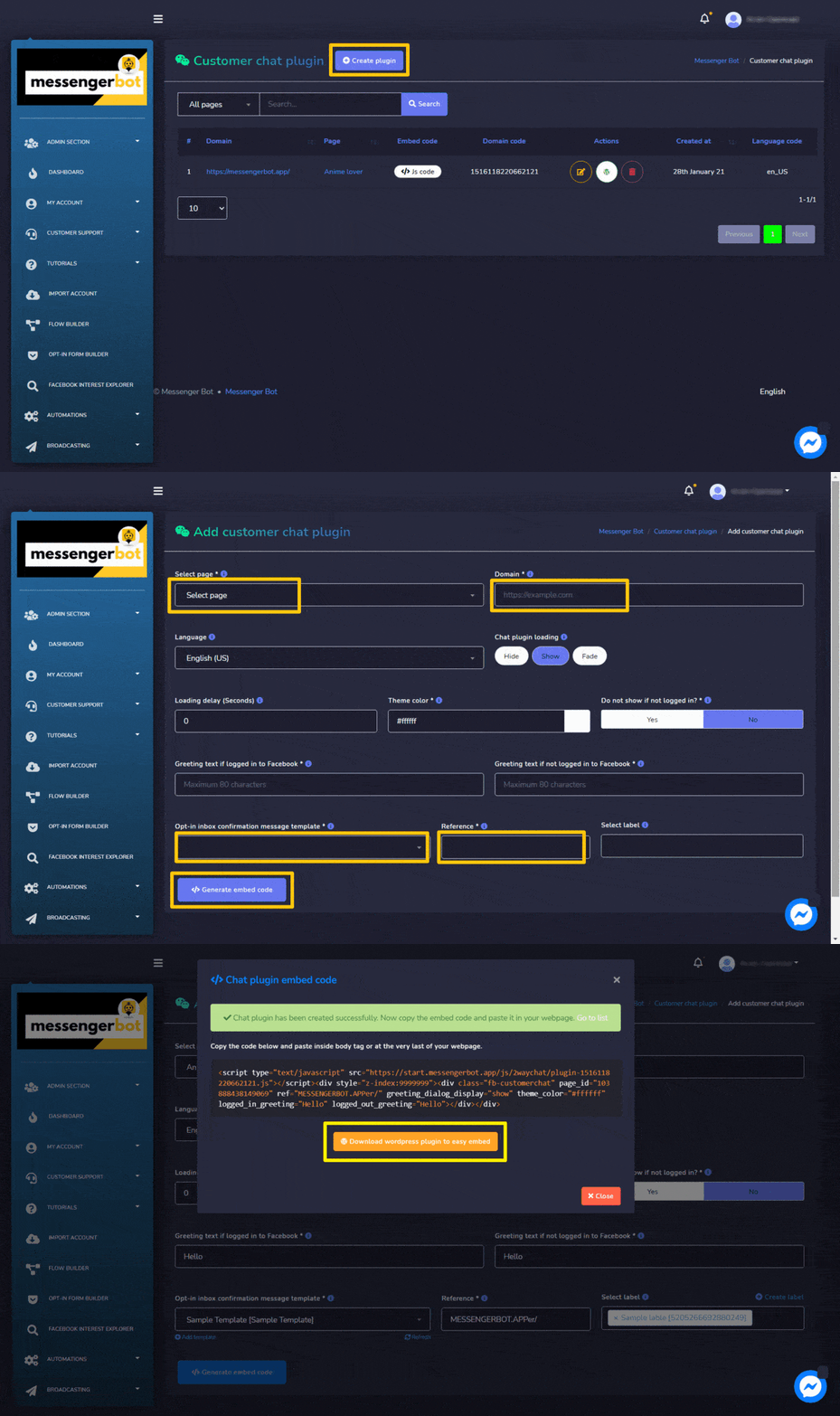
Het klantenchat-plugin scherm bestaat uit een lijst van domeinen, je kunt zoeken naar een specifiek domein door gebruik te maken van de zoekbalk. Je kunt het aantal domeinen om per pagina te bekijken. Je kunt ook arrangeren ze in een van beide oplopende of aflopende volgorde door de pijlen uit de kop.
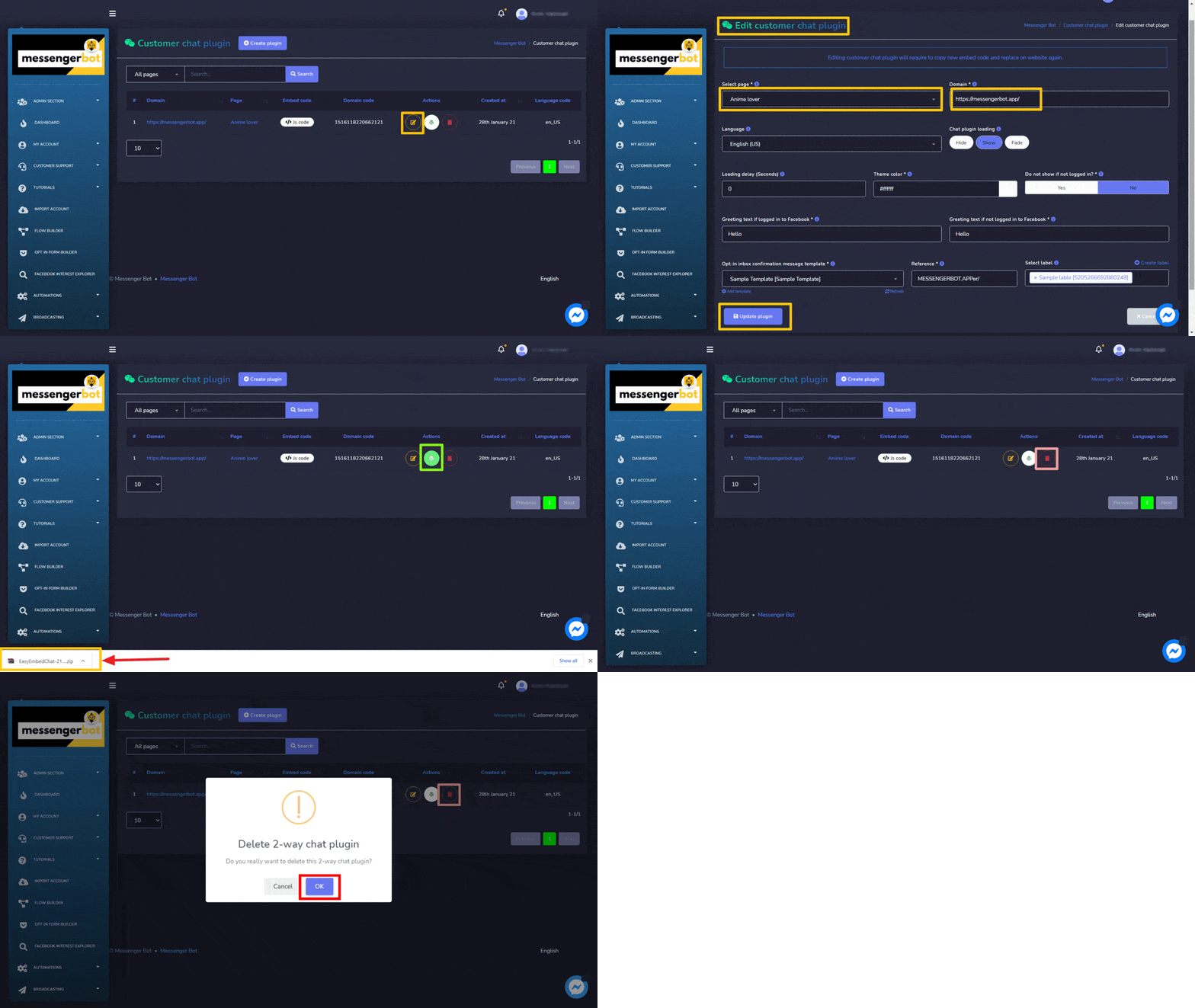
- Bewerk de plugin: Bewerk de klantenchat-plugin en selecteer Plugin bijwerken.
- Download WordPress-plugin: Download de WordPress-plugin door te selecteren
 .
. - Verwijder de plugin
Maak plugin aan
Je kunt een plugin maken door de onderstaande stappen te volgen:
- Selecteer vanuit de rechterbovenhoek van het scherm.
- Selecteer de pagina waarvoor je de plugin wilt toevoegen.
- Voer het domein in dat moet worden toegevoegd in de domein
- Selecteer de taal en chatplugin laden
- Geef de Vertraging.
- Geef de themakleur.
- Selecteer een opt-in inbox bevestigingsbericht sjabloon, referentie, en label.
- Selecteer Genereer insluitcode optie om de klantenchat-plugin te maken.
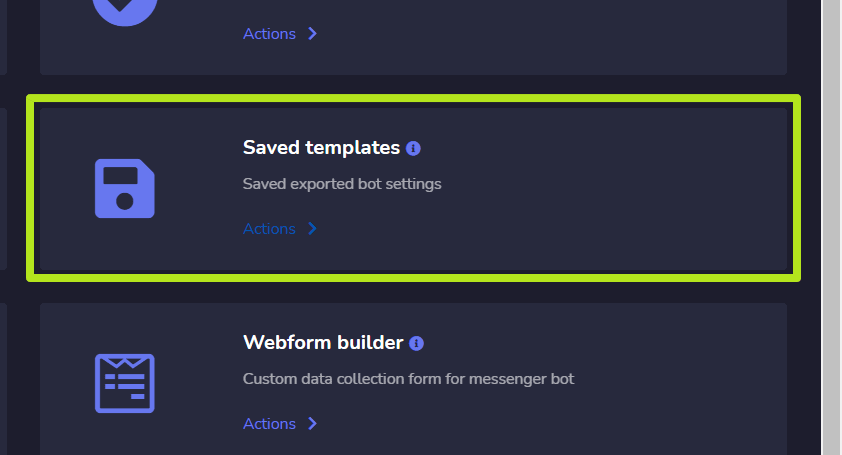
Opgeslagen sjablonen
Om toegang te krijgen tot de instellingen van de post-back manager, selecteer Opgeslagen sjablonen, selecteer vervolgens Acties van Messenger Bot scherm.
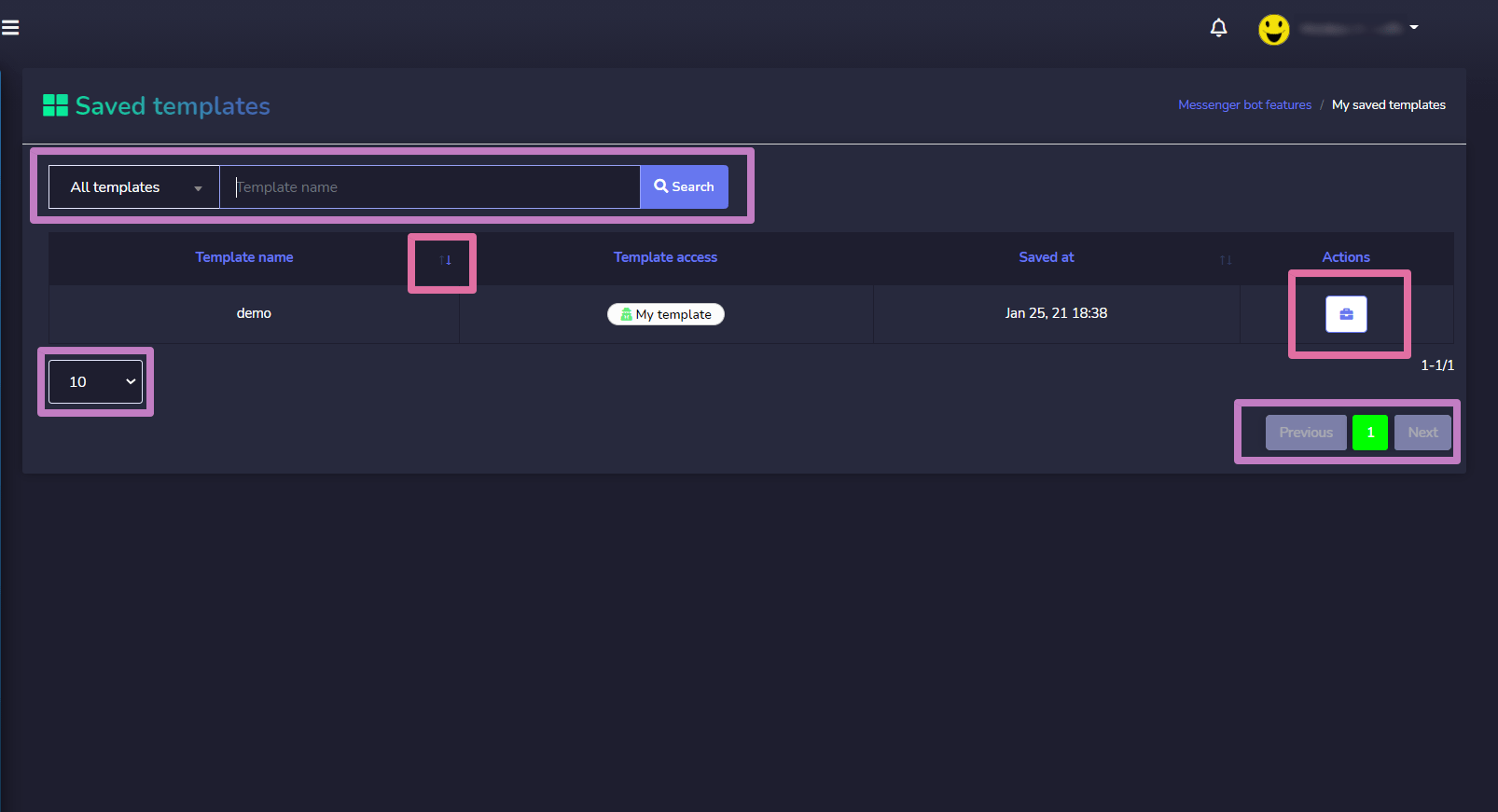
Het scherm met opgeslagen sjablonen bestaat uit een lijst van sjablonen, je kunt naar een specifiek sjabloon zoeken met behulp van de zoekbalk. Je kunt het aantal sjablonen te zijn weergegeven. Je kunt ook arrangeren ze in een van beide oplopende of aflopende volgorde door de pijlen van de header. Selecteer de paginafilter om te verfijnen je zoekopdracht.
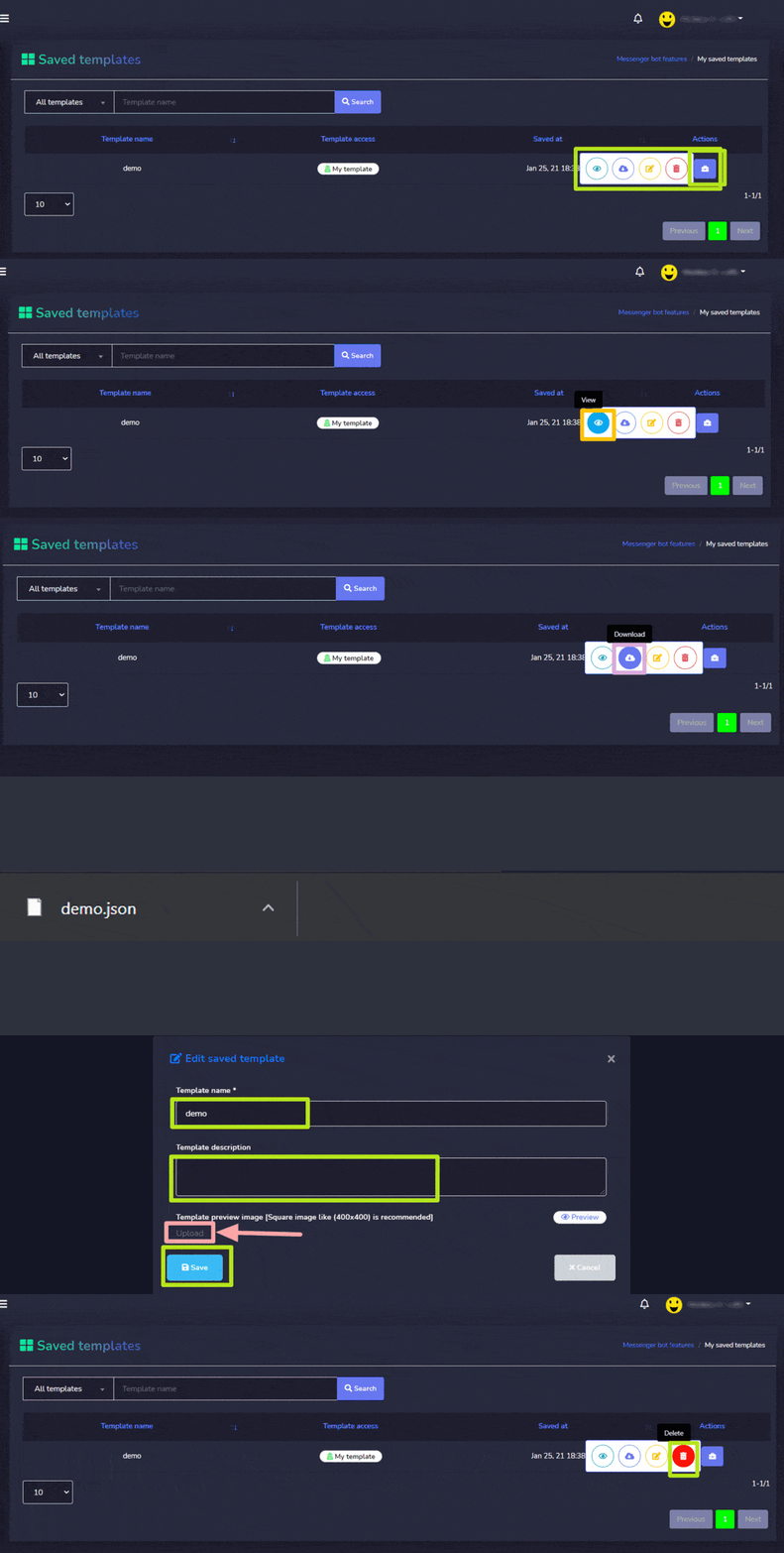
 de optie tegen het sjabloon waarop je acties wilt uitvoeren. De volgende acties kunnen worden uitgevoerd:
- Bekijk het sjabloon door te selecteren
 .
. - Download de sjabloonbestanden door te selecteren
 .
. - Bewerk de sjabloon
- Verwijder de sjabloon



 Nederlands
  English
  Tagalog
  简体中文
简体中文  العربية
  हिन्दी
  Português do Brasil
  Español de México
  Français
  বাংলা
বাংলা  香港中文
香港中文  繁體中文
繁體中文  Deutsch
  Bahasa Indonesia
  日本語
日本語  한국어
한국어  Polski
  Русский
  Español
  Tiếng Việt