

ポストバックマネージャー
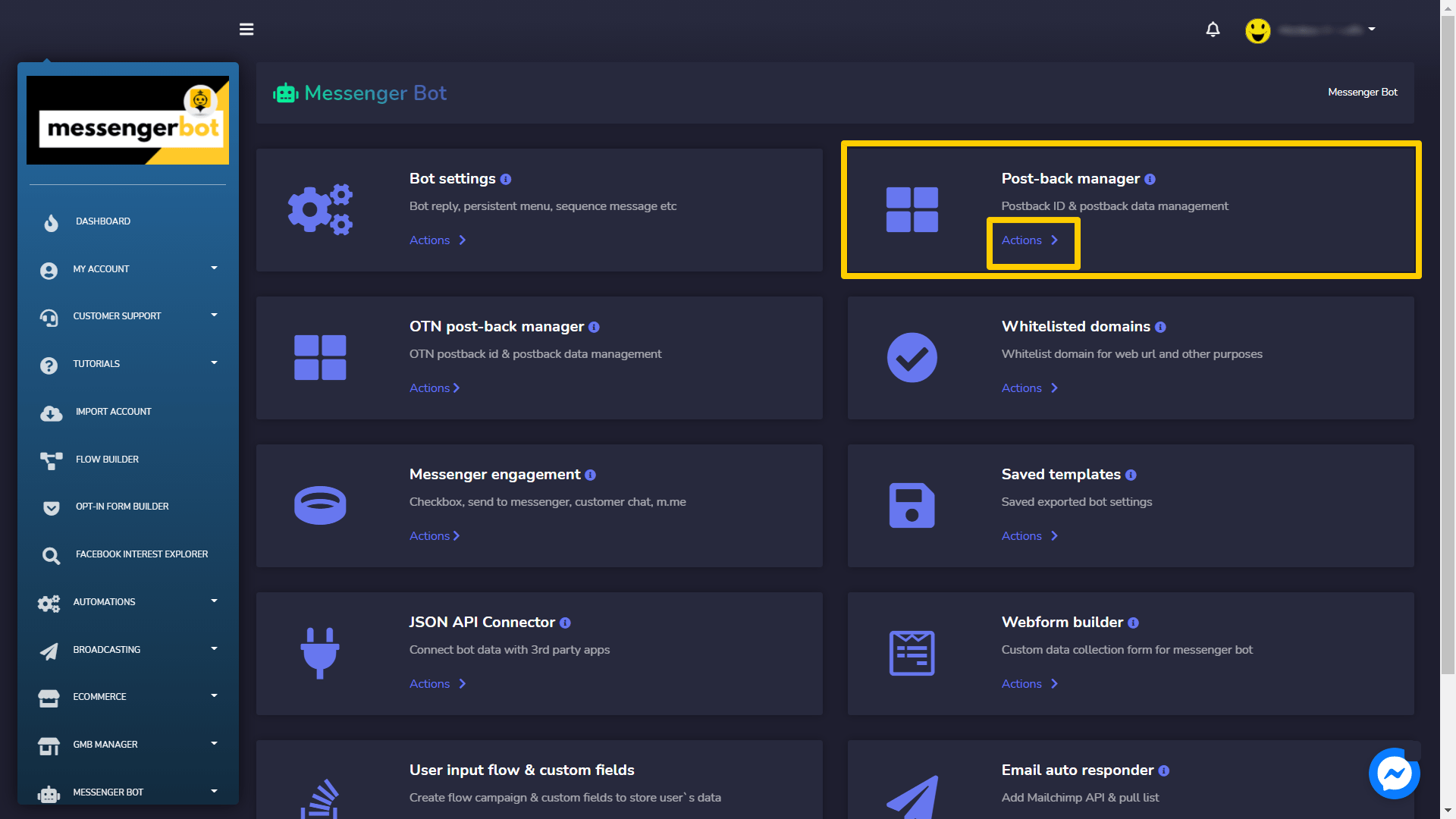
ポストバックマネージャーセクションにアクセスするには、選択してください ポストバックマネージャー設定, 次に選択してください アクション から メッセンジャーボット 画面。
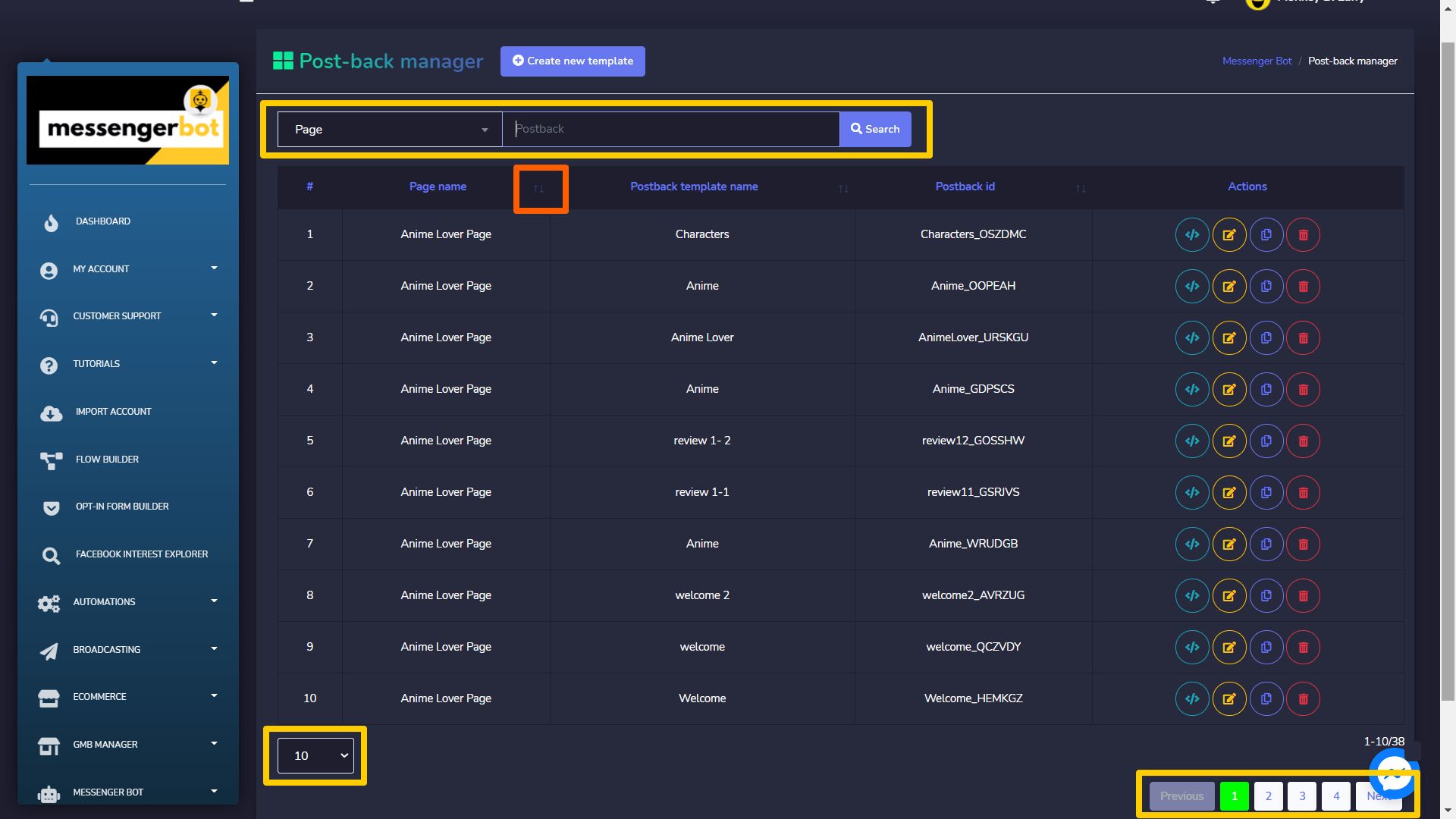
ポストバックマネージャースクリーンはテンプレートのリストで構成されており、特定のテンプレートを検索するには 検索バーを使用して。 表示する キャンペーンの テンプレートの をページごとにを使用できます。また、 並べる それらを 昇順または降順で 並べ替えることができます。 矢印を ヘッダーから選択することで。
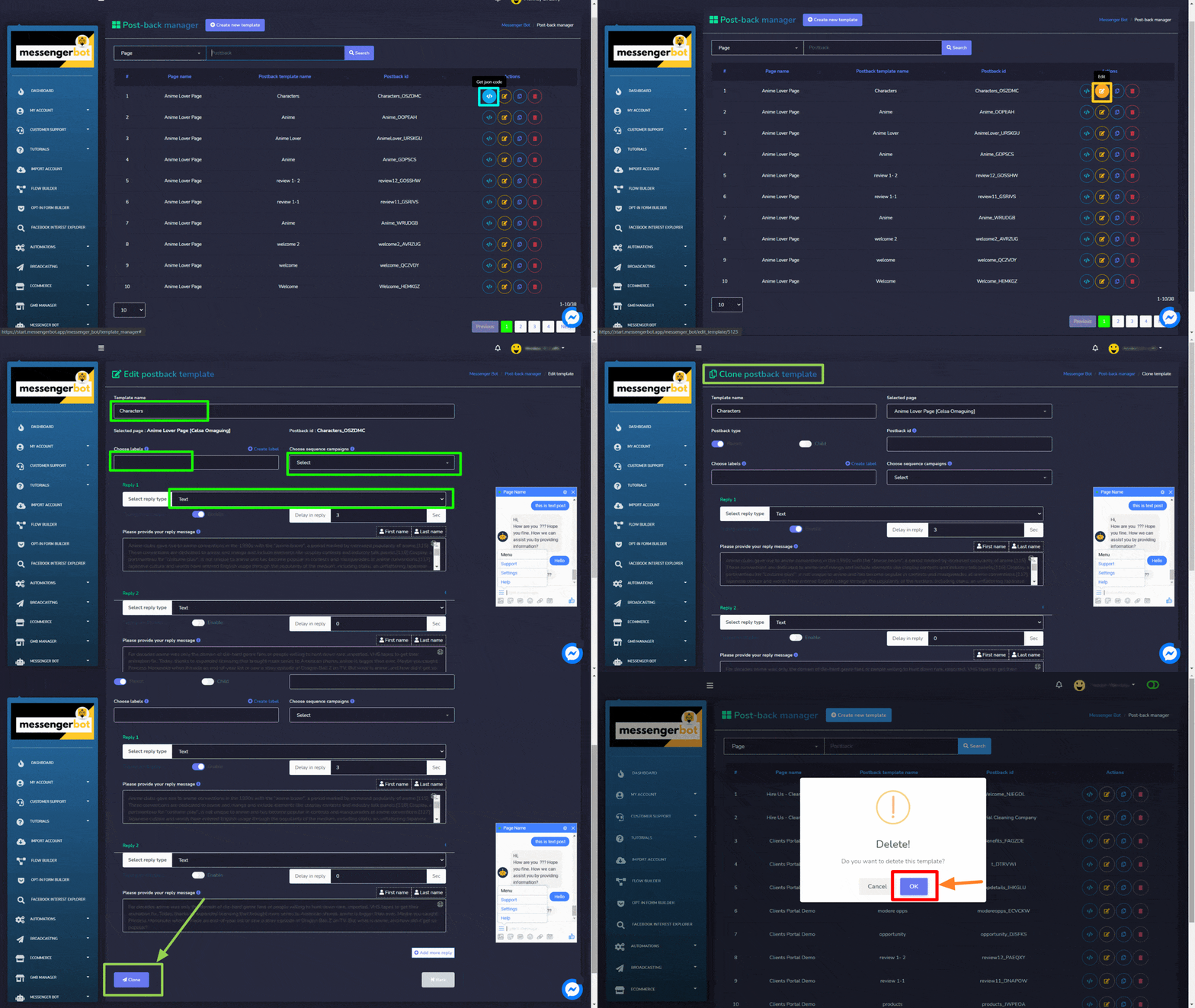
- ポストバックテンプレートをコピー: 選択する
 MessengerやFacebook広告で使用できるJSONコードをコピーします。
 - テンプレートを編集: テンプレートを編集および更新できます
- ポストバックテンプレートをクローン: 選択する
 ポストバックテンプレートをクローンします。 テンプレート名、ポストバックタイプ、ポストバックID、シーケンスキャンペーンを選択します。返信を提供し、あなたの返信 メッセージ, 次に選択してください クローン.
 - テンプレートを削除
新しいテンプレートを作成
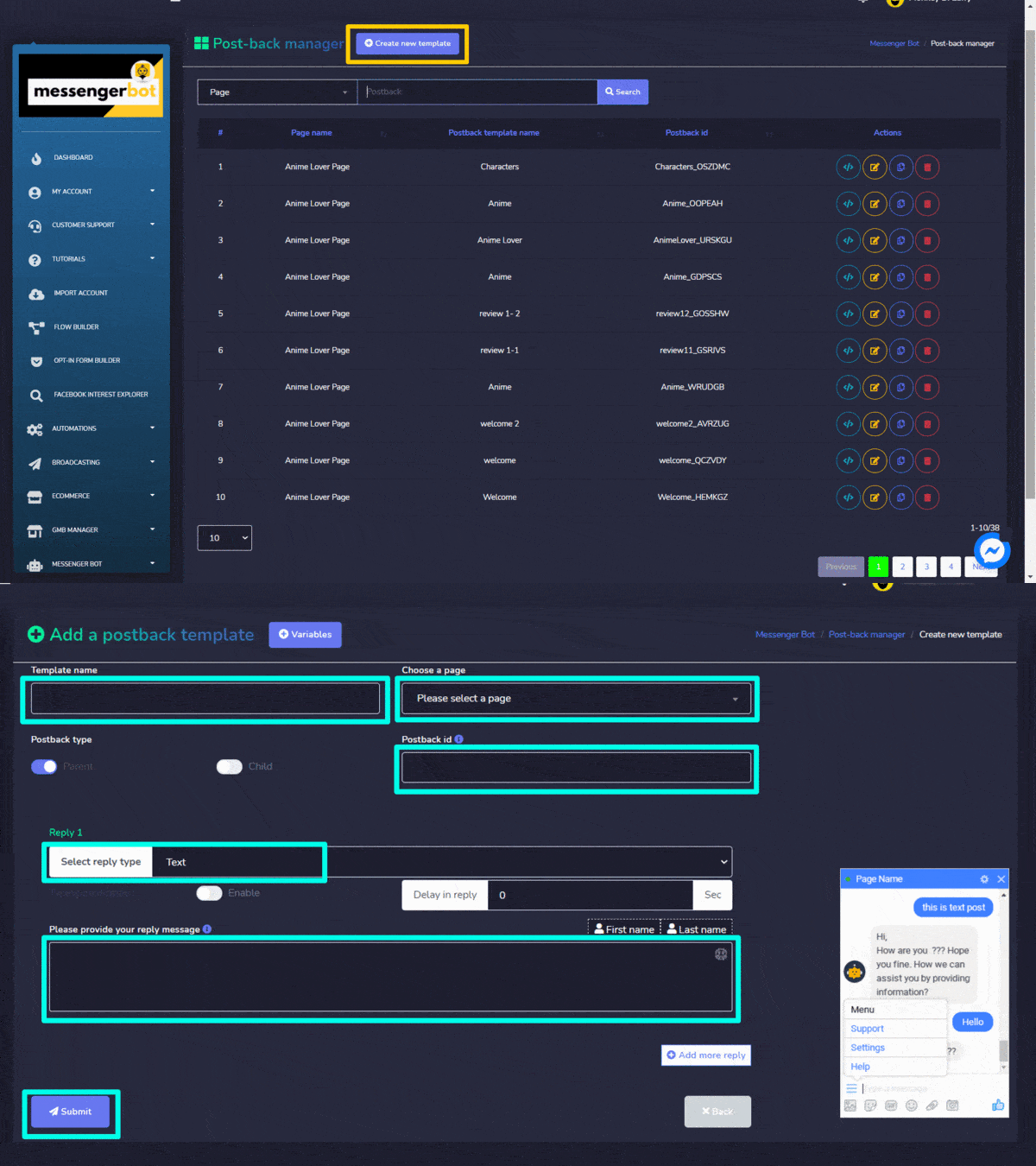
以下の手順に従って新しいテンプレートを作成できます:
- 選択する
 画面の右上から。
 - 提供 テンプレート名.
- 選択してください ページ テンプレートを作成したい対象です。
- を選択 ポストバックの種類, そして トグルボタン そのオプションのために。
- Zapのための ポストバックID。
- 選択してください 返信タイプ あなたの メッセージ.
- 選択する 送信.
ホワイトリストに登録されたドメイン
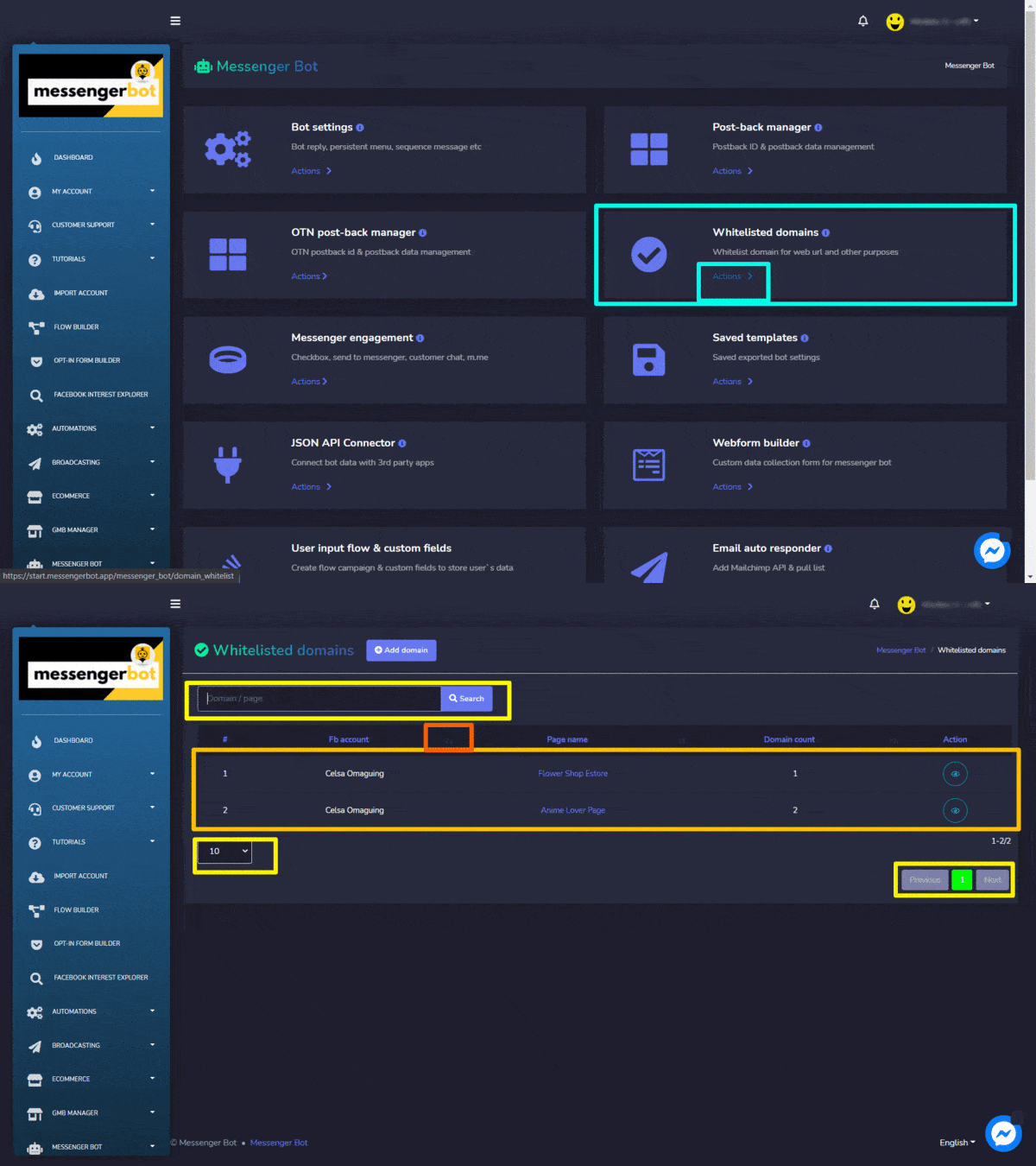
ポストバックマネージャー設定セクションにアクセスするには、選択してください ホワイトリストに登録されたドメイン, 次に選択してください アクション から メッセンジャーボット 画面。
ホワイトリストドメイン画面は、ホワイトリストに追加されたドメインのリストで構成されており、特定のドメインを検索するには 検索バーを使用して。 表示する テンプレートの数 するために をページごとにを使用できます。また、 並べる それらを 昇順または降順で 並べ替えることができます。 矢印を ヘッダーから選択することで。
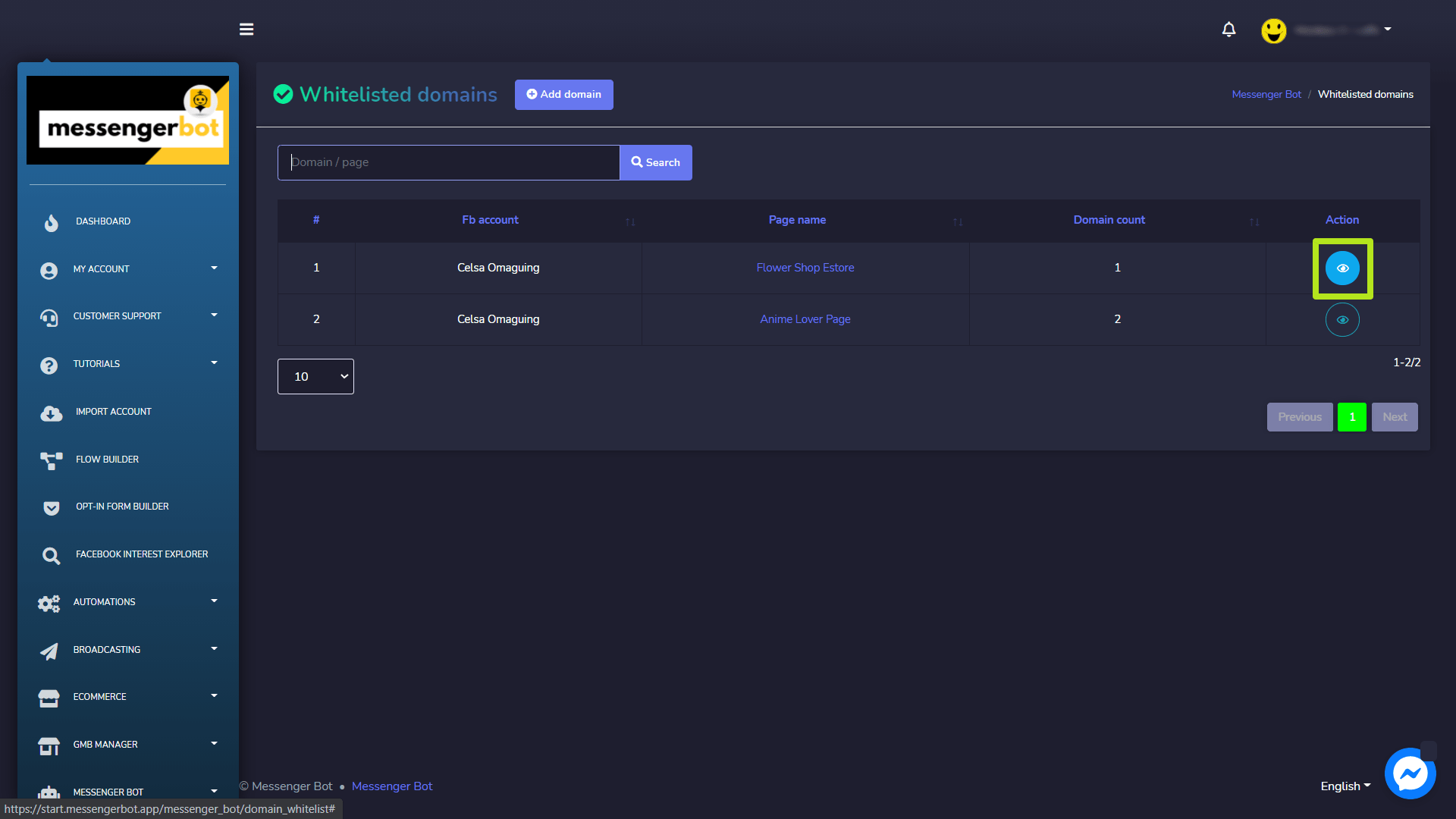
テンプレートに対して異なるアクションを実行するには、  アクションを実行したいドメインに対してオプションを選択します。
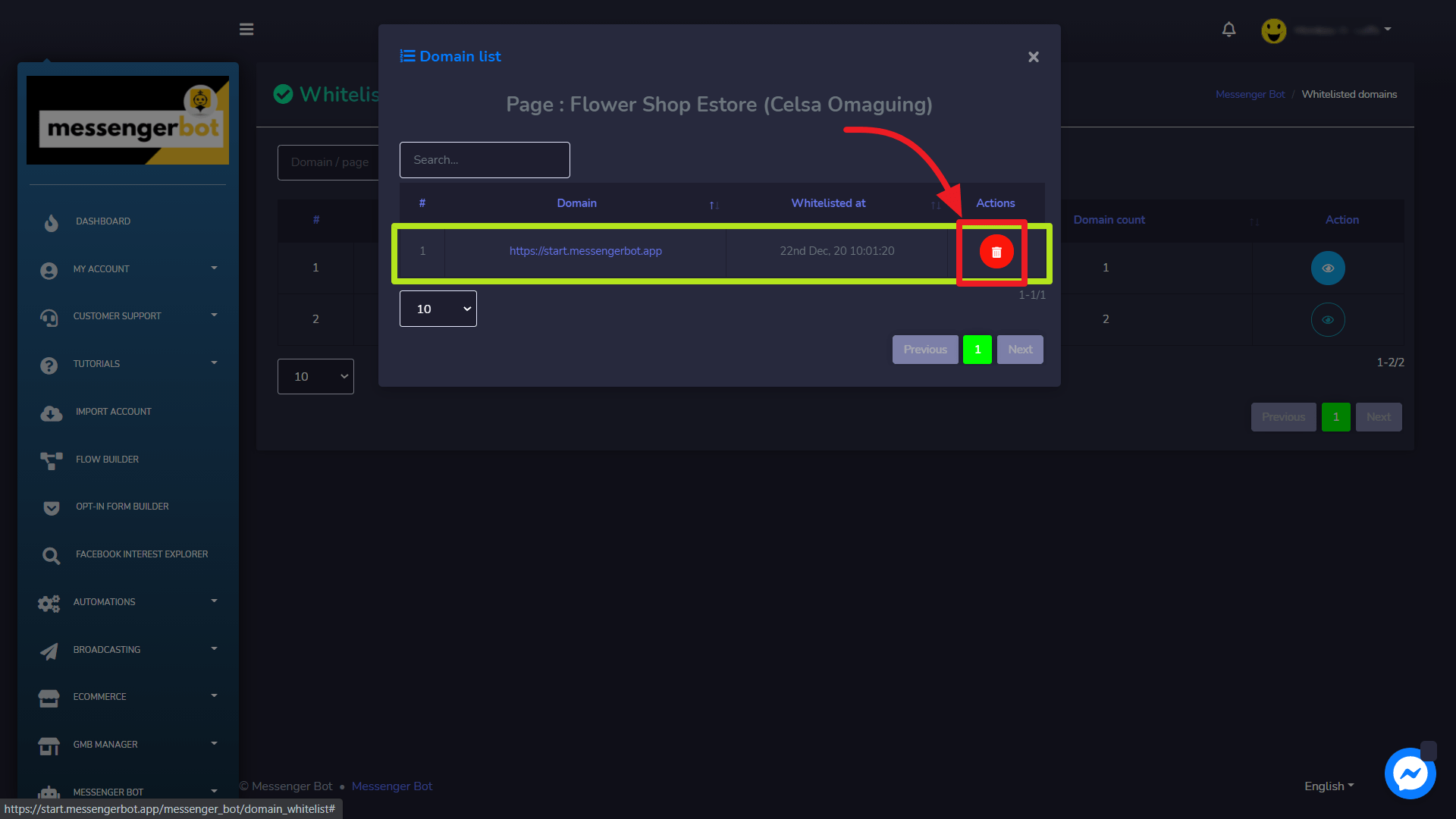
ドメインリストを含むモーダルが表示されます。これには、ドメインが追加された時間とドメイン名が表示されます。  アイコンを選択することでドメインを削除できます。
ドメインを追加
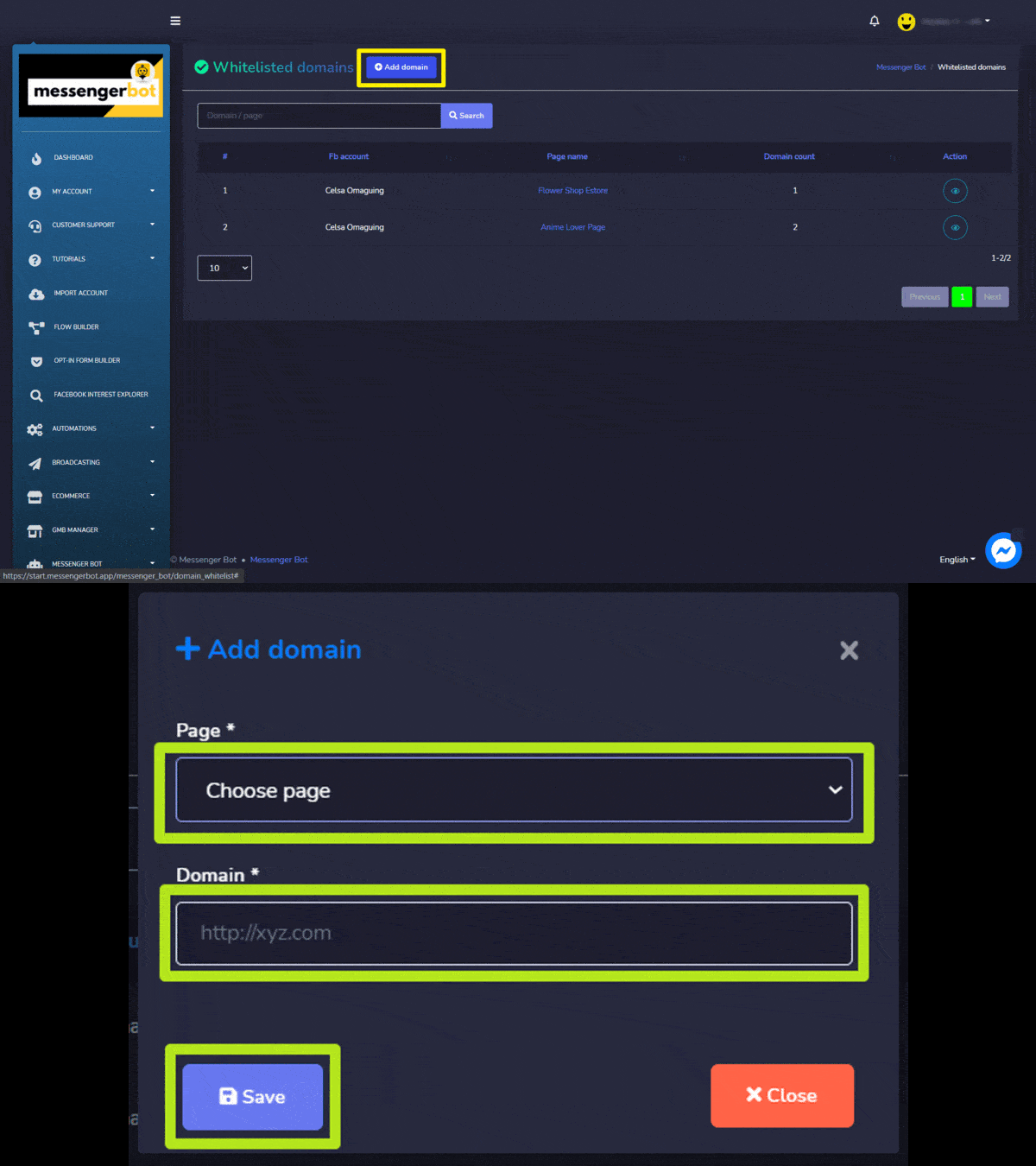
ホワイトリストカテゴリに新しいドメインを追加できます。以下の手順に従ってください:
- 選択する
 ホワイトリストドメイン画面の上部から。
 - モーダルが表示されます。選択してください ページ 新しいドメインを追加したいものを。
- 提供してください ドメイン ホワイトリストに追加されるもの。
- 選択する 保存 変更を加えるため。
メッセンジャーエンゲージメント
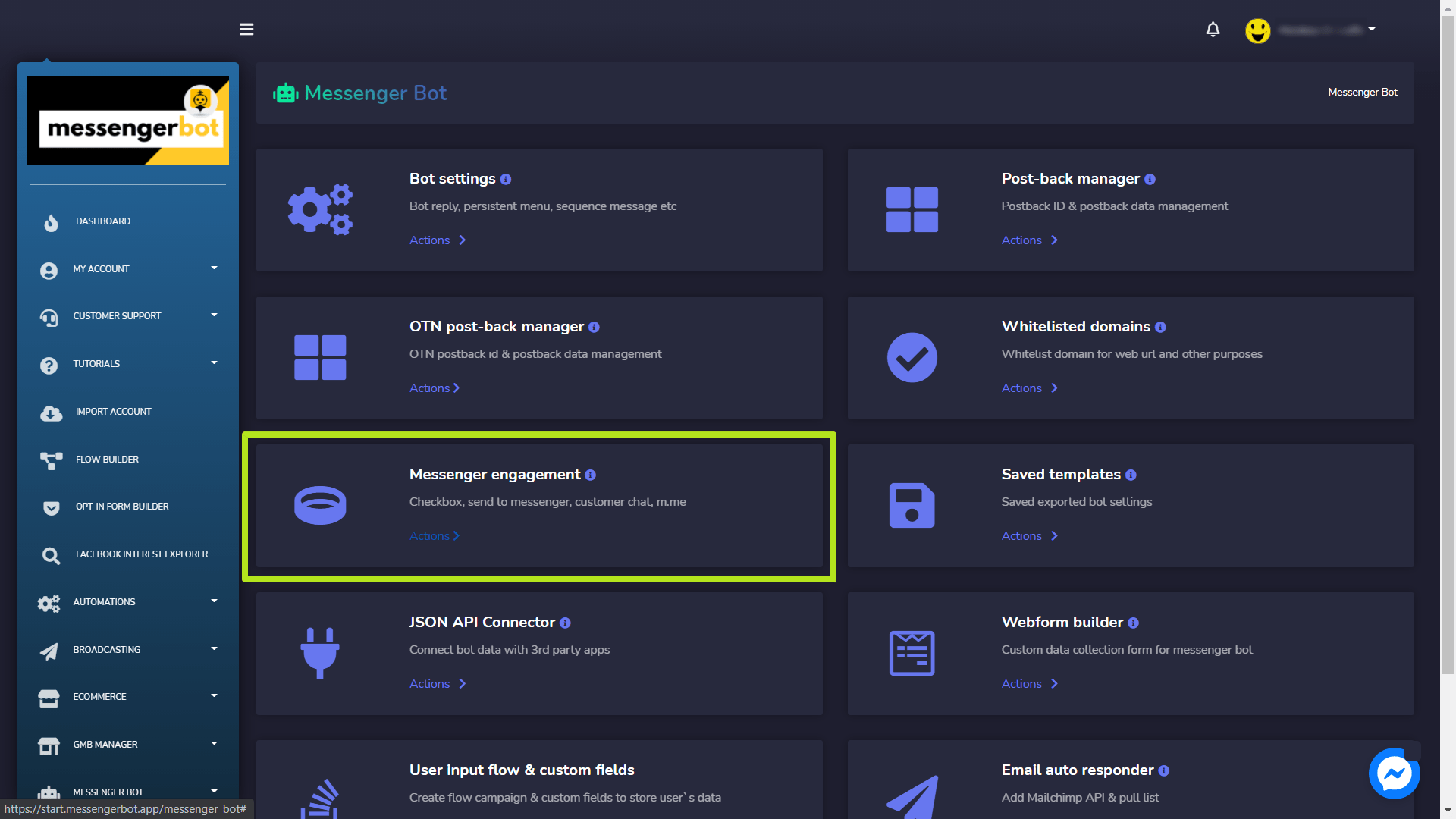
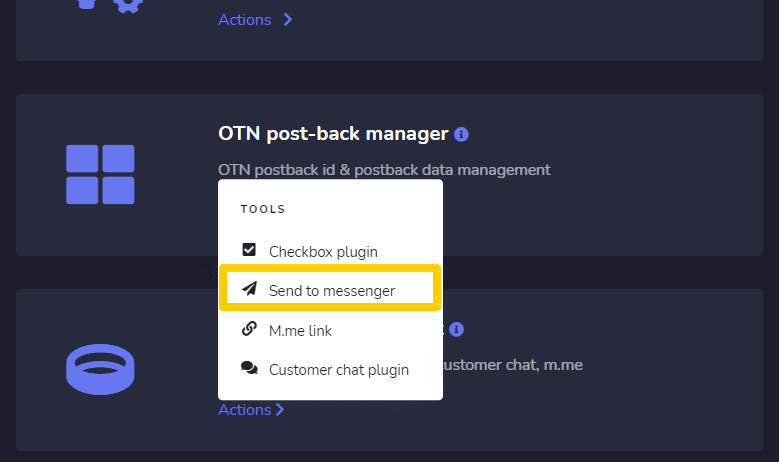
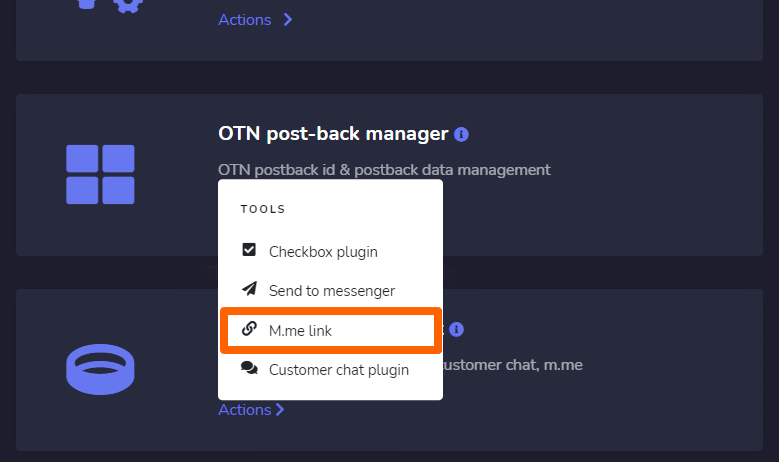
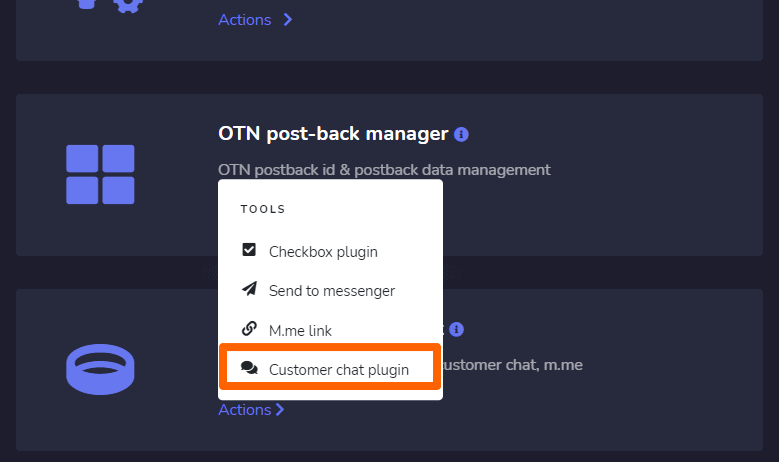
メッセンジャーエンゲージメントセクションにアクセスするには、選択してください メッセンジャーエンゲージメント、 選択する アクション から メッセンジャーボット 画面。
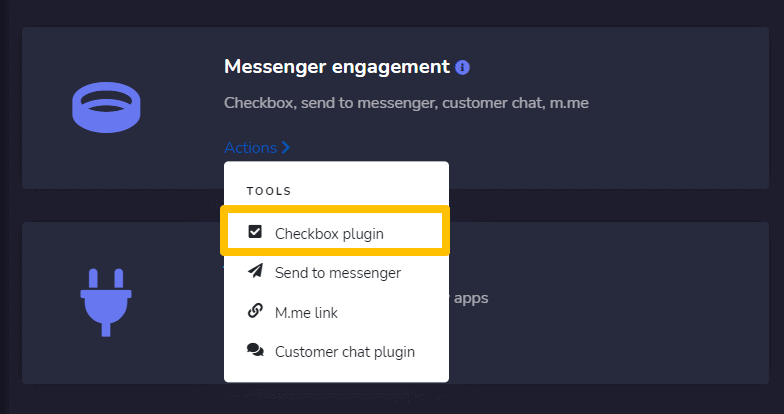
次のオプションを含むドロップダウンメニュー:
- チェックボックスプラグイン
- メッセンジャーに送信
- meリンク
- カスタマー チャット プラグイン
これらの設定の詳細は次の見出しにあります。
チェックボックスプラグイン
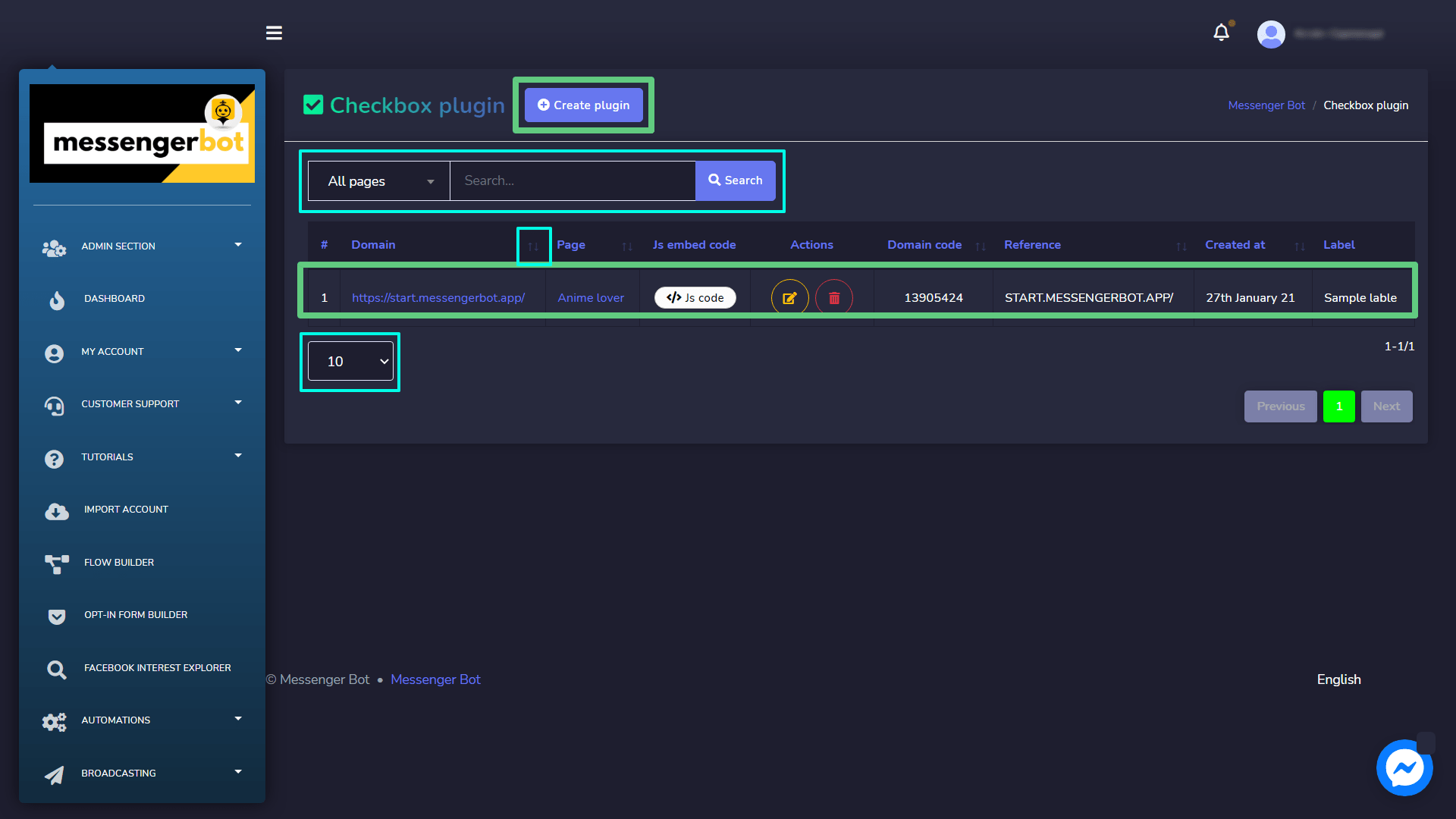
チェックボックスプラグイン画面はドメインのリストで構成されており、特定のドメインを検索するには 検索バーを使用して。 表示する ドメインの数 するために をページごとにを使用できます。また、 並べる それらを 昇順または降順で 並べ替えることができます。 矢印を ヘッダーから選択することで。
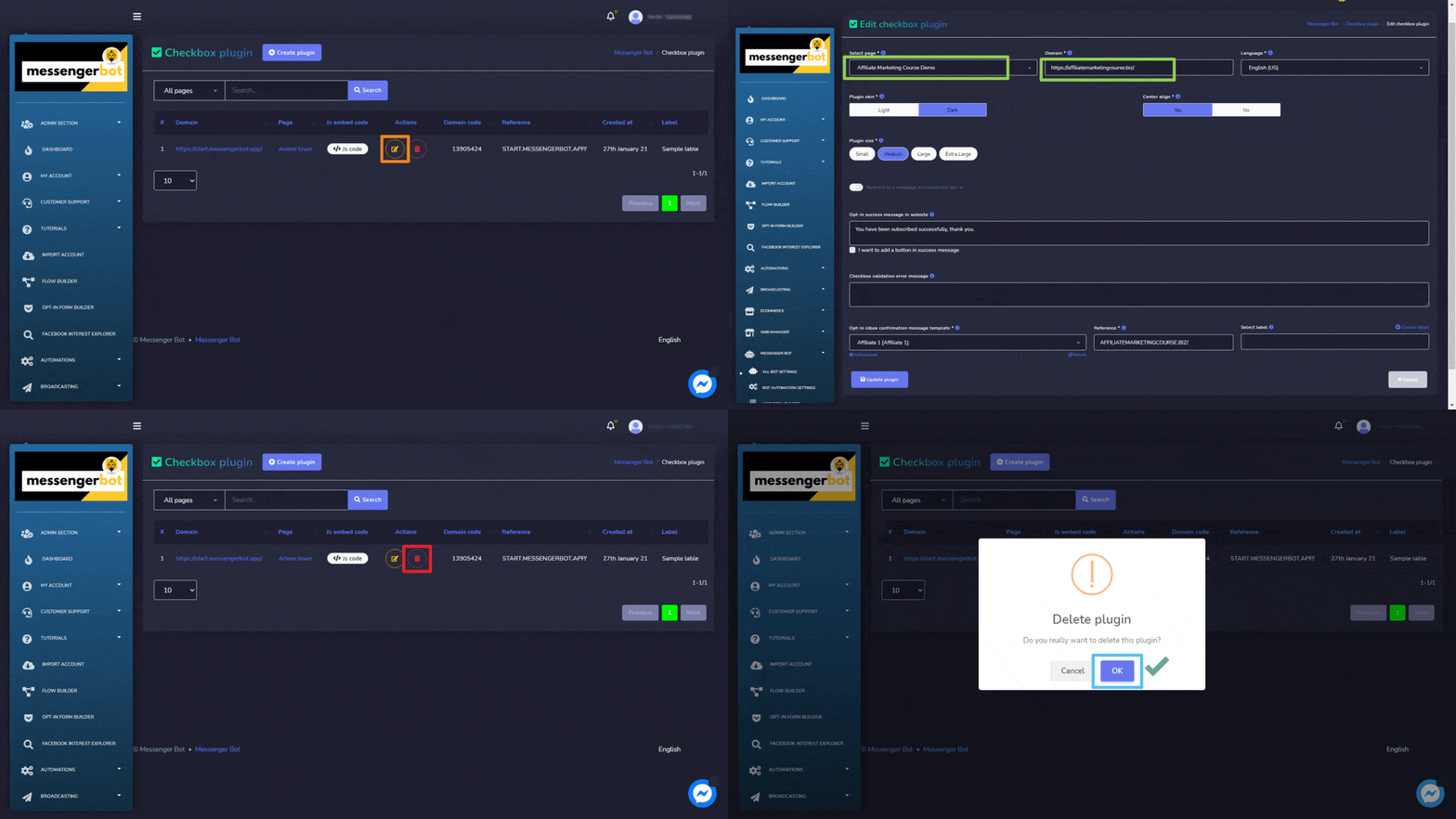
チェックボックスプラグインビューから実行できるアクション:
- プラグインを編集: チェックボックスプラグインを編集し、選択する プラグインを更新.
- プラグインを削除
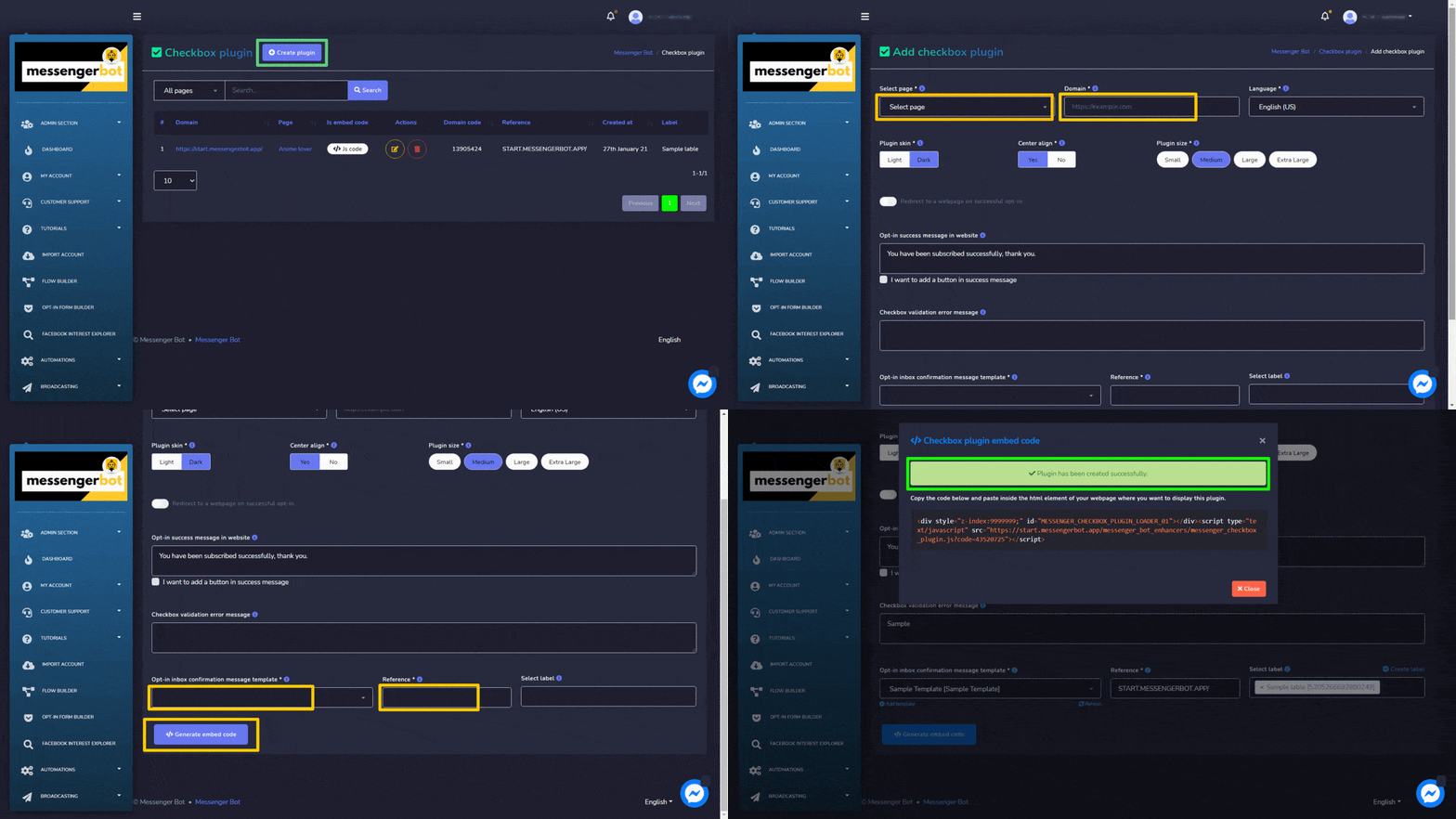
プラグインを作成
以下の手順に従ってプラグインを作成できます:
- 選択する
 画面の右上から。
 - を選択 ページ プラグインを追加したい対象です。
- 提供してください ドメイン.
- を選択 言語.
- を選択 プラグインのスキン, 明るいまたは暗いに切り替え、 中央揃えオプション.
- を選択 プラグインのサイズ.
- を書いてください ウェブサイトのオプトイン成功メッセージ と チェックボックスの検証エラーメッセージ.
- 選択してください オプトイン受信ボックス確認メッセージテンプレート, 参照, や ラベル.
- 選択する 埋め込みコードを生成 メッセンジャープラグインを作成するオプション。
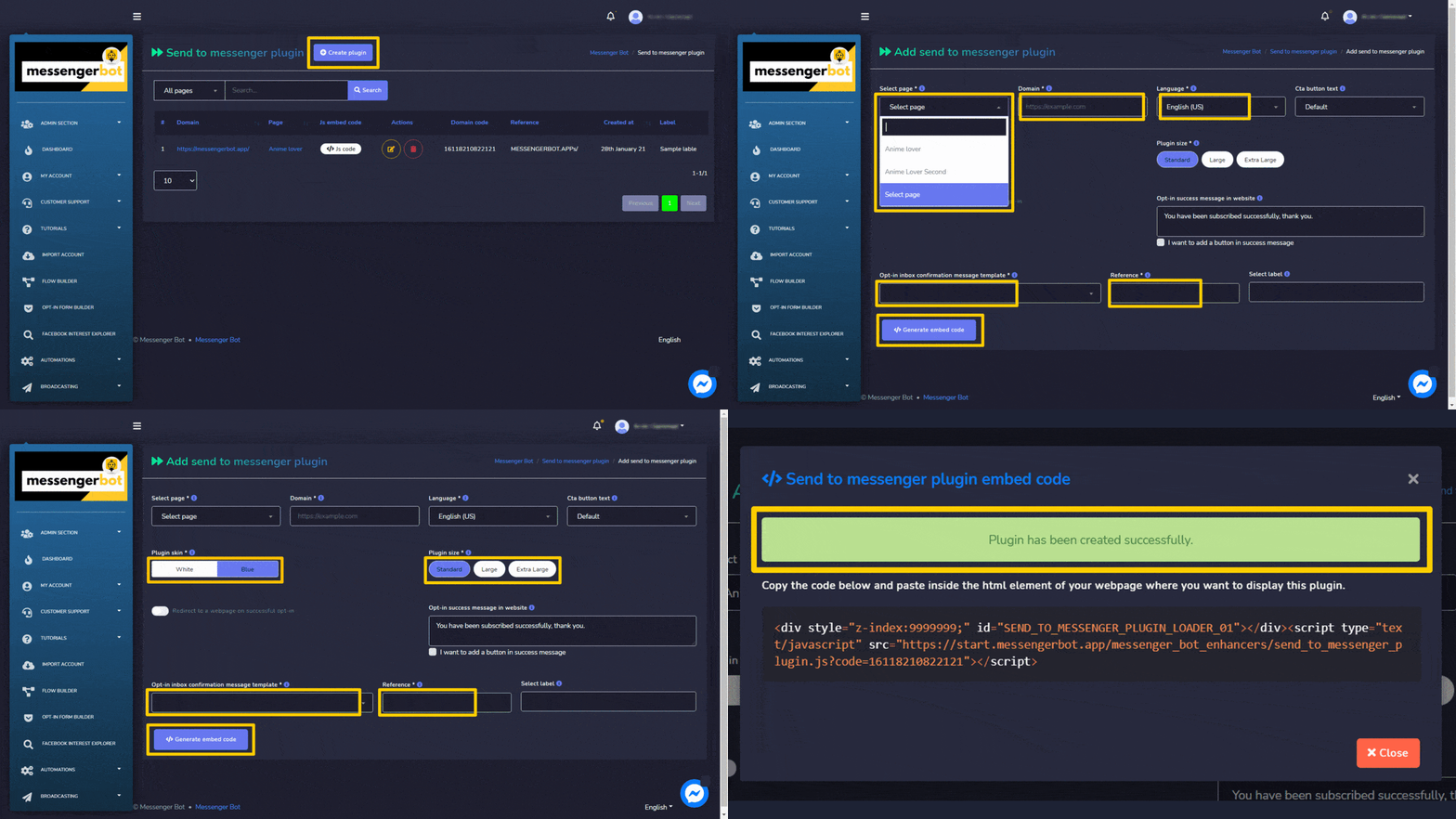
メッセンジャーに送信
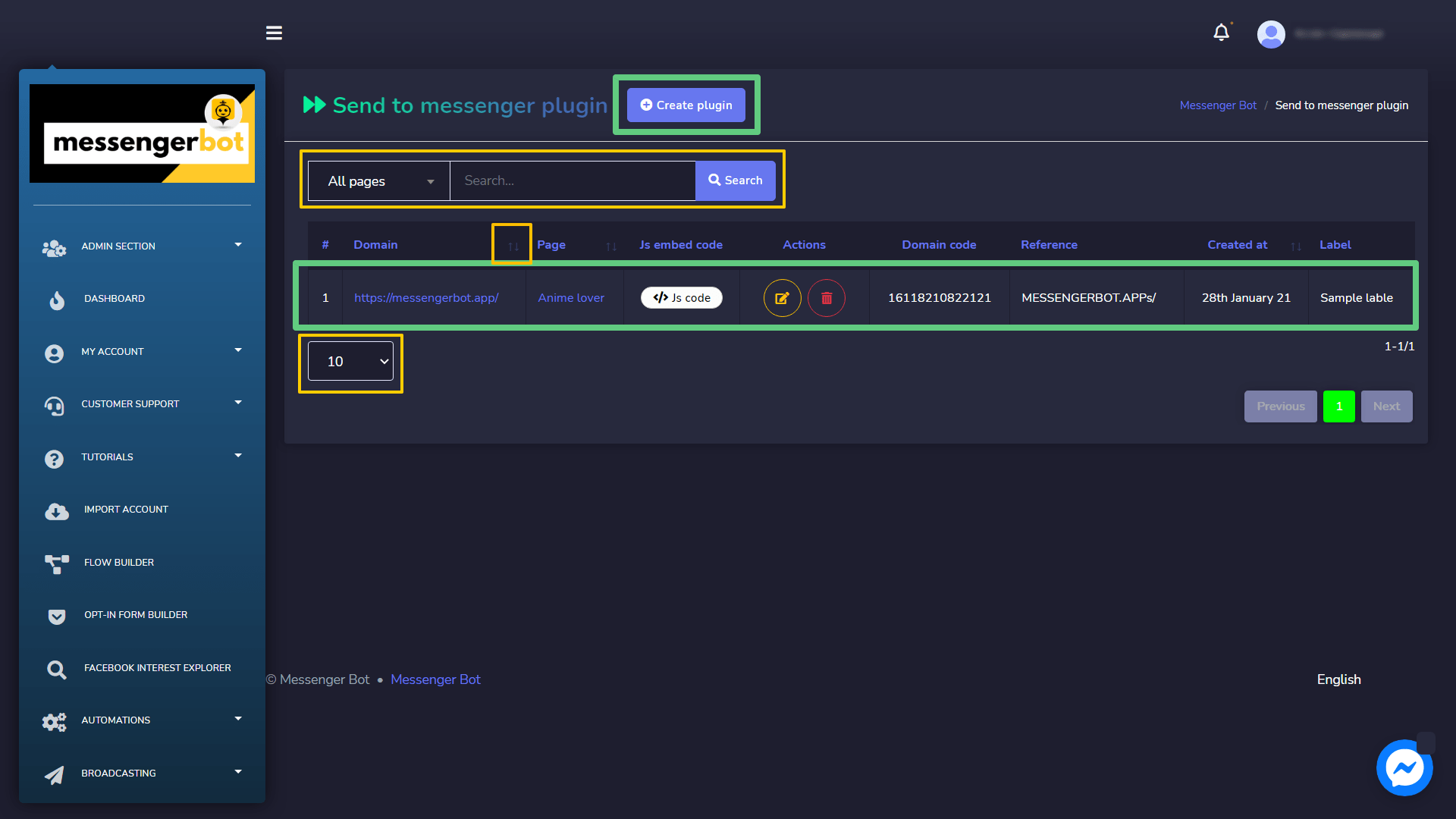
メッセンジャープラグイン画面はドメインのリストで構成されており、特定のドメインを検索するには 検索バーを使用して。 表示する キャンペーンの ドメインの をページごとに. また、選択することで 昇順または降順に並べ替えることもできます その 矢印を ヘッダーから選択することで。
メッセンジャープラグインビューから実行できるアクション:
- プラグインを編集: メッセンジャープラグインを編集して選択 プラグインを更新.
- プラグインを削除
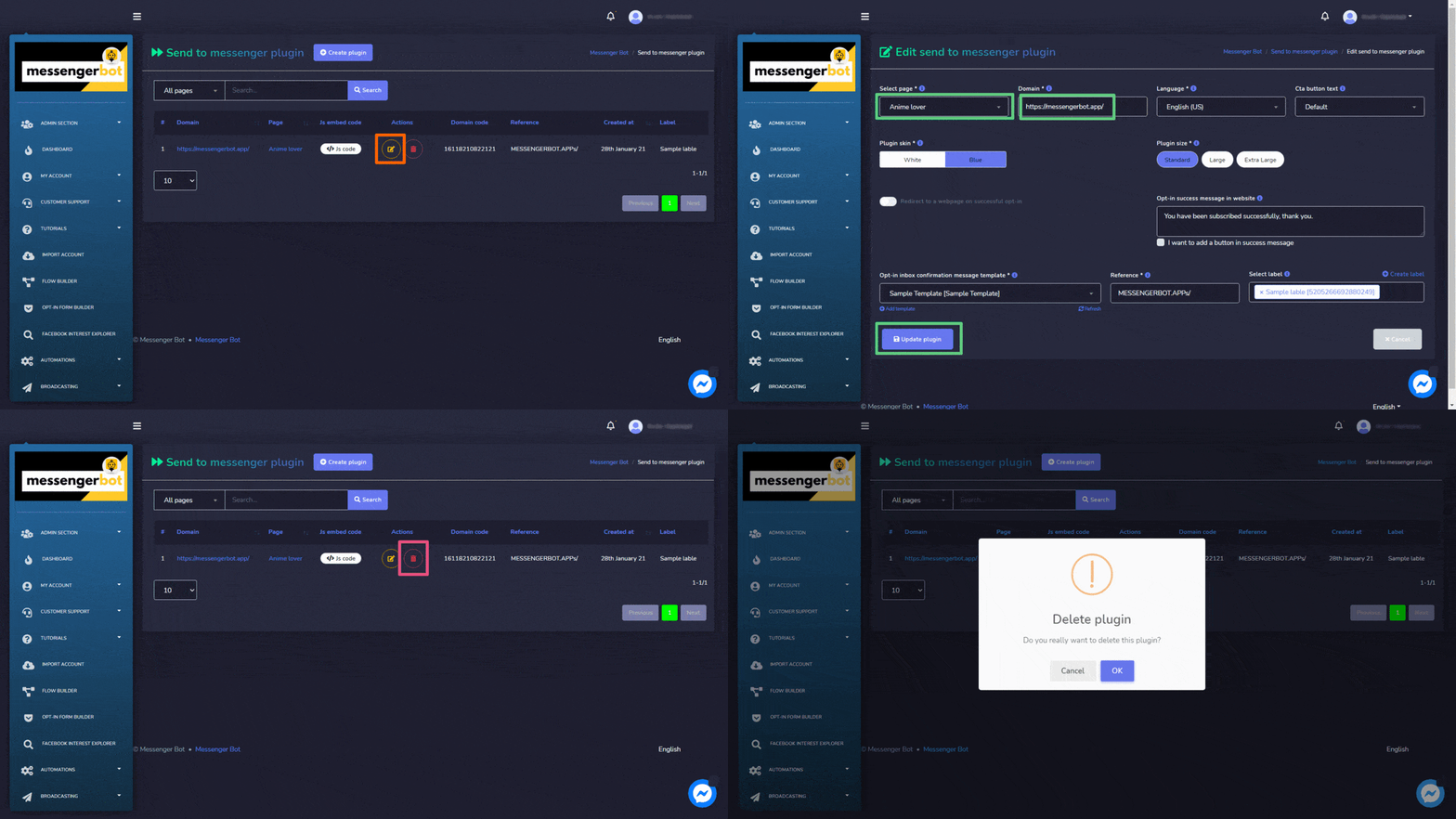
プラグインを作成
以下の手順に従ってプラグインを作成できます:
- 選択する 画面の右上から。
- を選択 ページ プラグインを追加したい対象です。
- 提供してください ドメイン.
- を選択 言語 や CTAボタンのテキストオプション.
- を選択 プラグインのスキン, 白または青に変更する 白または青.
- を選択 プラグインのサイズ.
- 選択してください オプトイン受信ボックス確認メッセージテンプレート, 参照, や ラベル.
- 選択する 埋め込みコードを生成 メッセンジャープラグインを作成するオプション。
M.meリンク
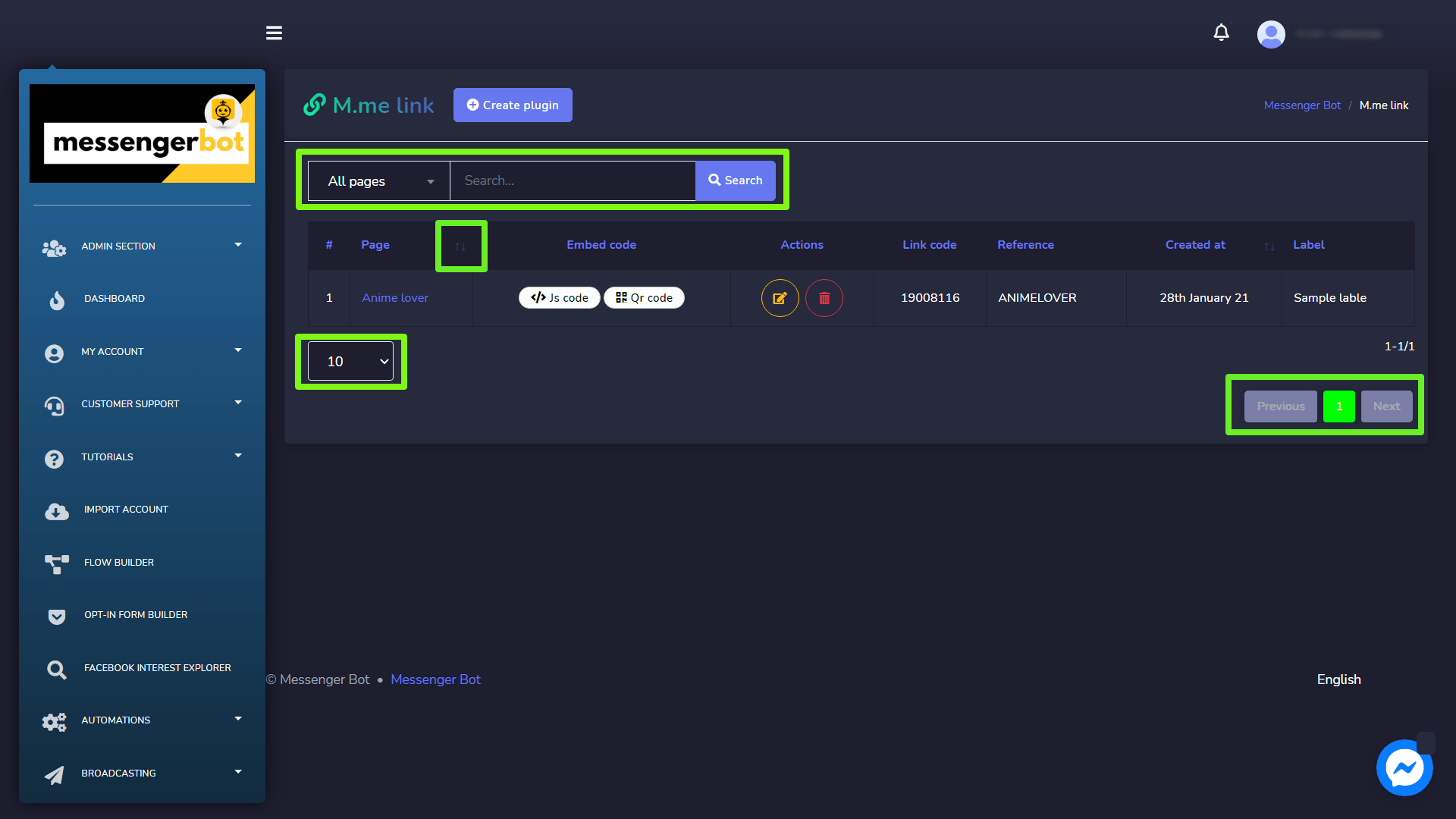
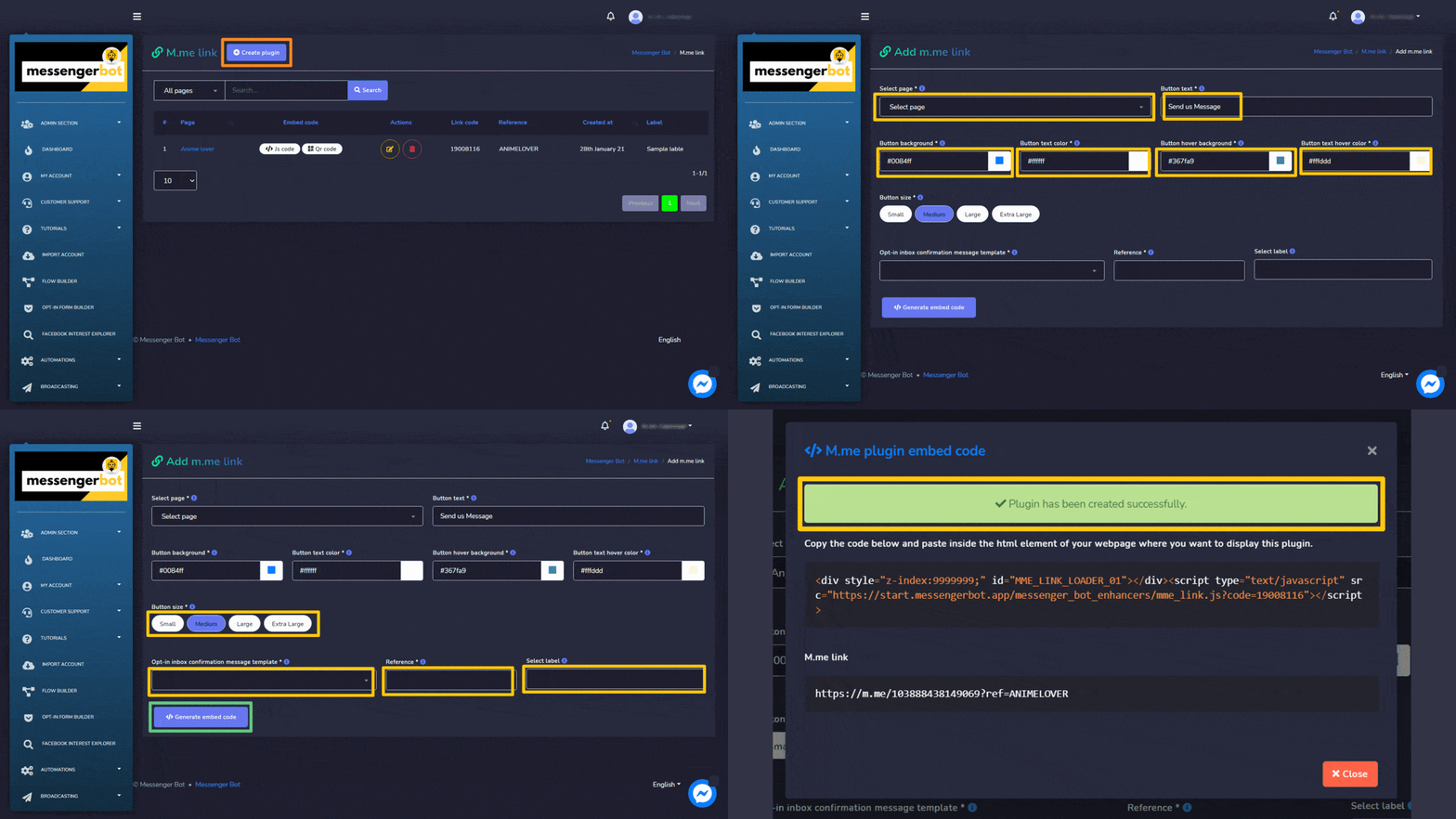
M.meリンク画面には、特定のページを検索するためのページのリストが含まれています。 検索バーを使用して。 表示する ページ数 するために ビューごとに表示された. また、選択することで 昇順または降順で 並べ替えることができます。 矢印を ヘッダーから選択することで。
M.meリンクビューから実行できるアクション:
- プラグインを編集: M.meリンクを編集して選択 プラグインを更新.
- プラグインを削除
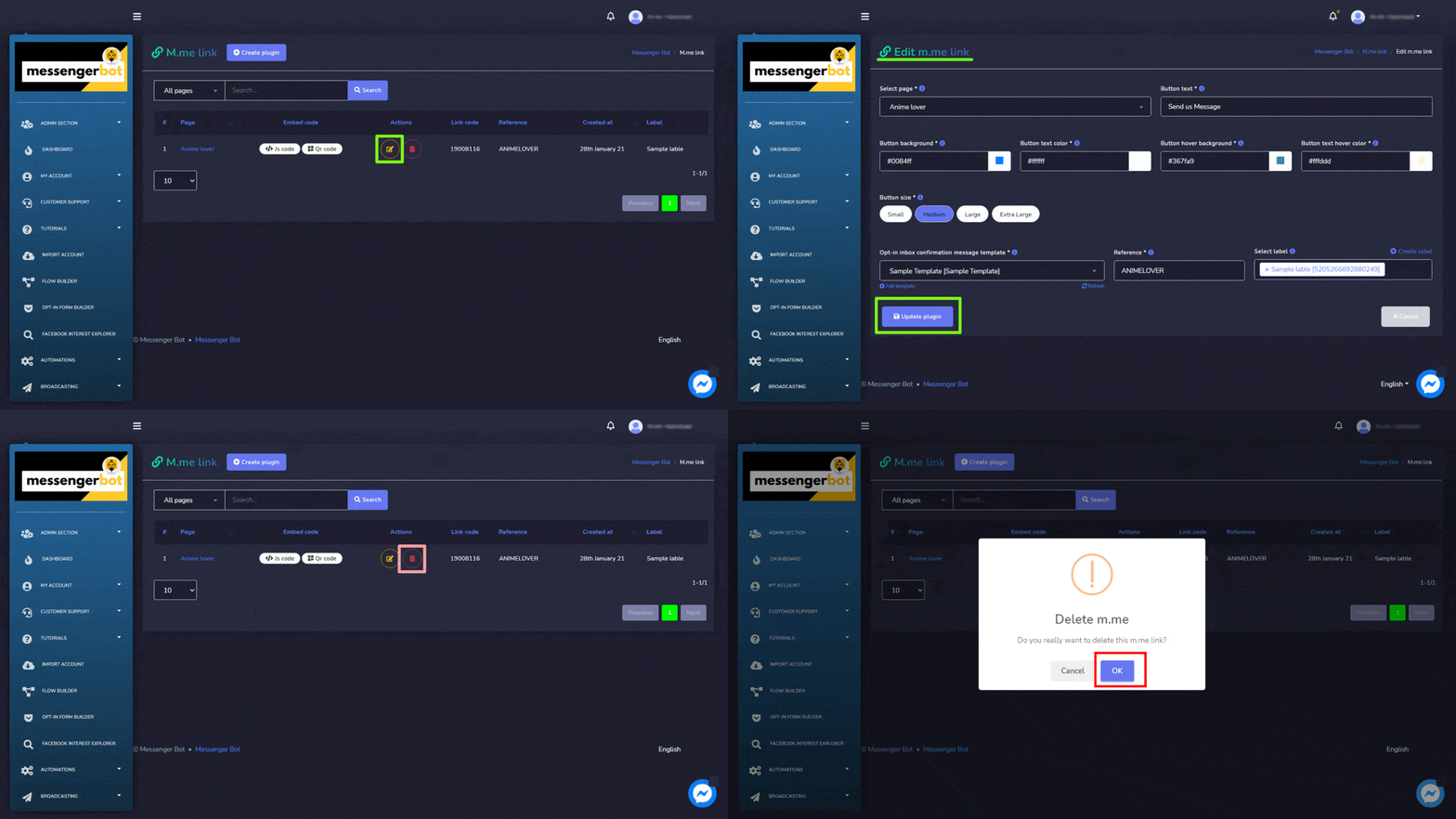
プラグインを作成
以下の手順に従ってプラグインを作成できます:
- 選択する 画面の右上から。
- を選択 ページ プラグインを追加したい対象です。
- 提供してください ボタンのテキスト。
- 提供してください ボタンの背景, テキストの色, ホバー時の色.
- を選択 ボタンのサイズ。
- 選択してください オプトイン受信ボックス確認メッセージテンプレート, 参照, や ラベル.
- 選択する 埋め込みコードを生成 メッセンジャープラグインを作成するオプション。
カスタマー チャット プラグイン
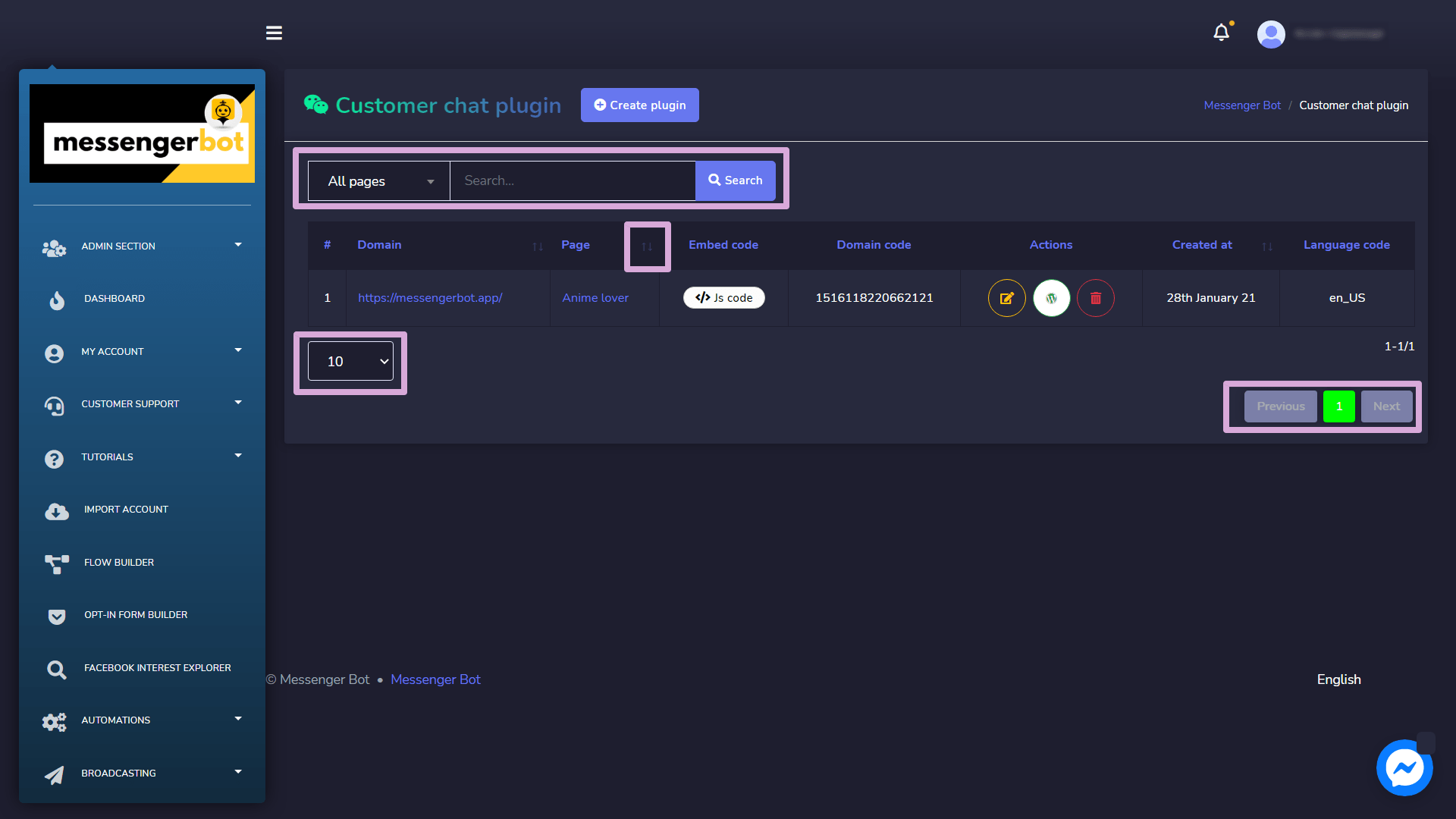
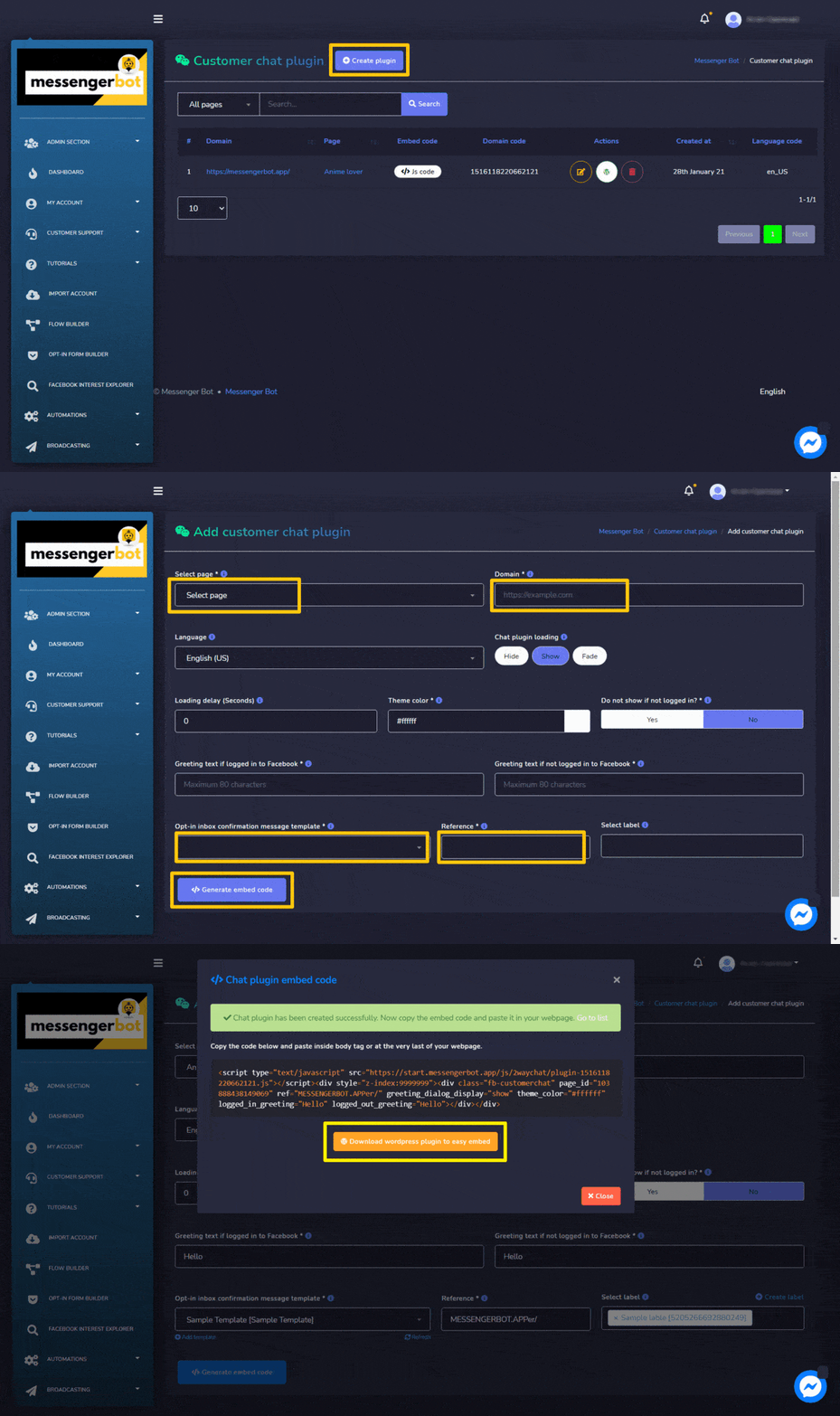
カスタマー チャット プラグイン画面はドメインのリストで構成されており、特定のドメインを検索するには 検索バーを使用して。 表示する キャンペーンの ドメインの ページごとに表示される数を使用できます。また、 並べる それらを 昇順または降順で 選択することで 矢印を ヘッダーから選択することで。
- プラグインを編集: 顧客チャットプラグインを編集し、選択します プラグインを更新.
- WordPressプラグインをダウンロード: 選択してWordPressプラグインをダウンロードします
 .
. - プラグインを削除
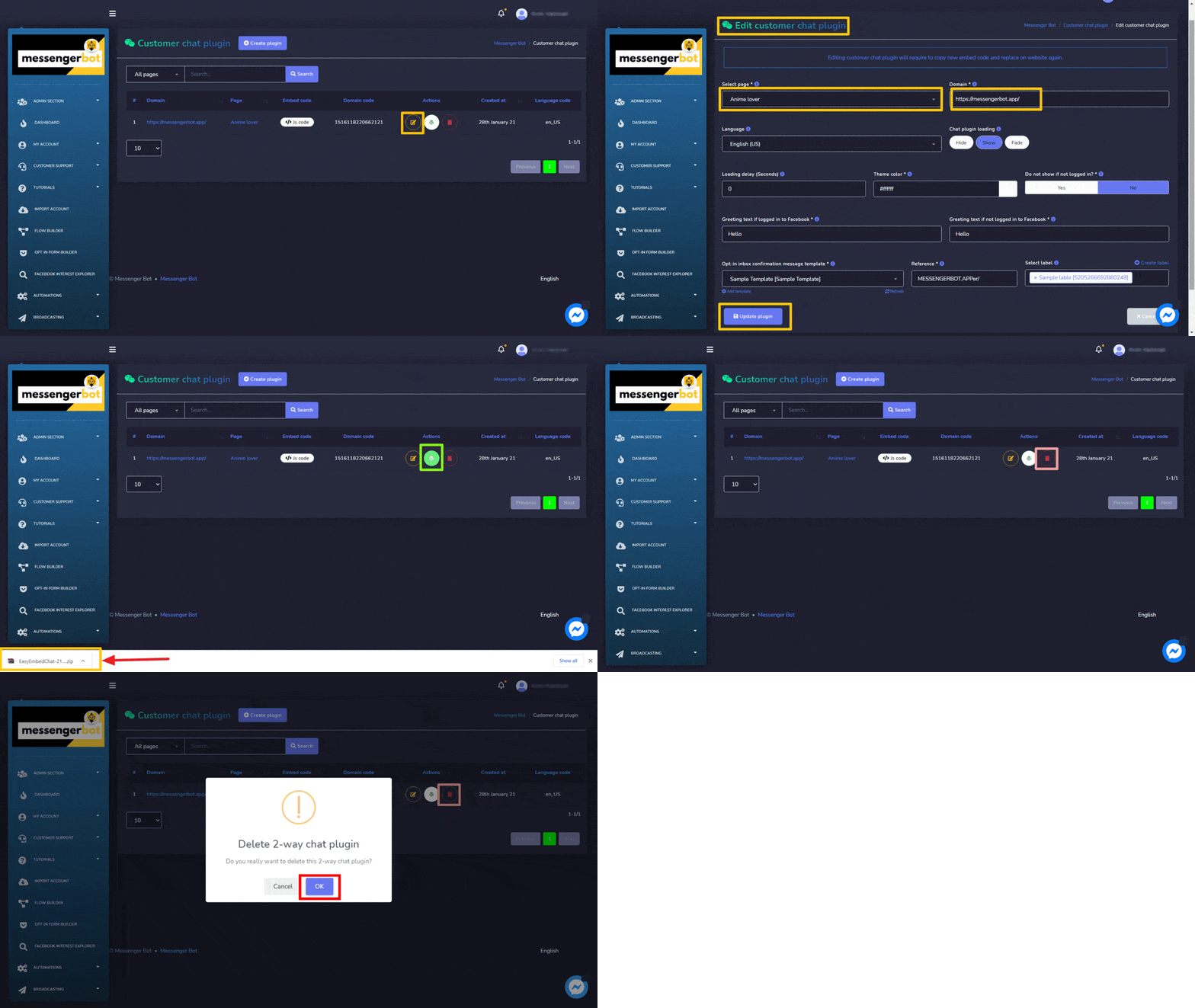
プラグインを作成
以下の手順に従ってプラグインを作成できます:
- 選択する 画面の右上から。
- を選択 ページ プラグインを追加したい対象です。
- 追加するドメインを入力してください ドメイン
- を選択 言語 や チャットプラグインの読み込み
- 提供してください 遅延.
- 提供してください テーマカラー.
- 選択してください オプトイン受信ボックス確認メッセージテンプレート, 参照, や ラベル.
- 選択する 埋め込みコードを生成 顧客チャットプラグインを作成するオプションです。
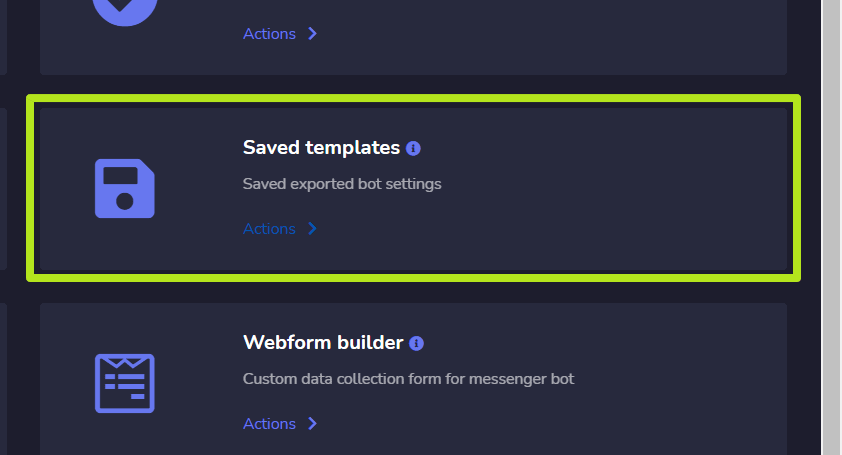
保存されたテンプレート
ポストバックマネージャー設定セクションにアクセスするには、選択してください 保存されたテンプレート, 次に選択してください アクション から メッセンジャーボット 画面。
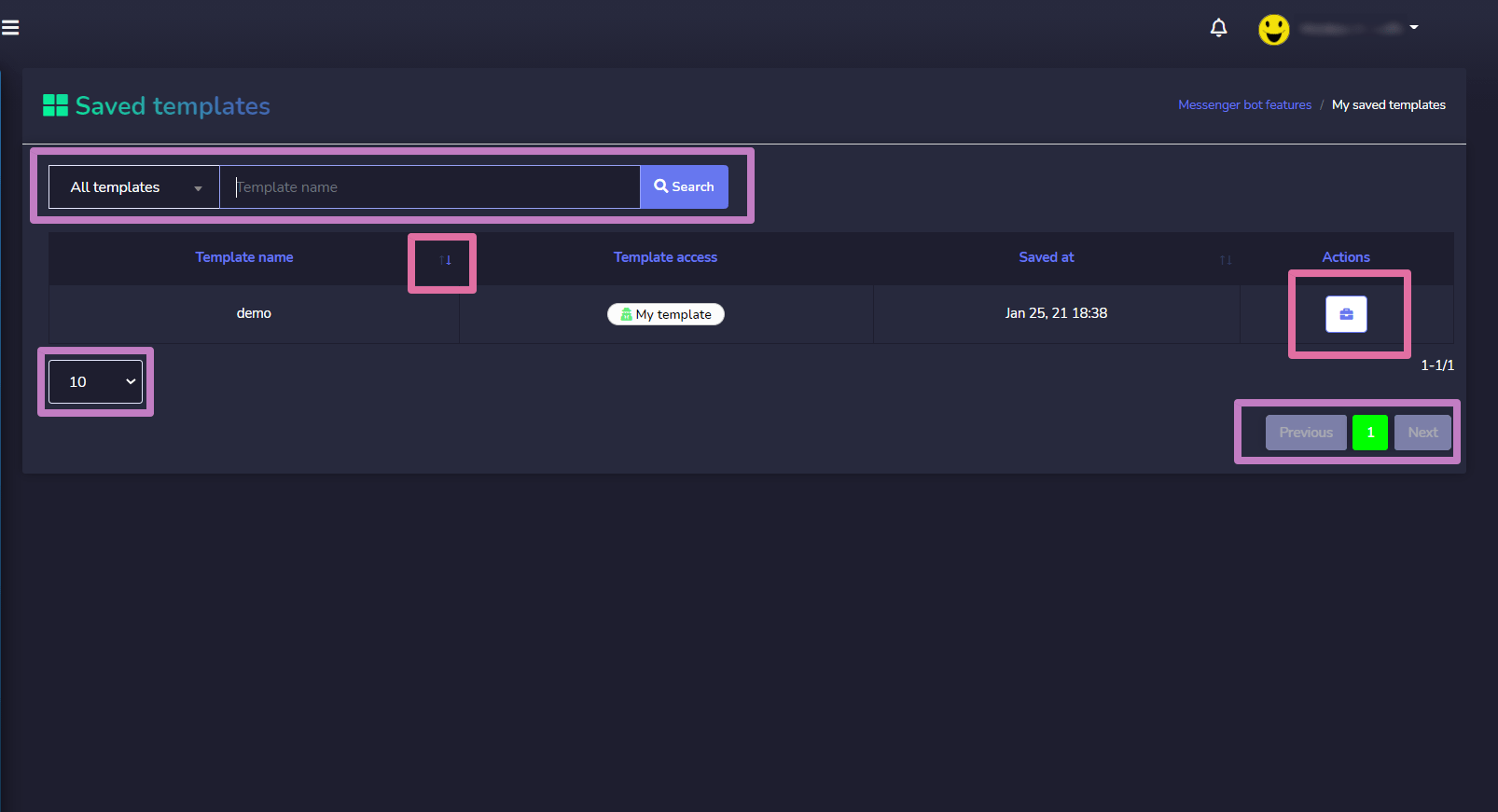
保存されたテンプレート画面にはテンプレートのリストが含まれており、特定のテンプレートを検索するには 検索バーを使用して。 表示する テンプレートの数 するために をページごとにを使用できます。また、 並べる それらを 昇順または降順で 並べ替えることができます。 矢印を ヘッダーから。ページフィルターを選択して 絞り込む 検索します。
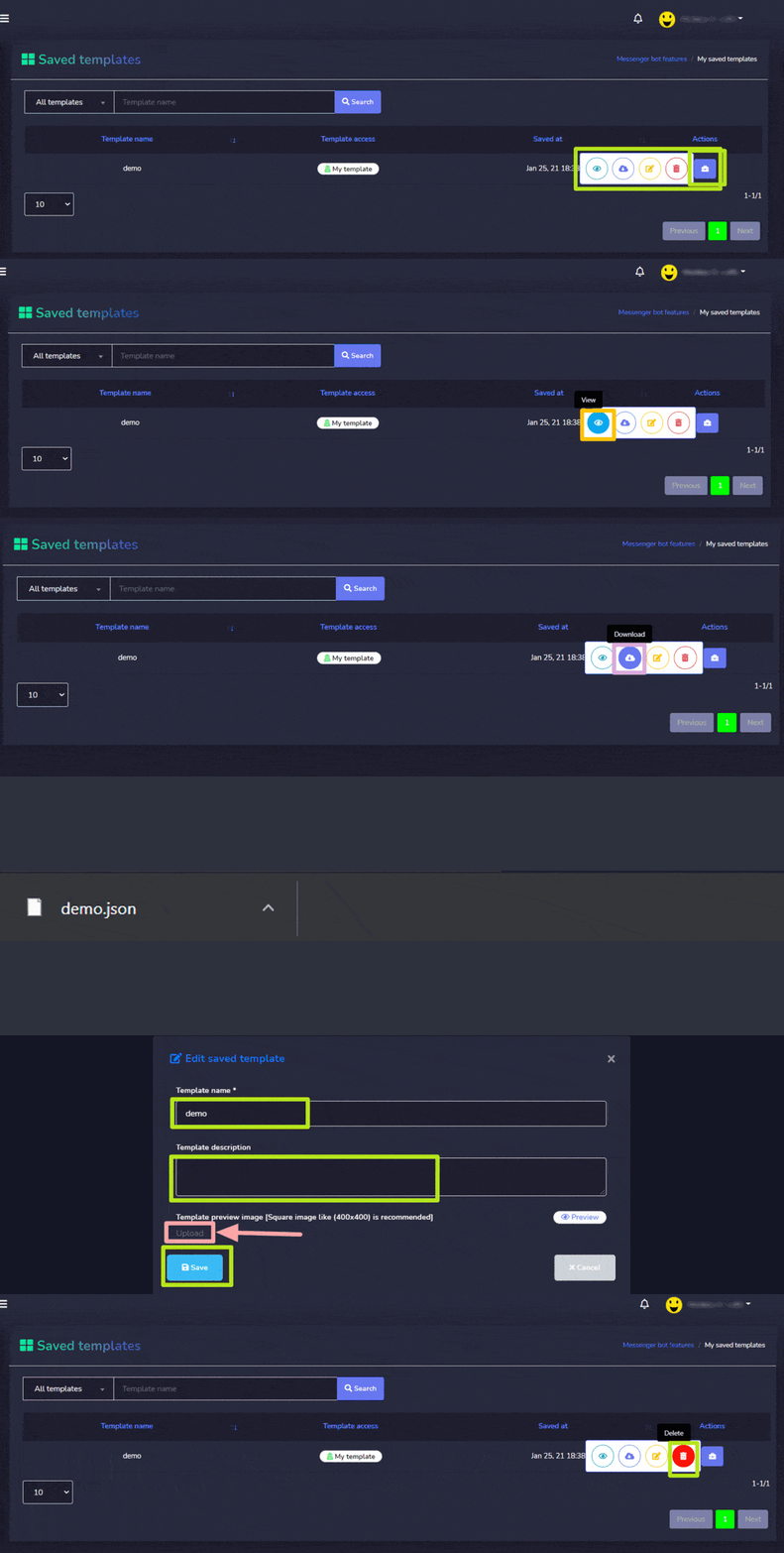
 アクションを実行したいテンプレートに対してオプションを選択します。次のアクションが実行できます:
- 表示 テンプレートを選択して
 .
. - テンプレートファイルをダウンロードするには 選択してください
 .
. - テンプレートを編集する
- テンプレートを削除



 日本語
日本語  English
  Tagalog
  简体中文
简体中文  العربية
  हिन्दी
  Português do Brasil
  Español de México
  Français
  বাংলা
বাংলা  香港中文
香港中文  繁體中文
繁體中文  Nederlands
  Deutsch
  Bahasa Indonesia
  한국어
한국어  Polski
  Русский
  Español
  Tiếng Việt