
Inhaltsverzeichnis:
Kommentarautomatisierung (Automatisierungen)
Die Kommentarautomatisierung ermöglicht es einem Benutzer, Kommentar- und Antwortvorlagen zu erstellen, zu bearbeiten und zu löschen. Diese Ansicht gibt vollständige Kontrolle über die Kommentarautomatisierung und das Tagging. Sie bietet einen zusammenfassenden Bericht über bestehende Kampagnen und Vorlagen. Für dieses Tutorial verwenden wir Facebook-Automatisierungen als Demo.
Um diesen Abschnitt anzuzeigen, navigieren Sie zum Navigationsmenü auf der linken Seite unter dem Abschnitt Automatisierungen. Tippen Sie auf Facebook-Automatisierungen. Die folgenden Optionen erscheinen im Untermenü:
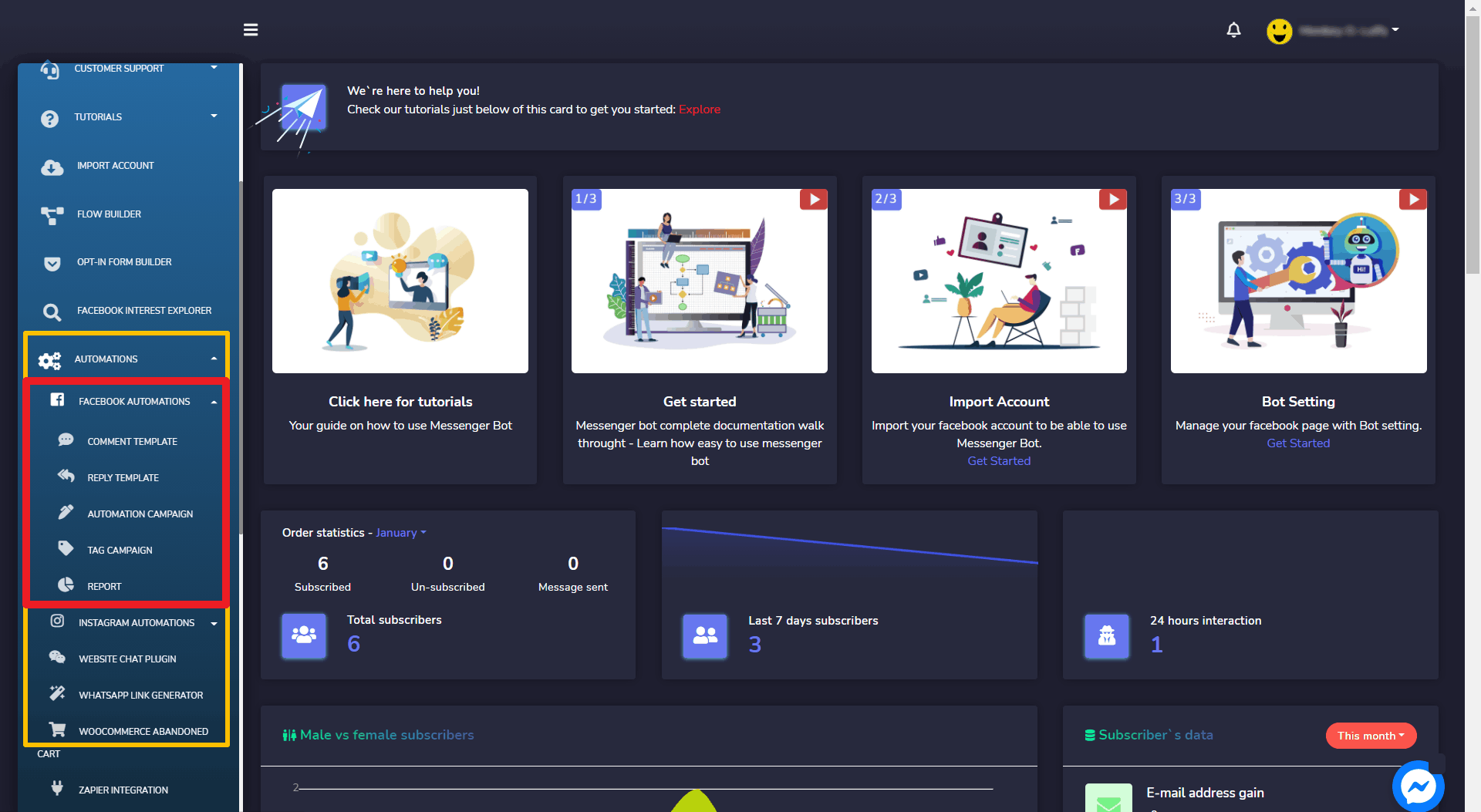
Kommentarvorlage
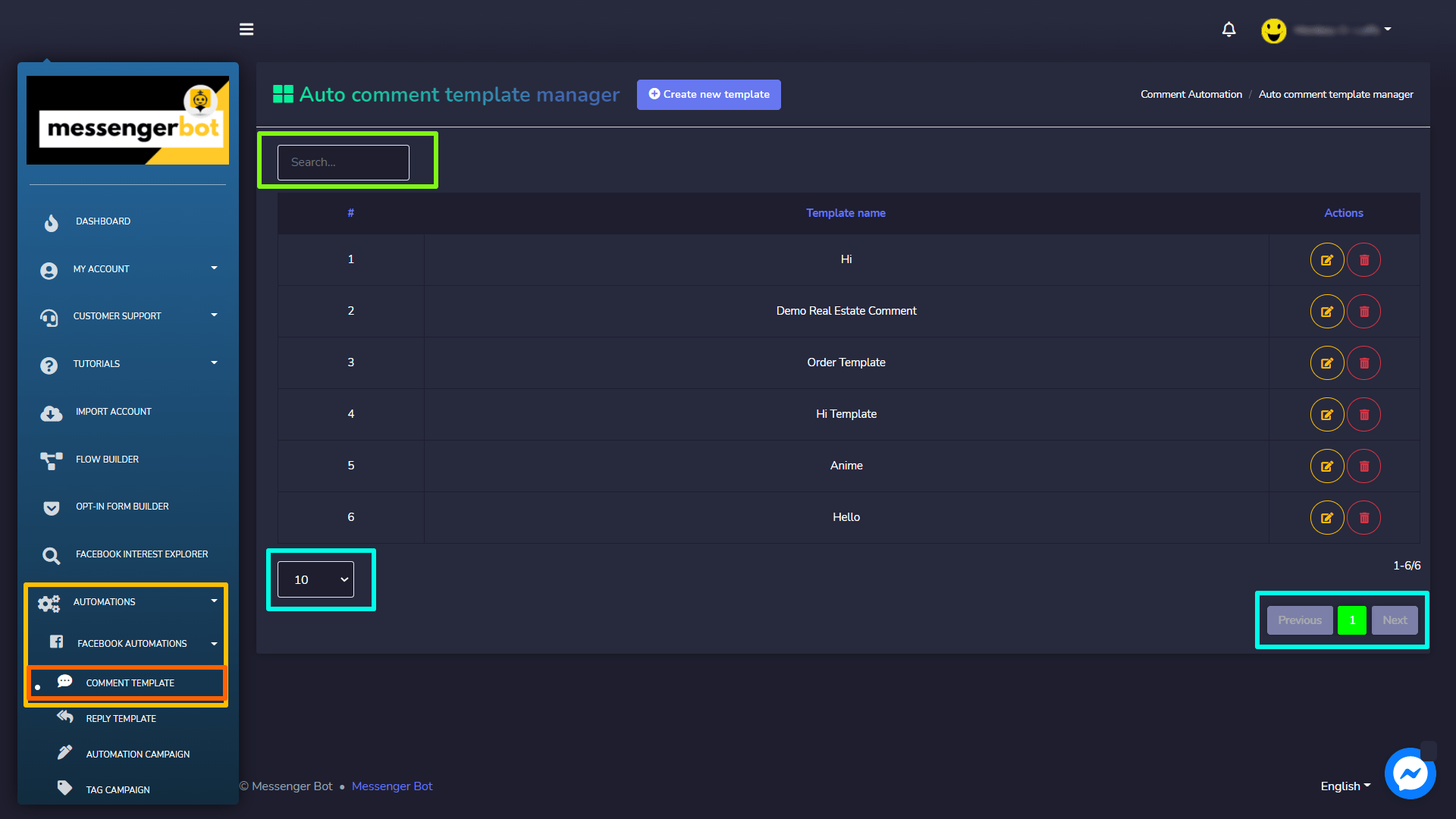
Zuerst, Kommentarvorlage. Um diesen Abschnitt anzuzeigen, navigieren Sie zu Automatisierungen > Facebook-Automatisierungen im Navigationsmenü auf der linken Seite und wählen Sie Kommentarvorlage wie gezeigt.
Die Manager für automatische Kommentarvorlagen Die Ansicht besteht aus mehreren Vorlagen. Sie können die Anzahl der Vorlagen auswählen, die pro Seite angezeigt werden sollen. Sie können auch nach einer bestimmten Vorlage suchen, indem Sie die Suchleiste verwenden.
Neue Vorlage erstellen
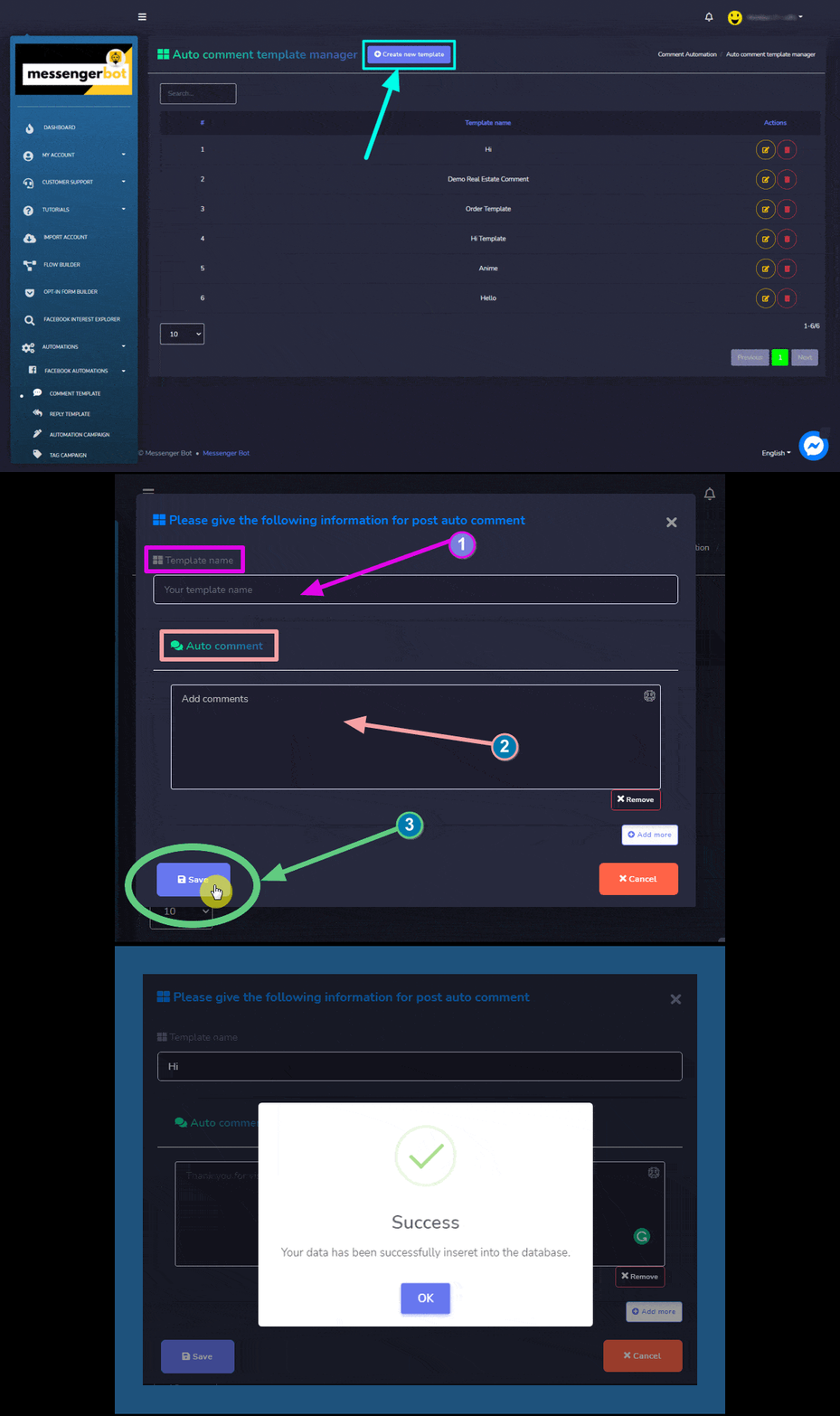
Um eine neue Vorlage zu erstellen, folgen Sie den unten angegebenen Schritten:
- Wählen Sie Erstellen Sie eine neue Vorlage Option, die sich oben im Auto-Kommentar-Vorlagenmanager befindet
- Geben Sie die Informationen für den automatischen Kommentar zu einem Beitrag an, die Folgendes umfassen:
- Vorlagenname: Name Ihrer Vorlage
- Automatischer Kommentar: Die automatische Antwort auf einen Kommentar.
- Wählen Sie Sie speichern um eine neue Vorlage zu erstellen.
Optionen für Kommentarvorlagen
Sie können die folgenden Aktionen auf dem Bildschirm des Auto-Kommentar-Vorlagenmanagers durchführen:
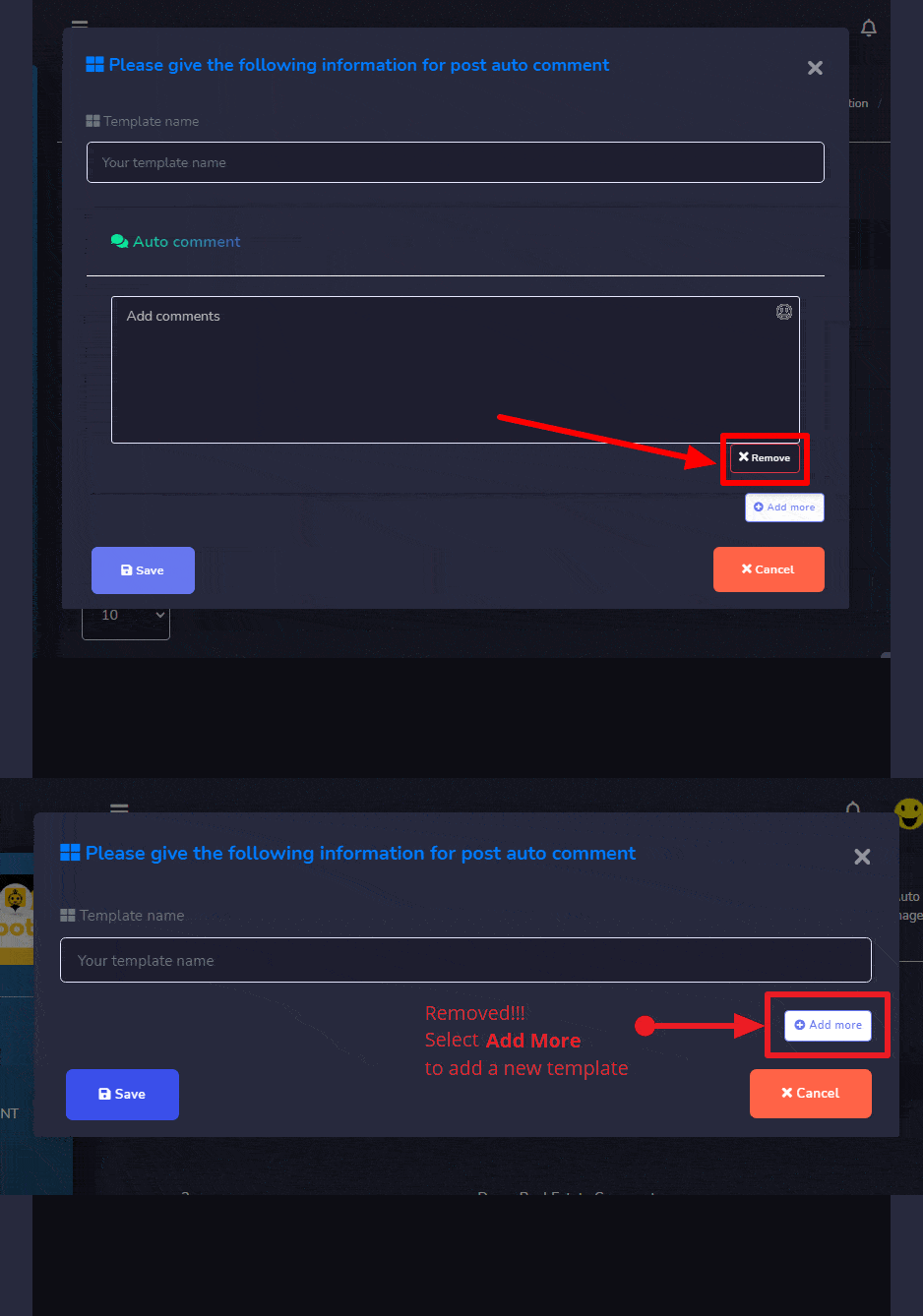
Kommentar entfernen: Sie können den Kommentar vom Informationsbildschirm entfernen, indem Sie auswählen  Schaltfläche am unteren Rand.
Jetzt wurde es entfernt, Sie können jetzt auswählen Mehr hinzufügen um eine neue Vorlage hinzuzufügen.
 Symbol neben der zu bearbeitenden Vorlage auswählen. Nehmen Sie hier die gewünschten Änderungen vor und speichern Sie, wenn Sie fertig sind.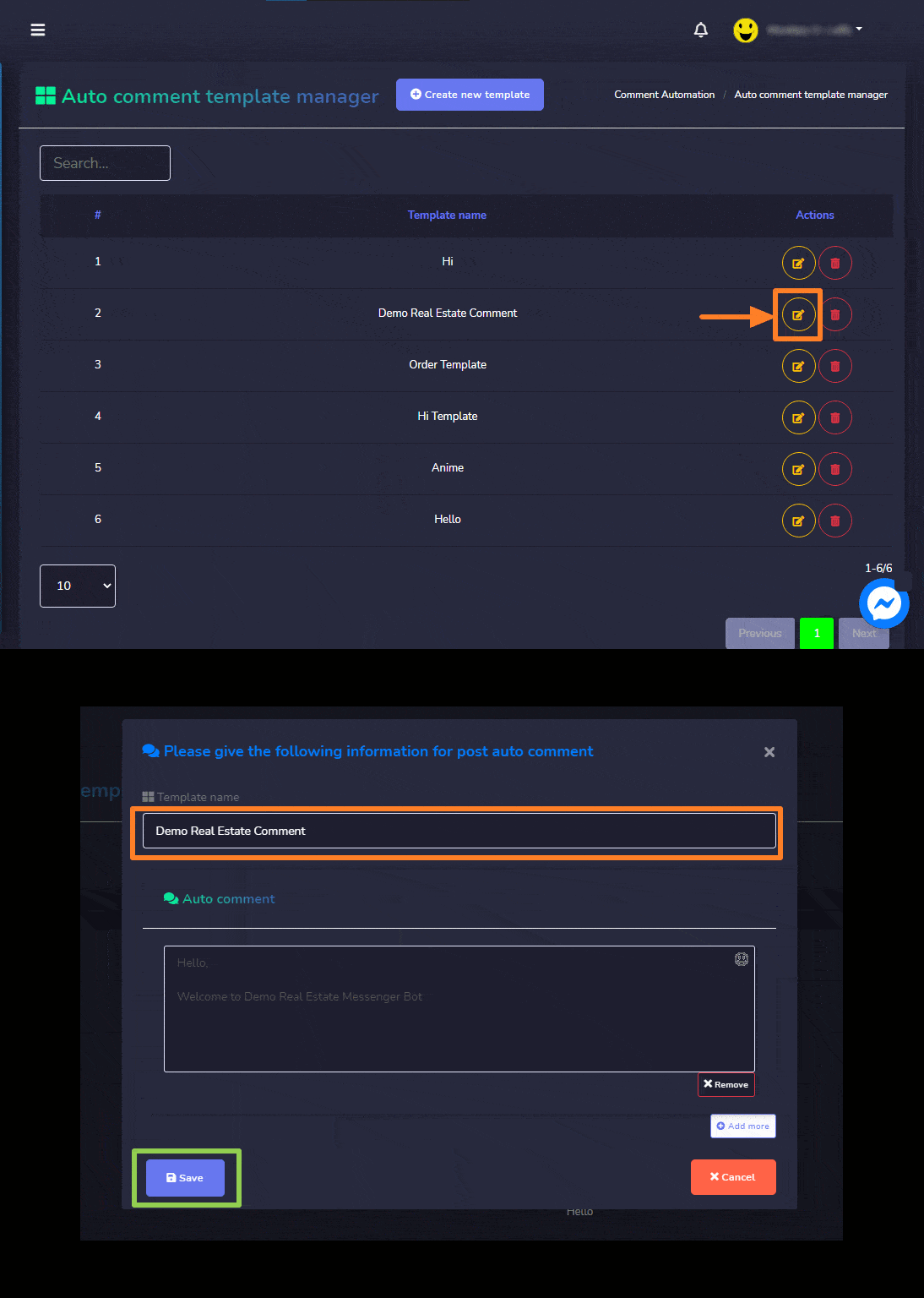
 Symbol gegen die zu löschende Vorlage.
Antwortvorlage
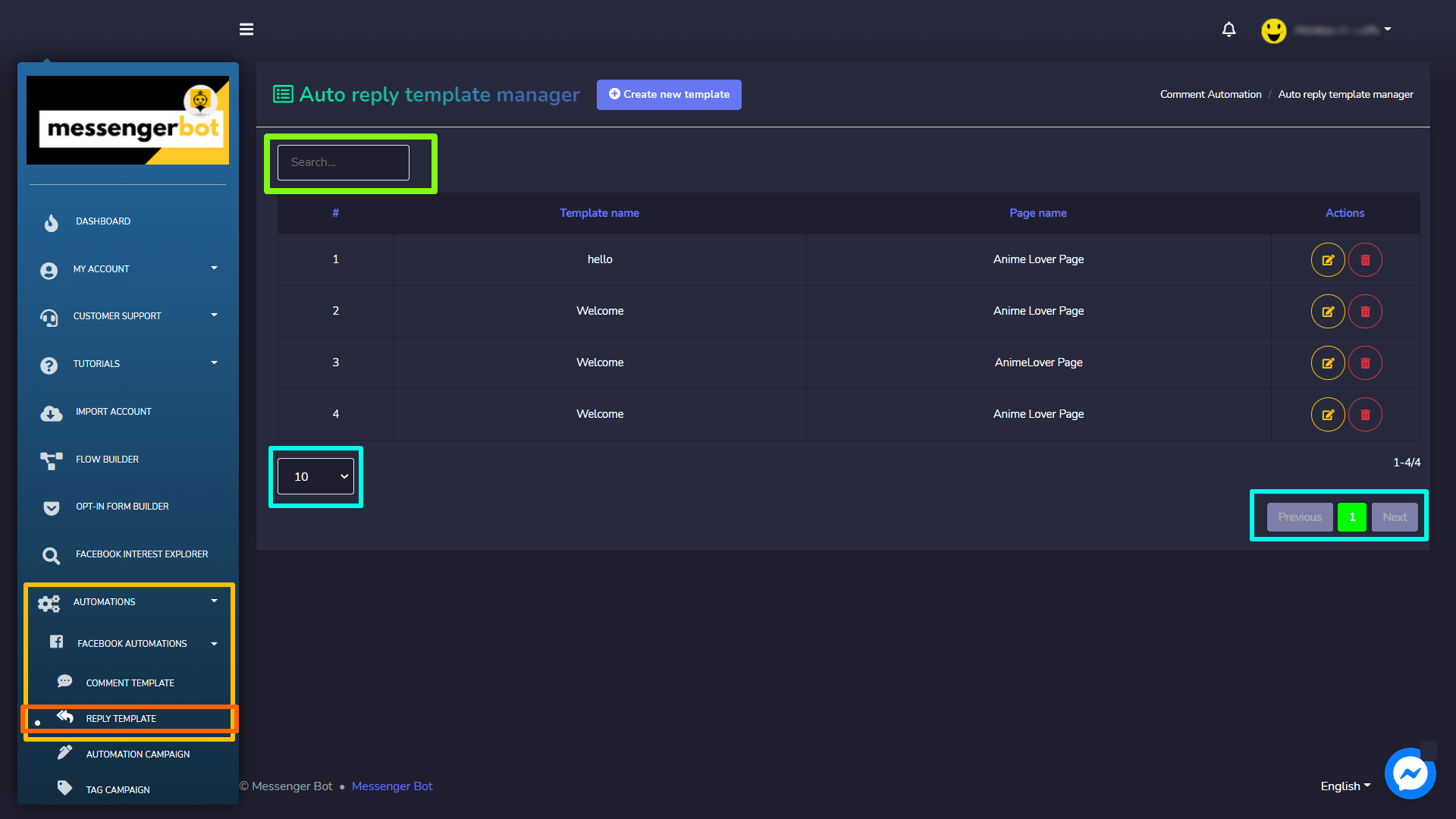
Um diesen Abschnitt anzuzeigen, navigieren Sie zu Automatisierungen > Facebook-Automatisierungen im Navigationsmenü auf der linken Seite und wählen Sie Antwortvorlage.
Die Manager für automatische Antwortvorlagen Die Ansicht besteht aus mehreren Antwortvorlagen. Sie können die Anzahl der Vorlagen auswählen, die pro Seite angezeigt werden sollen. Sie können auch nach einer Vorlage mit der Suchleiste suchen.
Neue Vorlage erstellen
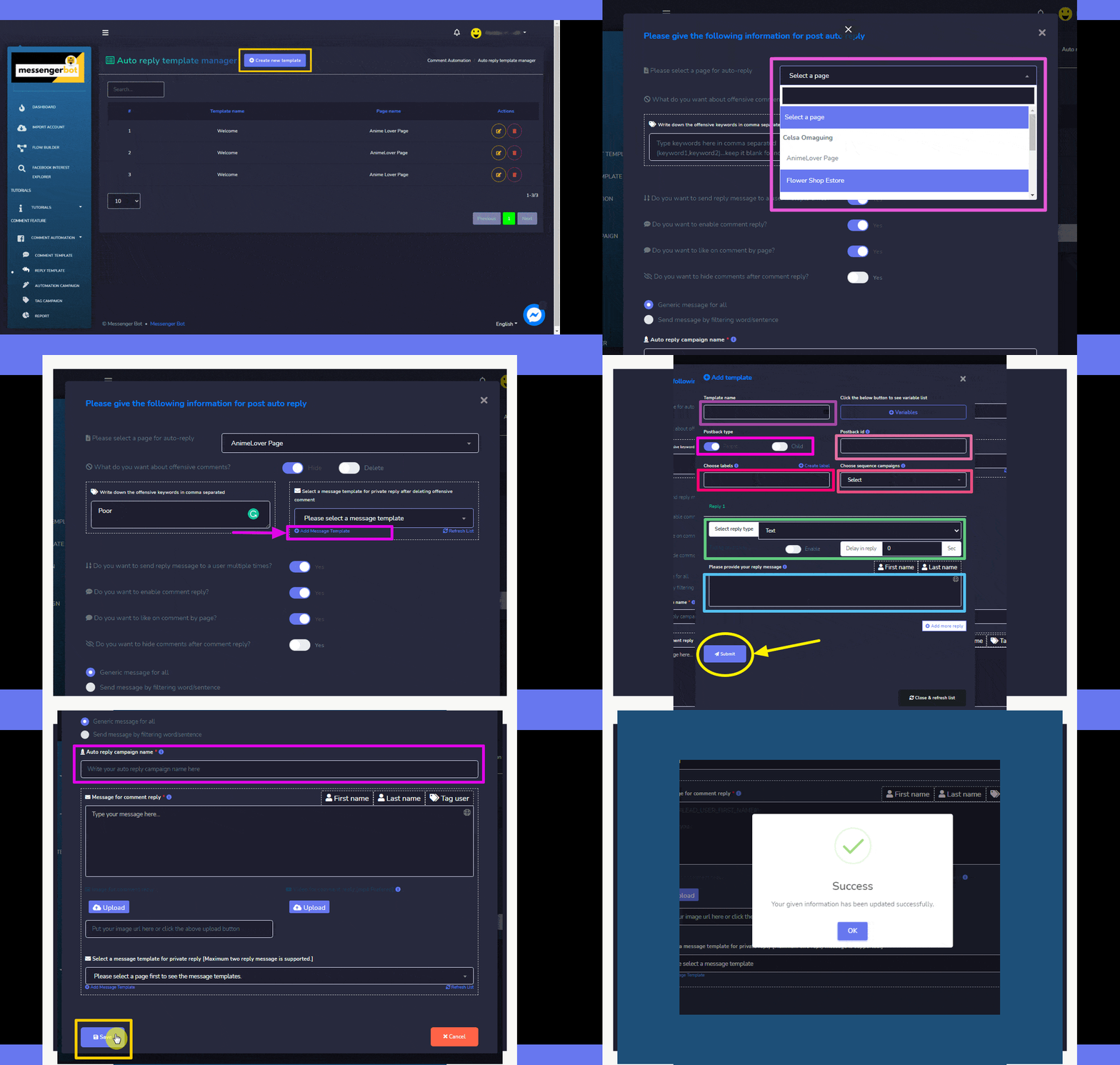
Um eine neue Vorlage zu erstellen, folgen Sie den unten angegebenen Schritten:
- Wählen Sie Erstellen Sie eine neue Vorlage Option, die sich oben im Manager für automatische Antwortvorlagen befindet
- Wählen Sie den Seite für die Sie die automatische Antwort anwenden möchten.
- Fügen Sie die beleidigenden Bemerkungen hinzu in Anführungszeichen und wählen Sie die entsprechende Aktion für diese Bemerkungen aus.
- Wählen Sie eine Nachrichtenvorlage aus, mit der Sie der Person antworten möchten. Oder Sie können auch eine Vorlage hinzufügen, indem Sie “Nachrichtenvorlage hinzufügen“ auswählen. Füllen Sie alles aus, was für Ihre Vorlage benötigt wird, und wählen Sie dann “Einreichen“.
- Wählen Sie alle Optionen basierend auf Ihrer Wahl, indem Sie den Umschalter entweder auswählen Ja/Nein.
- Geben Sie einen Namen für Ihre automatische Antwortkampagne ein und wählen Sie dann Speichern.
Optionen für Antwortvorlagen
Sie können die folgenden Aktionen auf dem Bildschirm des Auto-Reply-Vorlagenmanagers ausführen:
Symbol gegen die zu bearbeitende Vorlage.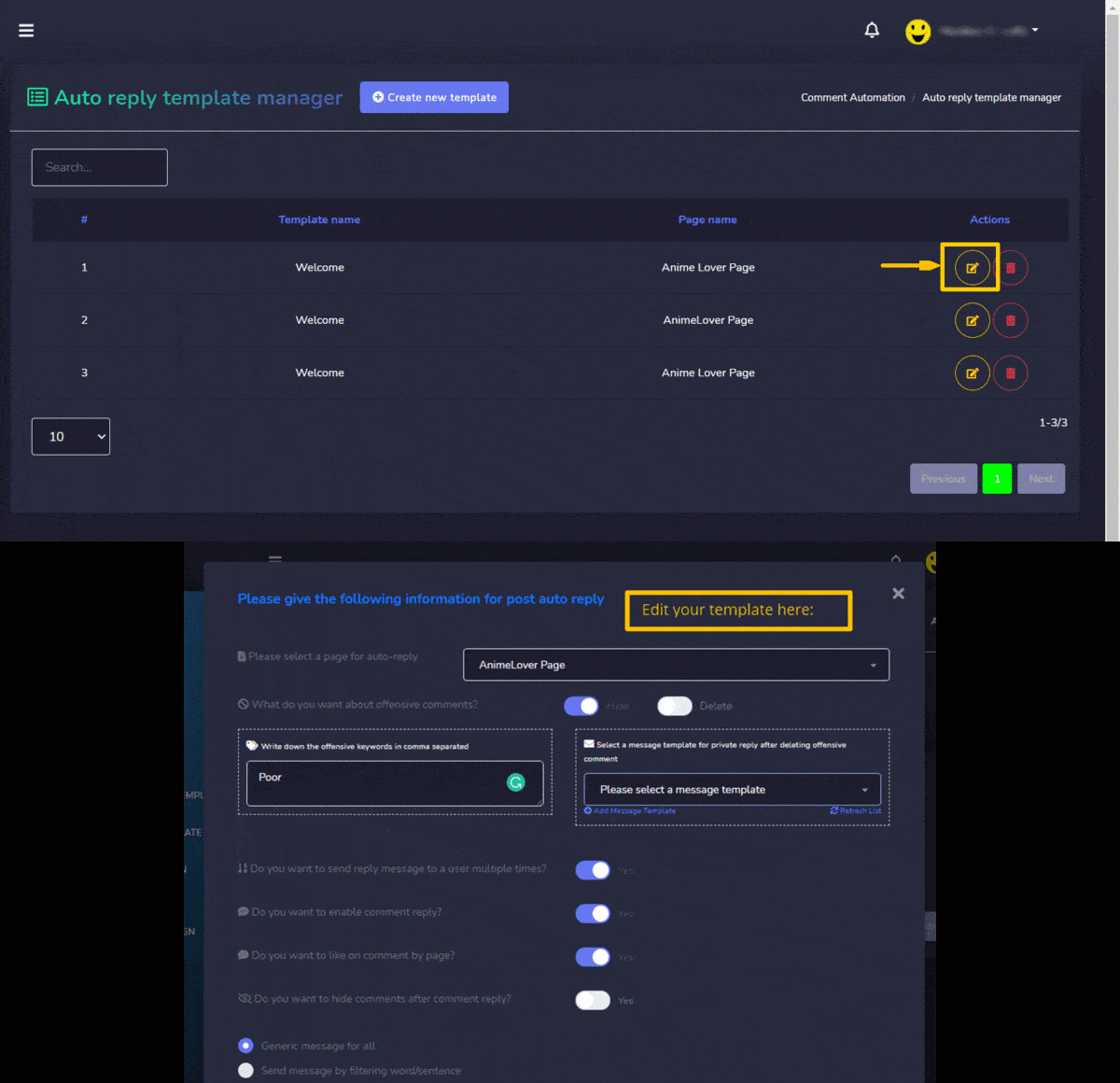 Symbol gegen die zu löschende Vorlage.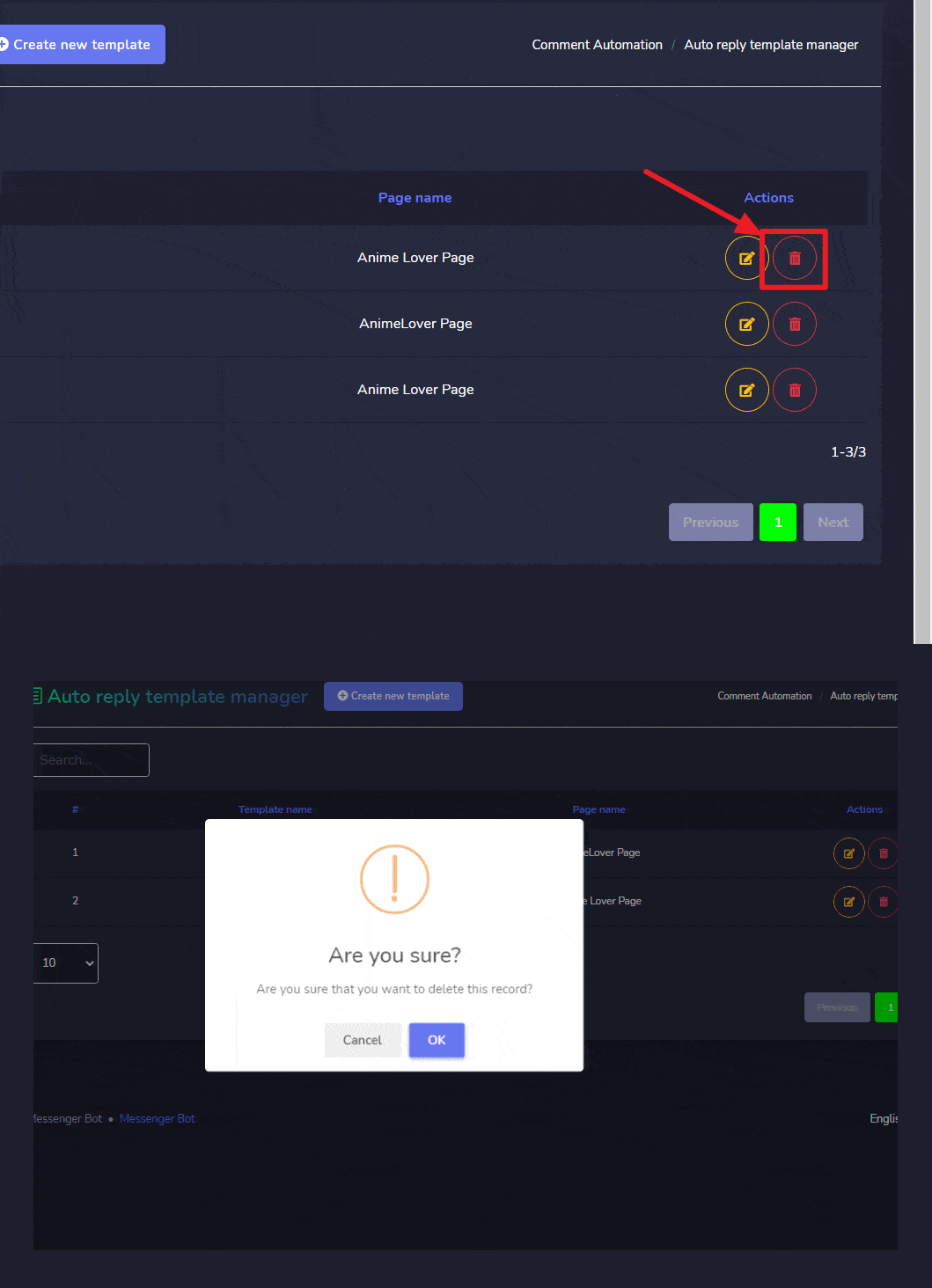
Automatisierungskampagne
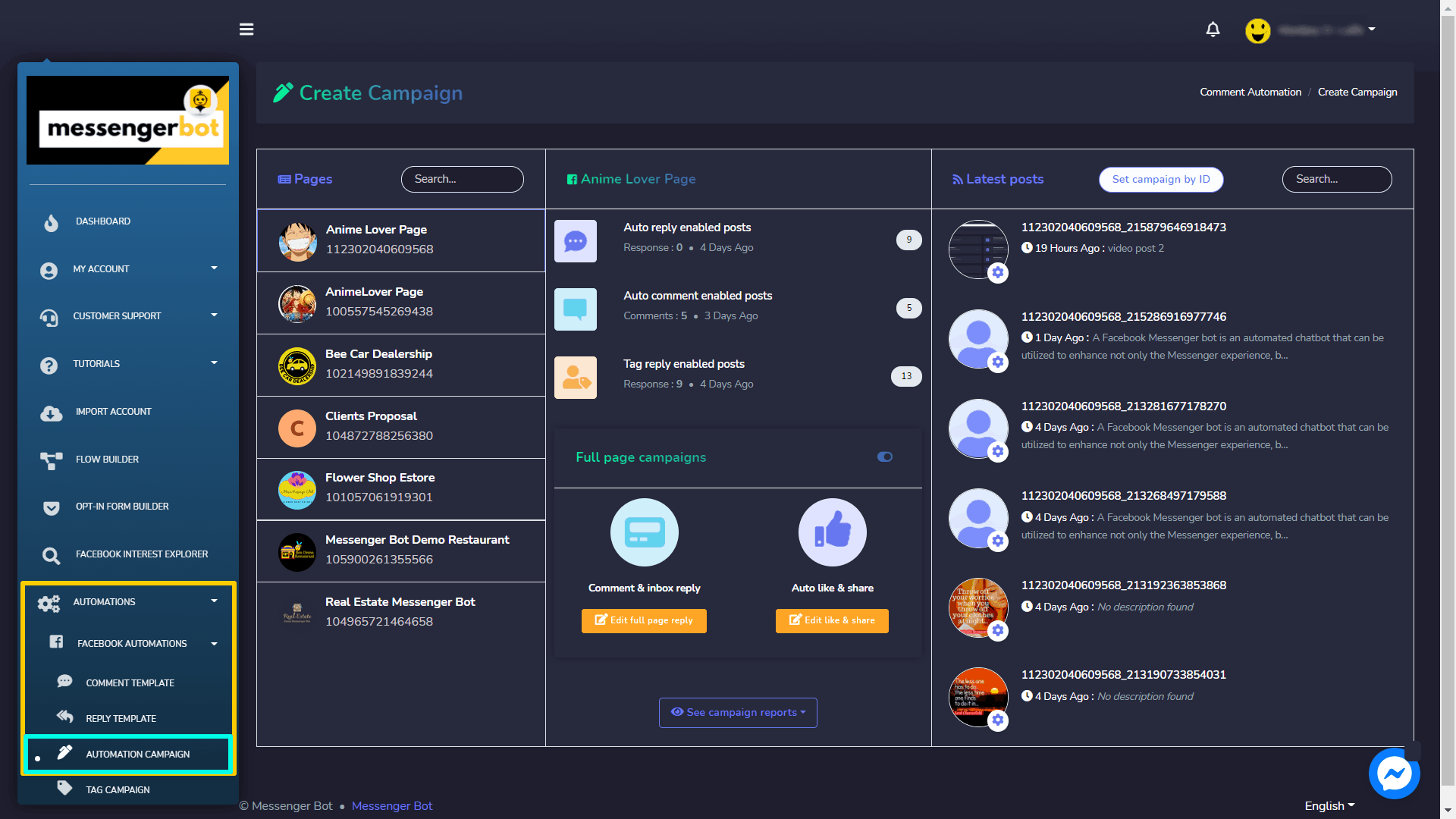
Um diesen Abschnitt anzuzeigen, navigieren Sie zu Automatisierungen > Facebook-Automatisierungen im Navigationsmenü auf der linken Seite und wählen Sie Automatisierungskampagne.
Die Kampagne erstellen Die Ansicht besteht aus mehreren Optionen. Diese Ansicht ist in zwei Abschnitte unterteilt. Die linke Seite ermöglicht es den Benutzern, zu laufen Vollseitenkampagnen. Die rechte Seite wird verwendet für Einstellung der Kampagnen nach ID.
Eine zusammenfassende Ansicht der Zahlen, wie viele insgesamt vorhanden sind Automatische Kommentare, Automatische Antworten, und Automatische Kampagnen die erstellt wurden, können im linken Bereich gefunden werden. Sie können verschiedene Kampagnen erstellen, automatische Antworten und Kommentare zu mehreren Beiträgen aus dieser Ansicht aktivieren.
Vollseitenkampagnen
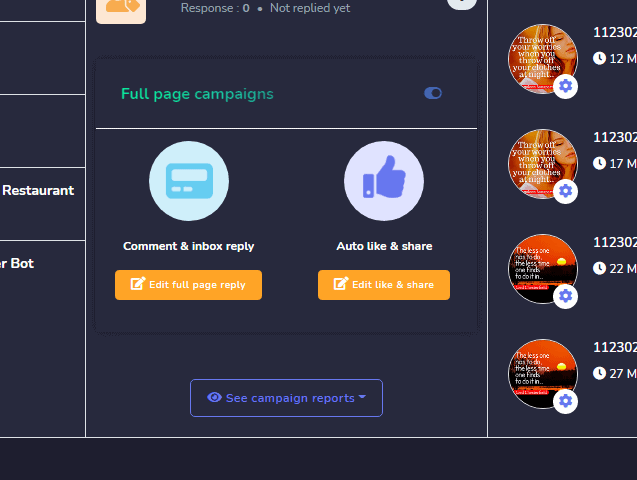
Kampagnen können für Facebook-Seiten festgelegt werden. Dies hilft einem Benutzer, eine umfassende Kampagne für seine Seite durchzuführen. Die Einstellungen gelten für die gesamte Facebook-Seite und für alle Beiträge. Um eine vollständige Seitenkampagne festzulegen, hat ein Benutzer zwei Methoden:
- Kommentar- & Posteingangsantwort
- Automatisches Liken & Teilen
Kommentar- & Posteingangsantwort
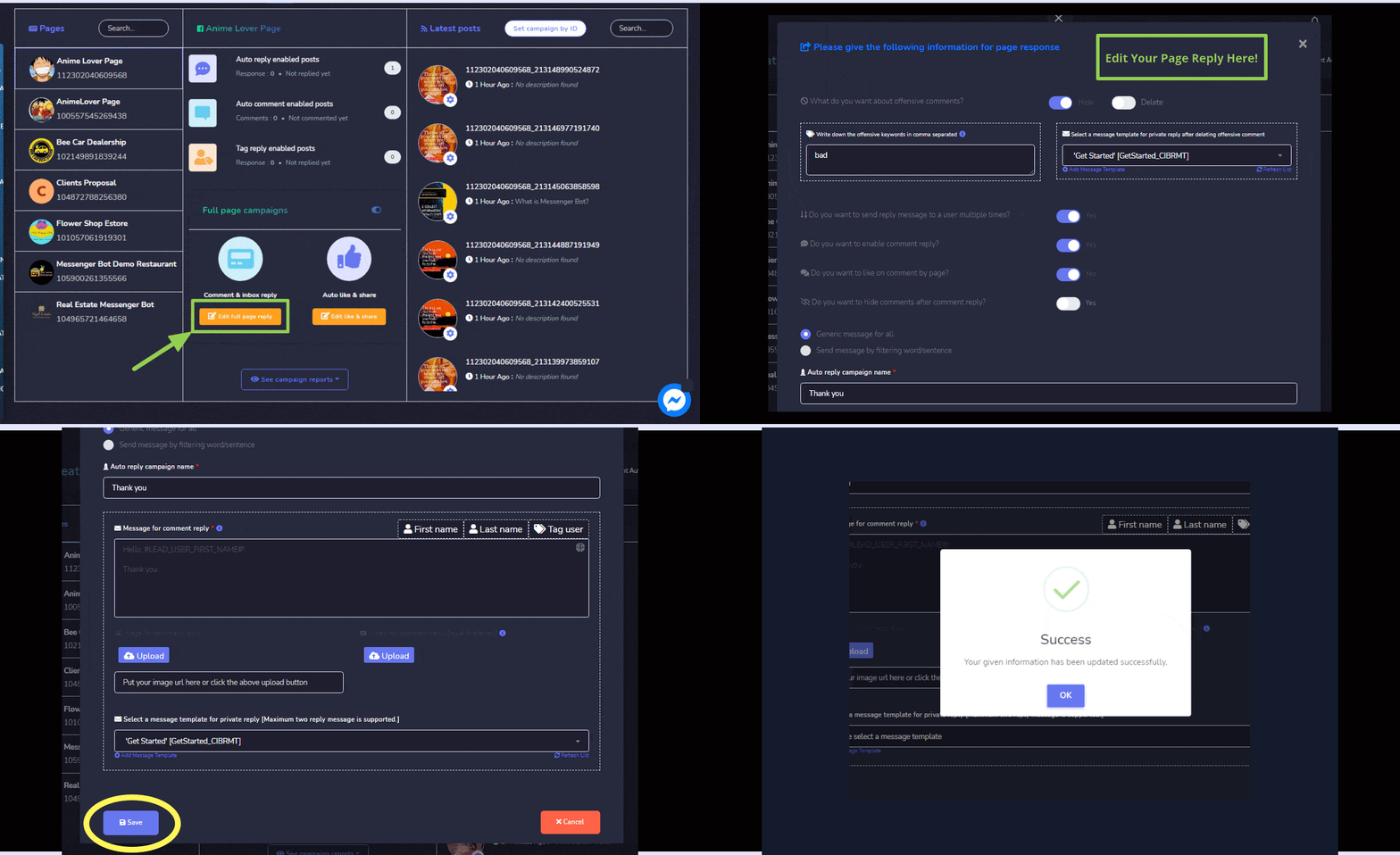
Um zu kommentieren und eine Posteingangsantwort zu geben, folgen Sie den unten angegebenen Schritten:
- Wählen Sie den Vollständige Seitenantwort bearbeiten Option von Vollseitenkampagnen
- Bearbeiten Sie jetzt Ihre Informationen für Seitenantwort, und nehmen Sie Aktualisierungen vor.
- Wählen Sie Sie speichern, Ihre Informationen werden aktualisiert.
Automatisches Liken & Teilen
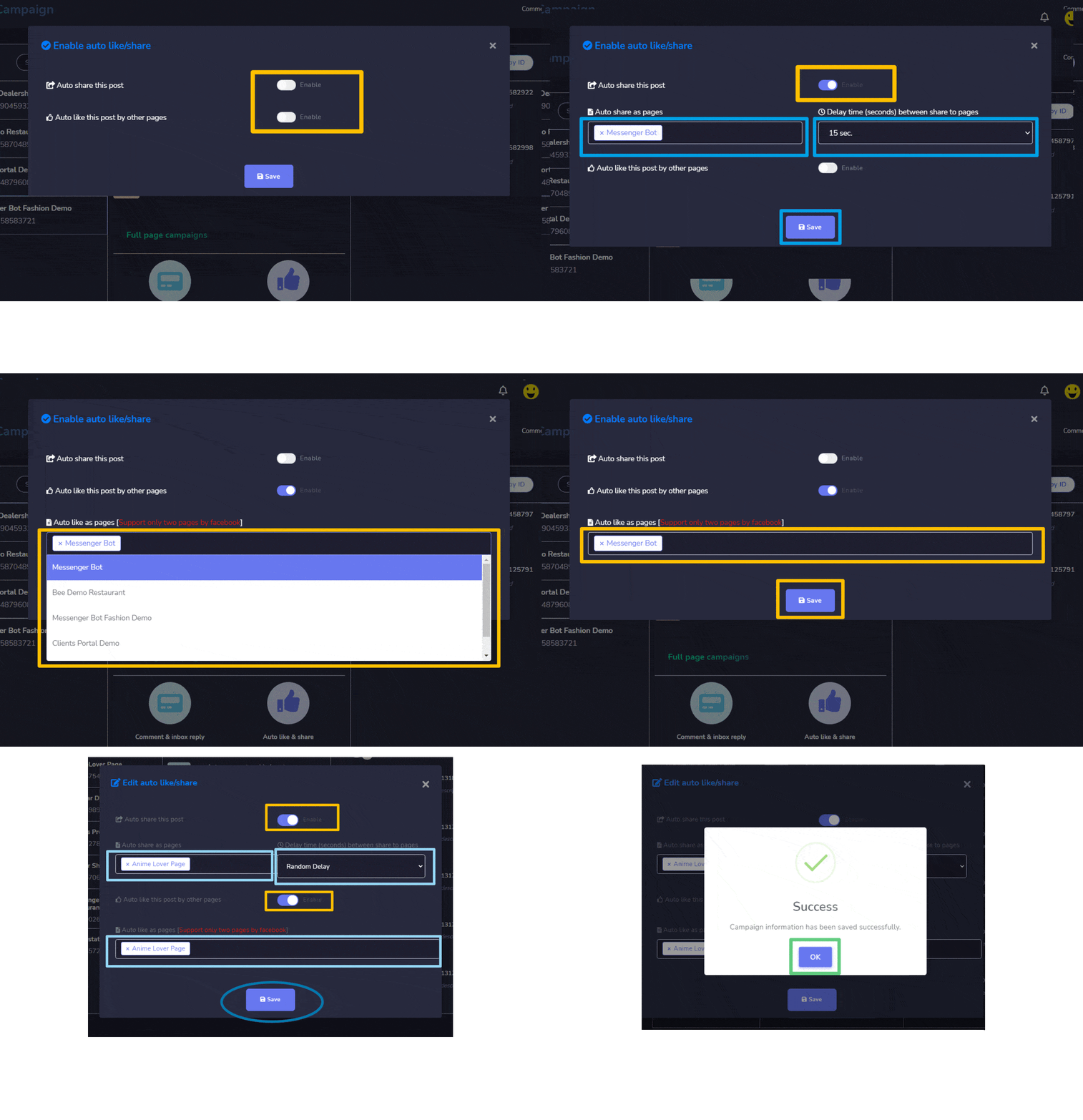
Um die Seite automatisch zu liken und zu teilen, folgen Sie den unten angegebenen Schritten:
- Wählen Sie den Bearbeiten Sie liken & teilen Option von Vollseitenkampagnen
- Bearbeiten Sie jetzt die verfügbaren Felder auf der Automatisch liken und teilen Bildschirm, und nehmen Sie Aktualisierungen vor.
- Wählen Sie Speichern, Ihre Informationen werden aktualisiert.
| Hinweis: | |
| · Auto wie als Seitenoption, unterstützt nur zwei Seiten gleichzeitig. | |
Kampagne nach ID festlegen
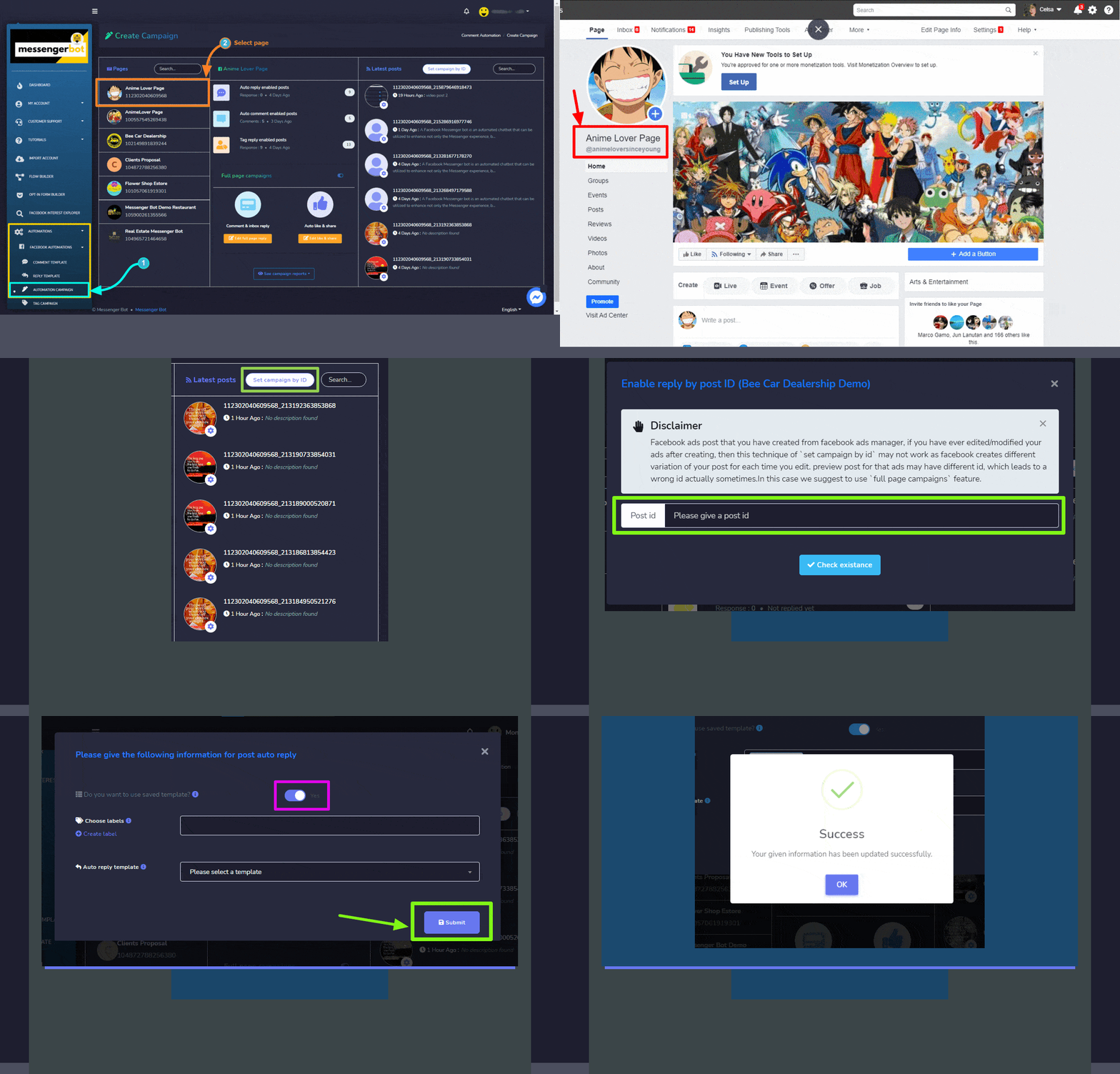
Sie können auch eine Kampagne für einen bestimmten Beitrag festlegen, indem Sie dessen ID verwenden. Folgen Sie einfach den unten angegebenen Schritten:
- Wählen Sie die Facebook-Seite aus, für die Sie diese Kampagne erstellen möchten.
- Wählen Sie den Kampagne nach ID festlegen Option verfügbar im rechten Bereich des Bildschirms.
- Geben Sie die Beitrags-ID des Beitrags, für den Sie die Kampagne festlegen möchten.
- Aktivieren Sie die Optionen, die für Ihre Kampagne verfügbar sein sollen.
- Geben Sie weitere Informationen basierend auf Ihrer Auswahl aus Schritt 4 an, und wählen Sie dann Einreichen. Eine neue Kampagne wird erstellt.
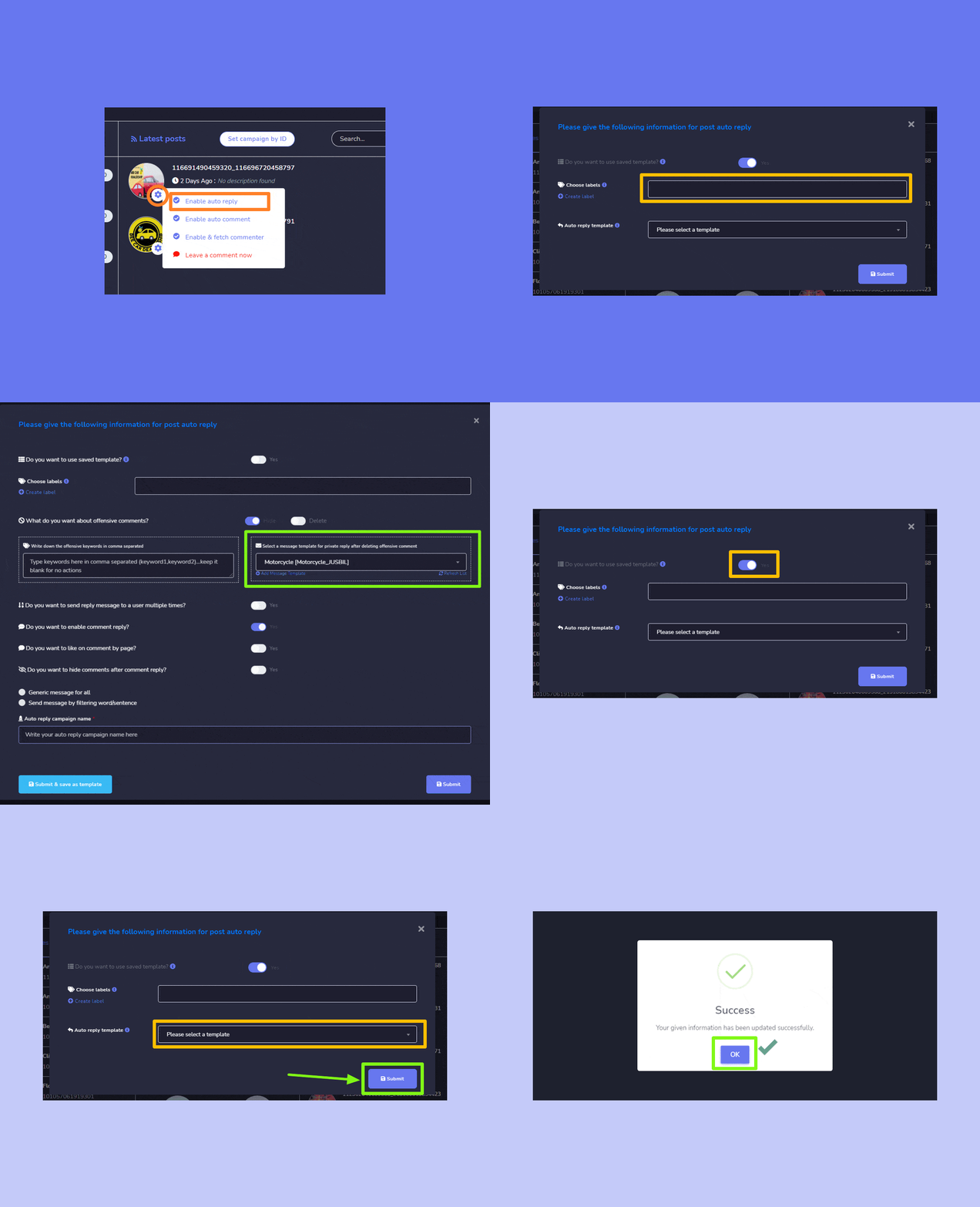
Beim Auswählen des  Symbols können Benutzer die folgenden Aktionen ausführen:
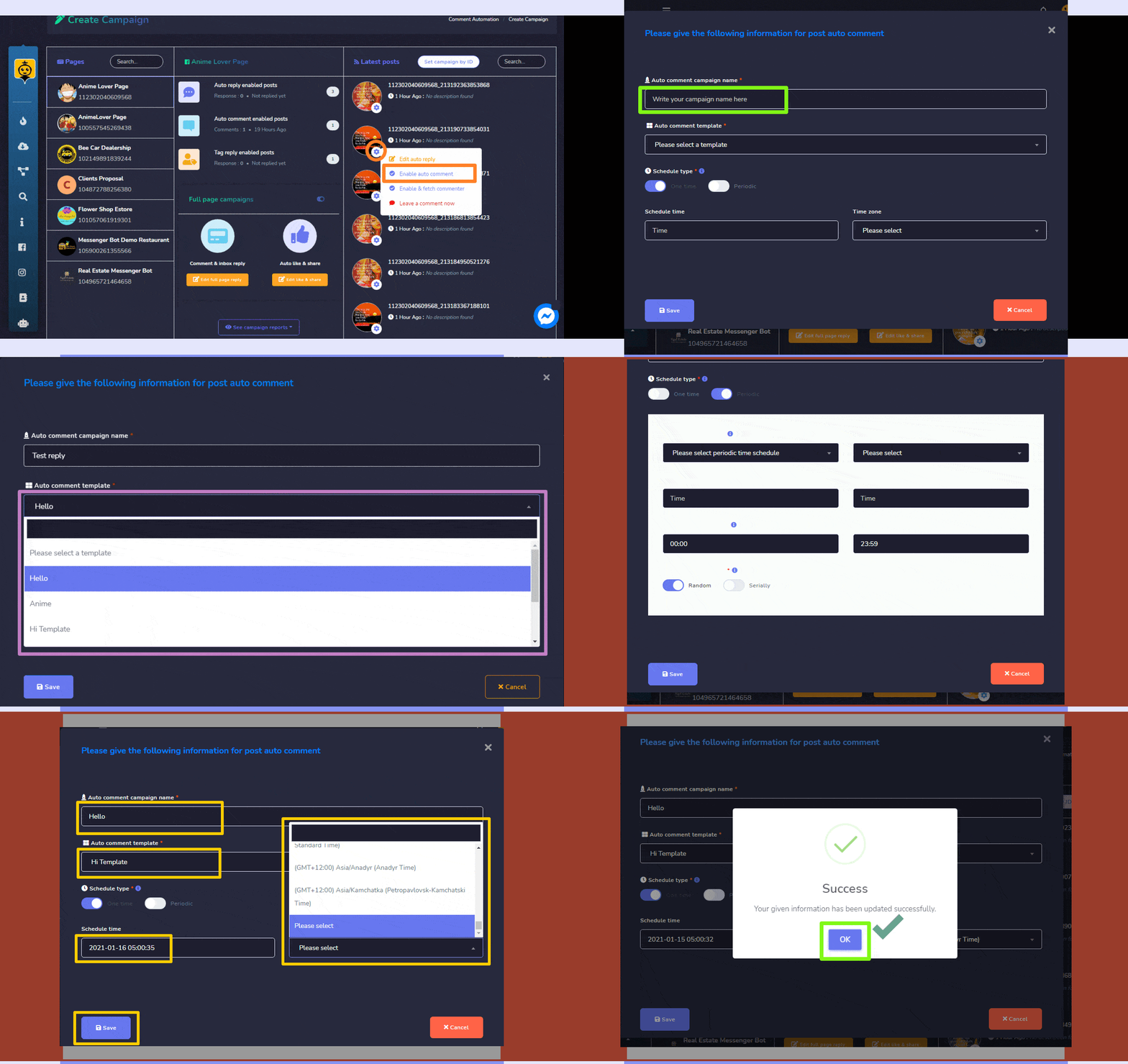
- Automatische Antwort aktivieren: Sie können die automatische Kommentar-Funktion aktivieren, indem Sie das Symbol auswählen. Ein Dropdown-Menü wird angezeigt, wählen Sie nun die Automatische Antwort aktivieren Option. Geben Sie die folgenden Informationen für die automatische Antwort auf den Beitrag ein:
- Wählen Sie die von Ihnen erstellten Labels aus Labels
- Wählen Sie die Vorlage aus, die Sie auswählen möchten. Wenn Sie eine bereits erstellte auswählen möchten, schalten Sie den Schieberegler JA.
- Wählen Sie die automatische Antwortvorlage aus dem Dropdown-Menü.
- Wählen Sie Einreichen. Ihre automatische Antwort wird aktiviert.
- Automatischen Kommentar aktivieren: Sie können die automatische Kommentar-Funktion aktivieren, indem Sie das Symbol auswählen. Ein Dropdown-Menü wird angezeigt, wählen Sie nun die Automatischen Kommentar aktivieren Option. Geben Sie die folgenden Informationen für automatischen Kommentar für den Beitrag:
- Name der automatischen Kommentar-Kampagne
- Wählen Sie eine Vorlage für den automatischen Kommentar
- Planen Sie einen Typ für Ihren automatischen Kommentar.
- Planen Sie eine Zeit für den Beitrag
- Wählen Sie Ihre Zeitzone basierend auf Ihrem Standort.
- Klicken Sie speichern. Ihr automatischer Kommentar wird aktiviert.
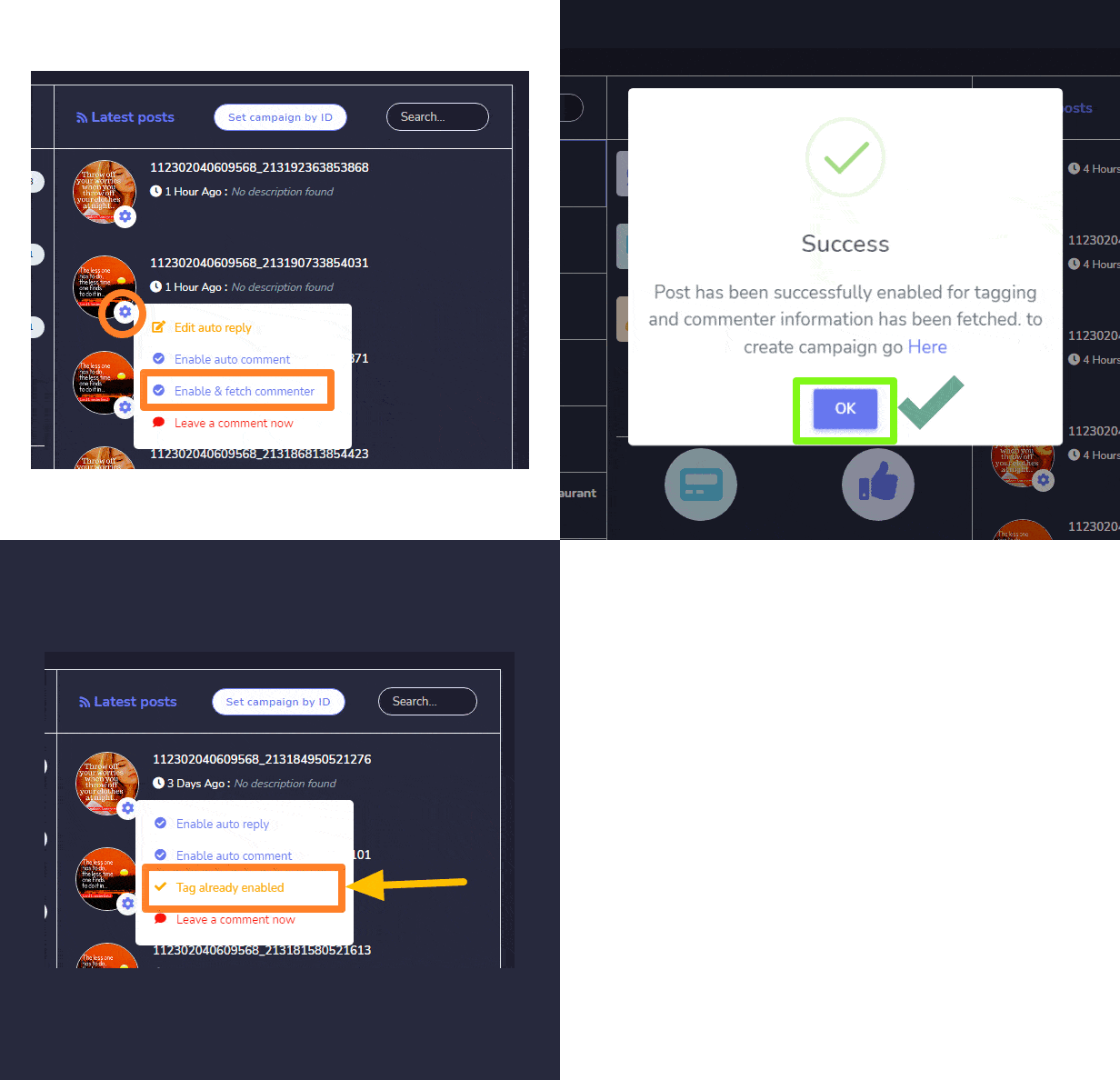
- Aktivieren und Kommentator abrufen: Sie können die automatische Tag-Funktion aktivieren, indem Sie Ein Dropdown-Menü wird angezeigt, wählen Sie jetzt die Aktivieren und Kommentator abrufen Option. Ihre automatische Tag-Funktion wird aktiviert.
Ausgabe der Automatisierungskampagne
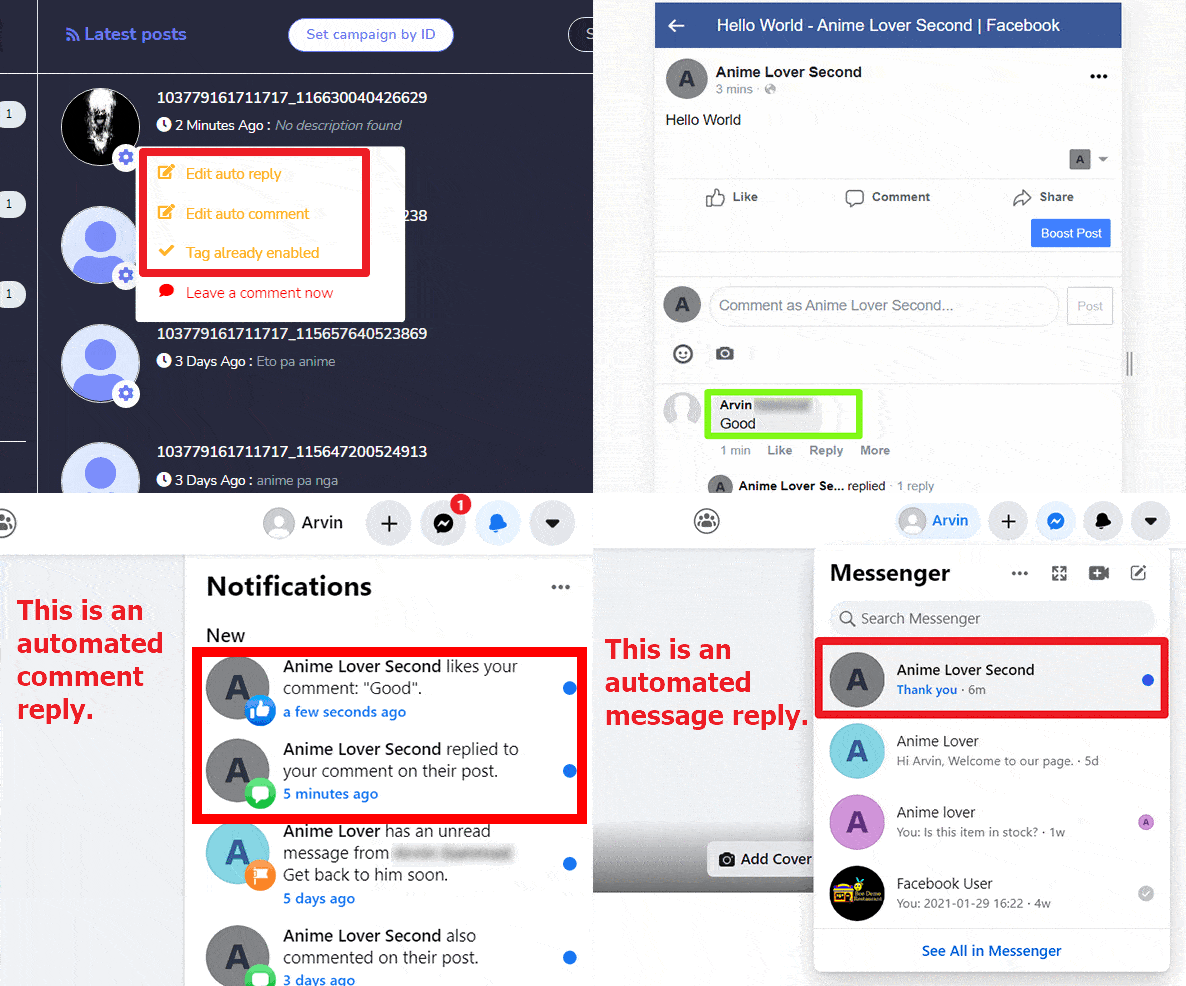
Sie können sehen, dass der Kommentar des Benutzers geliked, beantwortet wurde und die Nachricht in den Posteingang umgeleitet wird. Der Endbenutzer wird ebenfalls über die Antwort von der Admin-Seite benachrichtigt. Der Kommentar und die Antwort des Admins in dieser Demo sind automatisiert.
Tag-Kampagne
Um diesen Abschnitt anzuzeigen, navigieren Sie zu Automatisierungen > Facebook-Automatisierungen im Navigationsmenü auf der linken Seite und wählen Sie Tag-Kampagne.
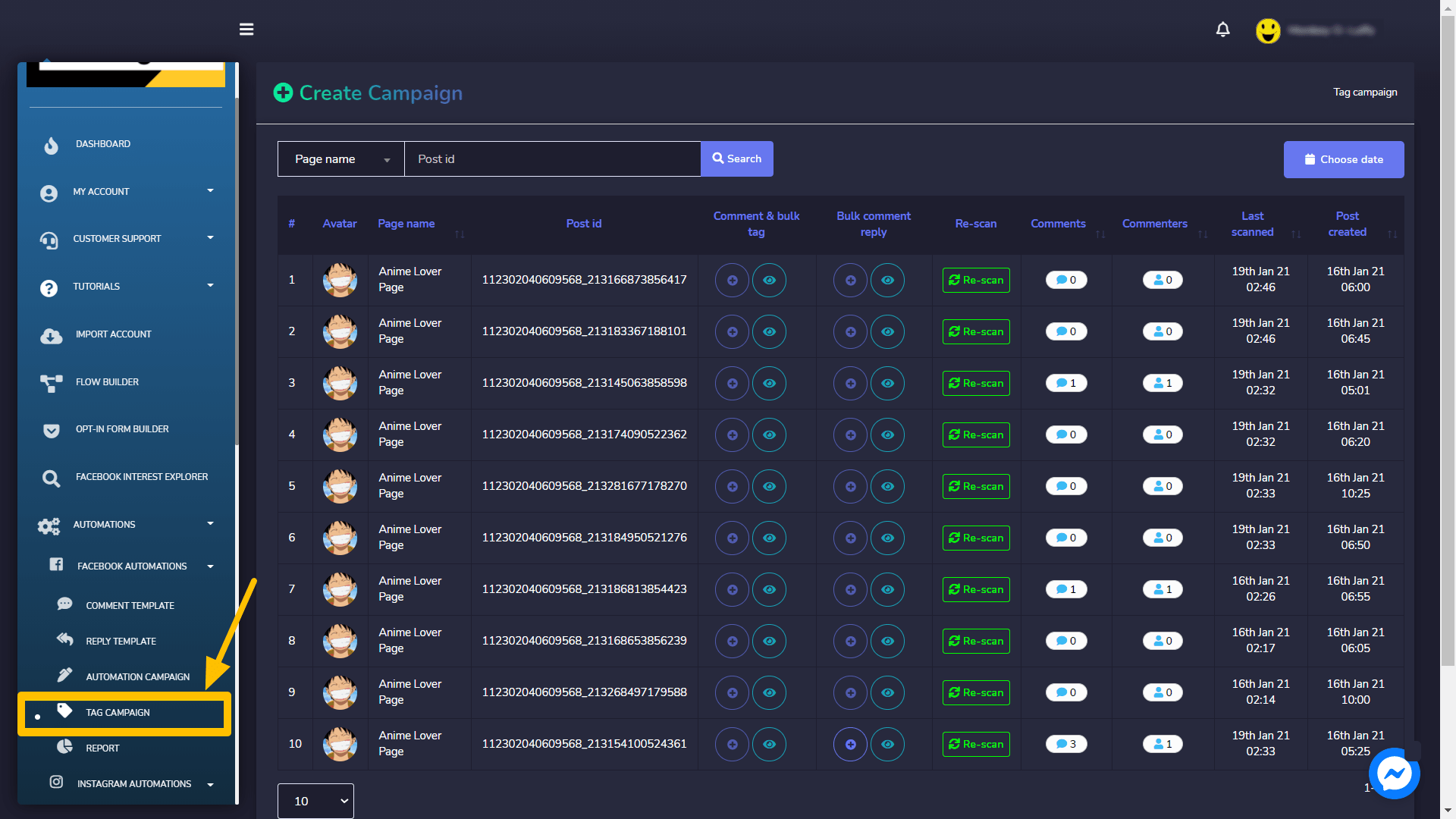
Die Kampagne erstellen Die Ansicht besteht aus einer Kampagnenliste. Sie können die Anzahl der Kampagnen auswählen, die pro Seite angezeigt werden sollen. Sie können auch den Datumsbereich auswählen, für den Sie die Liste anzeigen möchten. Um auf die versteckten Felder der Tabelle zuzugreifen, bewegen Sie den unteren Schieberegler nach rechts. Sie können auch nach einer bestimmten Kampagne suchen, indem Sie die Post-ID in der Suchleiste verwenden.

Kampagnen erstellen
Benutzer können die folgenden Aktionen im Bildschirm zur Erstellung von Kampagnen durchführen:
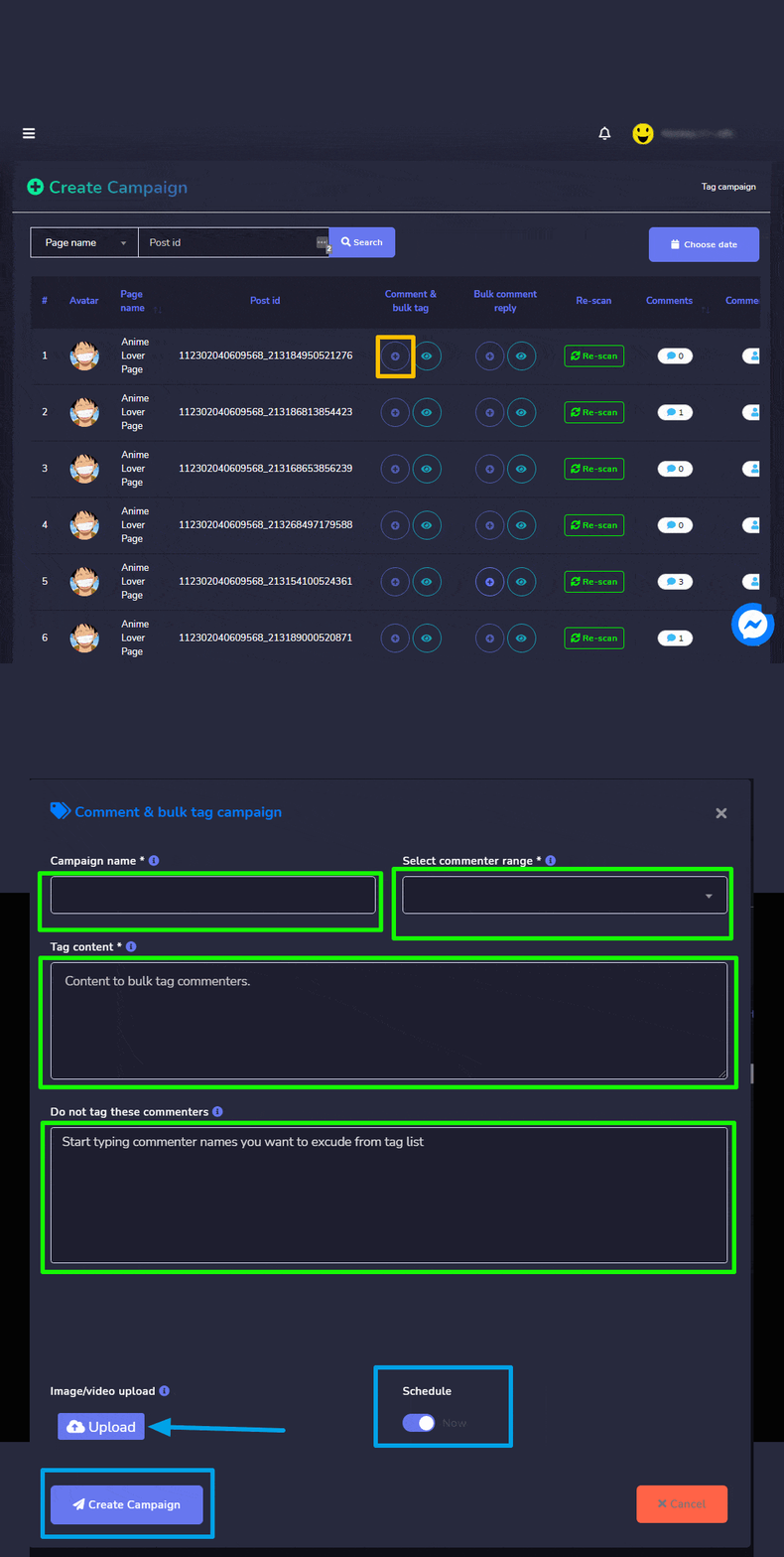
- Kampagne für Kommentare & Massen-Tag erstellen: Für die Beiträge mit mehreren Kommentaren können Sie die Abonnenten massenhaft taggen. Befolgen Sie einfach die folgenden Schritte:
- Wählen Sie den
 Symbol neben der ID, für die die Kampagne erstellt werden soll.
 - Ein Modal wird angezeigt, geben Sie die Kampagnennamen, wählen Sie die Reihe der Kommentatorenaus dem Dropdown-Menü an. Geben Sie die Inhalte zum Massen-Taggen der Kommentatoren an.
- Sie können die Tags für einige Personen einschränken.
- Wählen Sie den Zeitplan für Ihre Kampagne.
- Nachdem Sie alle Informationen hinzugefügt haben, wählen Sie Kampagne erstellen.
- Wählen Sie den
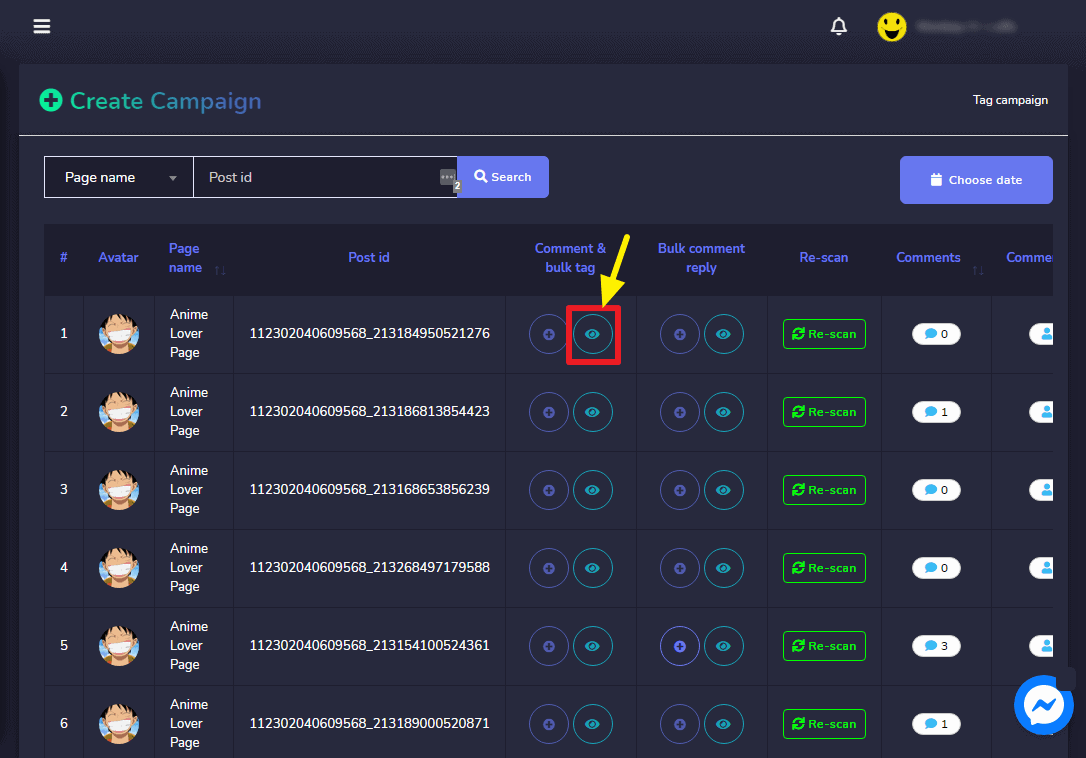
- Bericht für Kommentar & Bulk-Tag anzeigen: Indem Sie das Symbol neben der ID auswählen, für die der Bericht angezeigt werden soll, wie im Bericht über Bulk-Kommentare
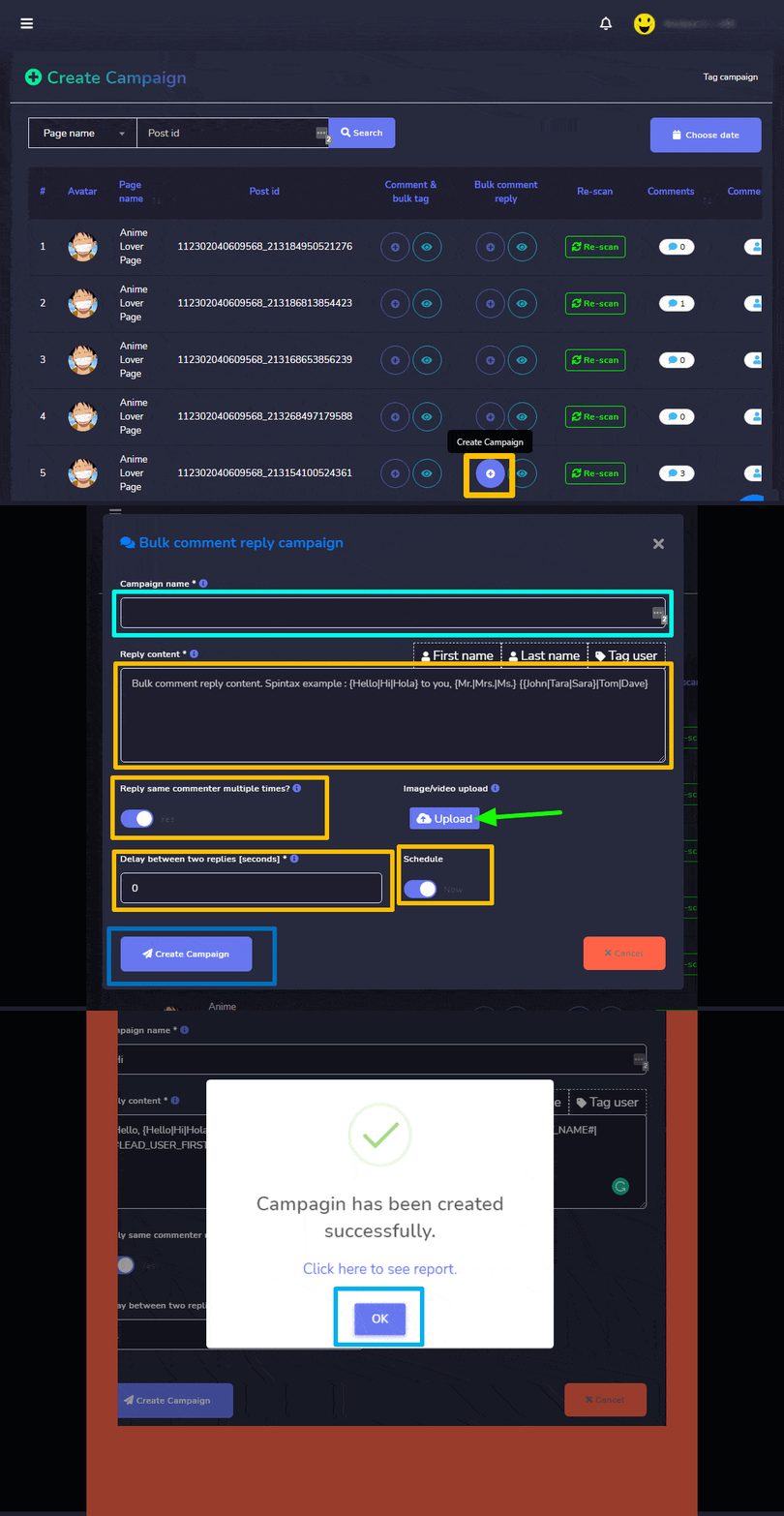
- Kampagne für Bulk-Kommentarantwort erstellen: Für Kommentarantworten in großer Zahl, folgen Sie den unten angegebenen Schritten:
- Wählen Sie das Symbol neben der ID aus, für die die Kampagne erstellt werden soll.
- Ein Modal wird angezeigt, geben Sie die Kampagnenname.
- Geben Sie die Antwortinhalt im Feld für Antwortinhalt.
- Um dieselbe Antwort mehrfach zu aktivieren, schalten Sie EIN den Schieberegler.
- Sie können die Kampagne jetzt oder später planen.
- Sie können auch eine Verzögerung zwischen den Antworten hinzufügen.
- Nachdem Sie alle Informationen hinzugefügt haben, wählen Sie Kampagne erstellen.
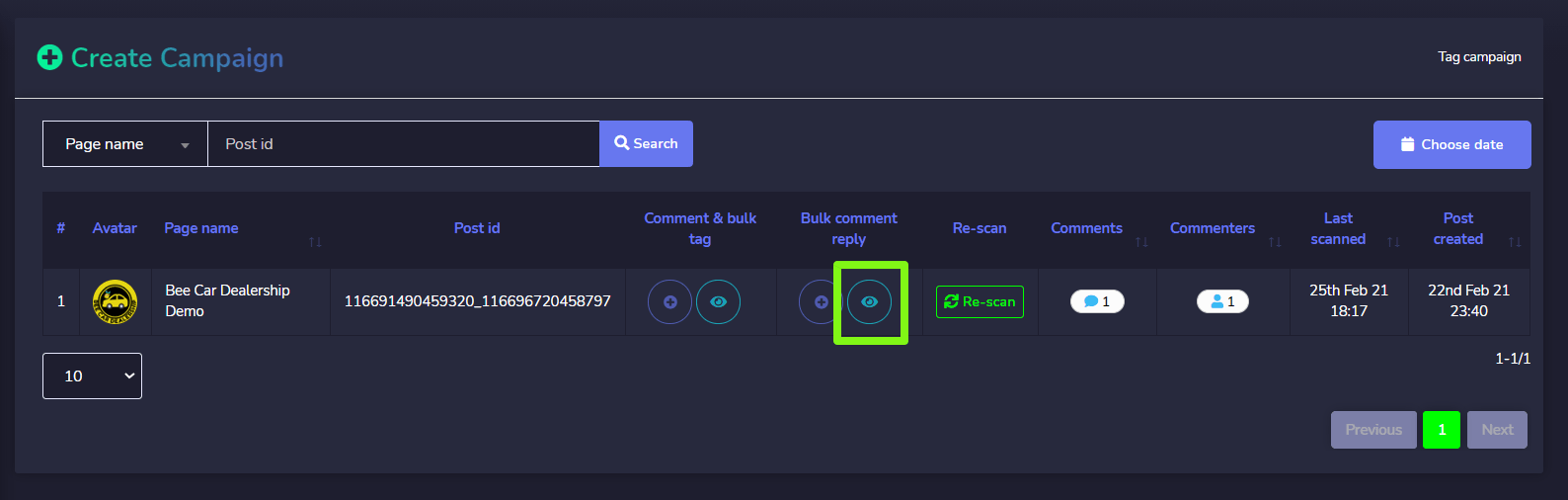
- Bericht für Bulk-Kommentarantwort anzeigen: Indem Sie das Symbol neben der ID auswählen, für die der Bericht angezeigt werden soll, wie unten gezeigt. Massenkommentar-Antwortbericht
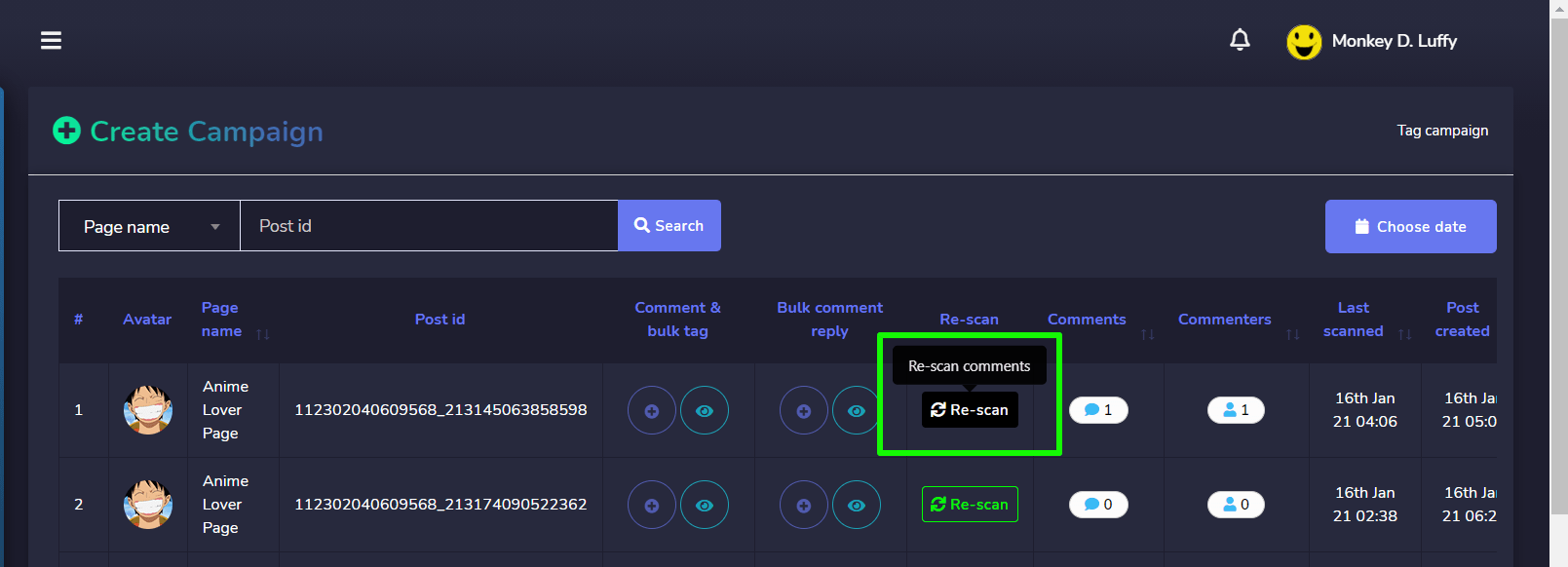
- Scannen Sie die vorhandenen Kommentare erneut: Indem Sie die Neu scannen Option gegen die Beitrags-ID deren Kommentare gescannt werden müssen. Ein Dialogfeld wird zur Bestätigung angezeigt.
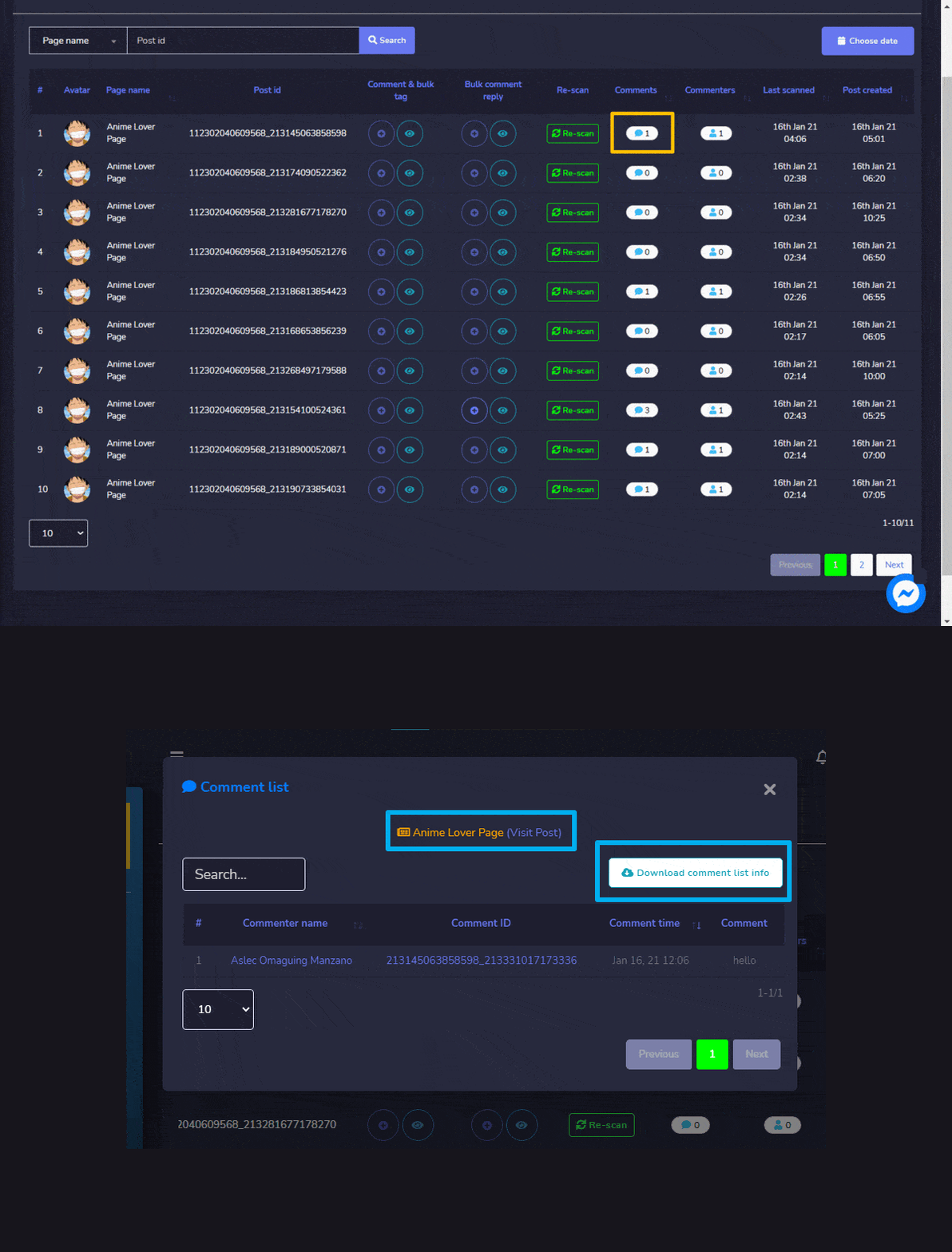
- Die Kommentare anzeigen: Indem Sie die Anzahl der Kommentare, ein Modal wird angezeigt, das es Ihnen ermöglicht:
- Sie können die Facebook-Seite besuchen.
- Sie können den Beitrag auswählen, indem Sie den Beitrag besuchen
- Sie können auch die Kommentarliste als .CSV-Datei herunterladen.
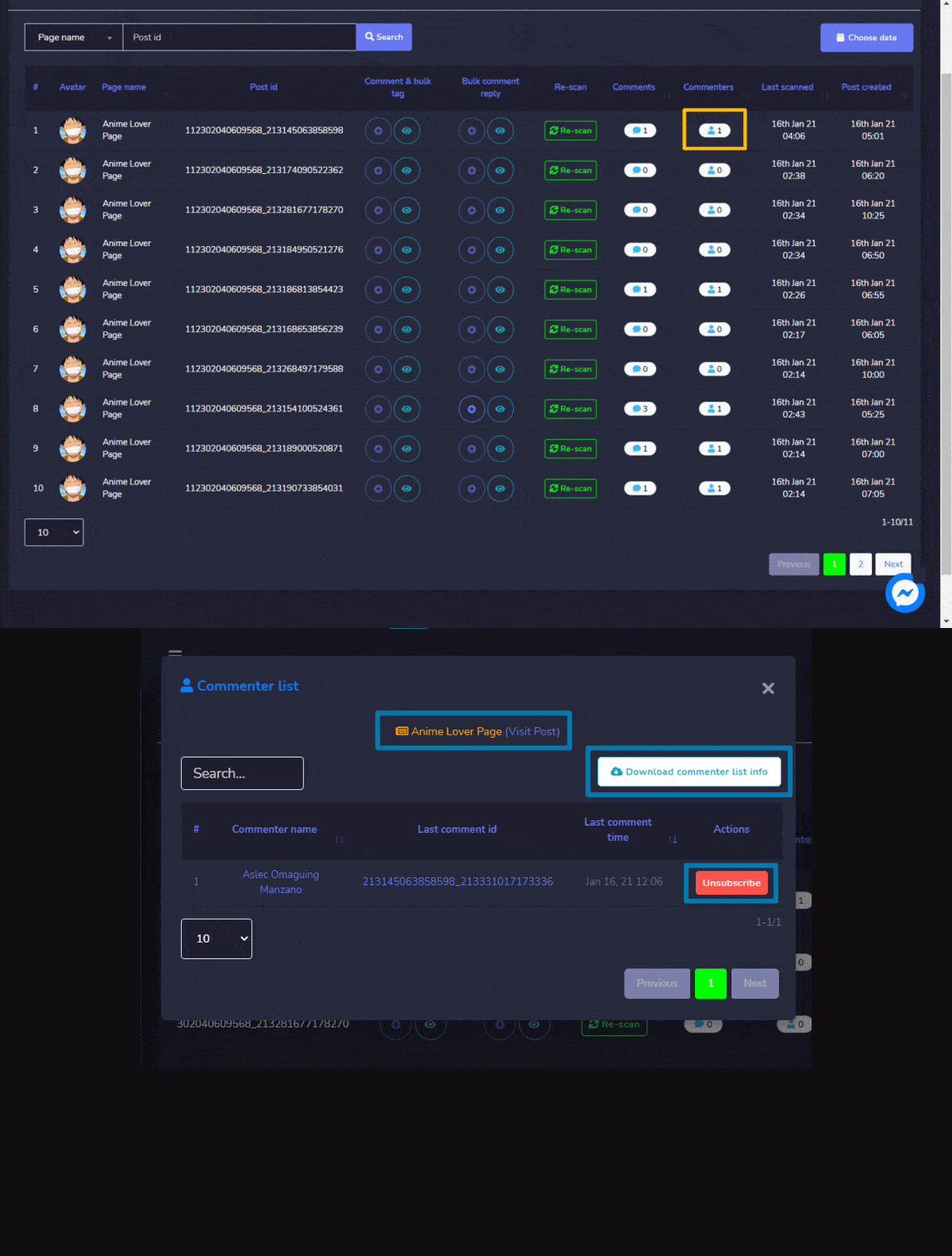
- Sehen Sie sich die Kommentatoren an: indem Sie die Anzahl der Kommentatoren, ein Modal wird angezeigt, das es Ihnen ermöglicht:
- Sie können die Facebook-Seite besuchen.
- Sie können den Beitrag auswählen, indem Sie den Beitrag besuchen
- Sie können auch die Liste der Kommentatoren als .CSV-Datei herunterladen.
- Sie können auch den Kommentator abbestellen, indem Sie
 .
.



 Deutsch
  English
  Tagalog
  简体中文
简体中文  العربية
  हिन्दी
  Português do Brasil
  Español de México
  Français
  বাংলা
বাংলা  香港中文
香港中文  繁體中文
繁體中文  Nederlands
  Bahasa Indonesia
  日本語
日本語  한국어
한국어  Polski
  Русский
  Español
  Tiếng Việt