
Wie man eine Kampagne mit dem Messenger-Bot über die Funktionen zum sozialen Posten mit einem Bildbeitrag veröffentlicht
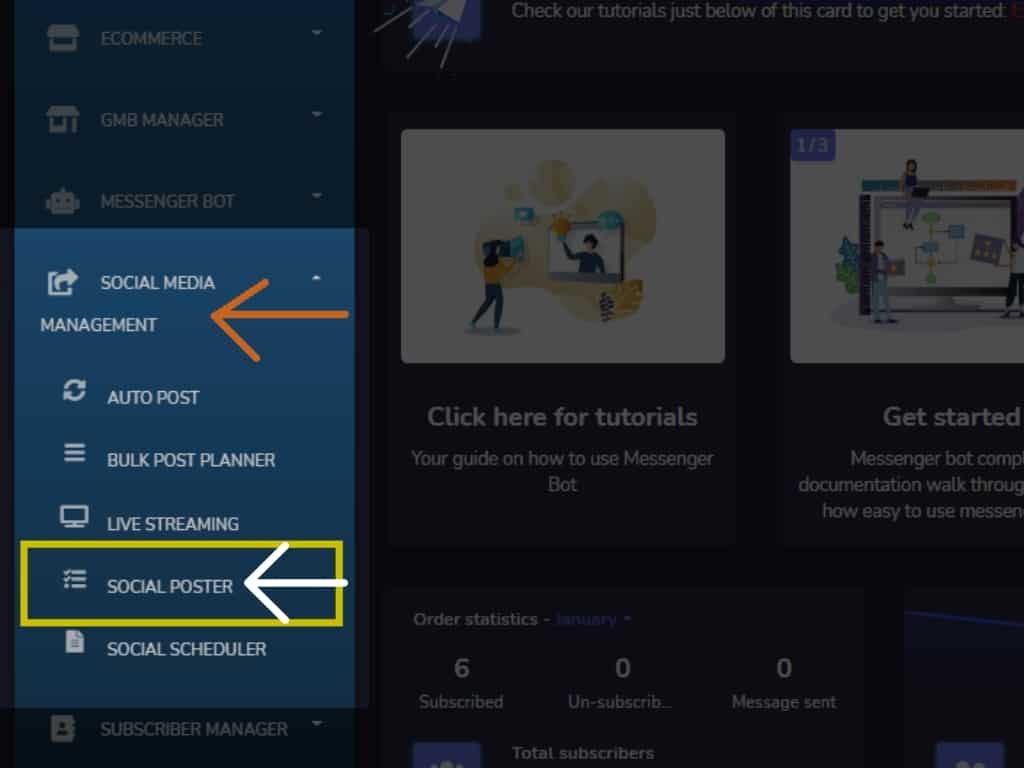
In Ihrem Dashboard, auswählen Social Media Management, dann im Dropdown klicken Funktionen des sozialen Posters.
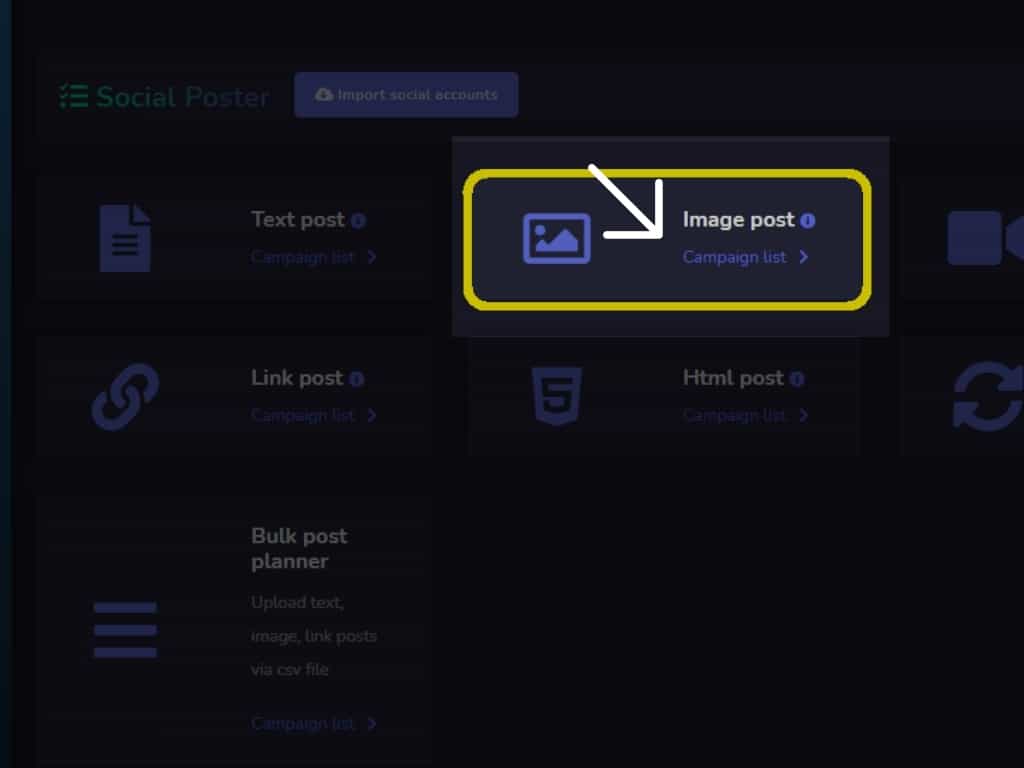
Klicken Sie dann auf Bildbeitrag.
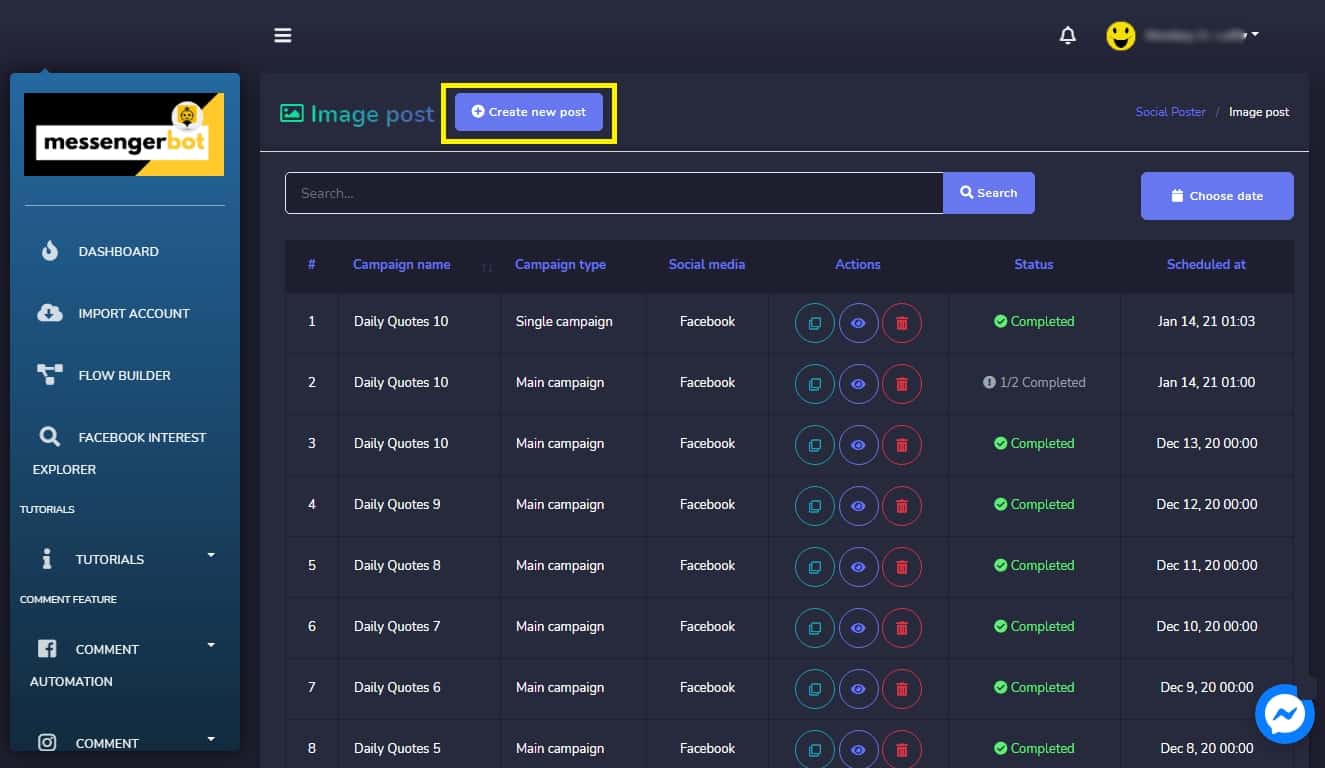
In Bildbeitragsmenü. Klicken Neuen Beitrag erstellen.
1. Kampagnenname eingeben. 2. Wählen Sie Ihren Titel. 3. Nachricht für den Bildbeitrag – die auf Ihren sozialen Medien gesehen wird. 4. Bild hochladen – Bilder Ihrer Kampagne.
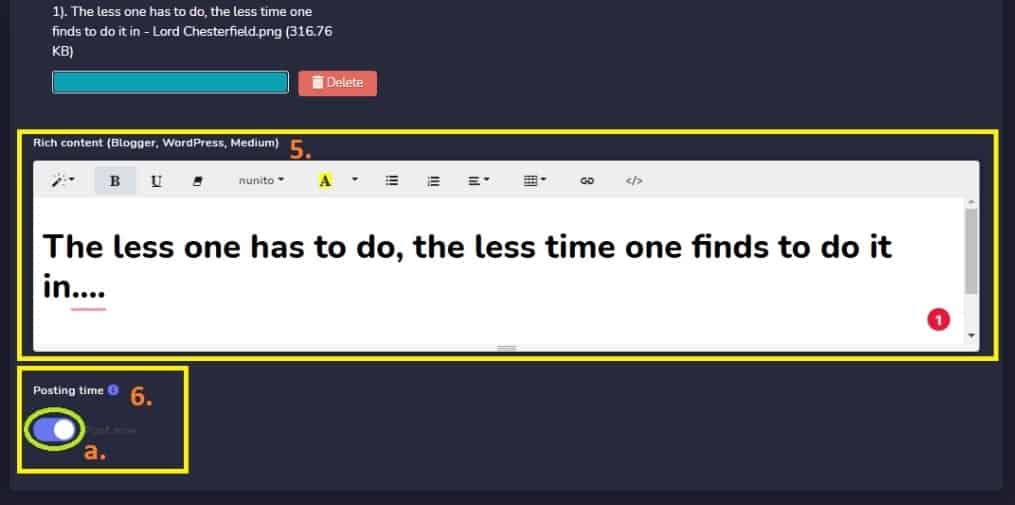
5. Eingabe von reichhaltigem Inhalt für Ihren Blogger, WordPress, Medium Social-Konto. 6. Zeit für den Beitrag – wenn Sie das soziale Bild posten werden. (a.) Klicken, Jetzt posten.
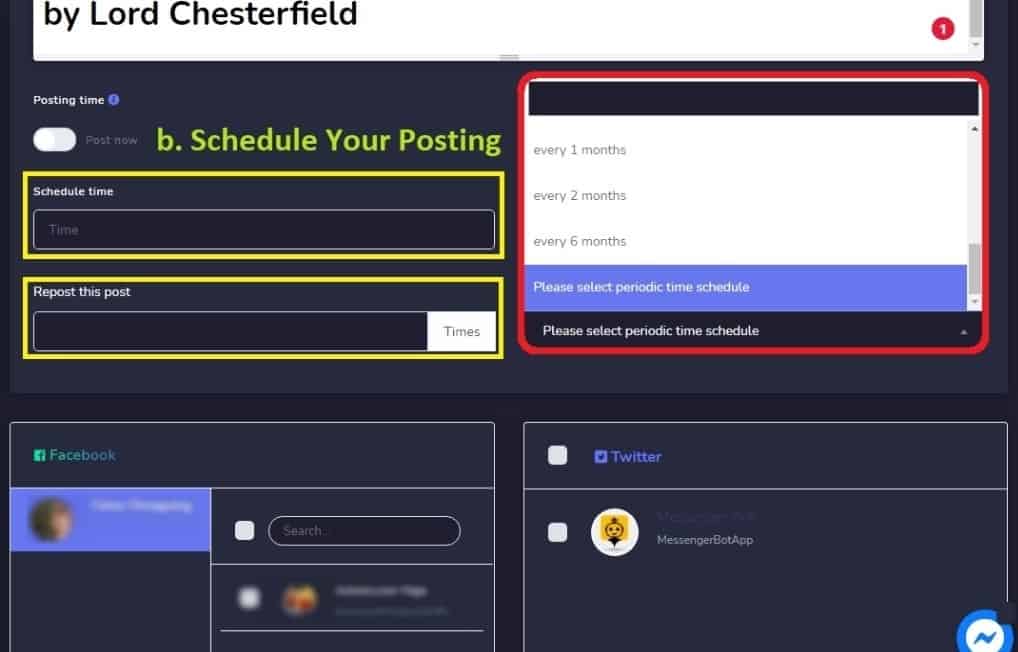
Oder, (b.) Planen Sie Ihren Beitrag. Wählen Sie Ihr Zeitpunkt, wann Sie ihn posten möchten auf Ihren sozialen Medien, wählen Sie wie oft das Bild repostet wird auf Ihren sozialen Medien. Wählen Sie Ihr Zeitintervall – (periodischer Zeitplan), wenn Ihre Kampagne jeden Monat, täglich, stündlich, und so weiter.
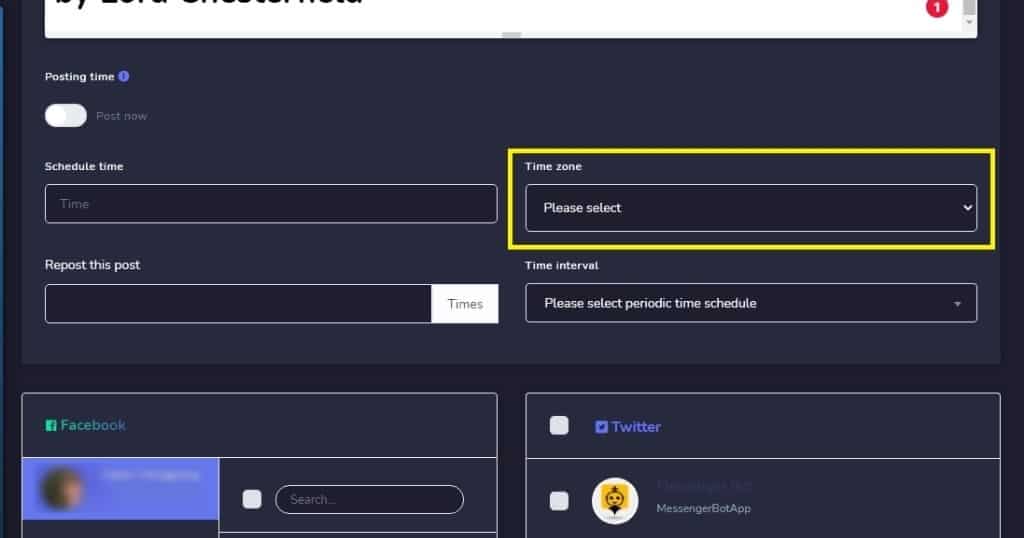
Wählen Sie dann Ihre Zeitzone.
Überprüfen Sie Ihre Sozialen Medien. Wenn Sie Ihr Bild posten werden. Wie Ihre Facebook-Seite und Twitter-Konto. Es unterstützt auch WordPress und Blogger. Klicken Sie, Kampagne erstellen und Ihre Kampagne wurde erfolgreich erstellt.
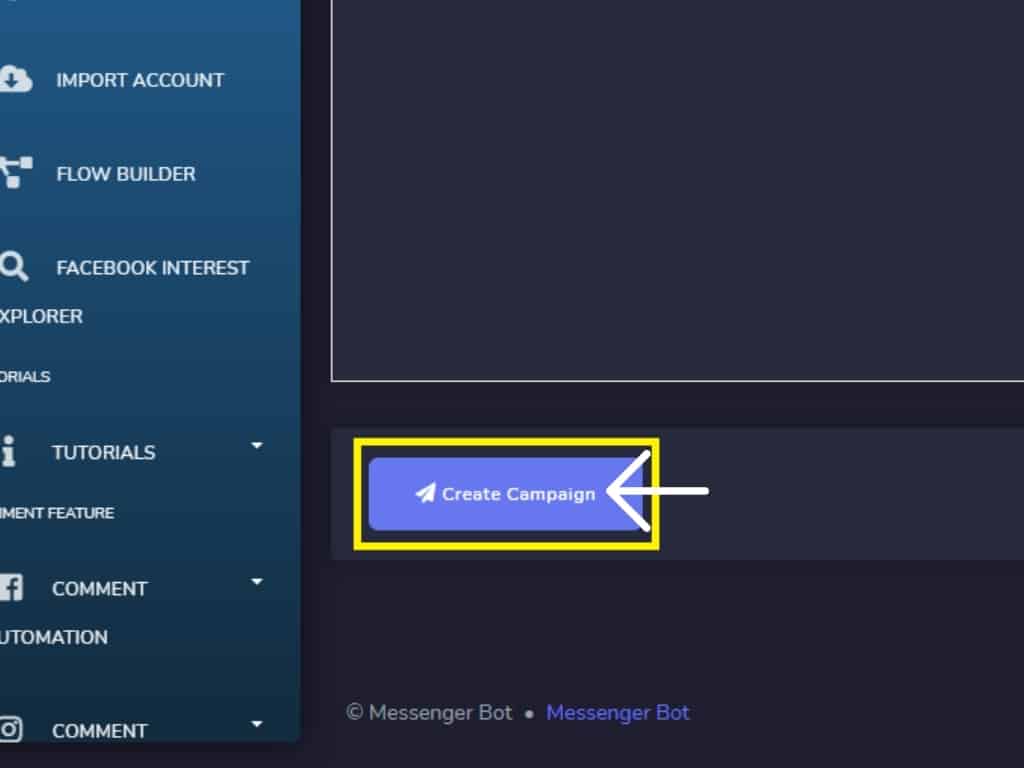
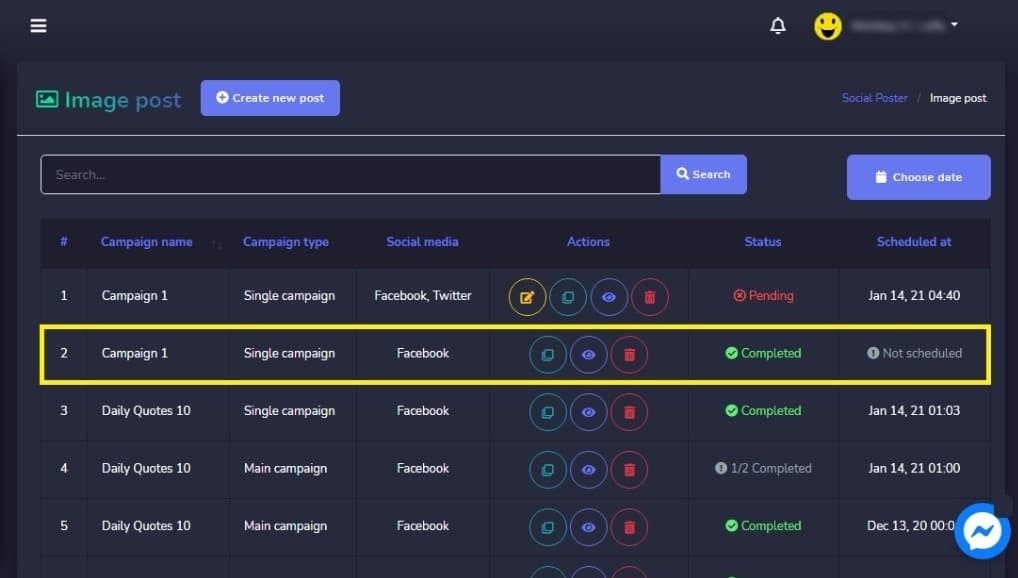
Ihre Kampagne ist abgeschlossen und veröffentlicht.
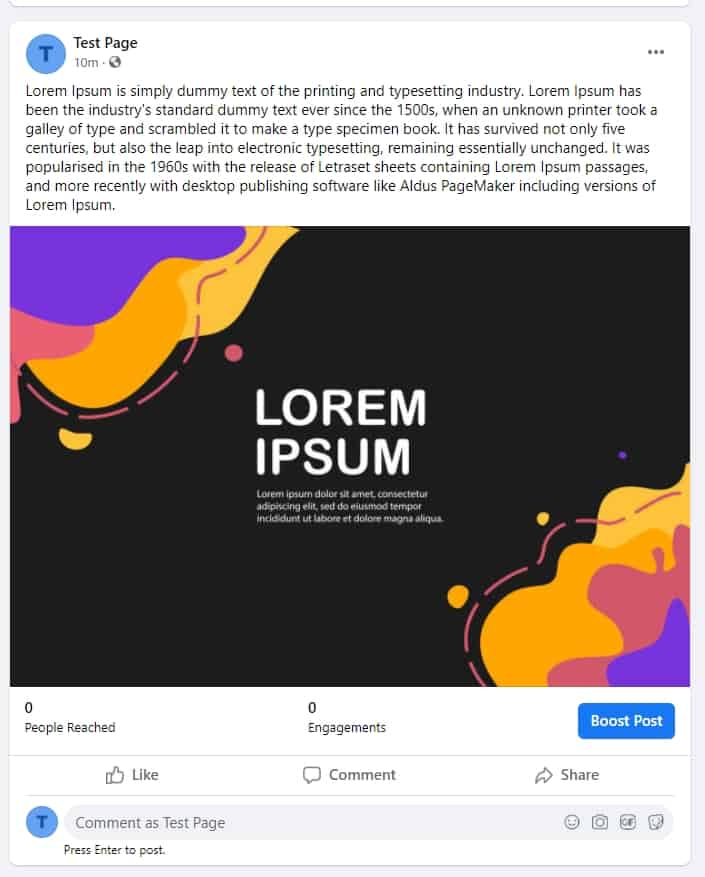
Dies ist der Bildbeitrag nach der Kampagne und er wurde veröffentlicht auf Facebook-Seite erfolgreich.
Dies ist die Bildbeitragskampagne in der Twitter-Konto.



 Deutsch
  English
  Tagalog
  简体中文
简体中文  العربية
  हिन्दी
  Português do Brasil
  Español de México
  Français
  বাংলা
বাংলা  香港中文
香港中文  繁體中文
繁體中文  Nederlands
  Bahasa Indonesia
  日本語
日本語  한국어
한국어  Polski
  Русский
  Español
  Tiếng Việt