
E-Mail-Telefon-Opt-in-Formular-Builder
Abonnenten über ein Opt-in-Formular von einer externen Seite zu gewinnen, ist sehr verbreitet. Aber das Aufregendste an diesem Add-on ist, dass es neben dem Sammeln von Abonnenten über ein Opt-in-Formular auch die Freiheit bietet, Opt-in-Formulare durch Drag & Drop der Felder zu erstellen. Das Formular generiert eine eingebettete URL, die Sie auf Ihrer Website oder auf jeder anderen Website verwenden können, von der aus Sie E-Mail-/Telefonabonnenten in Ihre Messenger-Bot-Anwendung sammeln möchten.
Opt-in-Form verwalten
Um ein Opt-in-Formular zu verwenden, müssen Sie zunächst das Formular erstellen. Um zum Abschnitt Opt-in-Formular zu gelangen, gehen Sie bitte zu der Opt-in-Formular-Builder-Sektion auf der Navigationsmenü.
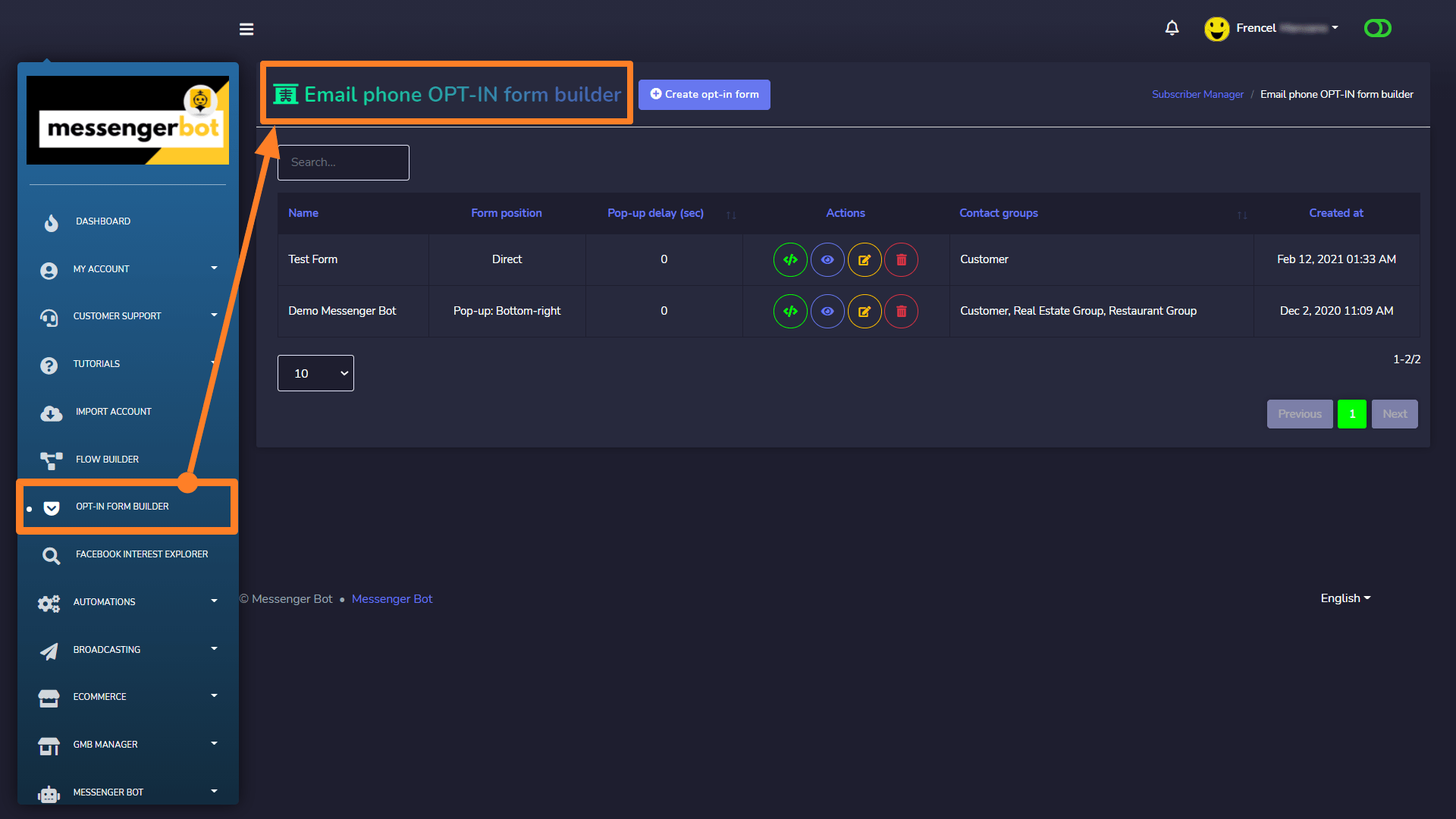
Erstellung des E-Mail- und Telefon-Opt-in-Formulars.
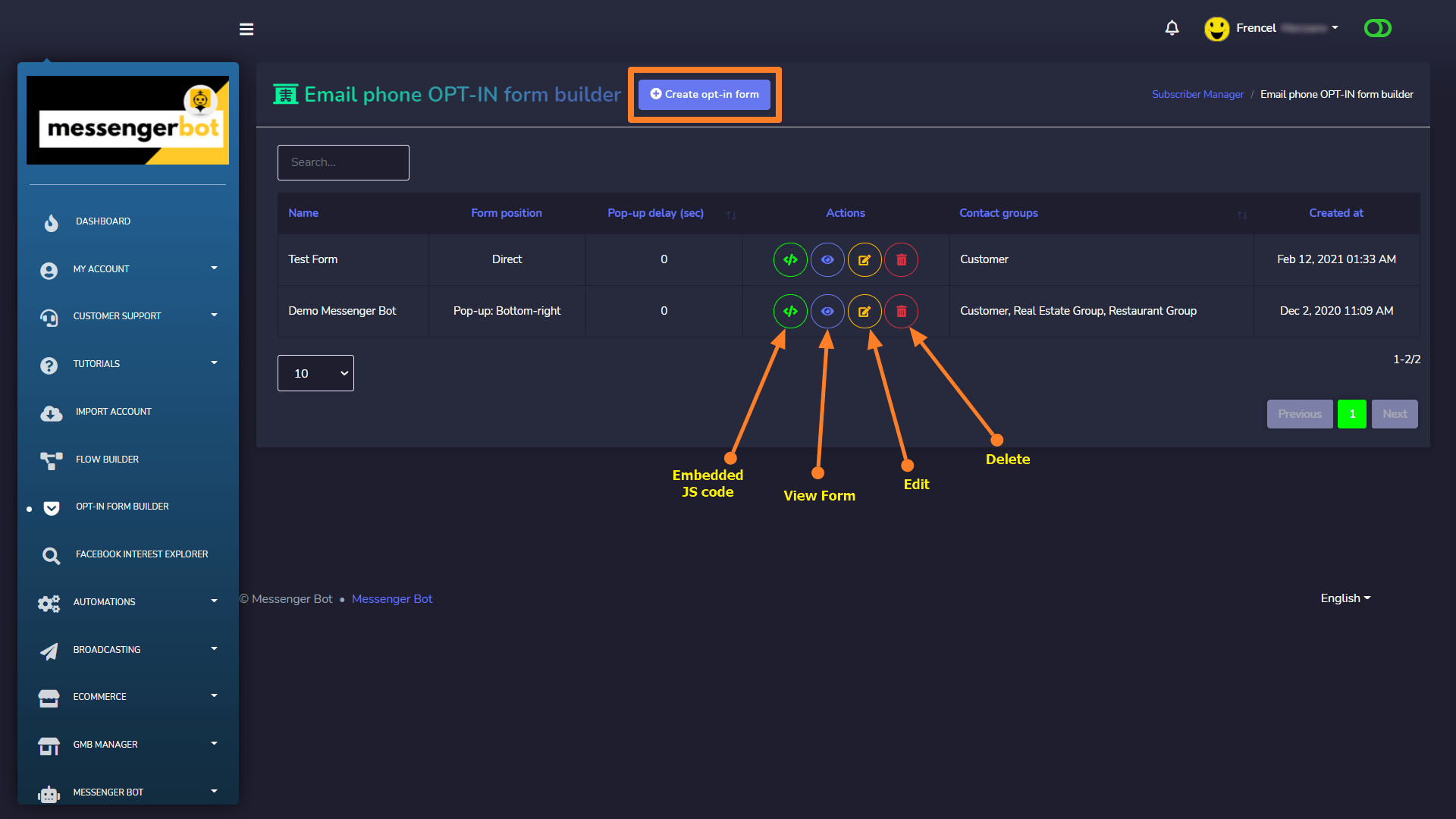
Dieser E-Mail-Telefon-Opt-in-Formular-Builder ermöglicht es Ihnen, zu kopieren eingebetteten Code, ein Formular zu erstellen, das Formular anzuzeigen, zu aktualisieren oder zu bearbeiten und das Formular zu löschen auf die einfachste Weise von der Aktionen-Spalte der Formularlisten-Tabelledrücken Sie auf Opt-in-Formular erstellen Schaltfläche und ein Formular wird mit einigen erforderlichen Informationen Felder und Drag & Drop Formular-Builder.
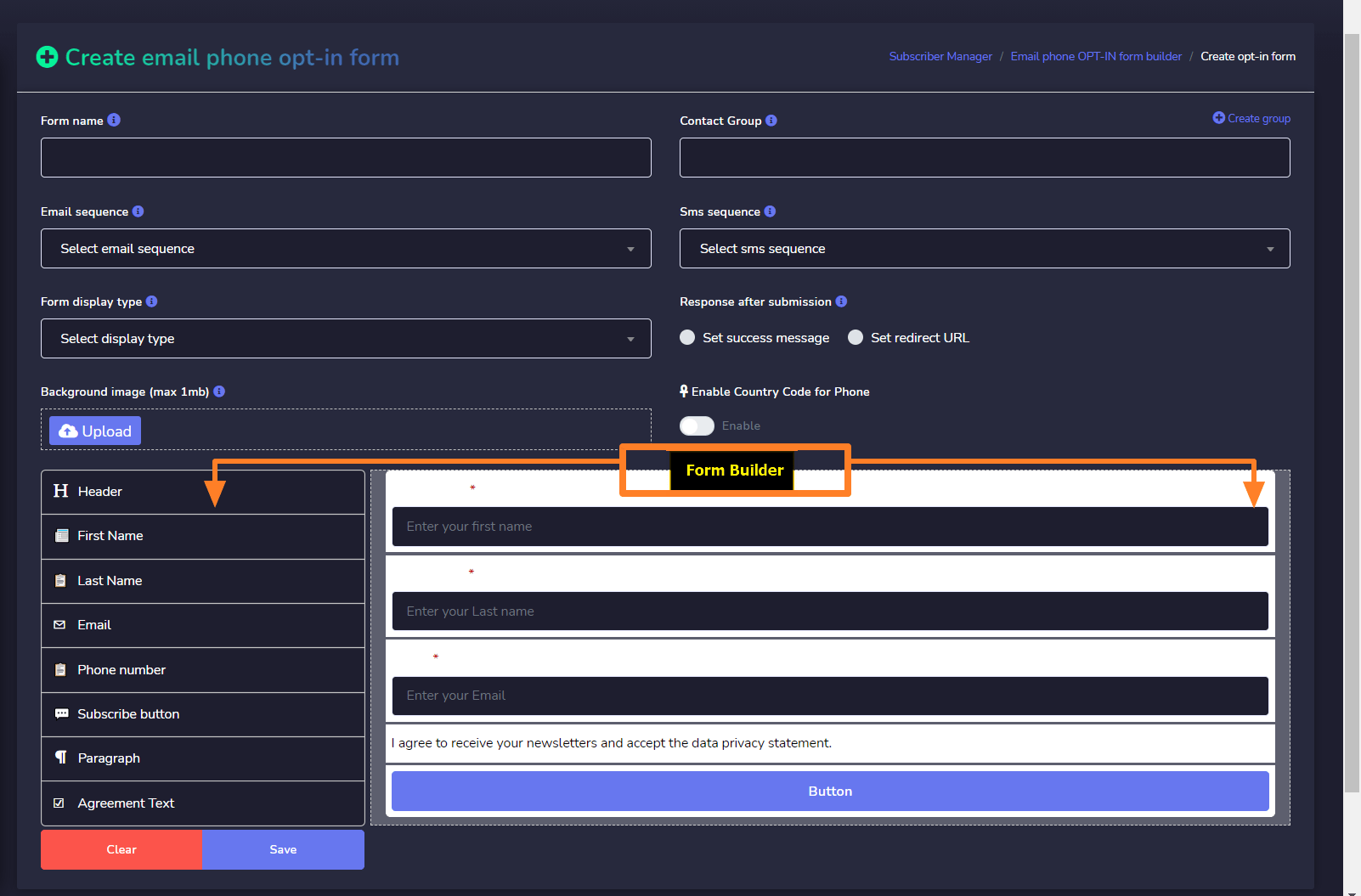
Im Formular müssen Sie einige ausfüllen erforderlichen Informationen mit den Optionen des Formular-Builders. Eine kurze Beschreibung des Feldes im Formular ist unten angegeben:
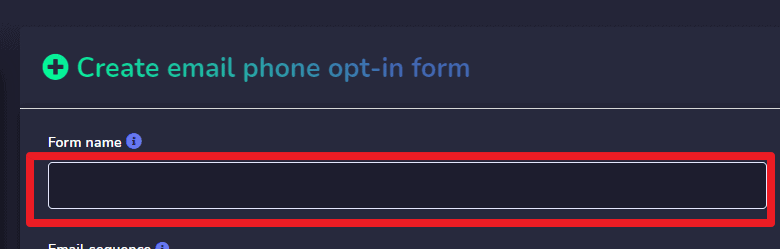
Formularname:
Dies ist der Formularname, der nur zur Anzeige in der Formularübersicht der Anwendung verwendet wird.
Kontaktgruppe:
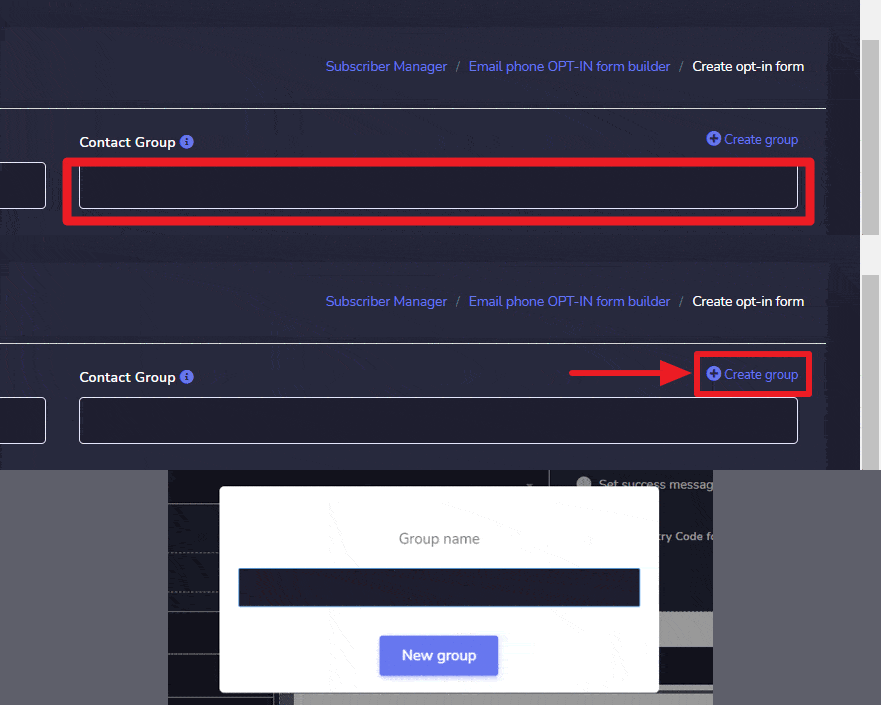
In diesem Feld werden die Kontaktgruppen angezeigt, die im Abonnentenmanager > Kontaktgruppen Bereich erstellt wurden. Dieses Feld ist ein Pflichtfeld, da Abonnenten, die über das Opt-in-Formular kommen, als externe Abonnentenlisten hinzugefügt werden. Wenn ein neuer Abonnent über das Opt-in-Formular kommt, wird er/sie den Kontaktgruppen zugewiesen, die während der Formularerstellung ausgewählt wurden. Sie können mehrere Gruppen auswählen, Abonnenten werden auch mehreren Gruppen zugewiesen.
Sie können auch von hier aus eine Gruppe erstellen, indem Sie auf klicken Gruppe erstellen auf der rechten Seite dieses Feldes.
E-Mail-Sequenz:
Dieses Feld zeigt die E-Mail-Sequenzkampagnenlisten an, die erstellt wurden bei Broadcasting > Sequenzkampagne (Externe Kontakte). Dieser Abschnitt ist nur verfügbar, wenn Sie einen E-Mail- & SMS-Sequenzkampagnen-Add-On: Ein Messenger Bot haben.
Dieses Feld ist jedoch nicht erforderlich, Sie können auswählen oder nicht. Wenn Sie eine E-Mail-Sequenzkampagne auswählen, werden die Abonnenten, die über dieses Formular kommen, automatisch diesen Sequenzkampagnen zugewiesen. Sie können die Ausgabe dessen, was gesagt wird, im Abonnenten-Manager -> Kontaktbuch Abschnitt sehen und auf das Ansichtssymbol klicken, Sie werden die zugewiesenen Sequenzen im Modal sehen.

SMS-Sequenz:
Als SMS-Sequenzfeld zeigt dieses Feld die SMS-Sequenzkampagnenlisten an, die erstellt wurden bei Broadcasting > Sequenzkampagne (Externe Kontakte). Dieser Abschnitt ist nur verfügbar, wenn Sie einen E-Mail- & SMS-Sequenzkampagnen-Manager: Ein Messenger-Bot-Add-On.
Dieses Feld ist jedoch nicht erforderlich, Sie können auswählen oder nicht. Wenn Sie eine SMS-Sequenzkampagne auswählen, werden die Abonnenten, die über dieses Formular kommen, automatisch diesen Sequenzkampagnen zugewiesen. Sie können die Ausgabe dessen, was aus dem Abonnenten-Manager > Kontaktbuch Abschnitt gesagt wird, sehen und auf das Ansichtssymbol, Sie sehen die zugewiesenen Sequenzen im Modal.

Formposition:
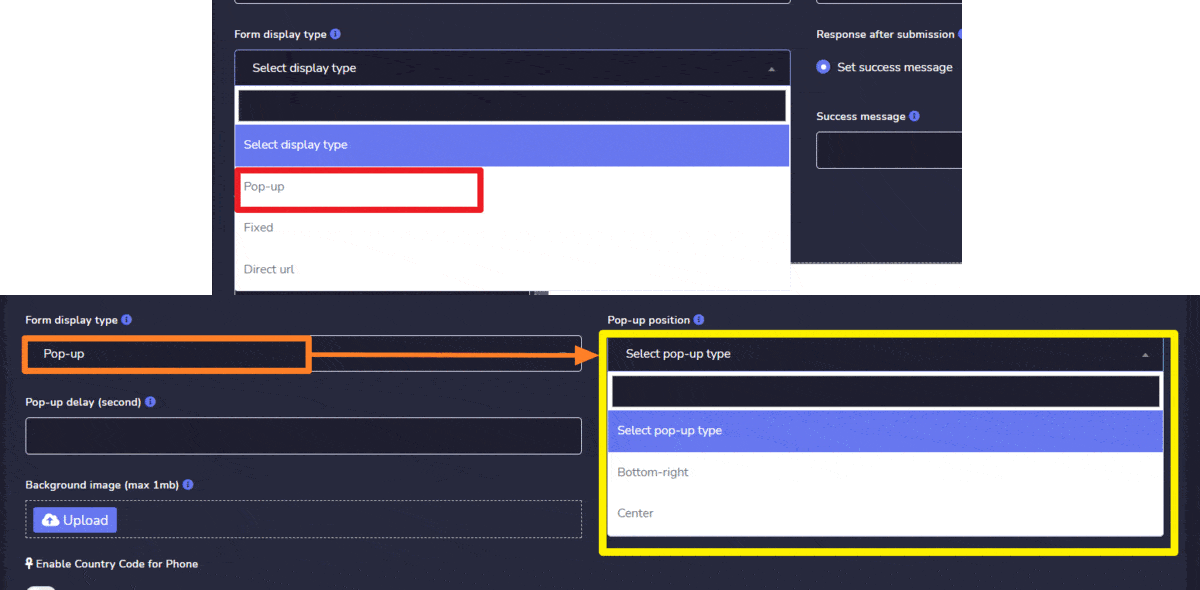
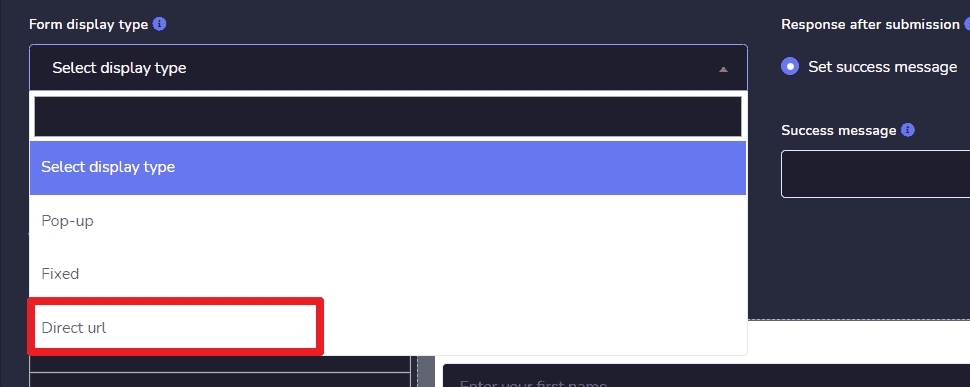
Dieses Feld ist ein Pflichtfeld. Neben dem Erstellen eines Formulars haben Sie auch die Möglichkeit auszuwählen, an welcher Position Sie Ihr Formular sichtbar machen möchten.

- Pop-up: Diese Art der Anzeige hat 2 Positionen:
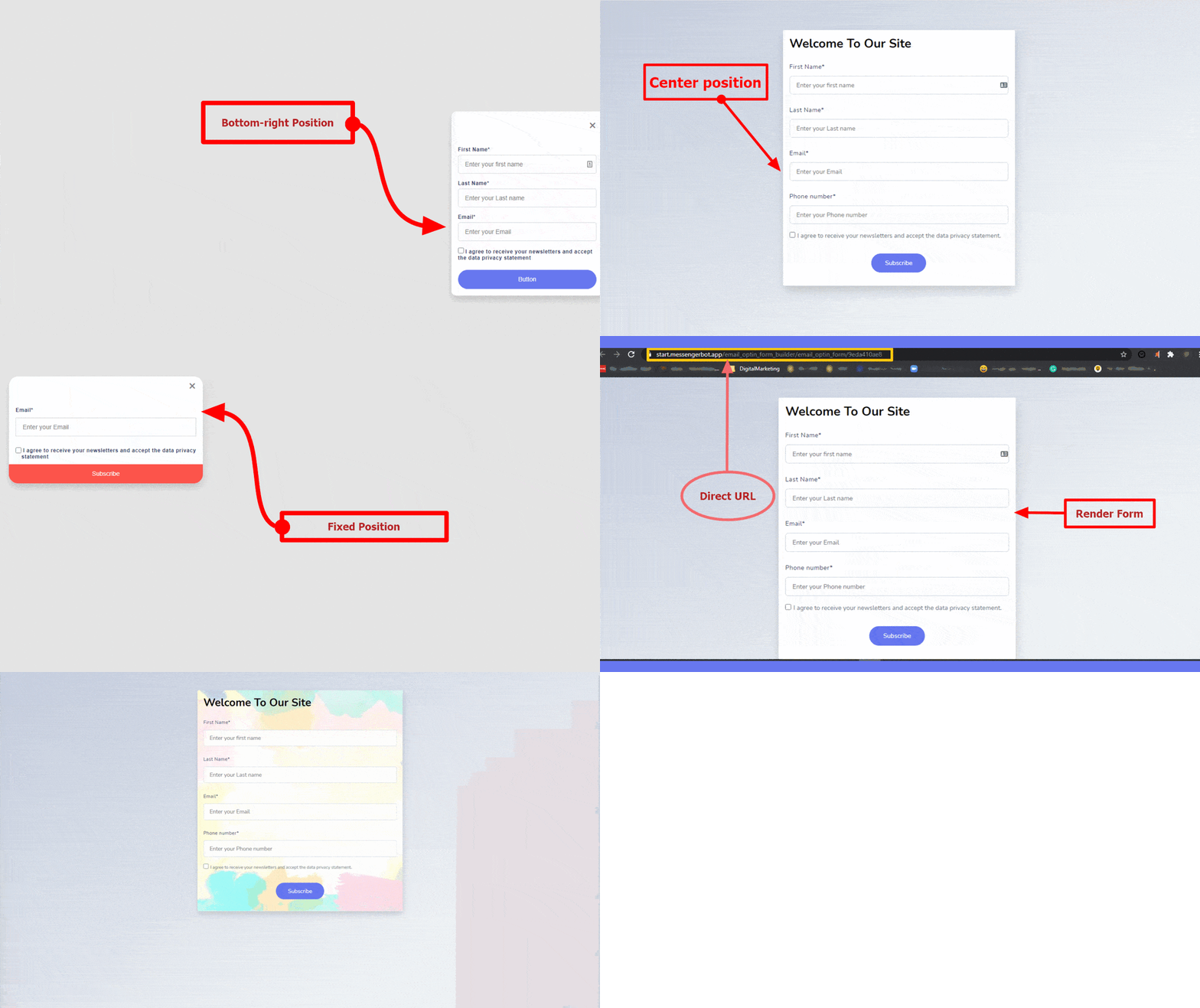
- Unten rechts: Wenn Sie die Position Unten rechts auswählen, wird Ihr Formular an der unteren rechten Position der Website sichtbar, wo Sie dieses eingebettete Formular platziert haben.
- Zentrierte Position: Wenn Sie die zentrale Position auswählen, wird Ihr Formular an der zentralen Position der Website sichtbar, wo Sie dieses eingebettete Formular platziert haben.
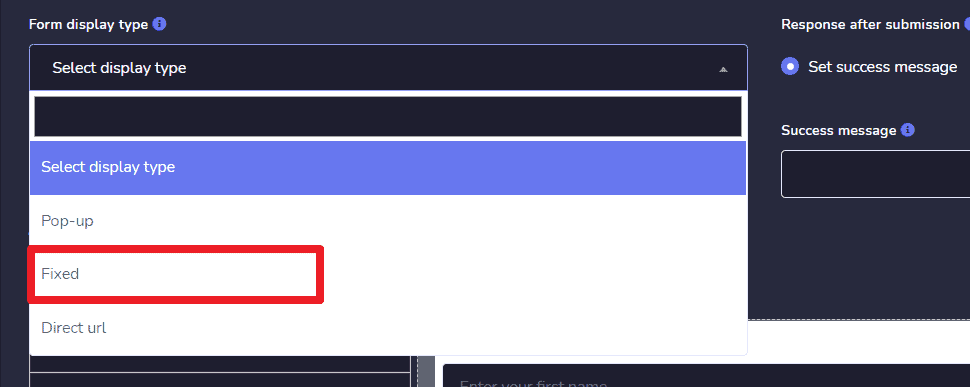
- Feste Position: Wenn Sie die Position unten rechts auswählen, wird Ihr Formular an der festen Position der Website angezeigt, an der Sie dieses eingebettete Formular platziert haben.
- Direkte URL: Dies ist kein Positionstyp. Es unterscheidet sich von den oben genannten drei Positionen. Wenn Sie diese Position auswählen, erhalten Sie eine URL, über die Sie oder Ihr Benutzer direkt auf das erstellte Formular zugreifen können. Kopieren Sie die URL und fügen Sie sie in Ihren Browser ein, und Sie sehen Ihr erstelltes Formular.
Hintergrundbild:
Dieses Feld ist optional. Wenn Sie ein Bild hochladen, wird dieses Bild als Hintergrundbild des Formularinhalts verwendet.

Formular-Builder
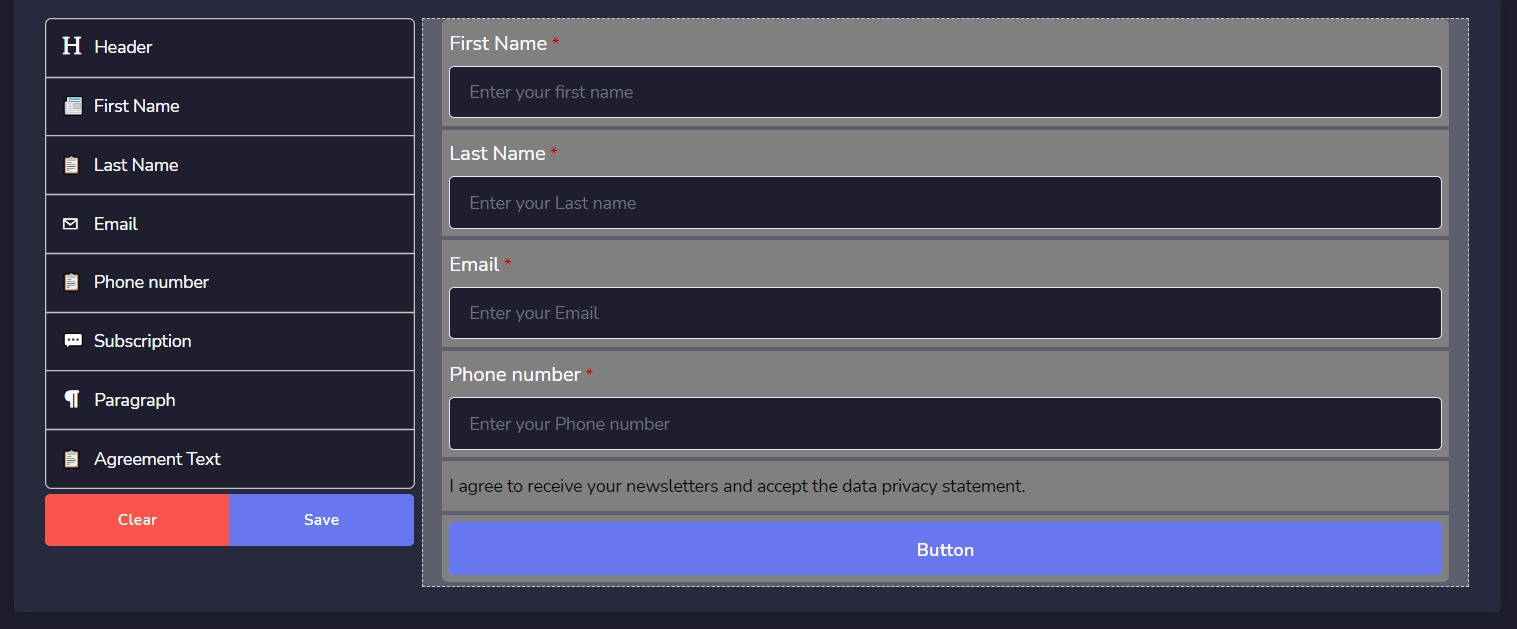
Erstellen Sie Ihr Opt-in-Formular mit dem schönen Drag & Drop-Formular-Builder. Es gibt zwei Abschnitte im Builder-Bereich, einer ist eine Seitenleiste mit ziehbaren und ablegbaren Optionen auf der linken Seite und ein weiterer ist für die Optionsfeld rechts.
Drag & Drop Optionen:
Wie es genannt wird E-Mail Telefon Opt-in Formular-Builder, gibt es mehrere Optionen um ein Standardformular zu erstellen zur Sammlung von E-Mail oder Telefonnummern der Abonnenten.
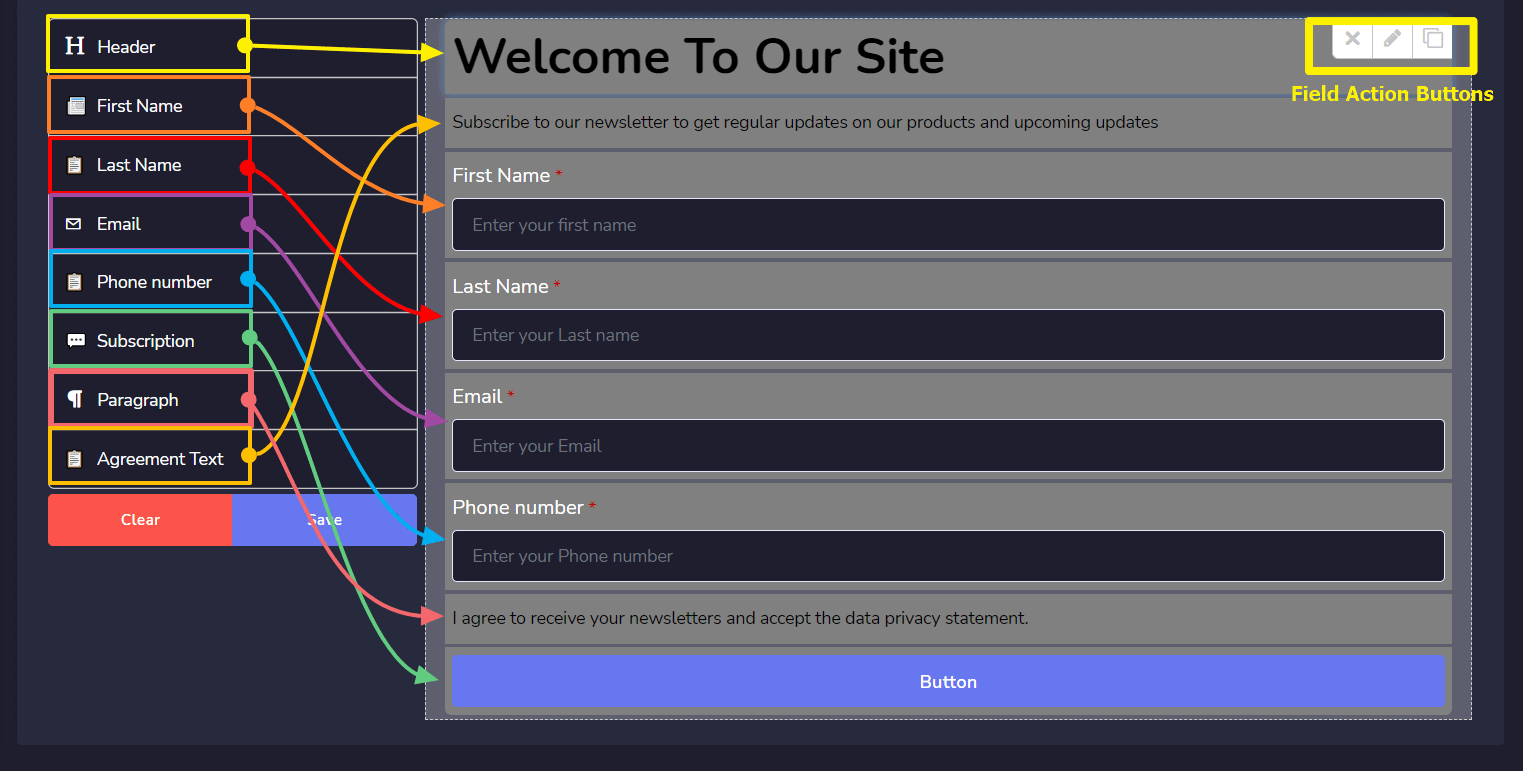
- Kopfzeile: Drag & Drop Kopfzeilenoption für das Formular. Sie können verschiedene Kopfzeilenarten wählen.
- Absatz: Ziehen Sie den Absatz als Textfeld, um kurze Informationen für das Formular festzulegen.
- Vorname: Ziehen Sie die Vorname-Option, um den Vornamen des Abonnenten festzulegen und abzurufen. Sie können das Feld erforderlich machen oder nicht, indem Sie das Feld bearbeiten.
- Nachname: Ziehen Sie die Nachname-Option, um den Nachnamen des Abonnenten festzulegen und abzurufen. Sie können das Feld erforderlich machen oder nicht, indem Sie das Feld bearbeiten.
- E-Mail: Ziehen Sie die E-Mail-Option, um die E-Mail-Adresse des Abonnenten festzulegen und abzurufen. Sie können das Feld erforderlich machen oder nicht, indem Sie das Feld bearbeiten.
- Telefonnummer: Ziehen Sie die Telefonnummer-Option, um die Telefonnummer des Abonnenten festzulegen und abzurufen. Sie können das Feld erforderlich machen oder nicht, indem Sie das Feld bearbeiten.
- Vereinbarungstext: Ziehen Sie dieses Feld, um die Abonnenten mit Ihren Geschäftsbedingungen oder einer anderen Vereinbarung einverstanden zu machen, damit sie das Formular vorher nicht absenden können.
- Abonnieren-Button: Nachdem das Formular jetzt einen Absende-Button benötigt, ziehen Sie den Abonnieren-Button und aktualisieren Sie den Button-Namen, indem Sie die Button-Option bearbeiten. Sie können verschiedene Arten von Button-Farben wählen.
Formularbeispiele:
- Position unten rechts
- Zentrierte Position
- Feste Position
- Direkte URL
- Formular mit Hintergrundbild
So verwenden Sie eingebettete URL & direkte URL
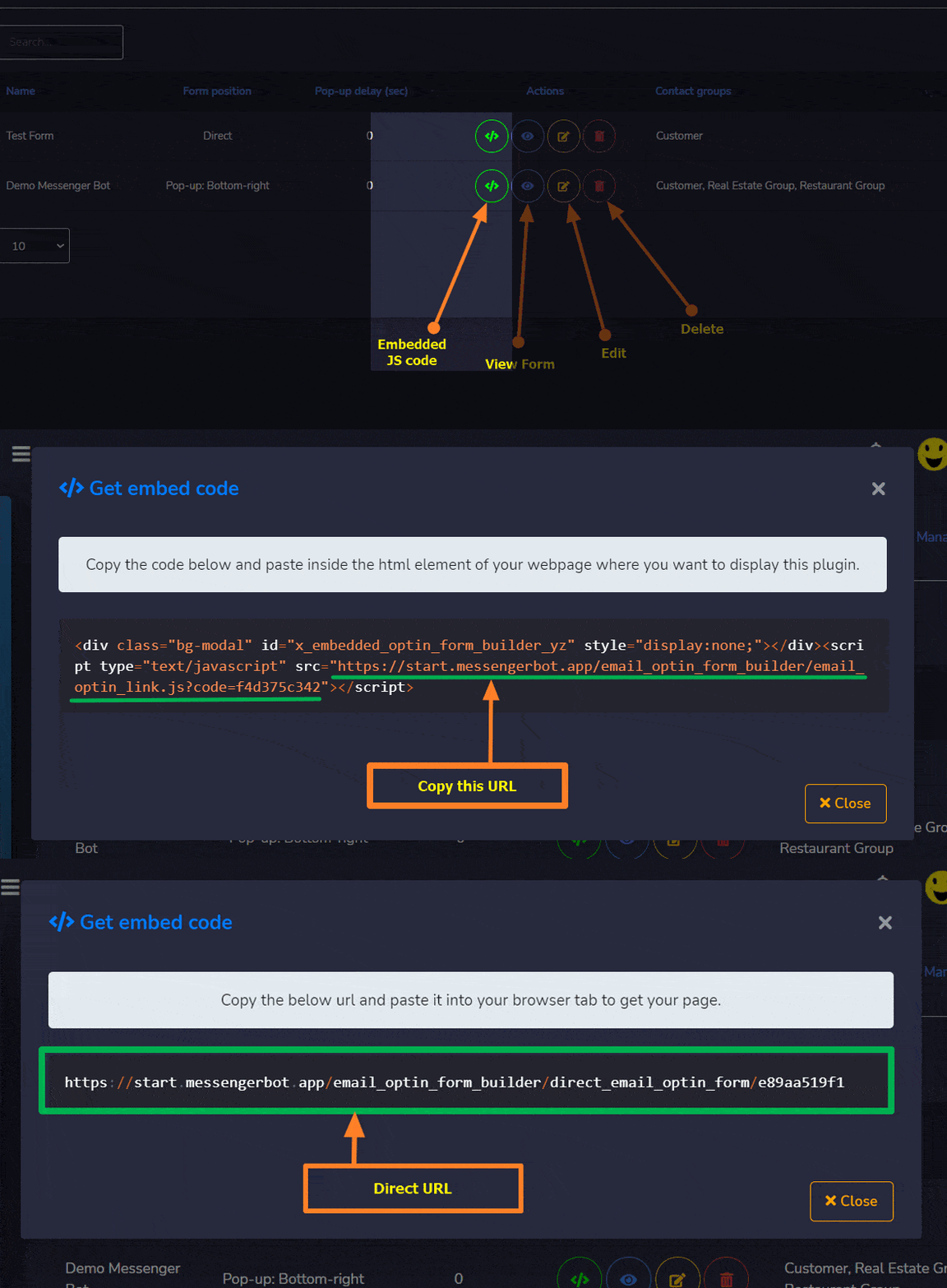
Nachdem Sie ein Formular erstellt haben, klicken Sie auf die  aus der eingebetteten Spalte, es erscheint ein Modal mit der eingebetteten URL. Jetzt kopieren Sie die eingebettete URL und dann fügen Sie es in Ihre Website ein wo Sie dieses Formular anzeigen möchten.
| Hinweis: |
| Wenn Sie die direkt positionierte URL kopieren, müssen Sie sie kopieren und dann in Ihren Browser einfügen, um das Formular zu erhalten. |
Opt-in-Form-Abonnenten
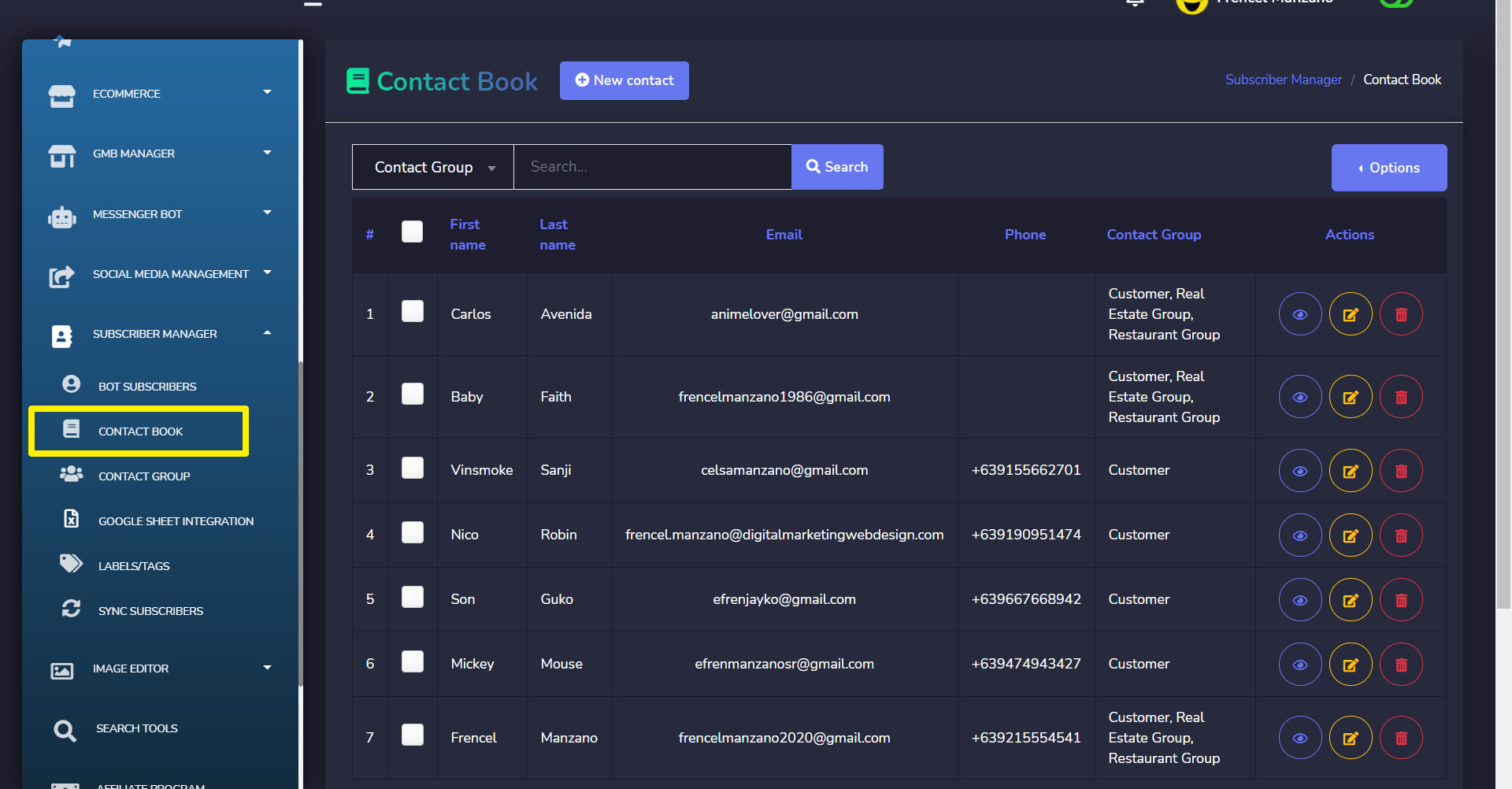
Da sie von einer externen Quelle abonniert wurden, werden sie als externe Abonnenten in der Anwendung gespeichert. Sie können Ihre Opt-in-Formular-Abonnentenlisten unter Abonnenten-Manager > Kontaktbuch Abschnitt.
Jetzt können Sie diese Abonnenten verwenden, um Bulk-E-Mails/SMS zu senden oder sie manuell einer E-Mail/SMS-Sequenzkampagne zuzuweisen.



 Deutsch
  English
  Tagalog
  简体中文
简体中文  العربية
  हिन्दी
  Português do Brasil
  Español de México
  Français
  বাংলা
বাংলা  香港中文
香港中文  繁體中文
繁體中文  Nederlands
  Bahasa Indonesia
  日本語
日本語  한국어
한국어  Polski
  Русский
  Español
  Tiếng Việt