

E-Mail-Broadcasting
E-Mail-Broadcasting wird verwendet, um E-Mails in großen Mengen zu versenden, was bei der Verwaltung der E-Mail-Kampagnen hilft. Dieser Abschnitt besteht aus drei Optionen.
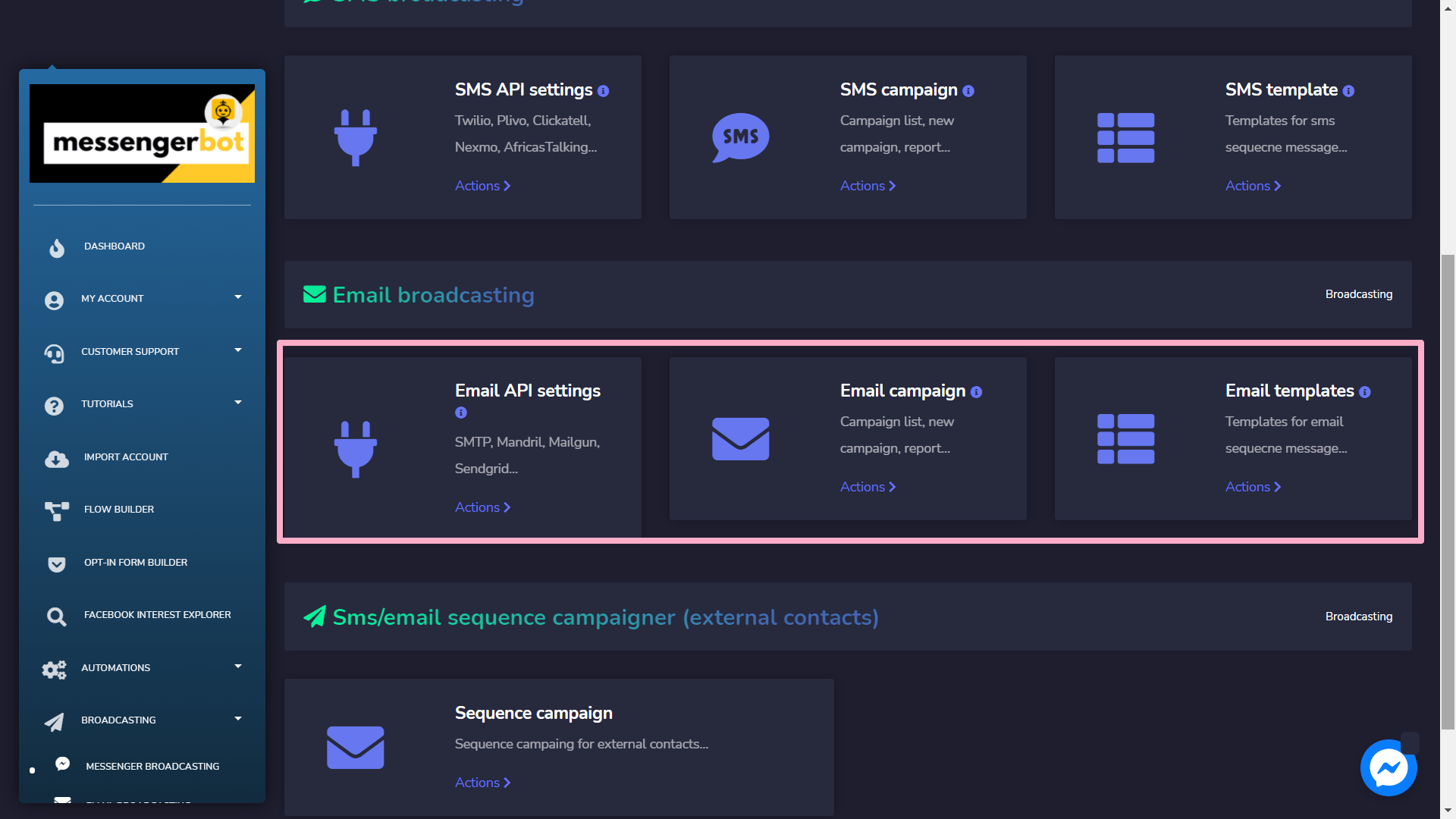
Die Einzelheiten dieser Optionen sind unten angegeben:
E-Mail-API-Einstellungen
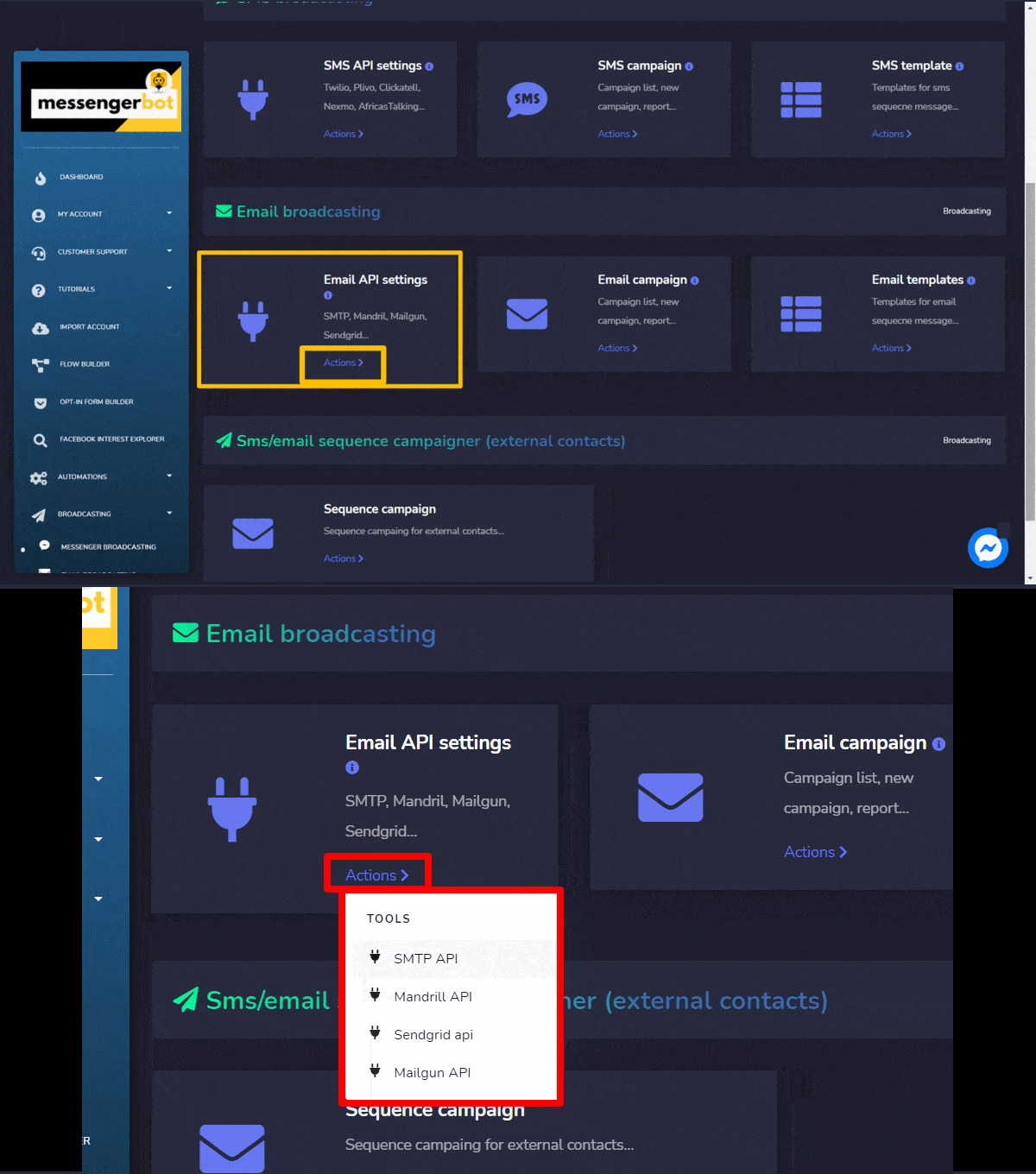
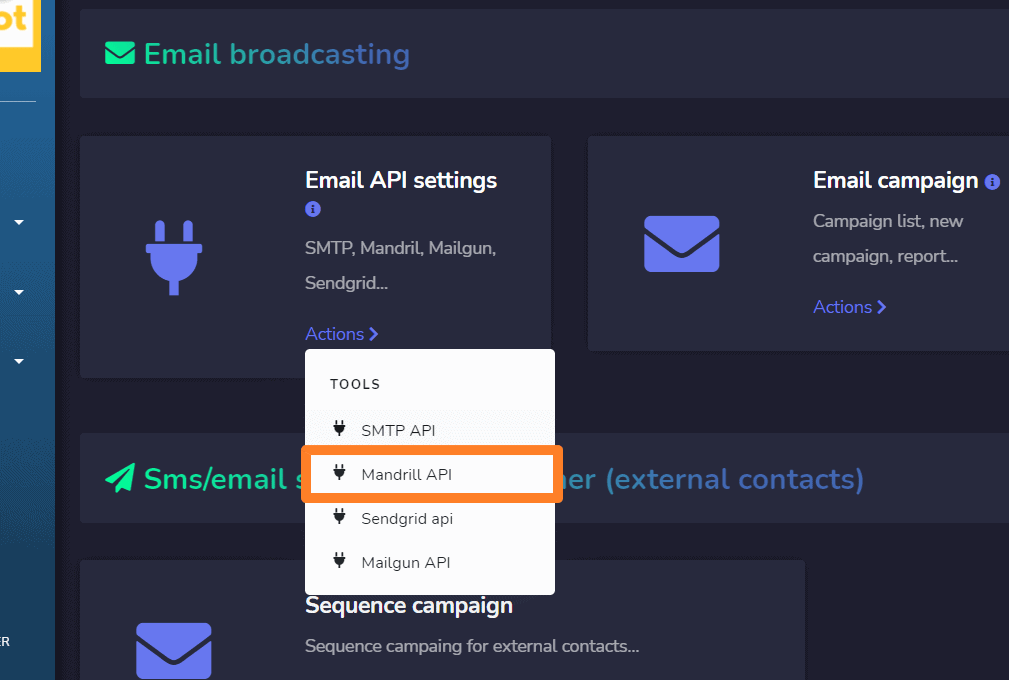
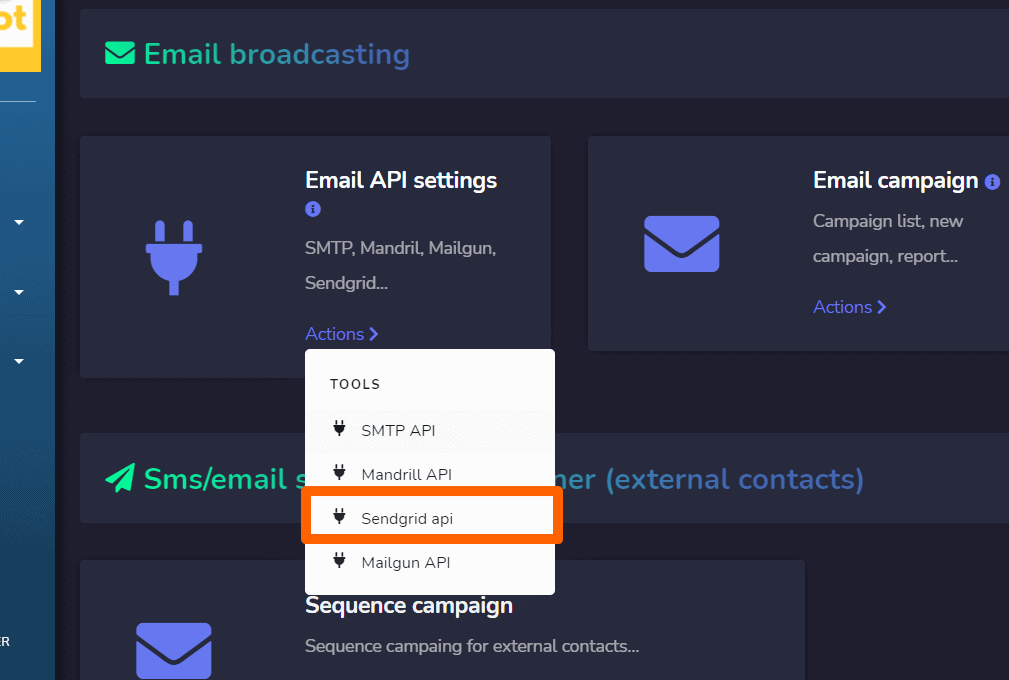
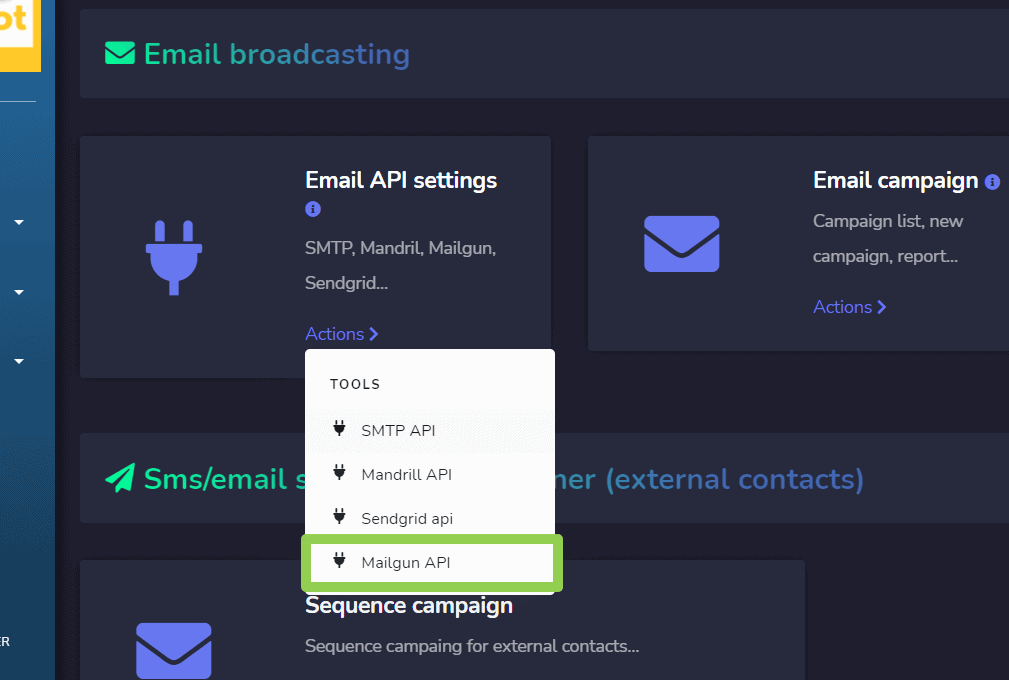
Um auf die Einstellungen der Email-API zuzugreifen, wählen Sie die Aktionen Option in E-Mail-API-Einstellungen Abschnitt von E-Mail-Übertragung.
Es wird eine Liste von vier folgenden Optionen angezeigt:
- SMTP-API
- Mandill API
- Sengrid API
- Mailgun-API
|
Hinweis: |
|
|
· Es ist zwingend erforderlich, Konten in allen vier Optionen zu haben, um die Integration zu ermöglichen. |
|
SMTP-API
Eine Liste von Gateways wird auf dem SMTP-API-Bildschirm angezeigt. Sie können nach einer bestimmten E-Mail-Adresse suchen, indem Sie die Suchleiste.
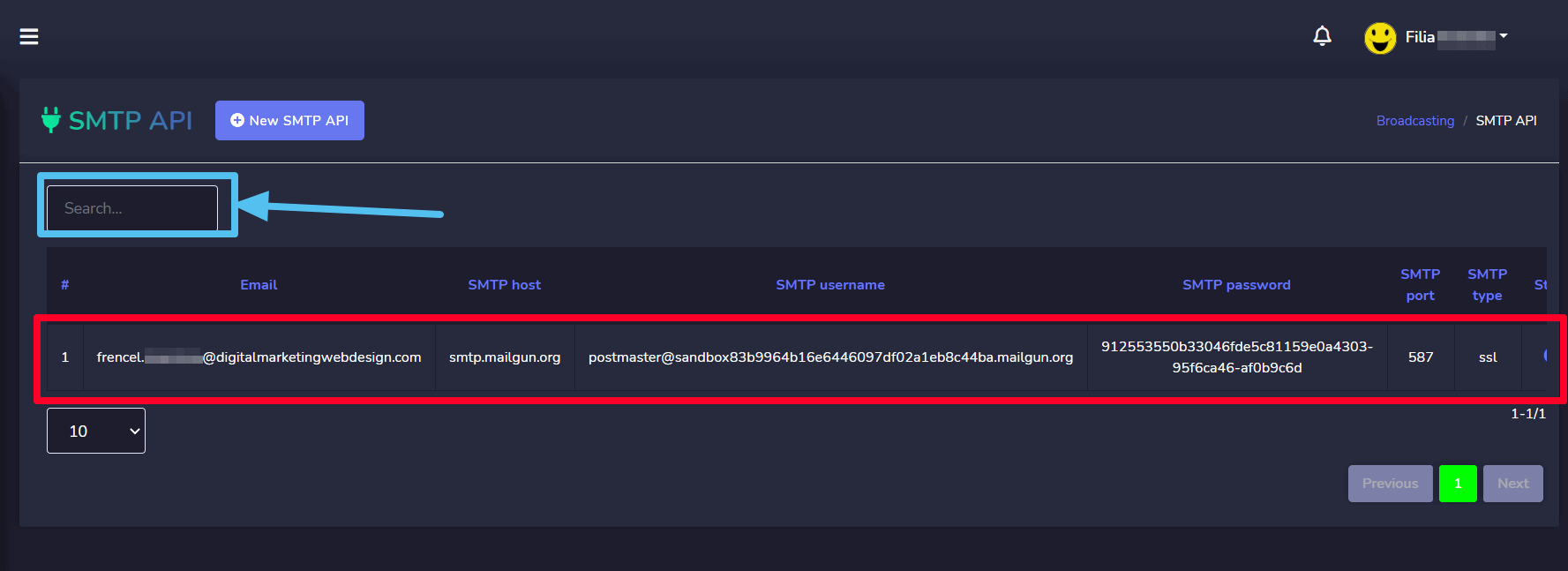
Sie können die folgenden Aktionen aus dieser Ansicht durchführen.
- Test-E-Mail senden, indem Sie das
 Symbol neben einer bestimmten E-Mail-Adresse auswählen.
 - Bearbeiten Sie die API, die Sie aktualisieren möchten.
- Löschen Sie die API.
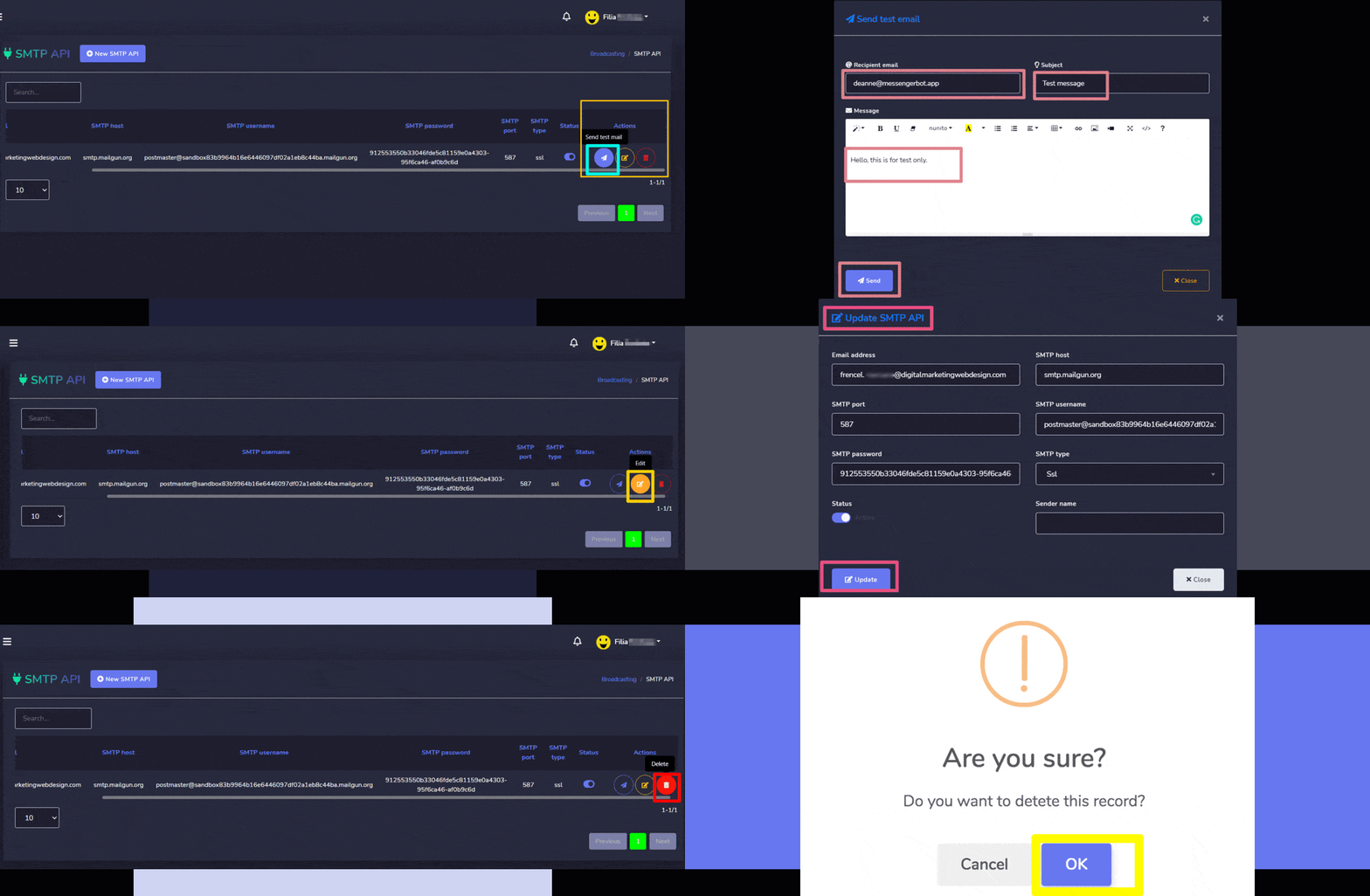
Erstellen Sie eine SMTP-API
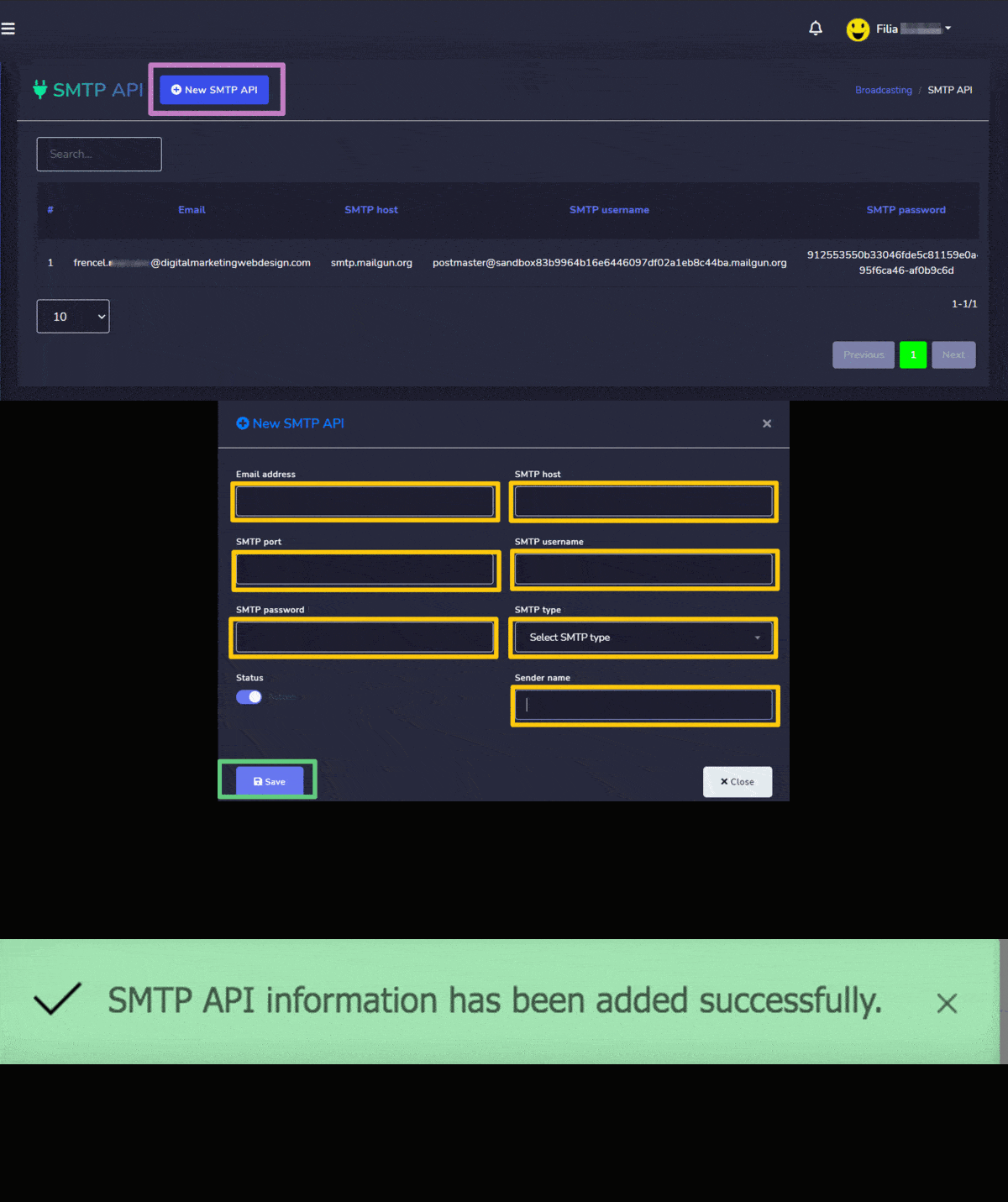
Sie können eine neue erstellen SMTP-API indem Sie die folgenden Schritte ausführen:
- Wählen Sie den
 von SMTP-API
 - Geben Sie die Neue SMTP-API Geben Sie die E-Mail-Adresse.
- Geben Sie die SMTP-Host und Portinformationen.
- Geben Sie die SMTP-Benutzername und SMTP-Passwort.
- Wählen Sie den SMTP-Typ aus dem Dropdown-Menü.
- Geben Sie die Absendername.
- Wählen Sie den Status der SMTP-API.
- Wählen Sie Sie speichern um eine neue SMTP-API zu erstellen.
Mandrill-API
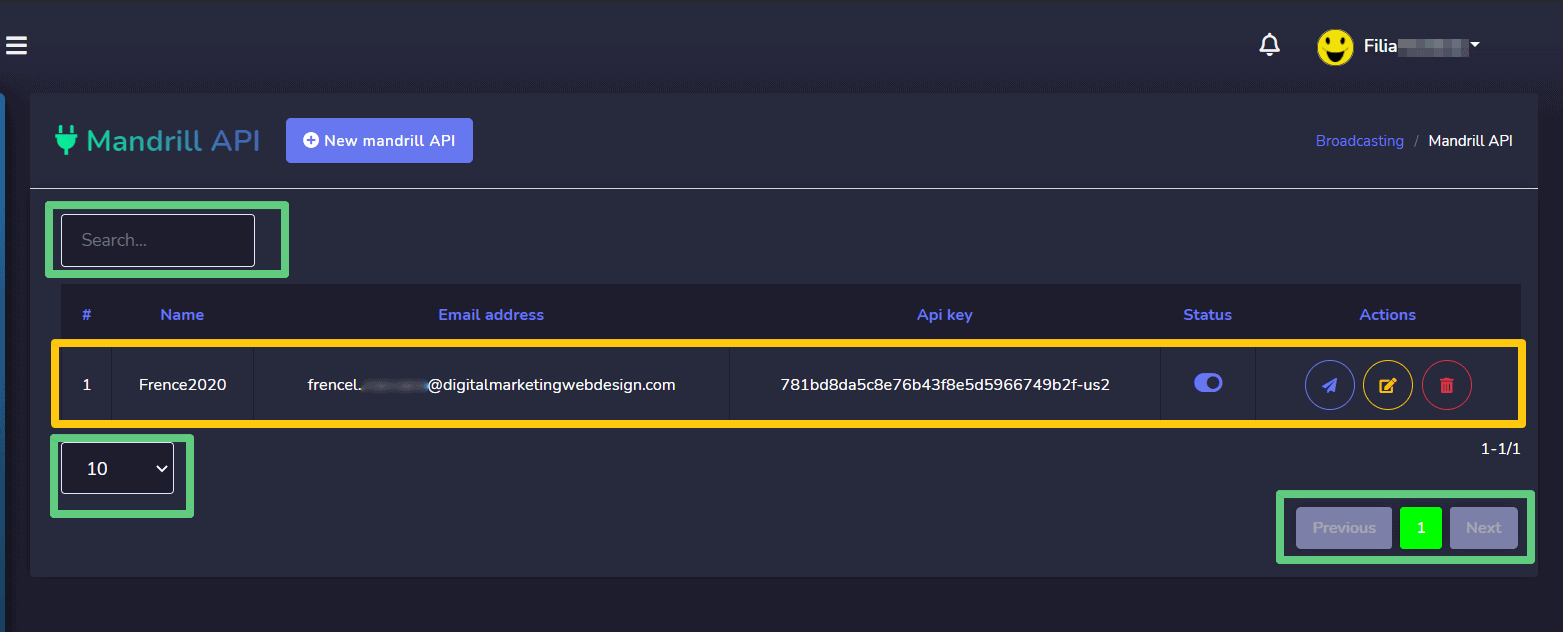
Eine Liste von E-Mail-Adressen wird auf dem Mandrill-API-Bildschirm angezeigt. Sie können nach einer bestimmten E-Mail-Adresse suchen, indem Sie den Suchleiste.
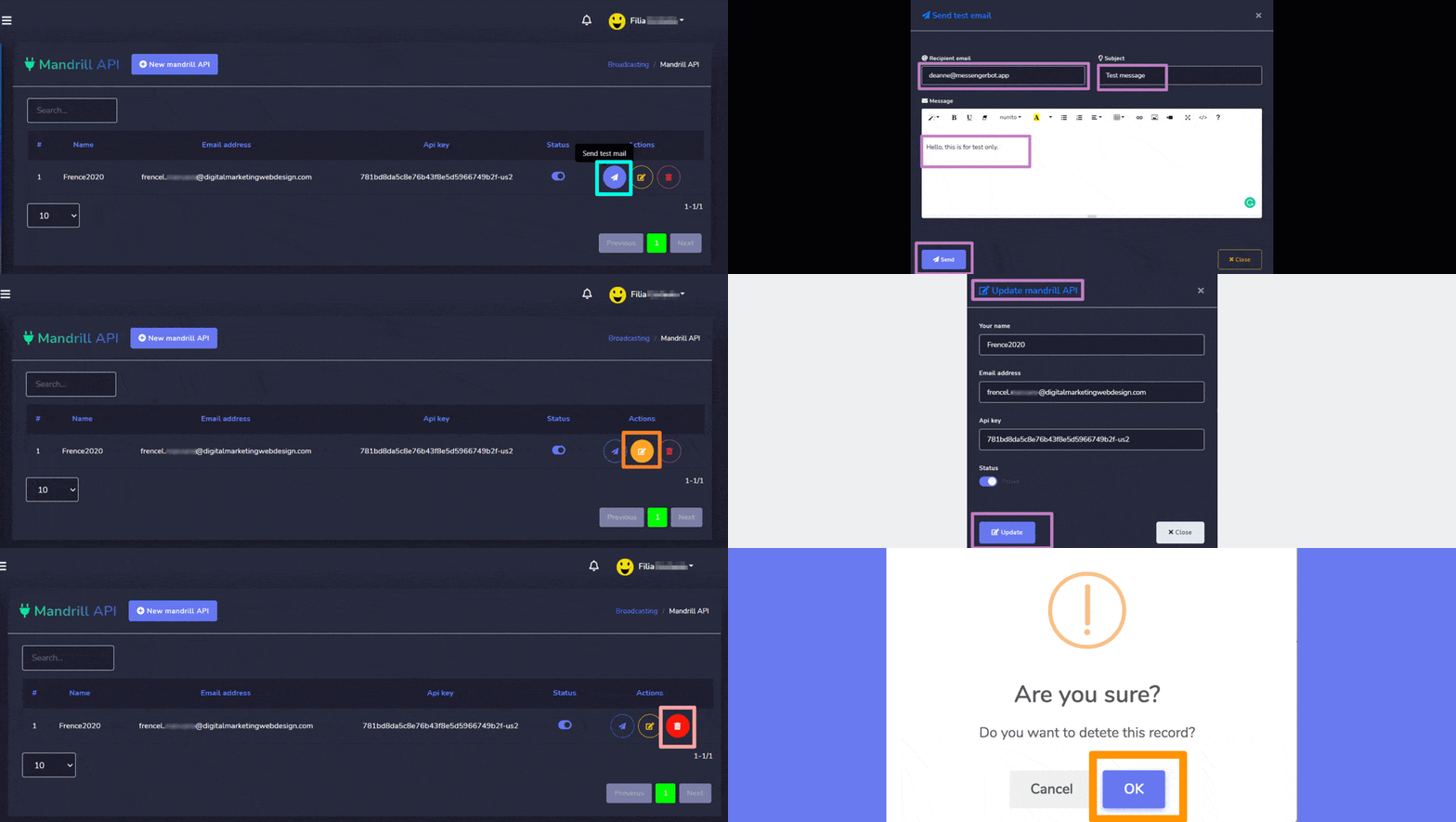
- Test-E-Mail senden, indem Sie das Symbol neben einer bestimmten E-Mail-Adresse auswählen.
- Bearbeiten Sie die API, die Sie aktualisieren möchten.
- Löschen Sie die API.
Mandrill-API erstellen
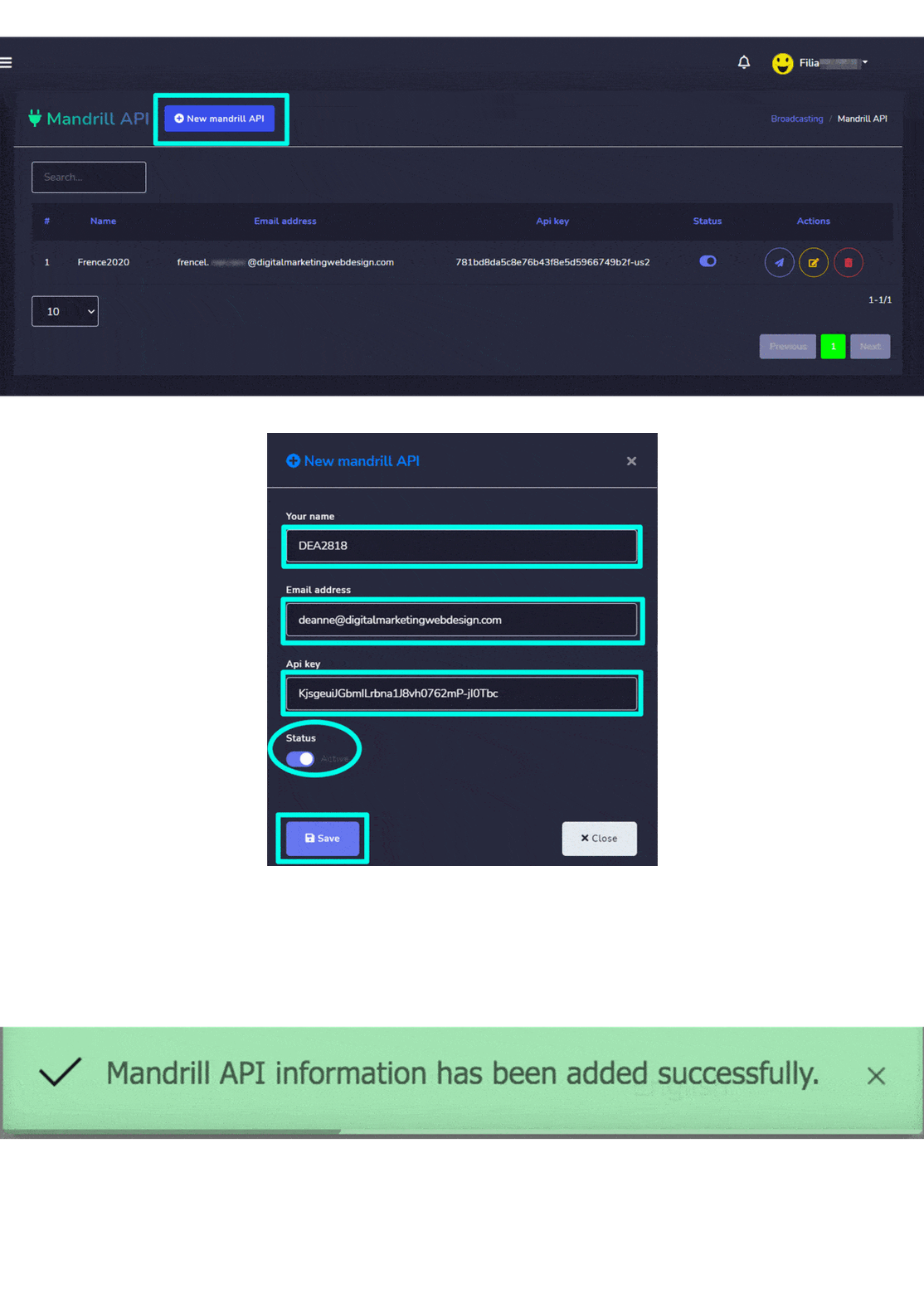
Sie können eine neue erstellen Mandrill-API indem Sie die folgenden Schritte ausführen:
- Wählen Sie den
 von Mandrill-API
 - Geben Sie die Neue Mandrill-API Geben Sie Ihren Namen ein.
- Geben Sie die E-Mail-Adresse.
- Geben Sie die Mandrill API-Schlüssel aus Ihrem Konto generiert.
- Setzen Sie den Status der API und klicken Sie dann auf Sie speichern.
Sendgrid API
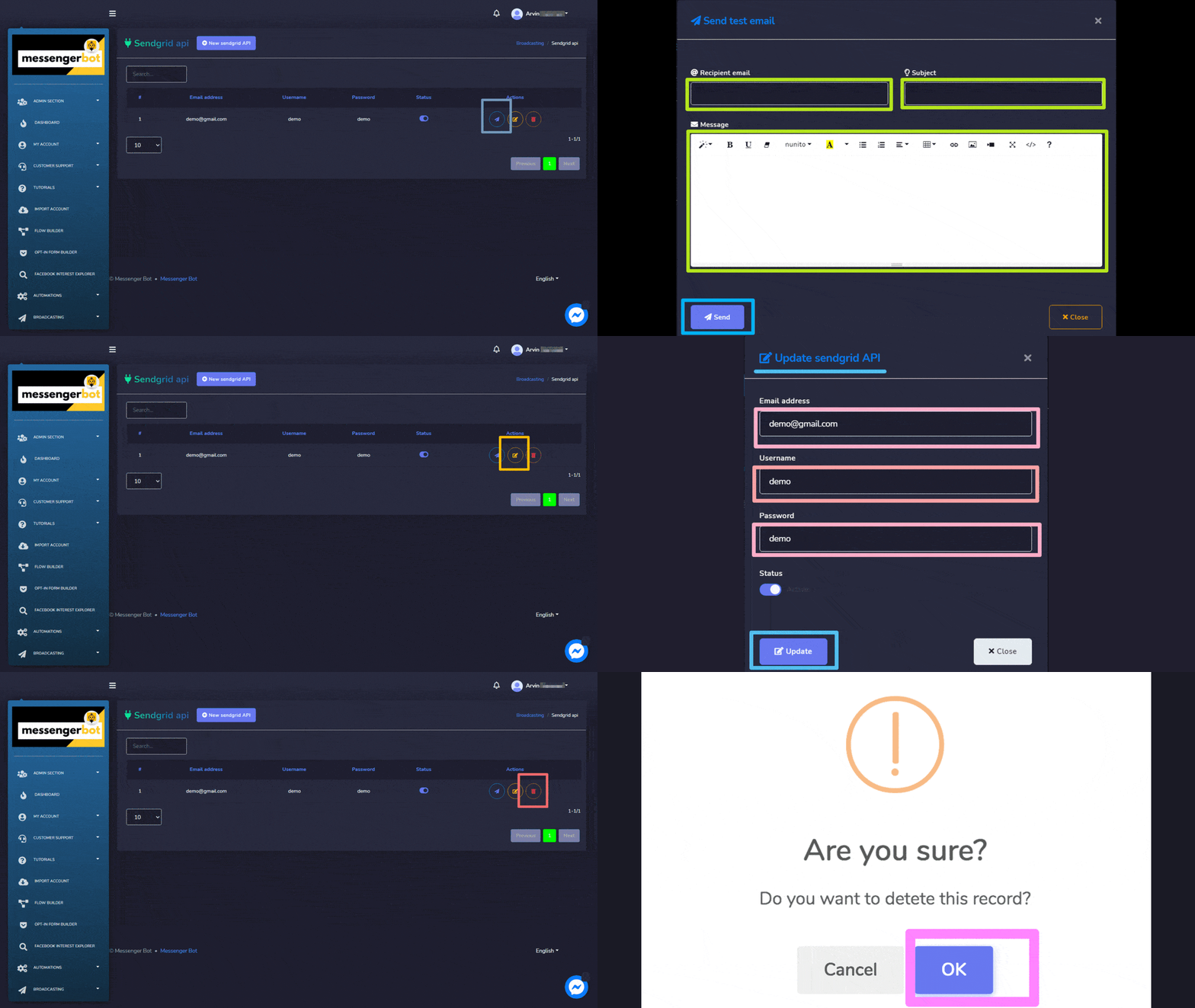
Eine Liste von E-Mail-Adressen wird auf dem Sendgrid API-Bildschirm angezeigt. Sie können nach einer bestimmten E-Mail-Adresse suchen, indem Sie die Suchleiste.
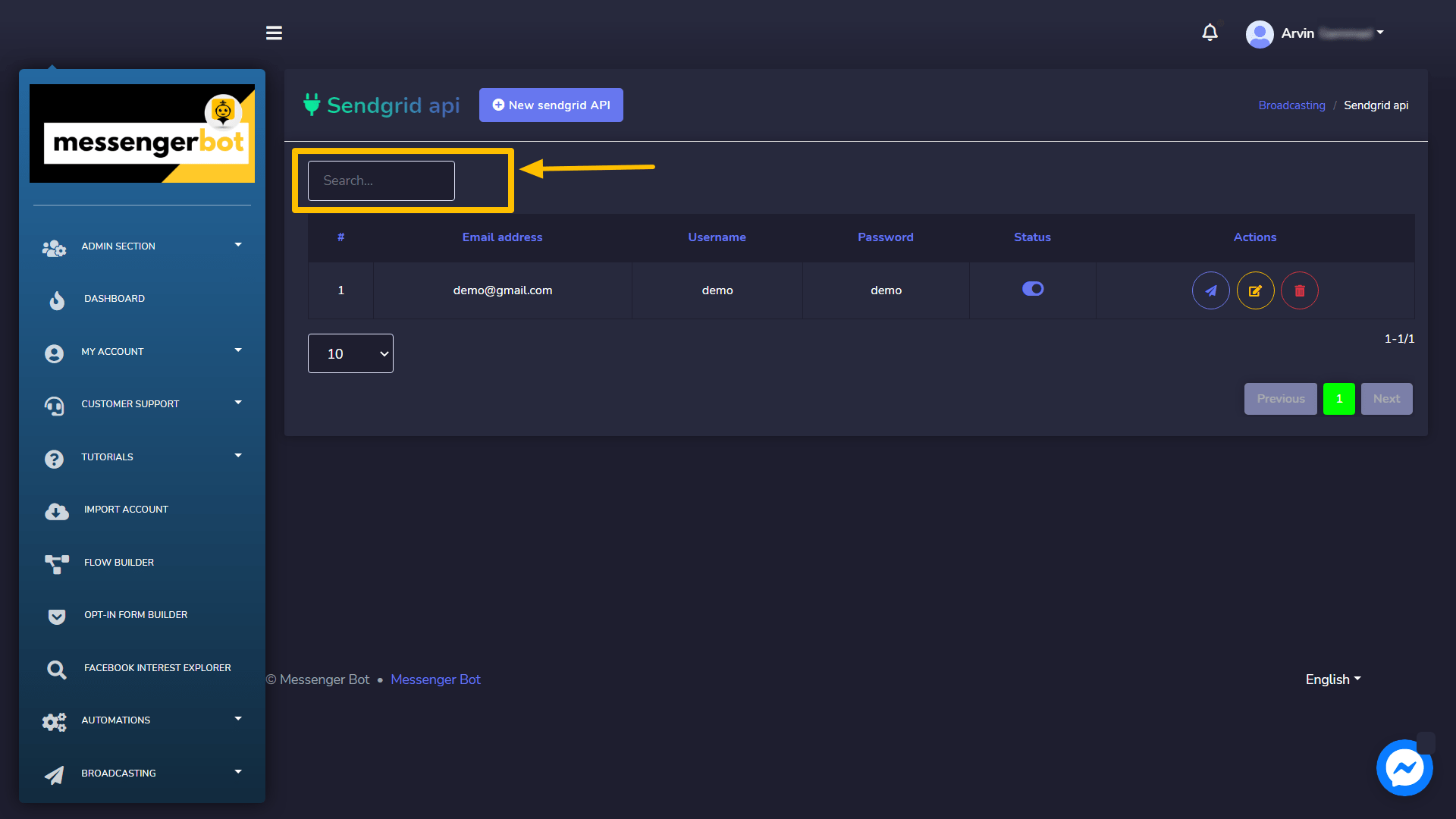
Sie können die folgenden Aktionen aus dieser Ansicht durchführen.
- Test-E-Mail senden, indem Sie das Symbol neben einer bestimmten E-Mail-Adresse auswählen.
- Bearbeiten Sie die API, die Sie aktualisieren möchten.
- Löschen Sie die API.
Sendgrid API erstellen
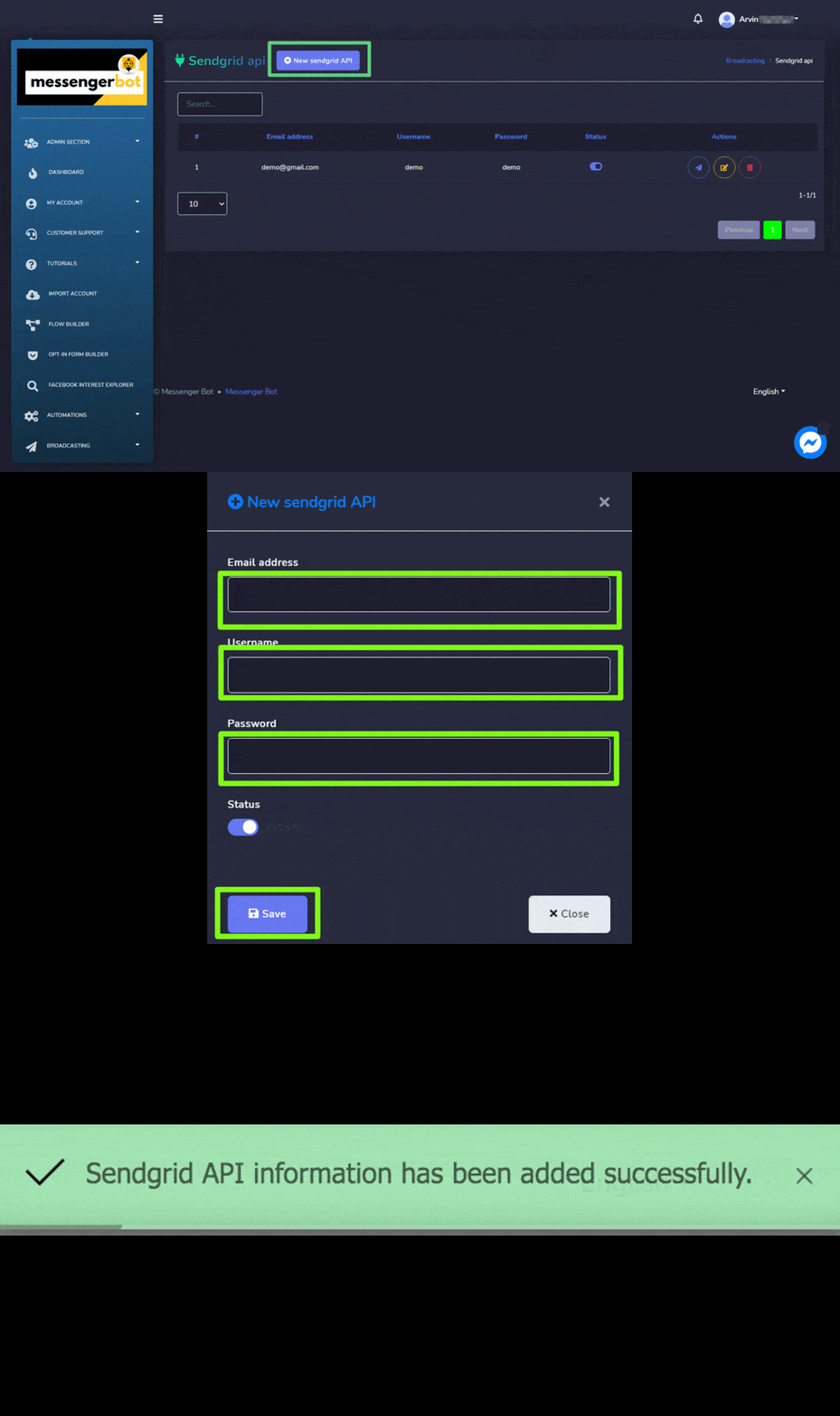
Sie können eine neue erstellen sendgrid API indem Sie die folgenden Schritte ausführen:
- Wählen Sie den
 von Sendgrid API Bildschirm.
 - Geben Sie die Neue Sendgrid API Information.
- Geben Sie die E-Mail-Adresse.
- Geben Sie Ihre Benutzername.
- Geben Sie die Passwort.
- Setzen Sie den Status der API und klicken Sie dann auf Sie speichern.
Mailgun-API
Eine Liste von E-Mail-Adressen wird auf dem Mandrill-API-Bildschirm angezeigt. Sie können nach einer bestimmten E-Mail-Adresse suchen, indem Sie den Suchleiste.
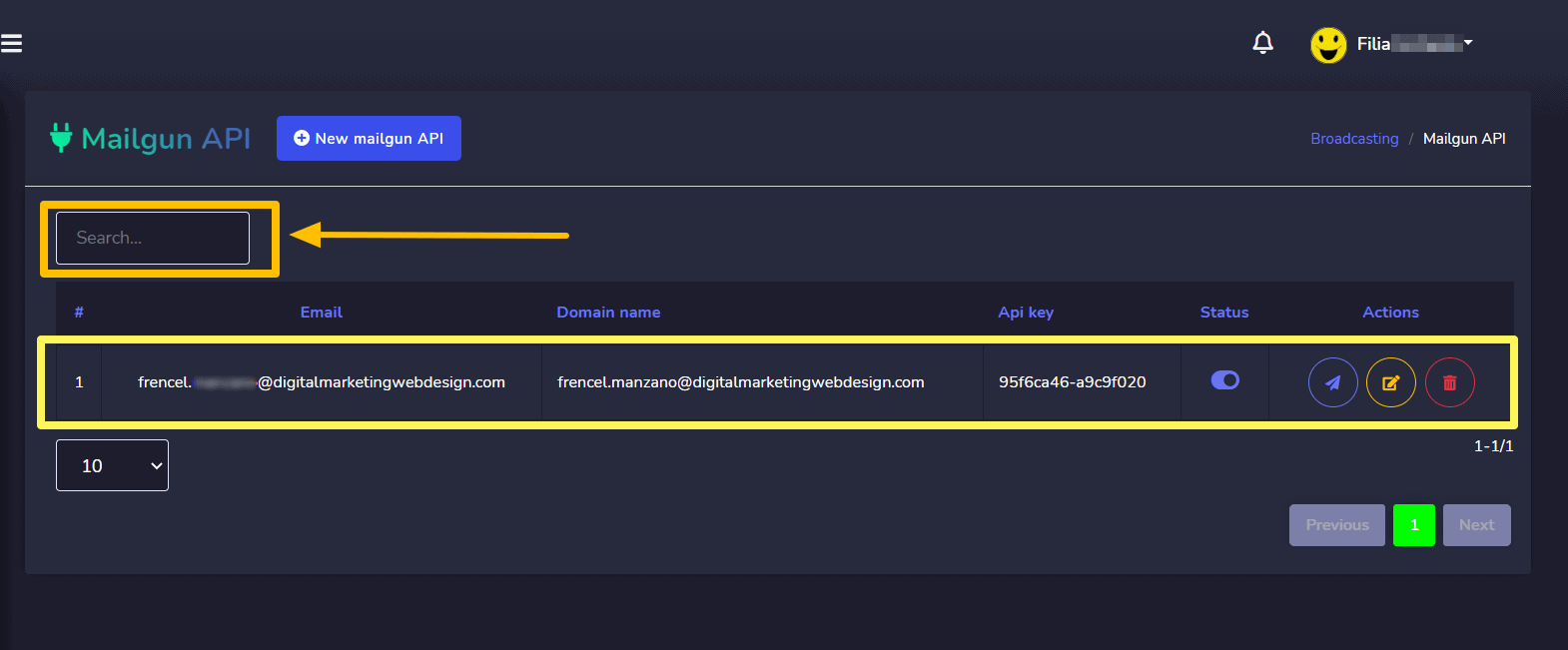
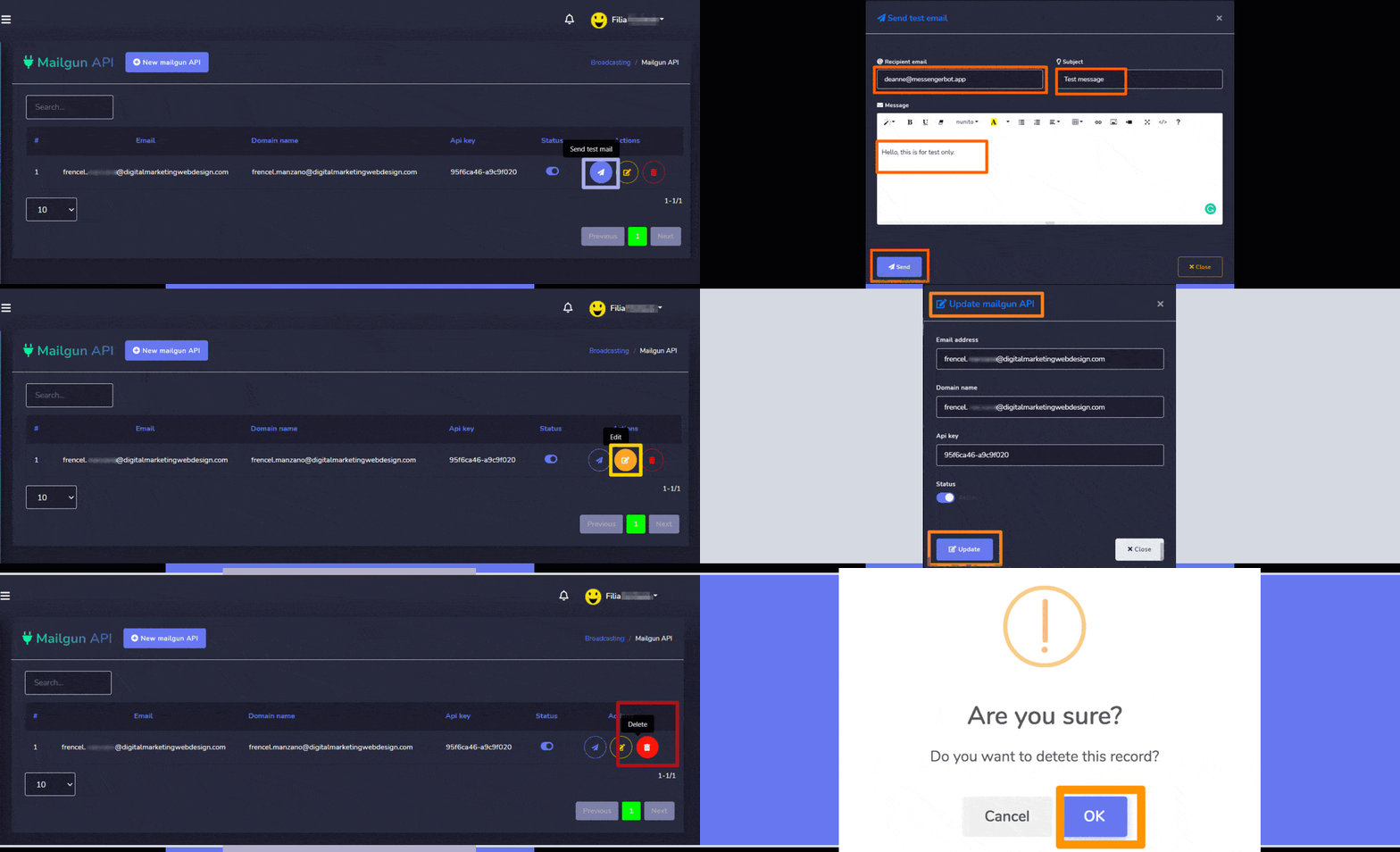
- Test-E-Mail senden, indem Sie das Symbol neben einer bestimmten E-Mail-Adresse auswählen.
- Bearbeiten Sie die API, die Sie aktualisieren möchten.
- Löschen Sie die API.
Mailgun API erstellen
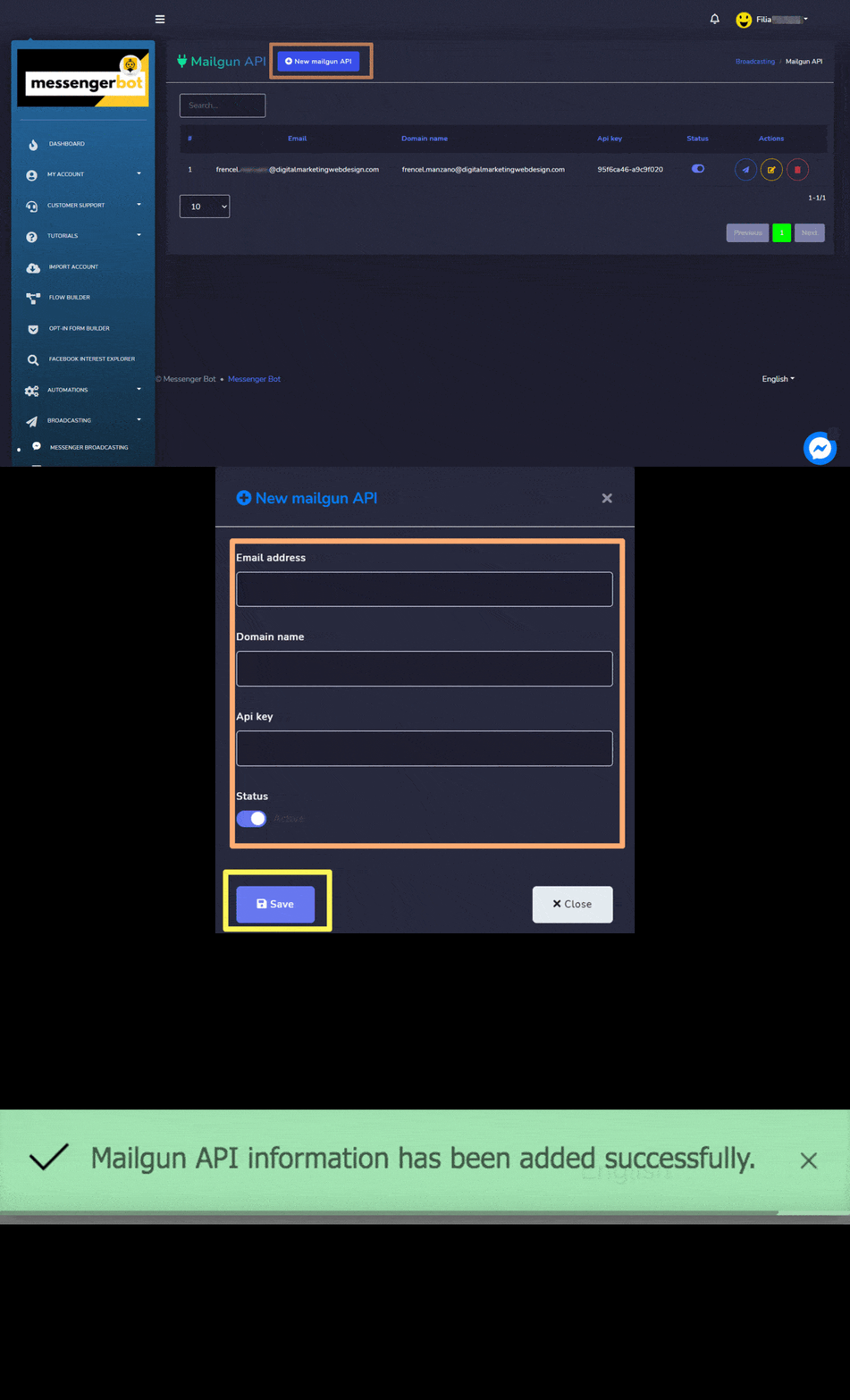
Sie können eine neue erstellen Mailgun API indem Sie die folgenden Schritte ausführen:
- Wählen Sie den
 von Mailgun-API Bildschirm.
 - Geben Sie die Neue Mailgun API Information.
- Geben Sie die E-Mail-Adresse.
- Geben Sie die Domain Name.
- Geben Sie die Mailgun API-Schlüssel generiert.
- Setzen Sie den Status der API und klicken Sie dann auf Sie speichern.
E-Mail-Kampagne
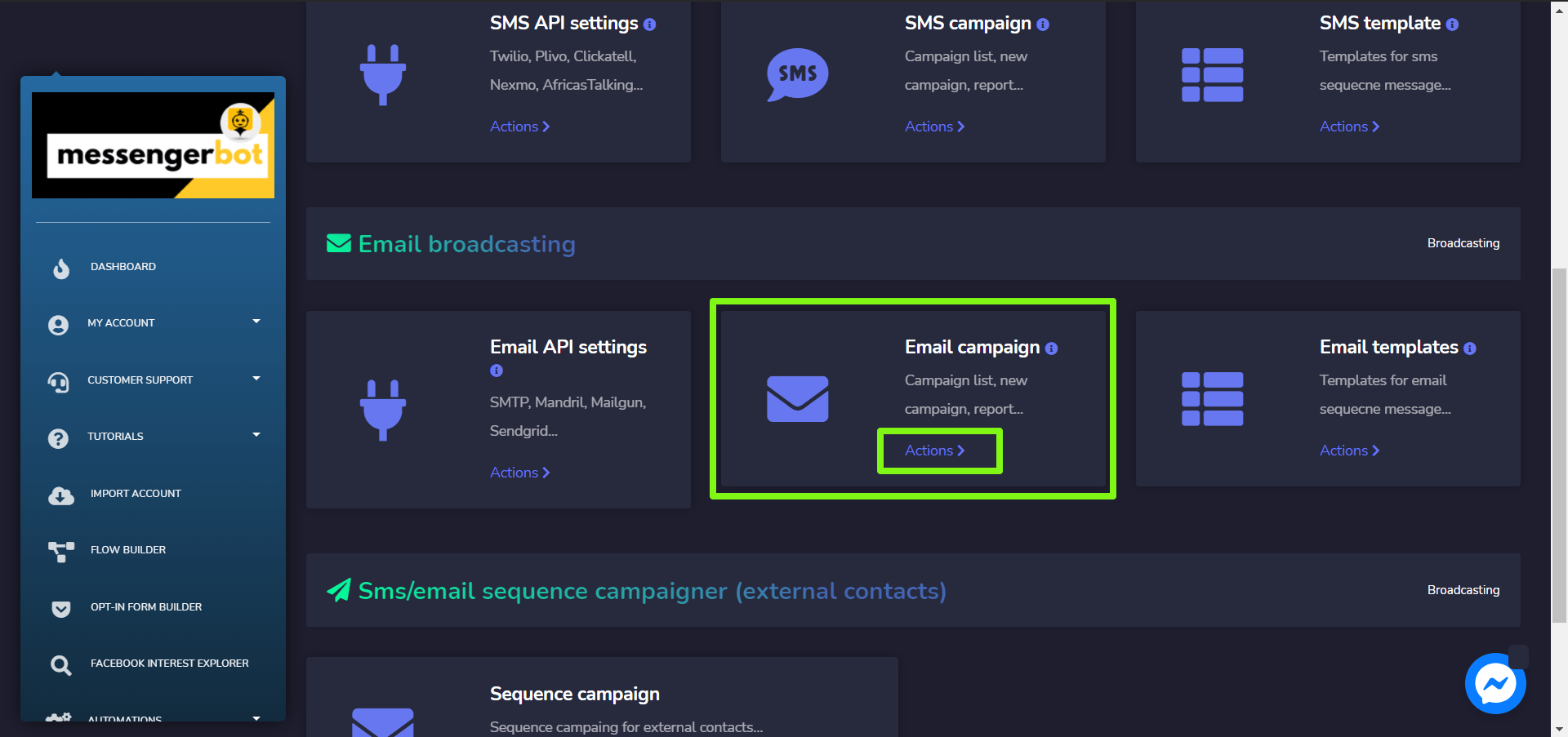
Um auf die E-Mail-Kampagne zuzugreifen, wählen Sie die Aktionen Option in E-Mail-Kampagne Abschnitt von E-Mail-Broadcasting.
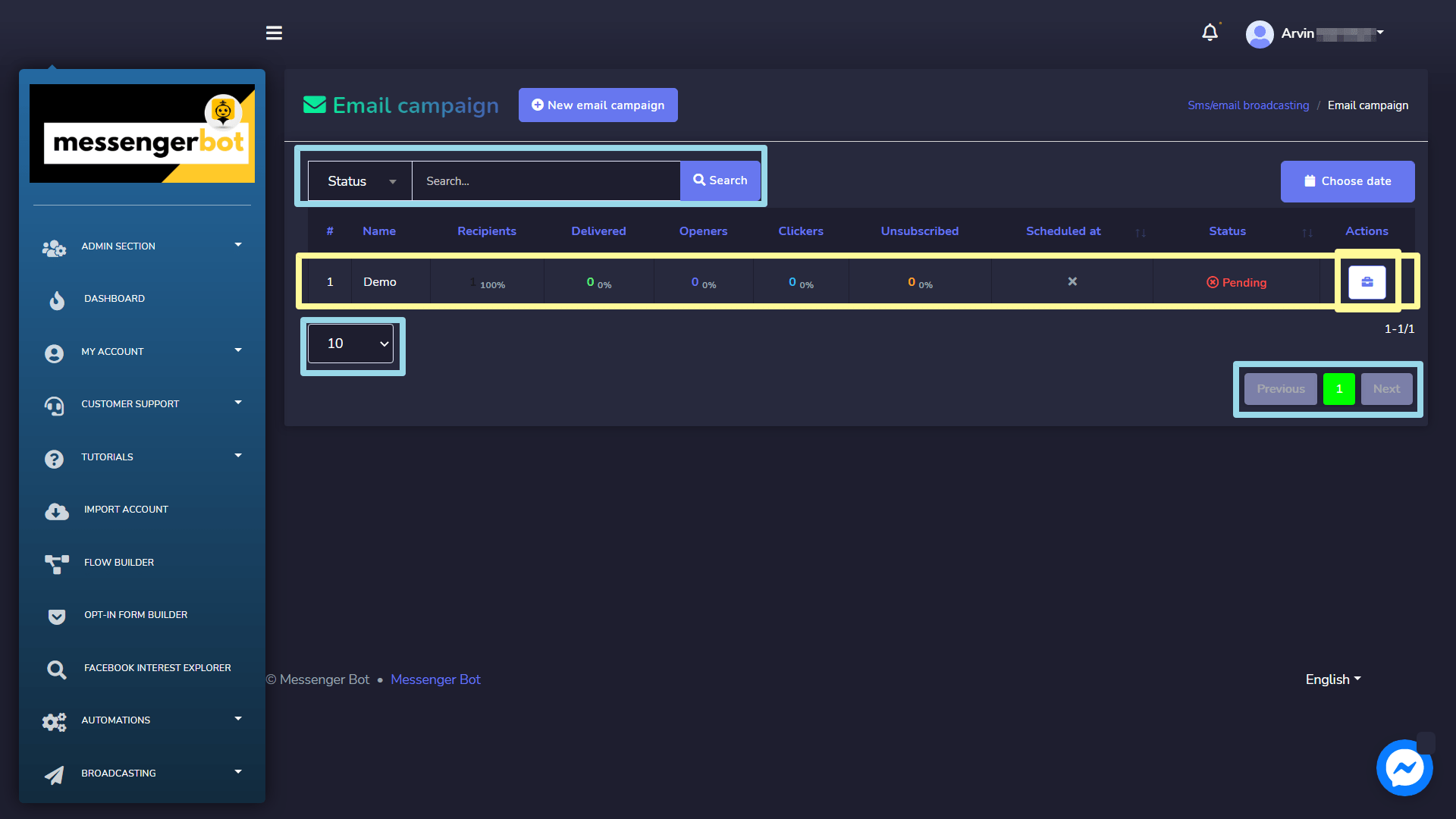
Der Bildschirm der E-Mail-Kampagne besteht aus einem Namen von Kampagnen, nach denen Sie suchen können, indem Sie die Suchleiste. Sie können die Anzahl von Kampagnen, die sein sollen angezeigt werden sollen. Sie können die Datumsbereich für die eingegrenzte Suche auswählen. Sie können sie auch nach ihren Status. Sie können anordnen sie entweder in aufsteigender oder absteigender Reihenfolge indem Sie die Pfeile aus dem Kopf der Tabelle.
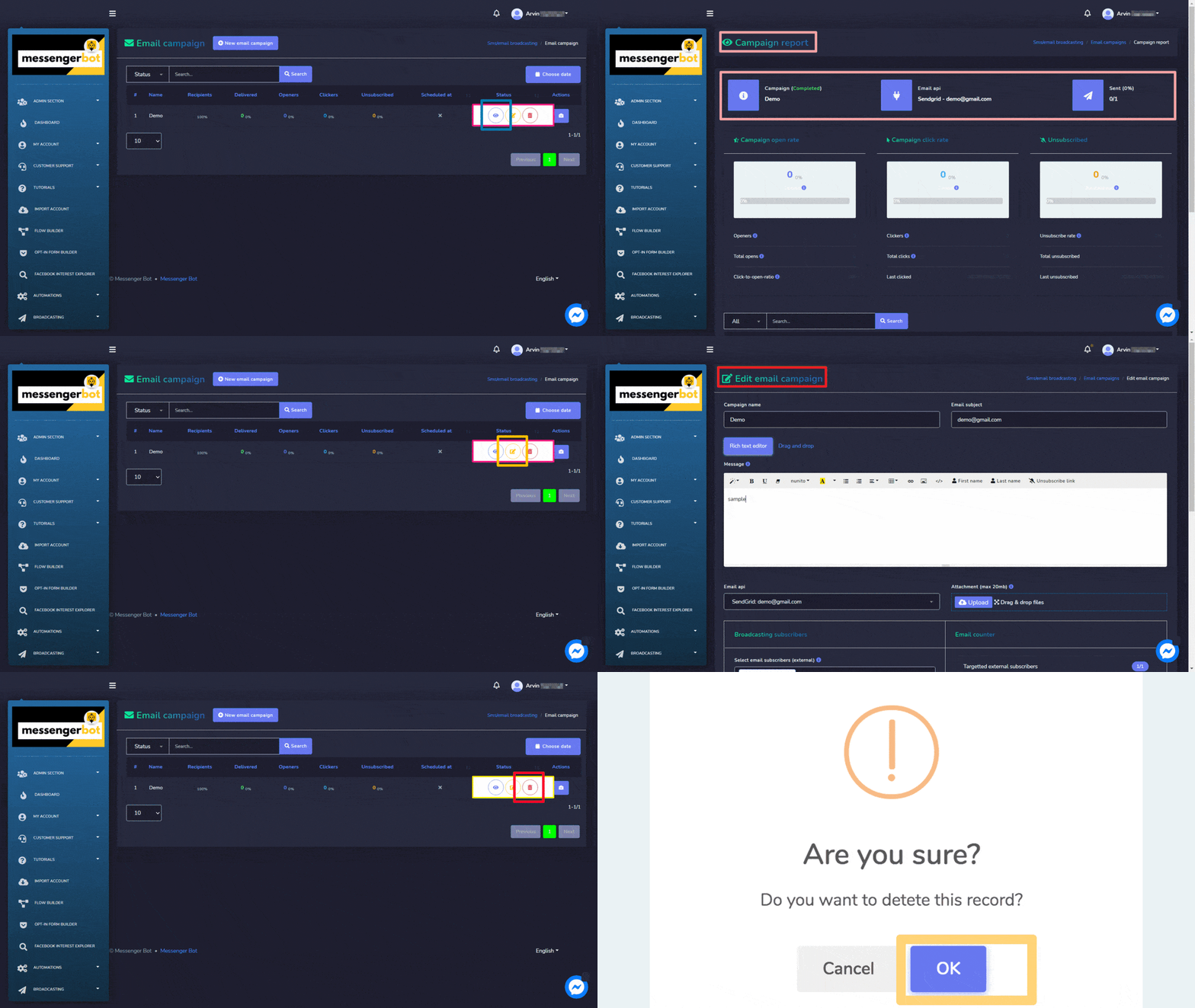
 die Option gegen die Vorlage, auf der Sie Aktionen ausführen möchten. Folgendes sind die Aktionen, die ausgeführt werden können:
- Bericht anzeigen, indem Sie auswählen
 .
. - Bearbeiten Sie die Kampagne.
- Löschen Sie die Kampagne.
E-Mail-Kampagne erstellen
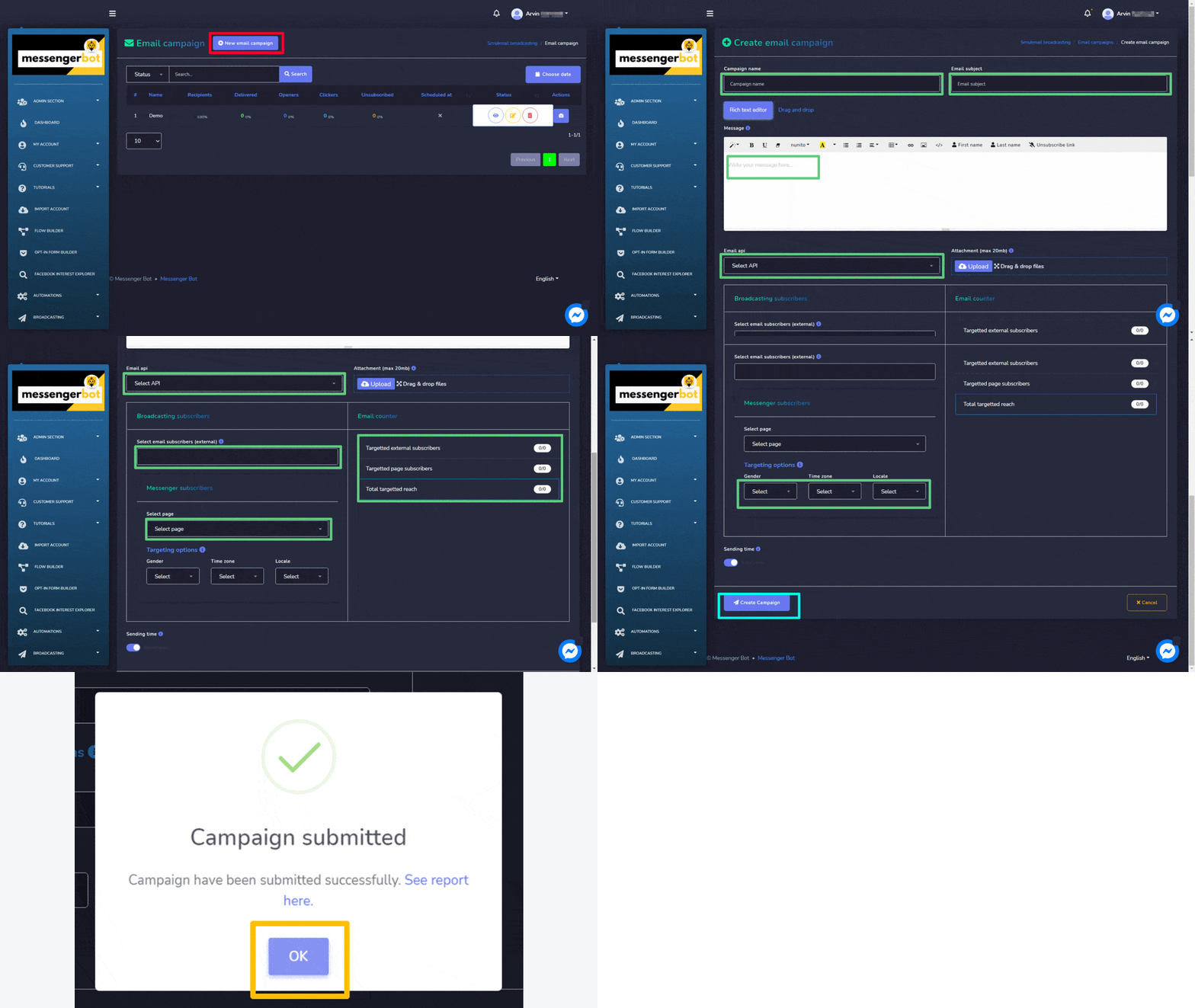
Sie können eine neue E-Mail-Kampagne erstellen, indem Sie die folgenden Schritte ausführen:
- Wählen Sie
 Option von oben auf der E-Mail-Kampagne Bildschirm.
 - Ein E-Mail Kampagne Bildschirm wird angezeigt. Geben Sie die Kampagnendetails ein, die Folgendes umfassen:
- Kampagnenname
- E-Mail-Betreff
- Nachricht
- E-Mail-API (aus dem Dropdown auszuwählen)
- Anhang
- Geben Sie die Informationen von Übertragung von Abonnenten und Nachrichtenabonnenten.
- Sie können auch die Zieloptionen für eine bessere Reichweite auswählen. Die rechte Seite der Ansicht zeigt die E-Mail-Zähler (d.h. gezielte Abonnenten).
- Sie können eine Versandzeit wählen. Zeit.
- Sobald alle Informationen hinzugefügt sind, wählen Sie Kampagne erstellen.



 Deutsch
  English
  Tagalog
  简体中文
简体中文  العربية
  हिन्दी
  Português do Brasil
  Español de México
  Français
  বাংলা
বাংলা  香港中文
香港中文  繁體中文
繁體中文  Nederlands
  Bahasa Indonesia
  日本語
日本語  한국어
한국어  Polski
  Русский
  Español
  Tiếng Việt