

Phát sóng Email
Phát sóng Email được sử dụng để gửi Email hàng loạt, giúp quản lý các chiến dịch Email. Phần này bao gồm ba tùy chọn.
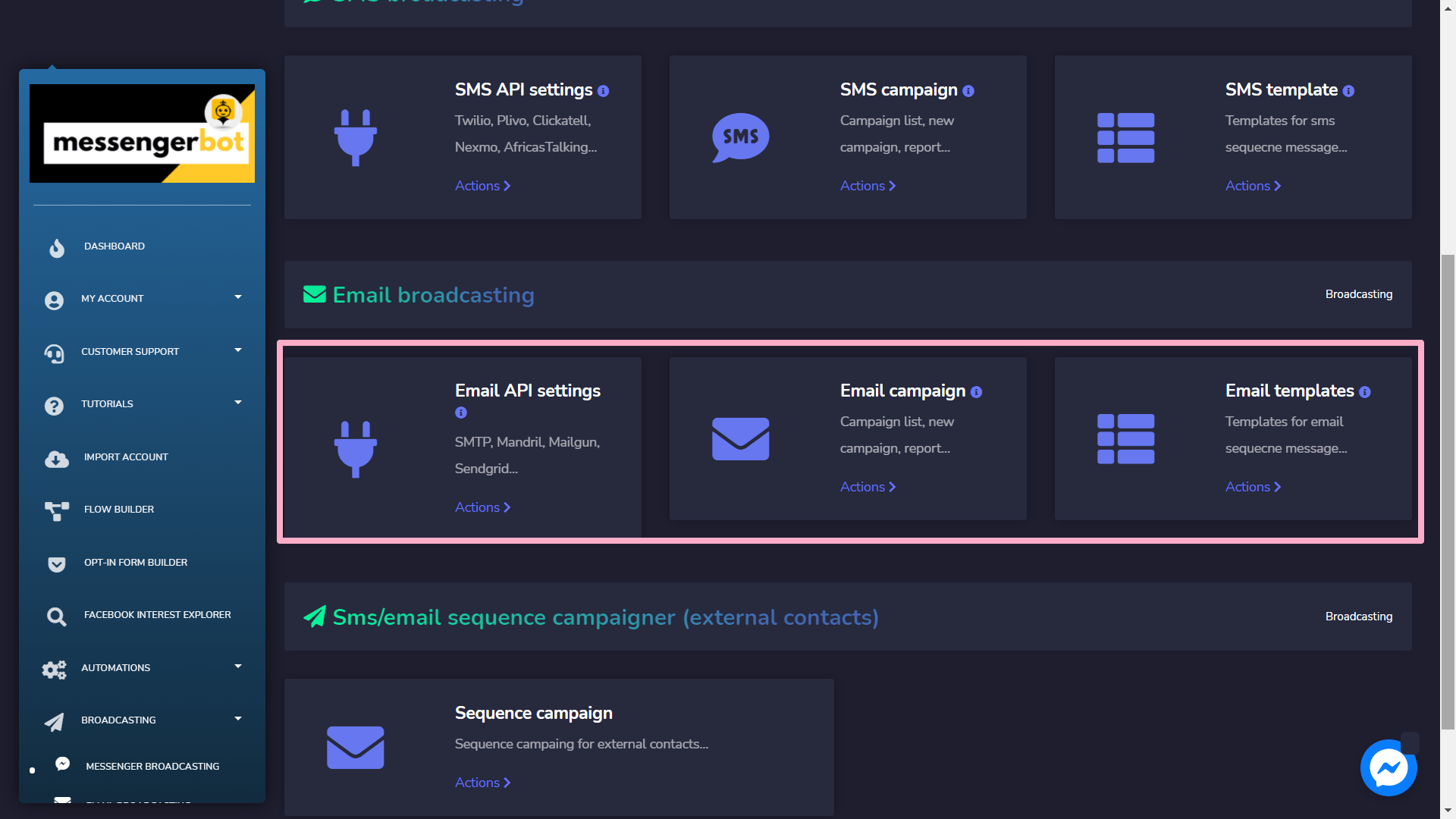
Chi tiết của các tùy chọn này được cung cấp bên dưới:
Cài đặt API Email
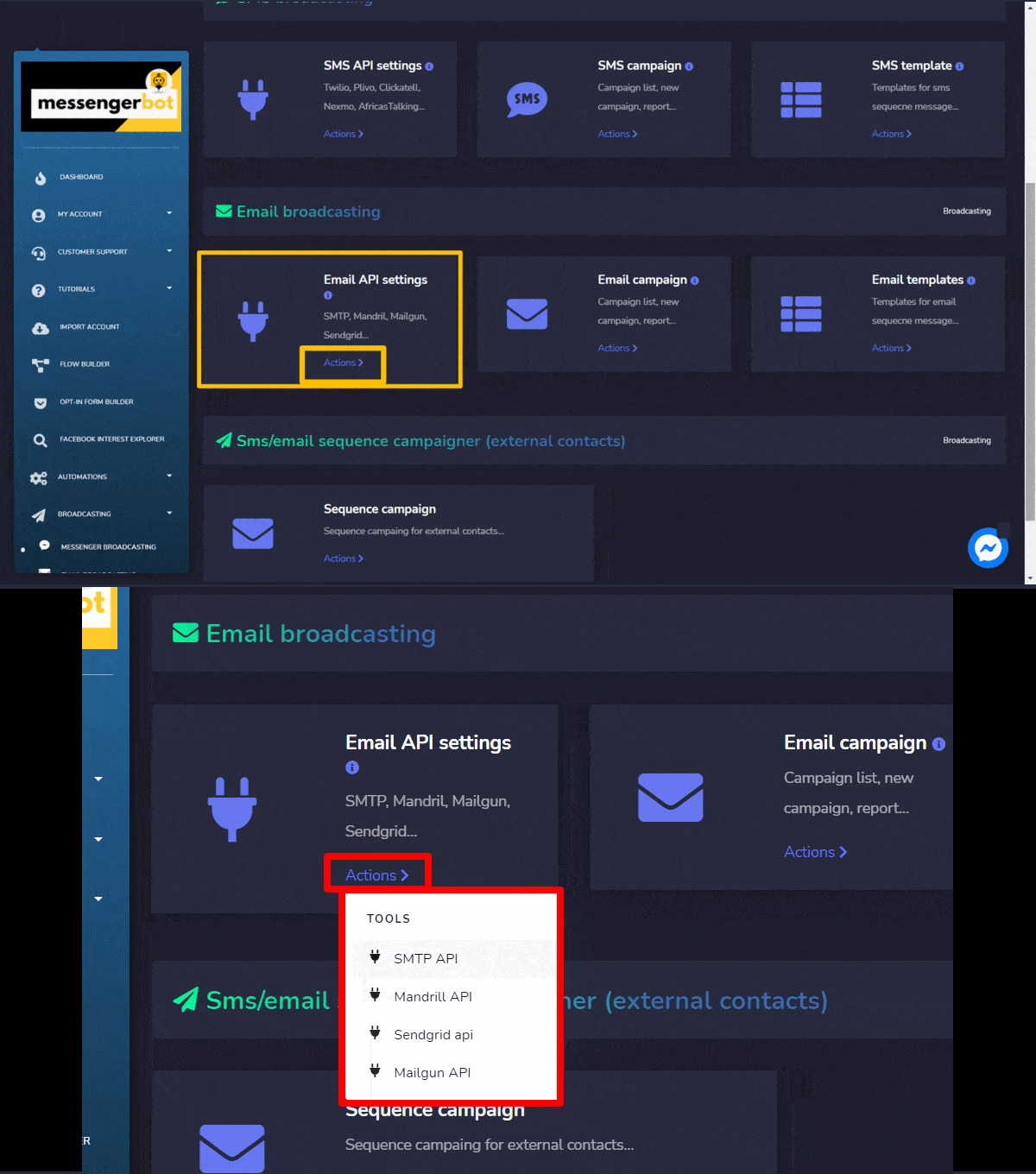
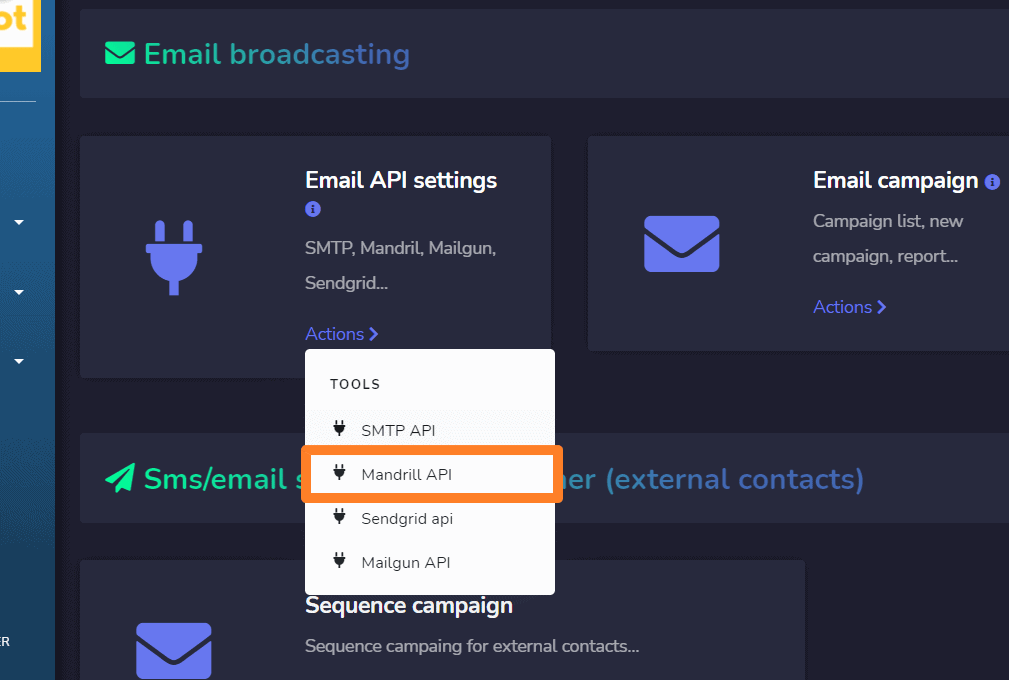
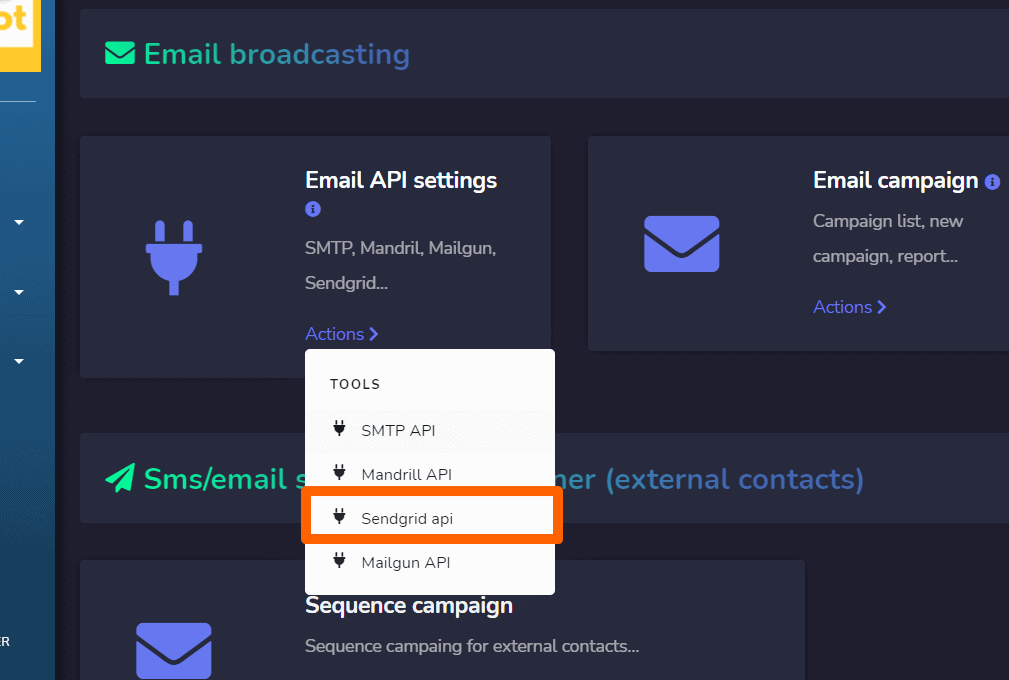
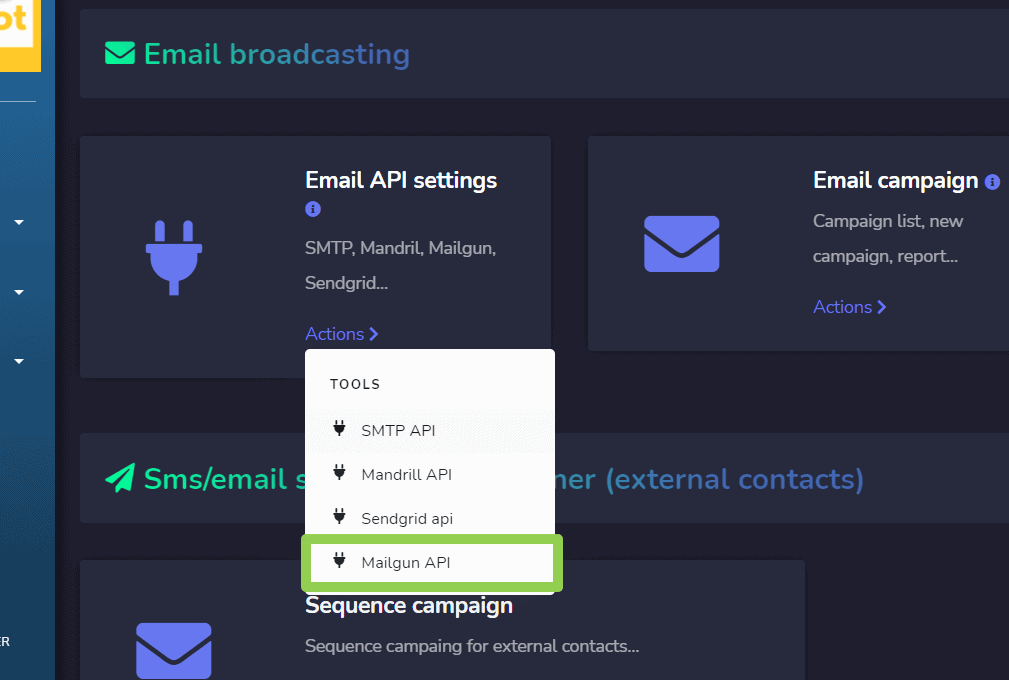
Để truy cập cài đặt API Email, hãy chọn Hành động tùy chọn trong Cài đặt API Email phần của Phát sóng Email.
Một danh sách bốn tùy chọn sau đây sẽ xuất hiện:
- API SMTP
- Mandill API
- Sengrid API
- API Mailgun
|
Lưu ý: |
|
|
· Bắt buộc phải có tài khoản ở cả bốn tùy chọn để thực hiện tích hợp. |
|
API SMTP
Một danh sách các cổng sẽ xuất hiện trên màn hình API SMTP. Bạn có thể tìm kiếm một địa chỉ email cụ thể bằng cách sử dụng thanh tìm kiếm.
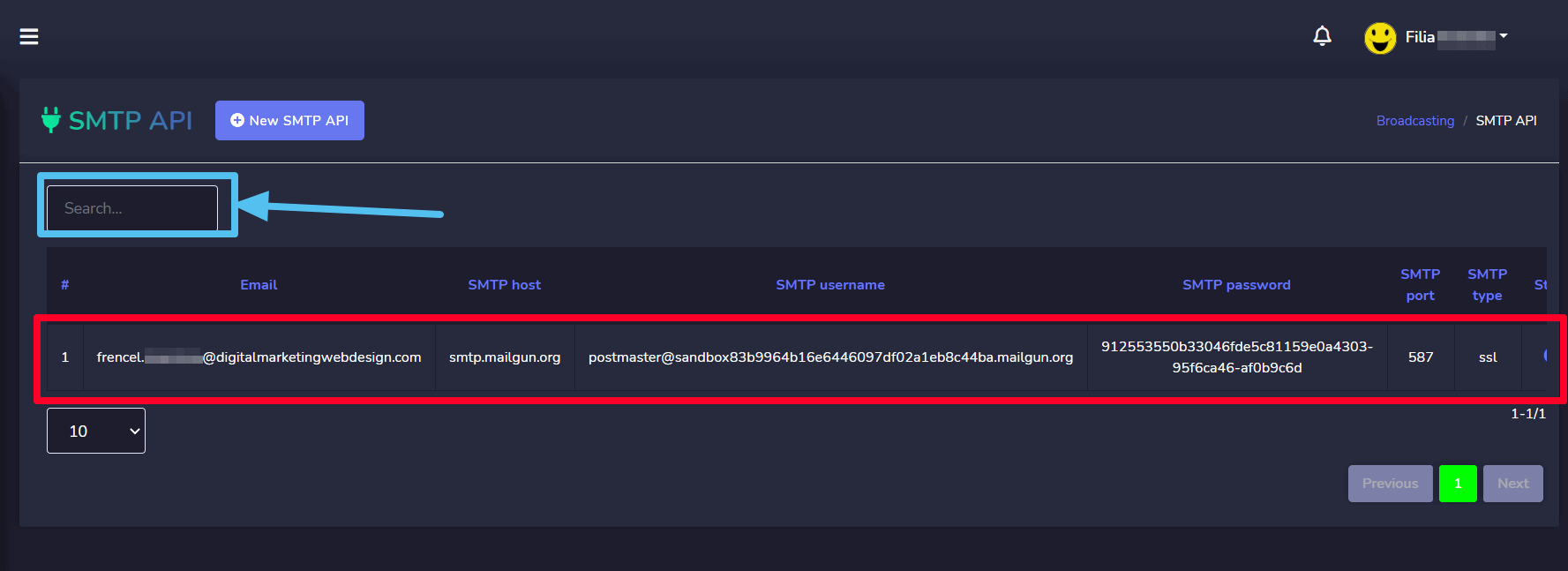
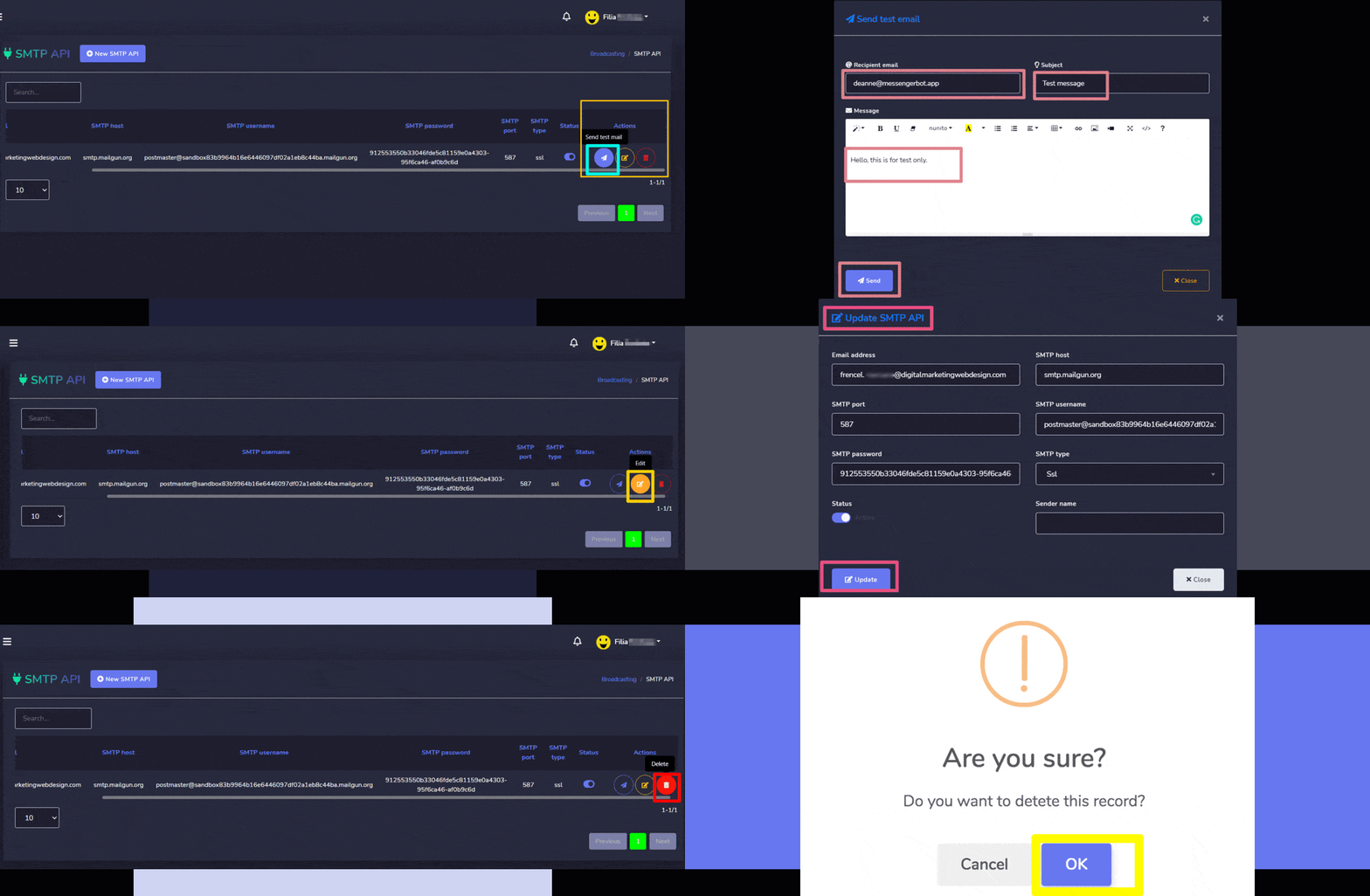
Bạn có thể thực hiện các hành động sau từ chế độ xem này.
- Gửi email thử nghiệm bằng cách chọn
 biểu tượng bên cạnh một địa chỉ email cụ thể.
 - Chỉnh sửa API mà bạn muốn cập nhật.
- Xóa API.
Tạo API SMTP
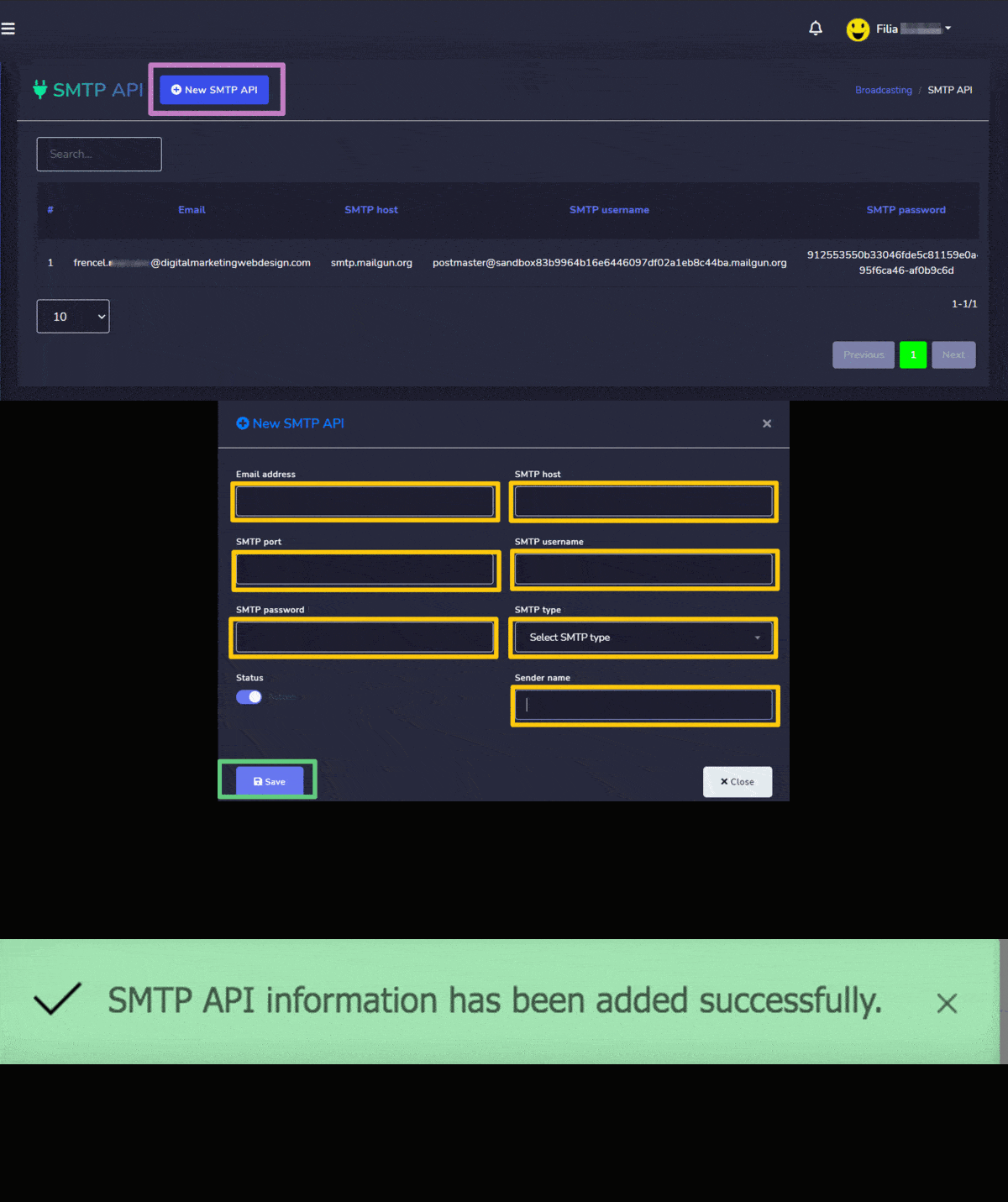
Bạn có thể tạo một cái mới API SMTP bằng cách làm theo các bước dưới đây:
- Chọn
 từ API SMTP
 - Cung cấp API SMTP mới Nhập vào Địa chỉ email.
- Nhập vào Máy chủ SMTP và thông tin cổng.
- Cung cấp Tên người dùng SMTP và Mật khẩu SMTP.
- Chọn Loại SMTP từ menu thả xuống.
- Cung cấp tên người gửi.
- Chọn trạng thái của API SMTP.
- Chọn Lưu để tạo một API SMTP mới.
API Mandrill
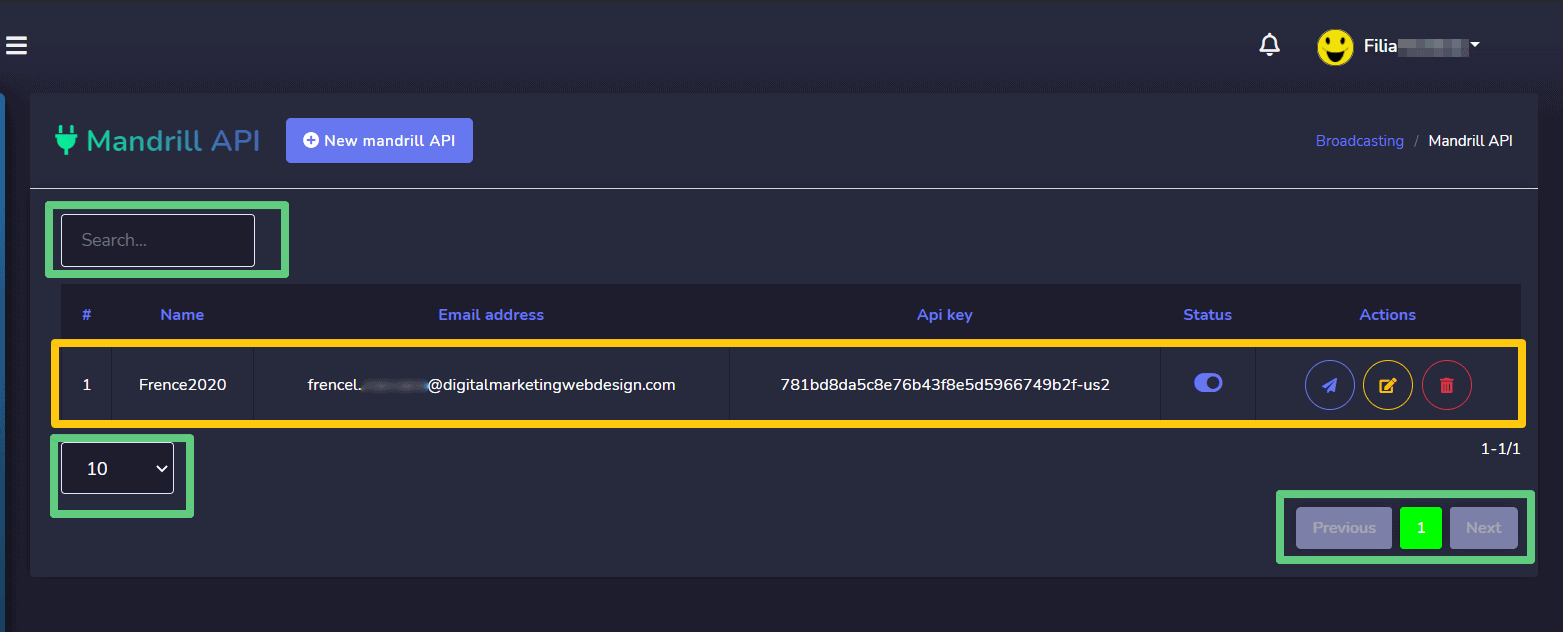
Một danh sách địa chỉ email sẽ xuất hiện trên màn hình API Mandrill. Bạn có thể tìm kiếm một địa chỉ email cụ thể bằng cách sử dụng thanh tìm kiếm.
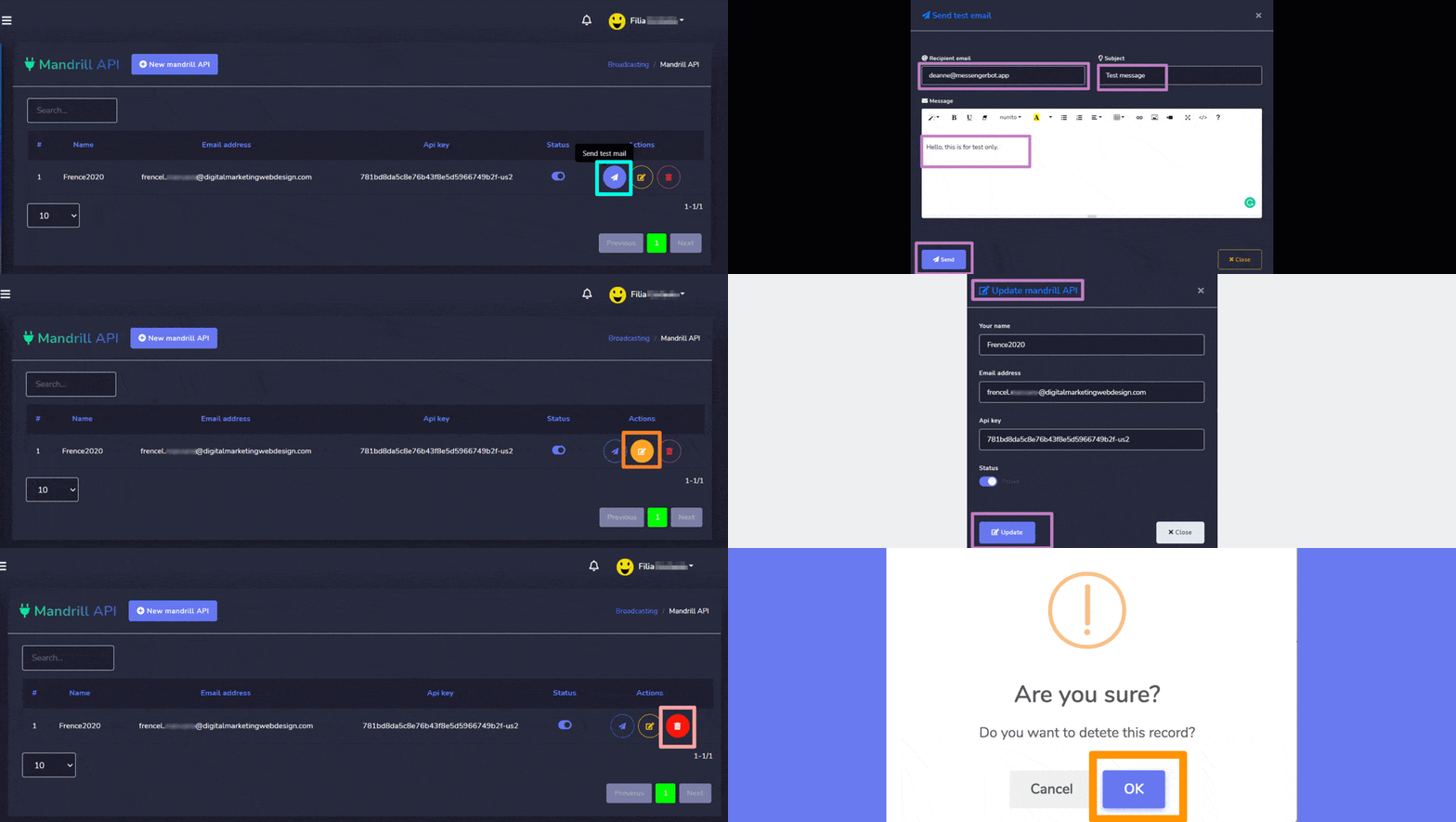
- Gửi email thử nghiệm bằng cách chọn biểu tượng bên cạnh một địa chỉ email cụ thể.
- Chỉnh sửa API mà bạn muốn cập nhật.
- Xóa API.
Tạo API Mandrill
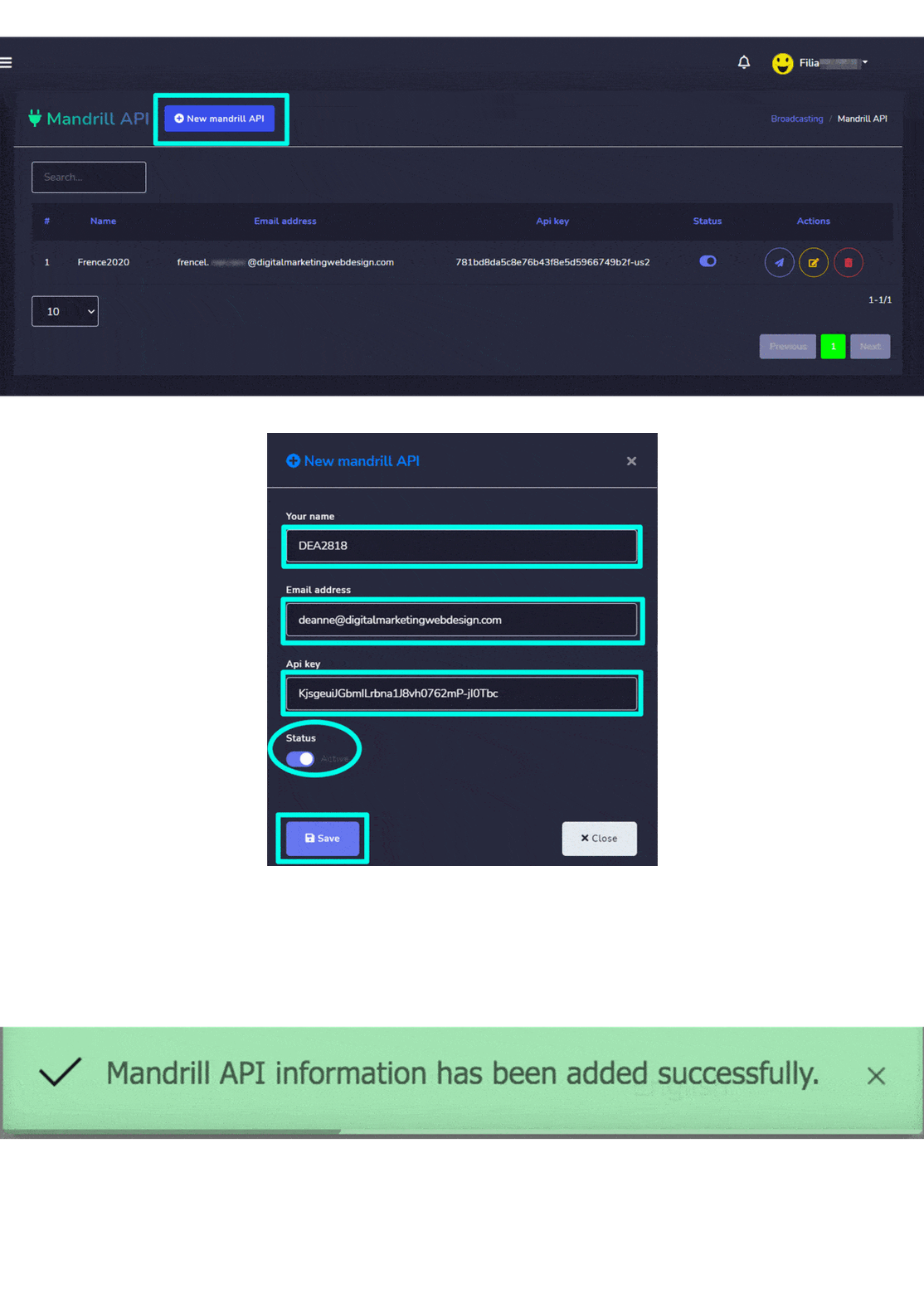
Bạn có thể tạo một cái mới API mandrill bằng cách làm theo các bước dưới đây:
- Chọn
 từ API Mandrill
 - Cung cấp API Mandrill mới Nhập tên của bạn.
- Nhập vào địa chỉ email.
- Cung cấp khóa API Mandrill được tạo từ tài khoản của bạn.
- Đặt trạng thái của API, sau đó nhấn Lưu.
API Sendgrid
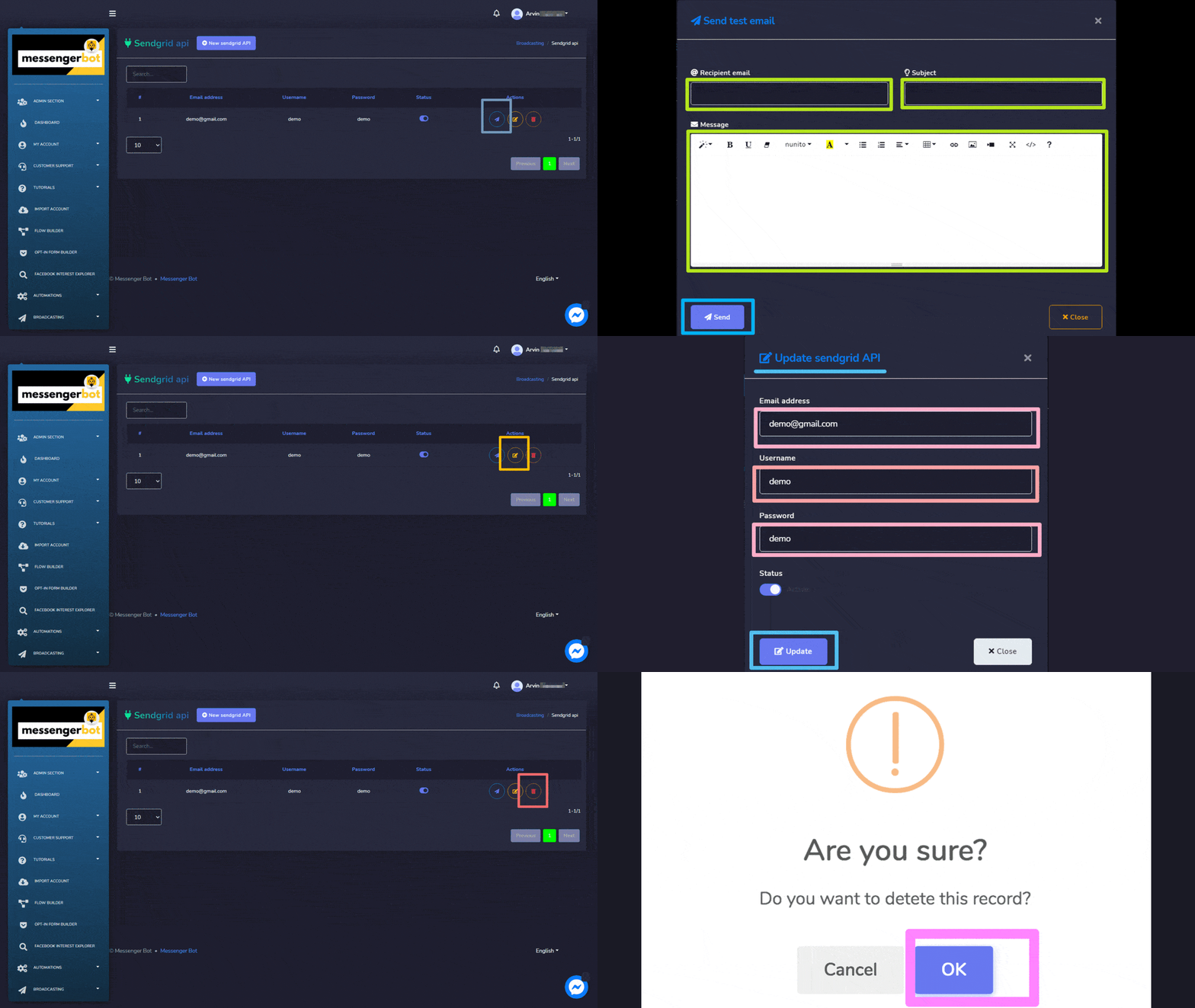
Một danh sách địa chỉ email sẽ xuất hiện trên màn hình API Sendgrid. Bạn có thể tìm kiếm một địa chỉ email cụ thể bằng cách sử dụng thanh tìm kiếm.
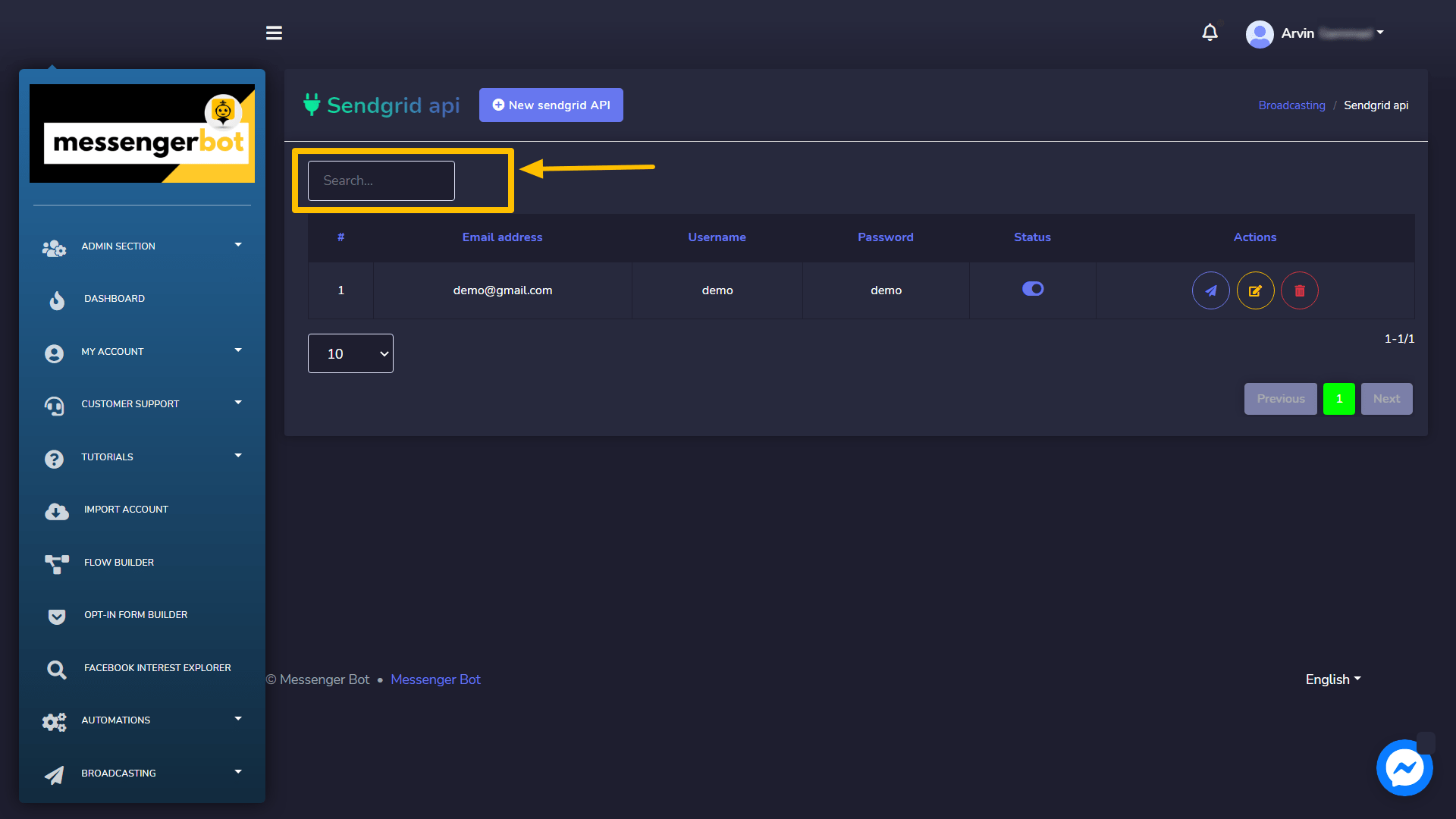
Bạn có thể thực hiện các hành động sau từ chế độ xem này.
- Gửi email thử nghiệm bằng cách chọn biểu tượng bên cạnh một địa chỉ email cụ thể.
- Chỉnh sửa API mà bạn muốn cập nhật.
- Xóa API.
Tạo Sendgrid API
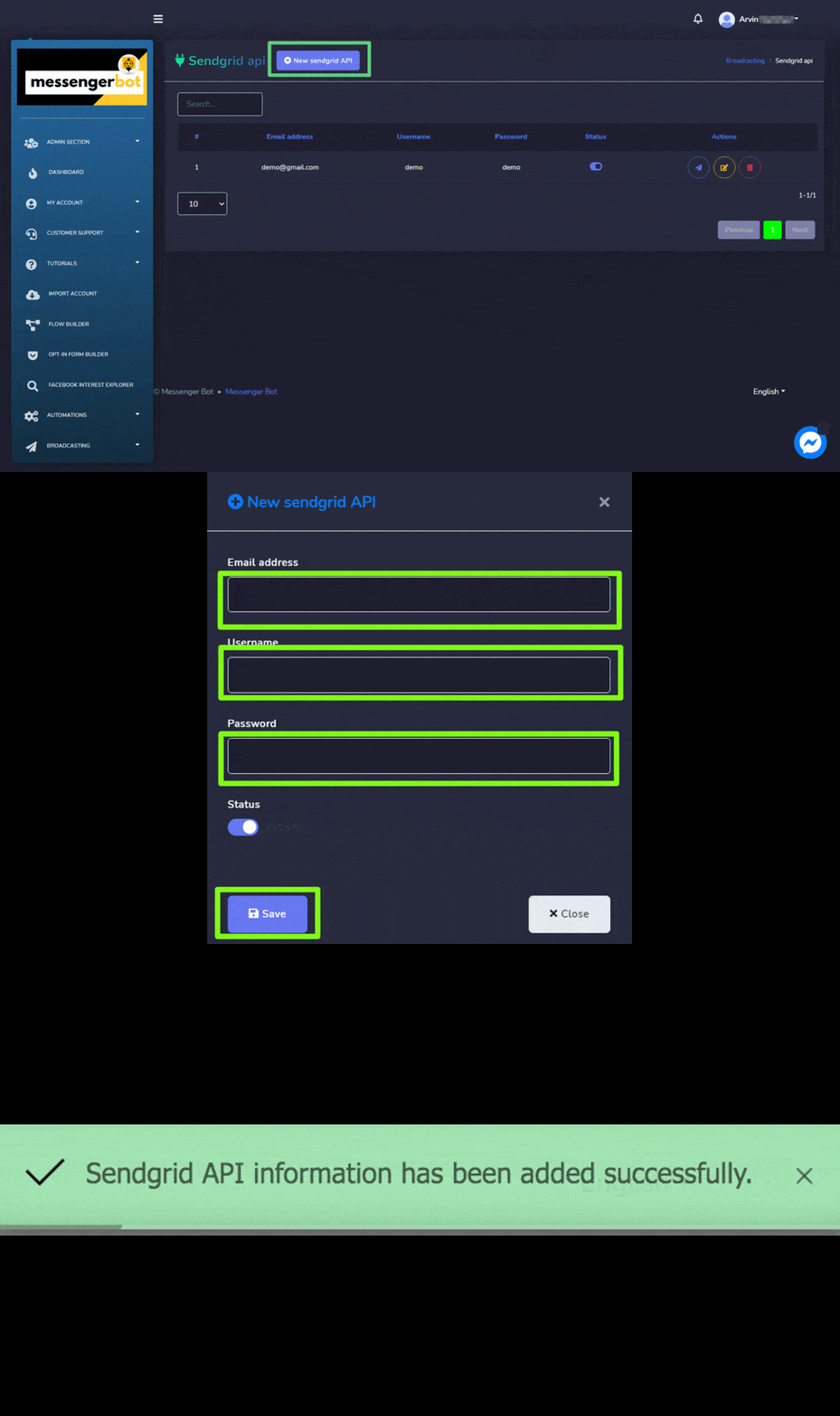
Bạn có thể tạo một cái mới sendgrid API bằng cách làm theo các bước dưới đây:
- Chọn
 từ API Sendgrid màn hình.
 - Cung cấp Sendgrid API mới thông tin.
- Nhập vào địa chỉ email.
- Nhập thông tin của bạn tên người dùng.
- Cung cấp mật khẩu.
- Đặt trạng thái của API, sau đó nhấn Lưu.
API Mailgun
Một danh sách địa chỉ email sẽ xuất hiện trên màn hình API Mandrill. Bạn có thể tìm kiếm một địa chỉ email cụ thể bằng cách sử dụng thanh tìm kiếm.
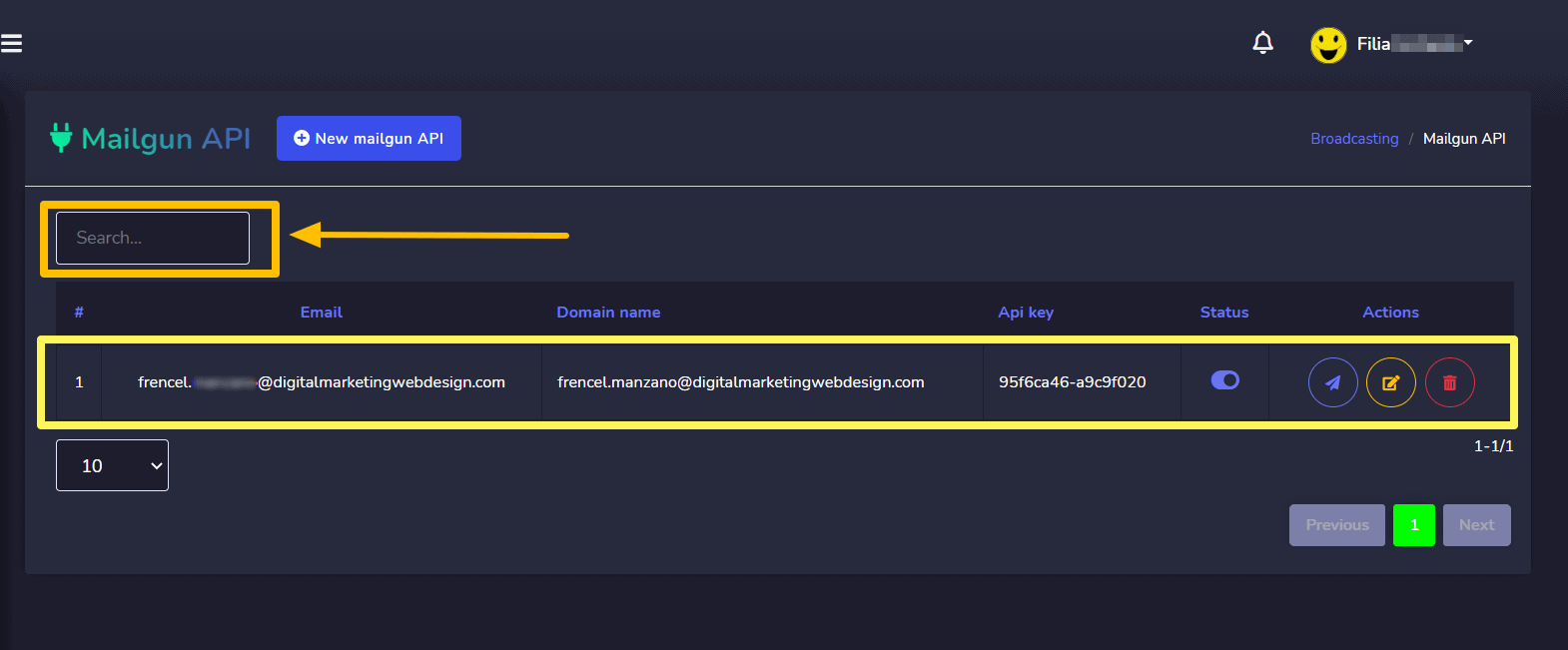
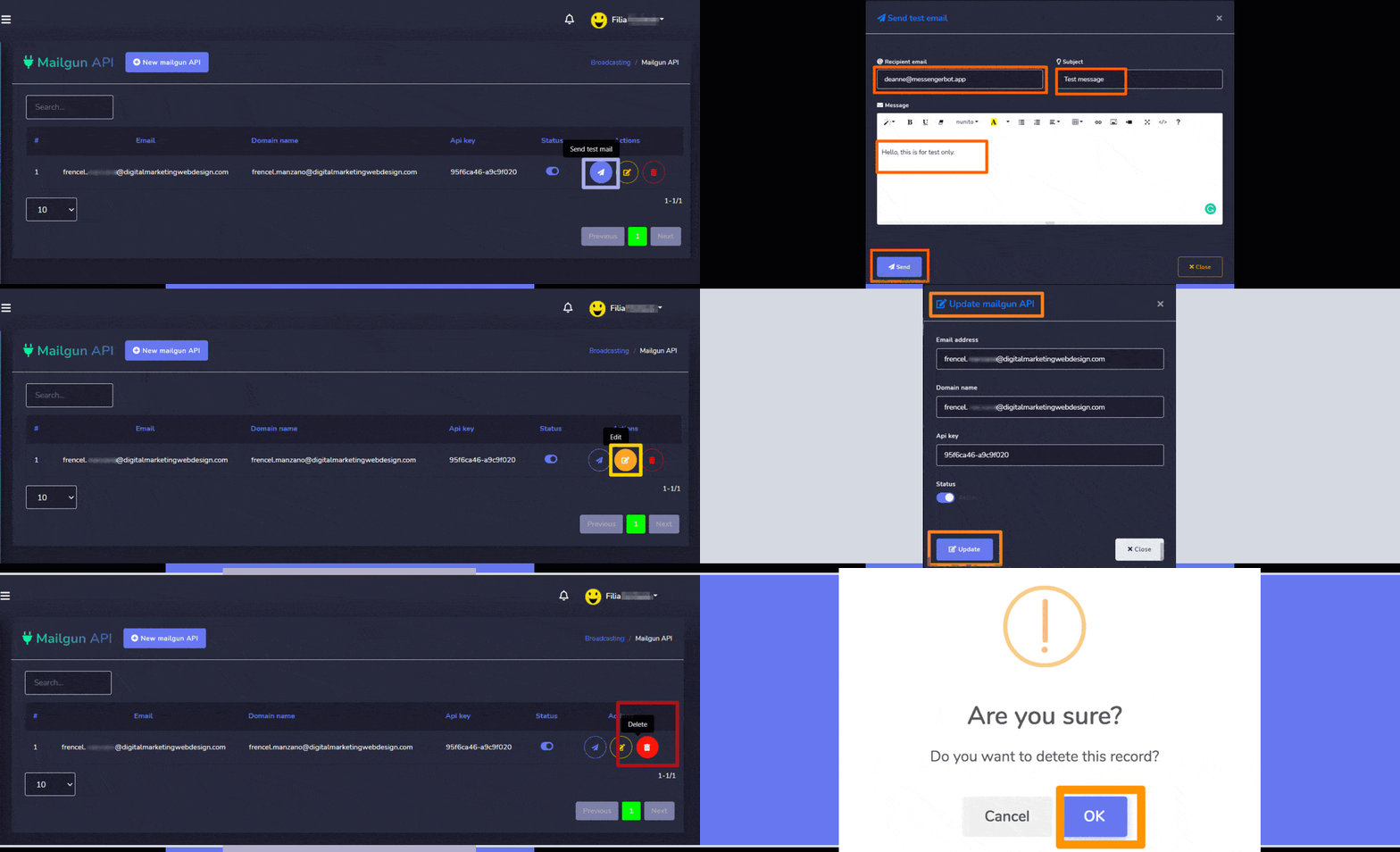
- Gửi email thử nghiệm bằng cách chọn biểu tượng bên cạnh một địa chỉ email cụ thể.
- Chỉnh sửa API mà bạn muốn cập nhật.
- Xóa API.
Tạo Mailgun API
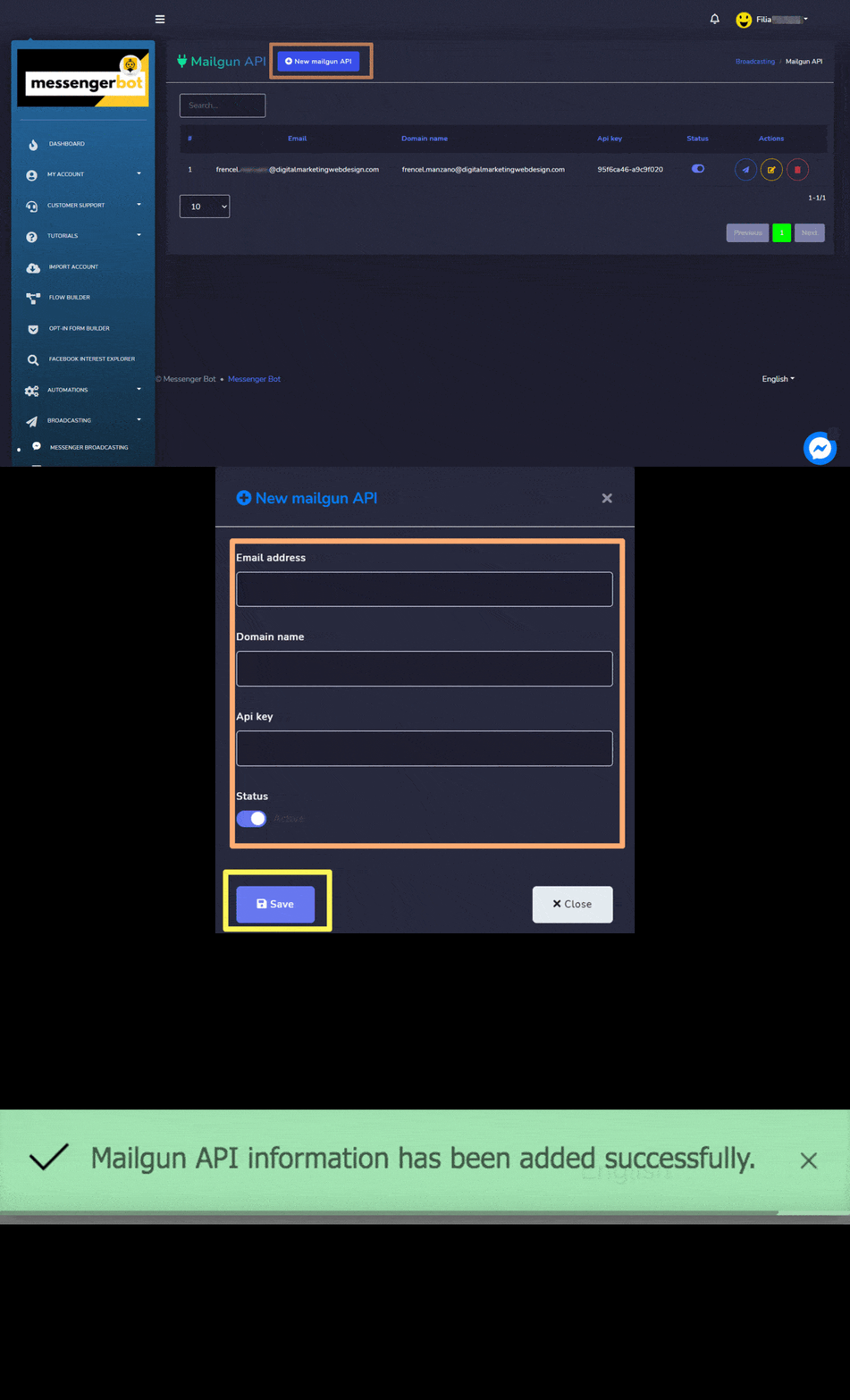
Bạn có thể tạo một cái mới mailgun API bằng cách làm theo các bước dưới đây:
- Chọn
 từ API Mailgun màn hình.
 - Cung cấp Mailgun API mới thông tin.
- Nhập vào địa chỉ email.
- Cung cấp Miền tên.
- Cung cấp khóa API Mailgun đã được tạo.
- Đặt trạng thái của API, sau đó nhấn Lưu.
Chiến dịch email
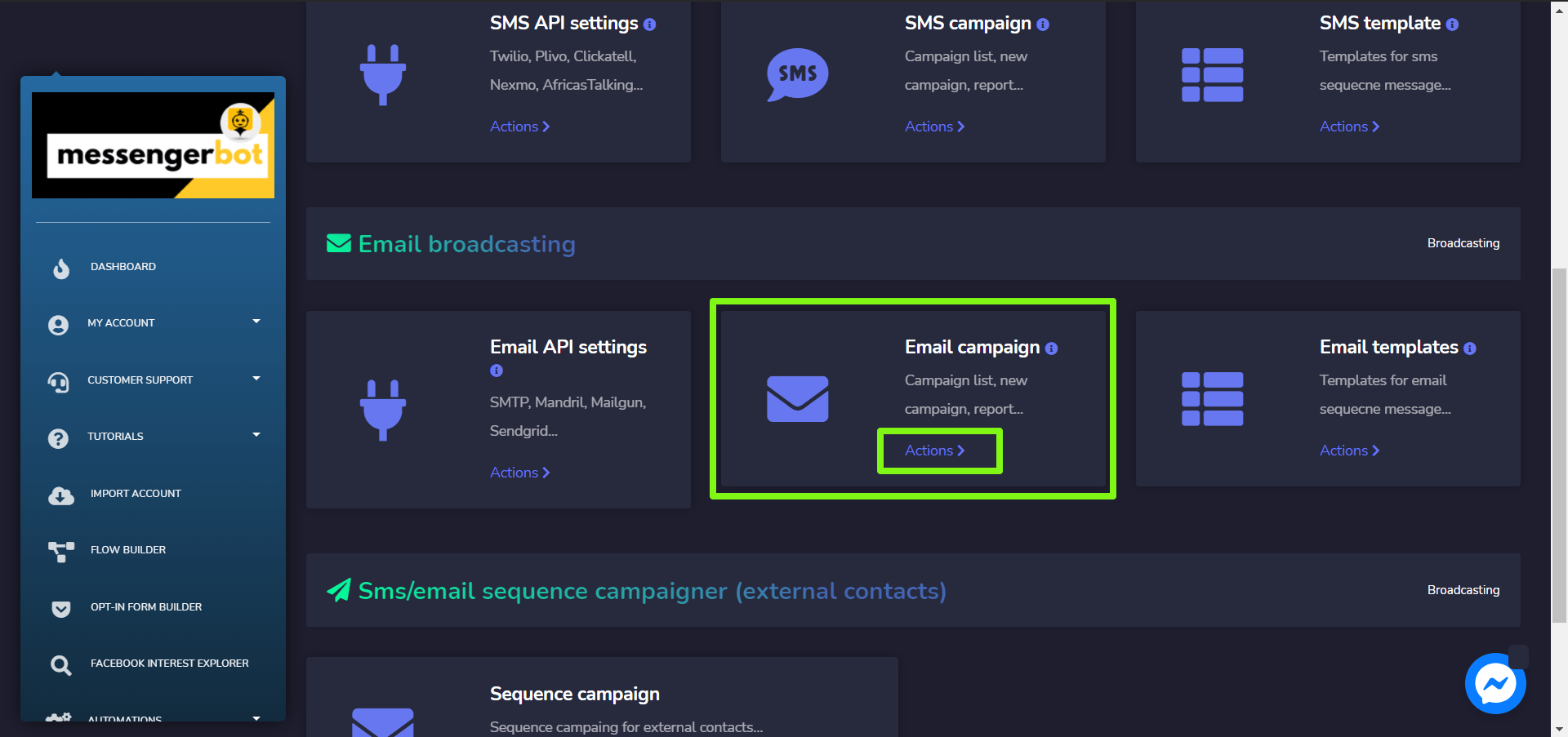
Để truy cập vào chiến dịch Email, hãy chọn Hành động tùy chọn trong Chiến dịch email phần của Phát sóng Email.
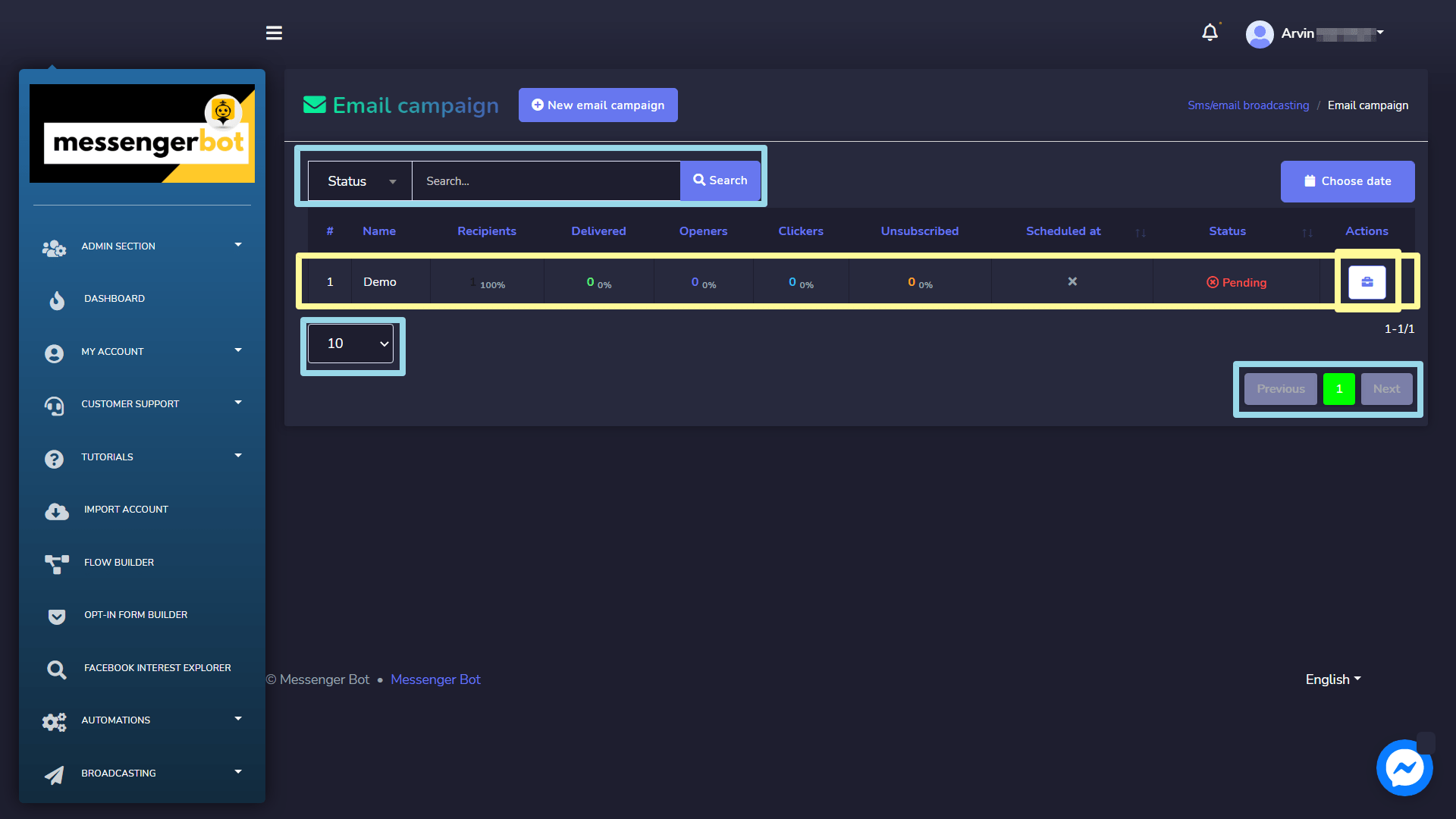
Màn hình chiến dịch Email bao gồm tên của các chiến dịch mà bạn có thể tìm kiếm một chiến dịch cụ thể bằng cách sử dụng thanh tìm kiếm. Bạn có thể điều chỉnh số lượng mẫu các chiến dịch để hiển thị trên mỗi trang. Bạn có thể chọn khoảng thời gian cho việc tìm kiếm đã thu hẹp. Bạn cũng có thể sắp xếp chúng dựa trên trạng thái. Bạn có thể sắp xếp chúng trong thứ tự tăng dần hoặc giảm dần bằng cách chọn các mũi tên từ tiêu đề của bảng.
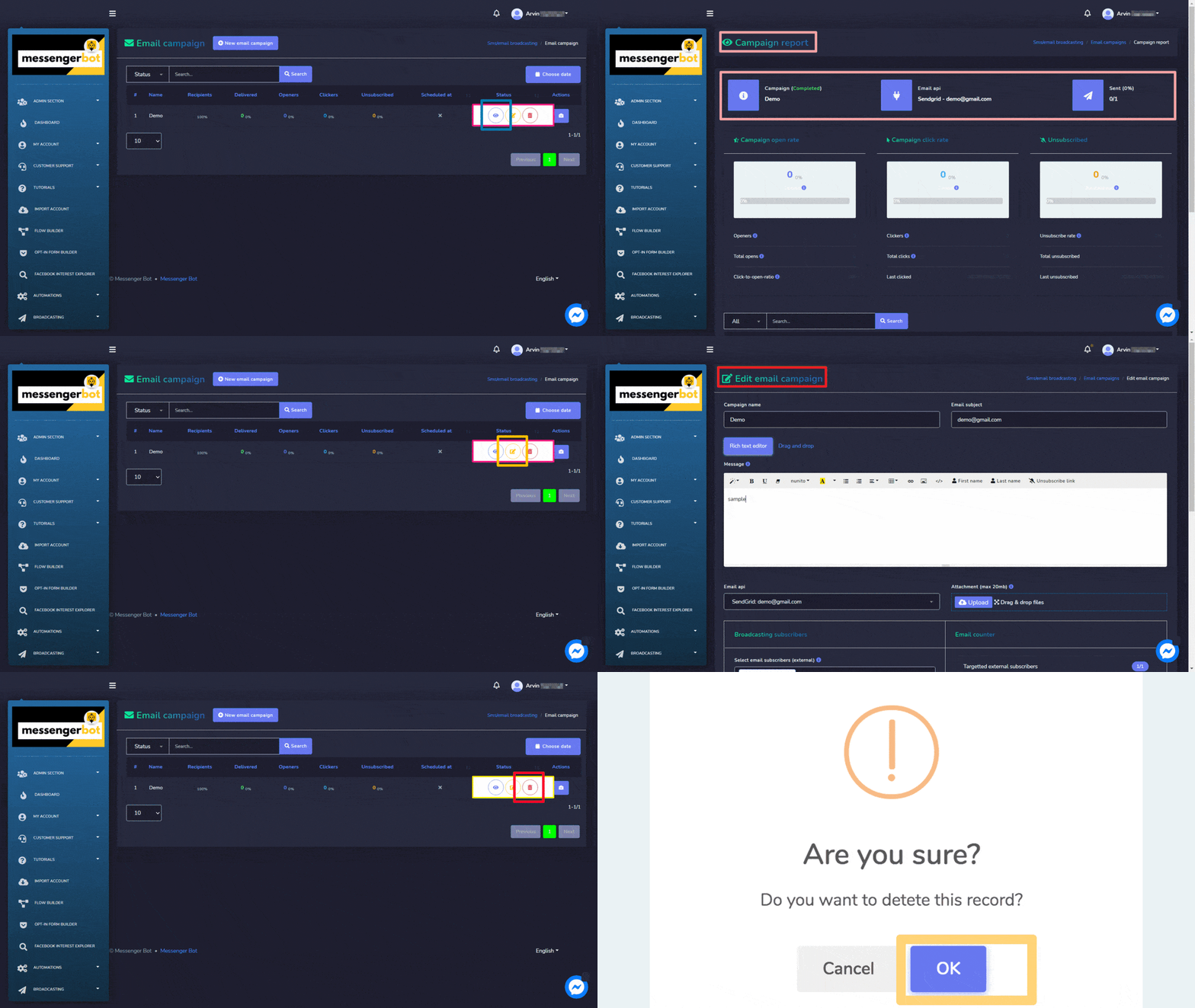
 tùy chọn bên cạnh mẫu mà bạn muốn thực hiện hành động. Dưới đây là các hành động có thể thực hiện:
- Xem báo cáo bằng cách chọn
 .
. - Chỉnh sửa chiến dịch.
- Xóa chiến dịch.
Tạo chiến dịch email
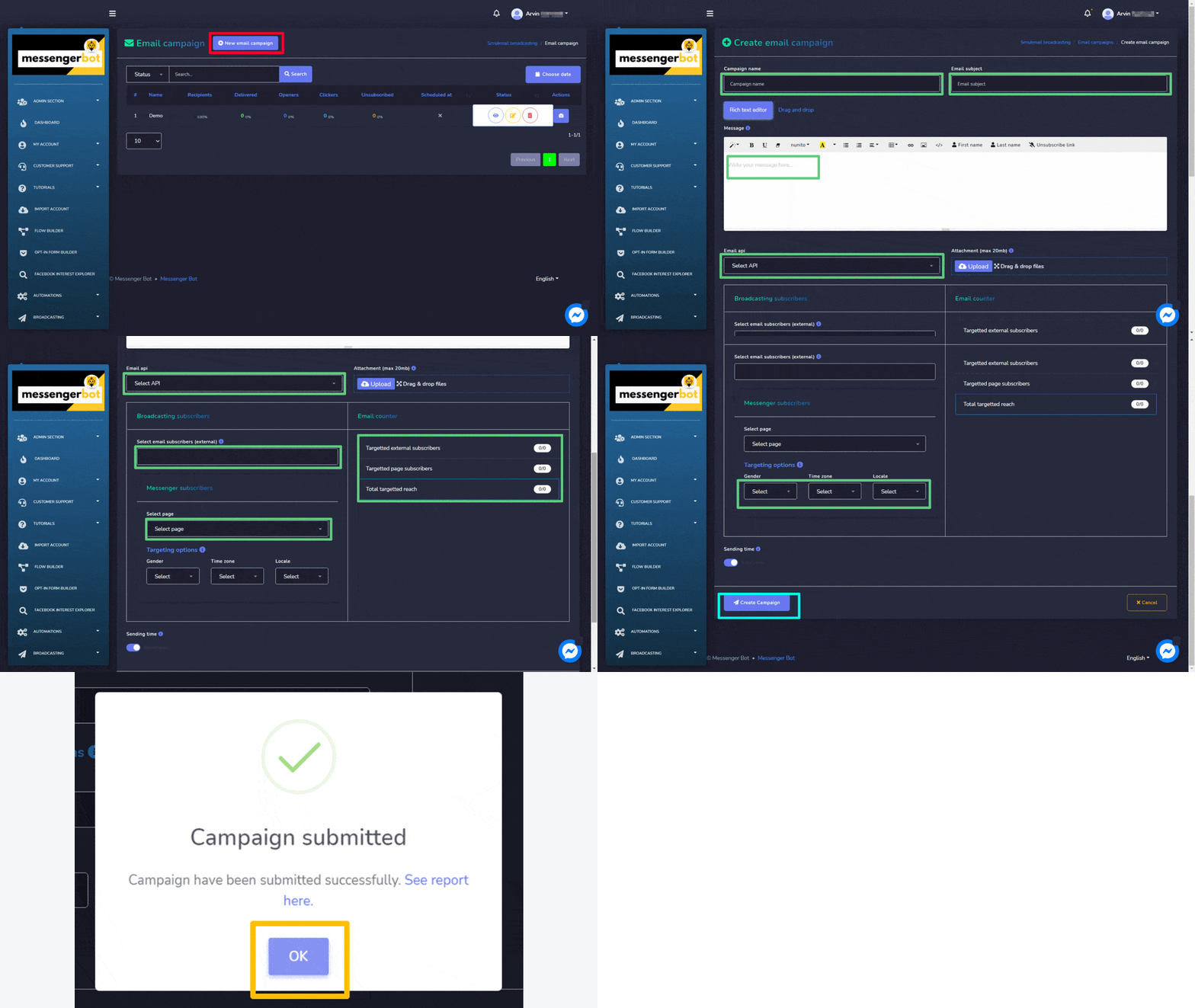
Bạn có thể tạo một chiến dịch email mới bằng cách làm theo các bước dưới đây:
- Chọn
 tùy chọn từ trên cùng của Chiến dịch email màn hình.
 - Một Email chiến dịch màn hình sẽ xuất hiện. Cung cấp thông tin chiến dịch bao gồm:
- Tên chiến dịch
- Chủ đề email
- Tin nhắn
- API email (để được chọn từ danh sách thả xuống)
- Tệp đính kèm
- Cung cấp thông tin của Phát sóng người đăng ký và Gửi tin nhắn cho người đăng ký.
- Bạn cũng có thể chọn các tùy chọn nhắm mục tiêu để tiếp cận tốt hơn. Phía bên phải của giao diện hiển thị Số lượng email (tức là những người đăng ký được nhắm mục tiêu).
- Bạn có thể chọn một thời gian gửi thời gian.
- Khi tất cả thông tin đã được thêm vào, hãy chọn Tạo chiến dịch.



 Tiếng Việt
  English
  Tagalog
  简体中文
简体中文  العربية
  हिन्दी
  Português do Brasil
  Español de México
  Français
  বাংলা
বাংলা  香港中文
香港中文  繁體中文
繁體中文  Nederlands
  Deutsch
  Bahasa Indonesia
  日本語
日本語  한국어
한국어  Polski
  Русский
  Español