

Wysyłanie e-maili
Nadawanie e-maili jest używane do wysyłania e-maili masowo, co pomaga w zarządzaniu kampaniami e-mailowymi. Ta sekcja składa się z trzech opcji.
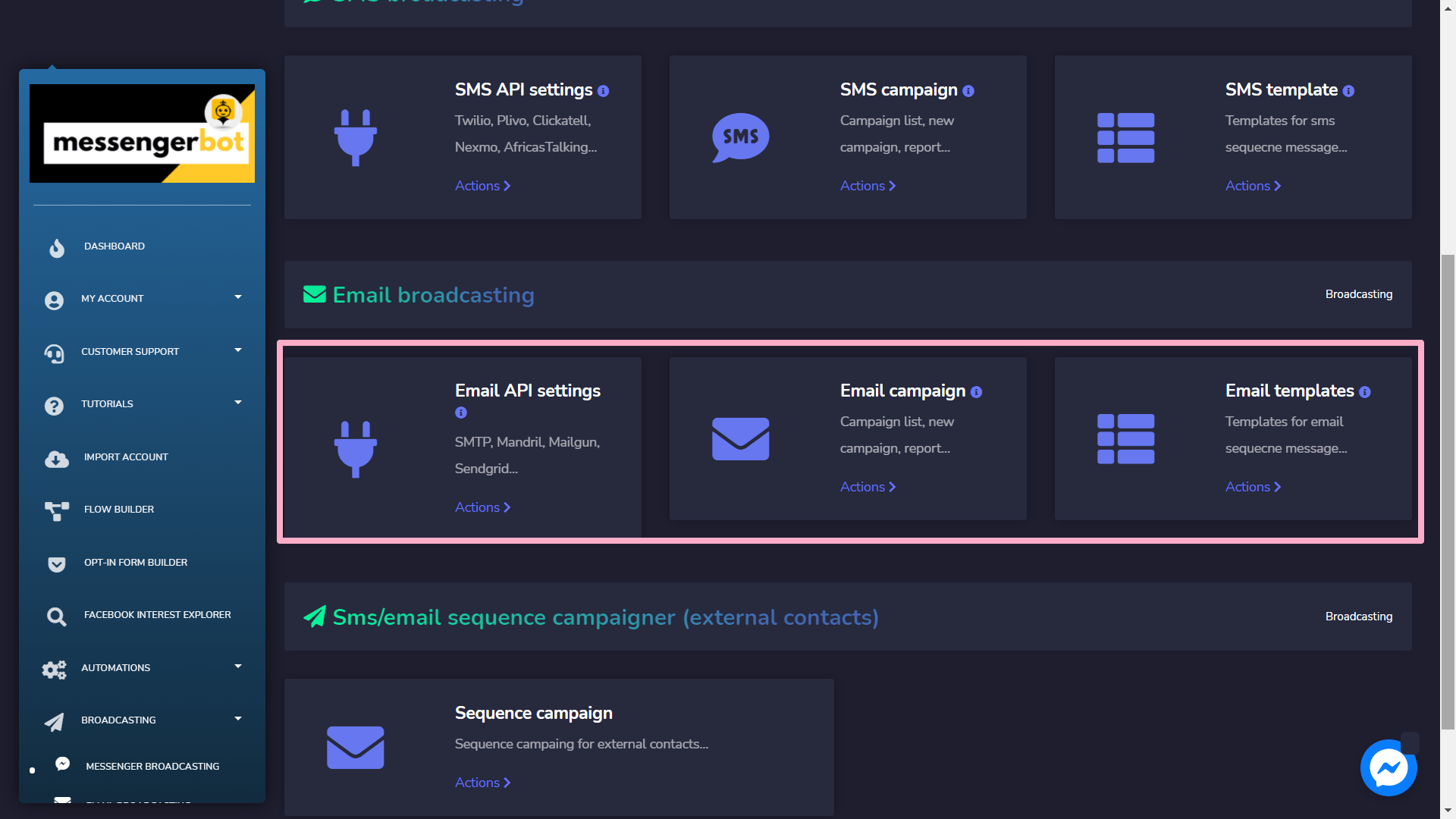
Szczegóły tych opcji podano poniżej:
Ustawienia API e-mail
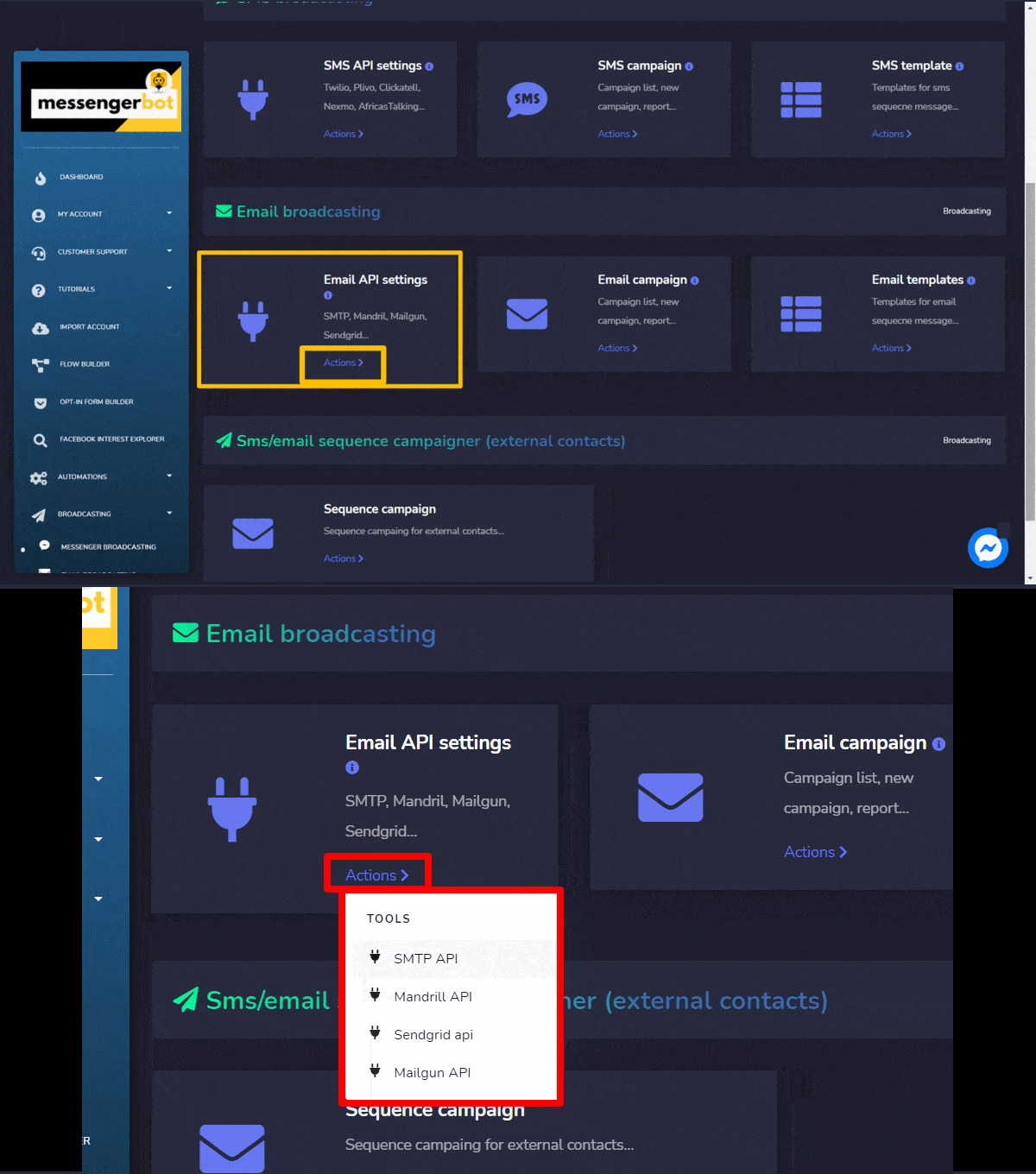
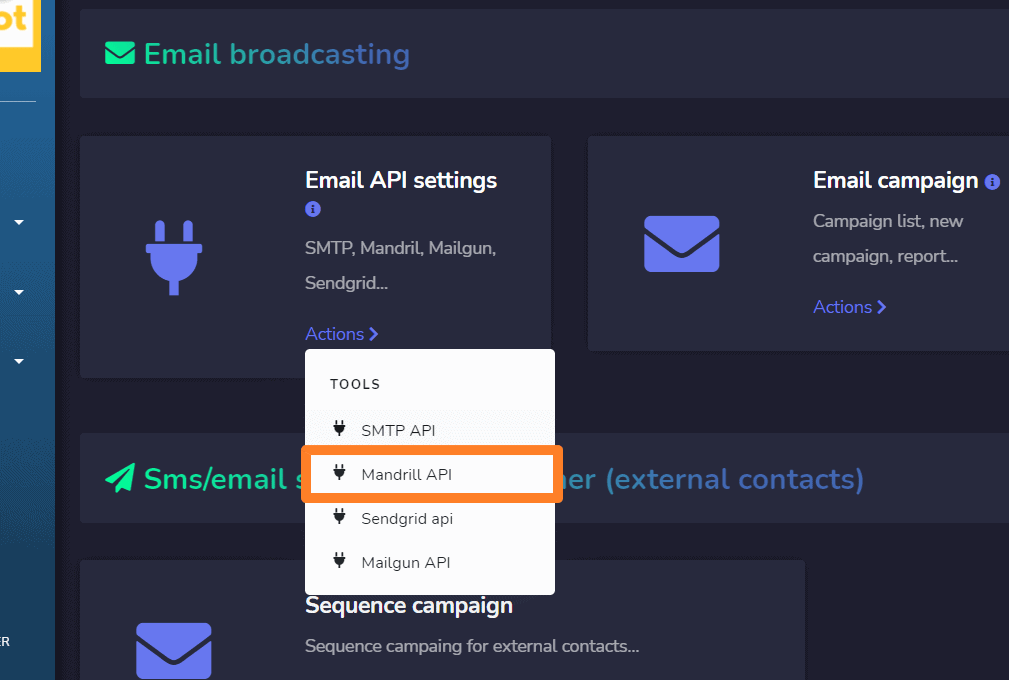
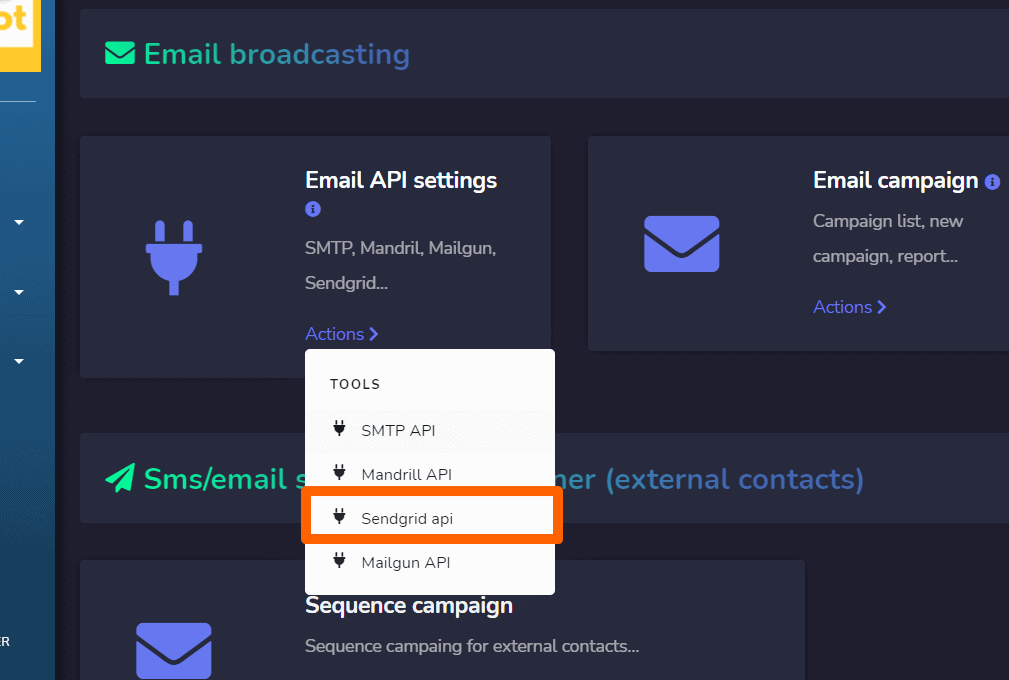
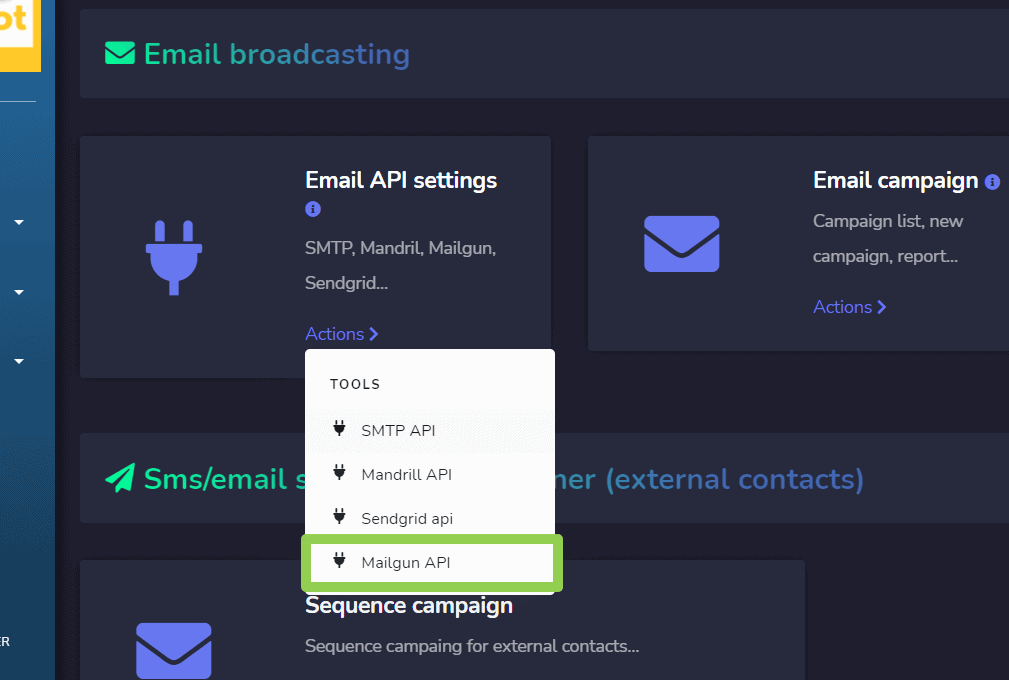
Aby uzyskać dostęp do ustawień API e-mail, wybierz Akcje opcję w Ustawienia API e-mail sekcji Nadawanie e-maili.
Pojawi się lista czterech poniższych opcji:
- API SMTP
- API Mandill
- API Sengrid
- API Mailgun
|
Uwaga: |
|
|
· Konieczne jest posiadanie kont we wszystkich czterech opcjach, aby możliwa była integracja. |
|
API SMTP
Na ekranie API SMTP pojawi się lista bramek. Możesz wyszukiwać konkretne adresy e-mail, używając paska wyszukiwania.
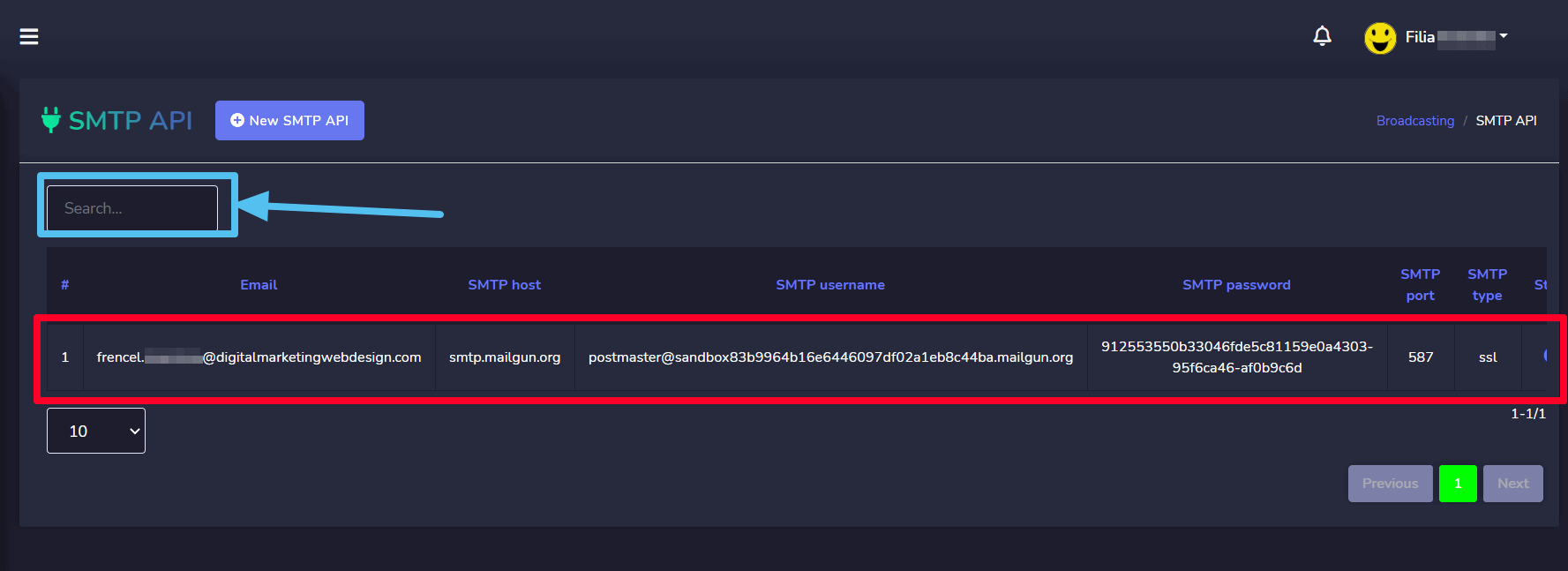
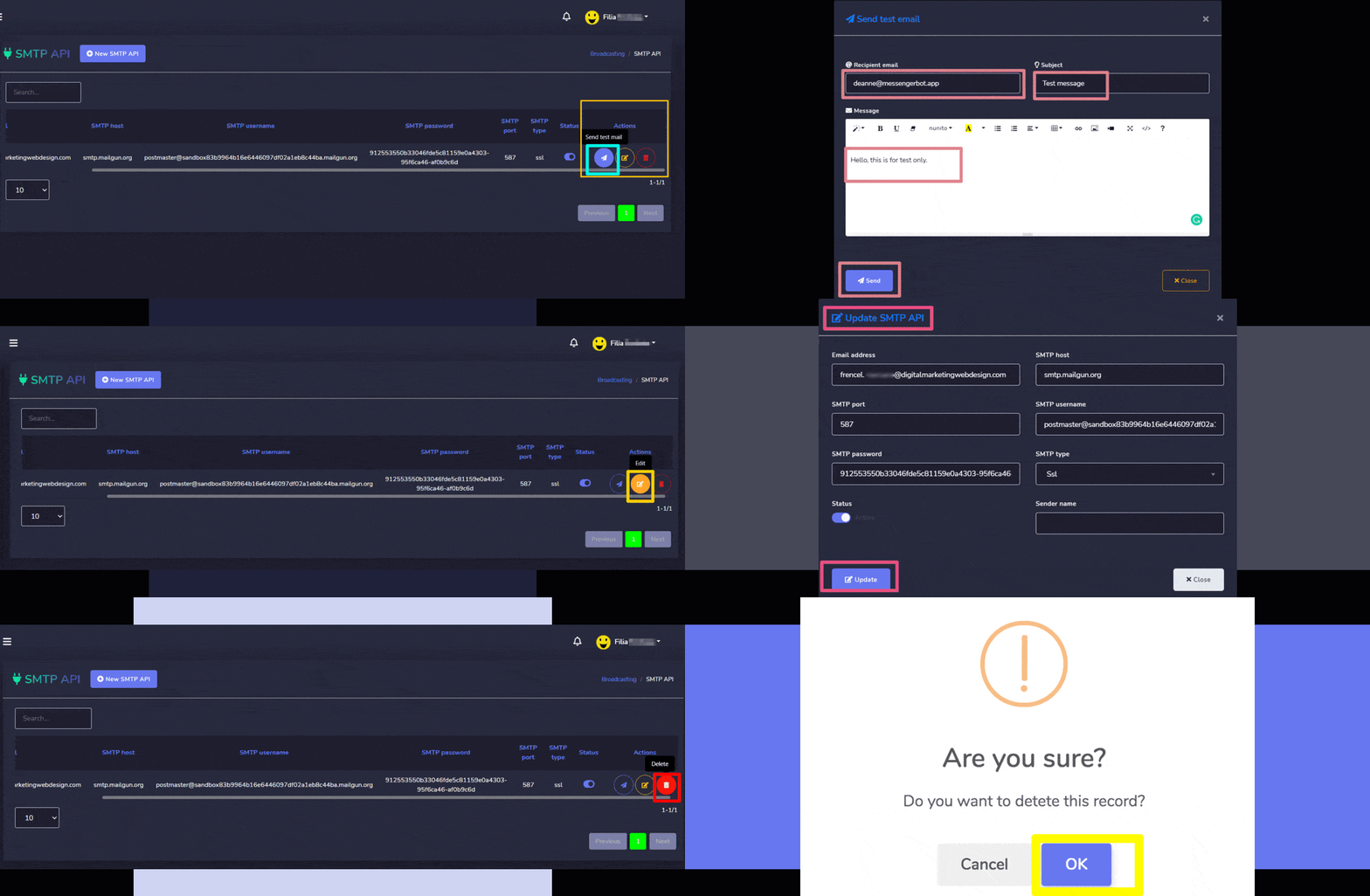
Możesz wykonać następujące akcje z tego widoku.
- Wyślij e-mail testowy, wybierając
 ikonę obok konkretnego adresu e-mail.
 - Edytuj API, które chcesz zaktualizować.
- Usuń API.
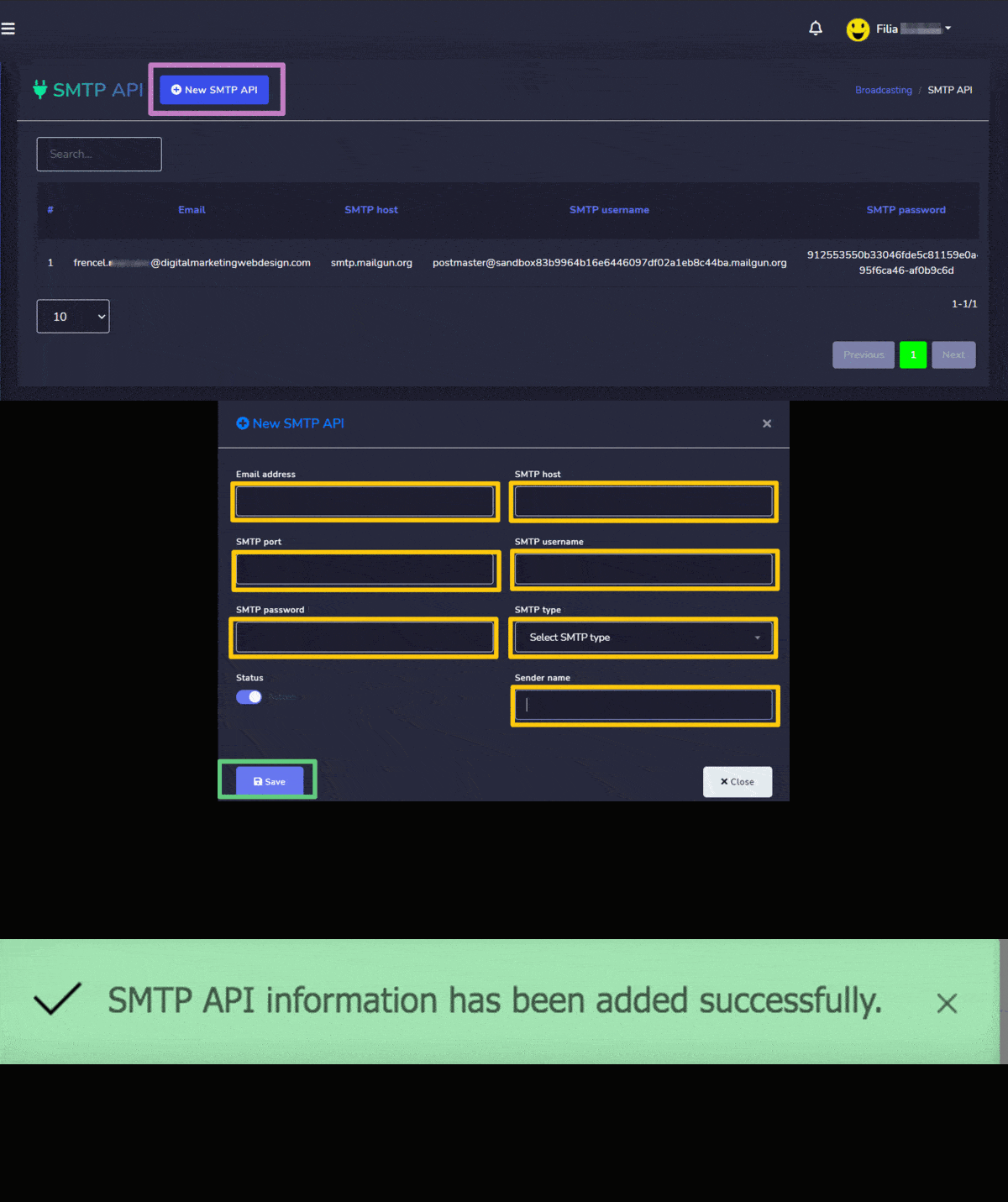
Utwórz API SMTP
Możesz utworzyć nowy API SMTP postępując zgodnie z poniższymi krokami:
- Wybierz
 z API SMTP
 - Podaj Nowe API SMTP Wprowadź Adres e-mail.
- Wprowadź Host SMTP i informacje o porcie.
- Podaj Nazwa użytkownika SMTP i Hasło SMTP.
- Wybierz Typ SMTP z menu rozwijanego.
- Podaj nazwa nadawcy.
- Wybierz status API SMTP.
- Wybierz Zapisz aby utworzyć nowe API SMTP.
API Mandrill
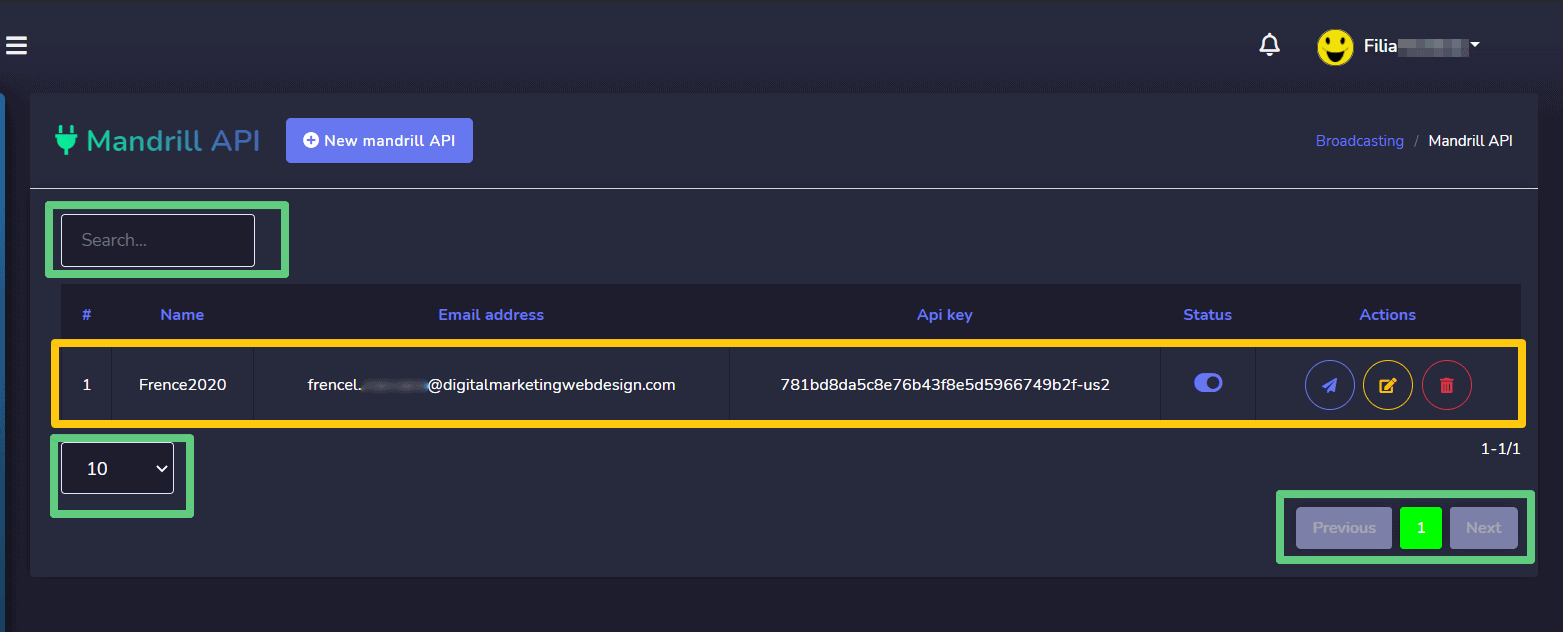
Na ekranie API Mandrill pojawi się lista adresów e-mail. Możesz wyszukiwać konkretny adres e-mail, używając paska wyszukiwania.
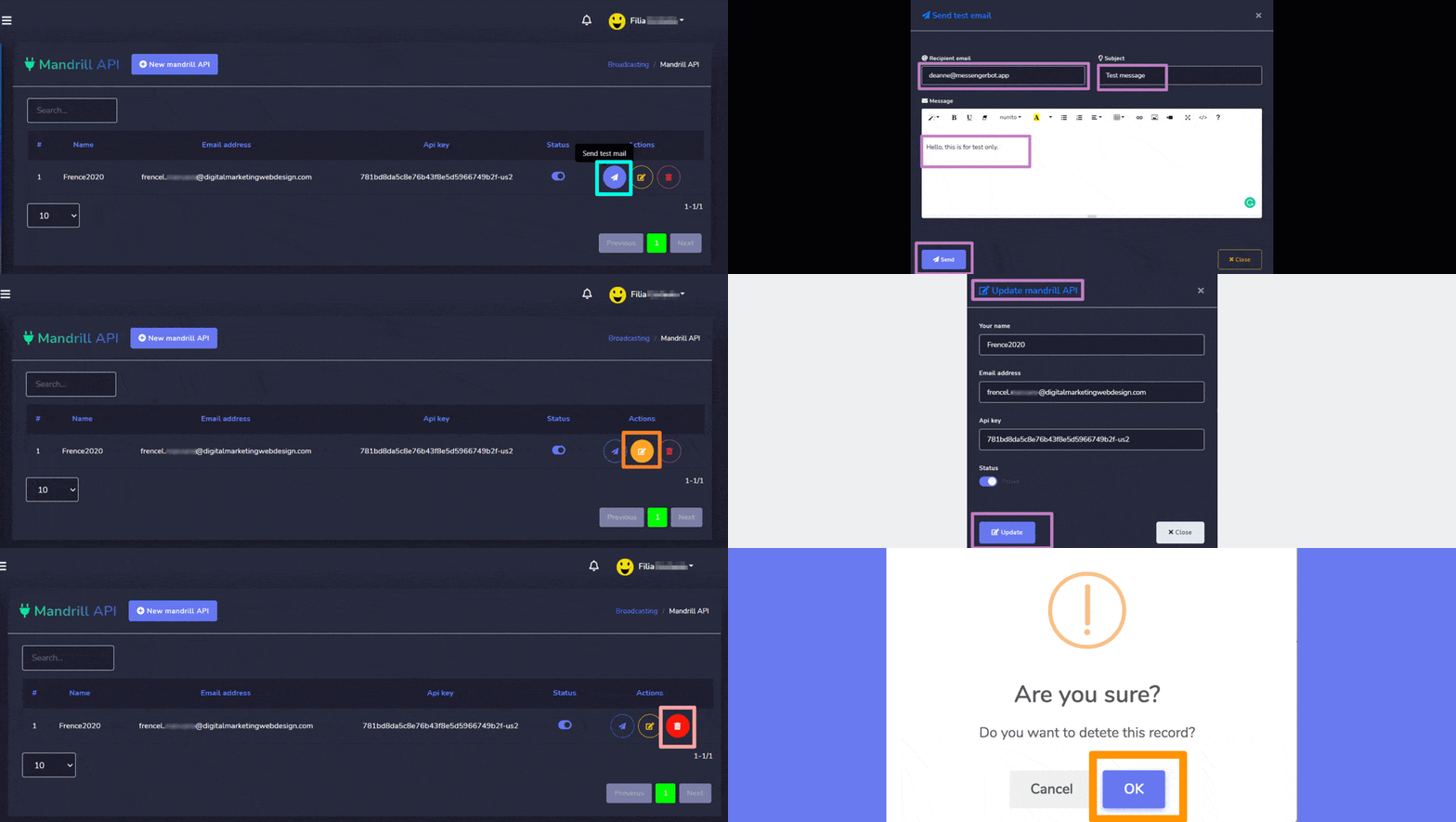
- Wyślij e-mail testowy, wybierając ikonę obok konkretnego adresu e-mail.
- Edytuj API, które chcesz zaktualizować.
- Usuń API.
Utwórz API Mandrill
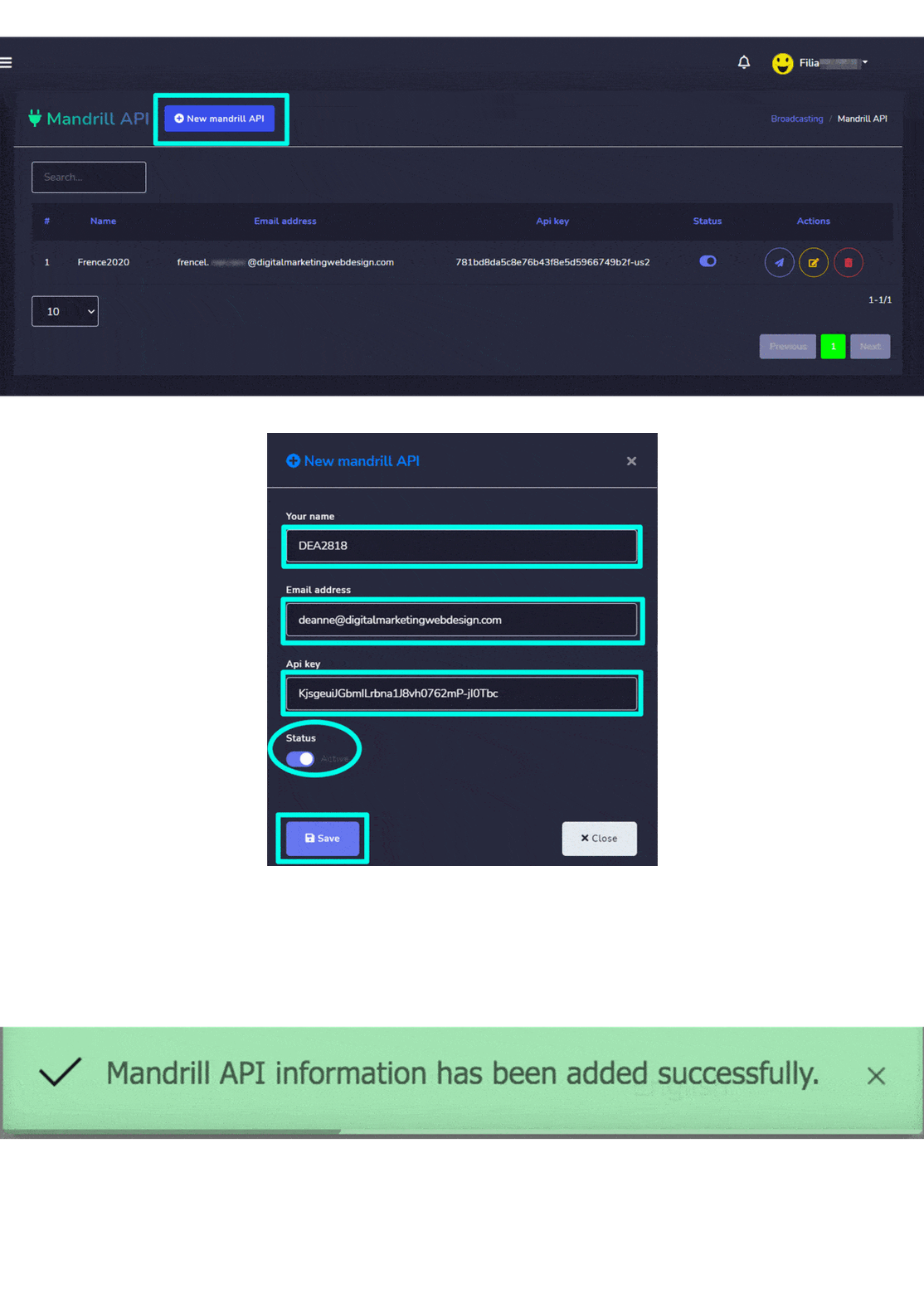
Możesz utworzyć nowy API mandrill postępując zgodnie z poniższymi krokami:
- Wybierz
 z API Mandrill
 - Podaj Nowe API Mandrill Wprowadź swoje imię.
- Wprowadź adres e-mail.
- Podaj Klucz API Mandrill wygenerowany z twojego konta.
- Ustaw status API, a następnie kliknij Zapisz.
API Sendgrid
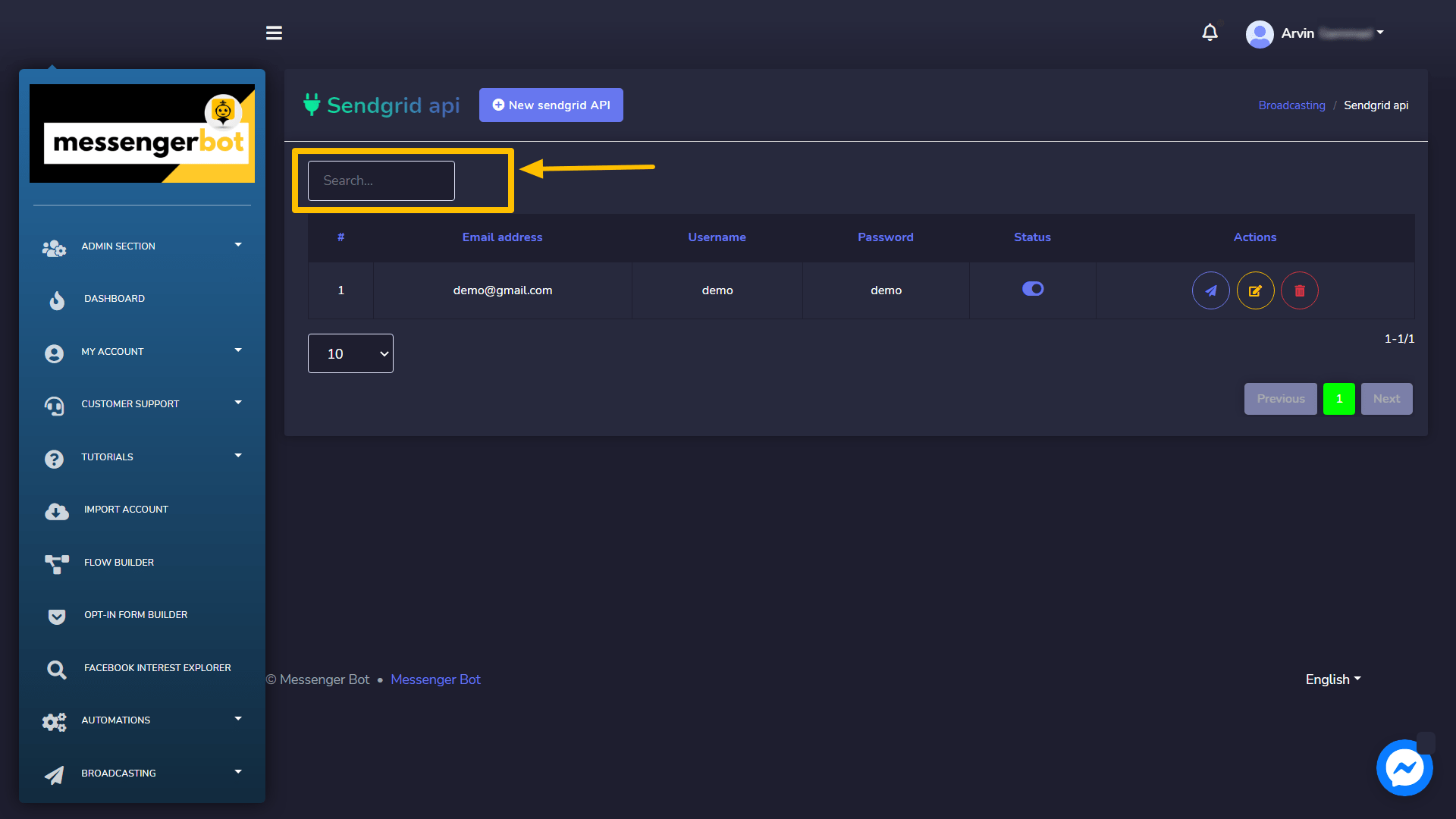
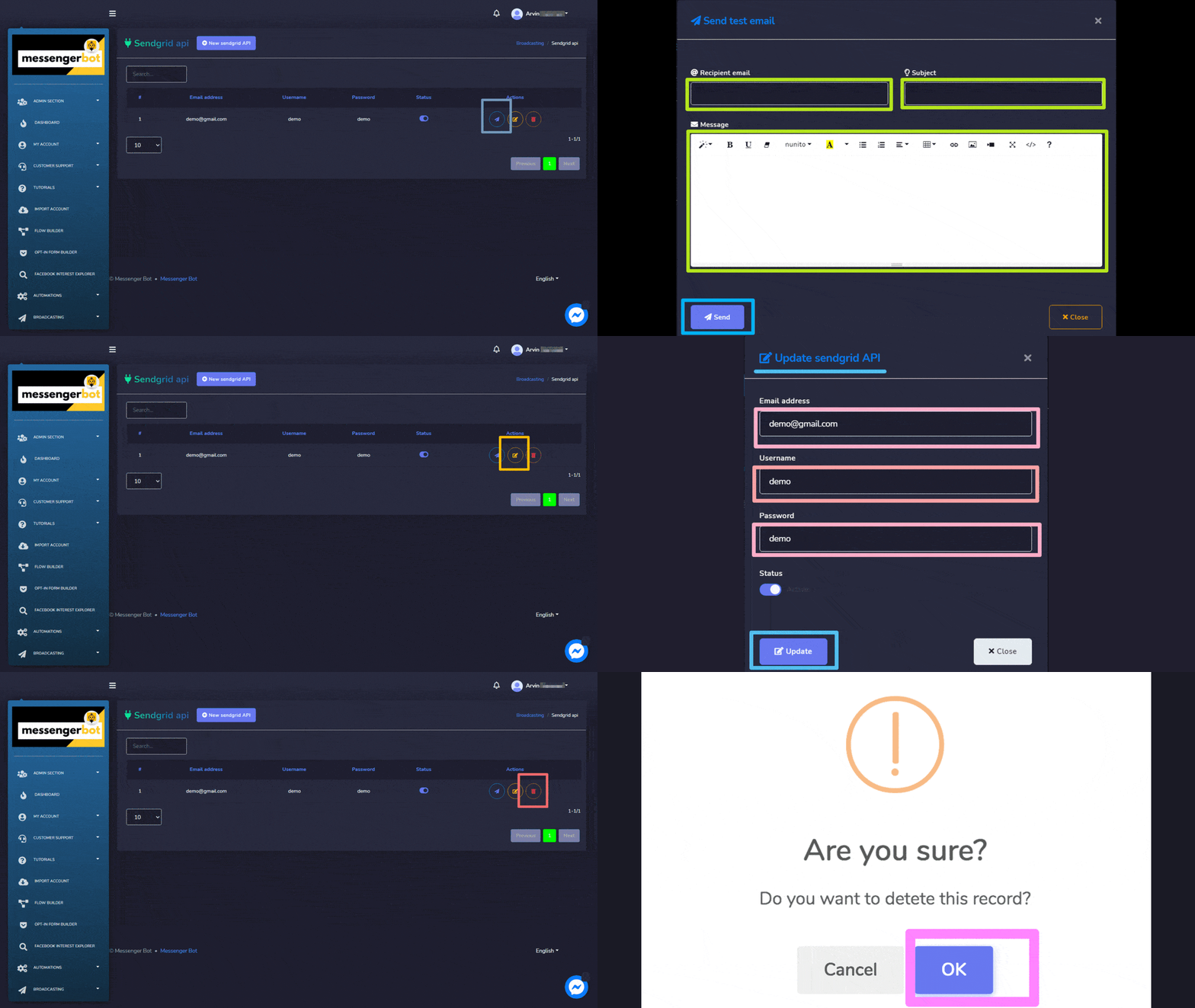
Na ekranie API Sendgrid pojawi się lista adresów e-mail. Możesz wyszukiwać konkretny adres e-mail, używając paska wyszukiwania.
Możesz wykonać następujące akcje z tego widoku.
- Wyślij e-mail testowy, wybierając ikonę obok konkretnego adresu e-mail.
- Edytuj API, które chcesz zaktualizować.
- Usuń API.
Utwórz API Sendgrid
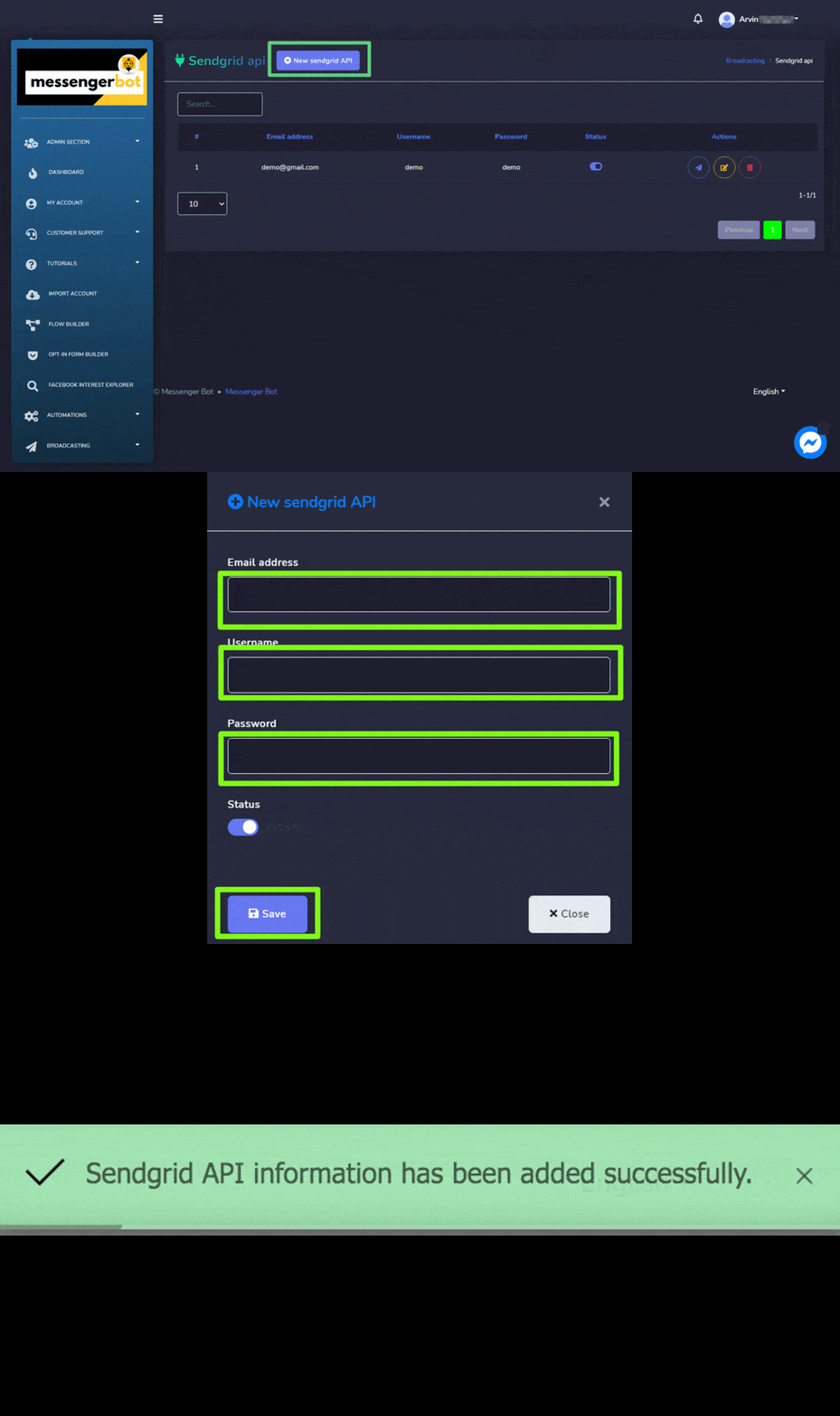
Możesz utworzyć nowy API sendgrid postępując zgodnie z poniższymi krokami:
- Wybierz
 z API Sendgrid ekran.
 - Podaj Nowe API Sendgrid informacje.
- Wprowadź adres e-mail.
- Wprowadź swój nazwa użytkownika.
- Podaj hasło.
- Ustaw status API, a następnie kliknij Zapisz.
API Mailgun
Na ekranie API Mandrill pojawi się lista adresów e-mail. Możesz wyszukiwać konkretny adres e-mail, używając paska wyszukiwania.
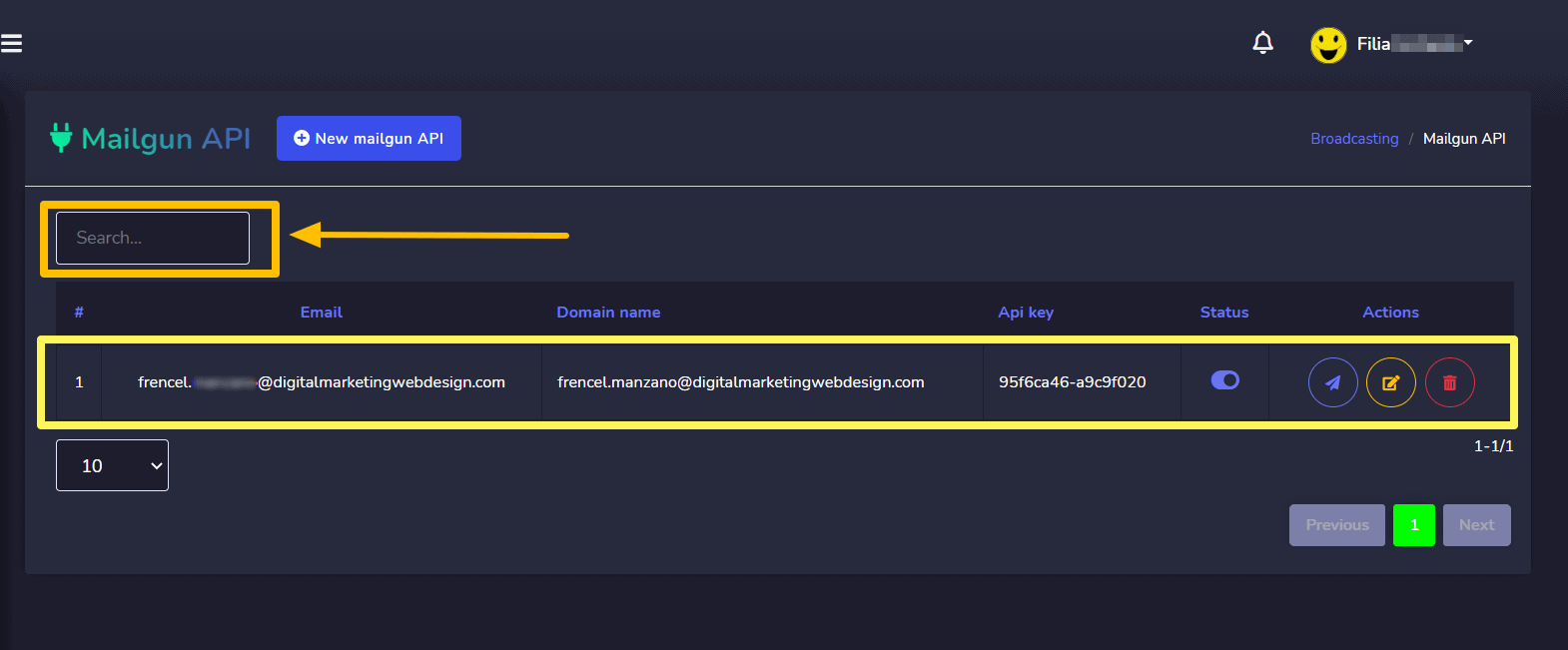
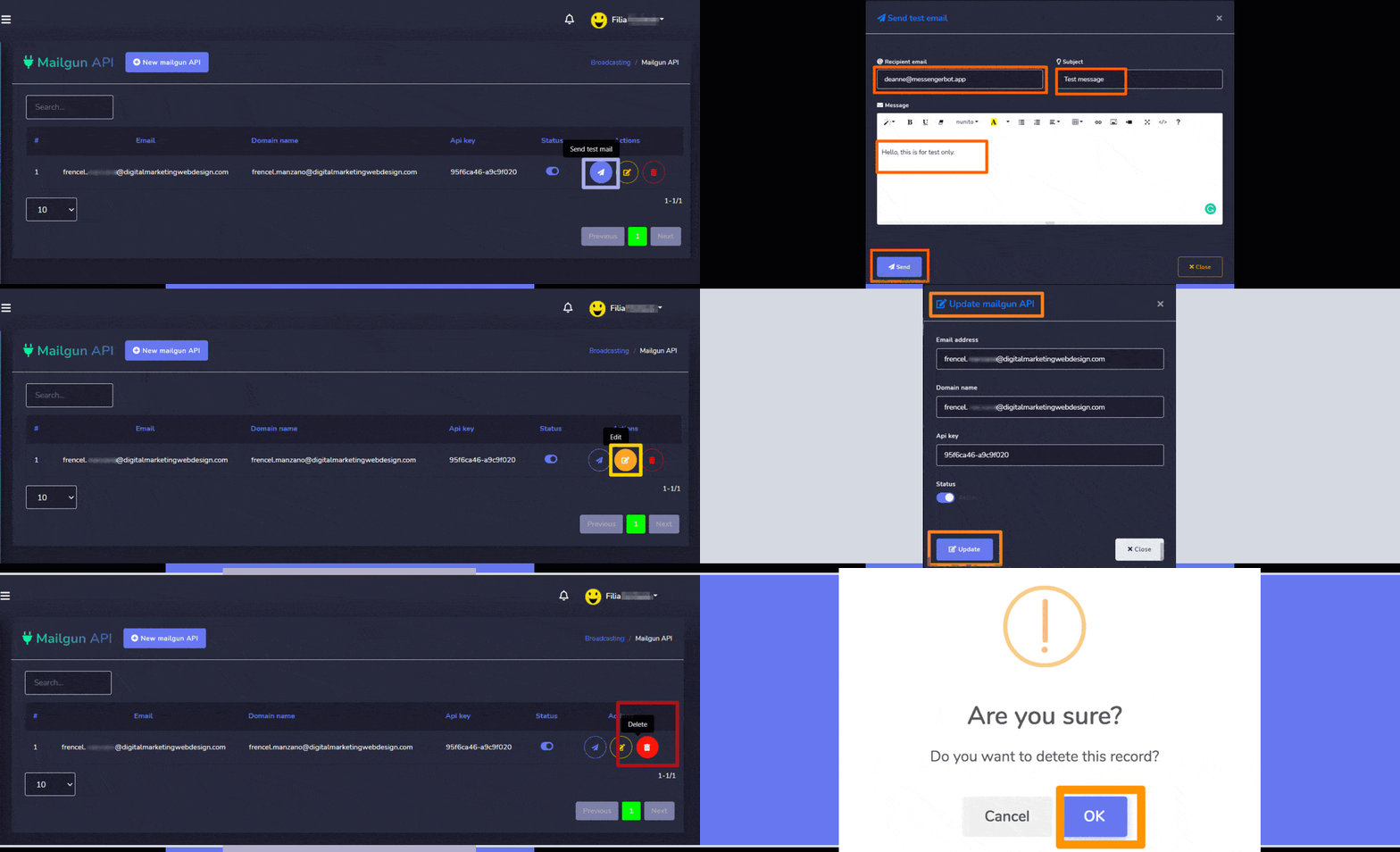
- Wyślij e-mail testowy, wybierając ikonę obok konkretnego adresu e-mail.
- Edytuj API, które chcesz zaktualizować.
- Usuń API.
Utwórz API Mailgun
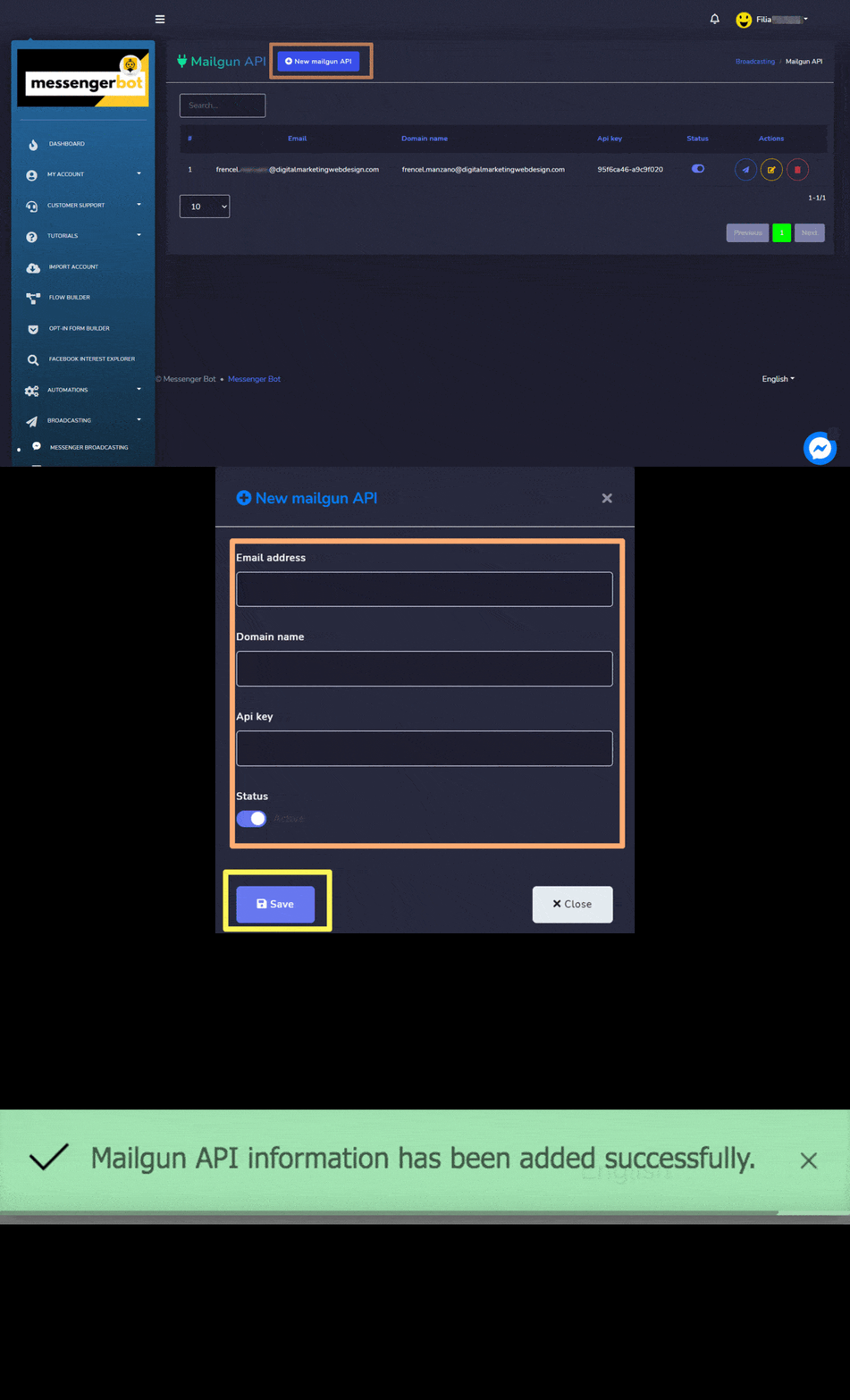
Możesz utworzyć nowy API Mailgun postępując zgodnie z poniższymi krokami:
- Wybierz
 z API Mailgun ekran.
 - Podaj Nowe API Mailgun informacje.
- Wprowadź adres e-mail.
- Podaj Domena nazwa.
- Podaj klucz API Mailgun wygenerowany.
- Ustaw status API, a następnie kliknij Zapisz.
Kampania e-mailowa
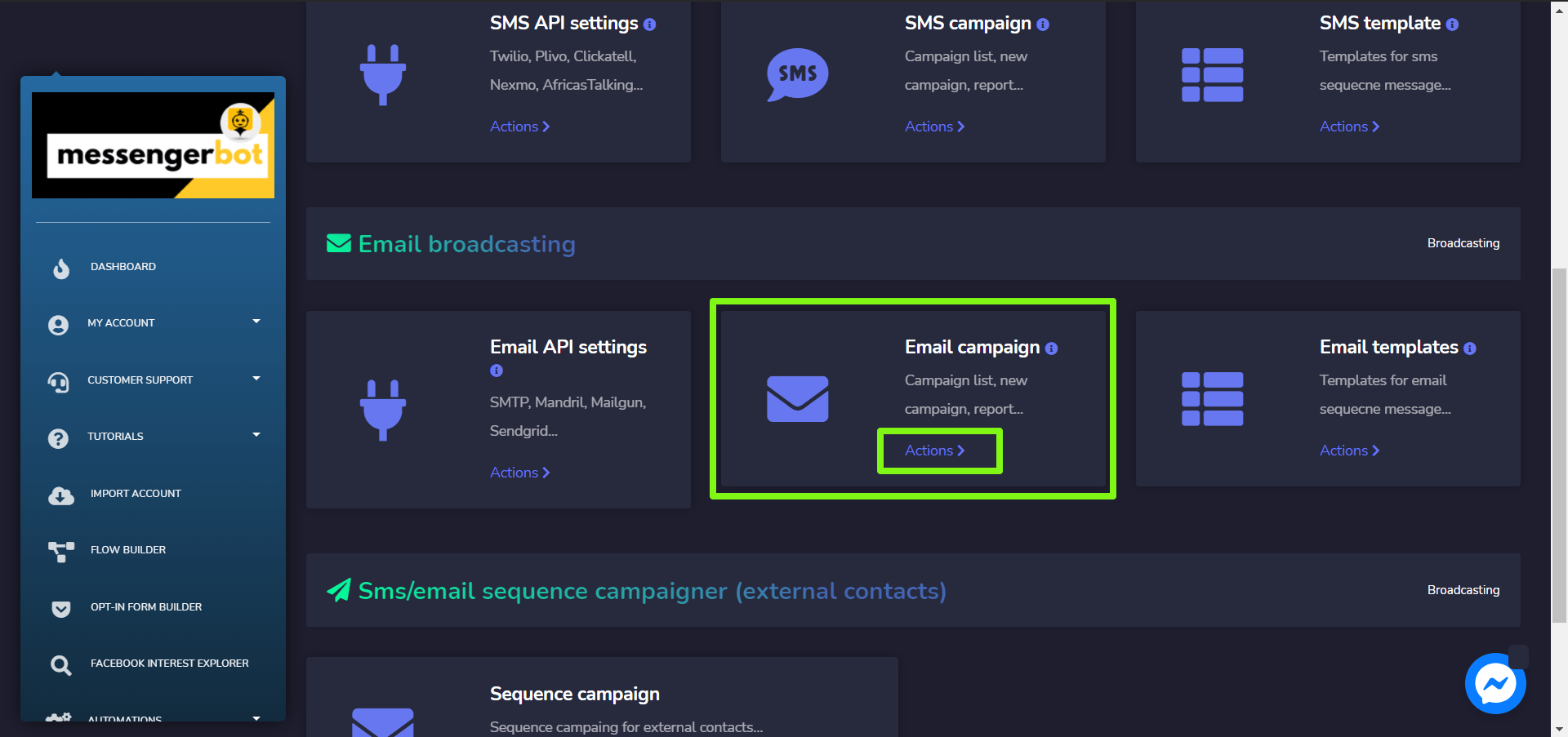
Aby uzyskać dostęp do kampanii e-mailowej, wybierz Akcje opcję w Kampania e-mailowa sekcji Wysyłanie e-maili.
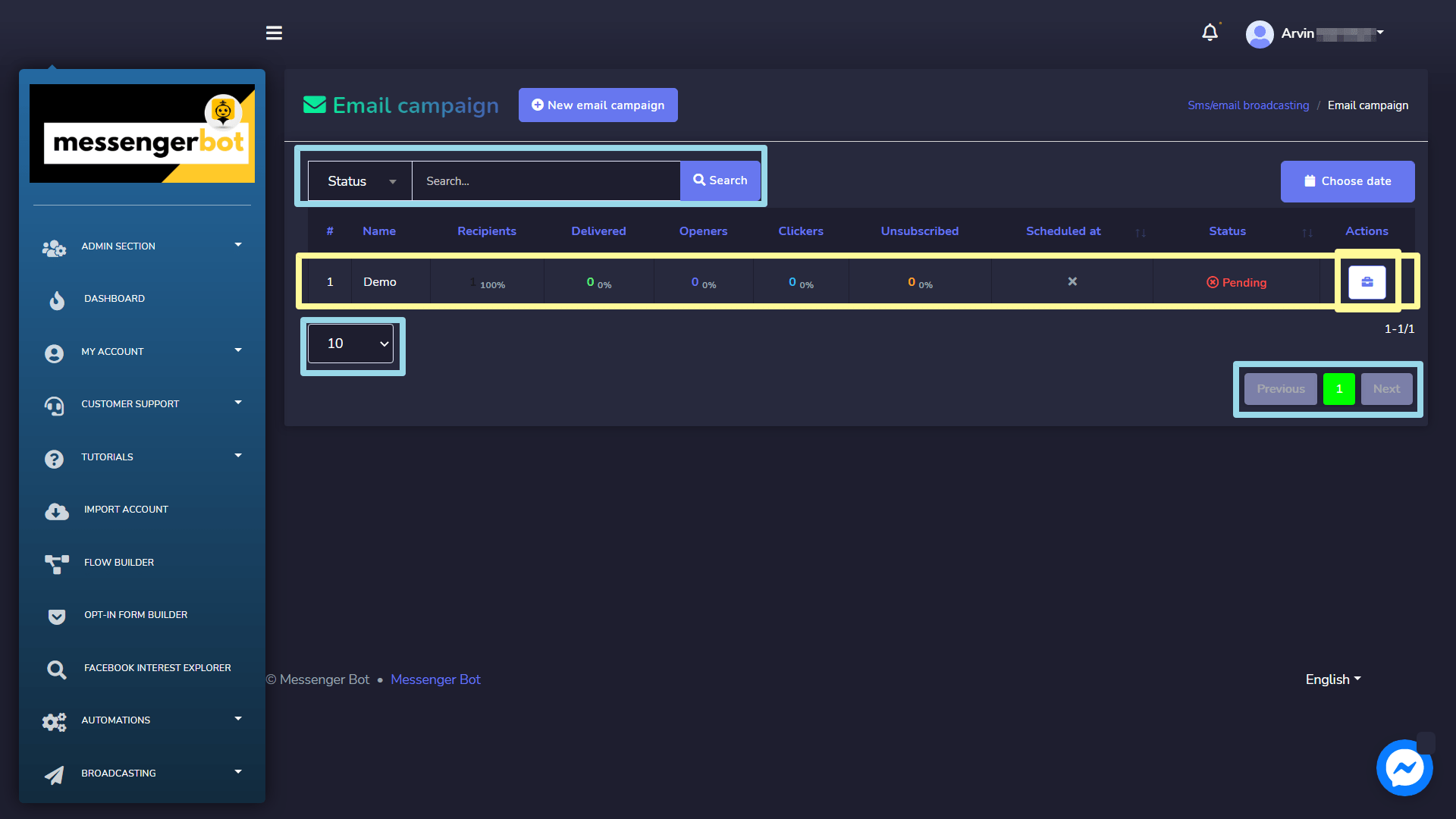
Ekran kampanii e-mailowej składa się z nazwy kampanii, możesz wyszukiwać konkretną kampanię, używając pola wyszukiwania. Możesz dostosować numeru kampanii do wyświetlenia na stronie. Możesz wybrać zakres dat dla zawężonego wyszukiwania. Możesz również sortować je według ich status. Możesz uporządkować ich albo w rosnącym lub malejącym poprzez wybór strzałek z nagłówka tabeli.
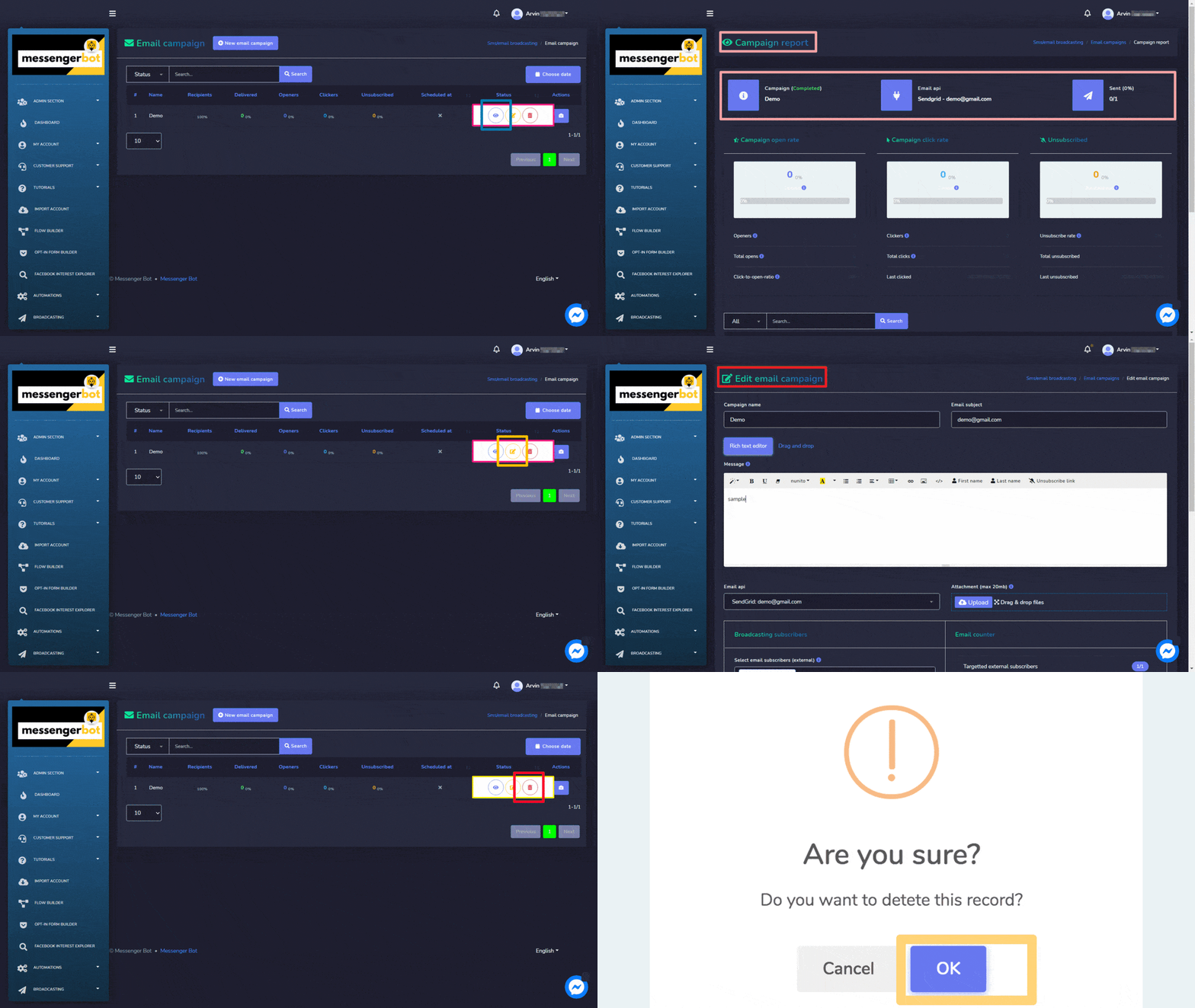
 opcję przy szablonie, na którym chcesz wykonać akcje. Poniżej znajdują się akcje, które można wykonać:
- Wyświetl raport, wybierając
 .
. - Edytuj kampanię.
- Usuń kampanię.
Utwórz kampanię e-mail
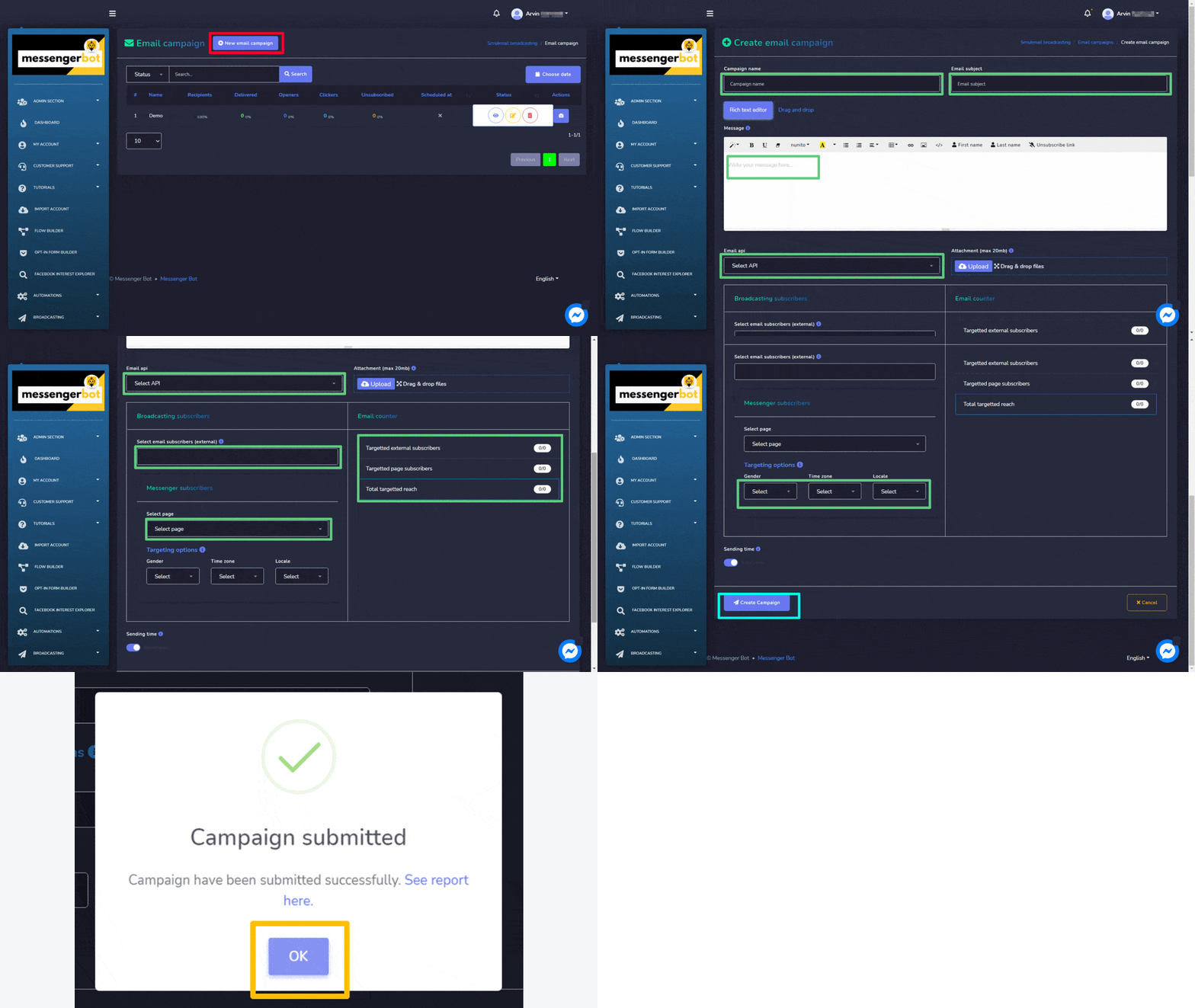
Możesz stworzyć nową kampanię e-mailową, postępując zgodnie z poniższymi krokami:
- Wybierz
 opcja z górnej części Kampania e-mailowa ekran.
 - Jeden Email kampanii ekran pojawi się. Podaj szczegóły kampanii, które obejmują:
- Nazwa kampanii
- Temat e-maila
- Wiadomość
- API e-mailowe (do wybrania z rozwijanego menu)
- Załącznik
- Podaj informacje o Subskrybenci transmisji i Subskrybenci wiadomości.
- Możesz również wybrać opcje targetowania, aby uzyskać lepszy zasięg. Prawa strona widoku wyświetla Licznik e-maili (tj. subskrybenci docelowi).
- Możesz wybrać czas wysyłki czas.
- Po dodaniu wszystkich informacji wybierz Utwórz kampanię.



 Polski
  English
  Tagalog
  简体中文
简体中文  العربية
  हिन्दी
  Português do Brasil
  Español de México
  Français
  বাংলা
বাংলা  香港中文
香港中文  繁體中文
繁體中文  Nederlands
  Deutsch
  Bahasa Indonesia
  日本語
日本語  한국어
한국어  Русский
  Español
  Tiếng Việt