

Messenger-Bot
Messenger Bot zur Verwaltung verschiedener Bot-Aktivitäten, Rücksendung von Daten, Auflistung der genehmigten Domains, Durchführung von Messenger-Engagement, Anzeige der bereits erstellten Vorlagen. Diese Ansicht hilft Ihnen auch, die Bot-Daten mit Drittanbieteranwendungen zu verbinden, hilft Ihnen, Webformulare zu erstellen, und integriert sich mit automatischen E-Mail-Antworten. Messenger Bot hilft Ihnen, Ihr E-Commerce- und WooCommerce-Geschäft über diese Plattform zu betreiben.
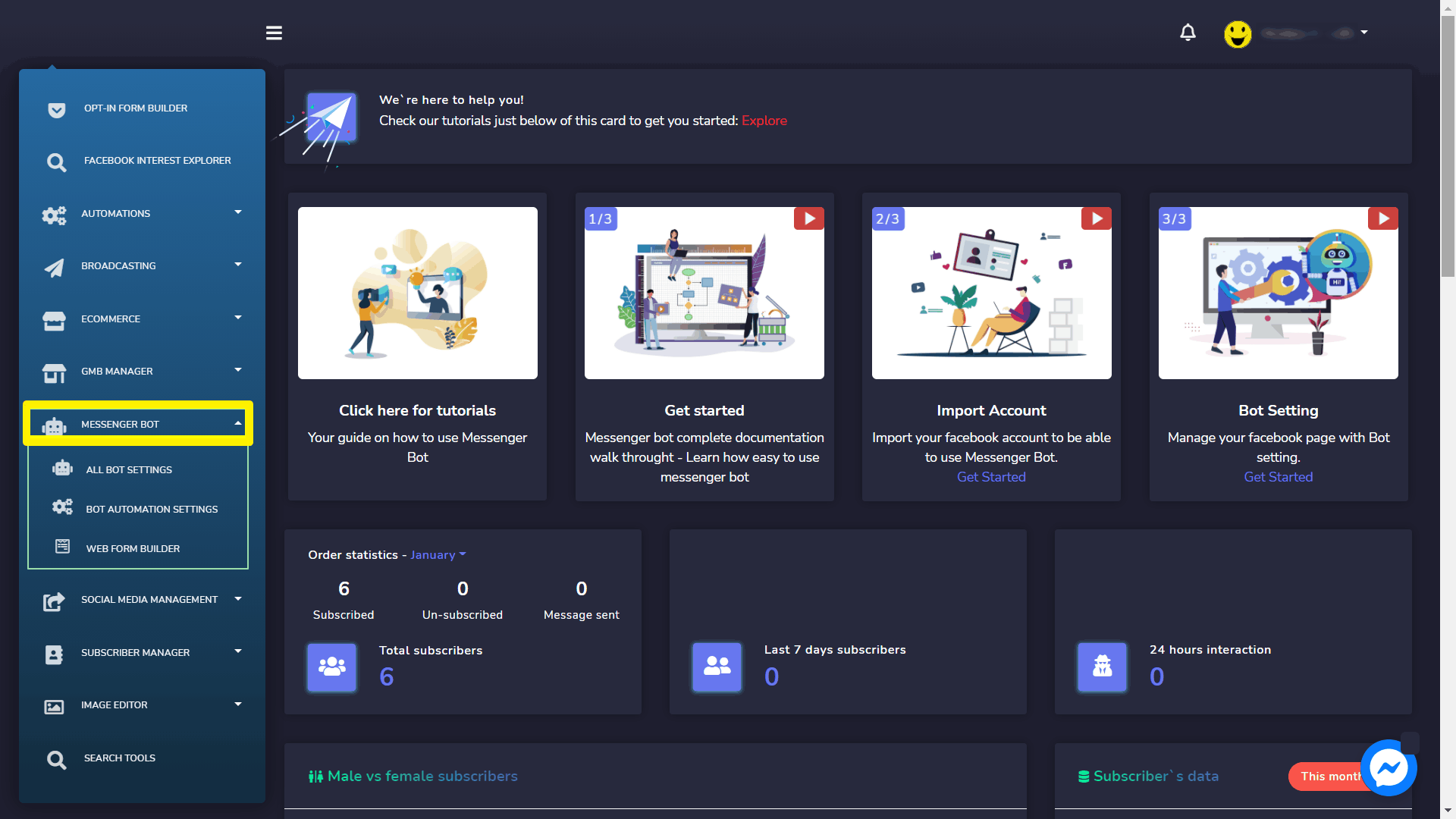
Um diesen Abschnitt anzuzeigen, navigieren Sie zu Messenger-Bot aus dem Navigationsmenü auf der linken Seite. Tippen Sie darauf, und darunter gibt es noch 3 weitere Teile. Hier haben wir:
- ALLE BOT-EINSTELLUNGEN
- BOT-AUTOMATISIERUNGSEINSTELLUNGEN
- WEBFORMULAR-ERSTELLER
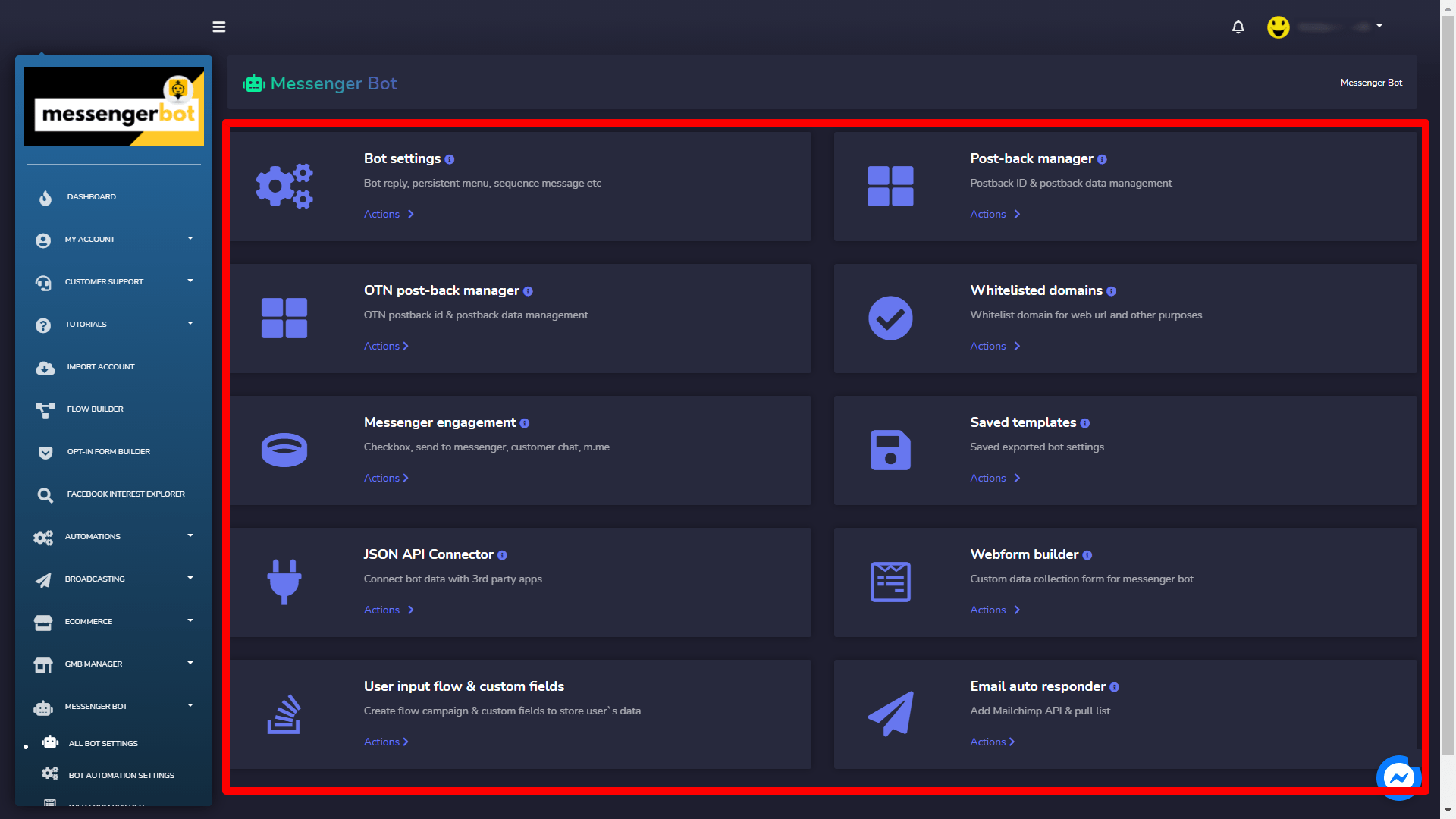
Zuerst lassen Sie uns durchgehen Alle Bot-Einstellungen. Ein Bildschirm mit den folgenden zwei Abschnitten wird angezeigt:
- Bot-Einstellungen
- Post-Back-Manager
- OTN-Post-Back-Manager
- Zugelassene Domains
- Messenger-Engagement
- Gespeicherte Vorlagen
- JSON-API-Connector
- Webformular-Builder
- Benutzereingabefluss & benutzerdefinierte Felder
- E-Mail-Autoresponder
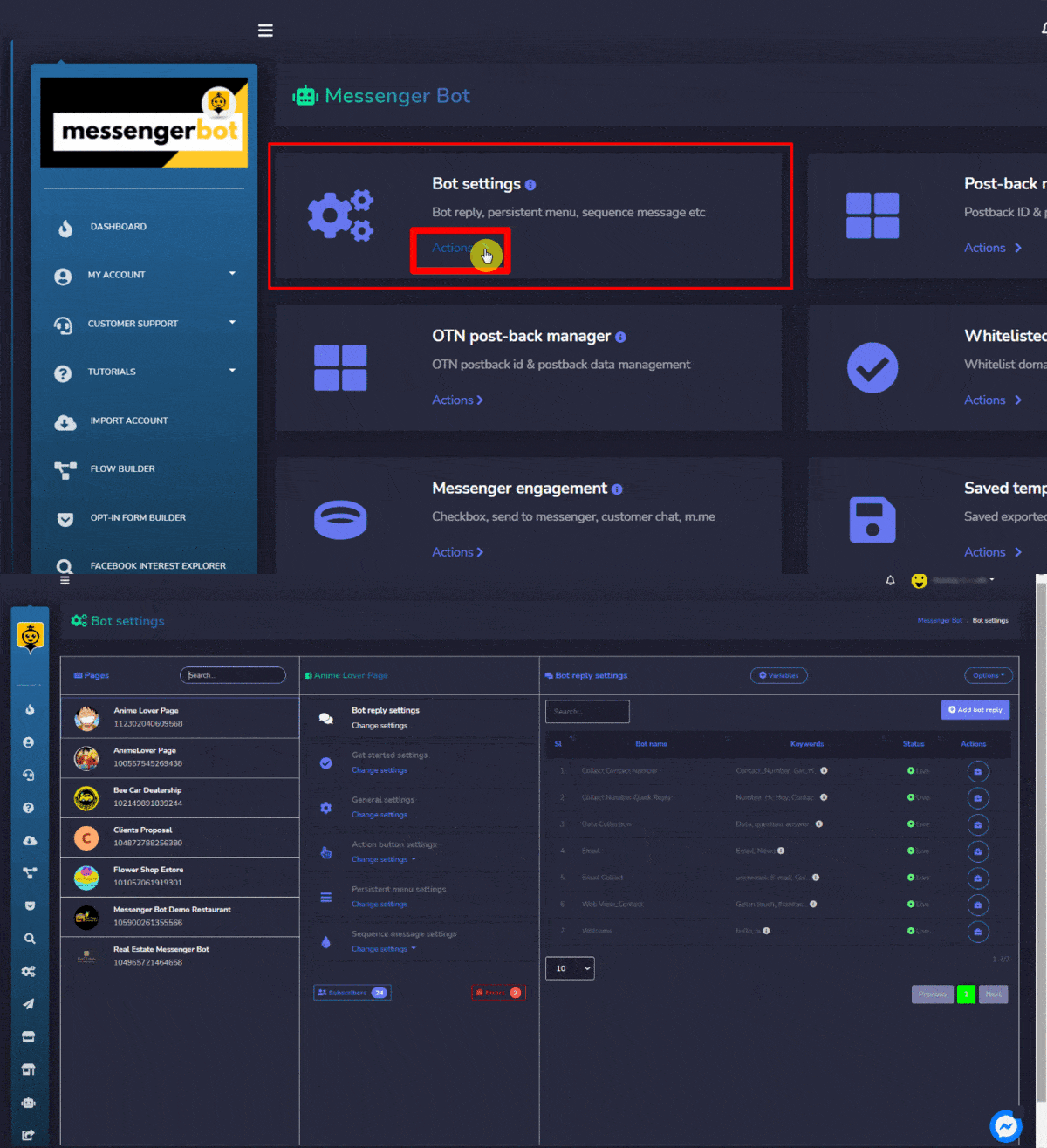
Bot-Einstellungen
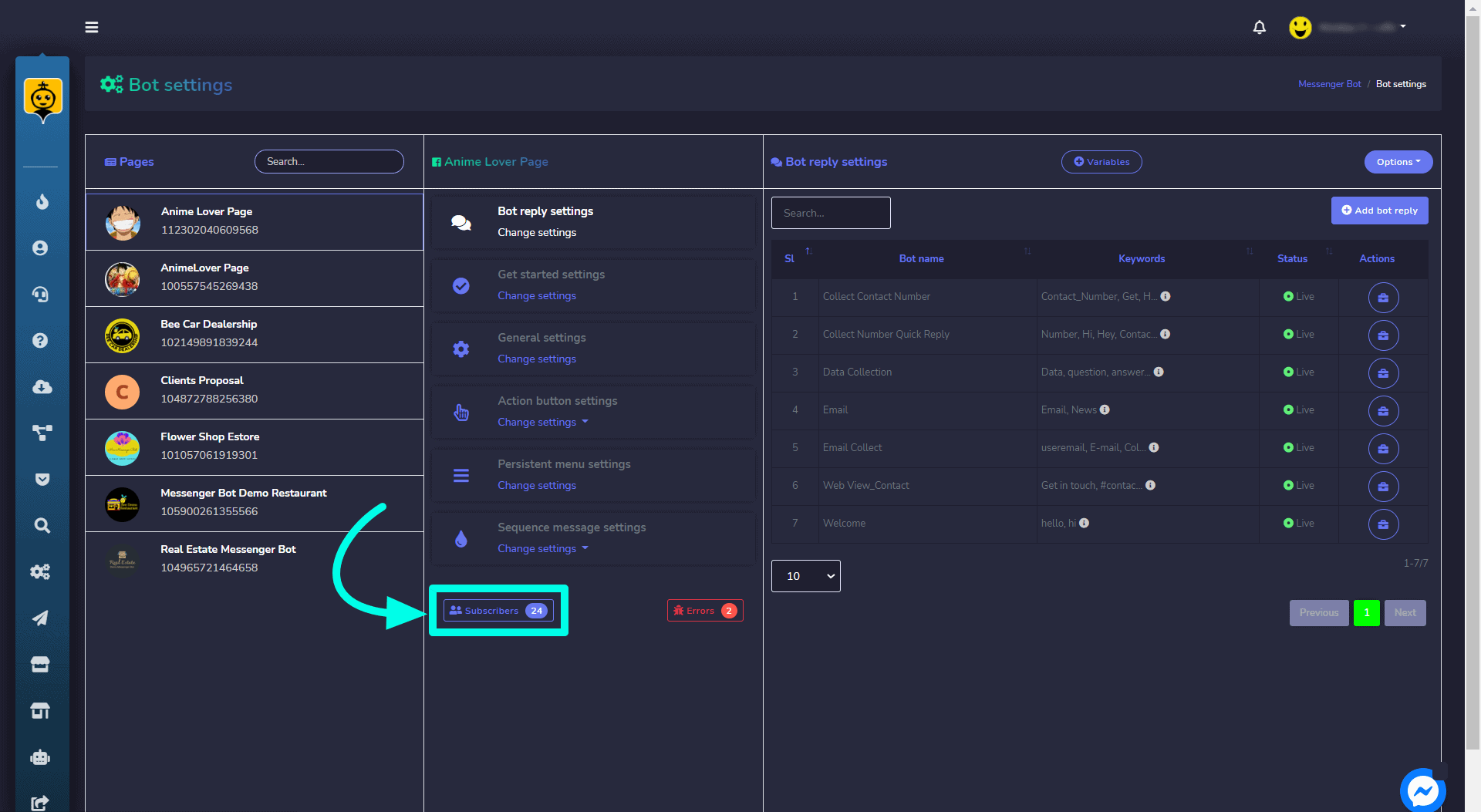
Um auf den Abschnitt der Bot-Einstellungen zuzugreifen, wählen Sie Bot-Einstellungen, wählen Sie dann Aktionen von Messenger-Bot Bildschirm. Der folgende Bildschirm wird angezeigt.
- Wählen Sie
 von unten im Einstellungsmenü. Diese Option leitet Sie weiter zu Bot-Abonnenten-Workflow.
- Wählen Sie
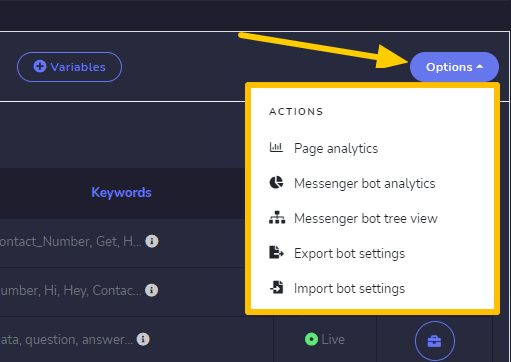
 von der rechten Seite von Bot-Einstellungen Bildschirm. Eine Liste der folgenden Optionen wird angezeigt:
 - Seitenanalysen
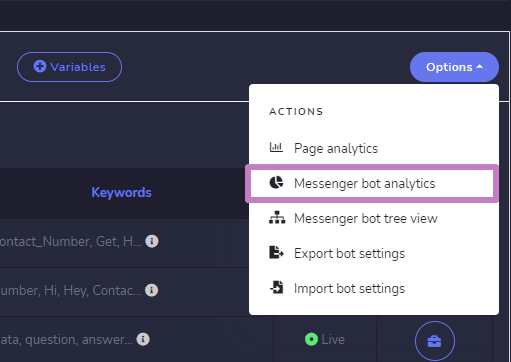
- Messenger-Bot-Analysen
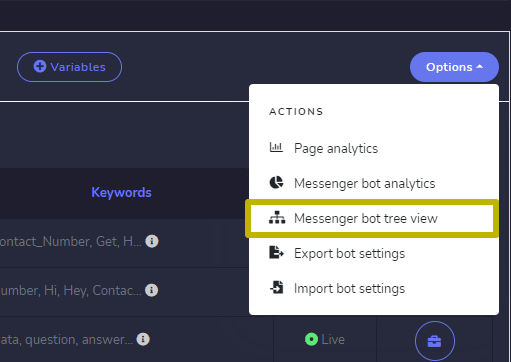
- Baumansicht des Messenger-Bots
- Bot-Einstellungen exportieren
- Bot-Einstellungen importieren
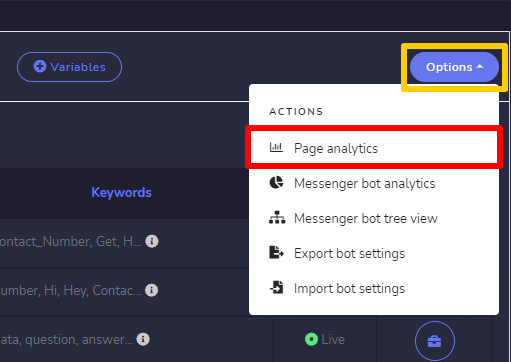
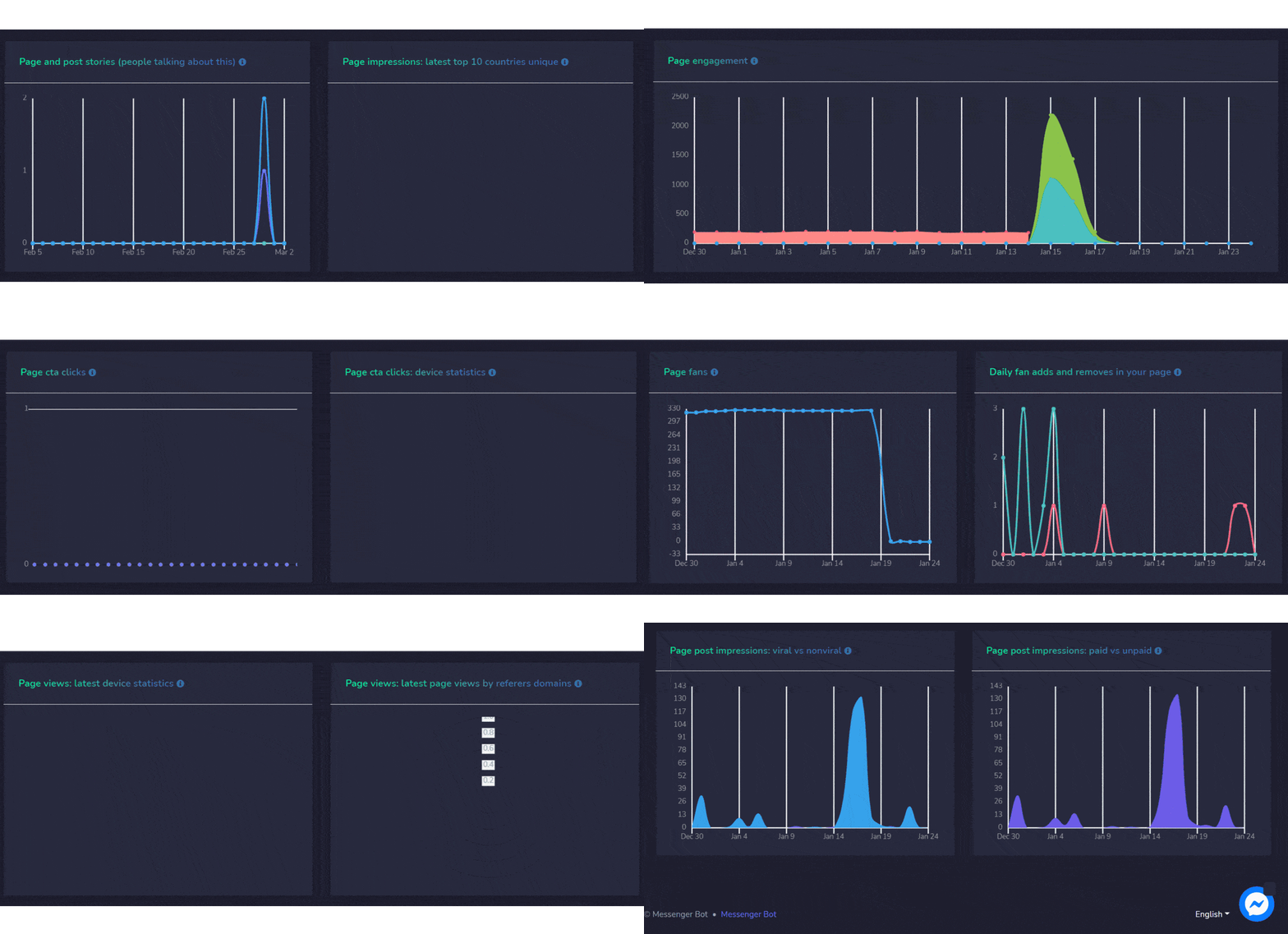
- Wählen Sie Seitenanalysen Option, Sie werden zu den Analysen Ihrer Seite basierend auf verschiedenen Parametern weitergeleitet. Sie können das Datum nach Ihren Anforderungen anpassen.
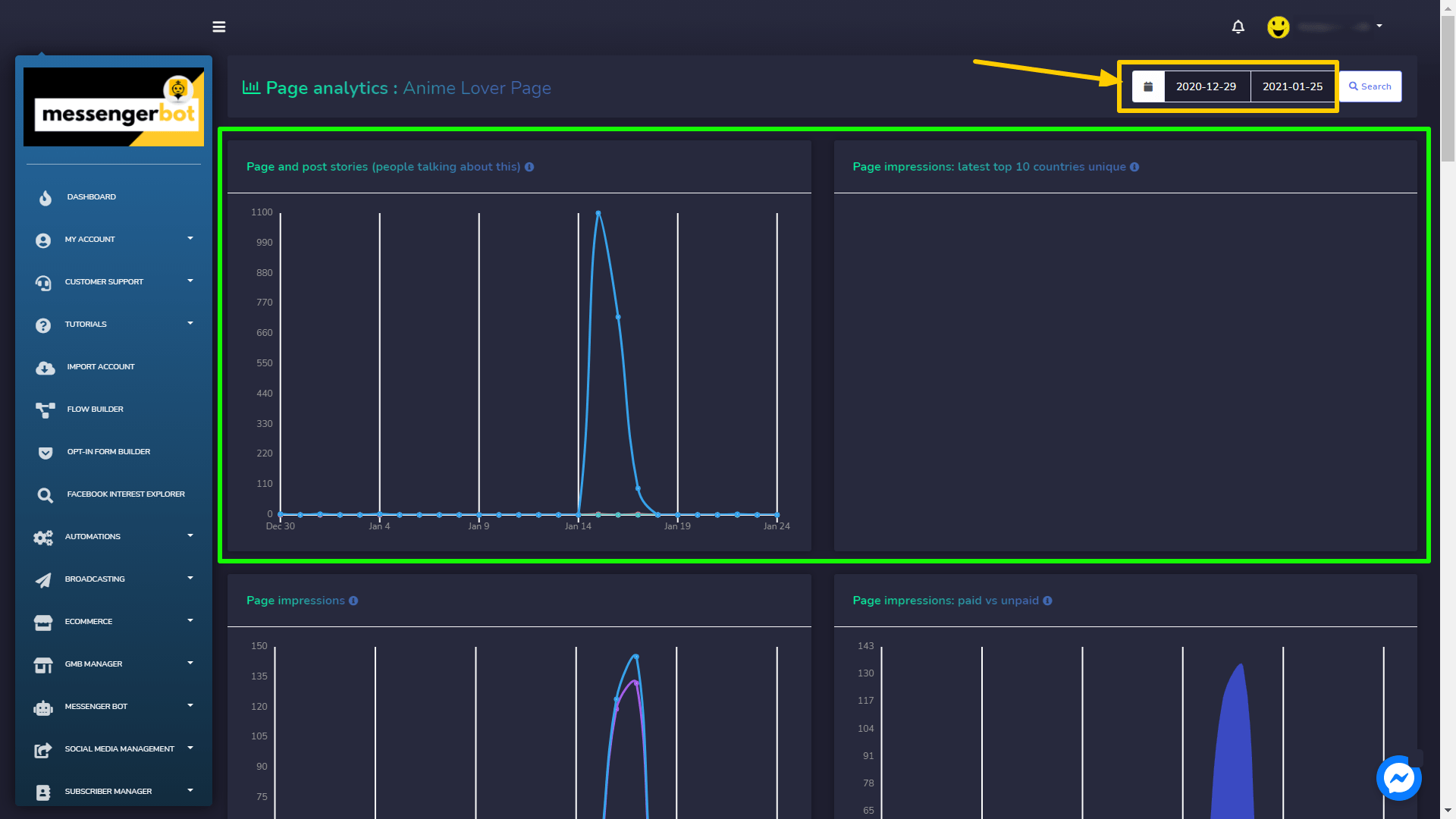
Folgendes sind die verschiedenen Grafiken, die dargestellt werden können:
- Seiten- und Beitragsgeschichten (Menschen sprechen darüber)
- Seitenimpressionen: die neuesten 10 Länder einzigartig
- Seitenimpressionen
- Seitenaufrufe: bezahlt vs. unbezahlte
- Seitenengagement
- Seitenreaktionen
- Seiten-CTA-Klicks
- Seiten-CTA-Klicks: Geräte-Statistiken
- Seitenfans
- Tägliche Fan-Zugänge und -Entfernungen auf deiner Seite
- Seitenfans: die 10 wichtigsten Länder
- Seitenaufrufe: zuletzt angezeigte jedes Seitenprofil-Tab
- Seitenaufrufe: neueste Geräte-Statistiken
- Seitenaufrufe: neueste Seitenaufrufe nach verweisenden Domains
- Seitenvideoaufrufe
- Seitenvideoaufrufe: bezahlt vs. unbezahlt
- Seitenbeiträge Impressionen: viral vs. nicht viral
- Seitenbeiträge Impressionen: bezahlt vs. unbezahlt
 gegen jede grafische Ansicht, um mehr darüber zu erfahren.
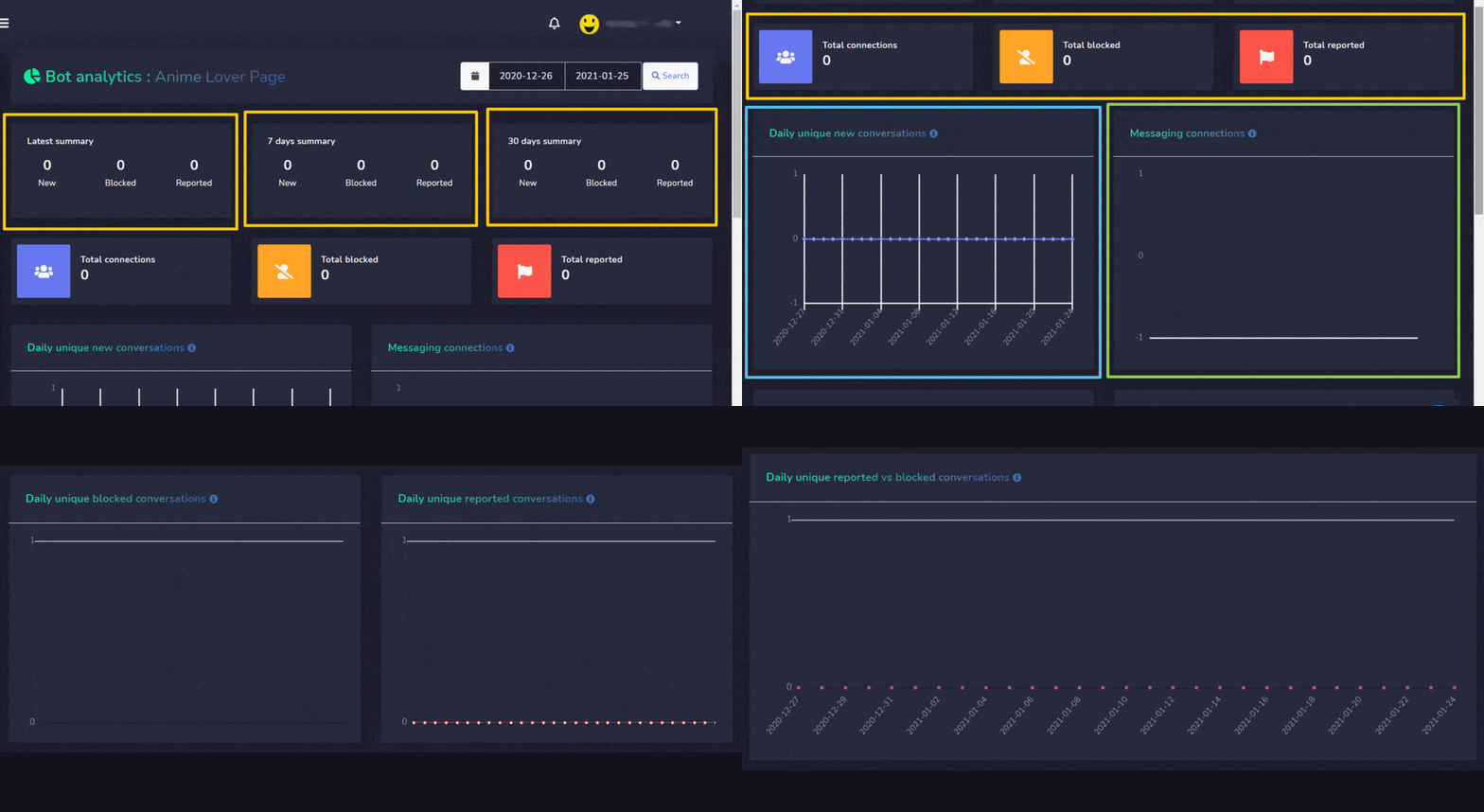
- Wählen Sie den Messenger-Bot-Analysen Option, Sie werden zu den Bot-Analysen Ihrer Seite basierend auf verschiedenen Parametern weitergeleitet. Sie können die folgenden Details einsehen:
- Neueste Zusammenfassung
- Zusammenfassung der letzten 7 Tage
- 30 Tage Zusammenfassung
- Gesamtverbindungen
- Insgesamt blockiert
- Insgesamt gemeldet
- Tägliche einzigartige neue Gespräche
- Messaging-Verbindungen
- Tägliche einzigartige blockierte Gespräche
- Tägliche einzigartige gemeldete Gespräche
- Tägliche einzigartige gemeldete vs. blockierte Gespräche
 gegen jede grafische Ansicht, um mehr darüber zu erfahren.
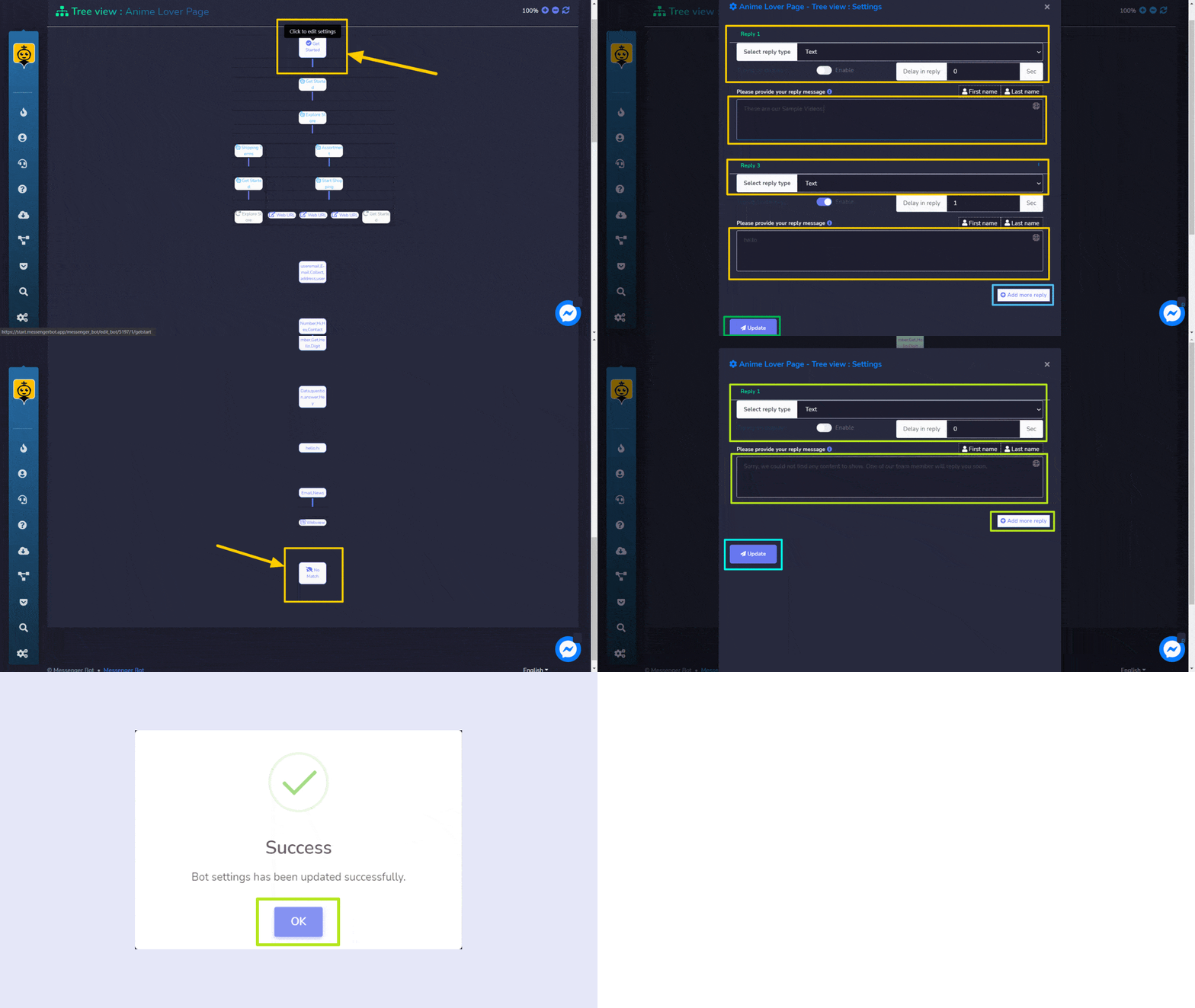
- Wählen Sie den Messenger-Bot-Baum Im Ansichtsmodus werden Sie zu einer Baumansicht aller vorhandenen Bots weitergeleitet. Sie können auf jeden Bot klicken, um die Änderungen vorzunehmen.
- Wählen Sie den Bot aus, den Sie bearbeiten möchten, Baumansicht: Einstellungen der Bildschirm wird angezeigt.
- Sobald aktualisiert, wählen Sie den Aktualisieren Button, Ihre Bot-Einstellungen werden aktualisiert.
- Diese Demo “Keine Übereinstimmung” wäre Ihre zweite Bot-Option.
- Aktualisieren Sie Ihre Bot-Antwortnachricht für keine Übereinstimmung hier und klicken Sie Aktualisieren wenn Sie fertig sind.
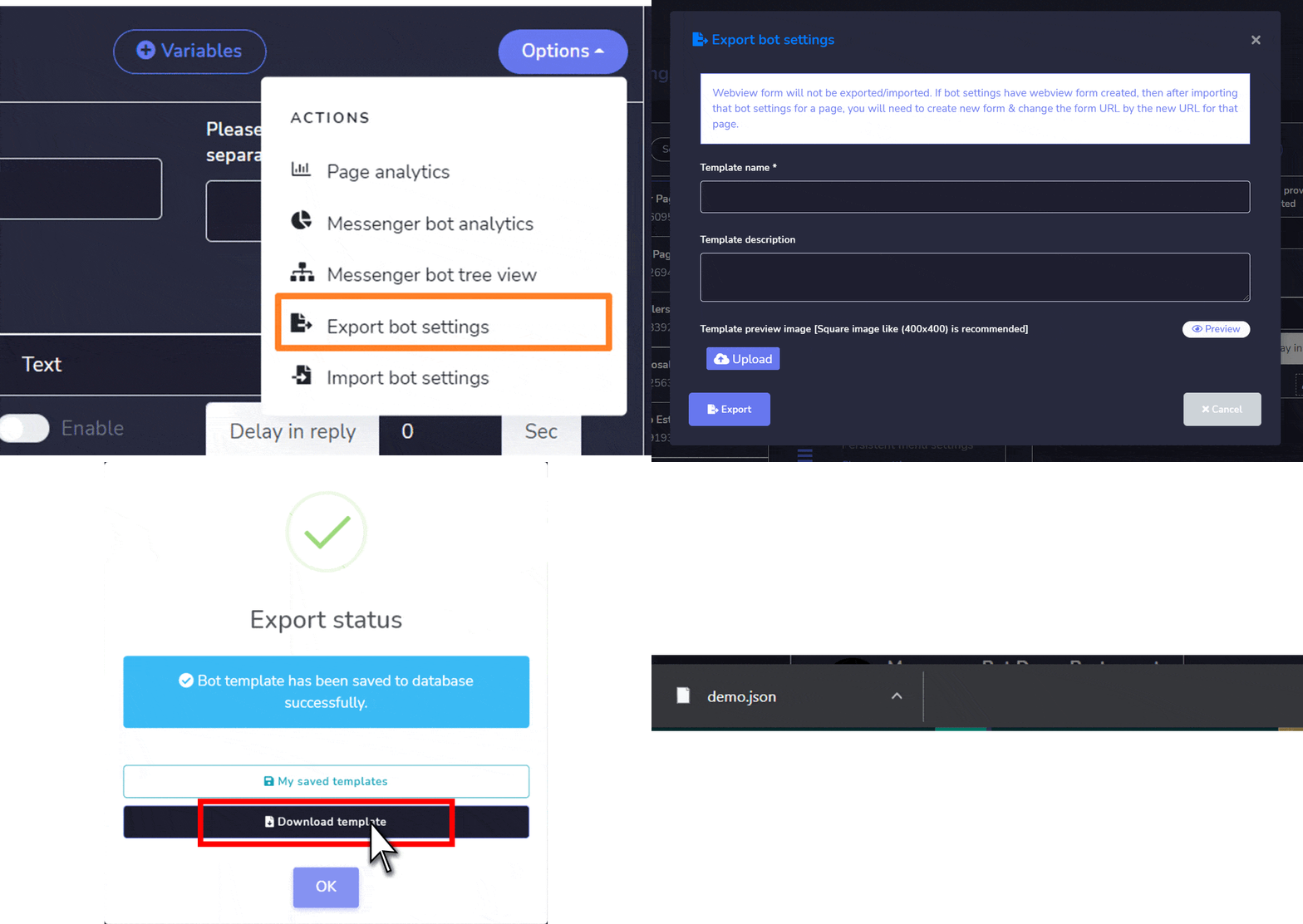
- Wählen Sie Bot-Einstellungen exportieren Option, ein Modal wird auf Ihrem Bildschirm erscheinen.
- Bearbeiten Sie Ihr Vorlagenname und Vorlagenbeschreibung.
- Wählen Sie Exportieren um die Bot-Einstellungen zu exportieren.
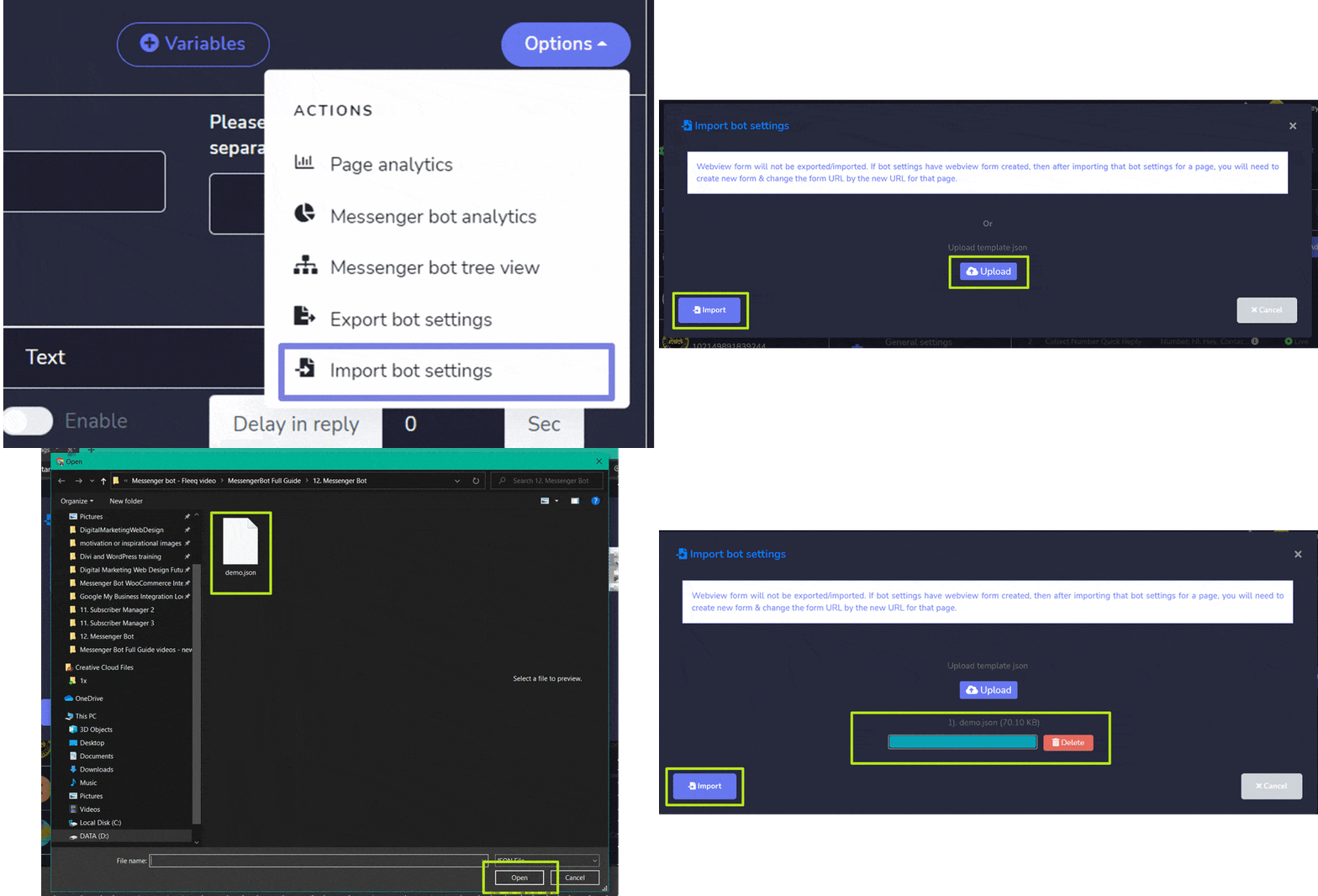
- Wählen Sie den Bot-Einstellungen importieren Option, ein Modal wird auf Ihrem Bildschirm erscheinen.
- Wählen Sie den Hochladen Option und fügen Sie die Datei hinzu, die hochgeladen werden soll
- Wählen Sie Importieren um Ihre Bot-Einstellungen zu importieren.
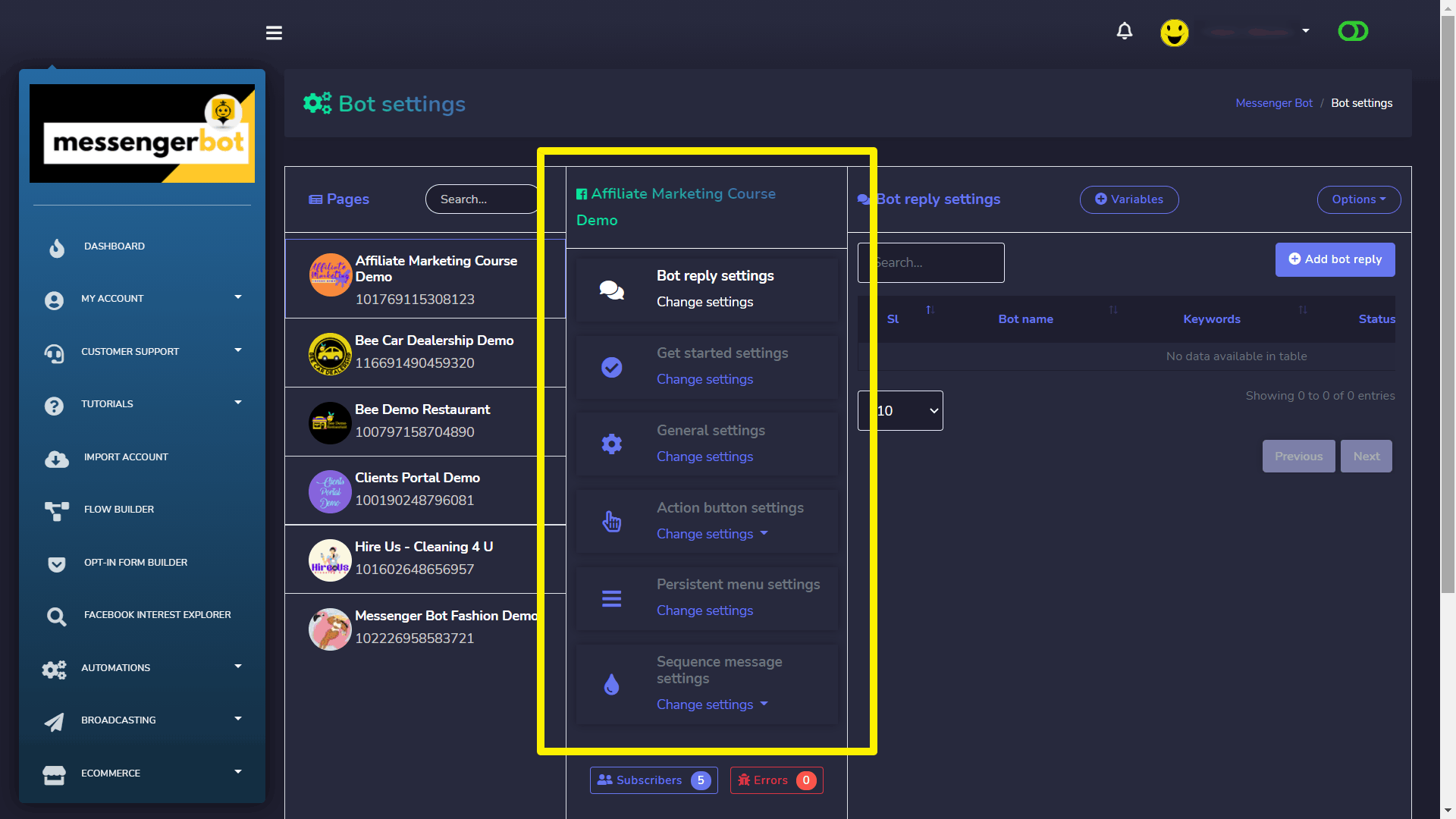
Sie können die folgenden Bot-Einstellungen anpassen:
- Bot-Antwort-Einstellungen
- Ersteinstellungen
- Allgemeine Einstellungen
- Einstellungen für die Aktionsschaltfläche
- Einstellungen für das persistente Menü
- Einstellungen für Sequenznachrichten
Bot-Antwort-Einstellungen
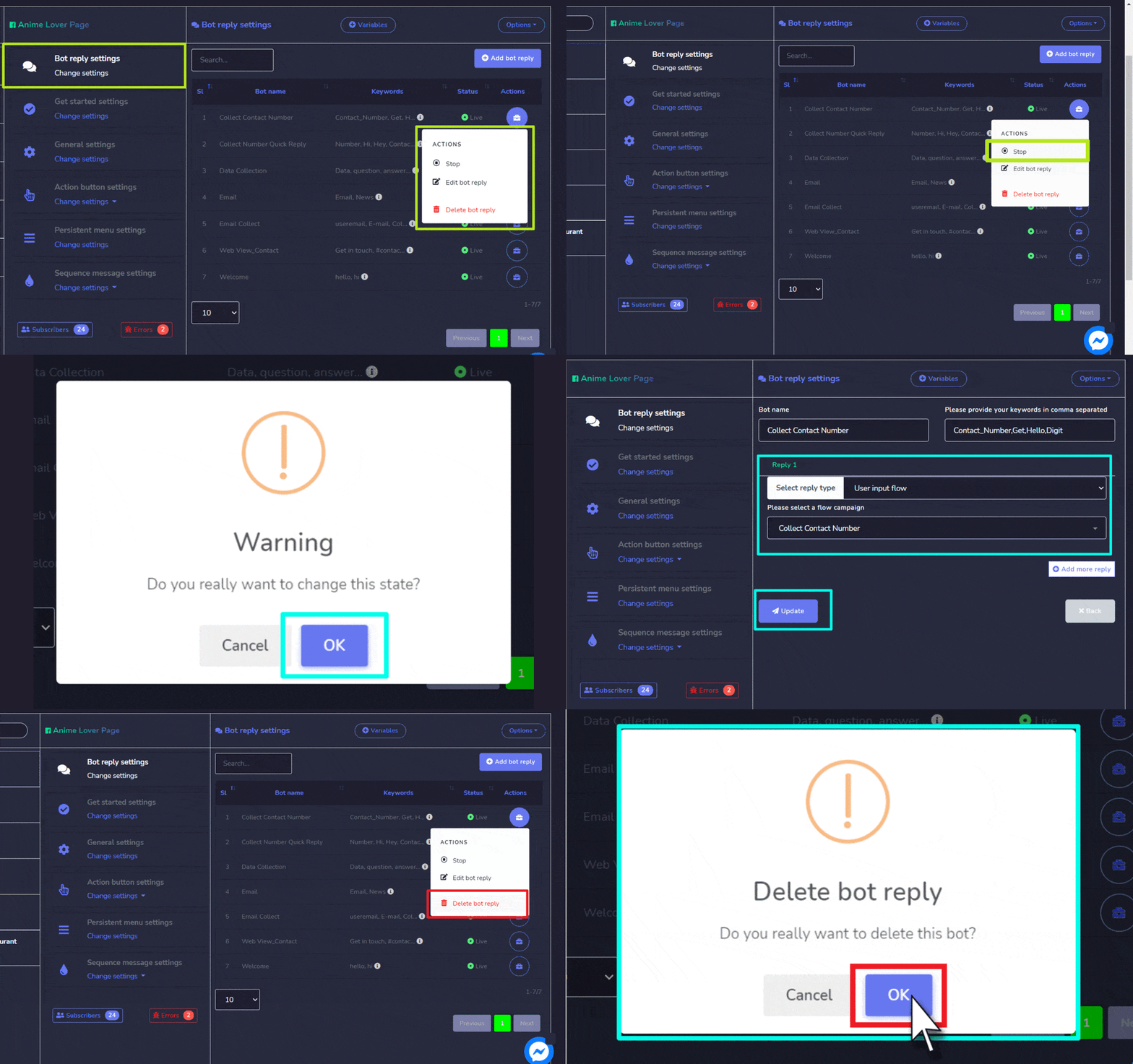
Wählen Sie Bot-Antwort-Einstellungen Option aus dem Menü, dann auswählen Einstellungen ändern. Eine Liste von Bot-Antworten wird auf dem Bildschirm angezeigt. Um verschiedene Aktionen auf eine Bot-Antwort auszuführen, wählen Sie  die Option gegen die Antwort, auf die Sie Aktionen ausführen möchten. Die folgenden Aktionen können durchgeführt werden:
- Stop: den Status ändern.
- Bot-Antwort bearbeiten: Änderungen an der Bot-Antwort vornehmen und dann Aktualisieren auswählen
- Bot-Antwort löschen
Fügen Sie eine Bot-Antwort hinzu
Sie können eine Bot-Antwort hinzufügen, indem Sie die folgenden Schritte ausführen:
- Wählen Sie
 von der oberen rechten Ecke des Bildschirms.
 - Geben Sie ein Bot-Name, geben Sie Ihre Schlüsselwörter.
- Geben Sie einen Antwort im Antwortfeld, wählen Sie zuerst den Typ und geben Sie dann Ihre Antwort ein.
- Wählen Sie Einreichen um Ihre Bot-Antwort zu speichern.
Arten von Bot-Antworten
Bot-Antworten sind von den folgenden verschiedenen Typen:
Text
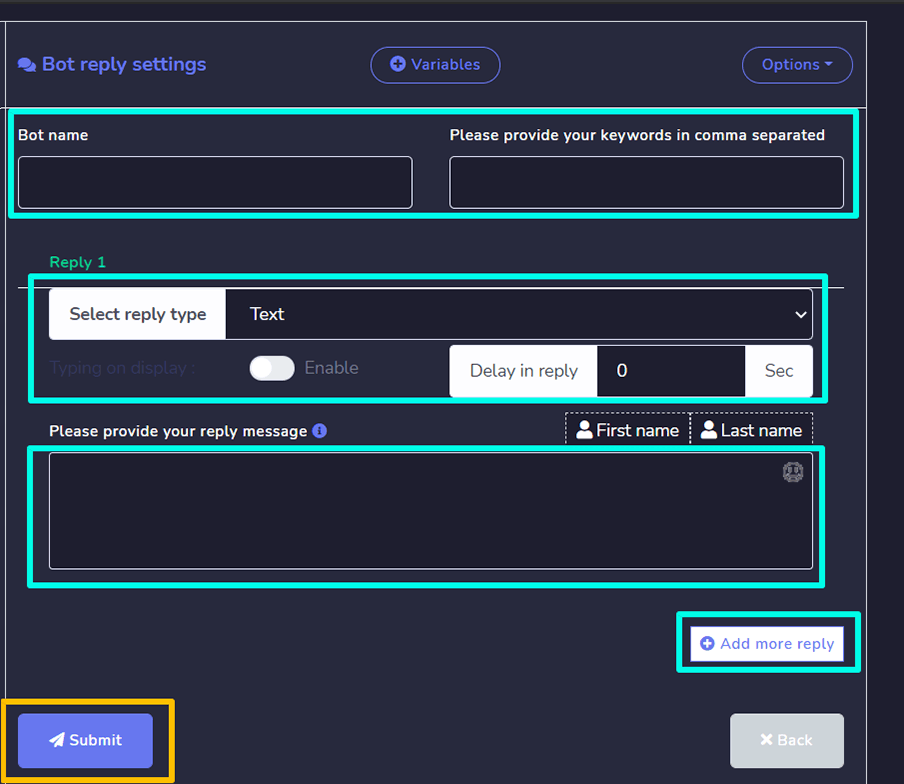
Damit die Bot-Antwort ein Texttyp, müssen Sie die folgenden Informationen bereitstellen:
- Geben Sie einen Bot-Name.
- Geben Sie Ihre Schlüsselwörter, getrennt durch Kommas.
- Geben Sie die Antwortnachricht im vorgesehenen Feld ein.
- Sie können auch eine Verzögerungszeit in Sekunden eingeben.
- Drücken Sie Einreichen.
Bild
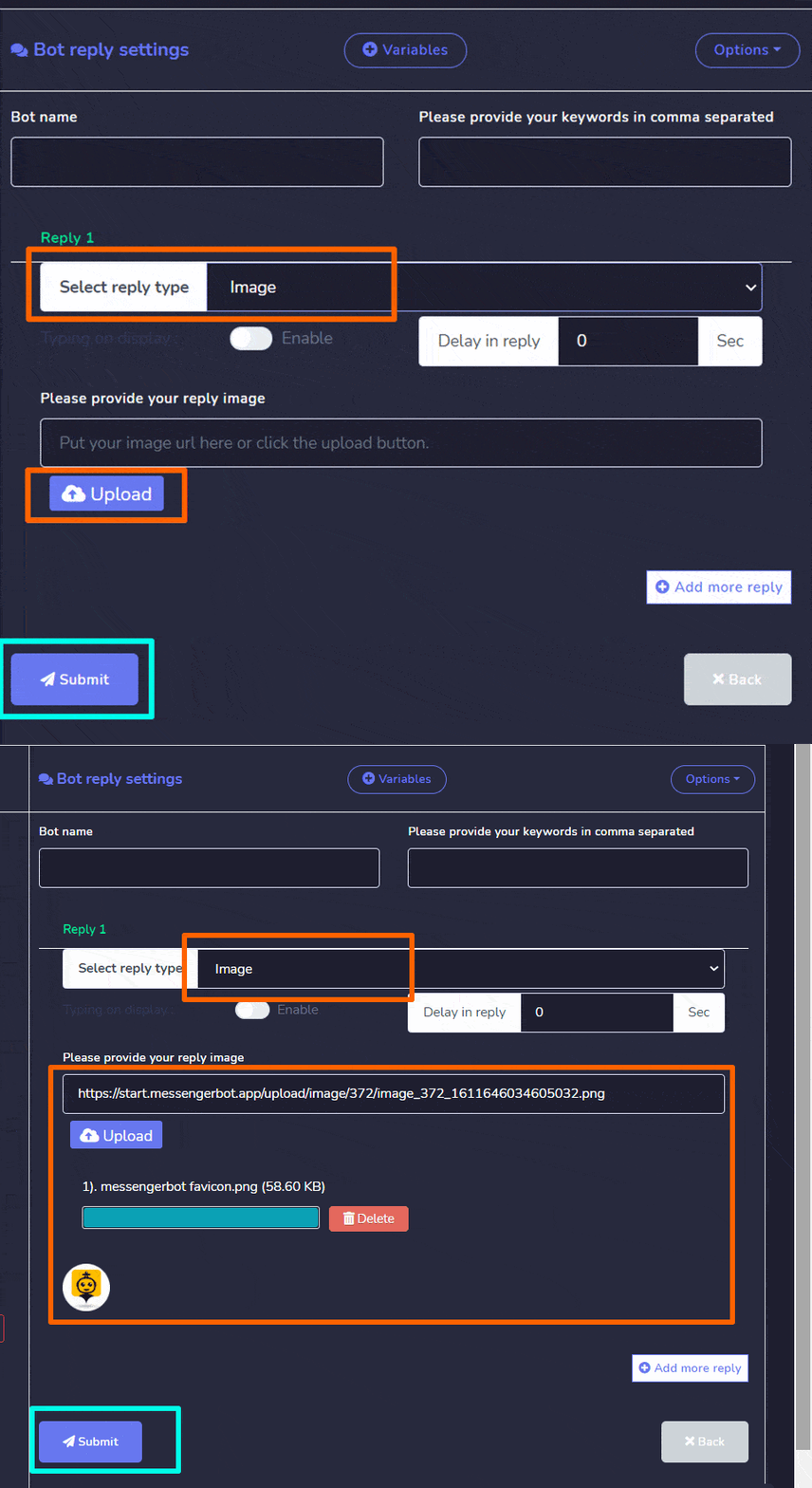
Damit die Bot-Antwort ein Bildtyp, müssen Sie die folgenden Informationen bereitstellen:
- Geben Sie einen Bot-Name.
- Geben Sie Ihre Schlüsselwörter, getrennt durch Kommas.
- Bereitstellen und das Bild hochladen.
- Sie können auch eine Verzögerungszeit in Sekunden eingeben.
- Drücken Sie Einreichen.
Audio
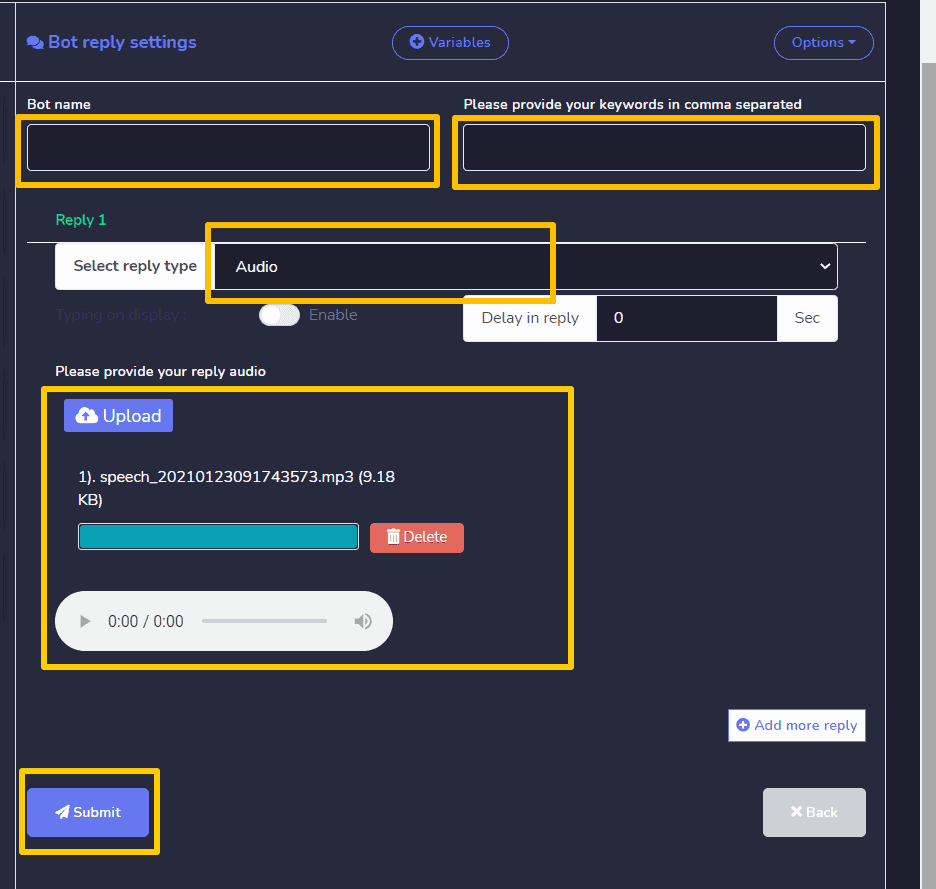
Damit die Bot-Antwort ein Audiotyp, müssen Sie die folgenden Informationen bereitstellen:
- Geben Sie einen Bot-Name.
- Geben Sie Ihre Schlüsselwörter, getrennt durch Kommas.
- Bereitstellen und das Audio hochladen.
- Sie können auch eine Verzögerungszeit in Sekunden eingeben.
- Drücken Sie Einreichen.
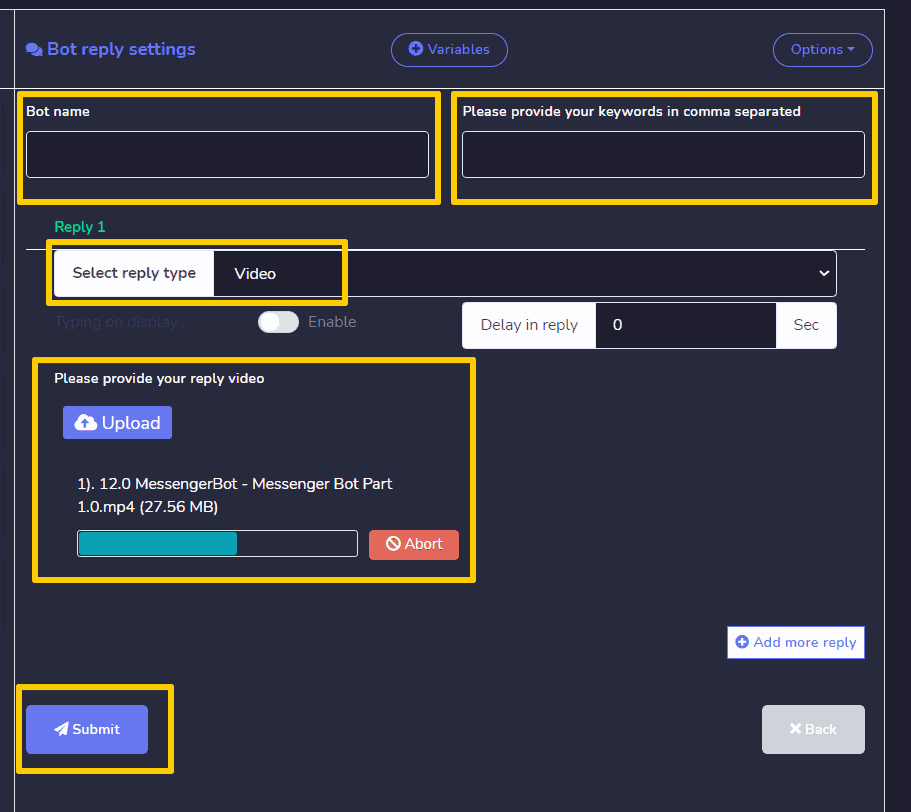
Video
Damit die Bot-Antwort ein Videotyp, müssen Sie die folgenden Informationen bereitstellen:
- Geben Sie einen Bot-Name.
- Geben Sie Ihre Schlüsselwörter, getrennt durch Kommas.
- Bereitstellen und Video hochladen.
- Sie können auch eine Verzögerungszeit in Sekunden eingeben.
- Drücken Sie Einreichen.
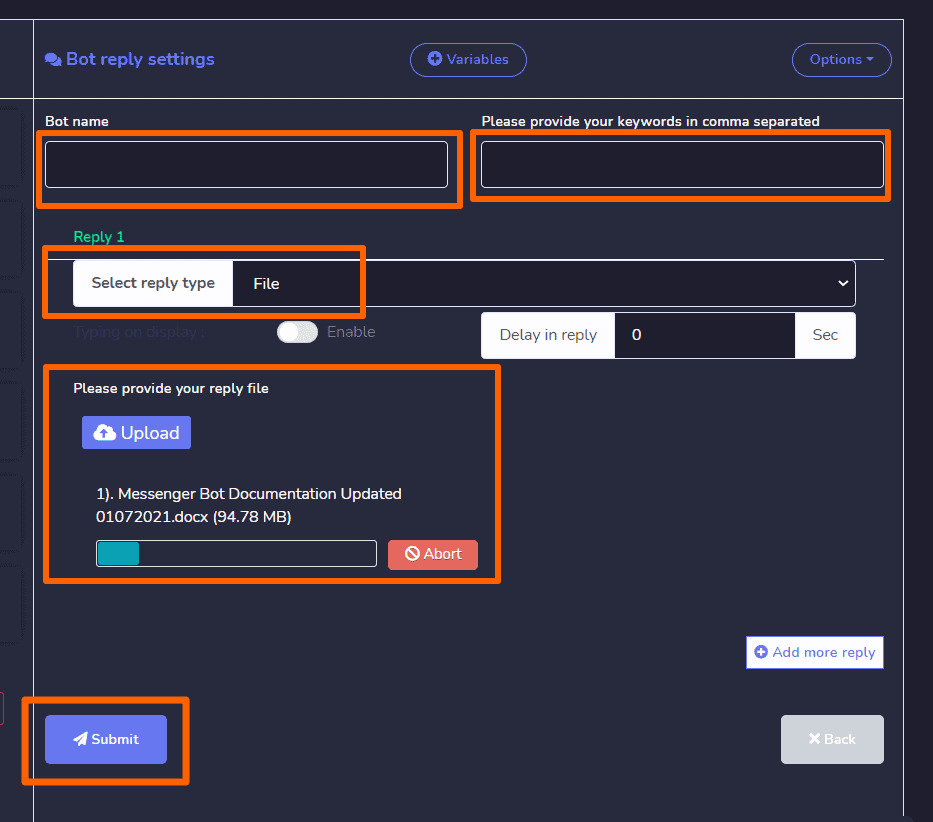
Datei
Damit die Bot-Antwort ein Dateityp, müssen Sie die folgenden Informationen bereitstellen:
- Geben Sie einen Bot-Name.
- Geben Sie Ihre Schlüsselwörter, getrennt durch Kommas.
- Bereitstellen und Datei hochladen.
- Sie können auch eine Verzögerungszeit in Sekunden eingeben.
- Drücken Sie Einreichen.
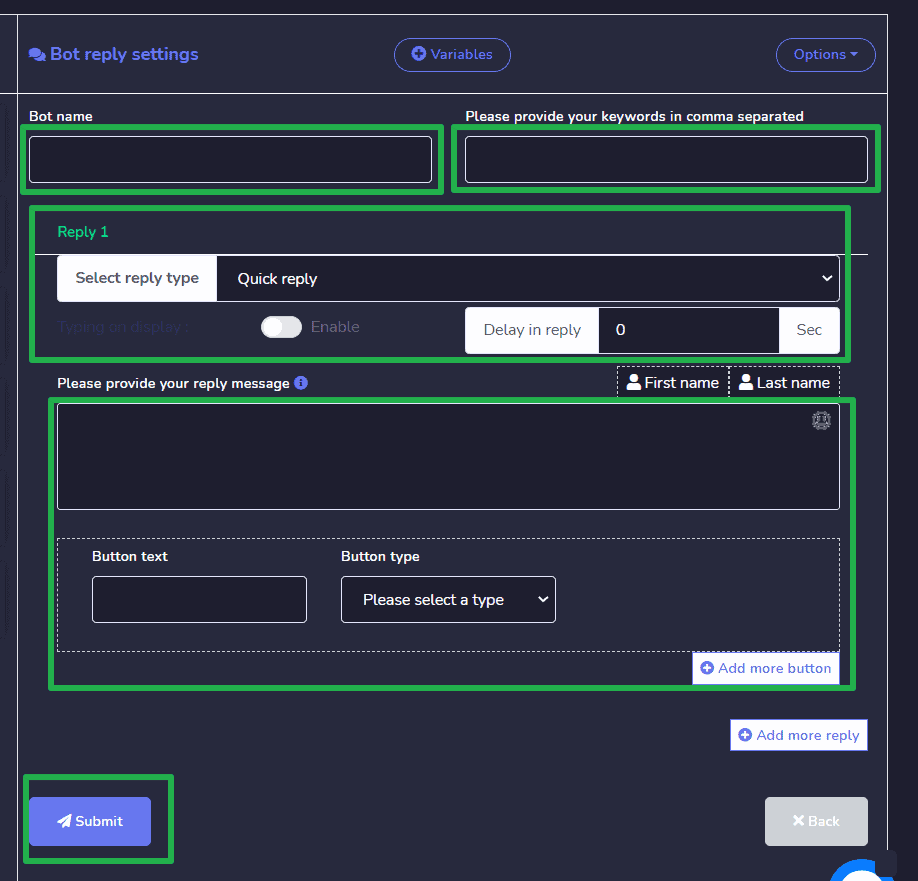
Schnelle Antwort
Damit der Bot ein schnelle Antwort, müssen Sie die folgenden Informationen bereitstellen:
- Geben Sie einen Bot-Name.
- Geben Sie Ihre Schlüsselwörter, getrennt durch Kommas.
- Geben Sie Ihre Antwortnachricht im verfügbaren Feld.
- Geben Sie einen Text für den Button und wähle das Art des Buttons basierend auf Ihren Anforderungen.
- Sie können auch eine Verzögerungszeit in Sekunden eingeben.
- Drücken Sie Einreichen.
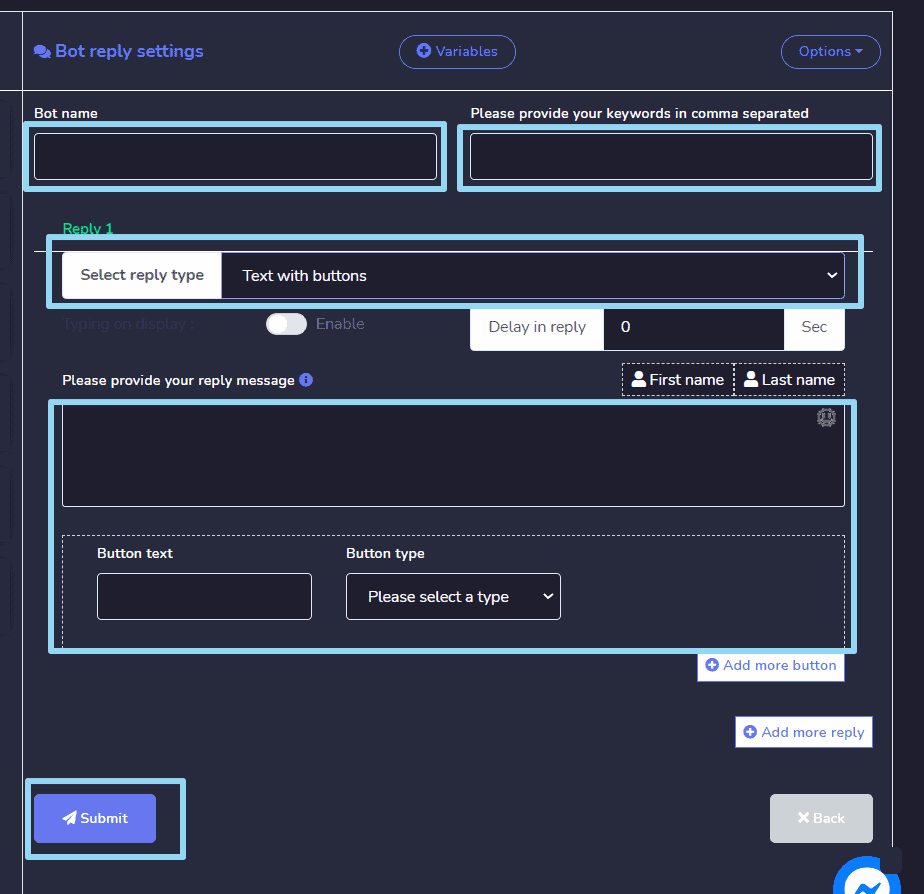
Text mit Buttons
Damit der Bot ein Text mit Buttons, müssen Sie die folgenden Informationen bereitstellen:
- Geben Sie einen Bot-Name.
- Geben Sie Ihre Schlüsselwörter, getrennt durch Kommas.
- Geben Sie Ihre Antwortnachricht im verfügbaren Feld.
- Geben Sie einen Text für den Button und wähle das Art des Buttons basierend auf Ihren Anforderungen.
- Sie können auch eine Verzögerungszeit in Sekunden eingeben.
- Drücken Sie Einreichen.
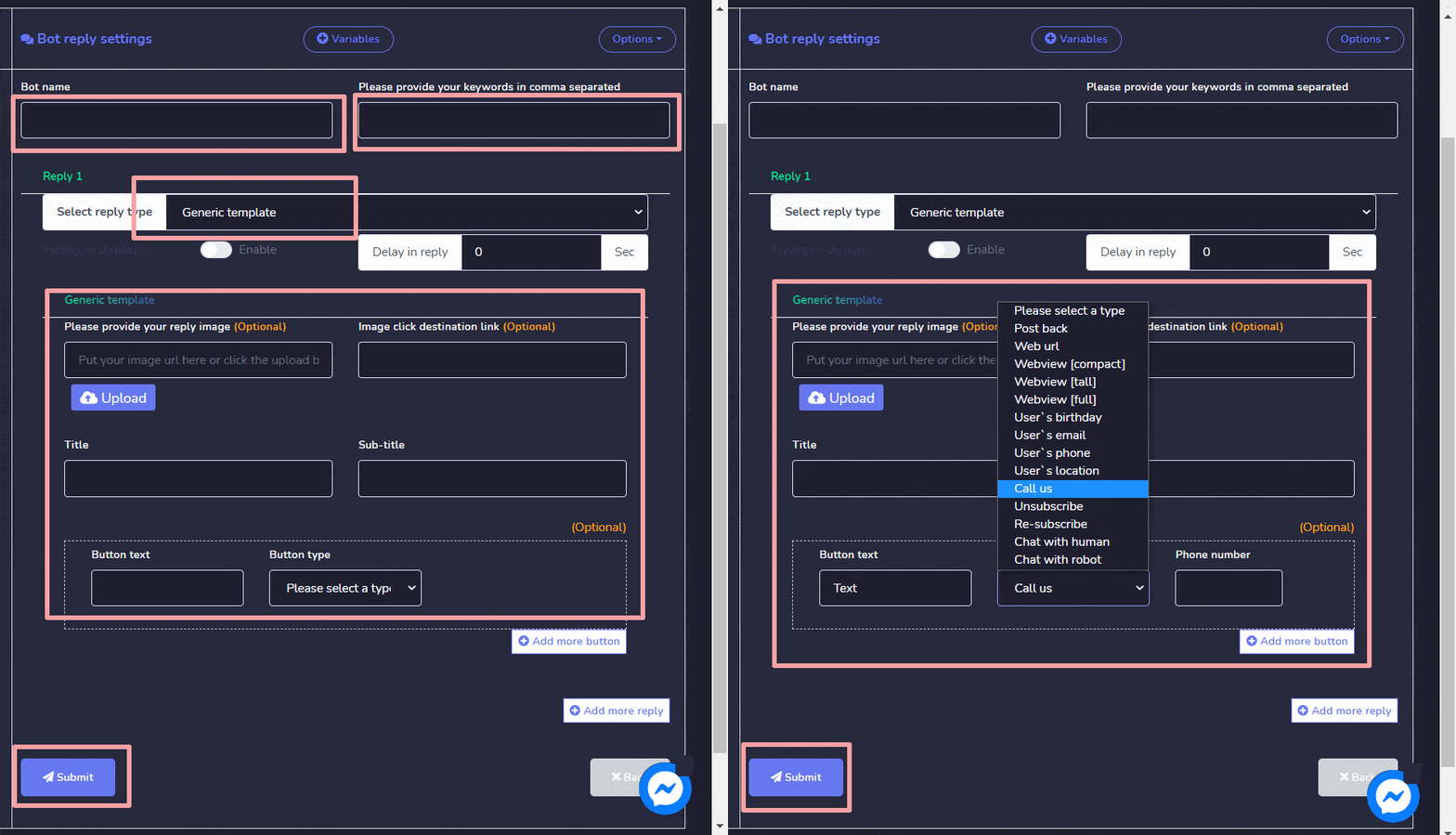
Allgemeine Vorlage
Damit die Bot-Antwort ein allgemeine Vorlage, müssen Sie die folgenden Informationen bereitstellen:
- Geben Sie einen Bot-Name.
- Geben Sie Ihre Schlüsselwörter, getrennt durch Kommas.
- Falls erforderlich, geben Sie Ihr Antwortbild.
- Geben Sie einen Titel und ein Untertitel zu Ihrer Vorlage.
- Geben Sie einen Text für den Button und wähle das Art des Buttons basierend auf Ihren Anforderungen.
- Sie können auch eine Verzögerungszeit in Sekunden eingeben.
- Drücken Sie Einreichen.
Karussell
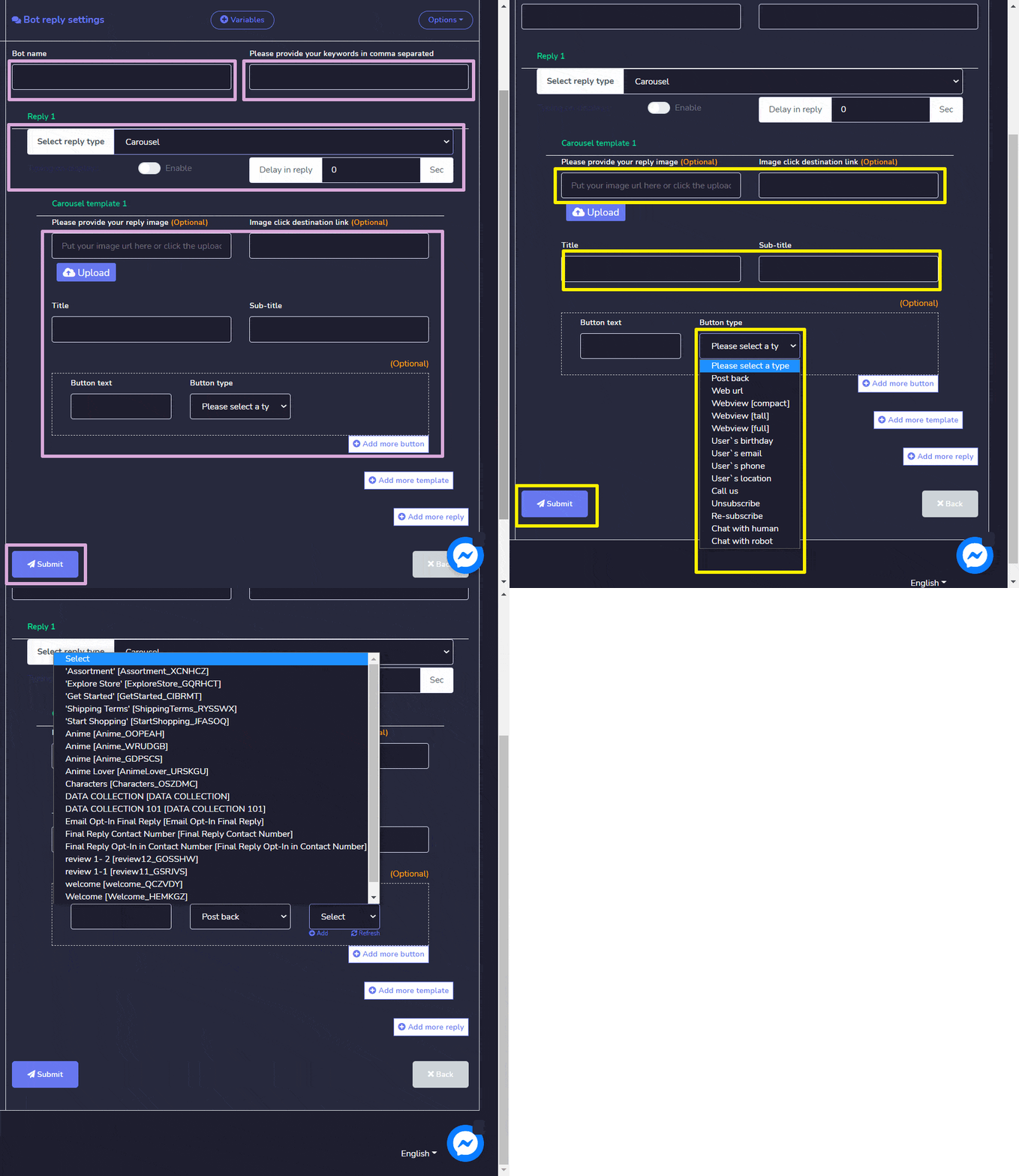
Damit die Bot-Antwort ein Karussell, müssen Sie die folgenden Informationen bereitstellen:
- Geben Sie einen Bot-Name.
- Geben Sie Ihre Schlüsselwörter, getrennt durch Kommas.
- Falls erforderlich, geben Sie einen Link zum Zielbild an.
- Falls erforderlich, geben Sie Ihr Antwortbild.
- Geben Sie einen Titel und ein Untertitel zu Ihrer Vorlage.
- Geben Sie einen Text für den Button und wähle das Art des Buttons basierend auf Ihren Anforderungen.
- Sie können auch eine Verzögerungszeit in Sekunden eingeben.
- Drücken Sie Einreichen.
Medien
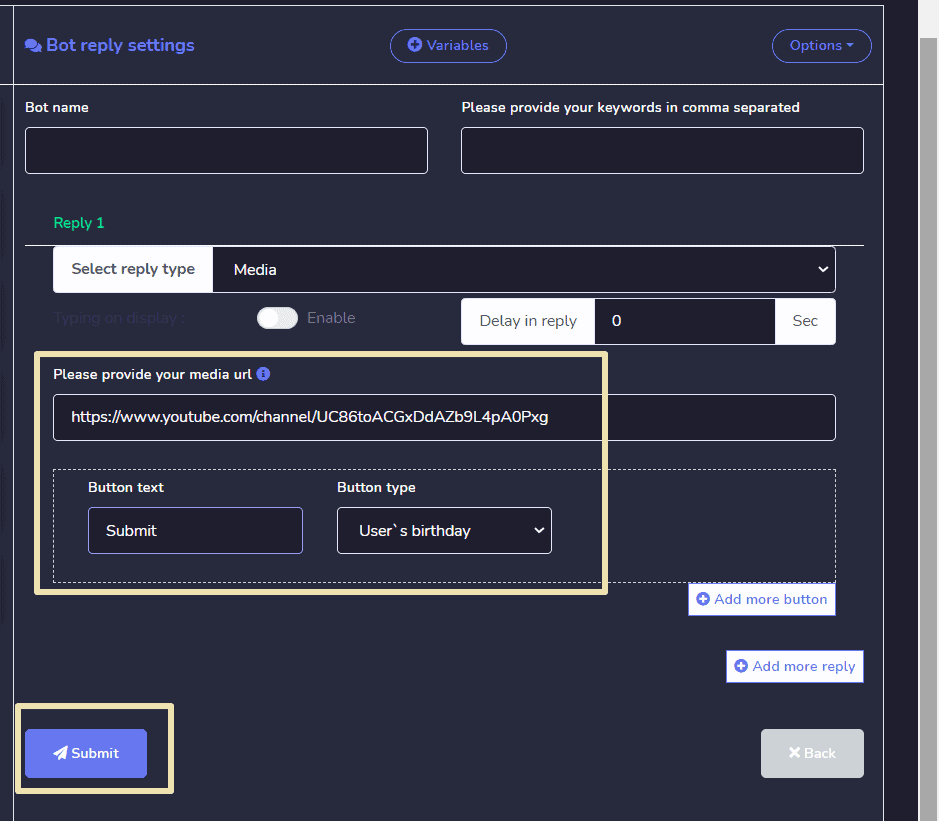
Damit die Bot-Antwort ein Medien, müssen Sie die folgenden Informationen bereitstellen:
- Geben Sie einen Bot-Name.
- Geben Sie Ihre Schlüsselwörter, getrennt durch Kommas.
- Falls erforderlich, geben Sie Ihr Medien-URL.
- Geben Sie einen Text für den Button und wähle das Art des Buttons basierend auf Ihren Anforderungen.
- Sie können auch eine Verzögerungszeit in Sekunden eingeben.
- Drücken Sie Einreichen.



 Deutsch
  English
  Tagalog
  简体中文
简体中文  العربية
  हिन्दी
  Português do Brasil
  Español de México
  Français
  বাংলা
বাংলা  香港中文
香港中文  繁體中文
繁體中文  Nederlands
  Bahasa Indonesia
  日本語
日本語  한국어
한국어  Polski
  Русский
  Español
  Tiếng Việt