

Bot de Messenger
Bot de Messenger para gestionar diferentes actividades del bot, enviar datos de vuelta, enlistar los dominios autorizados, realizar interacción en Messenger, ver las plantillas ya creadas. Esta vista también te ayuda a conectar los datos del bot con aplicaciones de terceros, te ayuda a generar formularios web e integra con respondedores automáticos de correo electrónico. El Bot de Messenger te ayuda a gestionar tu negocio de E-commerce y WooCommerce a través de esta plataforma.
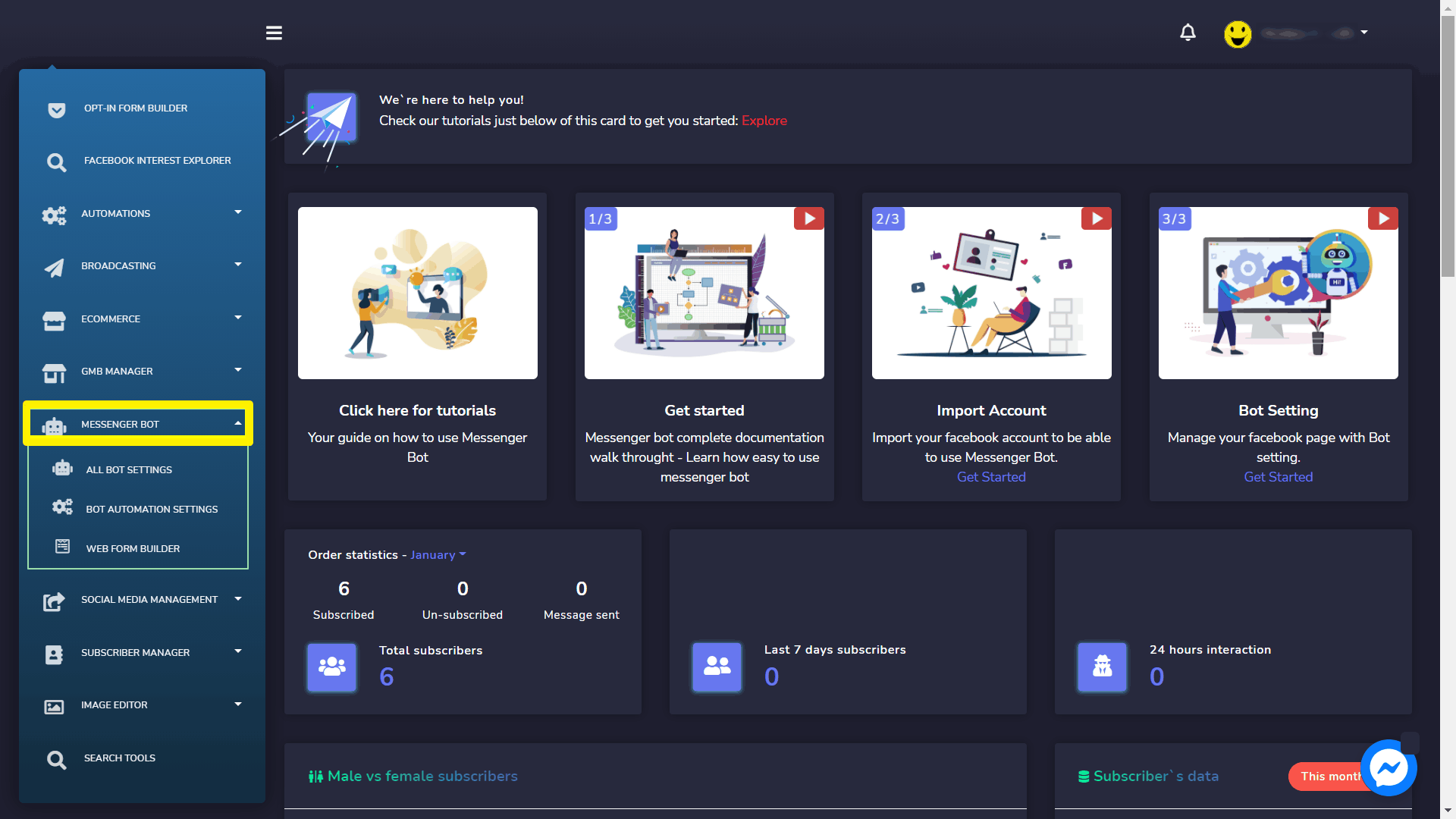
Para ver esta sección, navega a Bot de Messenger desde el menú de navegación ubicado a la izquierda. Haz clic en él y debajo tiene otras 3 partes. Aquí tenemos:
- TODAS LAS CONFIGURACIONES DEL BOT
- CONFIGURACIONES DE AUTOMATIZACIÓN DEL BOT
- CREADOR DE FORMULARIOS WEB
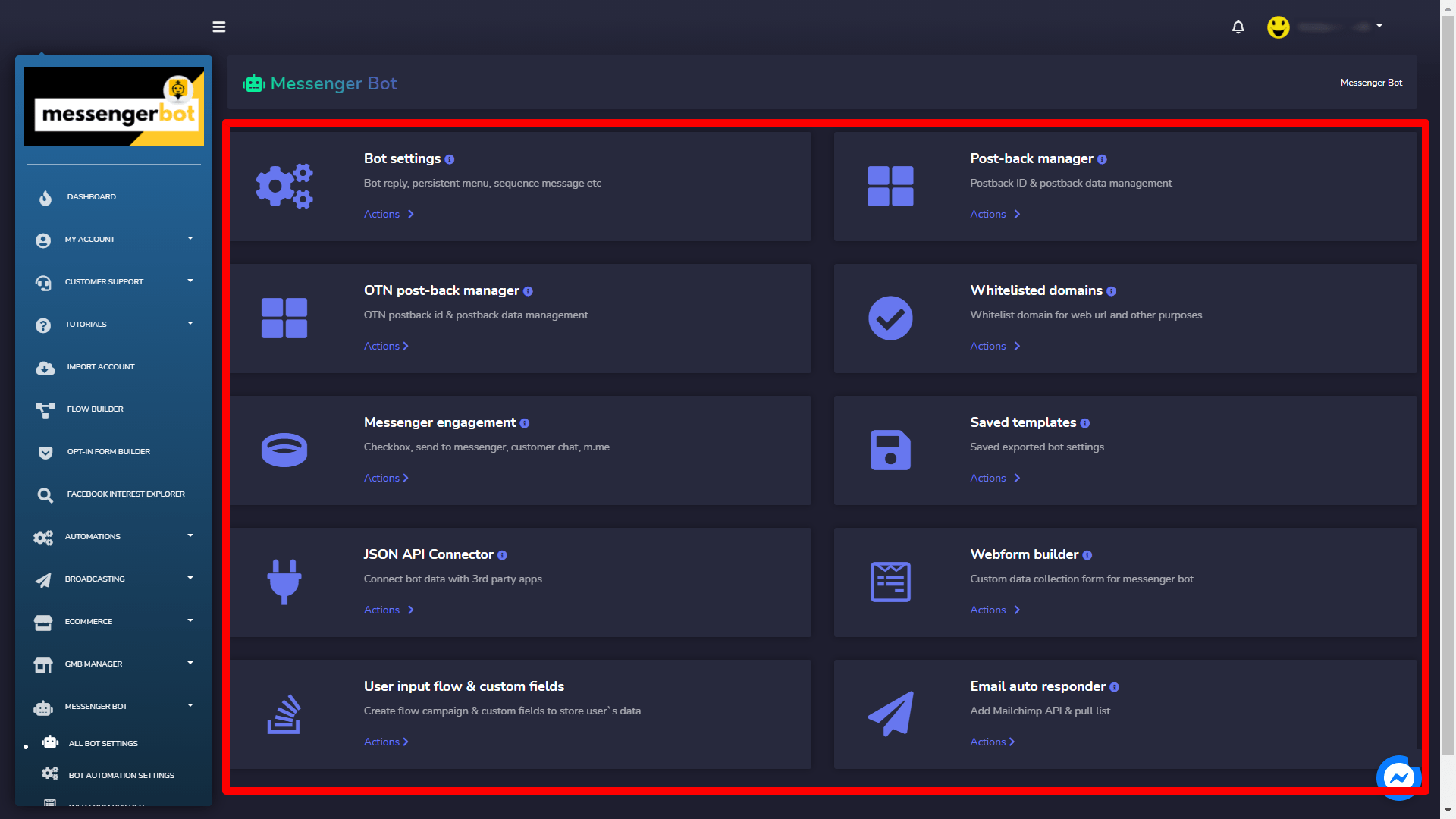
Primero, pasemos por Todas las configuraciones del bot. Aparecerá una pantalla que contiene las siguientes dos secciones:
- Configuración del bot
- Administrador de post-back
- Administrador de post-back de OTN
- Dominios en la lista blanca
- Compromiso de Messenger
- Plantillas guardadas
- Conector de API JSON
- Constructor de formularios web
- Flujo de entrada del usuario y campos personalizados
- Respuesta automática de correo electrónico
Configuración del bot
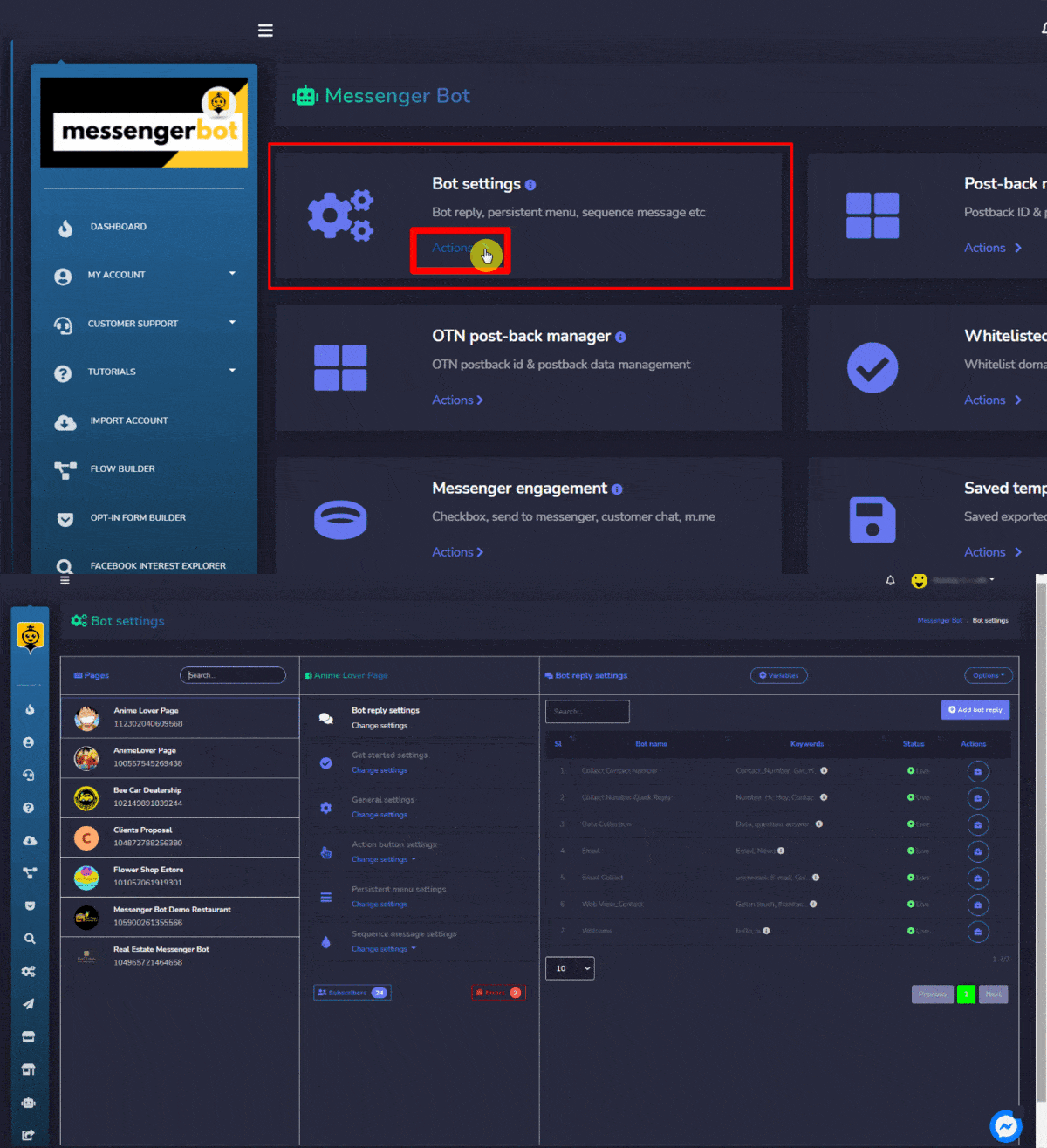
Para acceder a la sección de configuración del bot, selecciona Configuración del bot, luego selecciona Acciones de Bot de Messenger pantalla. Aparecerá la siguiente pantalla.
- Selecciona
 desde la parte inferior del menú de configuración. Esta opción te redirigirá a Flujo de trabajo de suscriptores del bot.
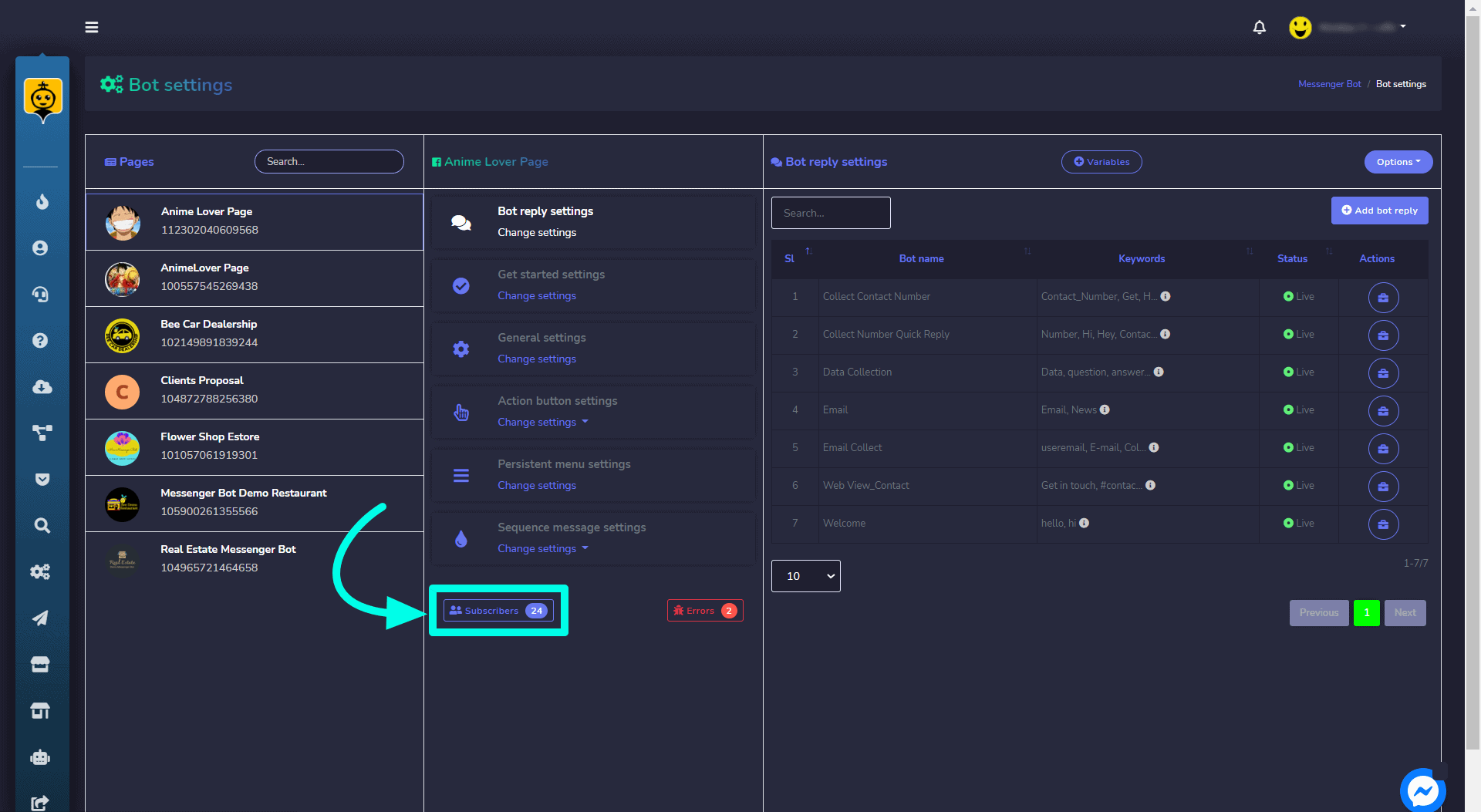
- Selecciona
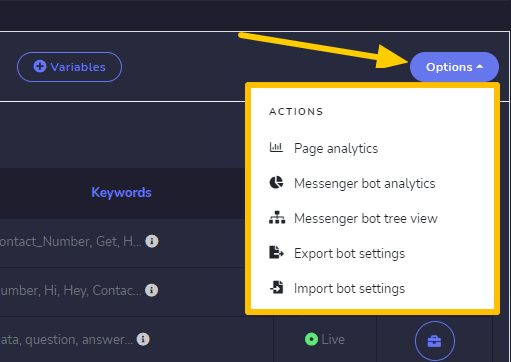
 desde el lado derecho de Configuración del bot pantalla. Aparecerá una lista de las siguientes opciones:
 - Análisis de la página
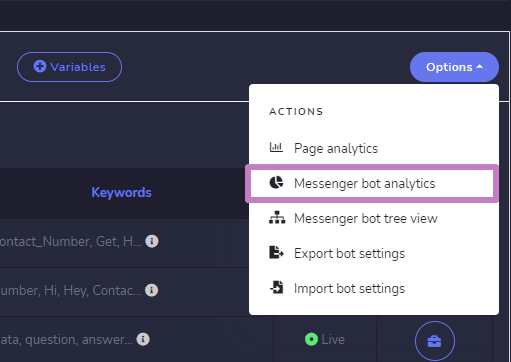
- Análisis del bot de Messenger
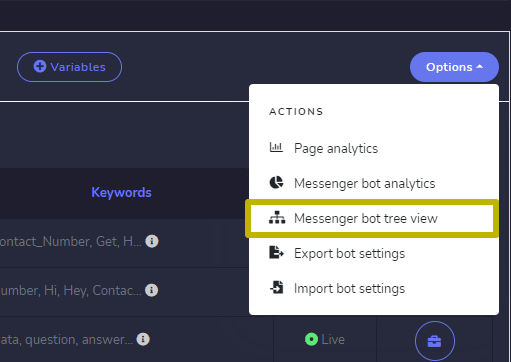
- Vista en árbol del bot de Messenger
- Exportar configuraciones del bot
- Importar configuraciones del bot
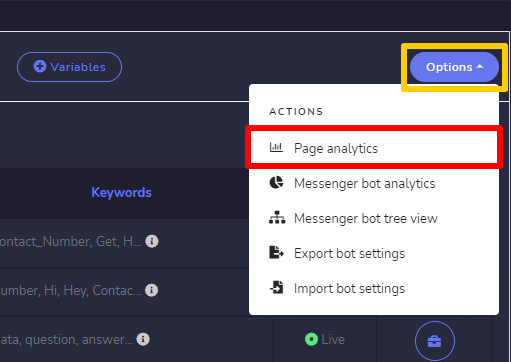
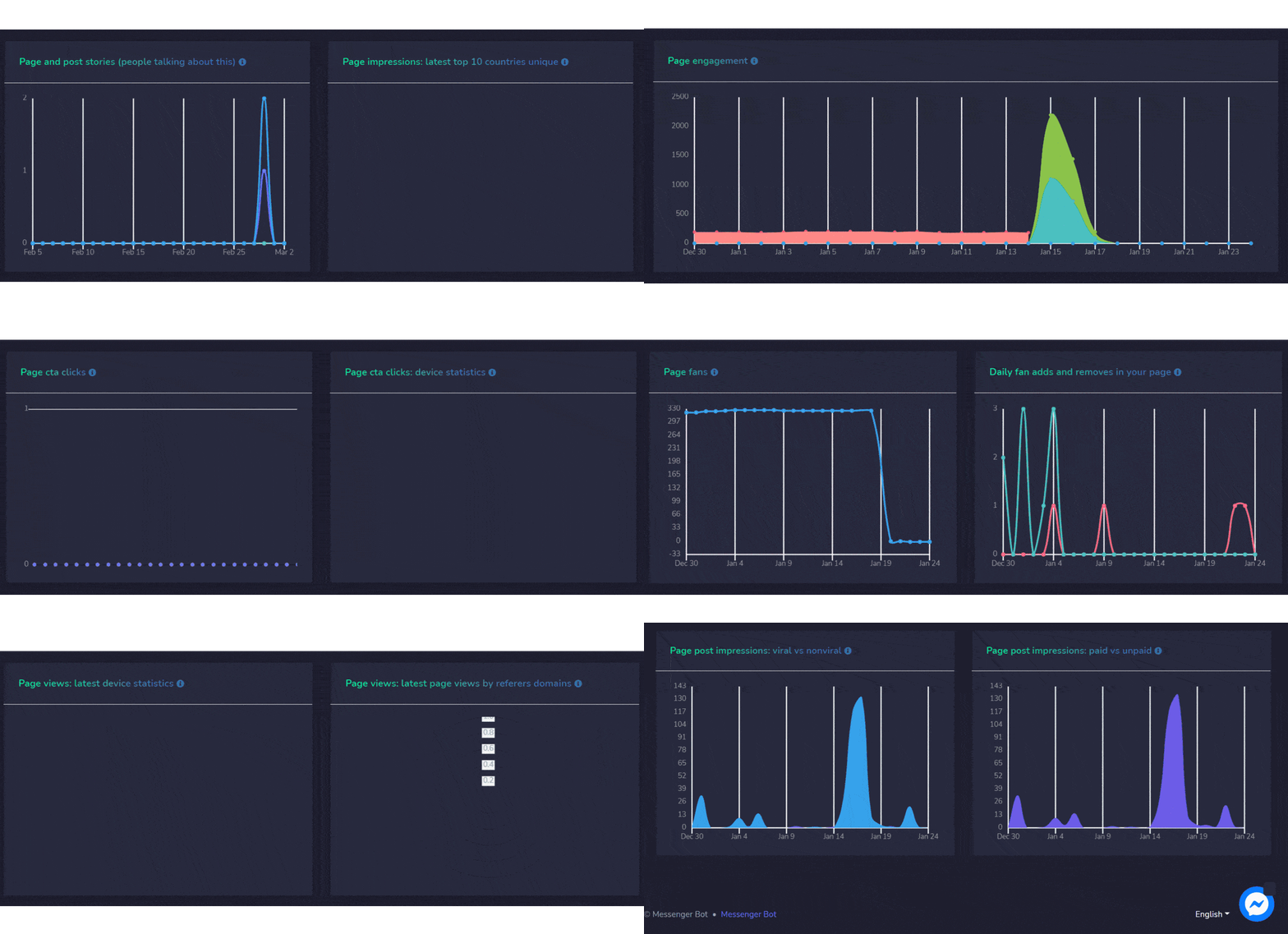
- Selecciona Análisis de la página opción, serás redirigido a los análisis de tu página basados en diferentes parámetros. Puedes ajustar la fecha según tu requerimiento.
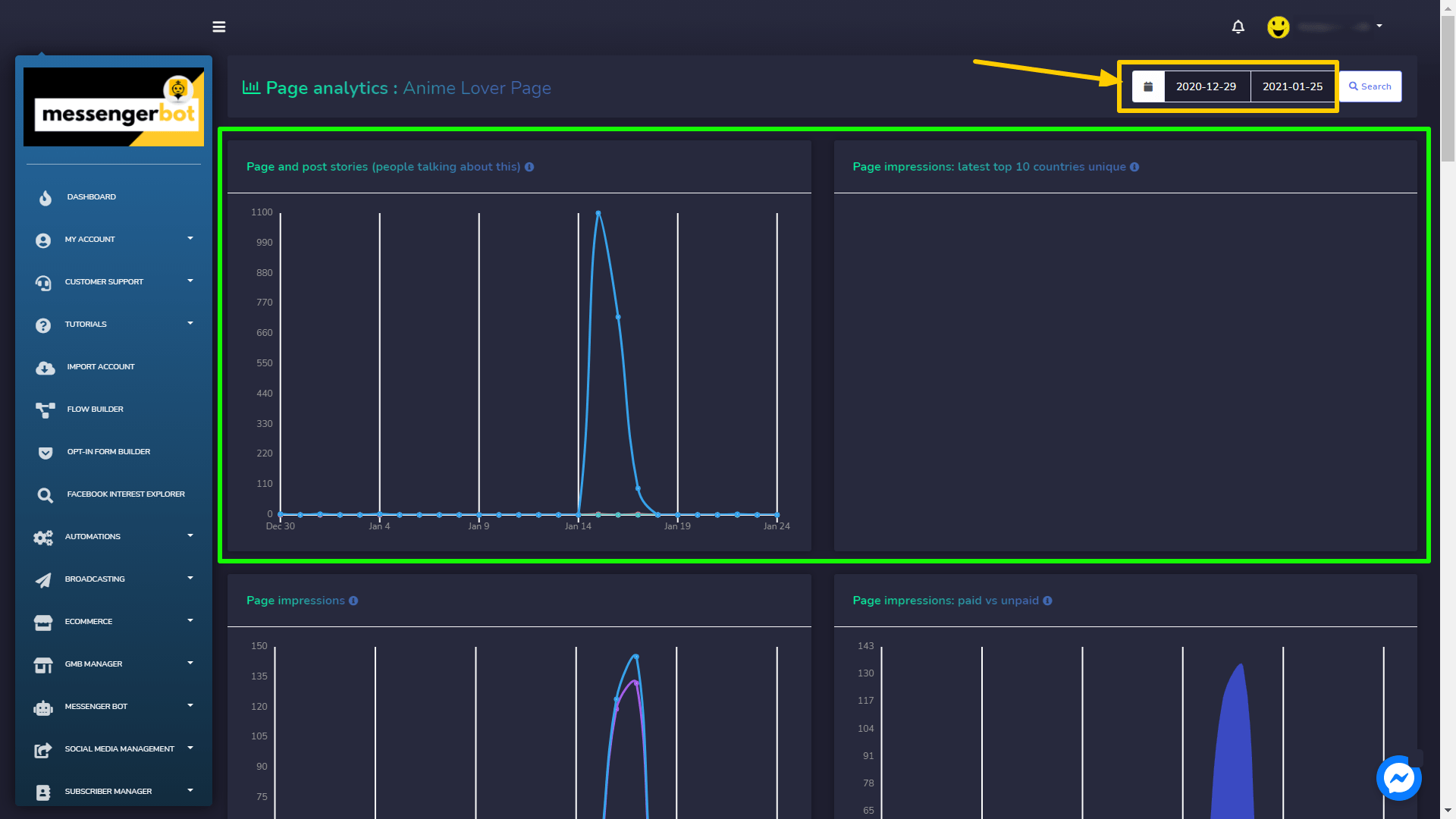
Los siguientes son los diferentes gráficos que se pueden demostrar:
- Historias de página y publicación (personas hablando sobre esto)
- Impresiones de la página: últimos 10 países únicos
- Impresiones de página
- Impresiones de página: pagadas vs no pagadas
- Compromiso de página
- Reacciones de página
- Clics en cta de página
- Clics en cta de página: estadísticas de dispositivos
- Fans de página
- Añadidos y eliminaciones diarias de fans en tu página
- Fans de página: los 10 principales países
- Vistas de página: última vista en cada pestaña de perfil de página
- Vistas de página: estadísticas más recientes del dispositivo
- Vistas de página: últimas vistas de página por dominios de referencia
- Vistas de video de la página
- Vistas de video de la página: pagadas vs no pagadas
- Impresiones de publicaciones de la página: virales vs no virales
- Impresiones de publicaciones de la página: pagadas vs no pagadas
 contra cada vista gráfica para saber más sobre ella.
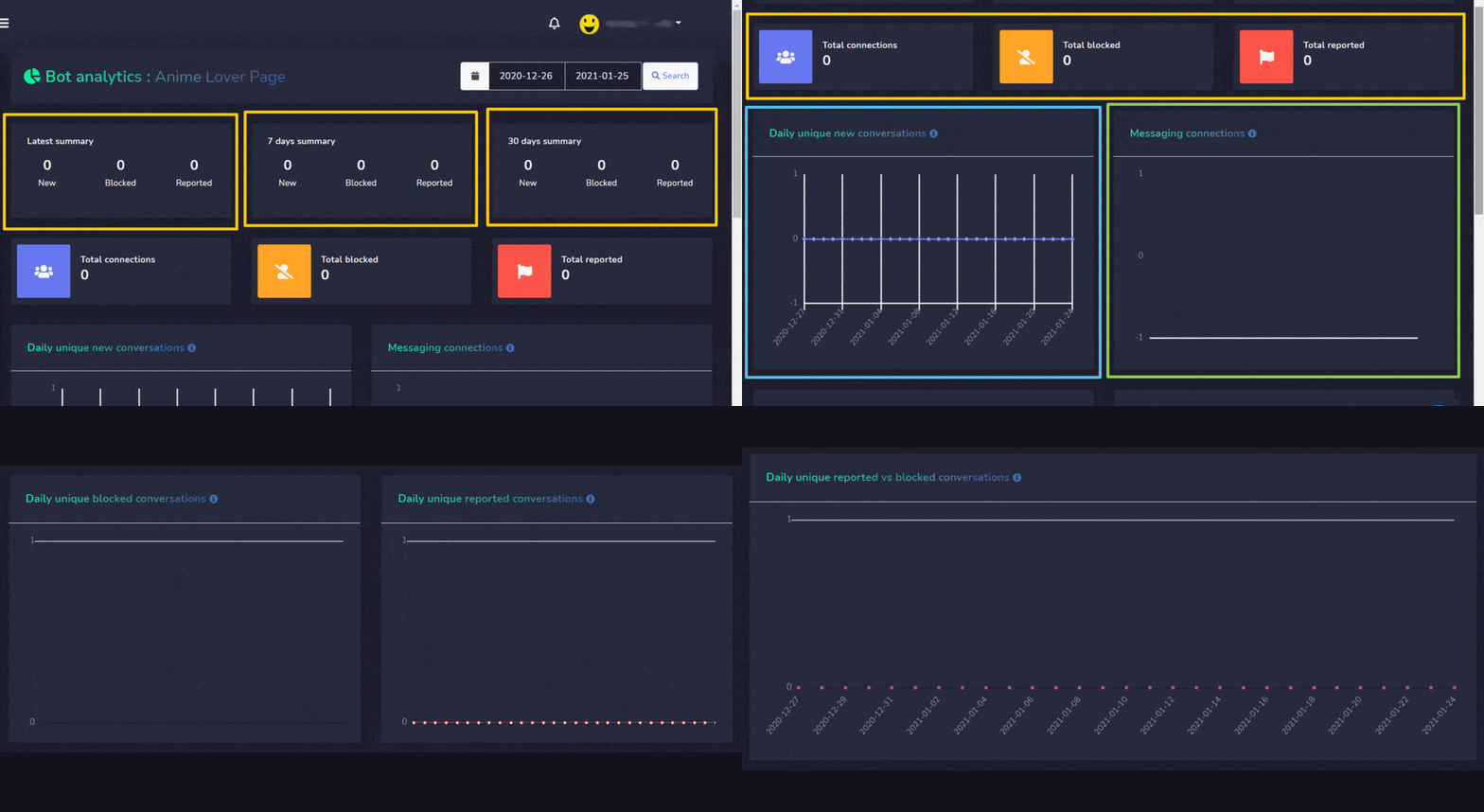
- Selecciona el Análisis del bot de Messenger opción, serás redirigido a la analítica del bot de tu página basada en diferentes parámetros. Puedes ver los siguientes detalles:
- Resumen más reciente
- Resumen de 7 días
- Resumen de 30 días
- Total de conexiones
- Total bloqueados
- Total reportados
- Conversaciones nuevas únicas diarias
- Conexiones de mensajería
- Conversaciones bloqueadas únicas diarias
- Conversaciones reportadas únicas diarias
- Conversaciones reportadas únicas vs bloqueadas diarias
 contra cada vista gráfica para saber más sobre ella.
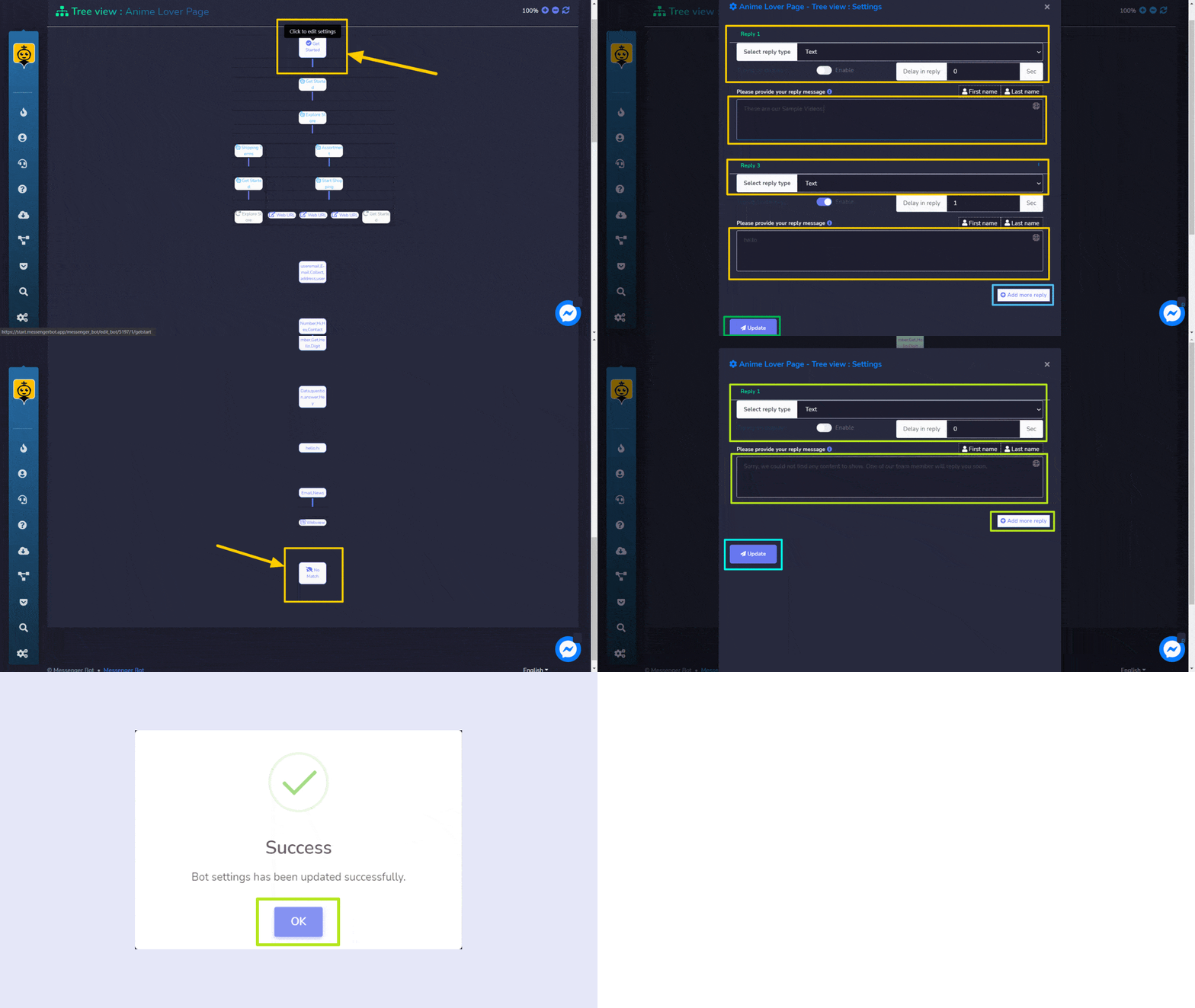
- Selecciona el Árbol del bot de Messenger opción de vista, serás redirigido a una vista de árbol de bots de todos los bots existentes. Puedes hacer clic en cada bot para realizar las ediciones.
- Selecciona el bot que deseas editar, Vista de árbol: Configuración aparecerá en la pantalla.
- Una vez actualizado, selecciona el Actualizar botón, la configuración de tu bot se actualizará.
- Esta demostración “Sin coincidencia” sería tu segunda opción de bot.
- Actualiza tu mensaje de respuesta del bot para no coincidir aquí y luego haz clic en Actualizar cuando esté hecho.
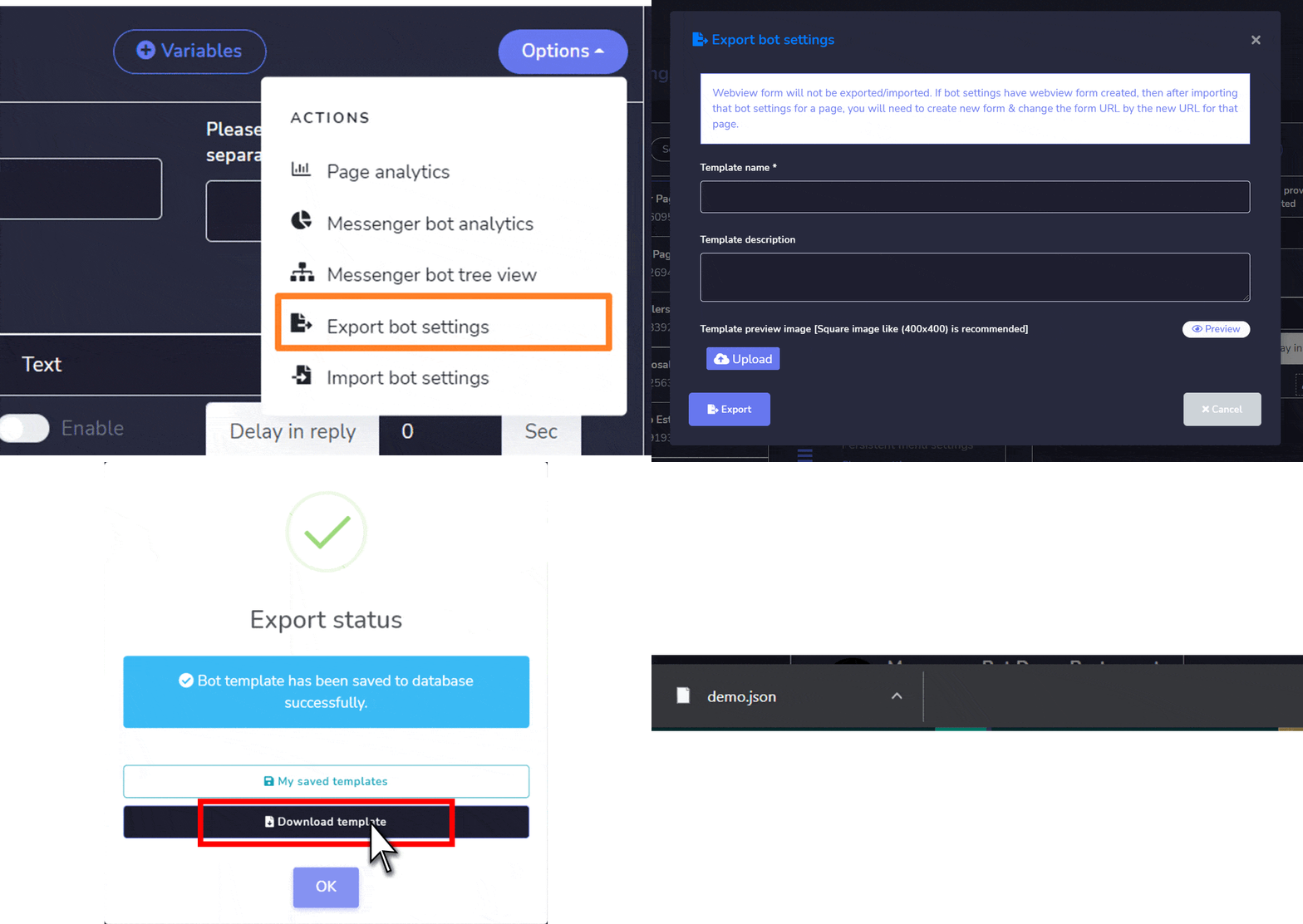
- Selecciona Exportar configuraciones del bot opción, aparecerá un modal en tu pantalla.
- Edita tu nombre de plantilla y descripción de plantilla.
- Selecciona Exportar para exportar la configuración del bot.
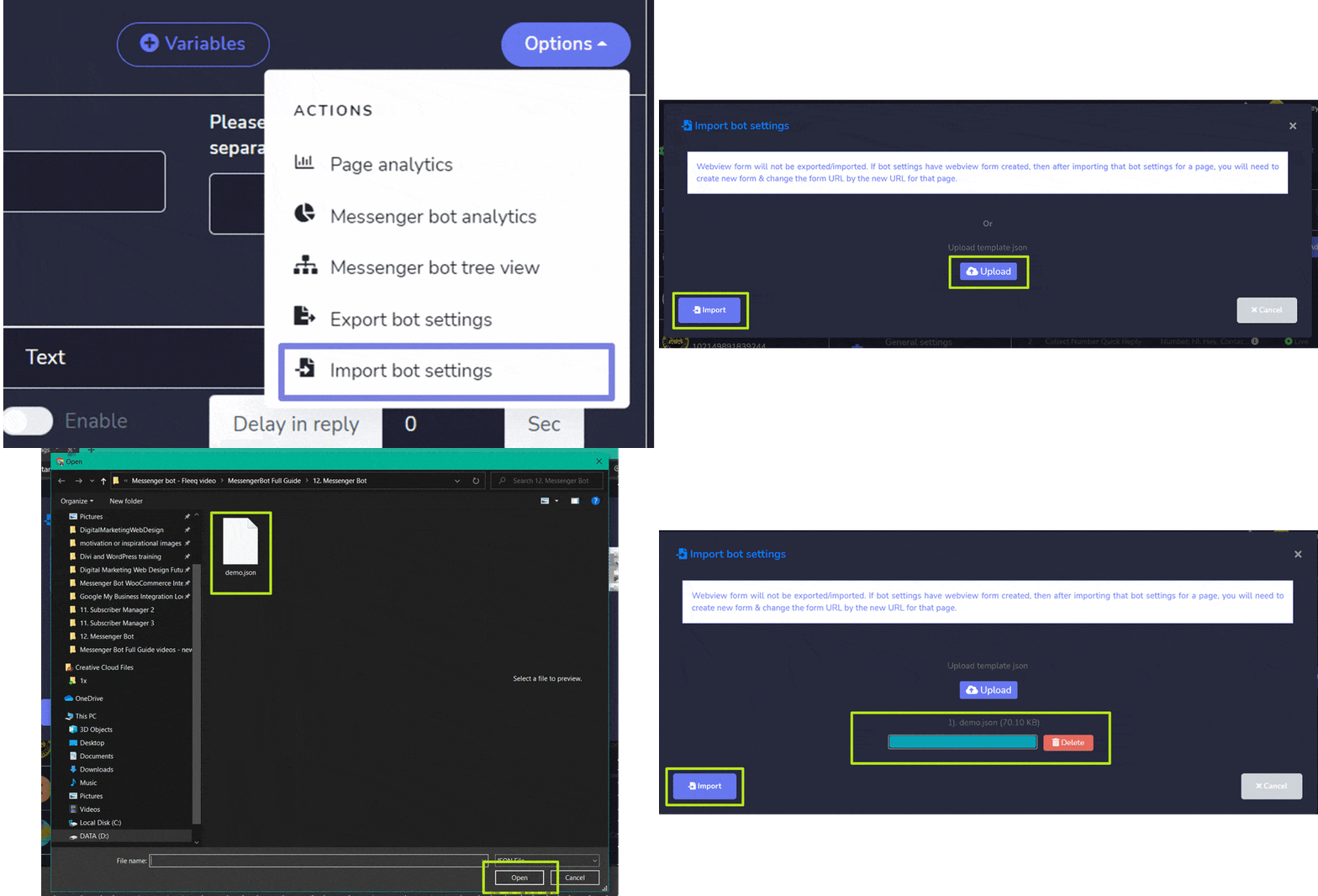
- Selecciona el Importar configuraciones del bot opción, aparecerá un modal en tu pantalla.
- Selecciona el Subir opción, y adjunta el archivo a subir
- Selecciona Importar para importar la configuración de tu bot.
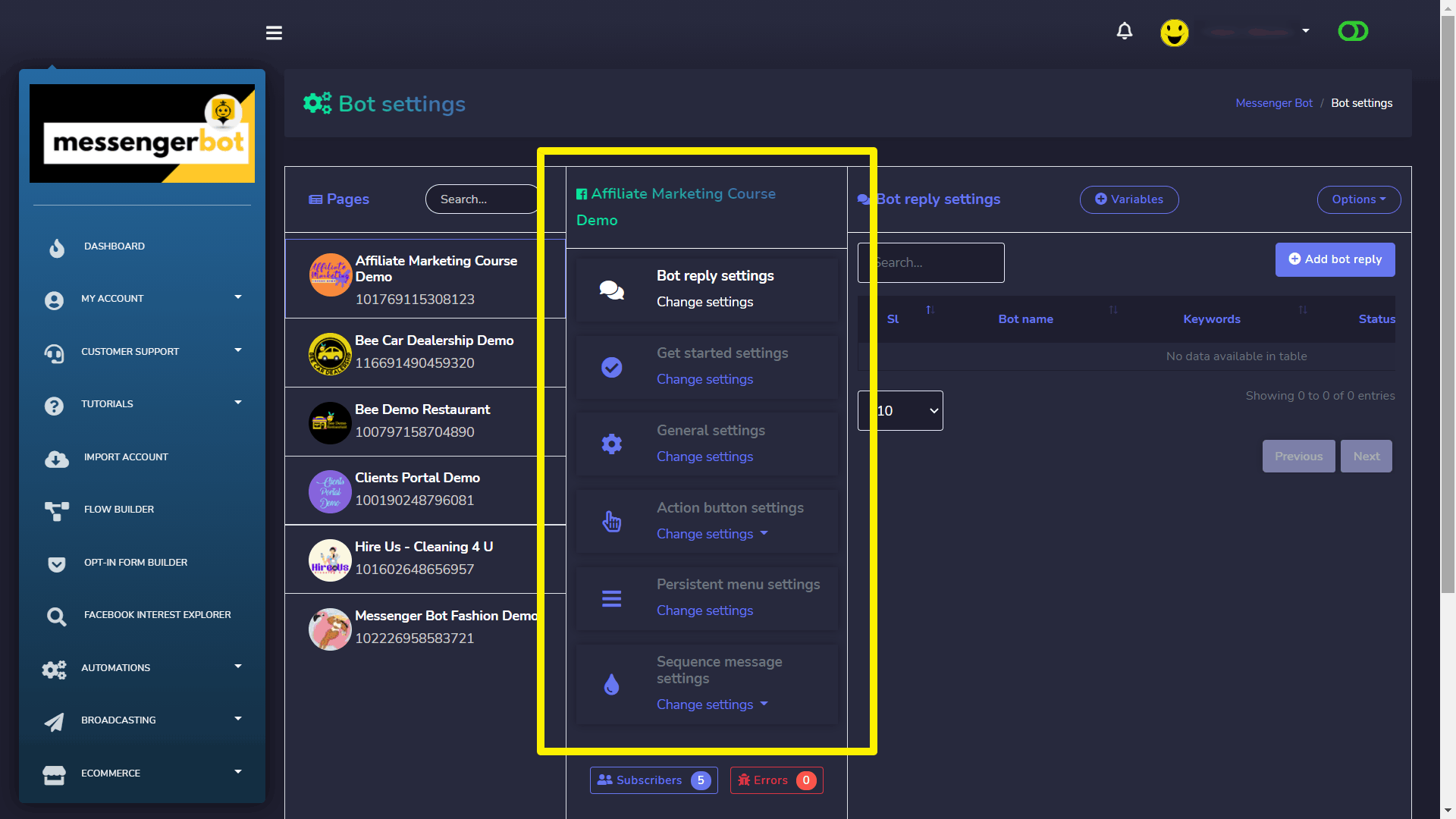
Puedes ajustar la siguiente configuración del bot:
- configuraciones de respuesta del bot
- Configuraciones para comenzar
- Configuraciones generales
- Configuraciones del botón de acción
- Configuraciones del menú persistente
- Configuraciones del mensaje de secuencia
configuraciones de respuesta del bot
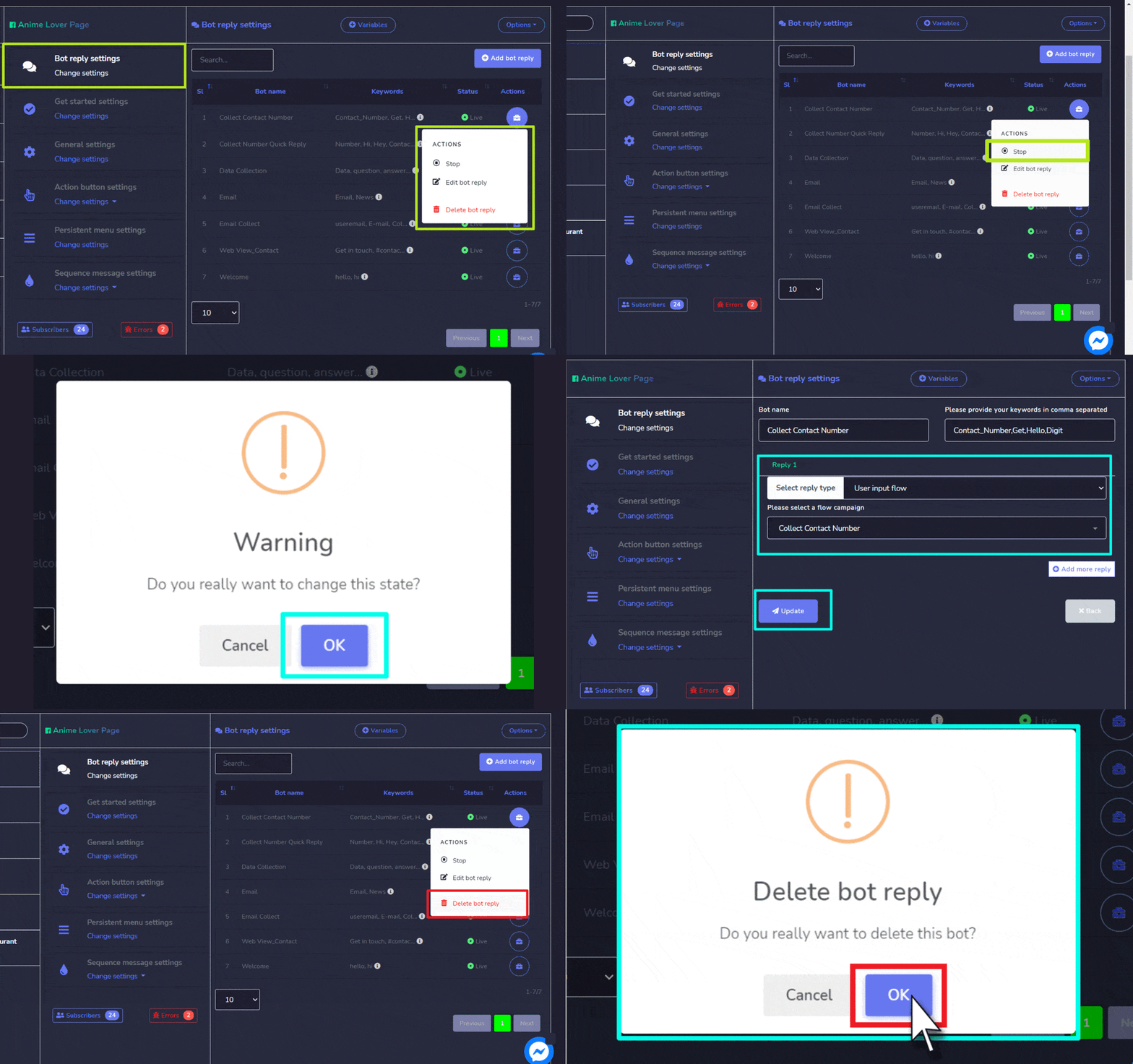
Selecciona configuraciones de respuesta del bot opción del menú, luego selecciona cambiar configuraciones. Aparecerá una lista de respuestas de bots en la pantalla. Para realizar diferentes acciones en una respuesta de bot, selecciona  la opción contra la respuesta en la que deseas realizar acciones. Las siguientes son las acciones que se pueden realizar:
- Detener: cambiar el estado.
- Editar respuesta del bot: hacer cambios en la respuesta del bot y luego seleccionar Actualizar
- Eliminar respuesta del bot
Agregar una respuesta del bot
Puedes agregar una respuesta de bot siguiendo los pasos que se indican a continuación:
- Selecciona
 desde la parte superior derecha de la pantalla.
 - Ingresar Nombre del bot, proporciona tu palabras clave.
- Proporciona un respuesta en el campo de Respuesta, primero selecciona el tipo luego ingresa tu respuesta.
- Selecciona Enviar para guardar la respuesta de tu bot.
Tipos de respuesta del bot
Las respuestas del bot son de los siguientes tipos diferentes:
Texto
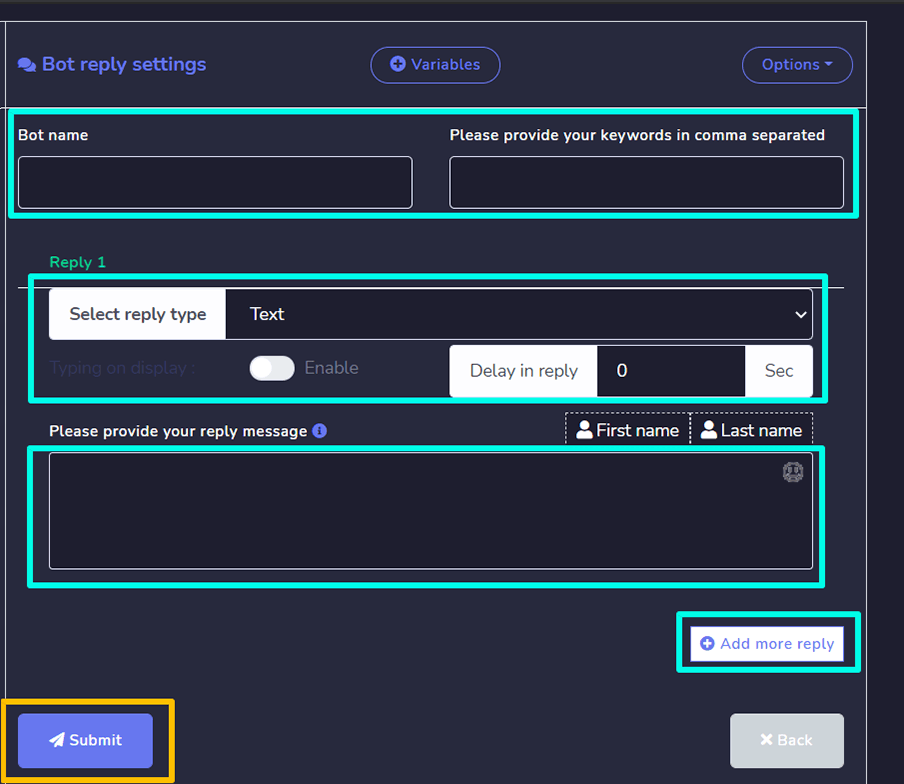
Para que la respuesta del bot sea un tipo de texto, necesitas proporcionar la siguiente información:
- Proporciona un Nombre del bot.
- Proporciona tu palabras clave, separada por comas.
- Proporciona el mensaje de respuesta en el campo proporcionado.
- Puedes ingresar un tiempo de retraso también en segundos.
- Golpe Enviar.
Imagen
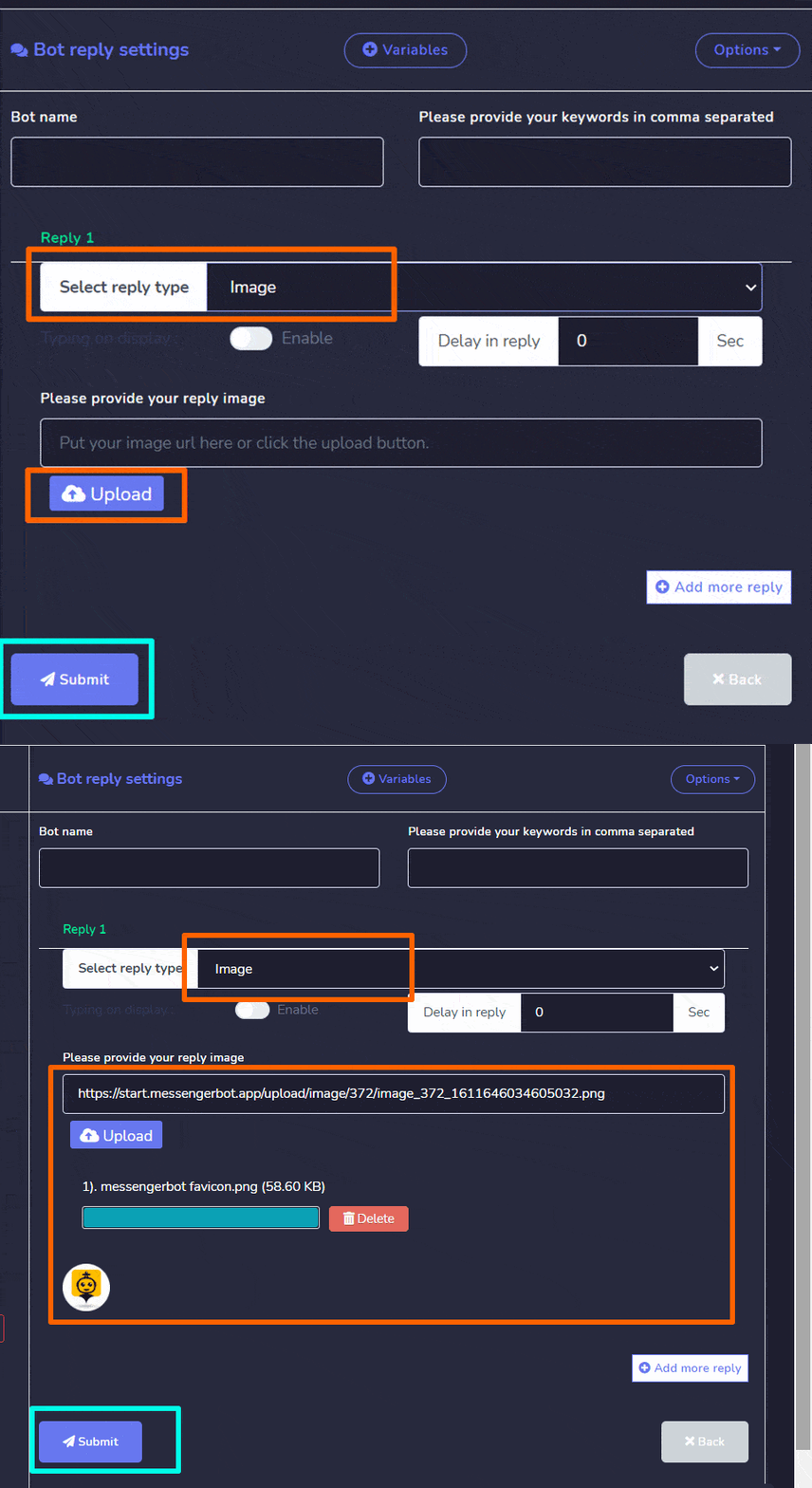
Para que la respuesta del bot sea un tipo de imagen, necesitas proporcionar la siguiente información:
- Proporciona un Nombre del bot.
- Proporciona tu palabras clave, separada por comas.
- Proporcionar y subir la imagen.
- Puedes ingresar un tiempo de retraso también en segundos.
- Golpe Enviar.
Audio
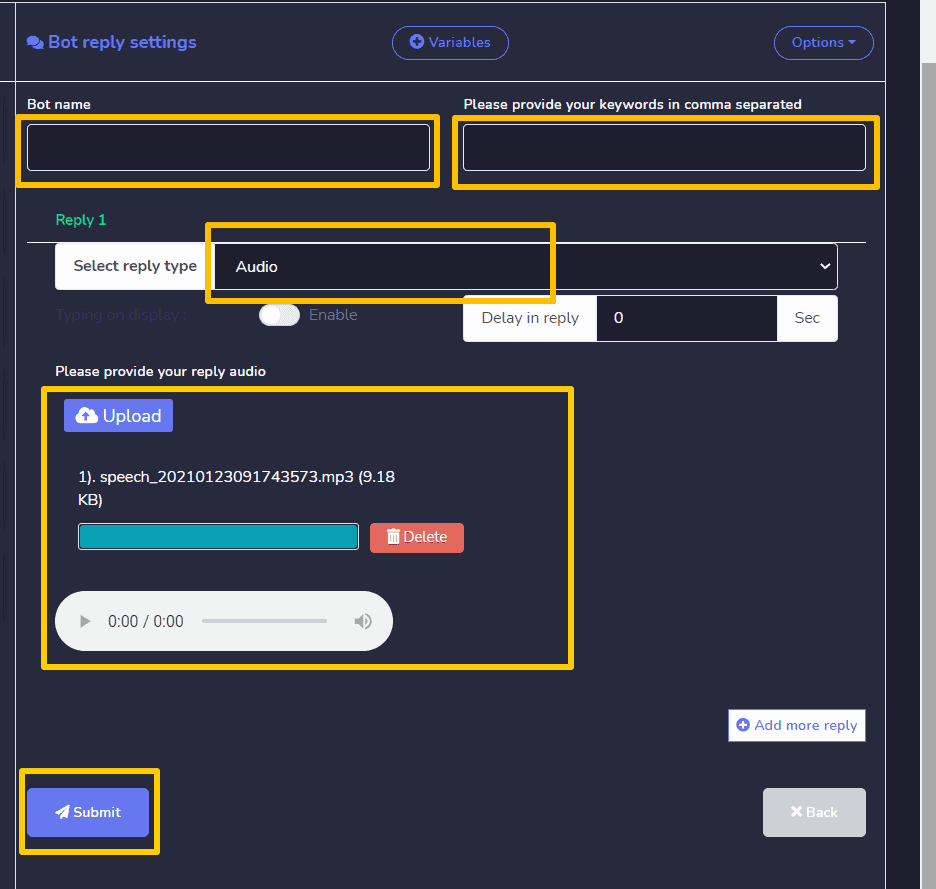
Para que la respuesta del bot sea un tipo de audio, necesitas proporcionar la siguiente información:
- Proporciona un Nombre del bot.
- Proporciona tu palabras clave, separada por comas.
- Proporcionar y subir el audio.
- Puedes ingresar un tiempo de retraso también en segundos.
- Golpe Enviar.
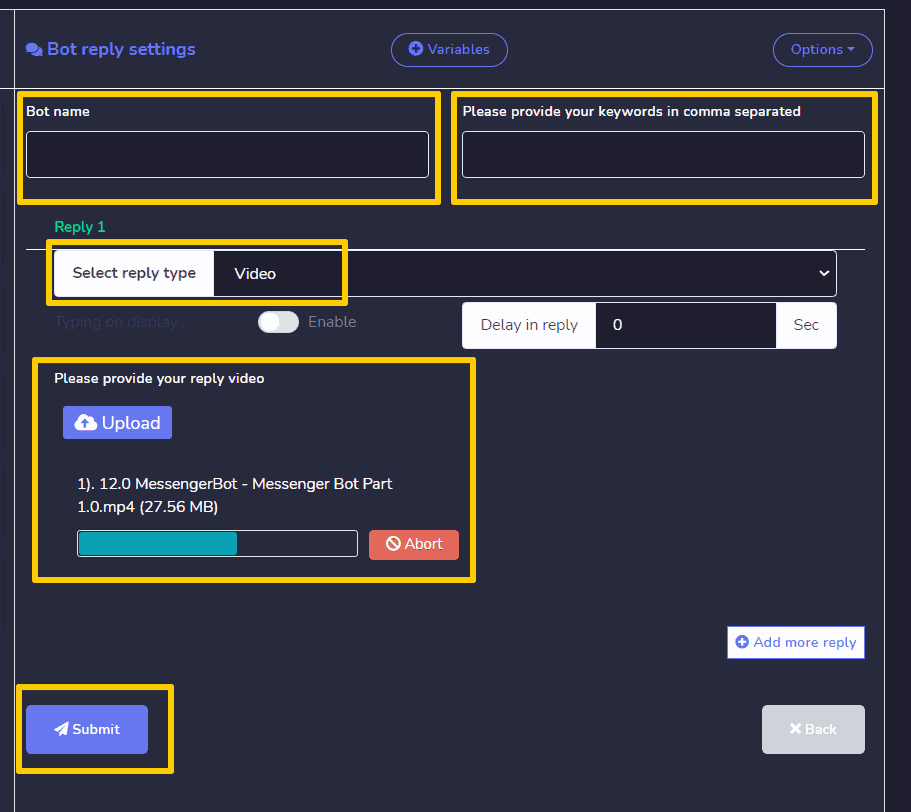
Video
Para que la respuesta del bot sea un tipo de video, necesitas proporcionar la siguiente información:
- Proporciona un Nombre del bot.
- Proporciona tu palabras clave, separada por comas.
- Proporcionar y subir el video.
- Puedes ingresar un tiempo de retraso también en segundos.
- Golpe Enviar.
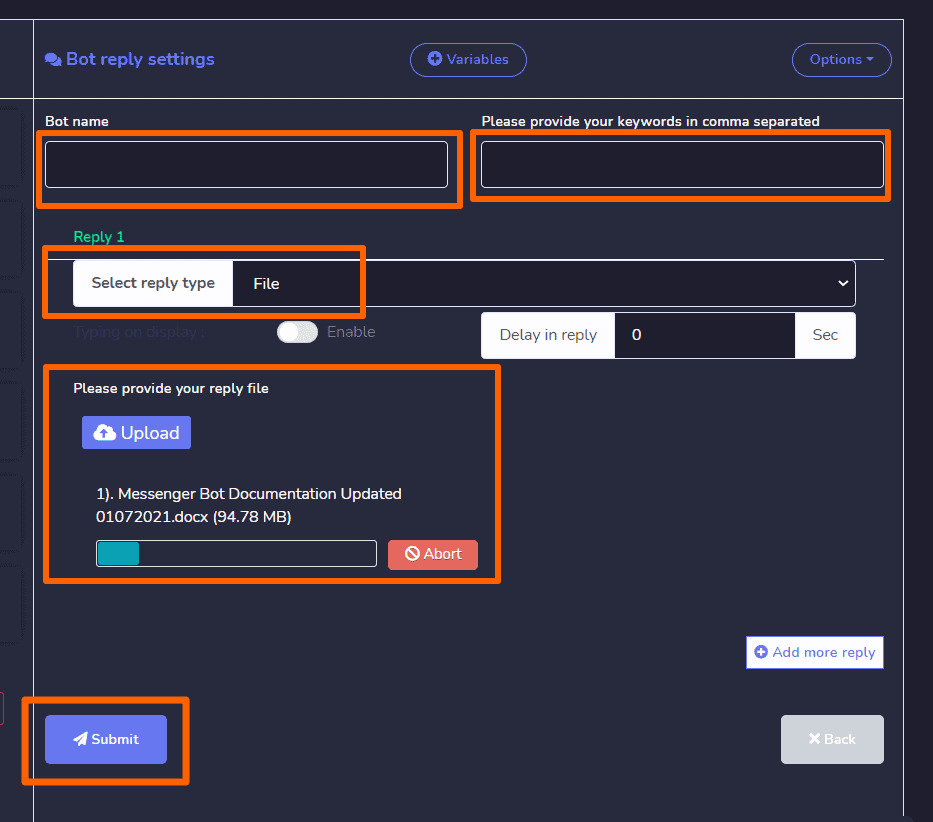
Archivo
Para que la respuesta del bot sea un tipo de archivo, necesitas proporcionar la siguiente información:
- Proporciona un Nombre del bot.
- Proporciona tu palabras clave, separada por comas.
- Proporcionar y subir el archivo.
- Puedes ingresar un tiempo de retraso también en segundos.
- Golpe Enviar.
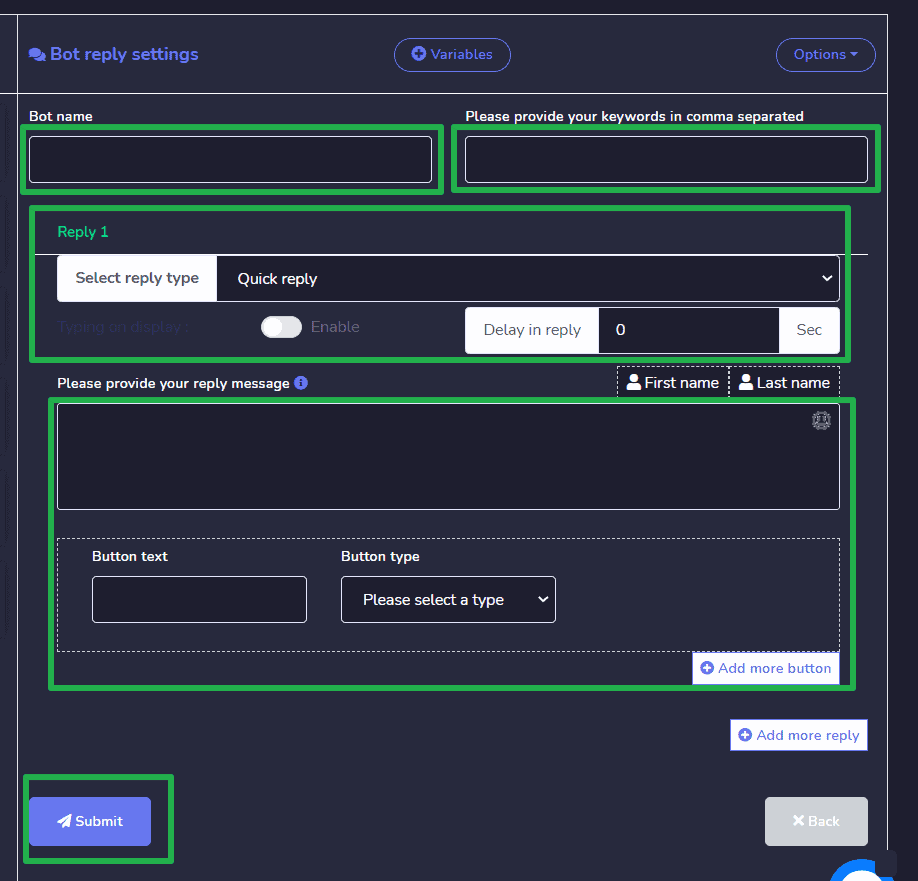
Respuesta rápida
Para que el bot sea un respuesta rápida, necesitas proporcionar la siguiente información:
- Proporciona un Nombre del bot.
- Proporciona tu palabras clave, separada por comas.
- Proporciona tu mensaje de respuesta en el campo disponible.
- Proporciona un texto para el botón y elige el tipo del botón según tus requisitos.
- Puedes ingresar un tiempo de retraso también en segundos.
- Golpe Enviar.
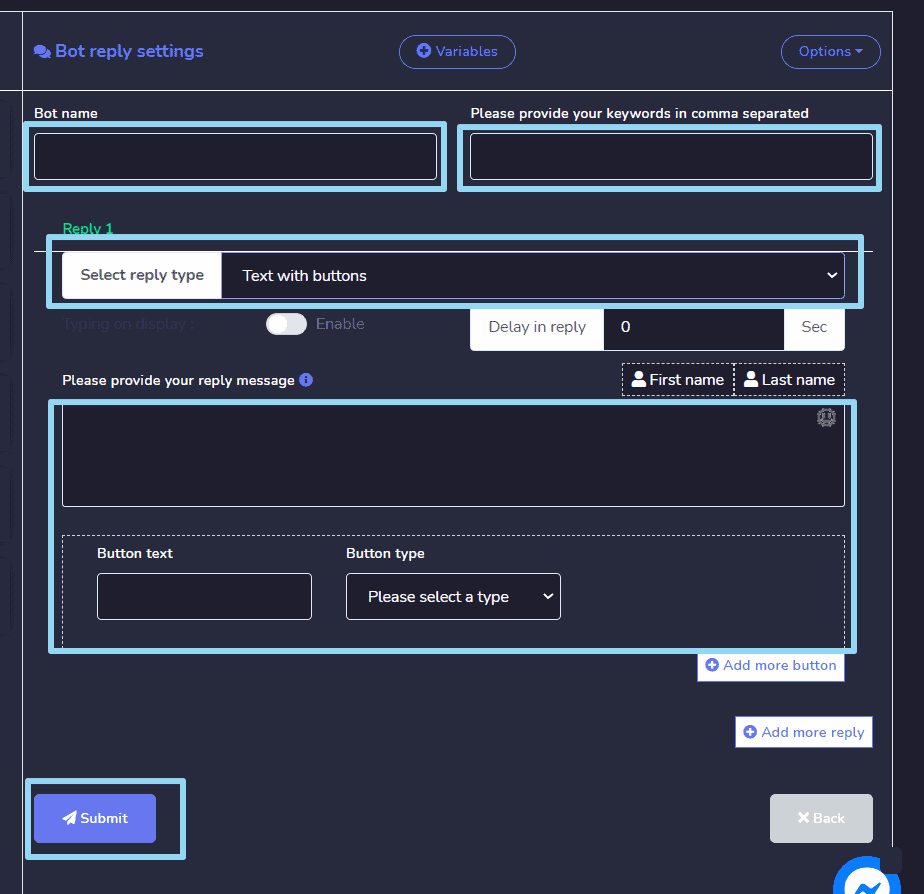
Texto con botones
Para que el bot sea un texto con botones, necesitas proporcionar la siguiente información:
- Proporciona un Nombre del bot.
- Proporciona tu palabras clave, separada por comas.
- Proporciona tu mensaje de respuesta en el campo disponible.
- Proporciona un texto para el botón y elige el tipo del botón según tus requisitos.
- Puedes ingresar un tiempo de retraso también en segundos.
- Golpe Enviar.
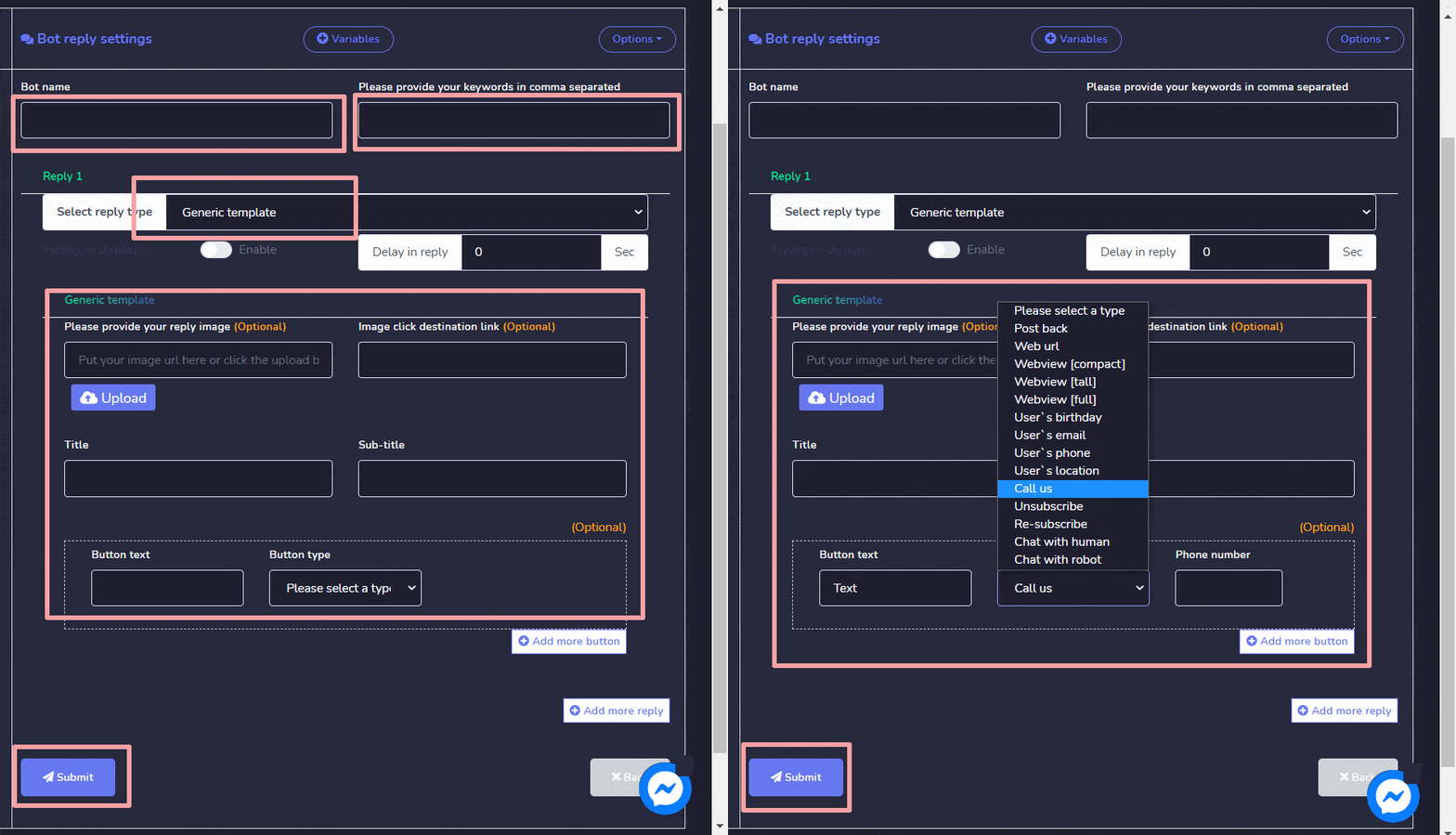
Plantilla genérica
Para que la respuesta del bot sea un plantilla genérica, necesitas proporcionar la siguiente información:
- Proporciona un Nombre del bot.
- Proporciona tu palabras clave, separada por comas.
- Si es necesario, proporciona tu imagen de respuesta.
- Proporciona un título y un subtítulo para tu plantilla.
- Proporciona un texto para el botón y elige el tipo del botón según tus requisitos.
- Puedes ingresar un tiempo de retraso también en segundos.
- Golpe Enviar.
Carrusel
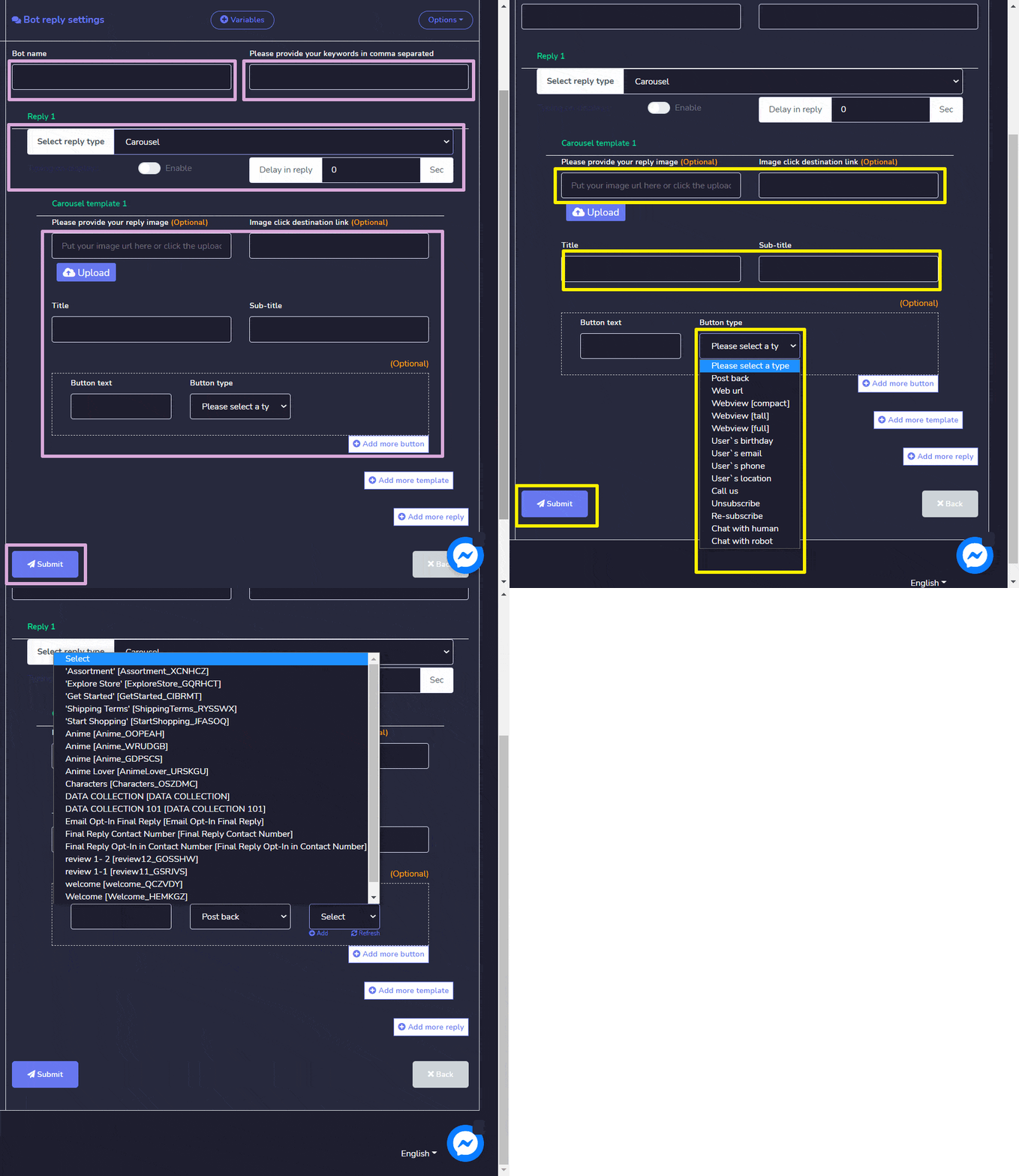
Para que la respuesta del bot sea un carrusel, necesitas proporcionar la siguiente información:
- Proporciona un Nombre del bot.
- Proporciona tu palabras clave, separada por comas.
- Si es necesario, proporciona un enlace de destino para hacer clic en la imagen.
- Si es necesario, proporciona tu imagen de respuesta.
- Proporciona un título y un subtítulo para tu plantilla.
- Proporciona un texto para el botón y elige el tipo del botón según tus requisitos.
- Puedes ingresar un tiempo de retraso también en segundos.
- Golpe Enviar.
Medios
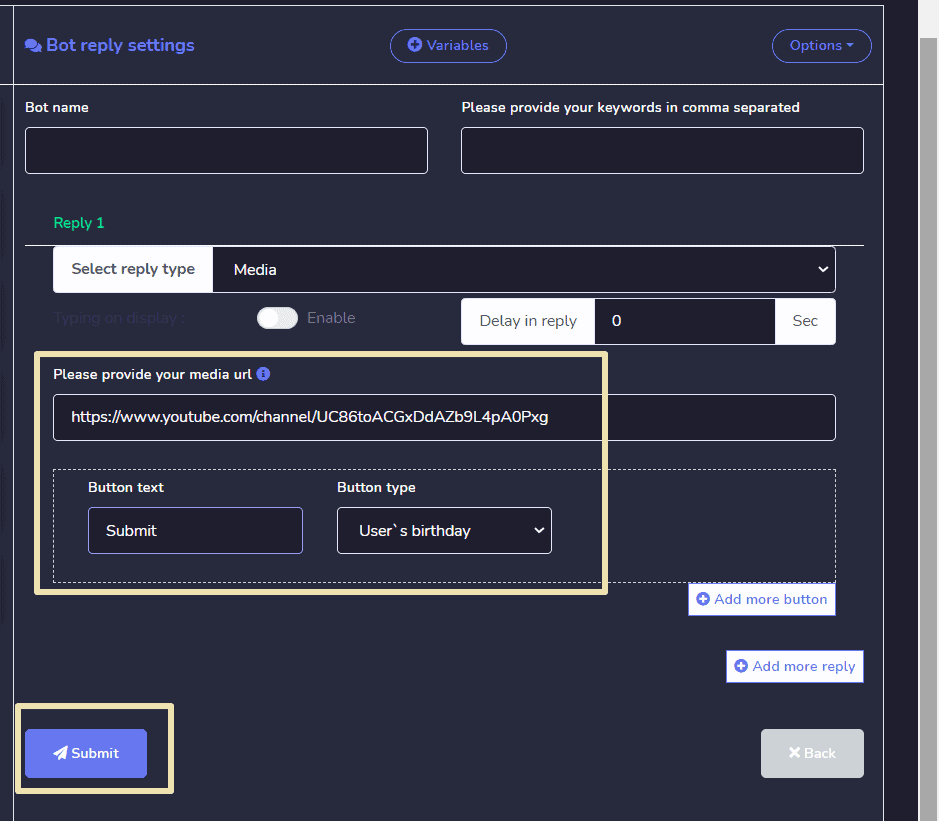
Para que la respuesta del bot sea un medios, necesitas proporcionar la siguiente información:
- Proporciona un Nombre del bot.
- Proporciona tu palabras clave, separada por comas.
- Si es necesario, proporciona tu URL de medios.
- Proporciona un texto para el botón y elige el tipo del botón según tus requisitos.
- Puedes ingresar un tiempo de retraso también en segundos.
- Golpe Enviar.



 Español
  English
  Tagalog
  简体中文
简体中文  العربية
  हिन्दी
  Português do Brasil
  Español de México
  Français
  বাংলা
বাংলা  香港中文
香港中文  繁體中文
繁體中文  Nederlands
  Deutsch
  Bahasa Indonesia
  日本語
日本語  한국어
한국어  Polski
  Русский
  Tiếng Việt