

Bot Messenger
Bot Messenger untuk mengelola berbagai aktivitas bot, mengirim data kembali, mendaftarkan domain yang diizinkan, melakukan keterlibatan messenger, melihat template yang sudah dibuat. Tampilan ini juga membantu Anda menghubungkan data bot dengan aplikasi pihak ketiga, membantu Anda menghasilkan formulir web, dan terintegrasi dengan respon otomatis email. Bot Messenger membantu Anda menjalankan bisnis E-commerce dan WooCommerce Anda melalui platform ini.
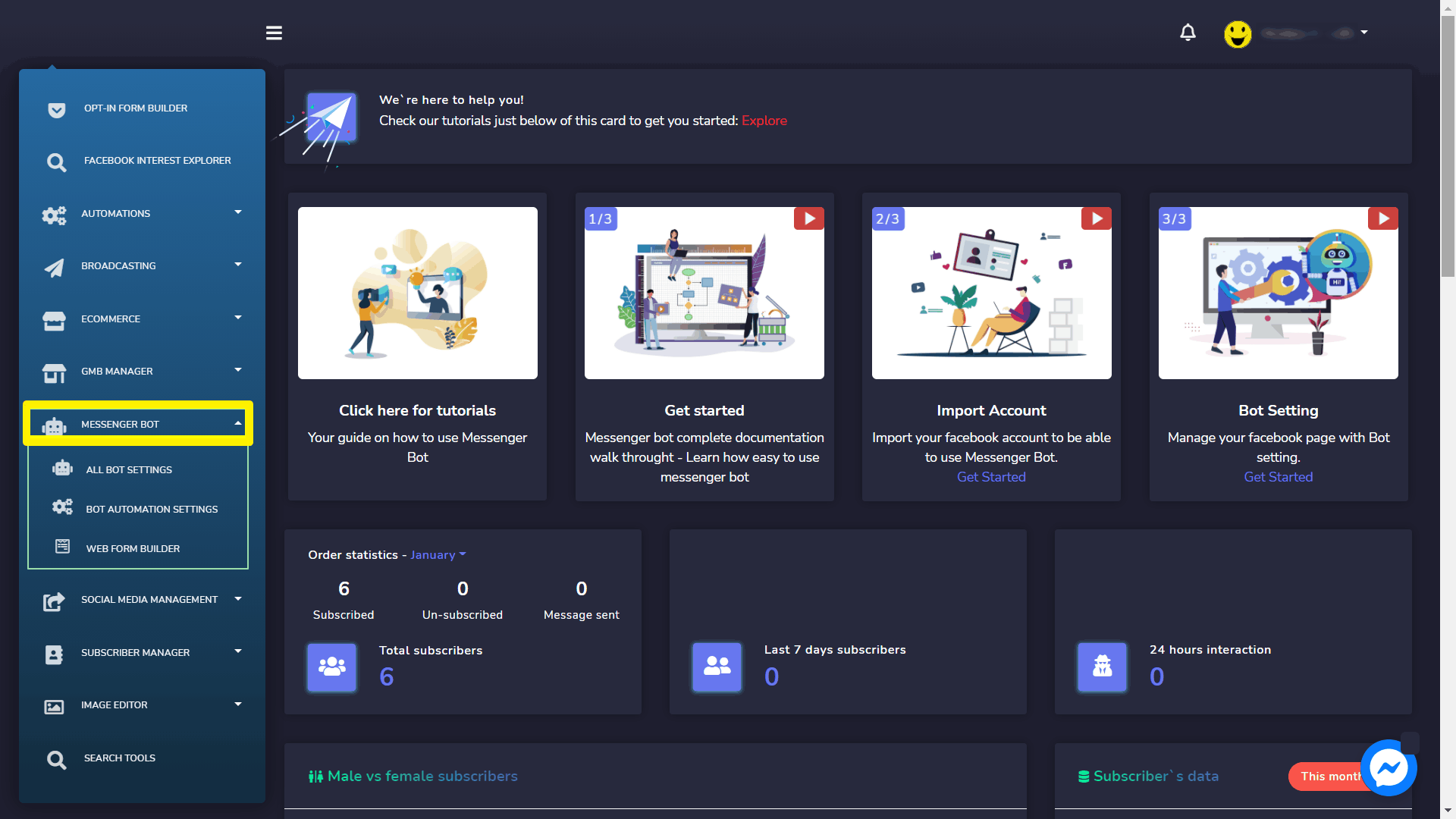
Untuk melihat bagian ini, navigasikan ke Bot Messenger dari menu navigasi yang terletak di sebelah kiri. Ketuk di atasnya dan di bawah ini terdapat 3 bagian lainnya. Di sini kita memiliki:
- SEMUA PENGATURAN BOT
- PENGATURAN AUTOMASI BOT
- PEMBANGUN FORMULIR WEB
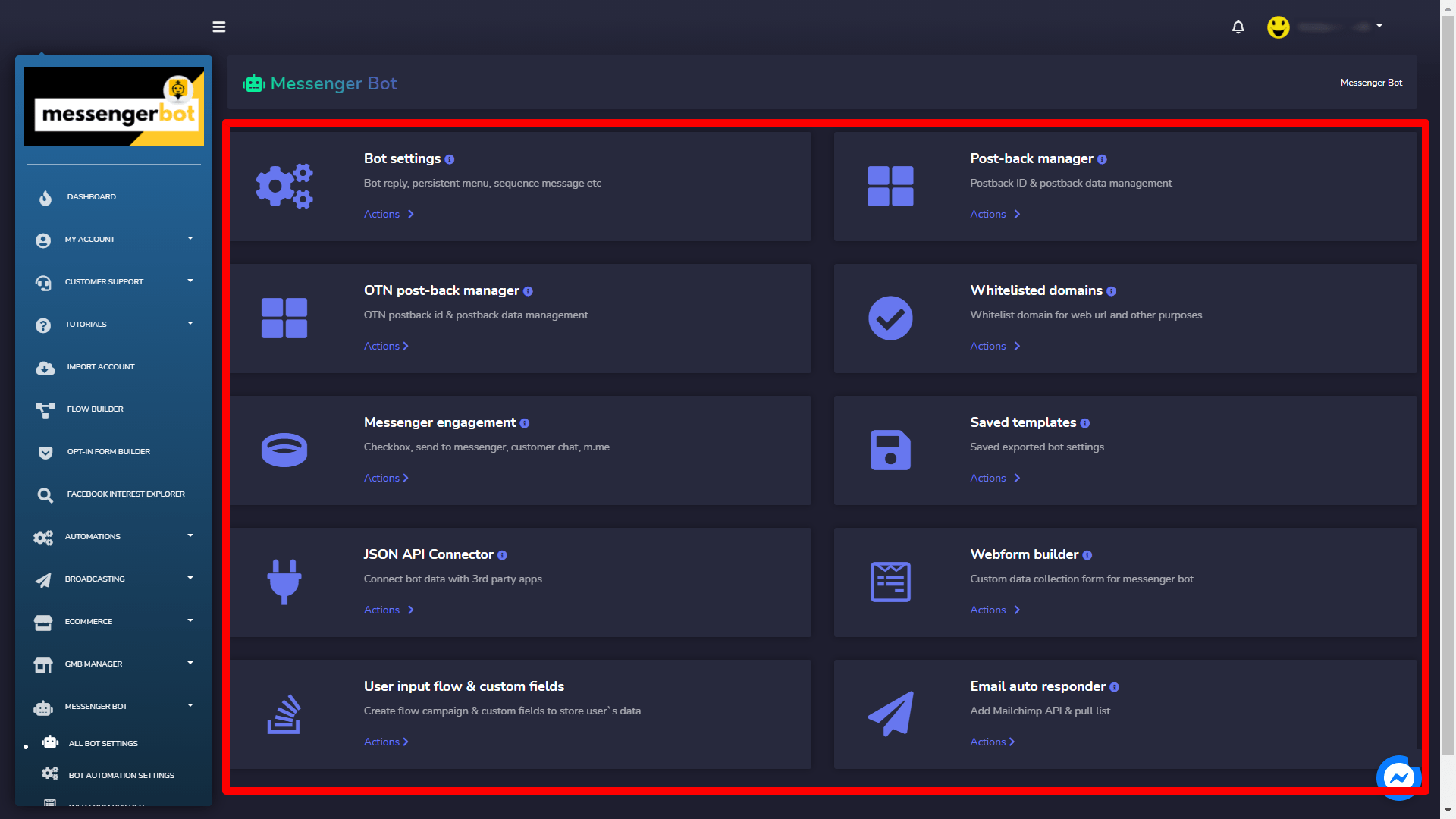
Pertama, mari kita melalui Semua Pengaturan Bot. Sebuah layar yang berisi dua bagian berikut akan muncul:
- Pengaturan bot
- Manajer post-back
- Manajer post-back OTN
- Domain yang diizinkan
- Keterlibatan Messenger
- Template yang disimpan
- Konektor API JSON
- Pembuat formulir web
- Alur input pengguna & bidang kustom
- Respon otomatis email
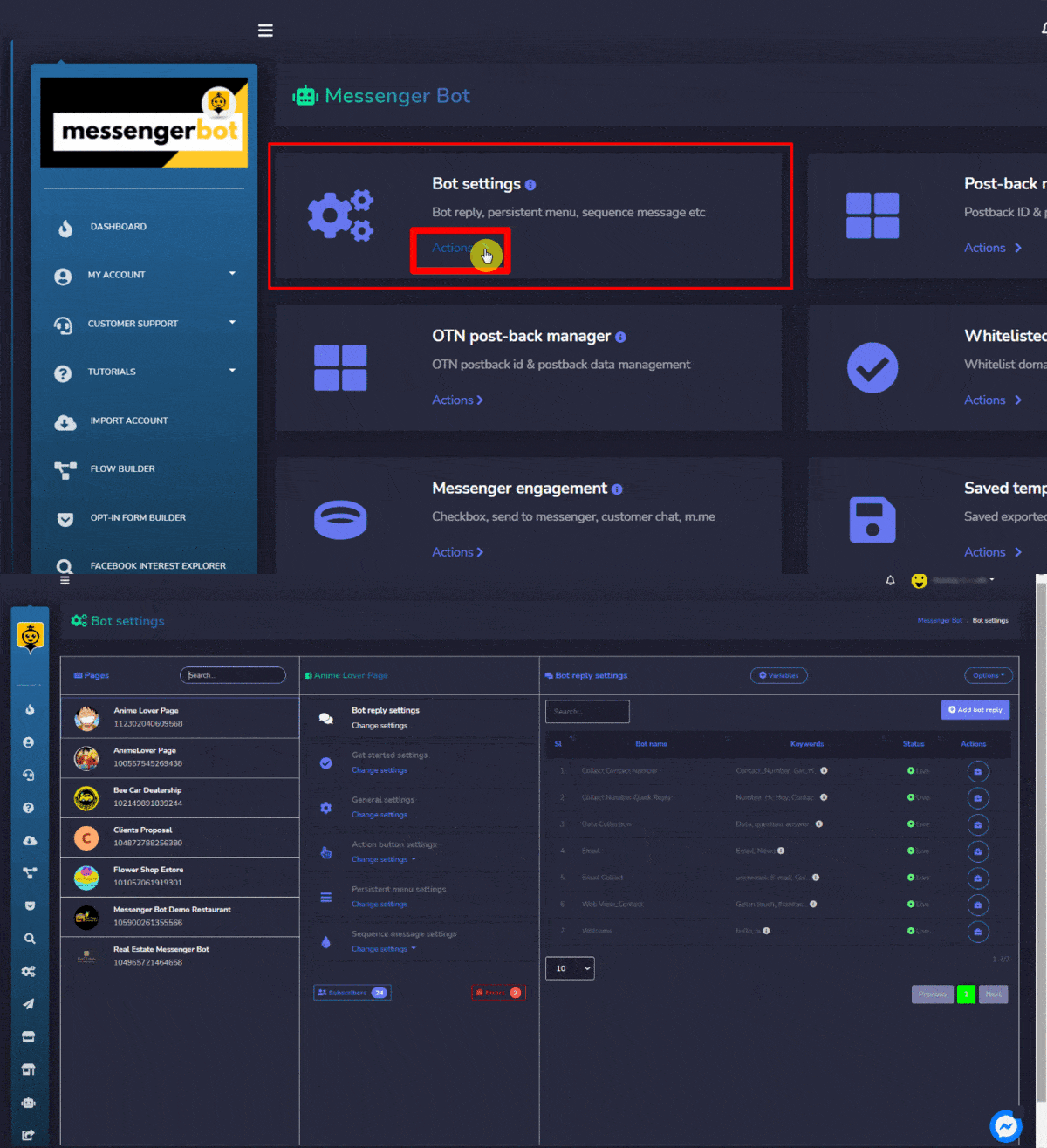
Pengaturan bot
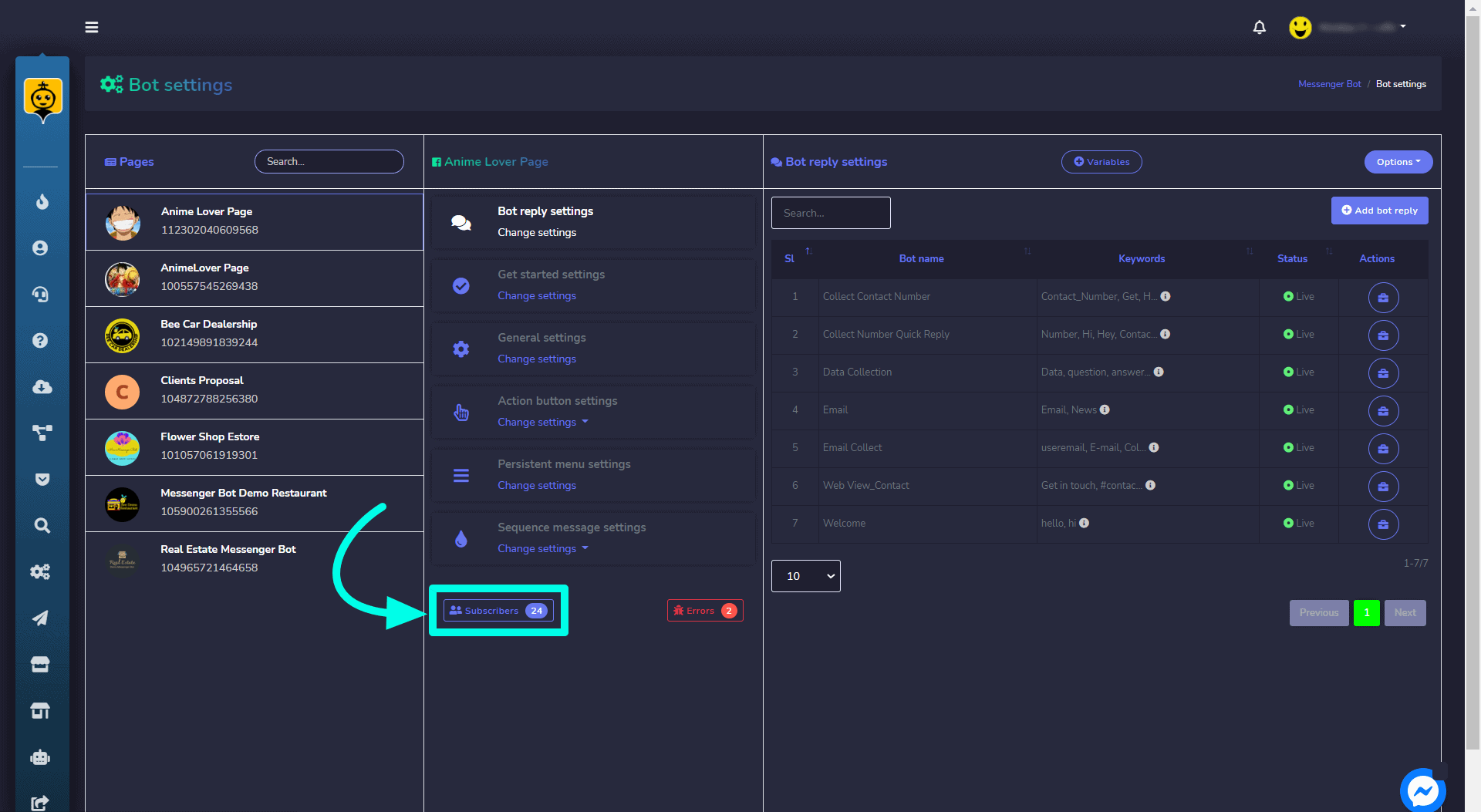
Untuk mengakses bagian pengaturan bot, pilih Pengaturan bot, lalu pilih Tindakan dari Bot Messenger layar. Layar berikutnya akan muncul.
- Pilih
 dari bagian bawah menu pengaturan. Opsi ini akan mengarahkan Anda ke alur kerja Pelanggan Bot.
- Pilih
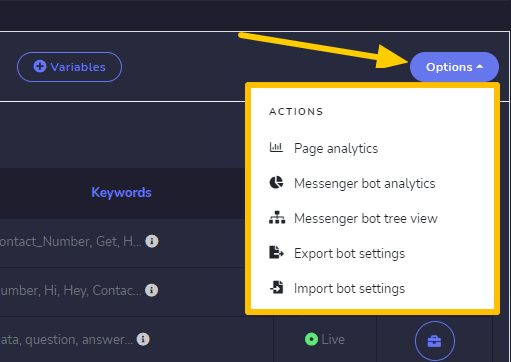
 dari sisi kanan Pengaturan bot layar. Daftar opsi berikut akan muncul:
 - Analitik halaman
- Analitik bot Messenger
- Tampilan pohon bot Messenger
- Ekspor pengaturan bot
- Impor pengaturan bot
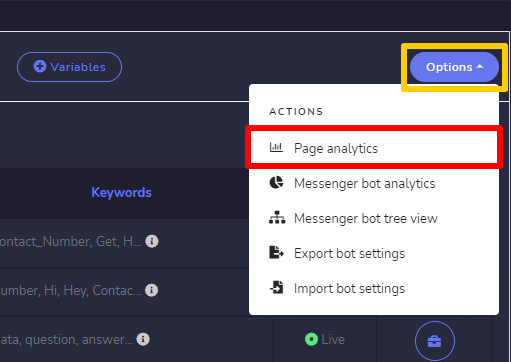
- Pilih Analitik halaman opsi, Anda akan diarahkan ke analitik halaman Anda berdasarkan berbagai parameter. Anda dapat menyesuaikan tanggal sesuai kebutuhan Anda.
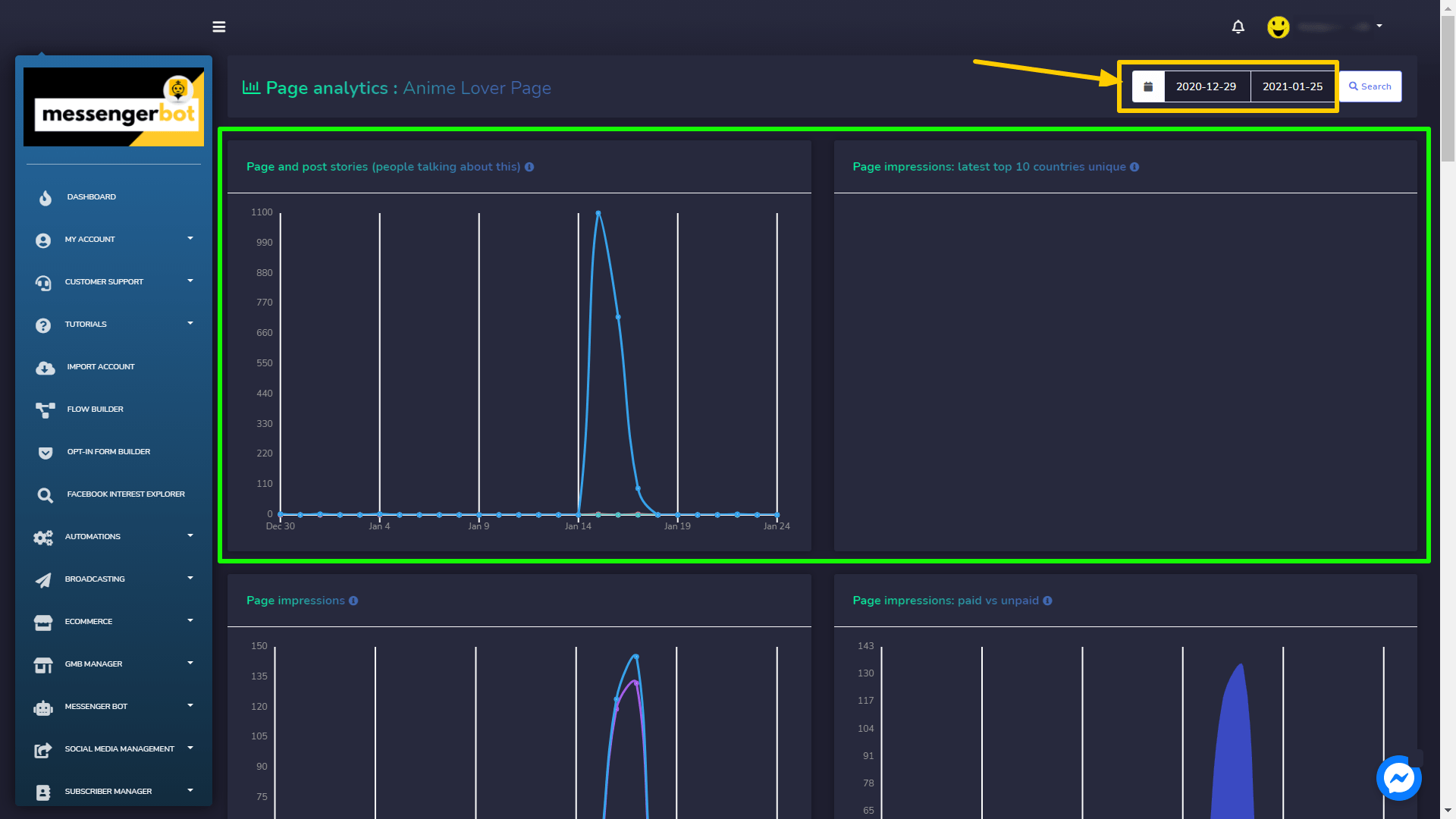
Berikut adalah berbagai grafik yang dapat ditampilkan:
- Cerita halaman dan pos (orang yang membicarakan ini)
- Tayangan halaman: 10 negara unik teratas terbaru
- Tayangan halaman
- Tayangan halaman: berbayar vs tidak berbayar
- Keterlibatan halaman
- Reaksi halaman
- Klik cta halaman
- Klik cta halaman: statistik perangkat
- Penggemar halaman
- Penambahan dan penghapusan penggemar harian di halaman Anda
- Penggemar halaman: 10 negara teratas
- Tampilan halaman: terbaru dilihat setiap tab profil halaman
- Tampilan halaman: statistik perangkat terbaru
- Tampilan halaman: tampilan halaman terbaru berdasarkan domain pengarah
- Tampilan video halaman
- Tampilan video halaman: berbayar vs tidak berbayar
- Tampilan pos halaman: viral vs nonviral
- Tampilan pos halaman: berbayar vs tidak berbayar
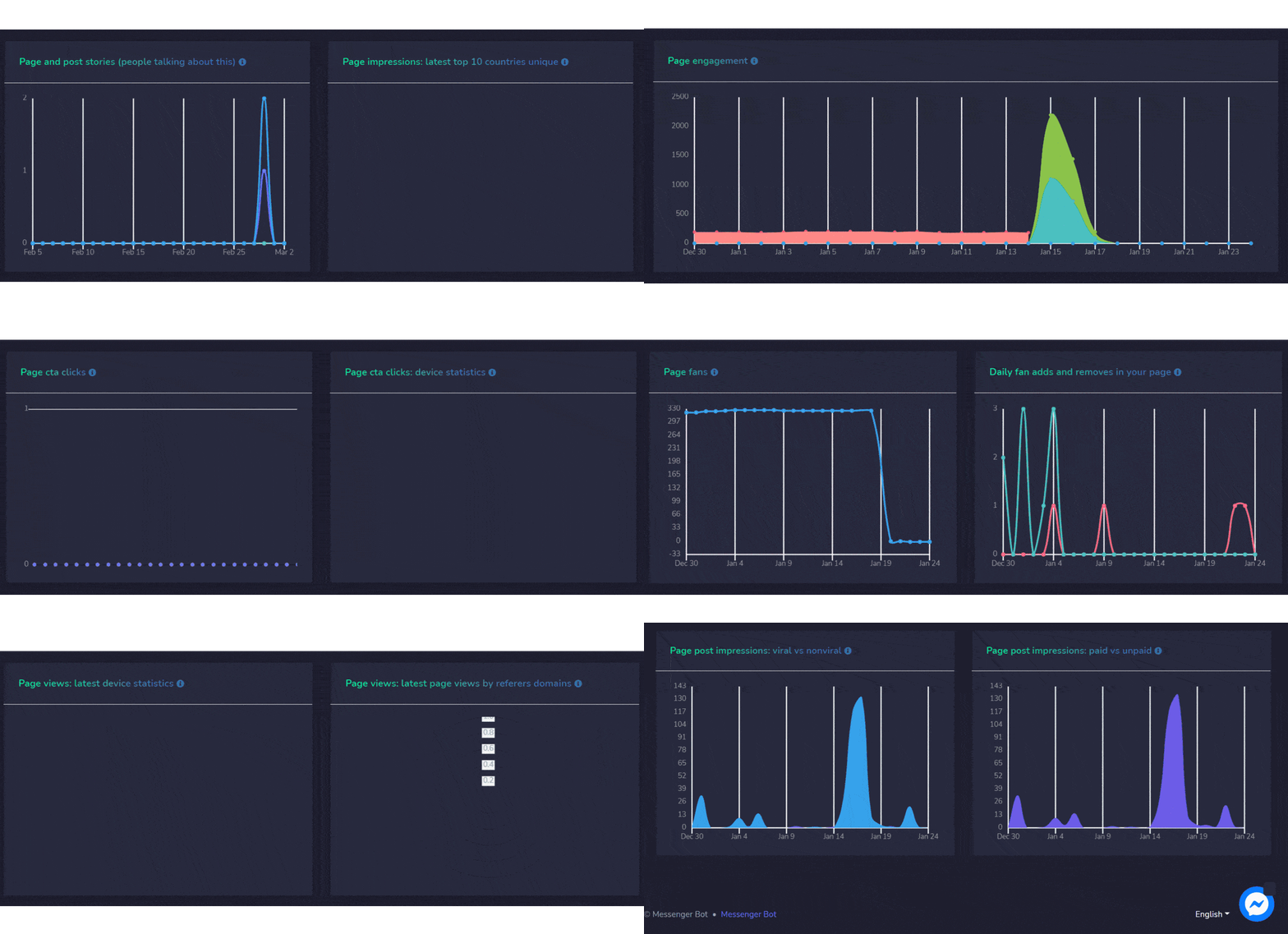
 terhadap setiap tampilan grafis untuk mengetahui lebih lanjut tentangnya.
- Pilih Analitik bot Messenger opsi, Anda akan diarahkan ke analitik bot halaman Anda berdasarkan parameter yang berbeda. Anda dapat melihat detail berikut:
- Ringkasan terbaru
- Ringkasan 7 hari
- Ringkasan 30 hari
- Total koneksi
- Total diblokir
- Total dilaporkan
- Percakapan baru unik harian
- Koneksi pesan
- Percakapan diblokir unik harian
- Percakapan dilaporkan unik harian
- Laporan unik harian vs percakapan yang diblokir
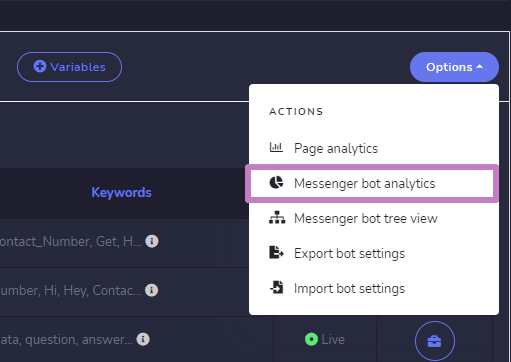
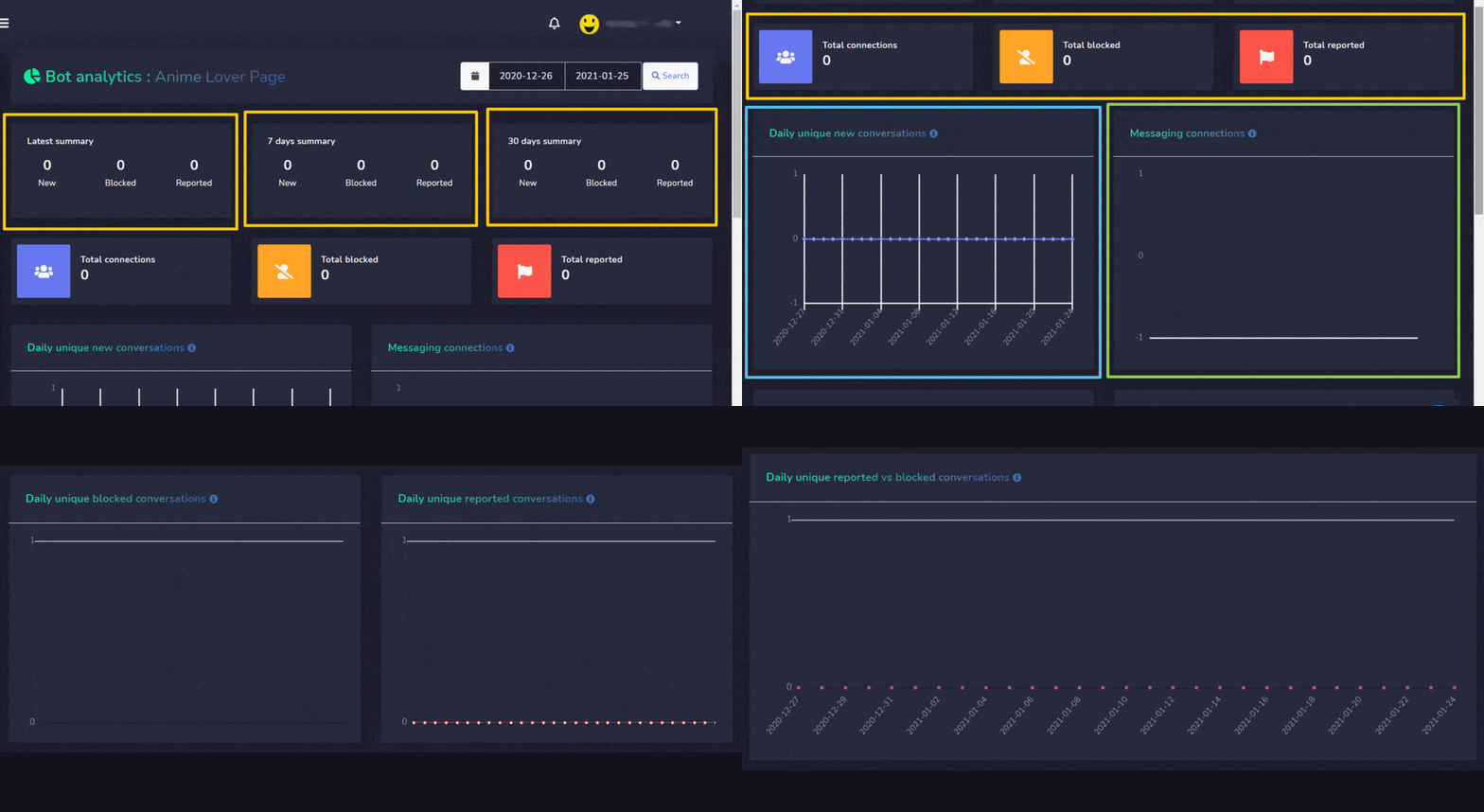 terhadap setiap tampilan grafis untuk mengetahui lebih lanjut tentangnya.
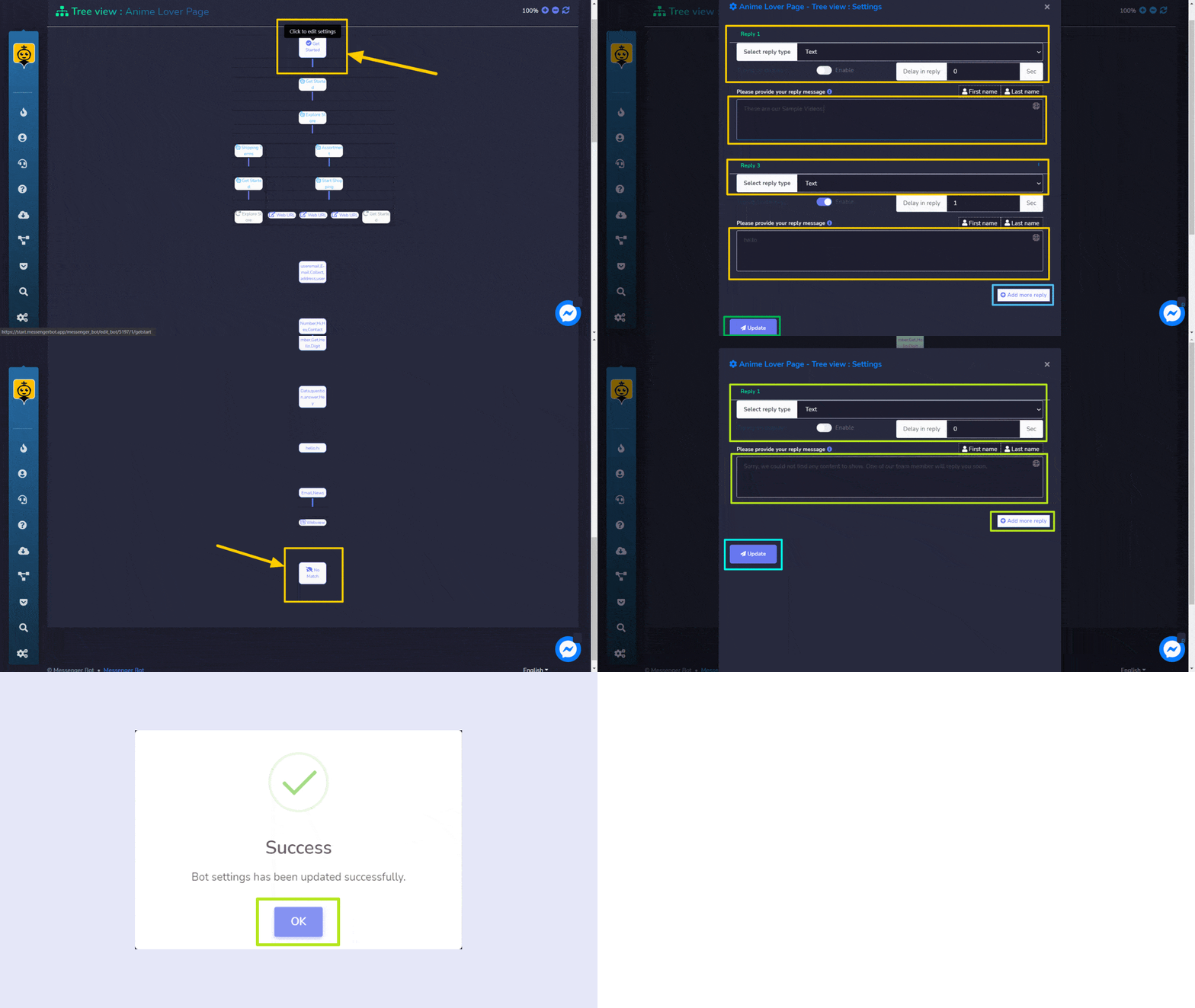
- Pilih Pohon bot Messenger opsi tampilan, Anda akan diarahkan ke tampilan pohon bot dari semua bot yang ada. Anda dapat mengklik setiap bot untuk melakukan pengeditan.
- Pilih bot yang ingin Anda edit, Tampilan pohon: Pengaturan layar akan muncul.
- Setelah diperbarui, pilih Perbarui tombol, pengaturan bot Anda akan diperbarui.
- Demo ini “Tidak Ada Kecocokan” akan menjadi opsi bot kedua Anda.
- Perbarui pesan balasan bot Anda untuk tidak ada kecocokan di sini kemudian klik Perbarui setelah selesai.
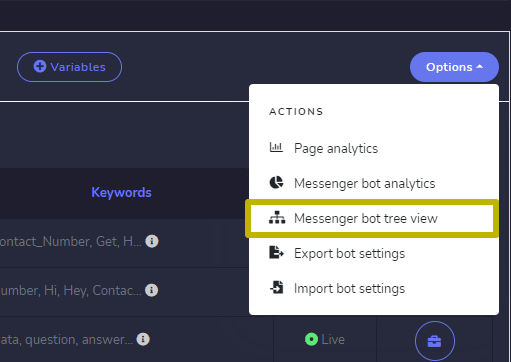
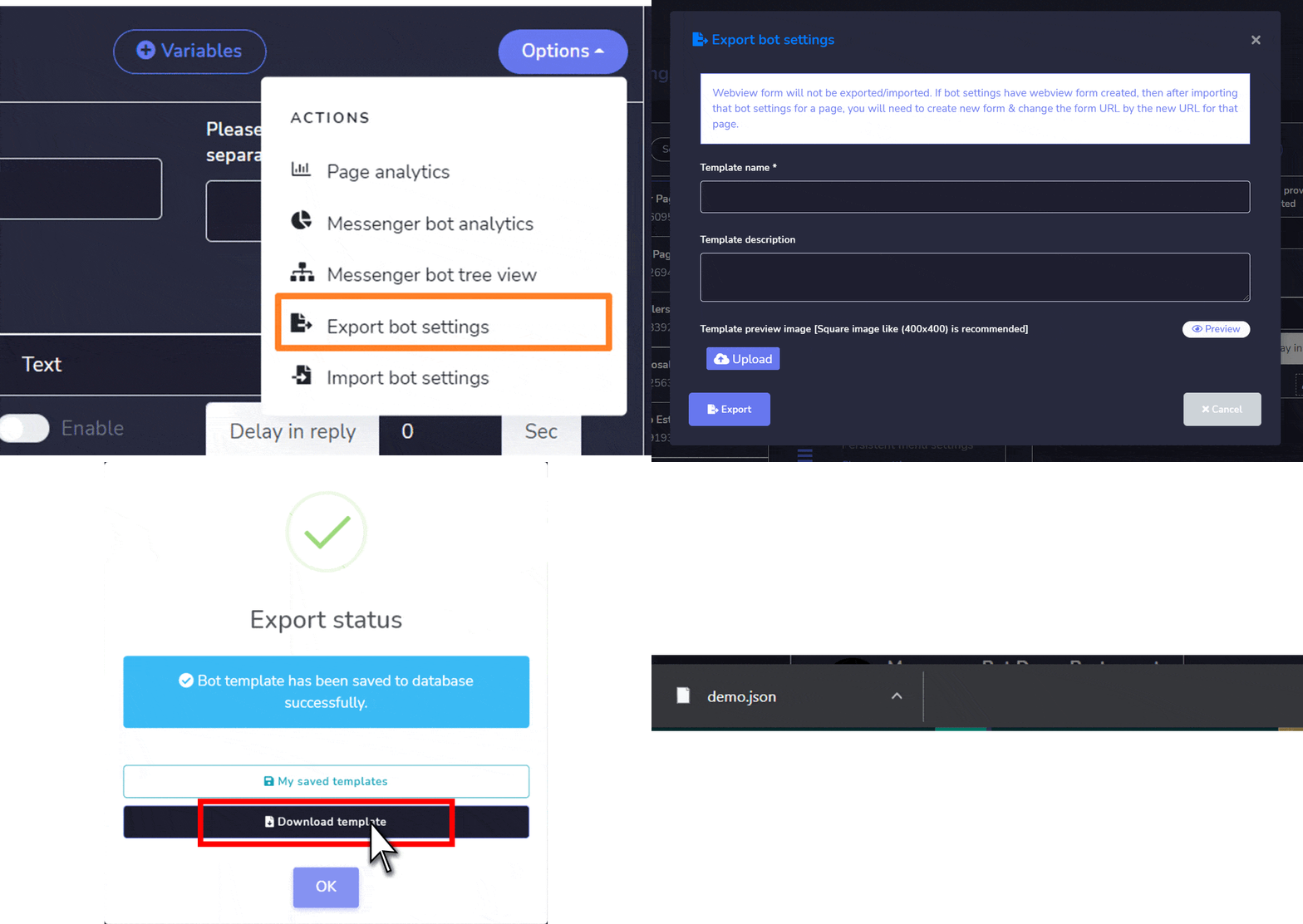
- Pilih Ekspor pengaturan bot opsi, sebuah modal akan muncul di layar Anda.
- Edit nama template dan deskripsi template.
- Pilih Ekspor untuk mengekspor pengaturan bot.
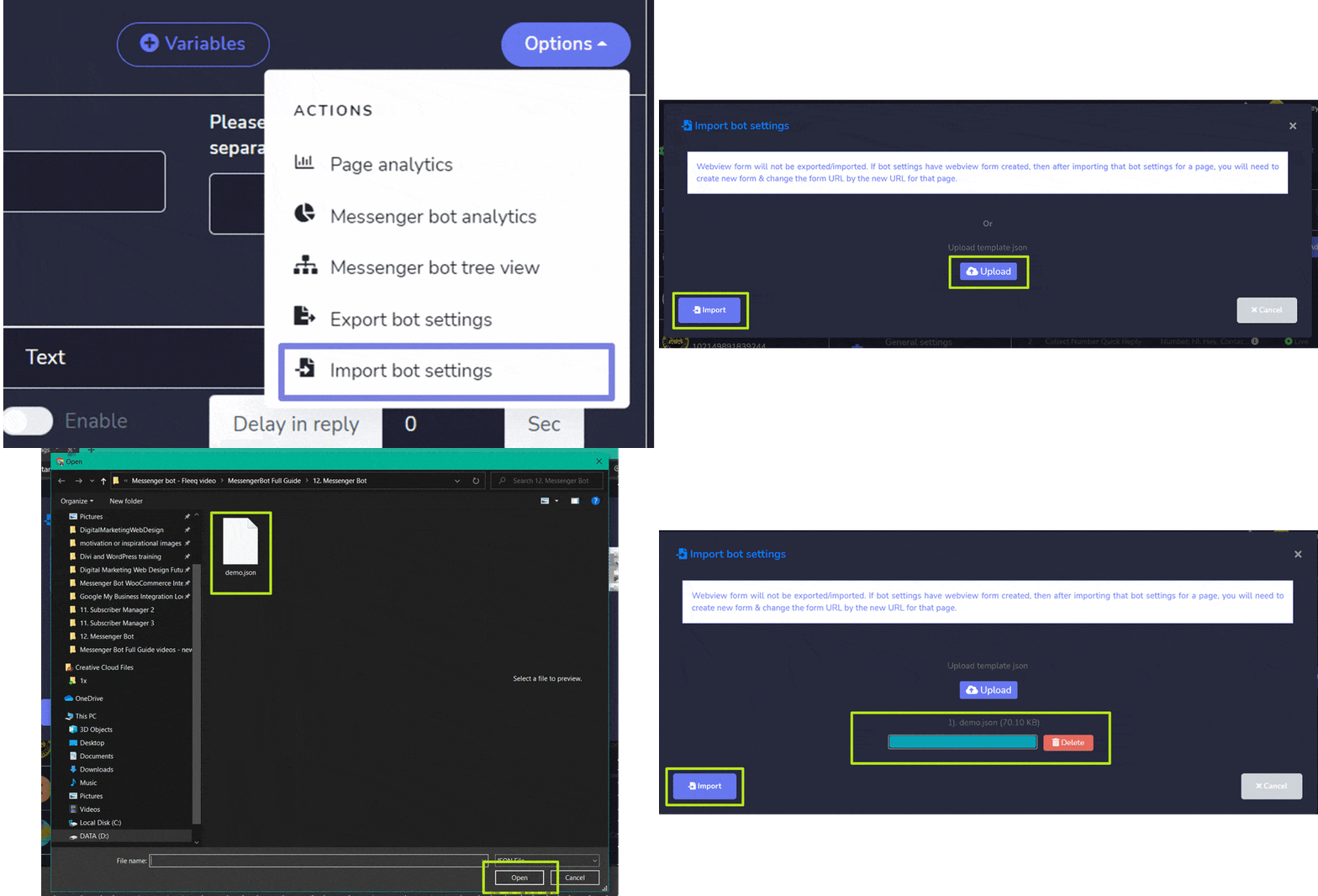
- Pilih Impor pengaturan bot opsi, sebuah modal akan muncul di layar Anda.
- Pilih Unggah opsi, dan lampirkan file yang akan diunggah
- Pilih Impor untuk mengimpor pengaturan bot Anda.
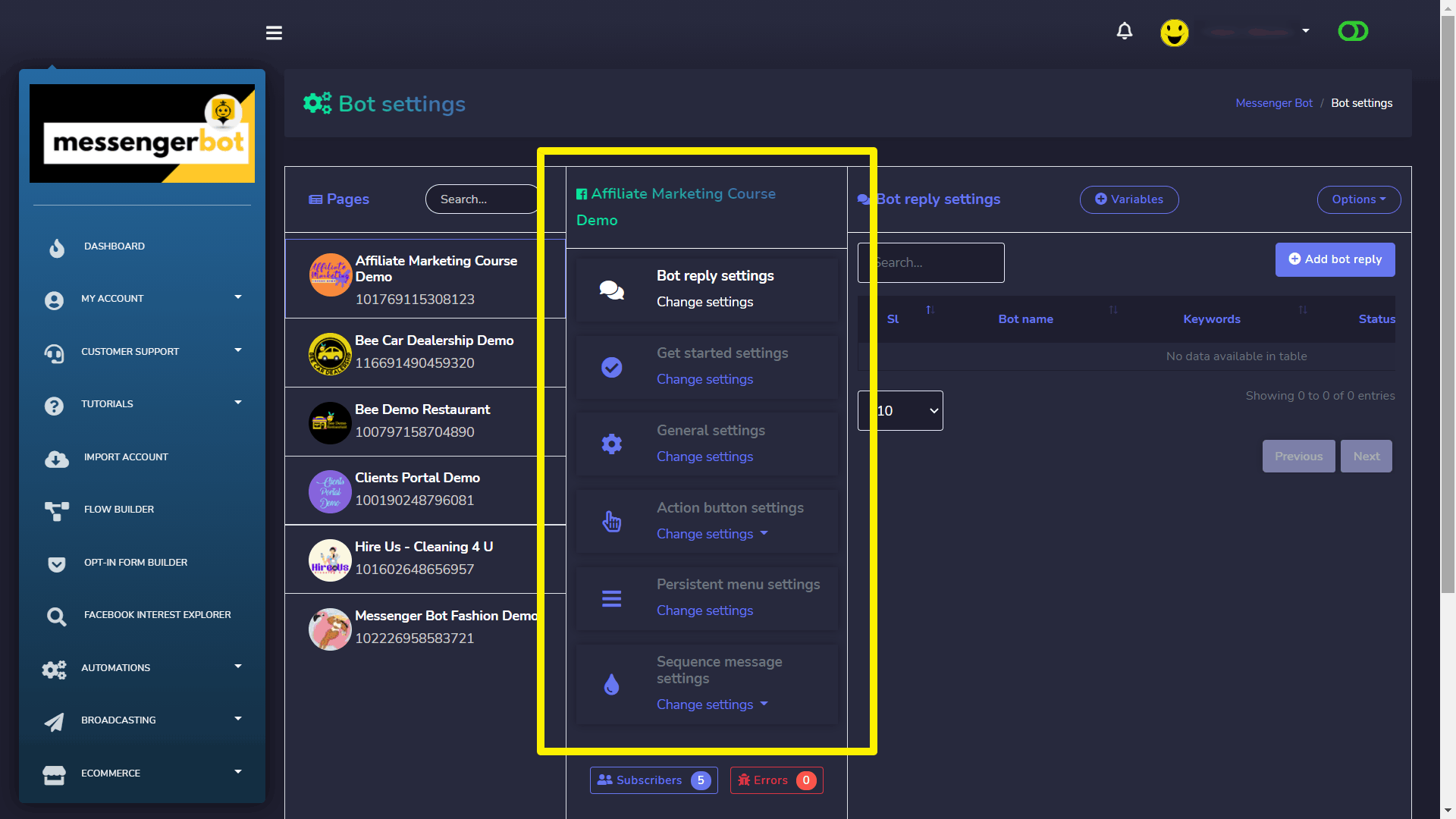
Anda dapat menyesuaikan pengaturan Bot berikut:
- Pengaturan balasan Bot
- Pengaturan mulai
- Pengaturan umum
- Pengaturan tombol aksi
- Pengaturan menu tetap
- Pengaturan pesan urutan
Pengaturan balasan Bot
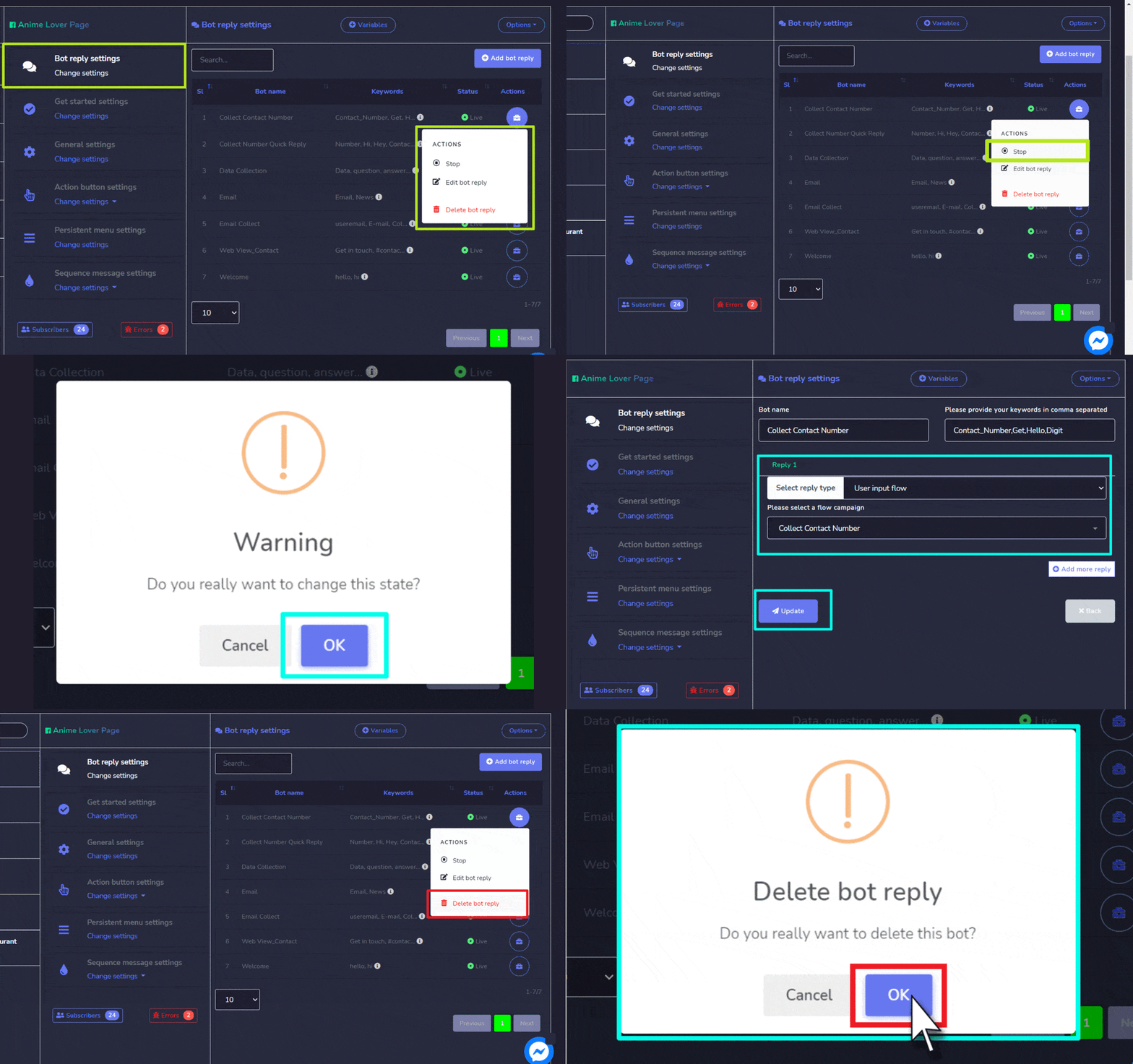
Pilih Pengaturan balasan Bot pilihan dari menu, lalu pilih ubah pengaturan. Daftar balasan bot akan muncul di layar. Untuk melakukan tindakan berbeda pada balasan bot, pilih  pilihan terhadap balasan yang ingin Anda lakukan tindakan. Berikut adalah tindakan yang dapat dilakukan:
- Hentikan: ubah status.
- Edit balasan bot: lakukan perubahan pada balasan bot lalu pilih Perbarui
- Hapus balasan bot
Tambahkan balasan bot
Anda dapat menambahkan balasan bot dengan mengikuti langkah-langkah di bawah ini:
- Pilih
 dari sudut kanan atas layar.
 - Masukkan Nama bot, berikan kata kunci.
- Berikan balasan di kolom Balasan, pertama pilih tipe kemudian masukkan balasan Anda.
- Pilih Kirim untuk menyimpan balasan bot Anda.
Jenis balasan bot
Balasan bot terdiri dari berbagai jenis berikut:
Teks
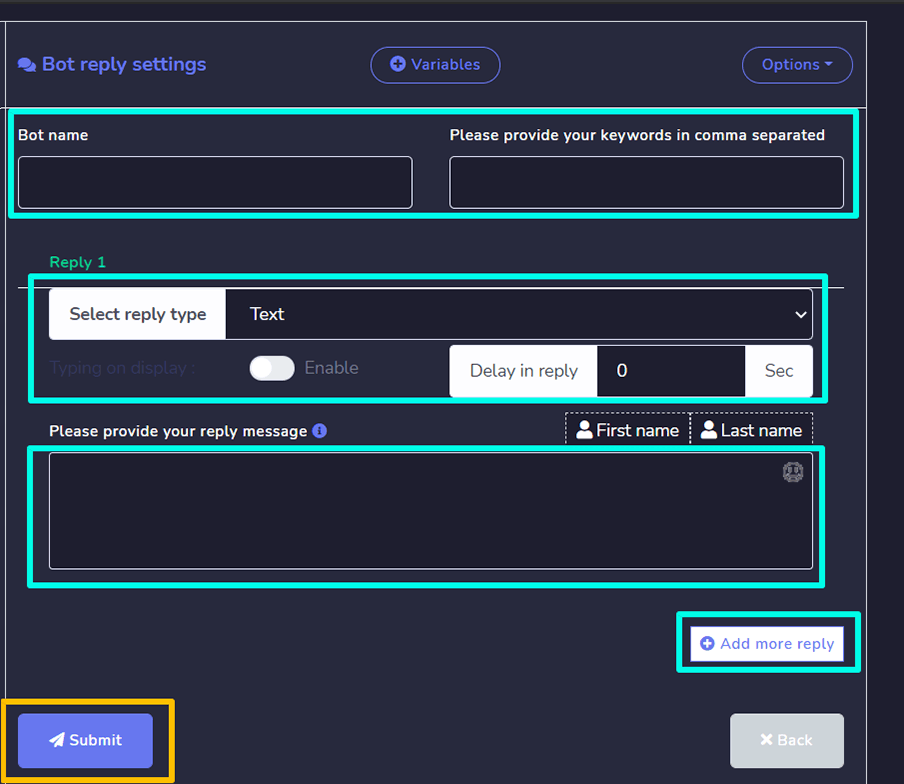
Agar balasan bot menjadi sebuah jenis teks, Anda perlu memberikan informasi berikut:
- Berikan Nama bot.
- Berikan pesan kata kunci, dipisahkan dengan koma.
- Berikan balasan Anda di kolom yang disediakan.
- Anda dapat memasukkan sebuah waktu tunda juga dalam detik.
- Pukul Kirim.
Gambar
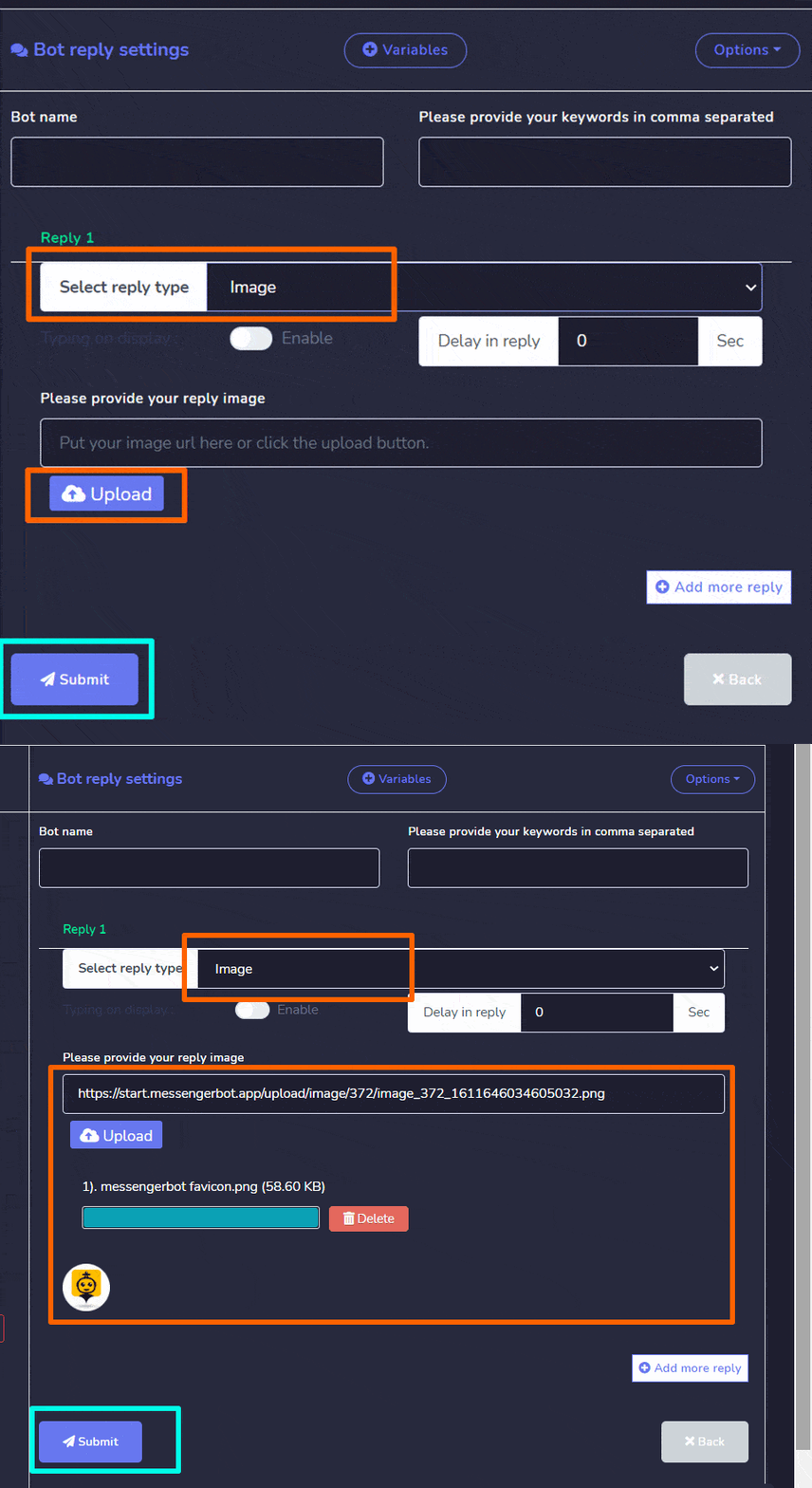
Agar balasan bot menjadi tipe gambar, Anda perlu memberikan informasi berikut:
- Berikan Nama bot.
- Berikan pesan kata kunci, dipisahkan dengan koma.
- Sediakan dan unggah gambar.
- Anda dapat memasukkan sebuah waktu tunda juga dalam detik.
- Pukul Kirim.
Audio
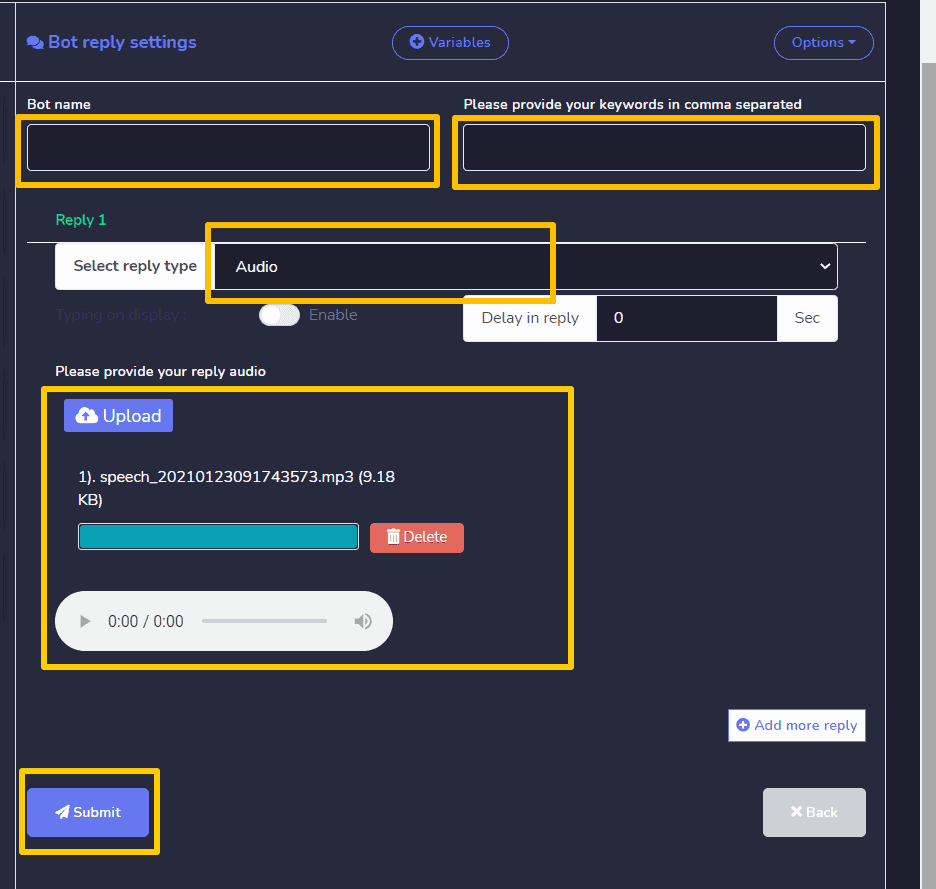
Agar balasan bot menjadi sebuah tipe audio, Anda perlu memberikan informasi berikut:
- Berikan Nama bot.
- Berikan pesan kata kunci, dipisahkan dengan koma.
- Sediakan dan unggah audio.
- Anda dapat memasukkan sebuah waktu tunda juga dalam detik.
- Pukul Kirim.
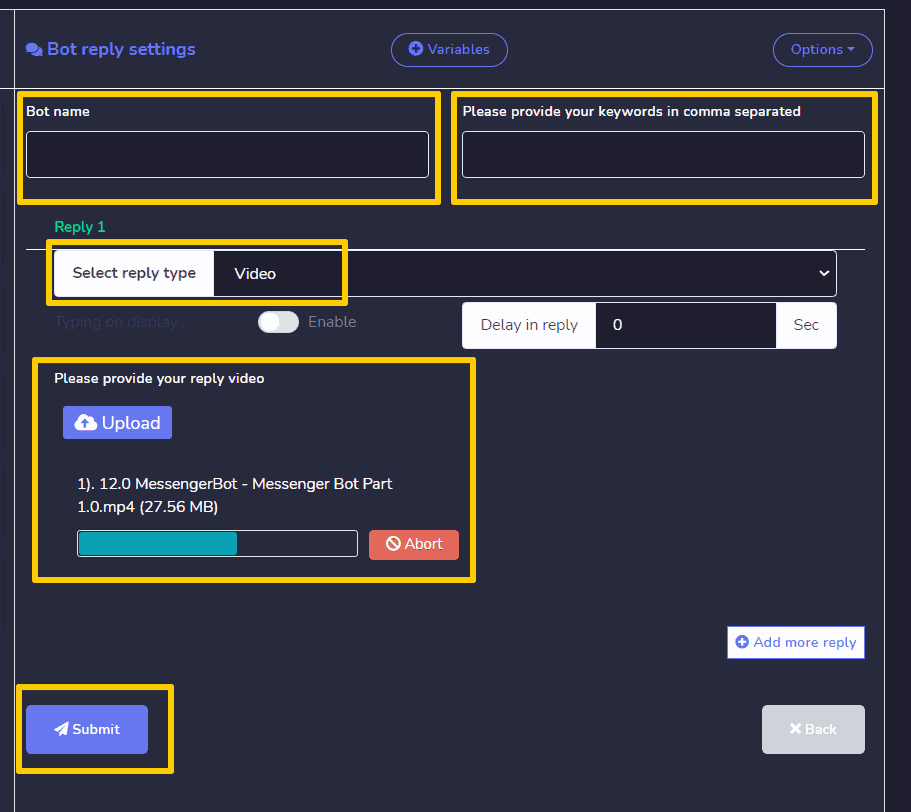
Video
Agar balasan bot menjadi sebuah jenis video, Anda perlu memberikan informasi berikut:
- Berikan Nama bot.
- Berikan pesan kata kunci, dipisahkan dengan koma.
- Sediakan dan unggah video.
- Anda dapat memasukkan sebuah waktu tunda juga dalam detik.
- Pukul Kirim.
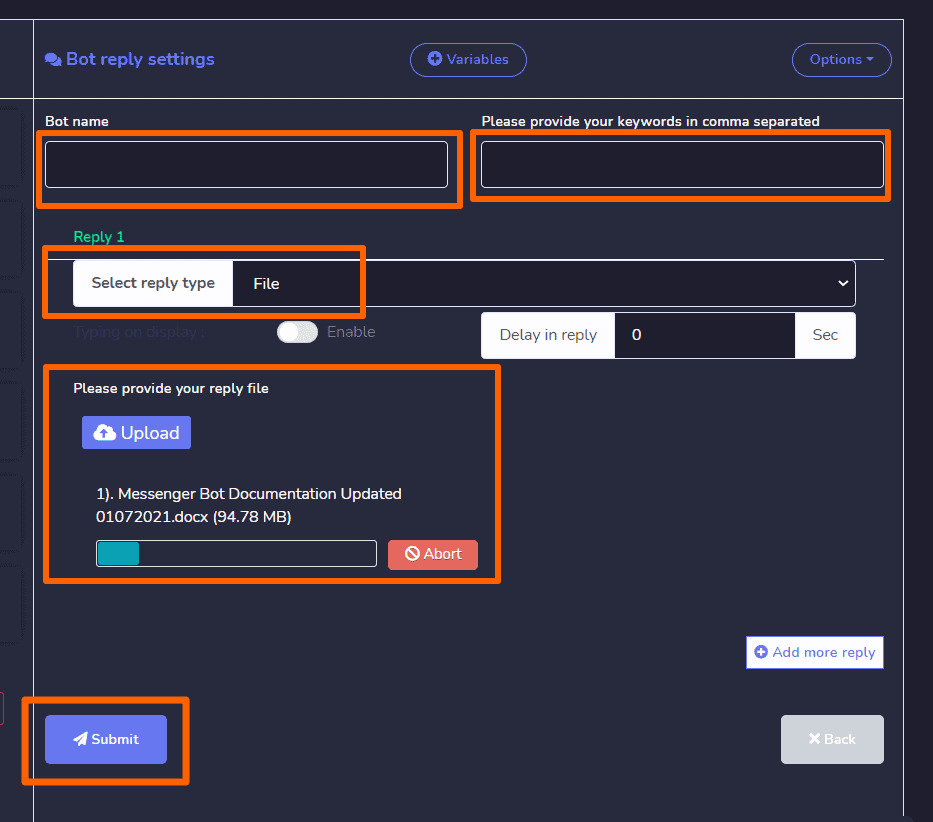
Berkas
Agar balasan bot menjadi sebuah jenis berkas, Anda perlu memberikan informasi berikut:
- Berikan Nama bot.
- Berikan pesan kata kunci, dipisahkan dengan koma.
- Sediakan dan unggah berkas.
- Anda dapat memasukkan sebuah waktu tunda juga dalam detik.
- Pukul Kirim.
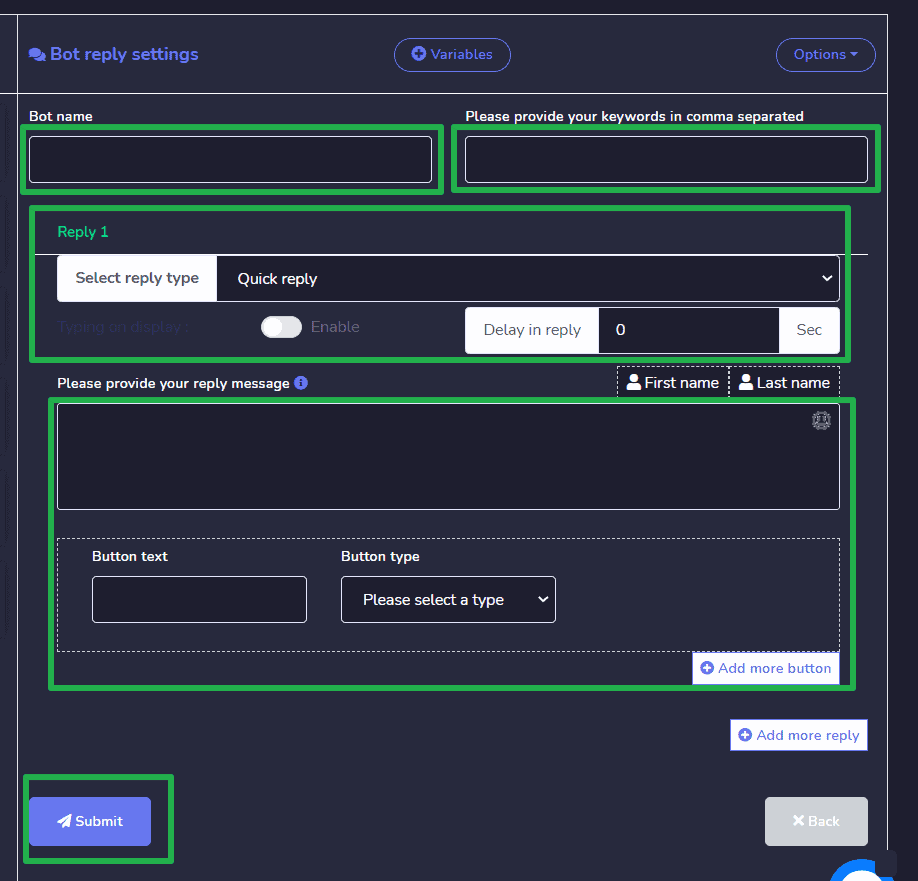
Balasan cepat
Agar bot menjadi balasan cepat, Anda perlu memberikan informasi berikut:
- Berikan Nama bot.
- Berikan pesan kata kunci, dipisahkan dengan koma.
- Berikan pesan balasan Anda di bidang yang tersedia.
- Berikan teks untuk tombol dan pilih jenis tombol berdasarkan kebutuhan Anda.
- Anda dapat memasukkan sebuah waktu tunda juga dalam detik.
- Pukul Kirim.
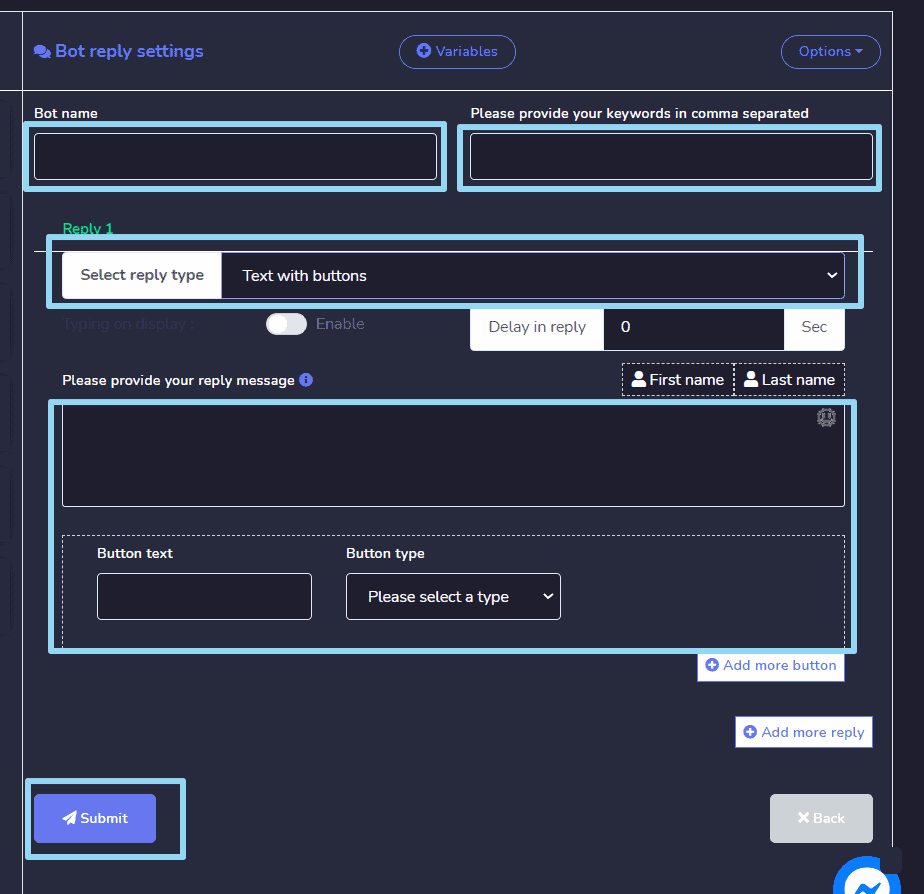
Teks dengan tombol
Agar bot menjadi teks dengan tombol, Anda perlu memberikan informasi berikut:
- Berikan Nama bot.
- Berikan pesan kata kunci, dipisahkan dengan koma.
- Berikan pesan balasan Anda di bidang yang tersedia.
- Berikan teks untuk tombol dan pilih jenis tombol berdasarkan kebutuhan Anda.
- Anda dapat memasukkan sebuah waktu tunda juga dalam detik.
- Pukul Kirim.
Template umum
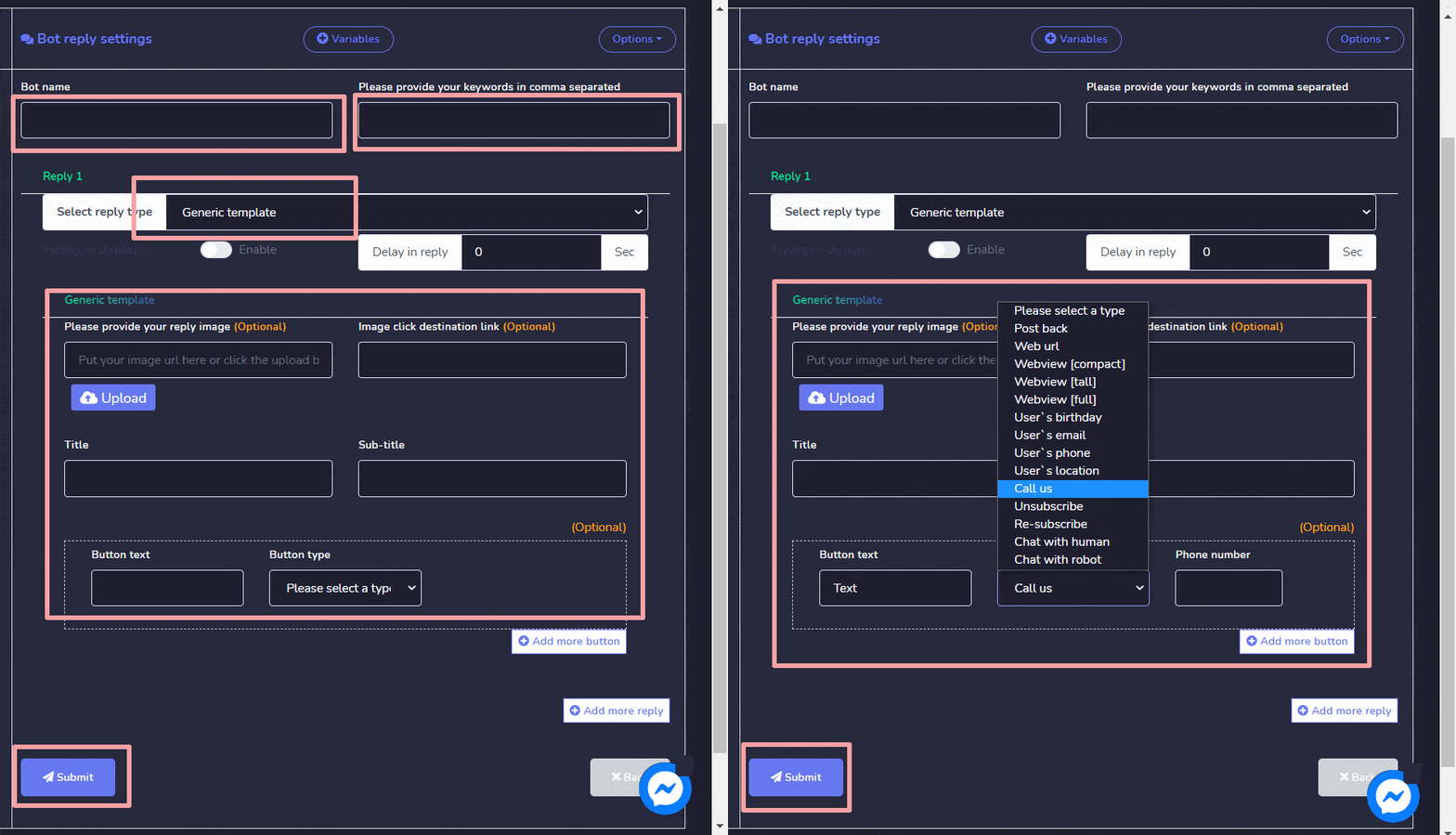
Agar balasan bot menjadi sebuah template umum, Anda perlu memberikan informasi berikut:
- Berikan Nama bot.
- Berikan pesan kata kunci, dipisahkan dengan koma.
- Jika perlu, berikan gambar balasan.
- Berikan judul dan sebuah sub-judul untuk template Anda.
- Berikan teks untuk tombol dan pilih jenis tombol berdasarkan kebutuhan Anda.
- Anda dapat memasukkan sebuah waktu tunda juga dalam detik.
- Pukul Kirim.
Karusel
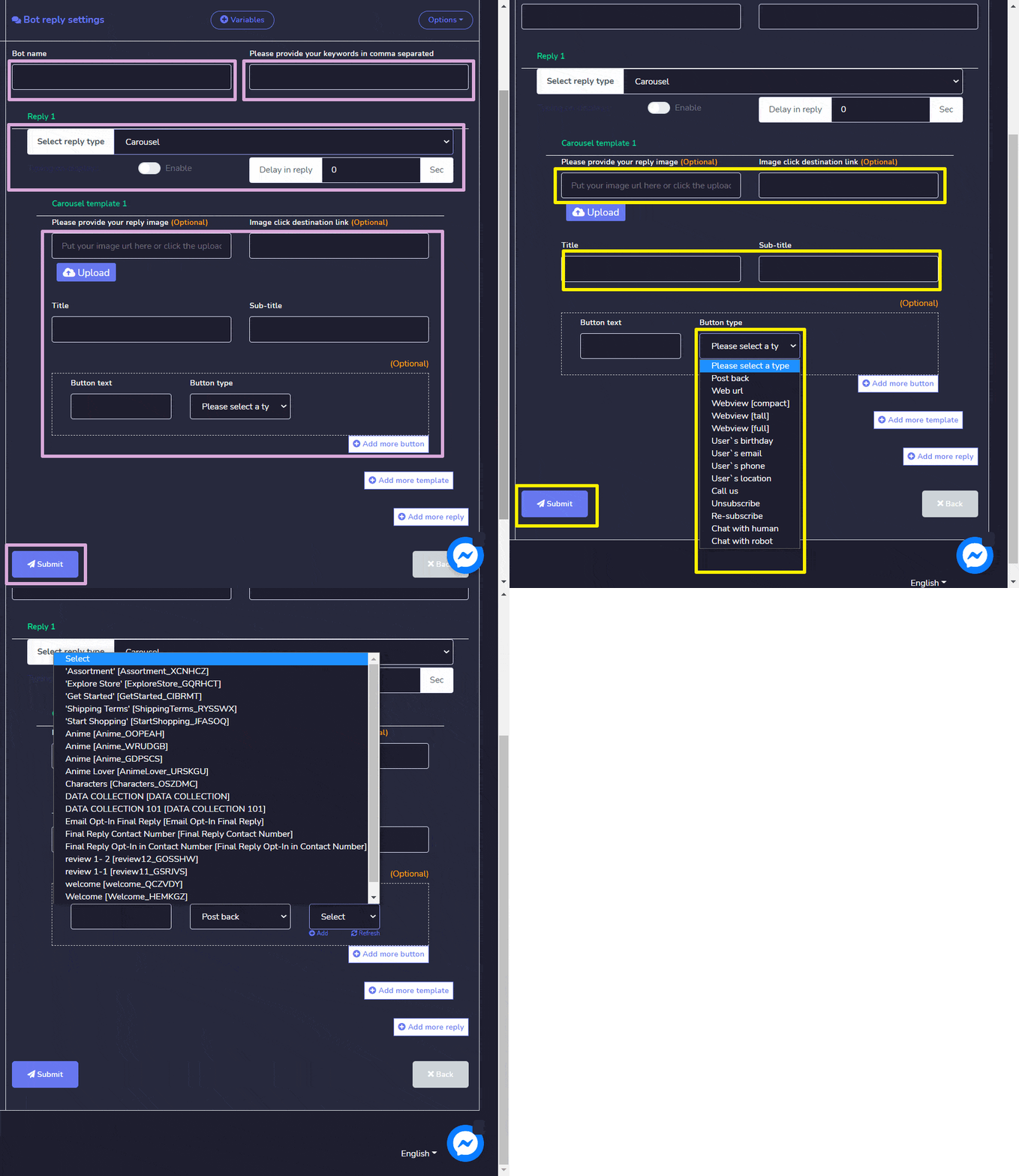
Agar balasan bot menjadi sebuah karusel, Anda perlu memberikan informasi berikut:
- Berikan Nama bot.
- Berikan pesan kata kunci, dipisahkan dengan koma.
- Jika perlu, berikan tautan tujuan klik gambar.
- Jika perlu, berikan gambar balasan.
- Berikan judul dan sebuah sub-judul untuk template Anda.
- Berikan teks untuk tombol dan pilih jenis tombol berdasarkan kebutuhan Anda.
- Anda dapat memasukkan sebuah waktu tunda juga dalam detik.
- Pukul Kirim.
Media
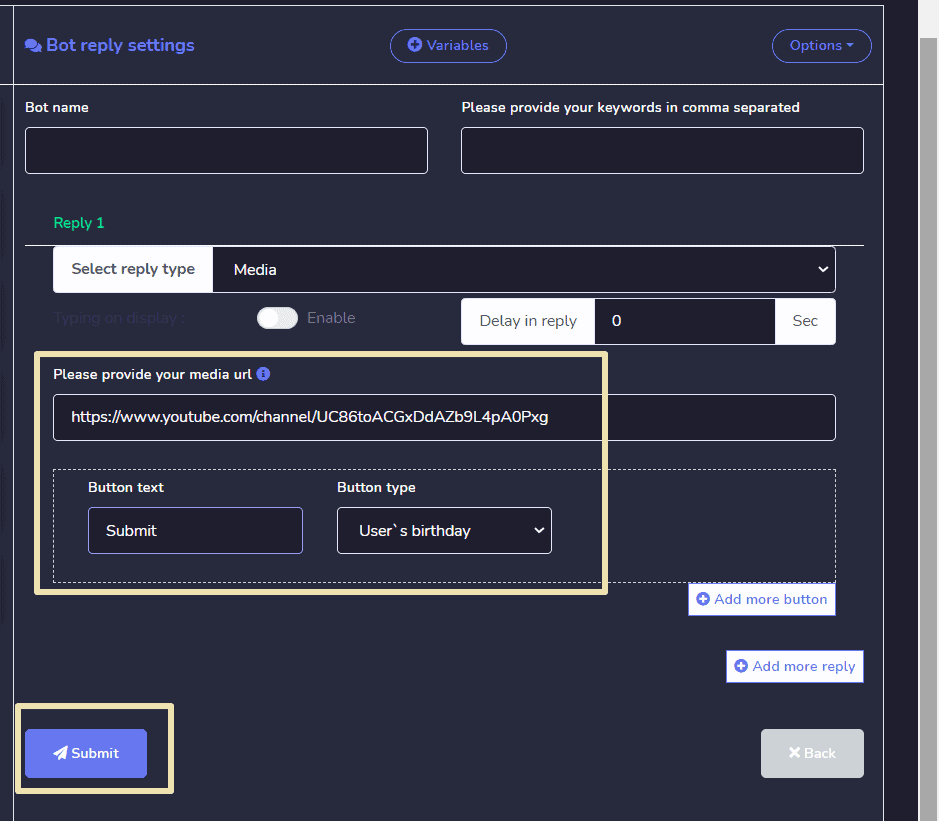
Agar balasan bot menjadi sebuah media, Anda perlu memberikan informasi berikut:
- Berikan Nama bot.
- Berikan pesan kata kunci, dipisahkan dengan koma.
- Jika perlu, berikan URL Media.
- Berikan teks untuk tombol dan pilih jenis tombol berdasarkan kebutuhan Anda.
- Anda dapat memasukkan sebuah waktu tunda juga dalam detik.
- Pukul Kirim.



 Bahasa Indonesia
  English
  Tagalog
  简体中文
简体中文  العربية
  हिन्दी
  Português do Brasil
  Español de México
  Français
  বাংলা
বাংলা  香港中文
香港中文  繁體中文
繁體中文  Nederlands
  Deutsch
  日本語
日本語  한국어
한국어  Polski
  Русский
  Español
  Tiếng Việt