

메신저 봇
메신저 봇은 다양한 봇 활동을 관리하고, 데이터를 다시 게시하며, 허용된 도메인을 나열하고, 메신저 참여를 수행하고, 이미 생성된 템플릿을 볼 수 있도록 도와줍니다. 이 뷰는 또한 봇 데이터를 제3자 애플리케이션과 연결하고, 웹 양식을 생성하며, 자동 이메일 응답기와 통합하는 데 도움을 줍니다. 메신저 봇은 이 플랫폼을 통해 전자상거래 및 우커머스 비즈니스를 운영하는 데 도움을 줍니다.
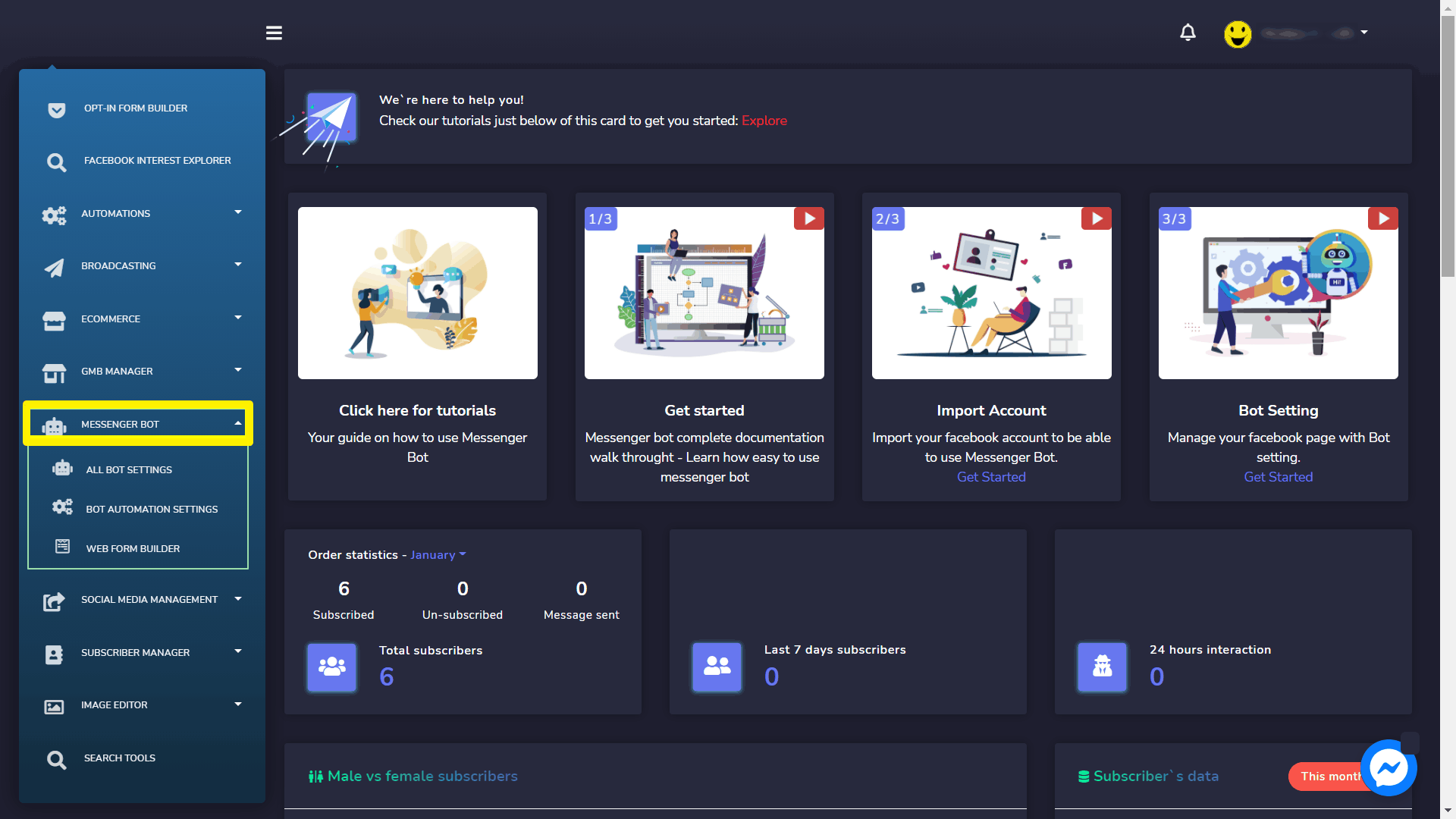
이 섹션을 보려면 다음으로 이동하십시오. 메신저 봇 왼쪽에 위치한 탐색 메뉴에서. 탭을 클릭하면 아래에 또 다른 3개의 부분이 있습니다. 여기에는 다음이 포함됩니다:
- 모든 봇 설정
- 봇 자동화 설정
- 웹 양식 작성기
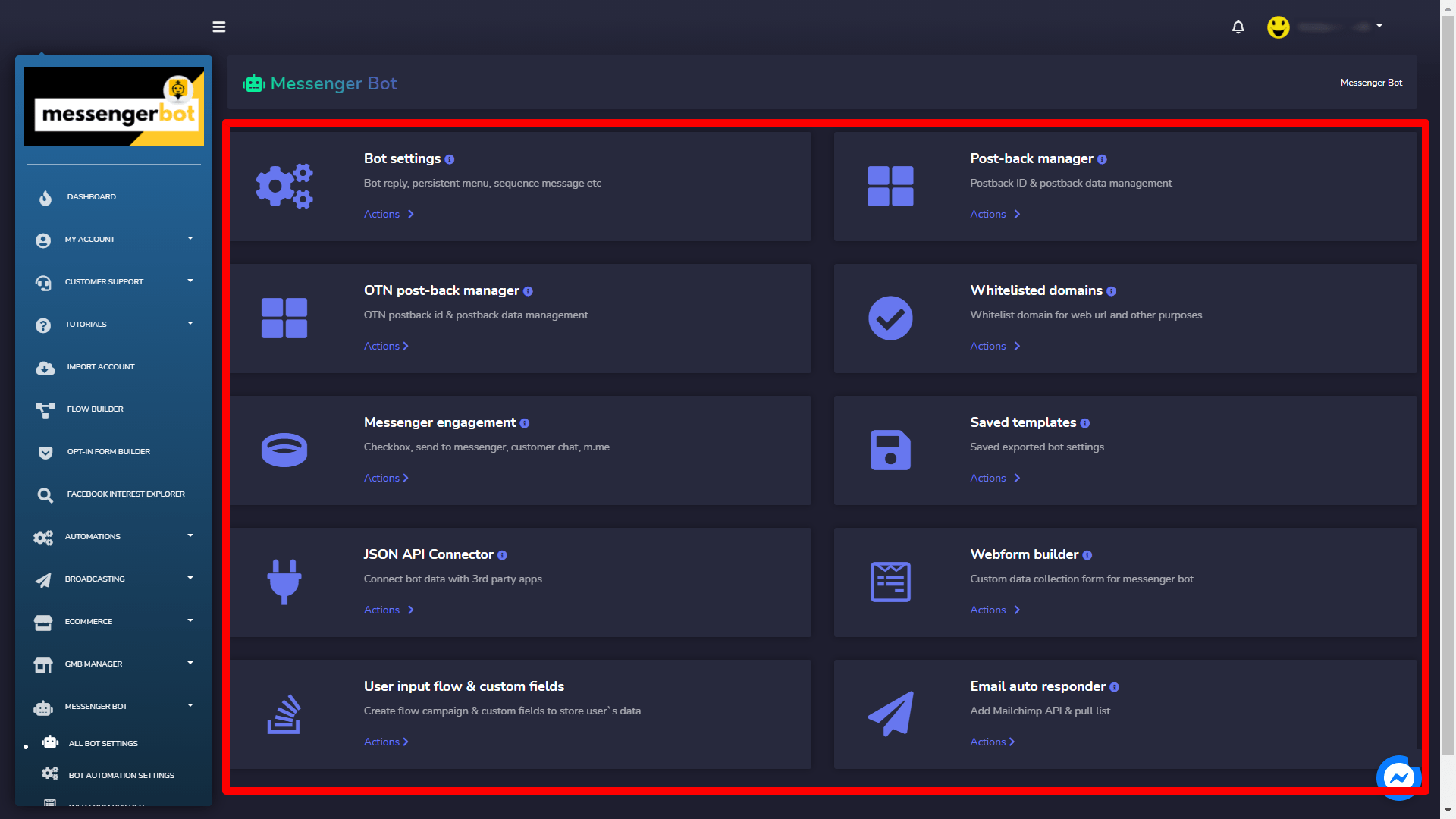
먼저, 진행해 보겠습니다. 모든 봇 설정. 다음 두 섹션이 포함된 화면이 나타납니다:
- 봇 설정
- 포스트백 관리자
- OTN 포스트백 관리자
- 허용된 도메인
- 메신저 참여
- 저장된 템플릿
- JSON API 커넥터
- 웹폼 빌더
- 사용자 입력 흐름 및 사용자 정의 필드
- 이메일 자동 응답기
봇 설정
봇 설정 섹션에 접근하려면 봇 설정, 그런 다음 선택하십시오. 작업 에서 메신저 봇 화면. 다음 화면이 나타납니다.
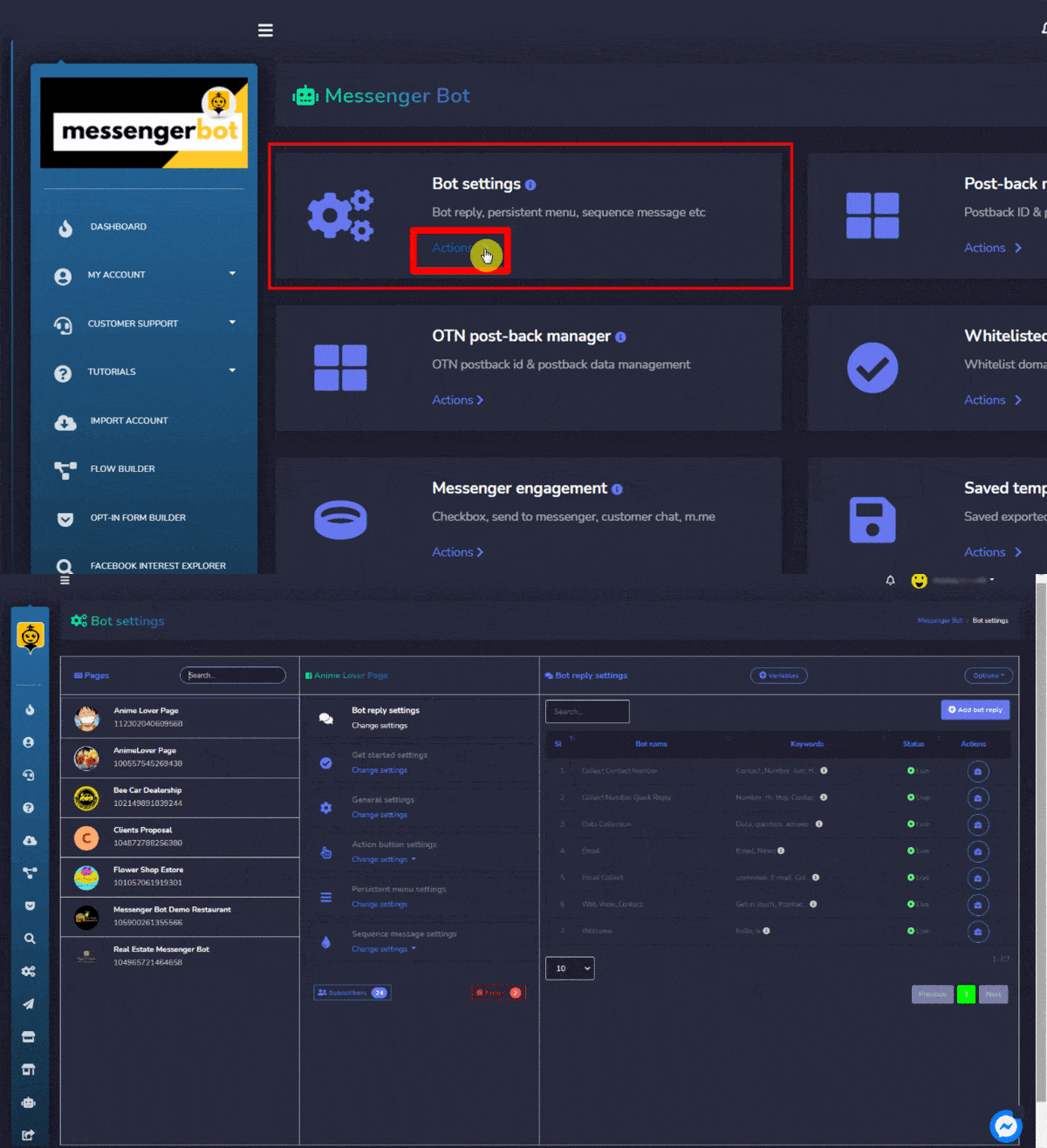
- 선택하십시오.
 설정 메뉴 하단에서. 이 옵션은 당신을 봇 구독자 워크플로우.
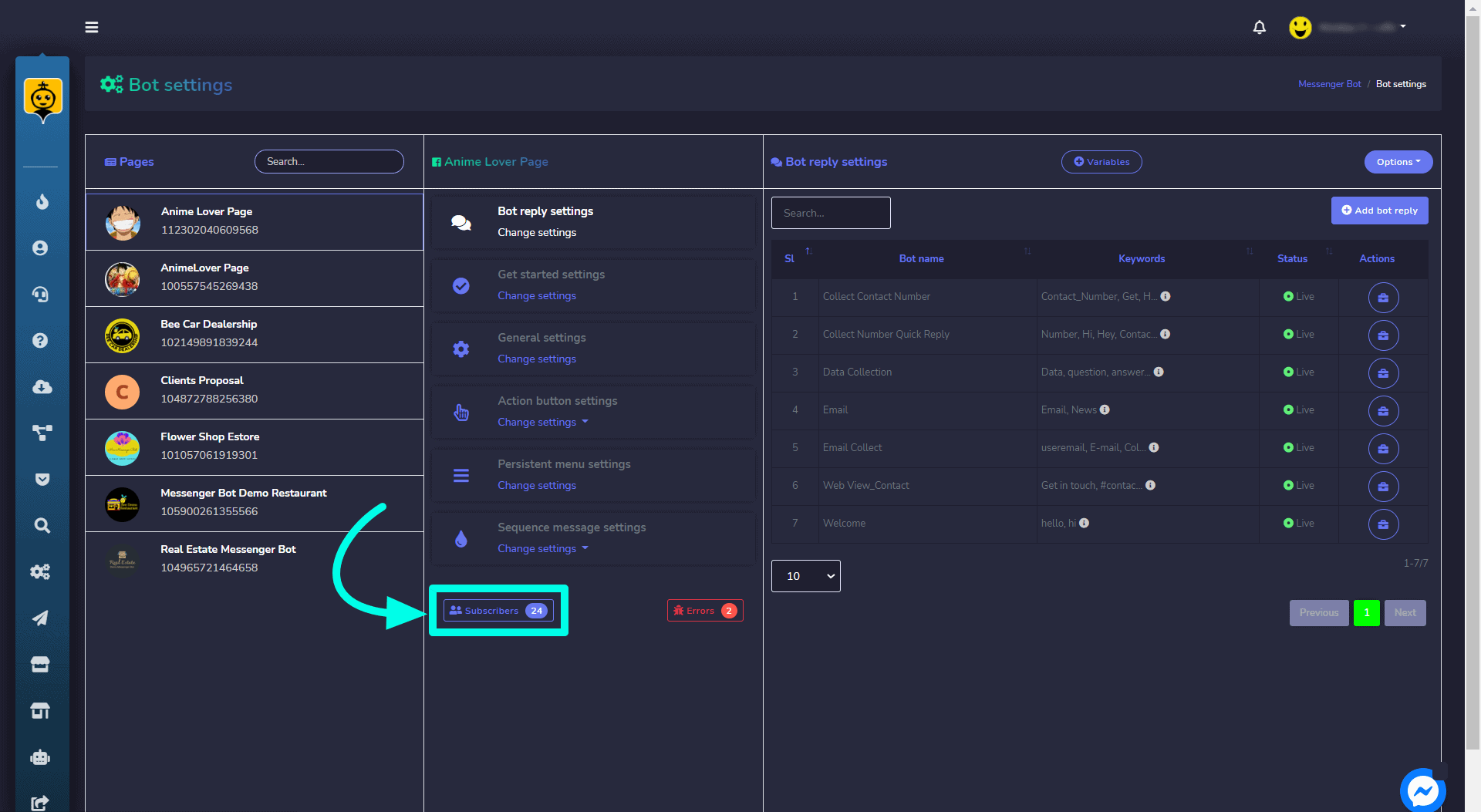
- 선택하십시오.
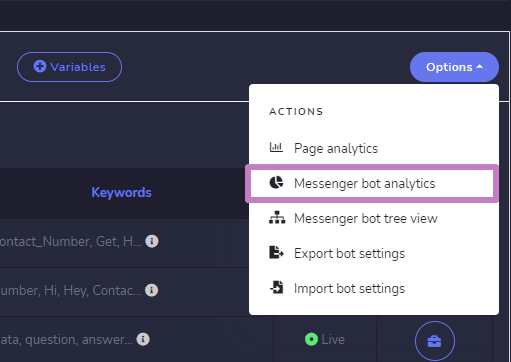
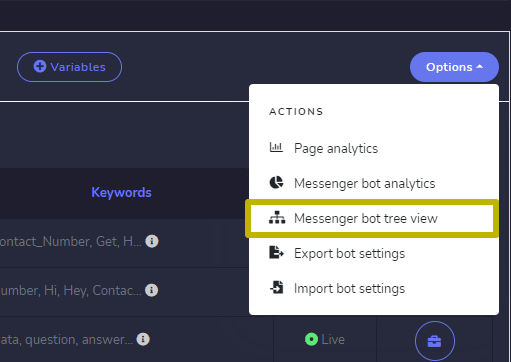
 오른쪽에서 봇 설정 화면. 다음 옵션 목록이 나타납니다:
 - 페이지 분석
- 메신저 봇 분석
- 메신저 봇 트리 보기
- 봇 설정 내보내기
- 봇 설정 가져오기
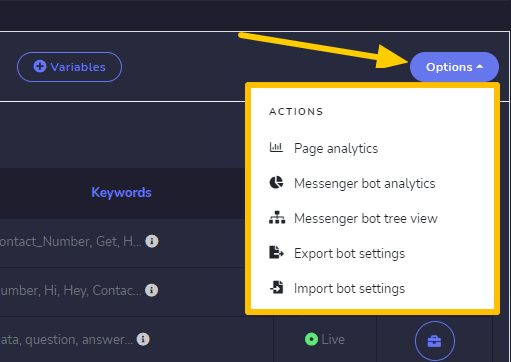
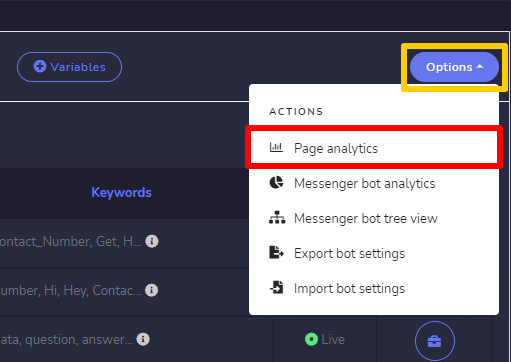
- 선택하십시오. 페이지 분석 옵션을 선택하면 다양한 매개변수를 기반으로 페이지의 분석으로 리디렉션됩니다. 필요에 따라 날짜를 조정할 수 있습니다.
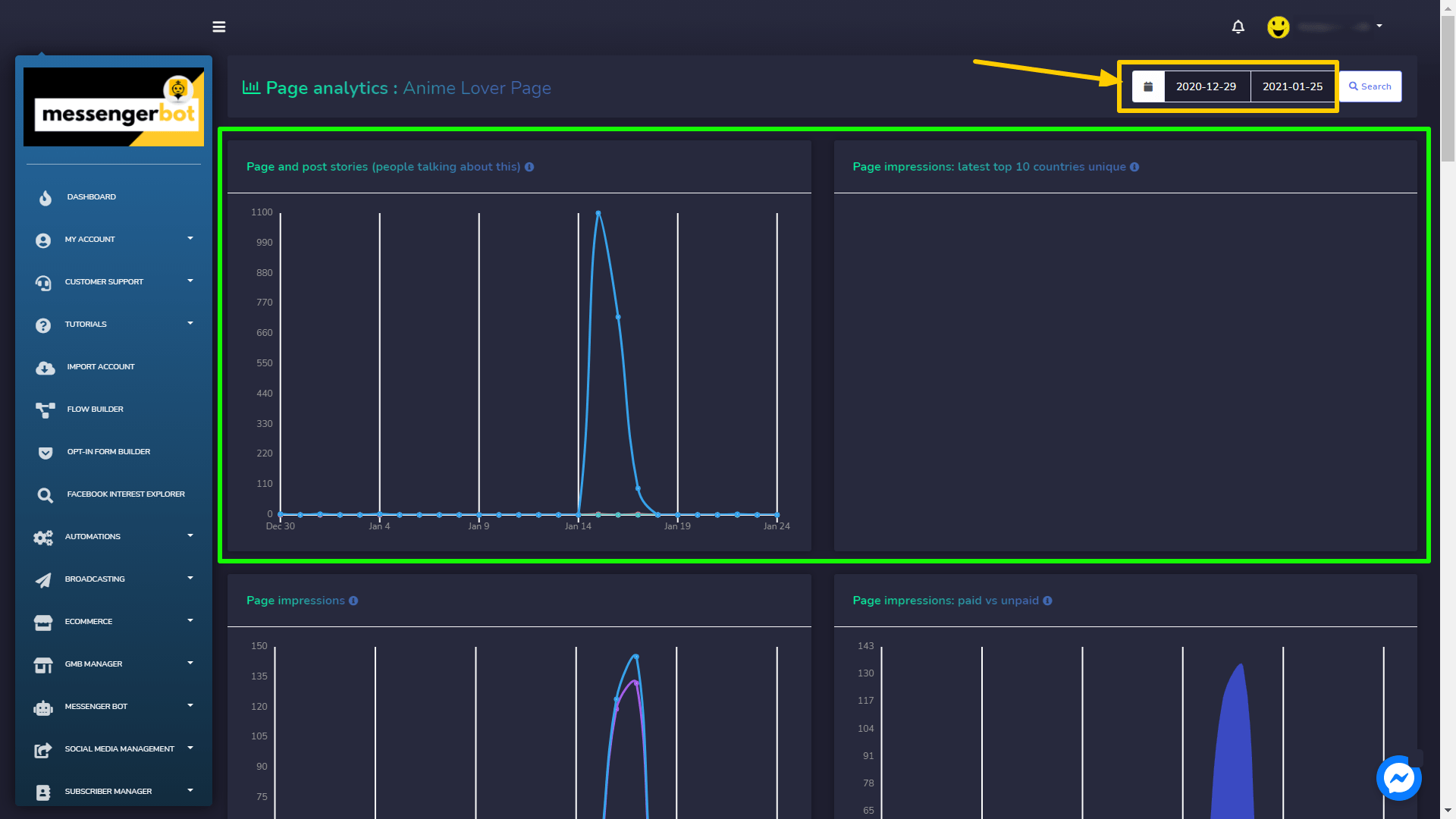
다음은 시연할 수 있는 다양한 그래프입니다:
- 페이지 및 게시물 스토리 (이와 관련하여 이야기하는 사람들)
- 페이지 조회수: 최신 상위 10개 국가 고유
- 페이지 조회수
- 페이지 조회수: 유료 vs 무료
- 페이지 참여도
- 페이지 반응
- 페이지 CTA 클릭
- 페이지 CTA 클릭: 기기 통계
- 페이지 팬
- 귀하의 페이지에서의 일일 팬 추가 및 제거
- 페이지 팬: 상위 10개 국가
- 페이지 조회수: 각 페이지 프로필 탭에서 가장 최근에 본 페이지
- 페이지 조회수: 최신 장치 통계
- 페이지 조회수: 추천 도메인별 최신 페이지 조회수
- 페이지 비디오 조회수
- 페이지 비디오 조회수: 유료 vs 무료
- 페이지 게시물 노출수: 바이럴 vs 비바이럴
- 페이지 게시물 노출수: 유료 vs 무료
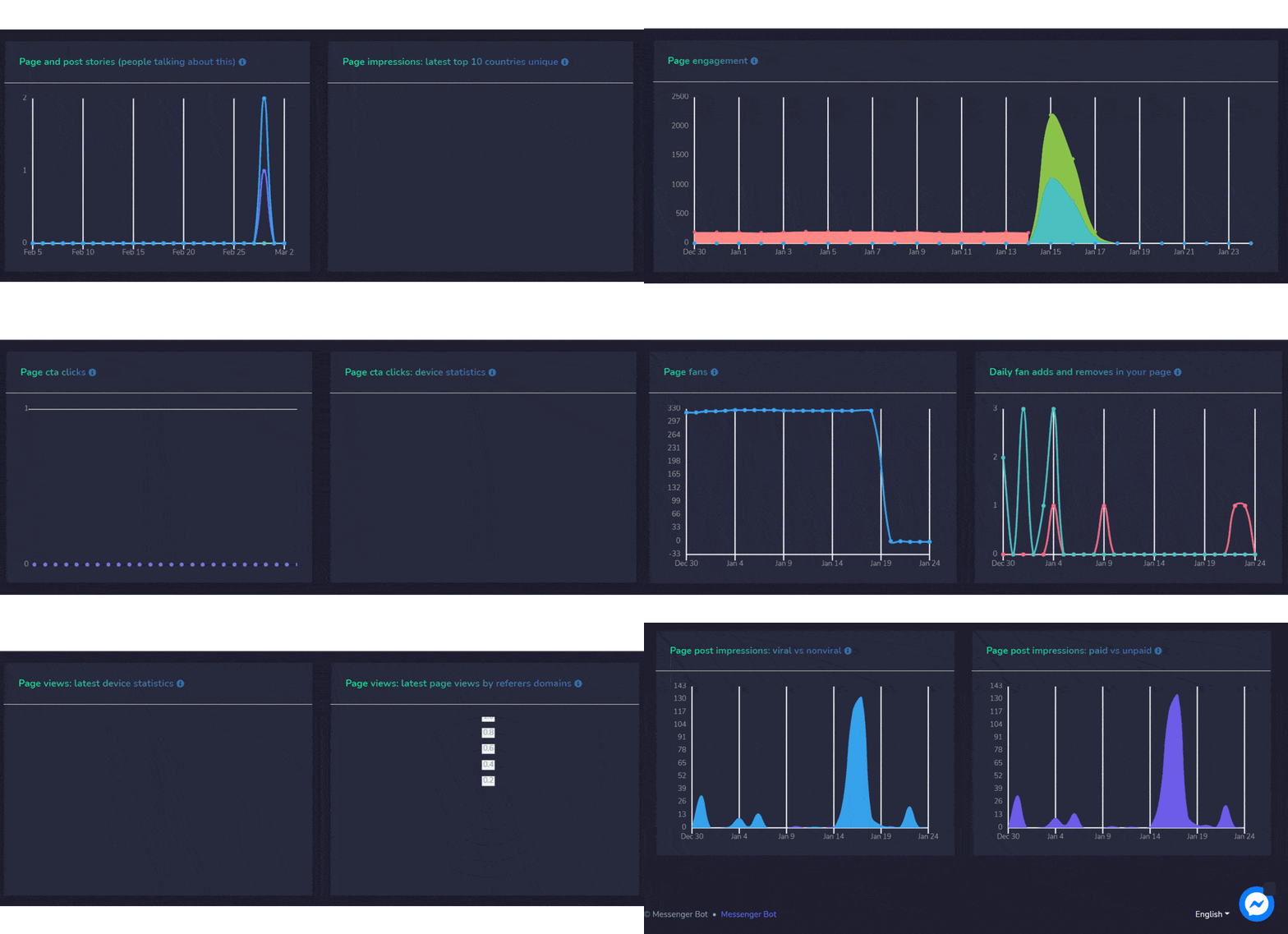
 각 그래픽 뷰에 대해 더 알고 싶으시면.
- 선택하세요 메신저 봇 분석 옵션을 선택하면 다양한 매개변수를 기반으로 페이지의 봇 분석으로 리디렉션됩니다. 다음 세부정보를 볼 수 있습니다:
- 최신 요약
- 7일 요약
- 30일 요약
- 총 연결 수
- 총 차단 수
- 총 신고 수
- 일일 고유 신규 대화
- 메시징 연결
- 일일 고유 차단 대화
- 일일 고유 신고 대화
- 일일 고유 보고된 대 차단된 대화
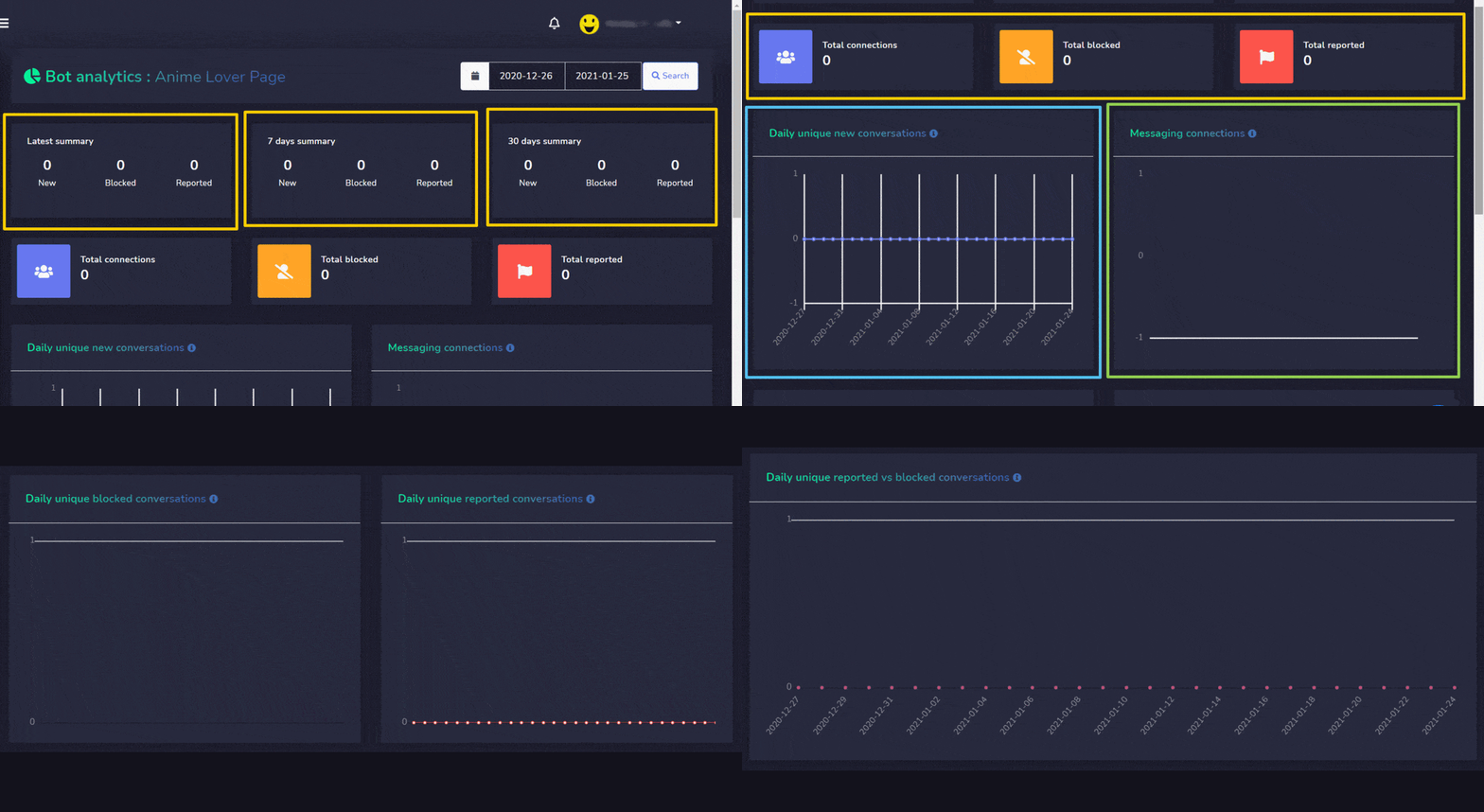 각 그래픽 뷰에 대해 더 알고 싶으시면.
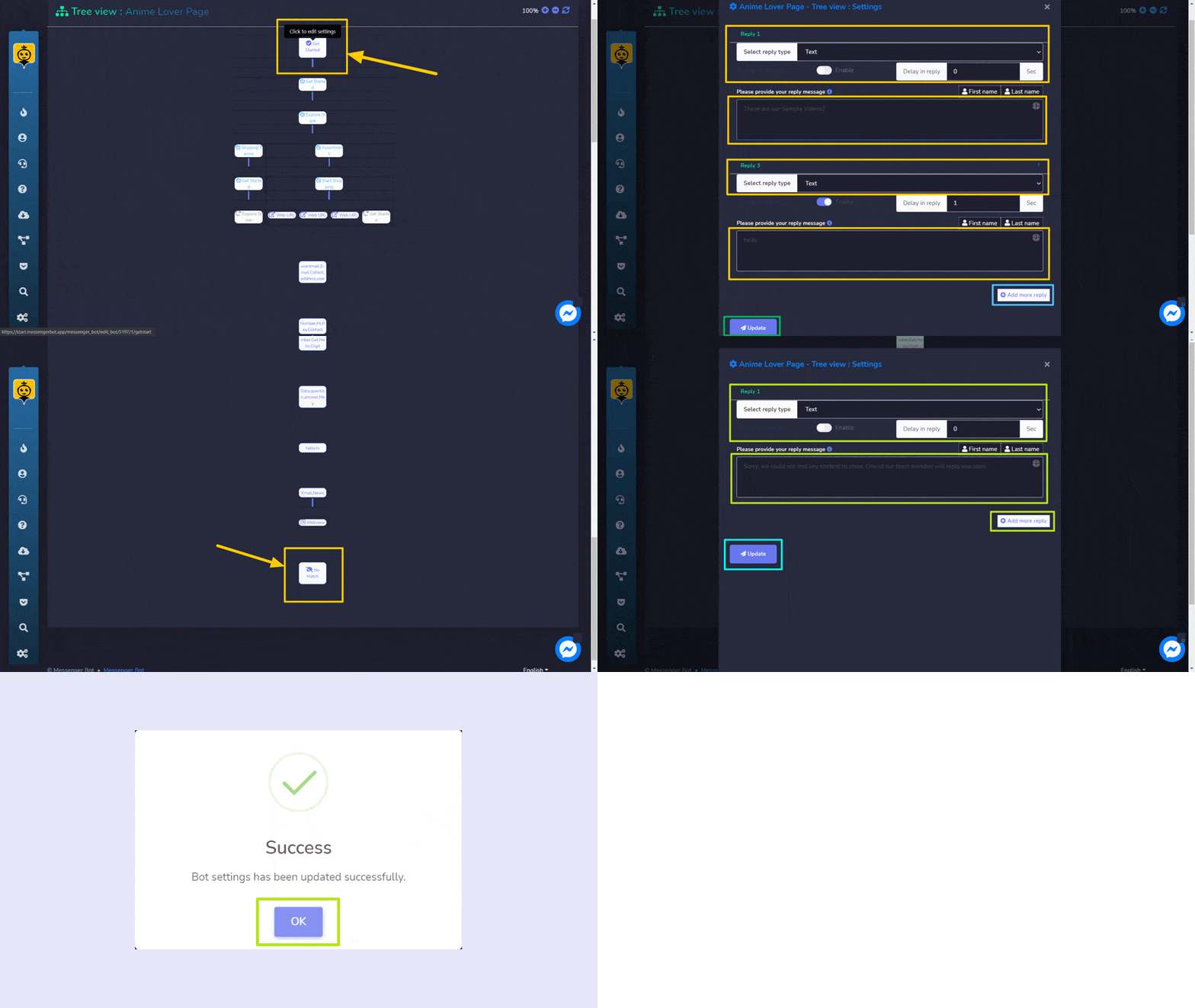
- 선택하세요 메신저 봇 트리 보기 옵션을 선택하면 모든 기존 봇의 봇 트리 보기로 리디렉션됩니다. 각 봇을 클릭하여 수정할 수 있습니다.
- 수정할 봇을 선택하세요, 트리 보기: 설정 화면이 나타납니다.
- 업데이트가 완료되면, 업데이트 버튼을 클릭하면 봇 설정이 업데이트됩니다.
- 이 데모 “일치하지 않음” 두 번째 봇 옵션이 될 것입니다.
- 일치하지 않는 경우 봇 응답 메시지를 여기에서 업데이트한 다음 클릭하세요. 업데이트 완료되면.
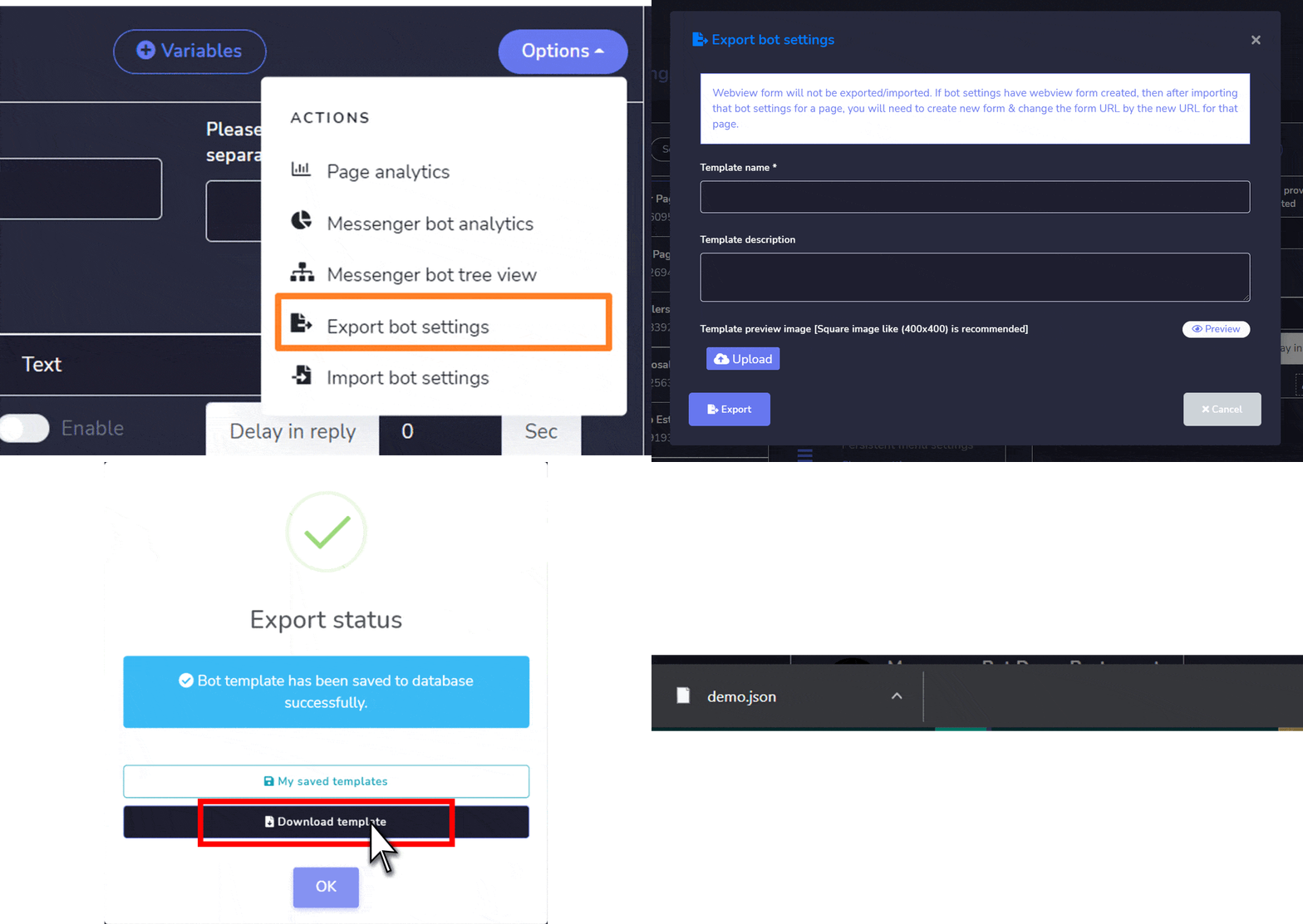
- 선택하십시오. 봇 설정 내보내기 옵션을 선택하면 모달이 화면에 나타납니다.
- 편집하다 템플릿 이름 그리고 템플릿 설명.
- 선택하십시오. 내보내기 봇 설정을 내보내기 위해.
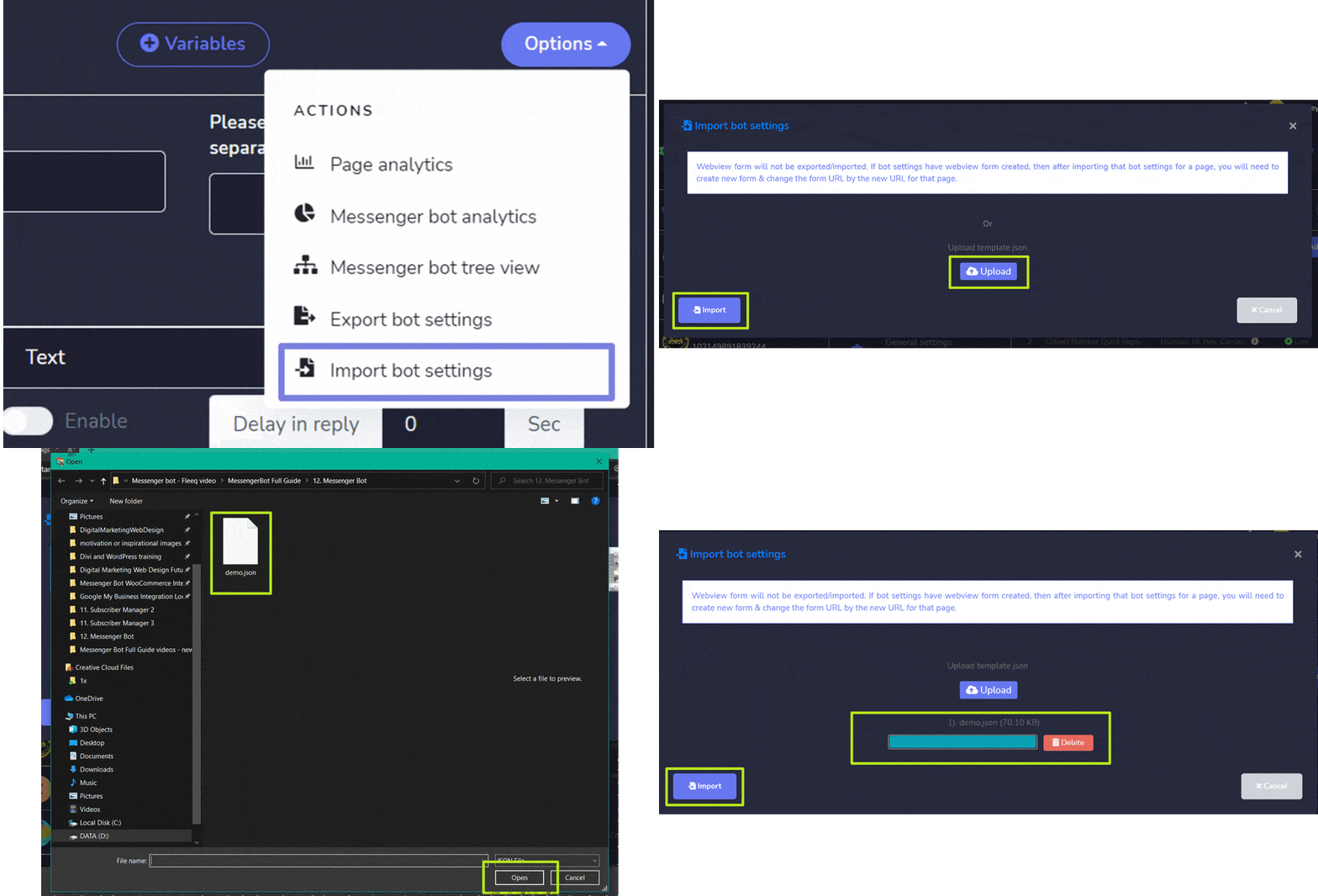
- 선택하세요 봇 설정 가져오기 옵션을 선택하면 모달이 화면에 나타납니다.
- 선택하세요 업로드 옵션을 선택하고 업로드할 파일을 첨부하세요.
- 선택하십시오. 가져오기 봇 설정을 가져옵니다.
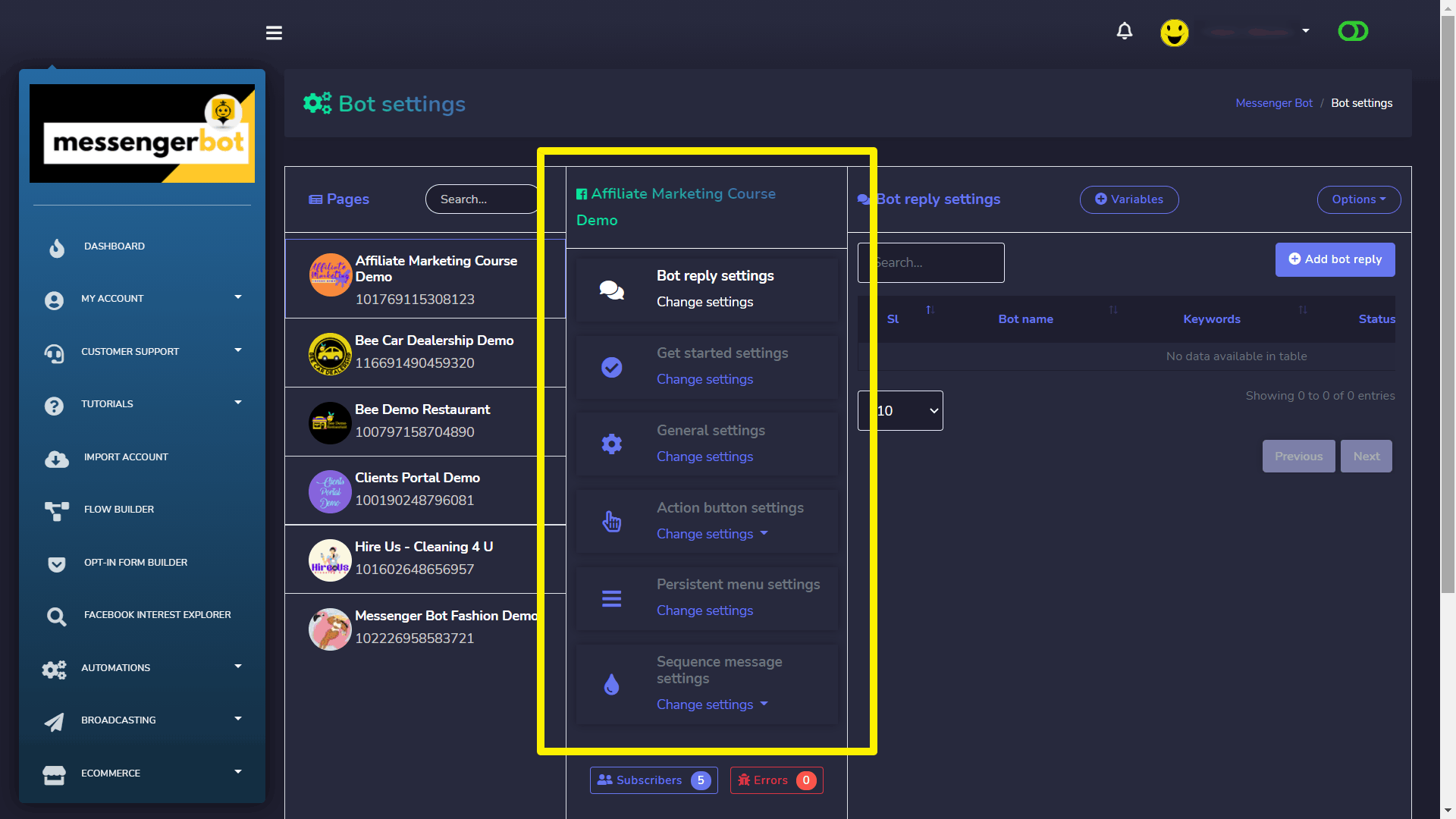
다음 봇 설정을 조정할 수 있습니다:
- 봇 응답 설정
- 시작 설정
- 일반 설정
- 액션 버튼 설정
- 지속적인 메뉴 설정
- 시퀀스 메시지 설정
봇 응답 설정
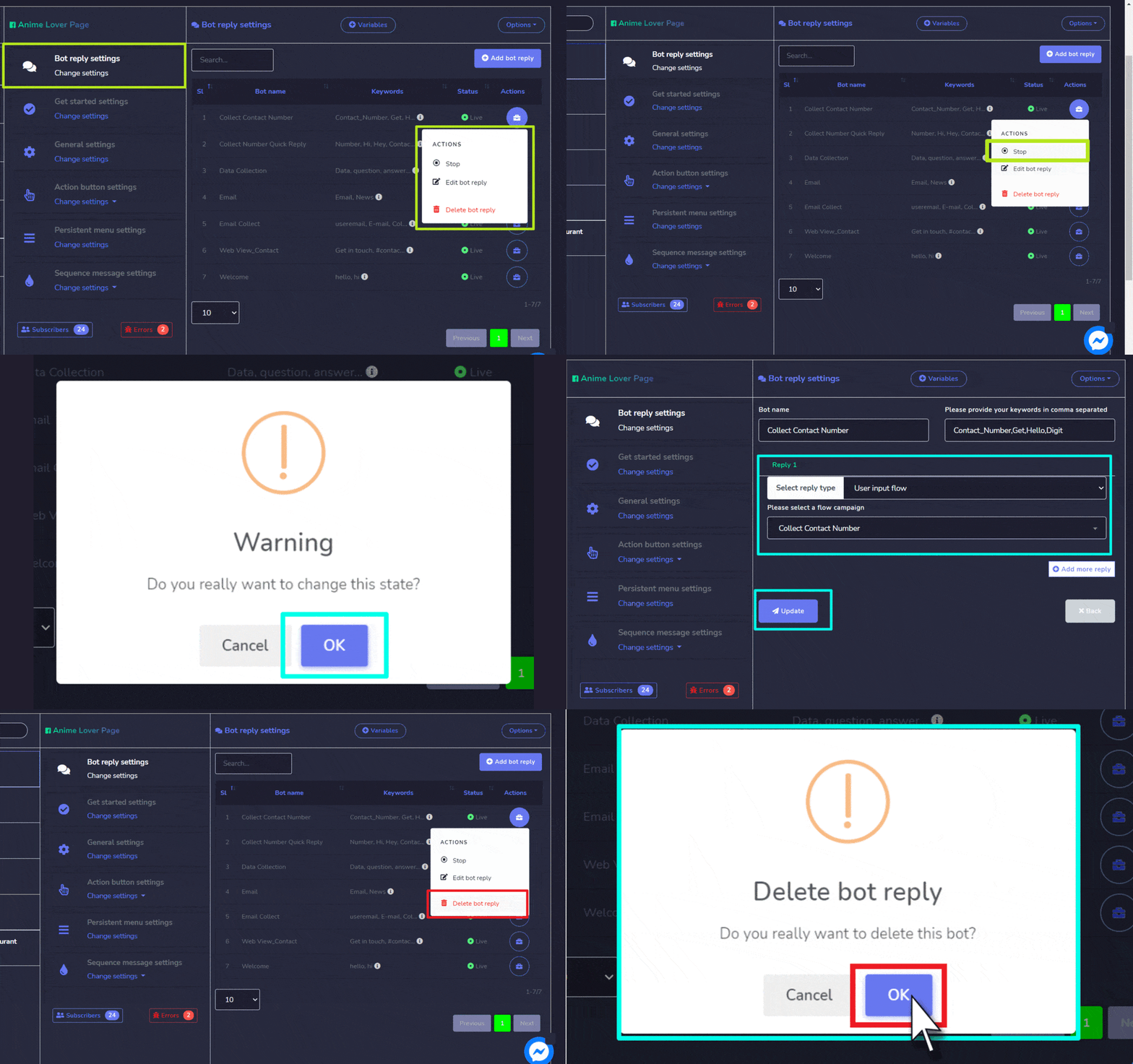
선택하십시오. 봇 응답 설정 메뉴에서 옵션을 선택한 다음 선택하십시오. 설정 변경. 봇 응답 목록이 화면에 나타납니다. 봇 응답에 대해 다른 작업을 수행하려면  수행할 작업에 대한 응답 옆의 옵션을 선택하십시오. 수행할 수 있는 작업은 다음과 같습니다:
- 중지: 상태를 변경합니다.
- 봇 응답 편집: 봇 응답에서 변경한 후 업데이트를 선택하십시오.
- 봇 응답을 추가하려면 아래의 단계를 따르십시오:
봇 응답 추가
아래의 단계를 따라 봇 응답을 추가할 수 있습니다:
- 선택하십시오.
 화면의 오른쪽 상단에서.
 - 입력 봇 이름, 귀하의 키워드.
- Zap에 대한 답변 답변 필드에서 먼저 유형 을 선택한 다음 답변을 입력하세요.
- 선택하십시오. 제출 봇 답변을 저장합니다.
봇 응답 유형
봇 응답은 다음과 같은 다양한 유형이 있습니다:
텍스트
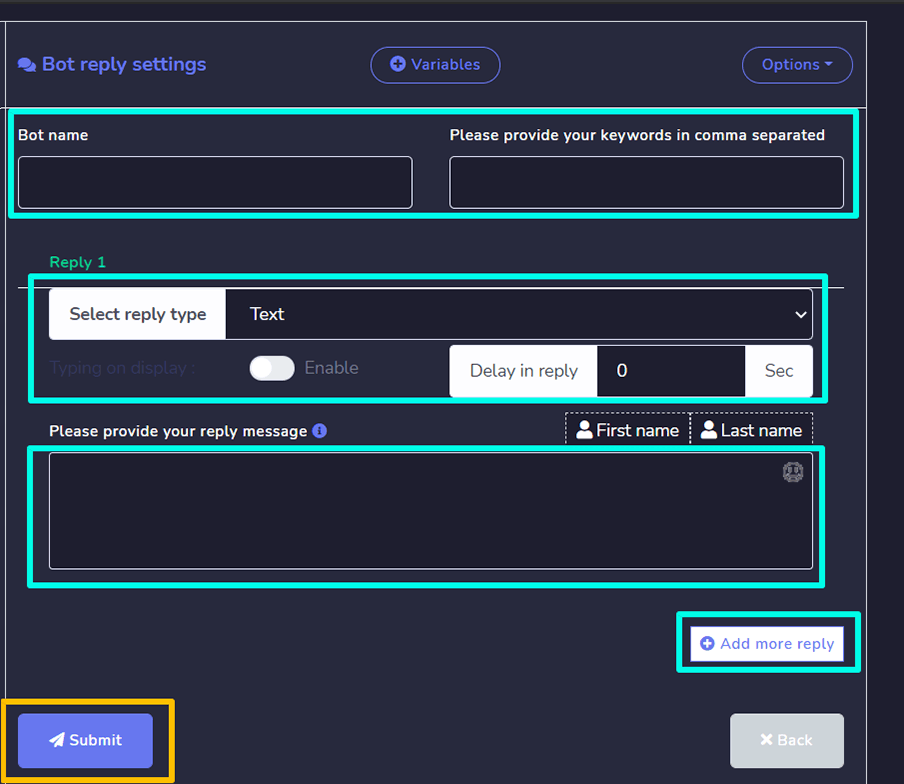
봇 응답이 텍스트 유형, 되려면 다음 정보를 제공해야 합니다:
- Zap에 대한 봇 이름.
- 당신의 제공 키워드, 쉼표로 구분하여.
- 제공된 필드에 답장 메시지 입력하세요.
- 입력할 수 있습니다. 지연 시간 초 단위로도 가능합니다.
- 히트 제출.
이미지
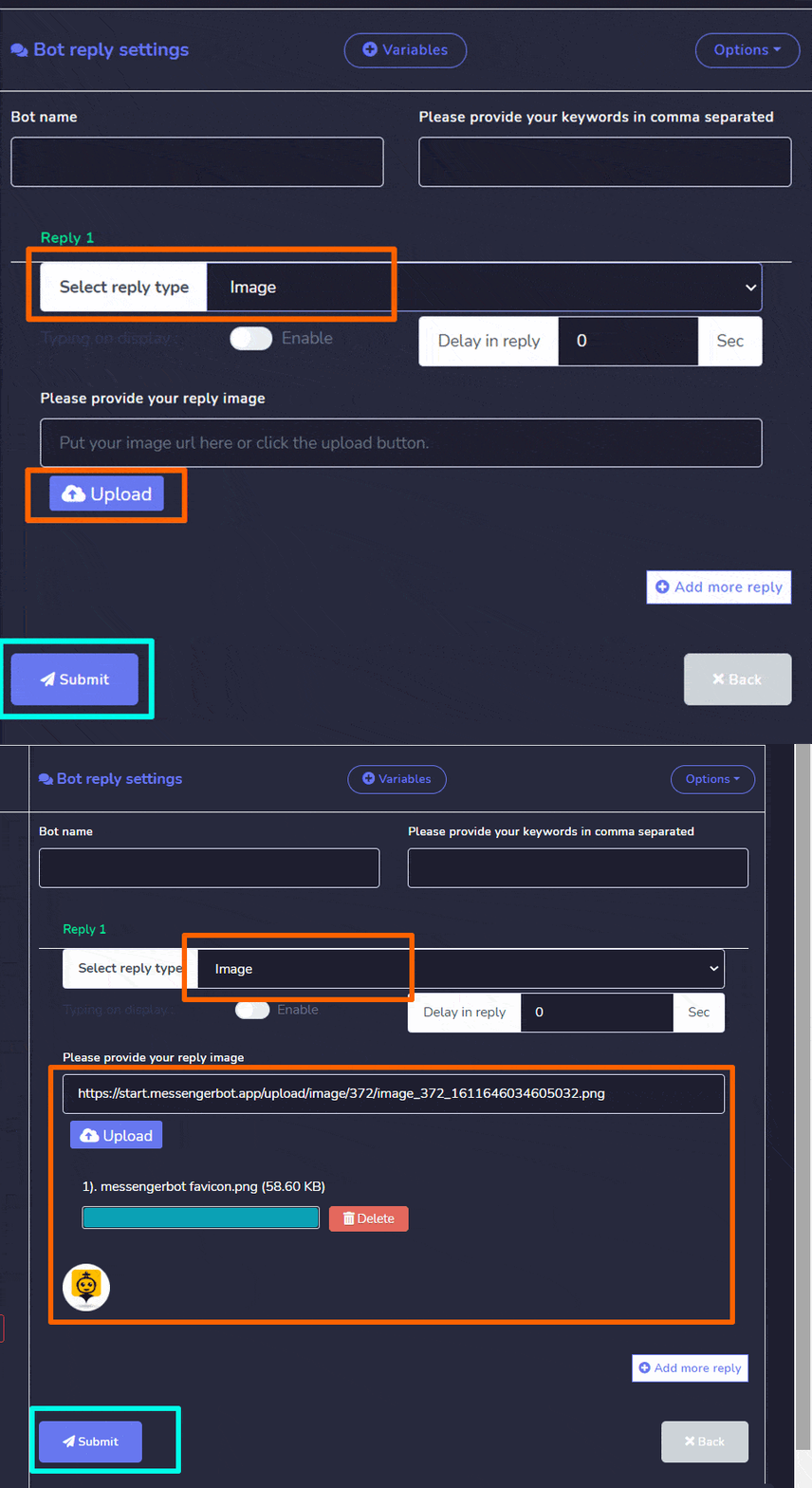
봇의 응답이 다음과 같아야 합니다. 이미지 유형, 되려면 다음 정보를 제공해야 합니다:
- Zap에 대한 봇 이름.
- 당신의 제공 키워드, 쉼표로 구분하여.
- 제공하고 이미지를 업로드하세요..
- 입력할 수 있습니다. 지연 시간 초 단위로도 가능합니다.
- 히트 제출.
오디오
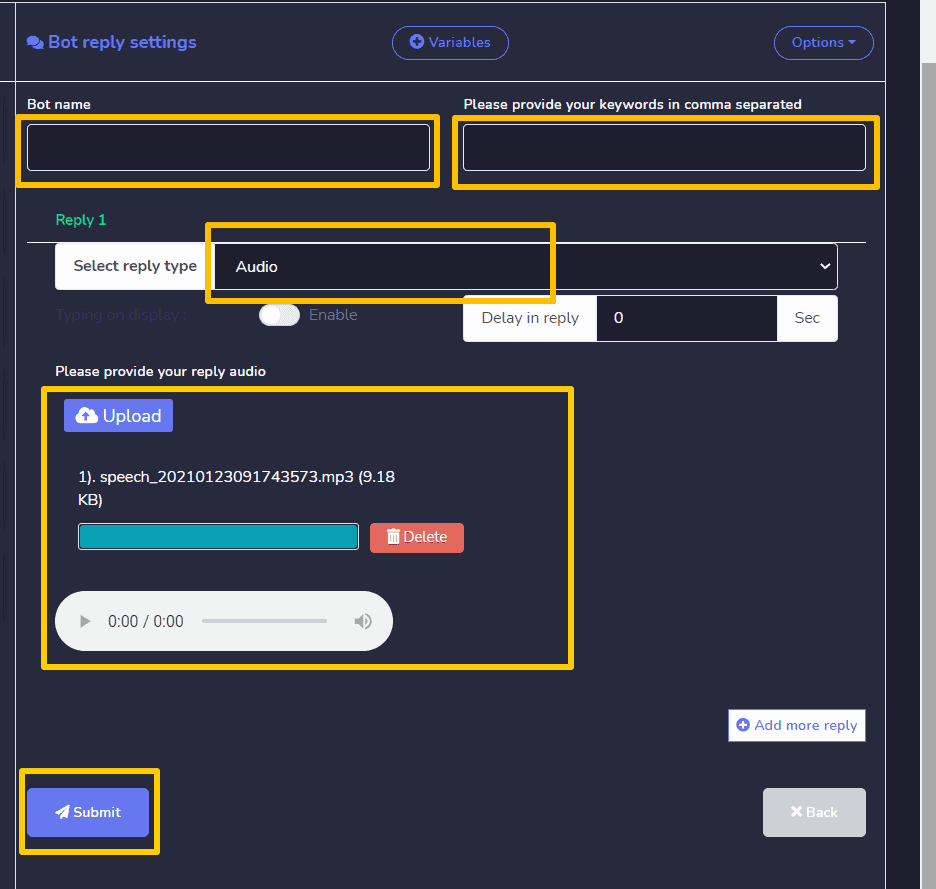
봇 응답이 오디오 유형, 되려면 다음 정보를 제공해야 합니다:
- Zap에 대한 봇 이름.
- 당신의 제공 키워드, 쉼표로 구분하여.
- 제공하고 오디오를 업로드하세요..
- 입력할 수 있습니다. 지연 시간 초 단위로도 가능합니다.
- 히트 제출.
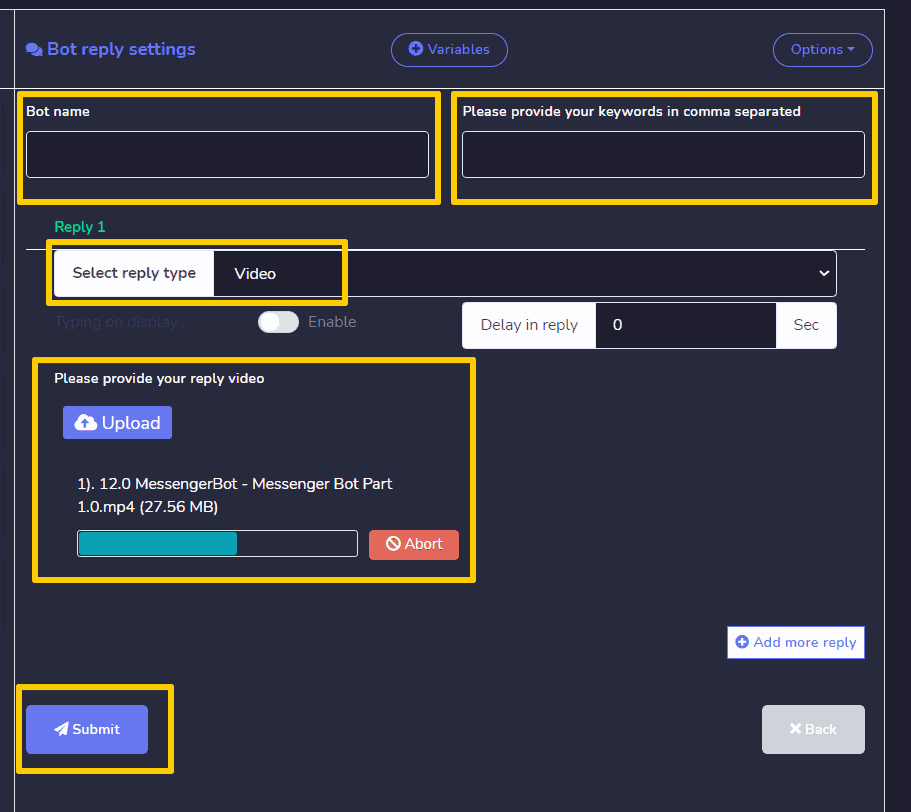
비디오
봇 응답이 비디오 유형, 되려면 다음 정보를 제공해야 합니다:
- Zap에 대한 봇 이름.
- 당신의 제공 키워드, 쉼표로 구분하여.
- 제공하고 비디오 업로드.
- 입력할 수 있습니다. 지연 시간 초 단위로도 가능합니다.
- 히트 제출.
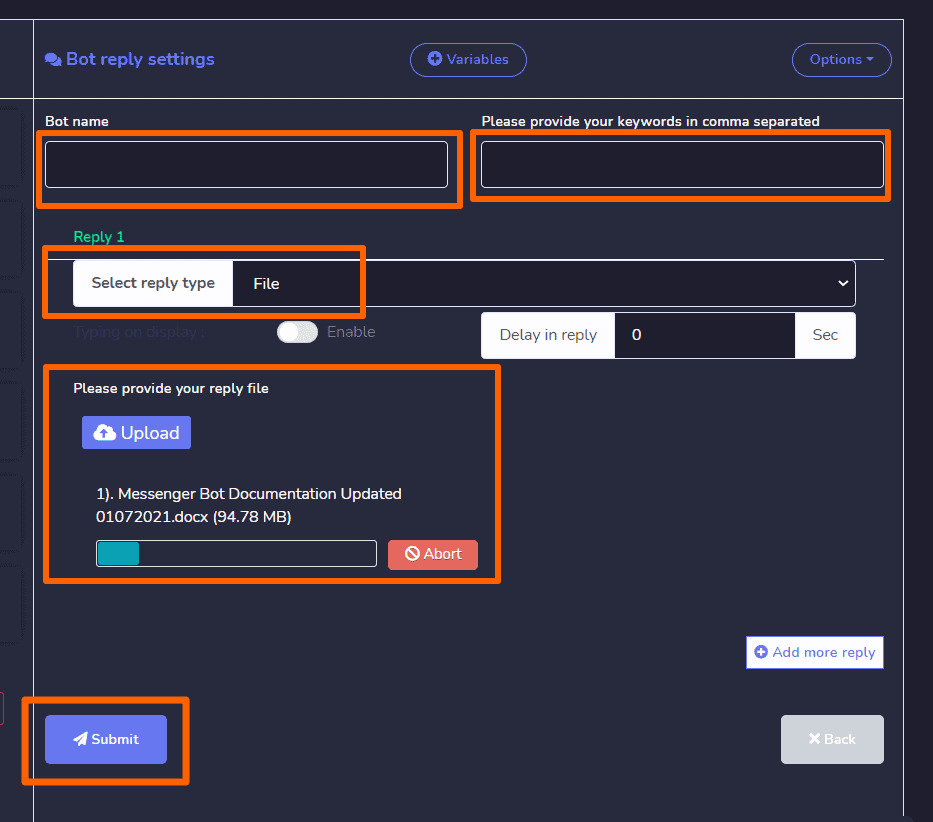
파일
봇 응답이 파일 유형, 되려면 다음 정보를 제공해야 합니다:
- Zap에 대한 봇 이름.
- 당신의 제공 키워드, 쉼표로 구분하여.
- 제공하고 파일 업로드.
- 입력할 수 있습니다. 지연 시간 초 단위로도 가능합니다.
- 히트 제출.
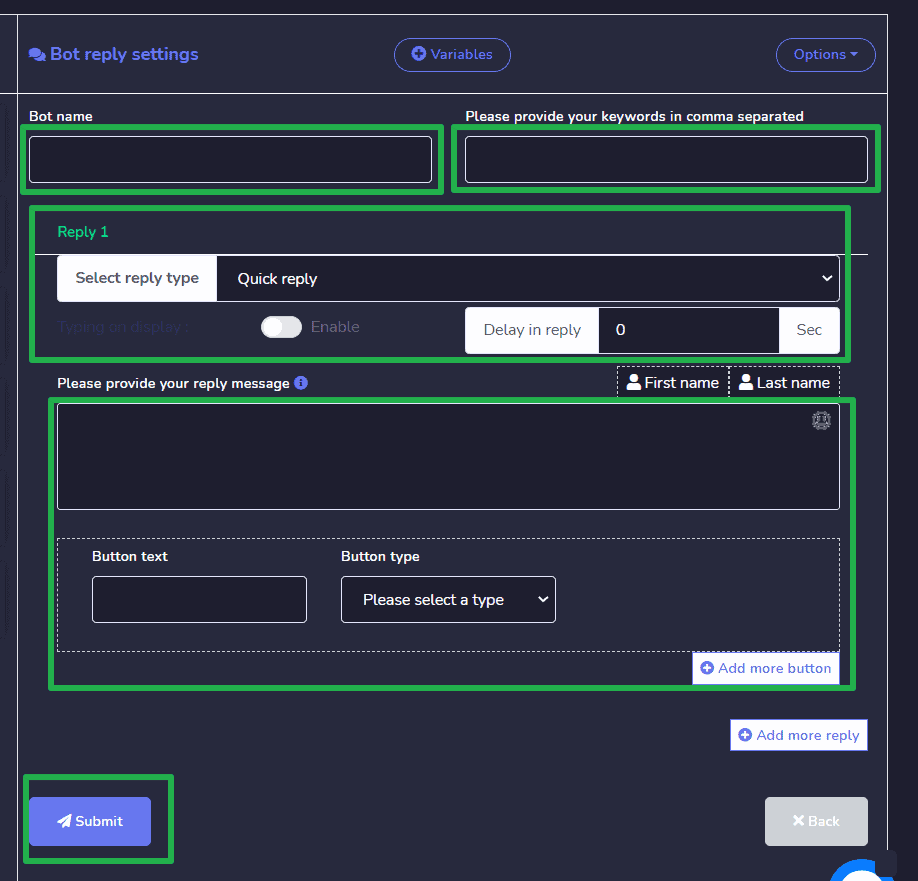
빠른 응답
봇이 되기 위해 빠른 응답, 되려면 다음 정보를 제공해야 합니다:
- Zap에 대한 봇 이름.
- 당신의 제공 키워드, 쉼표로 구분하여.
- 당신의 제공 답장 메시지 사용 가능한 필드에.
- Zap에 대한 버튼 텍스트 그리고 선택하세요 버튼 유형 귀하의 요구 사항에 따라.
- 입력할 수 있습니다. 지연 시간 초 단위로도 가능합니다.
- 히트 제출.
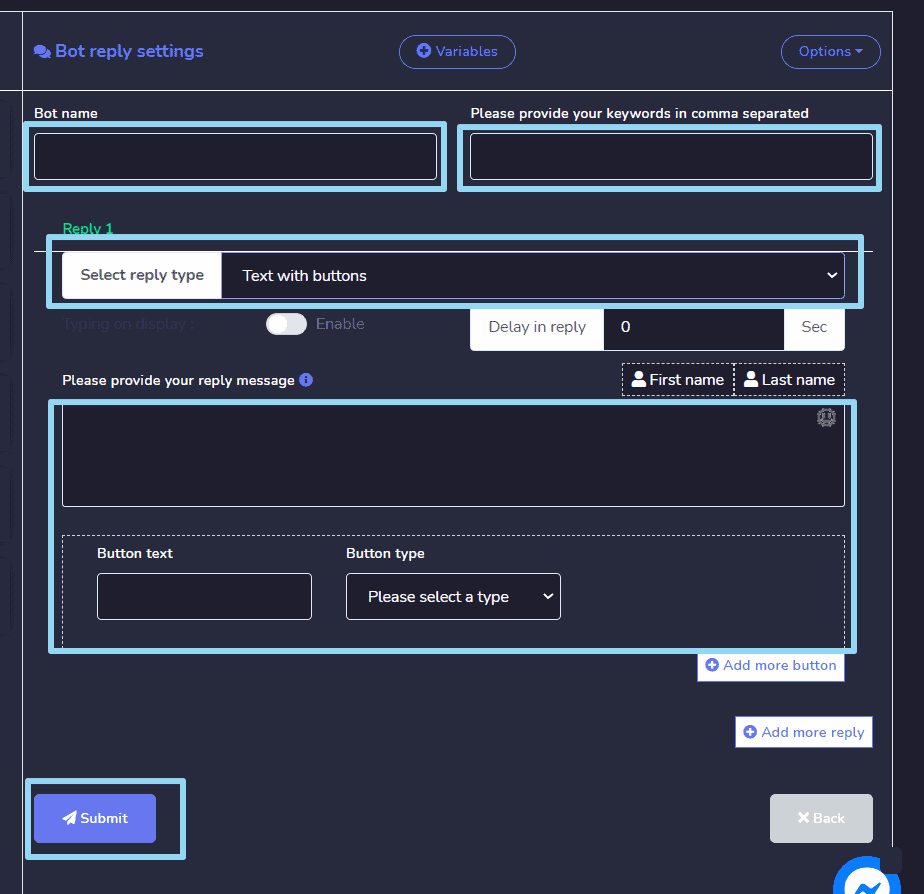
버튼이 있는 텍스트
봇이 되기 위해 버튼이 있는 텍스트, 되려면 다음 정보를 제공해야 합니다:
- Zap에 대한 봇 이름.
- 당신의 제공 키워드, 쉼표로 구분하여.
- 당신의 제공 답장 메시지 사용 가능한 필드에.
- Zap에 대한 버튼 텍스트 그리고 선택하세요 버튼 유형 귀하의 요구 사항에 따라.
- 입력할 수 있습니다. 지연 시간 초 단위로도 가능합니다.
- 히트 제출.
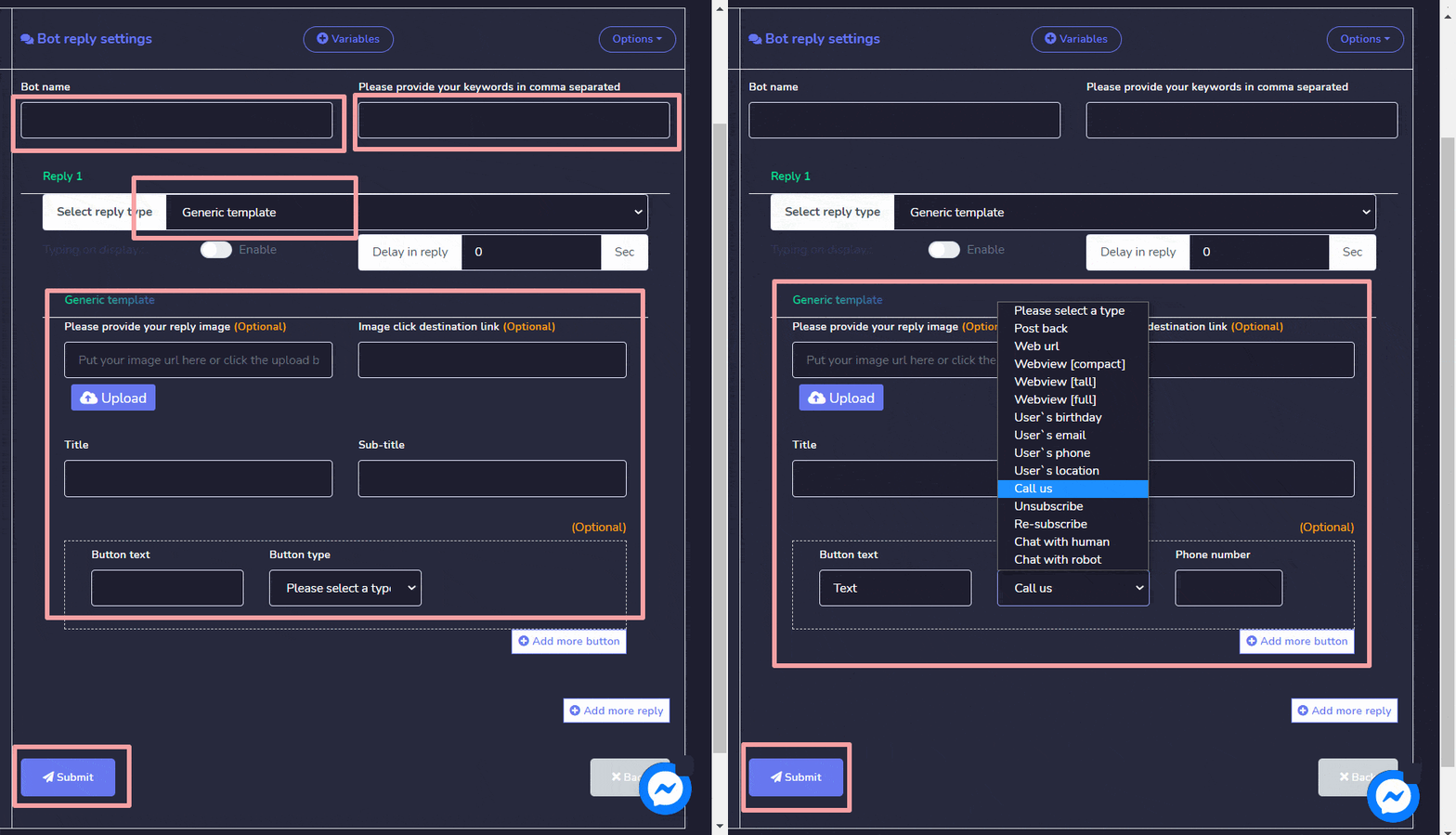
일반 템플릿
봇 응답이 일반 템플릿, 되려면 다음 정보를 제공해야 합니다:
- Zap에 대한 봇 이름.
- 당신의 제공 키워드, 쉼표로 구분하여.
- 필요한 경우, 귀하의 응답 이미지.
- Zap에 대한 제목 및 부제목 템플릿에 추가하세요.
- Zap에 대한 버튼 텍스트 그리고 선택하세요 버튼 유형 귀하의 요구 사항에 따라.
- 입력할 수 있습니다. 지연 시간 초 단위로도 가능합니다.
- 히트 제출.
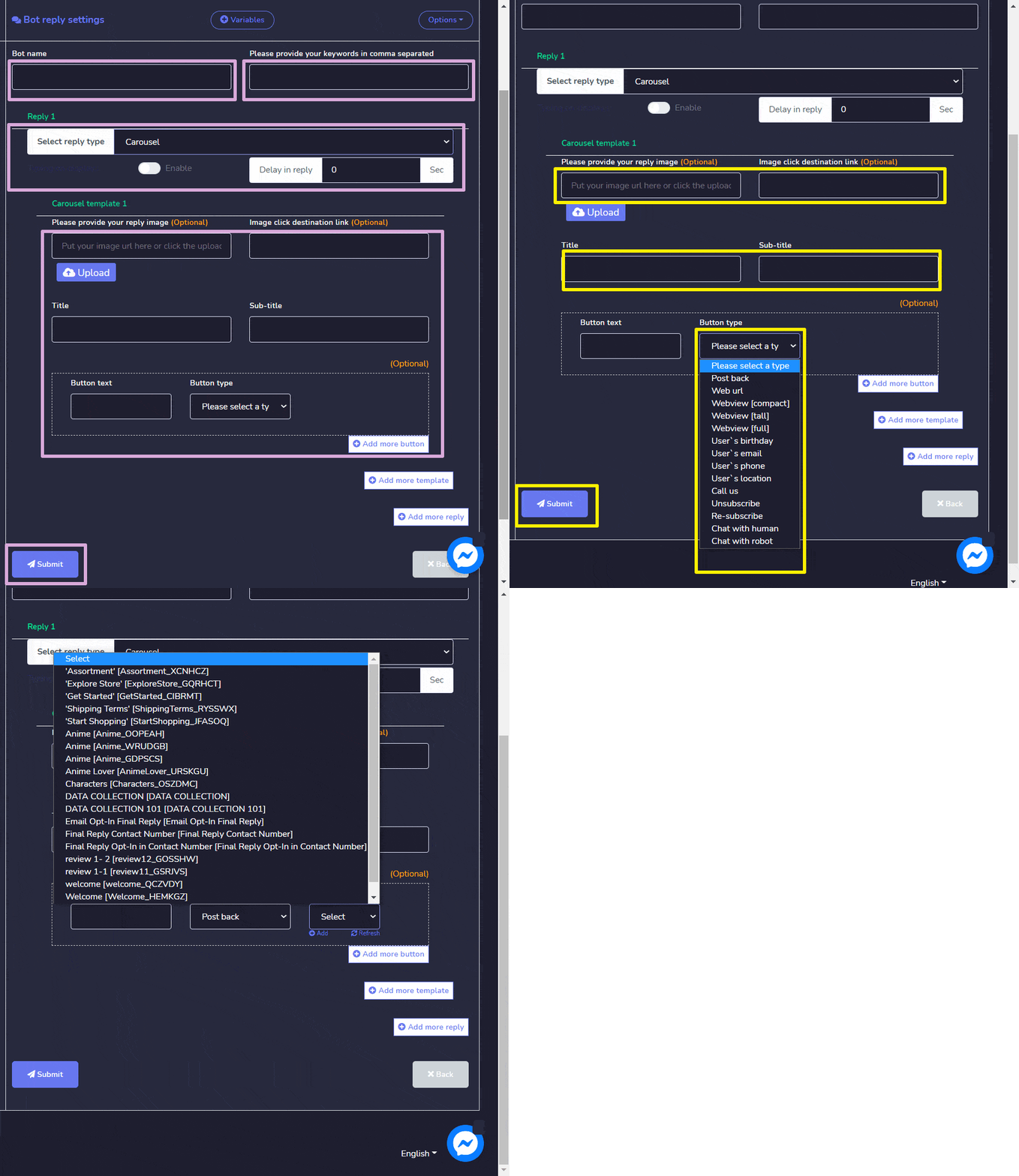
캐러셀
봇 응답이 캐러셀, 되려면 다음 정보를 제공해야 합니다:
- Zap에 대한 봇 이름.
- 당신의 제공 키워드, 쉼표로 구분하여.
- 필요한 경우, 이미지 클릭 목적지 링크 제공.
- 필요한 경우, 귀하의 응답 이미지.
- Zap에 대한 제목 및 부제목 템플릿에 추가하세요.
- Zap에 대한 버튼 텍스트 그리고 선택하세요 버튼 유형 귀하의 요구 사항에 따라.
- 입력할 수 있습니다. 지연 시간 초 단위로도 가능합니다.
- 히트 제출.
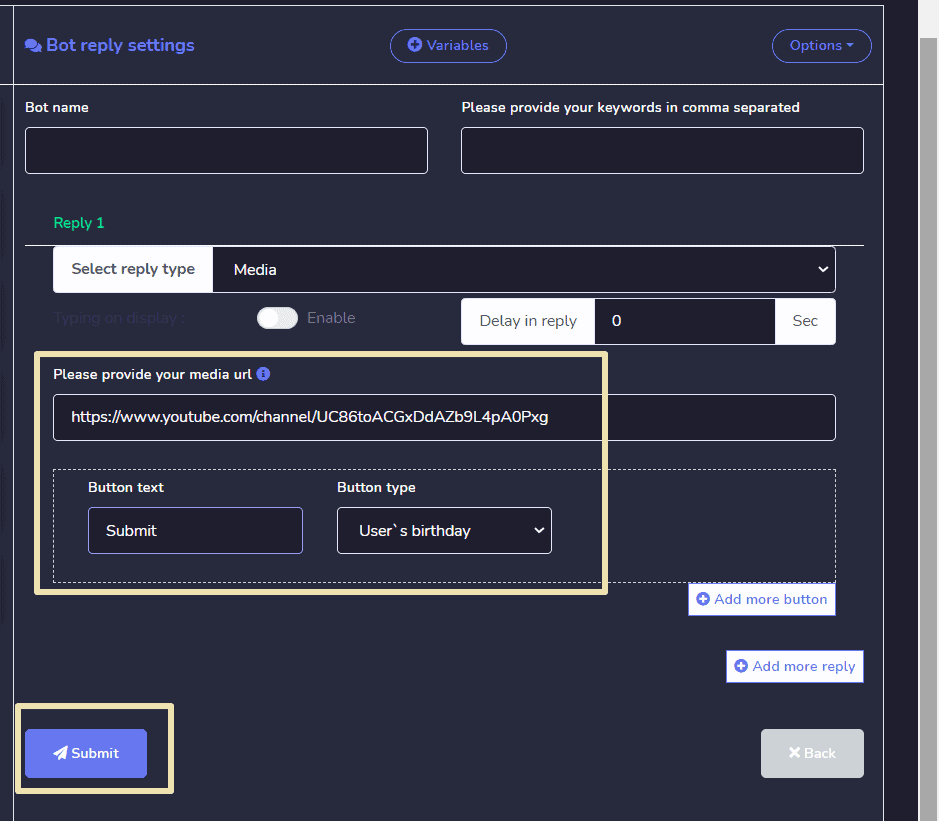
미디어
봇 응답이 미디어, 되려면 다음 정보를 제공해야 합니다:
- Zap에 대한 봇 이름.
- 당신의 제공 키워드, 쉼표로 구분하여.
- 필요한 경우, 귀하의 미디어 URL.
- Zap에 대한 버튼 텍스트 그리고 선택하세요 버튼 유형 귀하의 요구 사항에 따라.
- 입력할 수 있습니다. 지연 시간 초 단위로도 가능합니다.
- 히트 제출.



 한국어
한국어  English
  Tagalog
  简体中文
简体中文  العربية
  हिन्दी
  Português do Brasil
  Español de México
  Français
  বাংলা
বাংলা  香港中文
香港中文  繁體中文
繁體中文  Nederlands
  Deutsch
  Bahasa Indonesia
  日本語
日本語  Polski
  Русский
  Español
  Tiếng Việt