
Importeer Account
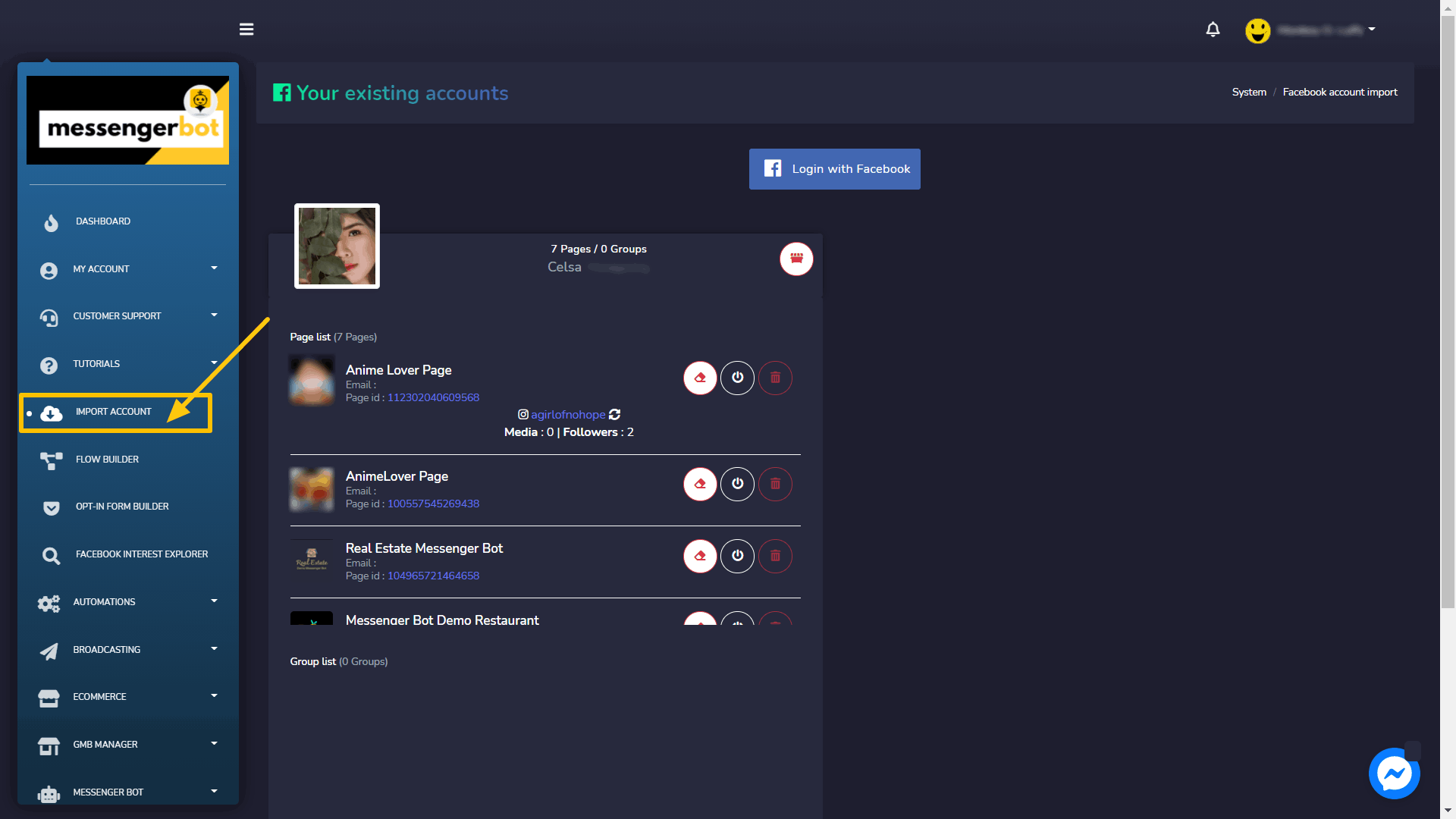
Om de Messenger Bot-applicatie te laten functioneren, moet je je account importeren. Je kunt je Facebook-account importeren door de optie Account importeren te selecteren in de zijbalk.
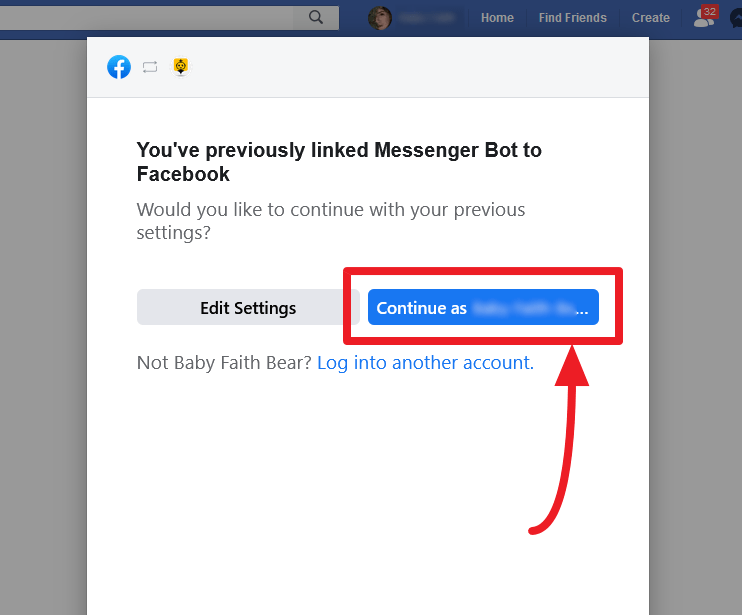
- Selecteer de Importeer Account optie in de navigatiezijbalk. Een scherm met Inloggen met Facebook zal verschijnen.
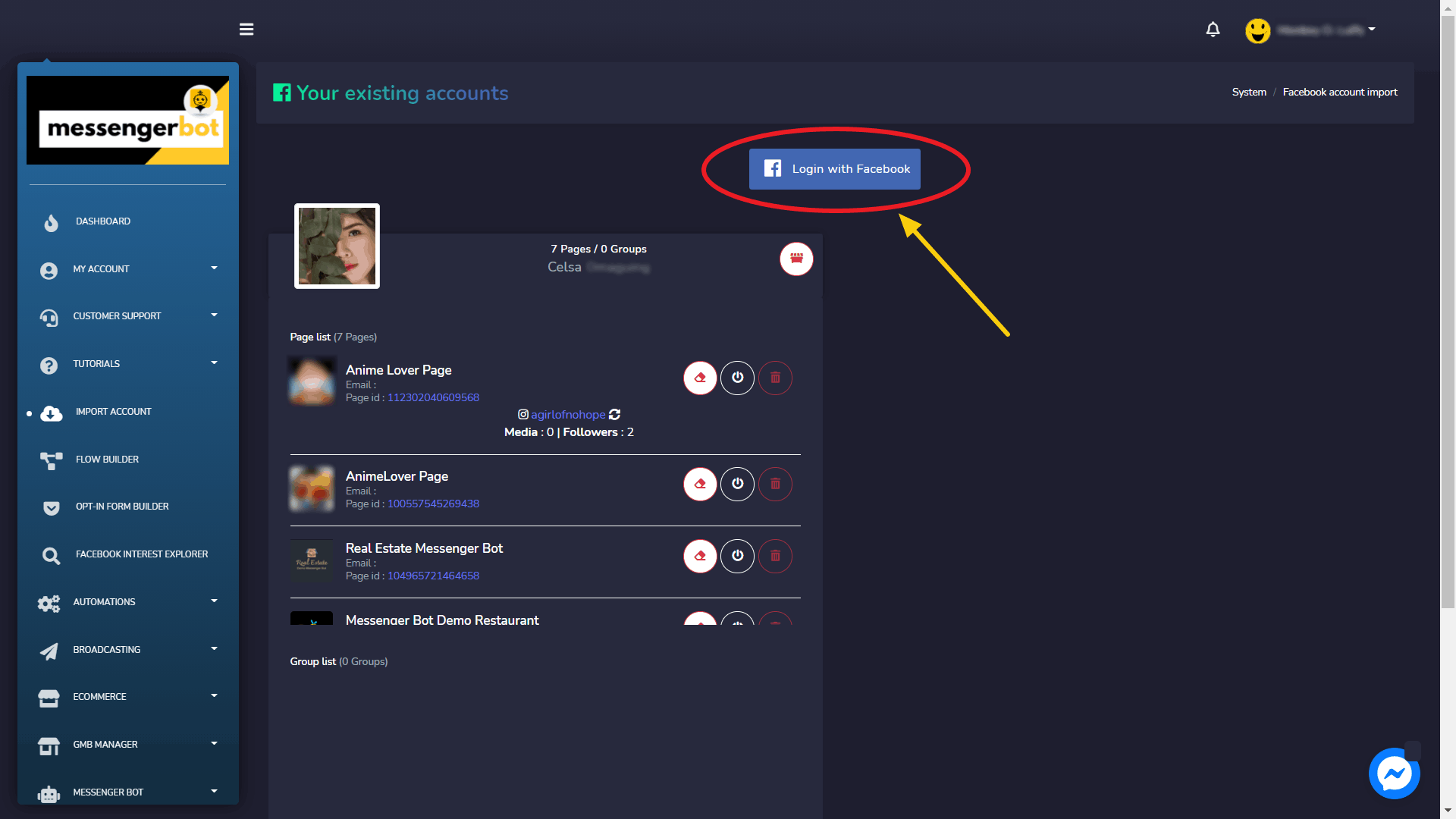
- Selecteer Inloggen met Facebook.
- Ga verder met je Facebook-gebruikersprofiel.
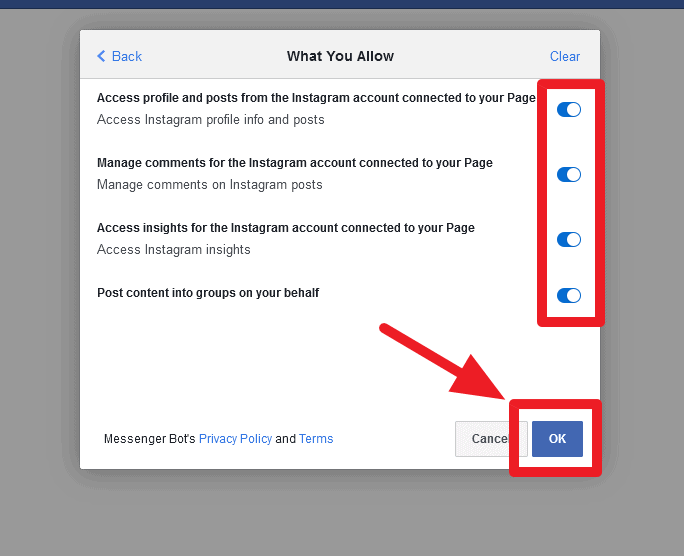
Sta alle dingen toe die je nodig hebt en klik dan op “OK”.
| Opmerking: | |
|
|
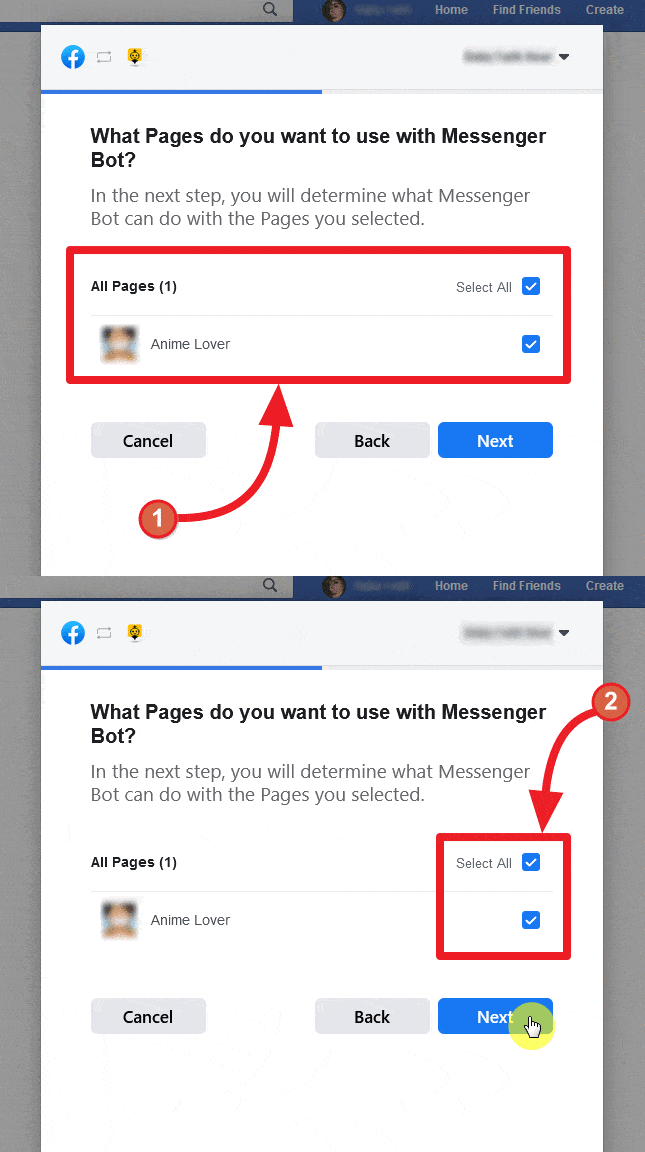
- Eenmaal ingelogd, verschijnt er een lijst met pagina's die zijn gekoppeld aan je geïmporteerde Facebook-account. Selecteer de pagina's die je wilt importeren door op de vierkante selectievakjes naast de namen van beschikbare pagina's te klikken. Selecteer Volgende.
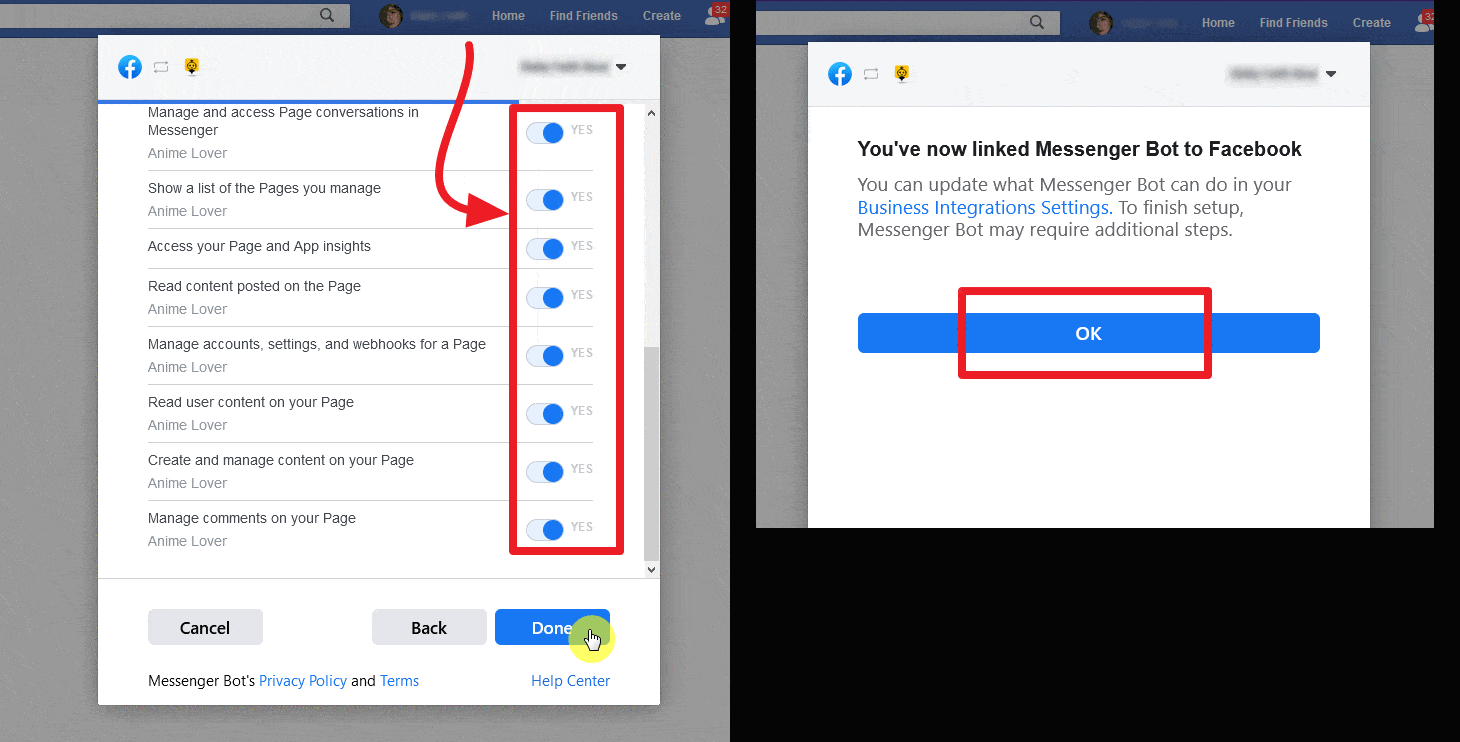
- Zet de schuifknop aan voor de opties waarvoor je wilt dat de Messenger Bot-applicatie acties uitvoert. De opties omvatten, ontvang je e-mailadres, beheer je pagina's en andere beheergerelateerde machtigingen.
| Opmerking: | |
|
|
- Zodra de applicatie alle rechten heeft gekregen, selecteert u Klaar
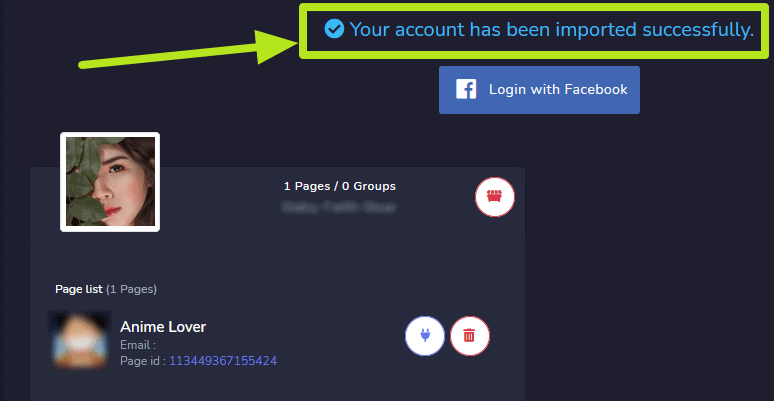
Je bestaande Facebook-account wordt geïmporteerd naar Messenger Bot samen met verschillende toegangsrechten en integraties.
Inloggen met Facebook
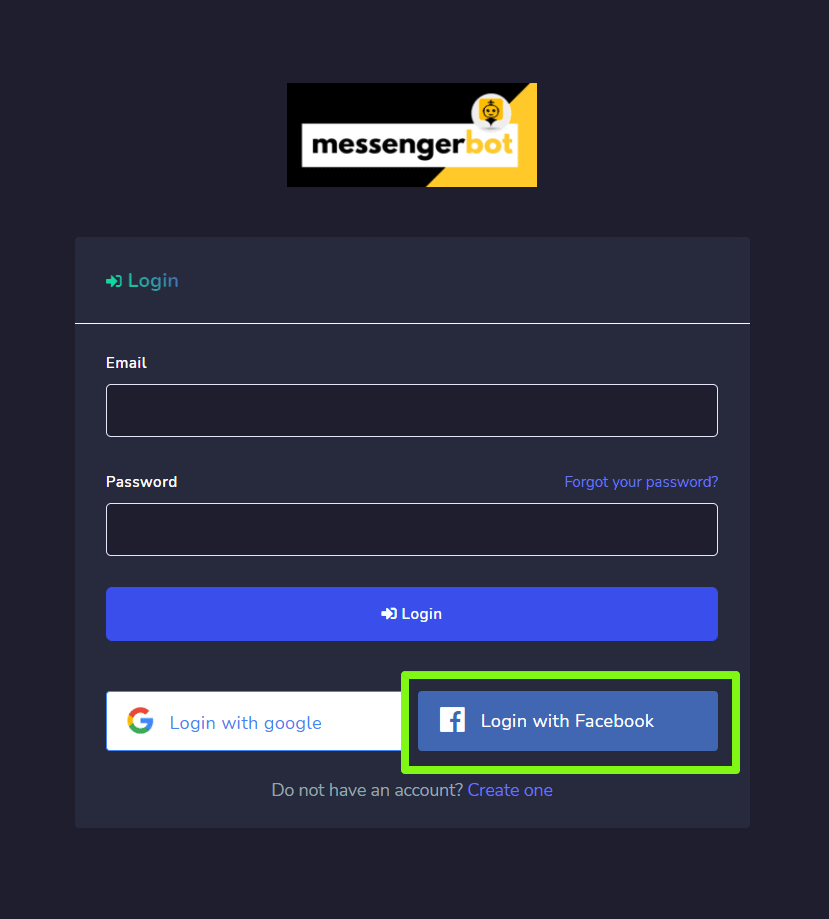
Zoals vermeld in Toegang tot Messenger Bot de sectie, is een manier om toegang te krijgen tot de Messenger Bot-applicatie inloggen met je Facebook-account.
Accounts wisselen
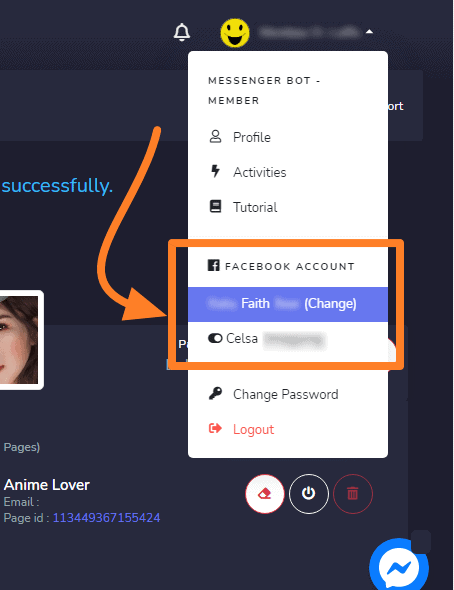
Zodra je bent ingelogd met Facebook, kun je ook meerdere accounts beheren. Selecteer je accountprofiel rechtsboven op het scherm. Er verschijnt een dropdownmenu met meerdere accounts die al zijn ingelogd. Je kunt een van je accounts selecteren op basis van je vereisten en de botinstellingen beheren.
Messenger Bot inschakelen
Zodra het account is geïmporteerd, moet je de Messenger Bot-applicatie inschakelen.
- Selecteer de
 pictogram naast de paginanaam.
 - Er verschijnt een dialoogvenster, selecteer dan OK om door te gaan.
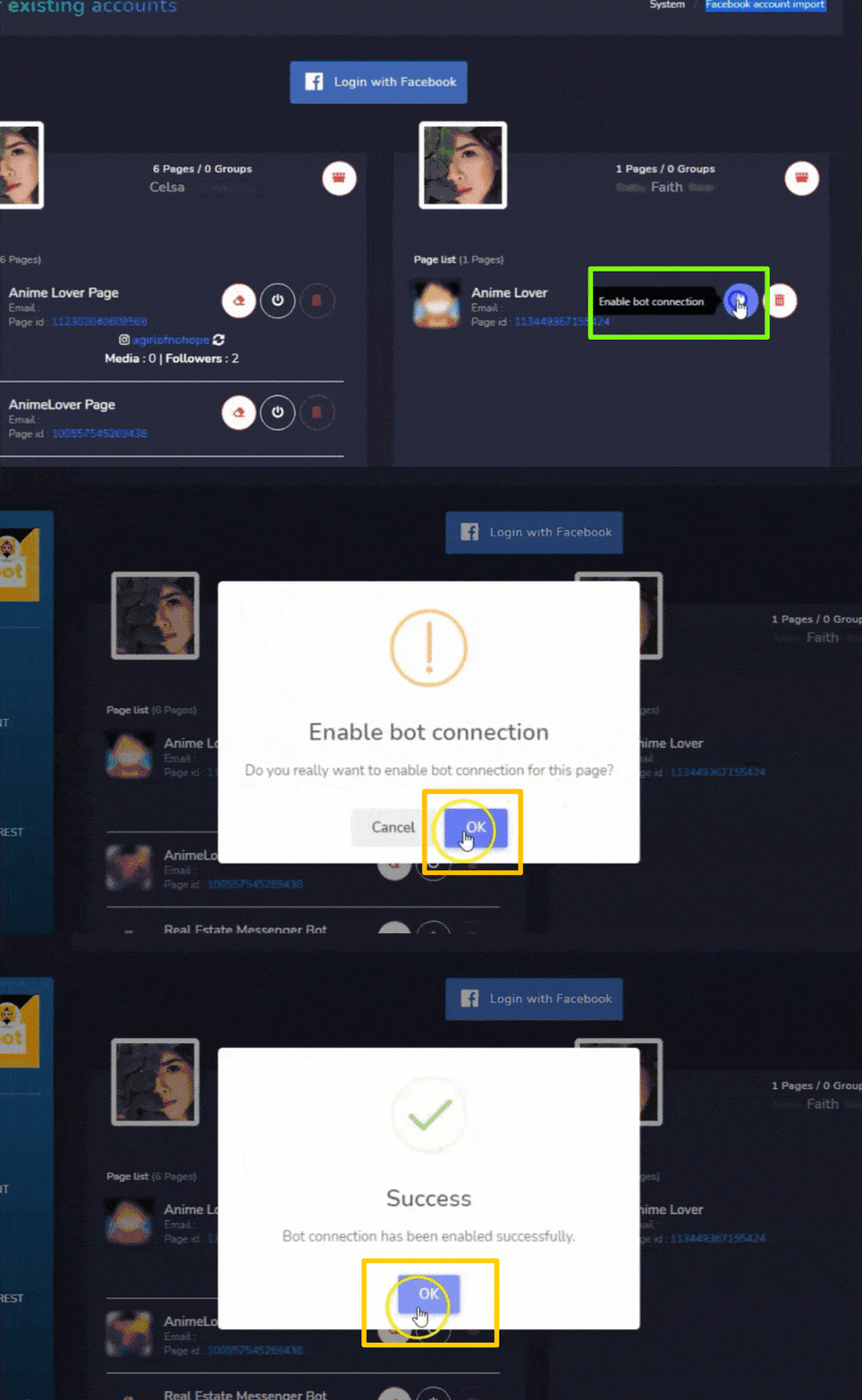
De botverbinding wordt nu ingeschakeld.
Schakel de botverbinding uit
Om de botverbinding uit te schakelen, moet je selecteren  pictogram naast de naam van je Facebook-pagina.
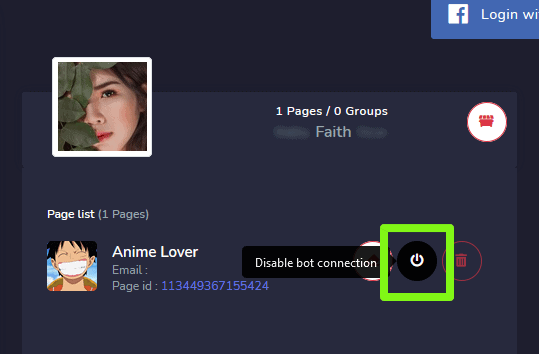
De botverbinding is nu uitgeschakeld.
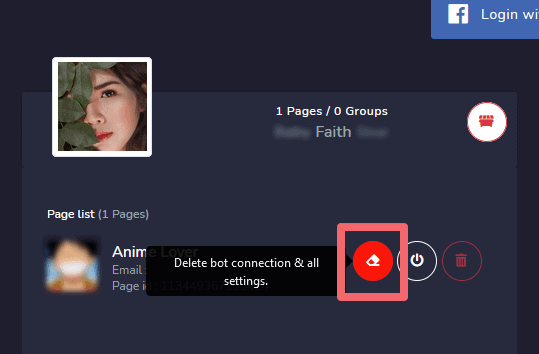
Verwijder botverbinding
Je kunt alle botverbindingen verwijderen en de instellingen opnieuw resetten door te selecteren  pictogram naast de naam van je Facebook-pagina.
Facebook-pagina verwijderen
Je kunt je pagina uit de database verwijderen door te selecteren  pictogram tegen de paginanaam in de paginalijst.
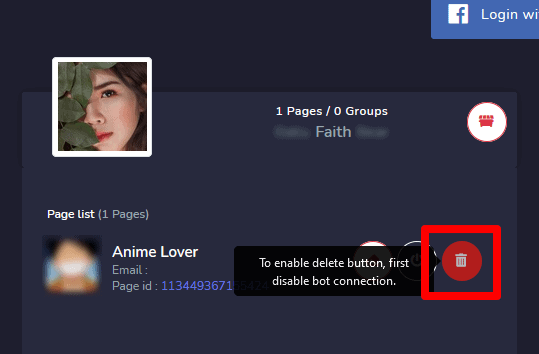
| Opmerking: | |
|
|
Facebook-account verwijderen
Om het Facebook-account te verwijderen, selecteer je de  pictogram, naast de gebruikersnaam van het account. Het verwijderen van het gebruikersaccount verwijdert ook de pagina's die aan dat account zijn gekoppeld.
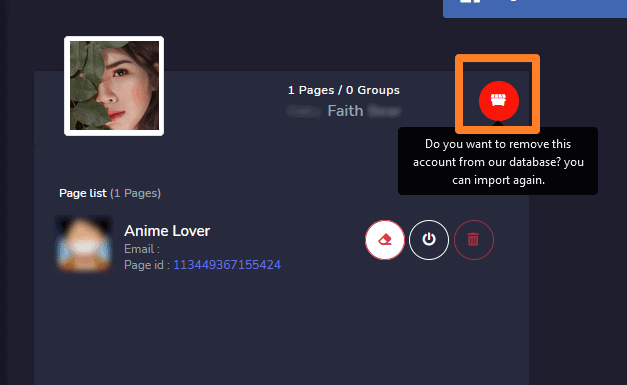
| Opmerking: | |
|
|
Messenger Bot-integratie van Facebook
Volg de onderstaande stappen om het Facebook-account te integreren en de Messenger Bot-machtigingen vanuit het Facebook-platform te beheren:
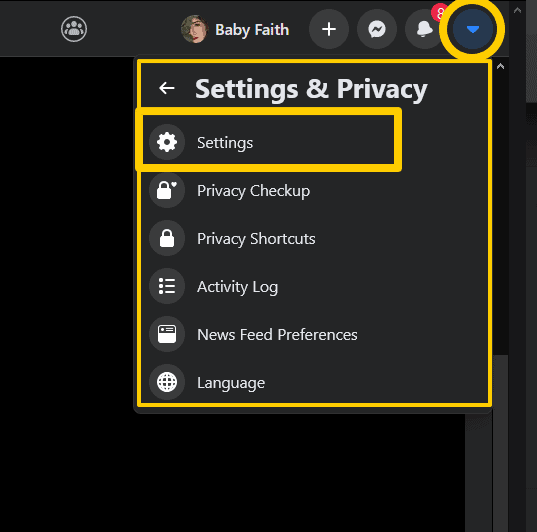
- Log in op Facebook en klik
 rechtsboven op Facebook.
 - Klik Instellingen.
- Klik Apps en Websites aan de linkerkant.
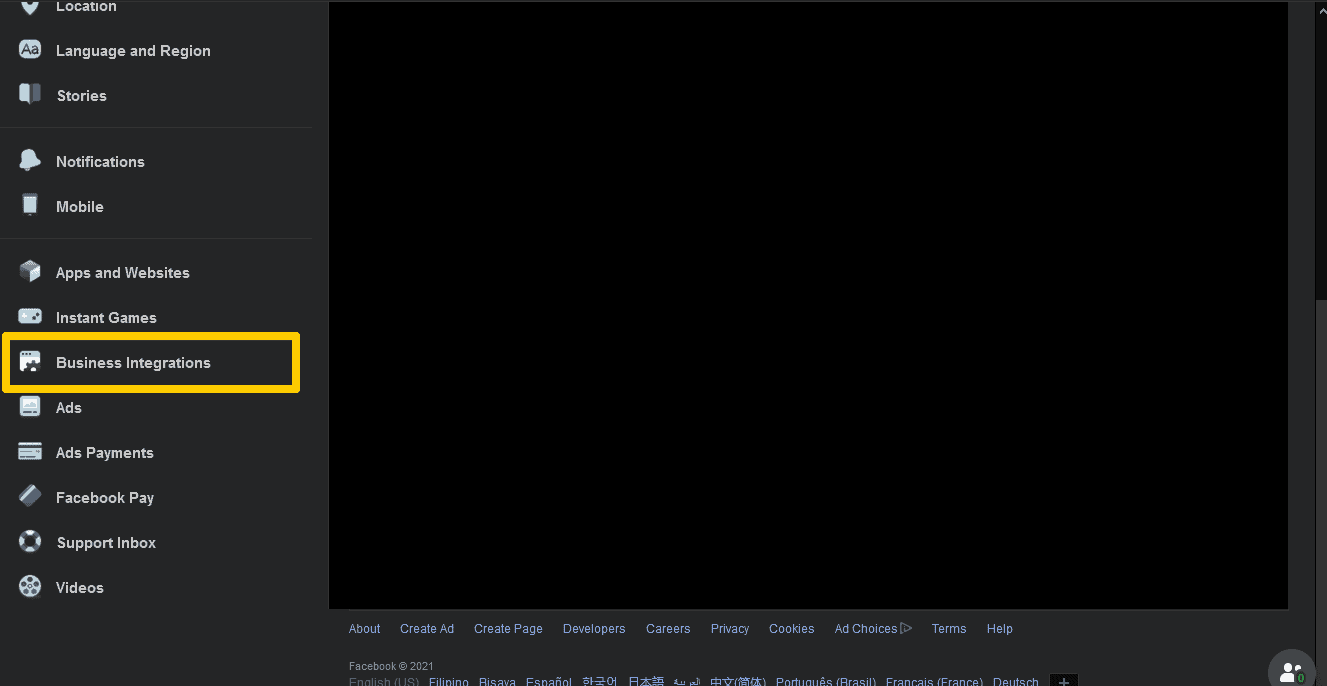
- Klik Bedrijfsintegraties aan de linkerkant.
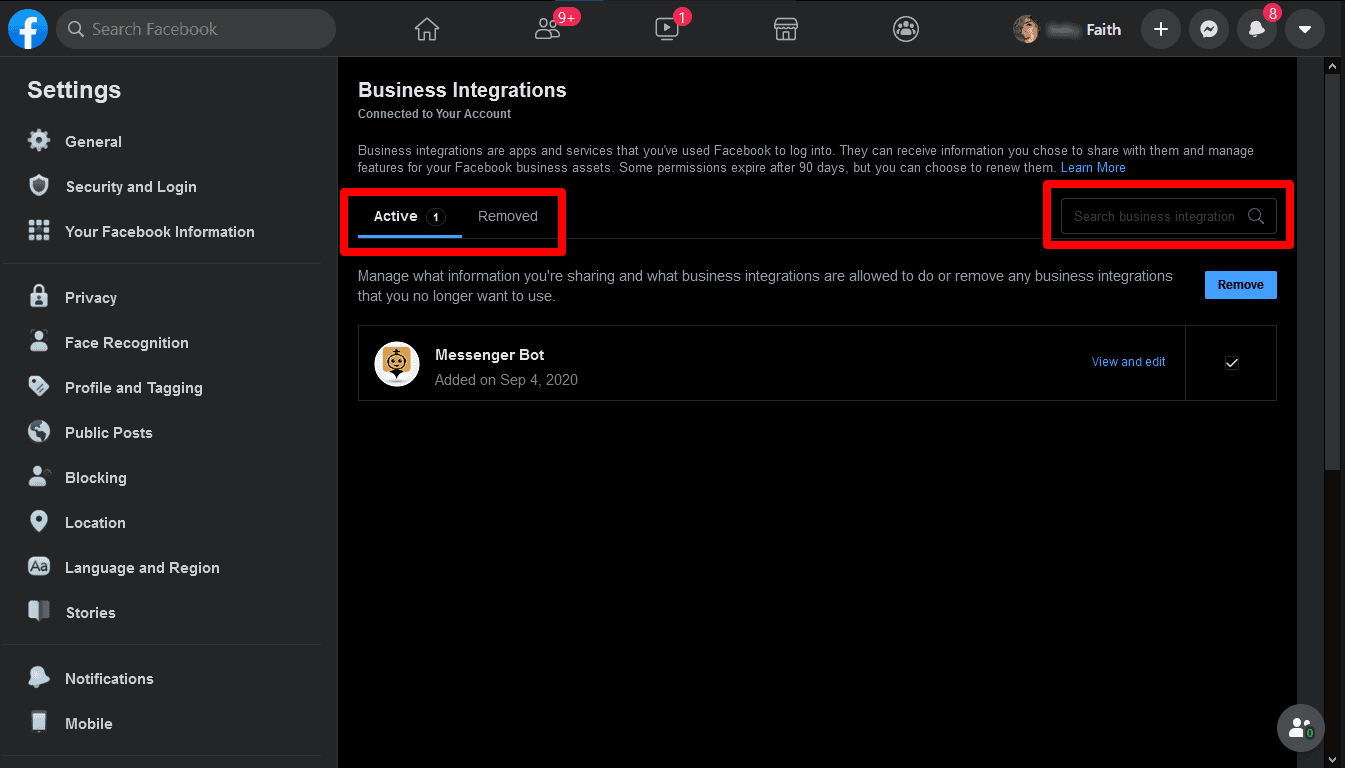
- Filter tussen Actief of Verwijderd bovenaan, of zoek naar Messenger Bot bedrijfsintegratie met de zoekbalk aan de rechterkant.
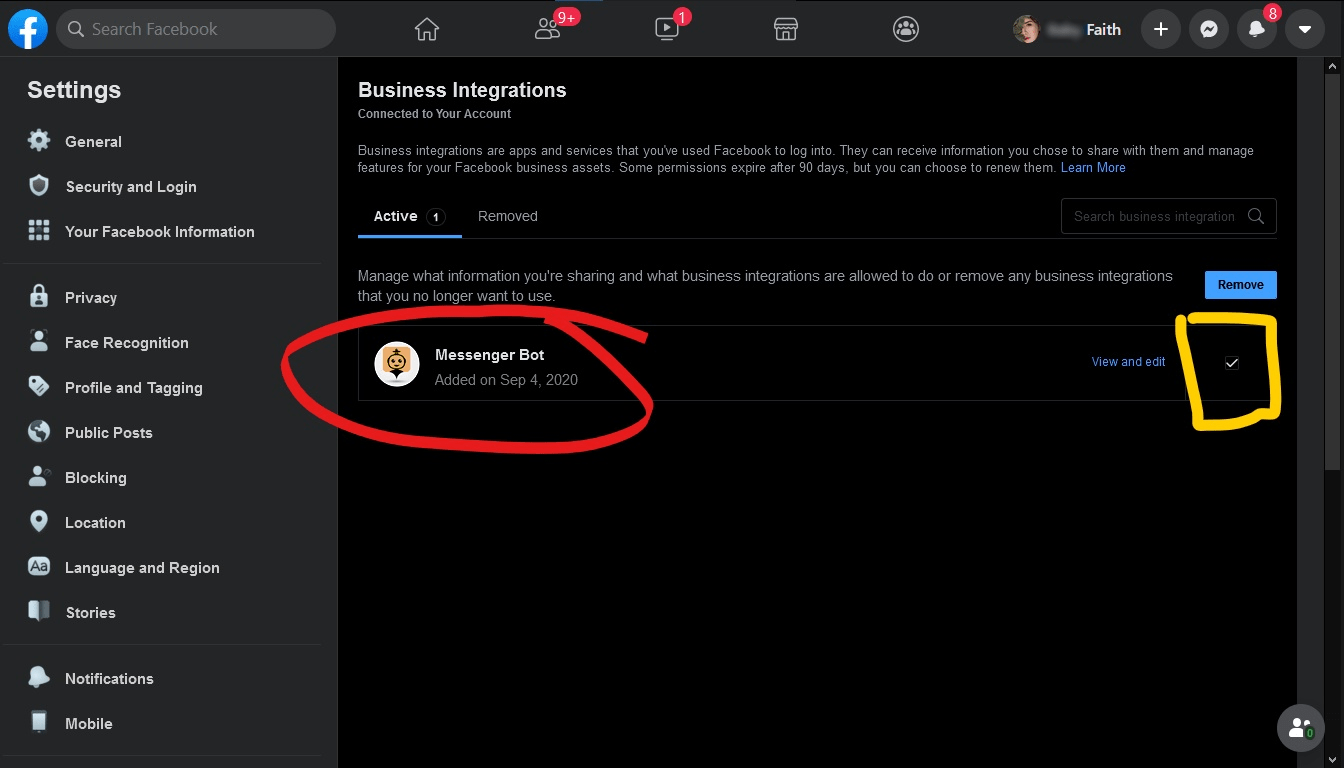
- Klik Bekijk en Bewerken naast de Messenger Bot bedrijfsintegratie om de informatie te controleren waartoe het toegang heeft.
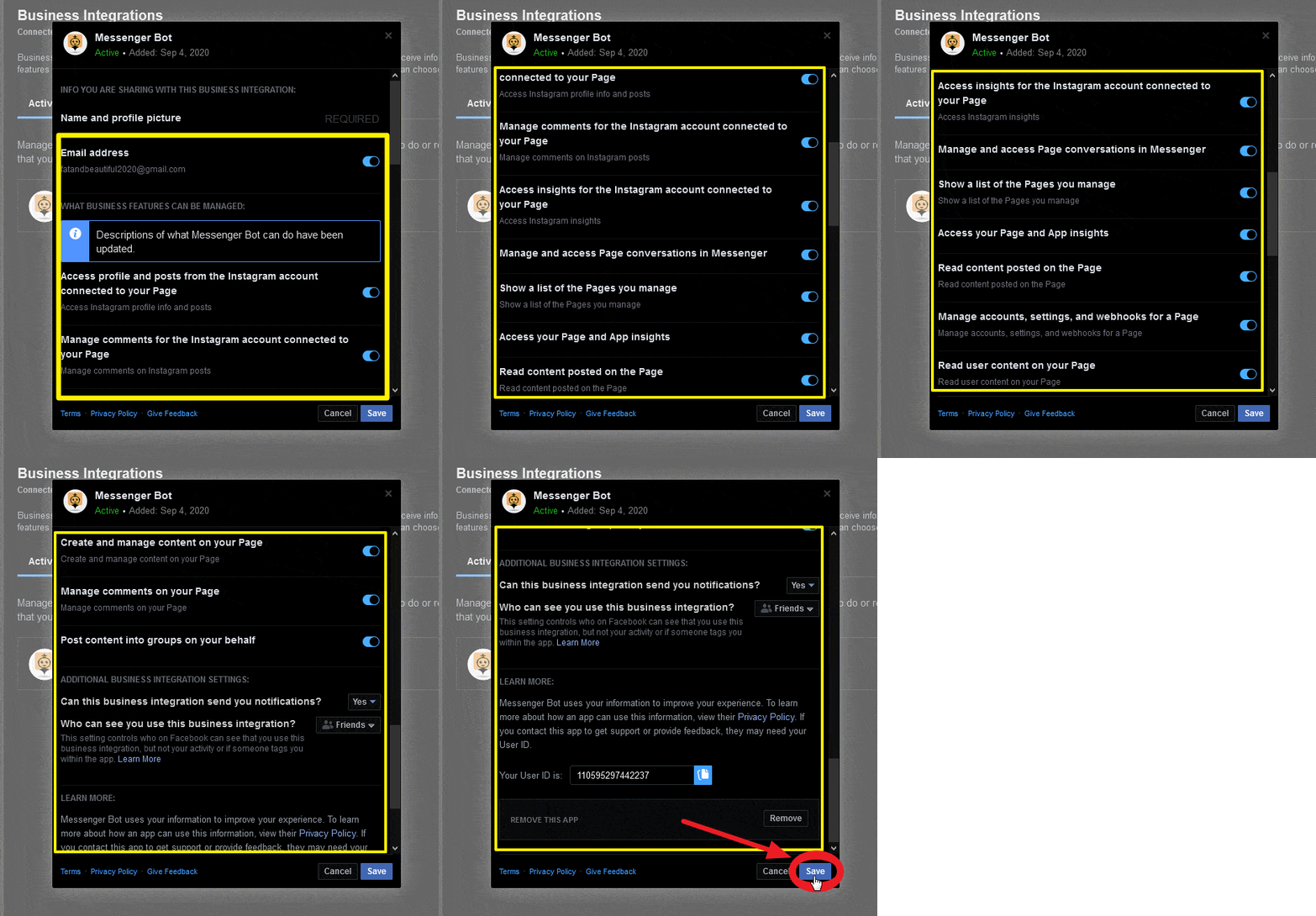
- Pas je instellingen aan door de vakjes naast je informatie aan of uit te vinken of de dropdown-menu's te gebruiken, en klik vervolgens op Opslaan.
Messenger Bot-integratie verwijderen
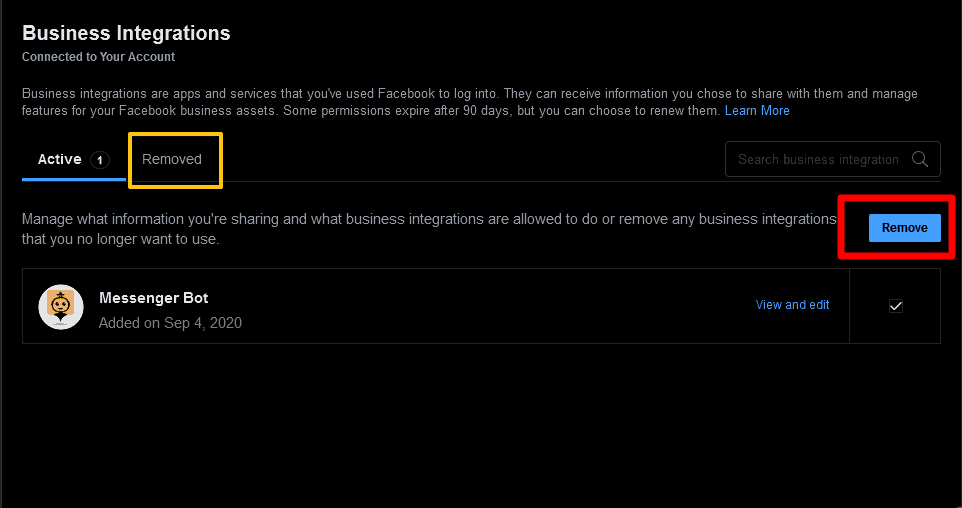
Om de Messenger Bot-integratie te verwijderen, selecteer je Messenger Bot en klik je vervolgens op Verwijderen > Verwijderen.
Als een bedrijfsintegratie:
- Actief: Je hebt de Messenger Bot-integratie aan je account gekoppeld. Messenger Bot kan je advertenties, pagina's, groepen, evenementen, berichten of andere bedrijfsinformatie beheren.
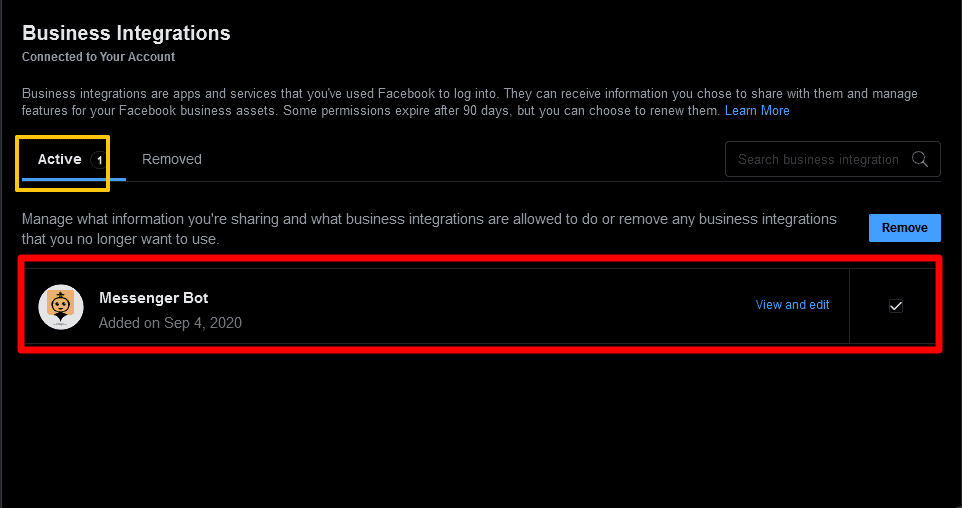
- Verwijderd: Je hebt de Messenger Bot-integratie van je account losgekoppeld. Het kan je advertenties, pagina's, groepen, evenementen, berichten of andere bedrijfsinformatie niet meer beheren. Het kan ook geen privé-informatie over jou meer opvragen, maar het kan de informatie hebben die je eerder hebt gedeeld.



 Nederlands
  English
  Tagalog
  简体中文
简体中文  العربية
  हिन्दी
  Português do Brasil
  Español de México
  Français
  বাংলা
বাংলা  香港中文
香港中文  繁體中文
繁體中文  Deutsch
  Bahasa Indonesia
  日本語
日本語  한국어
한국어  Polski
  Русский
  Español
  Tiếng Việt