

Conta de importação
Para fazer o aplicativo Bot do Messenger funcionar, você precisa importar sua conta para ele. Você pode importar sua conta do Facebook selecionando a opção Importar Conta na barra de navegação lateral.
- Selecione o Conta de importação opção na barra de navegação lateral. Uma tela contendo Entrar com Facebook aparecerá.
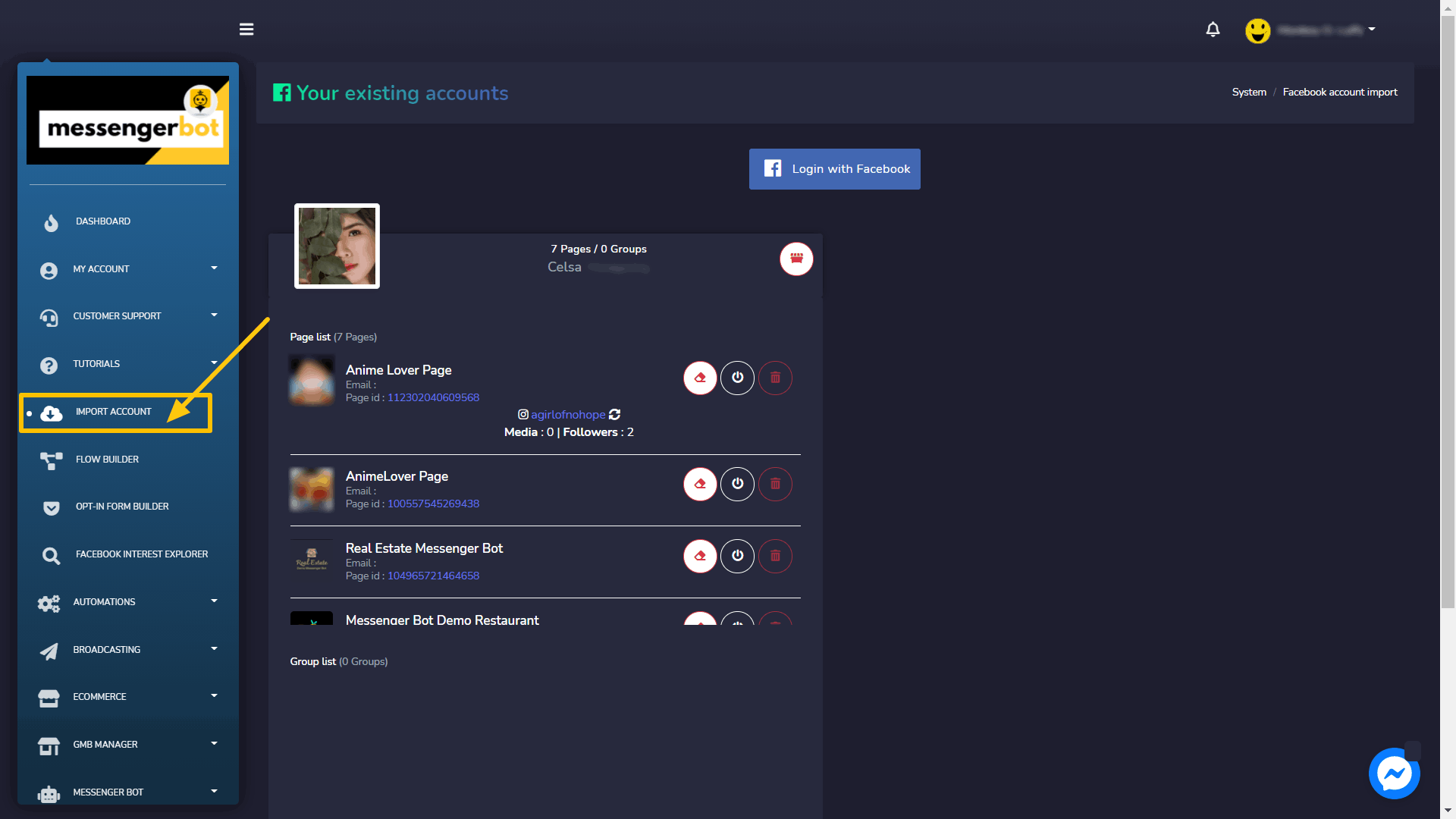
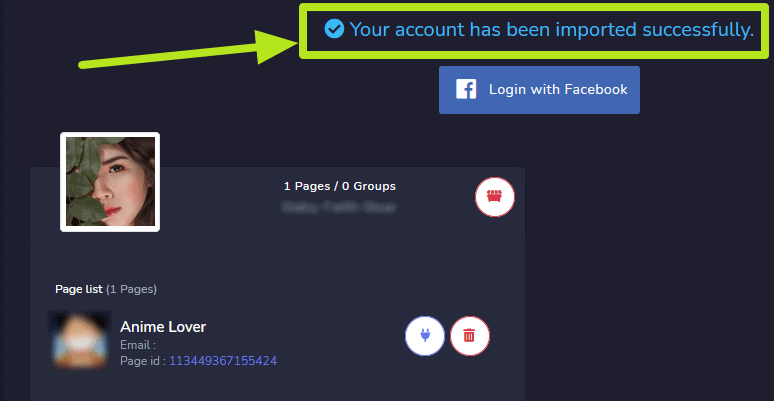
- Selecione Entrar com o Facebook.
- Continue com seu perfil de usuário do Facebook.
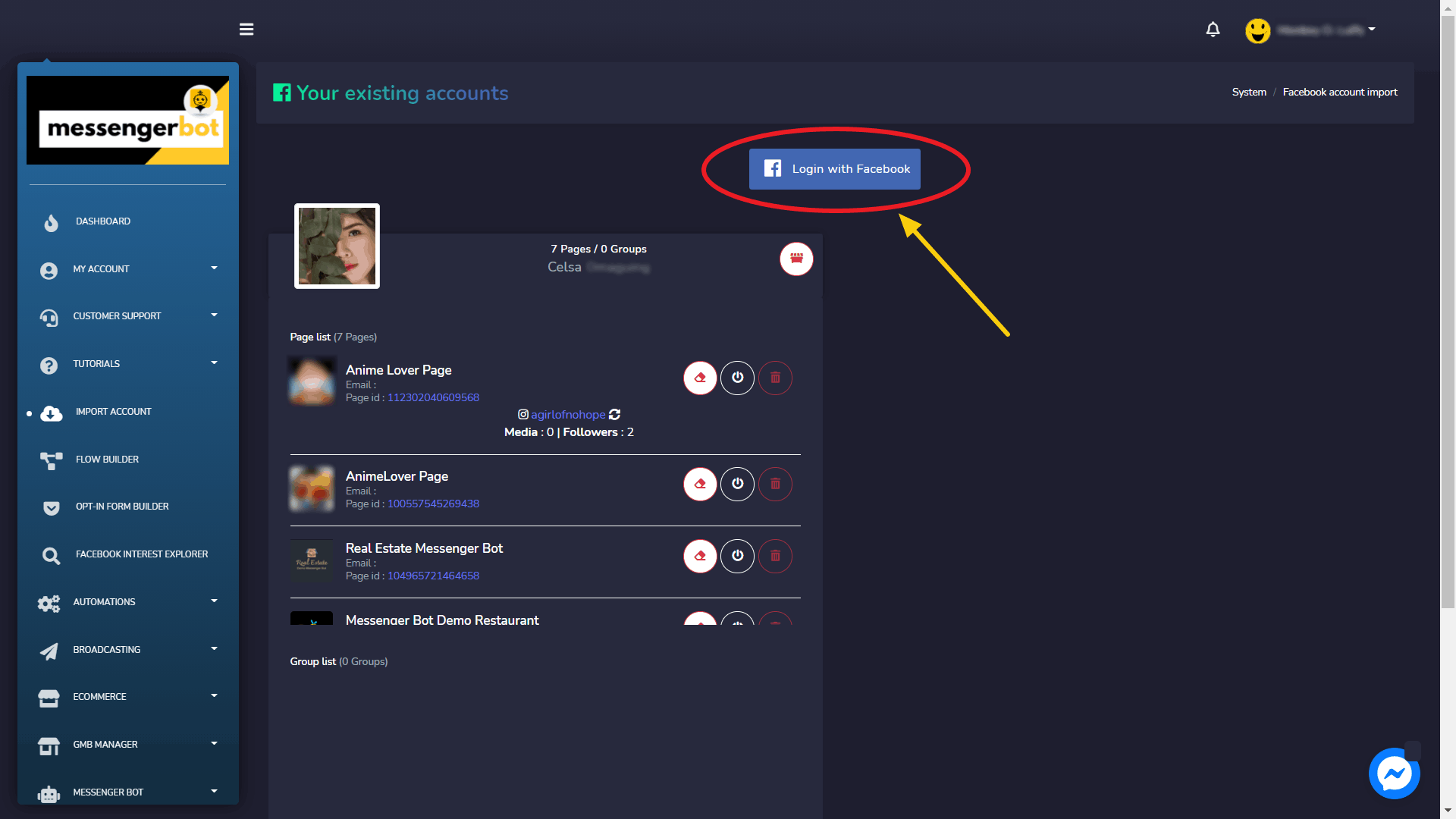
Permita todas as permissões necessárias e clique em “OK”.
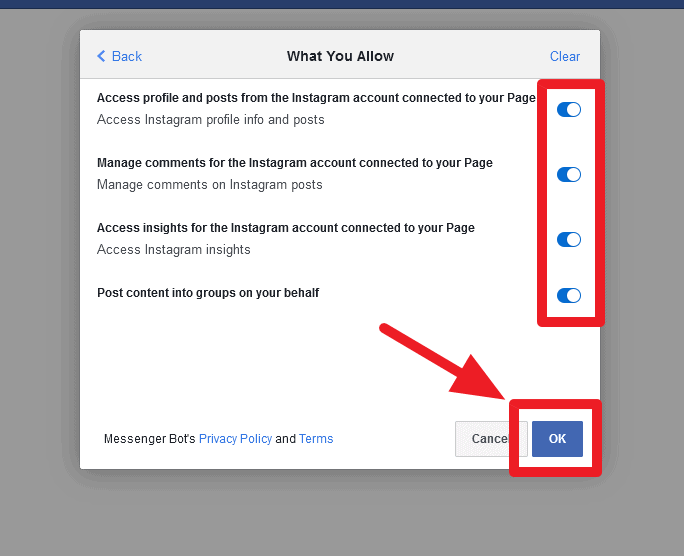
| Nota: | |
|
|
- Uma vez logado, uma lista de páginas associadas à sua conta do Facebook importada aparecerá. Selecione as páginas que deseja importar clicando nas caixas de seleção ao lado dos nomes das páginas disponíveis. Selecione Next.
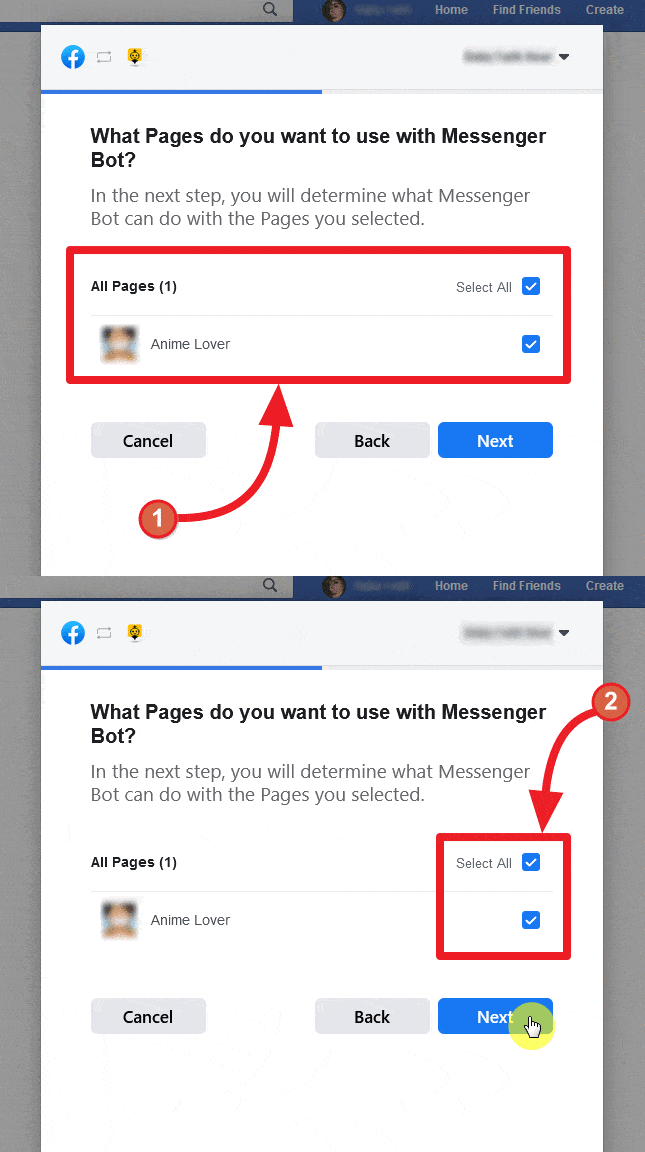
- Ative o botão deslizante contra as opções que você deseja permitir que o Aplicativo do Bot do Messenger execute ações. As opções incluem, receber seu endereço de e-mail, gerenciar suas páginas e outras permissões relacionadas à gestão.
| Nota: | |
|
|
- Uma vez concedidas todas as permissões ao aplicativo, selecione Concluído
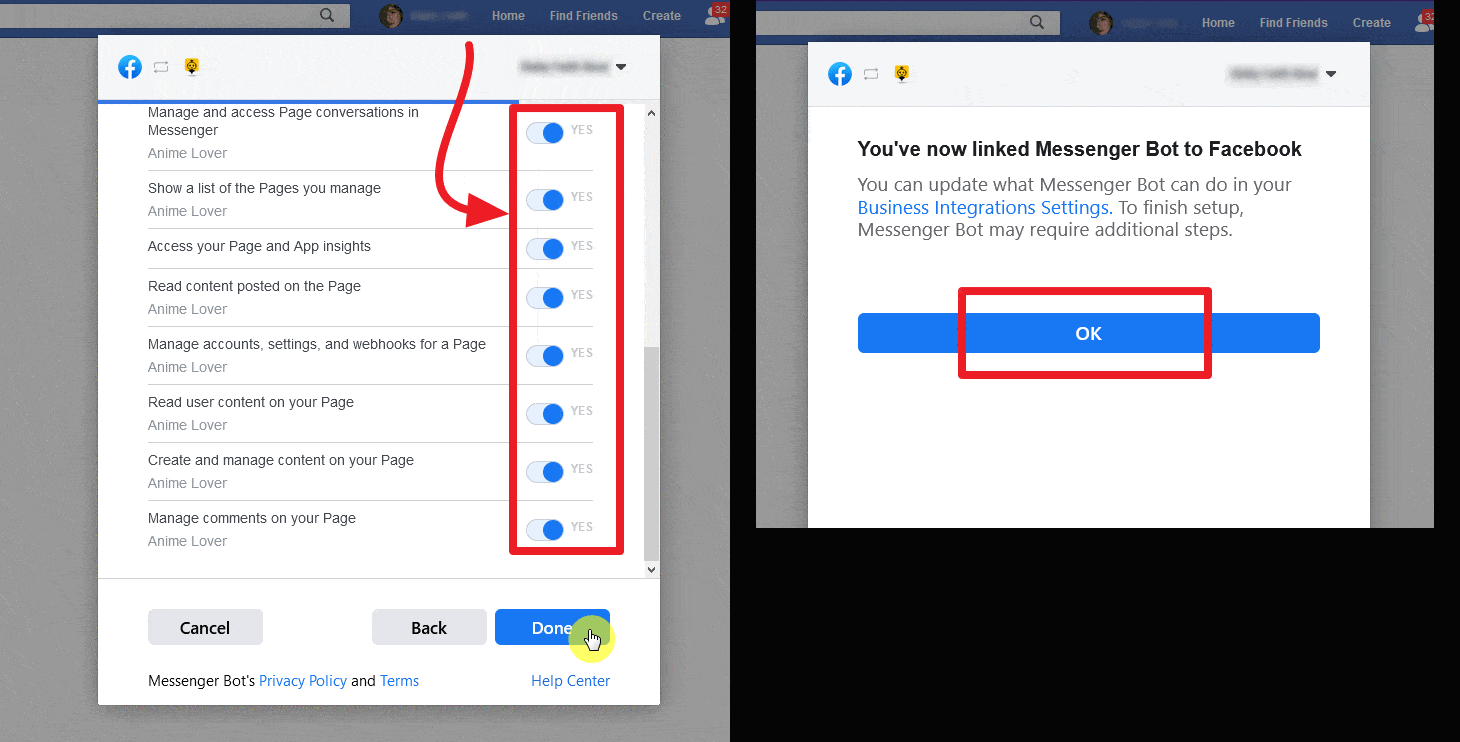
Sua conta existente do Facebook será importada para o Bot do Messenger junto com diferentes direitos de acessibilidade e integrações.
Entrar com o Facebook
Como mencionado em Acessando o Bot do Messenger seção, uma maneira de acessar o aplicativo Bot do Messenger é entrar com sua conta do Facebook.
Trocar contas
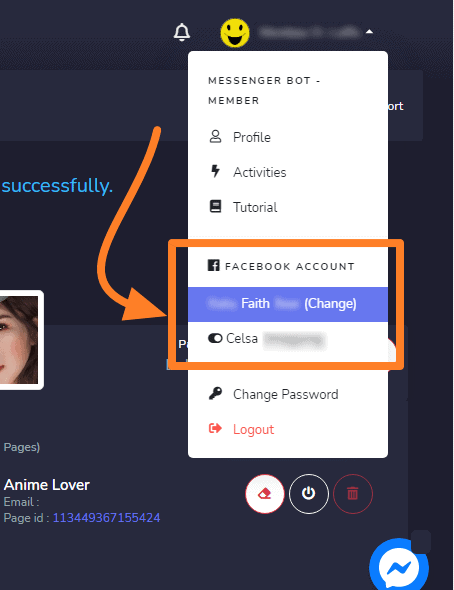
Uma vez logado com o Facebook, você também pode gerenciar várias contas. Selecione seu perfil de conta no canto superior direito da tela. Um menu suspenso aparecerá contendo várias contas que já estão logadas. Você pode selecionar qualquer uma de suas contas com base em suas necessidades e gerenciar as configurações do bot.
Ativar Bot do Messenger
Uma vez que a conta é importada, você precisa ativar o aplicativo Bot do Messenger.
- Selecione o
 ícone ao lado do nome da página.
 - Uma caixa de diálogo aparecerá, então selecione OK para prosseguir.
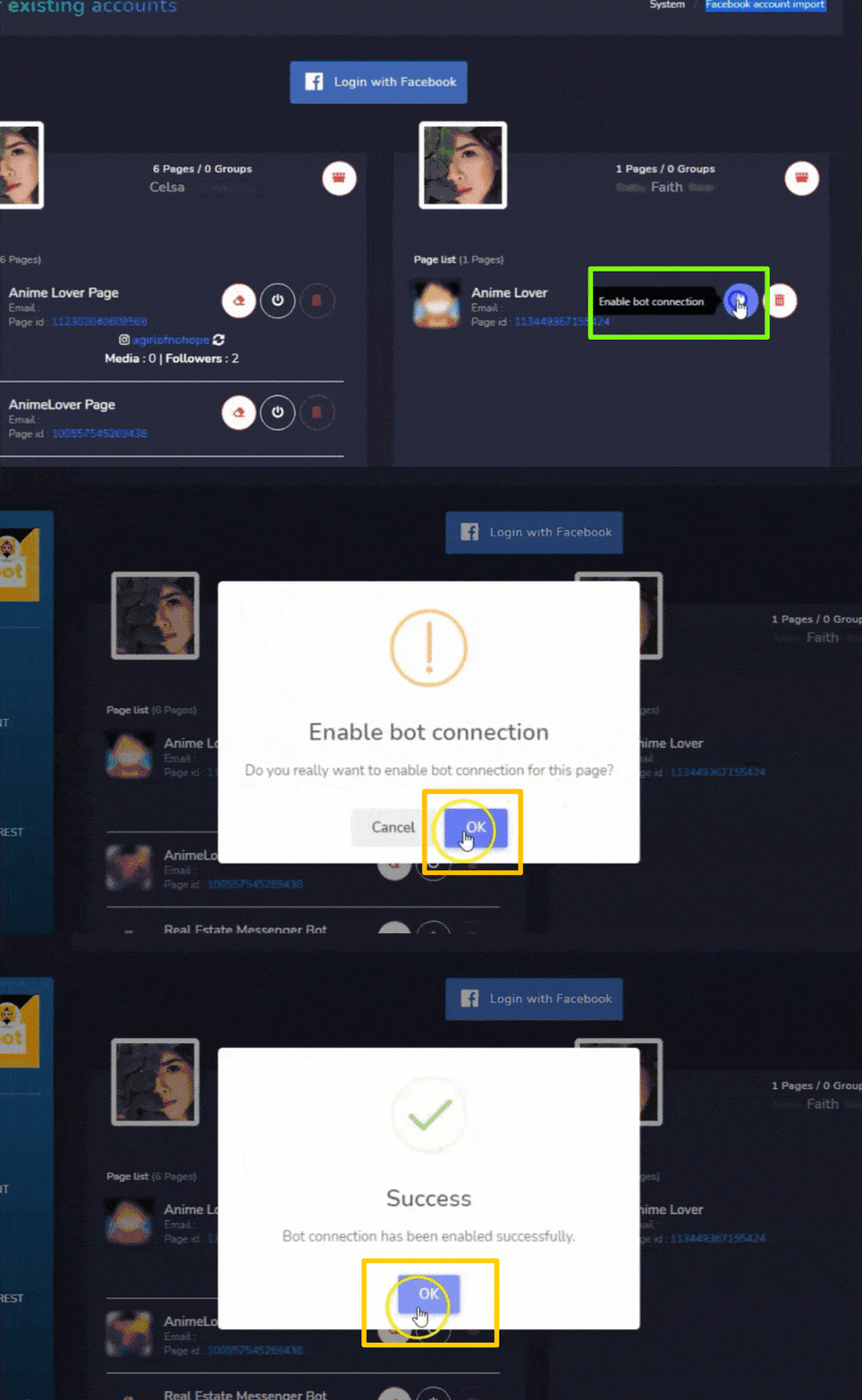
A conexão do bot agora será habilitada.
Desabilitar conexão do bot
Para desabilitar a conexão do bot, você precisa selecionar  ícone ao lado do nome da sua página do Facebook.
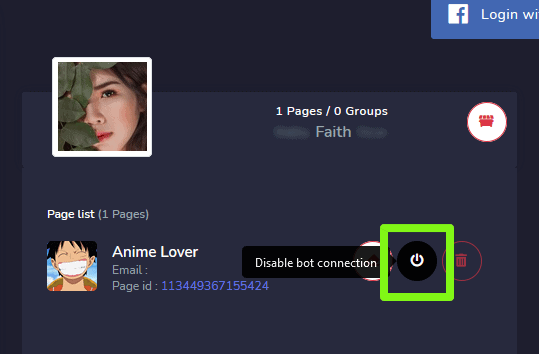
A conexão do bot agora será desabilitada.
Excluir conexão do bot
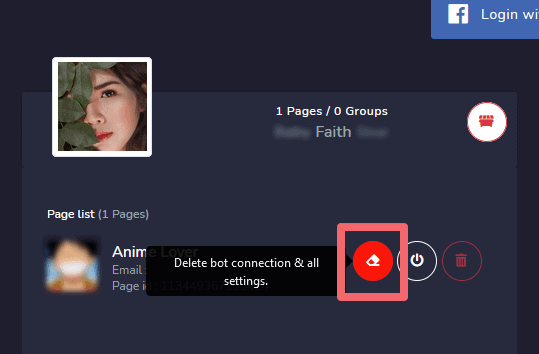
Você pode excluir todas as conexões do bot e redefinir as configurações novamente selecionando o  ícone ao lado do nome da sua página do Facebook.
Excluir Página do Facebook
Você pode excluir sua página do banco de dados selecionando  ícone contra o nome da página na lista de páginas.
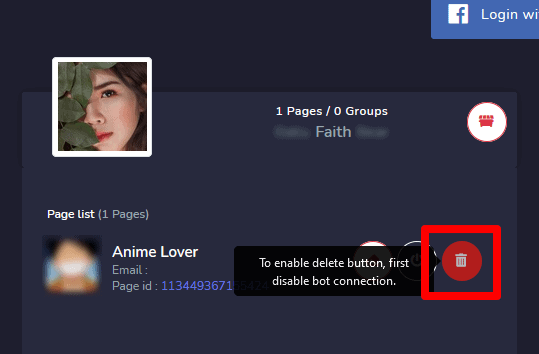
| Nota: | |
|
|
Excluir conta do Facebook
Para excluir a conta do Facebook, selecione o  ícone, ao lado do nome de usuário da conta. Excluir a conta de usuário também removerá as páginas associadas a essa conta.
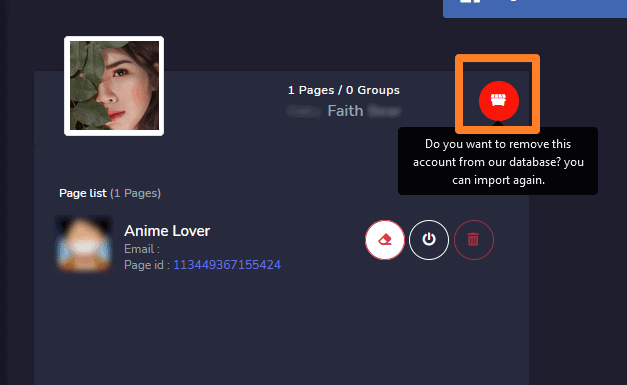
| Nota: | |
|
|
Integração do Bot do Messenger com o Facebook
Para integrar a conta do Facebook e gerenciar as permissões do Messenger Bot a partir da plataforma do Facebook, siga os passos abaixo:
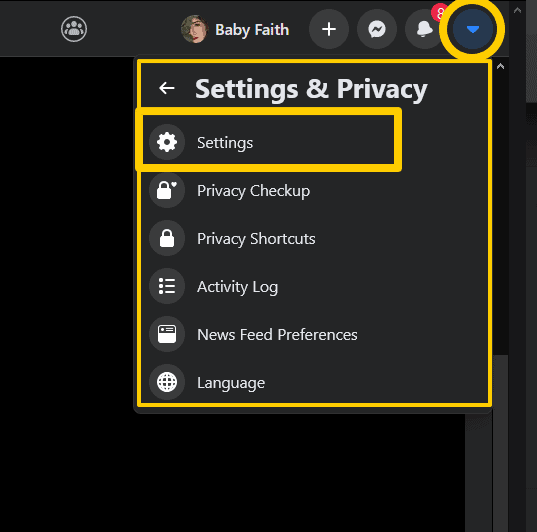
- Faça login no Facebook e clique
 no canto superior direito do Facebook.
 - Clique Configurações.
- Clique Aplicativos e Sites à esquerda.
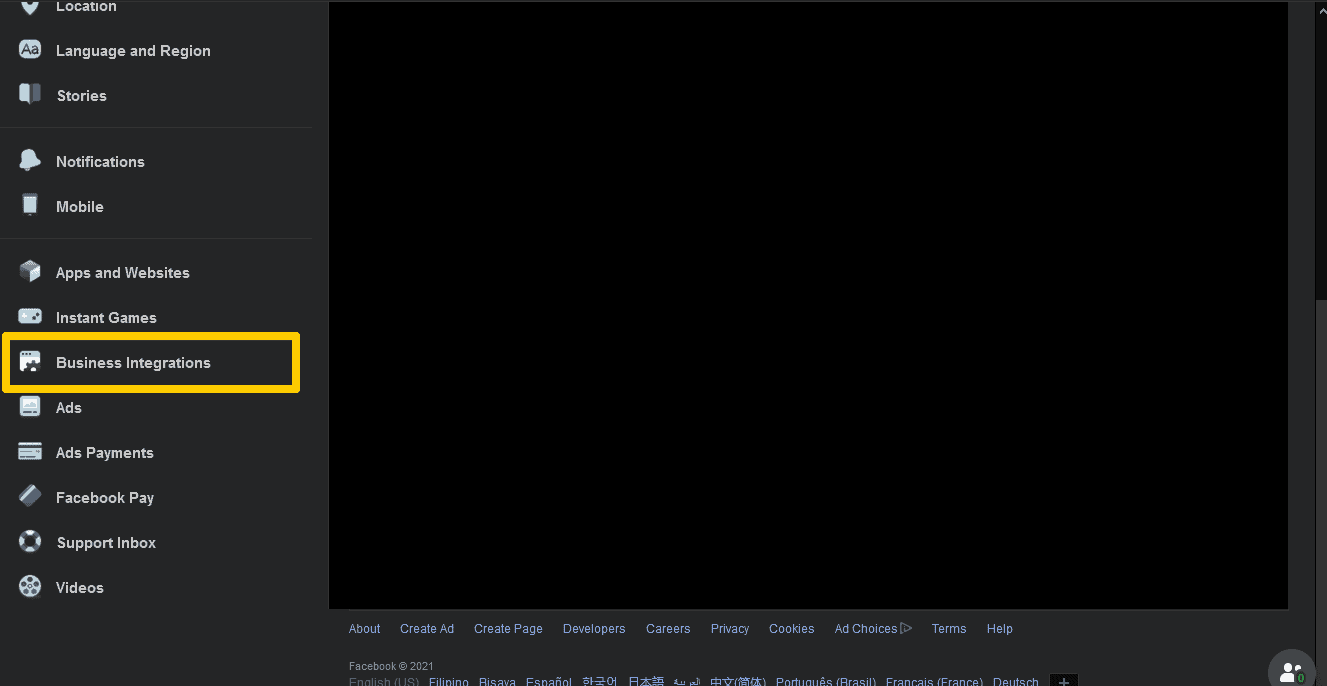
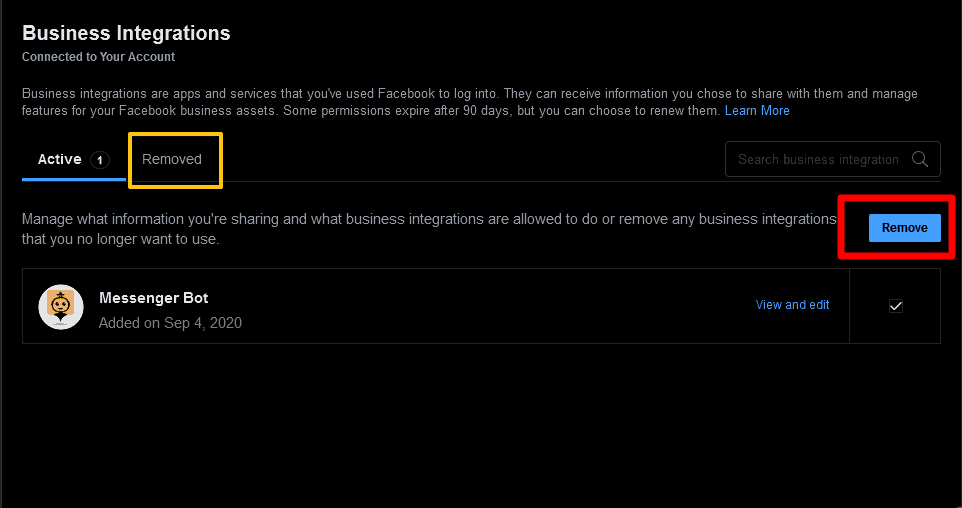
- Clique Integrações de Negócios no lado esquerdo.
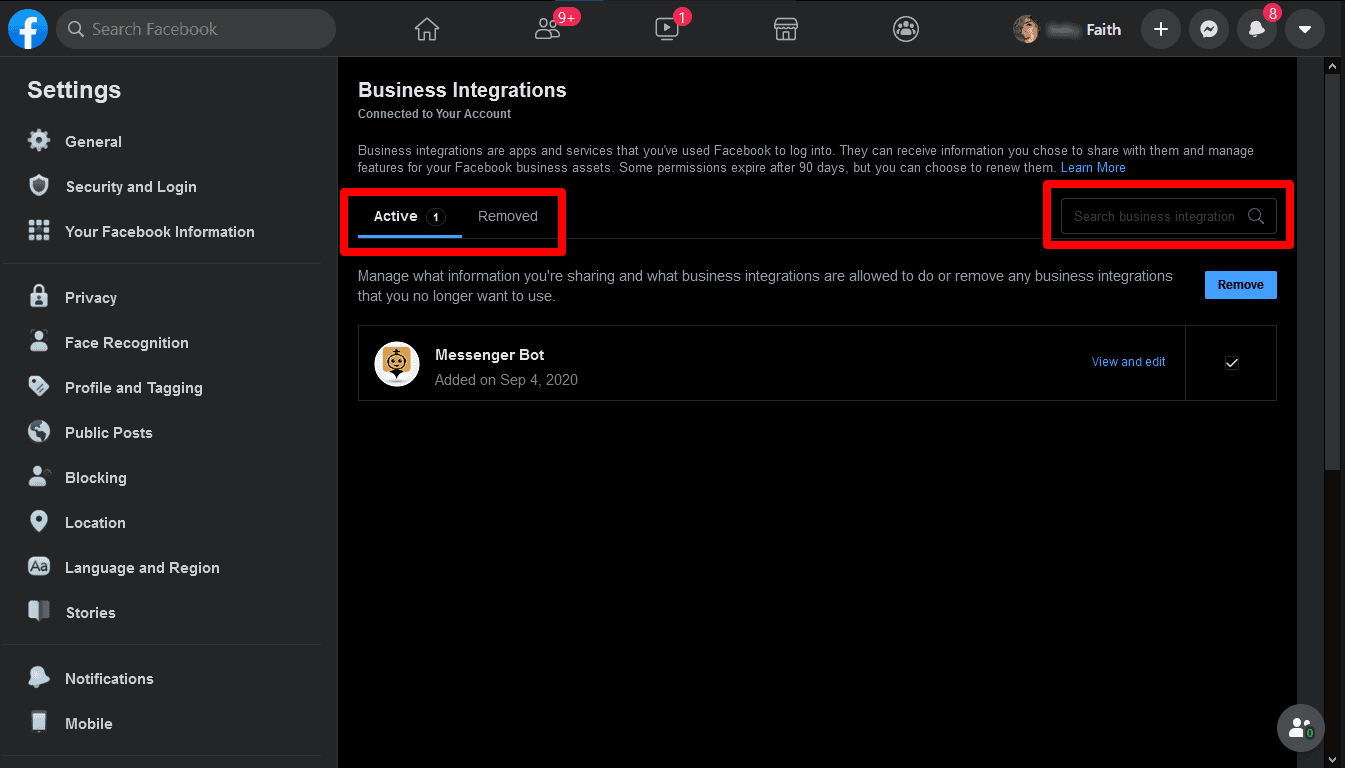
- Filtrar entre Ativos ou Removidos na parte superior, ou pesquise por integração de negócios do Messenger Bot usando a barra de pesquisa à direita.
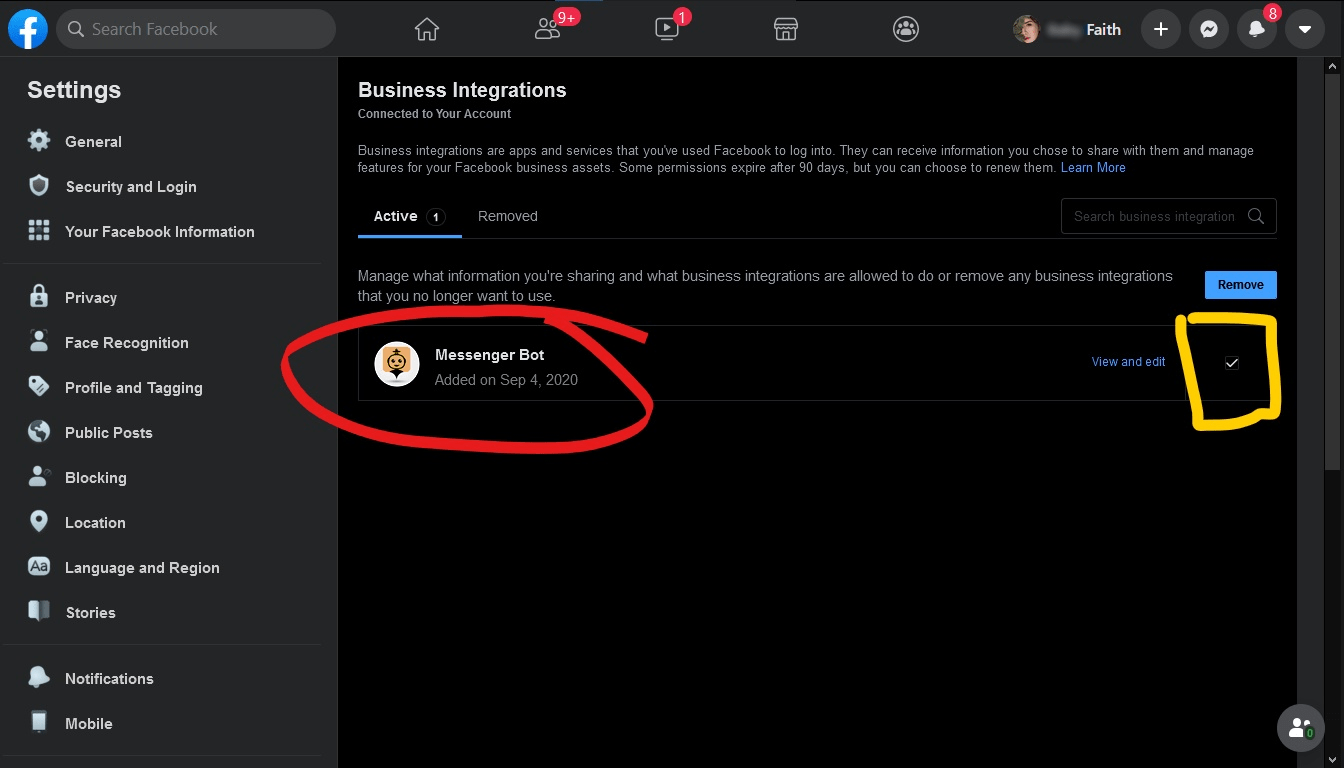
- Clique Ver e Editar ao lado da integração do negócio do Messenger Bot para controlar as informações às quais ele tem acesso.
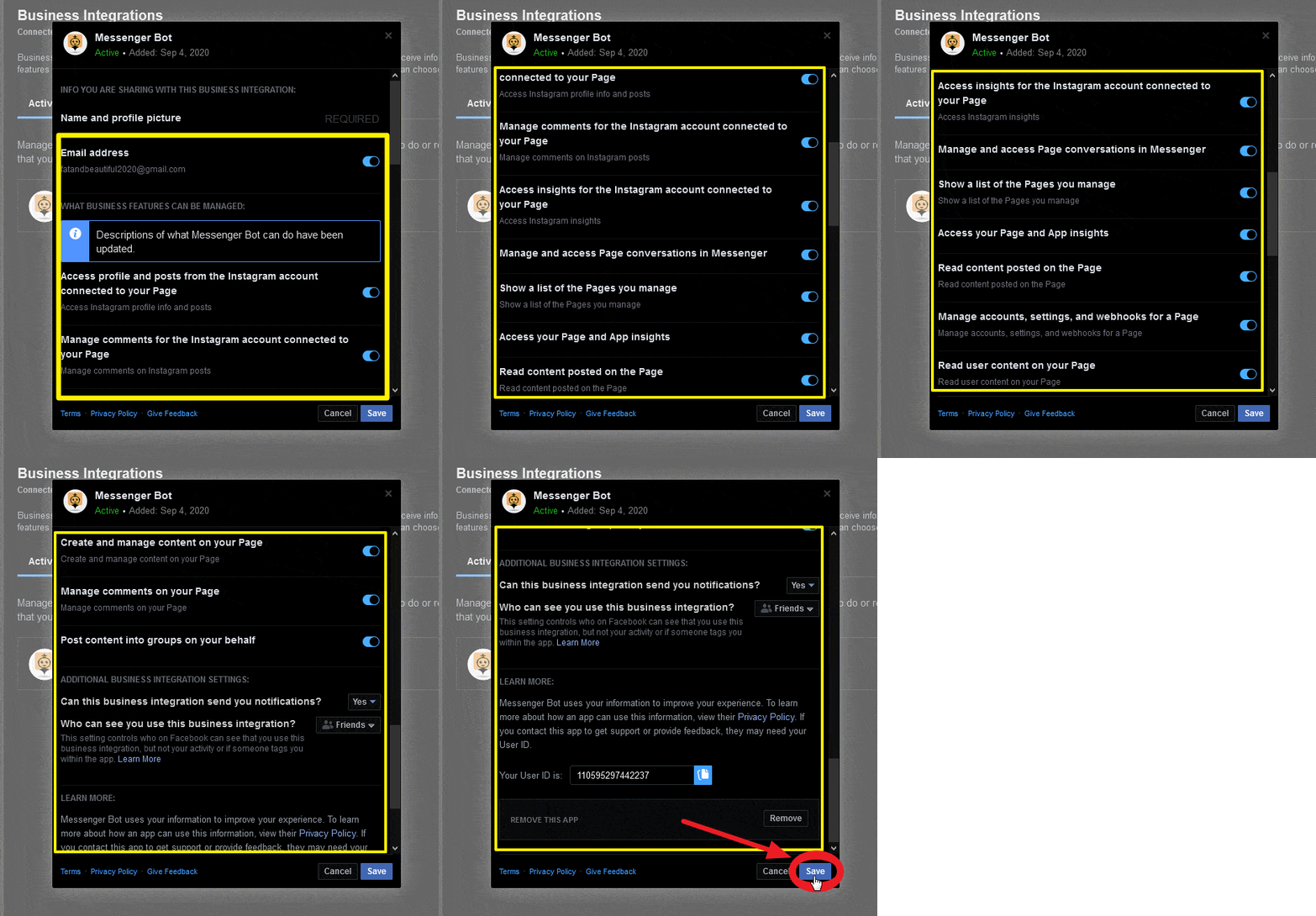
- Ajuste suas configurações marcando ou desmarcando as caixas ao lado das suas informações ou usando os menus suspensos, e depois clique Salvar.
Remover integração do Bot do Messenger
Para remover a integração do Messenger Bot, selecione Messenger Bot e clique Remover > Remover.
Se uma integração de negócio estiver:
- Ativa: Você conectou a integração do Messenger Bot à sua conta. O Messenger Bot pode gerenciar seus anúncios, Páginas, grupos, eventos, mensagens ou outras informações comerciais.
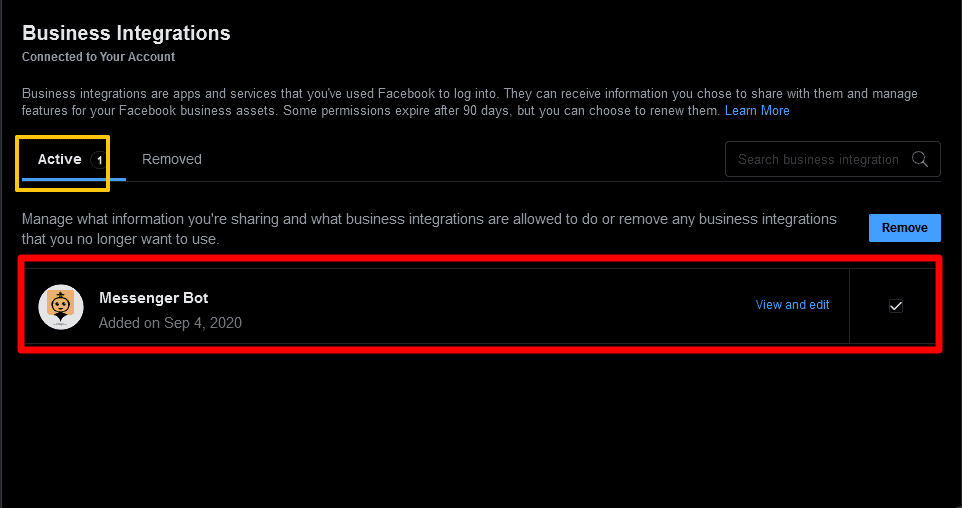
- Removida: Você desconectou a integração do Messenger Bot da sua conta. Ele não pode mais gerenciar seus anúncios, Páginas, grupos, eventos, mensagens ou outras informações comerciais. Ele também não poderá mais solicitar informações privadas sobre você, mas pode ter as informações que você compartilhou anteriormente.



 Português do Brasil
  English
  Tagalog
  简体中文
简体中文  العربية
  हिन्दी
  Español de México
  Français
  বাংলা
বাংলা  香港中文
香港中文  繁體中文
繁體中文  Nederlands
  Deutsch
  Bahasa Indonesia
  日本語
日本語  한국어
한국어  Polski
  Русский
  Español
  Tiếng Việt