
Generador de formularios de suscripción por correo electrónico y teléfono
Obtener suscriptores a través de un formulario de suscripción de un sitio externo es muy común. Pero la parte más emocionante de este complemento es que, además de recopilar suscriptores a través de un formulario de suscripción, proporciona la libertad de crear formularios de suscripción arrastrando y soltando los campos. El formulario generará una URL incrustada que puedes usar en tu sitio o en cualquier sitio desde donde desees recopilar suscriptores de correo electrónico/teléfono en tu aplicación Messenger Bot.
Gestionar el formulario de suscripción
Para usar un formulario de suscripción, primero debes crear el formulario. Así que para acceder a la sección del formulario de suscripción, por favor ve a la sección del Constructor de Formularios de Suscripción en el menú de navegación.
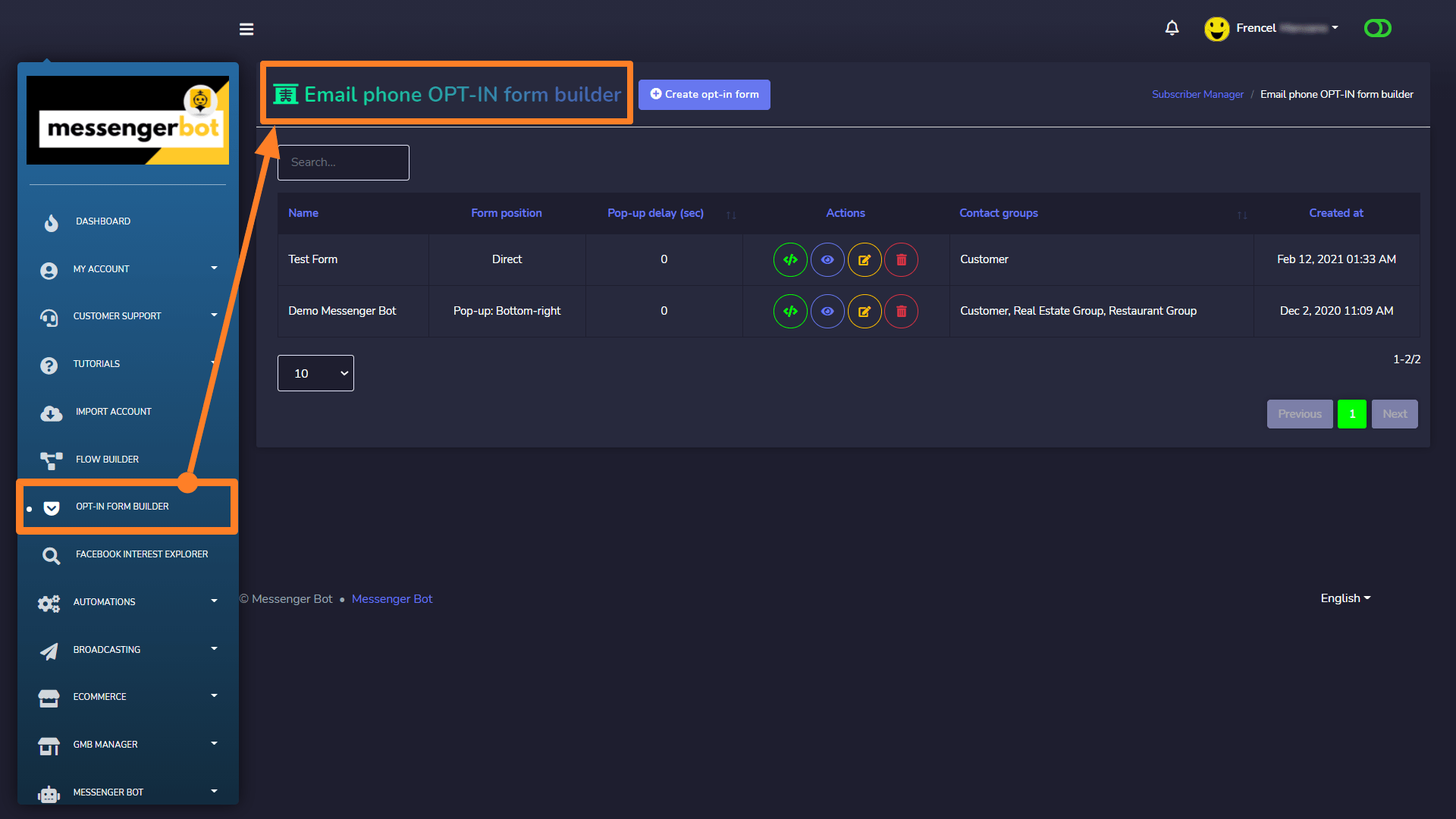
Construyendo el formulario de suscripción de correo electrónico y teléfono.
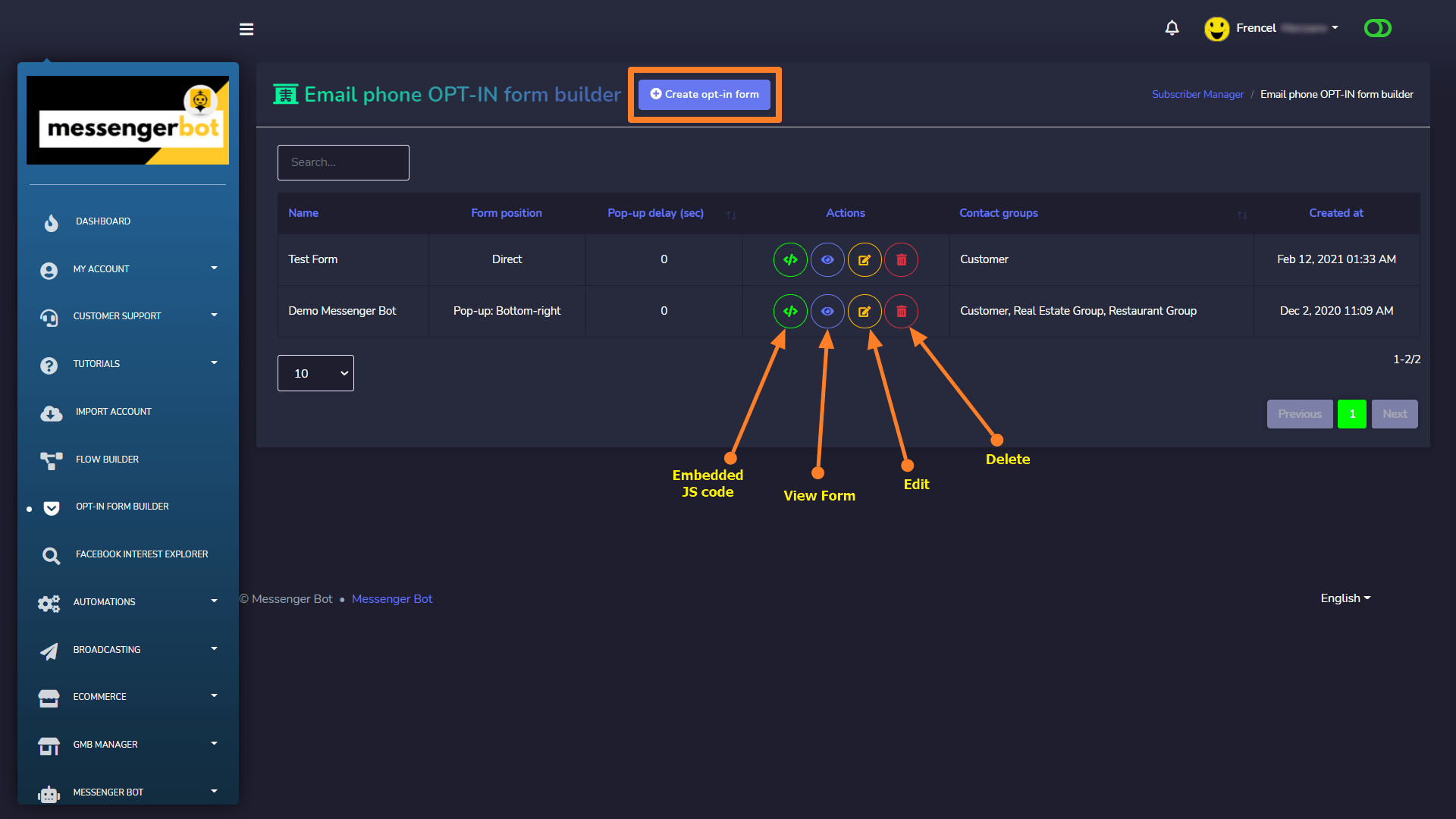
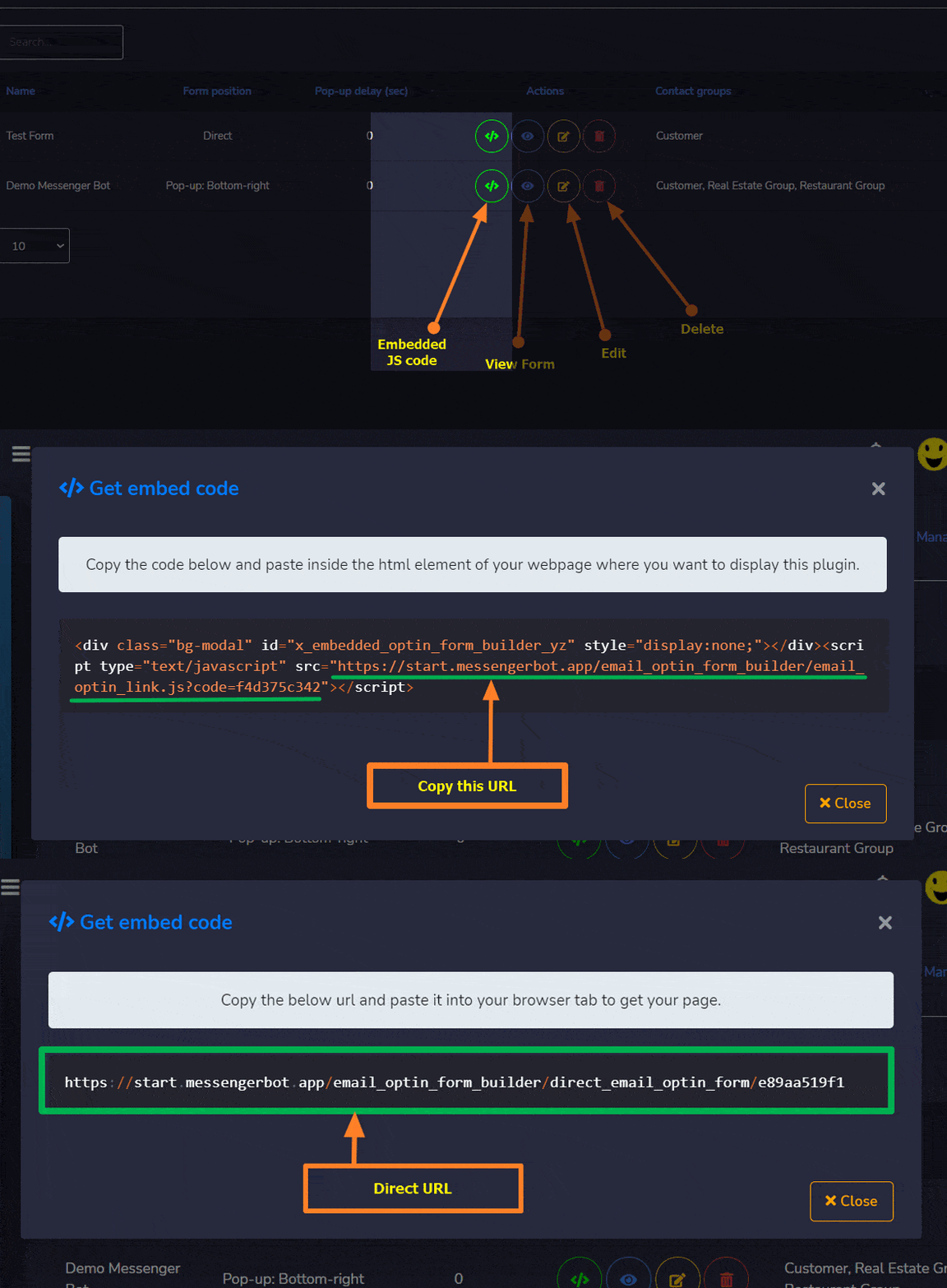
Este constructor de formularios de suscripción de correo electrónico y teléfono te permitirá copiar código incrustado, construir formulario, ver formulario, actualizar o editar, y eliminar el formulario de la manera más fácil desde la columna de acciones de la tabla de Listas de Formulariospresiona en Crear formulario de suscripción y aparecerá un formulario con algunos campos de información requerida y constructor de formularios arrastrar y soltar.
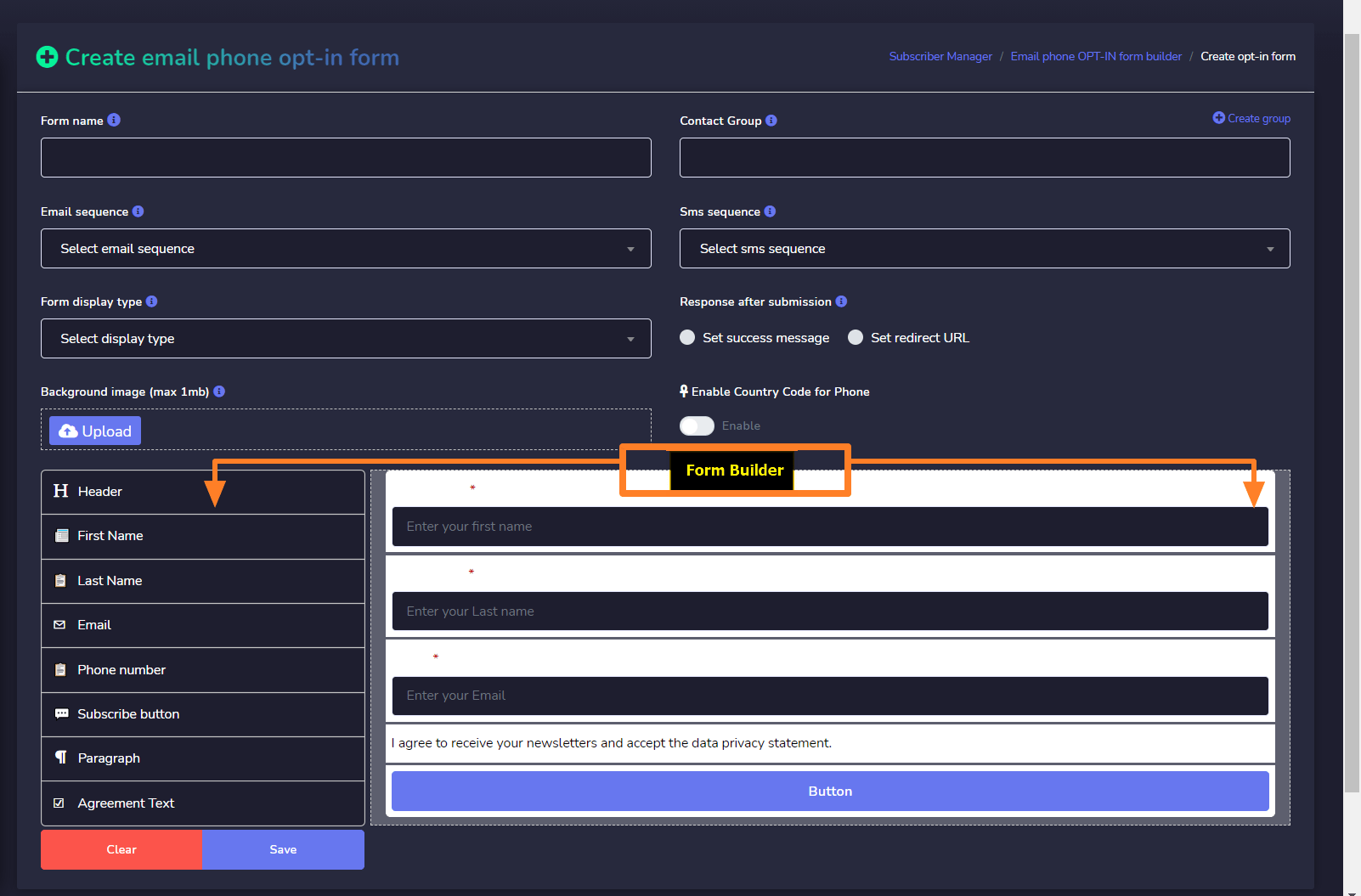
En el formulario, tendrás que completar algunos campos de información requerida con las opciones del constructor de formularios. A continuación se ofrece una breve descripción de los campos del formulario:
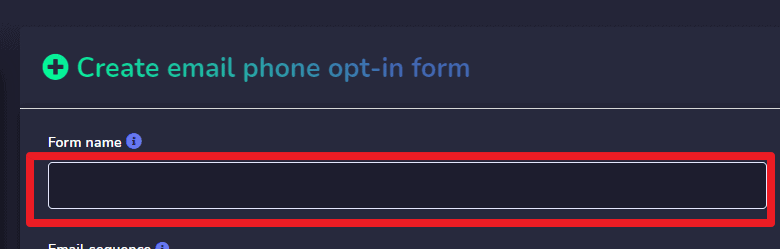
Nombre del formulario:
Este es el nombre del formulario que solo se mostrará en la tabla de formularios de la aplicación.
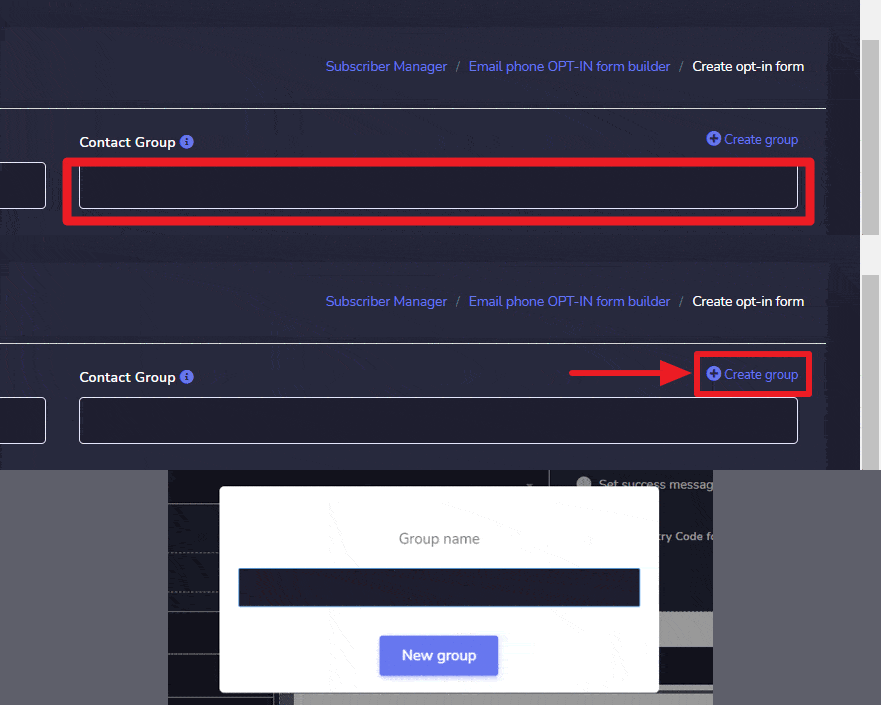
Grupo de contacto:
En este campo se mostrarán los grupos de contacto que se han creado en la Gestor de Suscriptores > Grupos de Contacto sección. Este campo es obligatorio porque los suscriptores que lleguen a través del formulario de suscripción se agregarán como listas de suscriptores externos. Así que cuando un nuevo suscriptor llegue a través del formulario de suscripción, se le asignará a aquellos grupos de contacto que se hayan seleccionado durante la creación del formulario. Puedes seleccionar múltiples grupos, los suscriptores también se asignarán a múltiples grupos.
También puedes crear un grupo desde aquí haciendo clic en Crear Grupo en el lado derecho de este campo.
Secuencia de Correo Electrónico:
Este campo mostrará las listas de campañas de secuencias de correo electrónico que se han creado en Transmisión > Campaña de Secuencia (Contactos Externos). Esta sección solo estará disponible si tienes un Campañador de Secuencias de Correo Electrónico y SMS: un complemento de Bot de Mensajería.
Sin embargo, este campo no es obligatorio, puedes seleccionar o no. Si seleccionas alguna campaña de secuencia de correo electrónico, entonces los suscriptores que lleguen a través de ese formulario se asignarán automáticamente a estas campañas de secuencia. Puedes ver la salida de lo que se dice desde el Administrador de suscriptores -> Libro de contactos sección y hacer clic en el ícono de vista, verás las secuencias asignadas en un modal.

Secuencia de SMS:
Como campo de Secuencia de SMS, este campo mostrará las listas de campañas de secuencias de SMS que se han creado en Transmisión > Campaña de Secuencia (Contactos Externos). Esta sección solo estará disponible si tienes un Campañador de Secuencias de Correo Electrónico y SMS: un complemento de Bot de Mensajería.
Sin embargo, este campo no es obligatorio, puedes seleccionar o no. Si seleccionas alguna campaña de secuencia de SMS, entonces los suscriptores que lleguen a través de ese formulario se asignarán automáticamente a estas campañas de secuencia. Puedes ver la salida de lo que se dice desde el Administrador de Suscriptores > Libro de Contactos sección y haz clic en el ícono de vista, verás las secuencias asignadas en un modal.

Posición del Formulario:
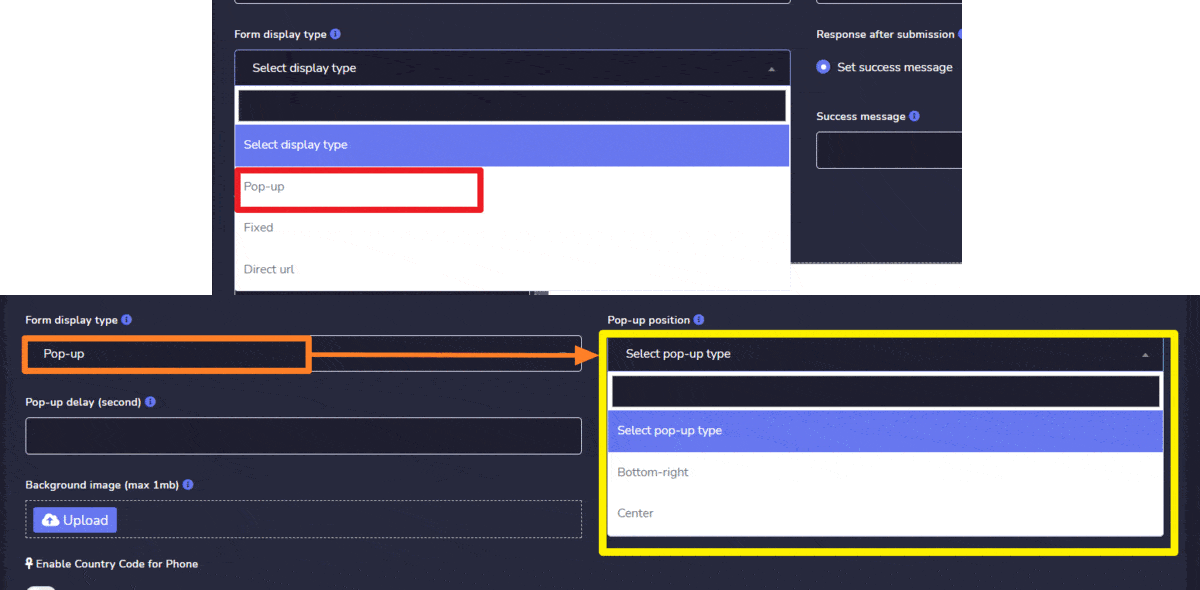
Este campo es obligatorio. Además de construir un formulario, también tendrás las facilidades de seleccionar en qué posición deseas hacer visible tu formulario.

- Emergente: este tipo de visualización tiene 2 posiciones:
- Inferior derecha: Si seleccionas la posición Inferior derecha, entonces tu formulario será visible en la posición inferior derecha del sitio donde coloques este formulario incrustado.
- Posición Central: Si seleccionas la posición Central, entonces tu formulario será visible en la posición Central del sitio donde coloques este formulario incrustado.
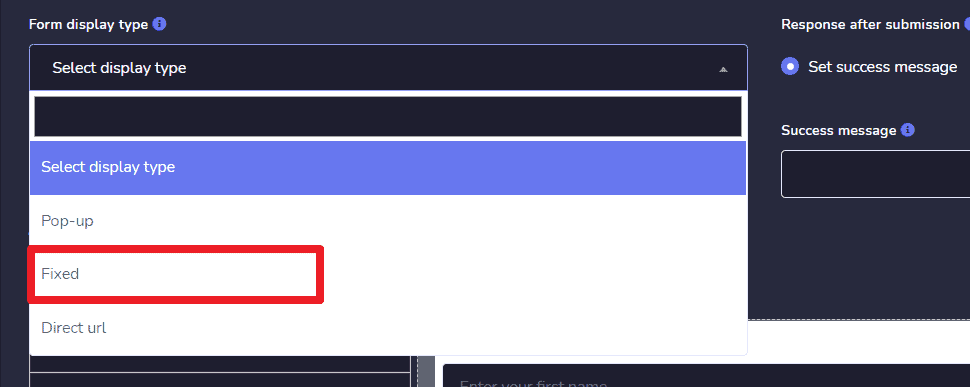
- Posición Fija: Si seleccionas la posición Inferior derecha, entonces tu formulario será visible en la posición fija del sitio donde coloques este formulario incrustado.
- URL directo: Este no es un tipo de posición. Es diferente de las tres posiciones anteriores. Si seleccionas esta posición, obtendrás una URL, a través de esta URL tú o tu usuario pueden acceder directamente al formulario creado. Copia la URL y pégala en tu navegador y verás tu formulario creado.
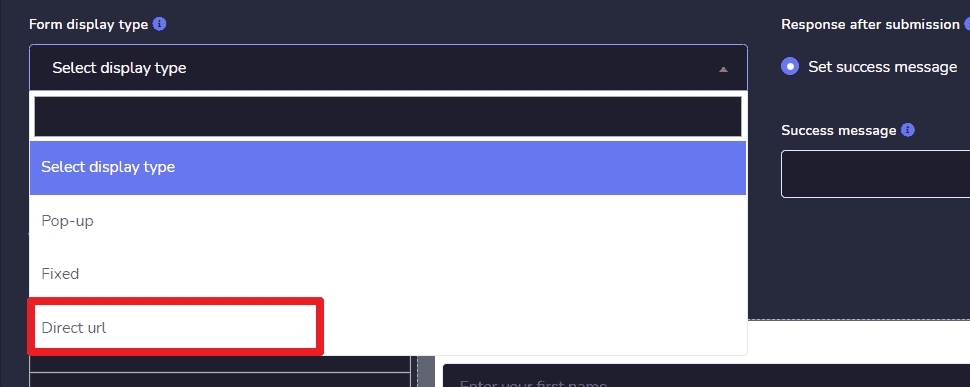
Imagen de fondo:
Este campo es opcional. Si subes una imagen, esta imagen se utilizará como la imagen de fondo del cuerpo del formulario.

Constructor de formularios
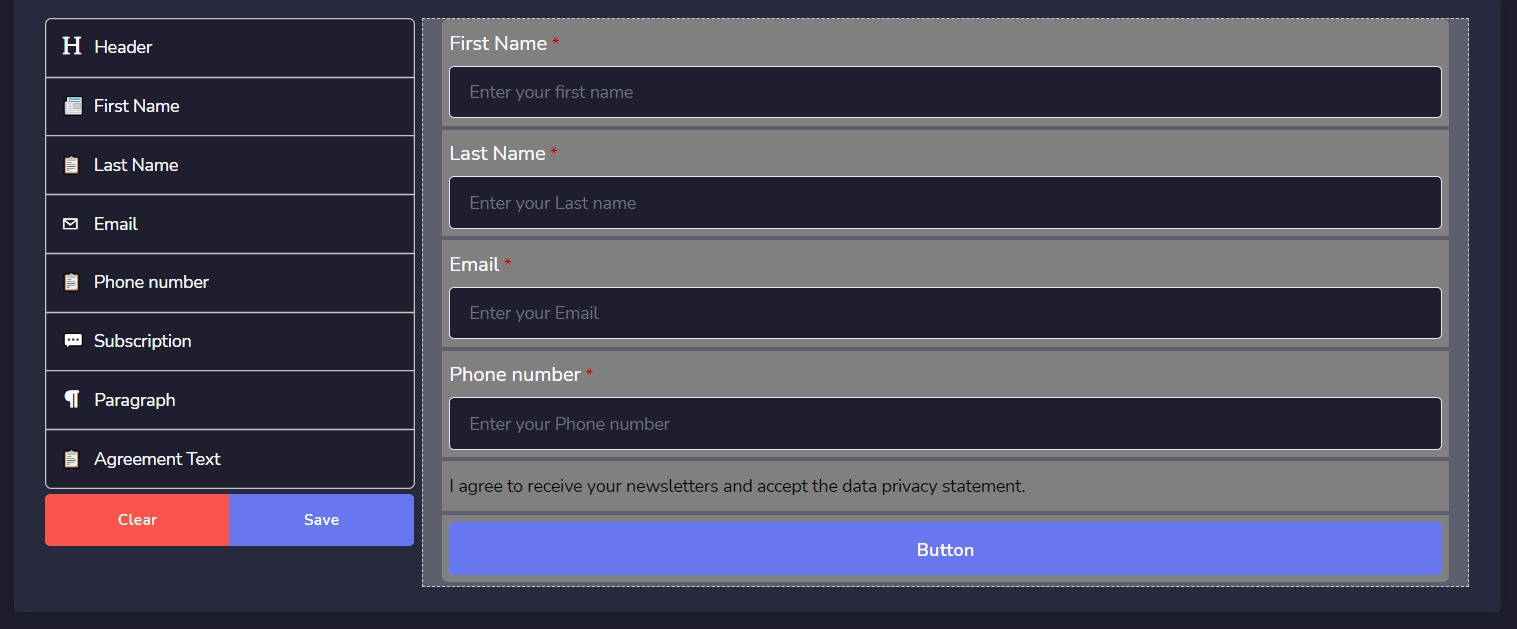
Crea tu formulario de suscripción con el hermoso constructor de formularios de arrastrar y soltar. Hay dos secciones en el cuerpo del constructor, una es una barra lateral con opciones arrastrables y soltables a la izquierda y otra es para el campo de opciones a la derecha.
Opciones de arrastrar y soltar:
Como se llama Constructor de formularios de suscripción por correo electrónico y teléfono, hay varias opciones disponibles para construir un formulario estándar para la recolección de correos electrónicos o teléfonos de los suscriptores. for subscriber’s email or phone collection.
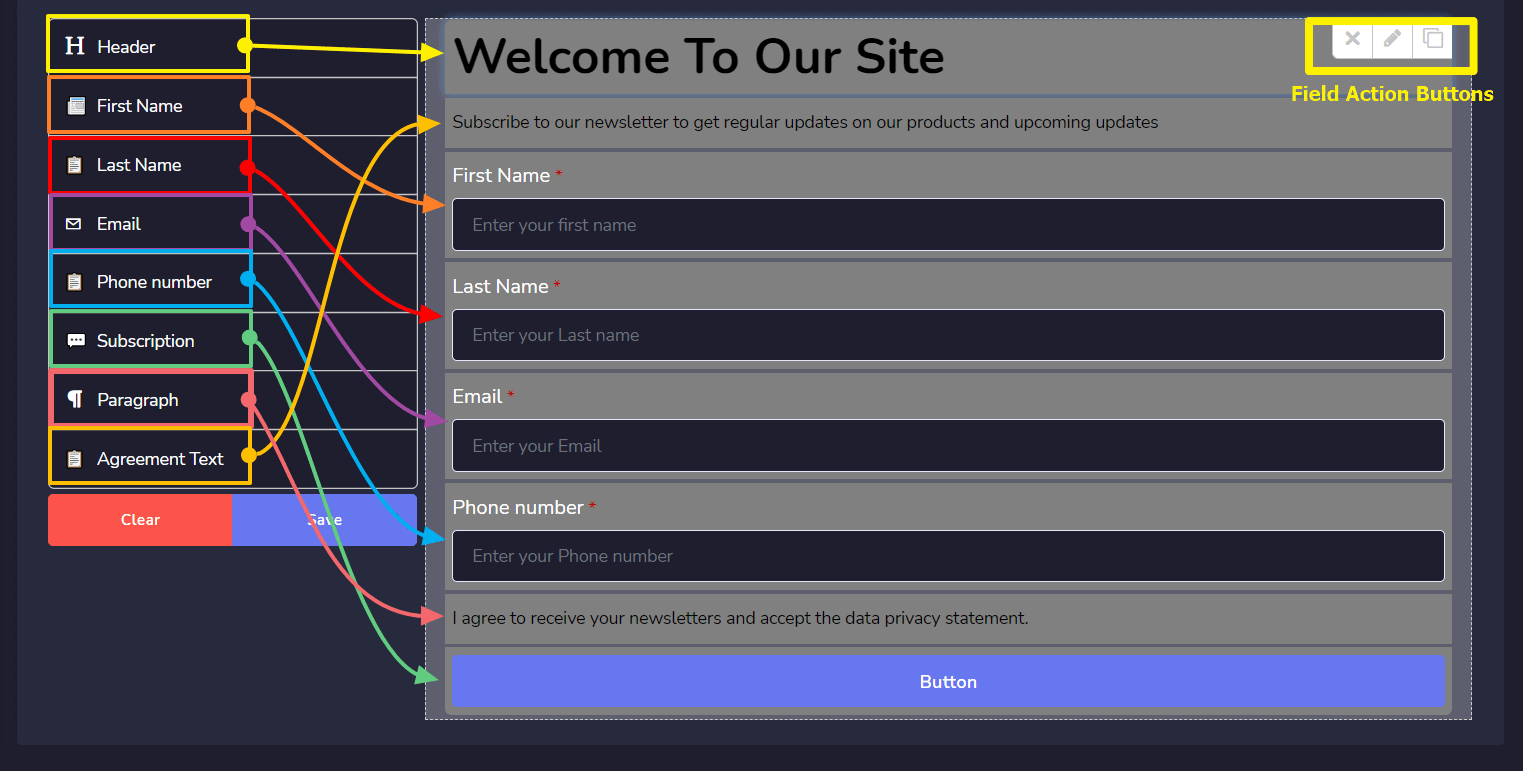
- Encabezado: Opción de arrastrar y soltar para el encabezado del formulario. Puedes elegir diferentes tipos de encabezados.
- Párrafo: Arrastra y suelta un párrafo como un campo de texto para establecer información breve para el formulario.
- Nombre: Arrastra y suelta la opción de Nombre para establecer y obtener el primer nombre del suscriptor. Puedes hacerlo obligatorio o no editando el campo.
- Apellido: Arrastra y suelta la opción de Apellido para establecer y obtener el apellido del suscriptor. Puedes hacerlo obligatorio o no editando el campo.
- Correo electrónico: Arrastra y suelta la opción de correo electrónico para establecer y obtener la dirección de correo electrónico del suscriptor. Puedes hacerlo obligatorio o no editando el campo.
- Número de teléfono: Arrastra y suelta la opción de Número de teléfono para establecer y obtener el número de teléfono del suscriptor. Puedes hacerlo obligatorio o no editando el campo.
- Texto de acuerdo: Arrastra y suelta este campo para hacer que los suscriptores acepten tus términos y condiciones o cualquier otro acuerdo, de modo que antes de marcar no puedan enviar el formulario.
- Botón de suscriptor: Después de todo, ahora el formulario necesita un botón de envío, así que arrastra y suelta el Botón de Suscripción y actualiza el nombre del botón editando la opción del botón. Puedes elegir diferentes tipos de colores para el botón.
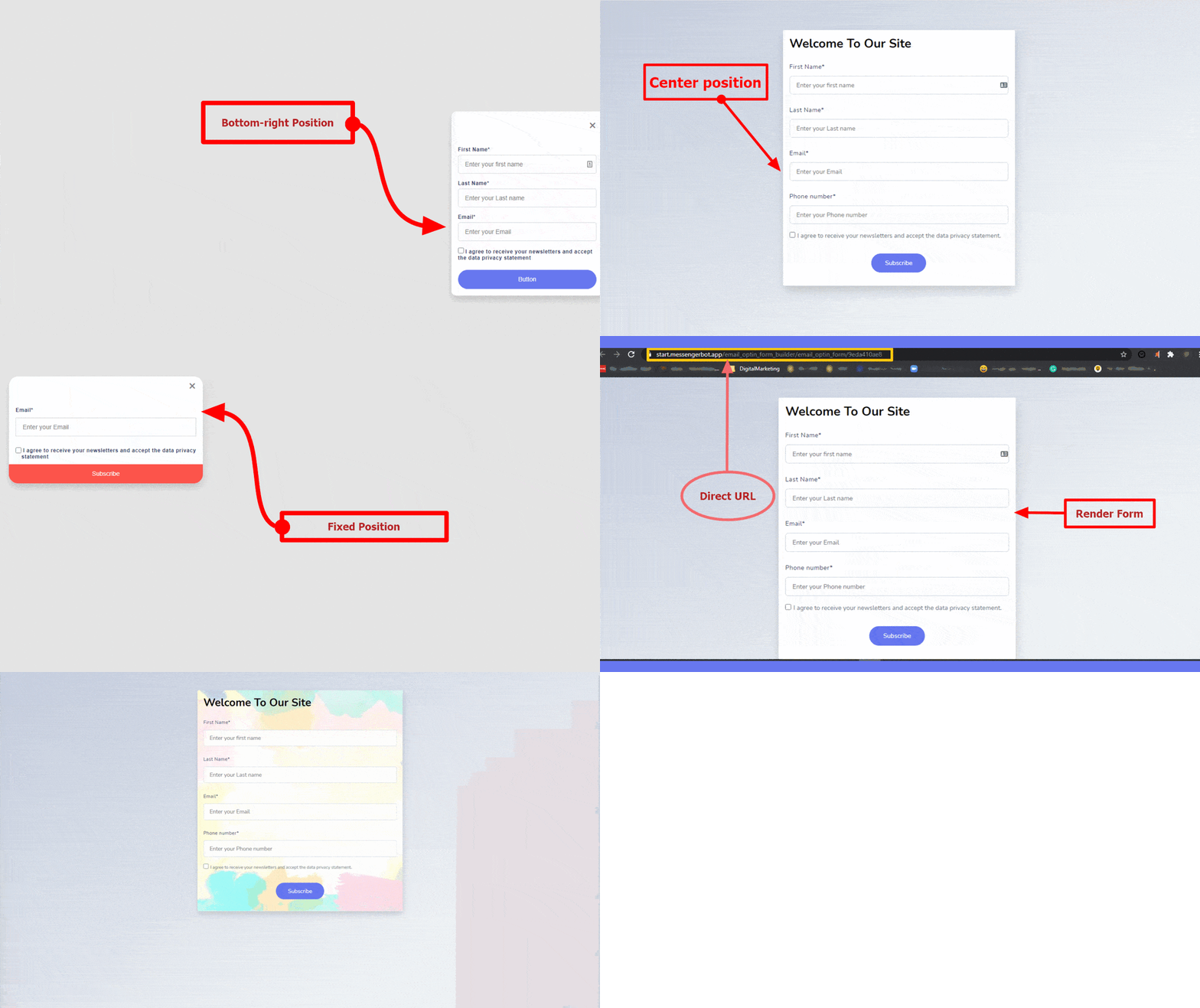
Ejemplos de Formularios:
- Posición Inferior Derecha
- Posición Central
- Posición Fija
- URL directo
- Formulario Con Imagen de Fondo
Cómo Usar URL Embebida y URL Directa
Después de construir un formulario, haz clic en el  de la columna embebida, aparecerá un modal con la URL embebida. Ahora copia la URL embebida y luego pégala en tu sitio web donde quieras mostrar este formulario.
| Nota: |
| Si copias la URL posicionada directa, entonces debes copiarla y pegarla en tu navegador para obtener el formulario. |
Suscriptores del formulario de suscripción
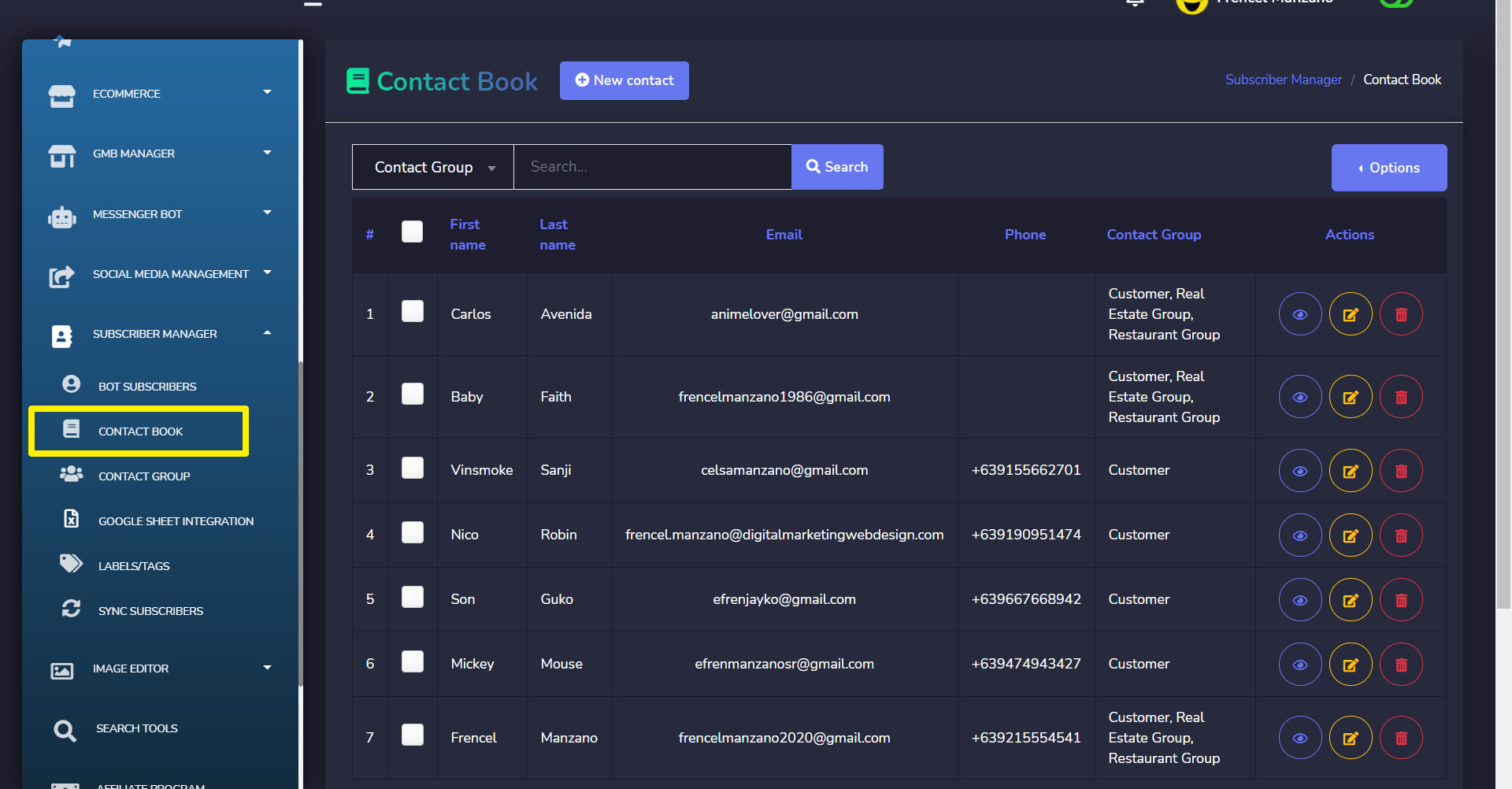
Como se han suscrito desde una fuente externa, se almacenarán como suscriptores externos dentro de la aplicación. Puedes ver tu lista de suscriptores del formulario de opt-in en Administrador de Suscriptores > Libro de Contactos la Sección.
Ahora puedes usar estos suscriptores para enviar correos electrónicos/SMS masivos o puedes asignarlos manualmente a una campaña de secuencia de Email/SMS.



 Español de México
  English
  Tagalog
  简体中文
简体中文  العربية
  हिन्दी
  Português do Brasil
  Français
  বাংলা
বাংলা  香港中文
香港中文  繁體中文
繁體中文  Nederlands
  Deutsch
  Bahasa Indonesia
  日本語
日本語  한국어
한국어  Polski
  Русский
  Español
  Tiếng Việt