
Publicación de Video
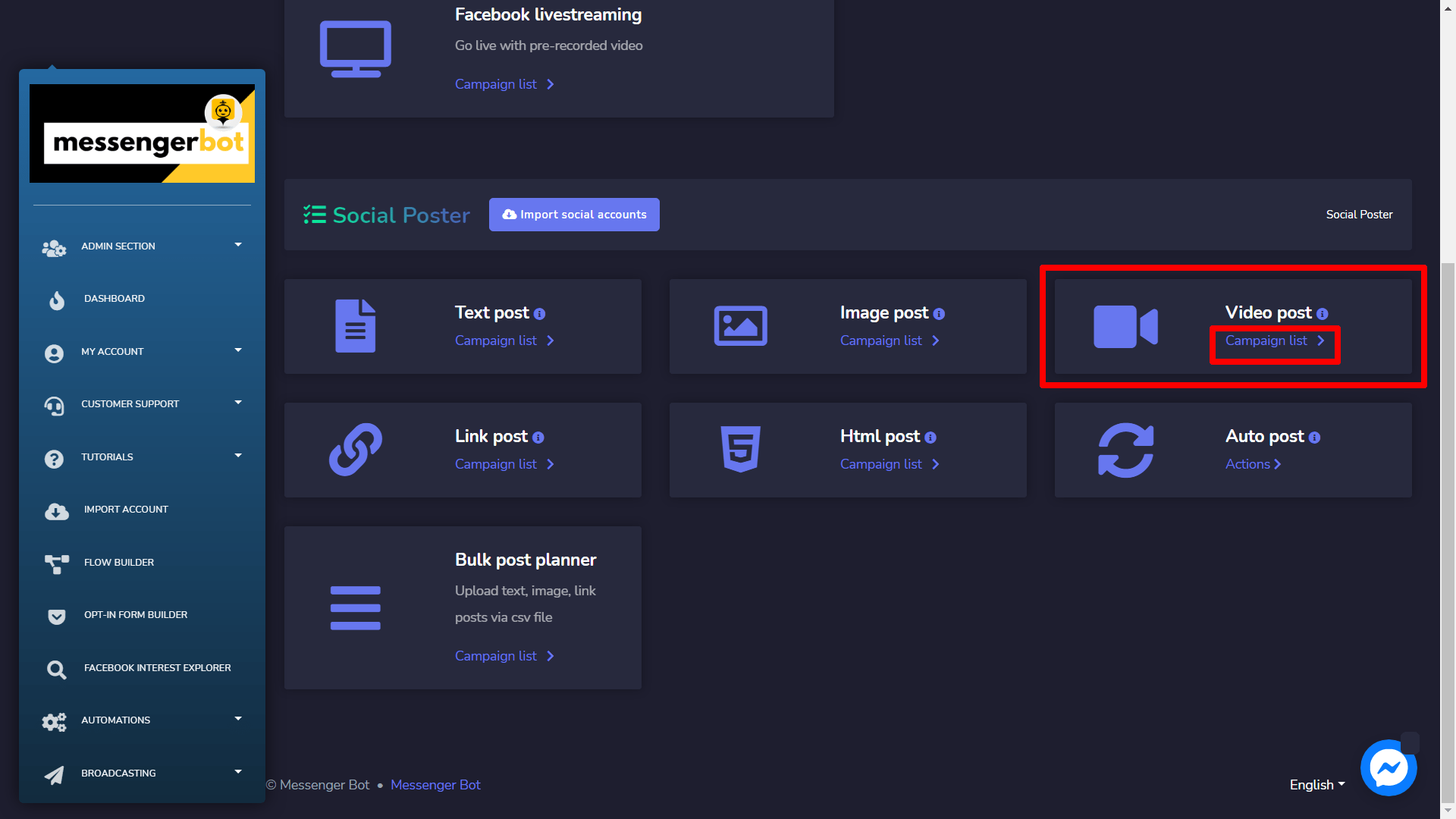
Para acceder a la sección de publicaciones de video, selecciona el lista de campañas opción del Publicación de Video sección.
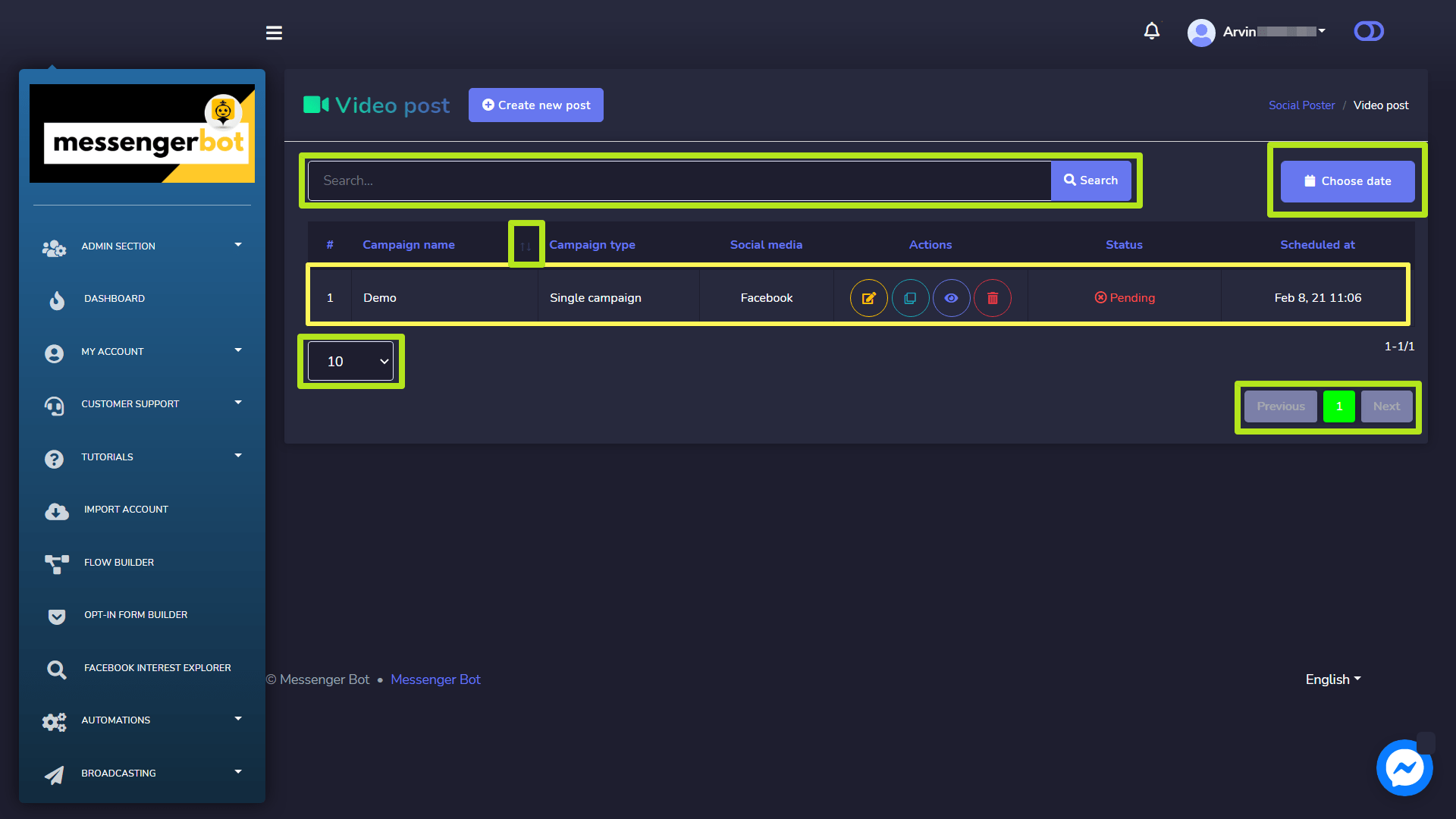
A publicación de video la pantalla aparecerá, consiste en un lista de tipos de campaña y nombres de campaña puedes buscar una campaña utilizando el barra de búsqueda. Puedes ajustar el número de campañas que se deben vistos por página. Puedes elegir el rango de fechas para el búsqueda restringida. También puedes ordenarlas según su estado. Puedes organizarlas los nombres ya sea en orden ascendente o descendente utilizando el flechas en el encabezado de la tabla.
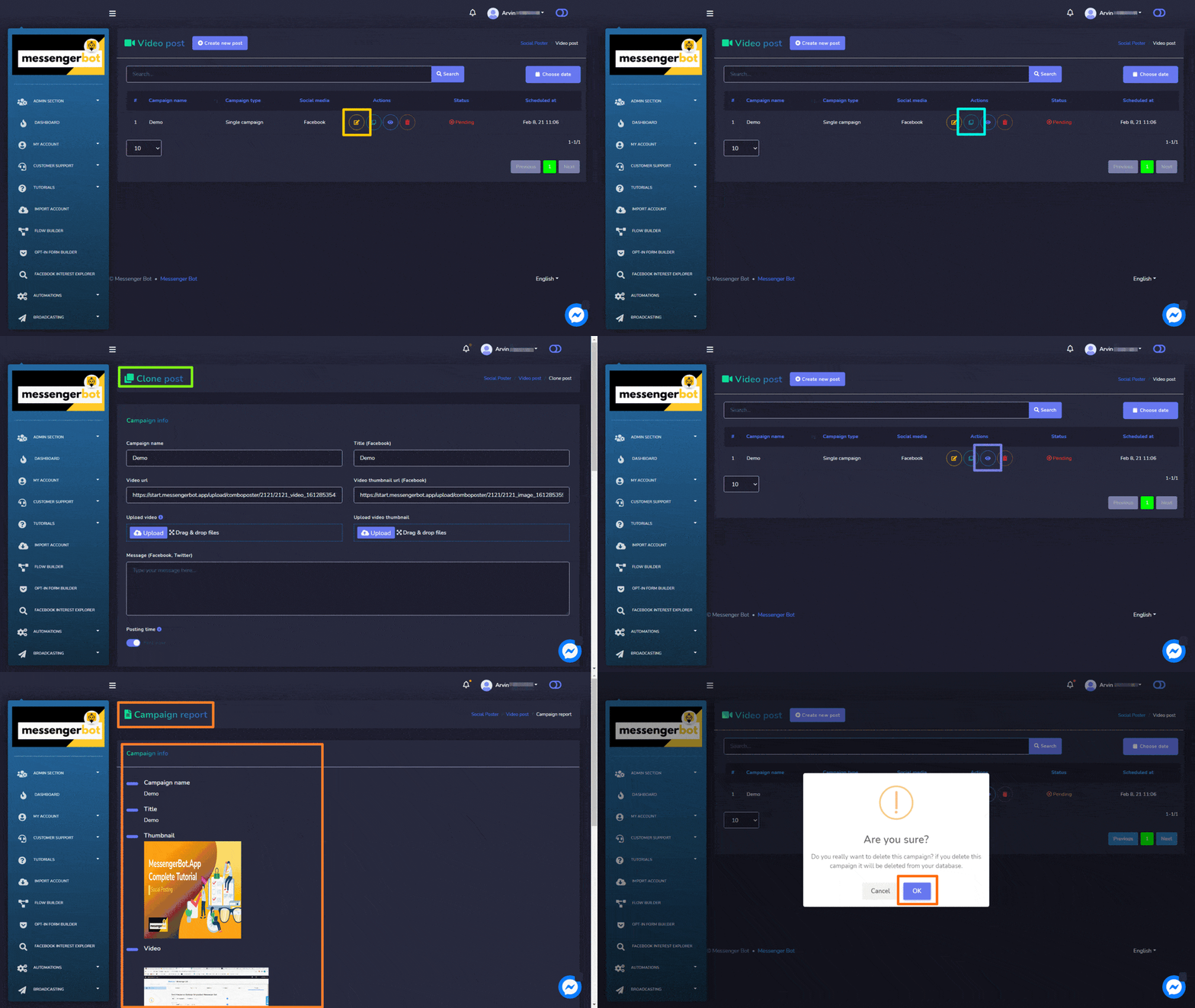
Los siguientes son los acciones que se pueden realizar contra la campaña en la que deseas realizar acciones:
- Editar una campaña.
- Clonar la campaña seleccionando
 .
. - Ver el informe de la campaña seleccionando
 .
. - Eliminar una campaña.
Crear nueva publicación de video
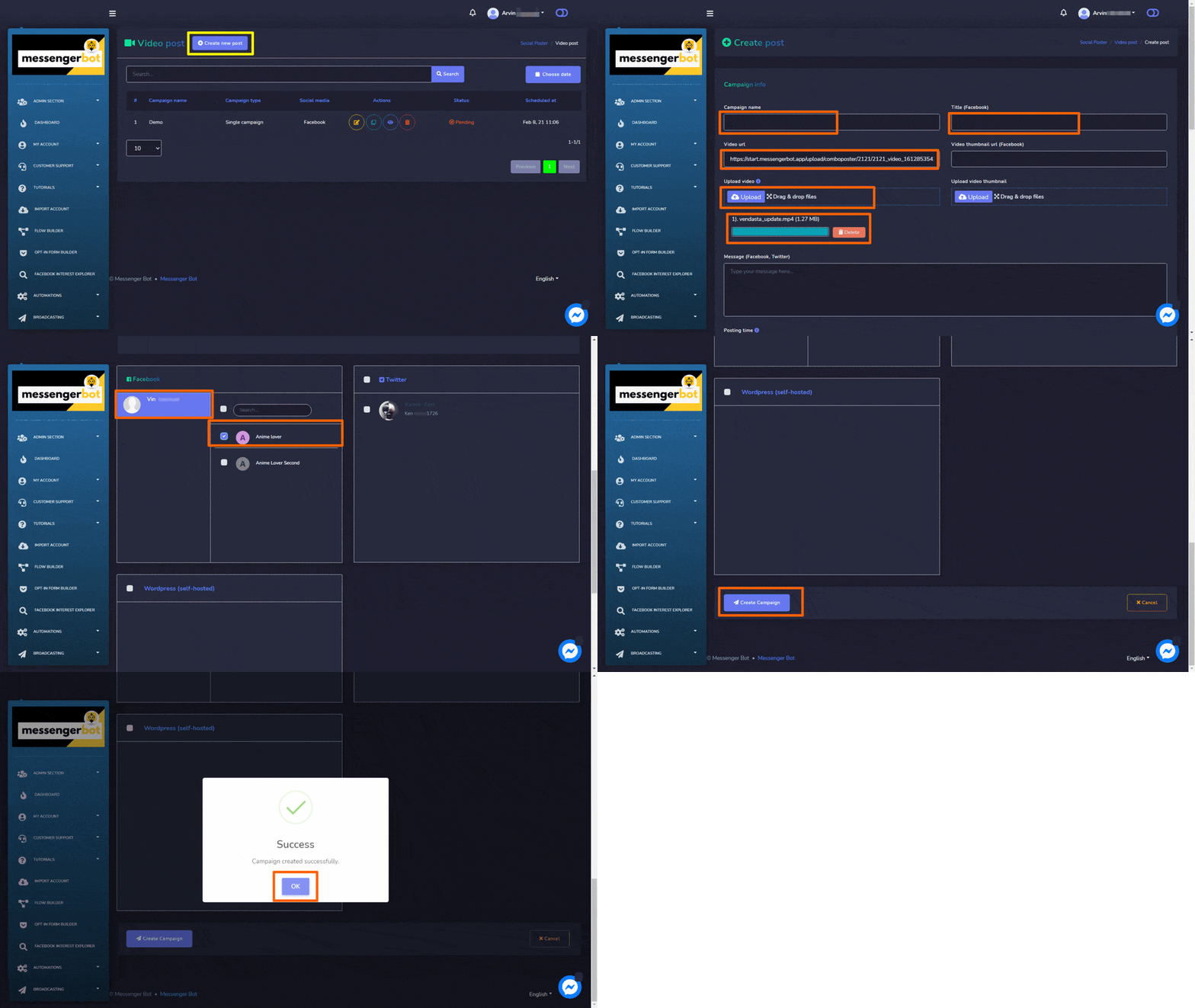
Para crear una nueva publicación de video, sigue los pasos que se indican a continuación:
- Selecciona
 de publicación de video pantalla.
 - Proporciona un Nombre de la campaña y un título.
- Selecciona el tipo de privacidad del menú desplegable para YouTube.
- Si es necesario, proporciona un video URL de miniatura para la plataforma de Facebook.
- Proporciona un mensaje en el campo de Mensaje.
- Selecciona un Hora de publicación para la publicación de video.
- Selecciona el social cuentas desde las cuales se necesita publicar esto.
- Una vez seleccionadas todas las opciones requeridas, necesitas seleccionar Crear campaña
Publicación de Enlace
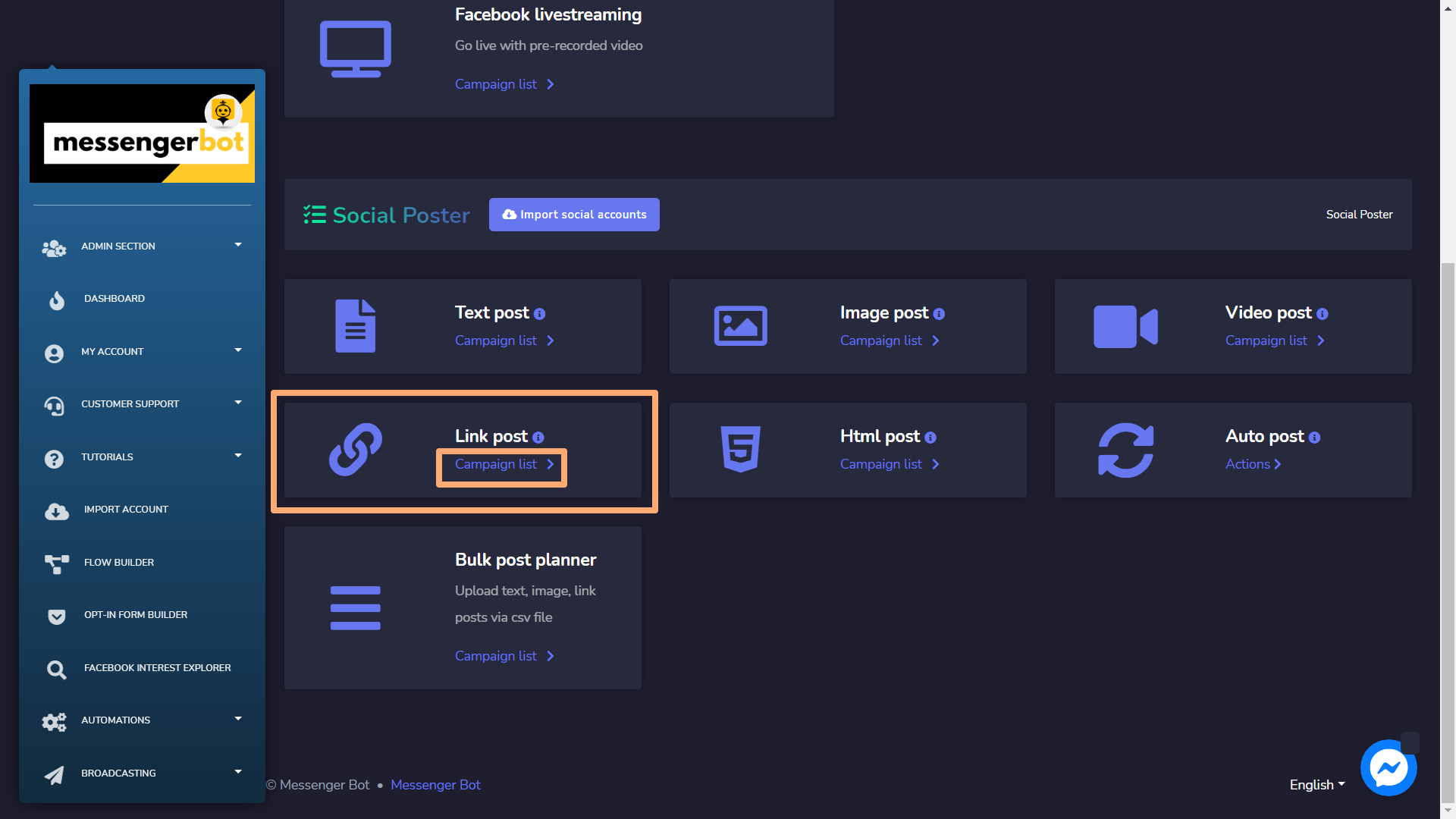
Para acceder a la sección de publicaciones de enlace, selecciona el lista de campañas opción del Publicación de Enlace sección.
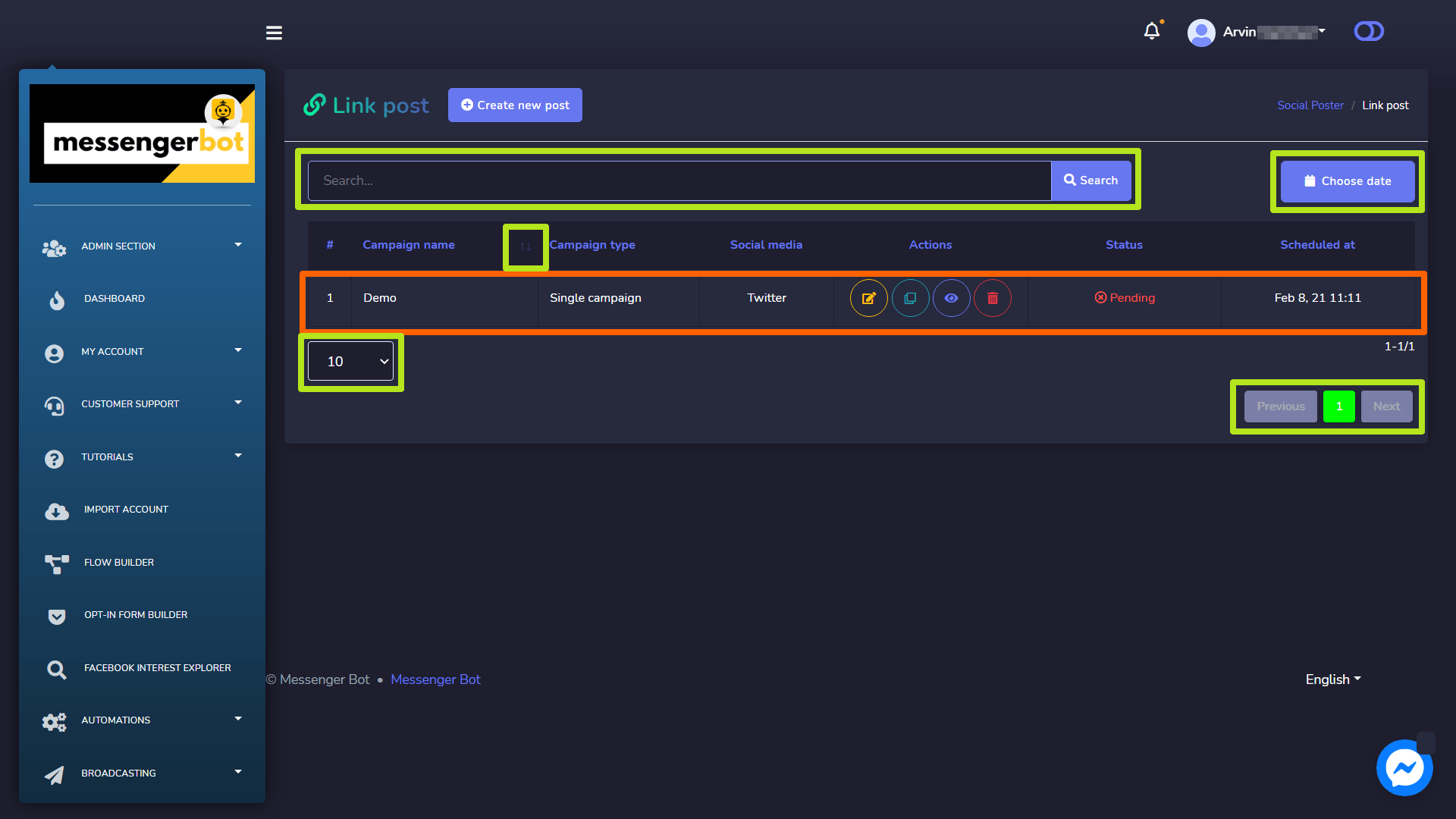
A publicación de enlace la pantalla aparecerá, consiste en un lista de tipos de campaña y nombres de campaña puedes buscar una campaña utilizando el barra de búsqueda. Puedes ajustar el número de campañas que se deben vistos por página. Puedes elegir el rango de fechas para el búsqueda restringida. También puedes ordenarlas según su estado. Puedes organizarlas los nombres ya sea en orden ascendente o descendente utilizando el flechas en el encabezado de la tabla.
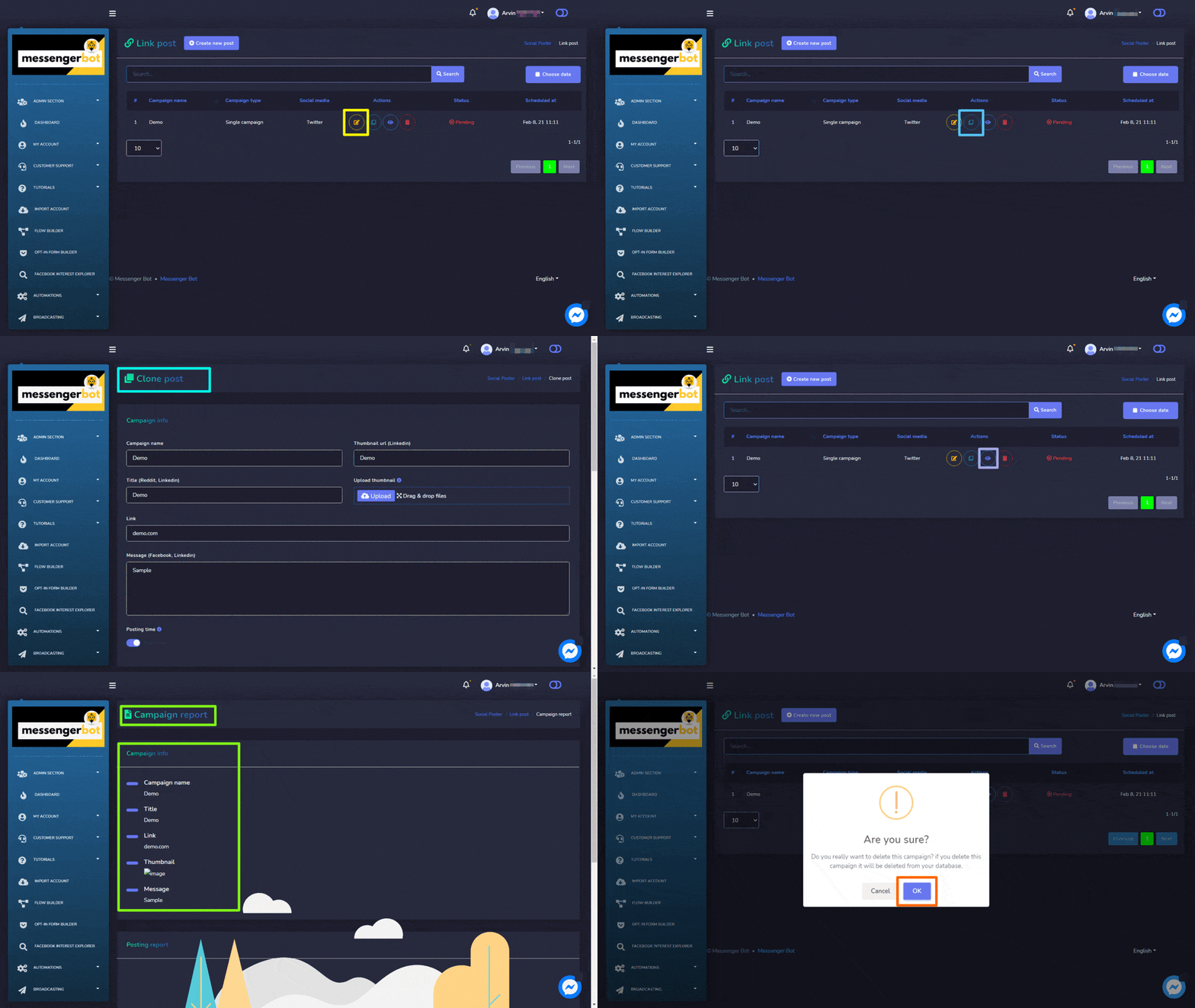
- Editar una campaña.
- Clonar la campaña seleccionando .
- Ver el informe de la campaña seleccionando .
- Eliminar una campaña.
Crear nueva publicación de enlace
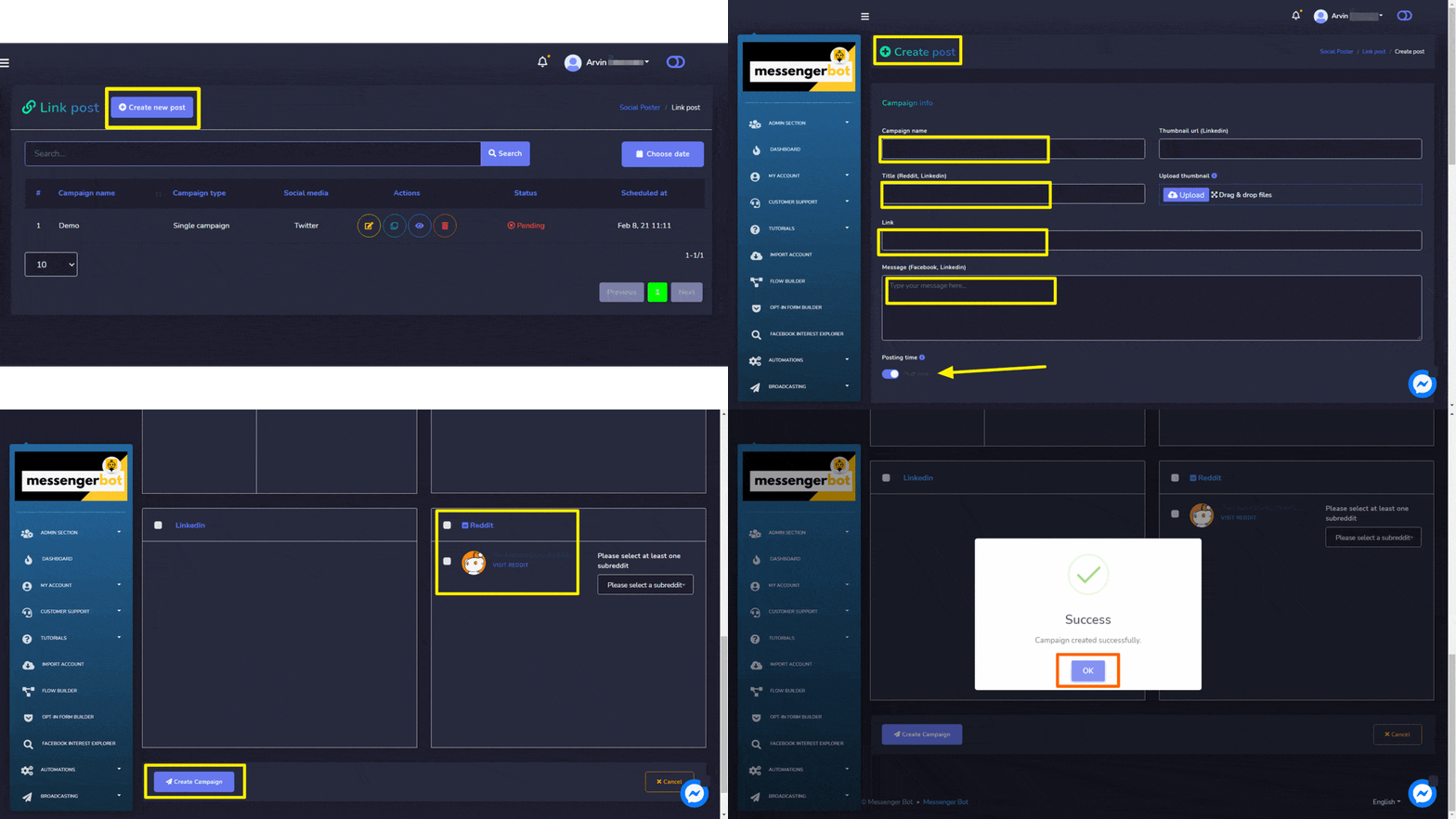
Para crear una nueva publicación de enlace, sigue los pasos que se indican a continuación:
- Selecciona de publicación de enlace pantalla.
- Proporciona un Nombre de la campaña, título.
- Si es necesario, proporciona un Enlace.
- Selecciona un Hora de publicación para la publicación de enlace.
- Sube un miniatura arrastrando y soltando los archivos.
- Ingresa un mensaje para ser enviado a través de esta publicación.
- Selecciona el social cuentas desde las cuales se necesita publicar esto.
- Una vez seleccionadas todas las opciones requeridas, necesitas seleccionar Crear campaña
Publicación Html
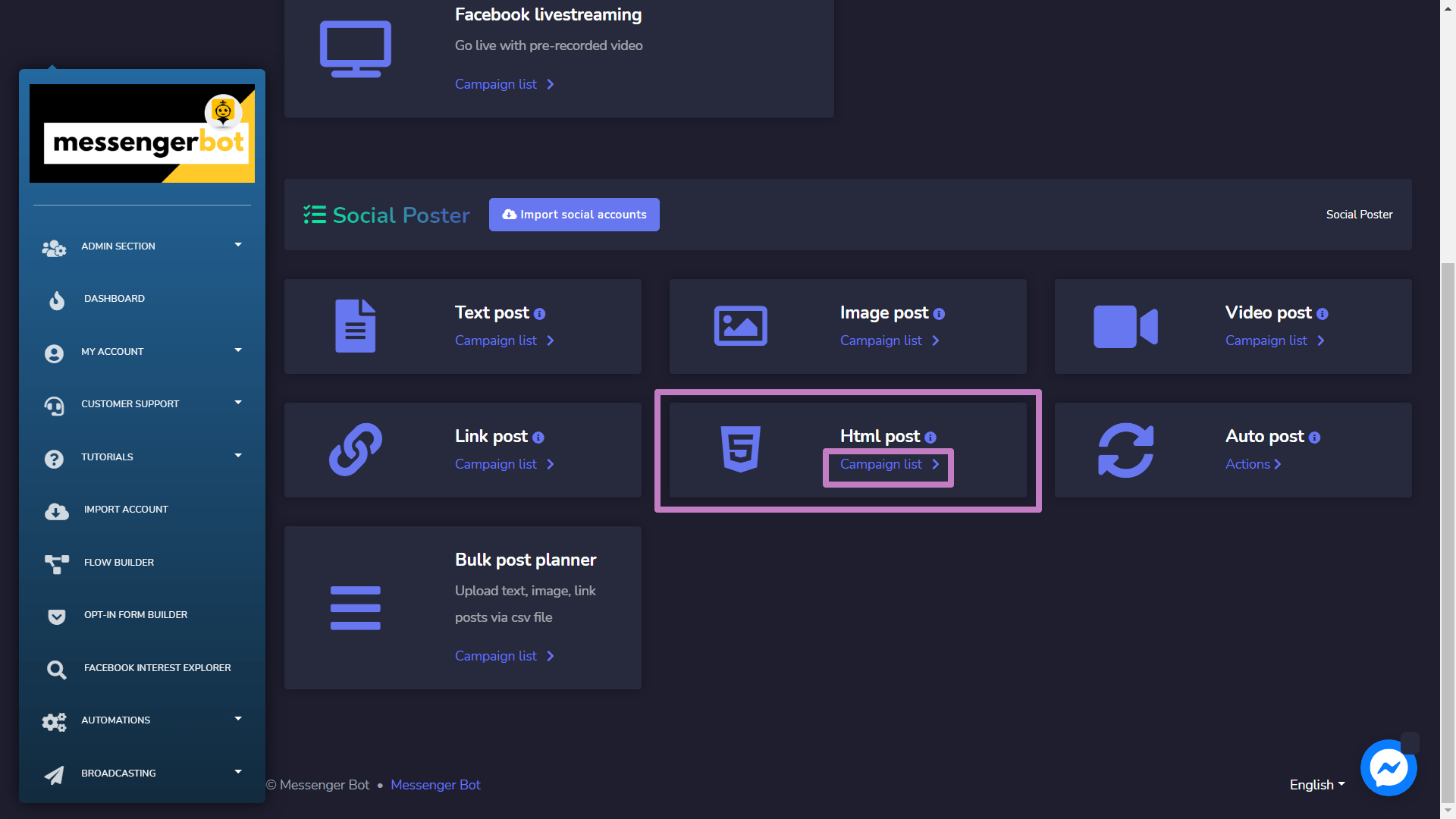
Para acceder a la sección de publicaciones Html, selecciona el lista de campañas opción del Publicación Html sección.
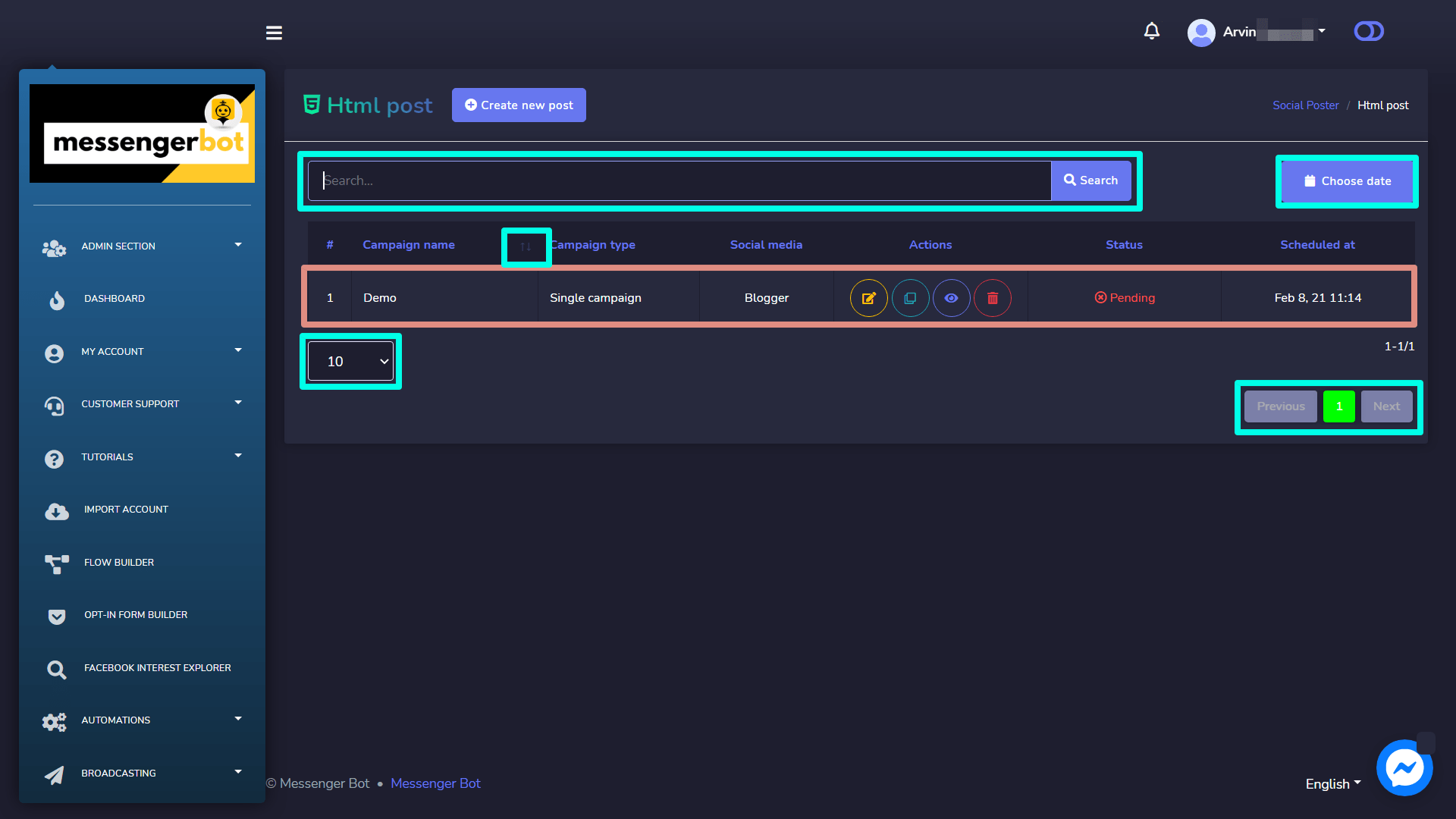
Un post Html la pantalla aparecerá, consiste en un lista de tipos de campaña y nombres de campaña puedes buscar una campaña utilizando el barra de búsqueda. Puedes ajustar el número de campañas que se deben vistos por página. Puedes elegir el rango de fechas para el búsqueda restringida. También puedes ordenarlas según su estado. Puedes organizarlas los nombres ya sea en orden ascendente o descendente utilizando el flechas en el encabezado de la tabla.
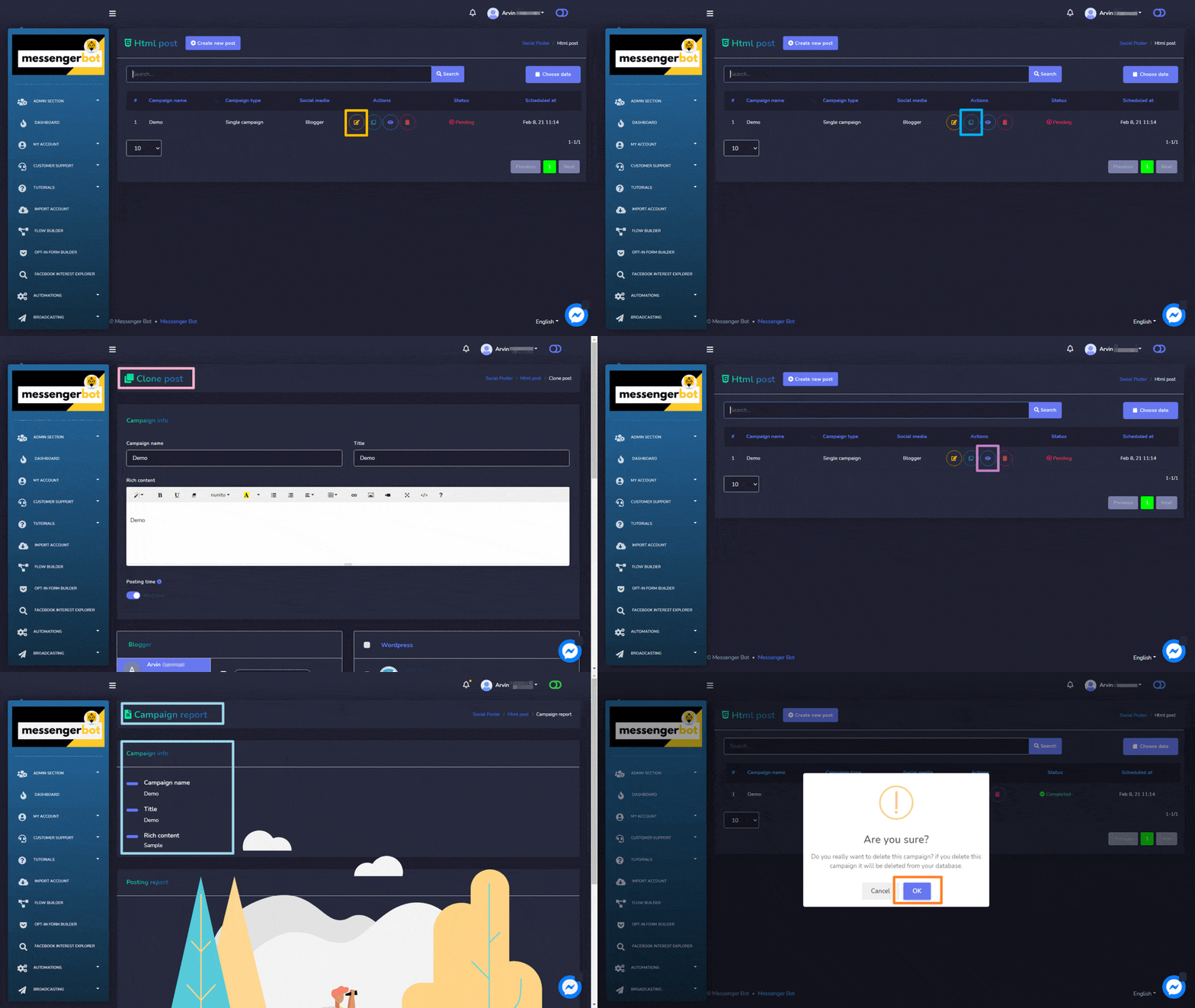
- Editar una campaña.
- Clonar la campaña seleccionando .
- Ver el informe de la campaña seleccionando .
- Eliminar una campaña
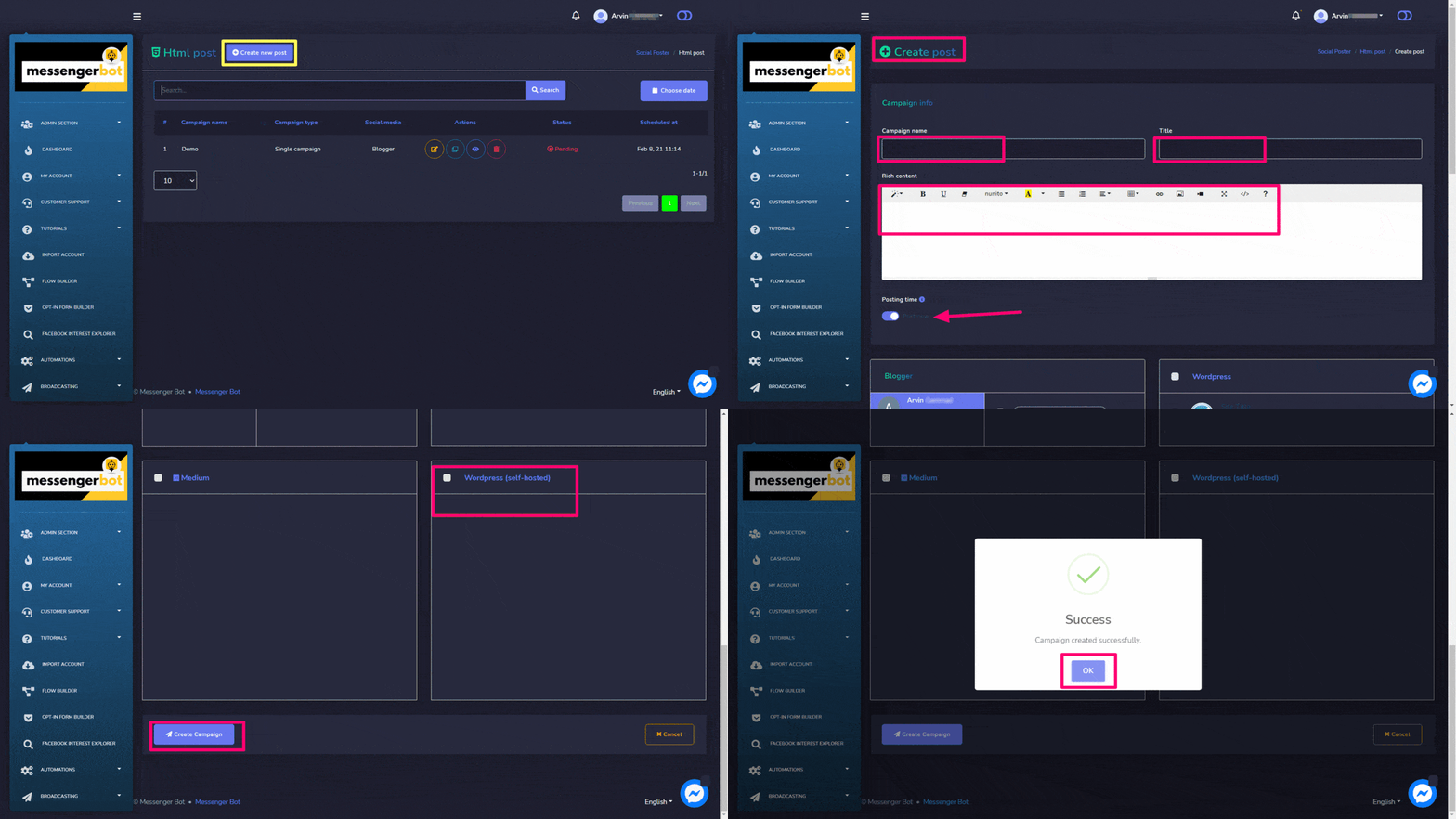
Crear nueva publicación en Html
Para crear una nueva publicación Html, sigue los pasos que se indican a continuación:
- Selecciona de post Html pantalla.
- Proporciona un Nombre de la campaña, y título.
- Selecciona un Hora de publicación para la publicación html.
- Proporciona el mensaje de contenido enriquecido en el campo proporcionado.
- Selecciona el social cuentas desde las cuales se necesita publicar esto.
- Una vez seleccionadas todas las opciones requeridas, necesitas seleccionar Crear campaña
Publicación automática
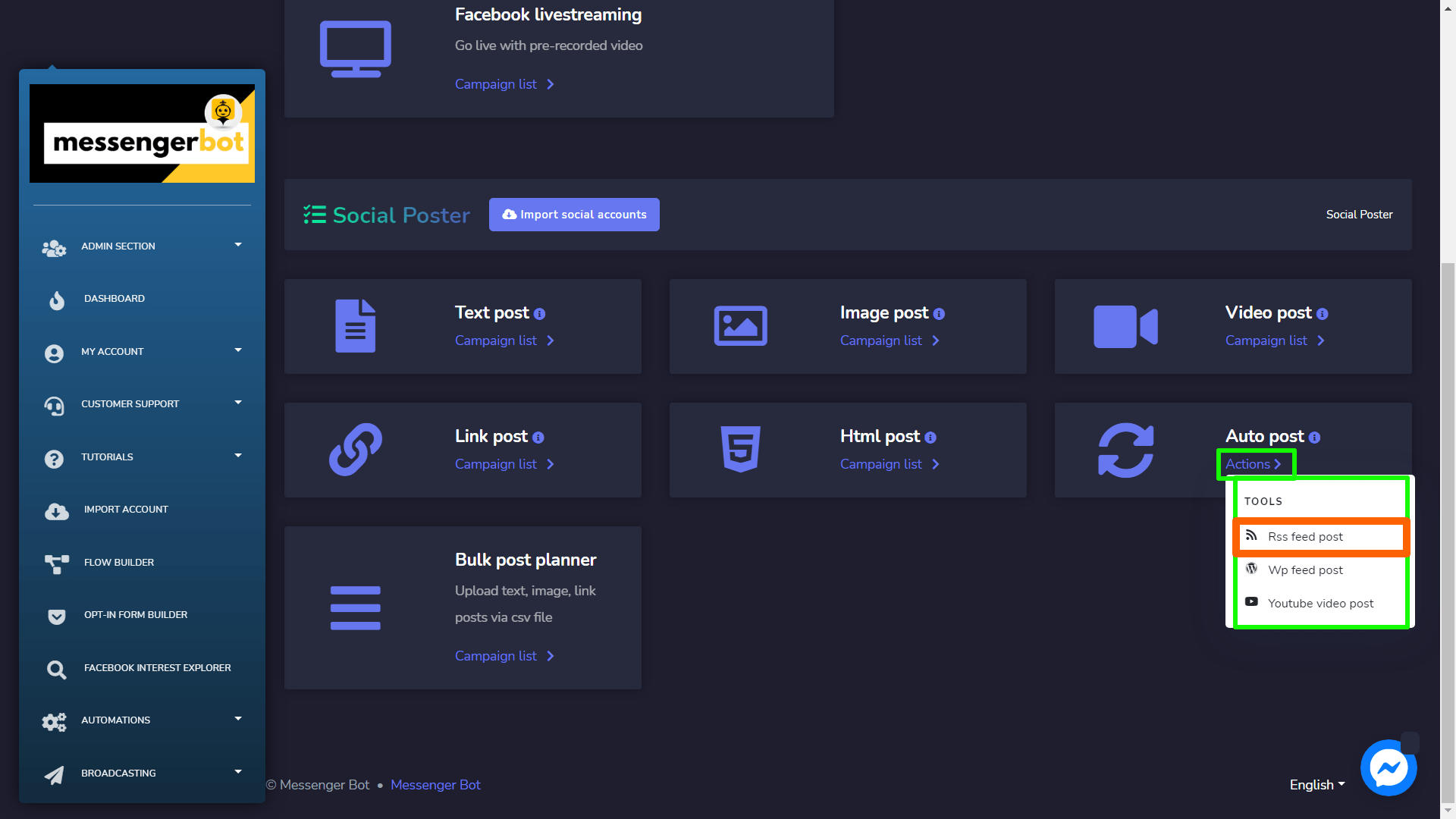
Auto Publicación tiene 3 herramientas:
Publicación de Feed RSS
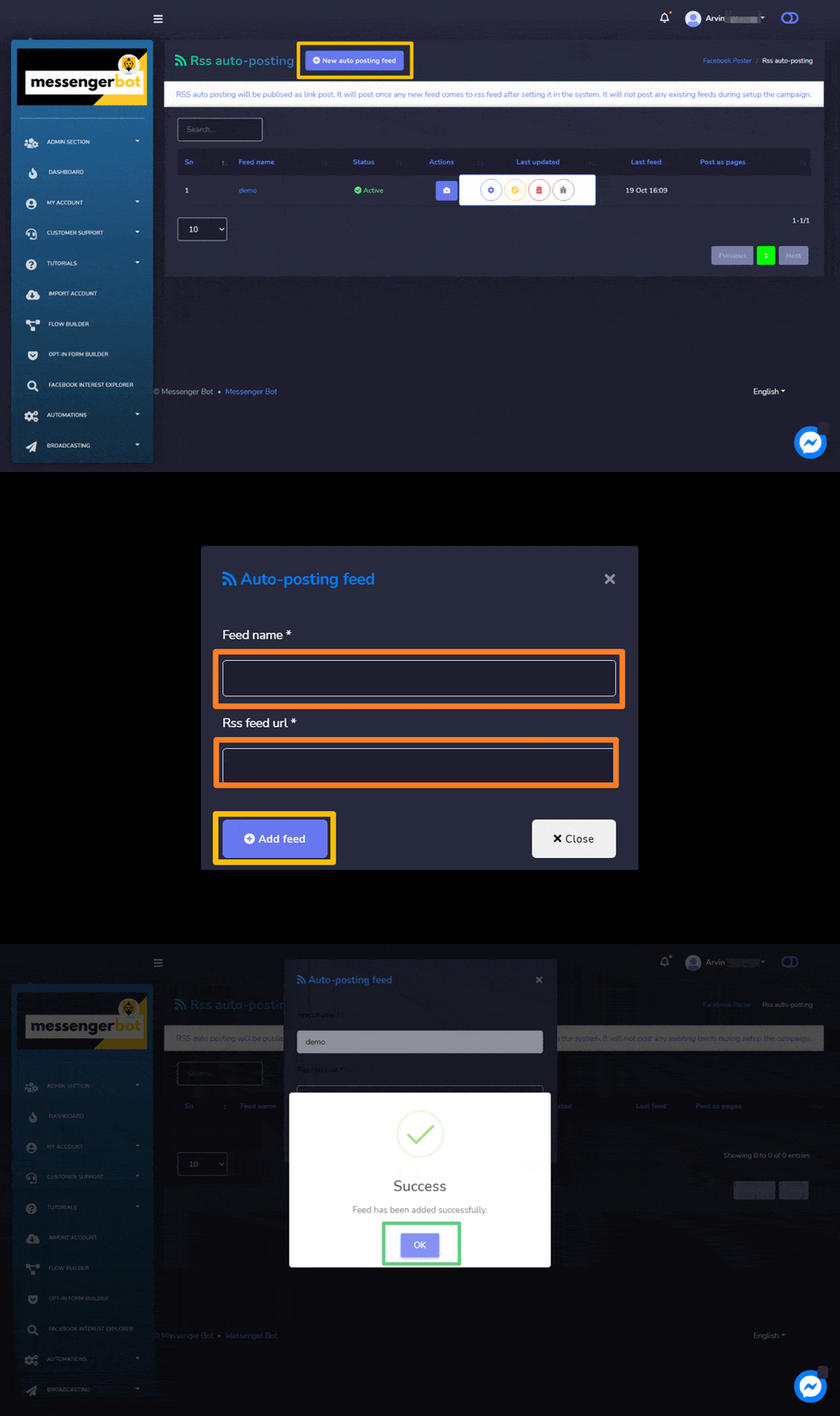
Para acceder a la sección de Publicación de Feed RSS, selecciona el lista de campañas opción de la Publicación de Feed RSS sección.
| Nota: | |
|
· La publicación automática de RSS se publicará como una publicación de enlace. Se publicará una vez que llegue un nuevo feed al feed RSS después de configurarlo en el sistema. No publicará ningún feed existente durante la configuración de la campaña. · Necesitas agregar XMLs para que esta función se publique. |
|
Para realizar diferentes acciones en los feeds, selecciona  opción contra el feed en el que deseas realizar acciones.
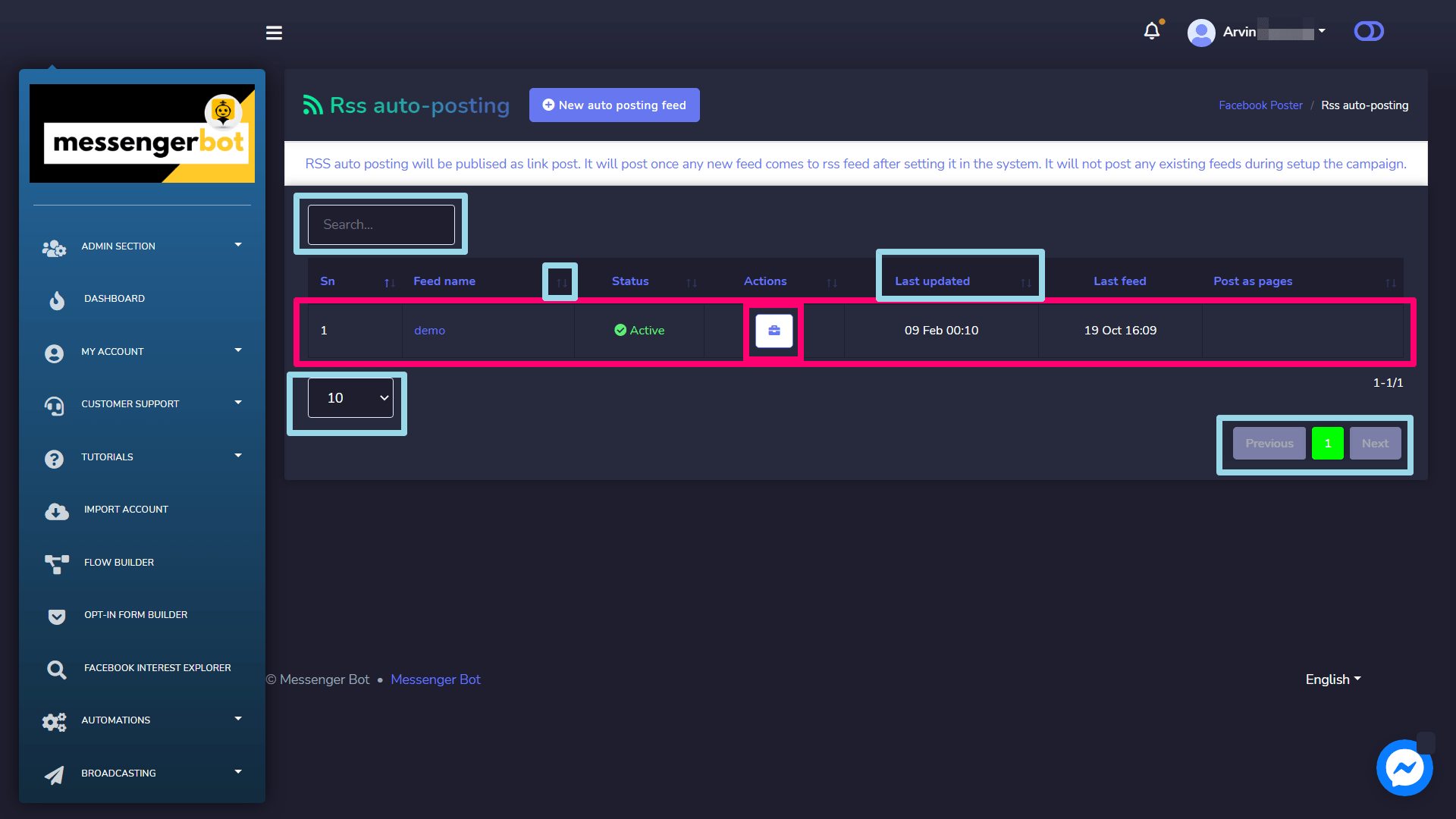
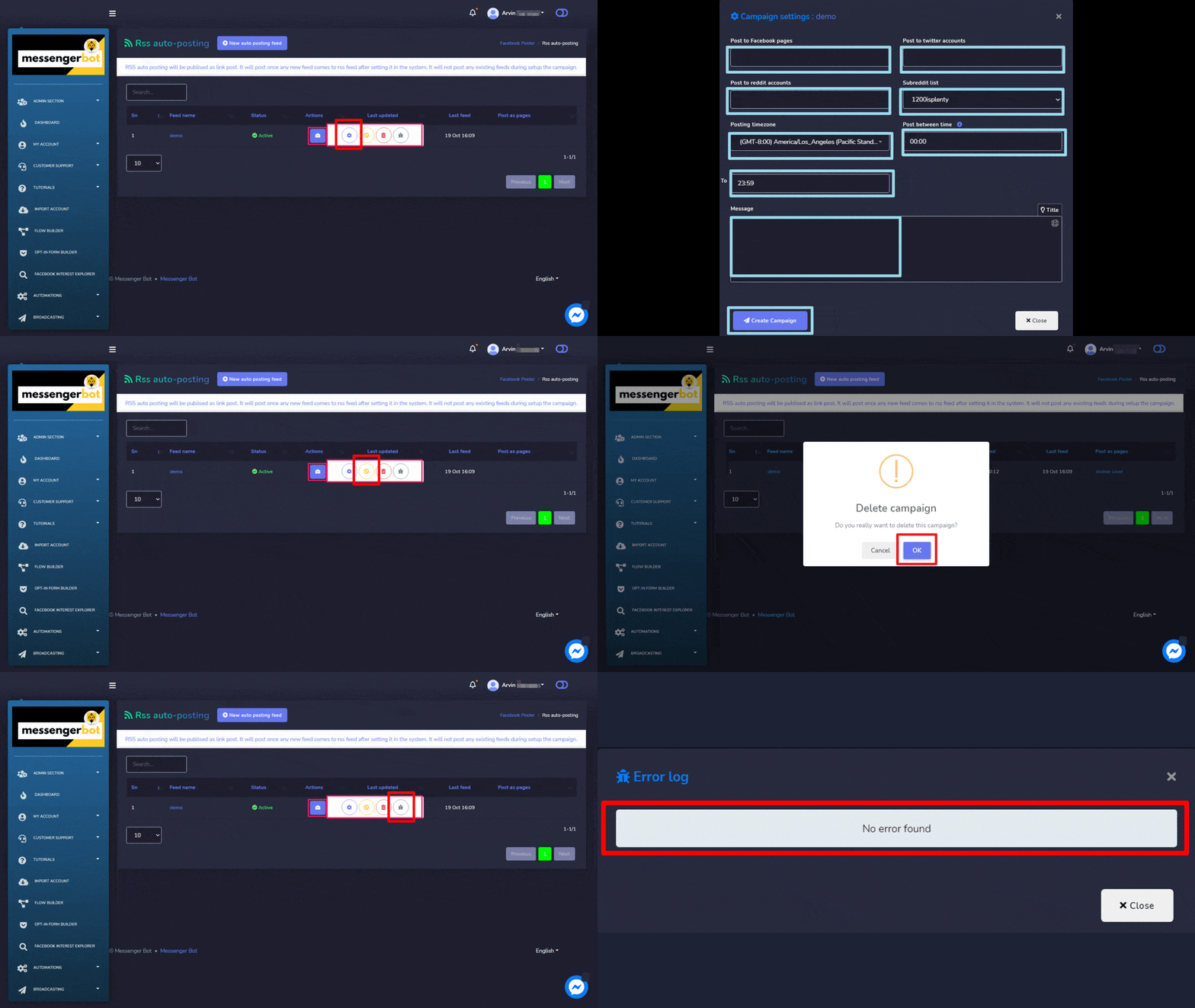
Los siguientes son los acciones que se pueden realizar contra el feed en el que deseas realizar acciones:
- Gestiona la configuración de la campaña seleccionando
 .
. - Desactivar el feed seleccionando
 .
. - Eliminar el feed.
- Rastrear los errores en XML seleccionando
 .
.
Crear un nuevo feed de publicación automática
Para crear una nueva publicación Html, sigue los pasos que se indican a continuación:
- Selecciona
 de publicación automática de RSS pantalla.
 - Proporciona un Nombre del feed.
- Proporciona una URL del feed RSS, que es un XML, recuperado por un lector de feeds RSS.
- Selecciona Agregar feed botón.



 Español de México
  English
  Tagalog
  简体中文
简体中文  العربية
  हिन्दी
  Português do Brasil
  Français
  বাংলা
বাংলা  香港中文
香港中文  繁體中文
繁體中文  Nederlands
  Deutsch
  Bahasa Indonesia
  日本語
日本語  한국어
한국어  Polski
  Русский
  Español
  Tiếng Việt