
Видеопост
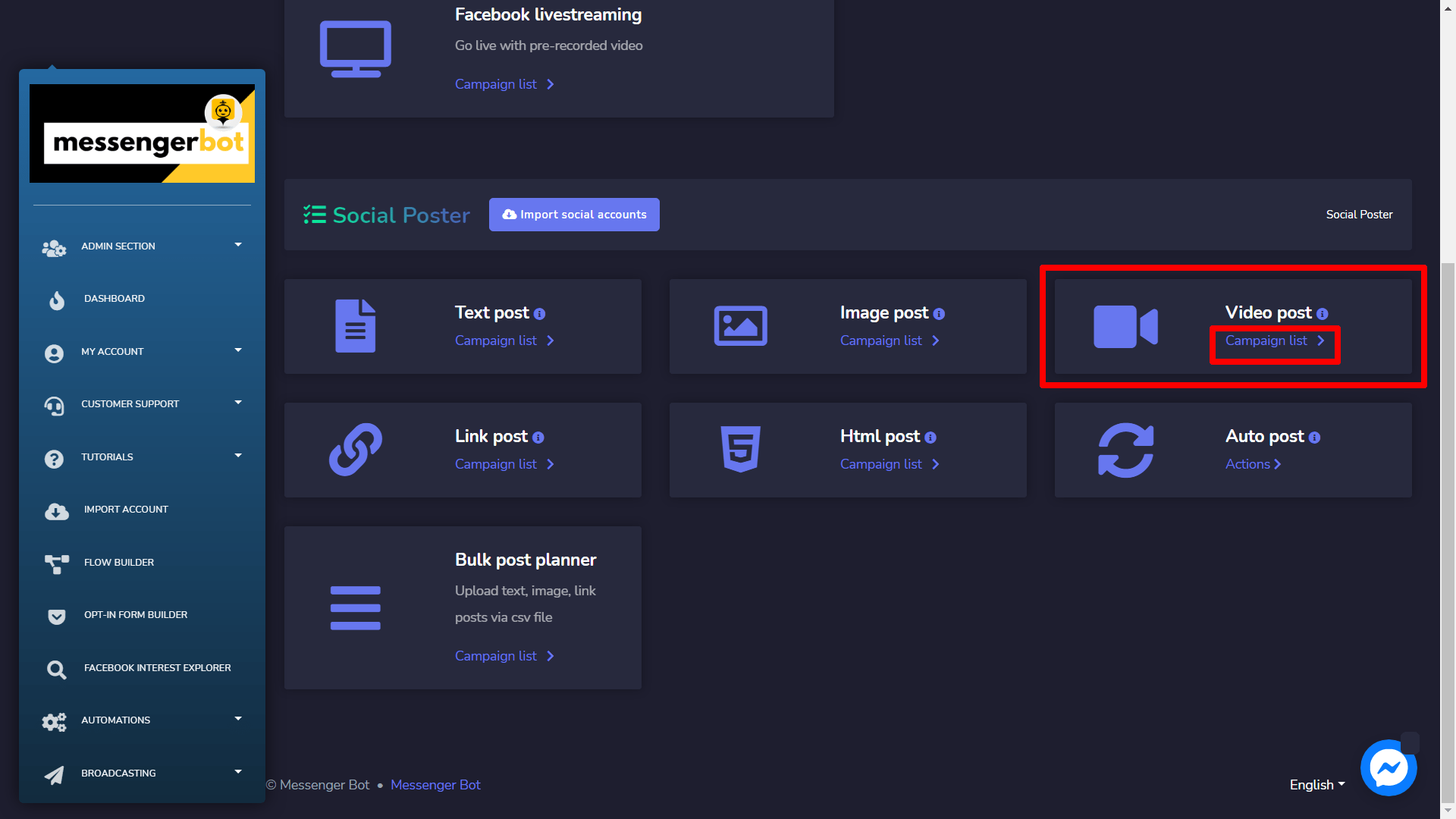
Чтобы получить доступ к разделу видео постов, выберите Список кампаний опция из Видеопост раздел.
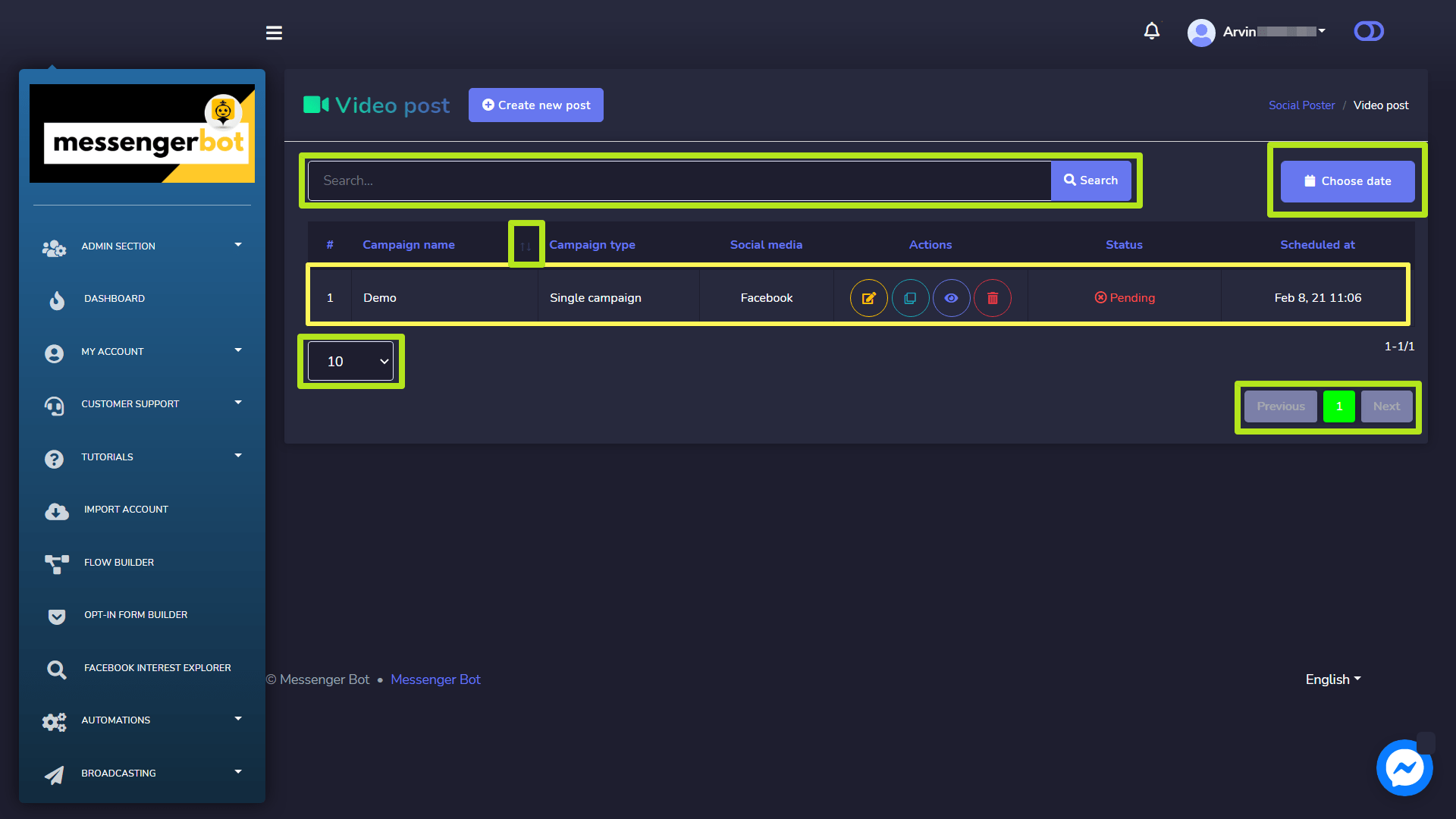
А Видео пост экран появится, он состоит из списка типов кампаний и названий кампаний вы можете искать кампанию, используя строку поиска. Вы можете настроить количество кампаний, которые будут отображаться на странице. Вы можете выбрать диапазон дат для узкий поиск. Вы также можете отсортировать их по их статус. Вы можете упорядочить именам либо в возрастающем, либо в убывающем порядке с помощью стрелки в заголовке таблицы.
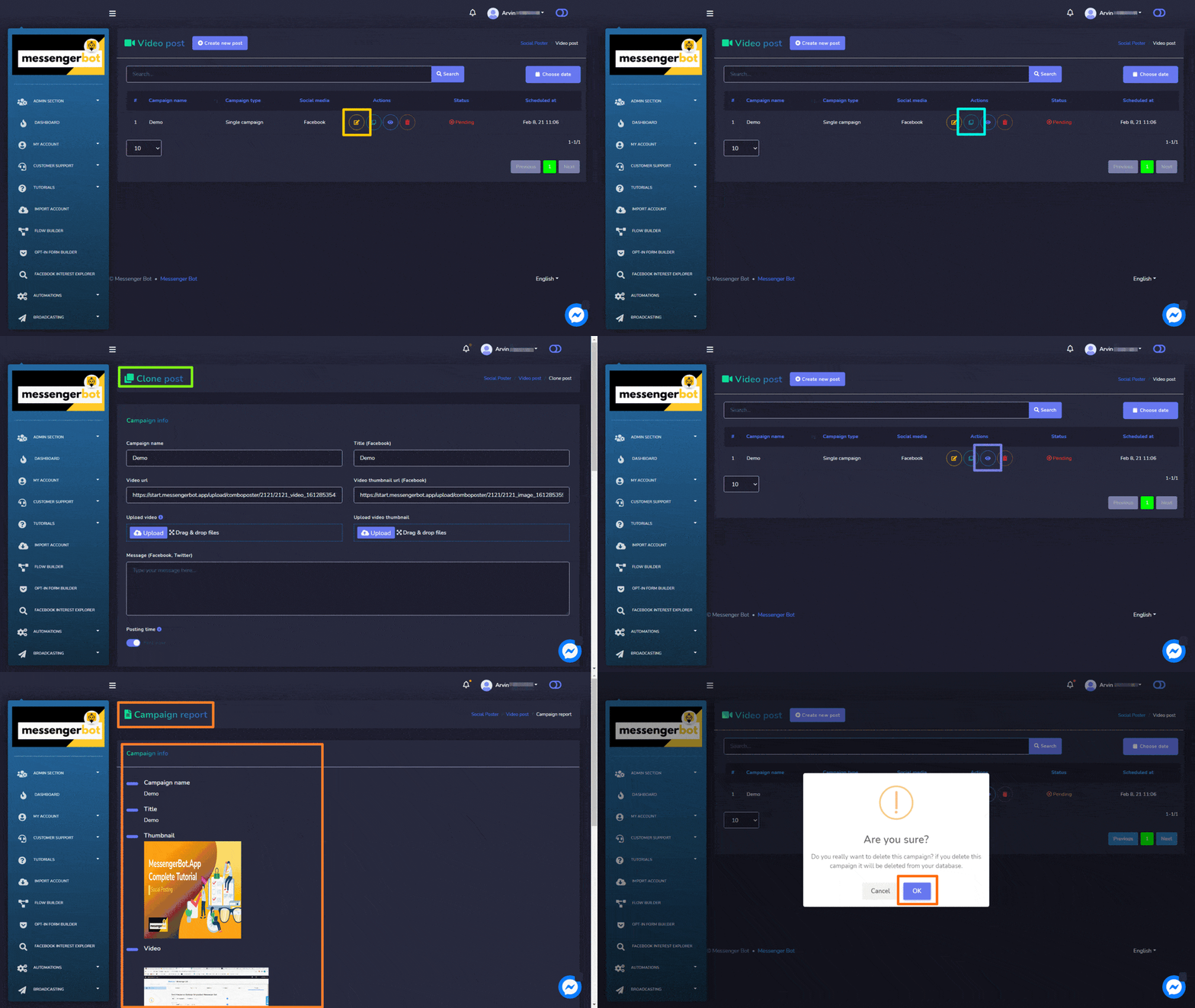
Следующие действия: действия которые можно выполнить для кампании, над которой вы хотите совершить действия:
- Редактировать кампанию.
- Клонировать кампанию, выбрав
 .
. - Просмотр отчет по кампании, выбрав
 .
. - Удалить кампанию.
Создать новый Видеопост
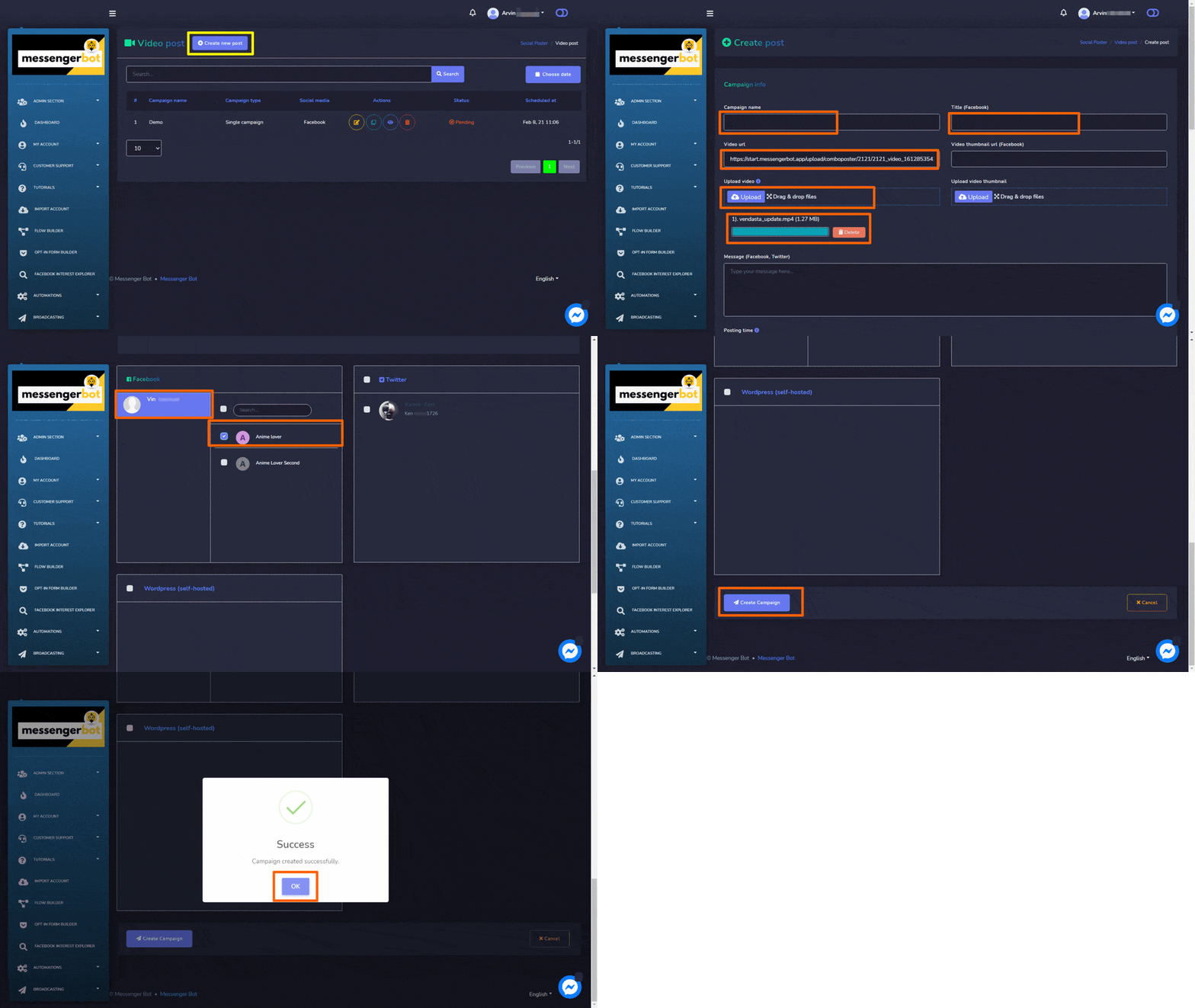
Чтобы создать новый видеопост, выполните следующие шаги:
- Выберите
 из Видео пост экран.
 - Укажите Название кампании и название.
- Выберите тип конфиденциальность из выпадающего меню для YouTube.
- При необходимости предоставьте видео URL эскиза для платформы Facebook.
- Введите сообщение в поле Сообщение.
- Выберите Время публикации для видео поста.
- Выберите социальный аккаунты из которых это должно быть опубликовано.
- После выбора всех необходимых опций, вам нужно выбрать Создать кампанию
Ссылочный Пост
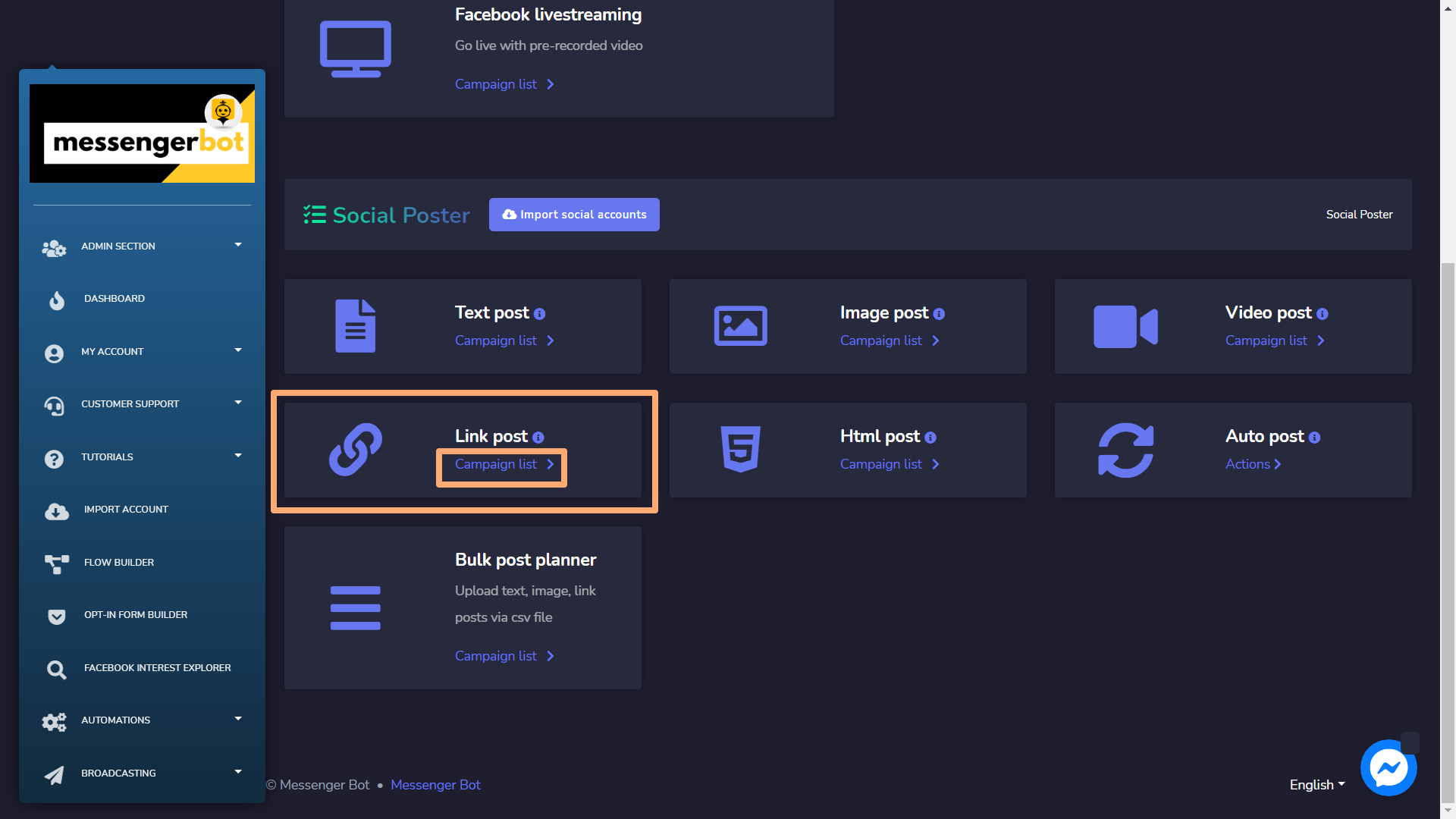
Чтобы получить доступ к разделу публикации ссылки, выберите Список кампаний опция из Ссылочный Пост раздел.
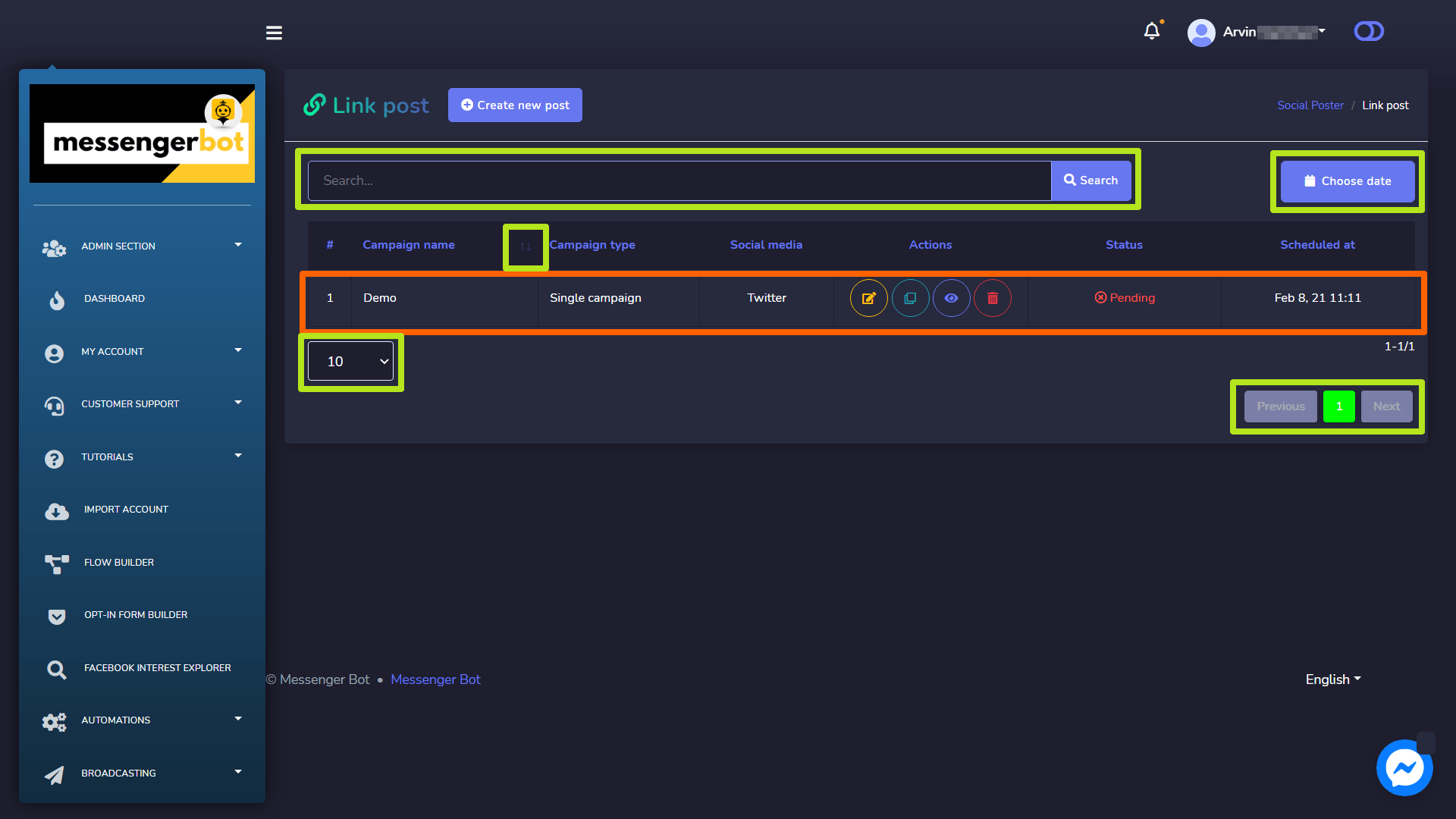
А Публикация ссылки экран появится, он состоит из списка типов кампаний и названий кампаний вы можете искать кампанию, используя строку поиска. Вы можете настроить количество кампаний, которые будут отображаться на странице. Вы можете выбрать диапазон дат для узкий поиск. Вы также можете отсортировать их по их статус. Вы можете упорядочить именам либо в возрастающем, либо в убывающем порядке с помощью стрелки в заголовке таблицы.
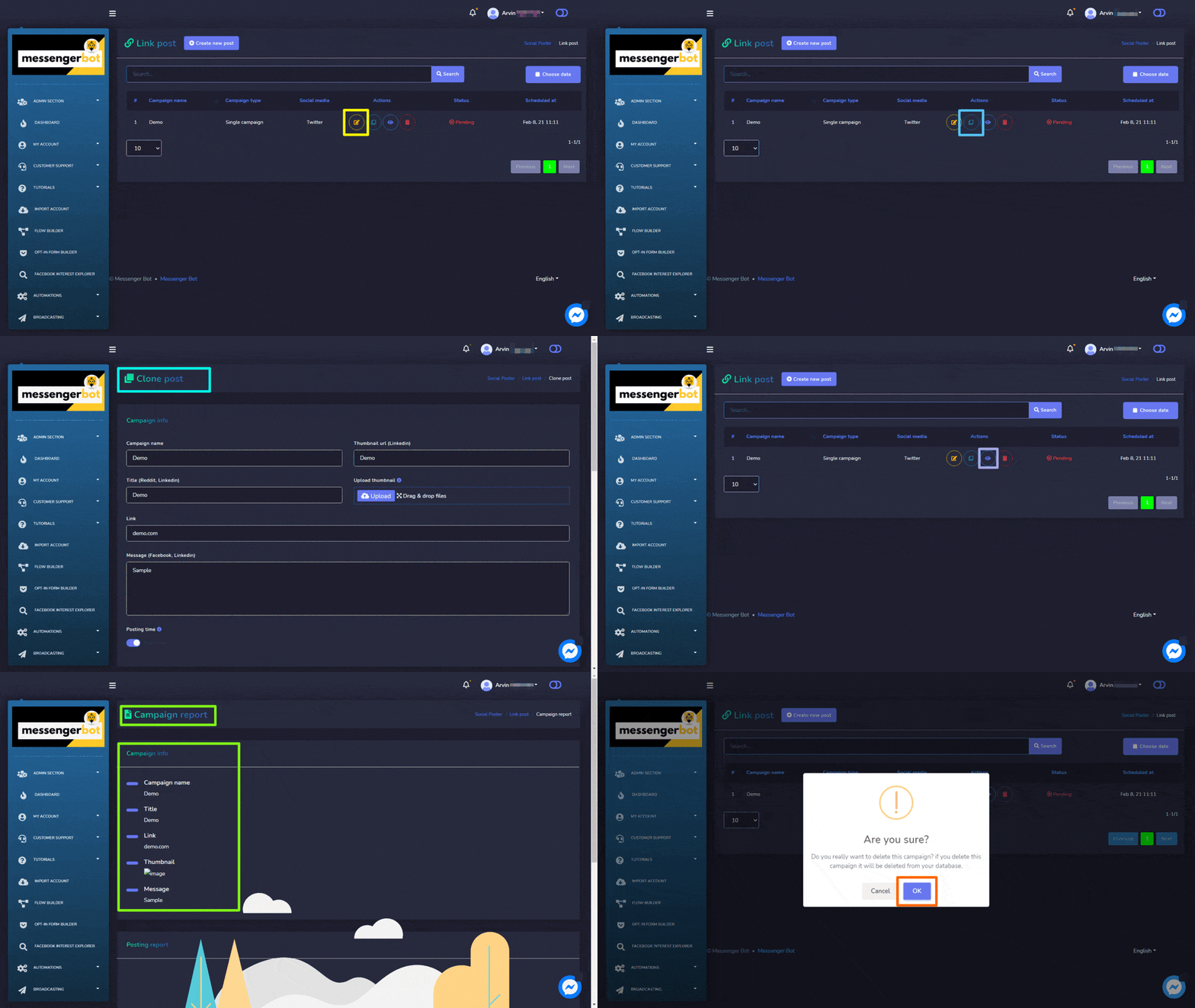
- Редактировать кампанию.
- Клонировать кампанию, выбрав .
- Просмотреть отчет по кампании, выбрав .
- Удалить кампанию.
Создать новый Ссылочный Пост
Чтобы создать новый пост-ссылку, выполните следующие шаги:
- Выберите из Публикация ссылки экран.
- Укажите Название кампании, заголовок.
- При необходимости укажите Ссылку.
- Выберите Время публикации для поста-ссылки.
- Загрузите миниатюру перетаскиванием файлов.
- Введите сообщение которые будут отправлены через этот пост.
- Выберите социальный аккаунты из которых это должно быть опубликовано.
- После выбора всех необходимых опций, вам нужно выбрать Создать кампанию
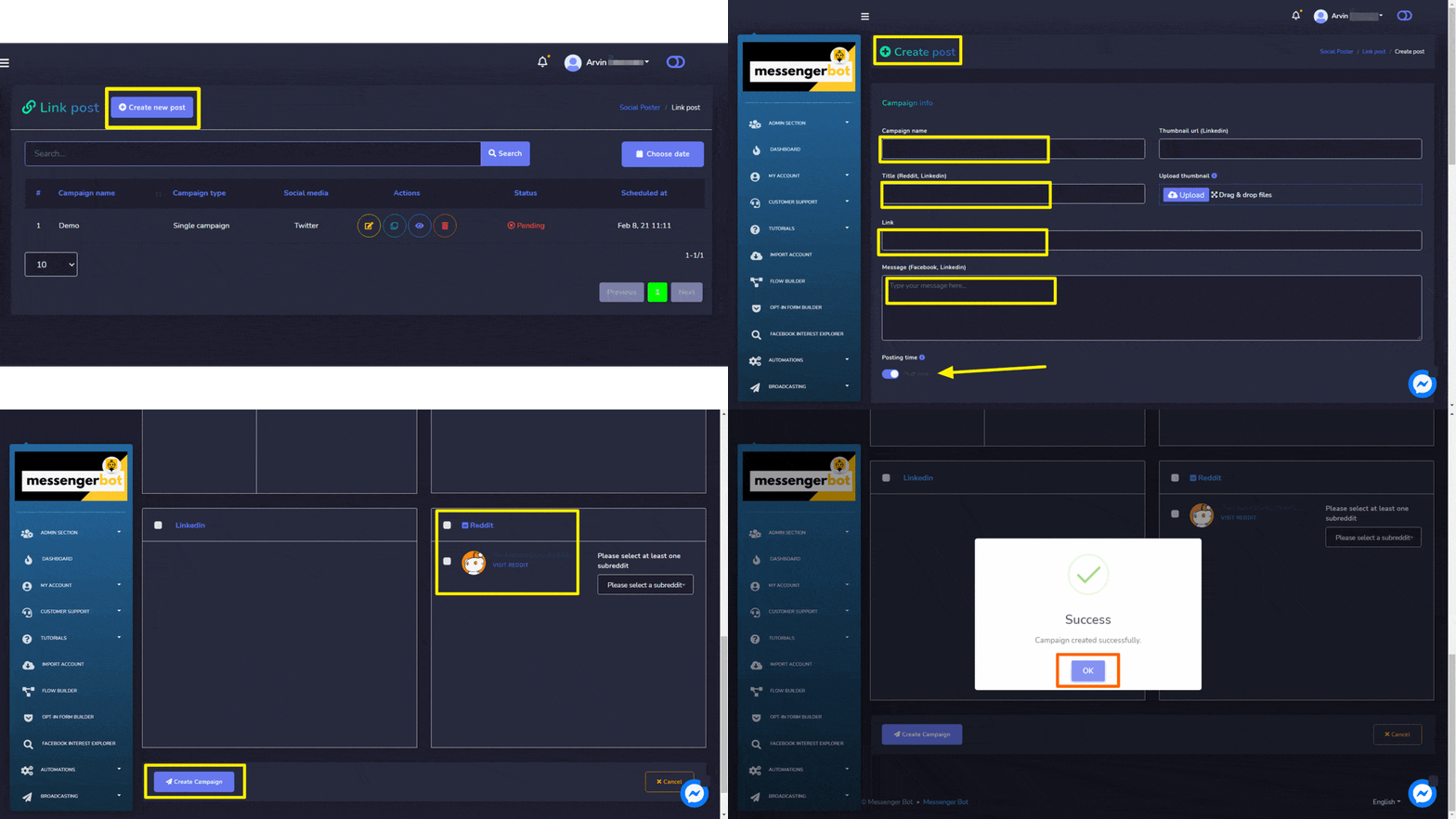
Html Пост
Чтобы получить доступ к разделу Html поста, выберите Список кампаний опция из Html Пост раздел.
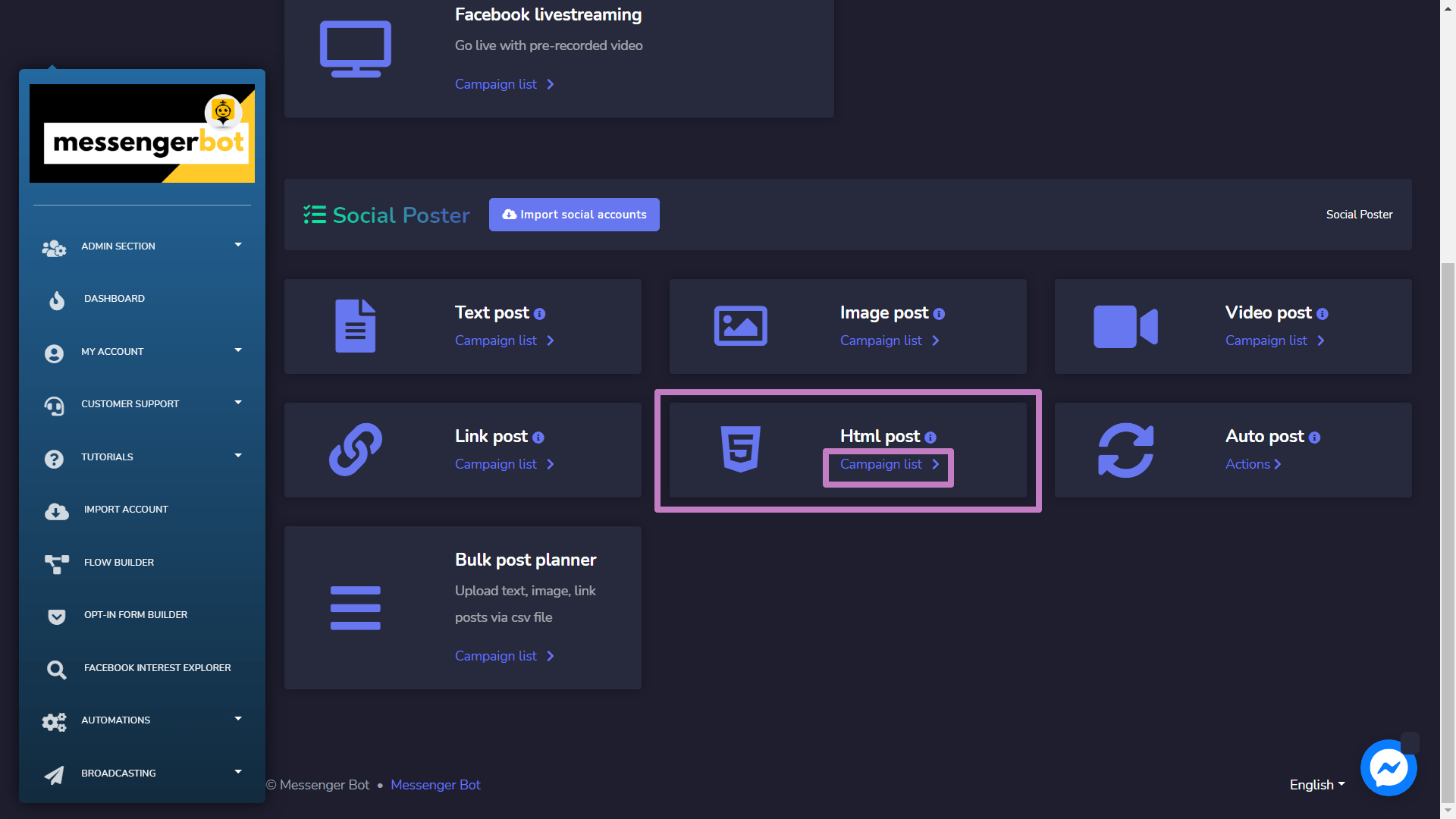
Это Html пост экран появится, он состоит из списка типов кампаний и названий кампаний вы можете искать кампанию, используя строку поиска. Вы можете настроить количество кампаний, которые будут отображаться на странице. Вы можете выбрать диапазон дат для узкий поиск. Вы также можете отсортировать их по их статус. Вы можете упорядочить именам либо в возрастающем, либо в убывающем порядке с помощью стрелки в заголовке таблицы.
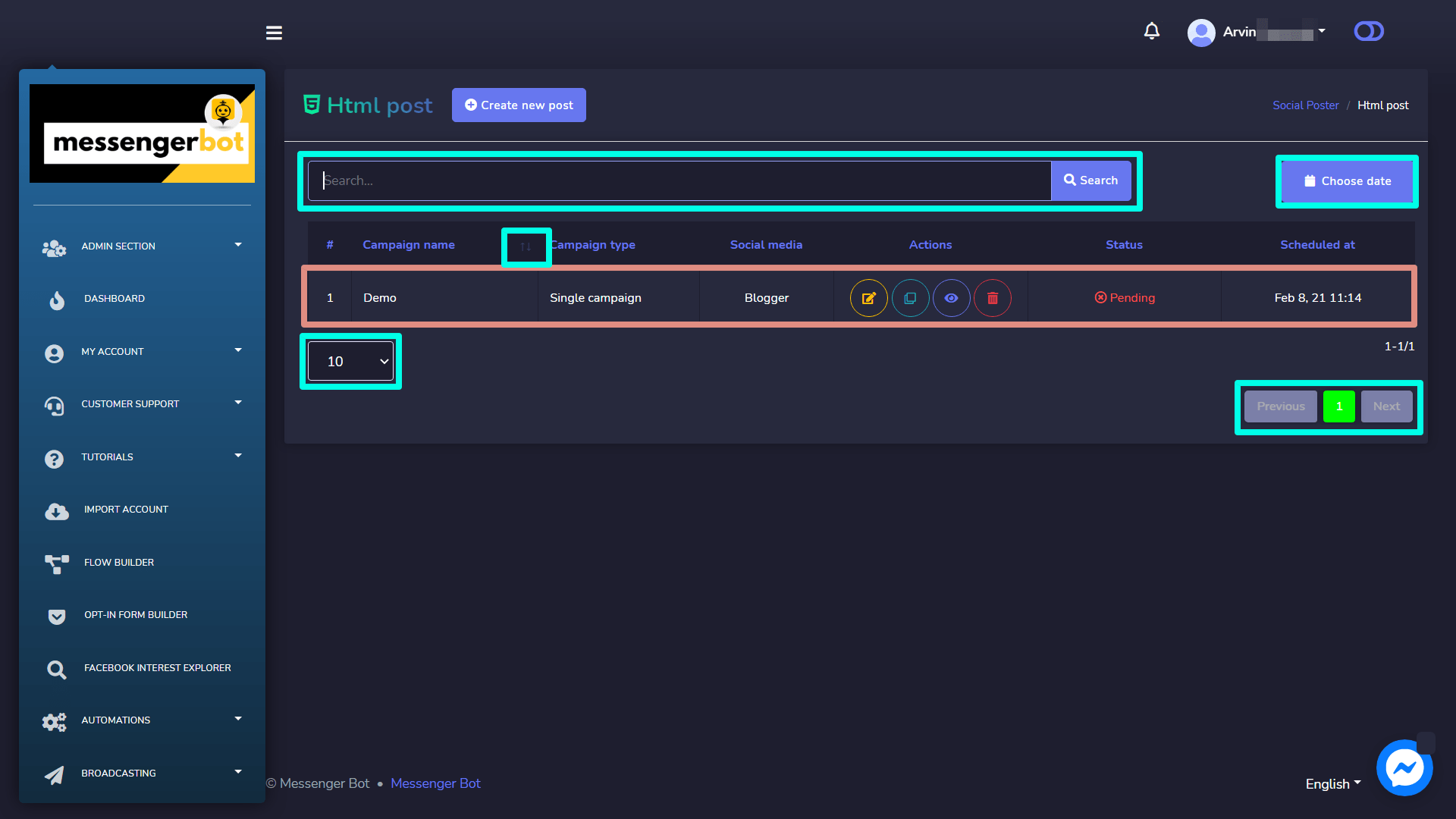
- Редактировать кампанию.
- Клонировать кампанию, выбрав .
- Просмотр отчет по кампании, выбрав .
- Удалить кампания
Создать новый Html Пост
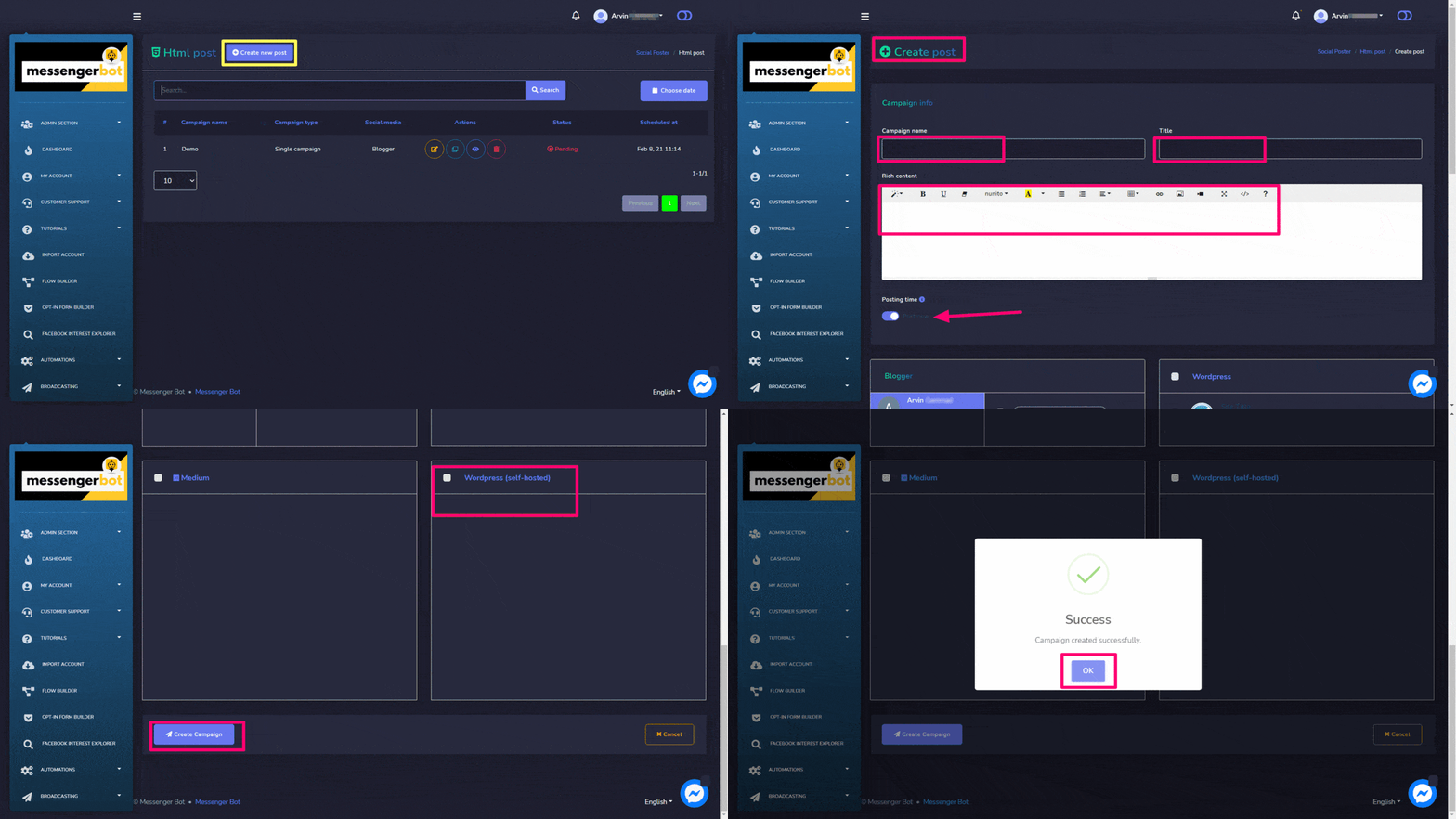
Чтобы создать новый Html пост, выполните следующие шаги:
- Выберите из Html пост экран.
- Укажите Название кампании, и название.
- Выберите Время публикации для html поста.
- Укажите сообщение с богатым содержанием в предоставленном поле.
- Выберите социальный аккаунты из которых это должно быть опубликовано.
- После выбора всех необходимых опций, вам нужно выбрать Создать кампанию
Пост из RSS ленты
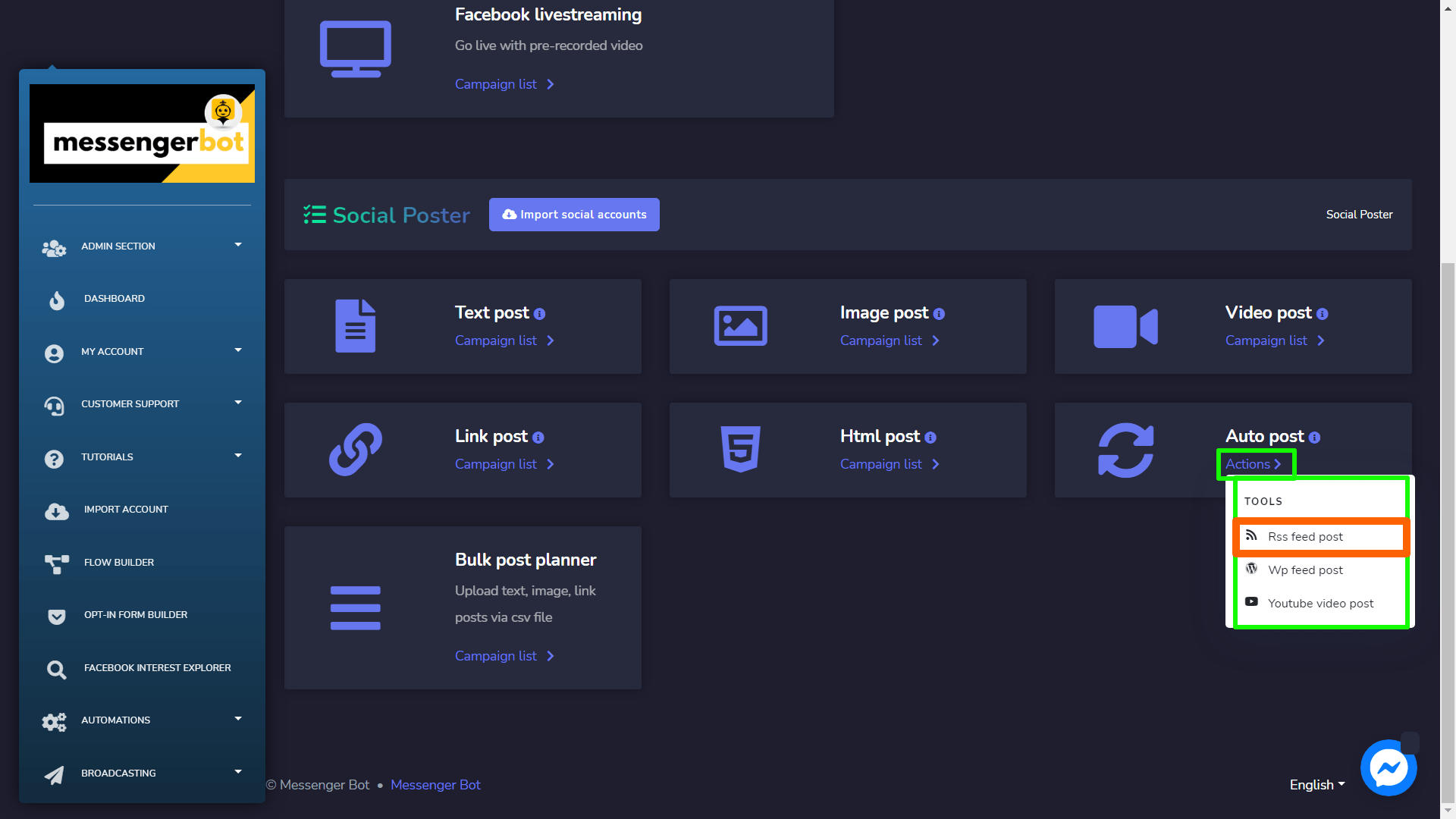
Чтобы получить доступ к разделу Пост из RSS ленты, выберите Список кампаний опция из Пост из RSS ленты раздел.
| Примечание: | |
|
· Автоматическая публикация RSS будет опубликована как ссылка. Она будет публиковаться каждый раз, когда в RSS-ленту поступает новый фид после его настройки в системе. Она не будет публиковать существующие фиды во время настройки кампании. · Вам необходимо добавить XML-файлы, чтобы эта функция была опубликована. |
|
Чтобы выполнить различные действия по фидам, выберите  опцию против фида, на котором вы хотите выполнить действия.
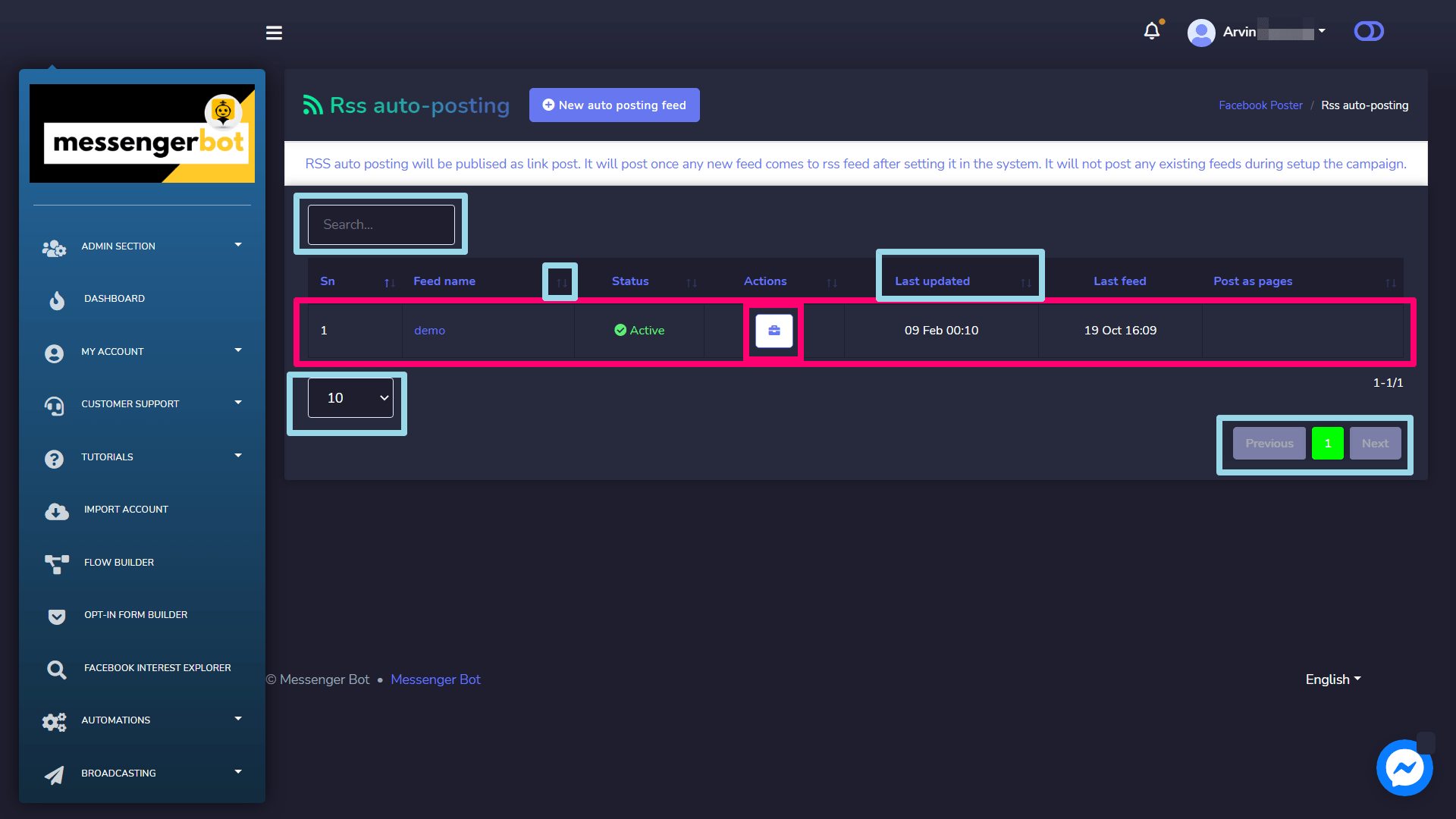
Следующие действия: действия которые могут быть выполнены против фида, на котором вы хотите выполнить действия:
- Управляйте настройками кампании, выбрав
 .
. - Отключите ленту, выбрав
 .
. - Удалить ленту.
- Найдите ошибки в XML, выбрав
 .
.
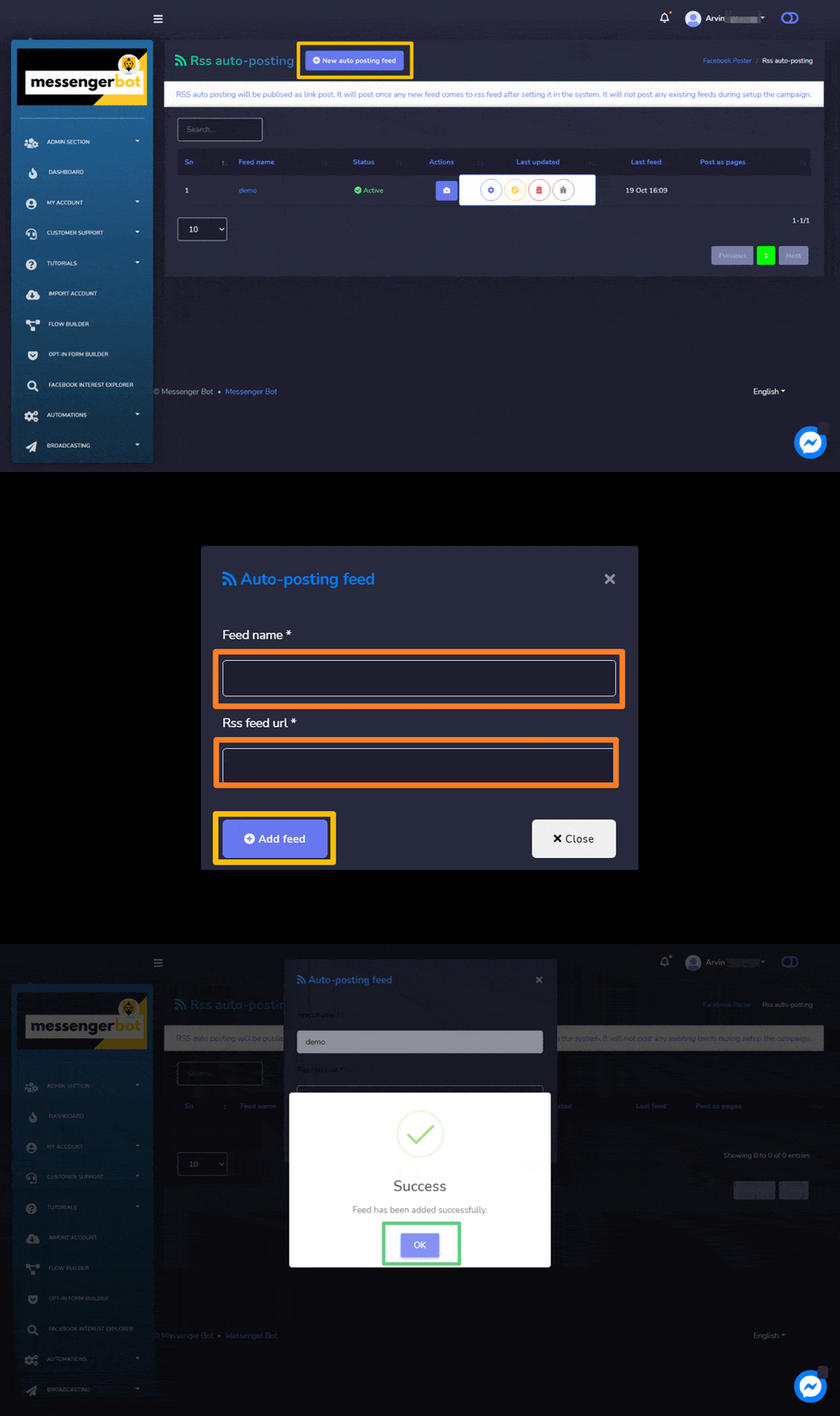
Создать новую ленту для авто-публикации
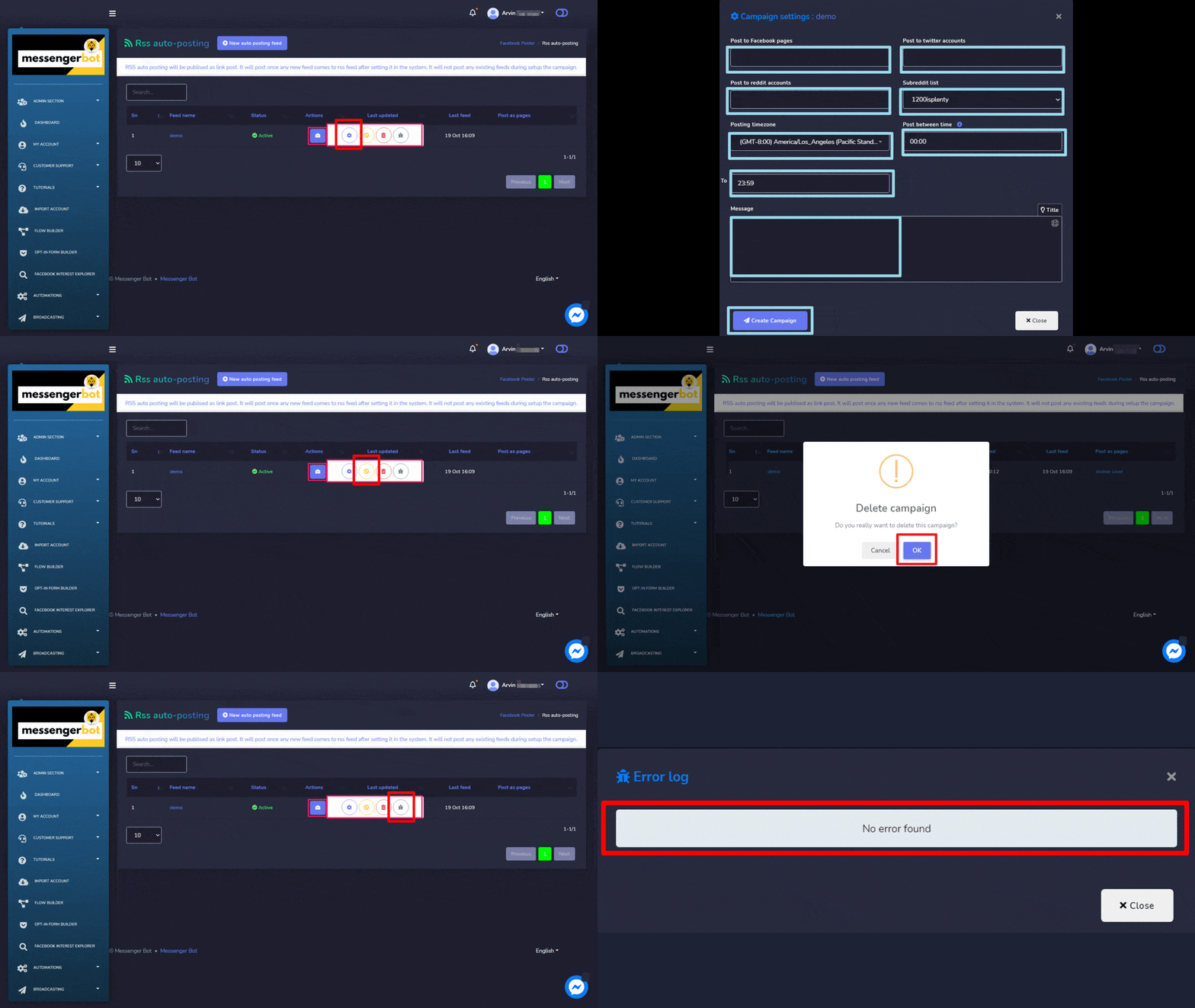
Чтобы создать новый Html пост, выполните следующие шаги:
- Выберите
 из Авто-публикация RSS экран.
 - Укажите Имя ленты.
- Укажите URL ленты RSS, который является XML, полученным с помощью RSS-ридера.
- Выберите Добавить ленту кнопка.



 Русский
  English
  Tagalog
  简体中文
简体中文  العربية
  हिन्दी
  Português do Brasil
  Español de México
  Français
  বাংলা
বাংলা  香港中文
香港中文  繁體中文
繁體中文  Nederlands
  Deutsch
  Bahasa Indonesia
  日本語
日本語  한국어
한국어  Polski
  Español
  Tiếng Việt