
Posting Video
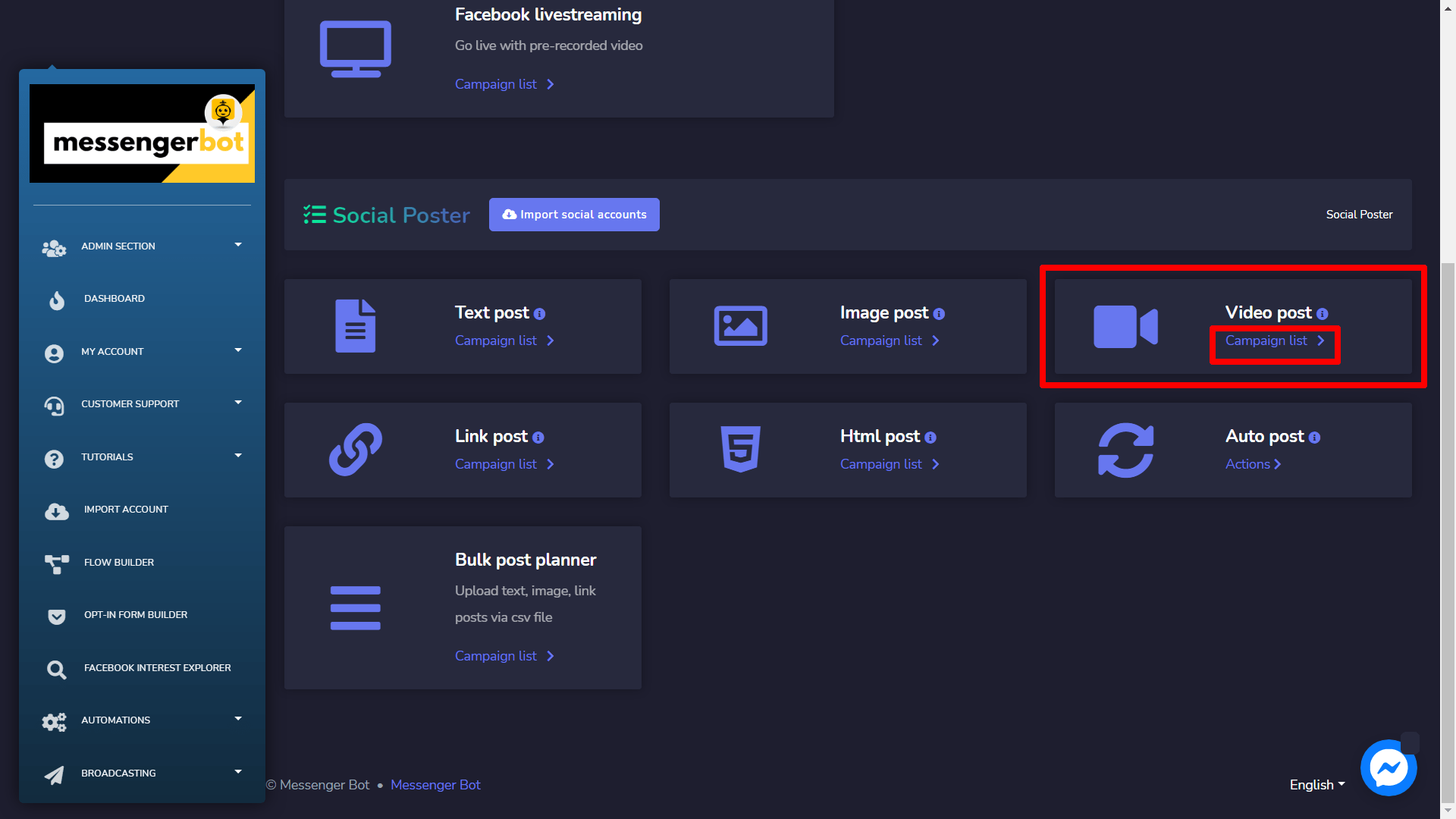
Untuk mengakses bagian pos Video, pilih Daftar kampanye opsi dari Posting Video bagian.
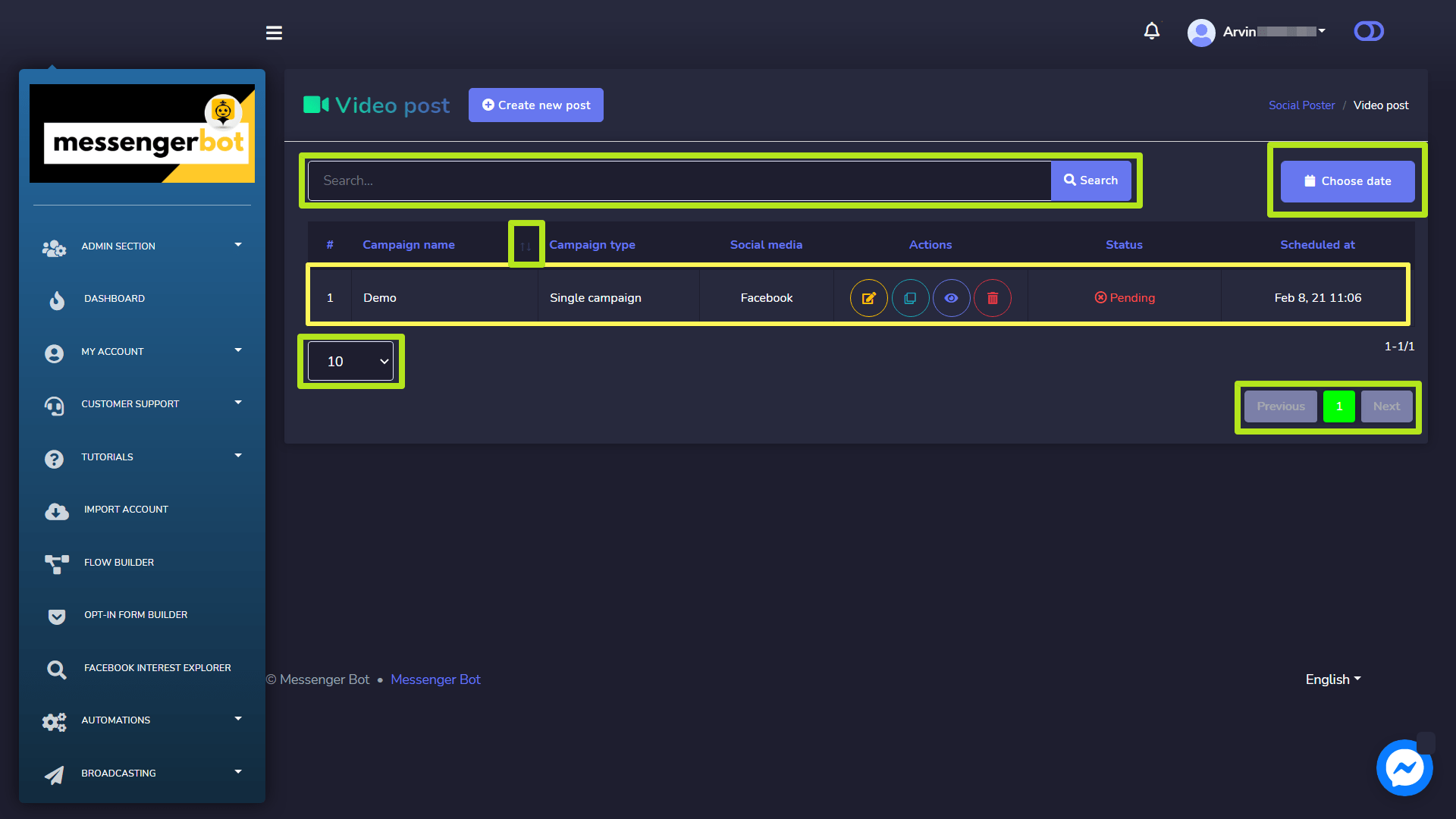
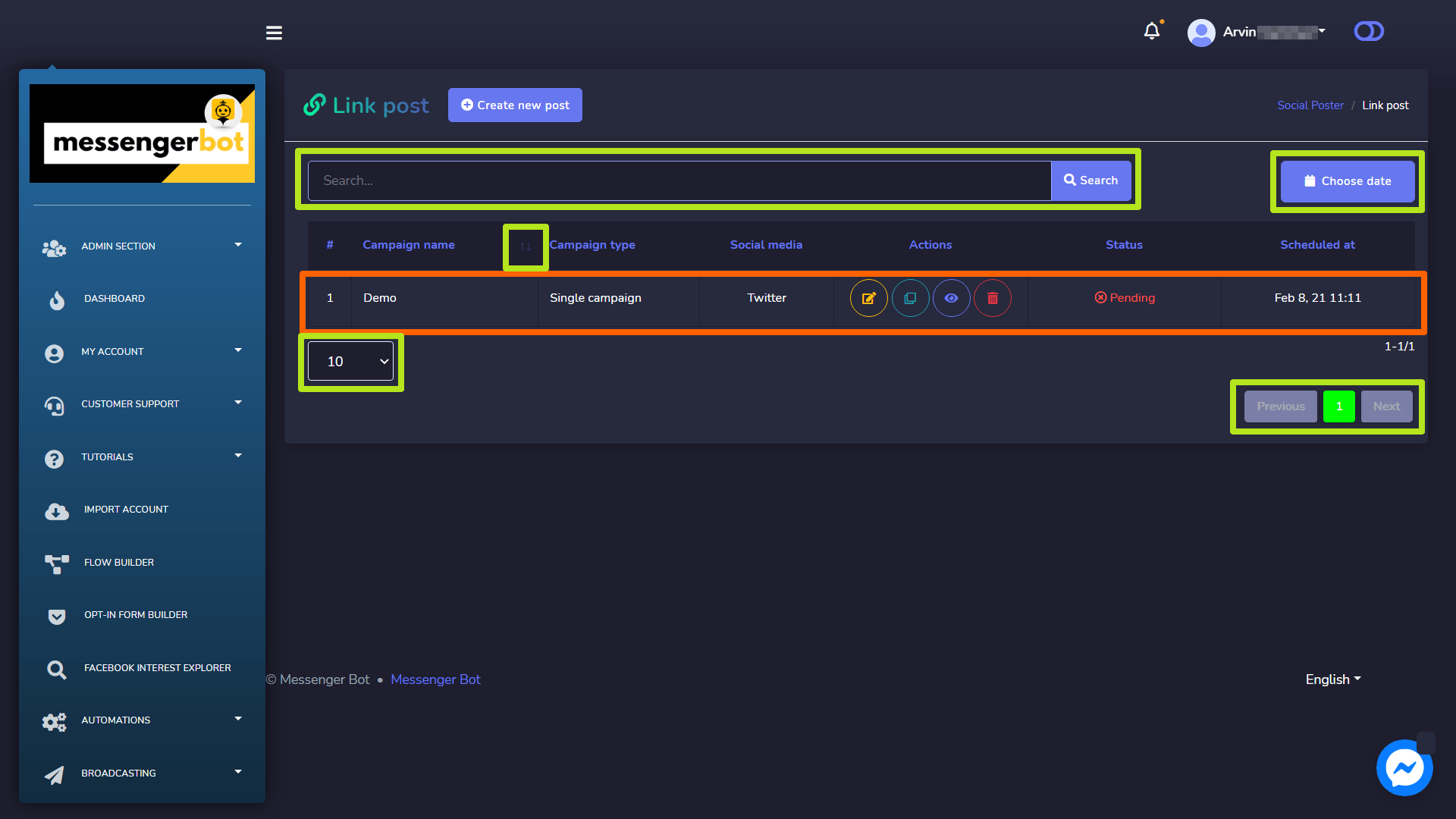
A Pos video layar akan muncul, terdiri dari daftar jenis kampanye dan nama kampanye Anda dapat mencari kampanye dengan menggunakan bilah pencarian. Anda dapat menyesuaikan nomor kampanye yang akan ditampilkan per halaman. Anda dapat memilih rentang tanggal untuk pencarian yang dipersempit. Anda juga dapat mengurutkannya berdasarkan status. Anda dapat mengatur nama-nama baik dalam menaik atau menurun dengan menggunakan panah di header tabel.
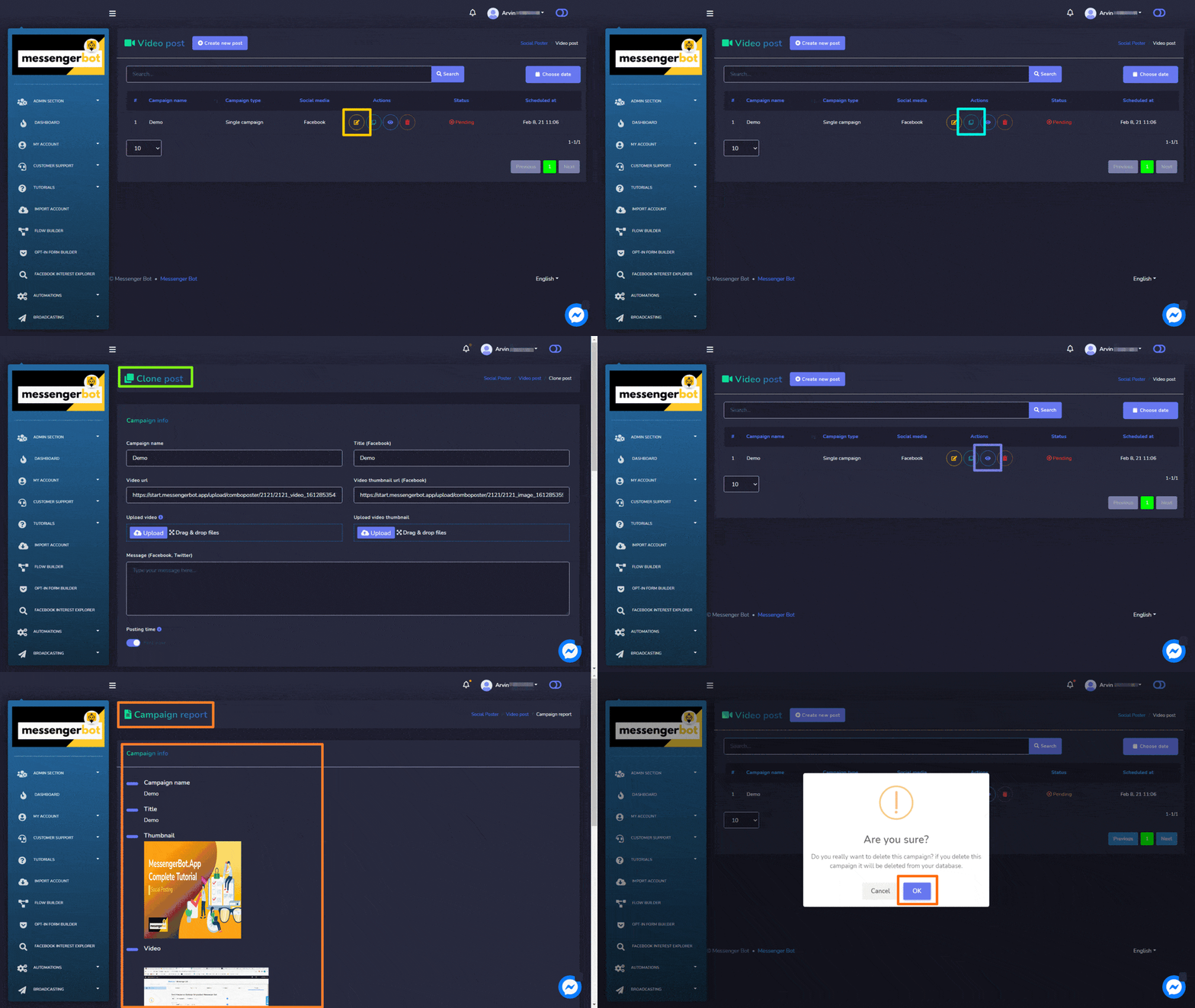
Berikut adalah tindakan yang dapat dilakukan terhadap kampanye yang ingin Anda lakukan tindakan:
- Edit sebuah kampanye.
- Klon kampanye dengan memilih
 .
. - Lihat laporan kampanye dengan memilih
 .
. - Hapus sebuah kampanye.
Buat Posting Video Baru
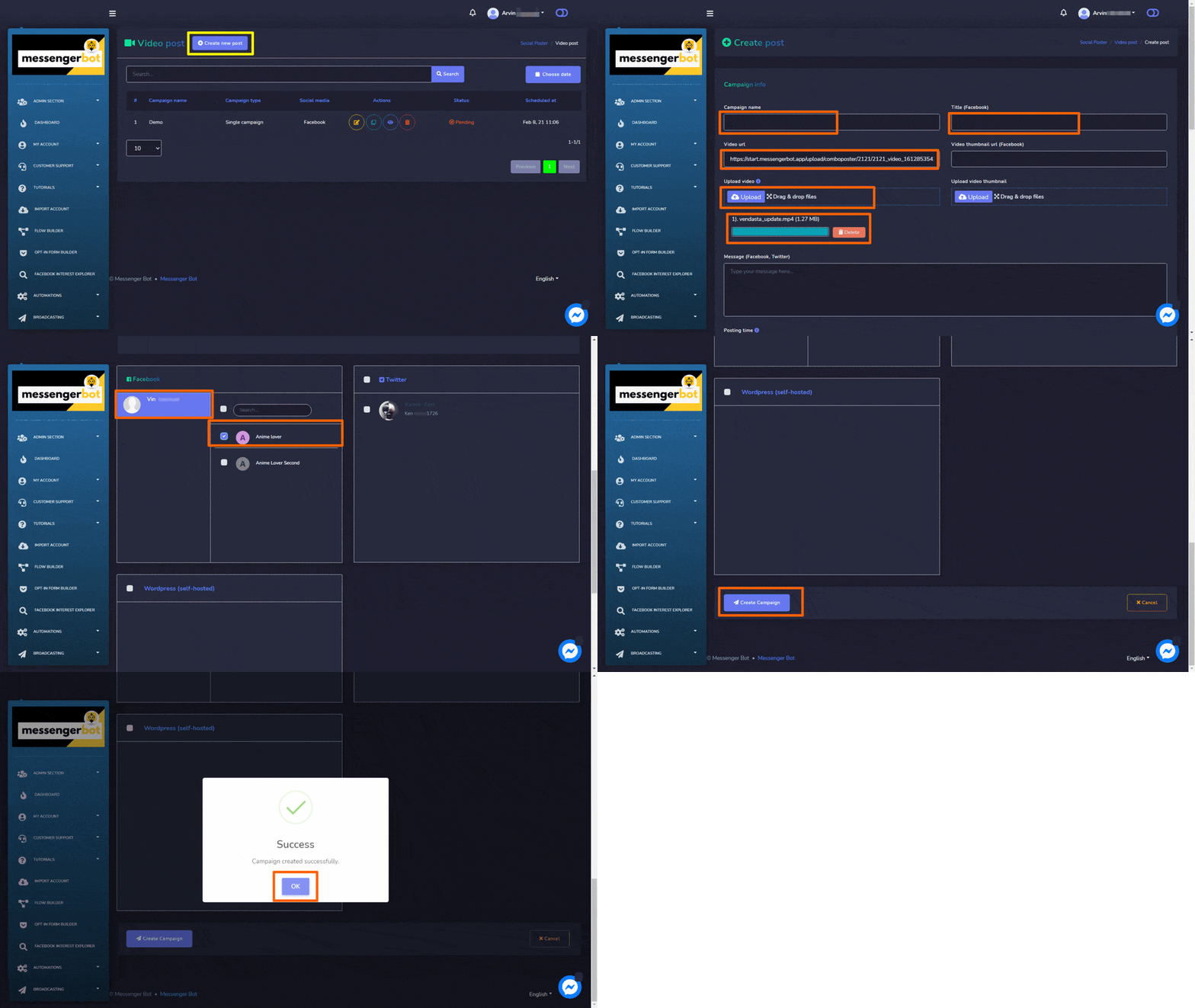
Untuk membuat pos Video baru, ikuti langkah-langkah di bawah ini:
- Pilih
 dari Pos video layar.
 - Berikan Nama kampanye dan sebuah judul.
- Pilih jenis privasi dari menu dropdown untuk YouTube.
- Jika perlu, berikan sebuah video URL thumbnail untuk platform Facebook.
- Berikan pesan di kolom Pesan.
- Pilih sebuah Waktu posting untuk posting video.
- Pilih sosial akun dari mana ini perlu diposting.
- Setelah memilih semua opsi yang diperlukan, Anda perlu memilih Buat kampanye
Posting Tautan
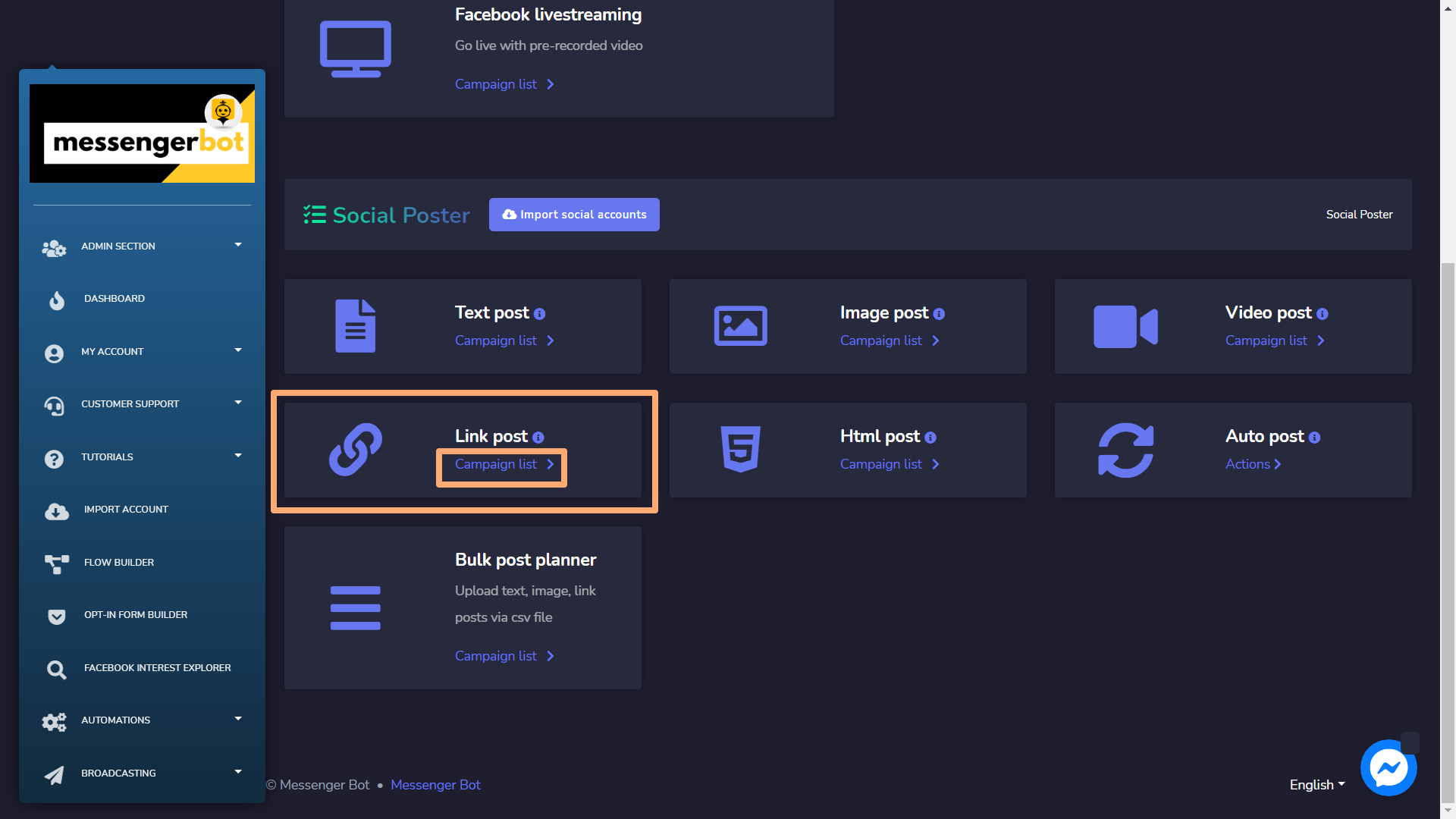
Untuk mengakses bagian pos Tautan, pilih Daftar kampanye opsi dari Posting Tautan bagian.
A Pos Tautan layar akan muncul, terdiri dari daftar jenis kampanye dan nama kampanye Anda dapat mencari kampanye dengan menggunakan bilah pencarian. Anda dapat menyesuaikan nomor kampanye yang akan ditampilkan per halaman. Anda dapat memilih rentang tanggal untuk pencarian yang dipersempit. Anda juga dapat mengurutkannya berdasarkan status. Anda dapat mengatur nama-nama baik dalam menaik atau menurun dengan menggunakan panah di header tabel.
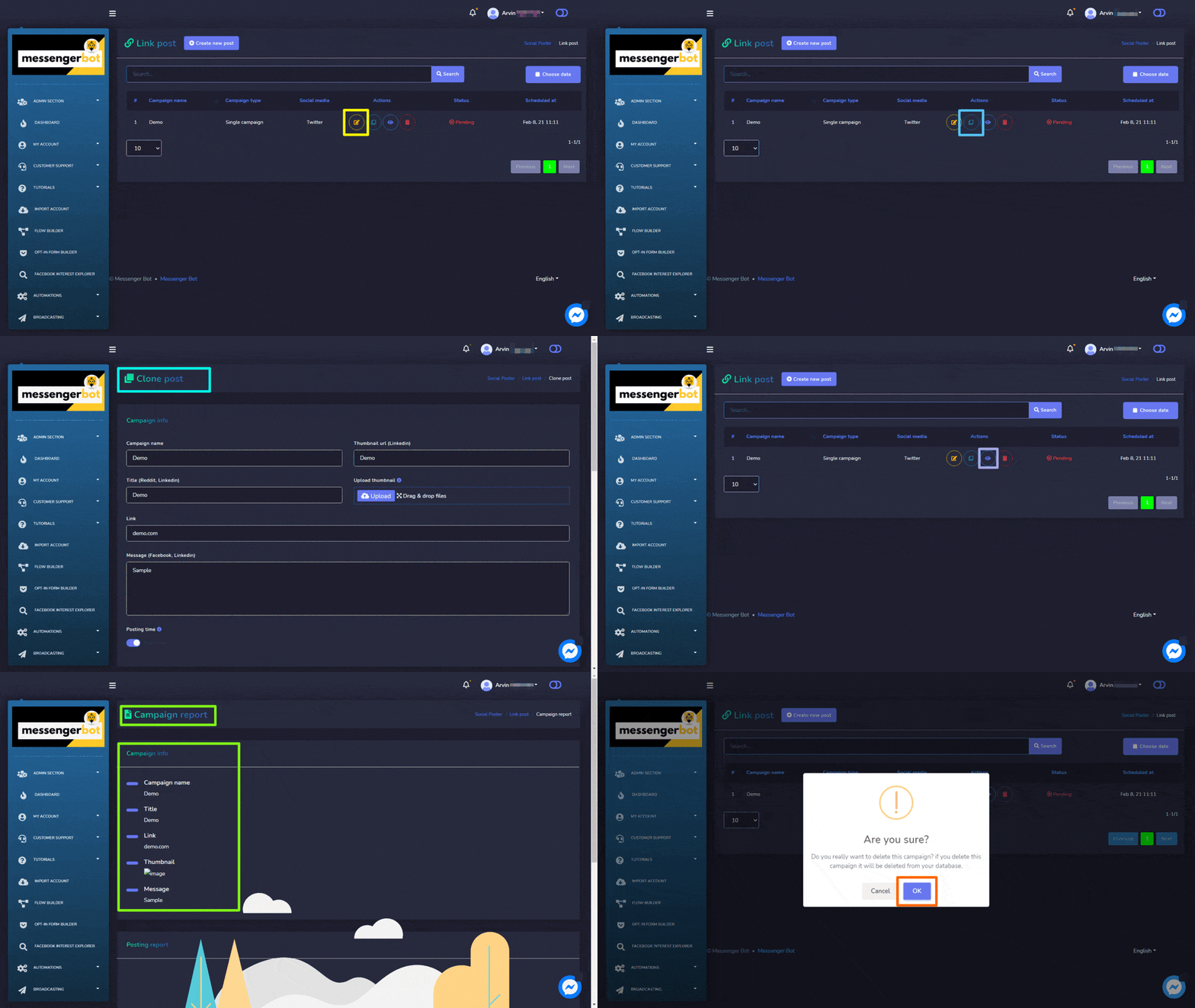
- Edit kampanye.
- Kloning kampanye dengan memilih .
- Lihat laporan kampanye dengan memilih .
- Hapus kampanye.
Buat Posting Tautan Baru
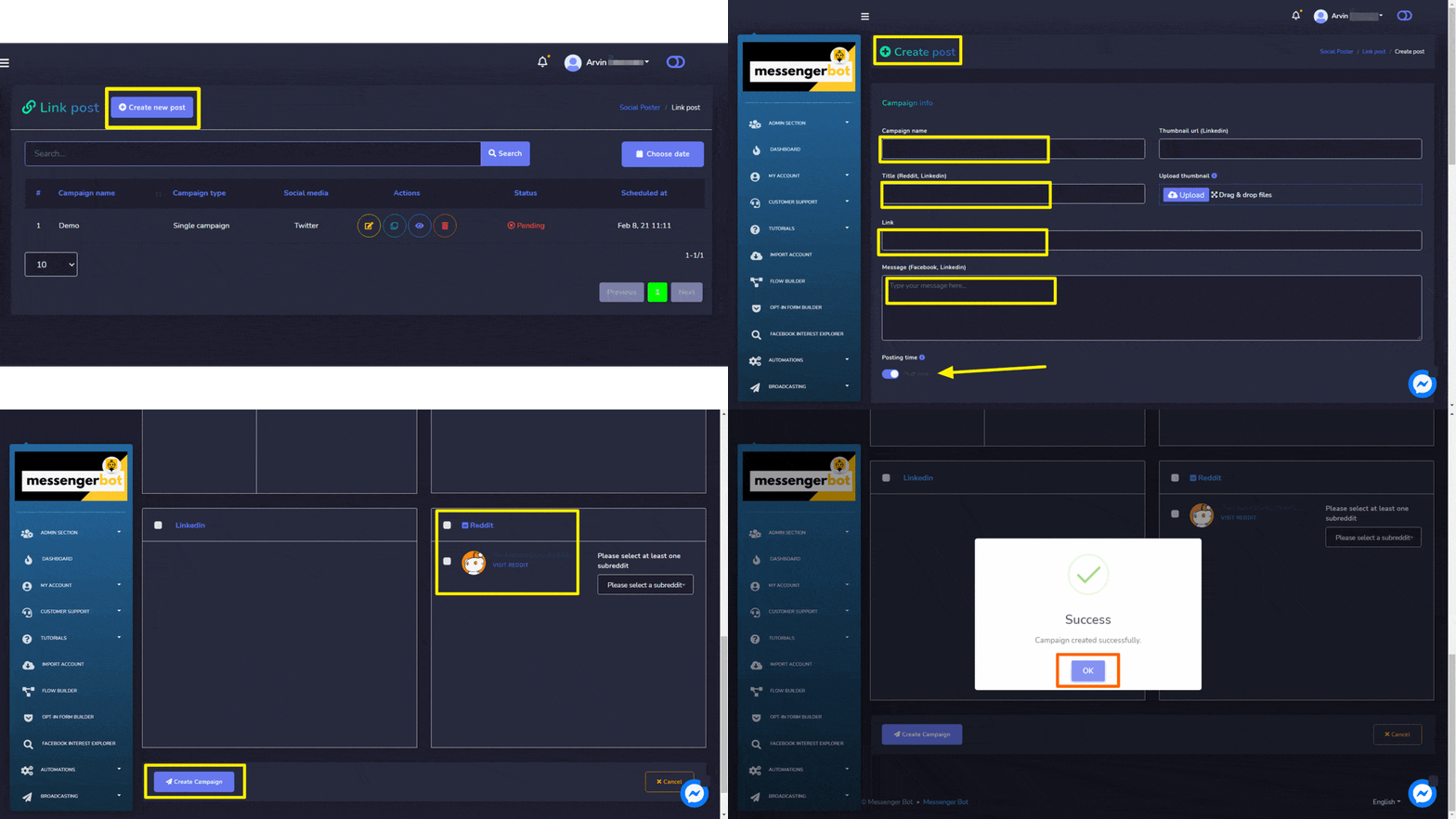
Untuk membuat pos Tautan baru, ikuti langkah-langkah di bawah ini:
- Pilih dari Pos Tautan layar.
- Berikan Nama kampanye, judul.
- Jika perlu, berikan sebuah Tautan.
- Pilih sebuah Waktu posting untuk pos tautan.
- Unggah sebuah thumbnail dengan menyeret dan menjatuhkan berkas.
- Masukkan sebuah pesan untuk dikirim melalui pos ini.
- Pilih sosial akun dari mana ini perlu diposting.
- Setelah memilih semua opsi yang diperlukan, Anda perlu memilih Buat kampanye
Posting Html
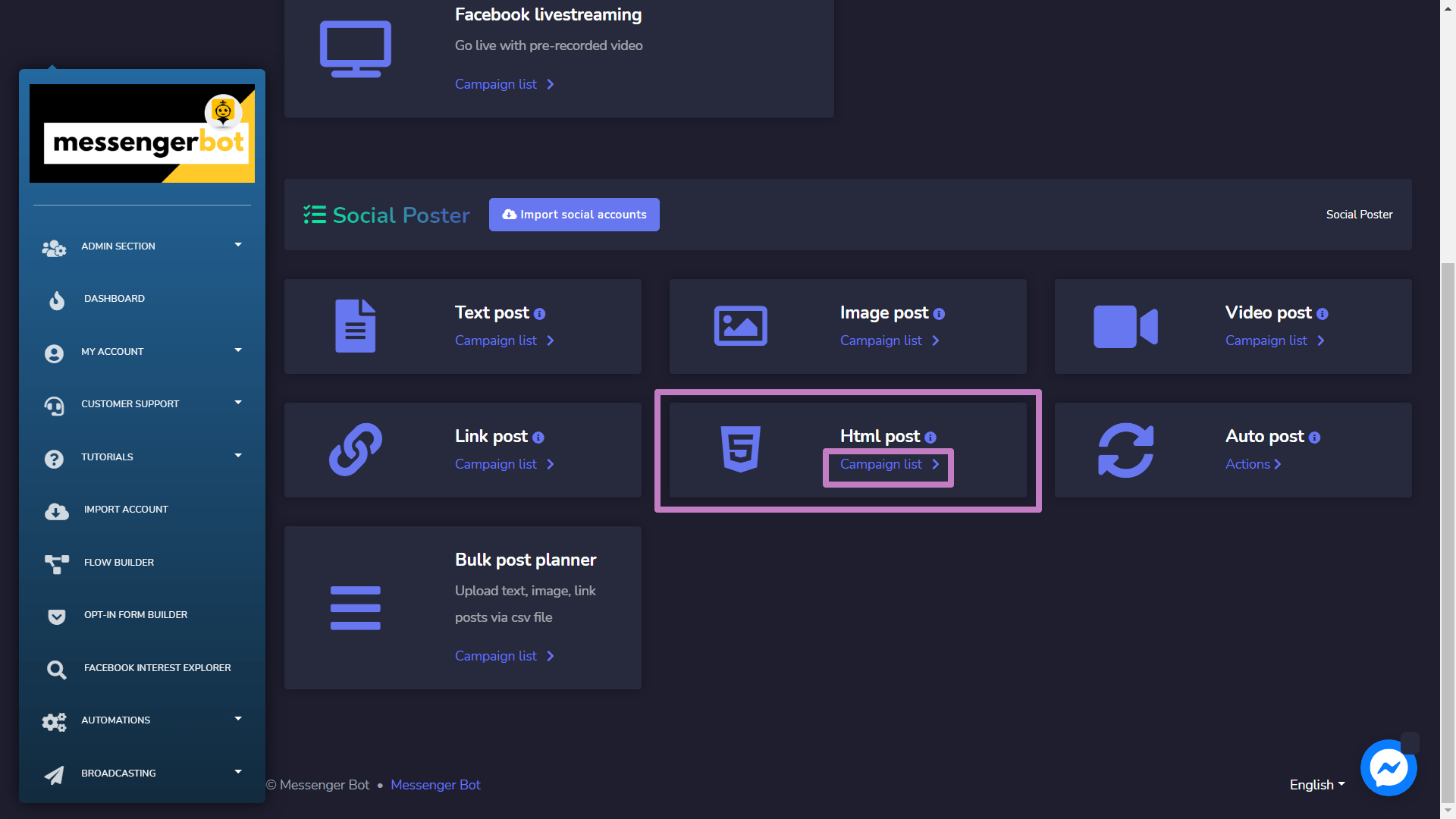
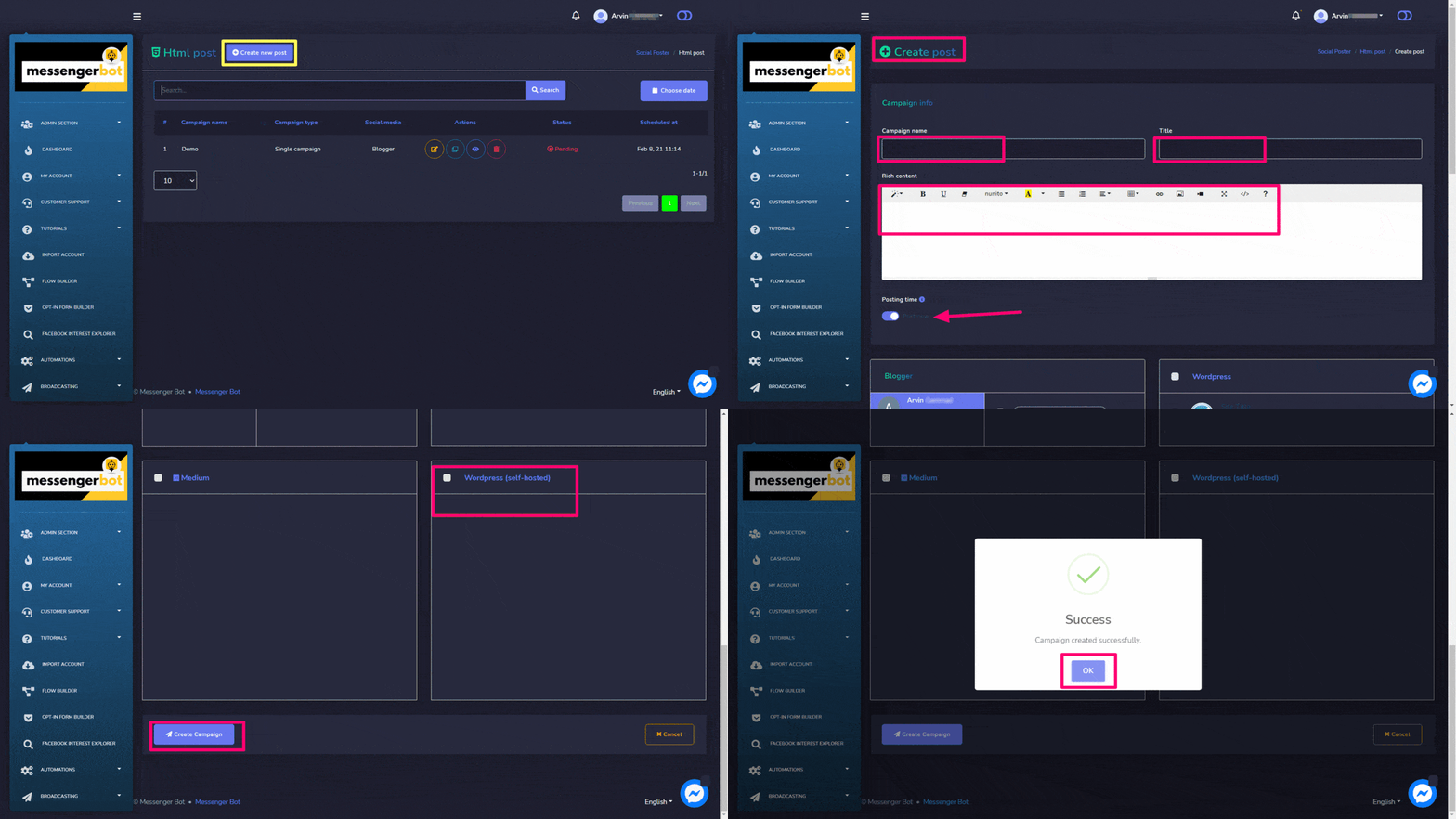
Untuk mengakses bagian pos Html, pilih Daftar kampanye opsi dari Posting Html bagian.
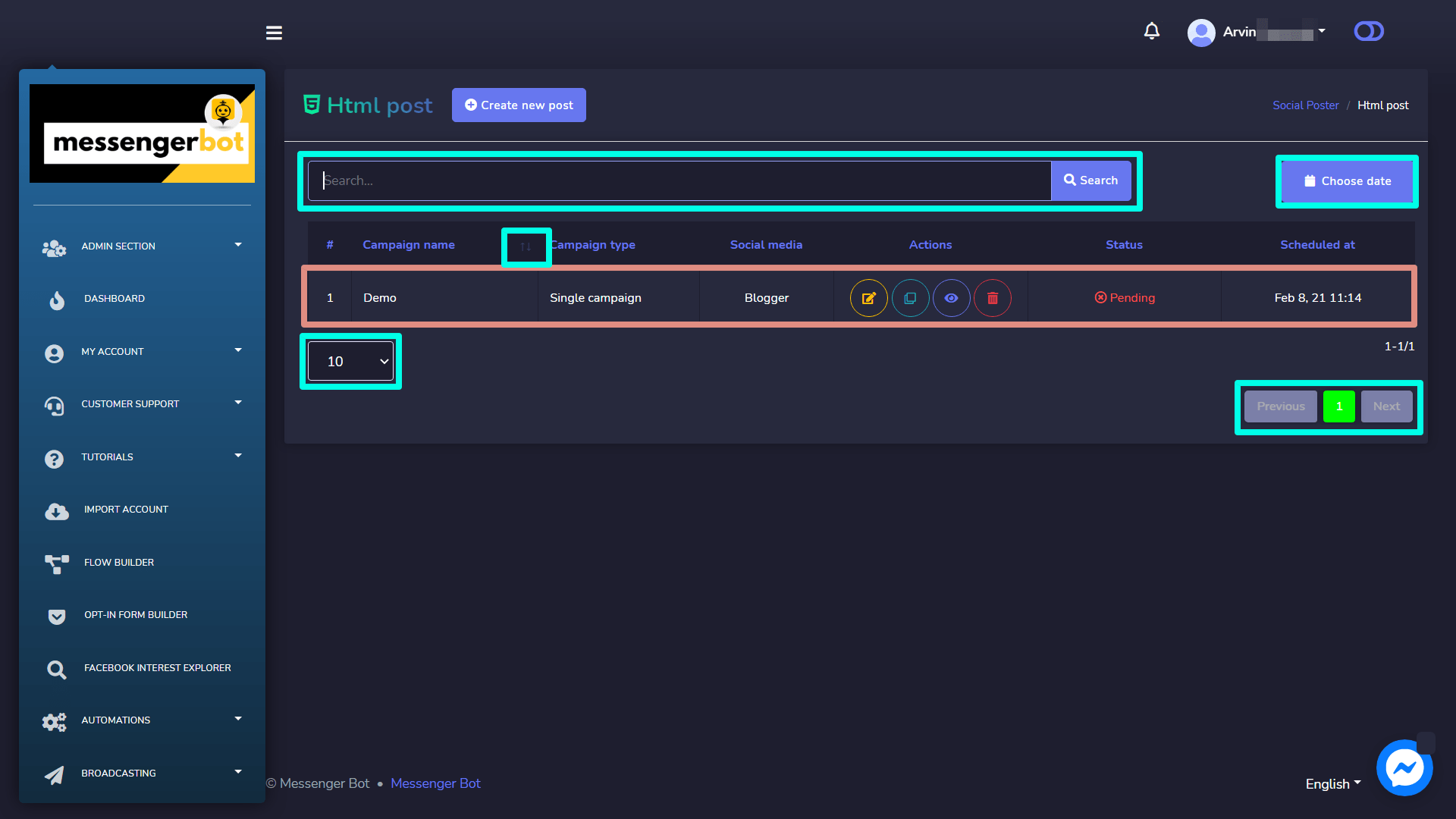
Sebuah pos Html layar akan muncul, terdiri dari daftar jenis kampanye dan nama kampanye Anda dapat mencari kampanye dengan menggunakan bilah pencarian. Anda dapat menyesuaikan nomor kampanye yang akan ditampilkan per halaman. Anda dapat memilih rentang tanggal untuk pencarian yang dipersempit. Anda juga dapat mengurutkannya berdasarkan status. Anda dapat mengatur nama-nama baik dalam menaik atau menurun dengan menggunakan panah di header tabel.
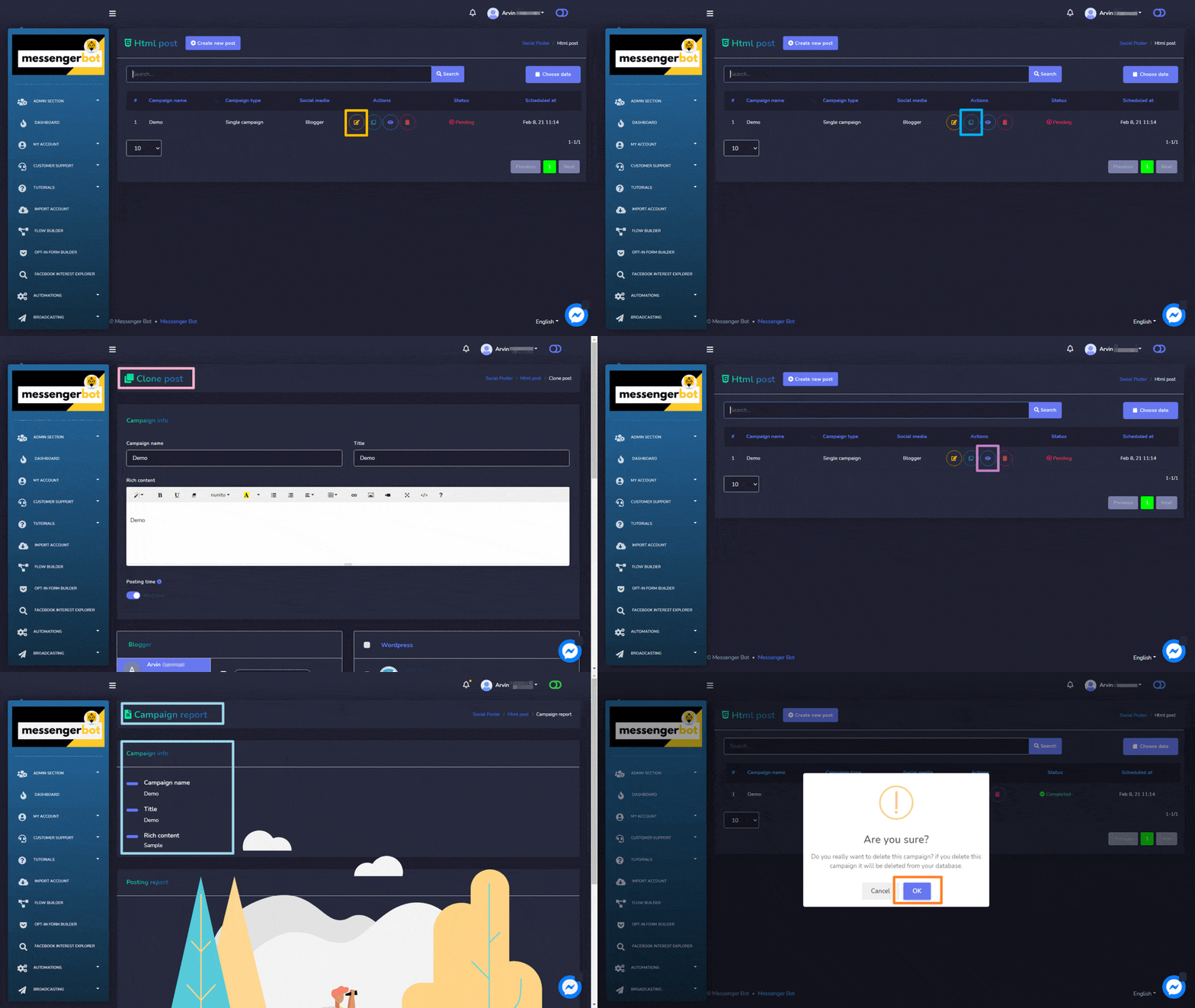
- Edit sebuah kampanye.
- Klon kampanye dengan memilih .
- Lihat laporan kampanye dengan memilih .
- Hapus sebuah kampanye
Buat Posting Html Baru
Untuk membuat pos Html baru, ikuti langkah-langkah di bawah ini:
- Pilih dari pos Html layar.
- Berikan Nama kampanye, dan judul.
- Pilih sebuah Waktu posting untuk pos html.
- Berikan pesan konten kaya di kolom yang disediakan.
- Pilih sosial akun dari mana ini perlu diposting.
- Setelah memilih semua opsi yang diperlukan, Anda perlu memilih Buat kampanye
Pos Umpan RSS
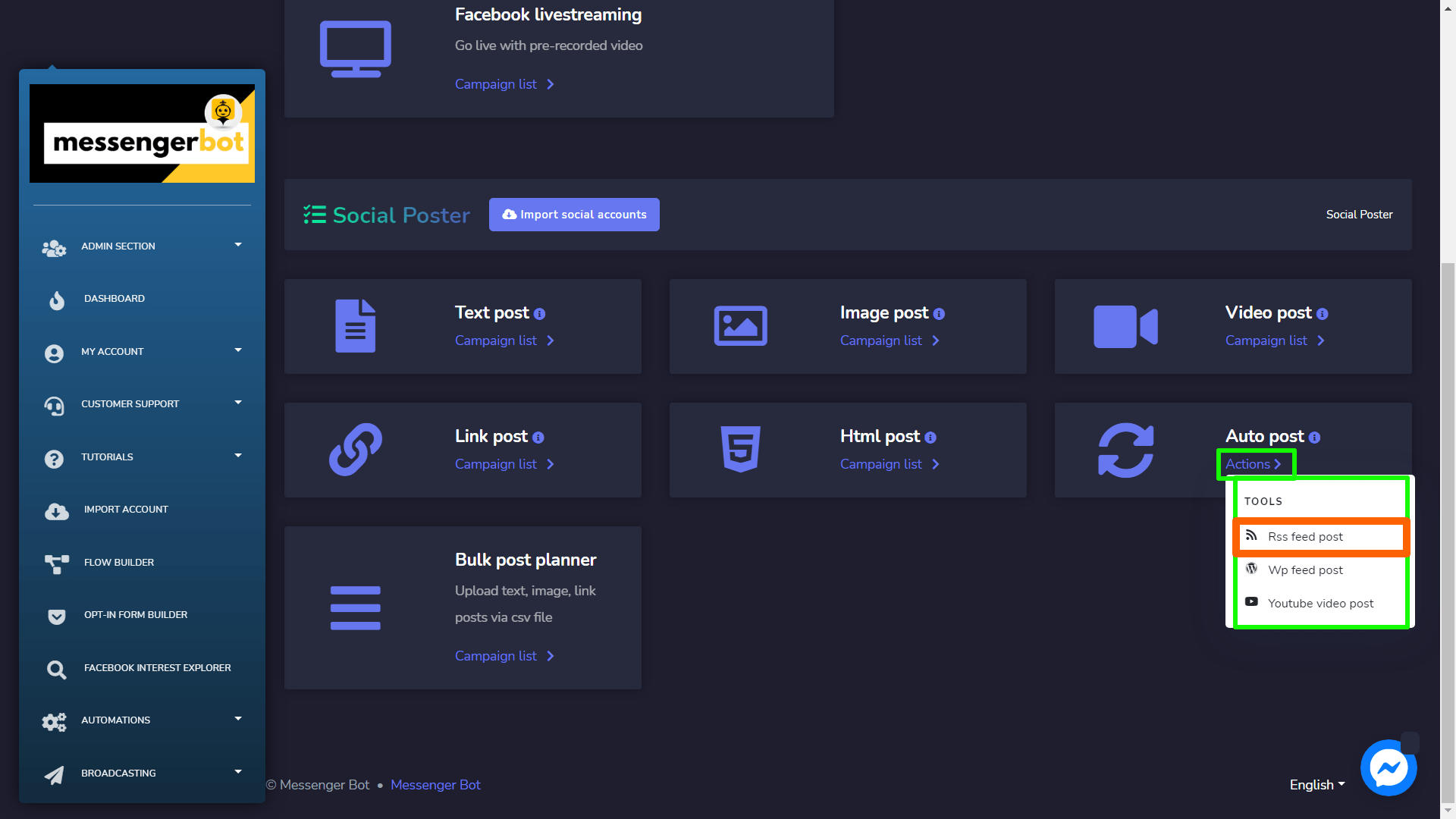
Untuk mengakses bagian Pos Umpan RSS, pilih Daftar kampanye opsi dari Pos Umpan RSS bagian.
| Catatan: | |
|
· Posting otomatis RSS akan diterbitkan sebagai pos Tautan. Ini akan diposting setelah umpan baru datang ke umpan RSS setelah mengaturnya dalam sistem. Ini tidak akan memposting umpan yang sudah ada selama pengaturan kampanye. · Anda perlu menambahkan XML untuk fitur ini diterbitkan. |
|
Untuk melakukan berbagai tindakan pada feed, pilih  opsi terhadap feed yang ingin Anda lakukan tindakan.
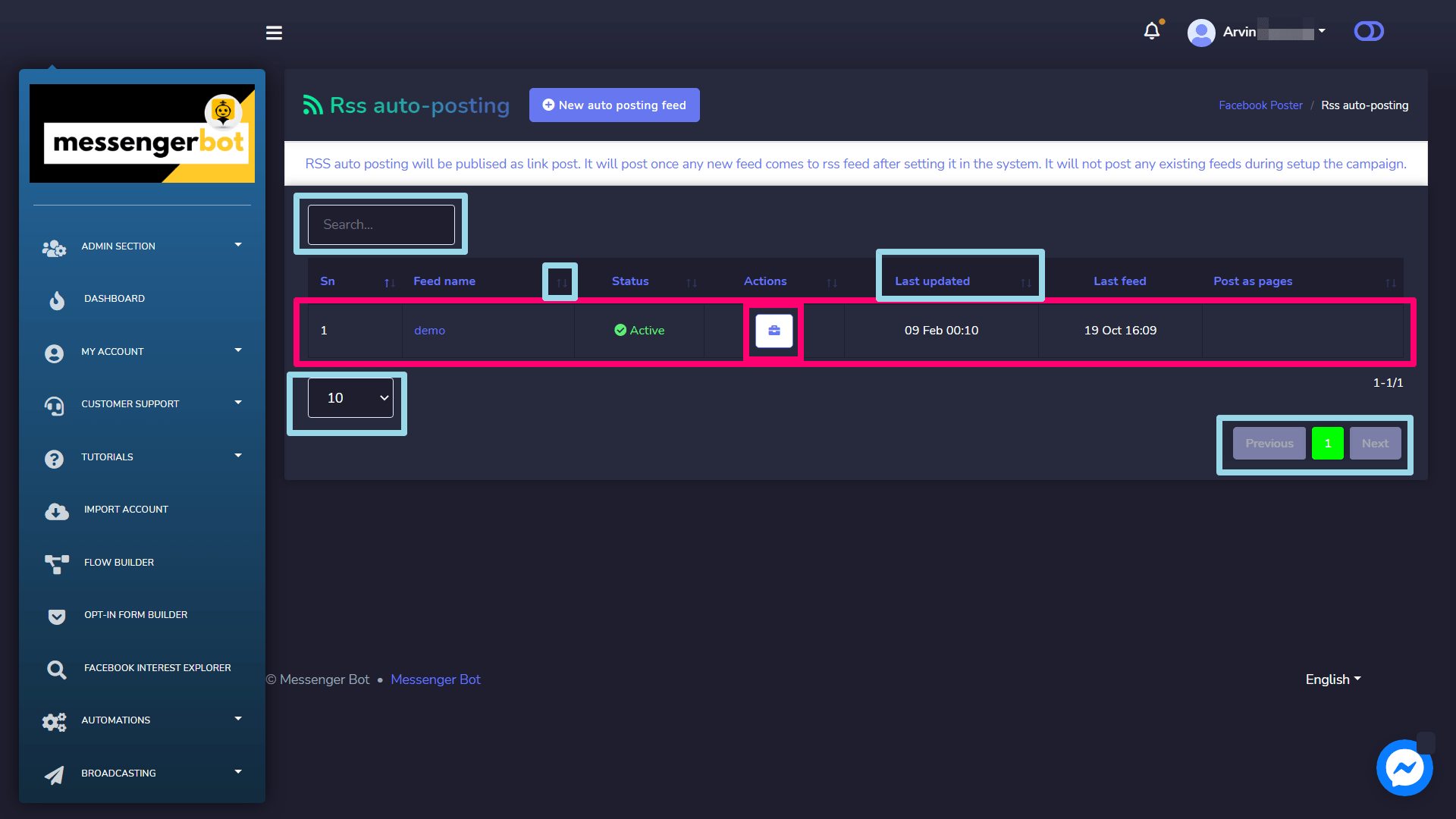
Berikut adalah tindakan yang dapat dilakukan terhadap feed yang ingin Anda lakukan tindakan:
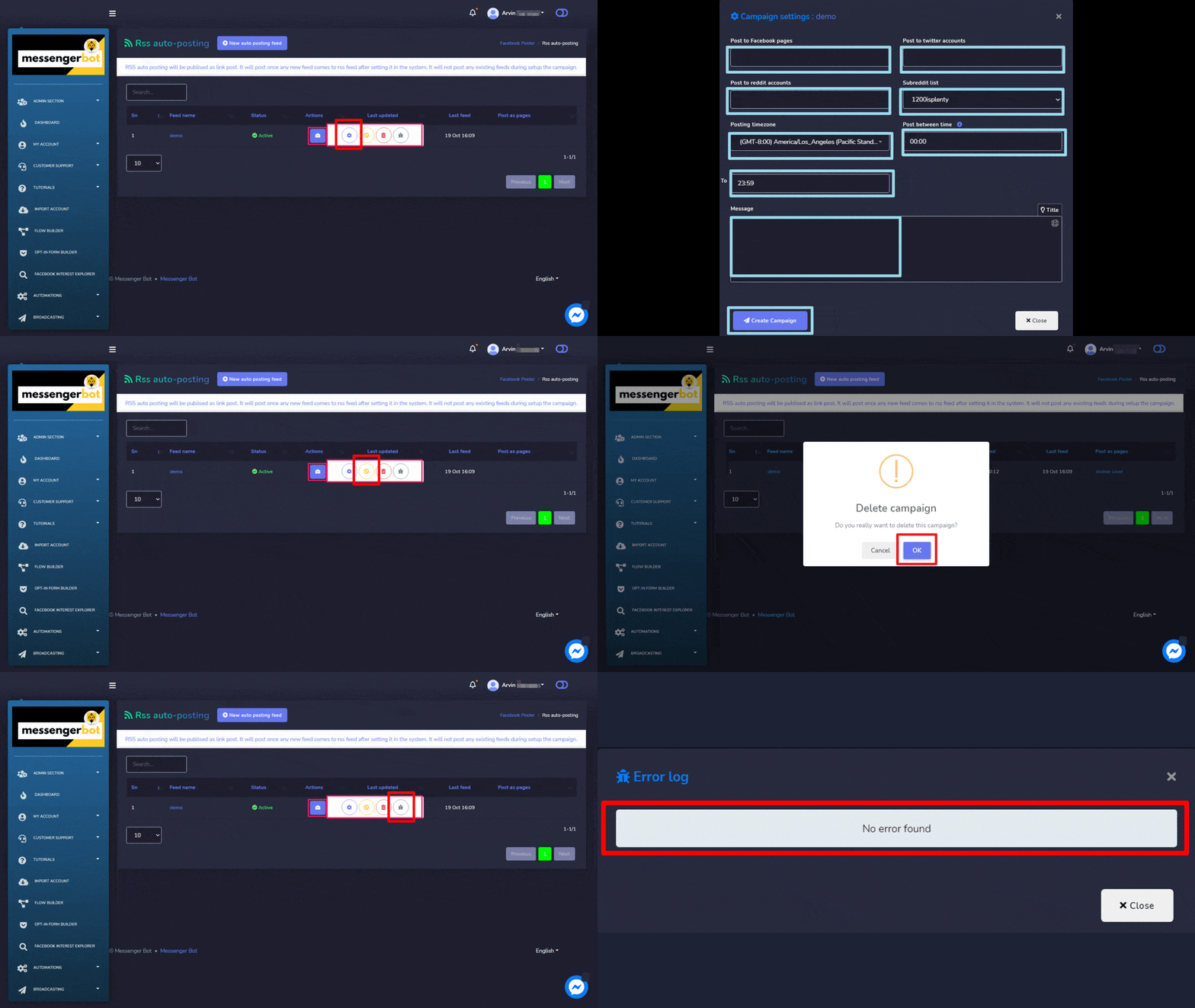
- Kelola pengaturan kampanye dengan memilih
 .
. - Nonaktifkan feed dengan memilih
 .
. - Hapus umpan.
- Lacak kesalahan di XML dengan memilih
 .
.
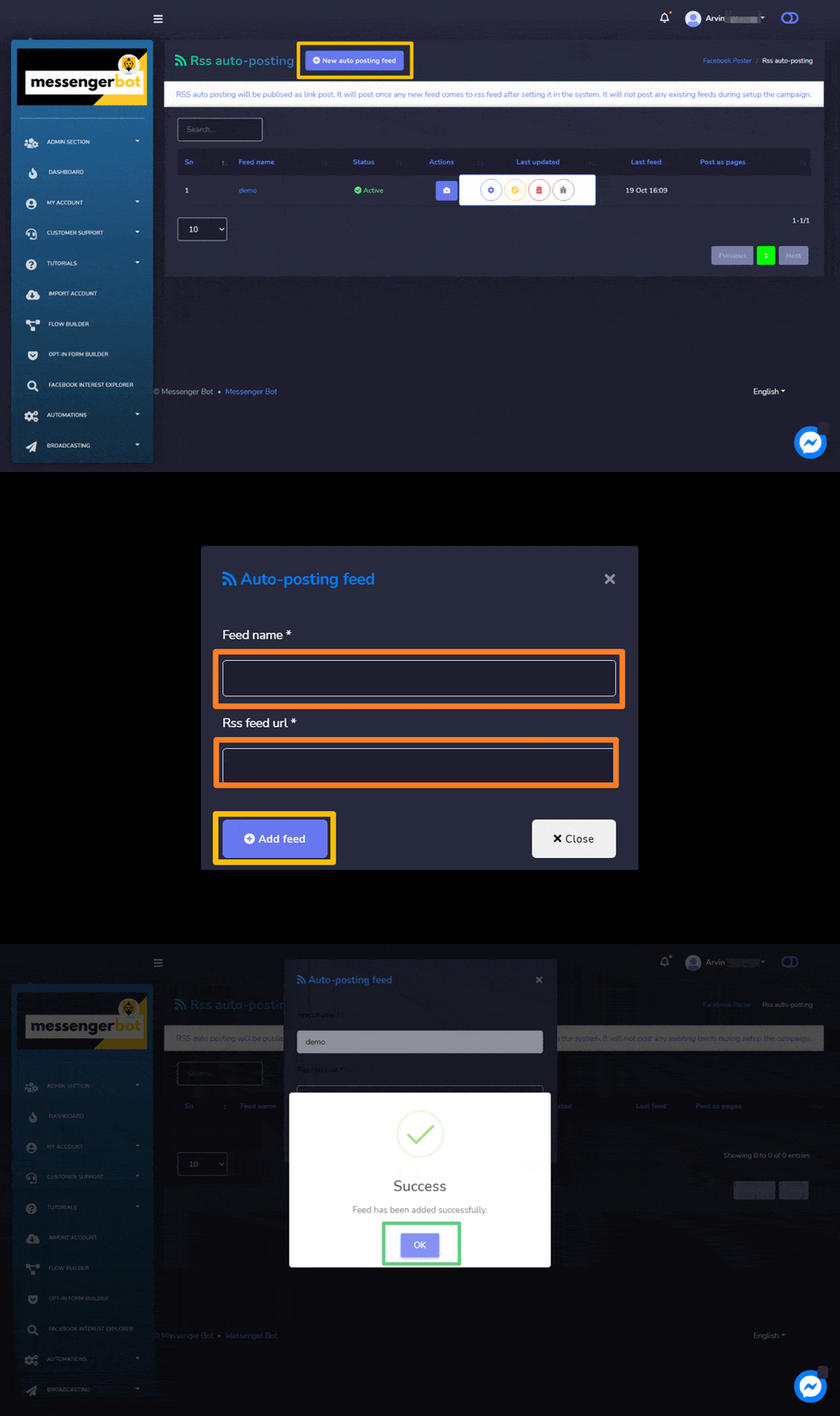
Buat umpan posting otomatis baru
Untuk membuat pos Html baru, ikuti langkah-langkah di bawah ini:
- Pilih
 dari Posting otomatis RSS layar.
 - Berikan Nama umpan.
- Berikan sebuah URL umpan RSS, yang merupakan XML, diambil oleh pembaca umpan RSS.
- Pilih Tambahkan umpan tombol.



 Bahasa Indonesia
  English
  Tagalog
  简体中文
简体中文  العربية
  हिन्दी
  Português do Brasil
  Español de México
  Français
  বাংলা
বাংলা  香港中文
香港中文  繁體中文
繁體中文  Nederlands
  Deutsch
  日本語
日本語  한국어
한국어  Polski
  Русский
  Español
  Tiếng Việt