
Cómo integrar Zapier con Messenger Bot utilizando Webhook – Mailchimp
Sigue este proceso para crear tu propia integración con esta aplicación de terceros.
La Webhooks de Zapier el disparador soporta enviar más de un evento de disparo por solicitud de webhook. Puedes enviar un arregloy de objetos JSON bien formados y activará Zapier una vez por cada objeto en el array . Esto. Esto activa las acciones 3 veces – una vez por cada objeto en el array.






Modo silencioso: algunas aplicaciones quieren recibir un cuerpo vacío. Si no deseas recibir contenido en la respuesta de Zapier, selecciona la casilla de verificación Modo silencioso.
Seleccionar clave secundaria: Este es el clave específica que quieres que use Zapier de la solicitud que haces a la URL del webhook. Esto es útil si solo te importa obtener un subconjunto de los datos que se envían al webhook.
Copia la URL del webhook y pega en Messenger Bot Características del Conector API JSON.







Selecciona el tipo de respuesta que deseas realizar. Como Texto, Imagen, Audio, Video, Archivo, Respuesta Rápida, Texto con botones, Plantilla Genérica, Carrusel, y muchos más.
Proporciona tu mensaje de respuesta. Luego, elige el Tipo de Botón y Nombra el texto de tu Botón.
Haz clic Enviar cuando esté hecho.


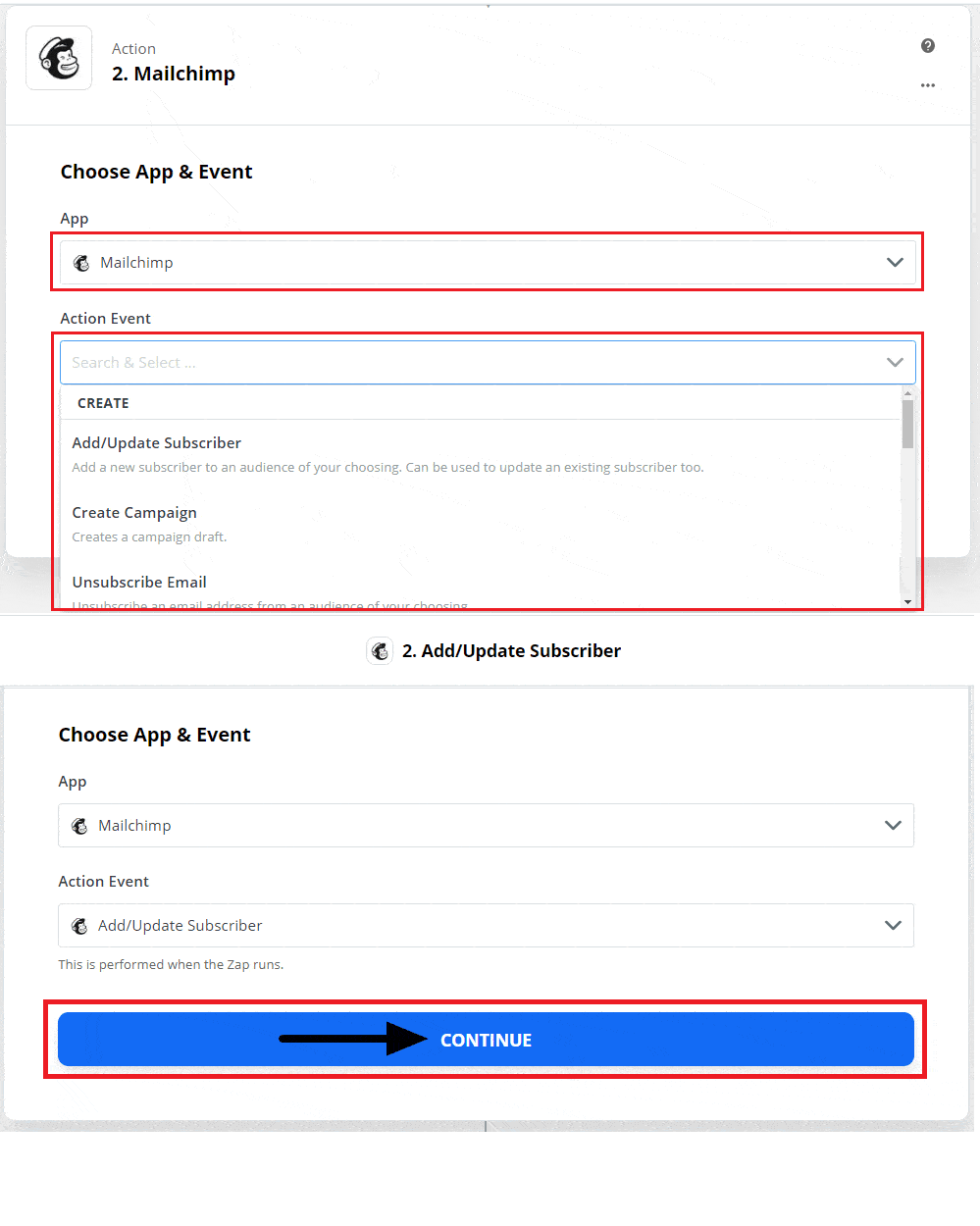
Elige la aplicación Mailchimp y en el desplegable para elegir un evento de acción que deseas crear con ZAP. Luego haz clic Continuar.
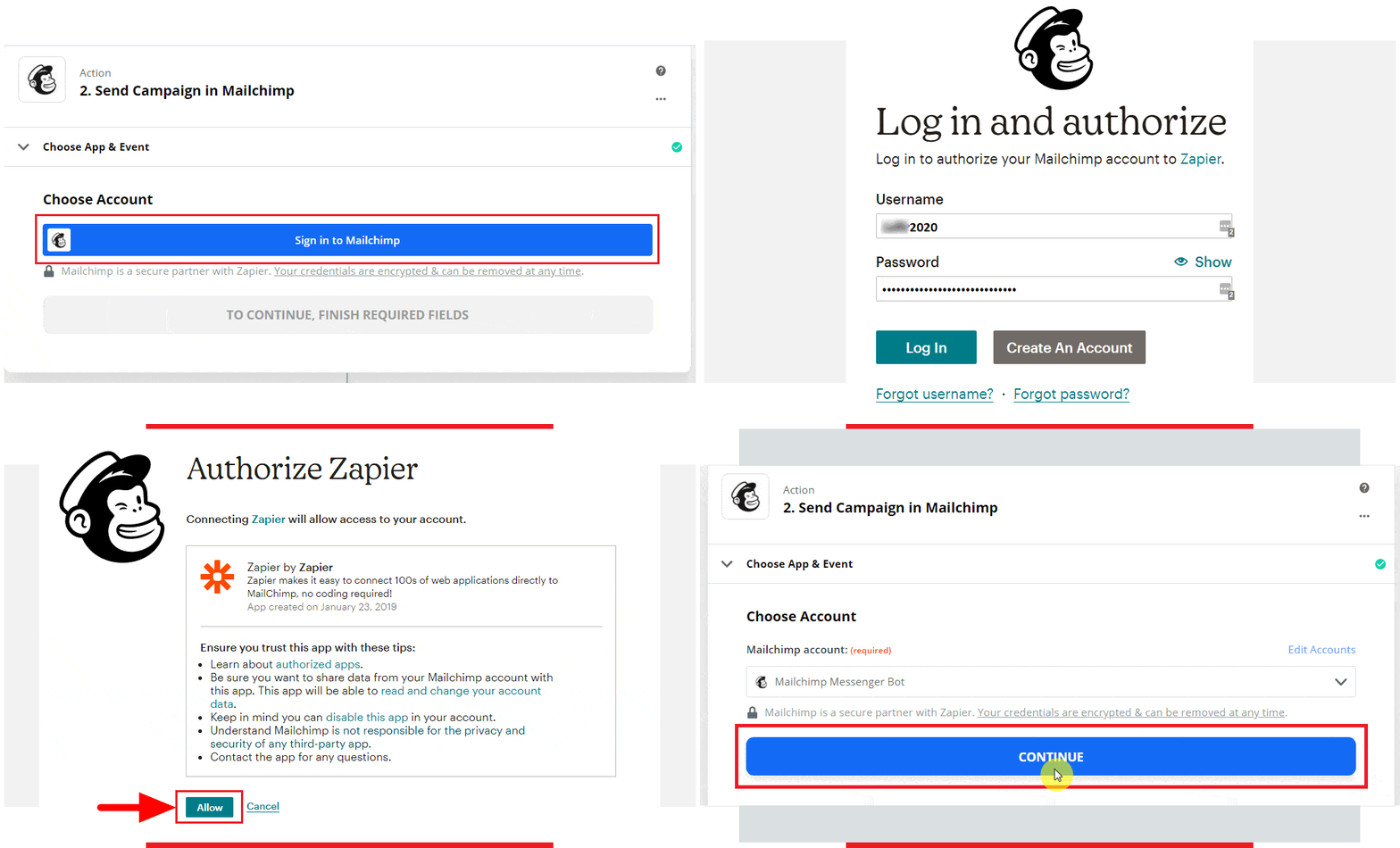
Elige una cuenta para iniciar sesión Mailchimp. Inicia sesión para autorizar tu cuenta de Mailchimp en Zapier haciendo clic Iniciar sesión. A continuación, llegarás a la página de Autorizar Zapier. Luego haz clic Permitir y selecciona Continuar.
Comenzar con Personaliza el suscriptor y completa todos sus campos requeridos. Luego, selecciona Continuar.
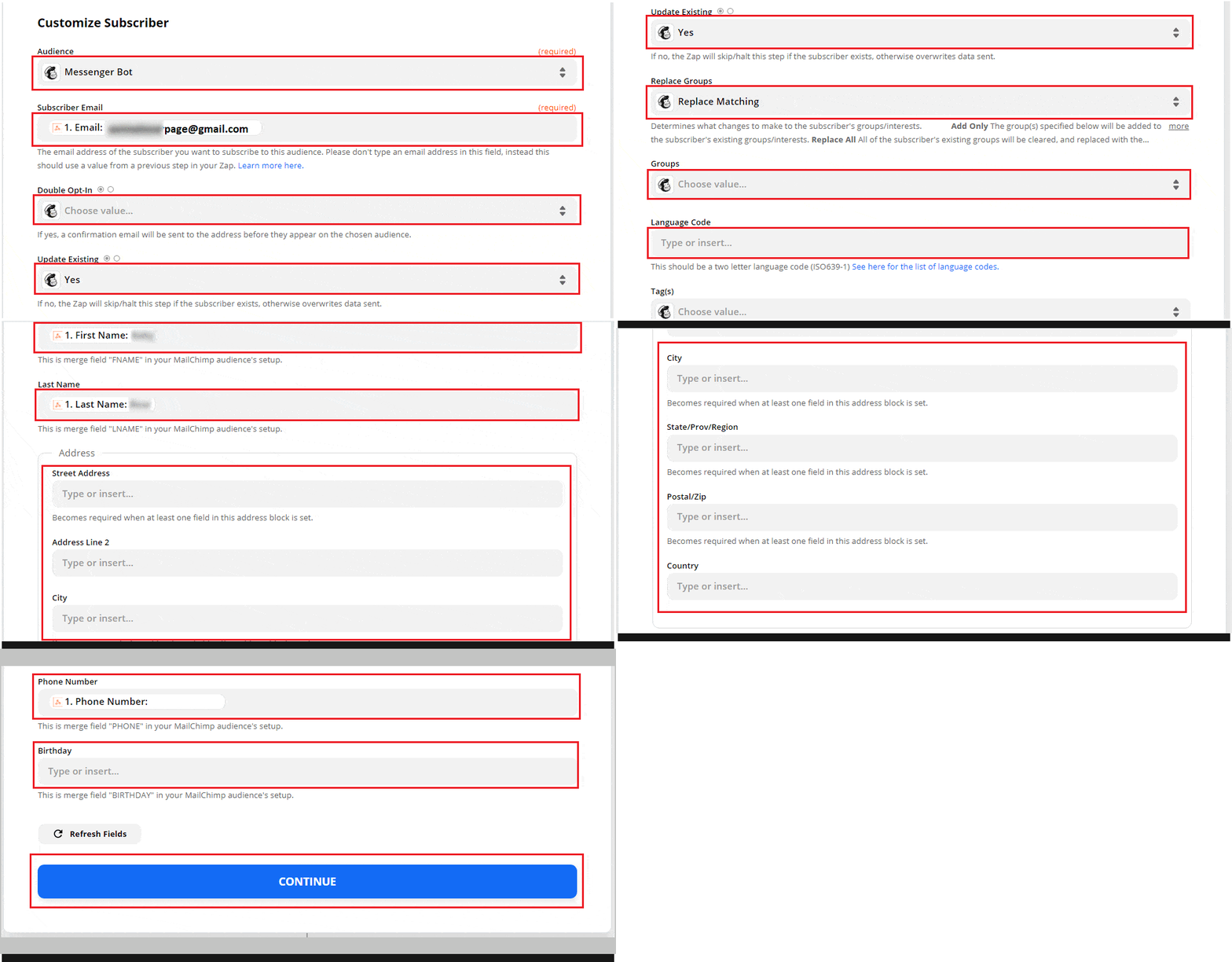
Envía suscriptores de prueba a Mailchimp haciendo clic Probar y Revisar. La prueba fue exitosa. Luego, Activar Zap.

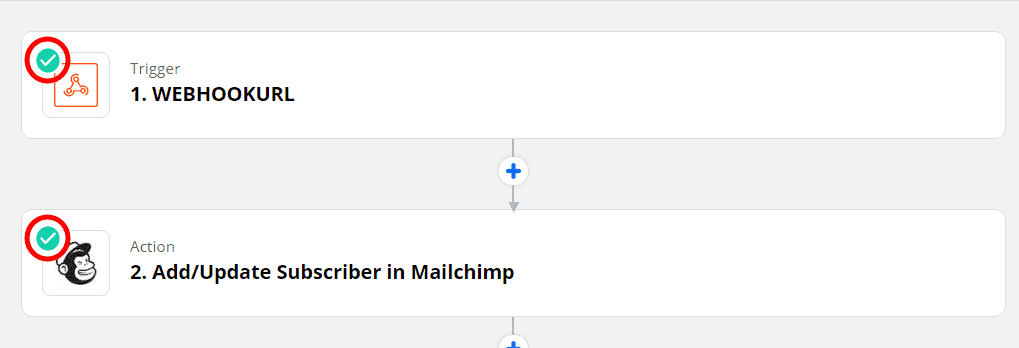
La marca de verificación verde indica que el disparador y evento de acción Zap On exitosamente.
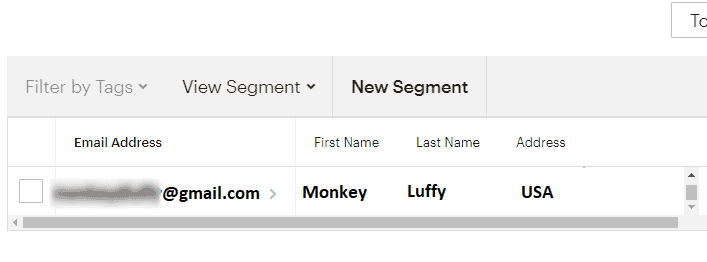
Esta es una visión general de la salida creada.



 Español
  English
  Tagalog
  简体中文
简体中文  العربية
  हिन्दी
  Português do Brasil
  Español de México
  Français
  বাংলা
বাংলা  香港中文
香港中文  繁體中文
繁體中文  Nederlands
  Deutsch
  Bahasa Indonesia
  日本語
日本語  한국어
한국어  Polski
  Русский
  Tiếng Việt