

Publicación social
La función de Publicación Social te permite gestionar todas las cuentas de redes sociales a través de una sola plataforma. Puedes gestionar todas las publicaciones de Facebook, presentaciones, videos a través de la sección de publicador de Facebook. Puedes importar múltiples cuentas e integrarlas para diferentes publicaciones respectivamente en la sección de publicador social.
Para ver esta sección, navega a Gestión de redes sociales desde el menú de navegación ubicado y haz clic en él, luego haz clic en cualquiera debajo de él.
Aparecerá una pantalla que contiene las siguientes dos secciones:

Publicador de Facebook
El Publicador de Facebook gestiona todas las actividades y publicaciones relacionadas con Facebook. Esta sección consta además de las siguientes cuatro partes:
- Publicación Multimedia
- Publicación CTA
- Publicación en Carrusel/Video
- Transmisión en vivo de Facebook
Los detalles de estos primeros tres se discuten en secciones próximas.
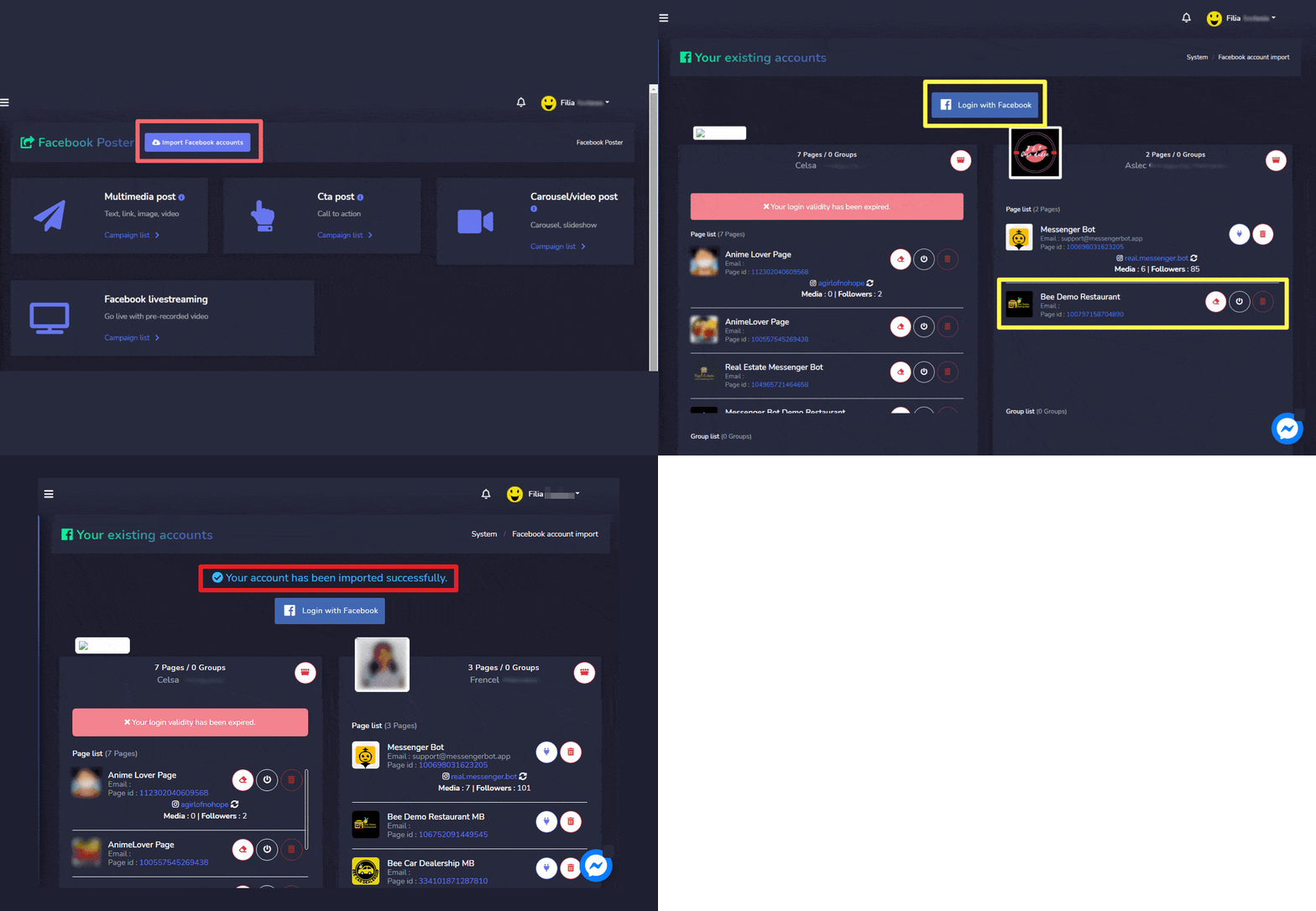
Para acceder a esta sección, debes asegurarte de que todas tus cuentas de Facebook ya han sido importadas.
- Selecciona Importar cuentas de Facebook desde la parte superior de tu pantalla.
- Selecciona Iniciar sesión con Facebook.
- Tu cuenta será importada con éxito.
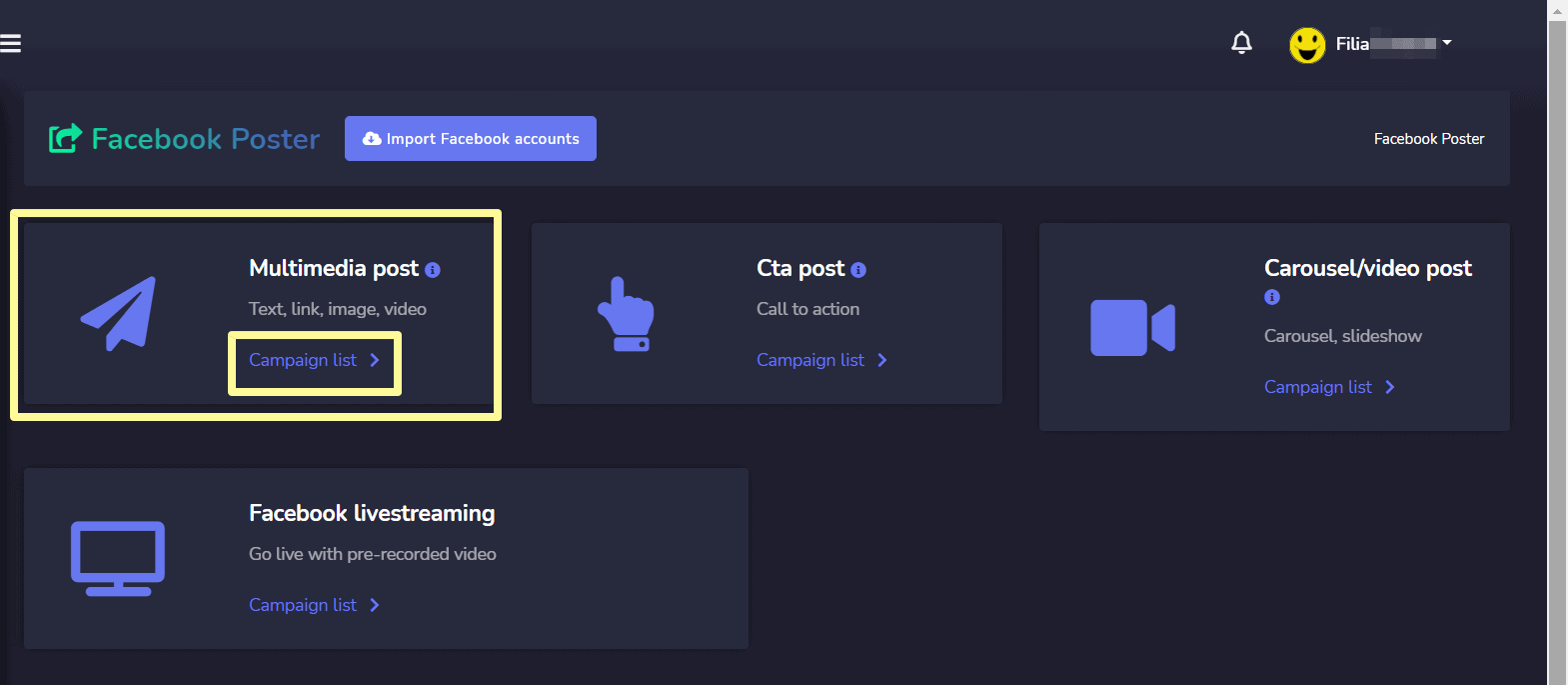
Publicación Multimedia
Para acceder a la sección de publicaciones multimedia, selecciona el lista de campañas opción del Publicación Multimedia sección.
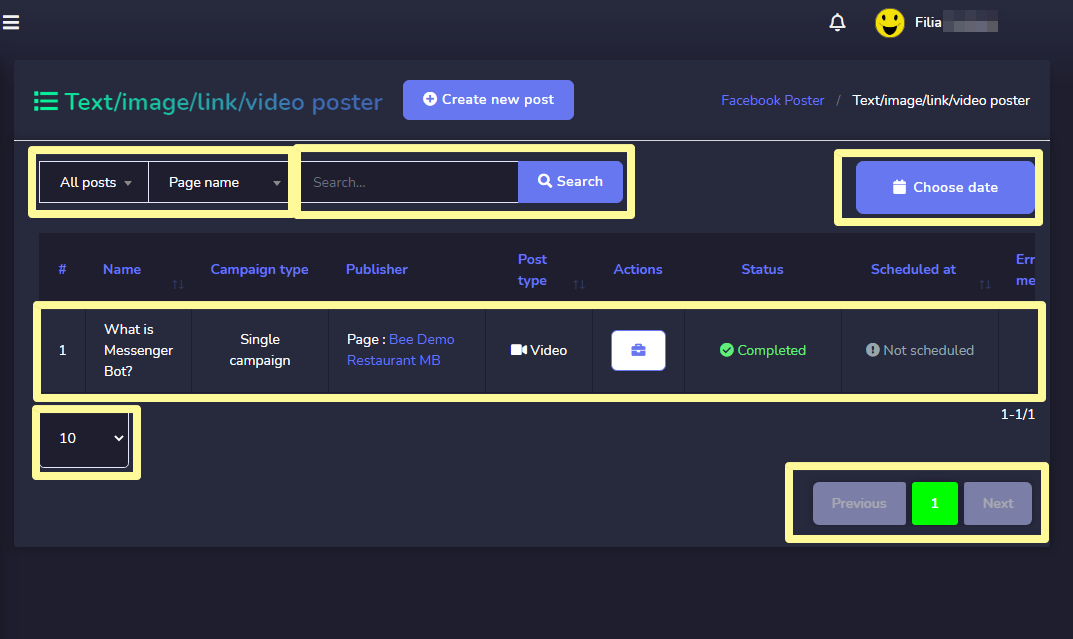
Para realizar diferentes acciones en las campañas, selecciona  la opción contra la campaña en la que deseas realizar acciones.
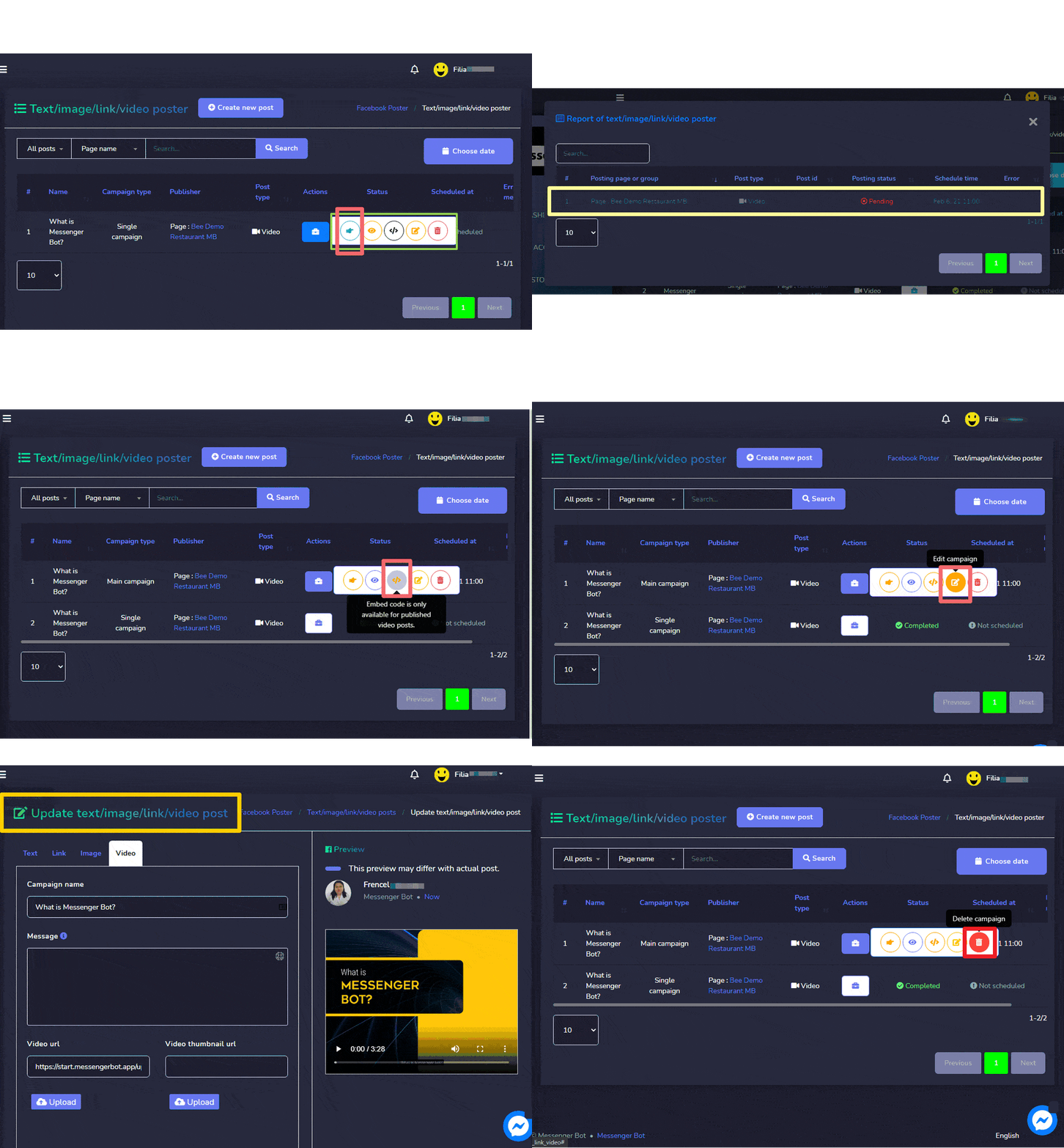
Las siguientes son las acciones que se pueden realizar:
- Ver la publicación seleccionando
 .
. - Ver el informe de la campaña seleccionando
 .
. - Obtener el JSON seleccionando
- Editar una campaña
- Eliminar una campaña
| Nota: | |
|
· Para las publicaciones que ya están publicadas, no puedes obtener el código JSON ni editarlas. · Si se ha seleccionado la campaña principal al crear la campaña, entonces solo la campaña principal mostrará el informe. |
|
Crear nueva publicación multimedia
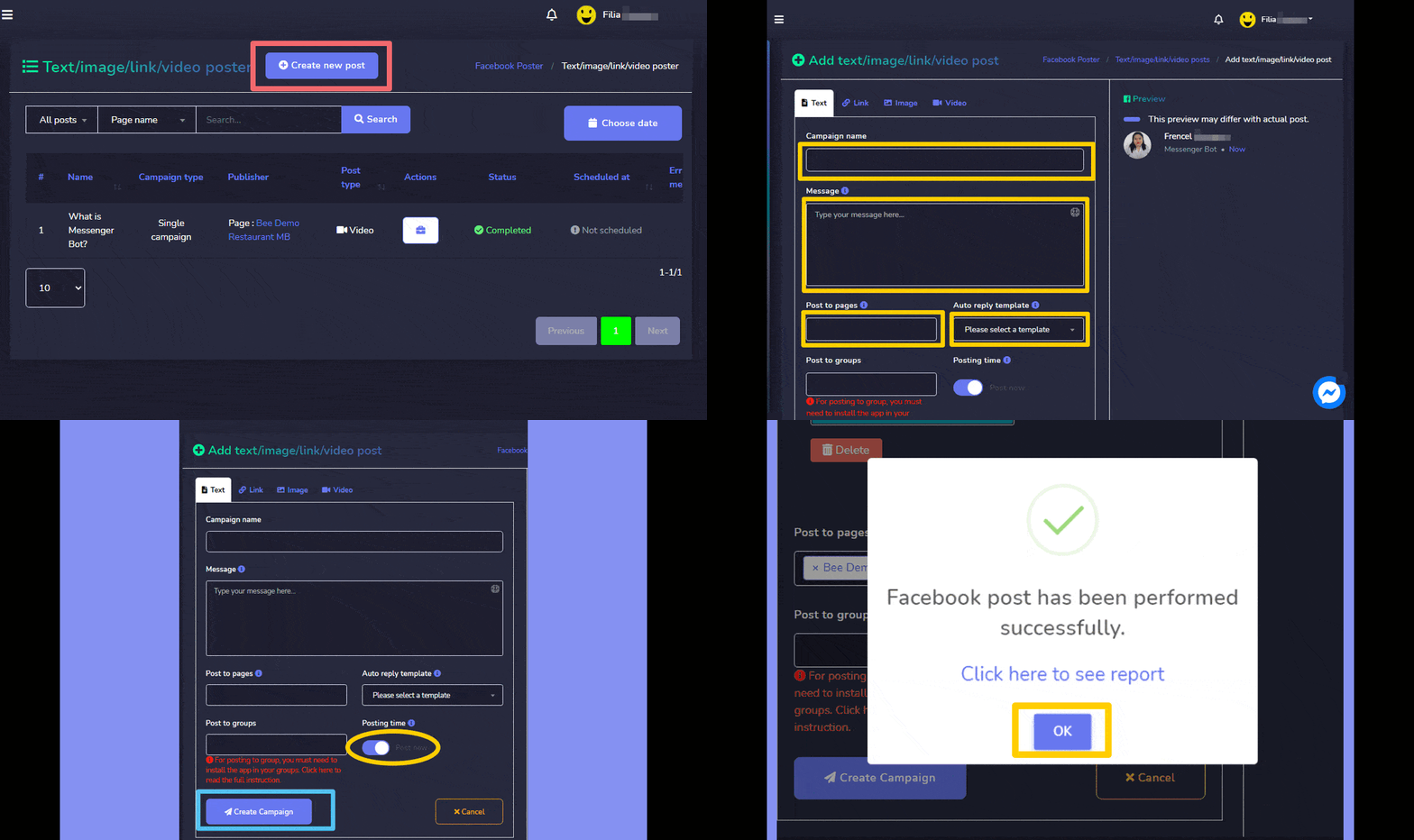
Para crear una nueva publicación multimedia, sigue los pasos que se indican a continuación:
- Selecciona
 de Texto/Imagen/Enlace/Póster de Video
 - Un Agregar texto/imagen/enlace/video aparecerá la pantalla. El usuario puede agregar uno de los siguientes
- Texto
- enlace
- Imagen
- Video
- Proporciona un Nombre de la campaña y un mensaje, enlace, imagen o video según tu selección del paso 2.
- Selecciona el páginas a las que esto necesita ser publicado.
- Seleccionar un Plantilla de respuesta automática también.
- Programa un Hora de publicación.
- Una vez hecho, necesitas seleccionar Crear campaña
| Nota: | |
|
· Puedes revisar la versión de vista previa que aparece en el lado derecho de la pantalla para un mejor análisis de cómo aparecerá tu publicación. |
|
Publicación CTA
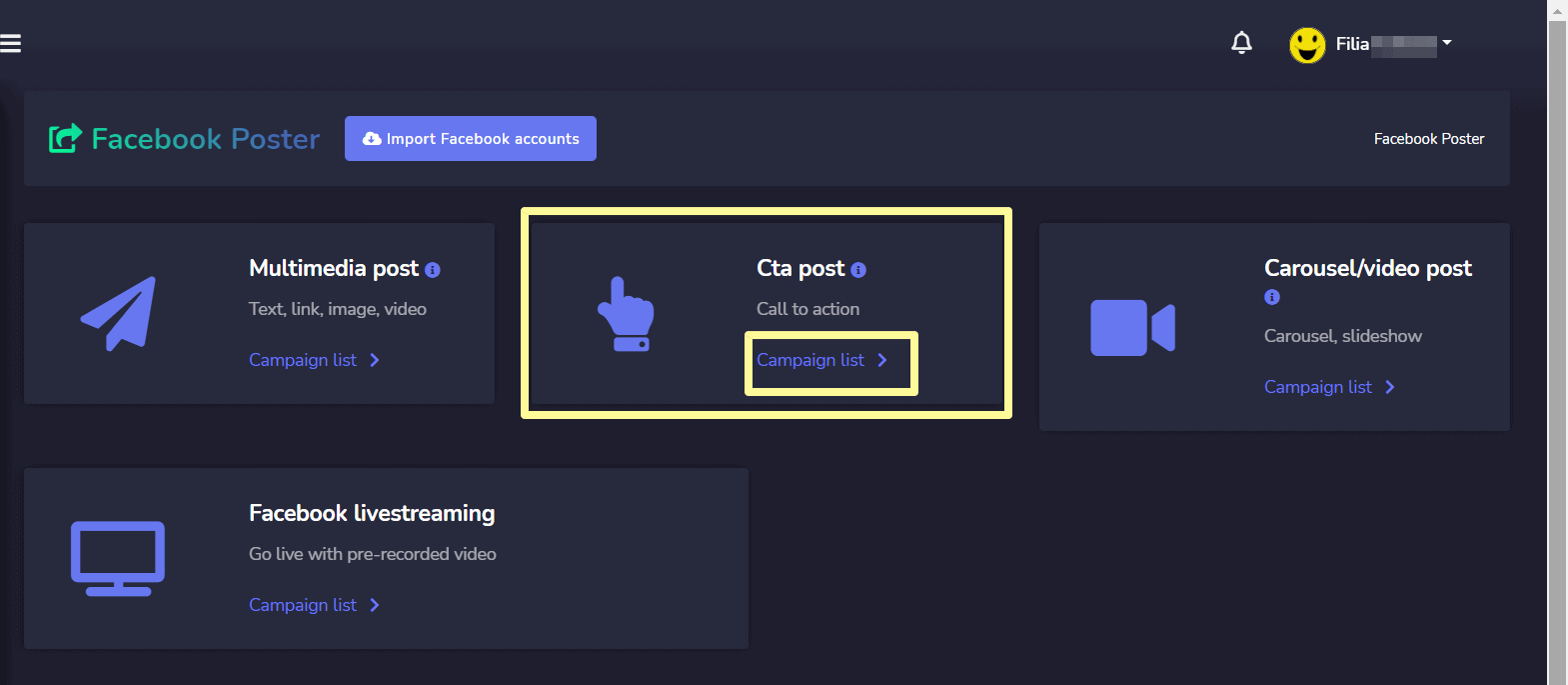
Para acceder a la sección de publicaciones CTA, selecciona el lista de campañas opción de Publicación CTA sección.
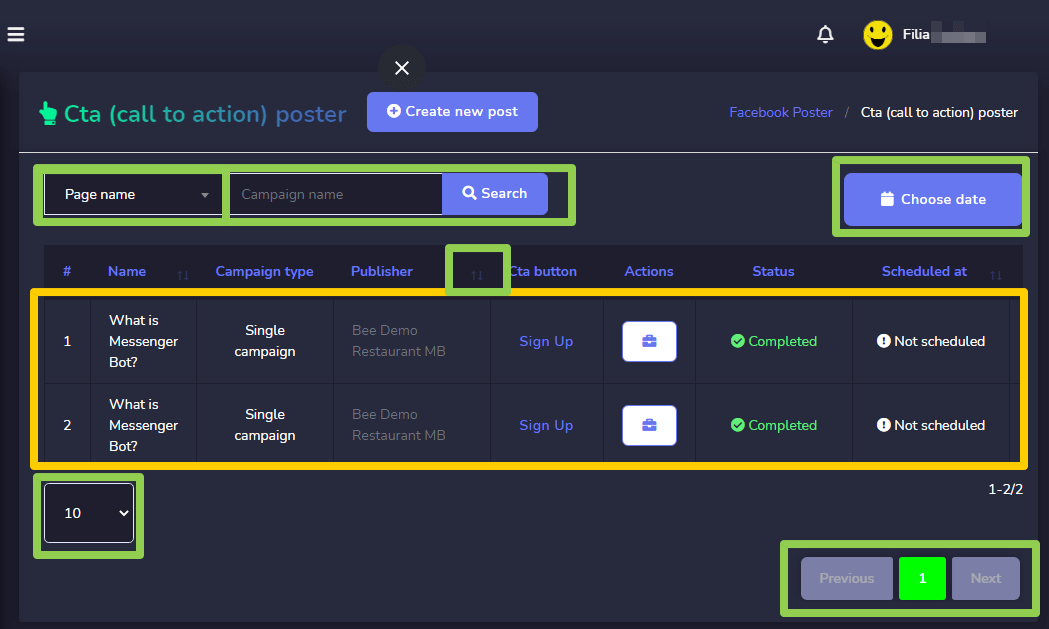
Para realizar diferentes acciones en las campañas, selecciona la opción contra la campaña en la que deseas realizar acciones.
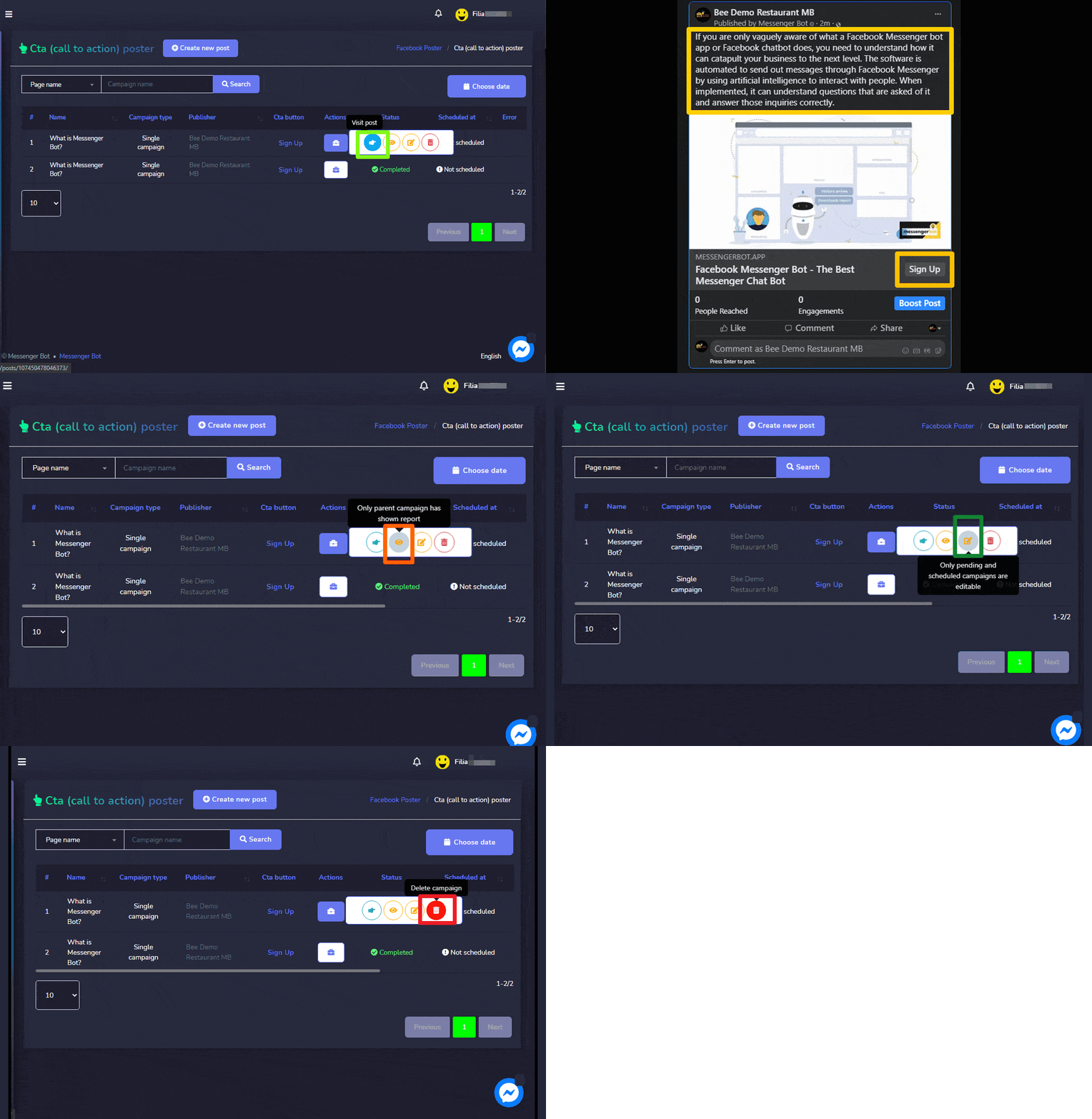
Las siguientes son las acciones que se pueden realizar:
- Ver la publicación seleccionando .
- Ver el informe de la campaña seleccionando
 .
. - Editar una campaña
- Eliminar una campaña
| Nota: | |
|
· Para las publicaciones que ya están publicadas, no puedes obtener el código JSON ni editarlas. · Si se ha seleccionado la campaña principal al crear la campaña, entonces solo la campaña principal mostrará el informe. |
|
Crear nueva publicación de CTA
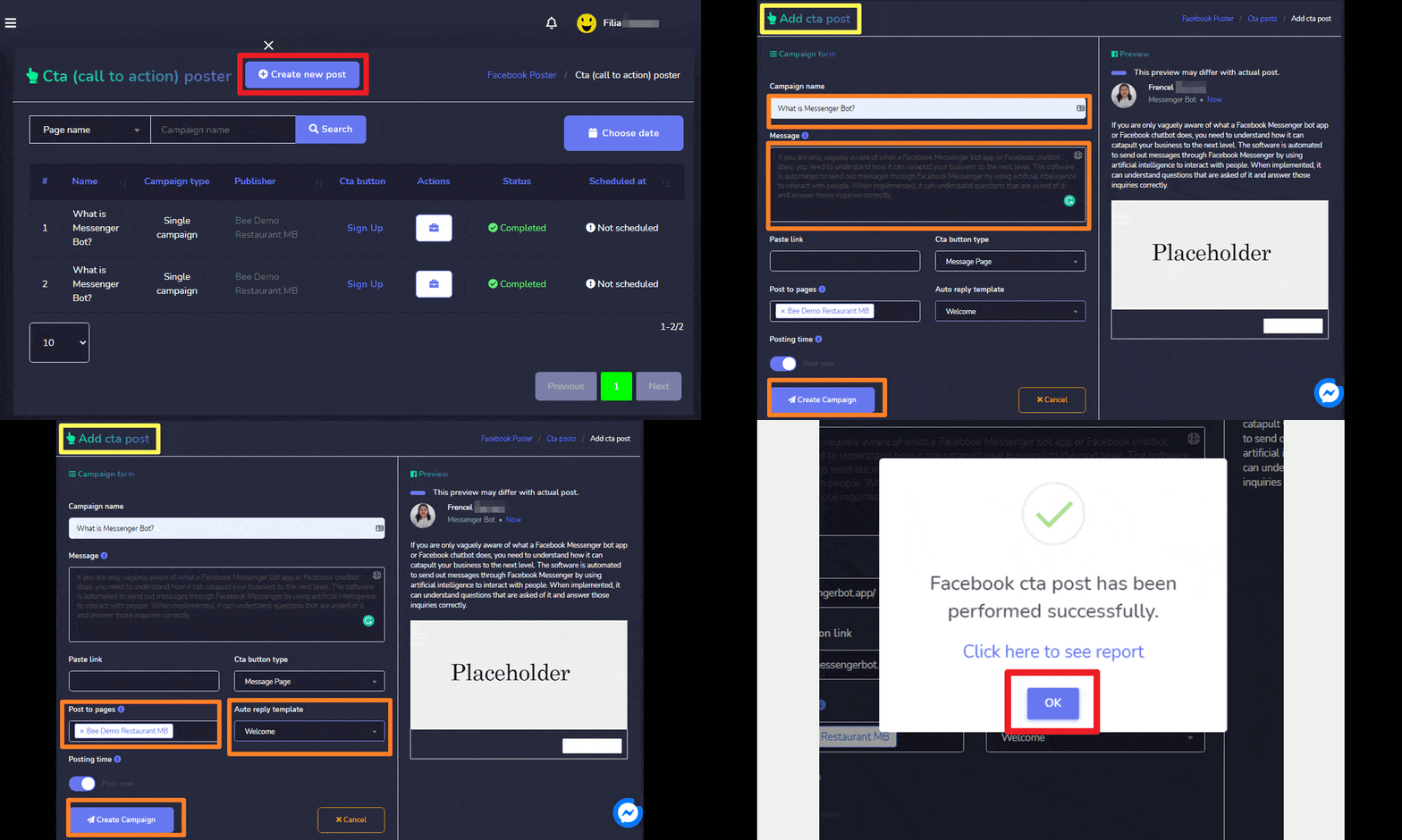
Para crear una nueva publicación de CTA, sigue los pasos que se indican a continuación:
- Selecciona de Cartel CTA (Llamada a la Acción) pantalla.
- Proporciona un Nombre de la campaña y un mensaje.
- Proporciona el pegar enlace y tipo de botón de CTA.
- Selecciona el páginas a las que esto necesita ser publicado.
- Seleccionar un Plantilla de respuesta automática también.
- Programa un Hora de publicación.
- Una vez hecho, necesitas seleccionar Crear campaña
| Nota: | |
|
· Puedes revisar la versión de vista previa que aparece en el lado derecho de la pantalla para un mejor análisis de cómo aparecerá tu publicación. |
|
Publicación en Carrusel/Video
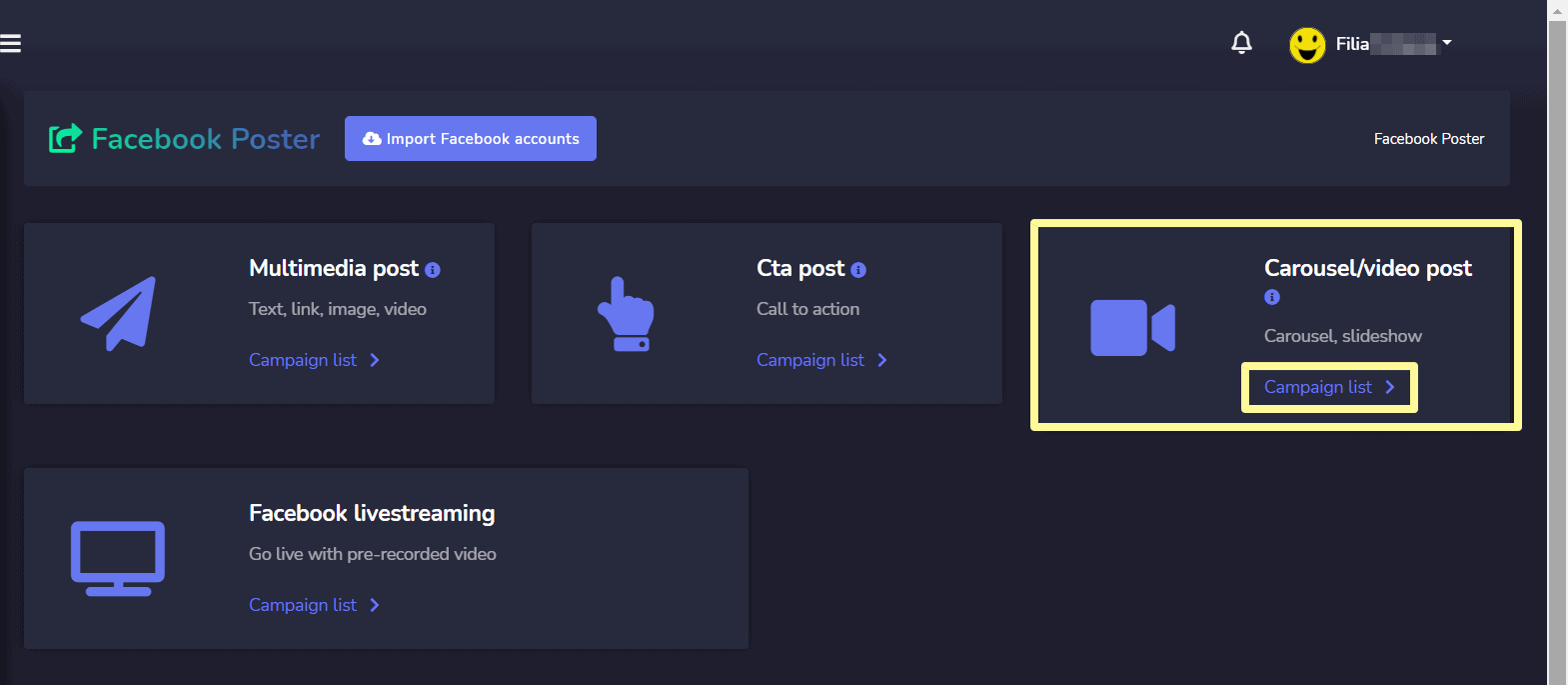
Para acceder a la Publicación en Carrusel/Video sección, selecciona el lista de campañas opción de Publicación en Carrusel/Video sección.
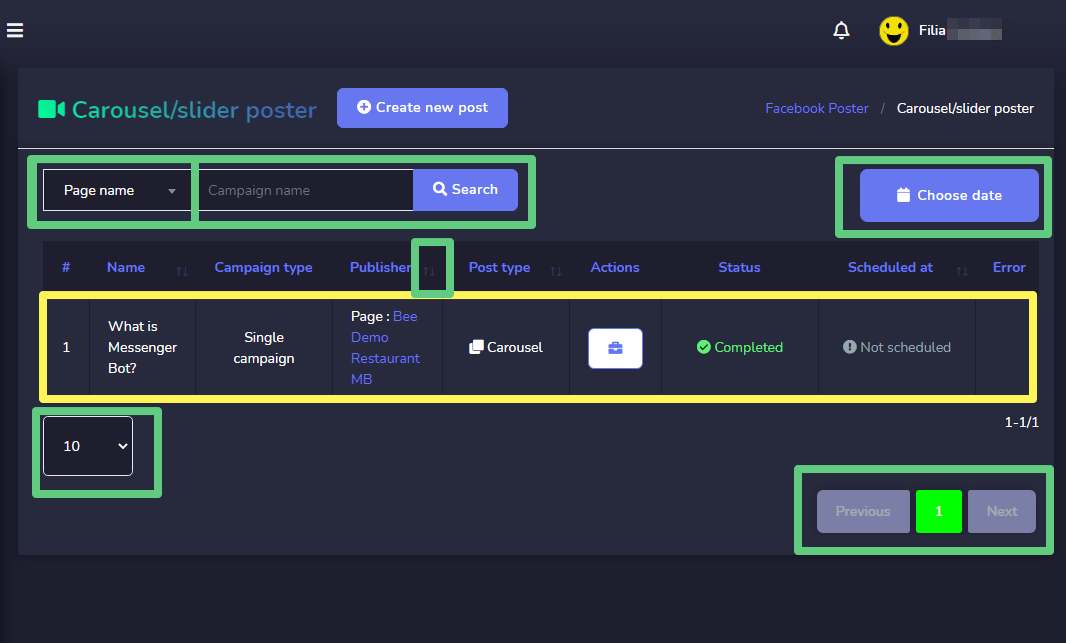
Para realizar diferentes acciones en las campañas, selecciona la opción contra la campaña en la que deseas realizar acciones.
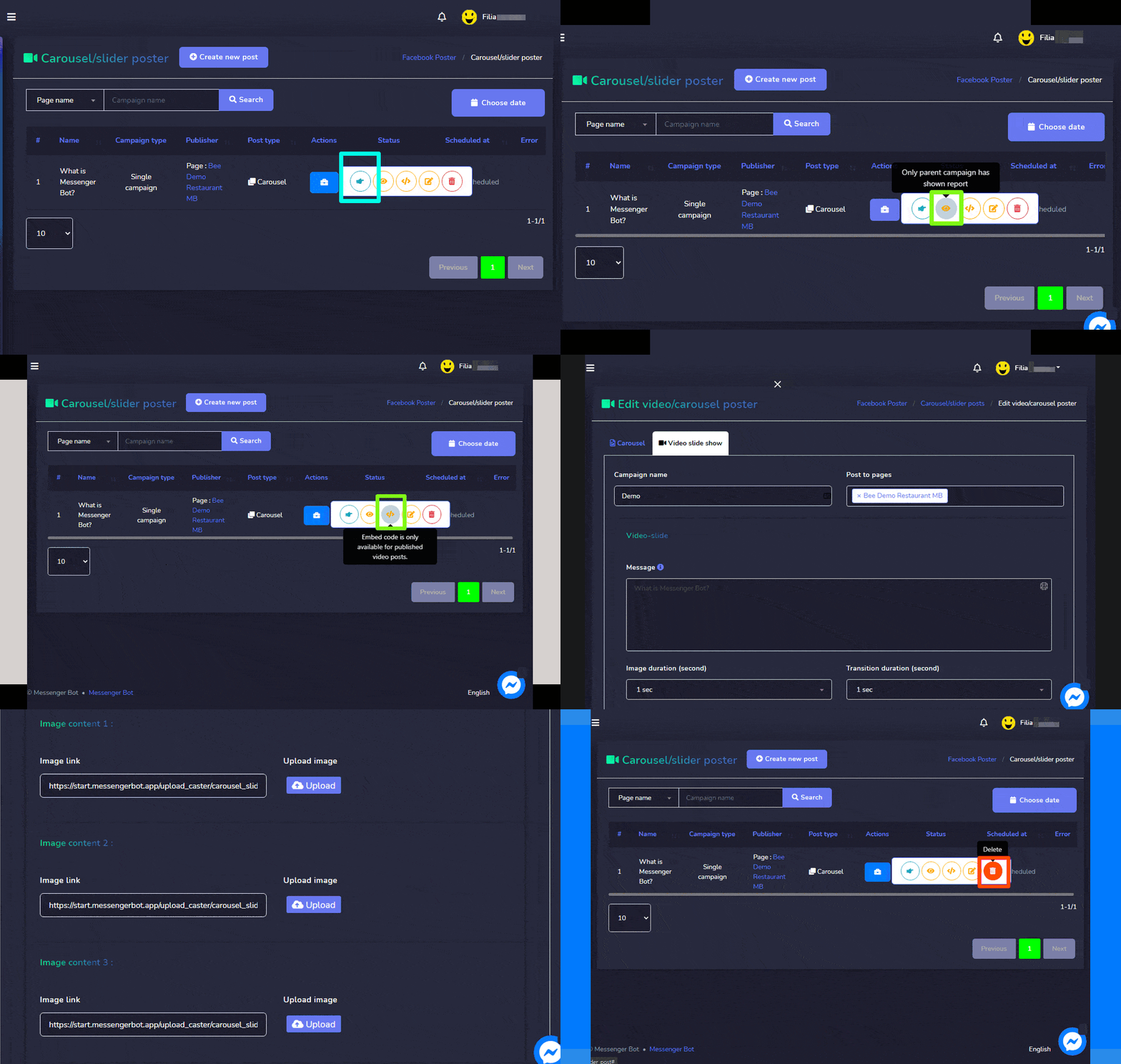
Las siguientes son las acciones que se pueden realizar:
- Ver la publicación seleccionando .
- Ver el informe de la campaña seleccionando .
- Obtener el JSON seleccionando .
- Editar una campaña
- Eliminar una campaña
| Nota: | |
|
· Para las publicaciones que ya están publicadas, no puedes obtener el código JSON ni editarlas. · Si se ha seleccionado la campaña principal al crear la campaña, entonces solo la campaña principal mostrará el informe. |
|
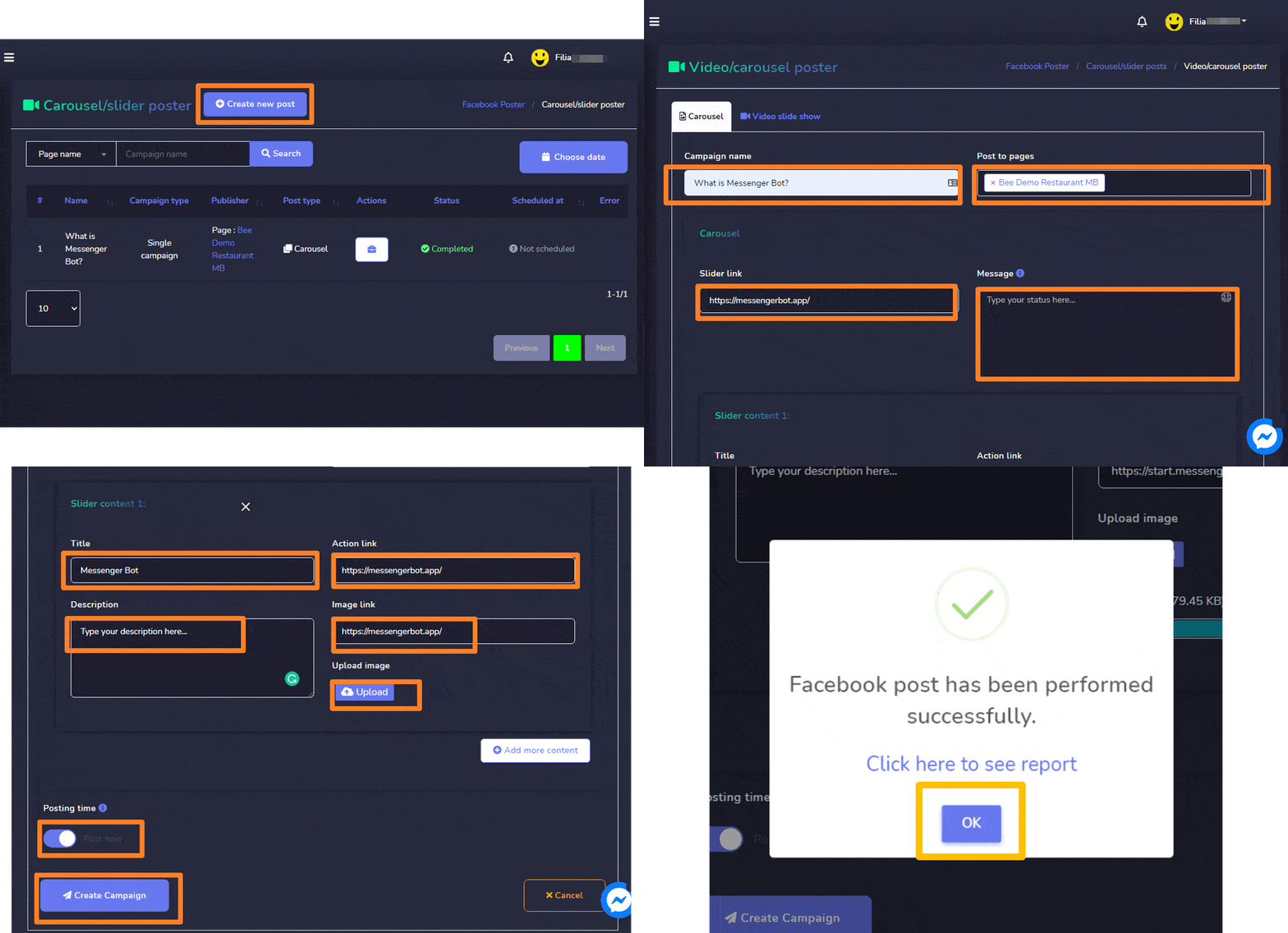
Crear nueva publicación de Carrusel/Video
Para crear una nueva publicación de Carrusel/Video, sigue los pasos que se indican a continuación:
- Selecciona de Cartelera/Deslizador
- Un Cartelera/Deslizador aparecerá la pantalla. El usuario puede agregar uno de los siguientes:
- Carrusel
- Presentación de video
- Proporciona un Nombre de la campaña y un mensaje, enlace del slider o video-slide según tu selección del paso 2.
- Proporciona el Contenido del slider 1.
- Selecciona el páginas a las que esto necesita ser publicado.
- Programa un Hora de publicación.
- Una vez hecho, necesitas seleccionar Crear campaña botón.



 Español
  English
  Tagalog
  简体中文
简体中文  العربية
  हिन्दी
  Português do Brasil
  Español de México
  Français
  বাংলা
বাংলা  香港中文
香港中文  繁體中文
繁體中文  Nederlands
  Deutsch
  Bahasa Indonesia
  日本語
日本語  한국어
한국어  Polski
  Русский
  Tiếng Việt