
Tabla de Contenidos:
El bot de Messenger puede enviar mensajes en secuencia a las personas, diferentes mensajes a diferentes tipos de personas. Es decir, puede enviar mensajes a ellos uno tras otro — mensajes específicos a tipos específicos de personas.
El bot de Messenger puede enviar dos tipos de mensajes en secuencia: promocionales y no promocionales. En cuanto a los mensajes promocionales, debes seleccionar la opción de 24 horas. Por el contrario, en cuanto a los mensajes no promocionales, debes seleccionar la opción diaria no promocional.
Con el bot de Messenger, puedes crear una campaña para mensajes en secuencia de dos maneras: a través del generador de bots clásico y el generador de flujos. De hecho, crear una campaña para mensajes en secuencia a través del generador de flujos del bot de Messenger es mucho más fácil. En una palabra, crear una campaña para mensajes en secuencia en el generador de flujos del bot de Messenger es notablemente fácil y extremadamente sencillo.
En este artículo, te mostraré cómo crear mensajes en secuencia en el generador de flujos del bot de Messenger, así que vamos a sumergirnos en ello ahora mismo.
En el panel izquierdo del tablero del bot de Messenger, verás la opción del generador de flujos visual.
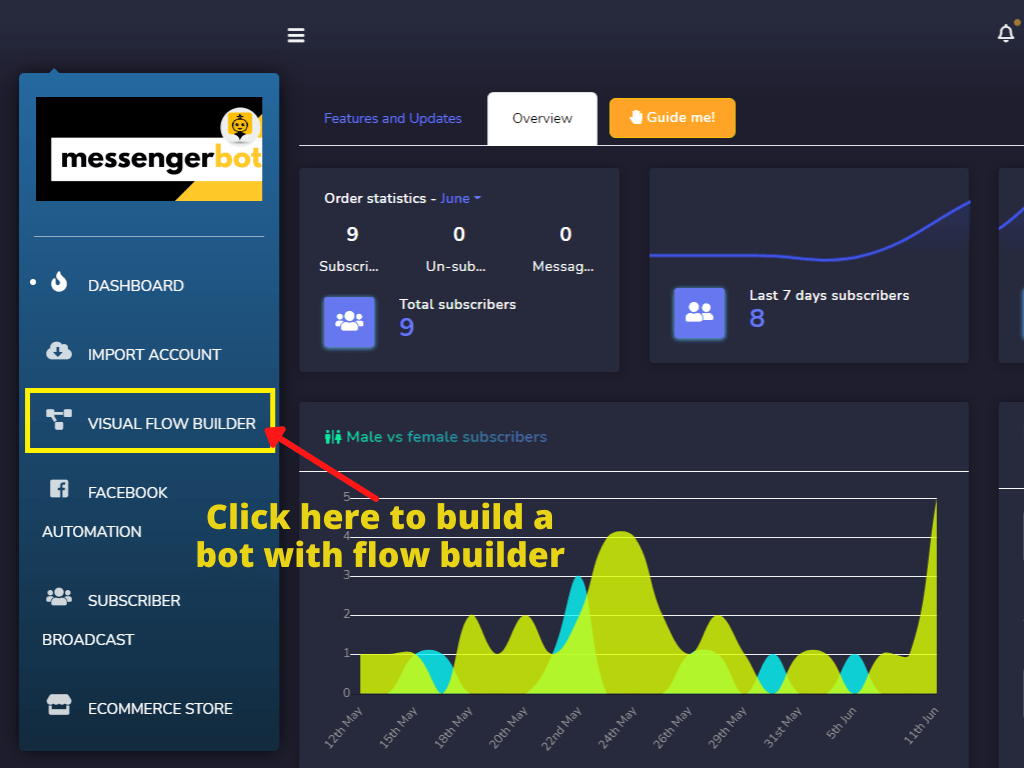
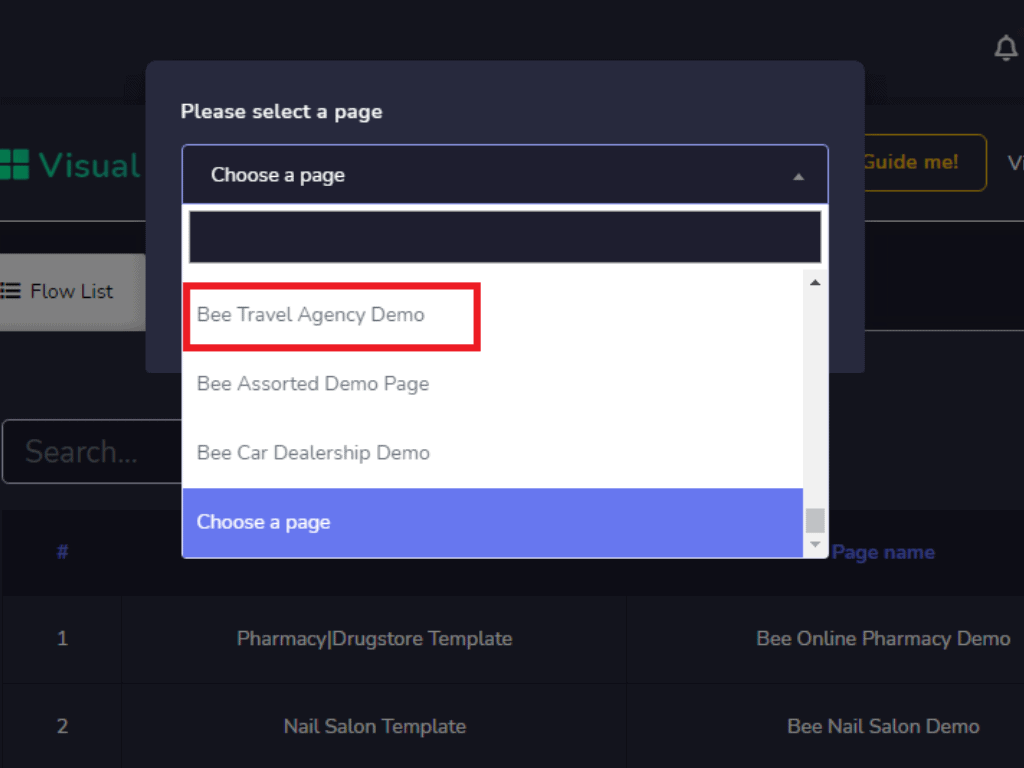
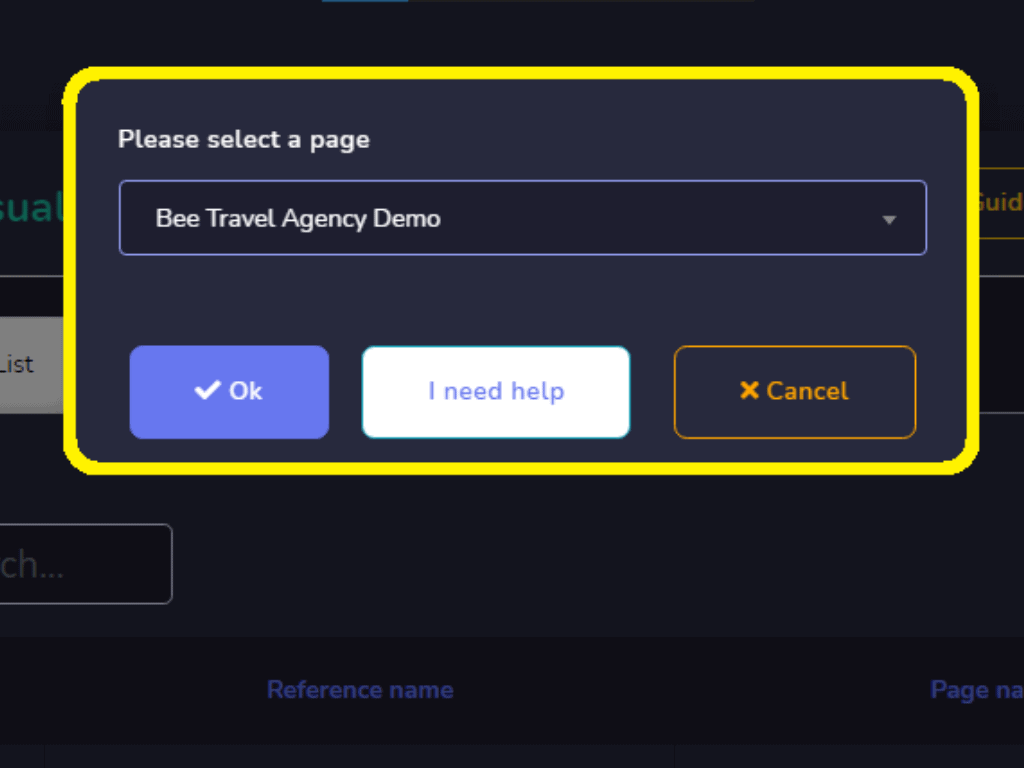
Haz clic en el Generador de flujos visual > Crear nuevo flujo > Seleccionar una página de Facebook de un menú desplegable y hacer clic en el botón de ok. Instantáneamente, aparecerá el generador de flujos.
El creador de flujos se divide en dos secciones: el menú de muelle y el editor donde construirás tu bot. En el menú de muelle, verás que todos los elementos o componentes están reunidos, excepto uno. Por otro lado, en el editor, ya hay un elemento llamado Flujo de Bot de Inicio en el editor, el Flujo de Bot de Inicio que, de hecho, es una referencia.
Bien, ahora desde el menú de muelle, arrastra el elemento de activación y suéltalo en el editor antes del elemento Flujo de Bot de Inicio. En los elementos de activación, debes agregar palabras clave.
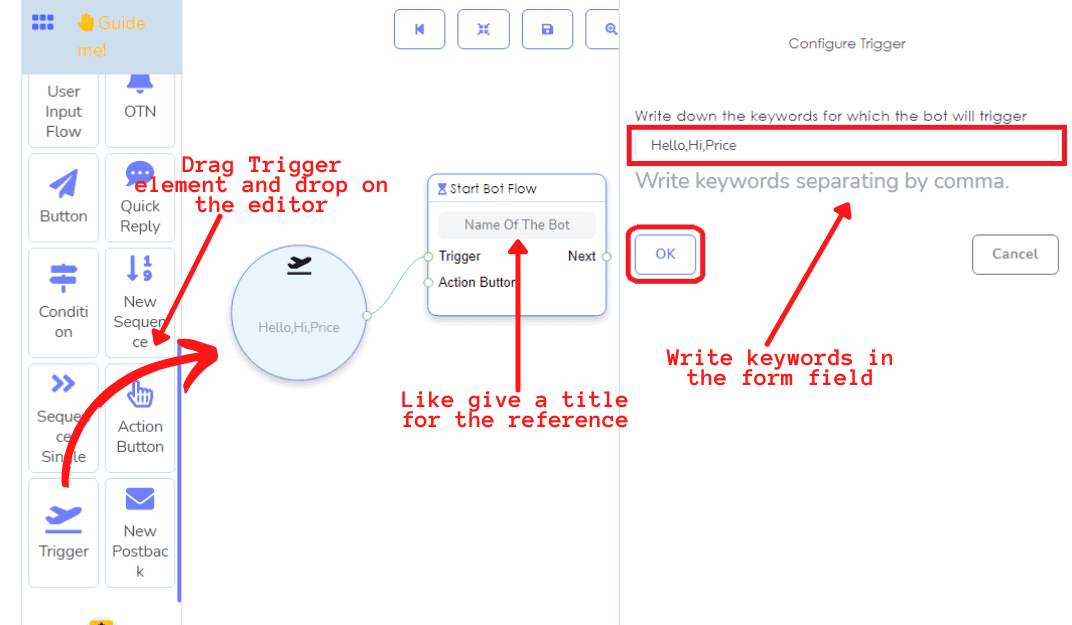
Haz doble clic en el elemento de activación > agrega tus palabras clave en el campo de formulario que apareció en el lado derecho del editor > haz clic en Aceptar.
Ahora conecta el elemento de activación con la referencia llamada el elemento flujo de bot de inicio. A continuación, arrastra y suelta el elemento de texto y conéctalo al flujo de bot de inicio. Haz doble clic en el elemento de texto > inserta tu mensaje de texto en el campo de formulario que apareció en el lado derecho del editor. Puedes incluir el nombre o apellido del usuario en el mensaje de texto.
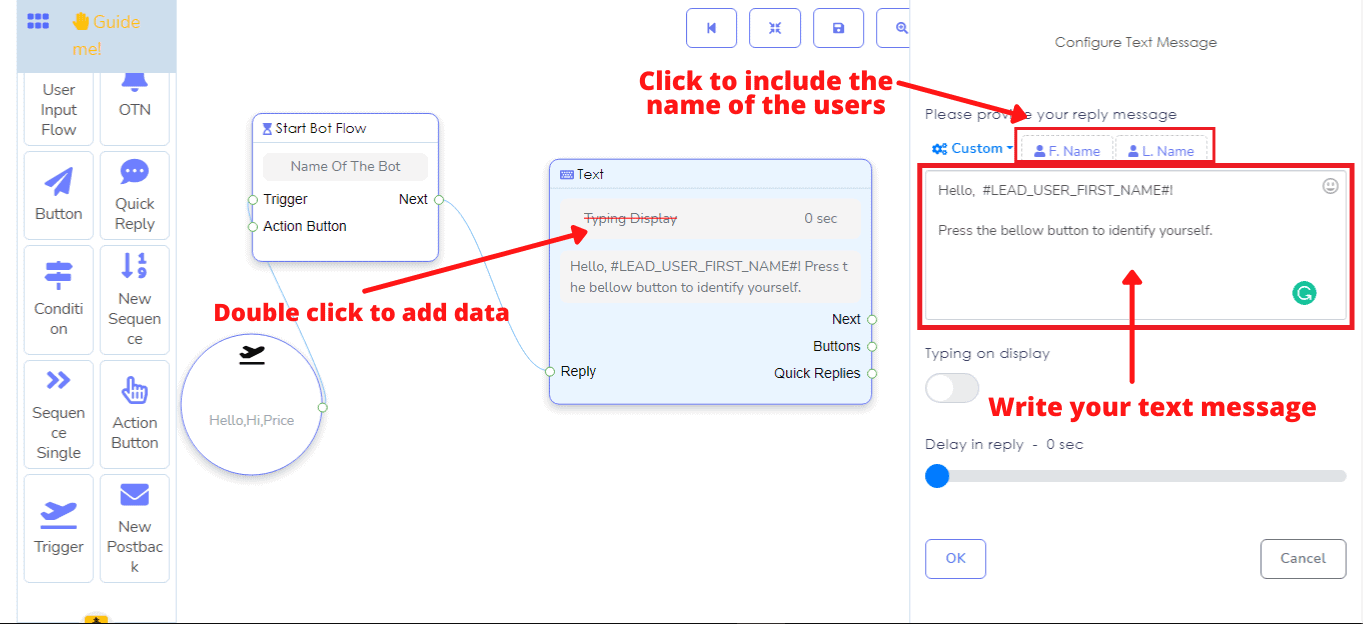
Ahora arrastra y suelta un elemento de botón después del elemento de texto y conecta el botón con él. Asigna nombres a los botones y selecciona el tipo de botón de un menú desplegable. En este caso, selecciona un nuevo postback. Justo al hacer clic en el botón de aceptar, aparecerán nuevos elementos de postback en el editor, el nuevo postback que está conectado al botón. En el elemento de nuevo postback, verás el socket de secuencia.
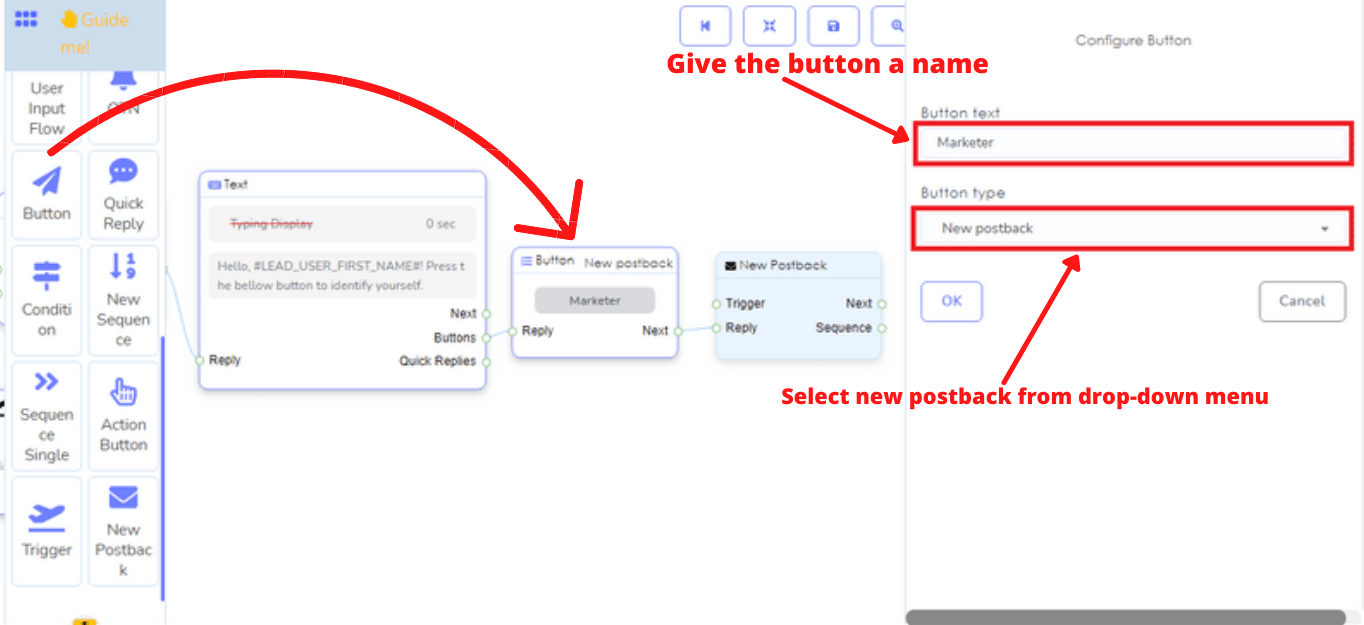
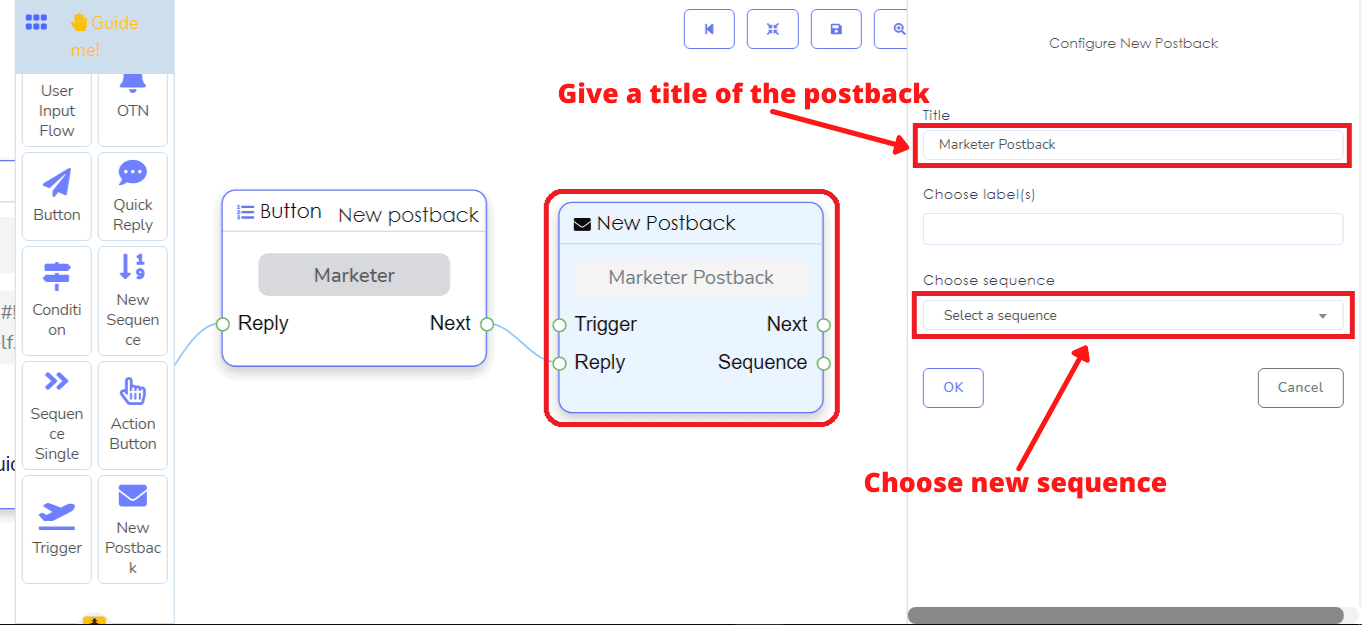
Bueno, ahora haz doble clic en el nuevo postback > da un título > puedes elegir etiquetas > si tienes una secuencia lista, puedes seleccionarla en elegir secuencia. De lo contrario, selecciona una nueva secuencia. Ahora haz clic en el botón de ok. Aquí, selecciono una nueva secuencia.
Instantáneamente, aparecerá un nuevo elemento de secuencia con tres elementos individuales de secuencia conectados con cada nueva secuencia y tres nuevos postbacks conectados con cada elemento individual de secuencia. Bueno, puedes agregar otra secuencia individual con la nueva secuencia. La secuencia individual vendrá con otro nuevo postback conectado con la secuencia individual.
Ahora crea una secuencia añadiendo datos a la secuencia individual y al nuevo postback.
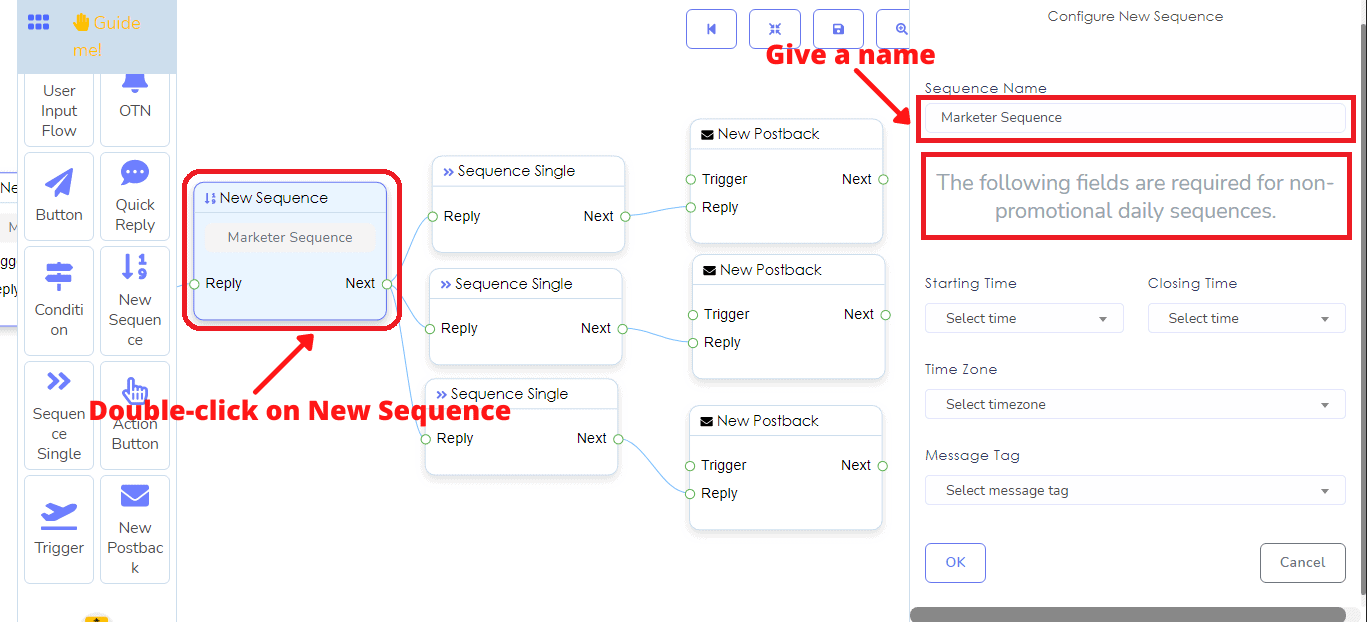
Haz doble clic en la nueva secuencia > da un título para la secuencia. En el campo del nombre de la secuencia, verás algunos campos relacionados con el tiempo y campos de etiqueta de mensaje. Si la secuencia es diaria no promocional, los campos son obligatorios. Si deseas crear una campaña para mensajes de secuencia promocionales de 24 horas, no necesitas completar estos campos. Aquí estoy creando una campaña para mensajes de secuencia promocionales de 24 horas, así que no completo estos campos. Ahora haz clic en el botón de okay.
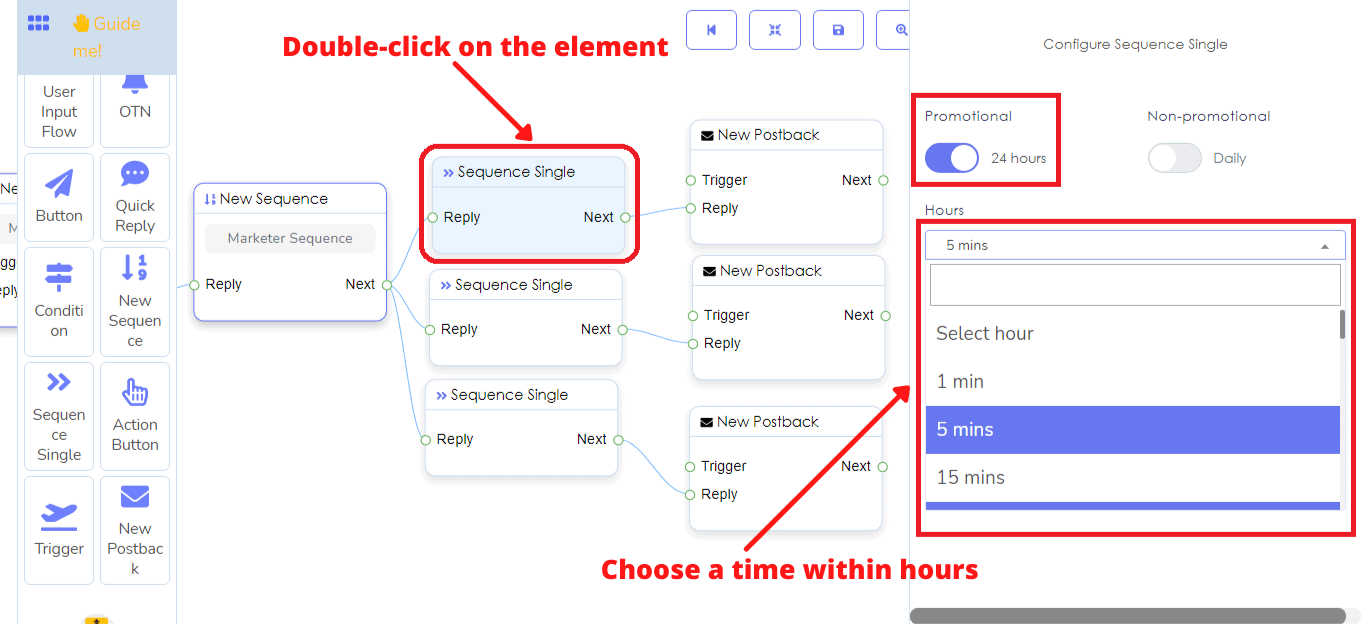
Después de eso, haz clic en el elemento de secuencia única y aparecerán dos botones de opción: promocional 24 horas y no promocional diario. Aquí selecciono promocional 24 horas. Luego verás un campo de formulario llamado horas. Haz clic en el campo de formulario y aparecerá un menú desplegable con diferentes límites de tiempo en horas. Ahora selecciona un tiempo y haz clic en el botón de aceptar. Del mismo modo, agrega datos a los otros elementos de secuencia única.
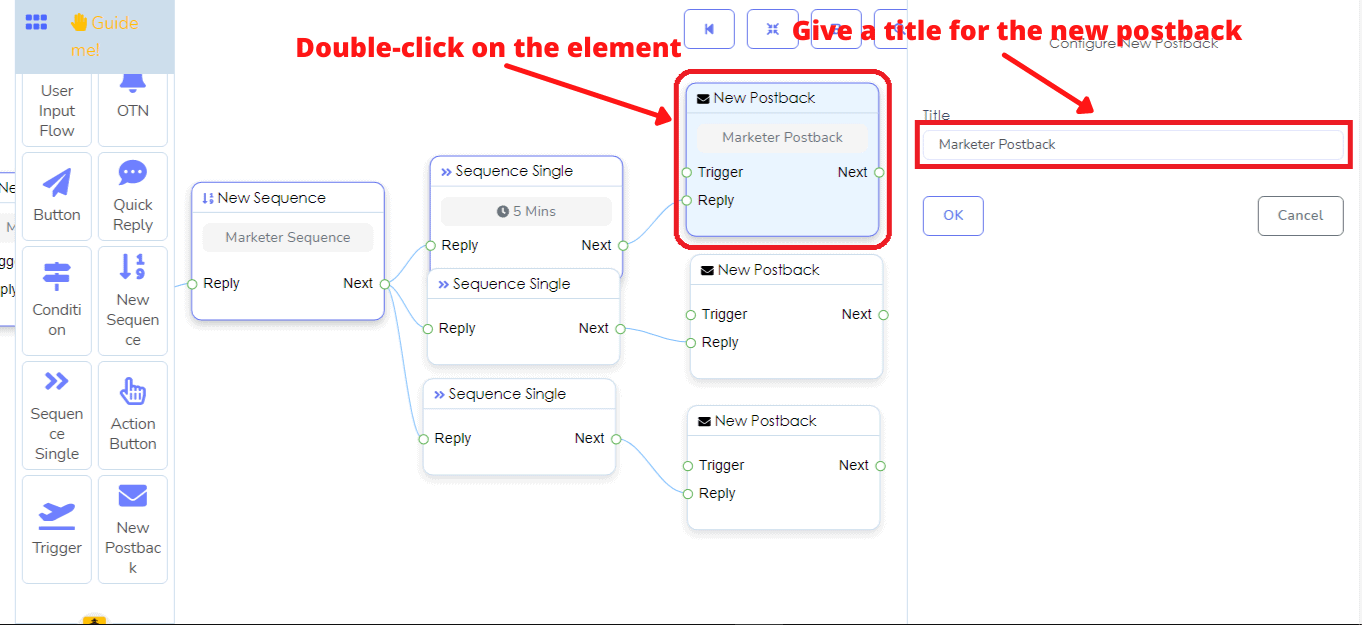
A continuación, debes dar títulos a los elementos de postback conectados a cada elemento de secuencia única. Después de haber terminado de dar el título a cada nuevo postback, debes conectar otro elemento para proporcionar el mensaje.
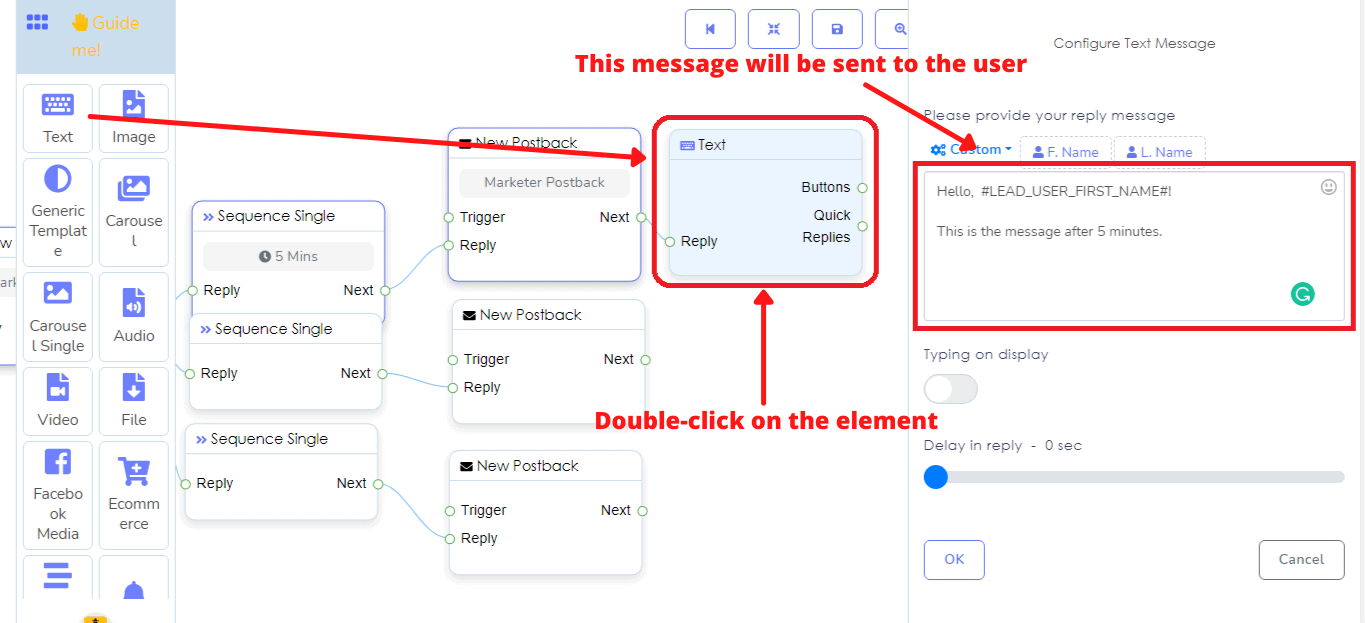
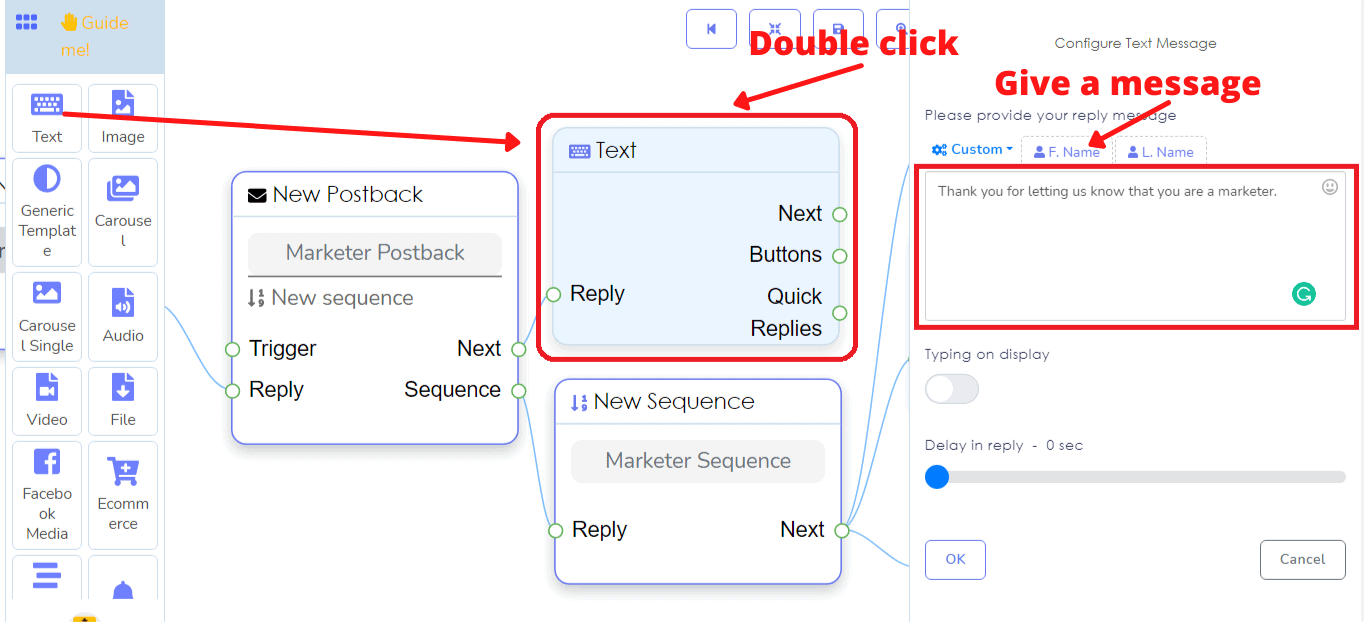
Ahora arrastra y suelta el elemento de texto después del nuevo postback y conéctalo con el nuevo postback. Luego haz doble clic en el elemento de texto > escribe texto en el campo de formulario como antes.
Además de los elementos de texto, por supuesto, puedes conectar elementos como imagen, audio, video de archivo, y así sucesivamente al nuevo elemento de postback y agregar datos en consecuencia.
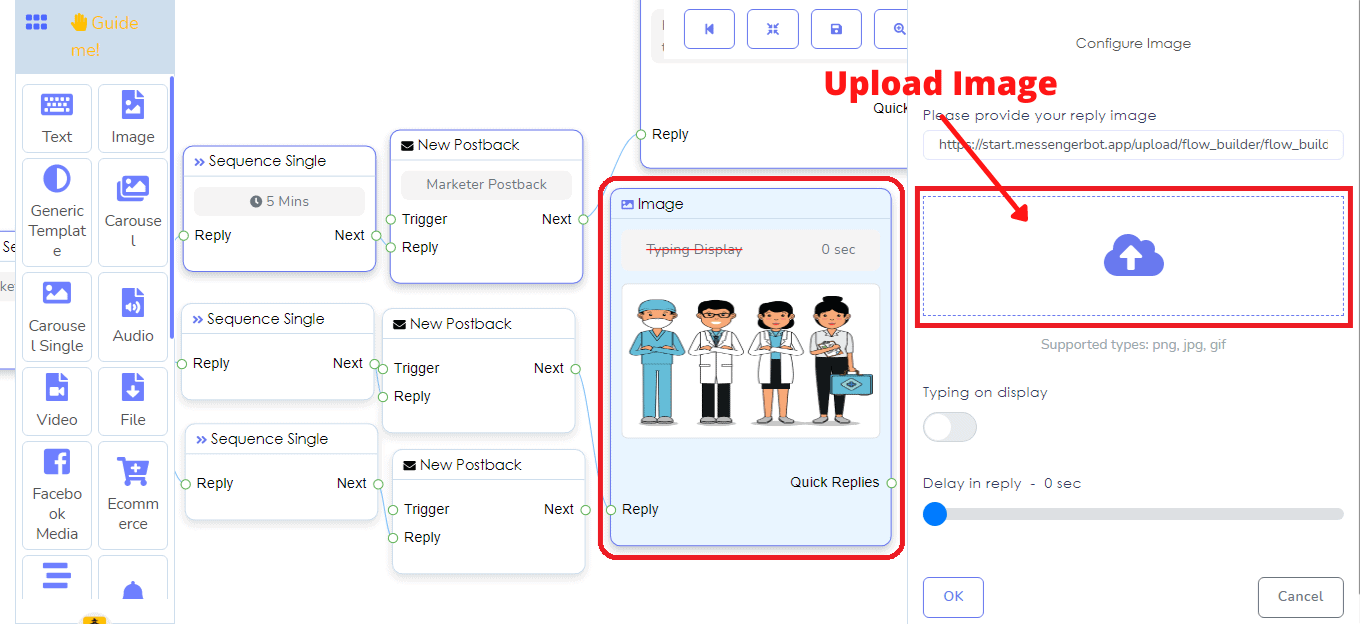
Después del tiempo que he especificado en el elemento de secuencia única, el mensaje en el elemento de texto se entregará a los suscriptores.
Ahora haz clic en reorganizar para reorganizar tu bot y en el botón guardar para guardarlo. ¡Vaya! Obtienes un cuadro de diálogo con una advertencia: El nuevo postback debe tener conexiones. Haz clic en aceptar y verás que el elemento de nuevo postback conectado al botón está marcado en rojo.
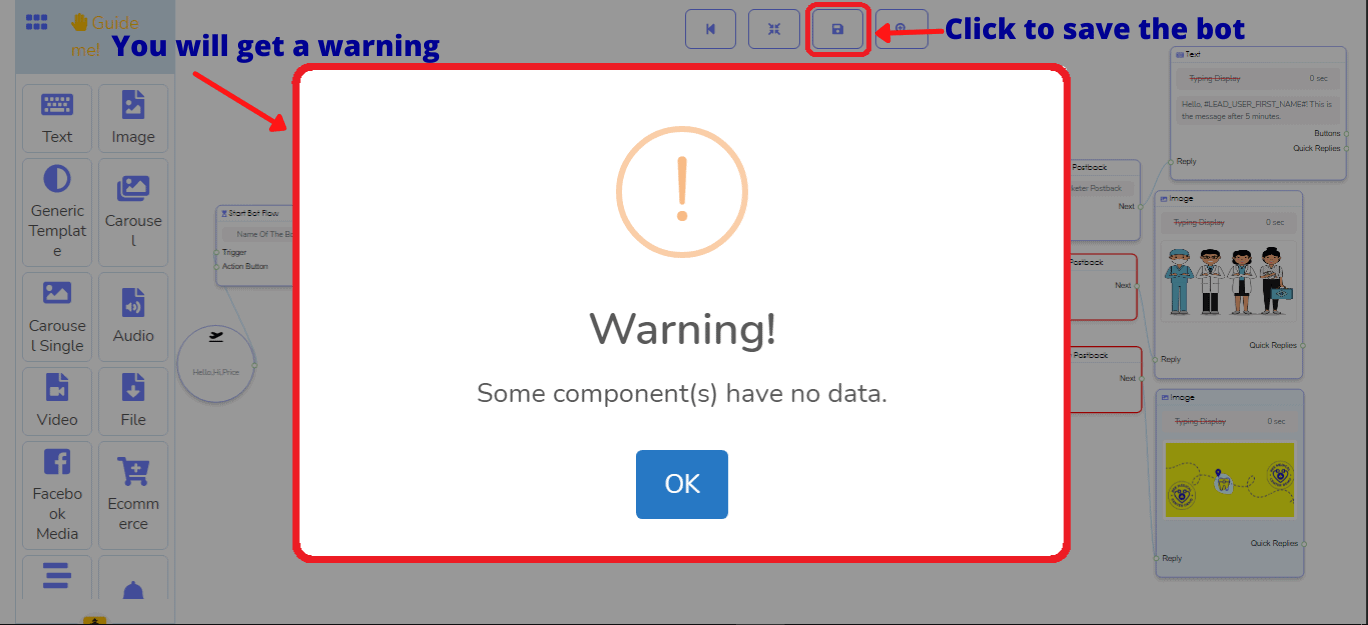
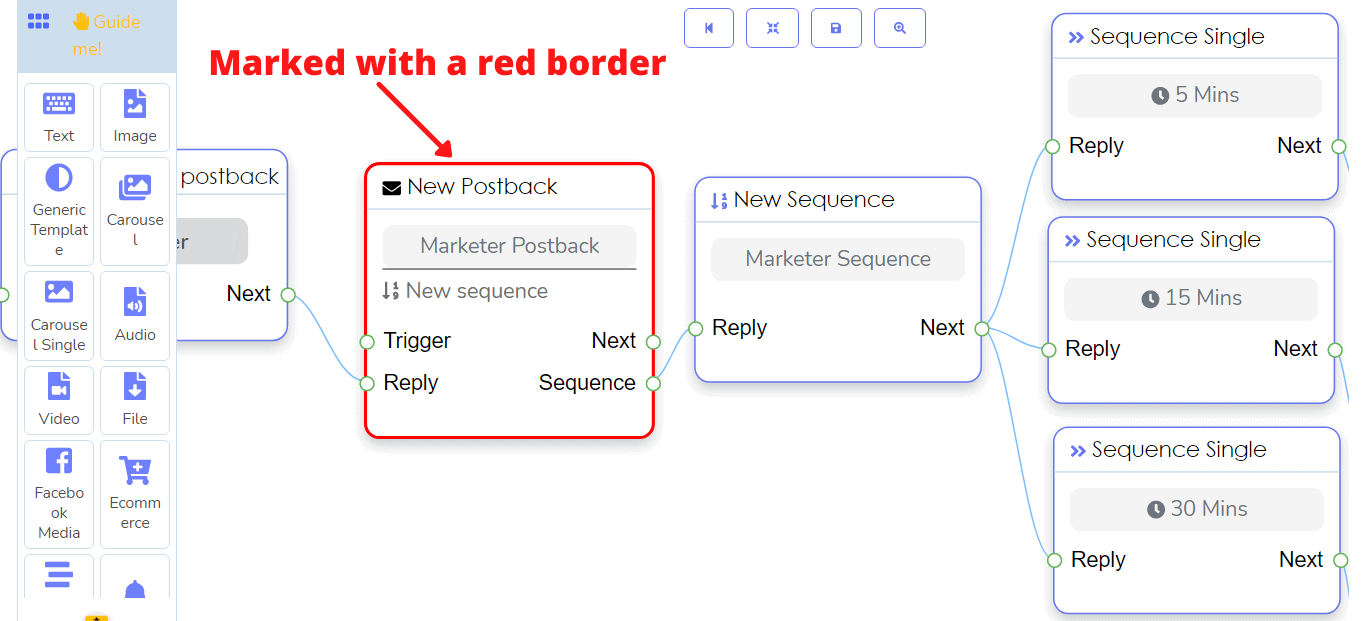
Es decir, además de la nueva secuencia, debes conectar otro elemento, como el elemento de texto al nuevo postback.
Ahora arrastra un elemento de texto y suéltalo después del nuevo elemento de postback > conéctalo con el nuevo elemento de postback > añade texto al elemento de texto.
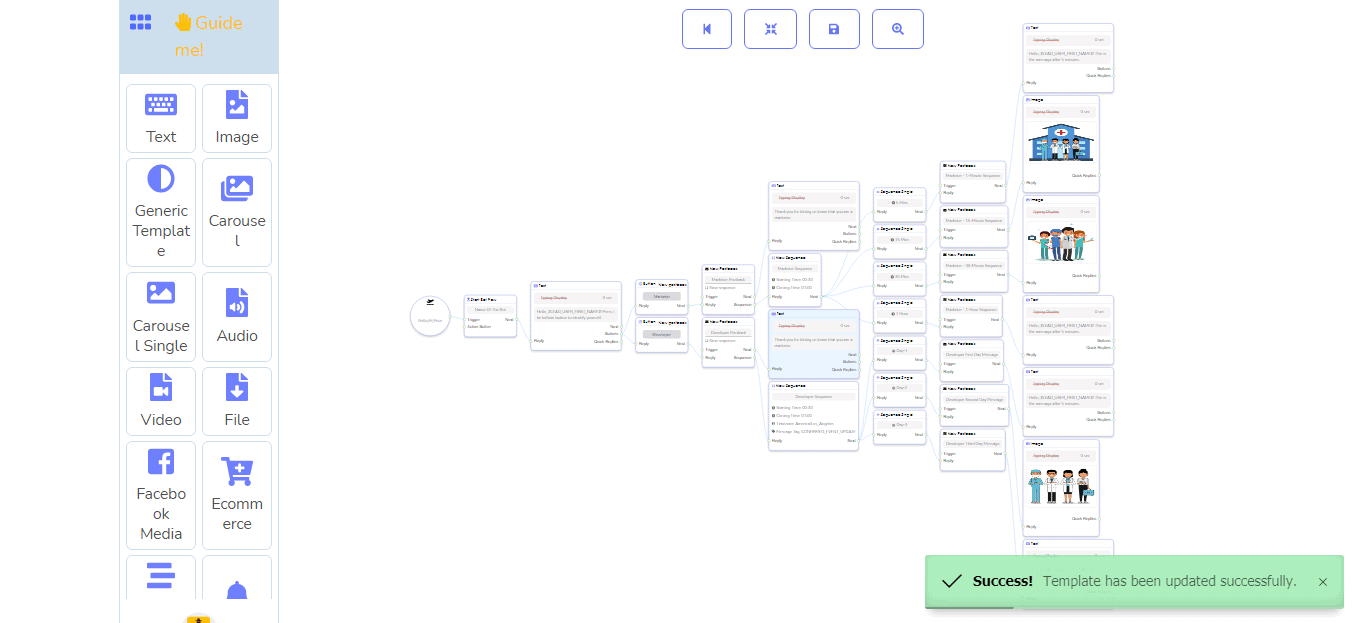
Ahora haz clic en el botón de guardar y tu bot se guardará. Un cuadro de diálogo te mostrará que tu plantilla se ha actualizado correctamente. Ahora haz clic en el botón de guardar y tu bot se guardará. Un cuadro de diálogo te mostrará que tu plantilla se ha actualizado correctamente.
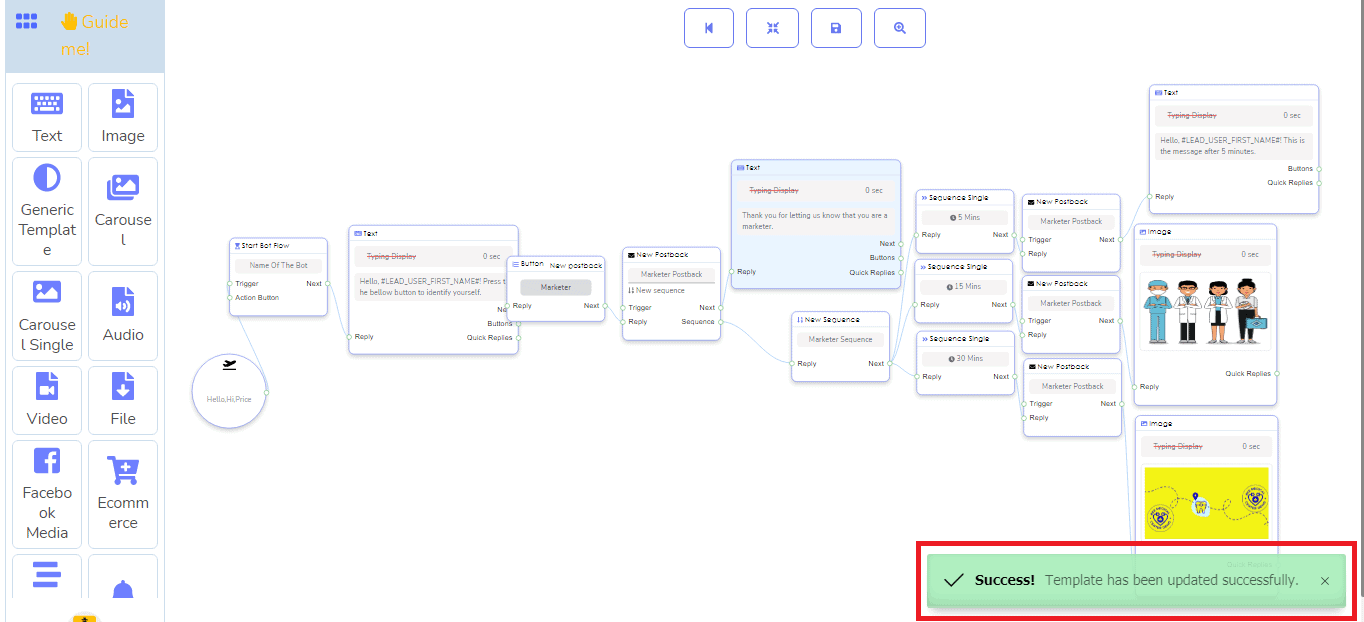
Cuando un usuario haga clic en el botón que proporcionaste, el texto se enviará al usuario. Luego, después del tiempo que especificaste, los últimos mensajes se enviarán a los usuarios. Si especificaste tres secuencias individuales, se enviarán tres mensajes uno tras otro en el momento que especificaste en la secuencia individual.
Por supuesto, puedes crear tantas secuencias como desees. Para añadir otra secuencia, tienes que conectar otro botón al elemento de texto.
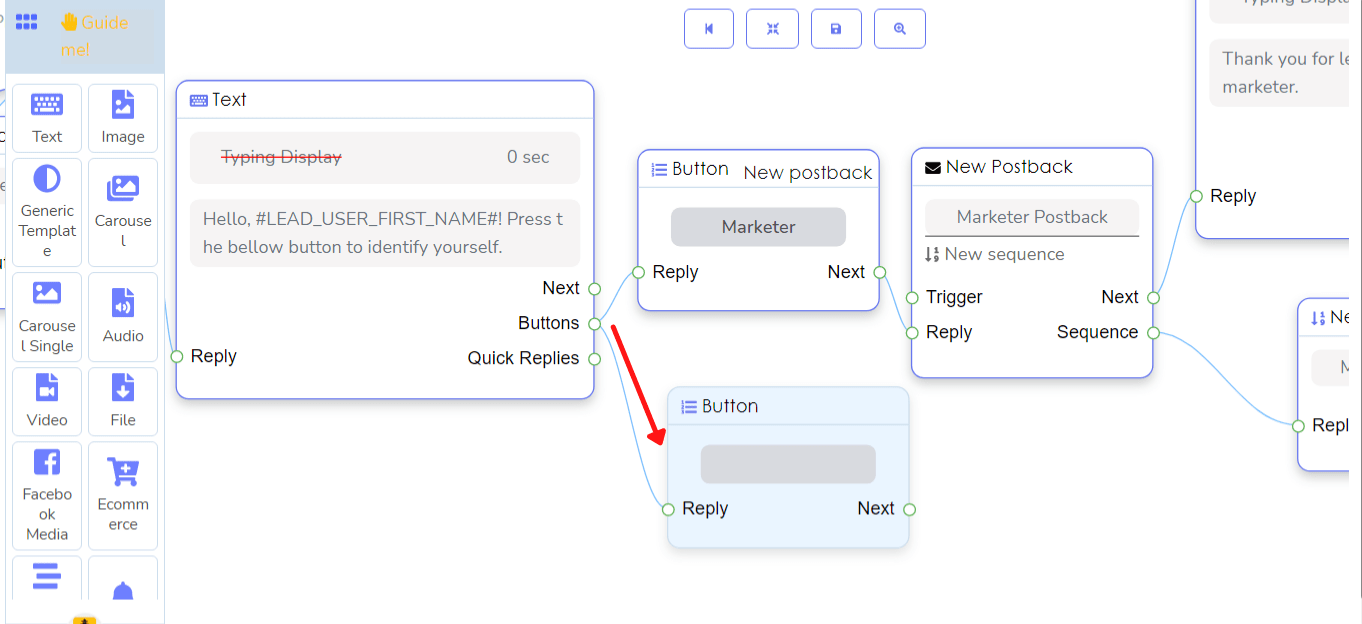
Después de conectar el botón, tienes que seguir las mismas instrucciones descritas anteriormente. A diferencia de antes, puedes enviar mensajes de secuencia diarios no promocionales.
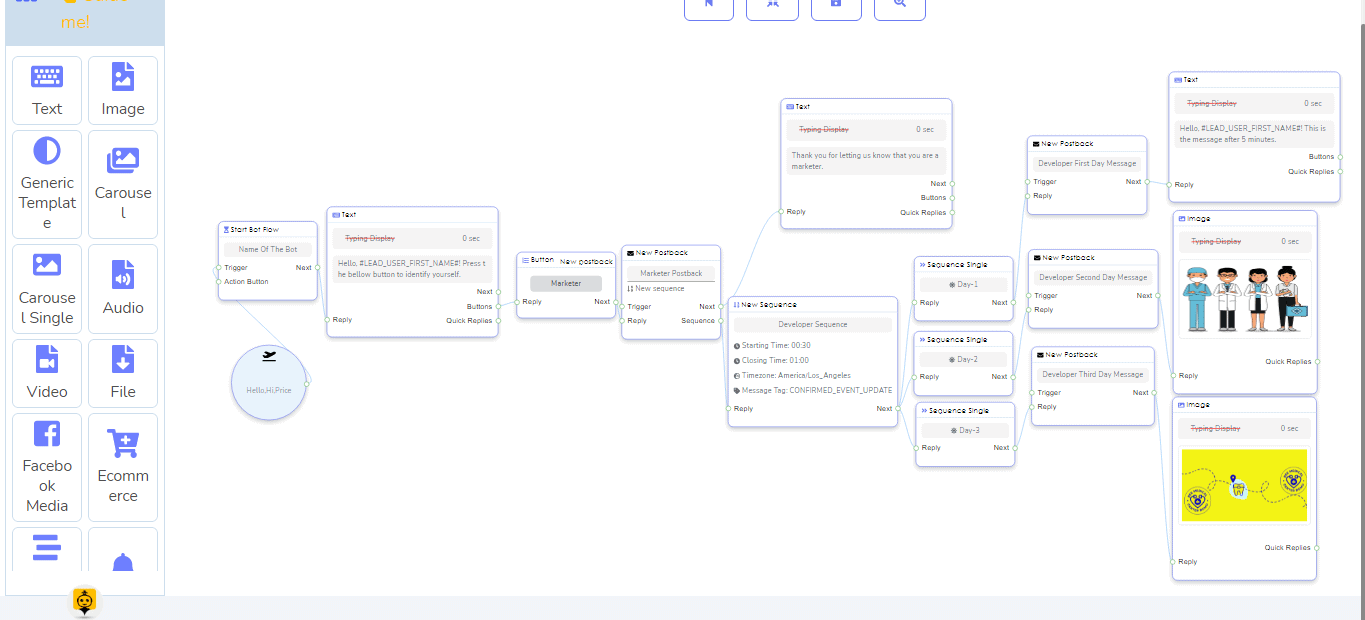
En este caso, cuando configures una nueva secuencia, completa los campos relacionados con el tiempo y los campos de etiqueta de mensaje > activa el botón de no promocional diario > selecciona un día de una lista desplegable en el campo del día > da un título al nuevo elemento de postback > conecta cualquier elemento entre texto, imagen, audio, archivo, video, etc. y añade datos o sube medios según corresponda.
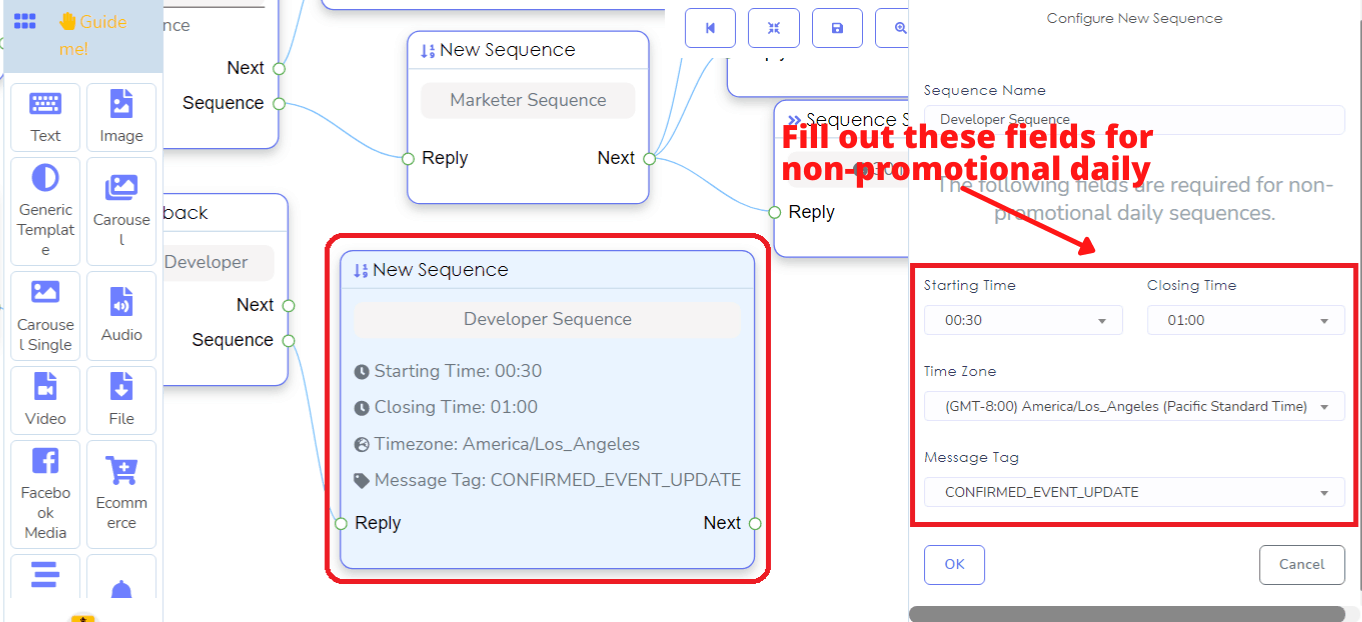
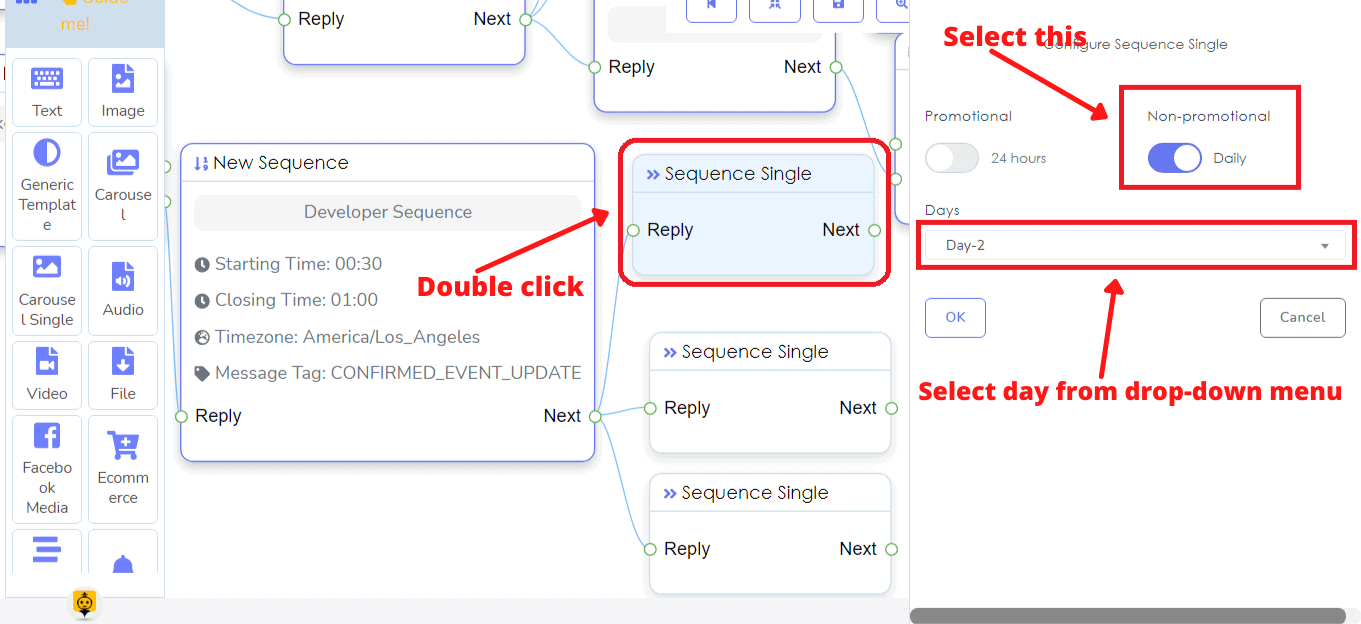
En última instancia, la parte del mensaje de secuencia diaria no promocional se verá así.
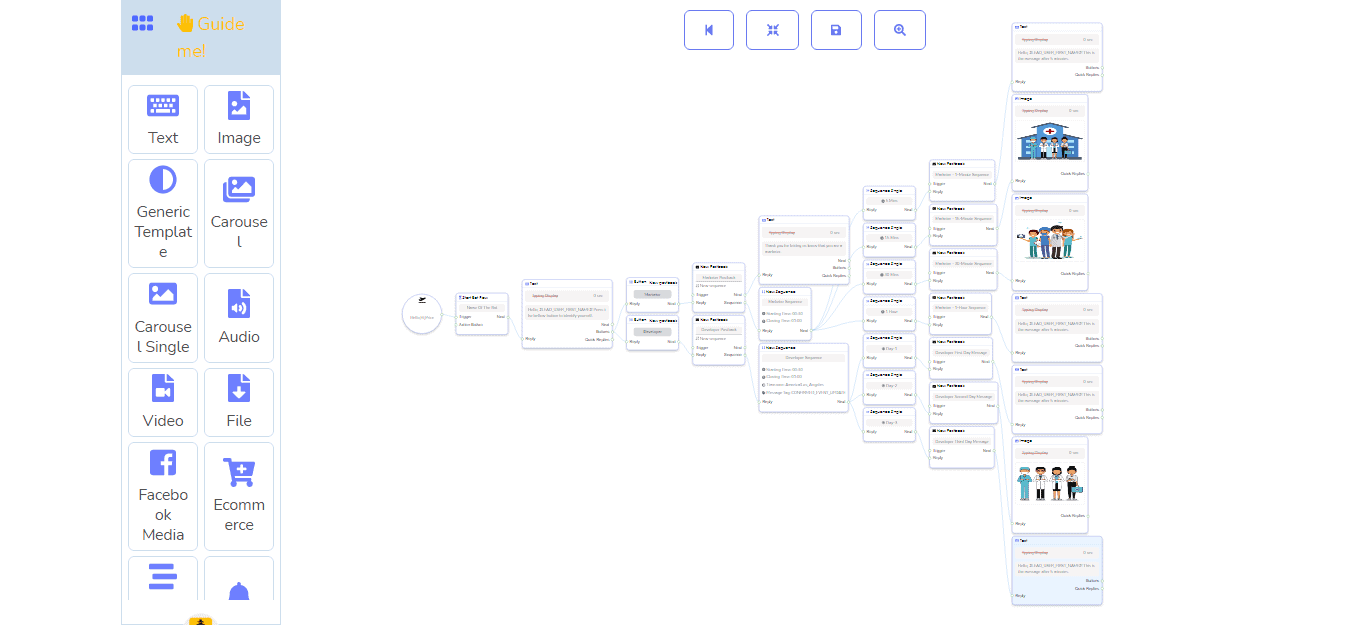
Y todo el bot con dos secuencias –una para comercializadores y una para desarrolladores se verá así. Ahora todo el bot se verá así.
Ahora solo haz clic en el botón de reorganizar y en el botón de guardar como antes y verás un mensaje de éxito.
Ahora tu bot podrá enviar mensajes en secuencia a los usuarios.



 Español
  English
  Tagalog
  简体中文
简体中文  العربية
  हिन्दी
  Português do Brasil
  Español de México
  Français
  বাংলা
বাংলা  香港中文
香港中文  繁體中文
繁體中文  Nederlands
  Deutsch
  Bahasa Indonesia
  日本語
日本語  한국어
한국어  Polski
  Русский
  Tiếng Việt