

Messenger Bot 可以向人們發送序列訊息,對不同類型的人發送不同的訊息。也就是說,它可以一個接一個地向他們發送訊息——特定的訊息給特定類型的人。
Messenger Bot 可以發送兩種類型的序列訊息——促銷和非促銷。至於促銷訊息,您必須選擇 24 小時選項。相反,對於非促銷訊息,您必須選擇非促銷每日選項。
使用 Messenger Bot,您可以通過兩種方式創建序列訊息的活動——通過經典的機器人建構器和流程建構器。實際上,通過 Messenger Bot 的流程建構器創建序列訊息的活動要簡單得多。簡而言之,在 Messenger Bot 的流程建構器上創建序列訊息的活動非常簡單且極其直接。
在這篇文章中,我將向您展示如何在 Messenger Bot 的流程建構器上創建序列訊息,讓我們現在就深入了解吧。
在 Messenger Bot 儀表板的左側面板中,您將看到可視化流程建構器選項。
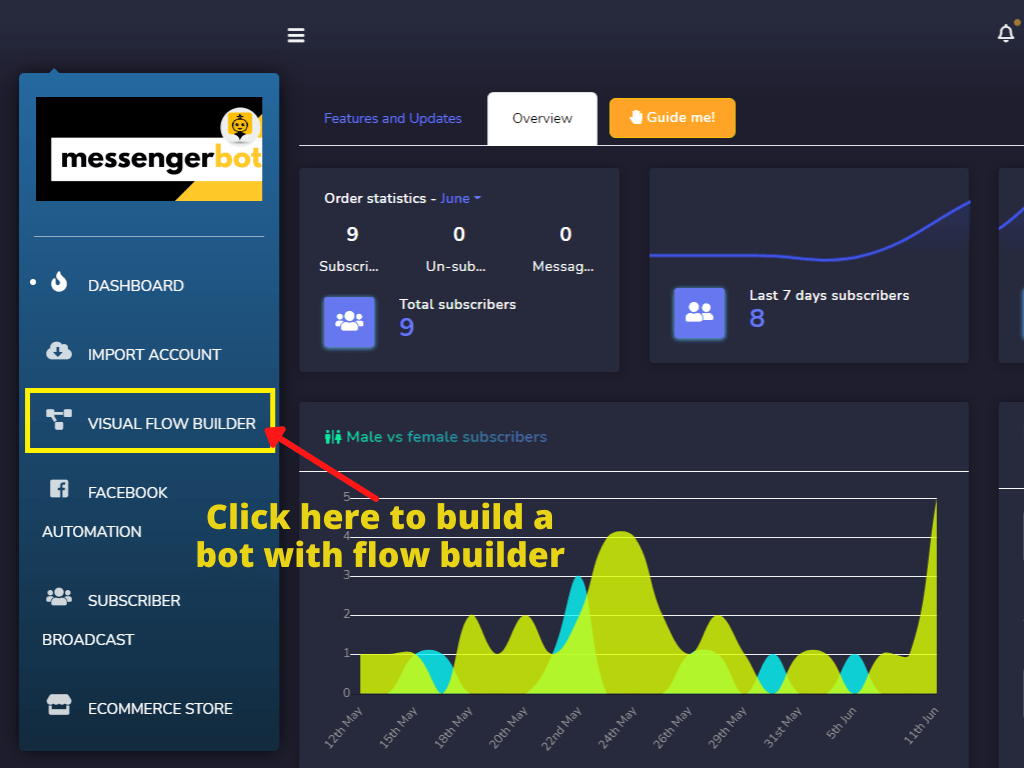
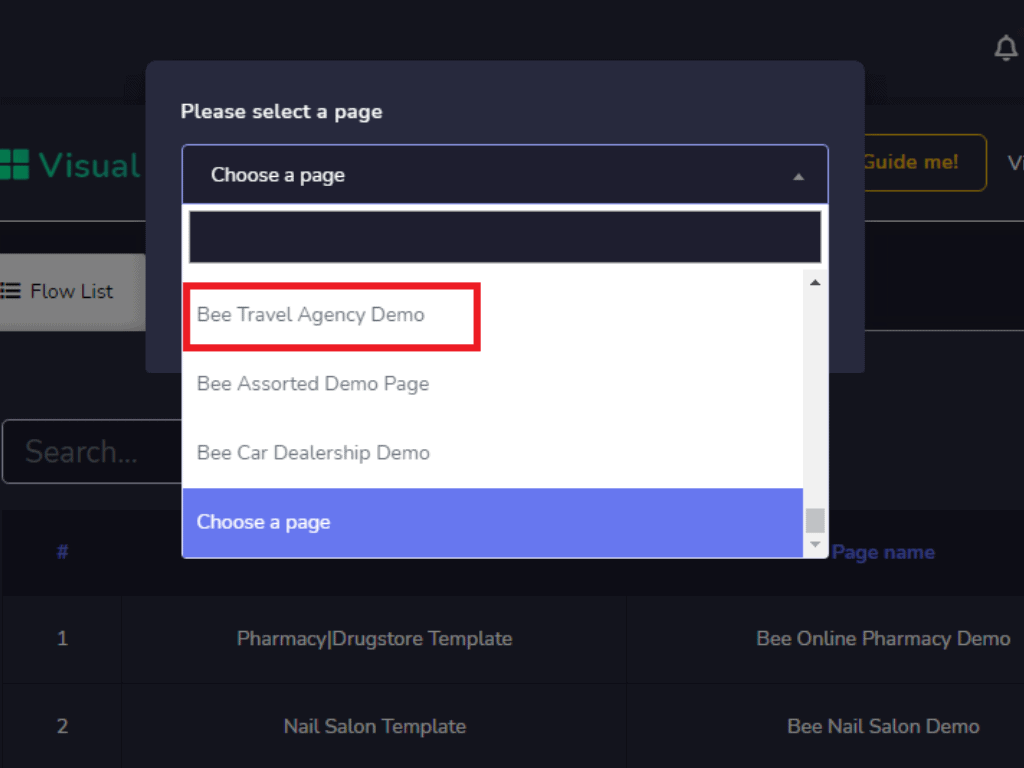
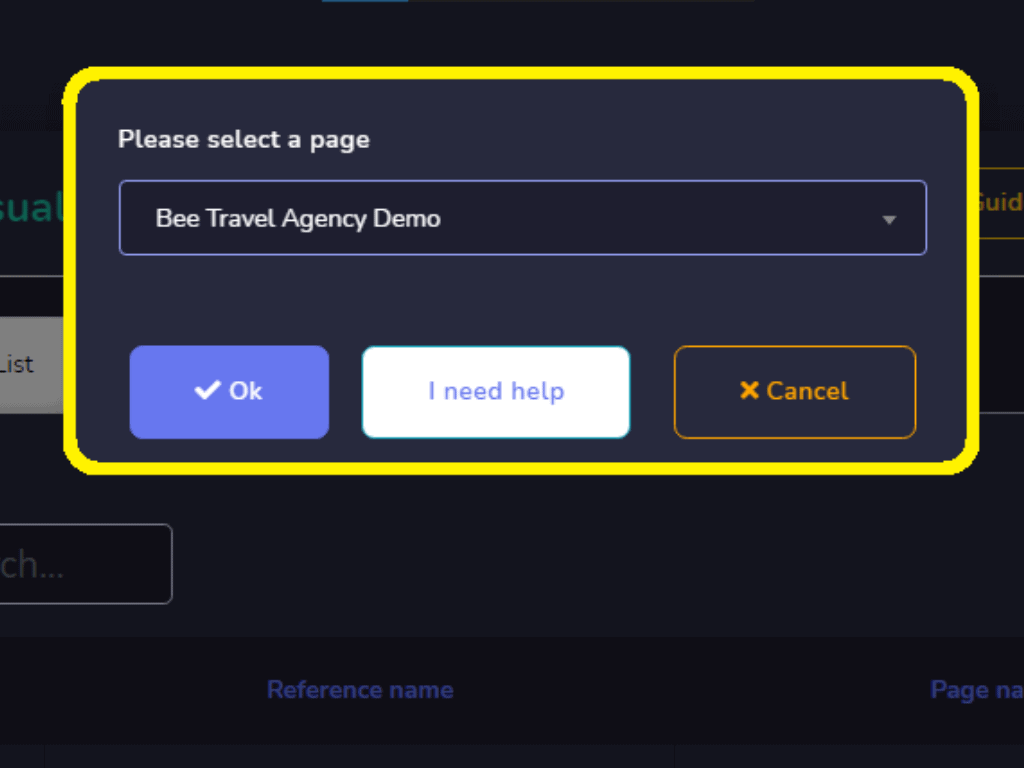
點擊 可視化流程建構器 > 創建新流程 > 選擇 Facebook 頁面 從下拉菜單中,然後點擊確定按鈕。瞬間,流程建構器將出現。
流程建構器分為兩個部分——停靠菜單和編輯器,您將在此構建機器人。在停靠菜單中,您將看到所有元素或組件都聚集在一起,只有一個例外。另一方面,在編輯器中,名為開始機器人流程的元素已經在編輯器上,這個開始機器人流程實際上是一個參考。
現在,從停靠菜單中拖動觸發元素並將其放置在開始機器人流程元素之前的編輯器上。在觸發元素中,您必須添加關鍵字。
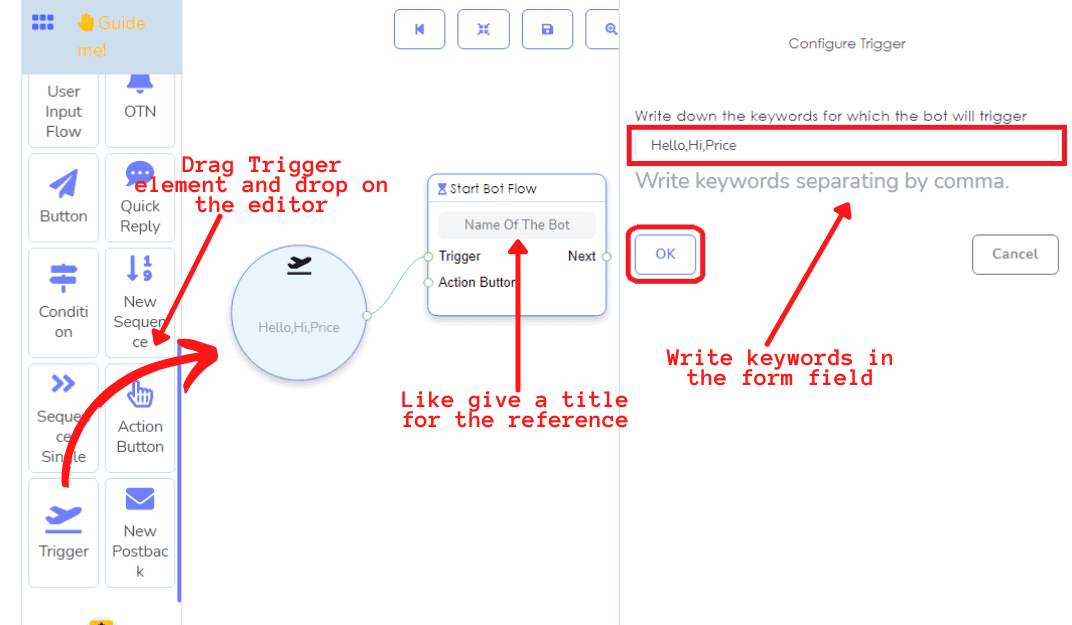
雙擊觸發元素 > 在編輯器右側出現的表單字段中添加您的關鍵字 > 點擊確定。
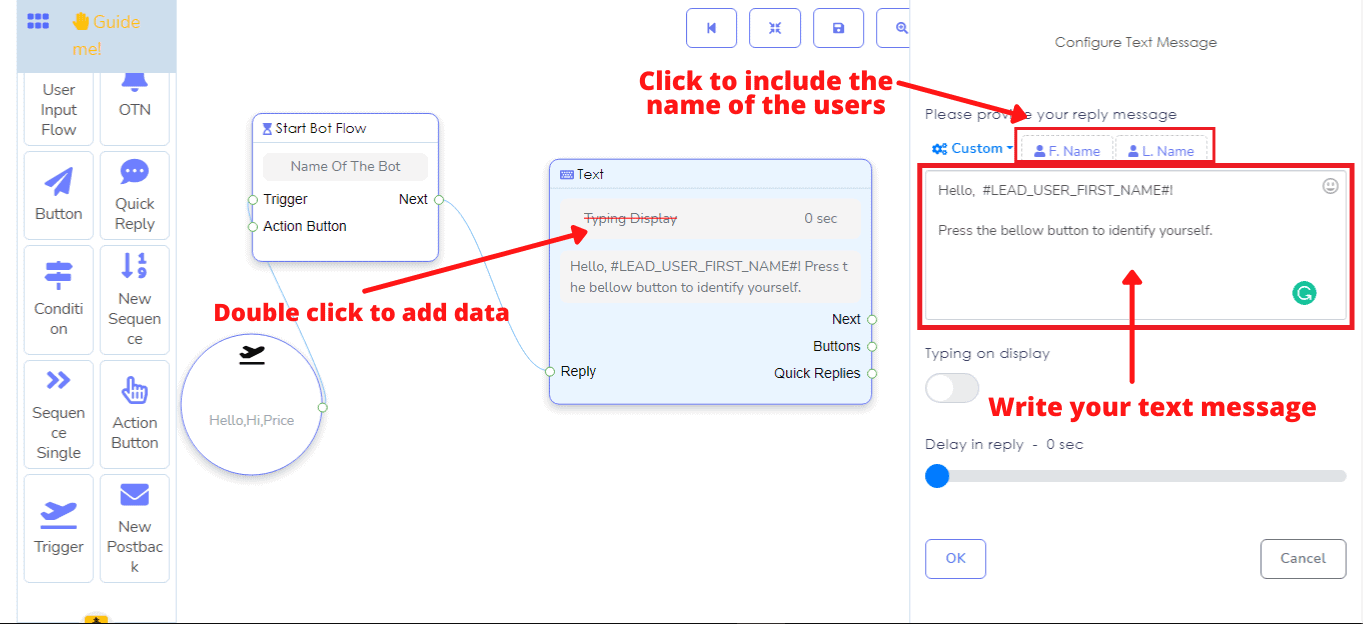
現在將觸發元素與名為開始機器人流程的參考連接。接下來,拖放文本元素並將其連接到開始機器人流程。 雙擊文本元素 > 在編輯器右側出現的表單字段中插入您的文本消息。 您可以 在文本消息中包含用戶的名字或姓氏 。
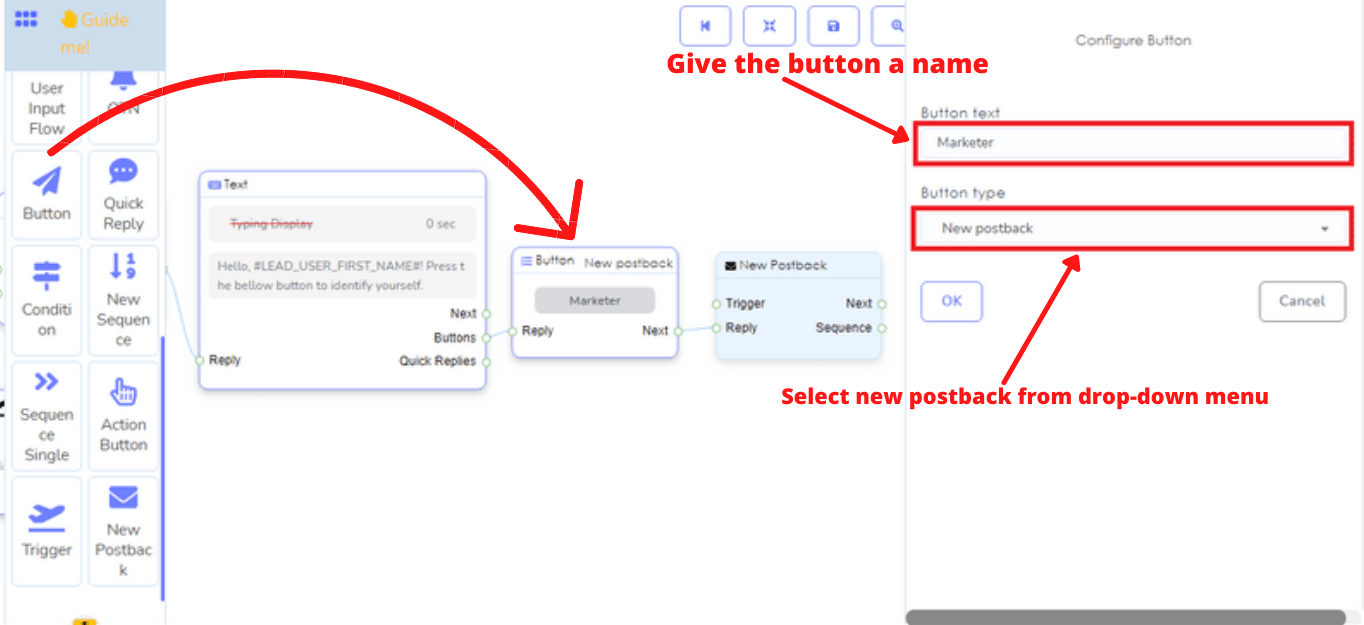
現在在文本元素之後拖放一個按鈕元素並將按鈕與其連接。給按鈕命名並從下拉菜單中選擇按鈕類型。在這種情況下,選擇新的回傳。當您點擊確定按鈕時,新的回傳元素將出現在編輯器上,這個新的回傳與按鈕相連。在新的回傳元素中,您將看到序列插座。
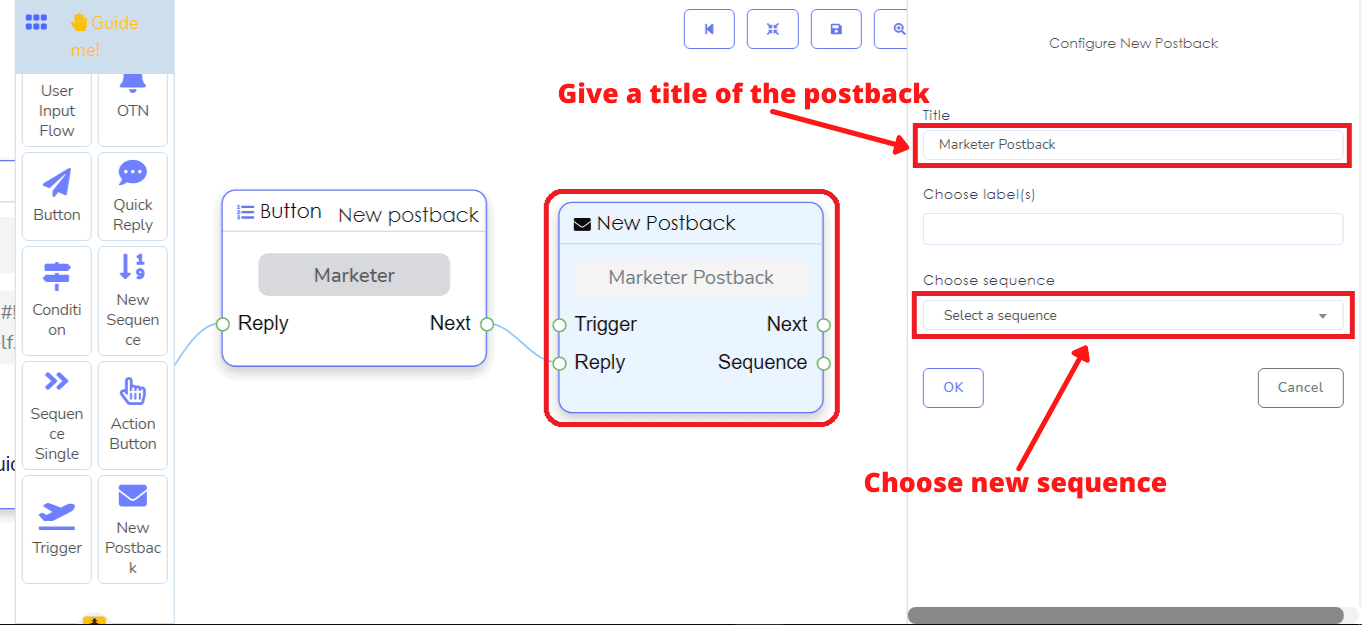
現在雙擊新回覆 > 輸入標題 > 你可以選擇標籤 > 如果你有現成的序列,可以從選擇序列中選擇它。否則,選擇一個新的序列。現在點擊確定按鈕。在這裡,我選擇一個新的序列。
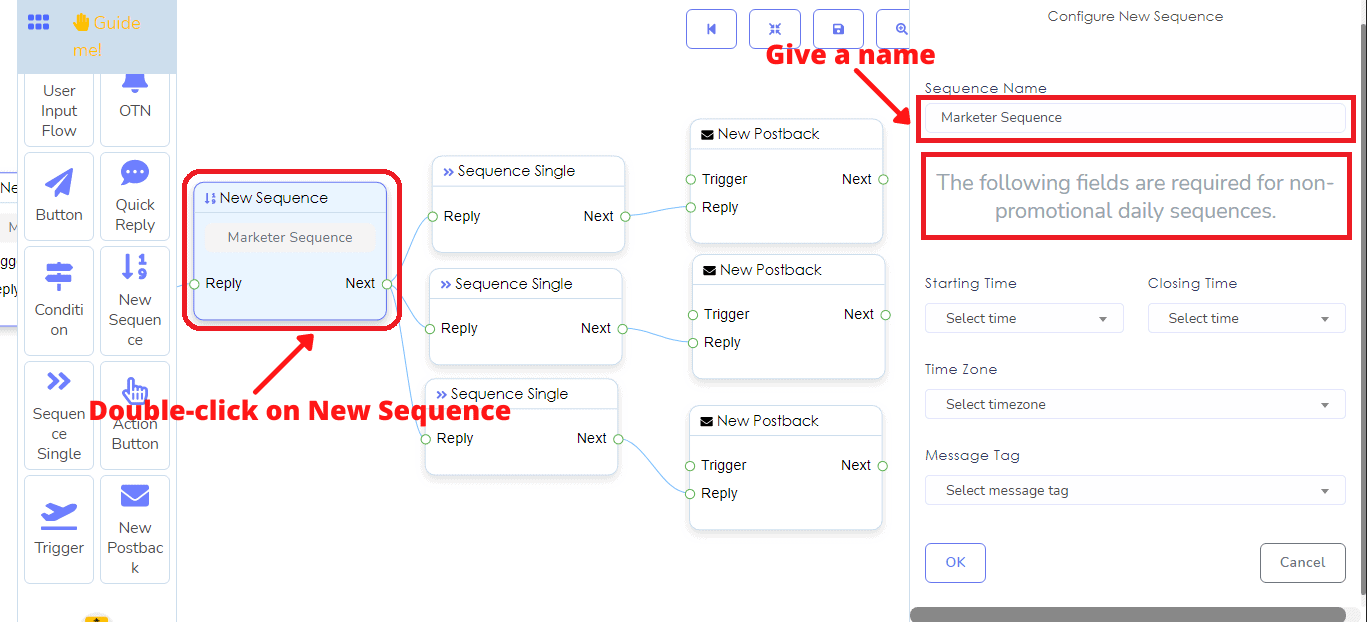
瞬間,將出現一個新的序列元素,與每個新序列連接的三個序列單一元素,以及與每個序列單一元素連接的三個新回覆。好吧,你可以用新的序列添加另一個單一序列。單一序列將帶有另一個與單一序列連接的新回覆。
現在通過向單一序列和新回覆添加數據來創建一個序列。
雙擊新序列 > 為序列輸入標題。在序列名稱字段下,你將看到一些與時間相關的字段和消息標籤字段。如果序列是每日非促銷的,則這些字段是必填的。如果你想為促銷的24小時序列消息創建一個活動,你不需要填寫這些字段。在這裡,我正在為促銷的24小時序列消息創建一個活動,所以我不填寫這些字段。現在點擊確定按鈕。
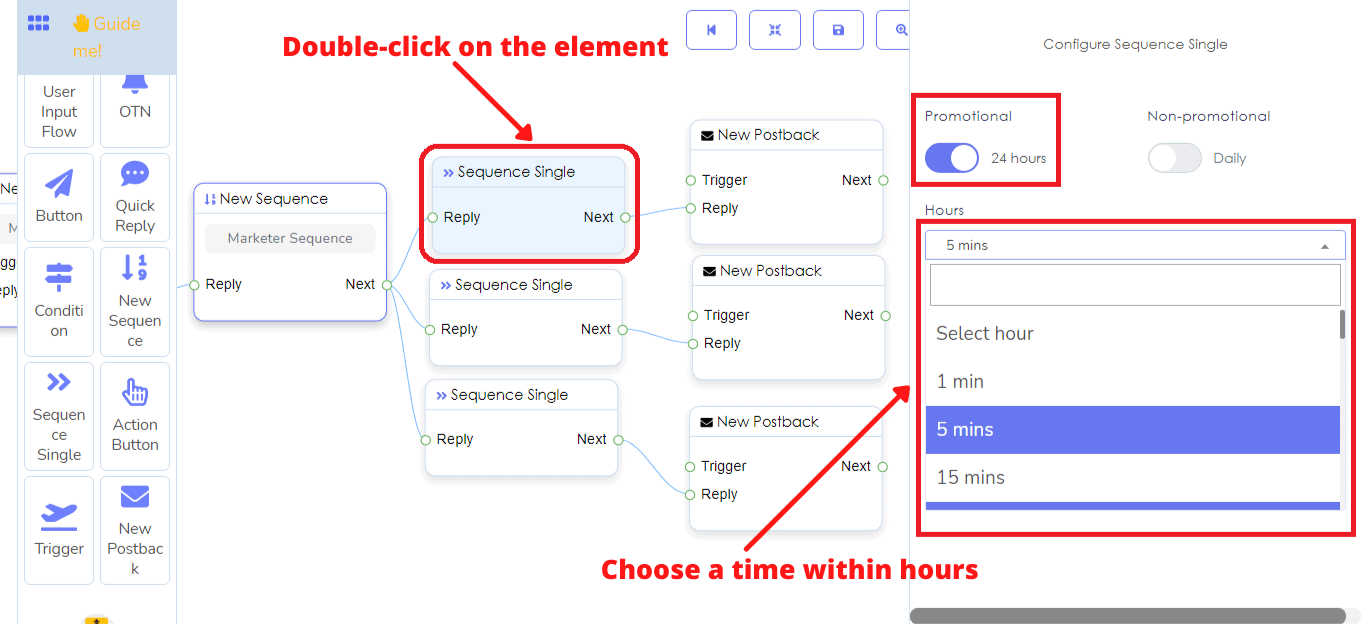
之後,點擊單一序列元素,會出現兩個選項按鈕——促銷 24 小時和非促銷每日。這裡我選擇促銷 24 小時。然後你會看到一個名為小時的表單欄位。點擊該表單欄位,會出現不同時間限制的小時下拉菜單。現在選擇一個時間並點擊確定按鈕。同樣,為其他單一序列元素添加數據。
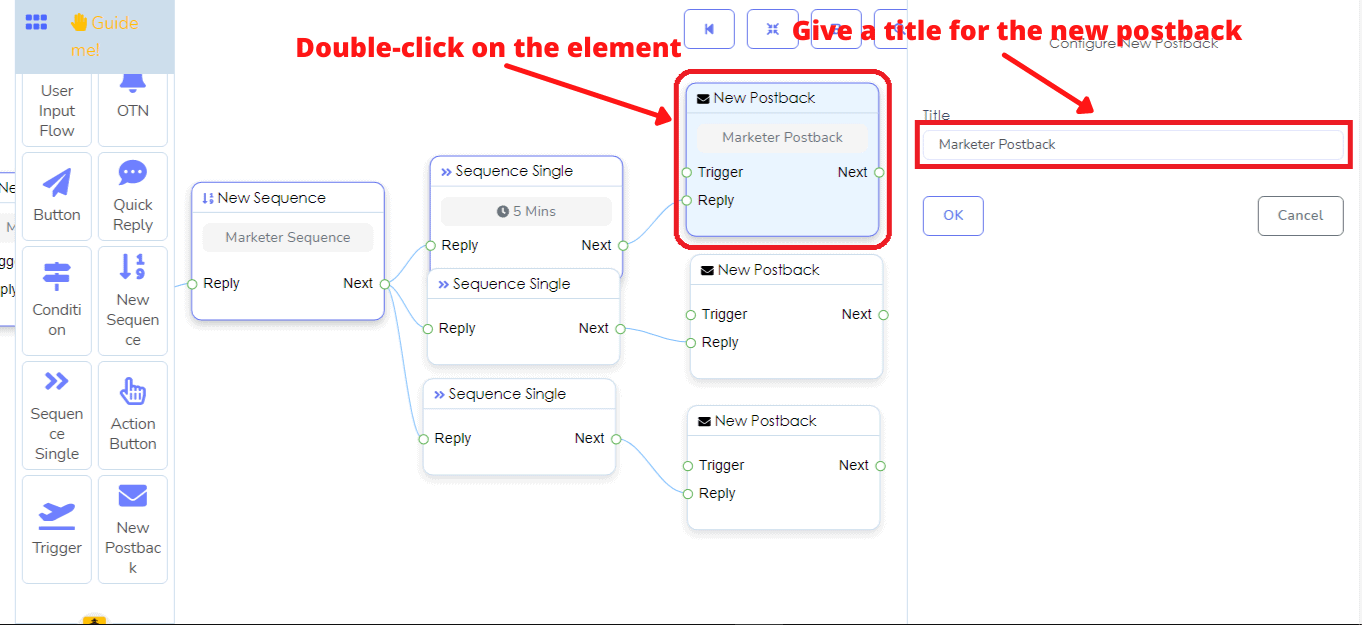
接著,你需要為每個單一序列元素連接的回傳元素命名。在你完成為每個新回傳命名後,你需要連接另一個元素來提供消息。
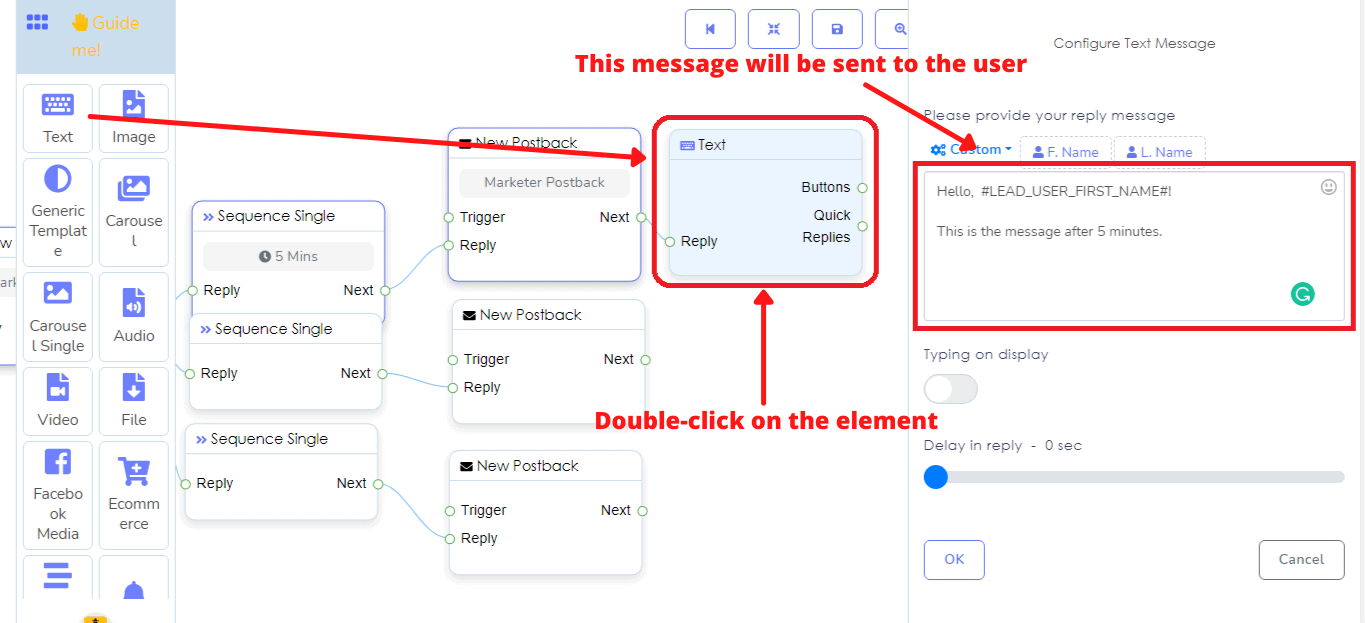
現在將文本元素拖放到新回傳之後,並將其與新回傳連接。然後雙擊文本元素 > 像之前一樣在表單欄位中寫入文本。
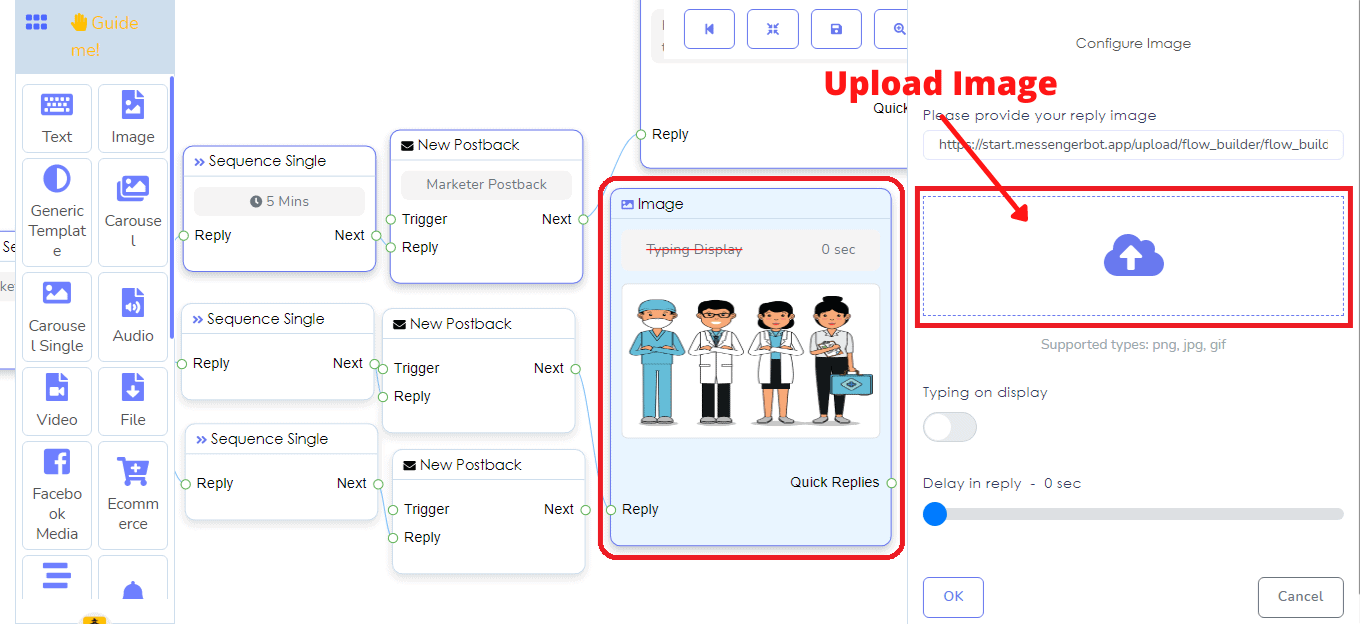
除了文本元素,你當然可以將圖像、音頻、文件視頻等元素連接到新回傳元素並相應地添加數據。
在我指定的序列單一元素的時間之後,文本元素中的消息將發送給訂閱者。
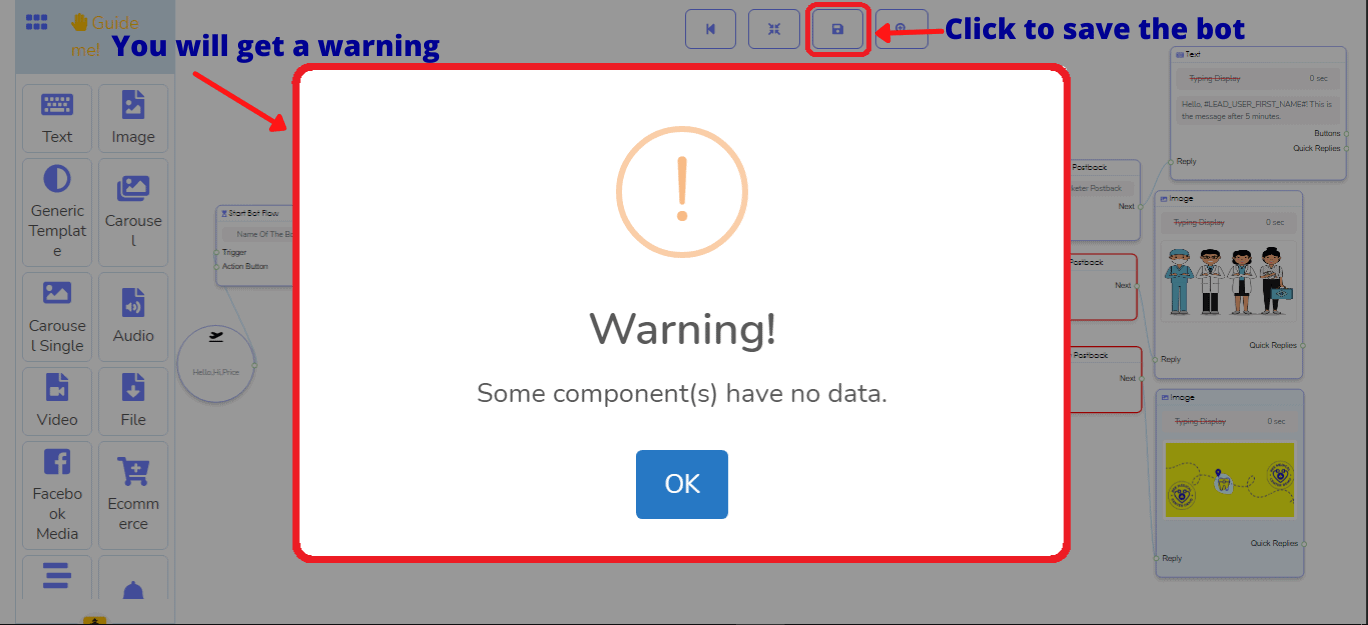
現在點擊重新排列來重新排列你的機器人,並點擊保存按鈕來保存它。哇!你會看到一個對話框,顯示警告:新回傳必須有連接。 點擊確定,你會看到連接到按鈕的新回傳元素標記為紅色。
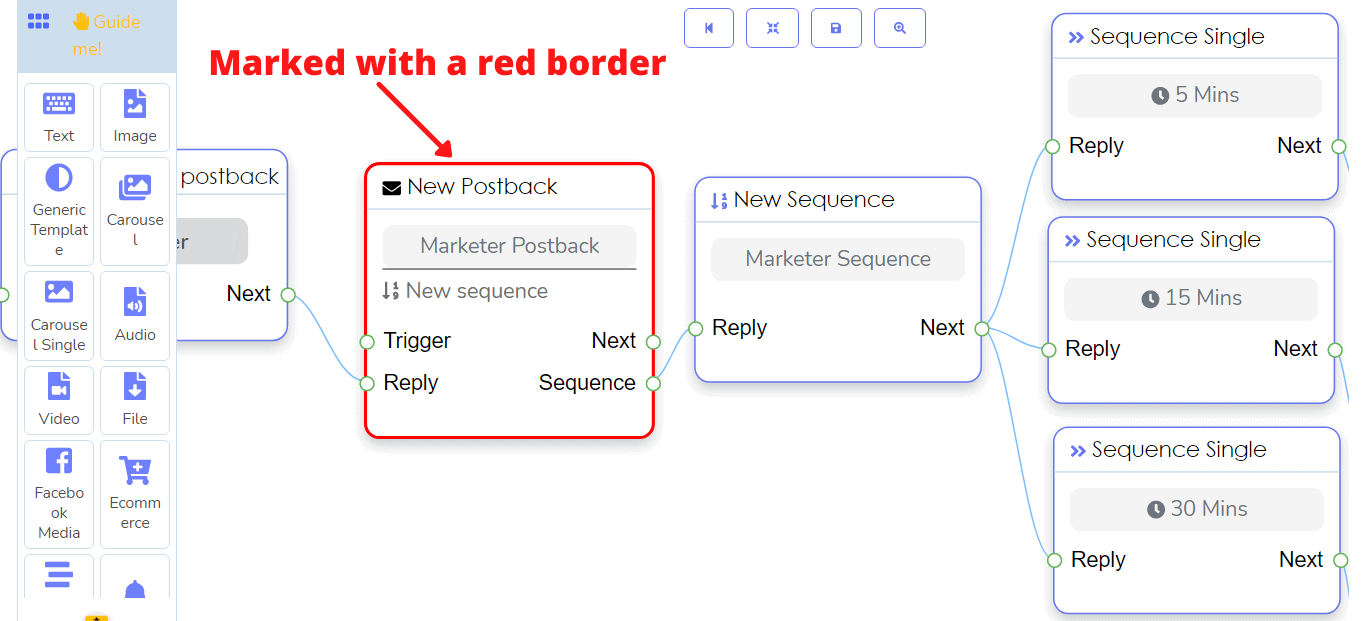
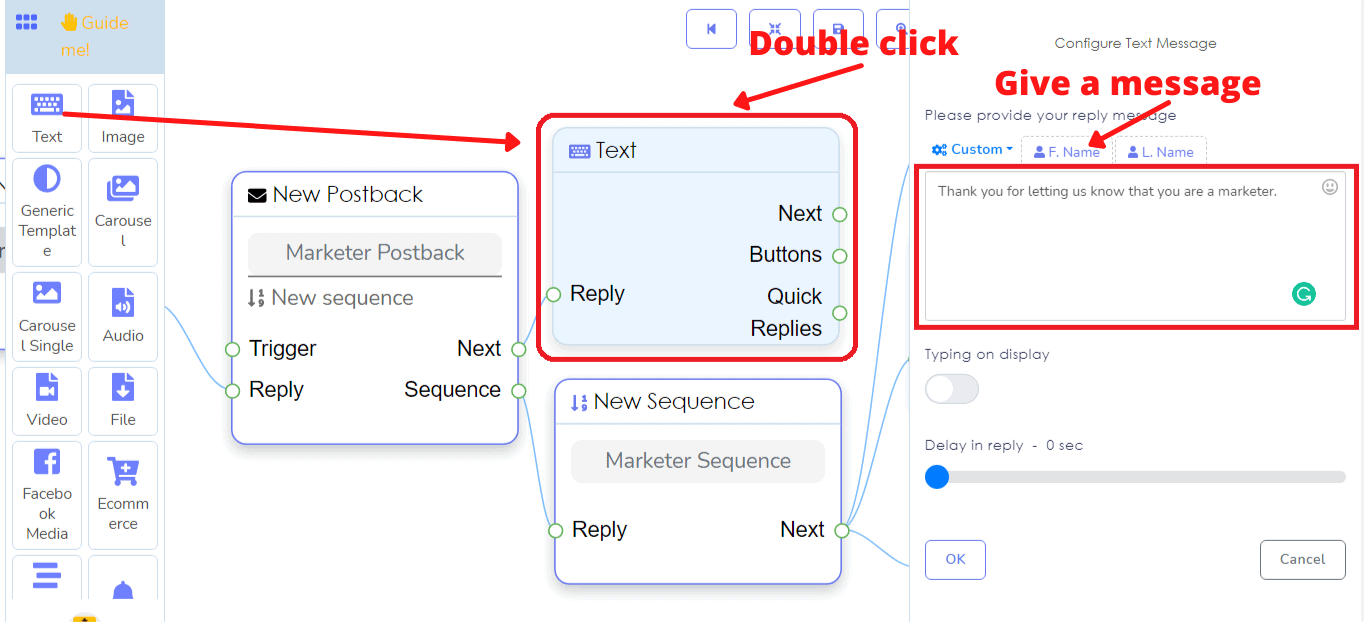
也就是說,除了新的序列,你還需要將另一個元素,如文本元素,連接到新回傳。
現在拖曳一個文本元素並放置在新的回傳元素之後 > 將其與新的回傳元素連接 > 為文本元素添加文本。
現在點擊保存按鈕,您的機器人將被保存。對話框將顯示您的模板已成功更新。 現在點擊保存按鈕,您的機器人將被保存。對話框將顯示您的模板已成功更新。
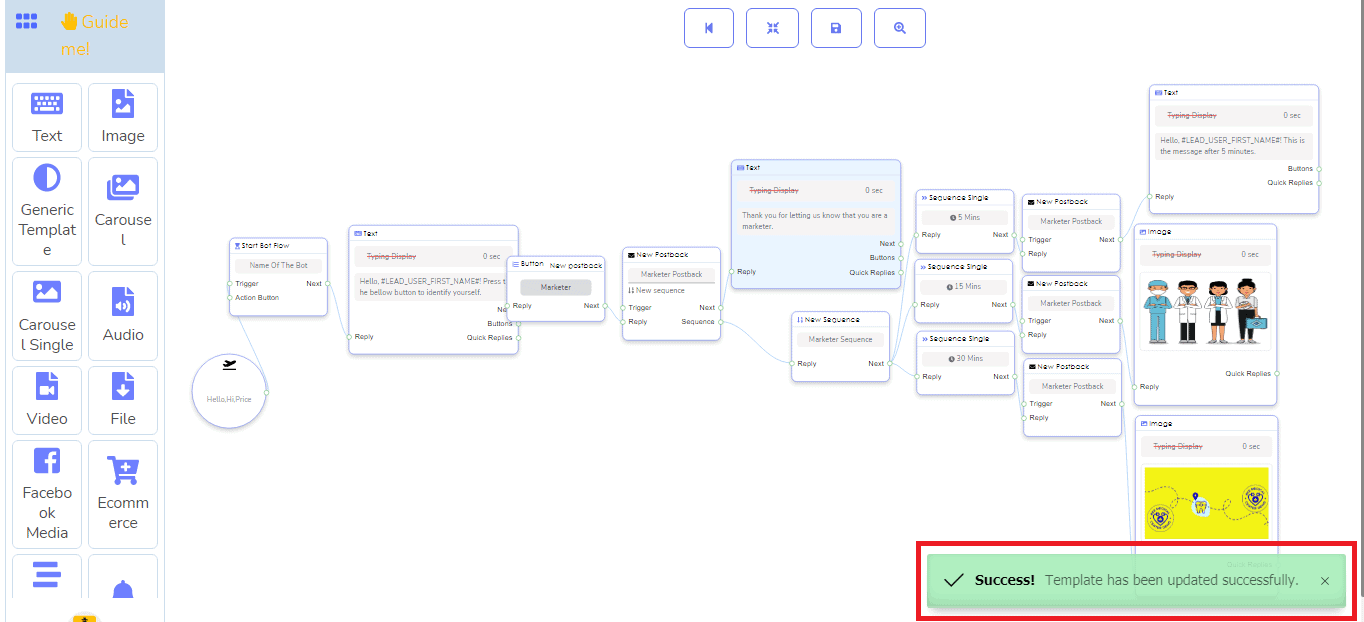
當用戶點擊您提供的按鈕時,文本將發送給用戶。然後,在您指定的時間後,最後的消息將發送給用戶。如果您指定了三個單一序列,則三條消息將在您指定的時間依次發送。
當然,您可以創建任意多的序列。要添加另一個序列,您必須將另一個按鈕連接到文本元素。
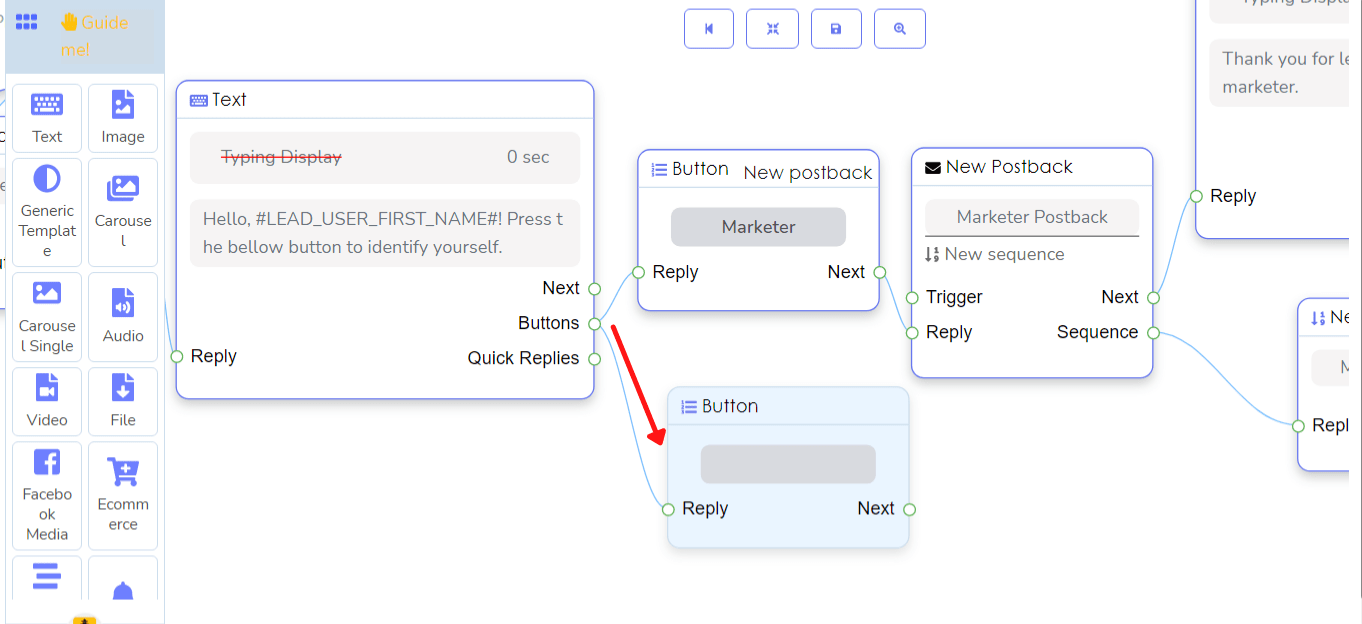
連接按鈕後,您必須遵循上述相同的指示。與之前不同的是,您可以發送非促銷的每日序列消息。
在這種情況下,當您配置新的序列時,填寫與時間相關的字段和消息標籤字段 > 打開非促銷每日按鈕 > 在日期字段中從下拉列表中選擇一天 > 為新的回傳元素命名 > 連接文本、圖像、音頻、文件、視頻等任意元素,並根據需要添加數據或上傳媒體。
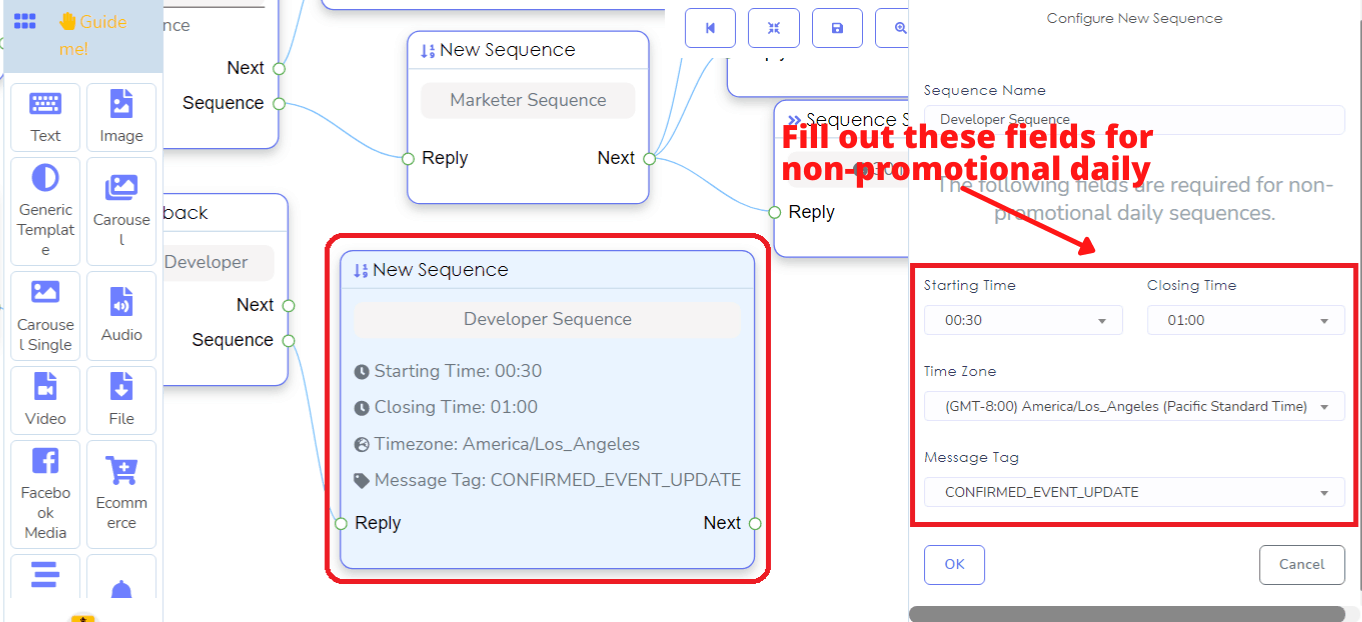
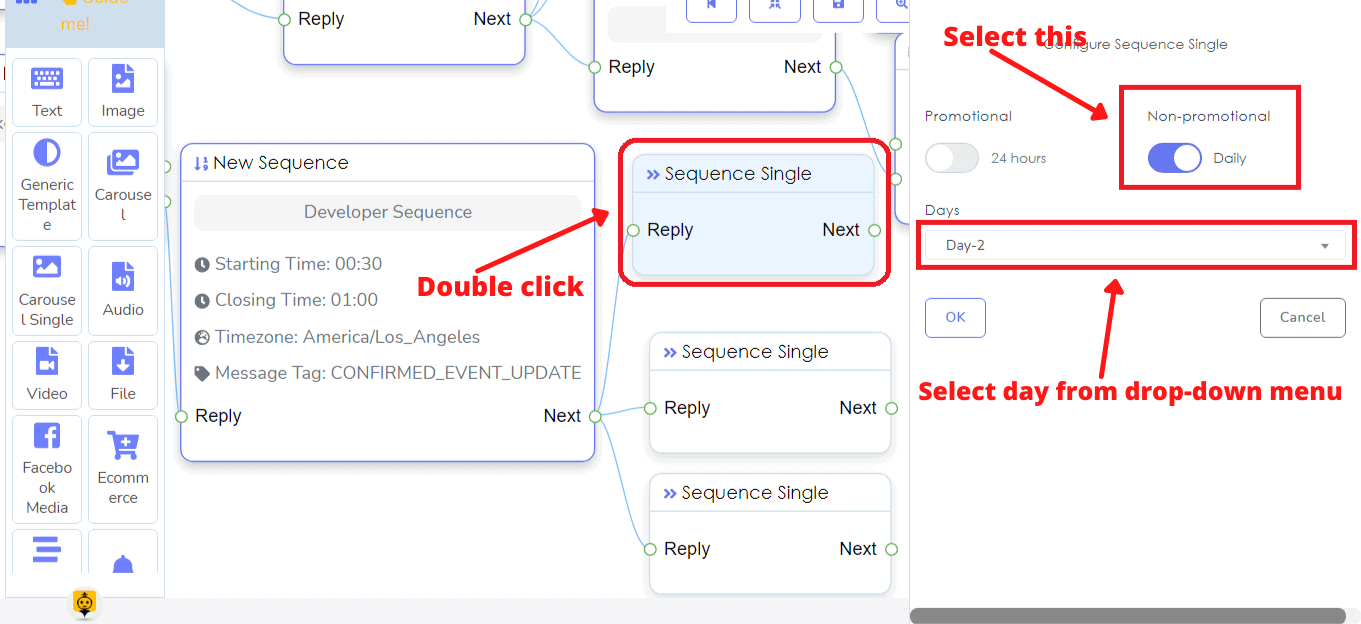
最終,非促銷每日序列消息的部分將如下所示。
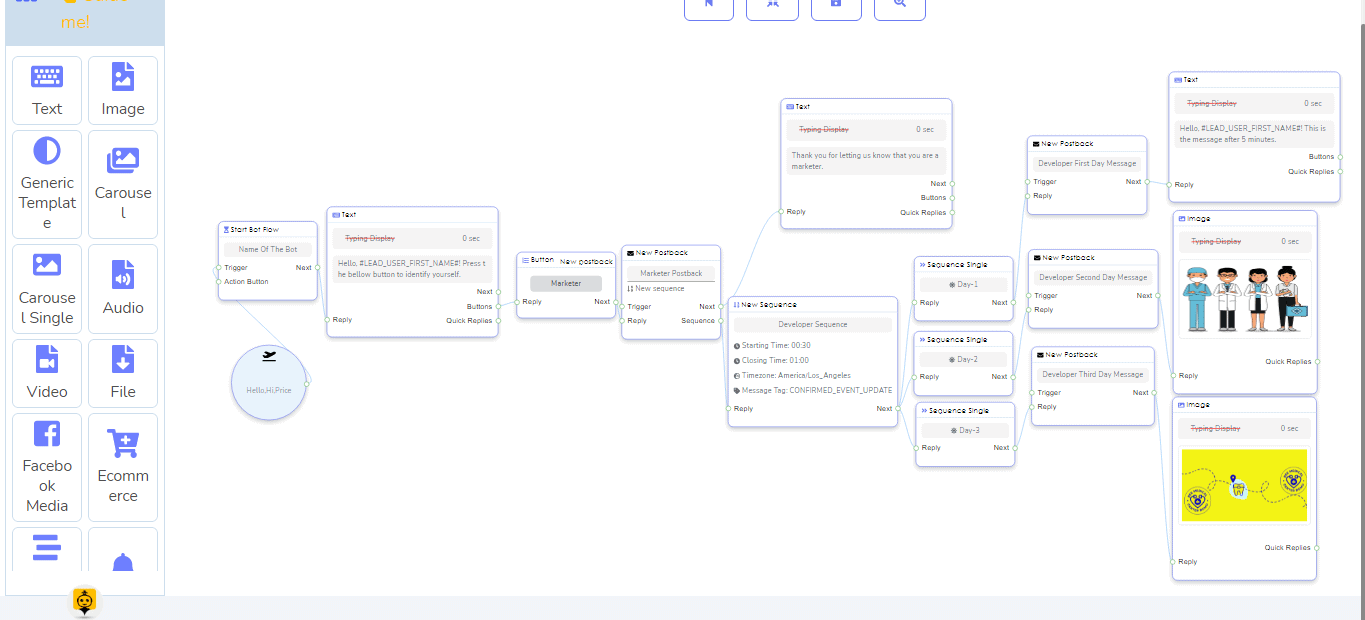
整個機器人包含兩個序列 - 一個針對市場營銷人員,另一個針對開發人員,將如下所示。現在整個機器人將如下所示。
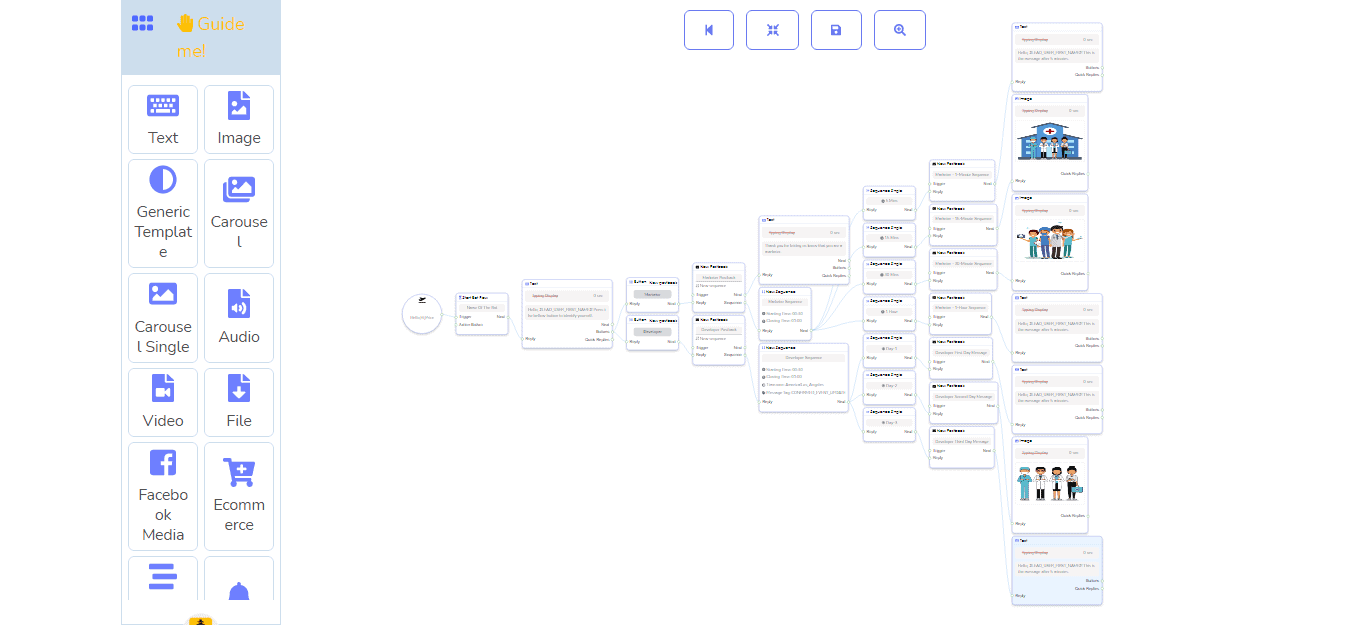
現在只需像之前一樣點擊重新排列按鈕和保存按鈕,您將看到成功消息。
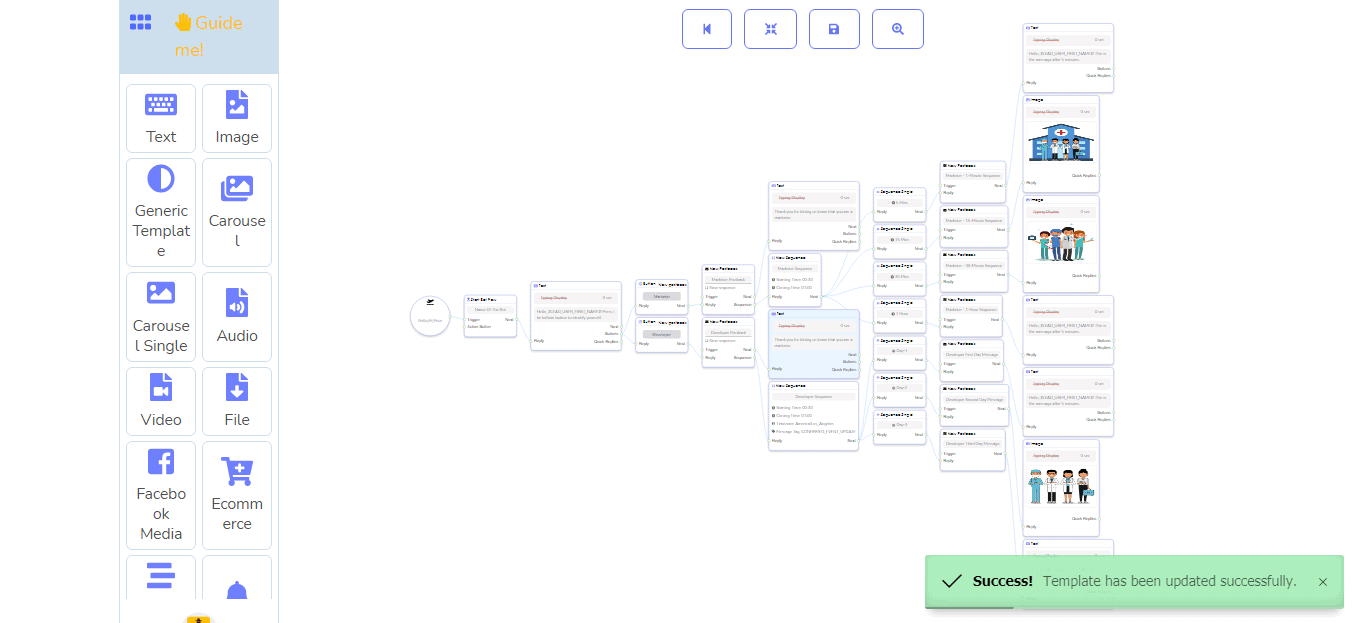
現在您的機器人將能夠向用戶發送序列消息。



 繁體中文
繁體中文  English
  Tagalog
  简体中文
简体中文  العربية
  हिन्दी
  Português do Brasil
  Español de México
  Français
  বাংলা
বাংলা  香港中文
香港中文  Nederlands
  Deutsch
  Bahasa Indonesia
  日本語
日本語  한국어
한국어  Polski
  Русский
  Español
  Tiếng Việt