
Messenger Botは、異なるタイプの人々に異なるメッセージを送信するシーケンスメッセージを送ることができます。つまり、特定のタイプの人々に特定のメッセージを一つずつ送信できるということです。
Messenger Botは、プロモーションメッセージと非プロモーションメッセージの2種類のシーケンスメッセージを送信できます。プロモーションメッセージの場合は、24時間オプションを選択する必要があります。一方、非プロモーションメッセージの場合は、非プロモーションのデイリーオプションを選択する必要があります。
Messenger Botを使用すると、クラシックボットビルダーとフロービルダーの2つの方法でシーケンスメッセージのキャンペーンを作成できます。実際、Messenger Botのフロービルダーを使用してシーケンスメッセージのキャンペーンを作成するのは非常に簡単です。要するに、Messenger Botのフロービルダーでシーケンスメッセージのキャンペーンを作成するのは非常に簡単で、極めて明快です。
この記事では、Messenger Botのフロービルダーでシーケンスメッセージを作成する方法をお見せしますので、早速始めましょう。
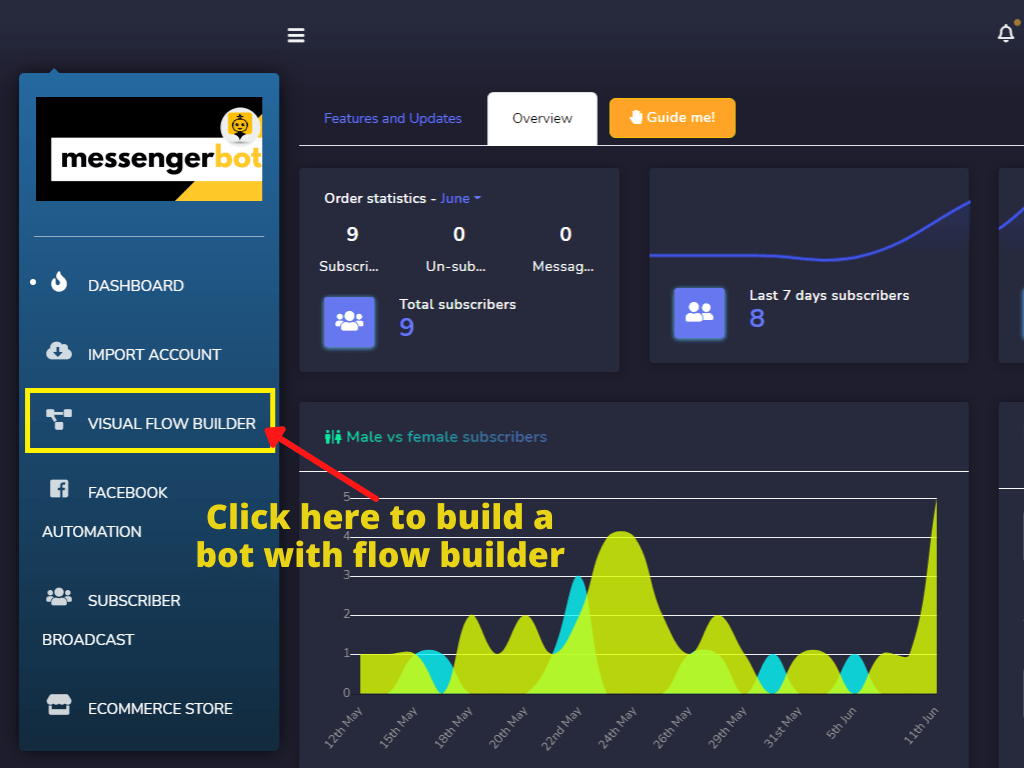
Messenger Botダッシュボードの左パネルには、ビジュアルフロービルダーオプションが表示されます。
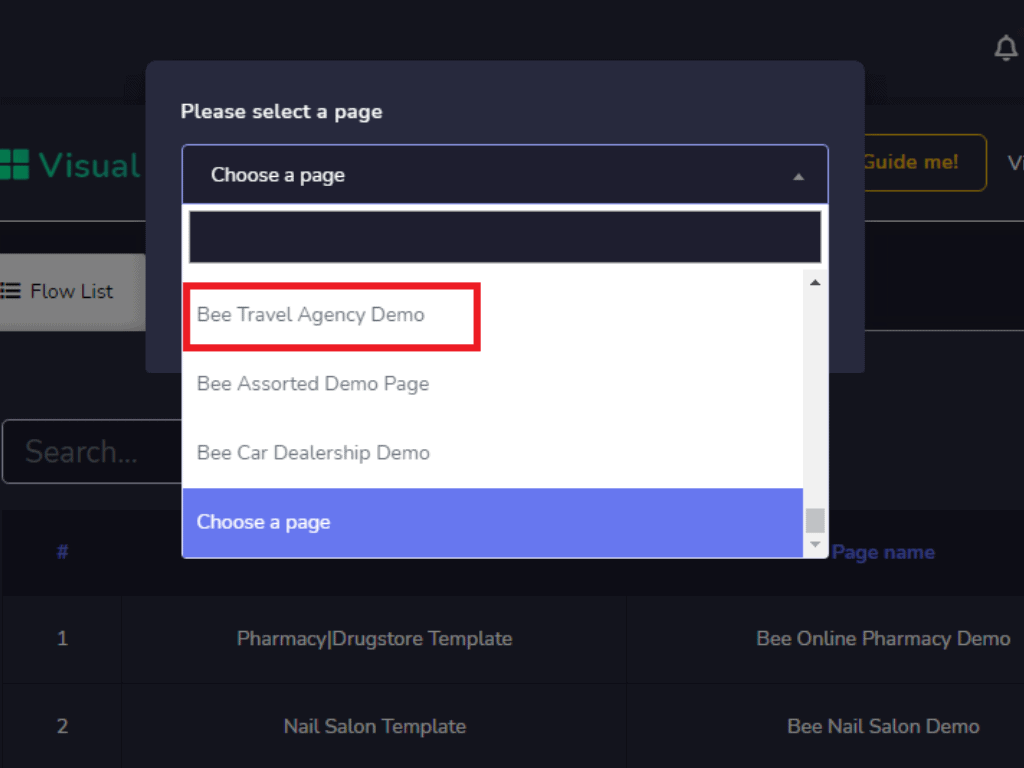
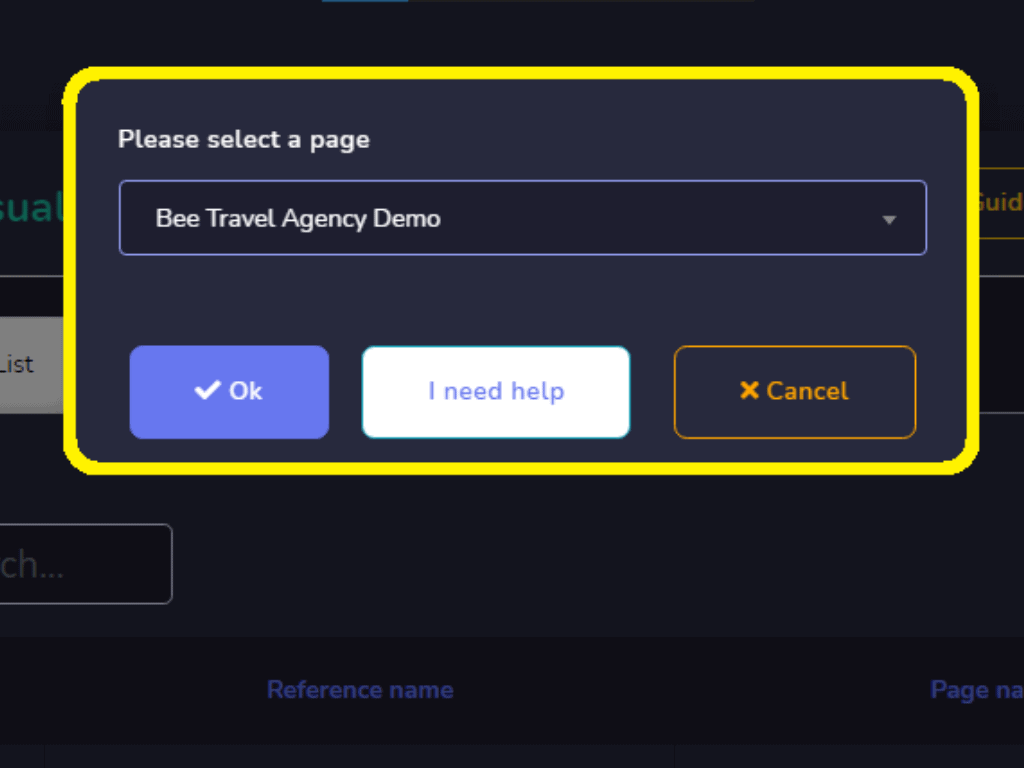
クリックしてください ビジュアルフロービルダー > 新しいフローを作成 > Facebookページを選択 ドロップダウンメニューから選択し、okボタンをクリックします。すぐにフロービルダーが表示されます。
フロービルダーは、ドックメニューとボットを構築するエディターの2つのセクションに分かれています。ドックメニューには、1つを除いてすべての要素やコンポーネントが集められています。一方、エディターには、スタートボットフローと呼ばれる要素がすでに配置されており、実際には参照です。
さて、ドックメニューからトリガー要素をドラッグして、スタートボットフロー要素の前にエディターにドロップします。トリガー要素にはキーワードを追加する必要があります。
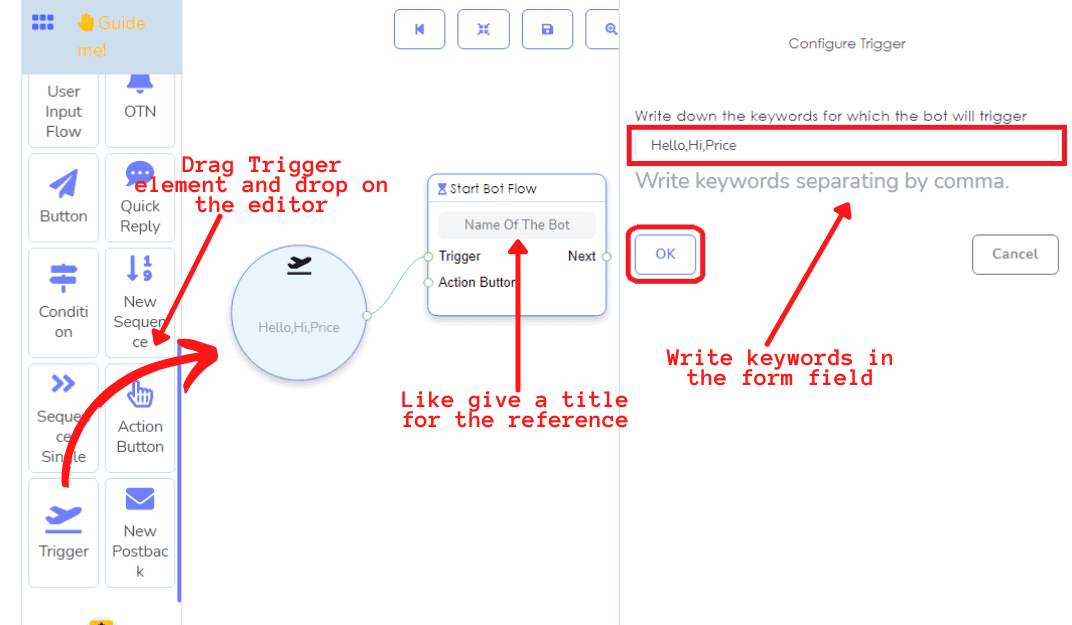
トリガー要素をダブルクリック > エディターの右側に表示されたフォームフィールドにキーワードを追加 > OKをクリック。
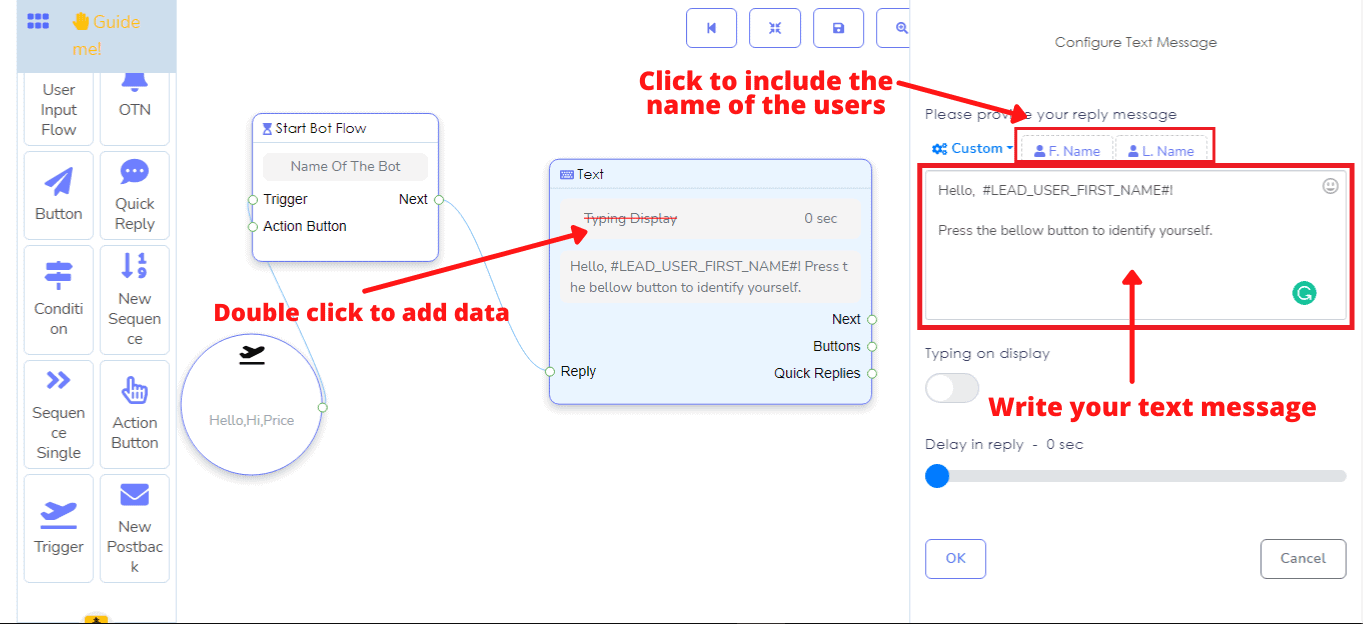
次に、トリガー要素をスタートボットフロー要素という参照と接続します。次に、テキスト要素をドラッグ&ドロップし、スタートボットフローに接続します。 テキスト要素をダブルクリック > エディターの右側に表示されたフォームフィールドにテキストメッセージを挿入します。 ユーザーの 名前または姓を テキストメッセージに含めることができます。
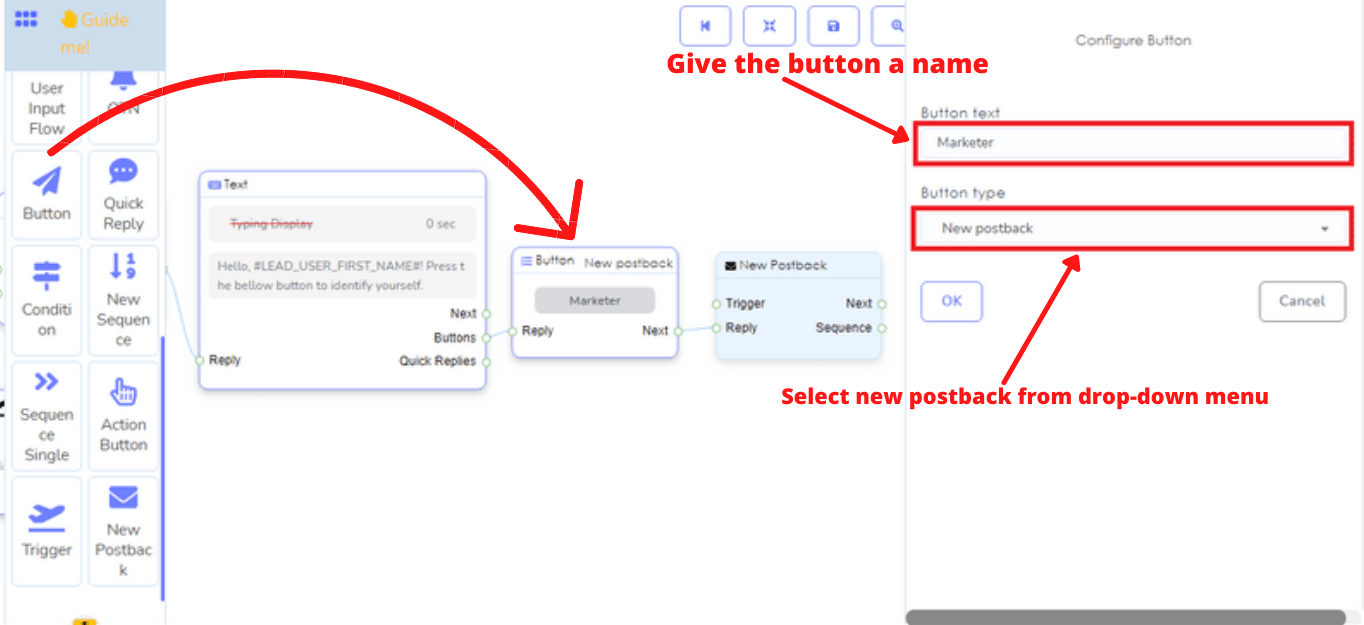
次に、テキスト要素の後にボタン要素をドラッグ&ドロップし、ボタンを接続します。ボタンに名前を付け、ドロップダウンメニューからボタンタイプを選択します。この場合、新しいポストバックを選択します。OKボタンをクリックすると、ボタンに接続された新しいポストバック要素がエディターに表示されます。新しいポストバック要素には、シーケンスソケットが表示されます。
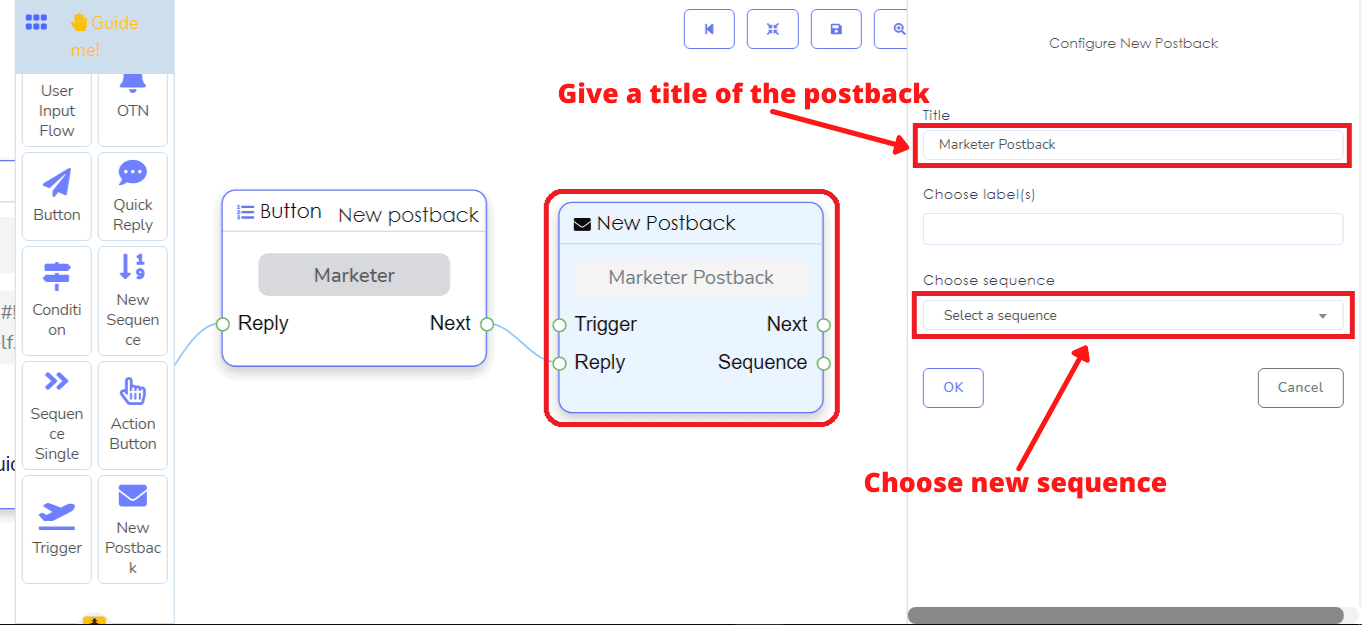
では、新しい投稿をダブルクリックして > タイトルを付けて > ラベルを選択できます > 既製のシーケンスがある場合は、シーケンスを選択できます。そうでない場合は、新しいシーケンスを選択してください。今、OKボタンをクリックします。ここでは、新しいシーケンスを選択します。
すぐに、新しいシーケンスに接続された3つのシーケンス単一要素と、各シーケンス単一に接続された3つの新しい投稿が表示されます。新しいシーケンスで別の単一シーケンスを追加できます。単一シーケンスには、単一シーケンスに接続された別の新しい投稿が付いてきます。
今、単一シーケンスと新しい投稿にデータを追加してシーケンスを作成します。
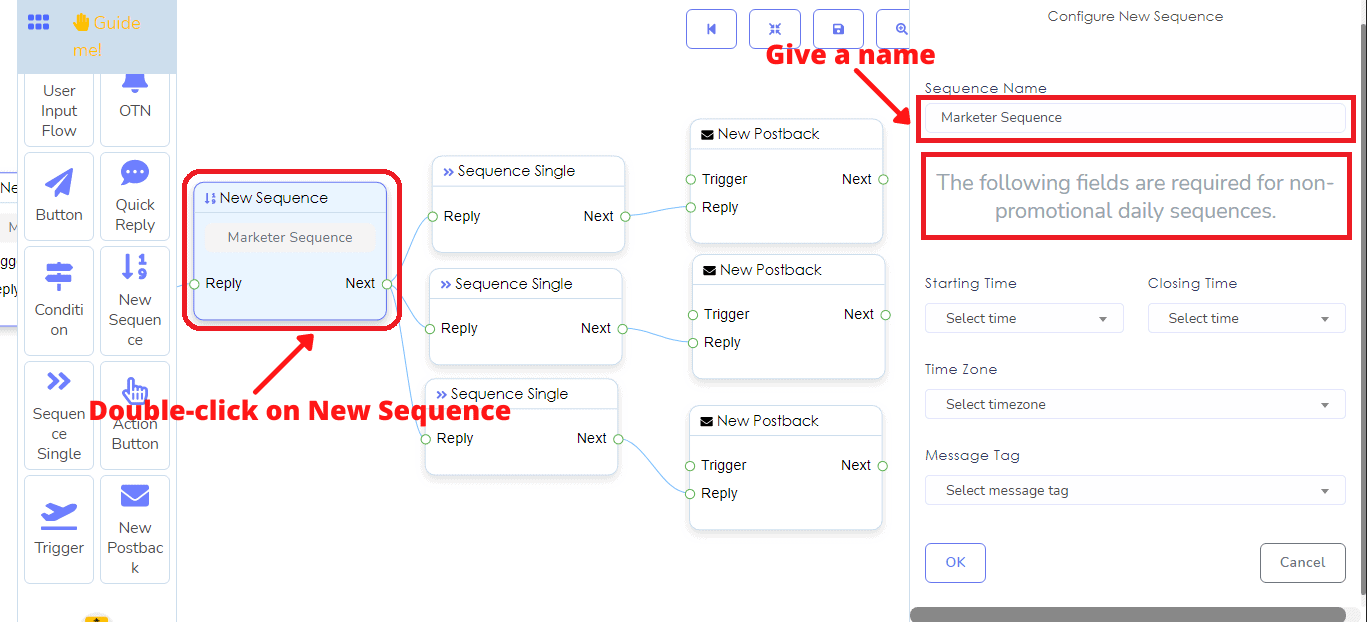
新しいシーケンスをダブルクリックして > シーケンスのタイトルを付けます。シーケンス名フィールドの下に、いくつかの時間関連のフィールドとメッセージタグフィールドが表示されます。シーケンスが毎日非プロモーションの場合、これらのフィールドは必須です。プロモーションの24時間シーケンスメッセージのキャンペーンを作成する場合、これらのフィールドを記入する必要はありません。ここでは、プロモーションの24時間シーケンスメッセージのキャンペーンを作成しているので、これらのフィールドは記入しません。今、OKボタンをクリックします。
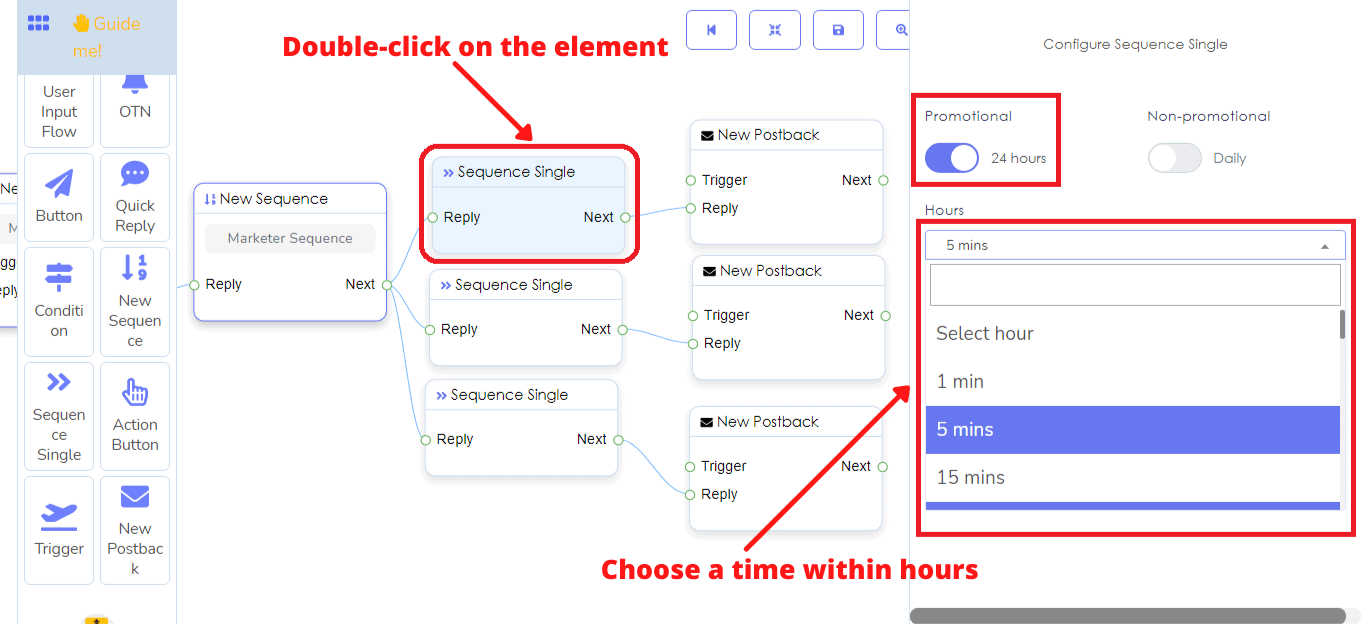
その後、単一シーケンス要素をクリックすると、プロモーション24時間と非プロモーション日次の2つのラジオボタンが表示されます。ここで、プロモーション24時間を選択します。次に、時間と呼ばれるフォームフィールドが表示されます。フォームフィールドをクリックすると、異なる時間制限のドロップダウンメニューが表示されます。今、時間を選択して、OKボタンをクリックします。同様に、他の単一シーケンス要素にもデータを追加します。
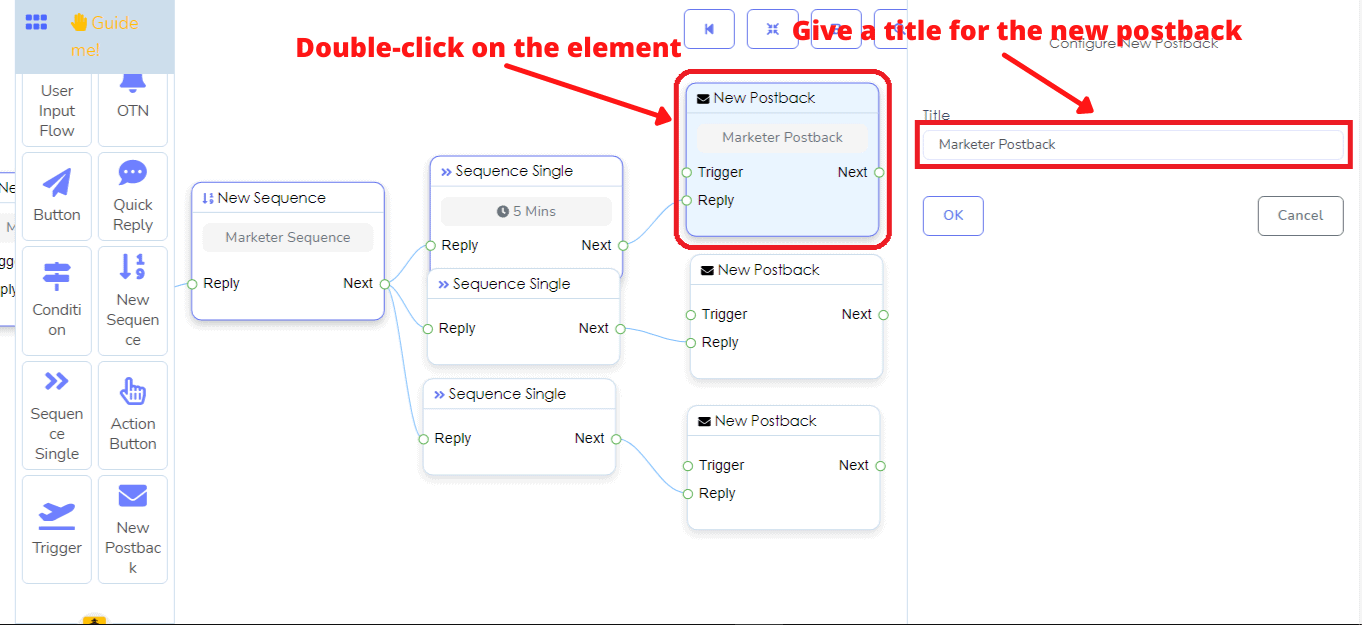
次に、各単一シーケンス要素に接続されたポストバック要素にタイトルを付ける必要があります。各新しいポストバックのタイトルを付け終わったら、メッセージを提供するために別の要素を接続する必要があります。
新しいポストバックの後にテキスト要素をドラッグ&ドロップし、それを新しいポストバックに接続します。次に、テキスト要素をダブルクリックし、以前のようにフォームフィールドにテキストを書き込みます。
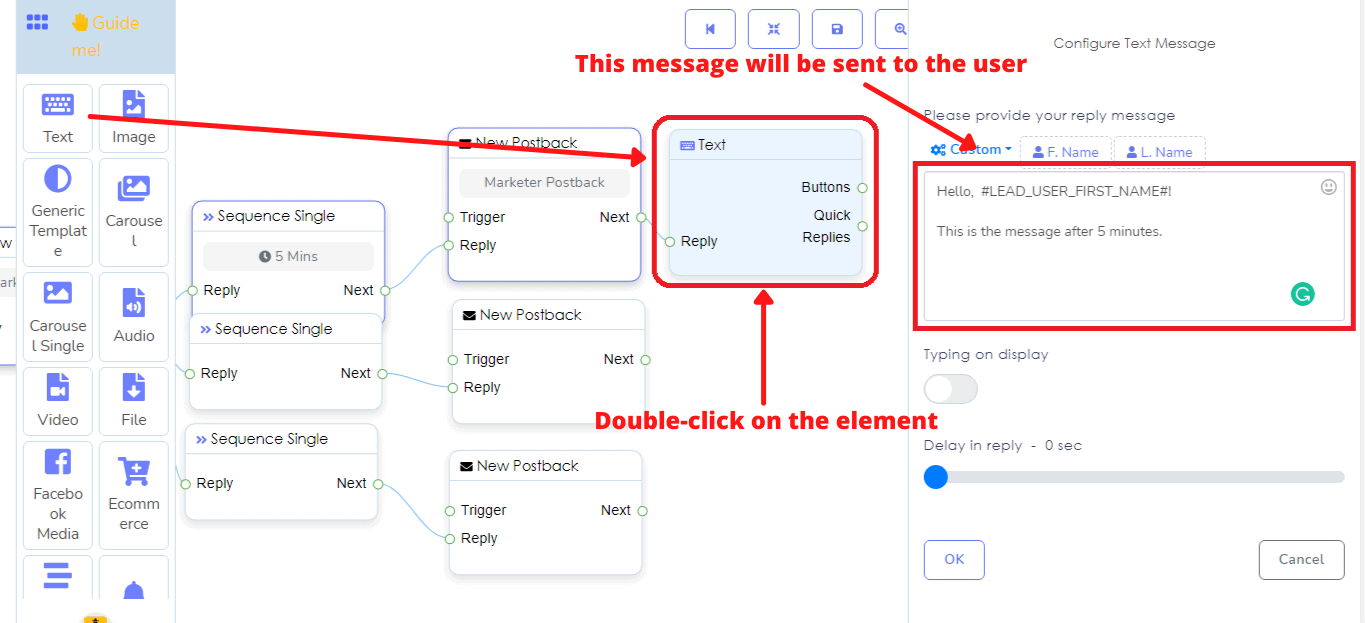
テキスト要素に加えて、もちろん画像、音声、ファイル動画などの要素を新しいポストバック要素に接続し、それに応じてデータを追加できます。
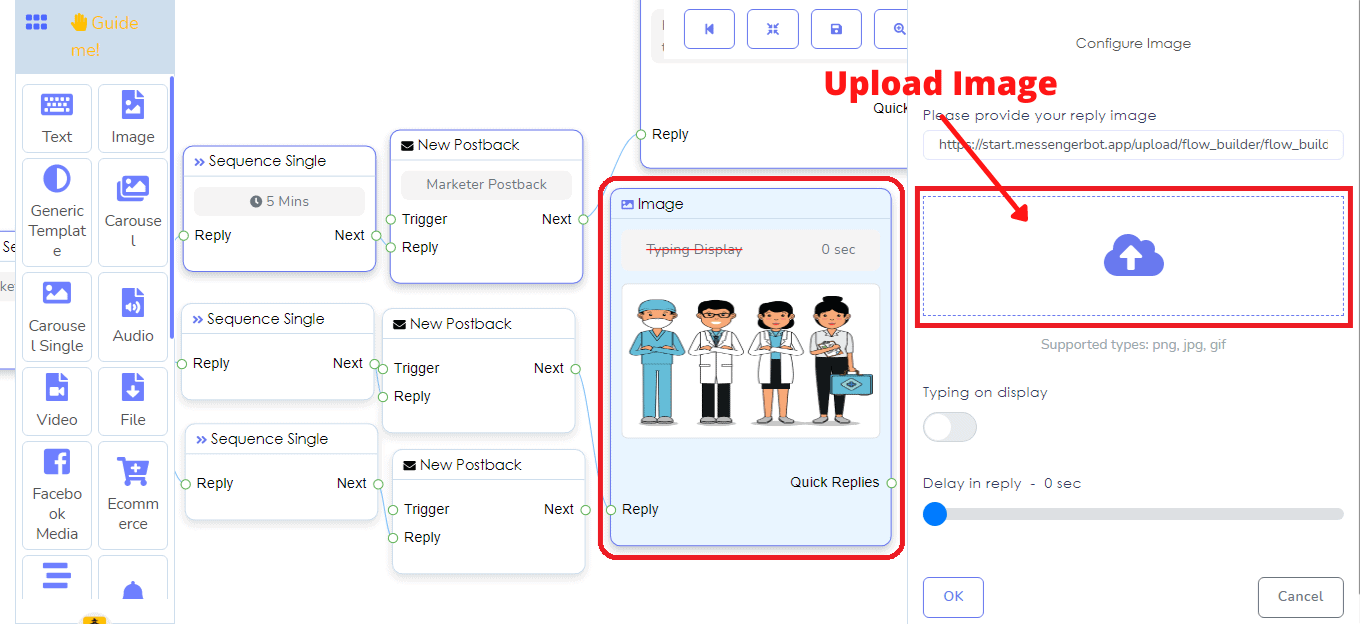
私がシーケンス単一要素で指定した時間の後、テキスト要素のメッセージが購読者に配信されます。
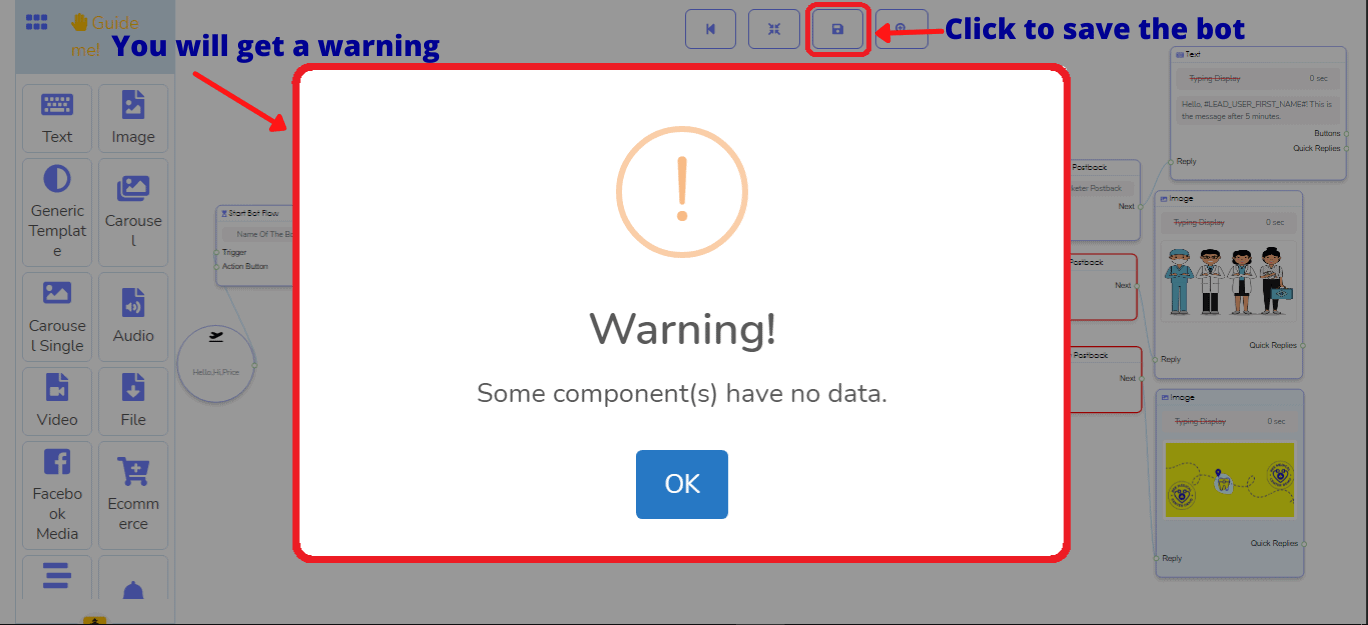
今、ボットを再配置するために再配置をクリックし、保存ボタンをクリックして保存します。おお!接続が必要な新しいポストバックに関する警告が表示されるダイアログボックスが表示されます。 OKをクリックすると、ボタンに接続された新しいポストバック要素が赤でマークされているのが見えます。
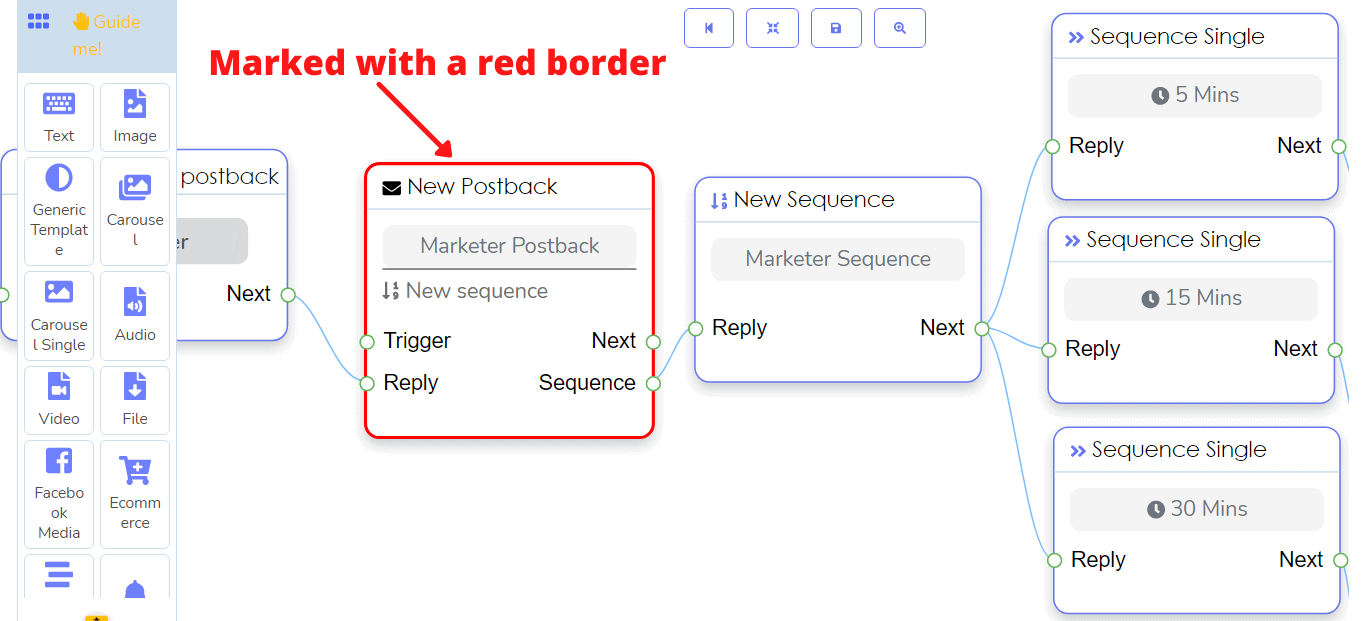
つまり、新しいシーケンスに加えて、テキスト要素などの別の要素を新しいポストバックに接続する必要があります。
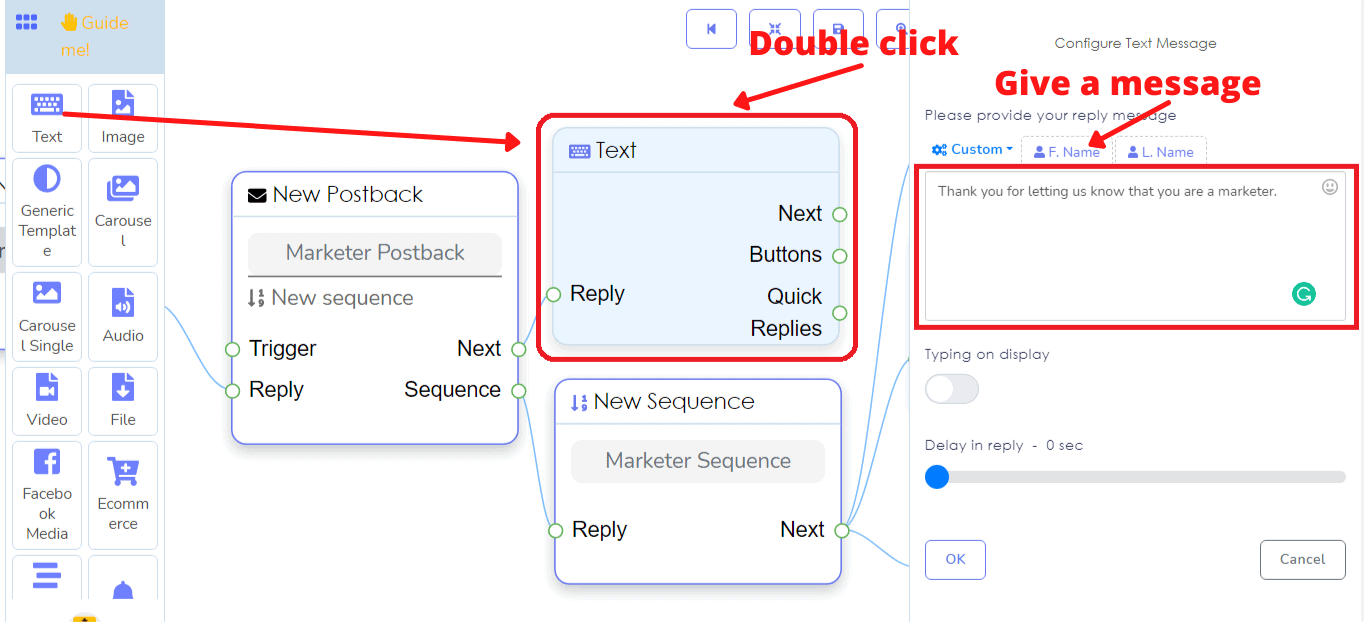
テキスト要素をドラッグして新しいポストバック要素の後にドロップします > 新しいポストバック要素と接続します > テキスト要素にテキストを追加します。
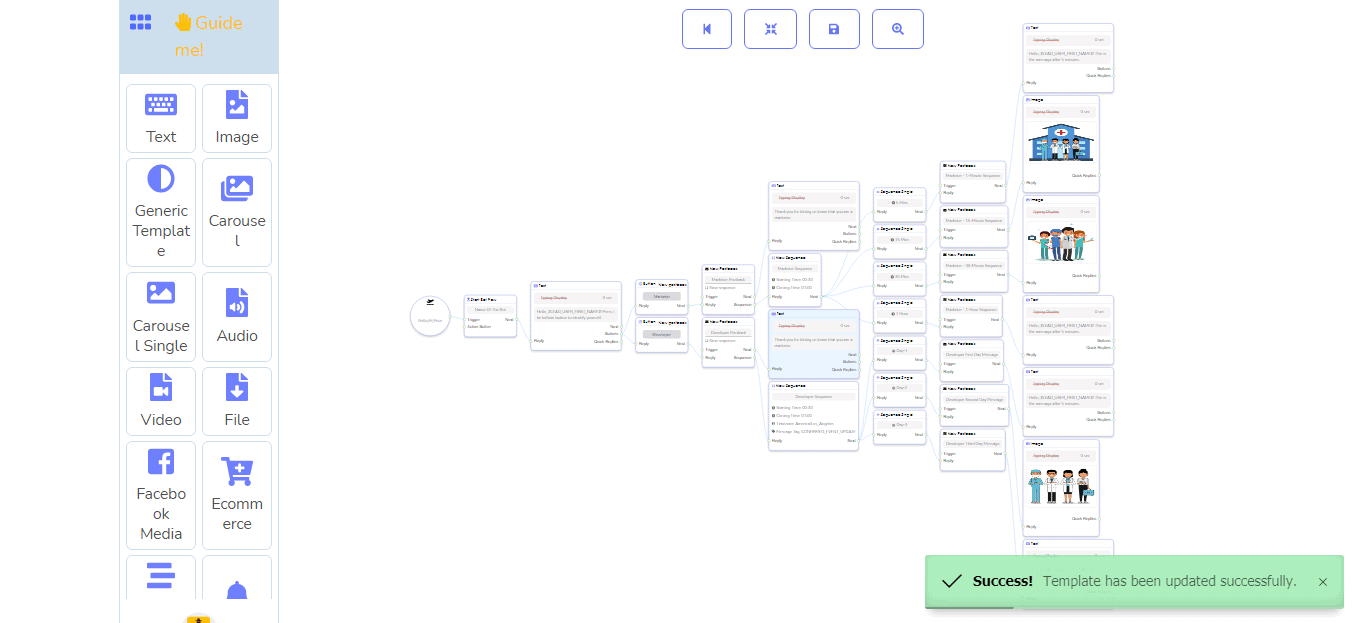
今、保存ボタンをクリックすると、ボットが保存されます。ダイアログボックスが表示され、テンプレートが正常に更新されたことを示します。 今、保存ボタンをクリックすると、ボットが保存されます。ダイアログボックスが表示され、テンプレートが正常に更新されたことを示します。
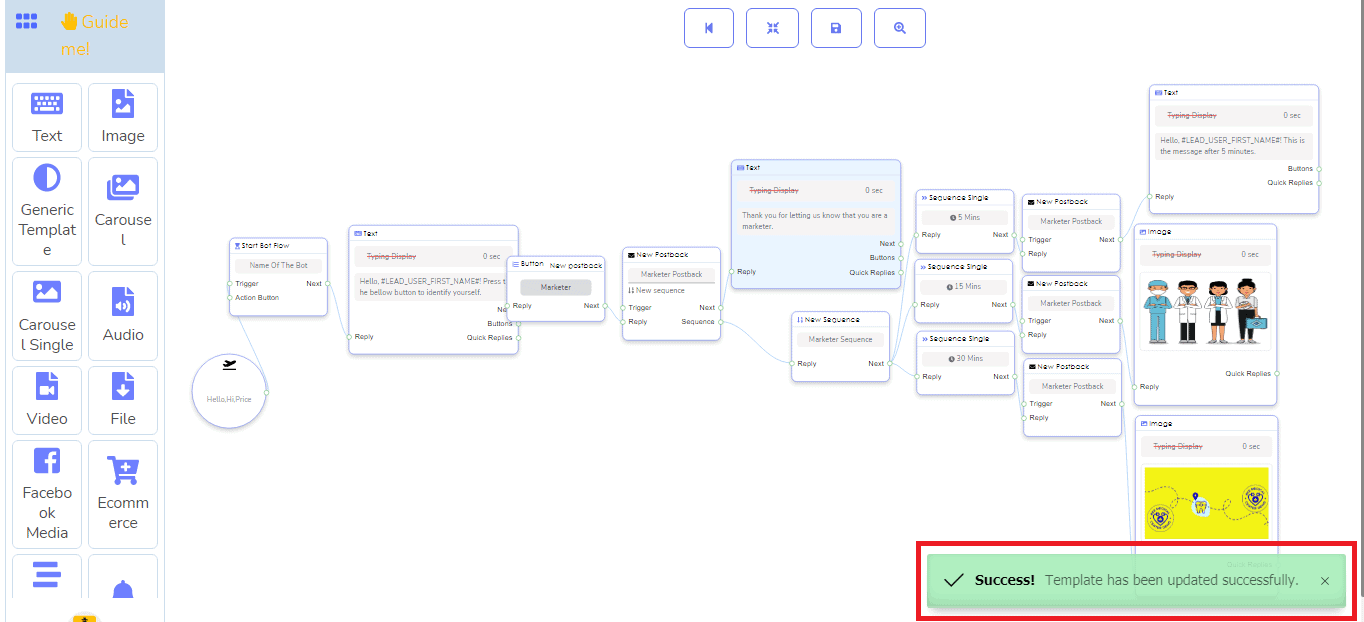
ユーザーが提供したボタンをクリックすると、テキストがユーザーに送信されます。その後、指定した時間が経過すると、最後のメッセージがユーザーに送信されます。3つの単一シーケンスを指定した場合、指定した時間に3つのメッセージが1つずつ送信されます。
もちろん、必要なだけ多くのシーケンスを作成できます。別のシーケンスを追加するには、別のボタンをテキスト要素に接続する必要があります。
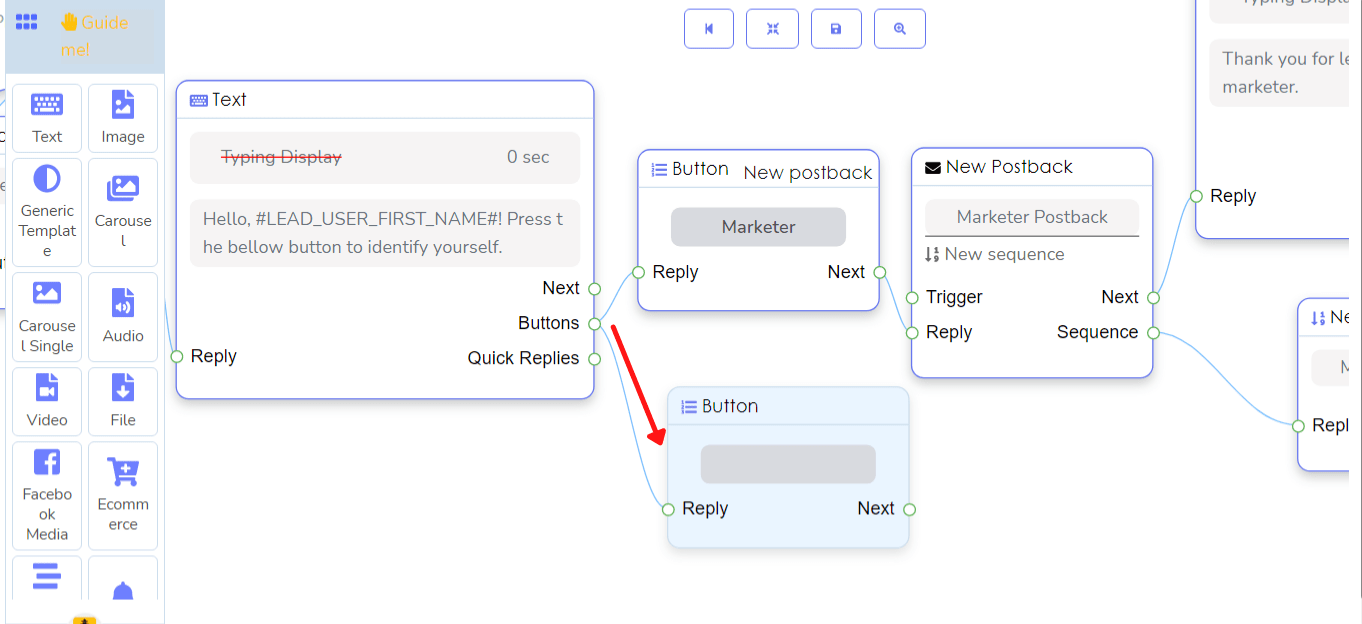
ボタンを接続した後は、上記で説明したのと同じ手順に従う必要があります。以前とは異なり、非販促のデイリーシーケンスメッセージを送信できます。
この場合、新しいシーケンスを設定するときは、時間関連のフィールドとメッセージタグフィールドを記入します > 非販促デイリーボタンをオンにします > 日のフィールドでドロップダウンリストから日を選択します > 新しいポストバック要素にタイトルを付けます > テキスト、画像、音声、ファイル、動画などの要素を接続し、データを追加またはメディアをアップロードします。
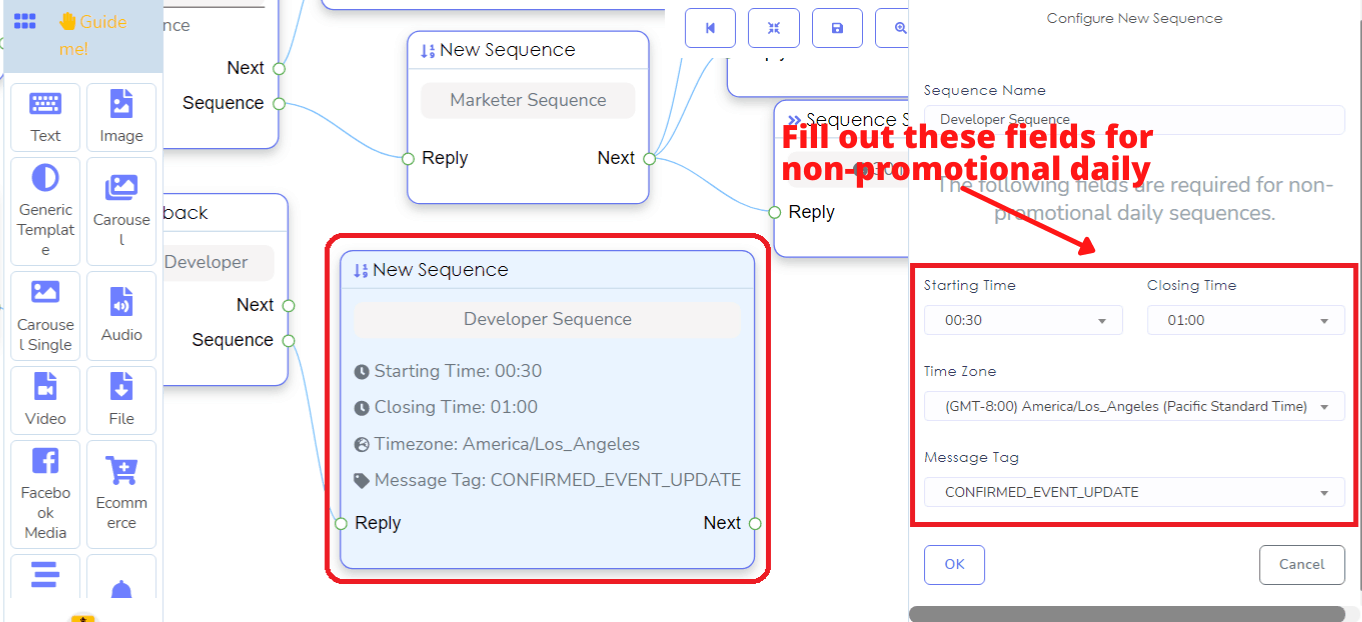
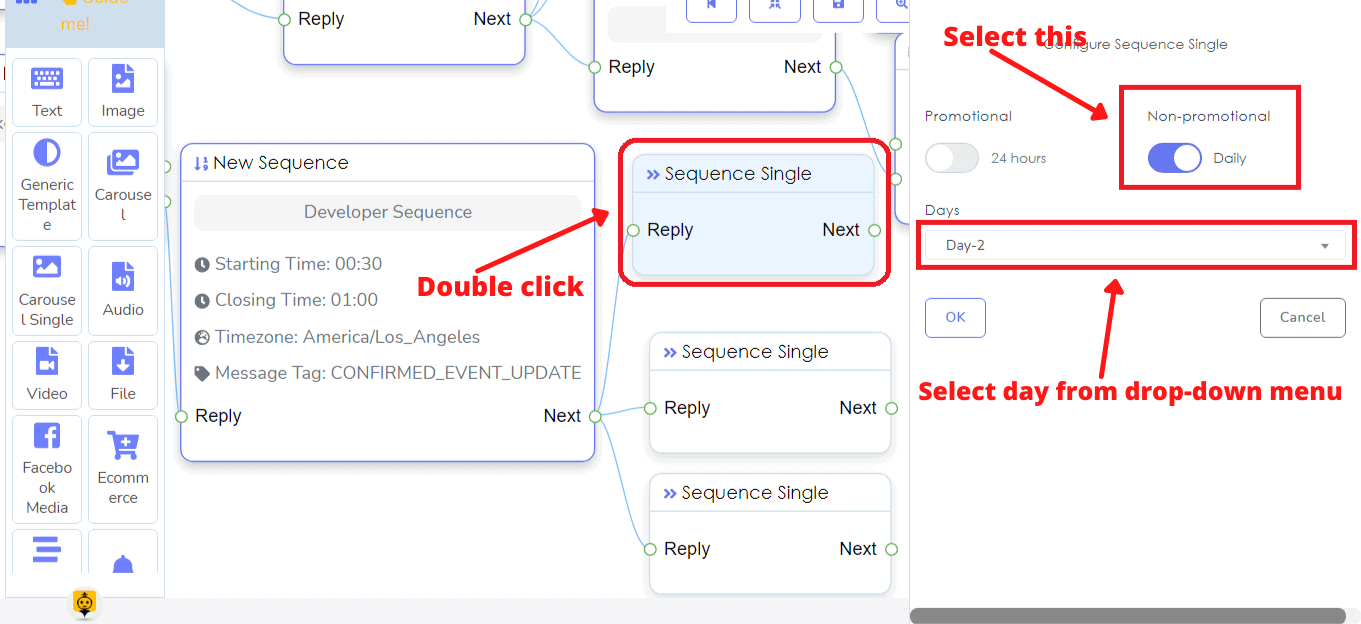
最終的に、非販促デイリーシーケンスメッセージの部分はこのようになります。
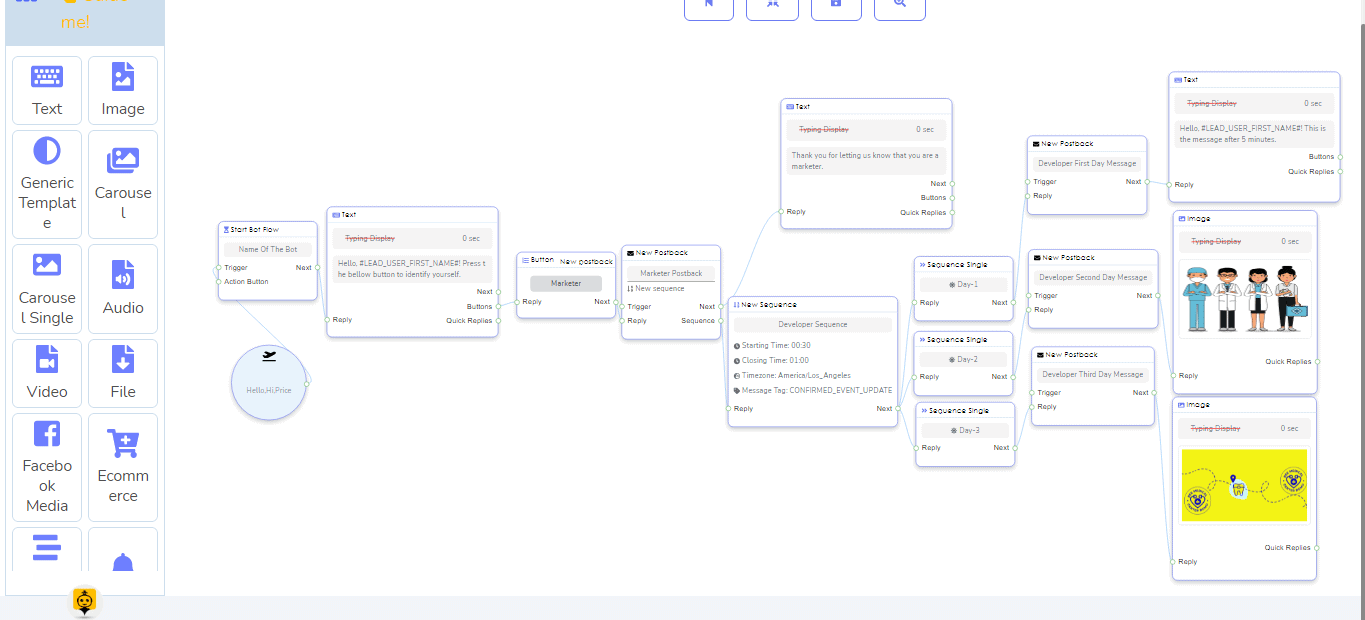
マーケター用と開発者用の2つのシーケンスを持つボット全体はこのようになります。今、ボット全体はこのようになります。
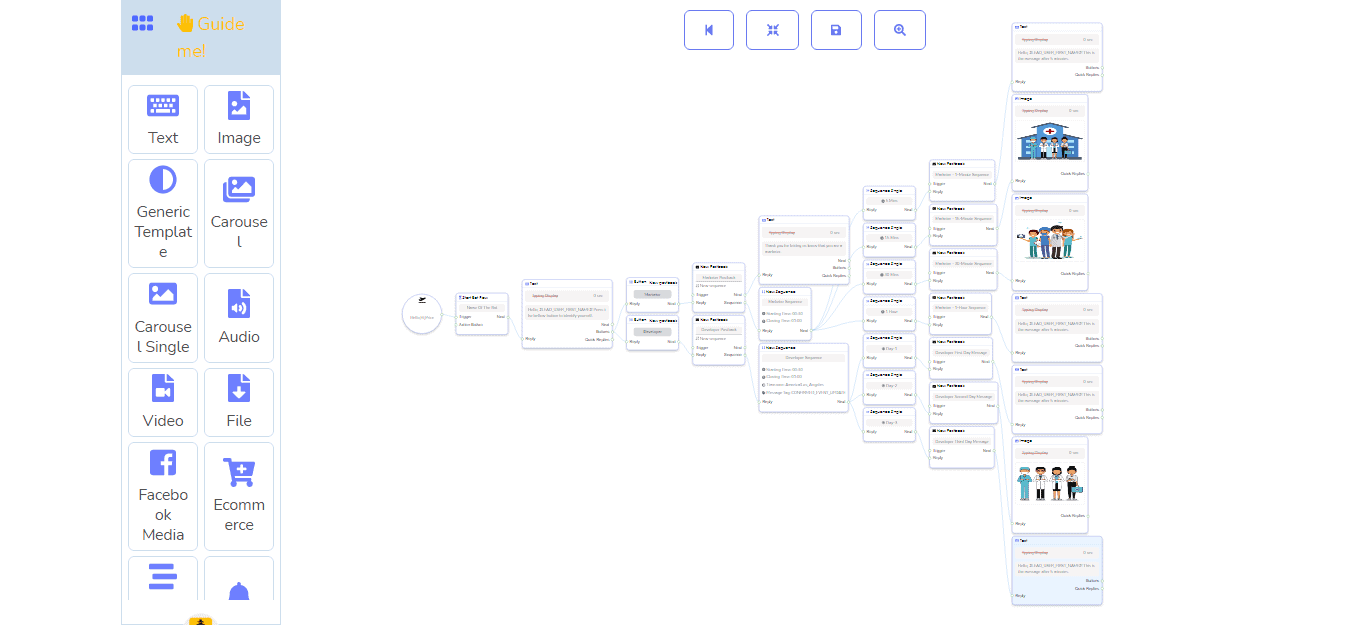
今まで通り、再配置ボタンと保存ボタンをクリックすると、成功メッセージが表示されます。
これで、ボットがユーザーにシーケンスメッセージを送信できるようになります。



 日本語
日本語  English
  Tagalog
  简体中文
简体中文  العربية
  हिन्दी
  Português do Brasil
  Español de México
  Français
  বাংলা
বাংলা  香港中文
香港中文  繁體中文
繁體中文  Nederlands
  Deutsch
  Bahasa Indonesia
  한국어
한국어  Polski
  Русский
  Español
  Tiếng Việt