
Bot Messenger może wysyłać wiadomości sekwencyjne do ludzi, różne wiadomości do różnych typów ludzi. To znaczy, że może wysyłać wiadomości do nich jedna po drugiej — konkretne wiadomości do konkretnych typów ludzi.
Bot Messenger może wysyłać dwa rodzaje wiadomości sekwencyjnych – promocyjne i niepromocyjne. Jeśli chodzi o wiadomości promocyjne, musisz wybrać opcję 24-godzinną. Natomiast w przypadku wiadomości niepromocyjnych musisz wybrać opcję niepromocyjną codziennie.
Za pomocą bota Messenger możesz stworzyć kampanię dla wiadomości sekwencyjnych na dwa sposoby — przez klasyczny kreator botów i kreator przepływów. W rzeczywistości stworzenie kampanii dla wiadomości sekwencyjnych za pomocą kreatora przepływów bota Messenger jest znacznie łatwiejsze. Krótko mówiąc, stworzenie kampanii dla wiadomości sekwencyjnych w kreatorze przepływów bota Messenger jest niezwykle łatwe i bardzo proste.
W tym artykule pokażę ci, jak stworzyć wiadomości sekwencyjne w kreatorze przepływów bota Messenger, więc zanurzmy się w to od razu.
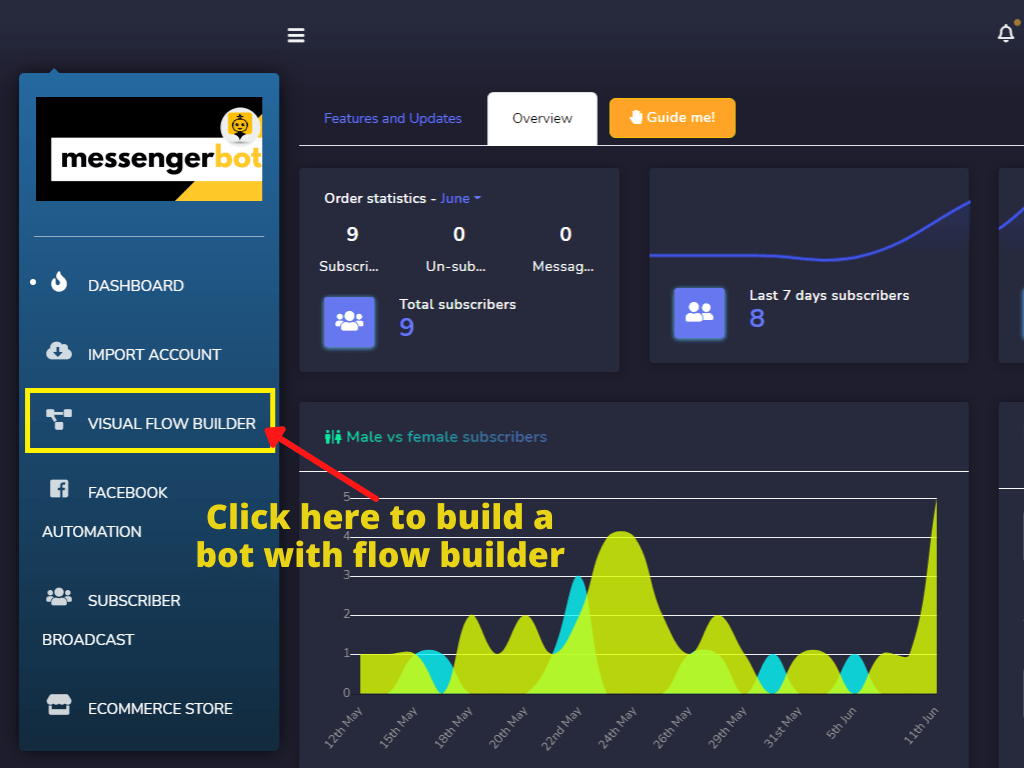
Na lewym panelu pulpitu bota Messenger zobaczysz opcję wizualnego kreatora przepływów.
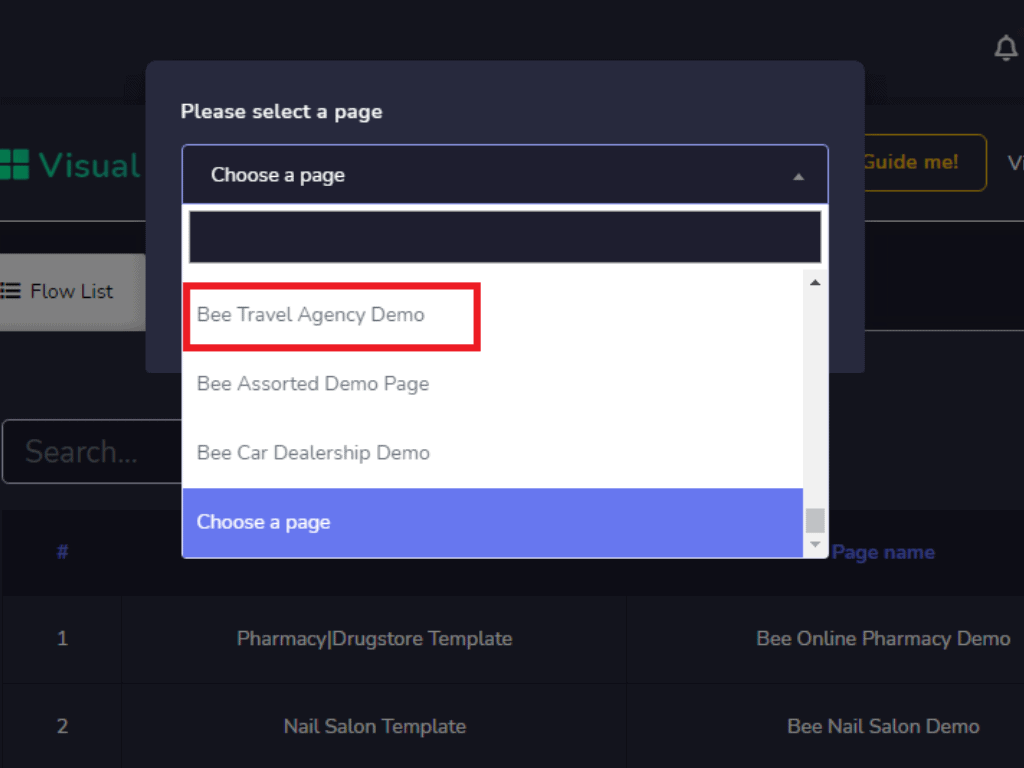
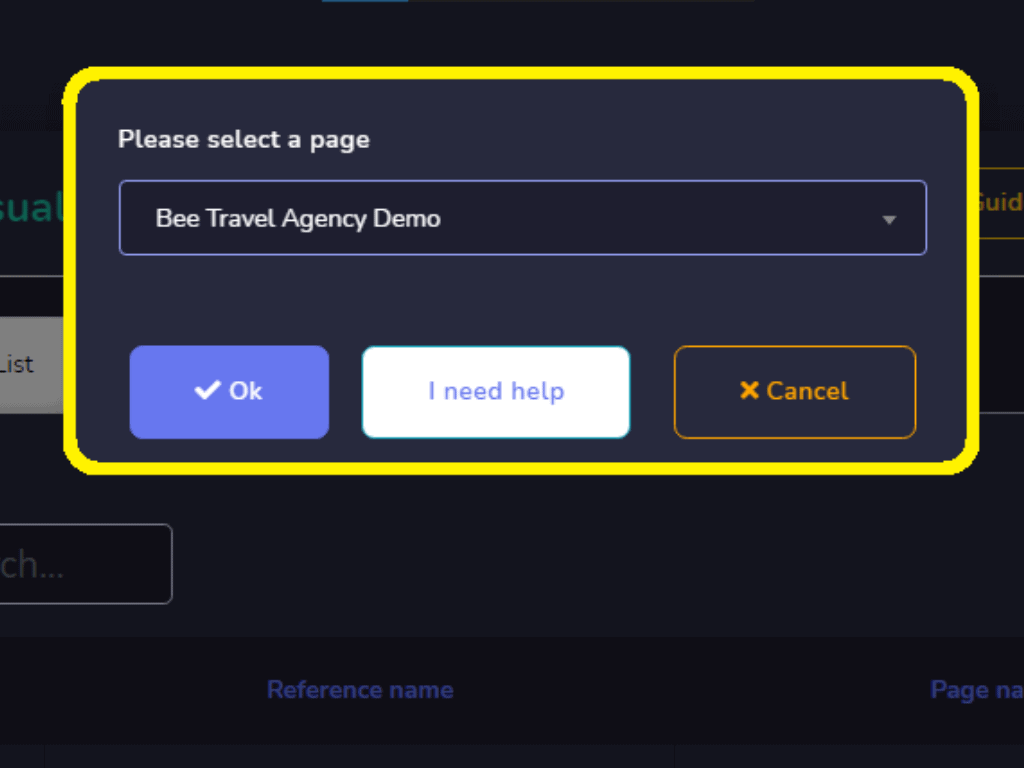
Kliknij na Wizualny kreator przepływów > Utwórz nowy przepływ > Wybierz stronę na Facebooku z menu rozwijanego i kliknij przycisk ok. Natychmiast pojawi się kreator przepływów.
Kreator przepływu jest podzielony na dwie sekcje — menu dokujące i edytor, w którym zbudujesz swojego bota. W menu dokującym zobaczysz wszystkie elementy lub komponenty zebrane razem, z wyjątkiem jednego. Z drugiej strony, w edytorze, element zwany Rozpocznij przepływ bota jest już w edytorze, Rozpocznij przepływ bota, który jest w rzeczywistości odniesieniem.
Teraz z menu dokującego przeciągnij element wyzwalacza i upuść go w edytorze przed elementem Rozpocznij przepływ bota. W elementach wyzwalacza musisz dodać słowa kluczowe.
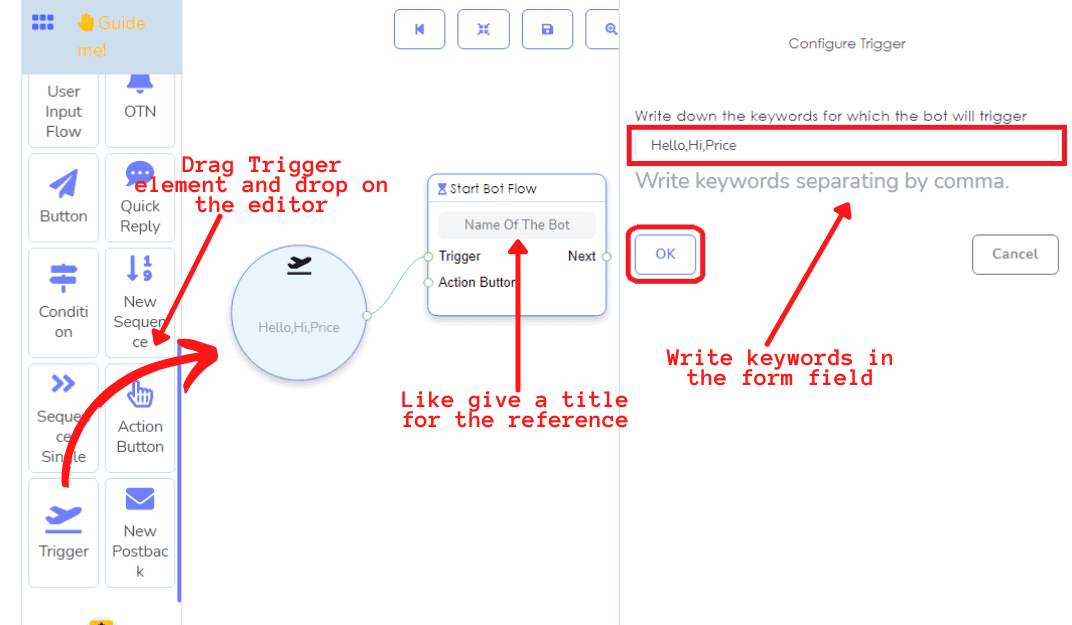
Kliknij dwukrotnie na elemencie wyzwalacza > dodaj swoje słowa kluczowe w polu formularza, które pojawiło się po prawej stronie edytora > kliknij OK.
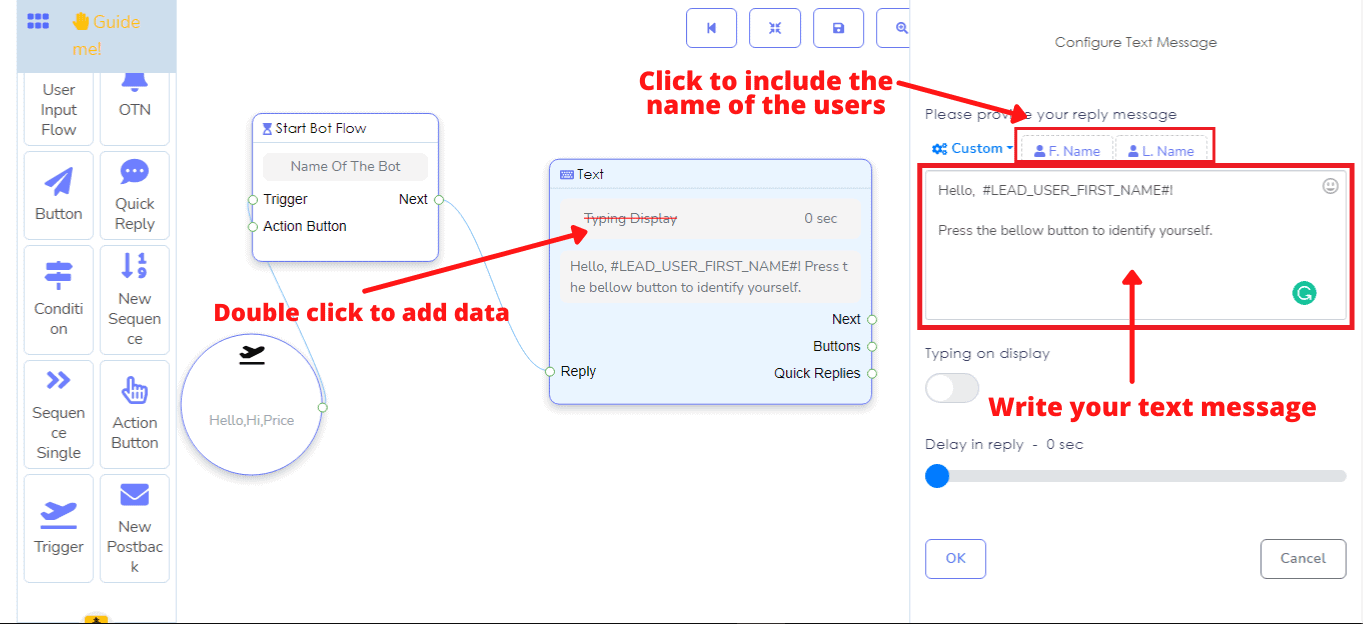
Teraz połącz element wyzwalacza z odniesieniem zwanym elementem rozpocznij przepływ bota. Następnie przeciągnij i upuść element tekstowy i połącz go z rozpocznij przepływ bota. Kliknij dwukrotnie na elemencie tekstowym > wstaw swoją wiadomość tekstową w polu formularza, które pojawiło się po prawej stronie edytora. Możesz włącz imię lub nazwisko użytkownika w wiadomości tekstowej.
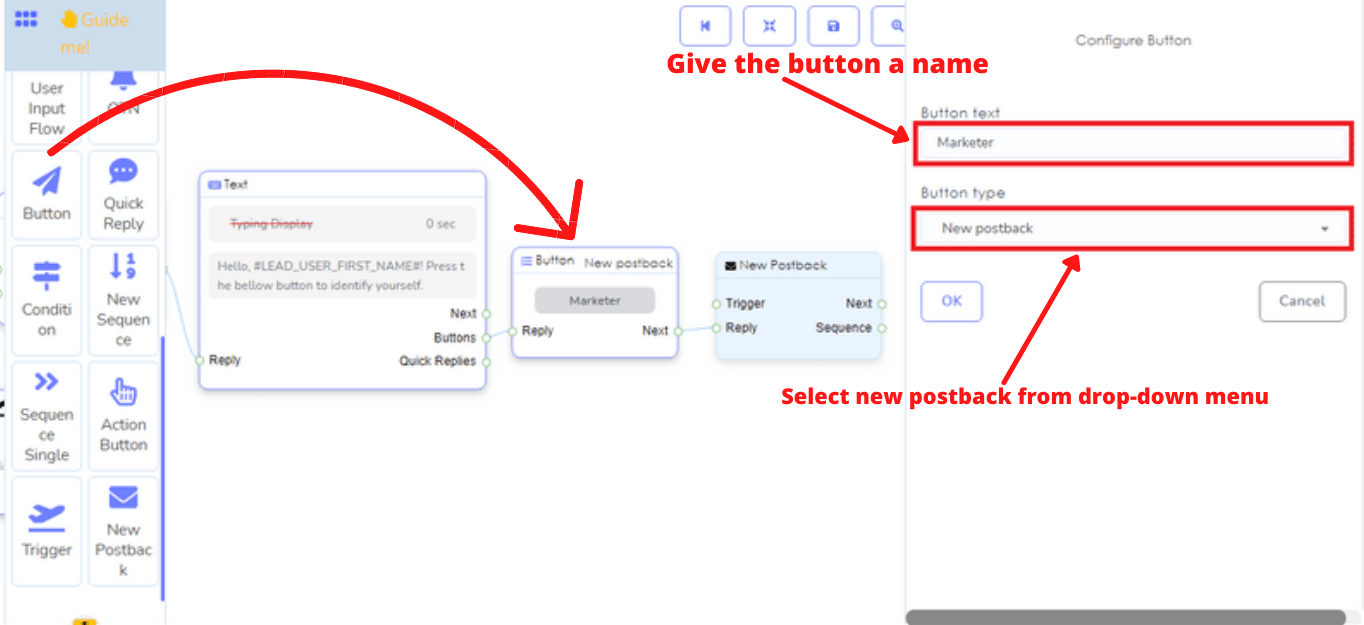
Teraz przeciągnij i upuść element przycisku po elemencie tekstowym i połącz przycisk z nim. Nadaj przyciskom nazwy i wybierz typ przycisku z rozwijanego menu. W tym przypadku wybierz nowy postback. Gdy tylko klikniesz przycisk OK, nowe elementy postback pojawią się w edytorze, nowe postback, które jest połączone z przyciskiem. W elemencie nowego postback zobaczysz gniazdo sekwencji.
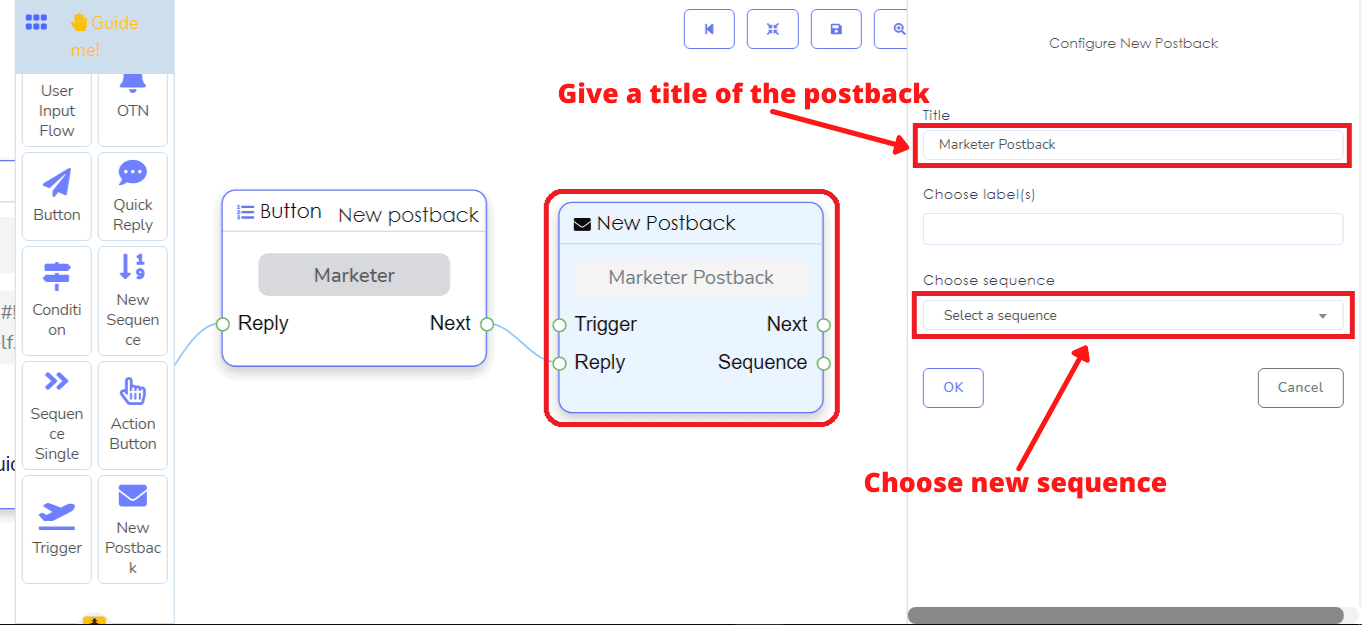
Teraz kliknij dwukrotnie na Nowy post powrót > nadaj tytuł > możesz wybrać etykiety > jeśli masz gotową sekwencję, możesz ją wybrać z wybierz sekwencję. W przeciwnym razie wybierz nową sekwencję. Teraz kliknij przycisk ok. Tutaj wybieram nową sekwencję.
Natychmiast pojawi się nowy element sekwencji z trzema pojedynczymi elementami sekwencji połączonymi z każdą nową sekwencją oraz trzema nowymi postbackami połączonymi z każdą pojedynczą sekwencją. Możesz dodać kolejną pojedynczą sekwencję do nowej sekwencji. Pojedyncza sekwencja będzie miała kolejny nowy postback połączony z pojedynczą sekwencją.
Teraz stwórz sekwencję, dodając dane do pojedynczej sekwencji i nowego postbacku.
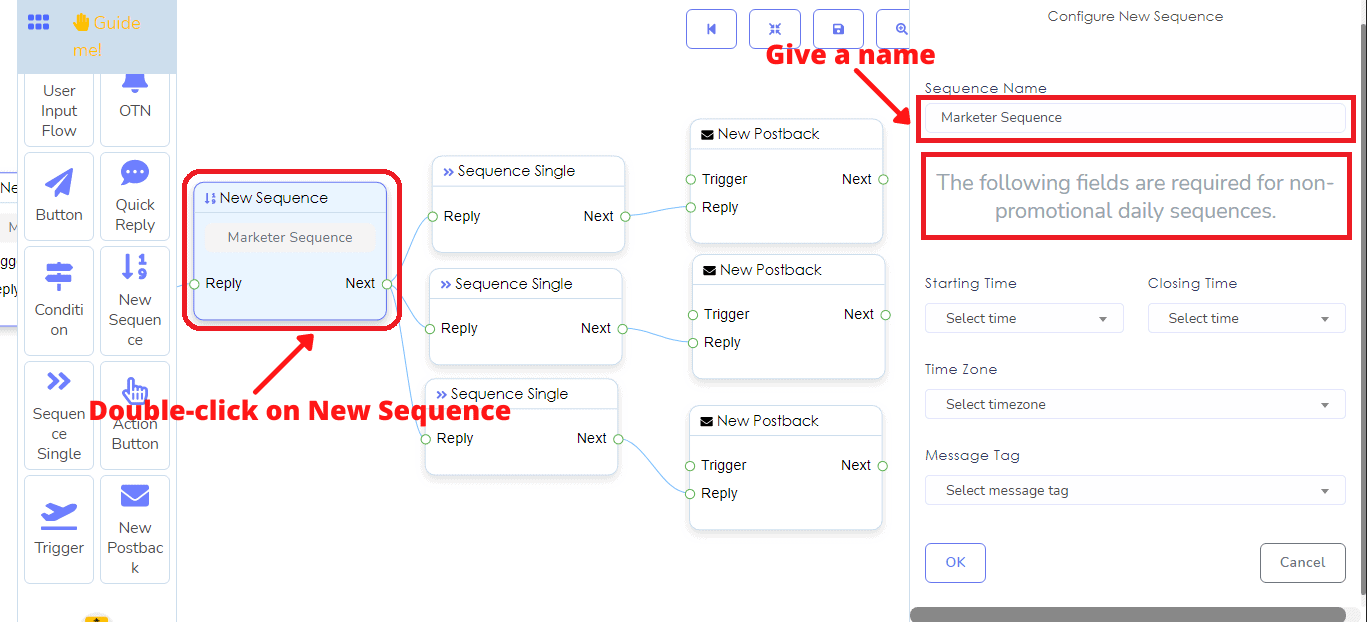
Kliknij dwukrotnie na nową sekwencję > nadaj tytuł dla sekwencji. W polu nazwy sekwencji zobaczysz kilka pól związanych z czasem oraz pola tagów wiadomości. Jeśli sekwencja jest codzienna i niepromocyjna, te pola są wymagane. Jeśli chcesz stworzyć kampanię dla promocyjnych wiadomości sekwencyjnych 24 godziny, nie musisz wypełniać tych pól. Tutaj tworzę kampanię dla promocyjnych wiadomości sekwencyjnych 24 godziny, więc nie wypełniam tych pól. Teraz kliknij przycisk ok.
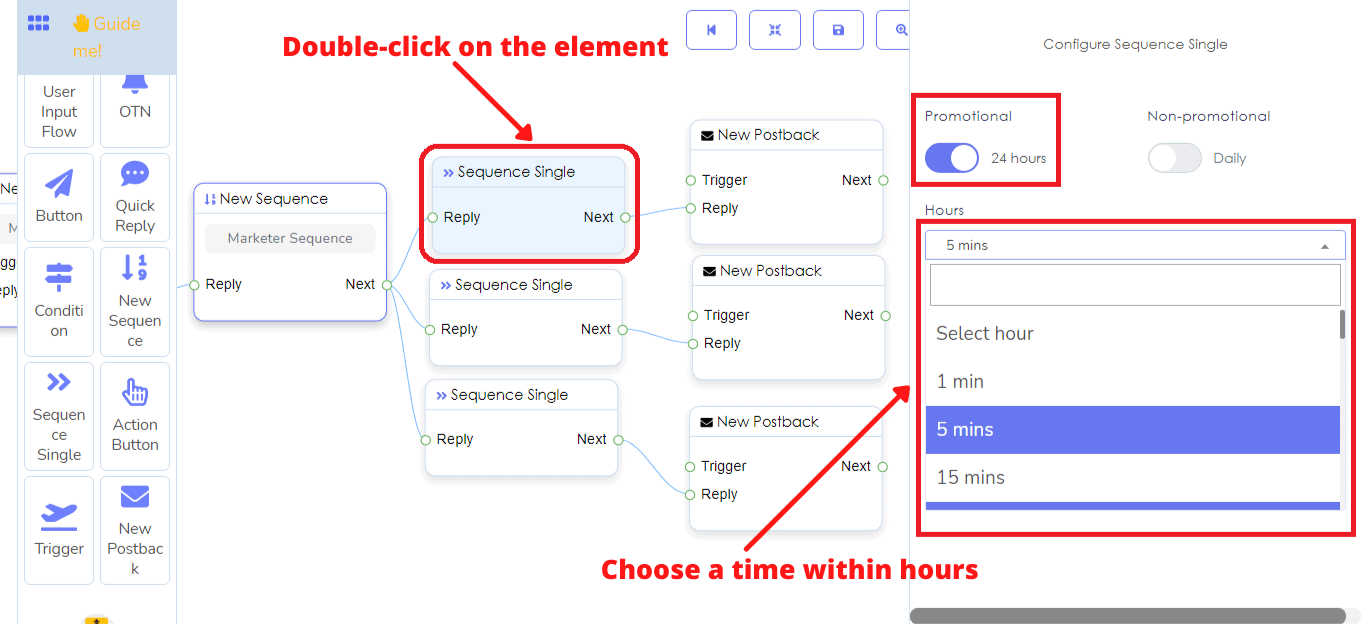
Po tym kliknij na pojedynczy element sekwencji, a pojawią się dwa przyciski radiowe – promocyjny 24 godziny i niepromocyjny codziennie. Tutaj wybieram promocyjny 24 godziny. Następnie zobaczysz pole formularza o nazwie godziny. Kliknij na pole formularza, a pojawi się rozwijane menu z różnymi limitami czasowymi w godzinach. Teraz wybierz czas i kliknij przycisk ok. Podobnie dodaj dane do innych pojedynczych elementów sekwencji.
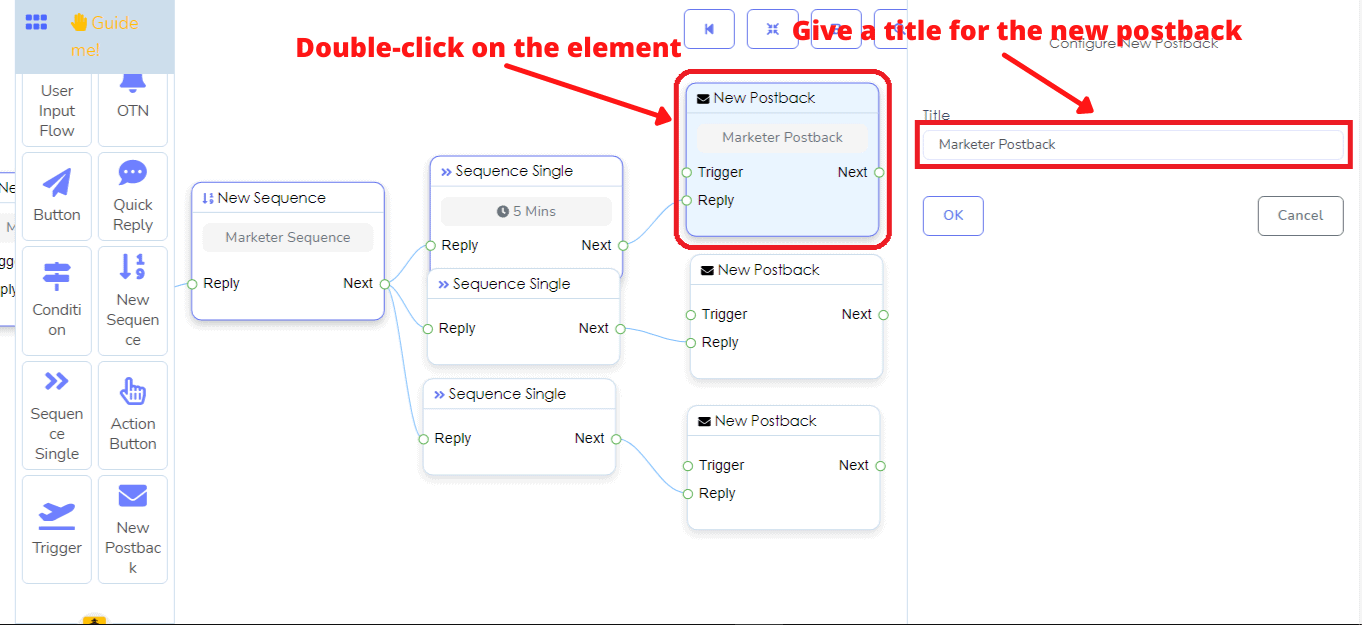
Następnie musisz nadać tytuły elementom postback powiązanym z każdym pojedynczym elementem sekwencji. Po zakończeniu nadawania tytułu każdemu nowemu postbackowi musisz połączyć inny element, aby dostarczyć wiadomość.
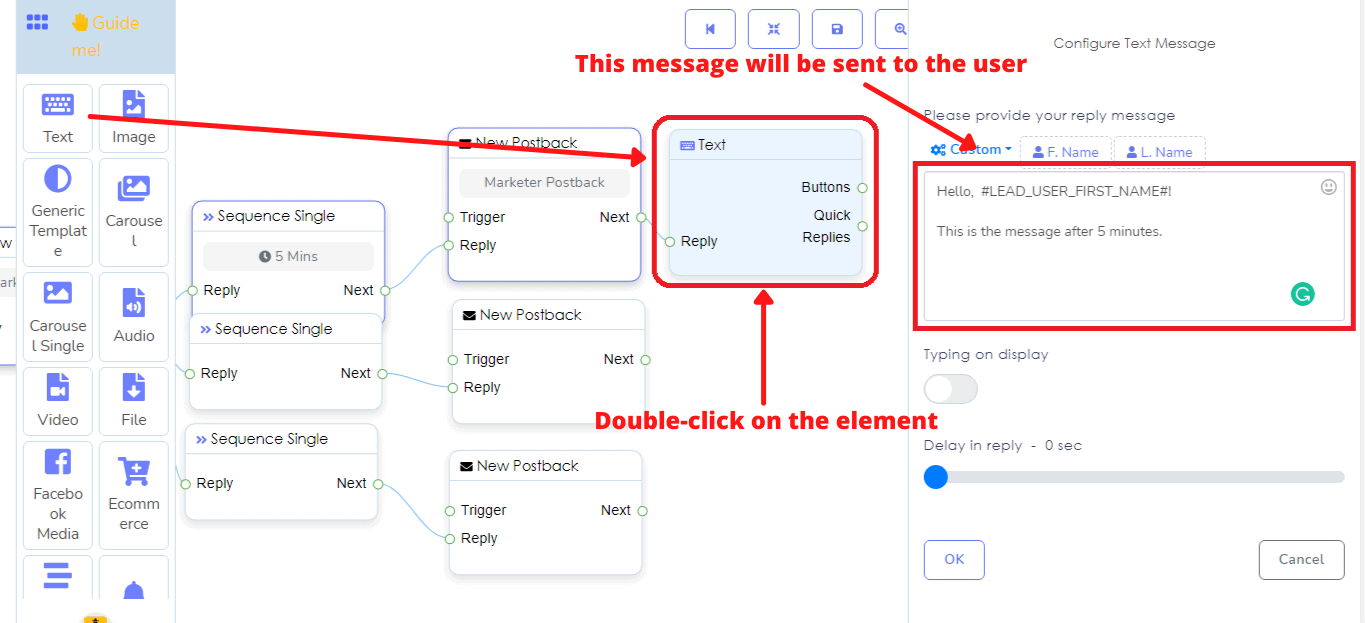
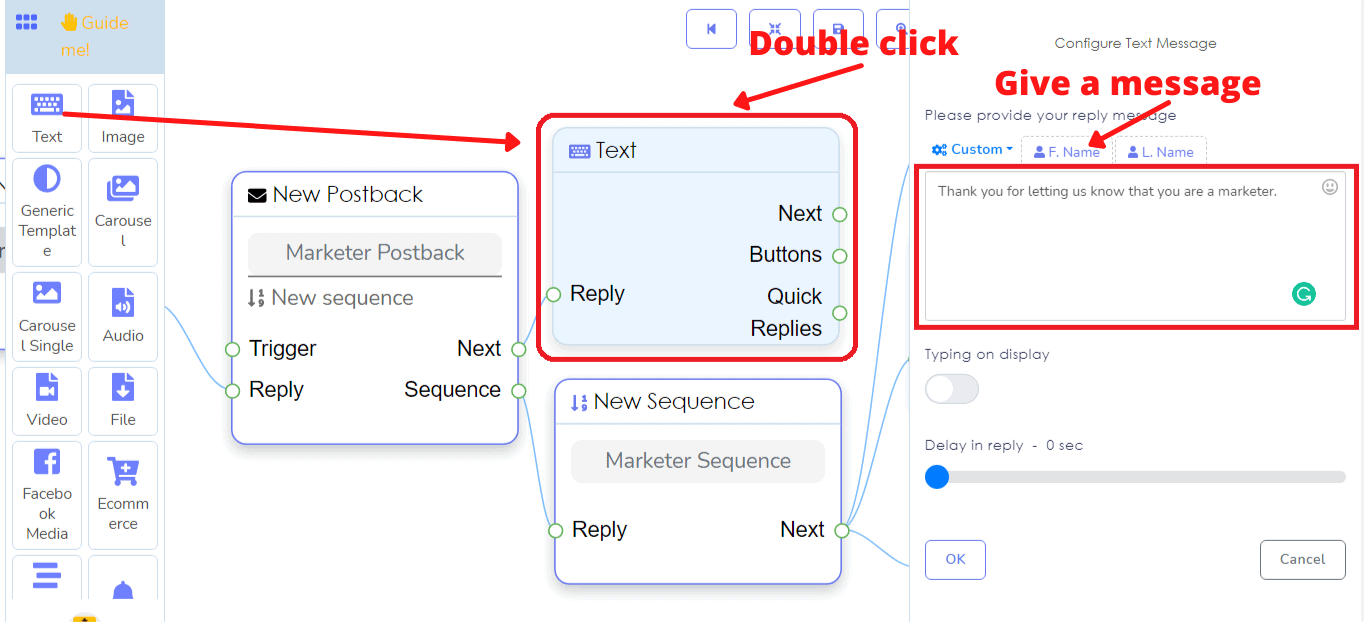
Teraz przeciągnij i upuść element tekstowy po nowym postbacku i połącz go z nowym postbackiem. Następnie kliknij dwukrotnie na elemencie tekstowym > napisz tekst w polu formularza jak wcześniej.
Oprócz elementów tekstowych możesz oczywiście połączyć elementy takie jak obraz, audio, plik wideo itp. z nowym elementem postback i dodać dane odpowiednio.
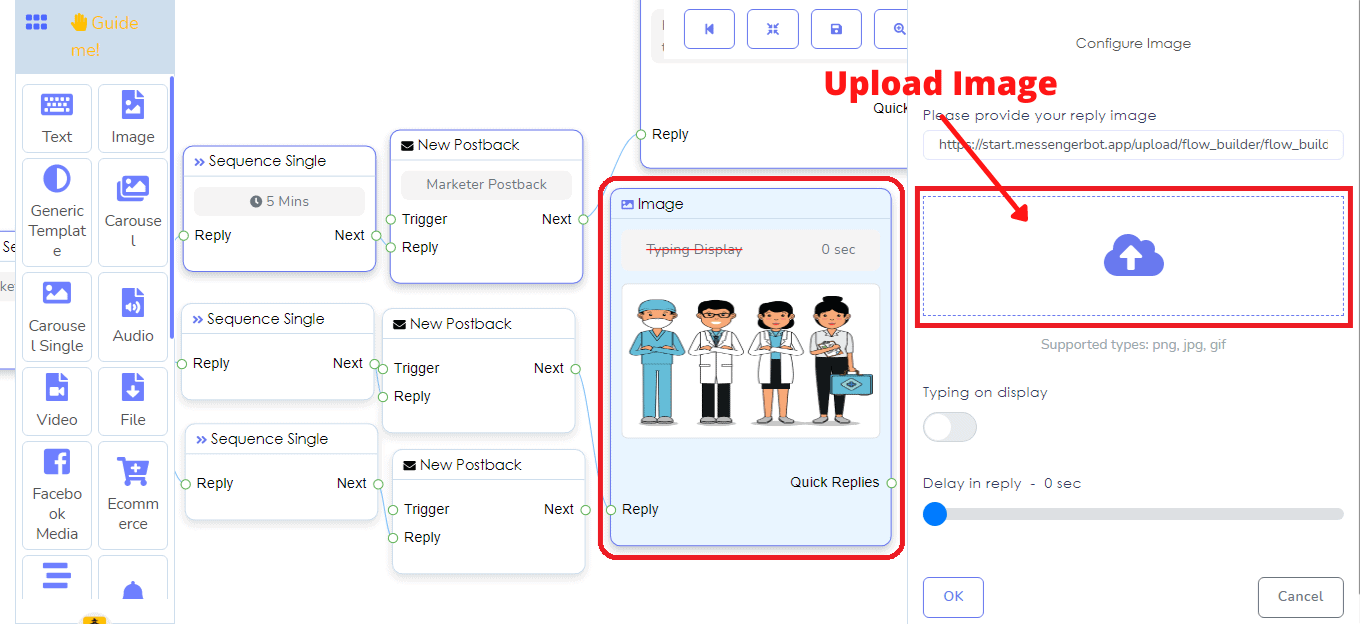
Po czasie, który określiłem w pojedynczym elemencie sekwencji, wiadomość w elemencie tekstowym zostanie dostarczona do subskrybentów.
Teraz kliknij na przearanżuj, aby przearanżować swojego bota i przycisk zapisz, aby go zapisać. Uwaga! Pojawi się okno dialogowe z ostrzeżeniem: Nowy postback musi mieć połączenia. Kliknij ok, a zobaczysz, że nowy element postback połączony z przyciskiem jest oznaczony na czerwono.
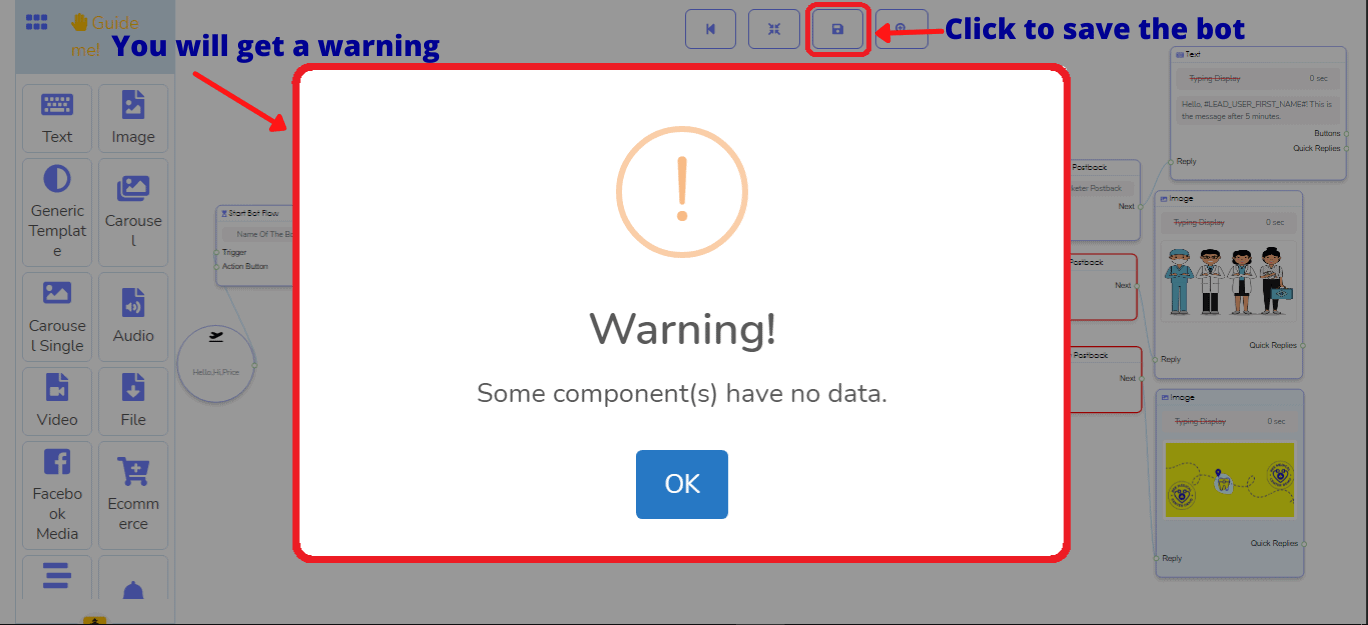
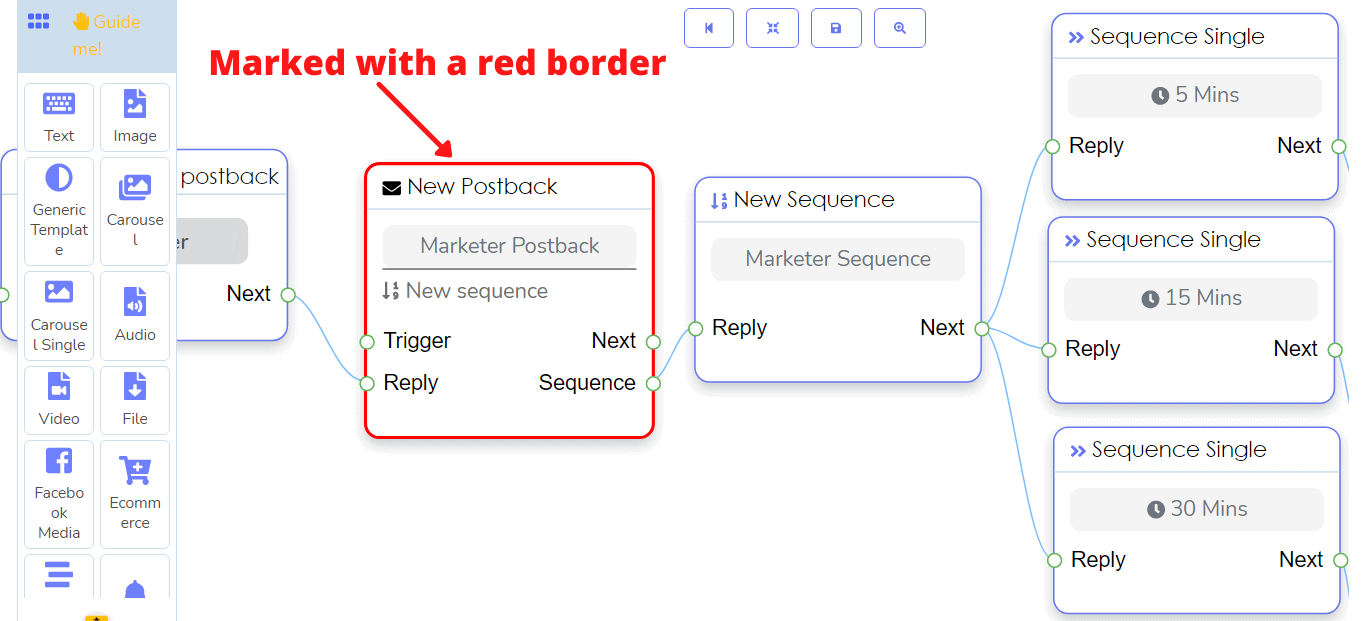
To znaczy, że oprócz nowej sekwencji musisz połączyć inny element, taki jak element tekstowy z nowym postbackiem.
Teraz przeciągnij element tekstowy i upuść go po nowym elemencie postback > połącz go z nowym elementem postback > dodaj tekst do elementu tekstowego.
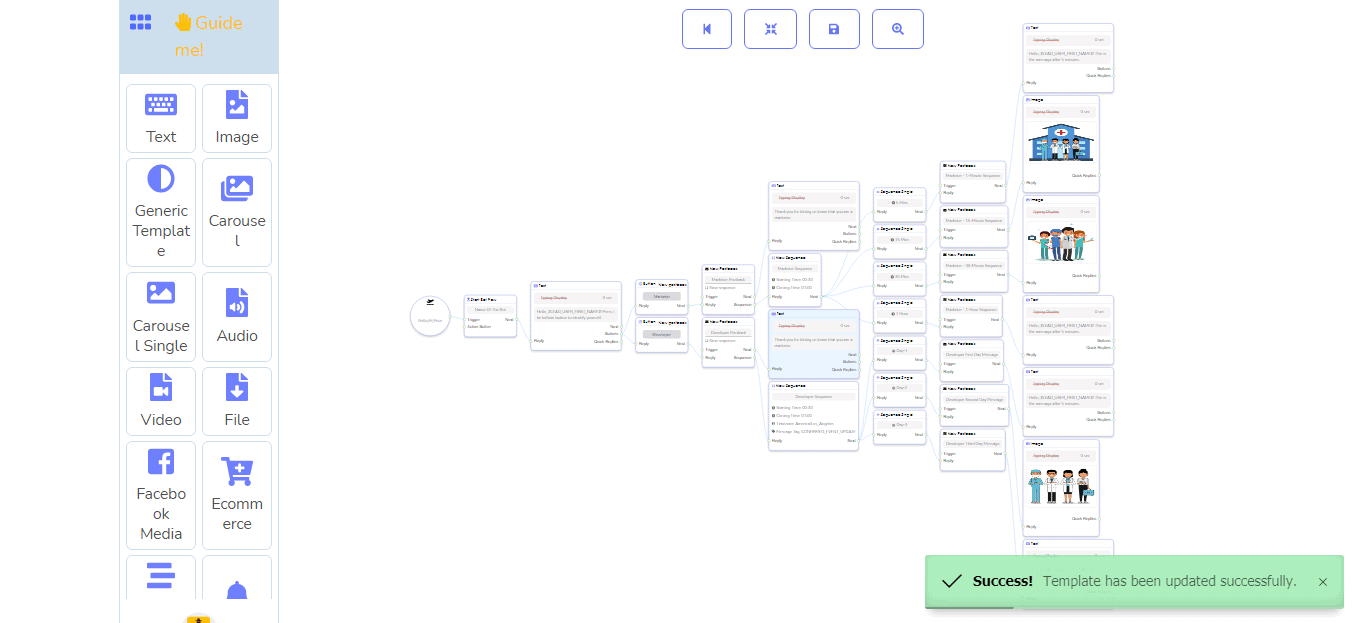
Teraz kliknij przycisk zapisz, a twój bot zostanie zapisany. Pojawi się okno dialogowe informujące, że Twój szablon został pomyślnie zaktualizowany. Teraz kliknij przycisk zapisz, a twój bot zostanie zapisany. Pojawi się okno dialogowe informujące, że Twój szablon został pomyślnie zaktualizowany.
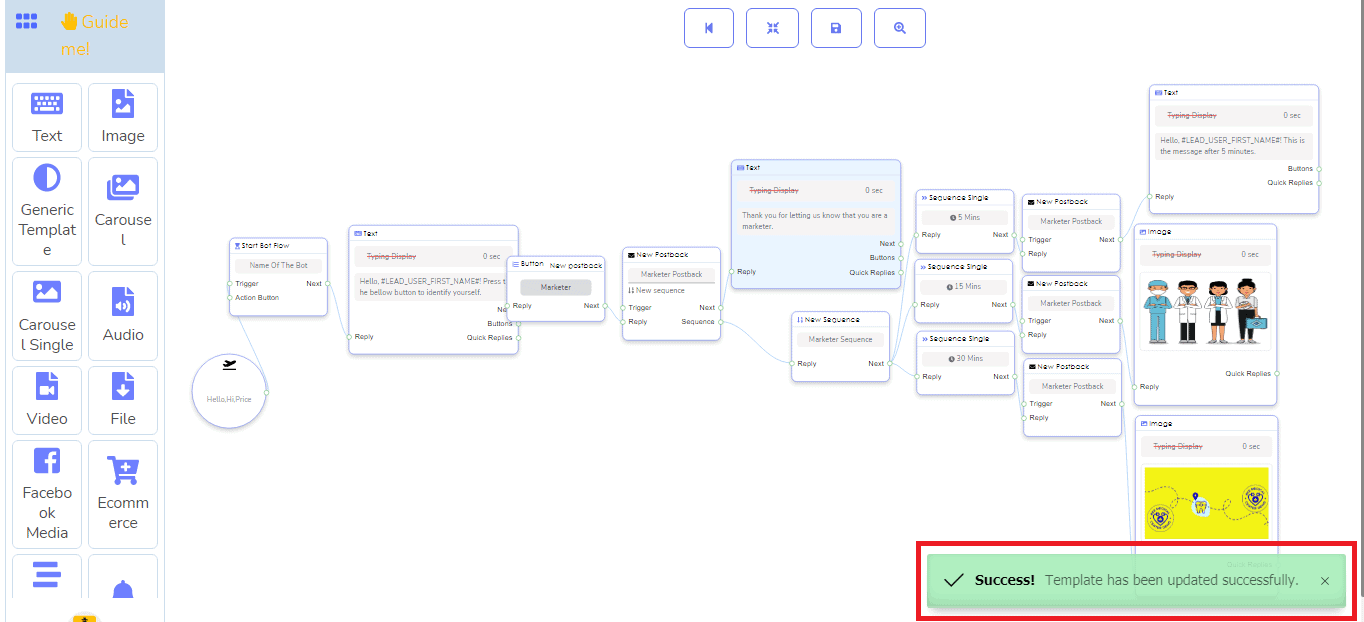
Gdy użytkownik kliknie przycisk, który podałeś, tekst zostanie wysłany do użytkownika. Następnie, po czasie, który określiłeś, ostatnie wiadomości zostaną wysłane do użytkowników. Jeśli określiłeś trzy pojedyncze sekwencje, trzy wiadomości zostaną wysłane jedna po drugiej w czasie, który określiłeś w pojedynczej sekwencji.
Oczywiście możesz stworzyć tyle sekwencji, ile chcesz. Aby dodać kolejną sekwencję, musisz połączyć kolejny przycisk z elementem tekstowym.
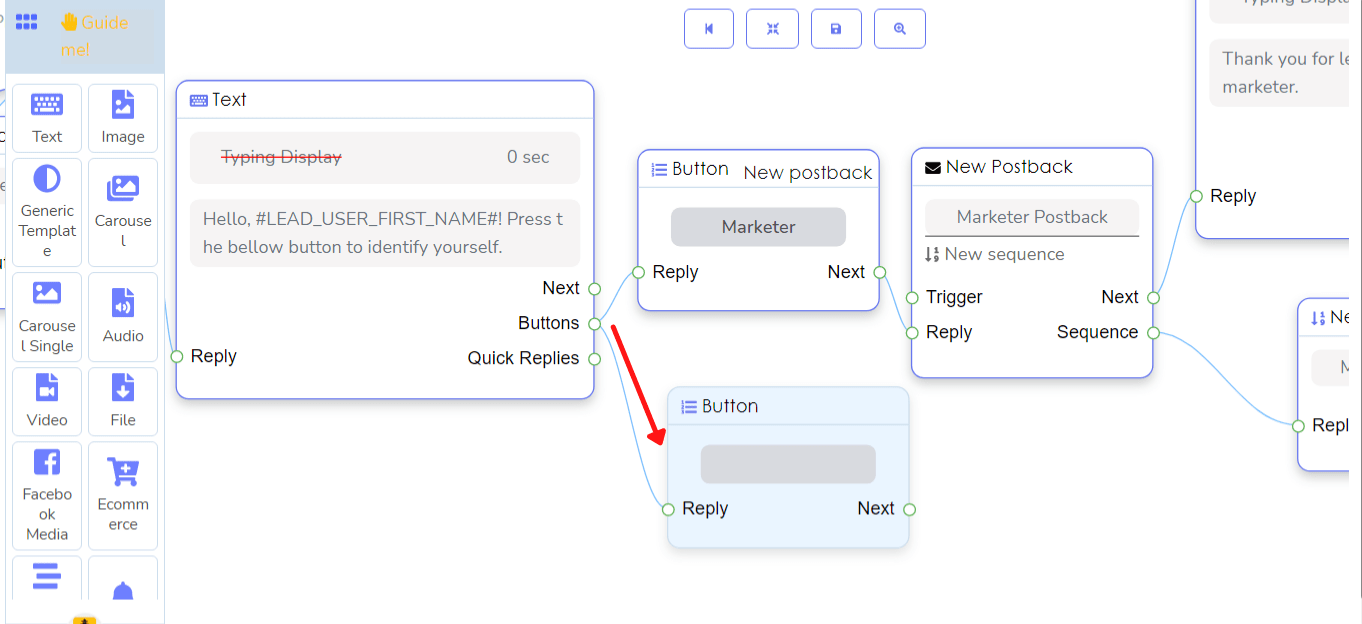
Po połączeniu przycisku musisz postępować zgodnie z tymi samymi instrukcjami opisanymi powyżej. W przeciwieństwie do wcześniej, możesz wysyłać codzienne wiadomości sekwencyjne, które nie są promocyjne.
W tym przypadku, gdy konfigurujesz nową sekwencję, wypełnij pola związane z czasem oraz pola tagów wiadomości > włącz przycisk codzienny bez promocji > wybierz dzień z listy rozwijanej w polu dnia > nadaj tytuł nowemu elementowi postback > połącz dowolny element, taki jak tekst, obraz, audio, plik, wideo itd. i dodaj dane lub odpowiednio przesyłaj media.
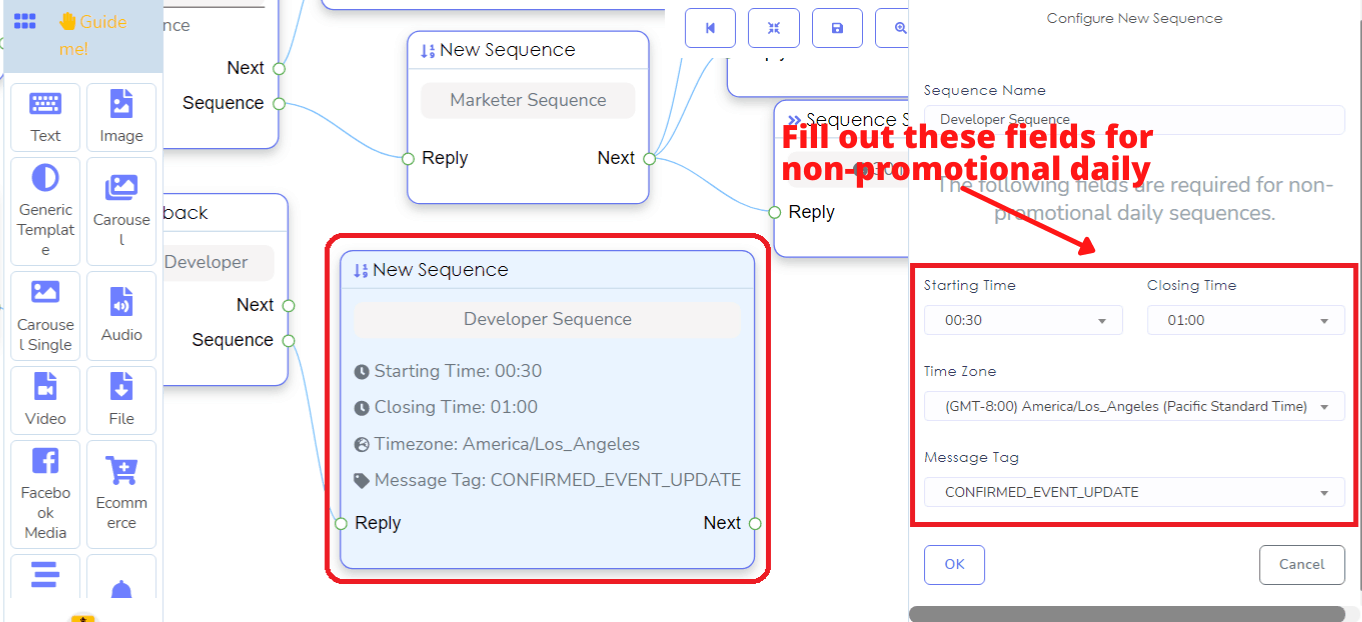
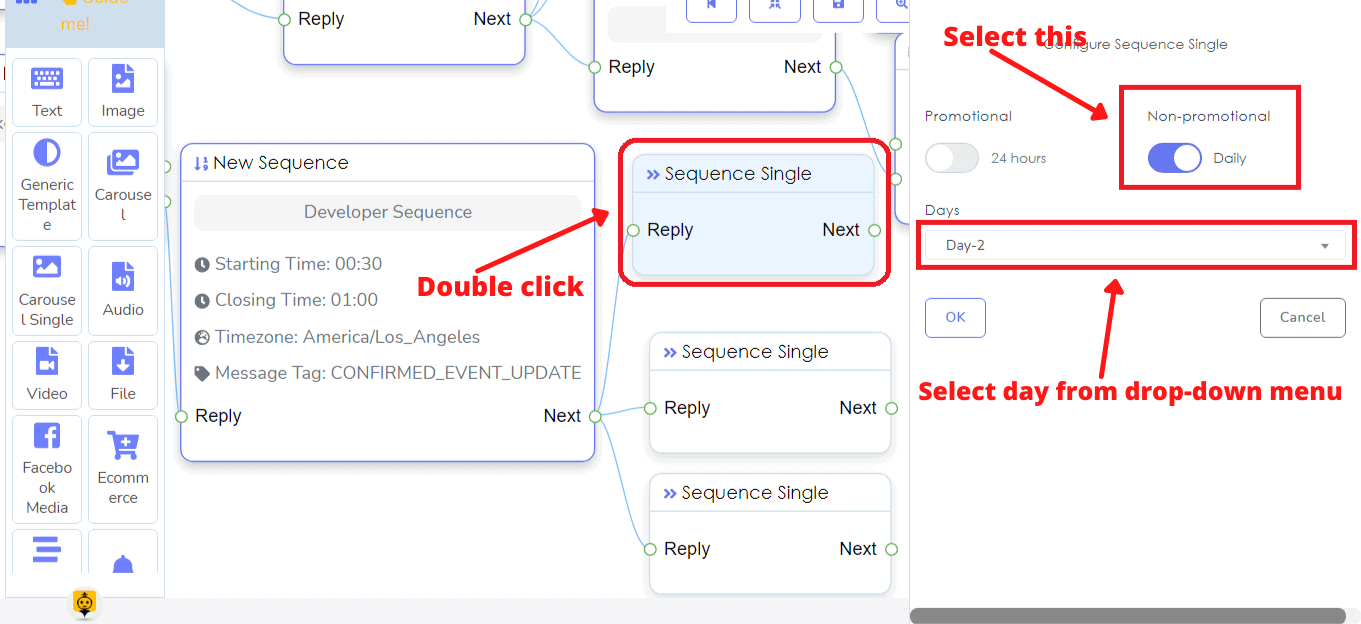
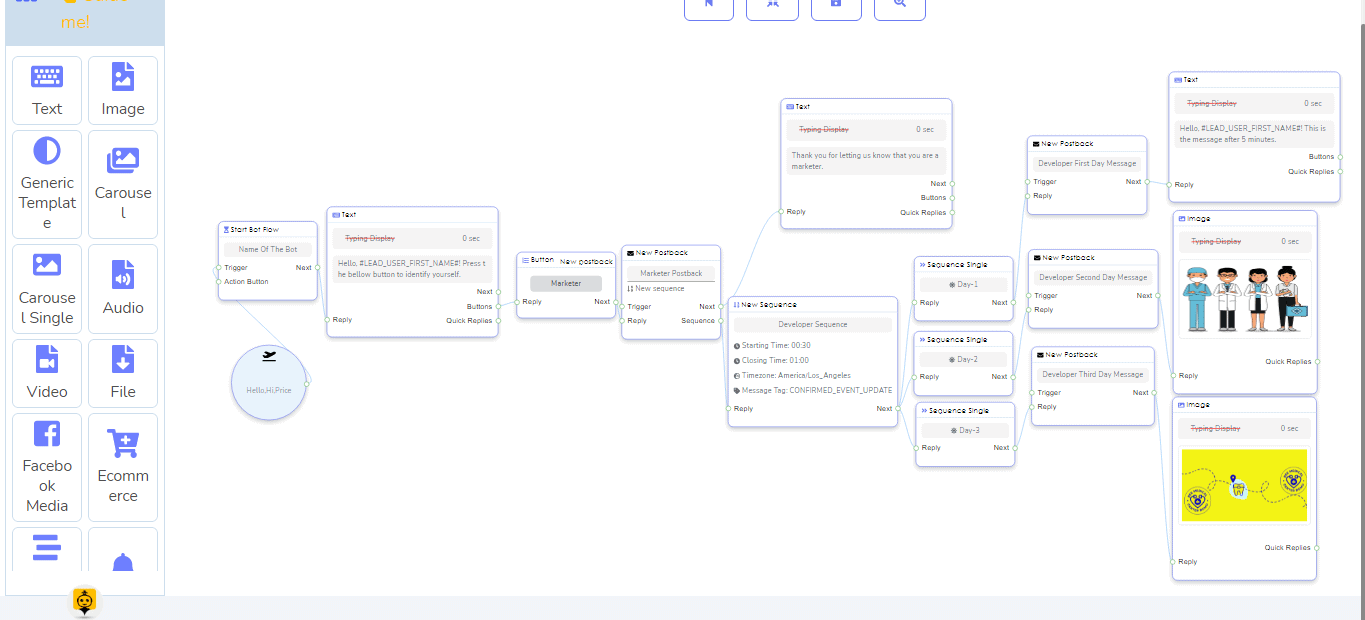
Ostatecznie część wiadomości sekwencyjnej codziennej bez promocji będzie wyglądać tak.
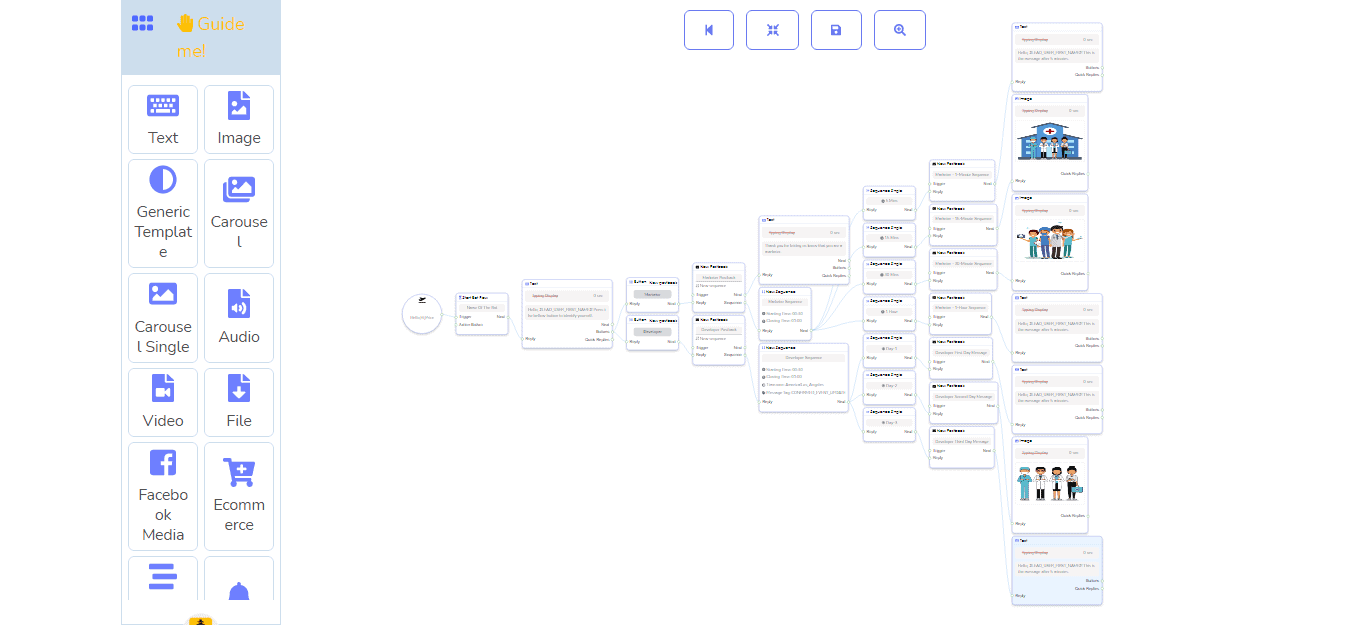
A cały bot z dwiema sekwencjami – jedną dla marketerów i jedną dla programistów będzie wyglądać tak. Teraz cały bot będzie wyglądać tak.
Teraz kliknij przycisk przearanżuj i przycisk zapisz jak wcześniej, a zobaczysz komunikat o sukcesie.
Teraz twój bot będzie mógł wysyłać sekwencyjne wiadomości do użytkowników.



 Polski
  English
  Tagalog
  简体中文
简体中文  العربية
  हिन्दी
  Português do Brasil
  Español de México
  Français
  বাংলা
বাংলা  香港中文
香港中文  繁體中文
繁體中文  Nederlands
  Deutsch
  Bahasa Indonesia
  日本語
日本語  한국어
한국어  Русский
  Español
  Tiếng Việt