
Comment connecter un bot Messenger à une page Facebook
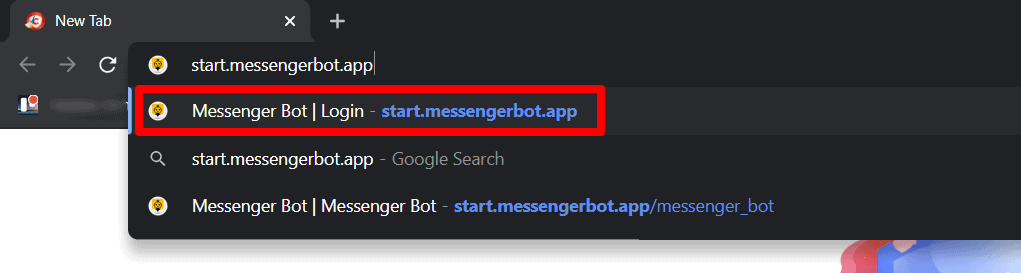
Tout d'abord, allez sur votre navigateur et entrez start.messengerbot.app et vous serez dirigé vers sa page de connexion.
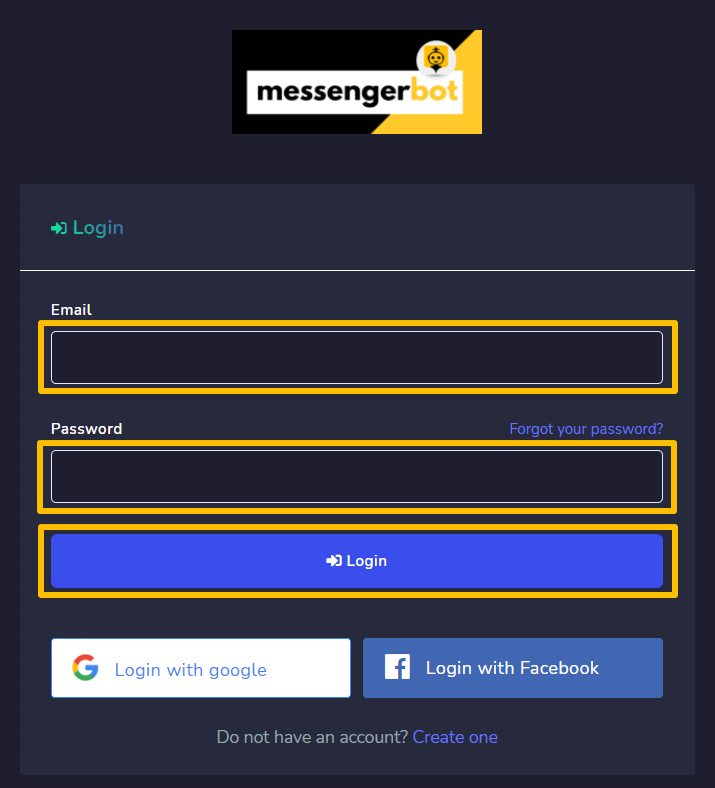
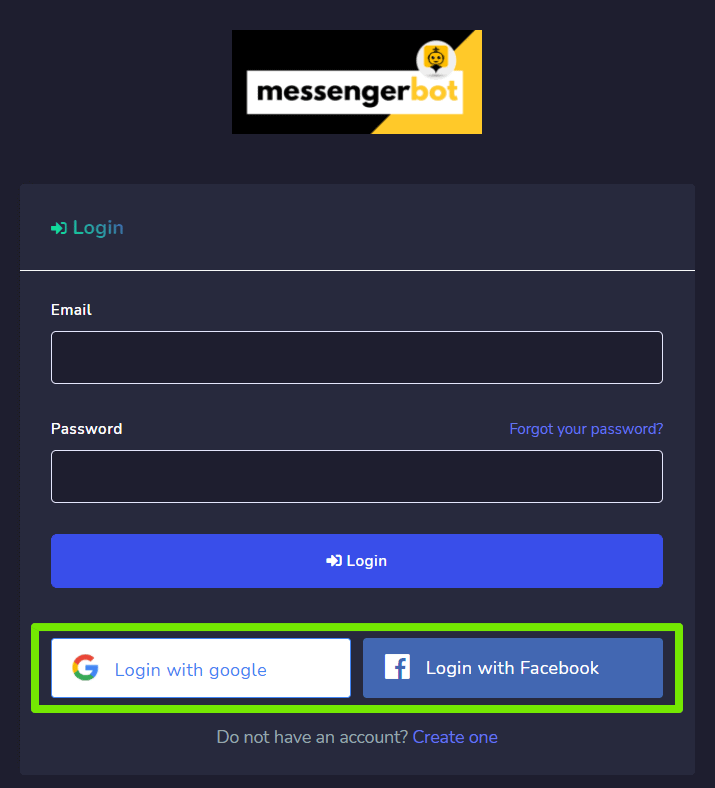
Deuxièmement, votre page de connexion du Messenger Bot apparaîtra à l'écran. Troisièmement, Entrez votre identifiants pour commencer.
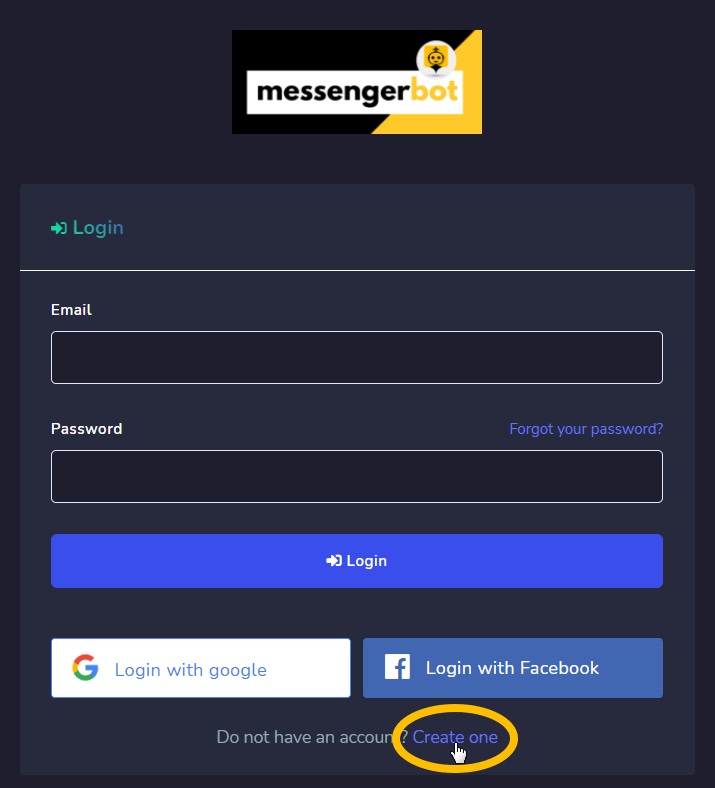
Remarque : Si votre compte n'existe pas encore. Vous devez cliquer sur Créer un option de la page de connexion pour créer votre compte Messenger Bot.
Vous pouvez également utiliser Se connecter avec Google ou Se connecter avec Facebook options sur la page de connexion.
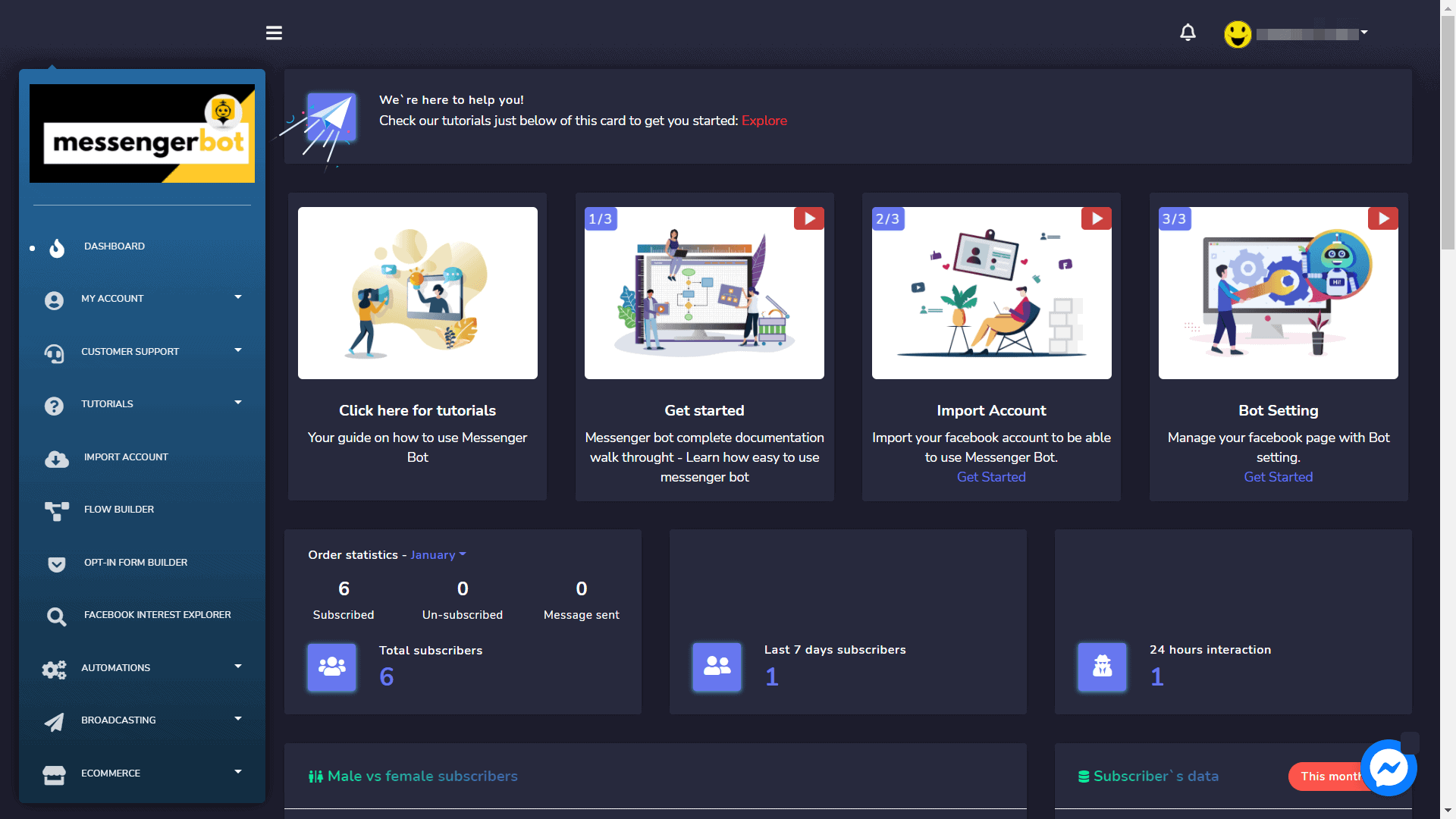
Ceci est la vue par défaut ou le Tableau de bord de l'interface utilisateur qui apparaît à l'écran après vous être connecté à votre Messenger Bot
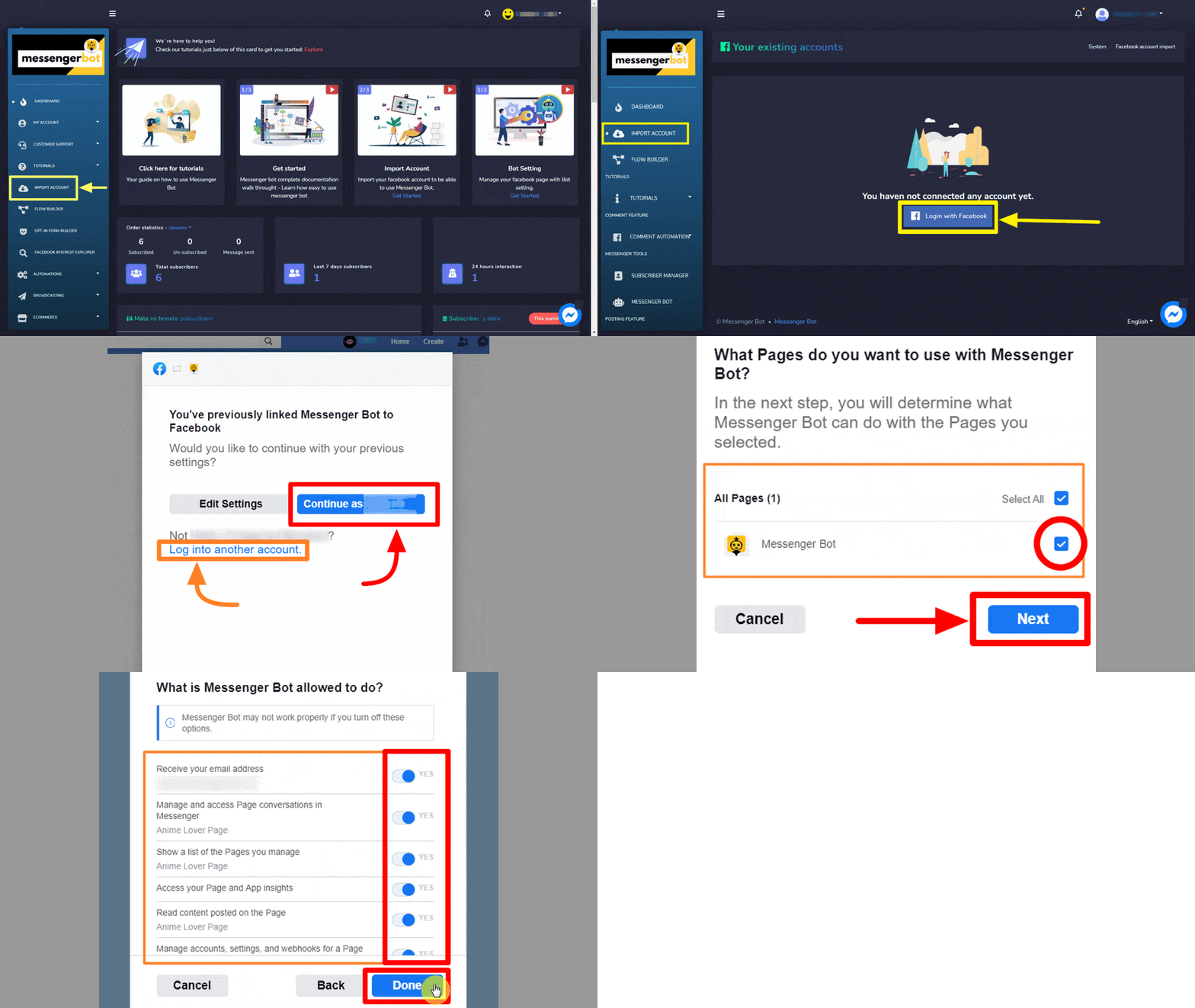
Vous pouvez importer votre compte Facebook en :
- Sélectionnez le Importer un compte menu de votre barre de navigation sur le tableau de bord. Un écran contenant Se connecter avec Facebook apparaîtra.
- Sélectionnez Connectez-vous avec le option.
- Continuer avec votre profil utilisateur Facebook. Remarque : Si vous n'êtes pas connecté, vous devez vous connecter à votre compte Facebook pour continuer. Ou Connectez-vous à un autre compte.
- Une fois connecté, une liste de pages apparaîtra qui sont associées à votre compte Facebook importé. Sélectionnez les pages vous souhaitez importer en cliquant sur les cases à cocher carrées à côté des noms des pages disponibles. Sélectionnez Suivant.
- Activez le curseur bouton contre les options que vous souhaitez autoriser l'application Messenger Bot à effectuer actions sur votre page. Les options incluent recevoir votre adresse e-mail, gérer vos pages, et d'autres permissions liées à la gestion. Remarque : Pour que votre application Messenger Bot fonctionne de manière optimale, autorisez toutes les permissions de gestion.
- Une fois que vous avez donné toutes les permissions à l'application, sélectionnez Terminé.
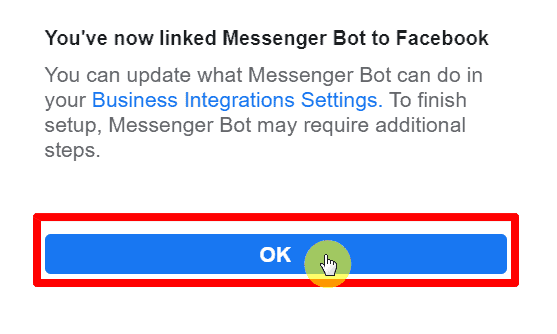
Votre compte Facebook existant sera importé dans Messenger Bot avec différents droits d'accès et intégrations. Cliquez OK pour voir le compte.
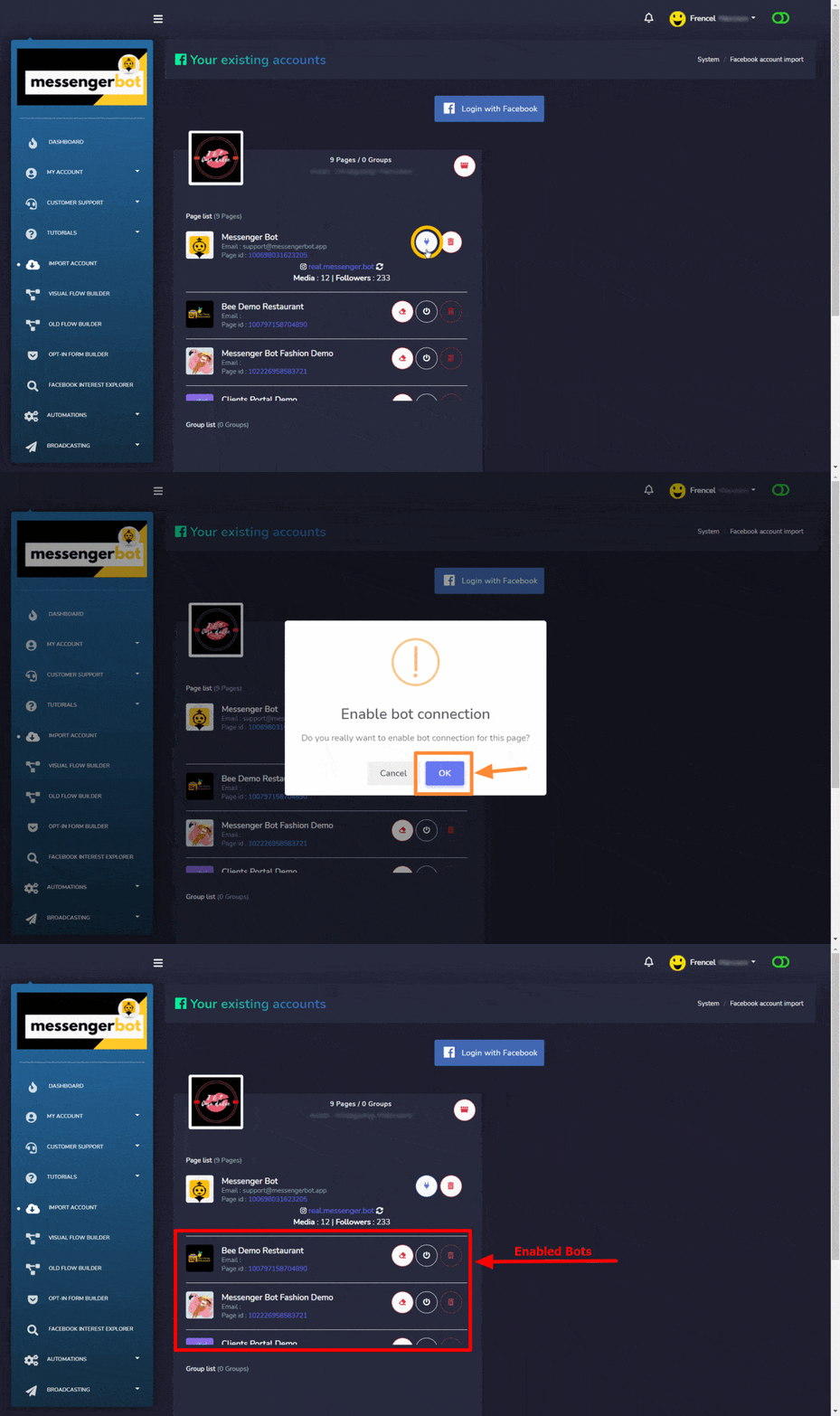
Une fois votre compte importé, vous devez activer l'application Messenger Bot.
- Sélectionnez l'icône de prise à côté du nom de la page.
- Une boîte de dialogue apparaîtra, sélectionnez OK pour continuer.
La connexion au bot sera activée. Vous êtes maintenant connecté à votre Page Facebook.
Maintenant, vous êtes prêt à connecter votre Page Facebook à votre compte Messenger Bot.



 Français
  English
  Tagalog
  简体中文
简体中文  العربية
  हिन्दी
  Português do Brasil
  Español de México
  বাংলা
বাংলা  香港中文
香港中文  繁體中文
繁體中文  Nederlands
  Deutsch
  Bahasa Indonesia
  日本語
日本語  한국어
한국어  Polski
  Русский
  Español
  Tiếng Việt