
MessengerボットをFacebookページに接続する方法
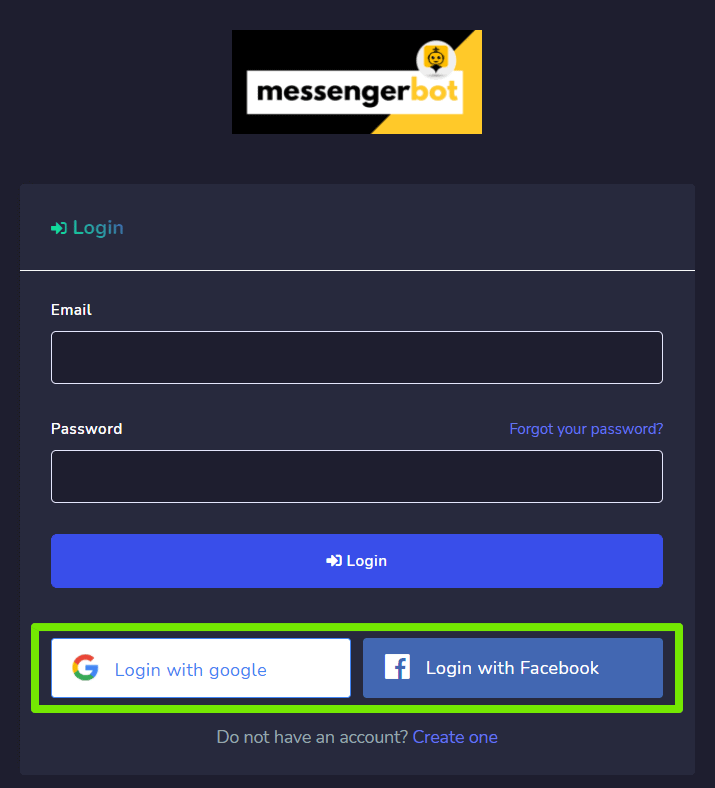
最初に、あなたの ブラウザ を開いて start.messengerbot.app にアクセスすると、そこから ログインページ.
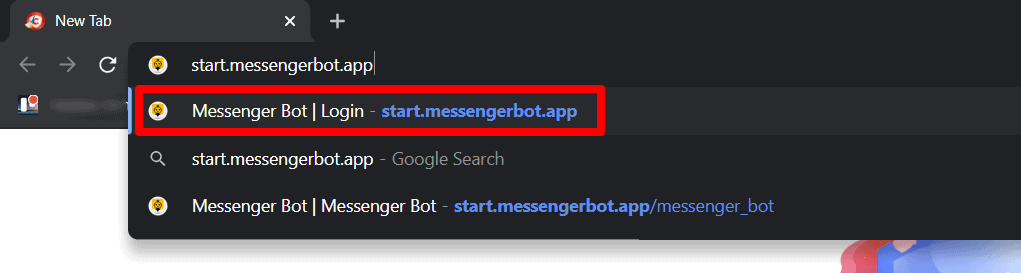
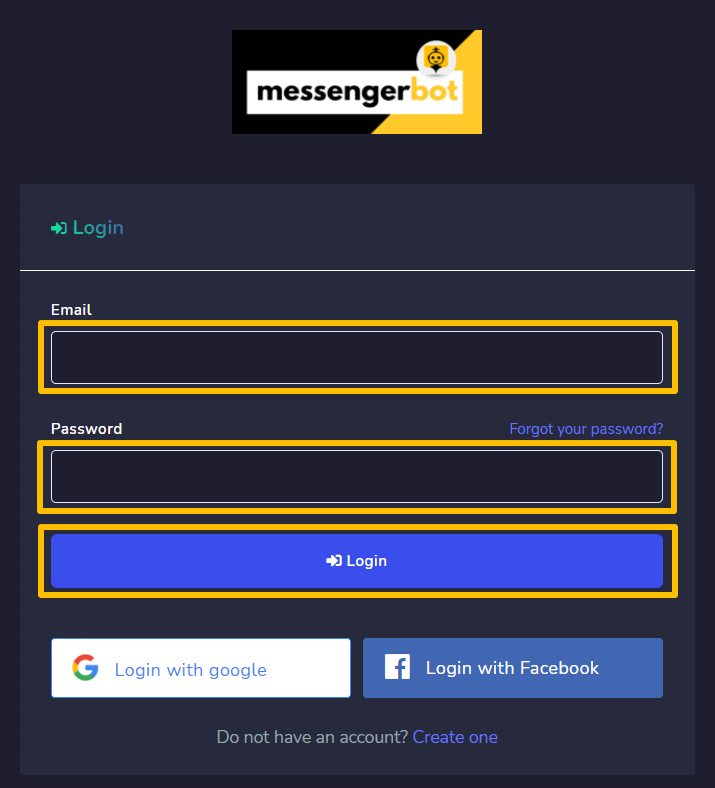
に移動します。次に、あなたの ログインページ Messenger Botの 画面に表示されます。三番目に、 画面上に。次に、 入力 あなたの 資格情報 を開始するには。
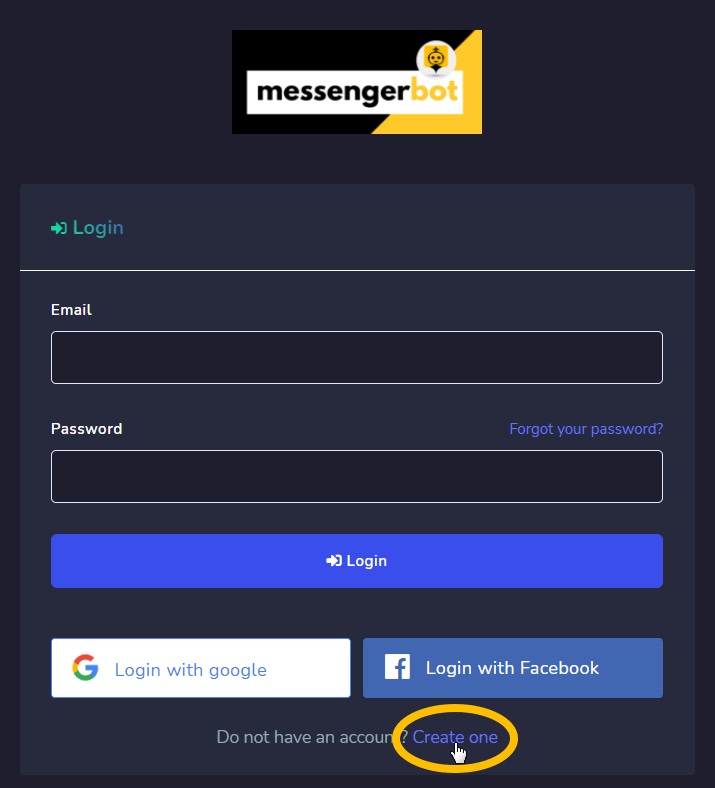
注意: アカウントがまだ存在しない場合は、クリックする必要があります 作成する ログインページのオプションからMessenger Botアカウントを作成します。
また、使用することもできます Googleでログイン または Facebookでログイン ログインページからのオプション。
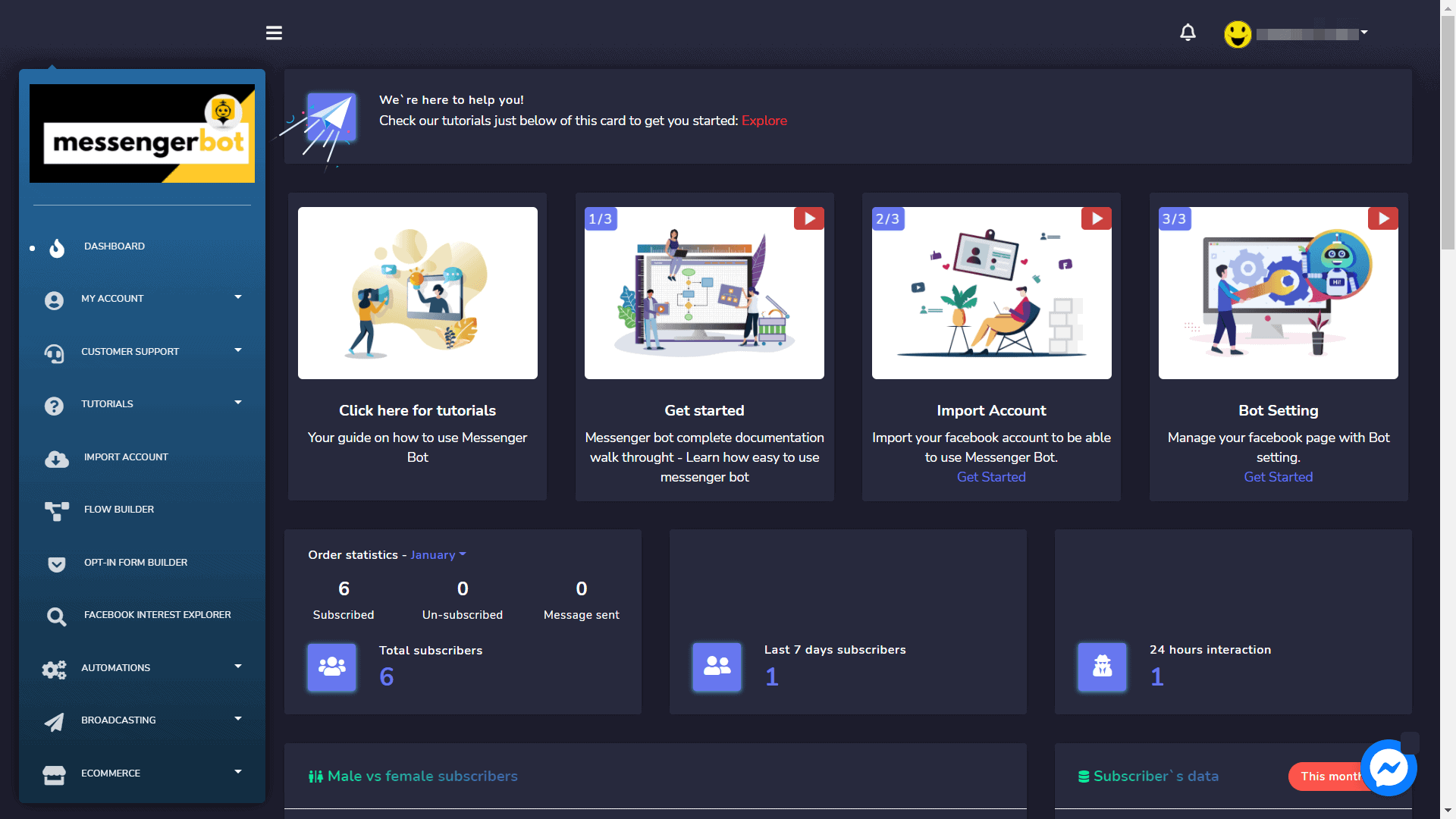
これはデフォルトのビューまたは ダッシュボード Messenger Botにログインした後に画面に表示されるUIの
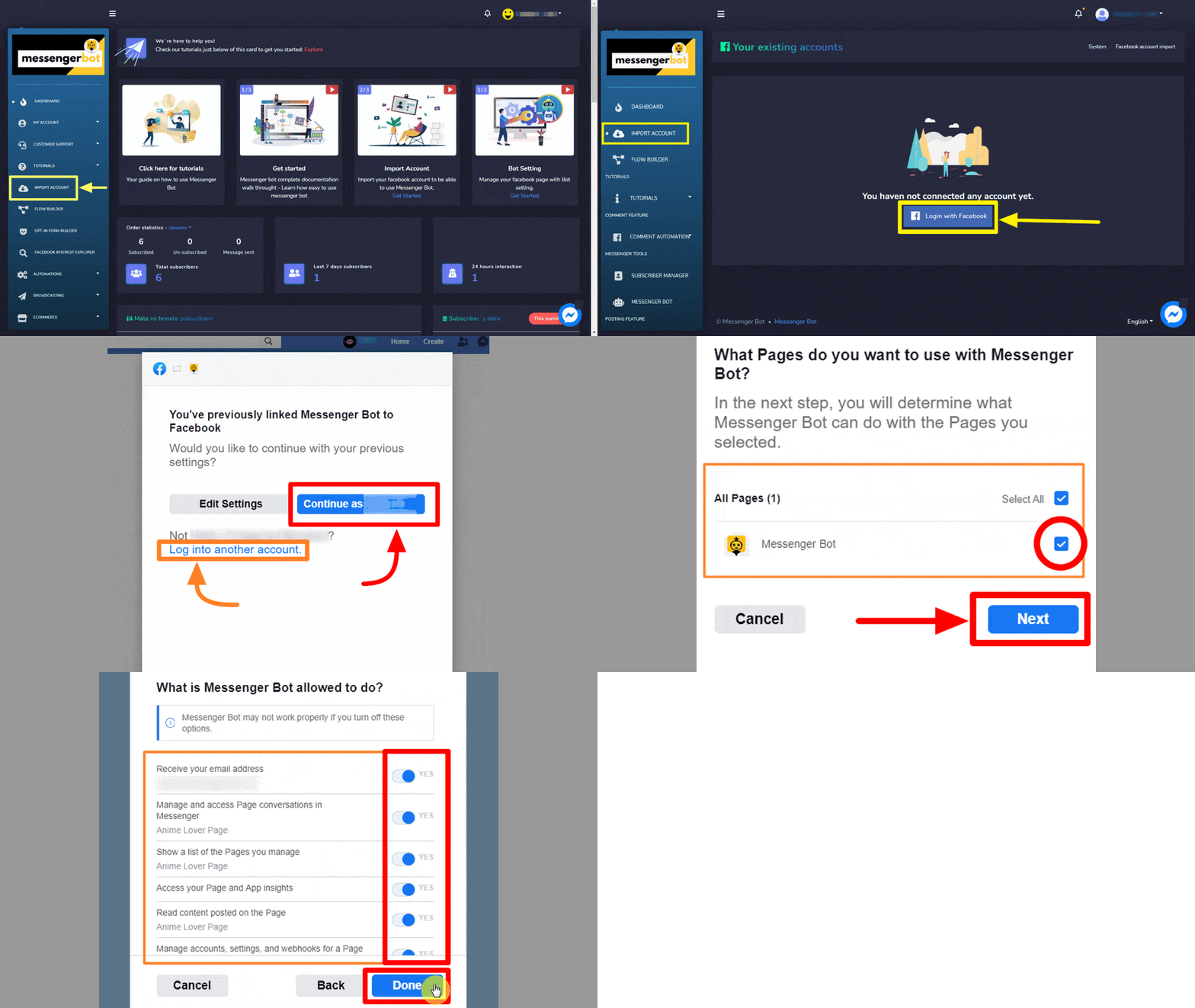
Facebookアカウントをインポートするには:
- を選択 アカウントをインポート ダッシュボードのナビゲーションサイドバーからメニューを選択します。 Facebookでログインする画面が表示されます.
- 選択する Facebookでログイン オプションです。
- 続ける Facebookユーザープロフィールで。 注意: ログインしていない場合は、 Facebookアカウントにログインして続行する必要があります. または 別のアカウントにログイン.
- ログインすると、 関連するページのリストが表示されます インポートされたFacebookアカウントに。選択するページページを選択してください 利用可能なページの名前の隣にある四角いチェックボックスをクリックしてインポートしたいページを選択します。 次へ.
- スライダーをオンにします オプションに対してボタン 許可したい Messenger Botアプリケーションが実行すること アクション あなたのページで。オプションには あなたのメールアドレスを受け取る, あなたのページを管理する, およびその他の 管理関連の権限. 注意: Messenger Botアプリケーションが最も適切に機能するように、すべての管理権限を許可してください。
- アプリケーションにすべての権限を与えたら、選択してください 完了.
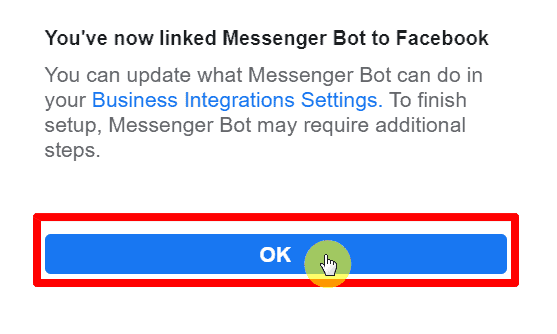
既存のFacebookアカウントは Messenger Botにインポートされます さまざまなアクセス権と統合と共に。クリックして OK アカウントを確認してください。
アカウントがインポートされたら、 Messenger Botアプリケーションを有効にする必要があります.
- ページ名の隣にあるプラグアイコンを選択してください。 ダイアログボックスが表示されます、
- ダイアログボックスが表示されます。 OKを選択 続行するには。
ボット接続 になります 有効になります. あなたは今、Facebookページに接続されています。
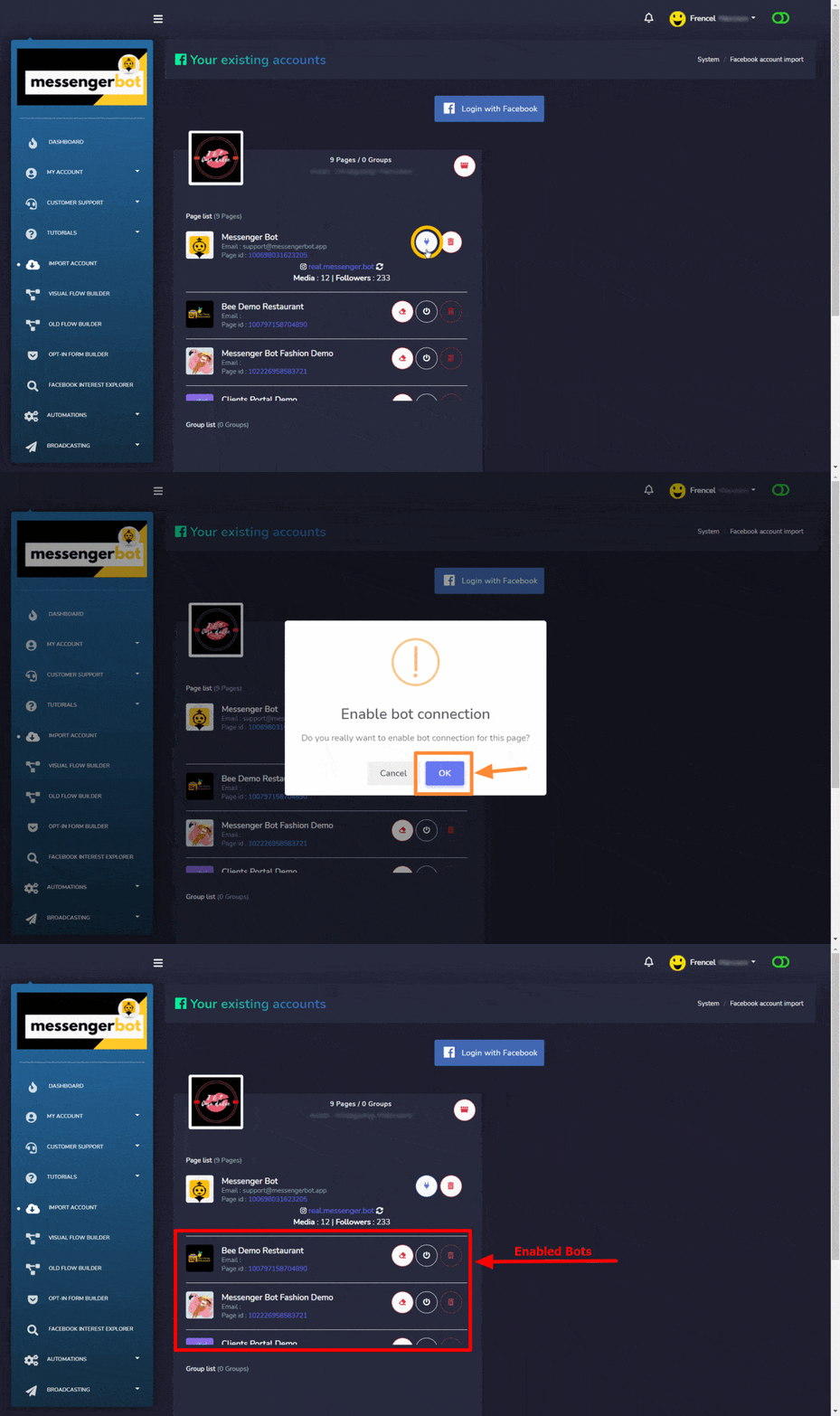
今、あなたはFacebookページをMessengerボットアカウントに接続する準備ができました。



 日本語
日本語  English
  Tagalog
  简体中文
简体中文  العربية
  हिन्दी
  Português do Brasil
  Español de México
  Français
  বাংলা
বাংলা  香港中文
香港中文  繁體中文
繁體中文  Nederlands
  Deutsch
  Bahasa Indonesia
  한국어
한국어  Polski
  Русский
  Español
  Tiếng Việt