

penyiaran email
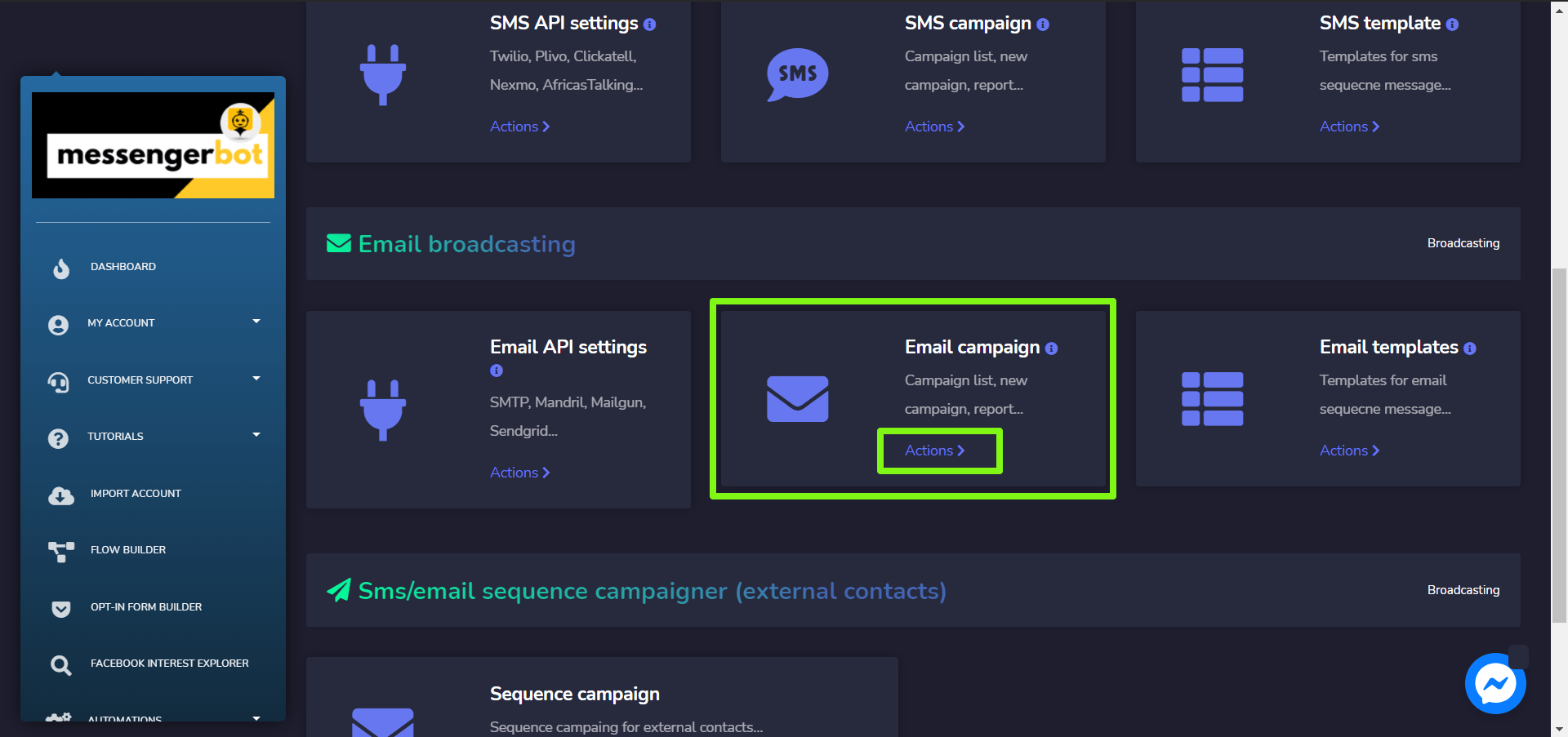
Siaran Email digunakan untuk mengirim Email dalam jumlah besar, membantu dalam mengelola kampanye Email. Bagian ini terdiri dari tiga opsi.
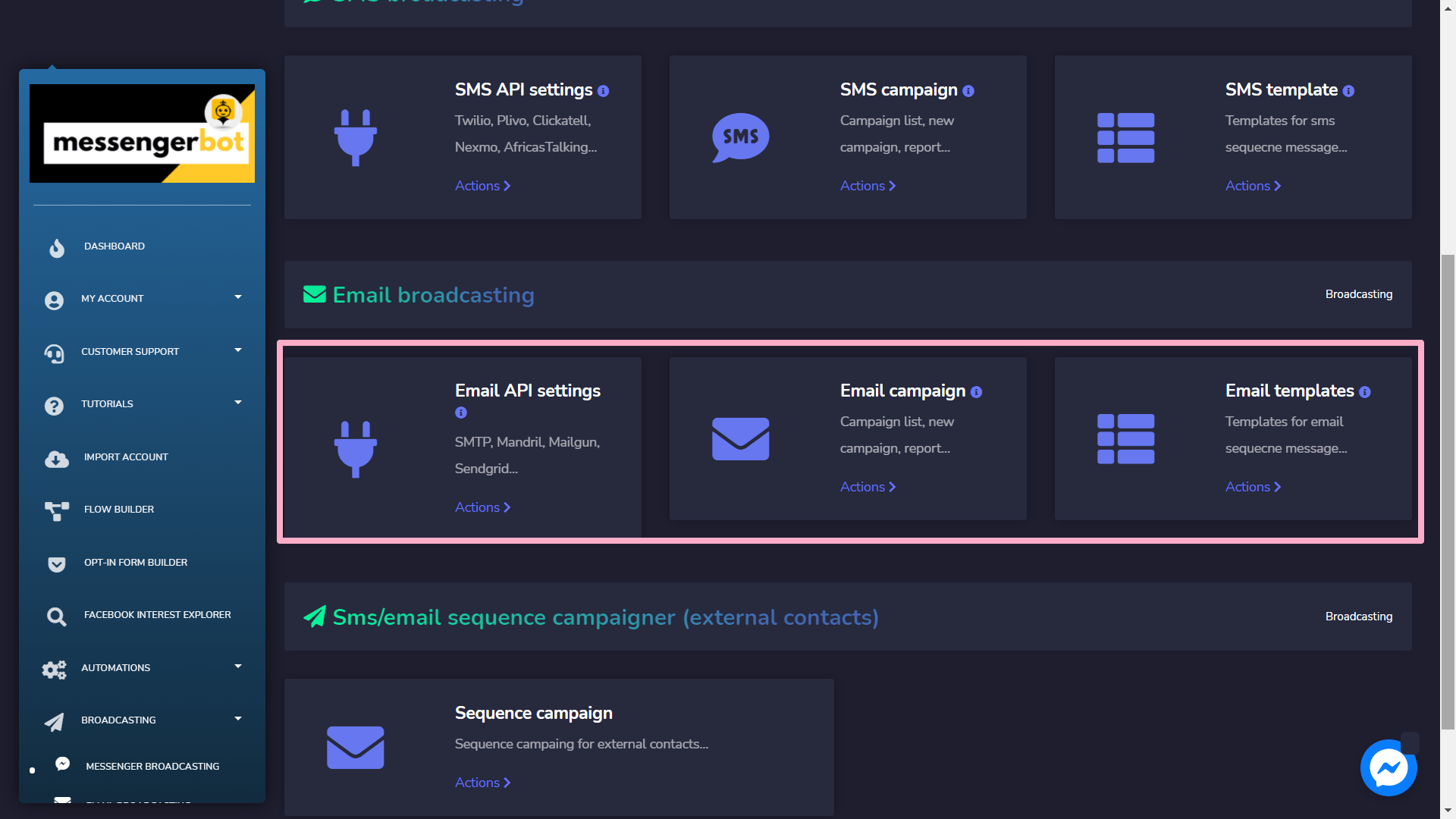
Detail dari opsi-opsi ini diberikan di bawah:
Pengaturan API Email
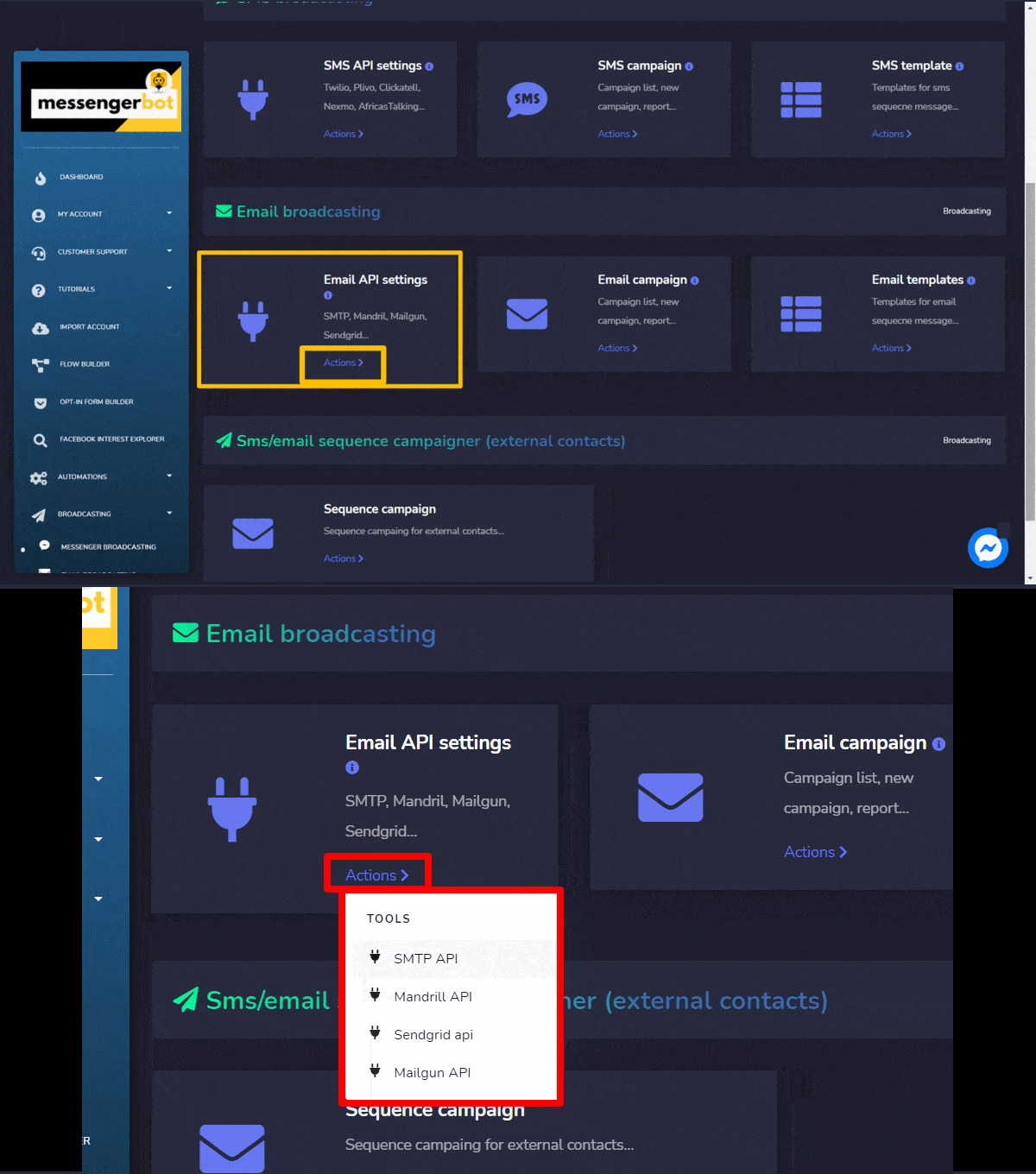
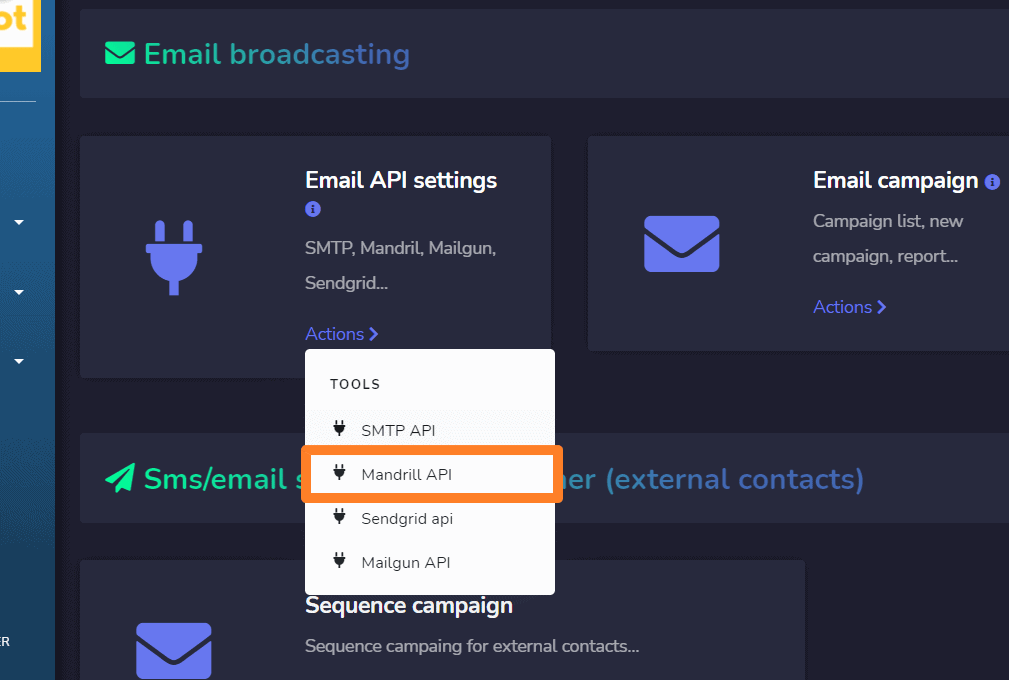
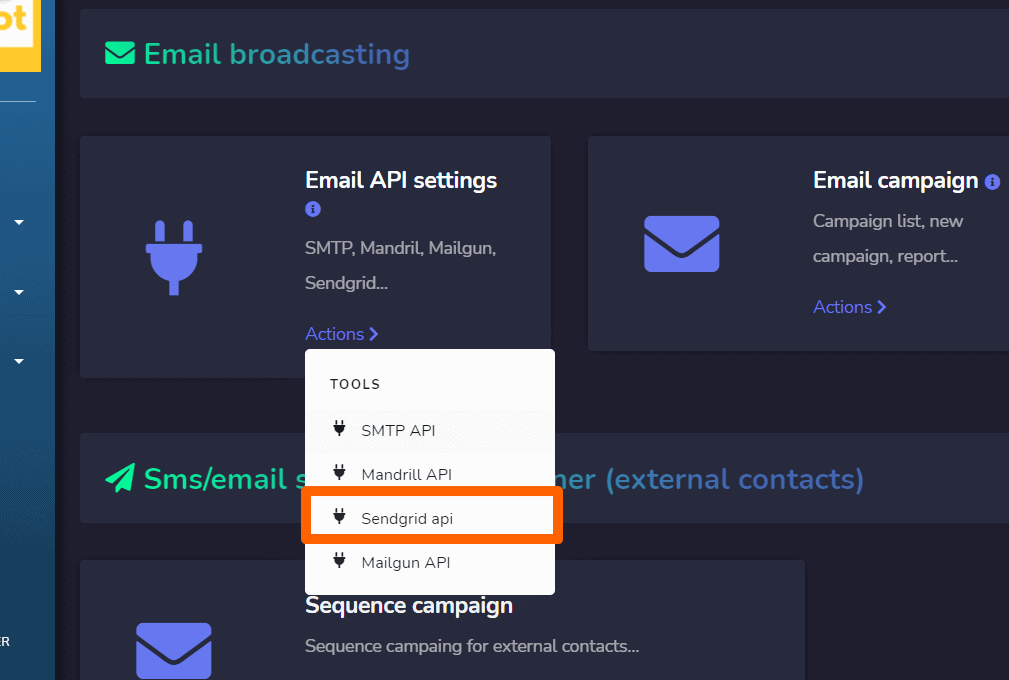
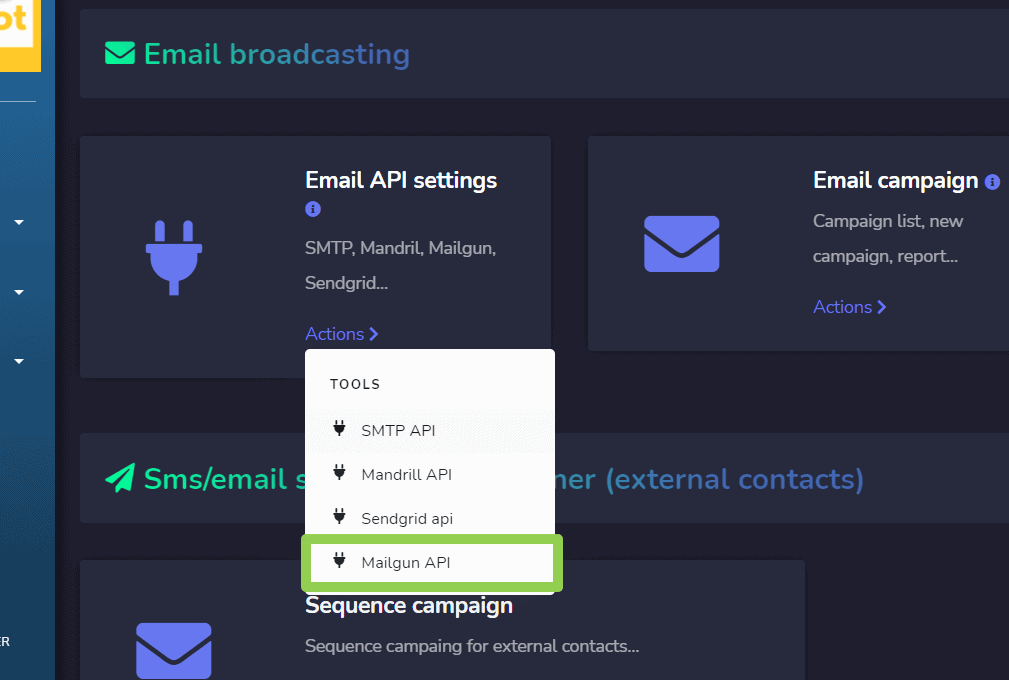
Untuk mengakses pengaturan API Email, pilih Tindakan opsi di Pengaturan API Email bagian dari Siaran Email.
Daftar empat opsi berikut akan muncul:
- API SMTP
- Mandill API
- Sengrid API
- API Mailgun
|
Catatan: |
|
|
· Anda harus memiliki akun di keempat opsi untuk memungkinkan integrasi. |
|
API SMTP
Daftar gateway akan muncul di layar SMTP API. Anda dapat mencari alamat email tertentu dengan menggunakan bilah pencarian.
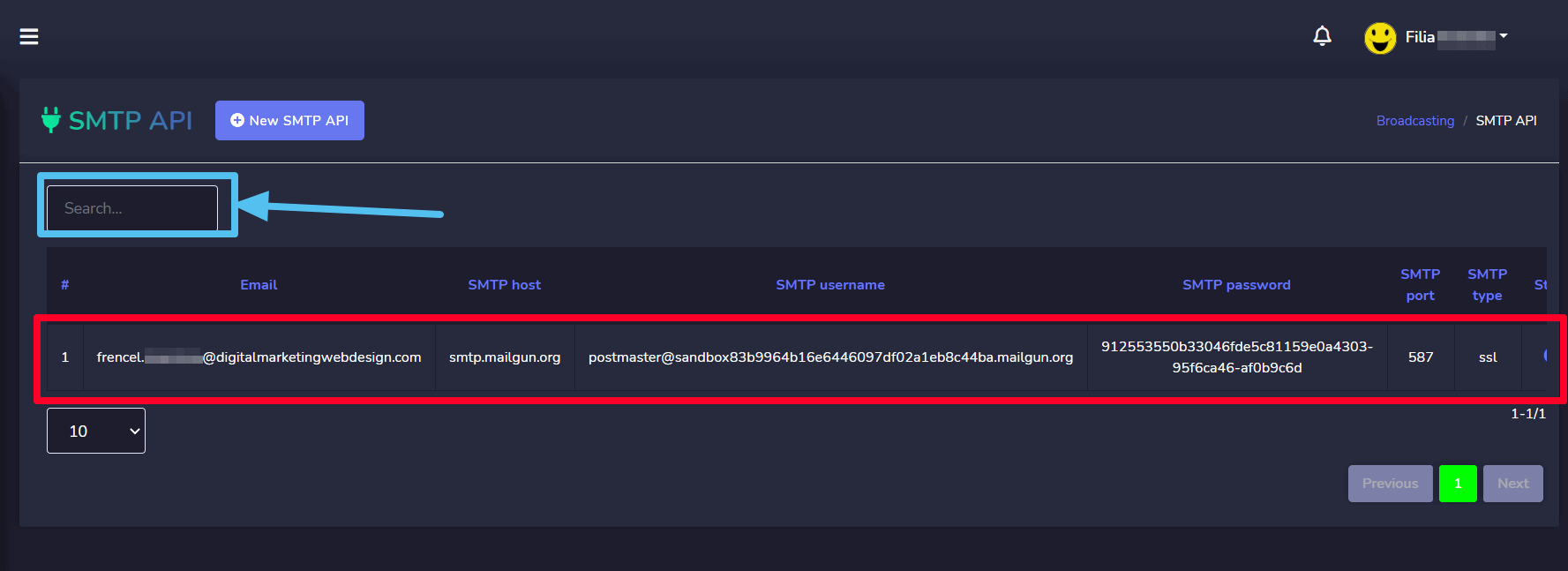
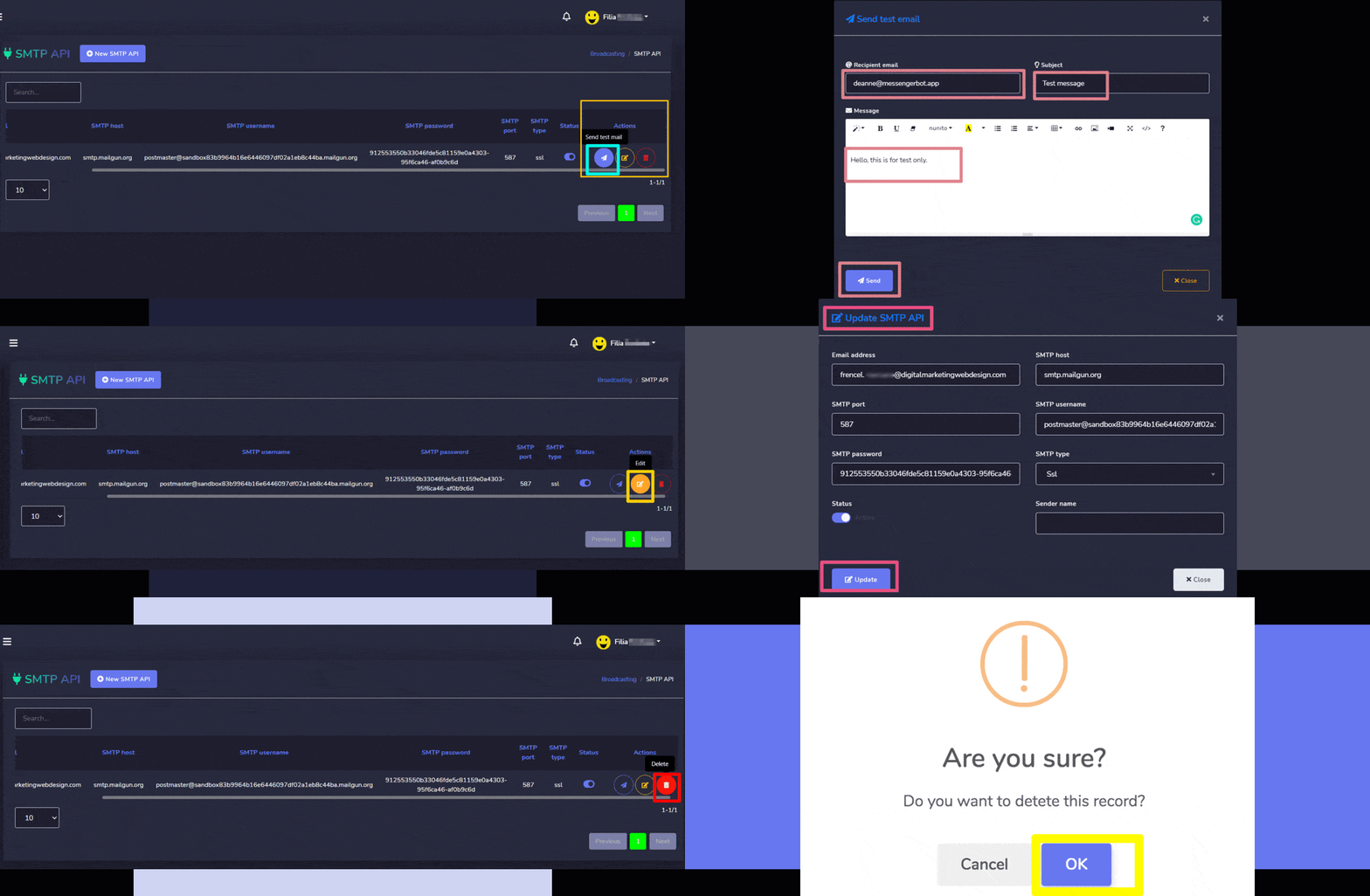
Anda dapat melakukan tindakan berikut dari tampilan ini.
- Kirim email uji dengan memilih
 ikon di samping alamat email tertentu.
 - Edit API yang ingin Anda perbarui.
- Hapus API.
Buat SMTP API
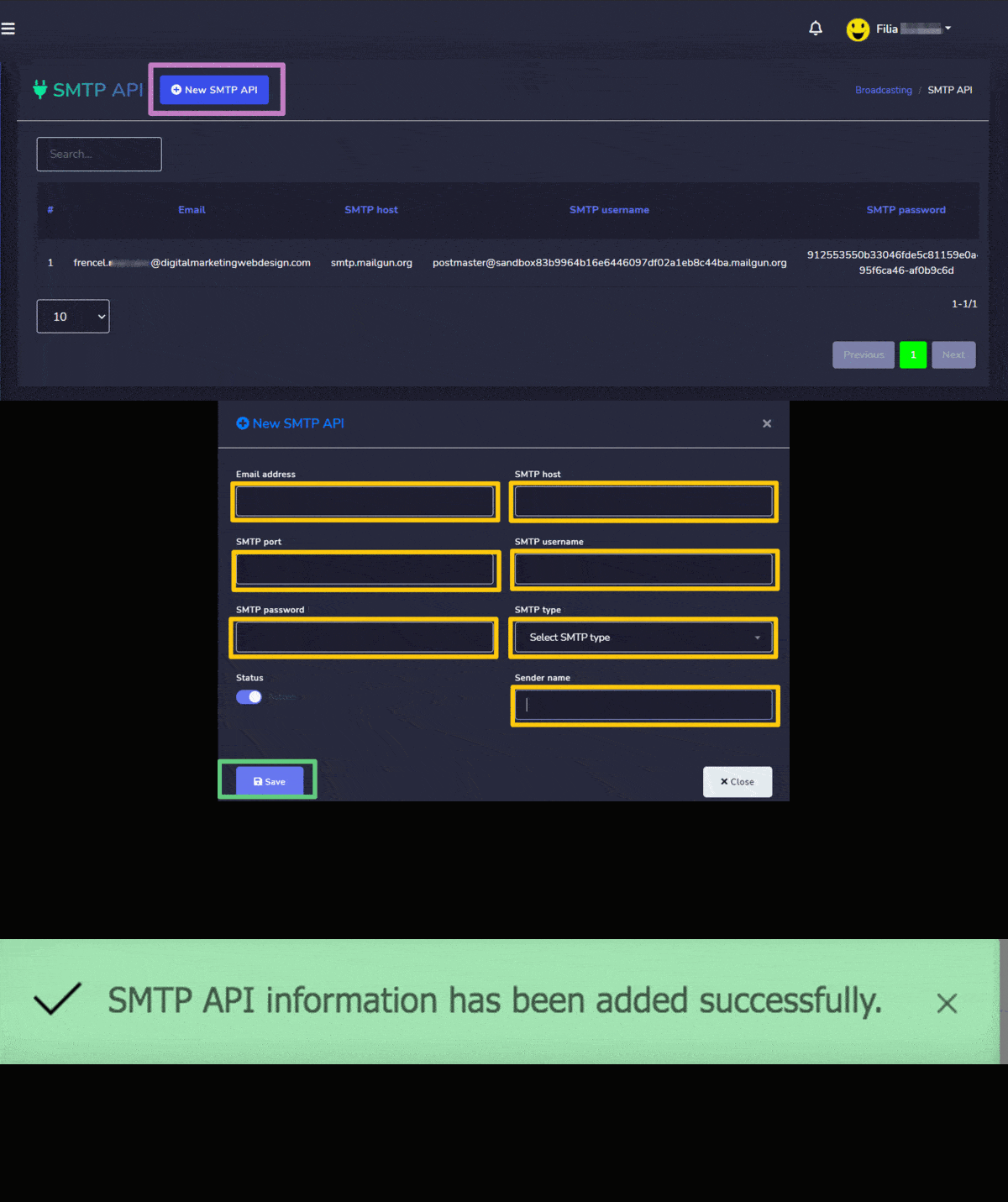
Anda dapat membuat baru API SMTP dengan mengikuti langkah-langkah di bawah ini:
- Pilih
 dari API SMTP
 - Berikan API SMTP Baru Masukkan Alamat email.
- Masukkan Host SMTP dan informasi port.
- Berikan Nama pengguna SMTP dan Kata sandi SMTP.
- Pilih Tipe SMTP dari menu dropdown.
- Berikan nama pengirim.
- Pilih status dari API SMTP.
- Pilih Simpan untuk membuat API SMTP baru.
API Mandrill
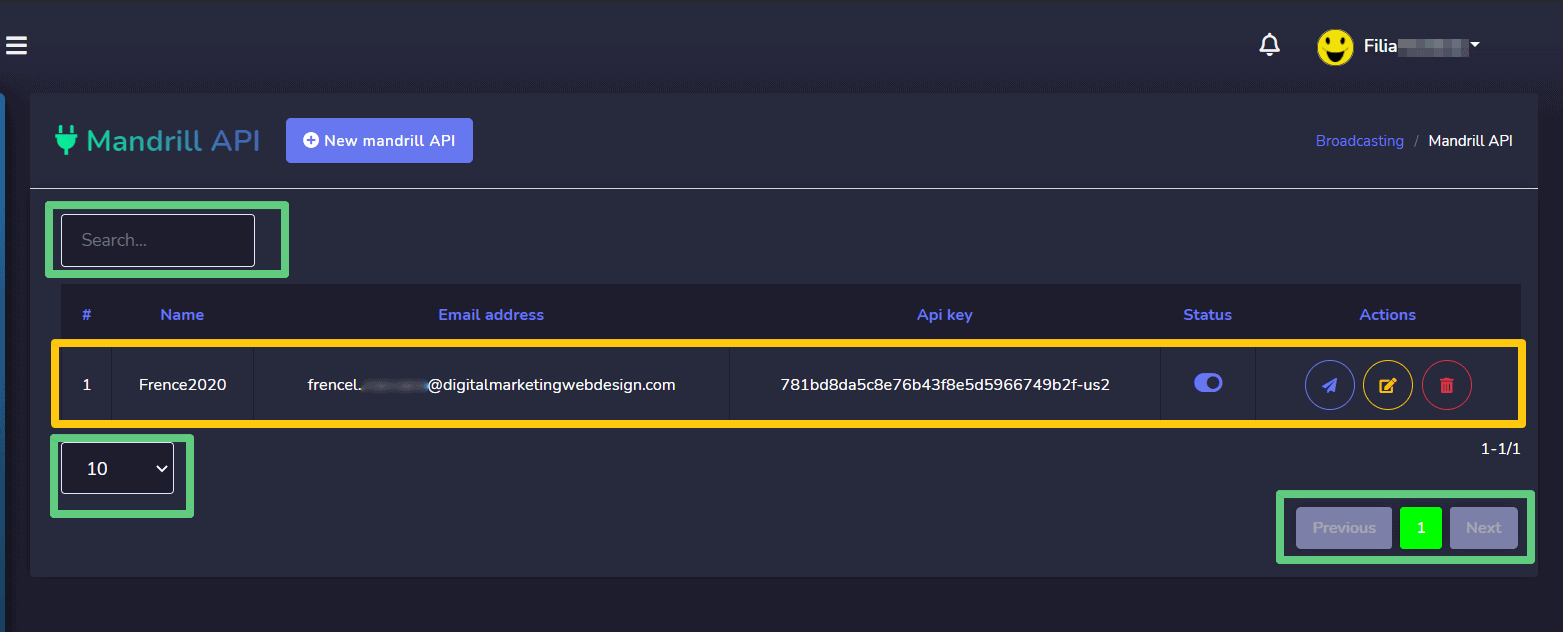
Daftar alamat email akan muncul di layar API Mandrill. Anda dapat mencari alamat email tertentu dengan menggunakan bilah pencarian.
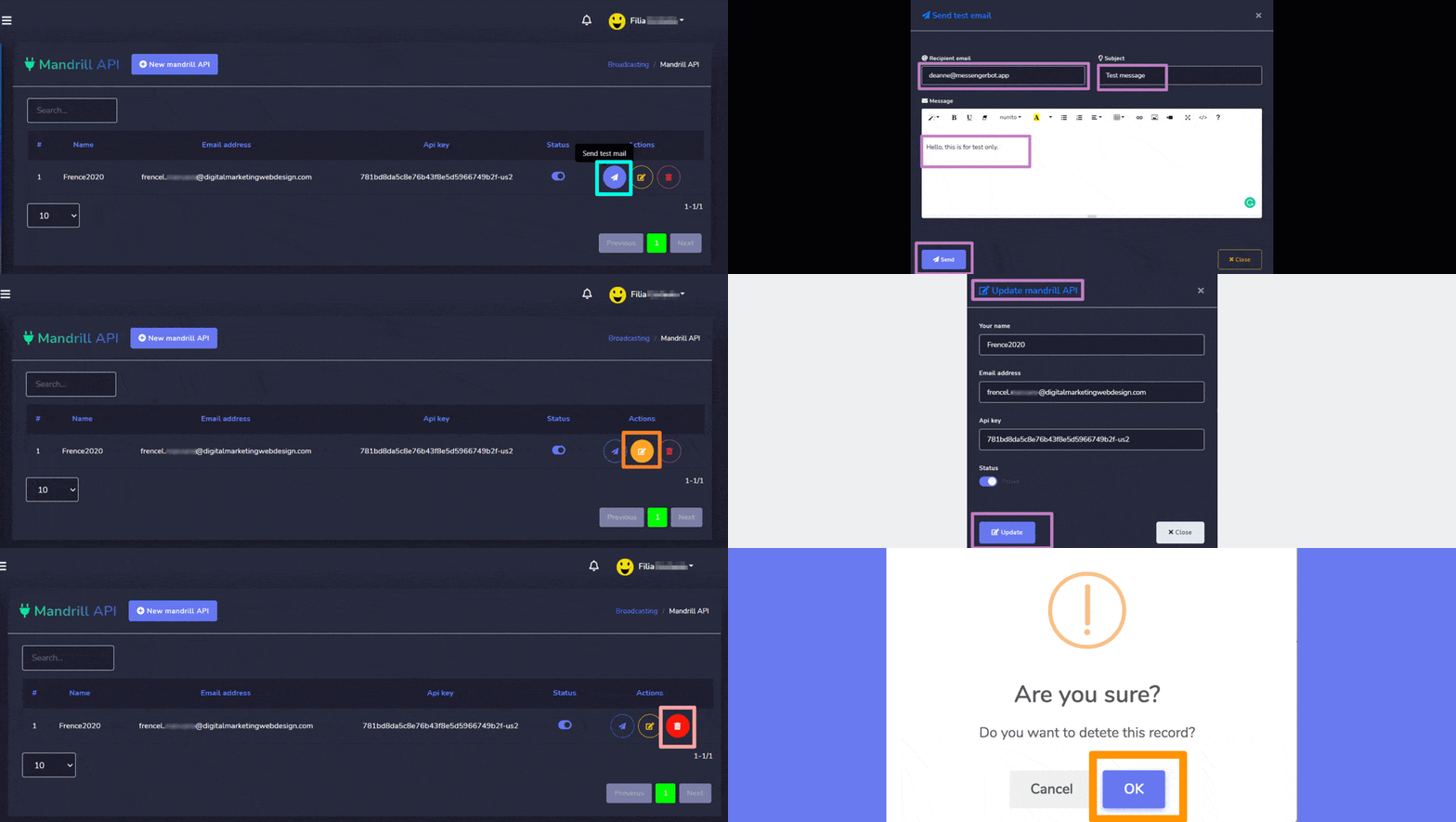
- Kirim email uji dengan memilih ikon di samping alamat email tertentu.
- Edit API yang ingin Anda perbarui.
- Hapus API.
Buat API Mandrill
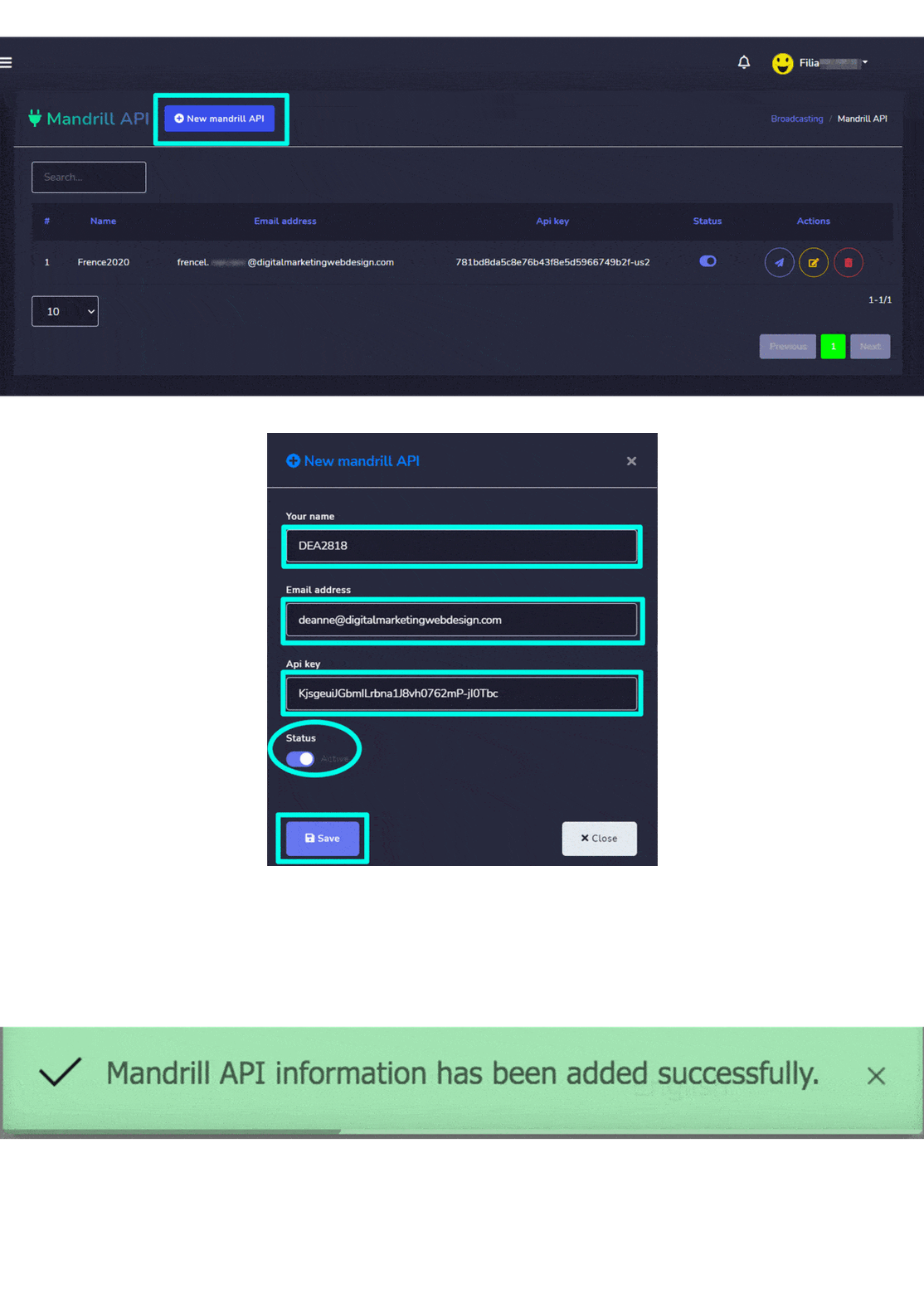
Anda dapat membuat baru API mandrill dengan mengikuti langkah-langkah di bawah ini:
- Pilih
 dari API Mandrill
 - Berikan API Mandrill Baru Masukkan nama Anda.
- Masukkan alamat email.
- Berikan kunci API Mandrill dihasilkan dari akun Anda.
- Atur status API, lalu tekan Simpan.
API Sendgrid
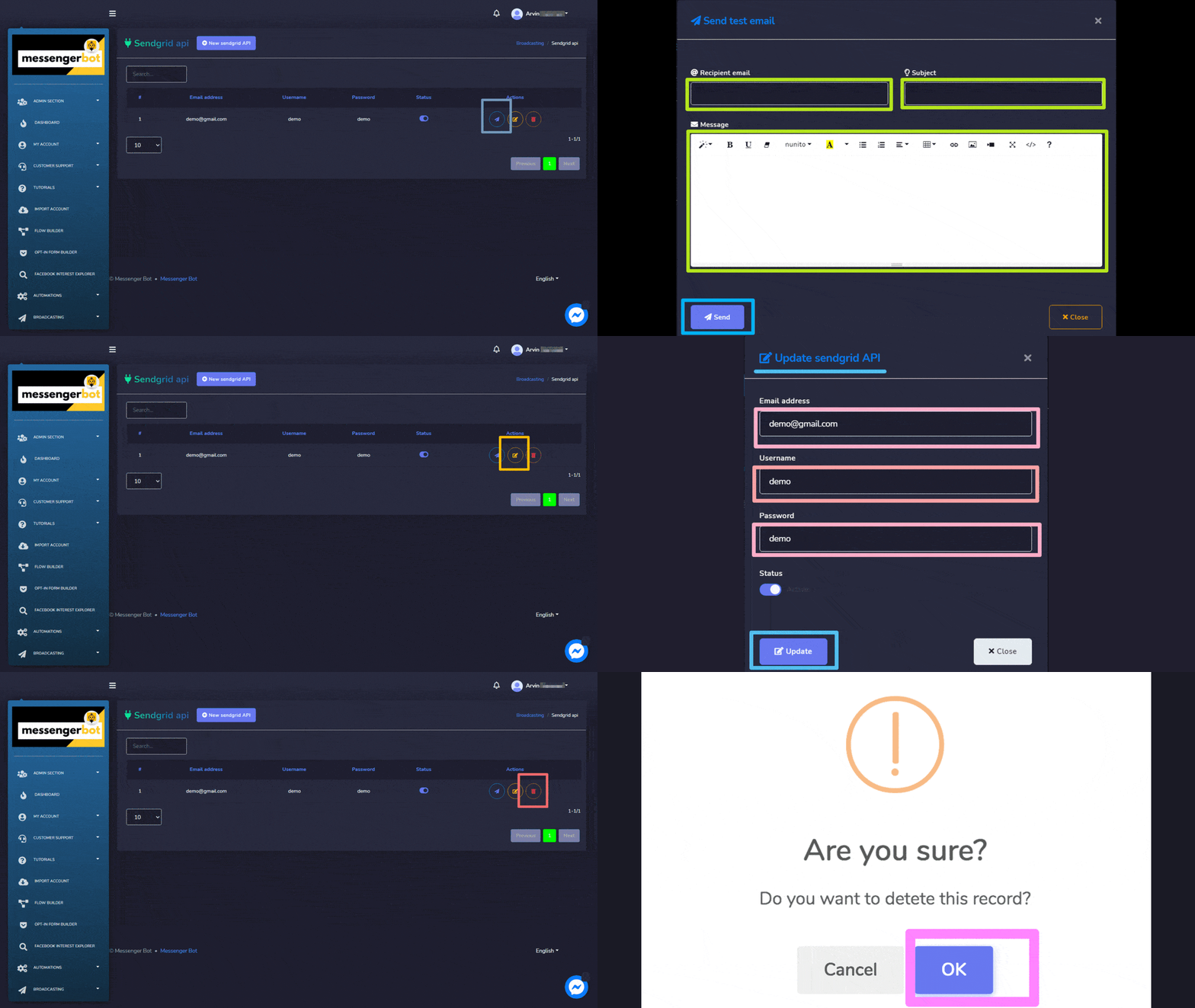
Daftar alamat email akan muncul di layar API Sendgrid. Anda dapat mencari alamat email tertentu dengan menggunakan bilah pencarian.
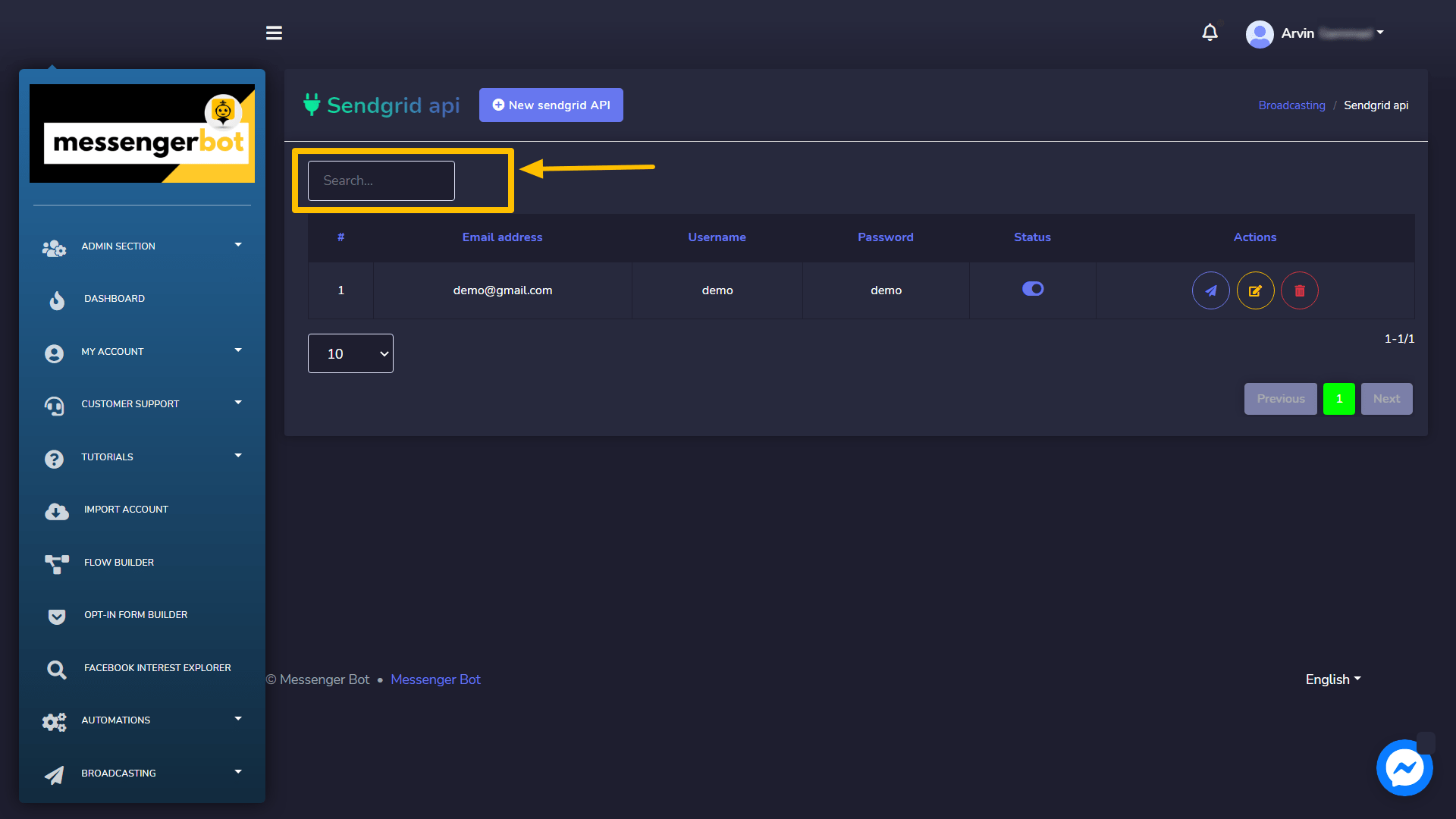
Anda dapat melakukan tindakan berikut dari tampilan ini.
- Kirim email uji dengan memilih ikon di samping alamat email tertentu.
- Edit API yang ingin Anda perbarui.
- Hapus API.
Buat API Sendgrid
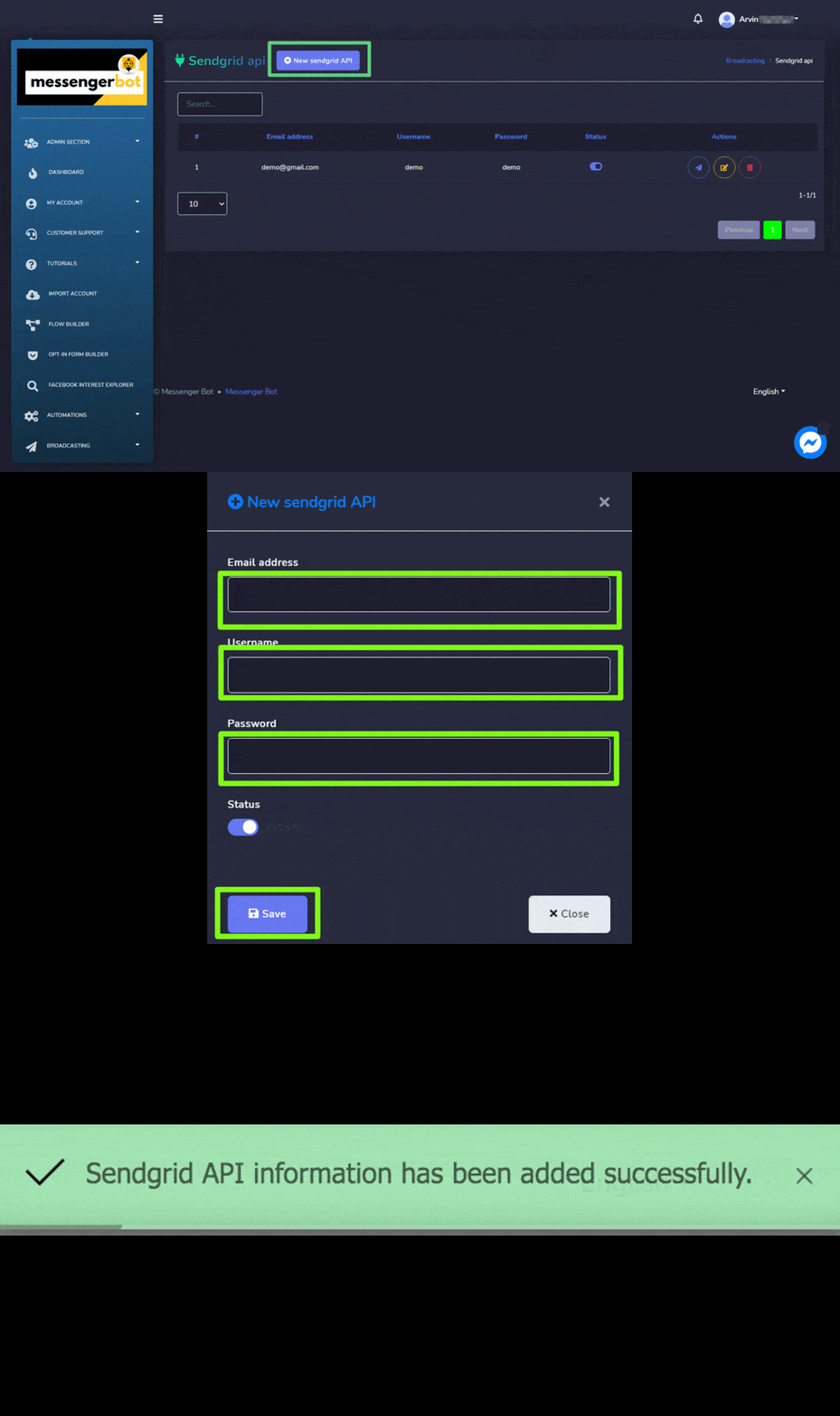
Anda dapat membuat baru API sendgrid dengan mengikuti langkah-langkah di bawah ini:
- Pilih
 dari API Sendgrid layar.
 - Berikan API Sendgrid Baru informasi.
- Masukkan alamat email.
- Masukkan nama pengguna.
- Berikan kata sandi.
- Atur status API, lalu tekan Simpan.
API Mailgun
Daftar alamat email akan muncul di layar API Mandrill. Anda dapat mencari alamat email tertentu dengan menggunakan bilah pencarian.
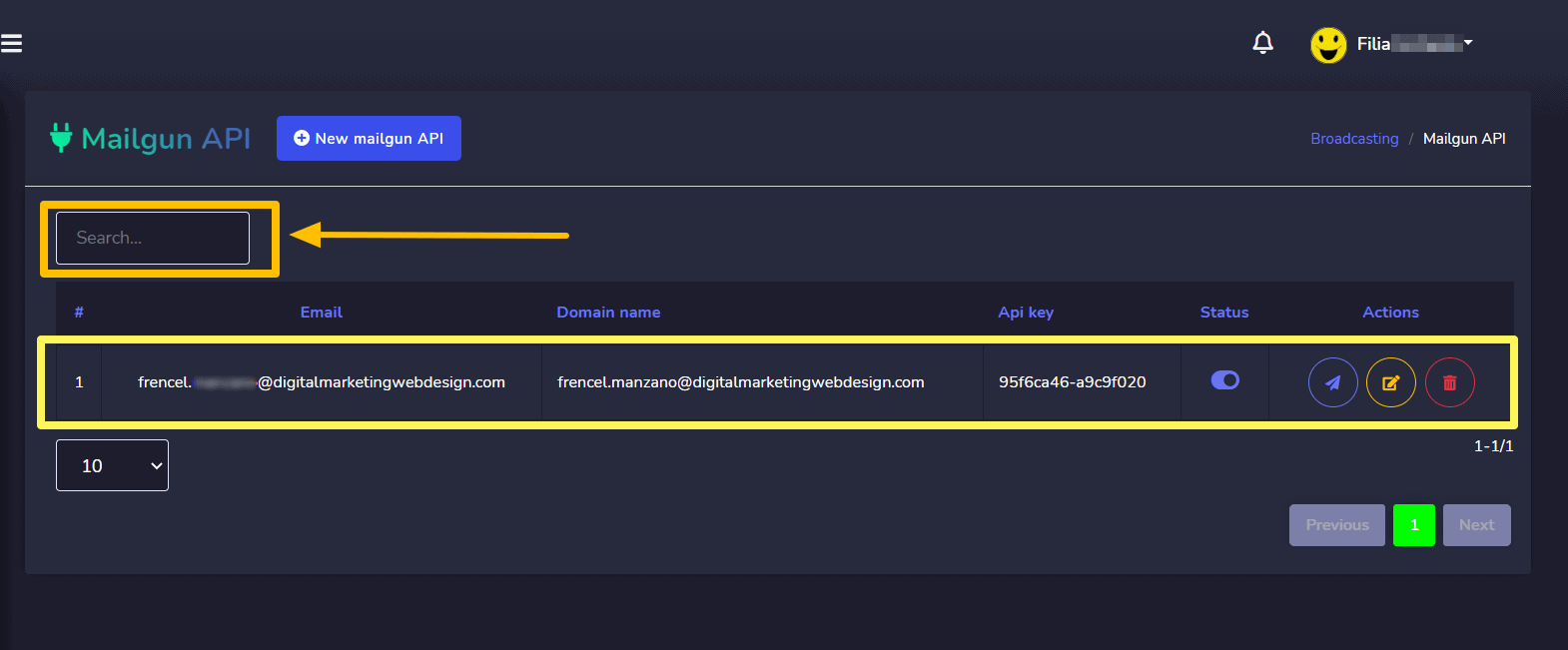
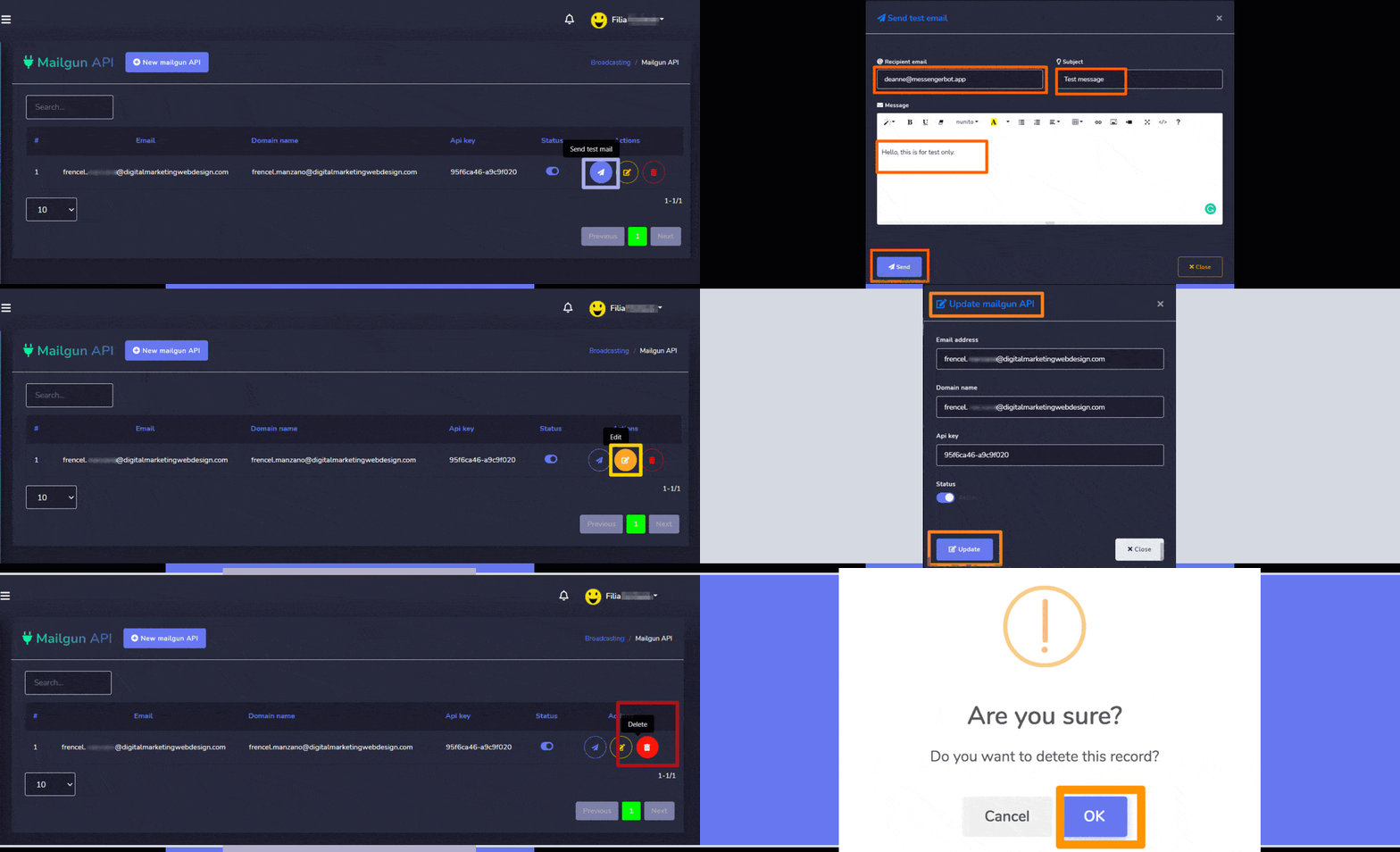
- Kirim email uji dengan memilih ikon di samping alamat email tertentu.
- Edit API yang ingin Anda perbarui.
- Hapus API.
Buat API Mailgun
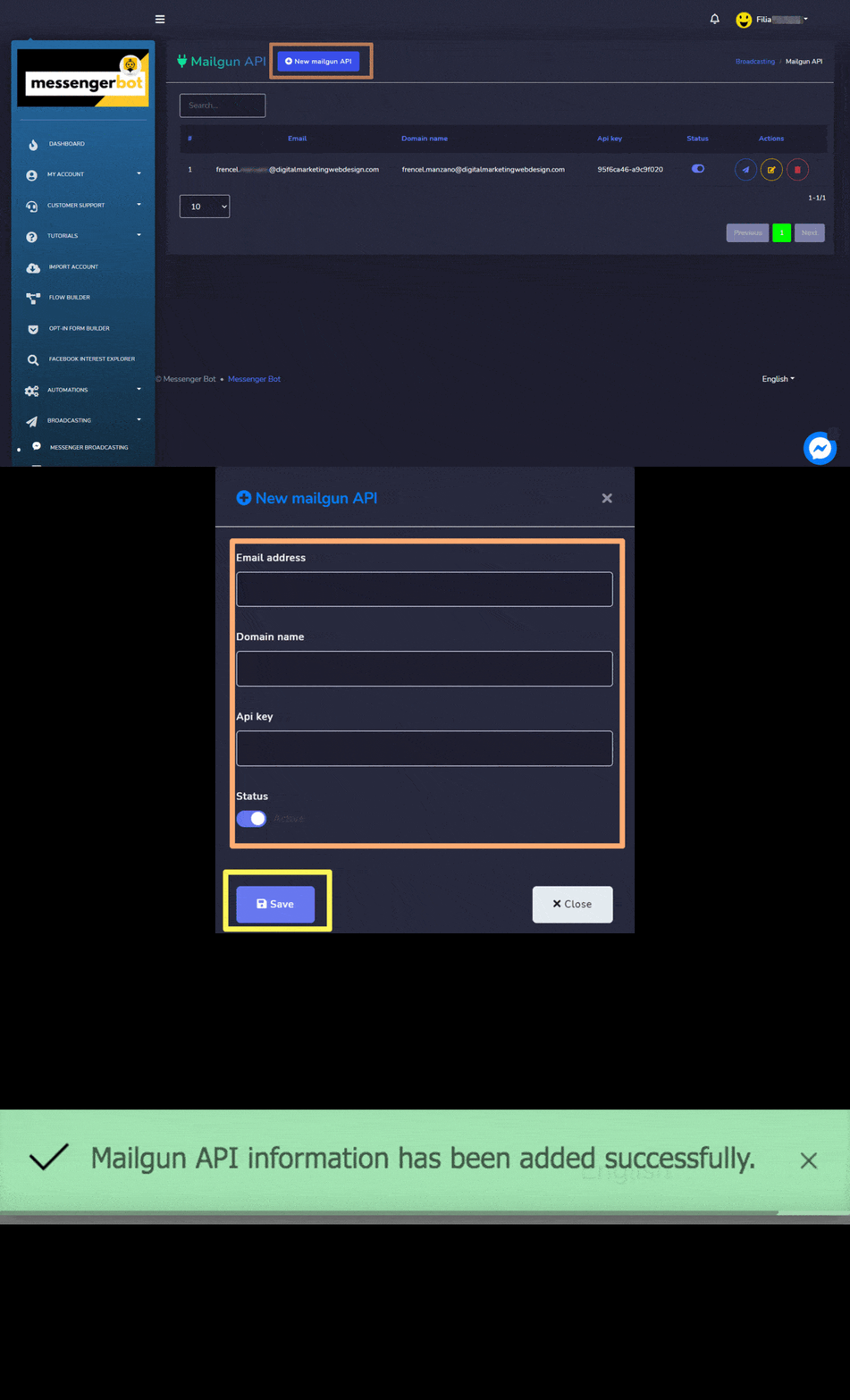
Anda dapat membuat baru API mailgun dengan mengikuti langkah-langkah di bawah ini:
- Pilih
 dari API Mailgun layar.
 - Berikan API Mailgun Baru informasi.
- Masukkan alamat email.
- Berikan Domain nama.
- Berikan kunci API Mailgun dihasilkan.
- Atur status API, lalu tekan Simpan.
Kampanye Email
Untuk mengakses kampanye Email, pilih Tindakan opsi di Kampanye Email bagian dari penyiaran email.
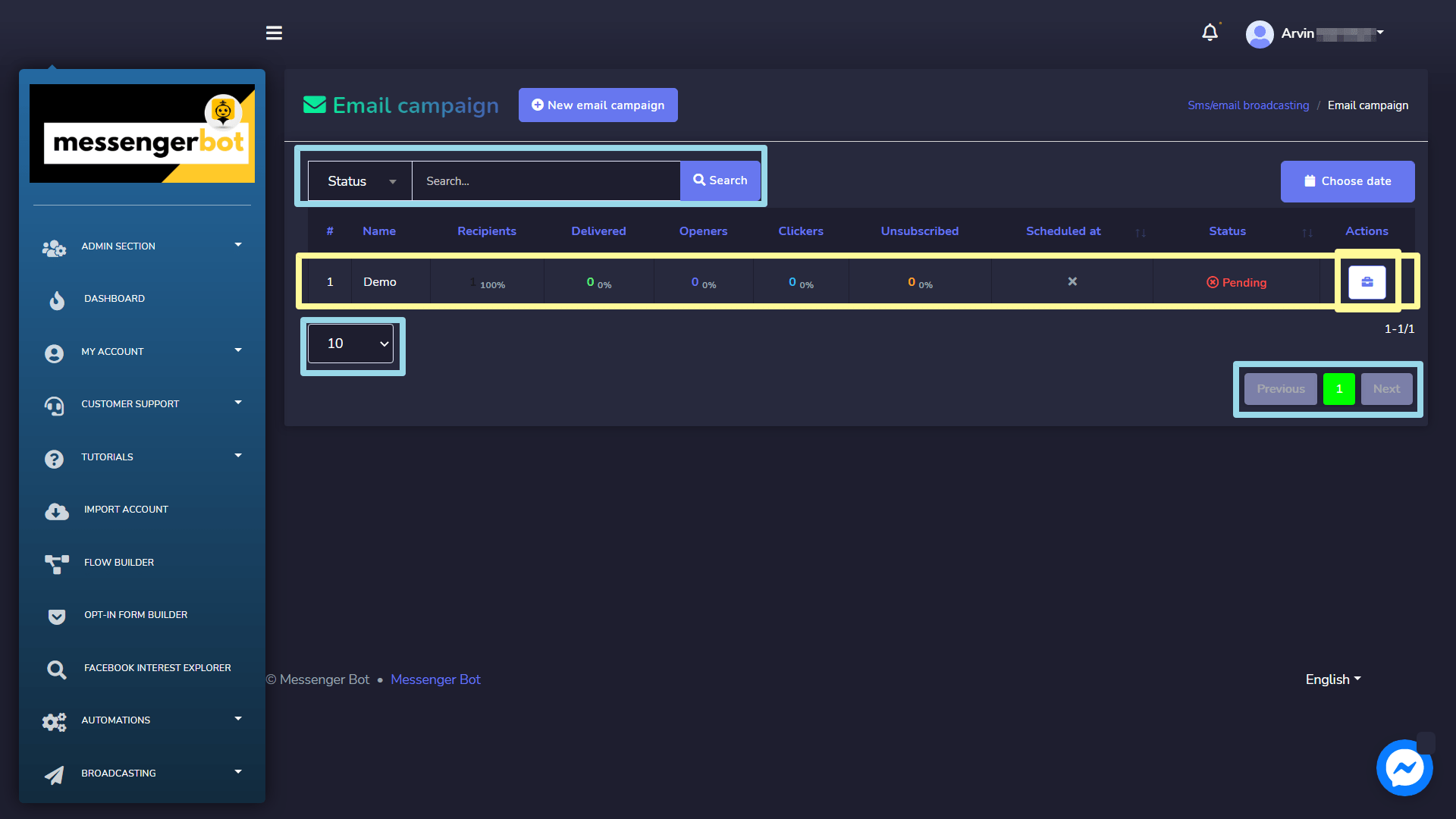
Layar kampanye Email terdiri dari nama kampanye yang dapat Anda cari untuk kampanye tertentu dengan menggunakan bilah pencarian. Anda dapat menyesuaikan nomor kampanye yang akan ditampilkan per halaman. Anda dapat memilih rentang tanggal untuk pencarian yang dipersempit. Anda juga dapat mengurutkannya berdasarkan status. Anda dapat mengatur mereka baik di menaik atau menurun dengan memilih panah dari header tabel.
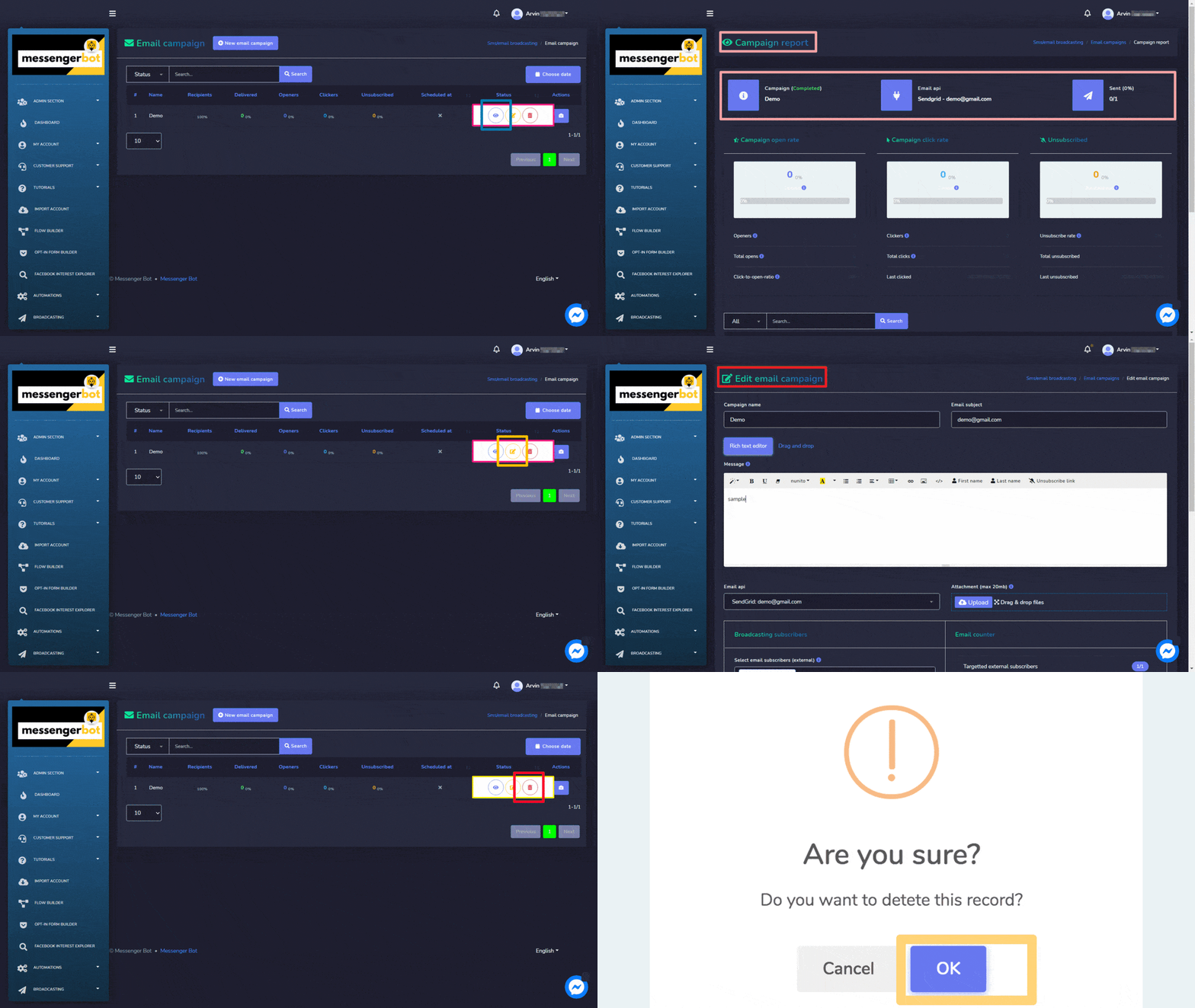
 opsi di samping template yang ingin Anda lakukan tindakan. Berikut adalah tindakan yang dapat dilakukan:
- Lihat laporan dengan memilih
 .
. - Edit kampanye.
- Hapus kampanye.
Buat kampanye email
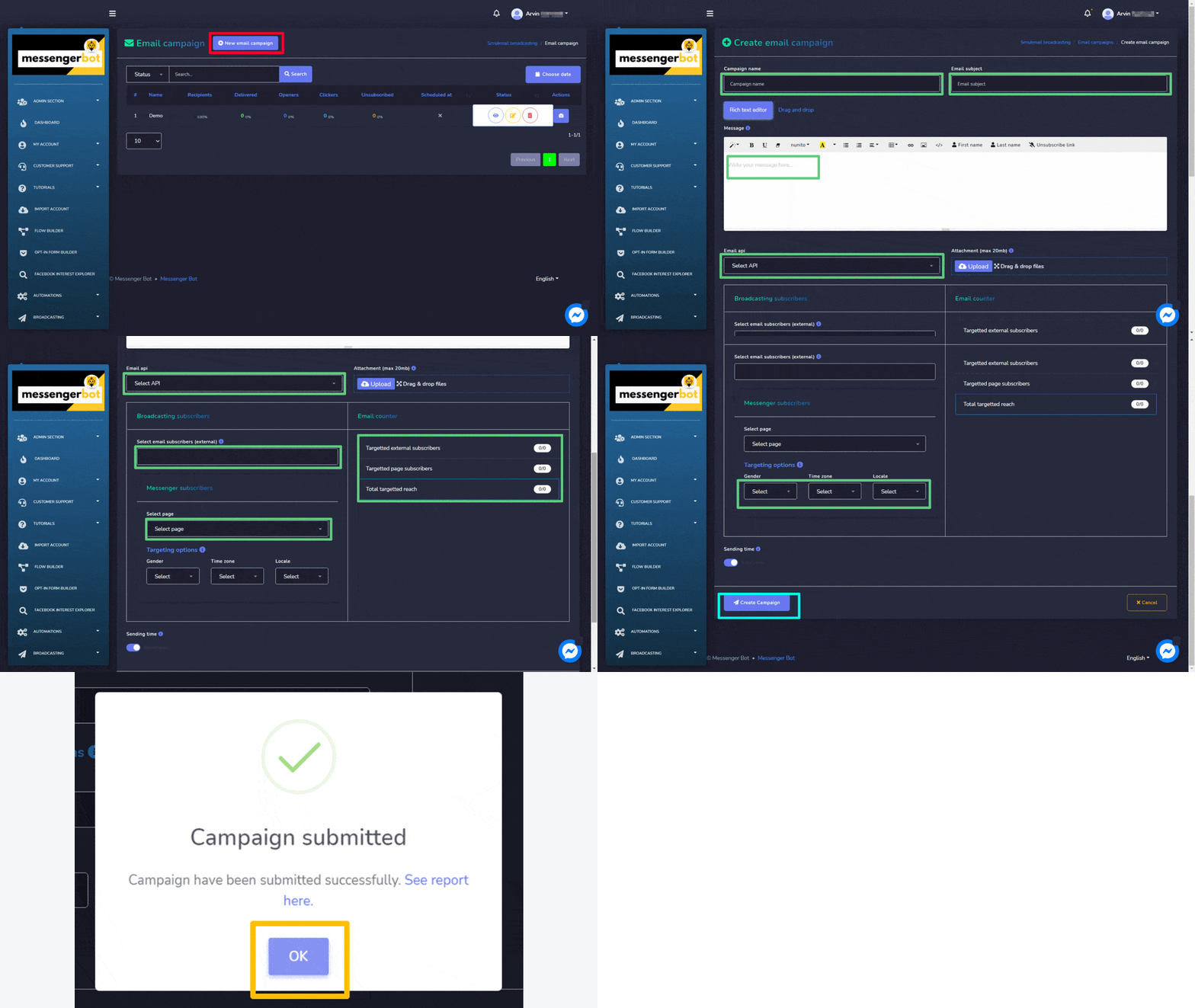
Anda dapat membuat kampanye email baru dengan mengikuti langkah-langkah di bawah ini:
- Pilih
 opsi dari bagian atas Kampanye Email layar.
 - Sebuah Email kampanye layar akan muncul. Berikan detail kampanye yang mencakup:
- Nama kampanye
- Subjek email
- Pesan
- API Email (untuk dipilih dari dropdown)
- Lampiran
- Berikan informasi tentang Pelanggan siaran dan Pelanggan pesan.
- Anda juga dapat memilih opsi penargetan untuk jangkauan yang lebih baik. Sisi kanan tampilan menampilkan Penghitung email (yaitu pelanggan yang ditargetkan).
- Anda dapat memilih pengiriman waktu.
- Setelah semua informasi ditambahkan, pilih Buat kampanye.



 Bahasa Indonesia
  English
  Tagalog
  简体中文
简体中文  العربية
  हिन्दी
  Português do Brasil
  Español de México
  Français
  বাংলা
বাংলা  香港中文
香港中文  繁體中文
繁體中文  Nederlands
  Deutsch
  日本語
日本語  한국어
한국어  Polski
  Русский
  Español
  Tiếng Việt