

Variasi Harga Produk E-Commerce
Variasi Harga Produk e-commerce telah menambahkan fasilitas tambahan untuk memperkaya toko e-commerce dan meningkatkan proses penjualan produk. Ini berarti Anda bisa menetapkan harga yang berbeda untuk atribut yang berbeda.
Dengan add-on ini, Anda dapat menambahkan beberapa atribut dan menggunakannya untuk berbagai tujuan sebagai opsi penjualan produk. Misalkan Anda memiliki toko e-commerce bernama Restaurant dan restoran Anda memiliki item bernama Beef Burger (yang ditambahkan dari bagian Produk). Item beef burger Anda memiliki tiga ukuran berbeda yaitu kecil, sedang, besar. Jadi Anda ingin mengatur harga yang berbeda untuk tiga ukuran yang berbeda. Jadi dengan toko E-commerce Messenger Bot, Anda harus menambahkan atribut dengan tiga atribut berbeda seperti kecil, sedang, besar. Dan kemudian Anda dapat membuat variasi harga Burger.
Bagaimana Cara Membuat Atribut?
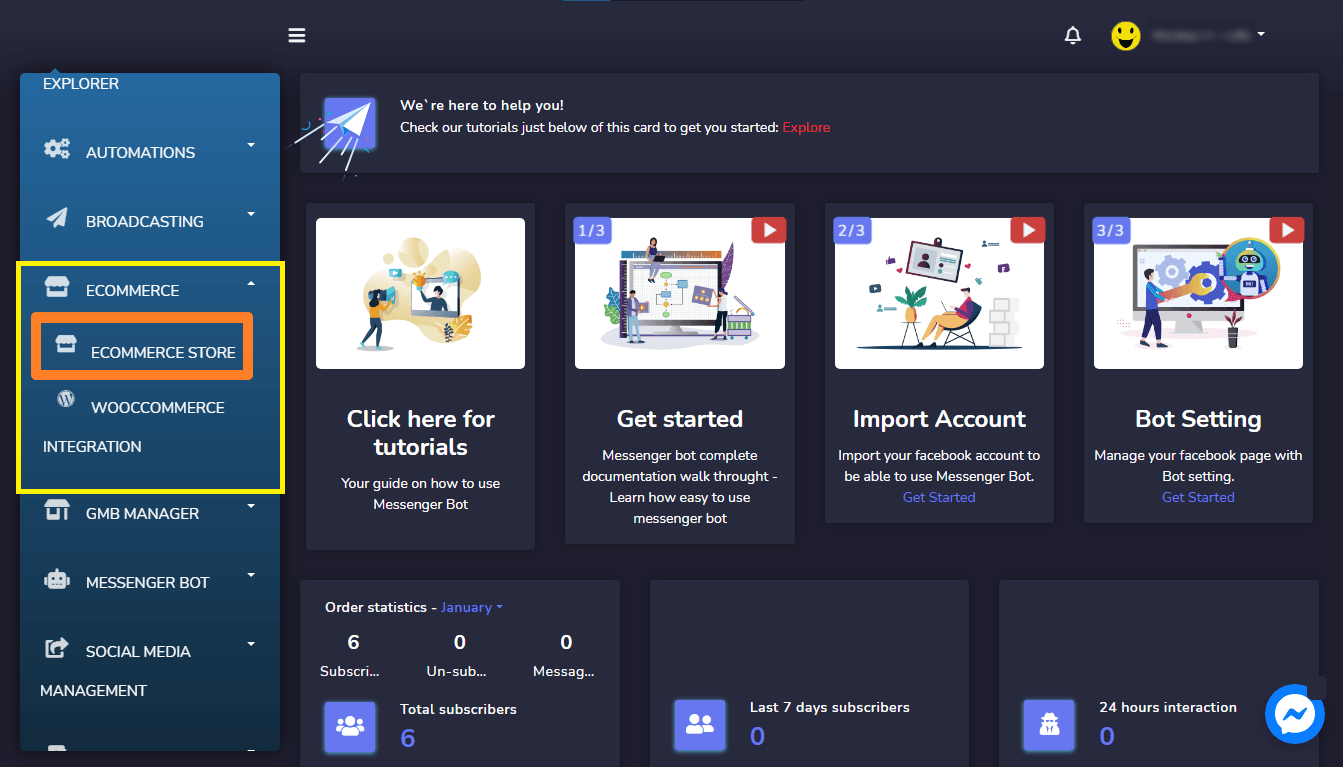
Pergi ke Ecommerce kemudian Toko Ecommerce dan pilih toko Ecommerce Anda.
Kemudian klik pada menu Atribut dari menu sisi kanan. Klik pada tombol Tambah atribut untuk membuat atribut dengan nilai atribut yang berbeda.
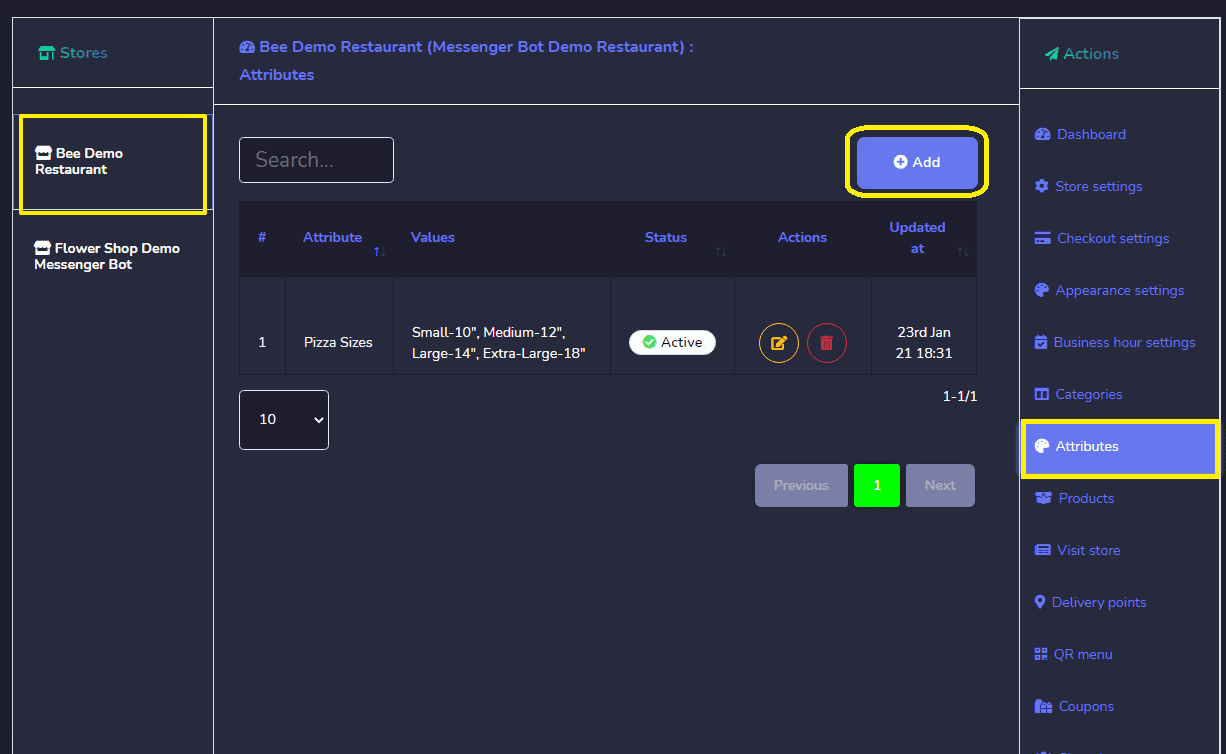
Kemudian klik pada menu Atribut dari menu sisi kanan. Klik pada tombol Tambah atribut untuk membuat atribut dengan nilai atribut yang berbeda.
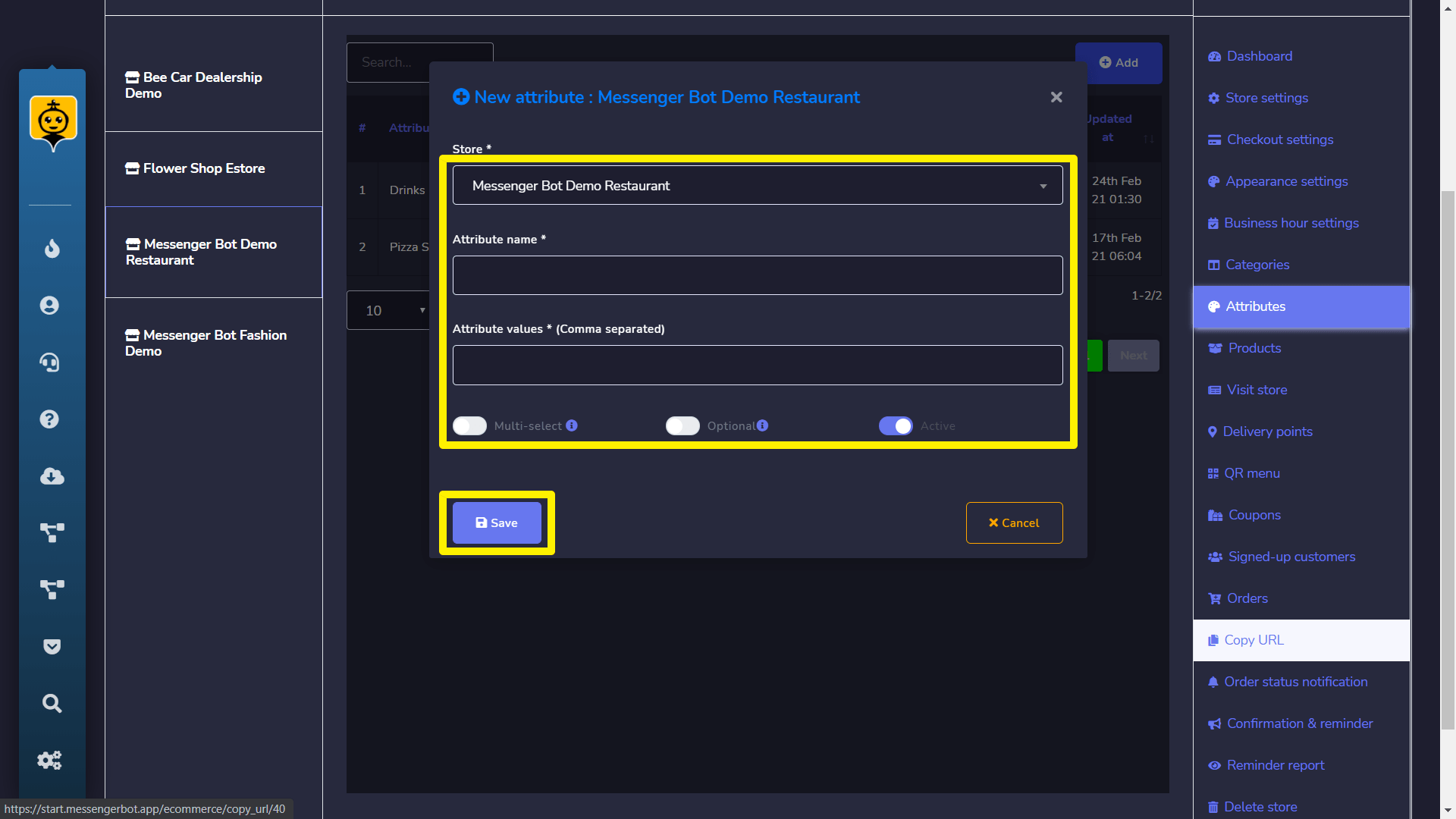
Tambahkan Atribut dengan Produk
Setelah menyelesaikan bagian atribut, sekarang Anda perlu menggunakan atribut tersebut untuk membuat variasi dalam harga produk.
Jadi klik pada menu Produk dari menu sisi kanan dan klik pada Tambah produk tombol.
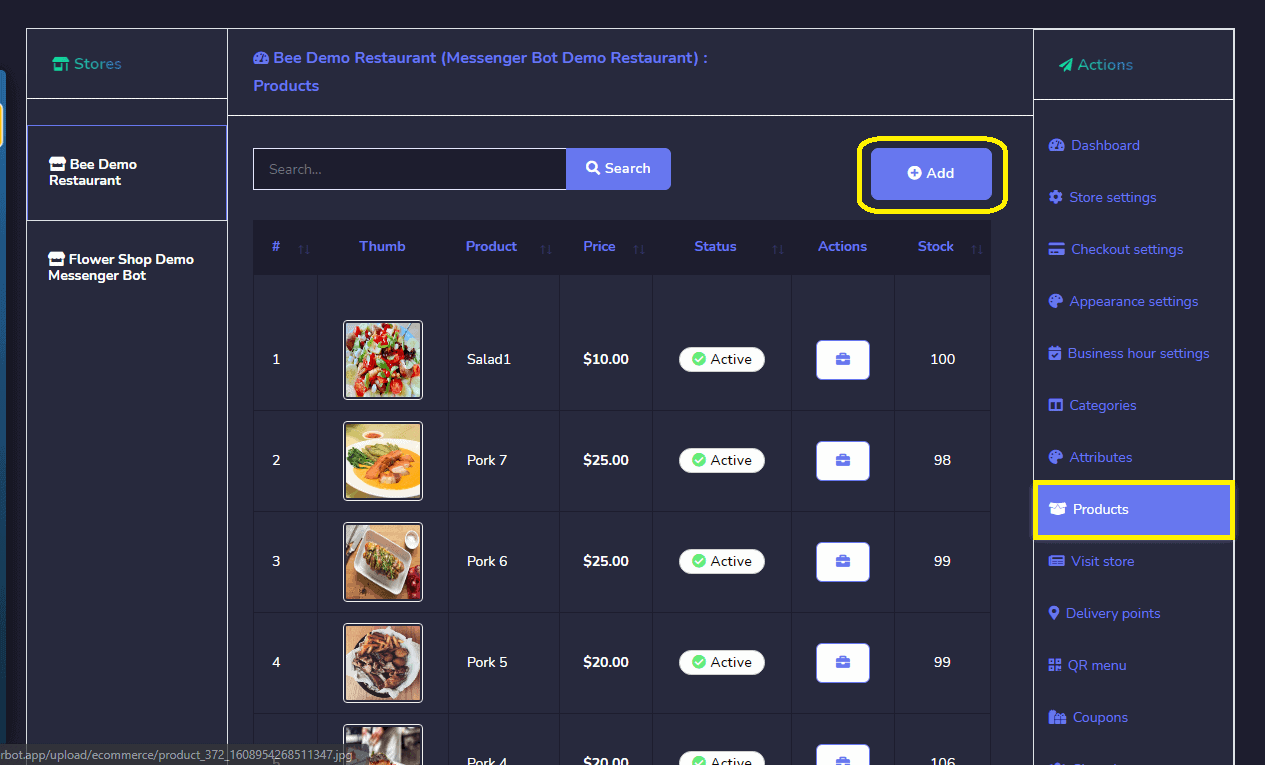
Sebuah formulir untuk menambahkan informasi produk akan muncul. Sekarang ada beberapa opsi untuk diisi.
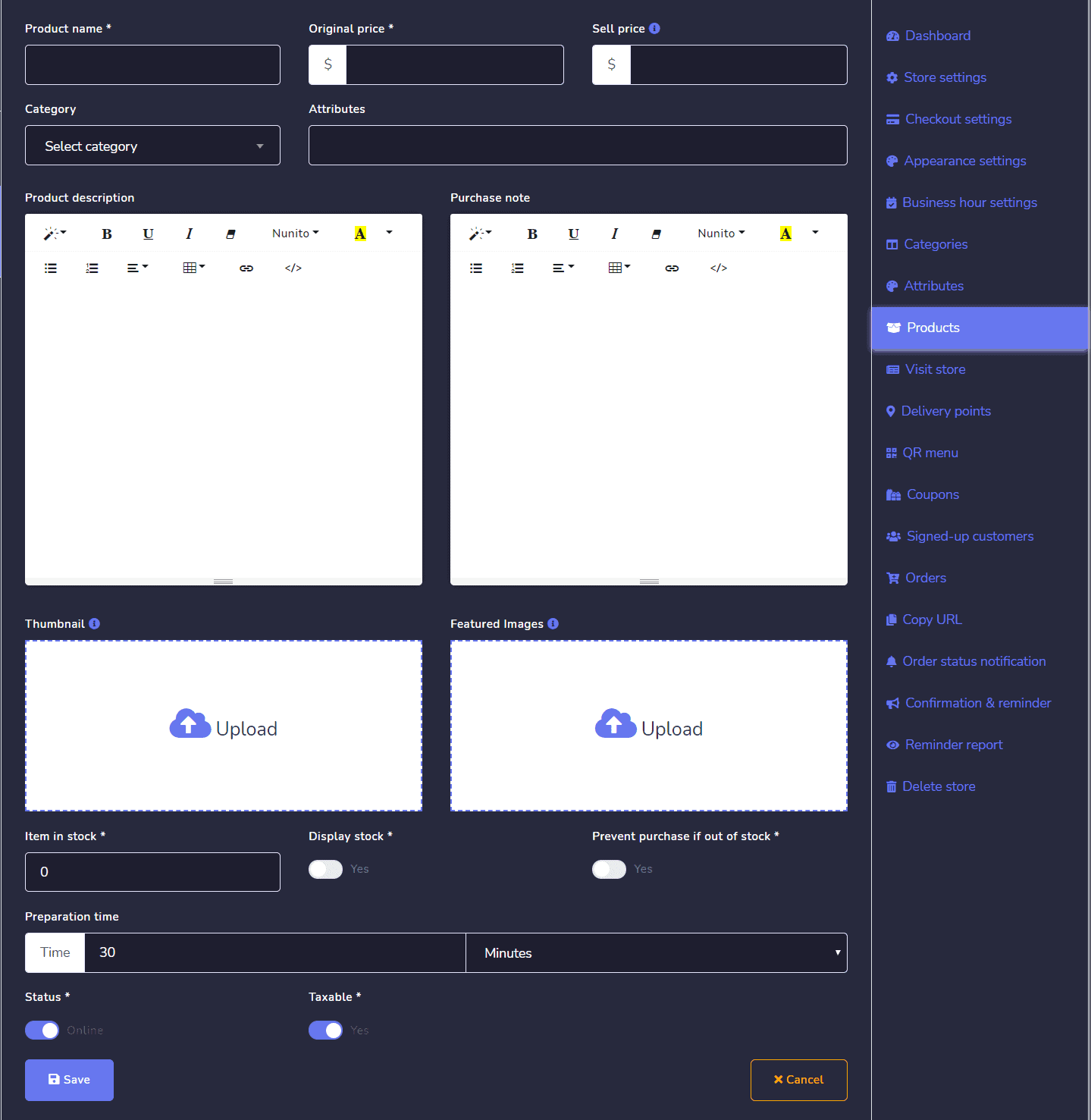
Toko – Bidang ini menampilkan nama toko yang Anda pilih.
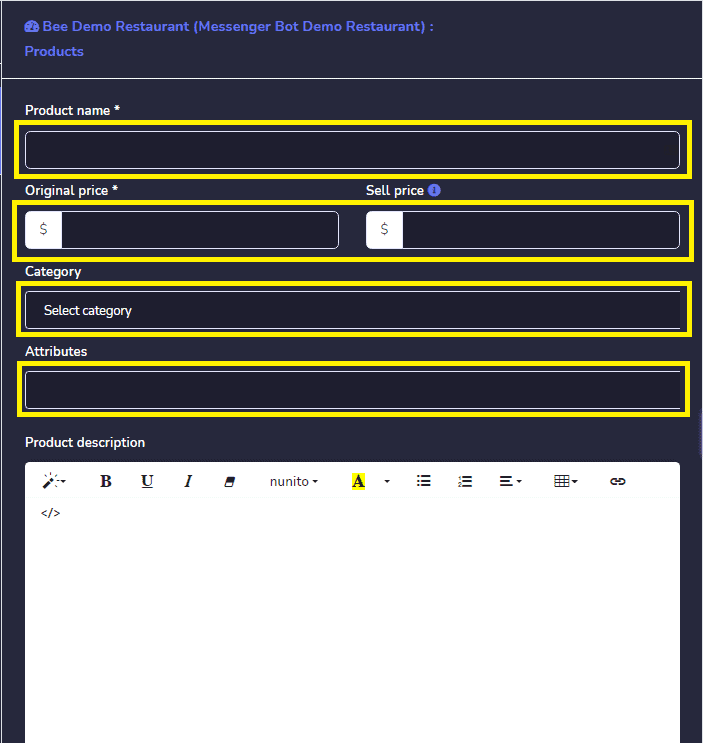
Kategori – Bidang ini untuk kategori produk yang ingin Anda jual.
Atribut – Ini adalah atribut yang telah Anda tambahkan di bagian atribut. Anda juga dapat memilih beberapa atribut.
Nama Produk – Kolom ini untuk Nama produk Anda.
Harga Asli – Harga Asli mengacu pada harga sebenarnya dari Produk Anda yang akan ditampilkan selama penjualan.
Harga Jual – Terkadang Anda ingin memberikan diskon pada produk Anda, jadi jika Anda menawarkan diskon dari harga asli maka Anda harus memberikan harga jual setelah memberikan diskon.
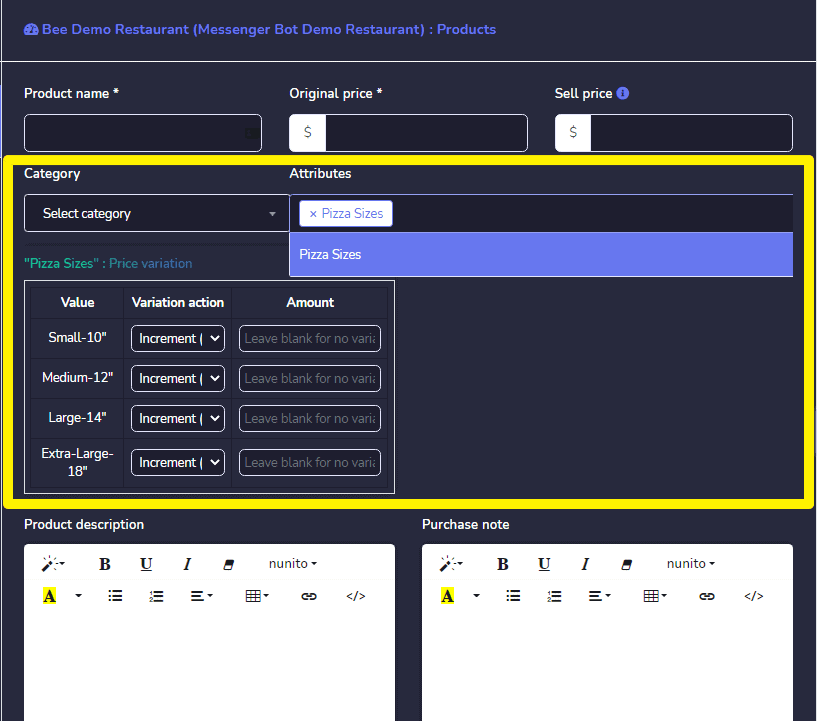
Nilai Atribut
Sekarang bagian ini adalah bagian utama yang difokuskan dari add-on ini. Anda akan menemukan nilai atribut yang berbeda terhadap Atribut yang telah Anda pilih di kolom di atas. Anda dapat menetapkan variasi harga untuk berbagai jenis nilai atribut. Di bagian ini, ada tiga bagian seperti:
- nilai atribut
- penambahan/pengurangan (dengan harga utama)
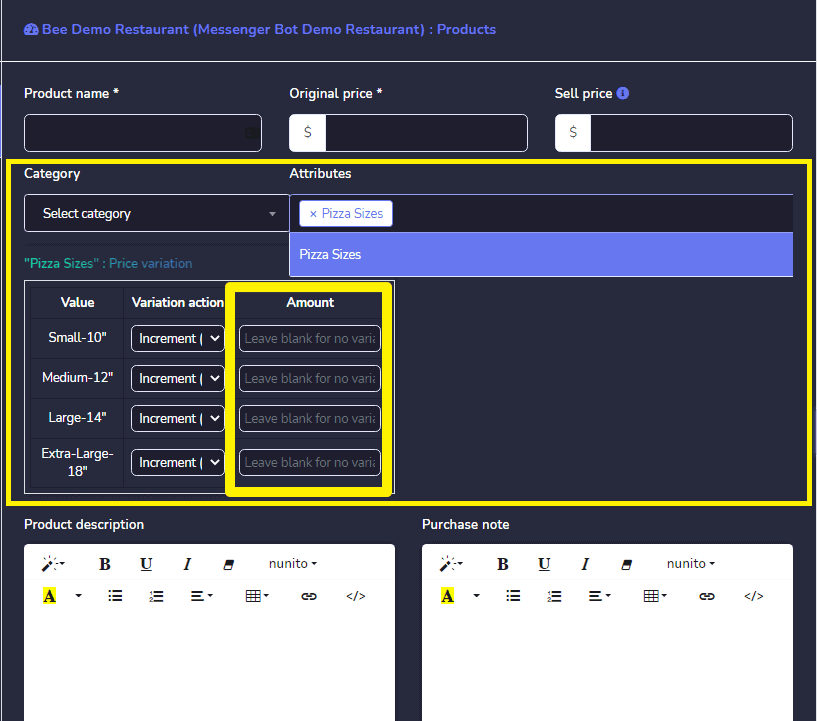
- jumlah
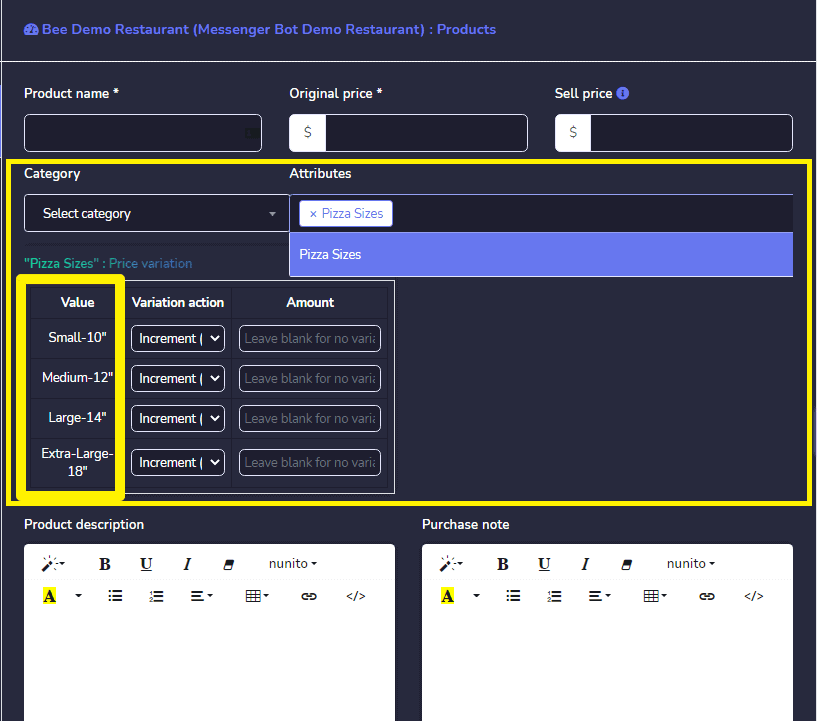
Nilai Atribut – Kolom ini akan menampilkan nilai atribut dari atribut yang dipilih.
Harga Penambahan/Pengurangan
Ada dua opsi untuk setiap nilai atribut, satu untuk Penambahan (+) harga. dan yang lainnya untuk Pengurangan (-) harga dari harga asli. Jika Anda memilih nilai atribut, maka jumlah yang diberikan akan ditambahkan ke harga jual produk dan jika Anda memilih dari dropdown maka jumlah yang diberikan akan dikurangkan dari harga jual produk.
Misalkan produk Anda harga jual adalah $20 dan Anda telah memilih + dari dropdown dan memberikan jumlah peningkatan adalah $10, jadi harga aktual dari nilai atribut yang sesuai akan $30. Dan jika Anda memilih – maka harga jual akan menjadi $10.
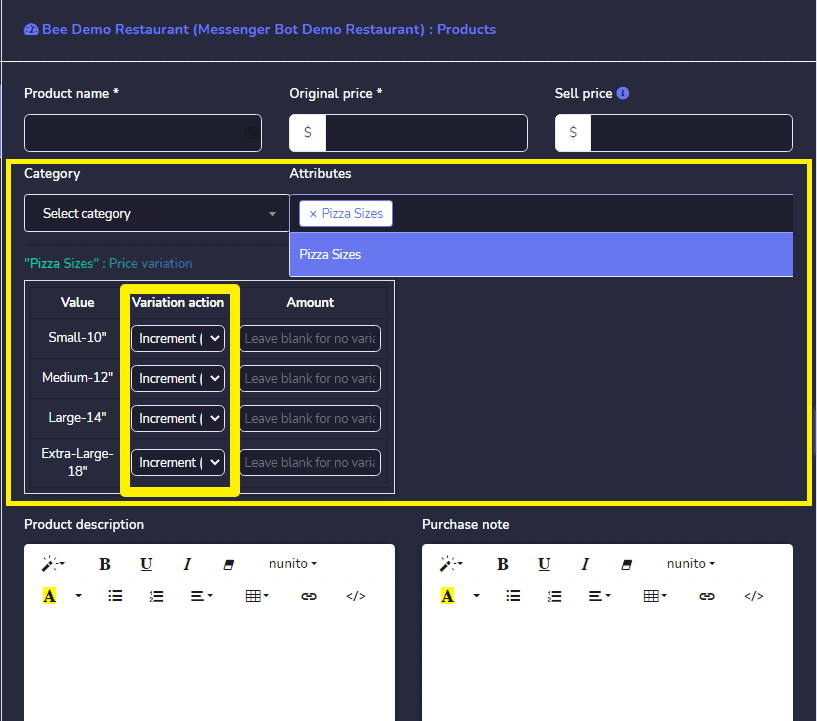
Jumlah – Kolom ini digunakan untuk memberikan jumlah untuk nilai atribut yang sesuai yang akan menambah atau menggantikan dari harga asli produk sesuai dengan Pemilihan peningkatan/pengurangan. Setelah mengisi semua informasi pada produk, tekan tombol Simpan. Sekarang Anda sudah siap untuk melanjutkan dengan bagian penjualan produk Anda.
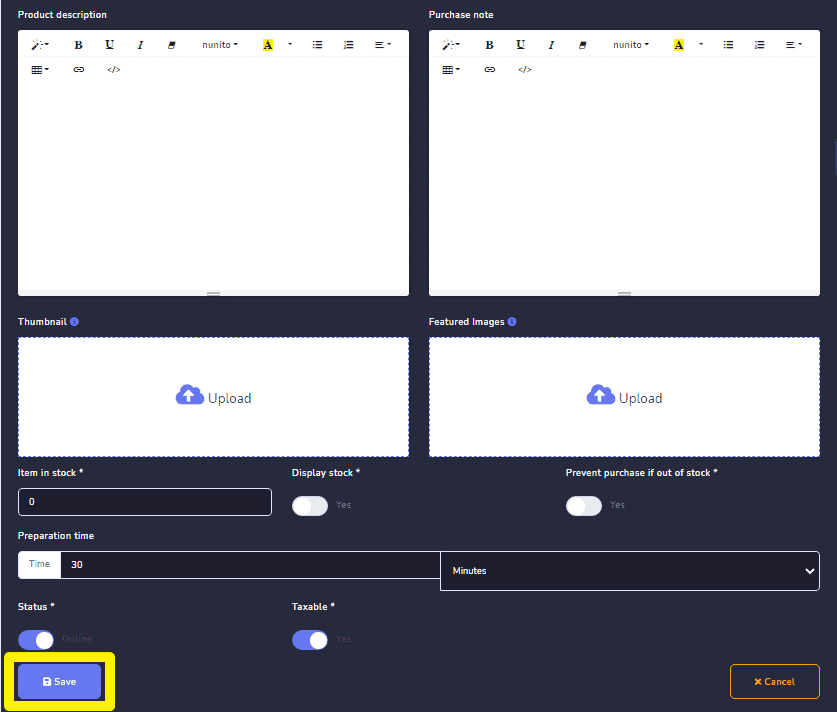
Setelah mengisi semua informasi tentang produk, tekan tombol Simpan. Sekarang Anda sudah siap untuk melanjutkan dengan bagian penjualan produk Anda.



 Bahasa Indonesia
  English
  Tagalog
  简体中文
简体中文  العربية
  हिन्दी
  Português do Brasil
  Español de México
  Français
  বাংলা
বাংলা  香港中文
香港中文  繁體中文
繁體中文  Nederlands
  Deutsch
  日本語
日本語  한국어
한국어  Polski
  Русский
  Español
  Tiếng Việt