
Pengelola post-back
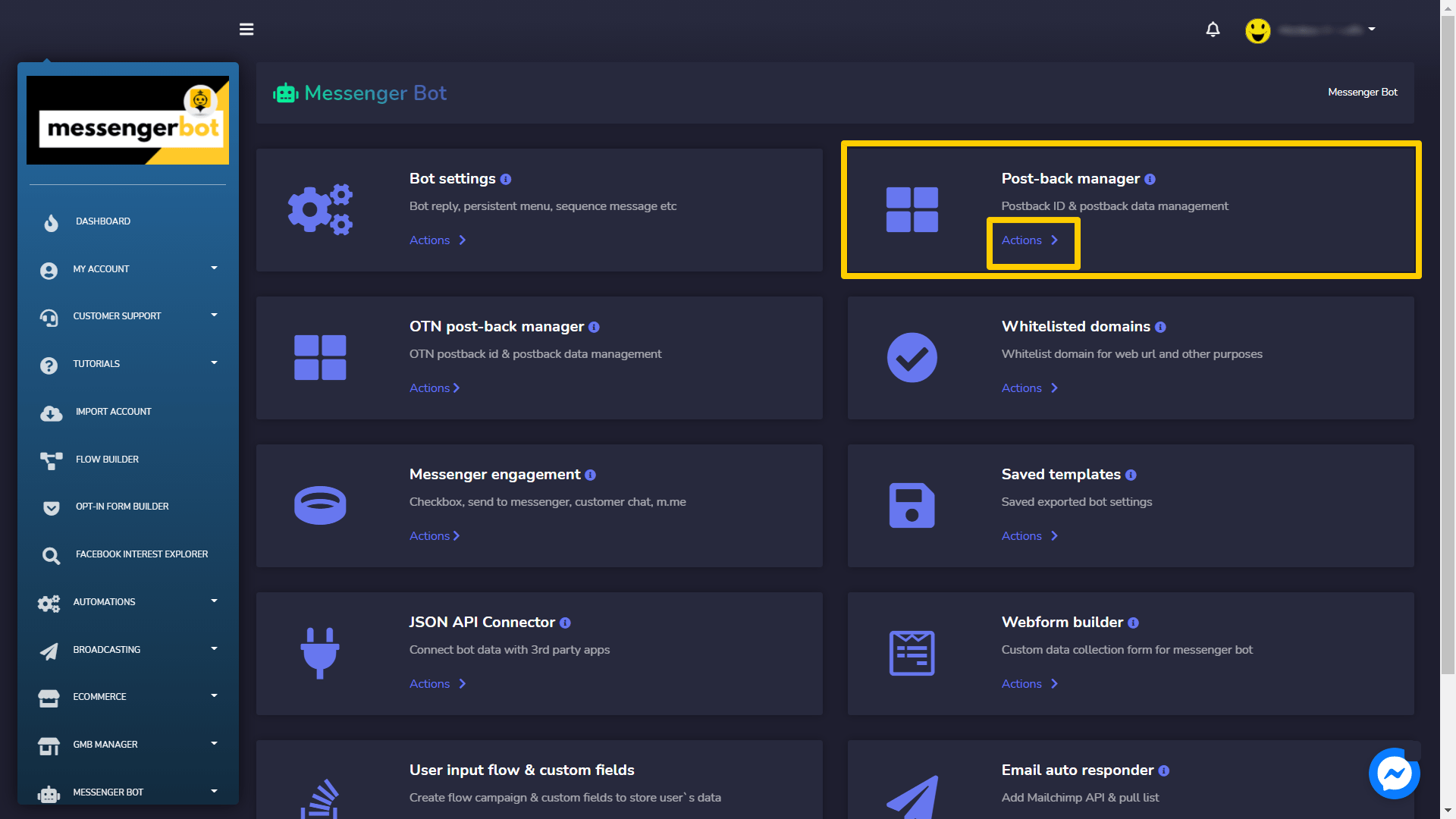
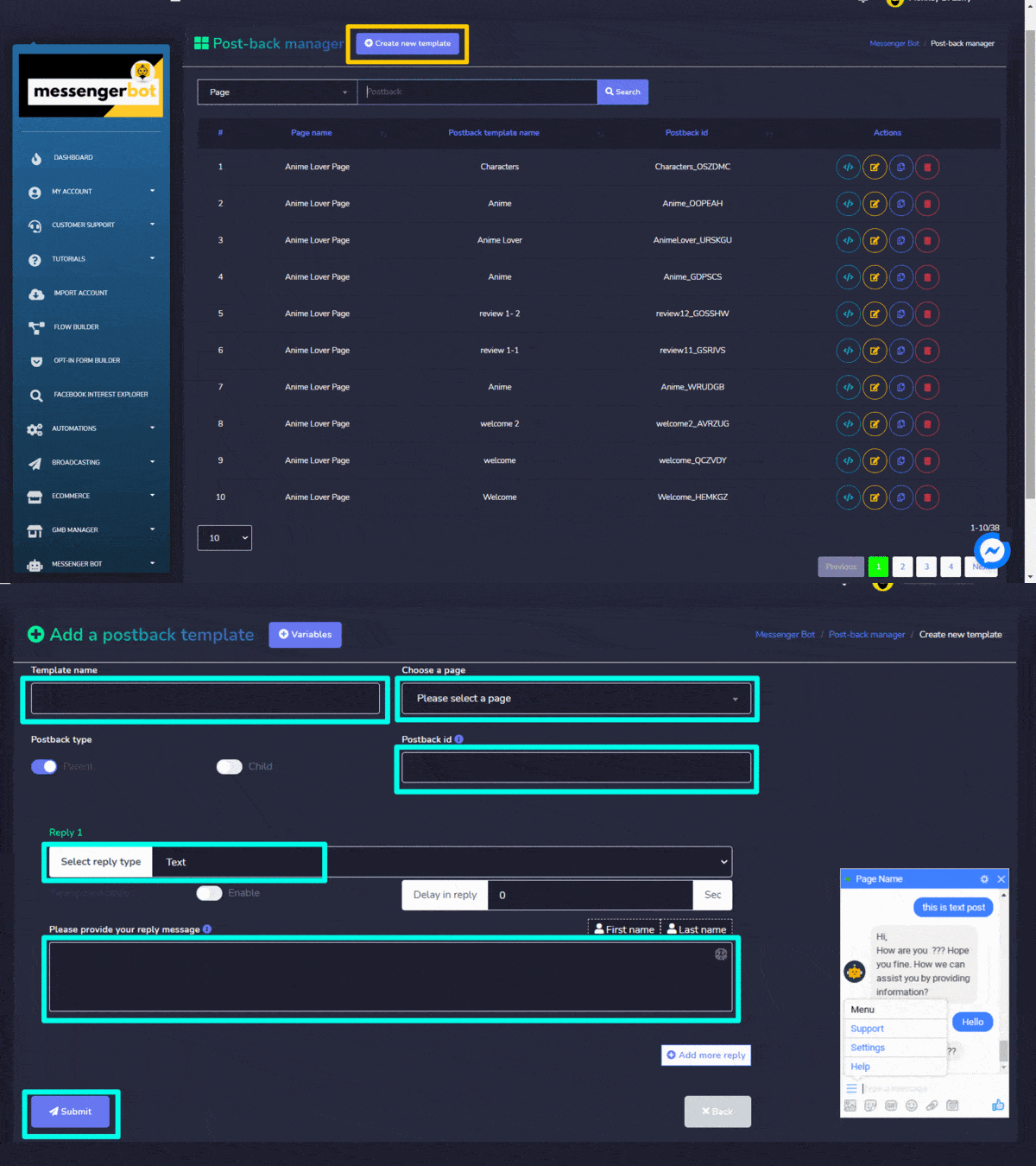
Untuk mengakses bagian pengelola post-back, pilih pengaturan pengelola post-back, lalu pilih Tindakan dari Bot Messenger layar.
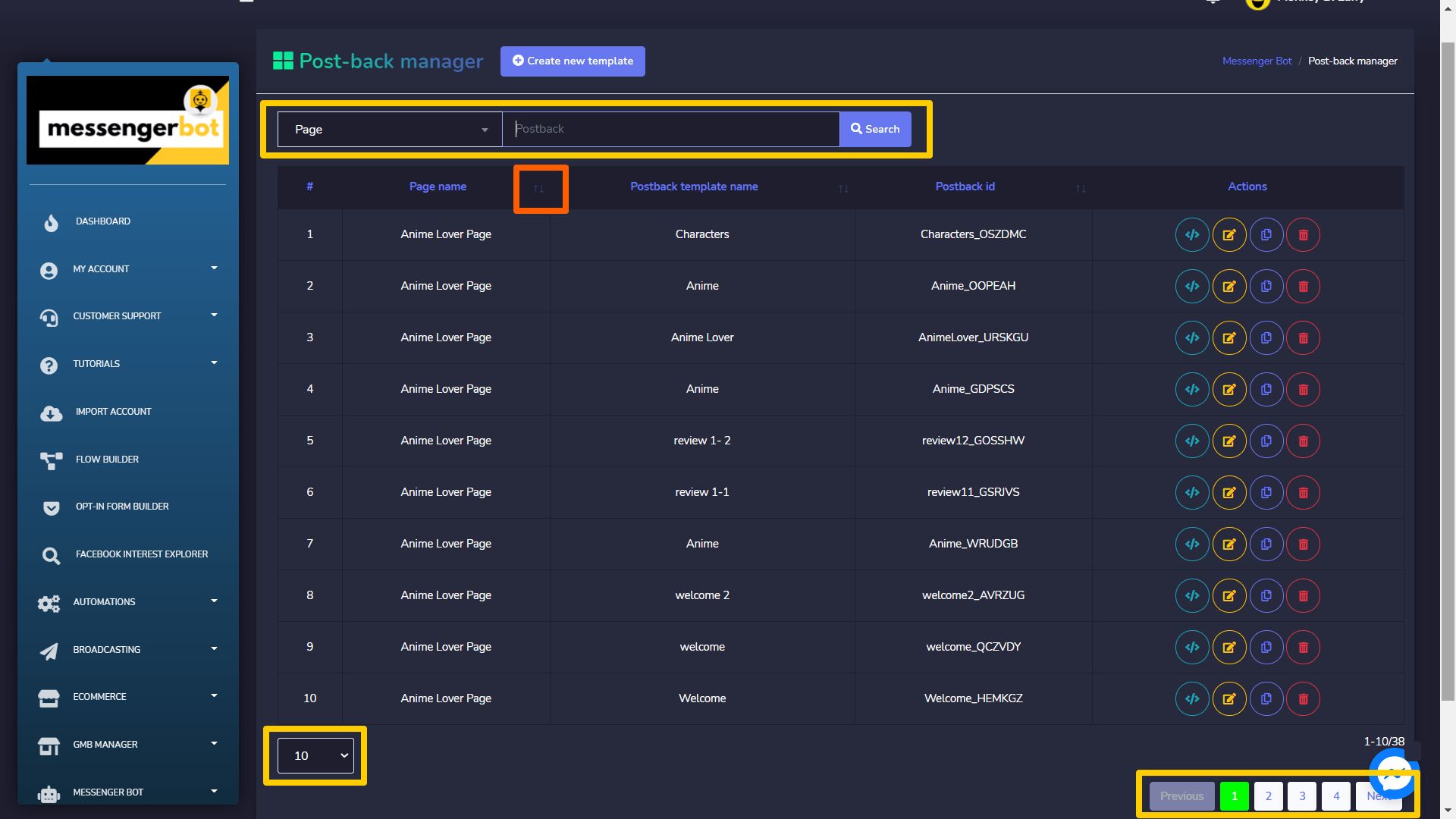
Layar pengelola post-back terdiri dari daftar template, Anda dapat mencari template tertentu dengan menggunakan bilah pencarian. Anda dapat menyesuaikan nomor template yang akan ditampilkan per halaman. Anda juga dapat mengatur mereka dalam salah satu urutan naik atau turun dengan memilih panah dari header.
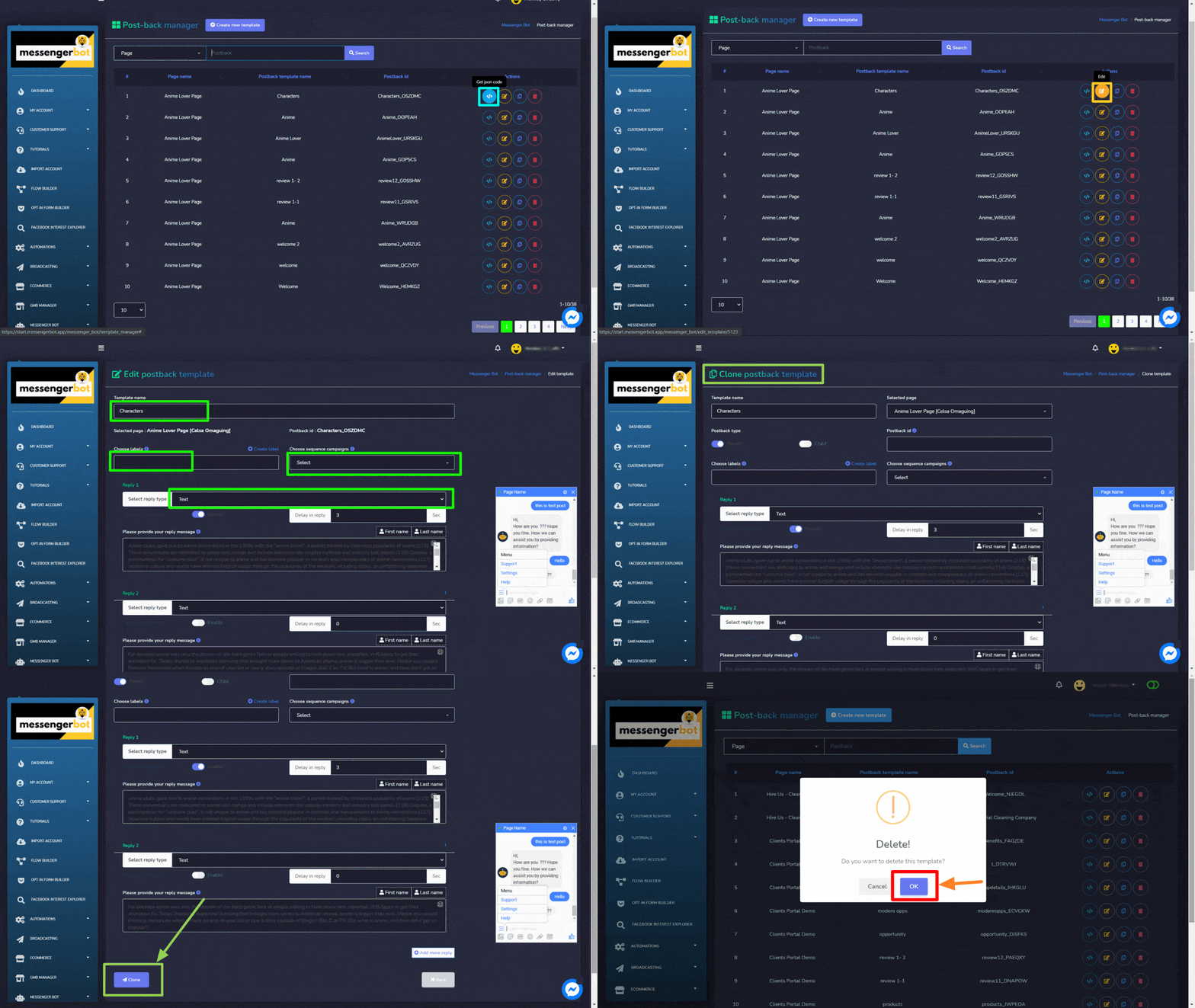
- Salin template post-back: Pilih
 untuk menyalin kode JSON yang dapat digunakan di Messenger atau iklan Facebook.
 - Edit template: Anda dapat mengedit dan memperbarui template
- Klon template post-back: Pilih
 untuk mengklon template post back. Pilih nama template, jenis postback, id postback, kampanye urutan. Berikan balasan dan balasan Anda pesan, lalu pilih Klon.
 - Hapus template
Buat template baru
Anda dapat membuat template baru dengan mengikuti langkah-langkah di bawah ini:
- Pilih
 dari sudut kanan atas layar.
 - Berikan Nama template.
- Pilih sebuah berita atau untuk yang ingin Anda buat template.
- Pilih jenis postback, dan aktifkan tombol toggle untuk opsi tersebut.
- Berikan ID postback.
- Pilih sebuah jenis balasan dan berikan pesan.
- Pilih Kirim.
Domain yang diizinkan
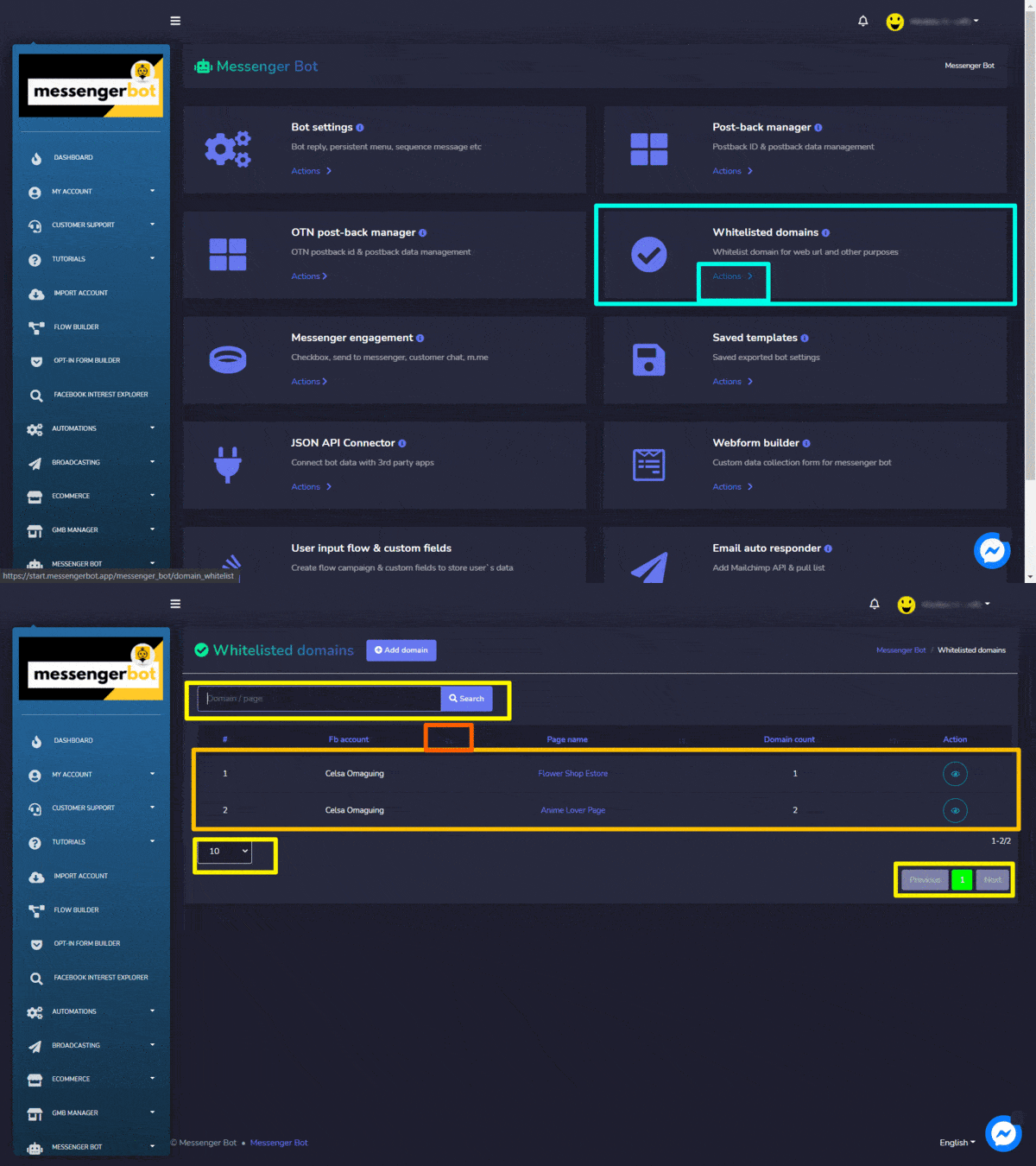
Untuk mengakses bagian pengaturan manajer post-back, pilih Domain yang diizinkan, lalu pilih Tindakan dari Bot Messenger layar.
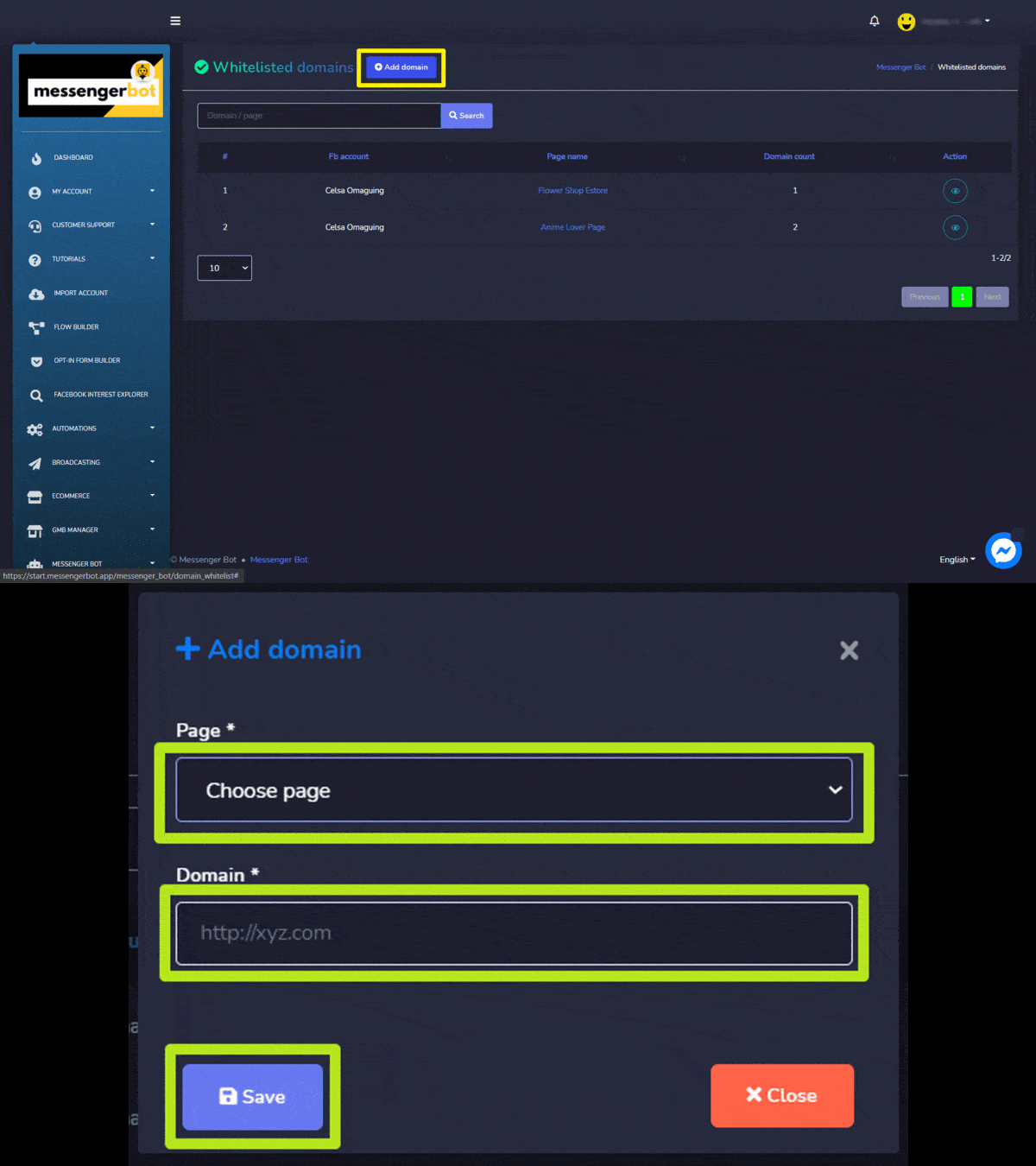
Layar domain yang diizinkan terdiri dari daftar domain yang ditambahkan dalam daftar putih, Anda dapat mencari domain tertentu dengan menggunakan bilah pencarian. Anda dapat menyesuaikan jumlah template untuk ditampilkan per halaman. Anda juga dapat mengatur mereka dalam salah satu urutan naik atau turun dengan memilih panah dari header.
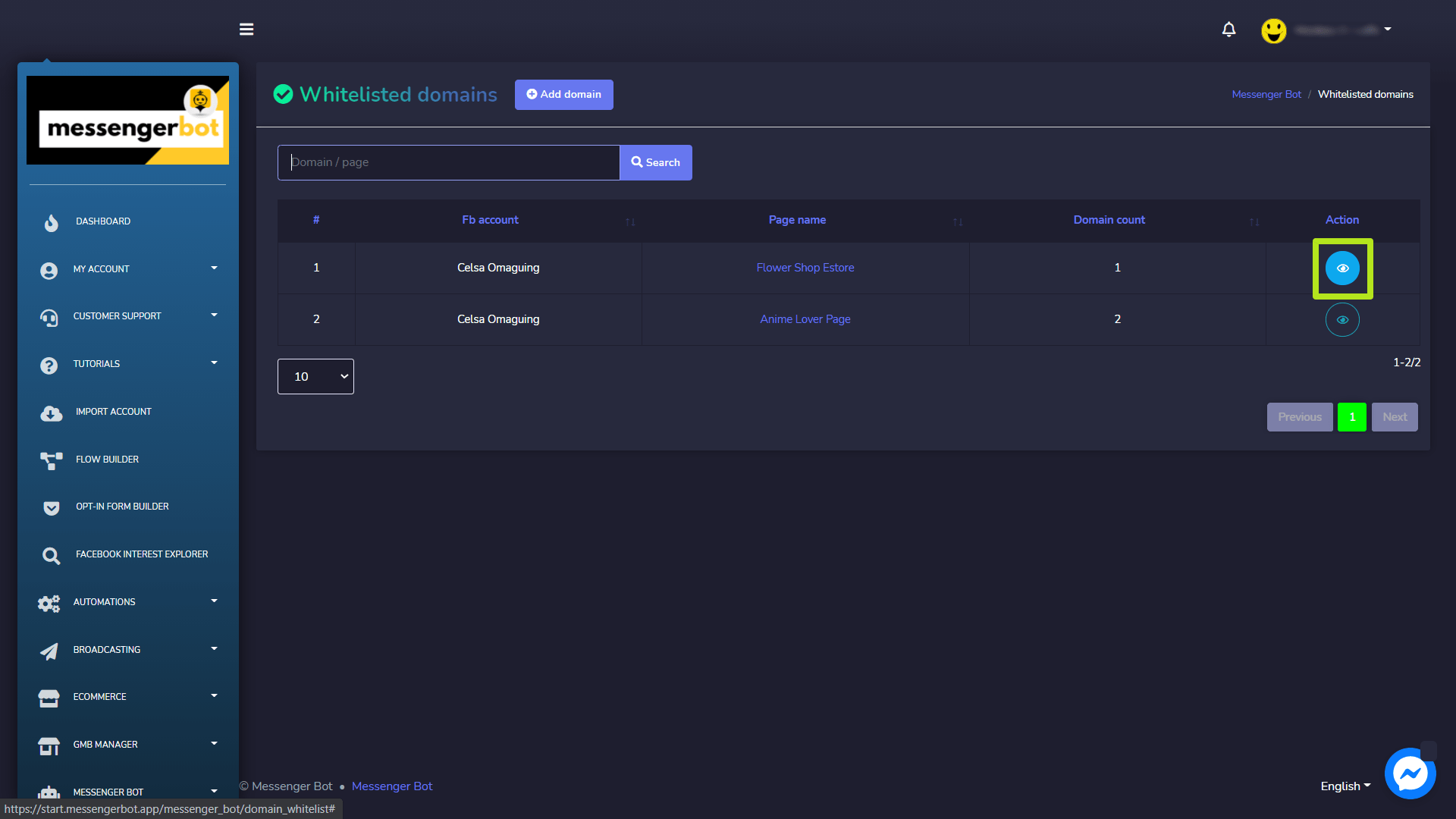
Untuk melakukan berbagai tindakan pada template, pilih  opsi terhadap domain yang ingin Anda lakukan tindakan.
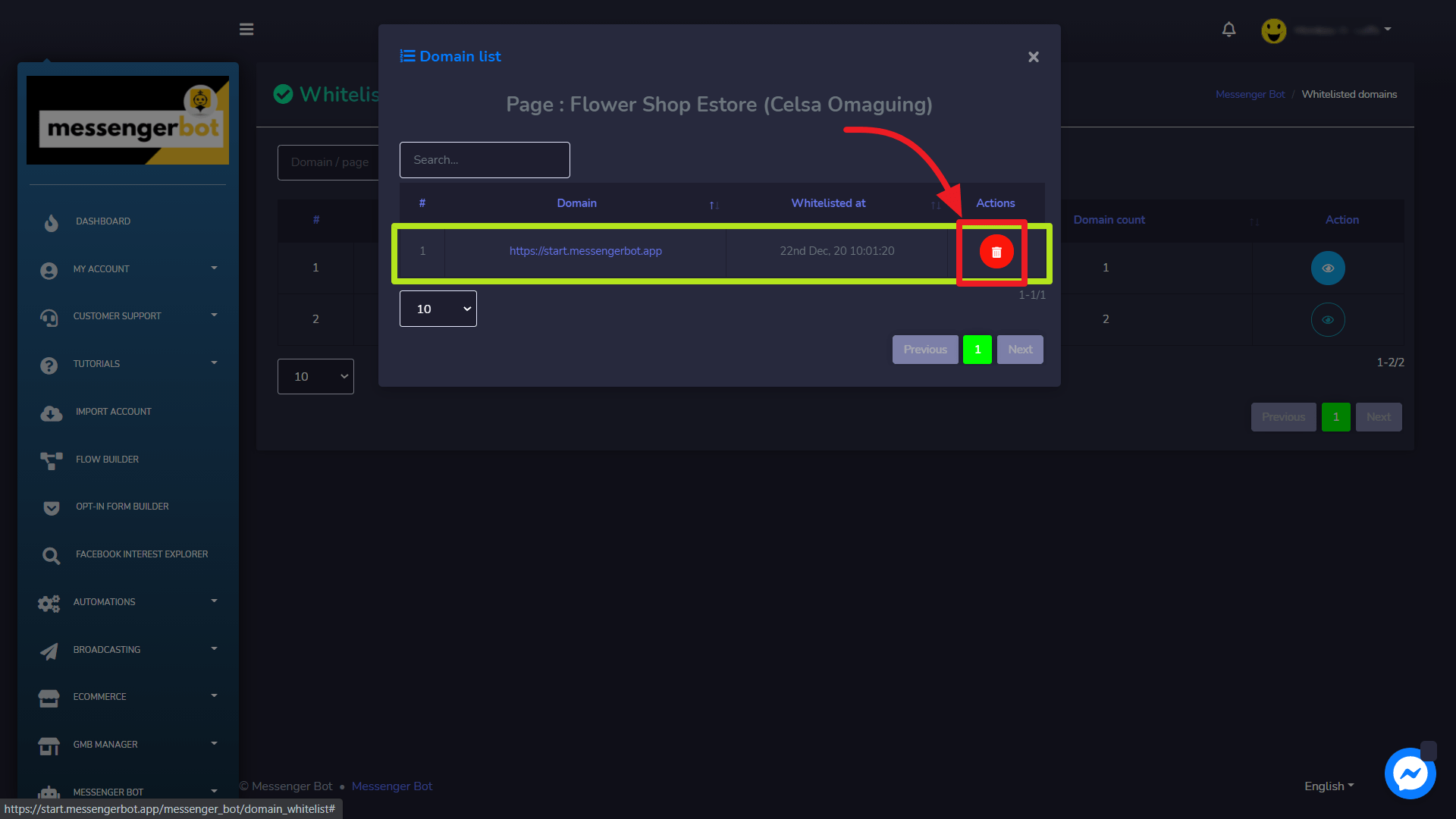
Sebuah modal akan muncul yang berisi daftar domain. Ini menampilkan waktu ketika domain ditambahkan dan nama domain. Anda dapat menghapus domain dengan memilih  ikon.
ikon.
Tambahkan domain
Anda dapat menambahkan domain baru di kategori yang diizinkan. Ikuti langkah-langkah di bawah ini:
- Pilih
 dari bagian atas layar domain yang diizinkan.
 - Sebuah modal akan muncul. Pilih berita atau untuk yang ingin Anda tambahkan domain baru.
- Berikan domain yang akan ditambahkan ke daftar yang diizinkan.
- Pilih Simpan untuk melakukan perubahan.
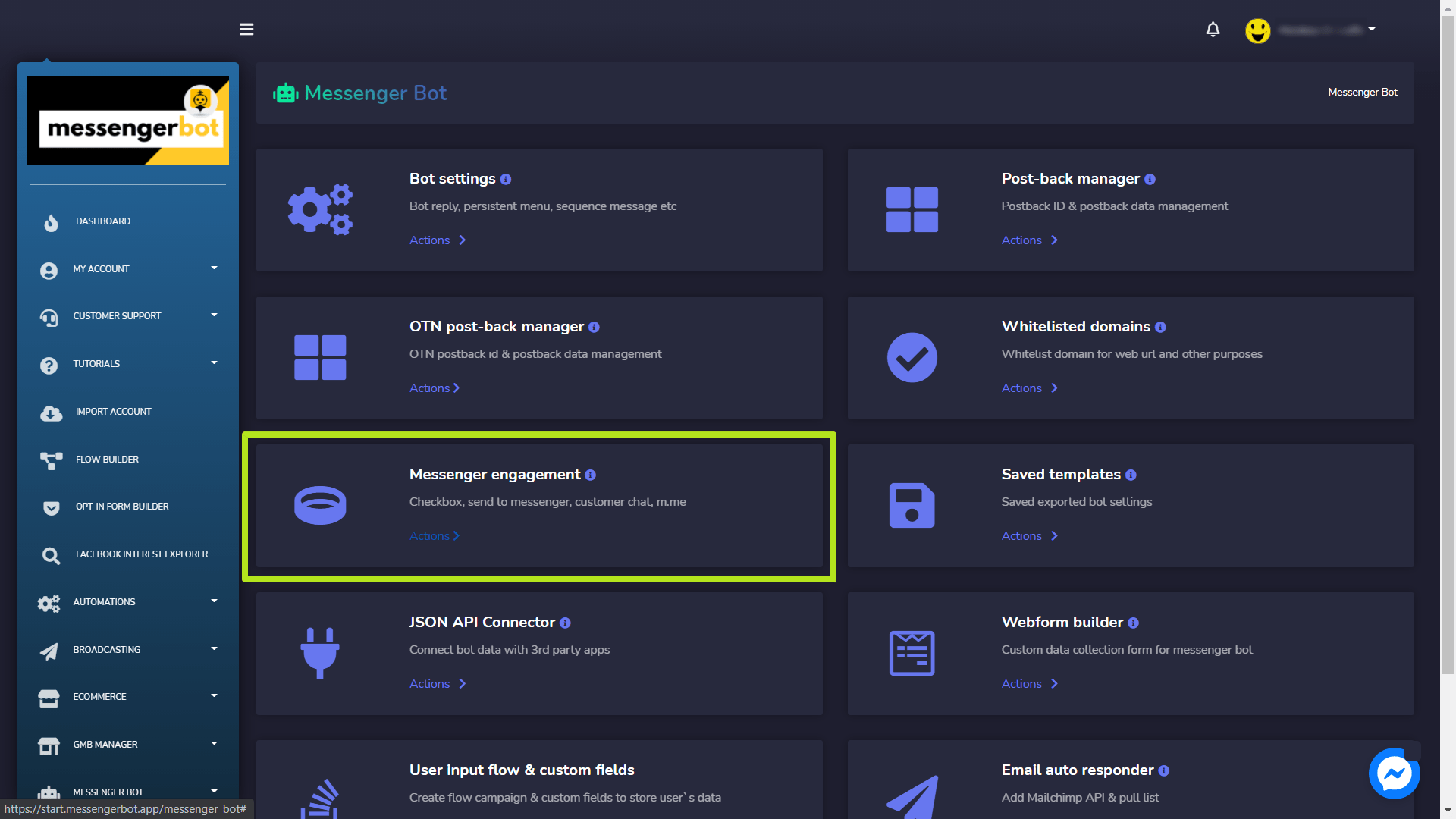
Keterlibatan Messenger
Untuk mengakses bagian keterlibatan messenger, pilih Keterlibatan Messenger, kemudian pilih Tindakan dari Bot Messenger layar.
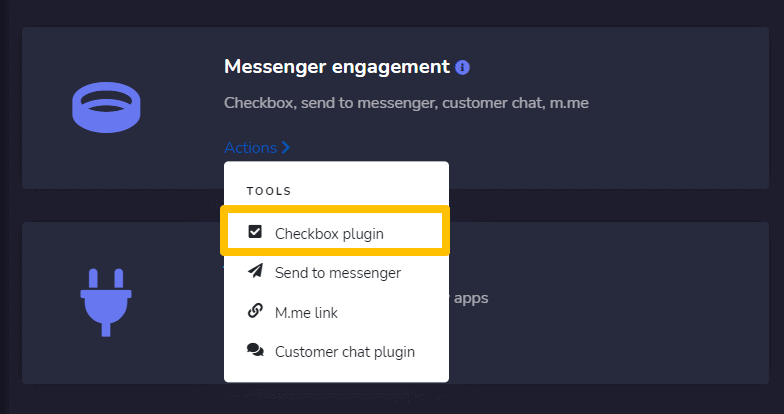
Menu dropdown yang berisi opsi berikut:
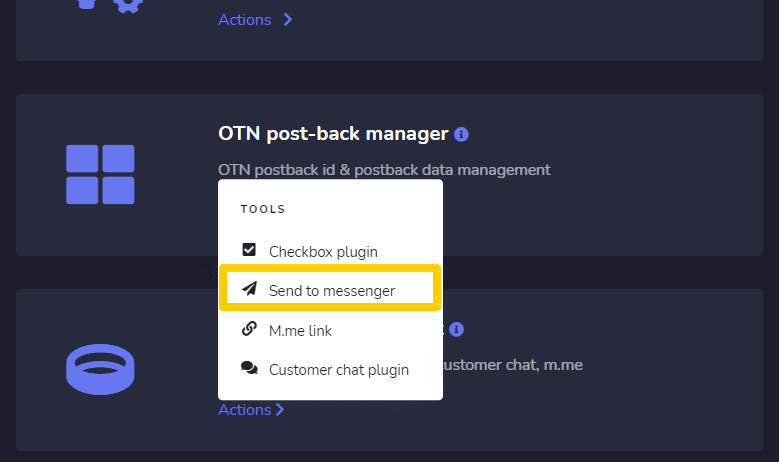
- Plugin kotak centang
- Kirim ke messenger
- tautan saya
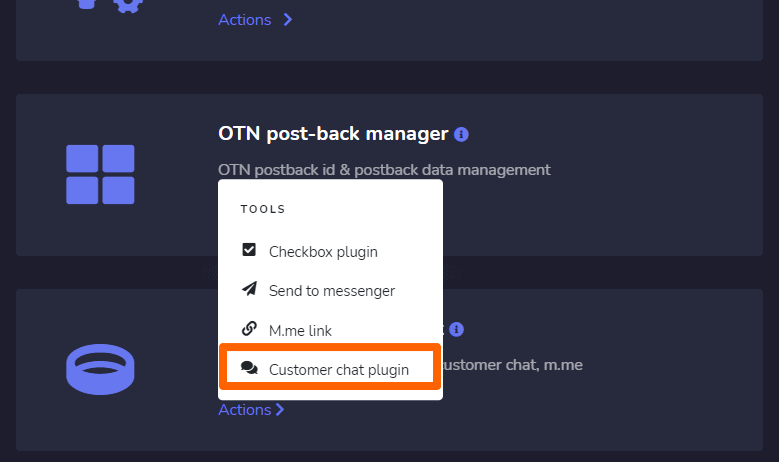
- Plugin obrolan pelanggan
Detail dari pengaturan ini dapat ditemukan di judul berikut.
Plugin kotak centang
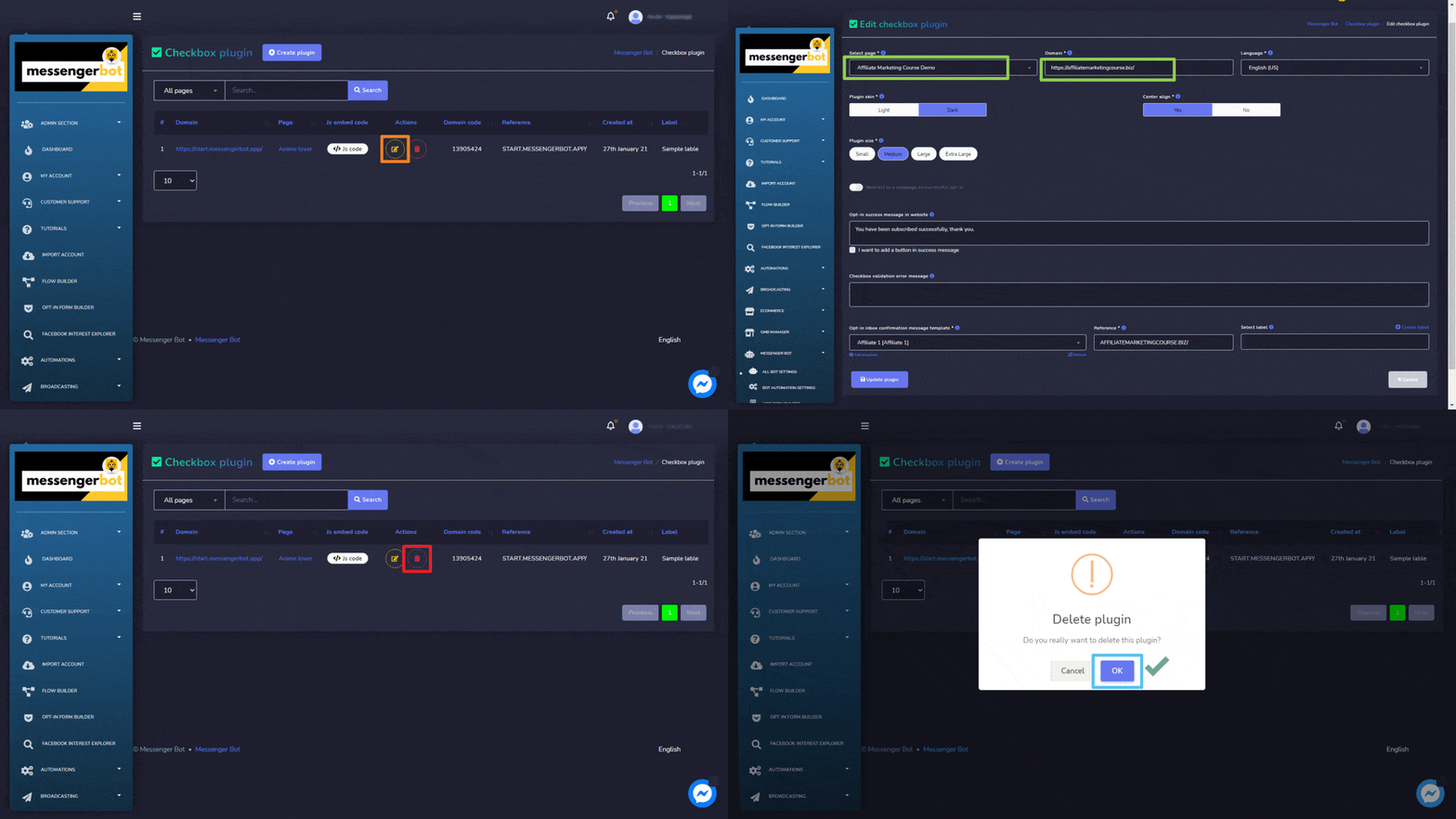
Layar plugin Checkbox terdiri dari daftar domain, Anda dapat mencari domain tertentu dengan menggunakan bilah pencarian. Anda dapat menyesuaikan jumlah domain untuk ditampilkan per halaman. Anda juga dapat mengatur mereka dalam baik urutan menaik atau menurun dengan memilih panah dari header.
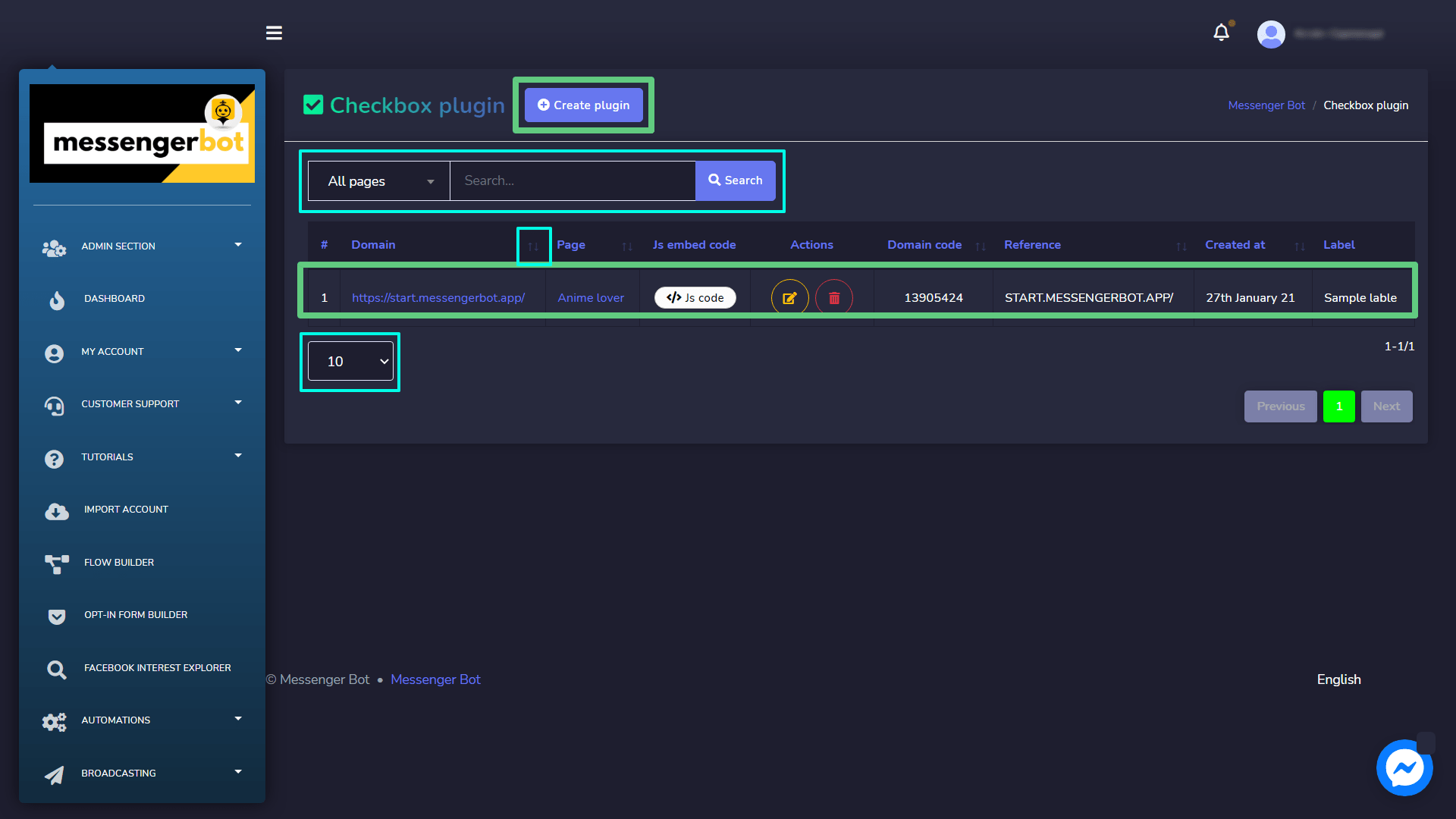
Tindakan berikut dapat dilakukan dari tampilan plugin checkbox:
- Edit plugin: Edit plugin checkbox dan pilih Perbarui plugin.
- Hapus plugin
Buat plugin
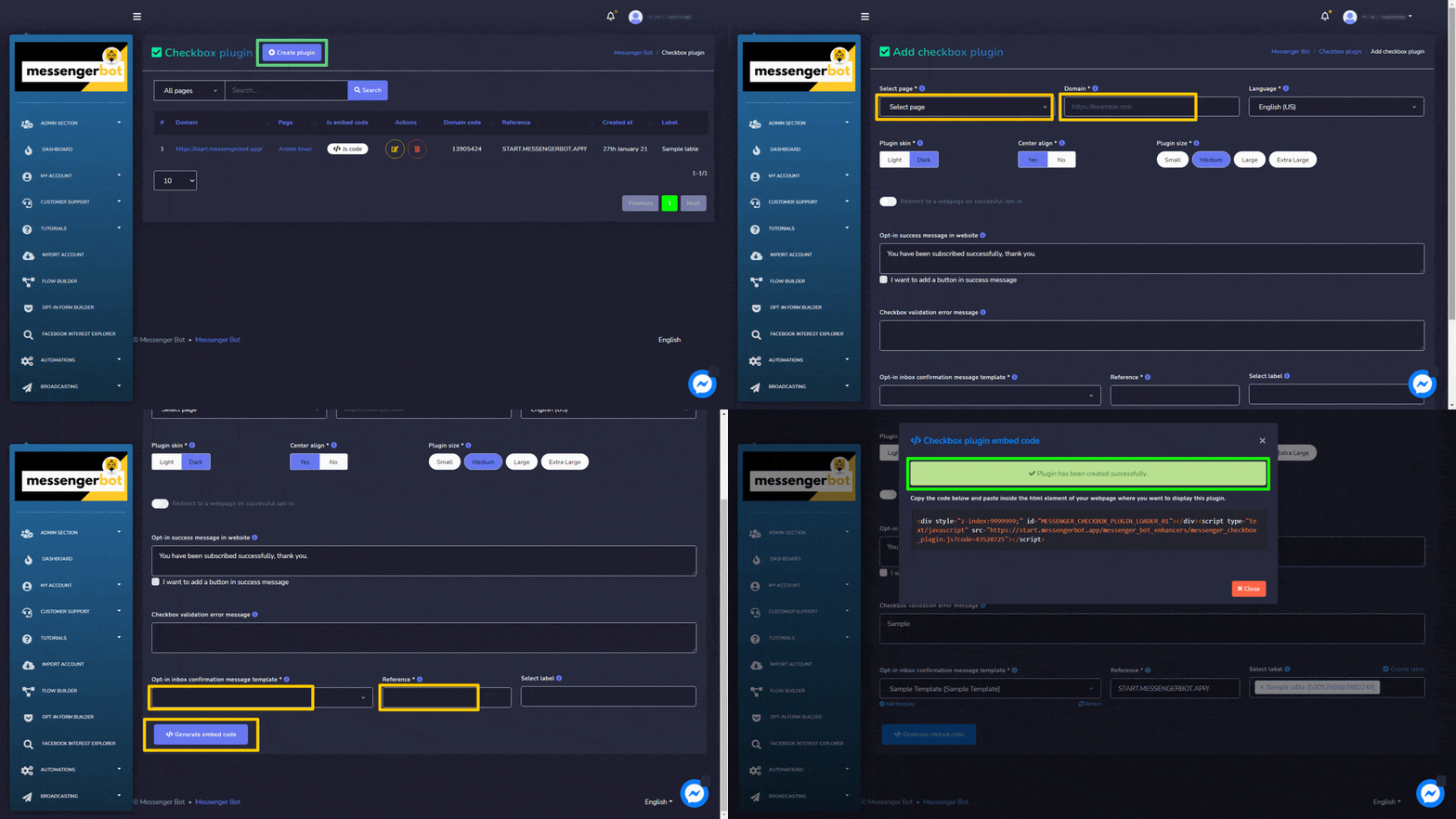
Anda dapat membuat plugin dengan mengikuti langkah-langkah di bawah ini:
- Pilih
 dari sudut kanan atas layar.
 - Pilih berita atau yang ingin Anda tambahkan plugin.
- Berikan domain.
- Pilih bahasa.
- Pilih Kulit plugin, ubah menjadi terang atau gelap dan opsi rata tengah.
- Pilih Ukuran plugin.
- Tulis sebuah Pesan sukses opt-in di situs web dan sebuah Pesan kesalahan validasi kotak centang.
- Pilih sebuah template pesan konfirmasi kotak masuk opt-in, referensi, dan label.
- Pilih Hasilkan kode sematan opsi untuk membuat plugin kirim ke messenger.
Kirim ke messenger
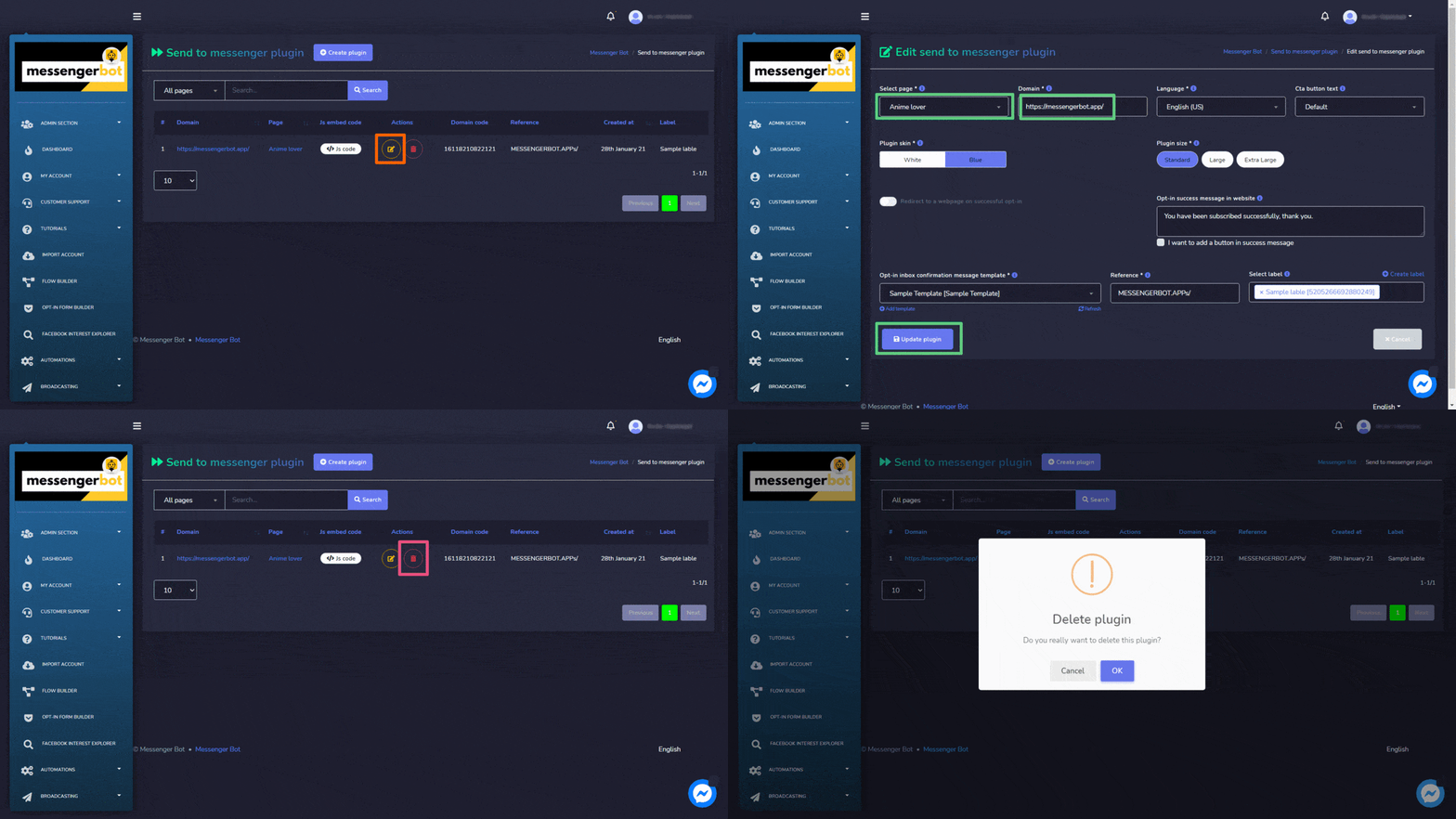
Layar plugin kirim ke messenger terdiri dari daftar domain, Anda dapat mencari domain tertentu dengan menggunakan bilah pencarian. Anda dapat menyesuaikan nomor domain yang akan ditampilkan per halaman. Anda juga dapat mengatur mereka dalam urutan naik atau turun dengan memilih dengan panah dari header.
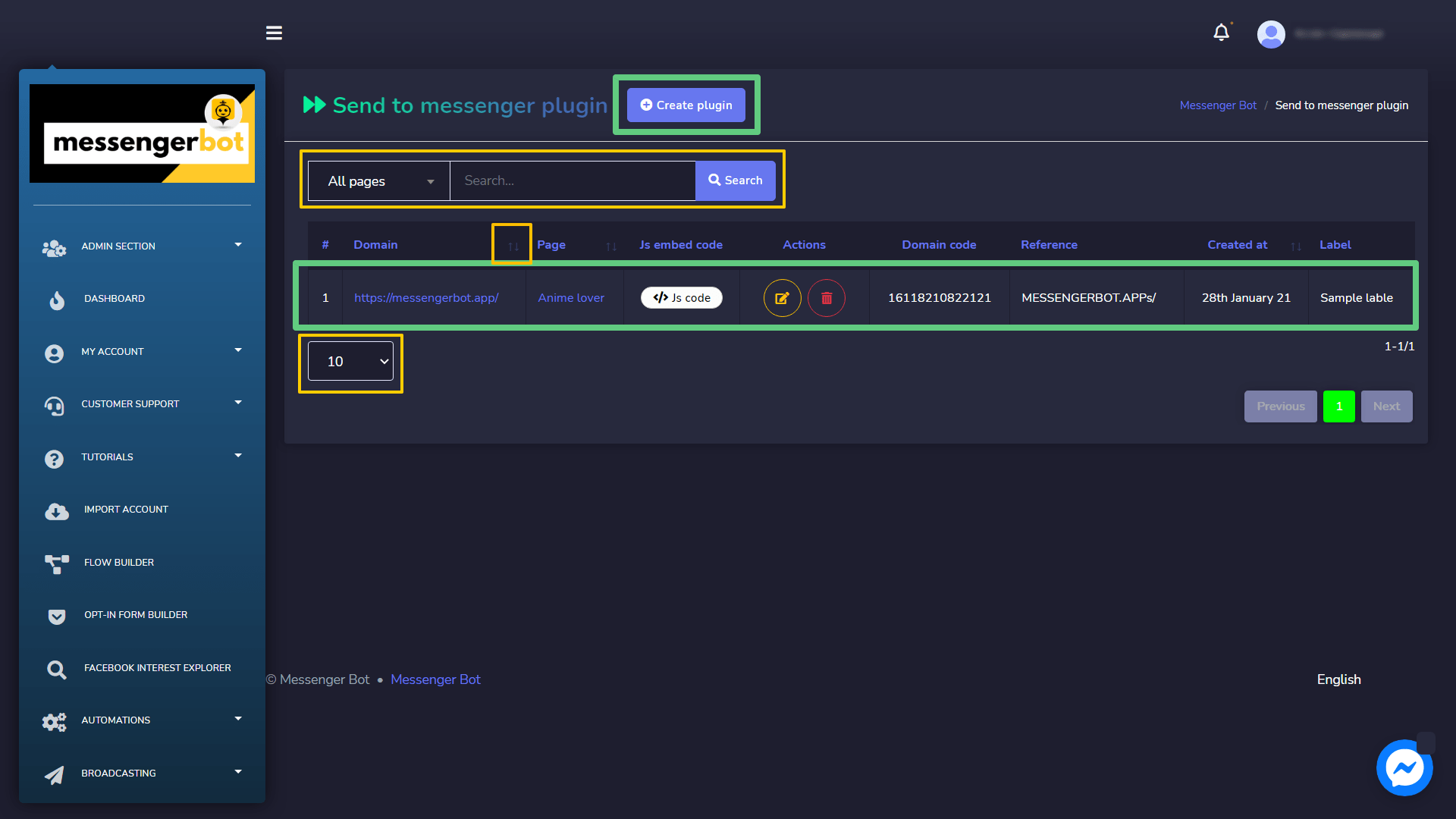
Tindakan berikut dapat dilakukan dari tampilan plugin kirim ke messenger:
- Edit plugin: Edit plugin messenger dan pilih Perbarui plugin.
- Hapus plugin
Buat plugin
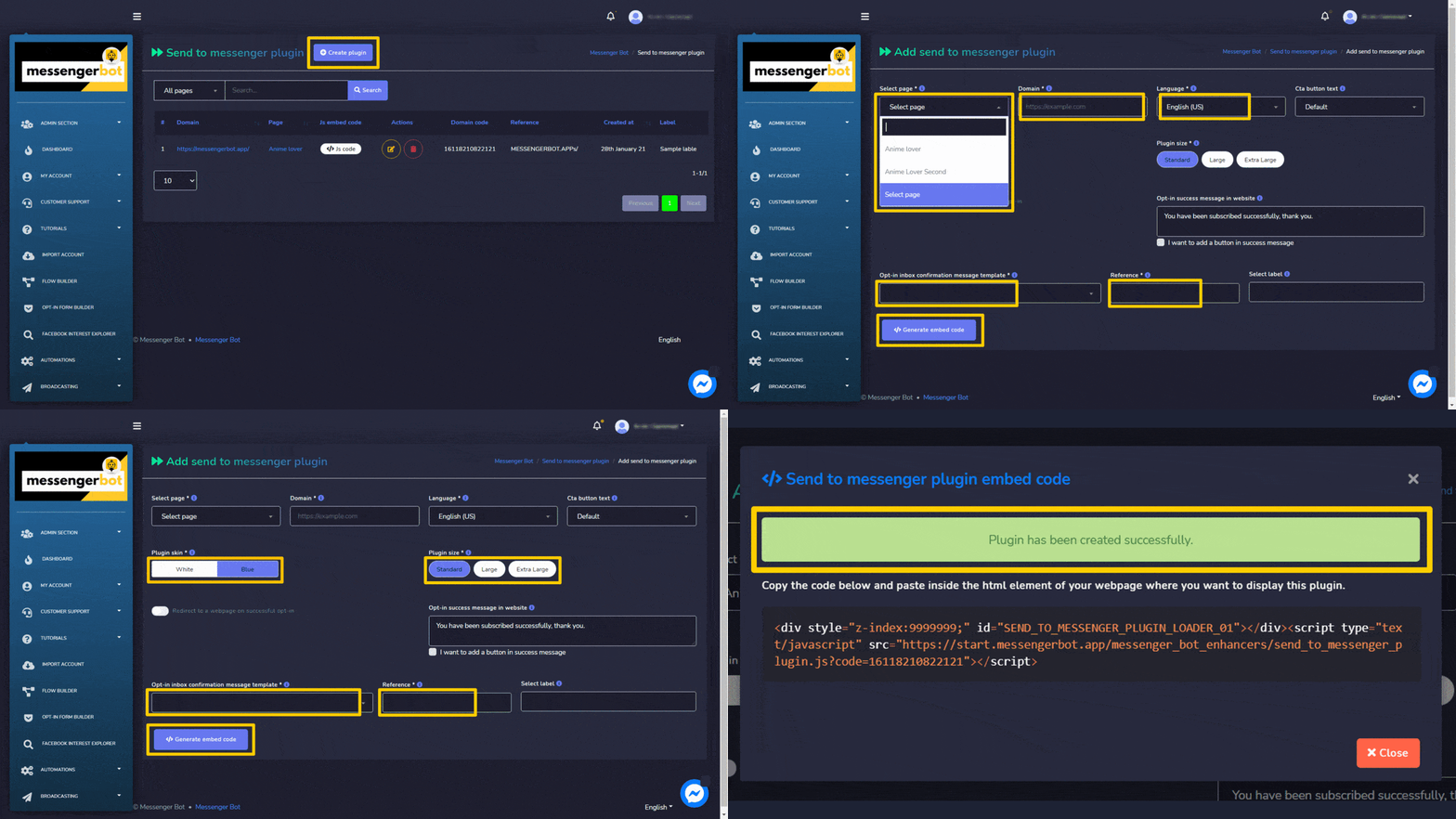
Anda dapat membuat plugin dengan mengikuti langkah-langkah di bawah ini:
- Pilih dari sudut kanan atas layar.
- Pilih berita atau yang ingin Anda tambahkan plugin.
- Berikan domain.
- Pilih bahasa dan Opsi teks tombol Cta.
- Pilih Kulit plugin, ubah menjadi salah satu dari putih atau biru.
- Pilih Ukuran plugin.
- Pilih sebuah template pesan konfirmasi kotak masuk opt-in, referensi, dan label.
- Pilih Hasilkan kode sematan opsi untuk membuat plugin kirim ke messenger.
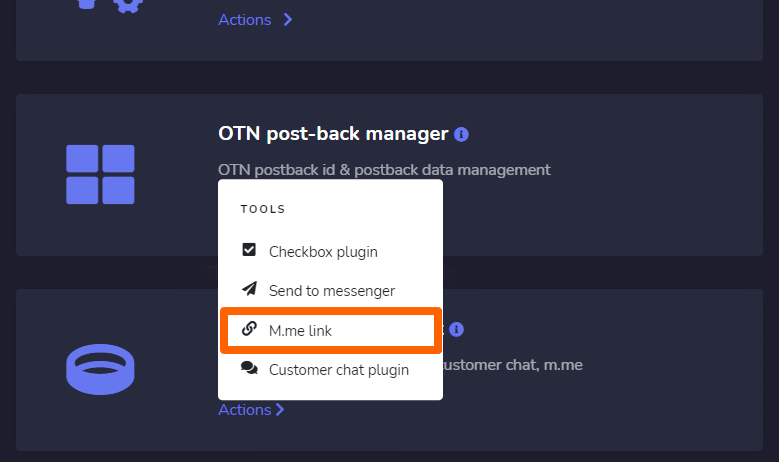
Tautan M.me
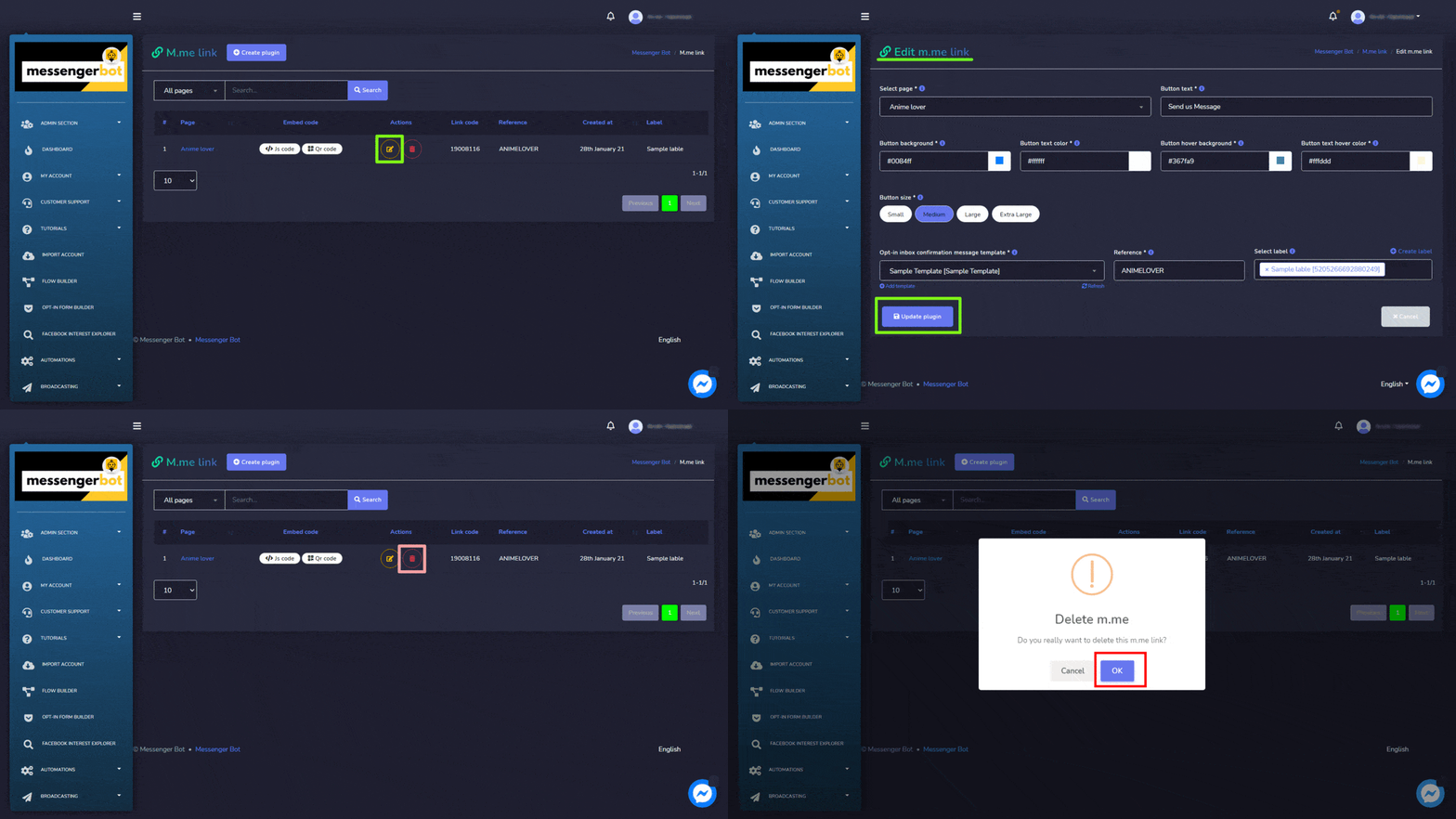
Layar tautan M.me terdiri dari daftar halaman yang dapat Anda cari untuk menemukan halaman tertentu dengan menggunakan bilah pencarian. Anda dapat menyesuaikan jumlah halaman untuk yang dilihat per tampilan. Anda juga dapat mengatur mereka dalam urutan naik atau turun dengan memilih panah dari header.
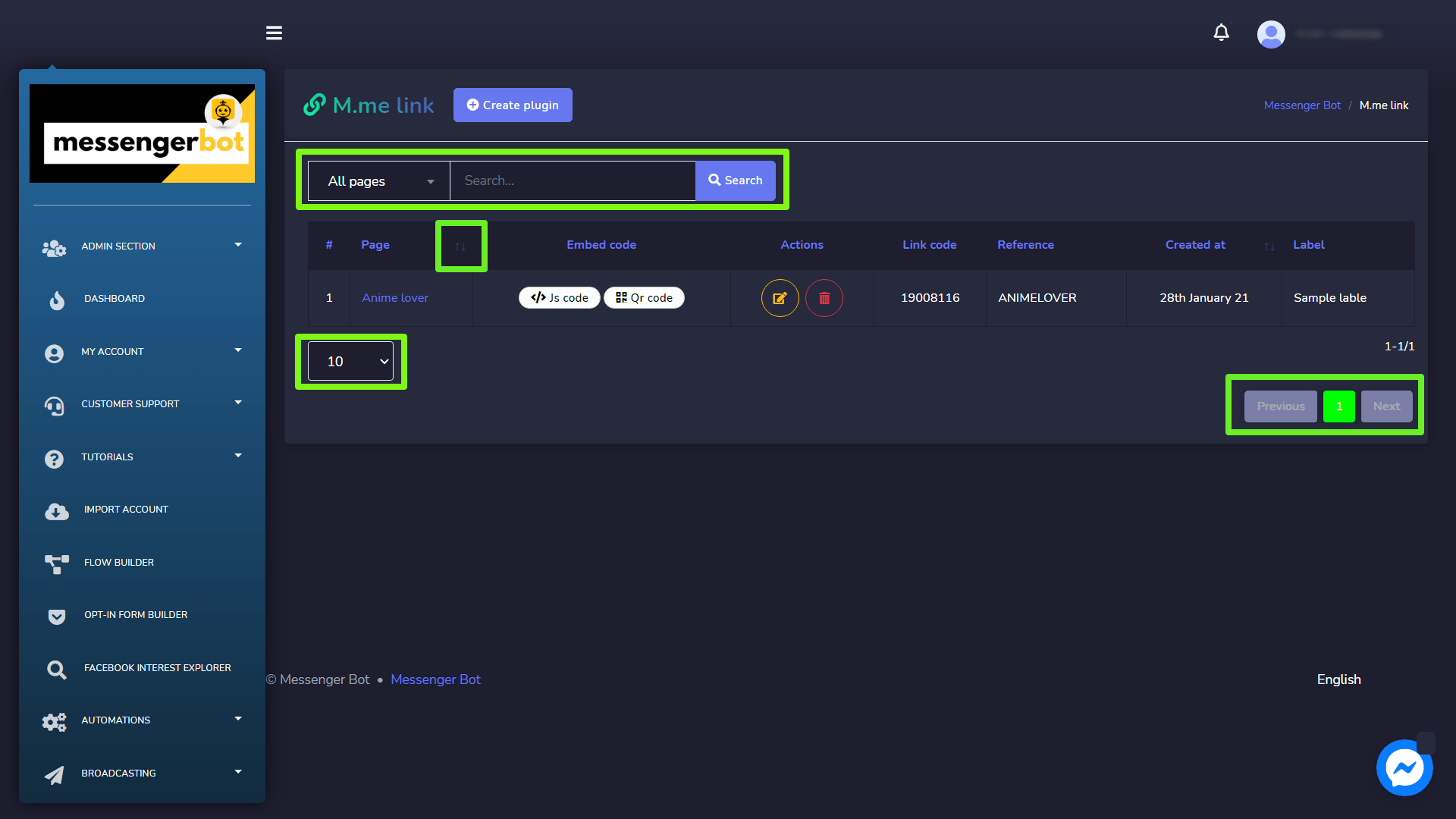
Tindakan berikut dapat dilakukan dari tampilan tautan M.me:
- Edit plugin: Edit tautan M.me dan pilih Perbarui plugin.
- Hapus plugin
Buat plugin
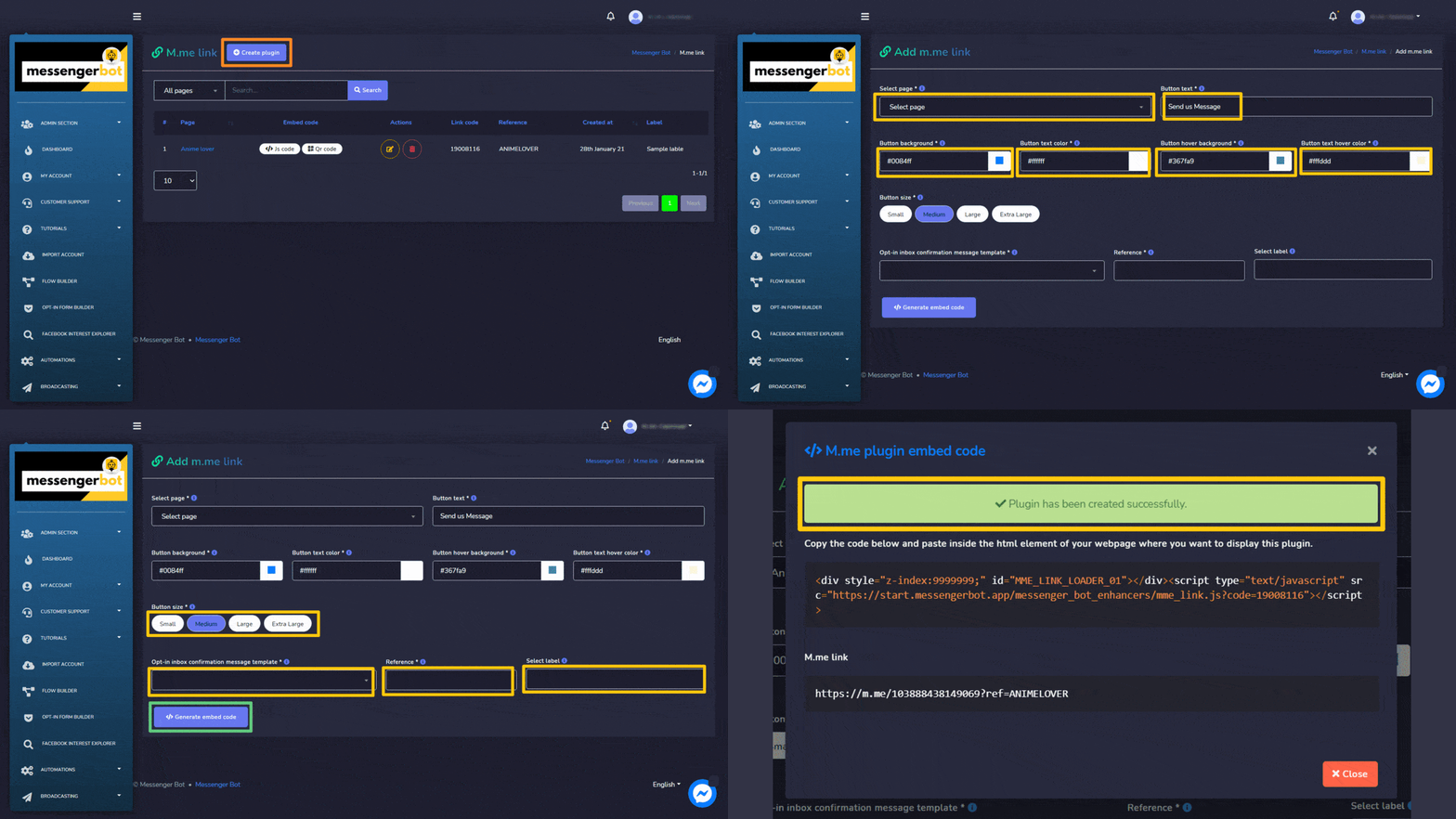
Anda dapat membuat plugin dengan mengikuti langkah-langkah di bawah ini:
- Pilih dari sudut kanan atas layar.
- Pilih berita atau yang ingin Anda tambahkan plugin.
- Berikan Teks tombol.
- Berikan Latar belakang tombol, warna teks, warna saat melayang.
- Pilih Ukuran tombol.
- Pilih sebuah template pesan konfirmasi kotak masuk opt-in, referensi, dan label.
- Pilih Hasilkan kode sematan opsi untuk membuat plugin kirim ke messenger.
Plugin obrolan pelanggan
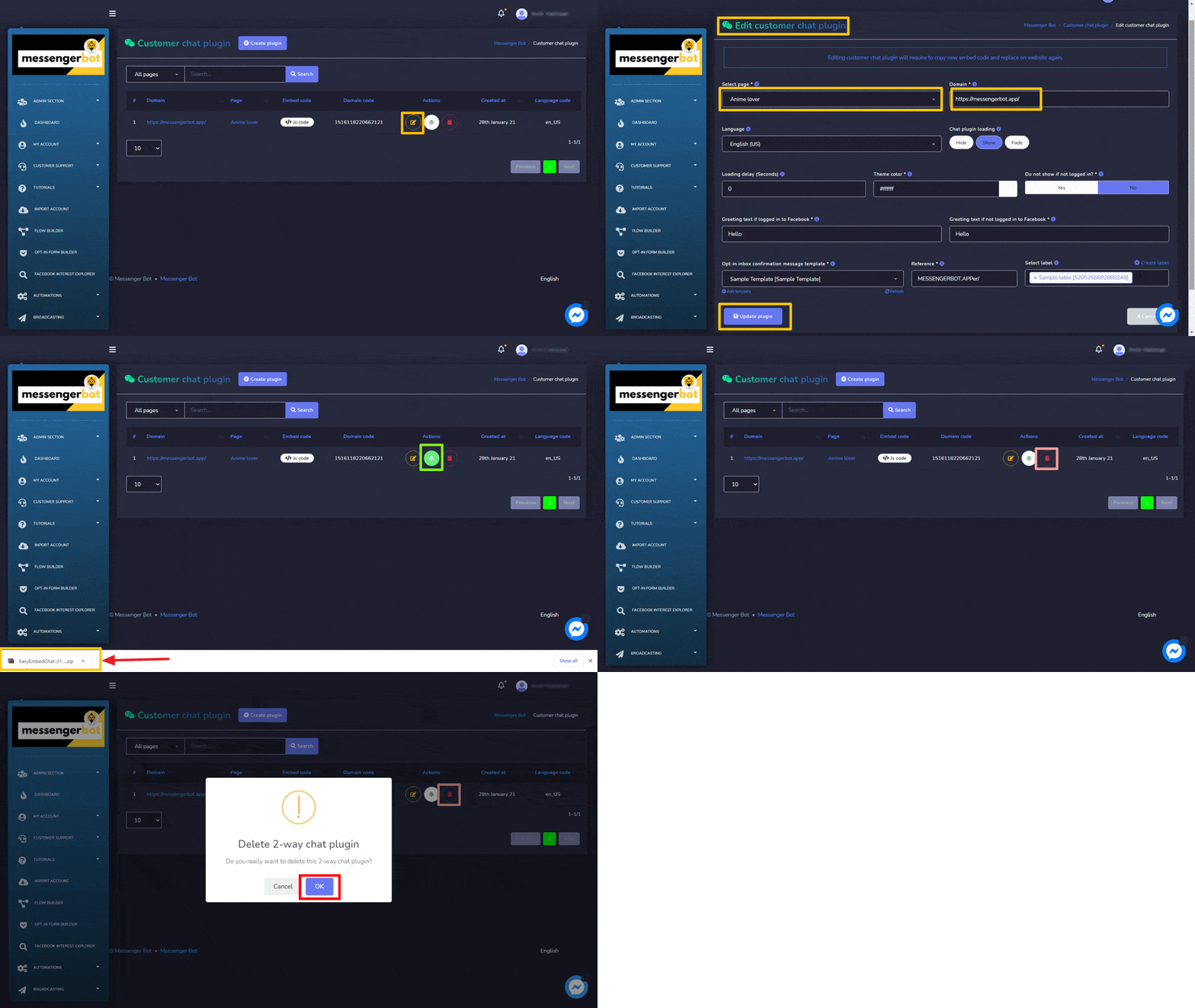
Layar plugin obrolan pelanggan terdiri dari daftar domain, Anda dapat mencari domain tertentu dengan menggunakan bilah pencarian. Anda dapat menyesuaikan nomor domain-domain yang ditampilkan per halaman. Anda juga dapat mengatur mereka dalam salah satu menaik atau menurun dengan memilih panah dari header.
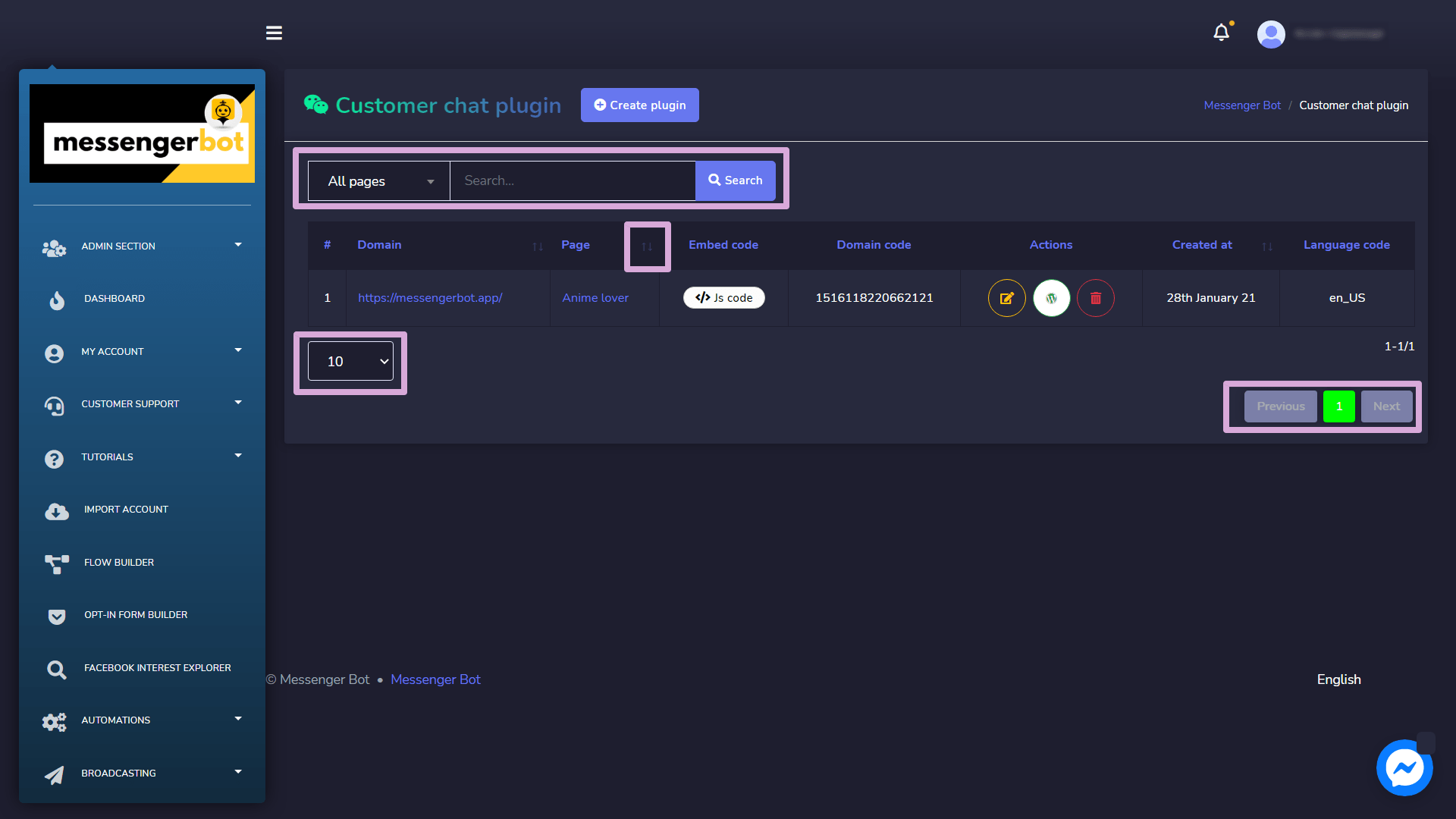
- Edit plugin: Edit plugin obrolan pelanggan dan pilih Perbarui plugin.
- Unduh plugin WordPress: Unduh plugin WordPress dengan memilih
 .
. - Hapus plugin
Buat plugin
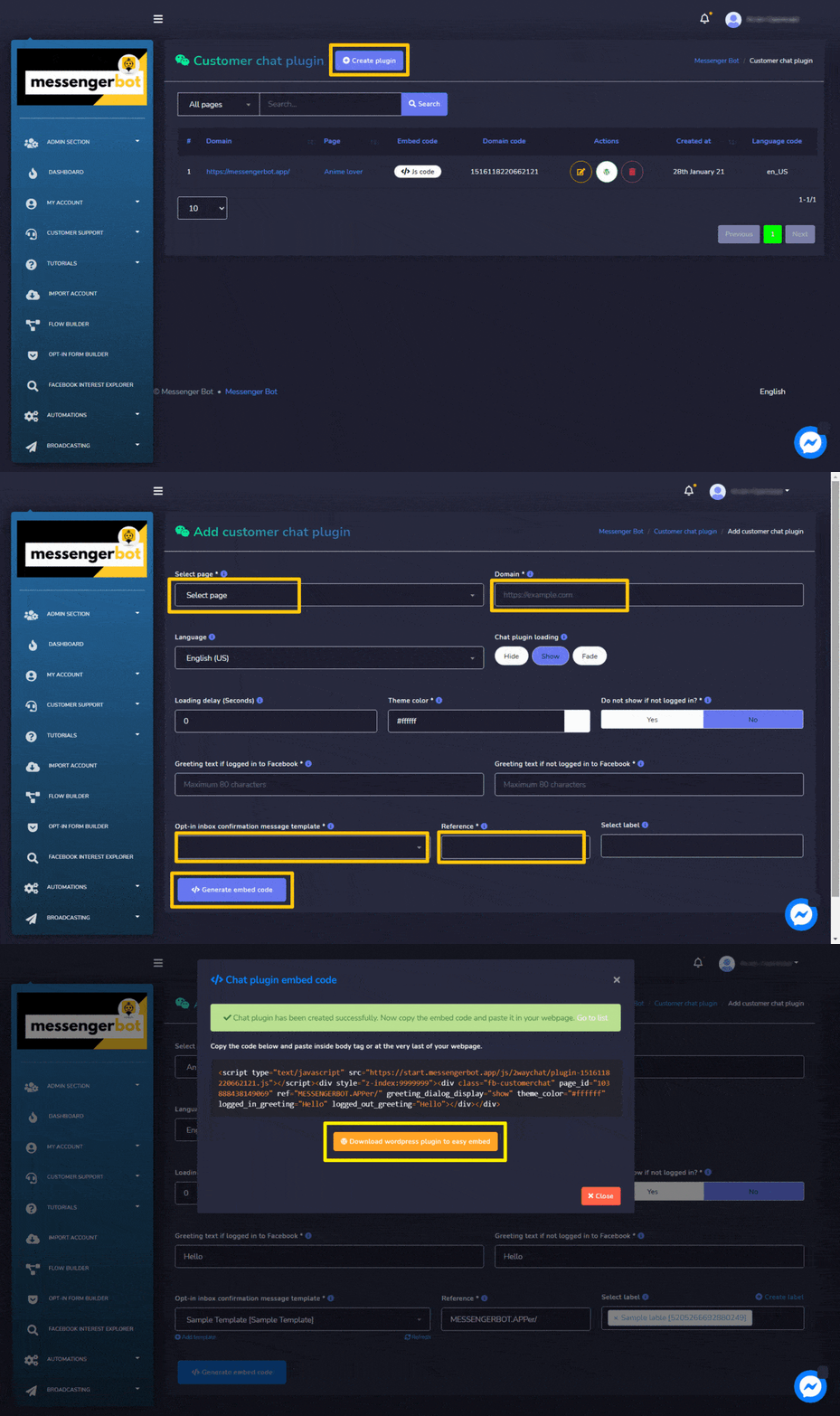
Anda dapat membuat plugin dengan mengikuti langkah-langkah di bawah ini:
- Pilih dari sudut kanan atas layar.
- Pilih berita atau yang ingin Anda tambahkan plugin.
- Masukkan domain yang akan ditambahkan di domain
- Pilih bahasa dan memuat plugin obrolan
- Berikan Tunda.
- Berikan warna tema.
- Pilih sebuah template pesan konfirmasi kotak masuk opt-in, referensi, dan label.
- Pilih Hasilkan kode sematan opsi untuk membuat plugin obrolan pelanggan.
Template yang disimpan
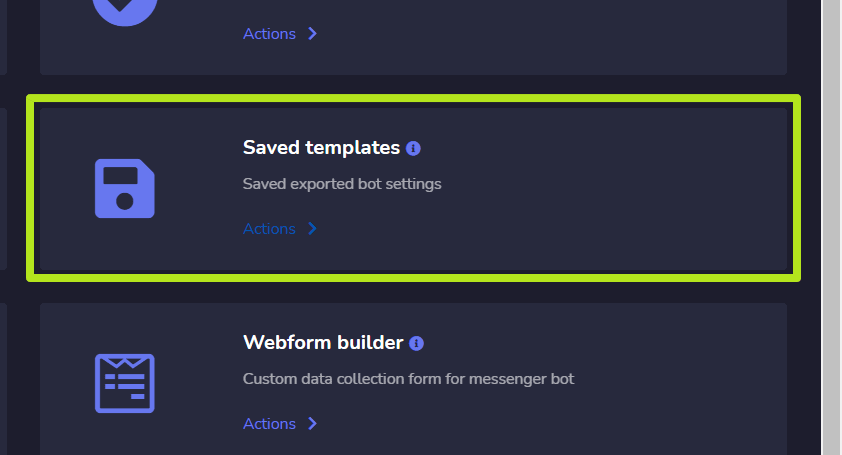
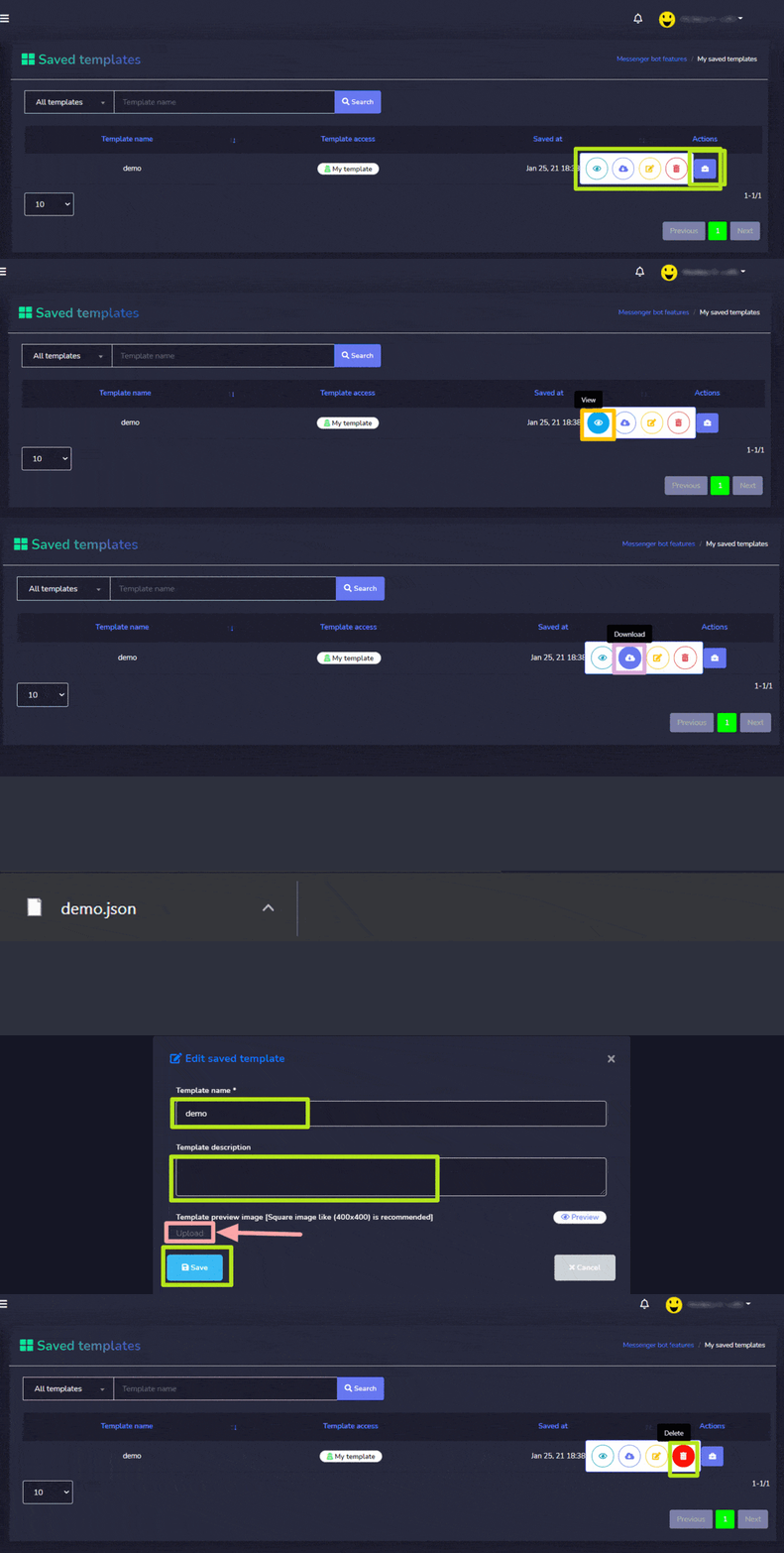
Untuk mengakses bagian pengaturan manajer post-back, pilih Template yang disimpan, lalu pilih Tindakan dari Bot Messenger layar.
Layar template yang disimpan terdiri dari daftar template, Anda dapat mencari template tertentu dengan menggunakan bilah pencarian. Anda dapat menyesuaikan jumlah template untuk ditampilkan per halaman. Anda juga dapat mengatur mereka dalam salah satu urutan naik atau turun dengan memilih panah dari header. Pilih filter halaman untuk mempersempit pencarian Anda.
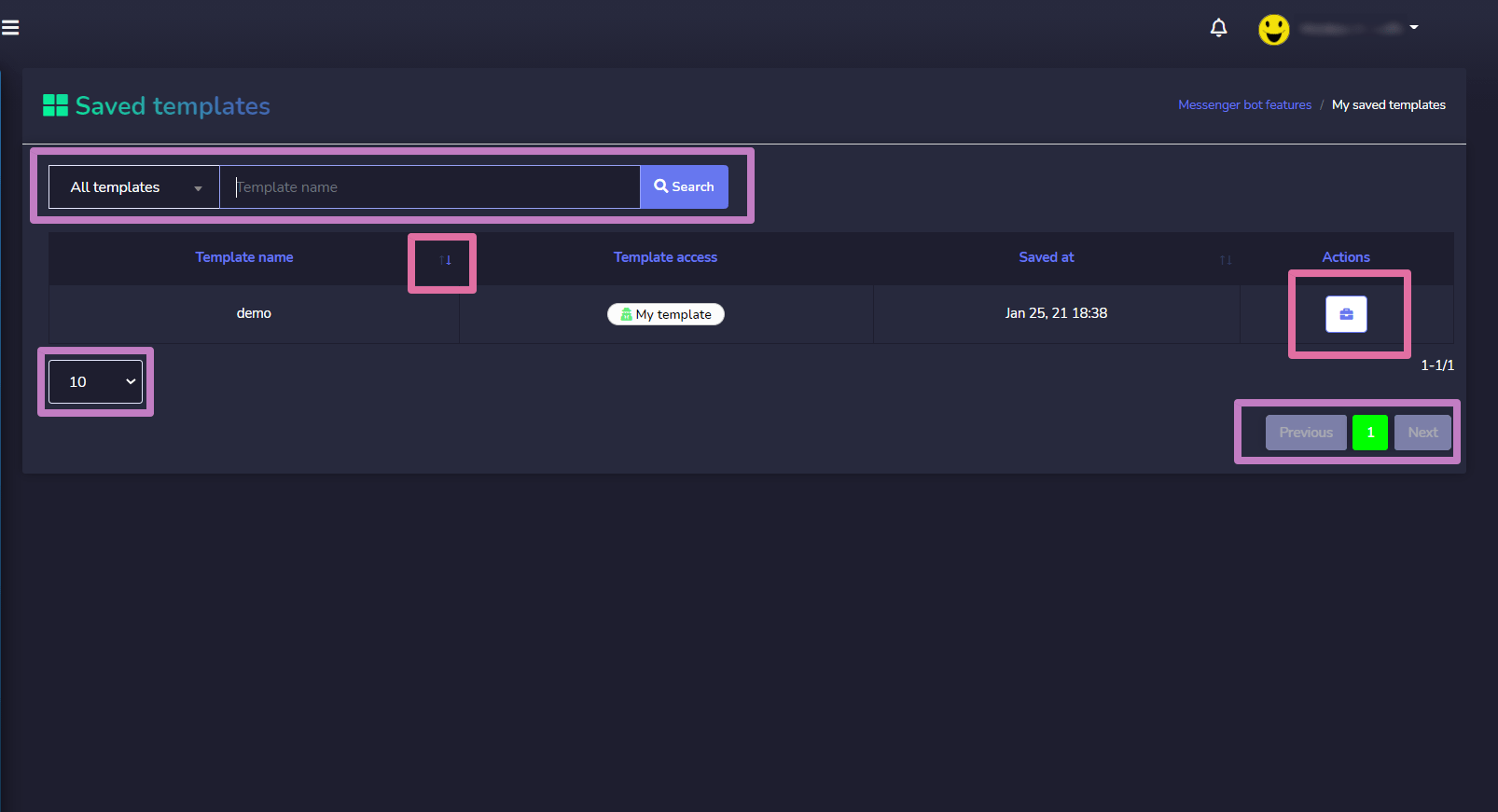
 opsi di samping template yang ingin Anda lakukan tindakan. Berikut adalah tindakan yang dapat dilakukan:
- Lihat template dengan memilih
 .
. - Unduh file template dengan memilih
 .
. - Edit template
- Hapus template



 Bahasa Indonesia
  English
  Tagalog
  简体中文
简体中文  العربية
  हिन्दी
  Português do Brasil
  Español de México
  Français
  বাংলা
বাংলা  香港中文
香港中文  繁體中文
繁體中文  Nederlands
  Deutsch
  日本語
日本語  한국어
한국어  Polski
  Русский
  Español
  Tiếng Việt