
Менеджер пост-бэков
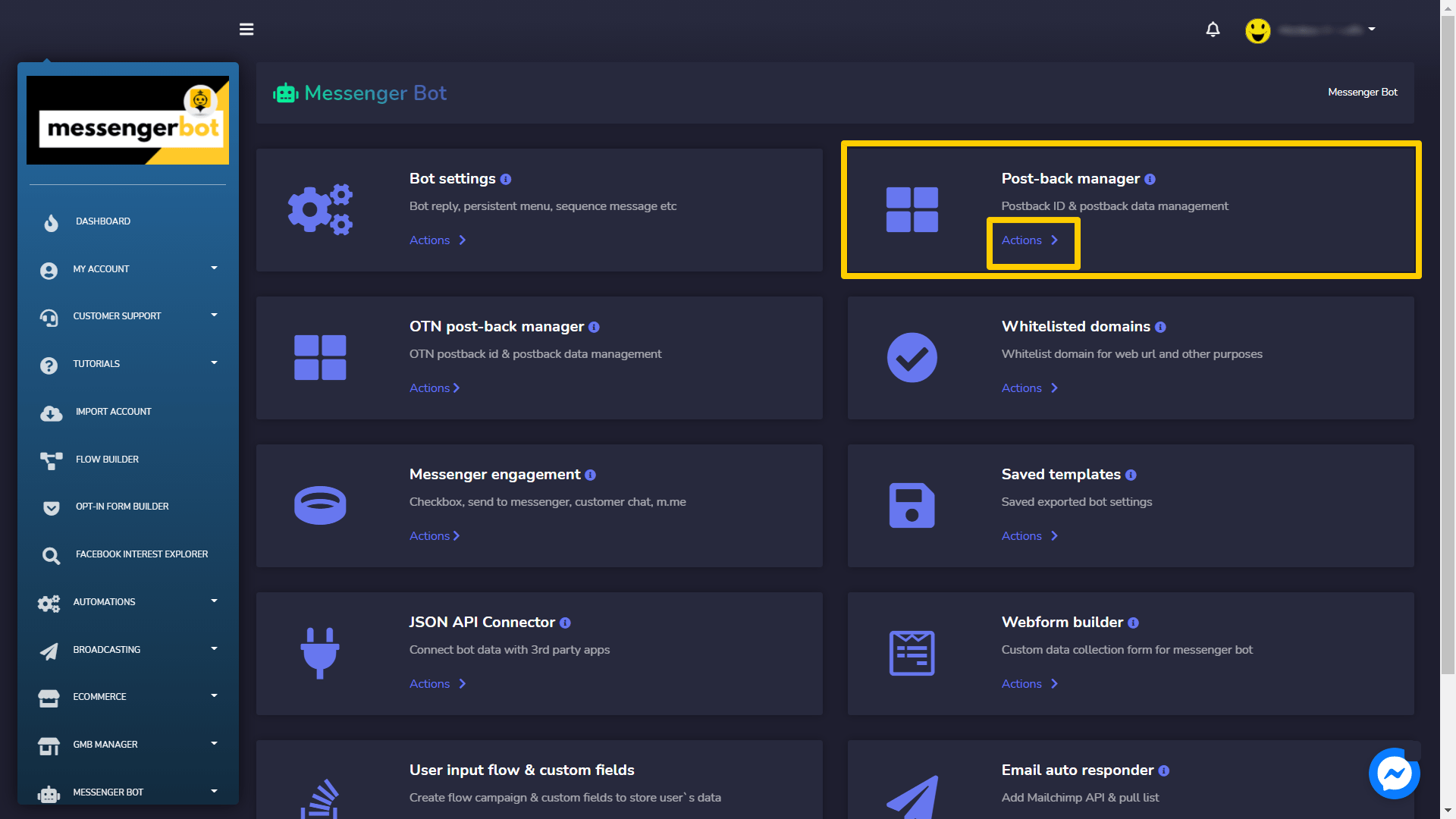
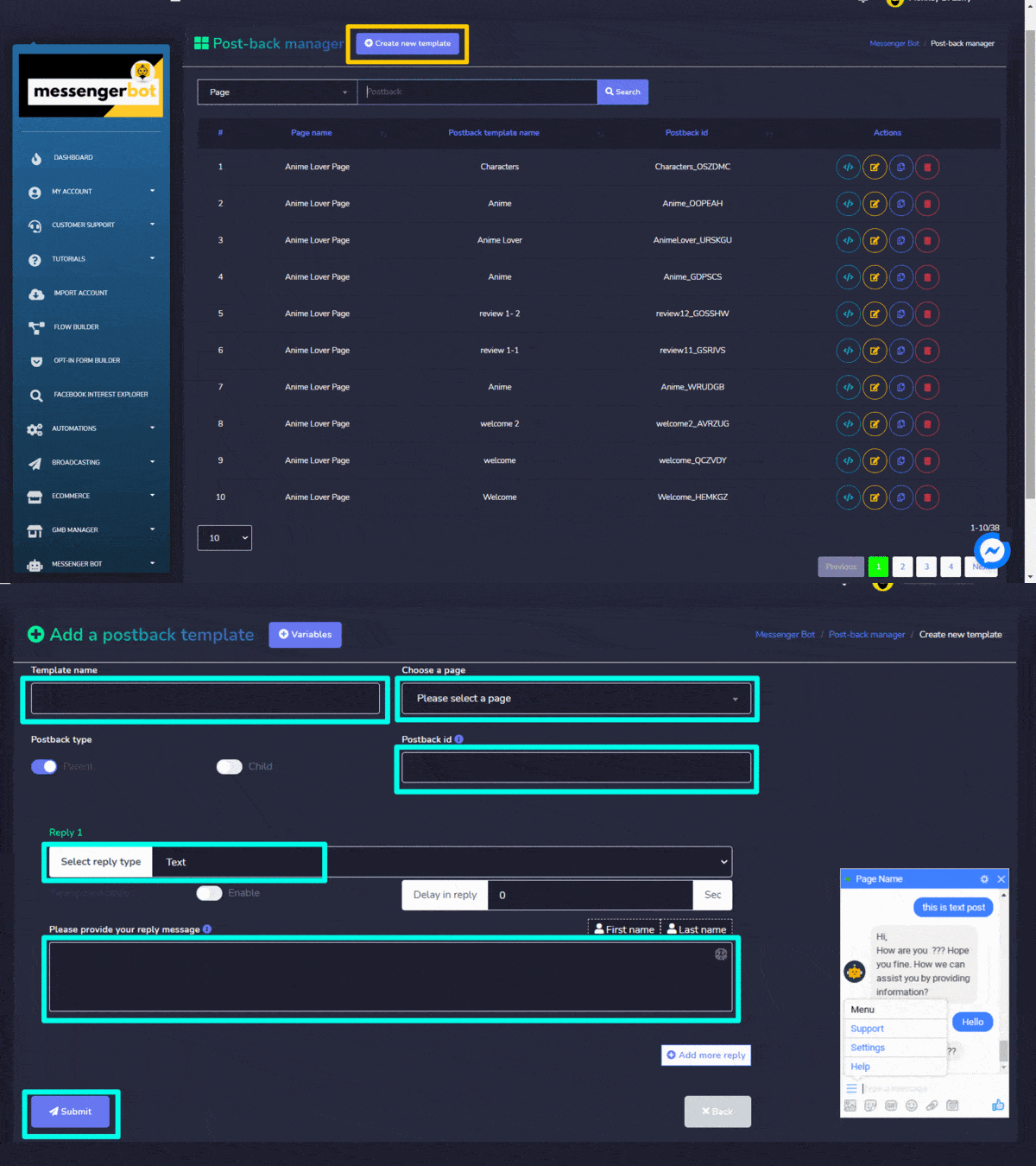
Чтобы получить доступ к разделу менеджера пост-бэков, выберите Настройки менеджера пост-бэков, затем выберите Действия из Бот для мессенджера экран.
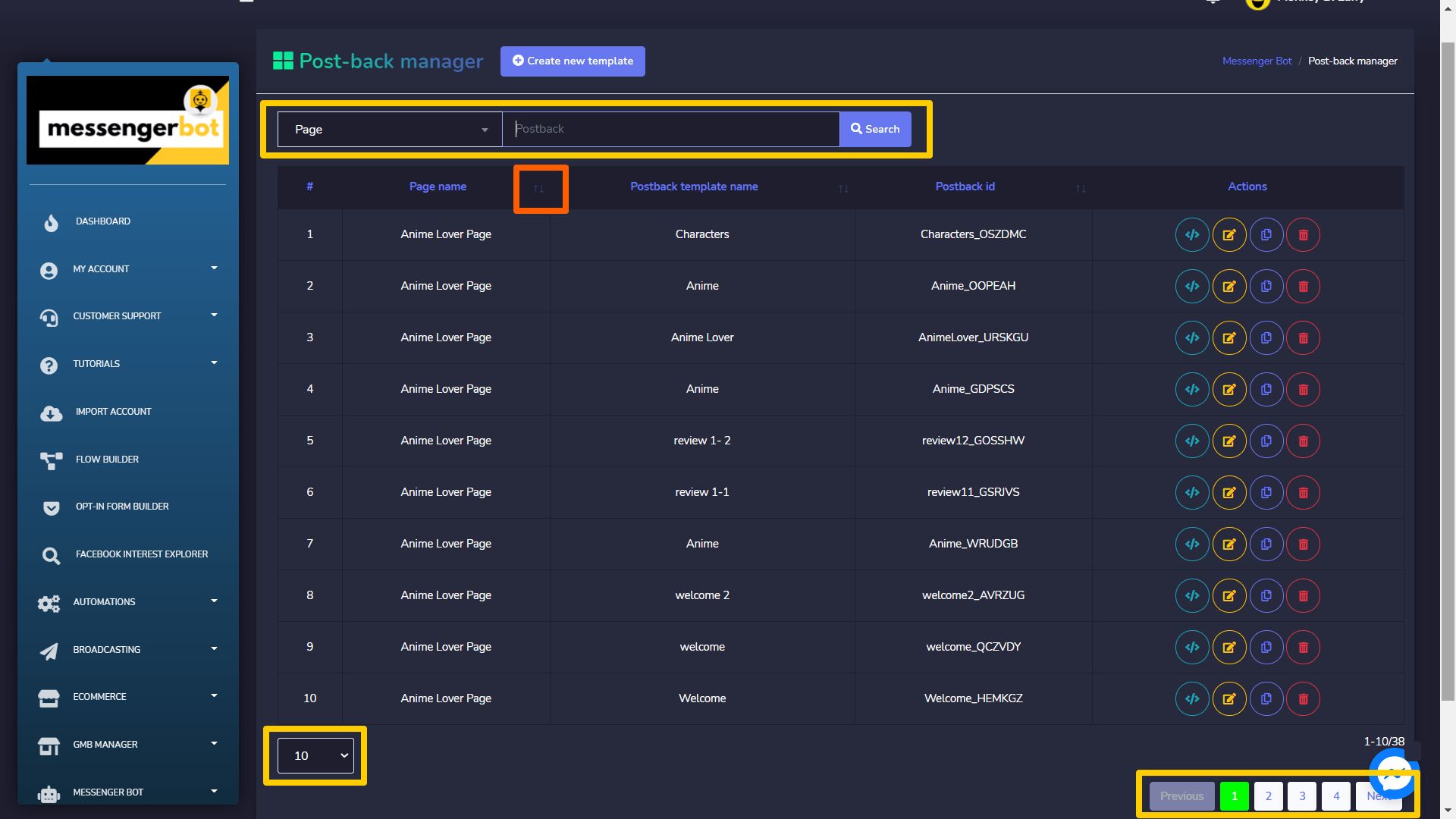
Экран менеджера пост-бэков состоит из списка шаблонов, вы можете искать конкретный шаблон, используя строку поиска. Вы можете настроить количество шаблонов для отображаться на странице. Вы также можете упорядочить их в возрастающем или убывающем порядке, выбрав стрелки из заголовка.
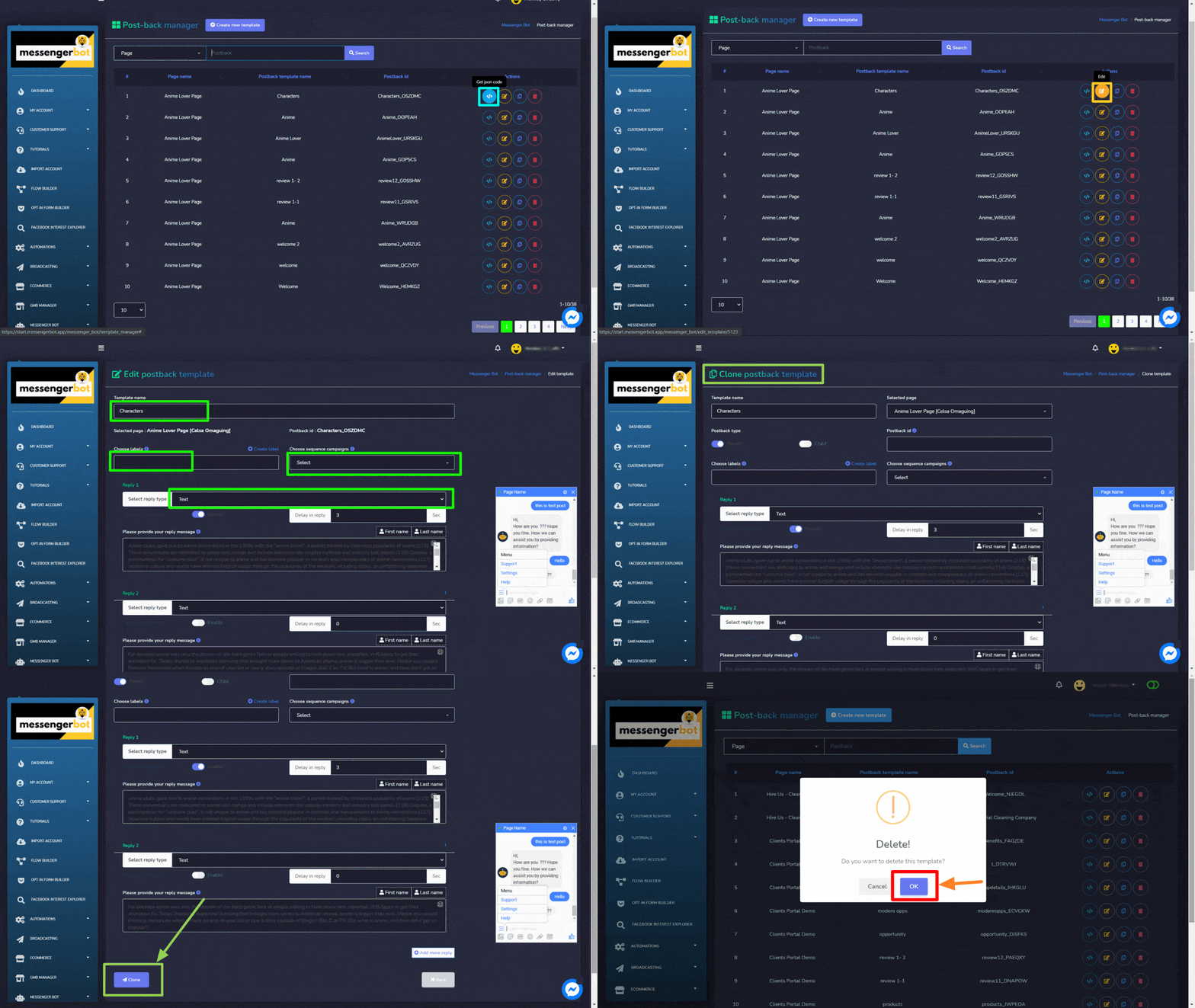
- Копировать шаблон пост-бэка: Выберите
 чтобы скопировать JSON-код, который можно использовать в Messenger или рекламе в Facebook.
 - Редактировать шаблон: Вы можете редактировать и обновлять шаблон
- Клонировать шаблон постбэка: Выберите
 чтобы клонировать шаблон постбэка. Выберите имя шаблона, тип постбэка, идентификатор постбэка, последовательность кампании. Предоставьте ответ и ваше сообщение сообщение, затем выберите Клонировать.
 - Удалить шаблон
Создать новый шаблон
Вы можете создать новый шаблон, следуя приведенным ниже шагам:
- Выберите
 с правого верхнего угла экрана.
 - Предоставить Имя шаблона.
- Выберите страница для которого вы хотите создать шаблон.
- Выберите тип постбэка, и включите переключатель для этой опции.
- Укажите Идентификатор постбэка.
- Выберите тип ответа и предоставьте ваш сообщение.
- Выберите Отправить.
Разрешенные домены
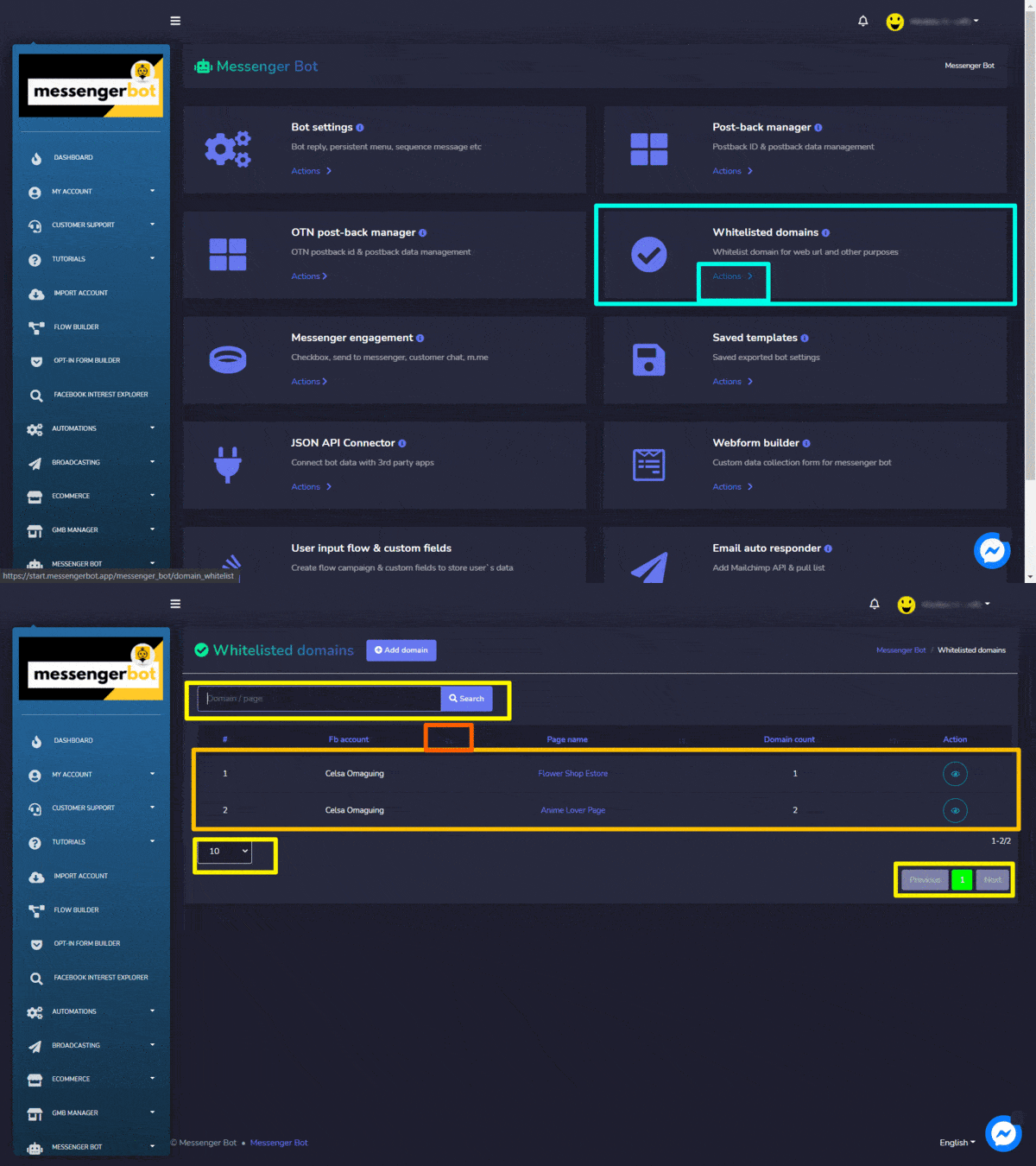
Чтобы получить доступ к разделу настроек менеджера постбэков, выберите Разрешенные домены, затем выберите Действия из Бот для мессенджера экран.
Экран белого списка доменов состоит из списка доменов, добавленных в белый список, вы можете искать конкретный домен, используя строку поиска. Вы можете настроить количество шаблонов для отображаться на странице. Вы также можете упорядочить их в возрастающем или убывающем порядке, выбрав стрелки из заголовка.
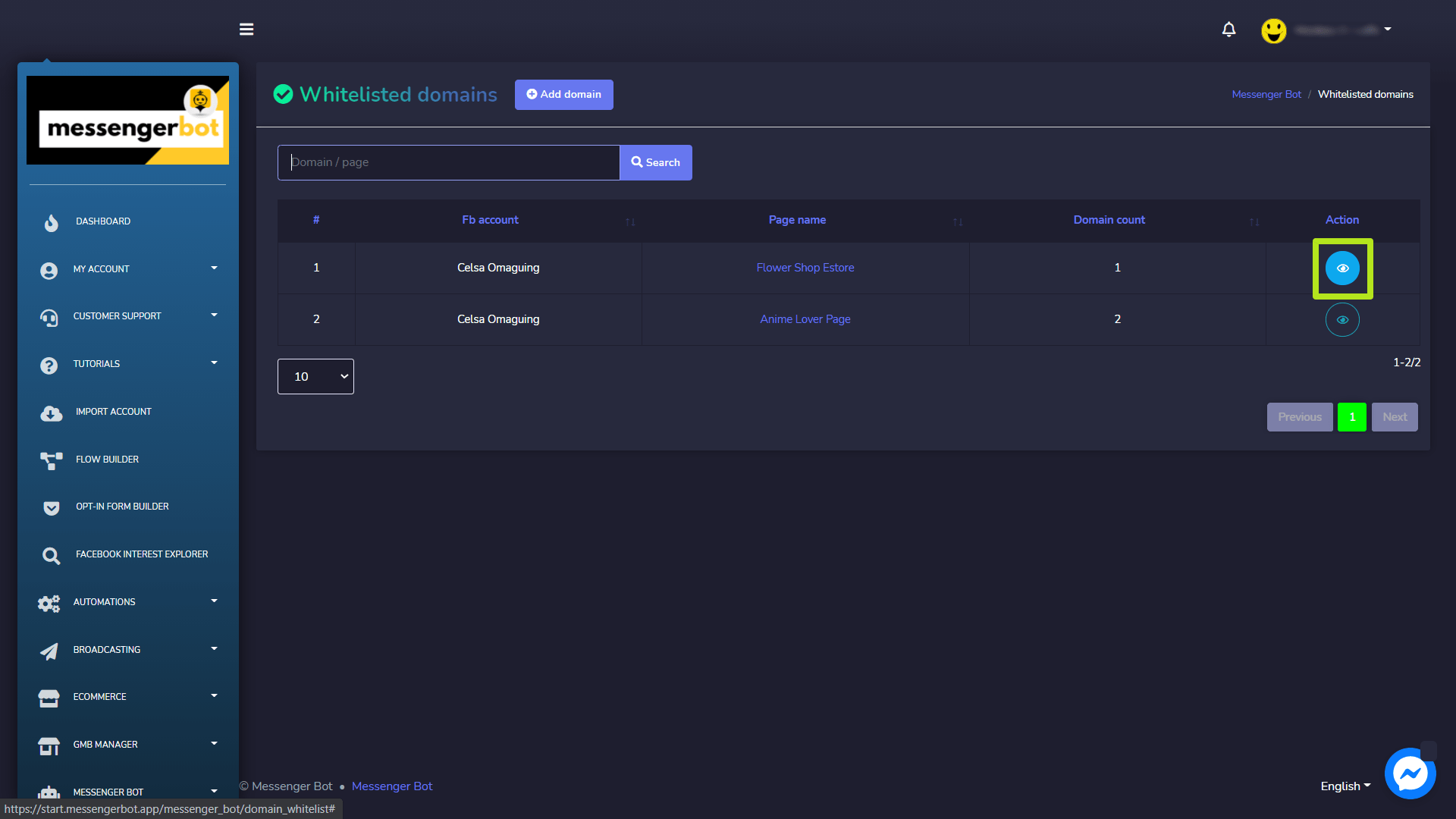
Чтобы выполнить различные действия с шаблонами, выберите  опции против домена, с которым вы хотите выполнить действия.
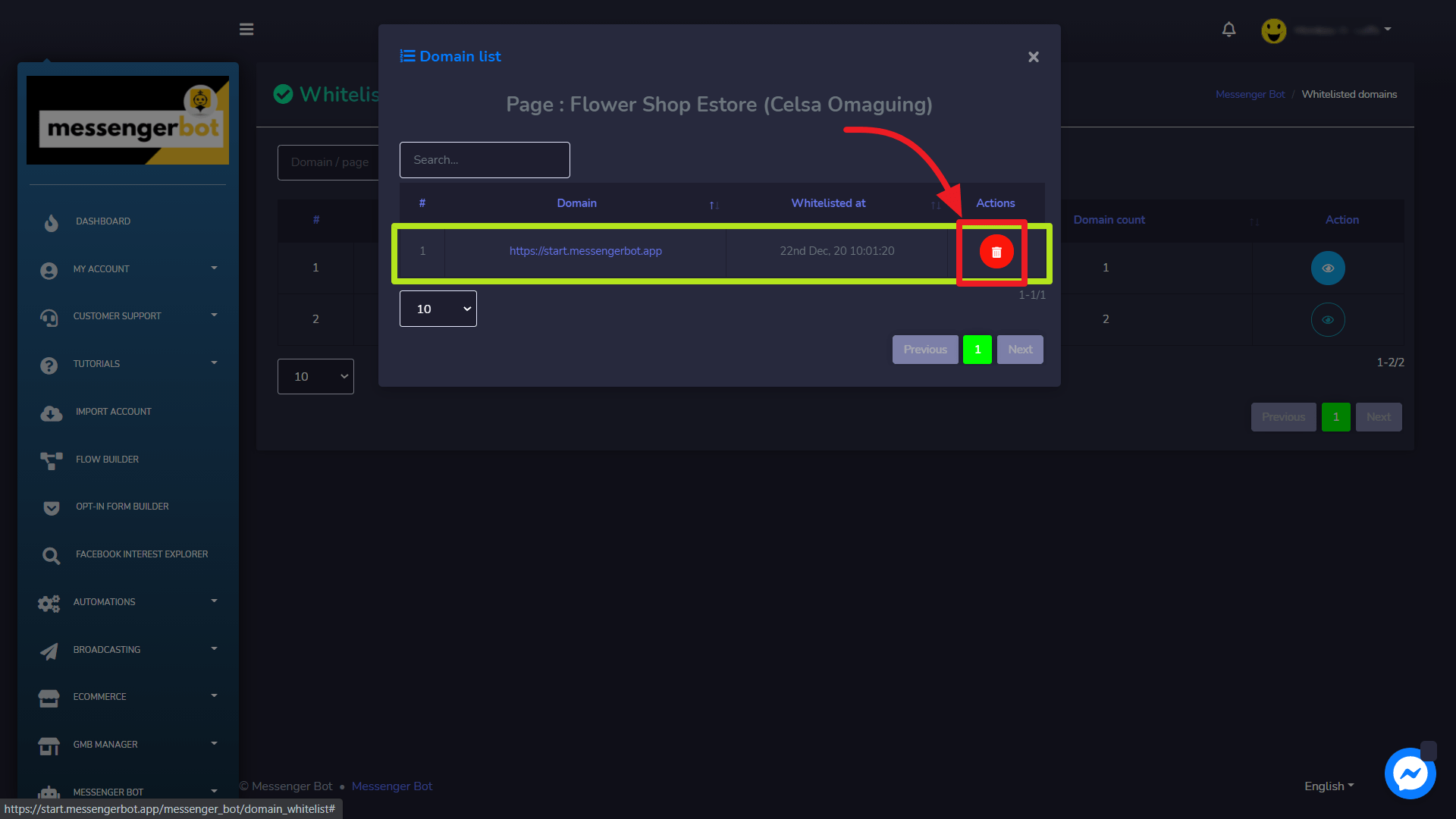
Появится модальное окно с списком доменов. Оно отображает время, когда домен был добавлен, и название домена. Вы можете удалить домен, выбрав  иконку.
Добавить домен
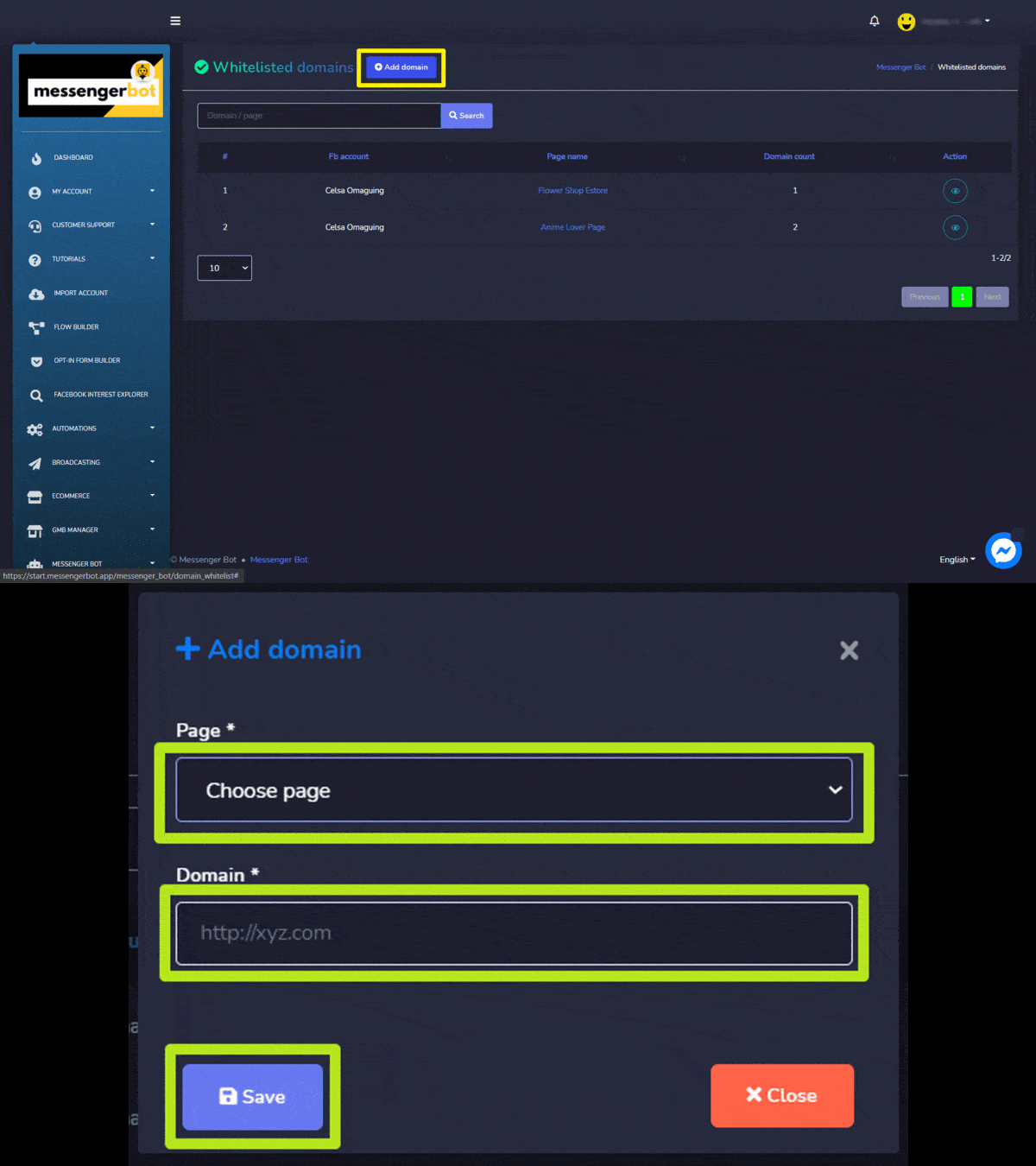
Вы можете добавить новый домен в вашу категорию белого списка. Следуйте приведенным ниже шагам:
- Выберите
 сверху экрана белого списка доменов.
 - Появится модальное окно. Выберите страница для которого вы хотите добавить новый домен.
- Укажите домен который будет добавлен в список разрешенных.
- Выберите Сохранить внести изменения.
Вовлеченность в Messenger
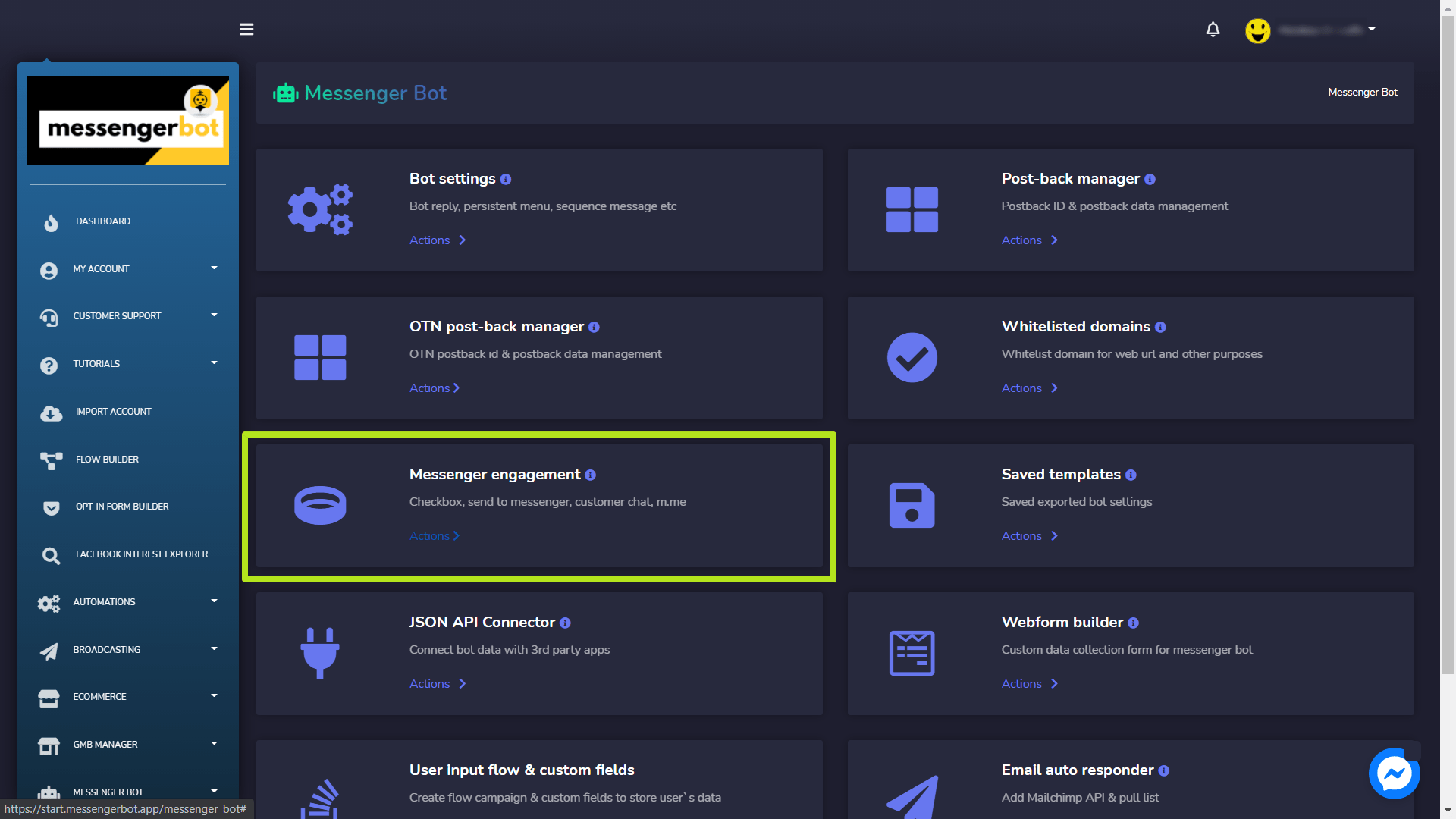
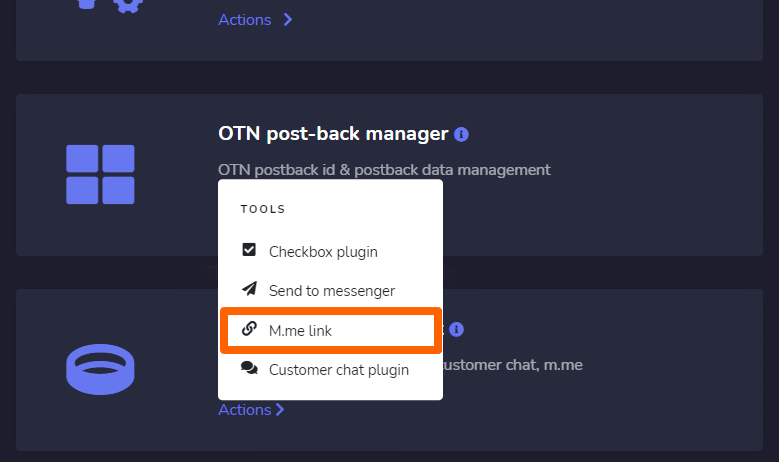
Чтобы получить доступ к разделу вовлеченности мессенджера, выберите Вовлеченность мессенджера, затем выберите Действия из Бот для мессенджера экран.
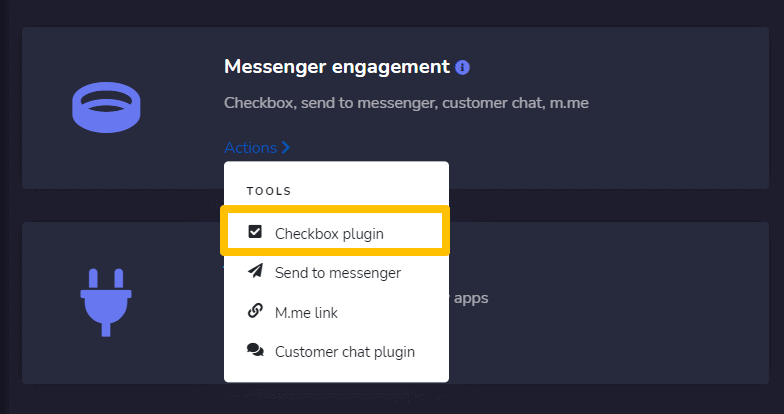
Выпадающее меню, содержащее следующие варианты:
- Плагин Checkbox
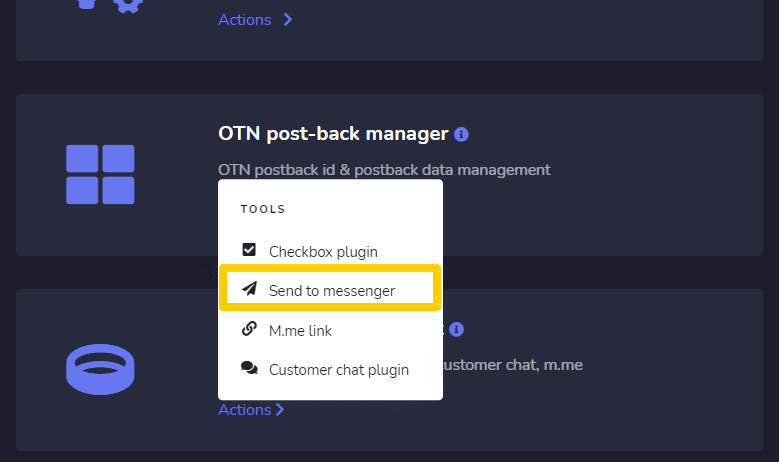
- Отправить в мессенджер
- ссылка на меня
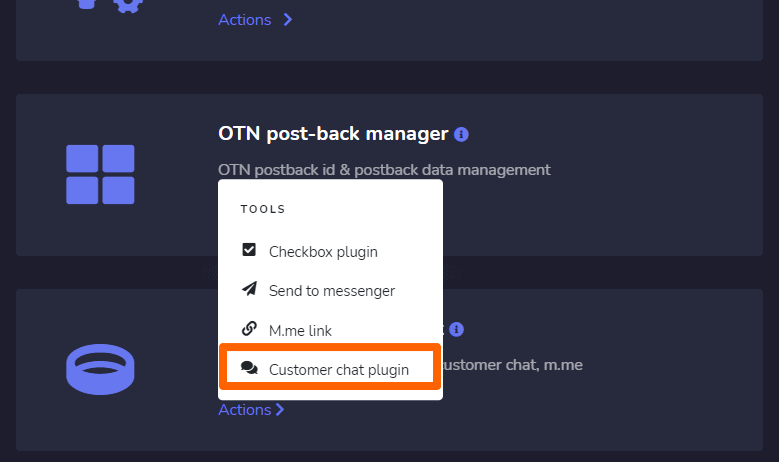
- Плагин чата с клиентами
Подробности этих настроек можно найти в следующих заголовках.
Плагин Checkbox
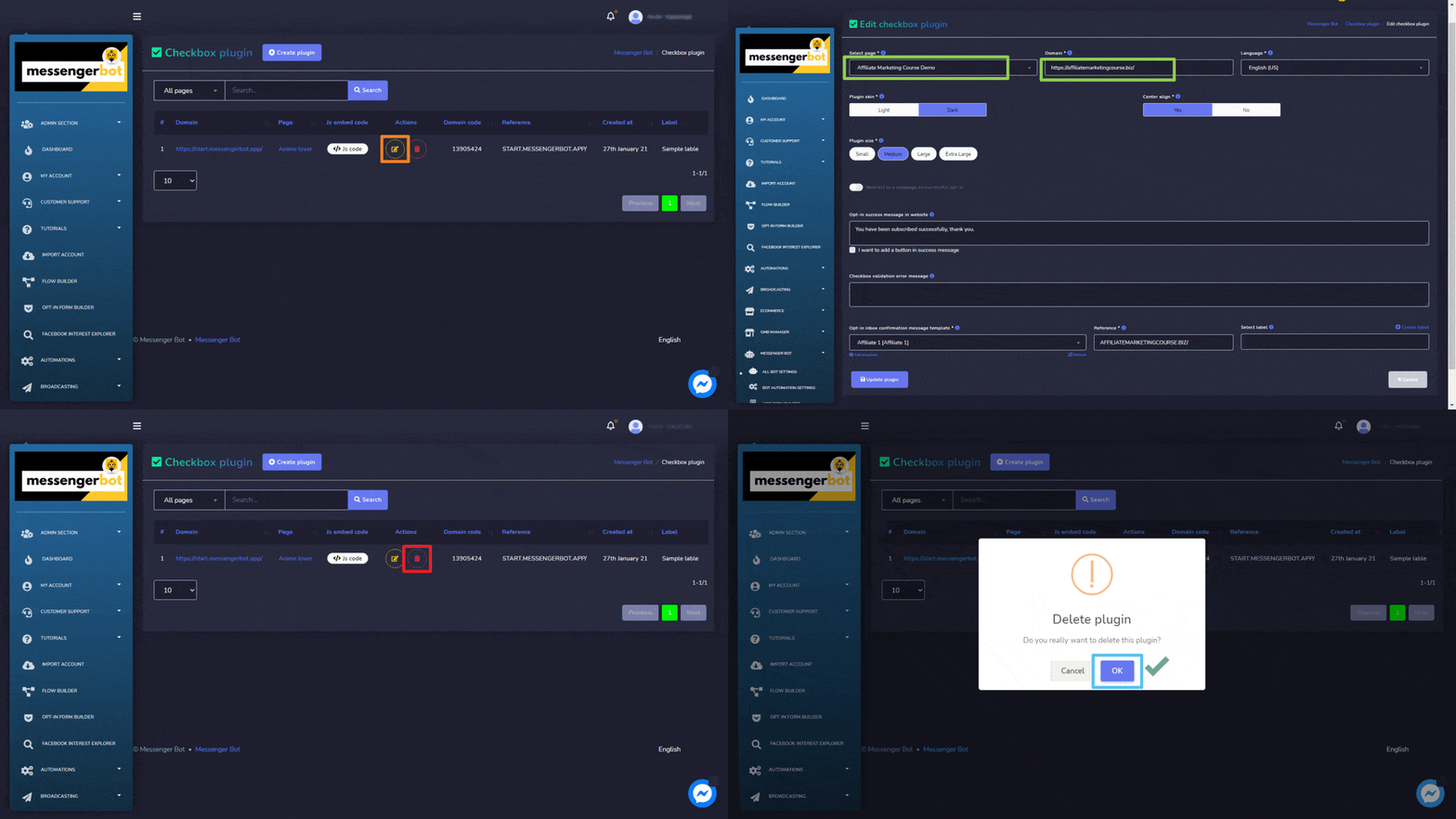
Экран плагина Checkbox состоит из списка доменов, вы можете искать конкретный домен, используя строку поиска. Вы можете настроить количество доменов для отображаться на странице. Вы также можете упорядочить их в либо по возрастанию, либо по убыванию порядке, выбрав стрелки из заголовка.
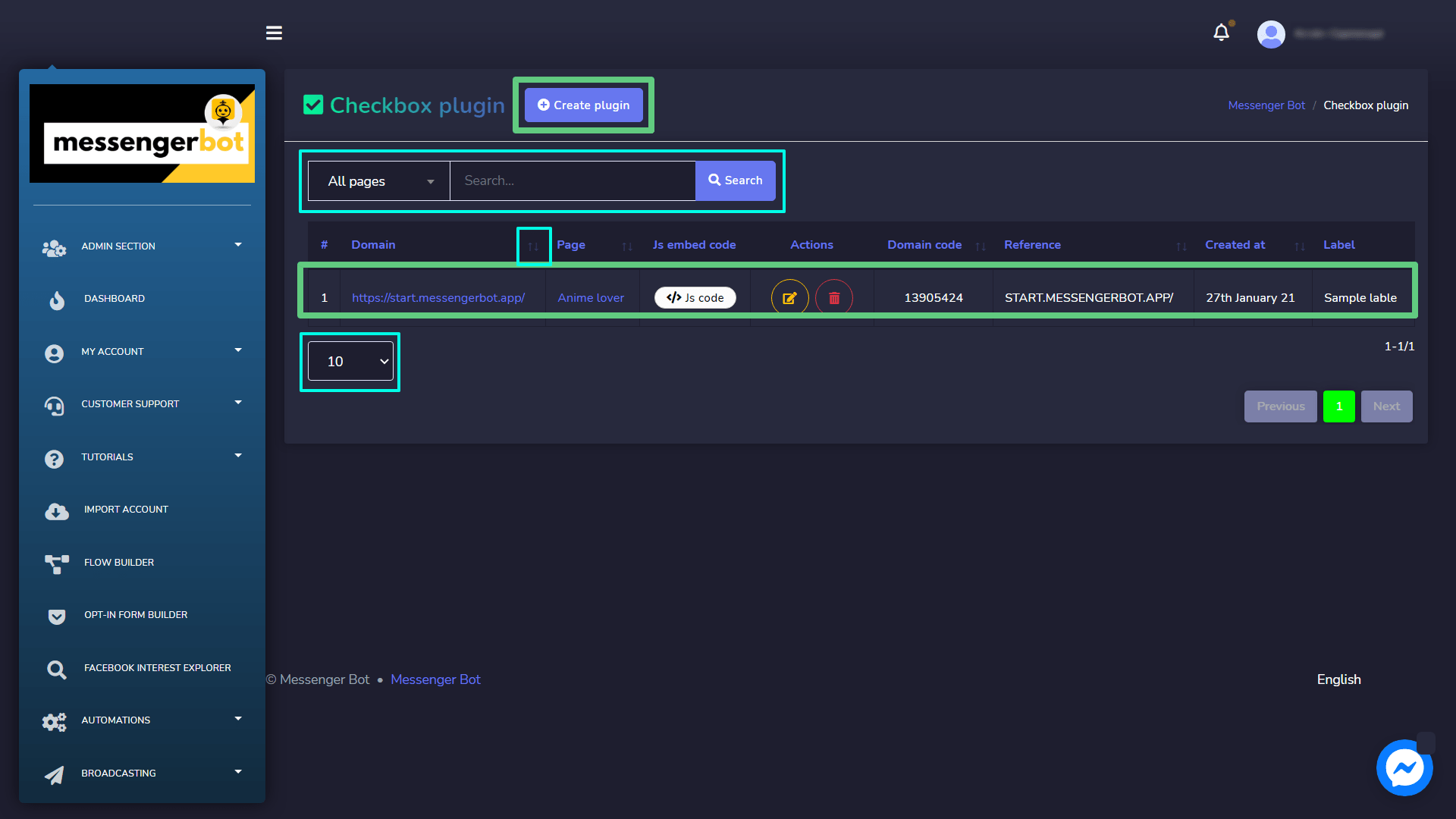
Следующие действия можно выполнить из представления плагина чекбокса:
- Редактировать плагин: Редактировать плагин чекбокса и выбрать Обновить плагин.
- Удалить плагин
Создать плагин
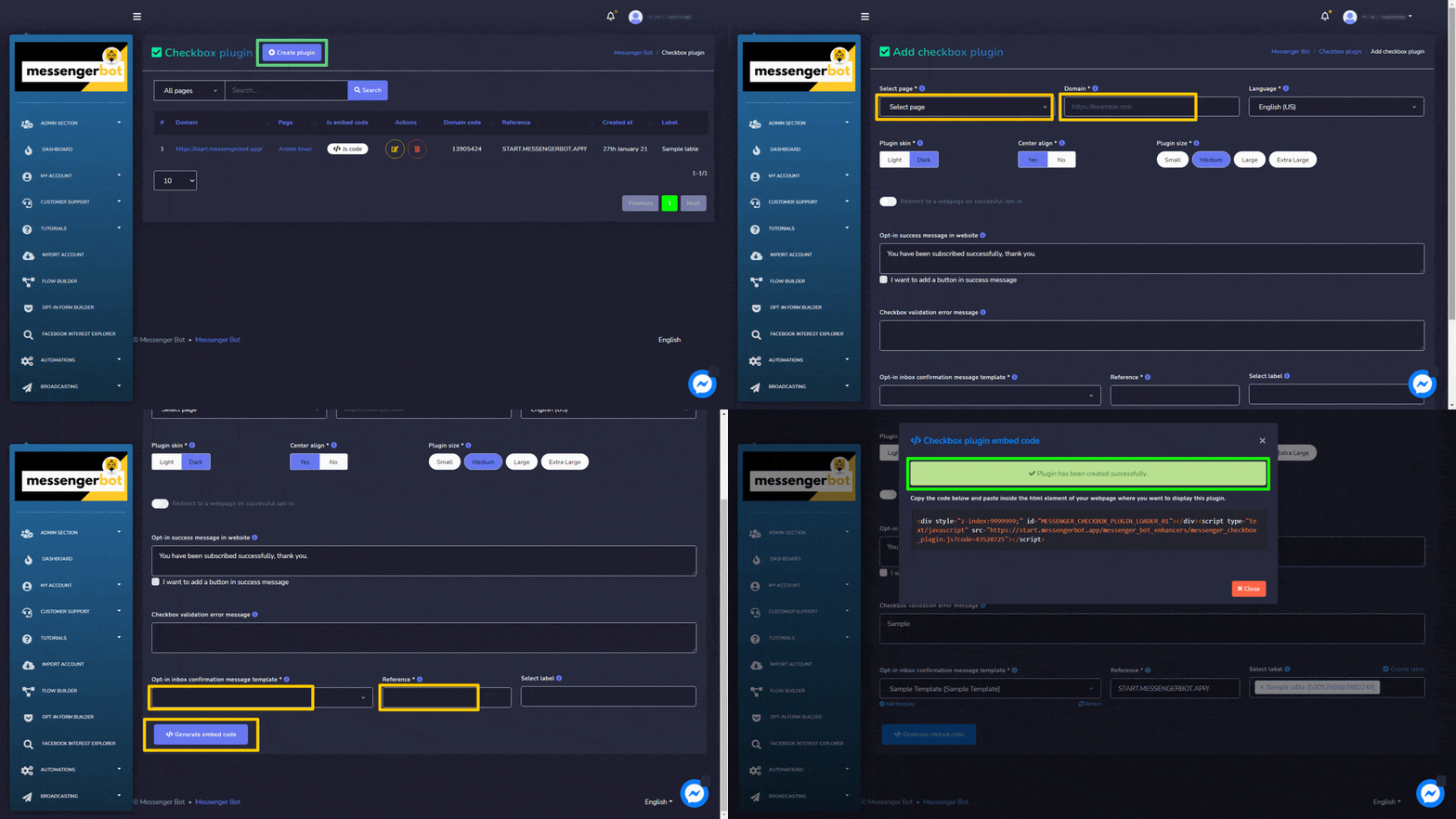
Вы можете создать плагин, следуя приведенным ниже шагам:
- Выберите
 с правого верхнего угла экрана.
 - Выберите страница для которого вы хотите добавить плагин.
- Укажите домен.
- Выберите язык.
- Выберите Скин плагина, переключите его на светлый или темный и опция центрирования.
- Выберите Размер плагина.
- Напишите сообщение об успешной подписке на сайте и Сообщение об ошибке проверки флажка.
- Выберите шаблон сообщения о подтверждении подписки в почтовом ящике, ссылка, и метка.
- Выберите Сгенерировать код для встраивания опция для создания плагина отправки в мессенджер.
Отправить в мессенджер
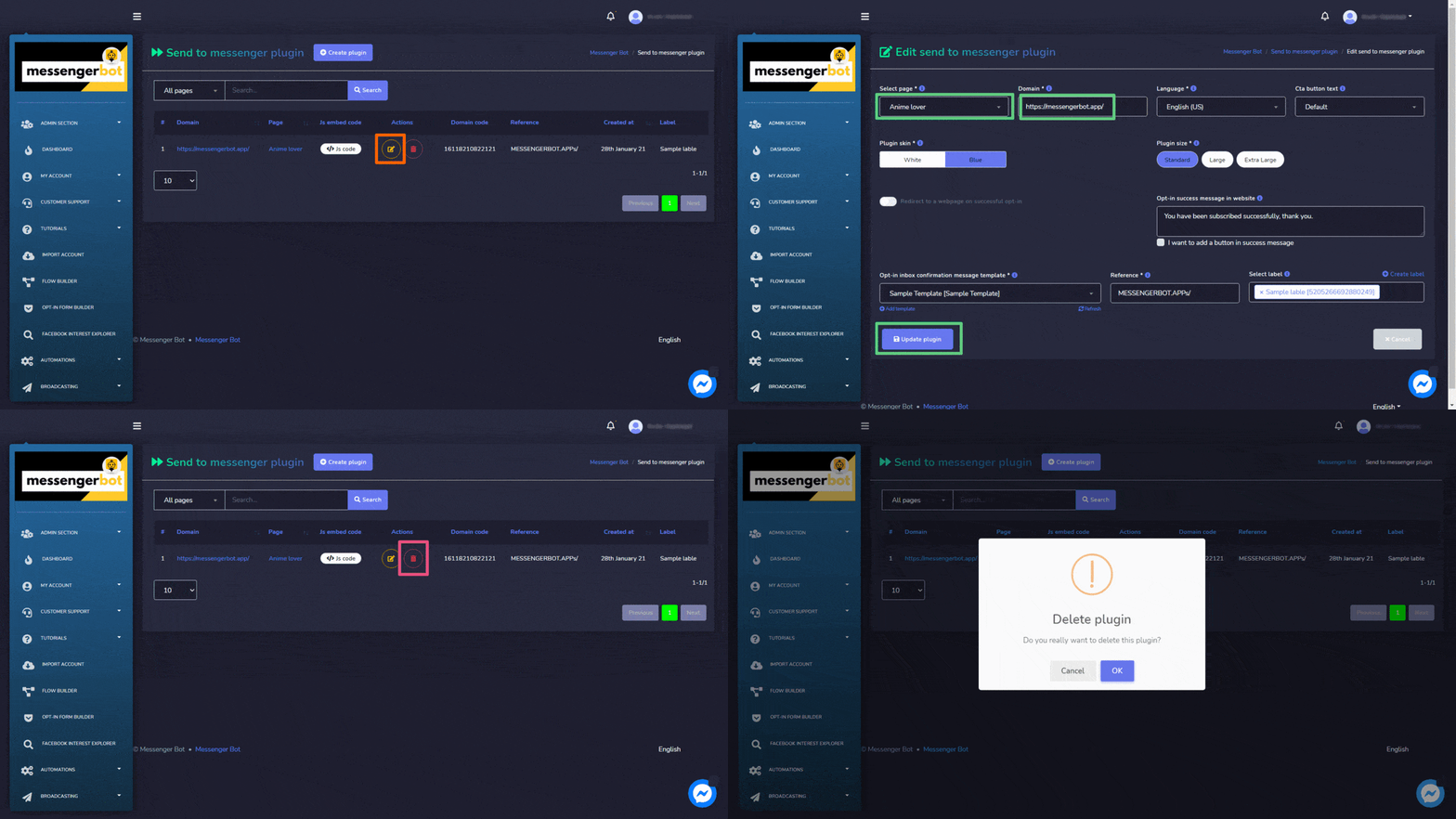
Экран плагина отправки в мессенджер состоит из списка доменов, вы можете искать конкретный домен, используя строку поиска. Вы можете настроить количество доменов для отображаться на странице. Вы также можете упорядочить их в порядке возрастания или убывания, выбрав ответ стрелки из заголовка.
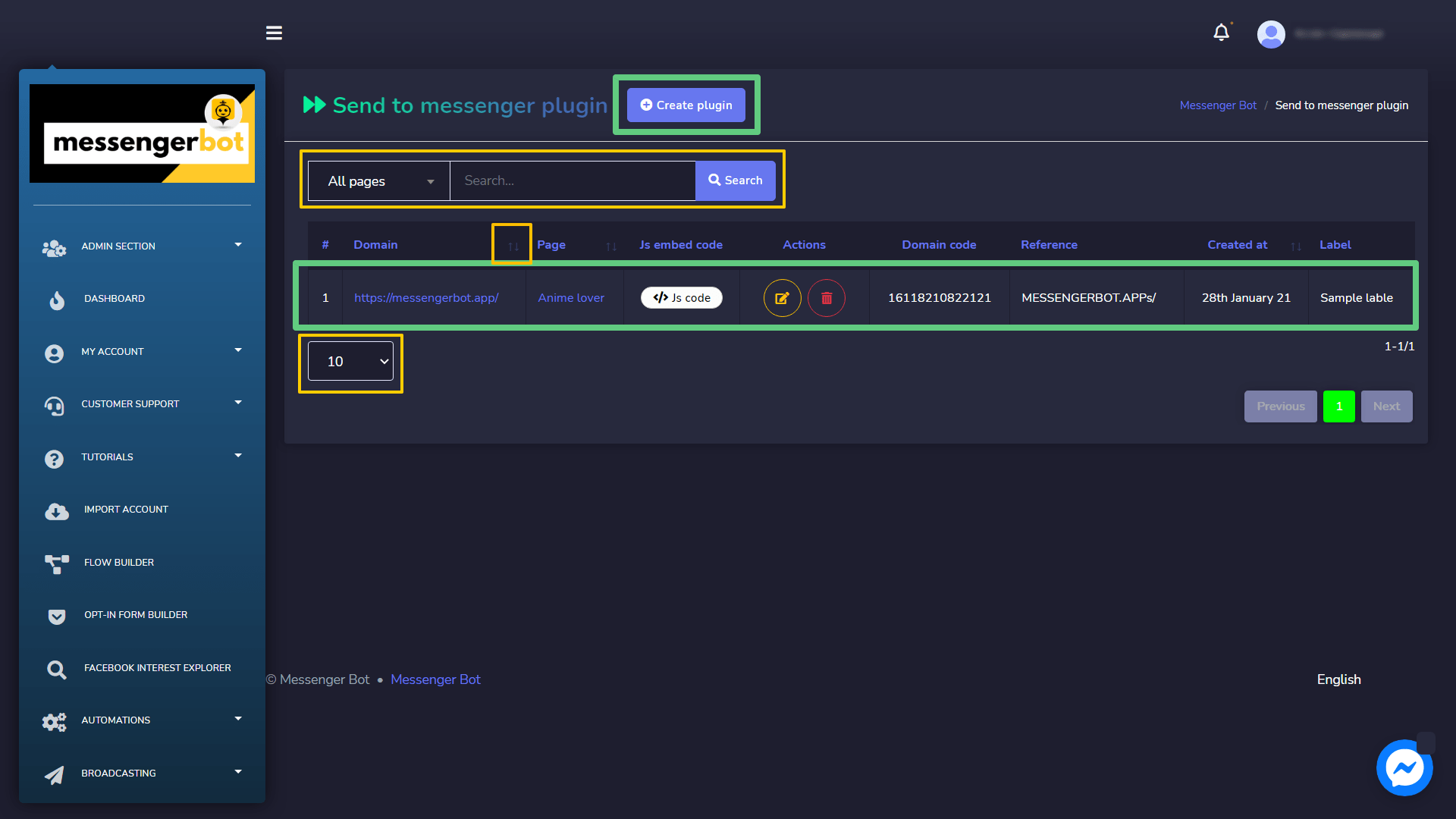
Следующие действия могут быть выполнены из представления плагина отправки в мессенджер:
- Редактировать плагин: Редактировать плагин мессенджера и выбрать Обновить плагин.
- Удалить плагин
Создать плагин
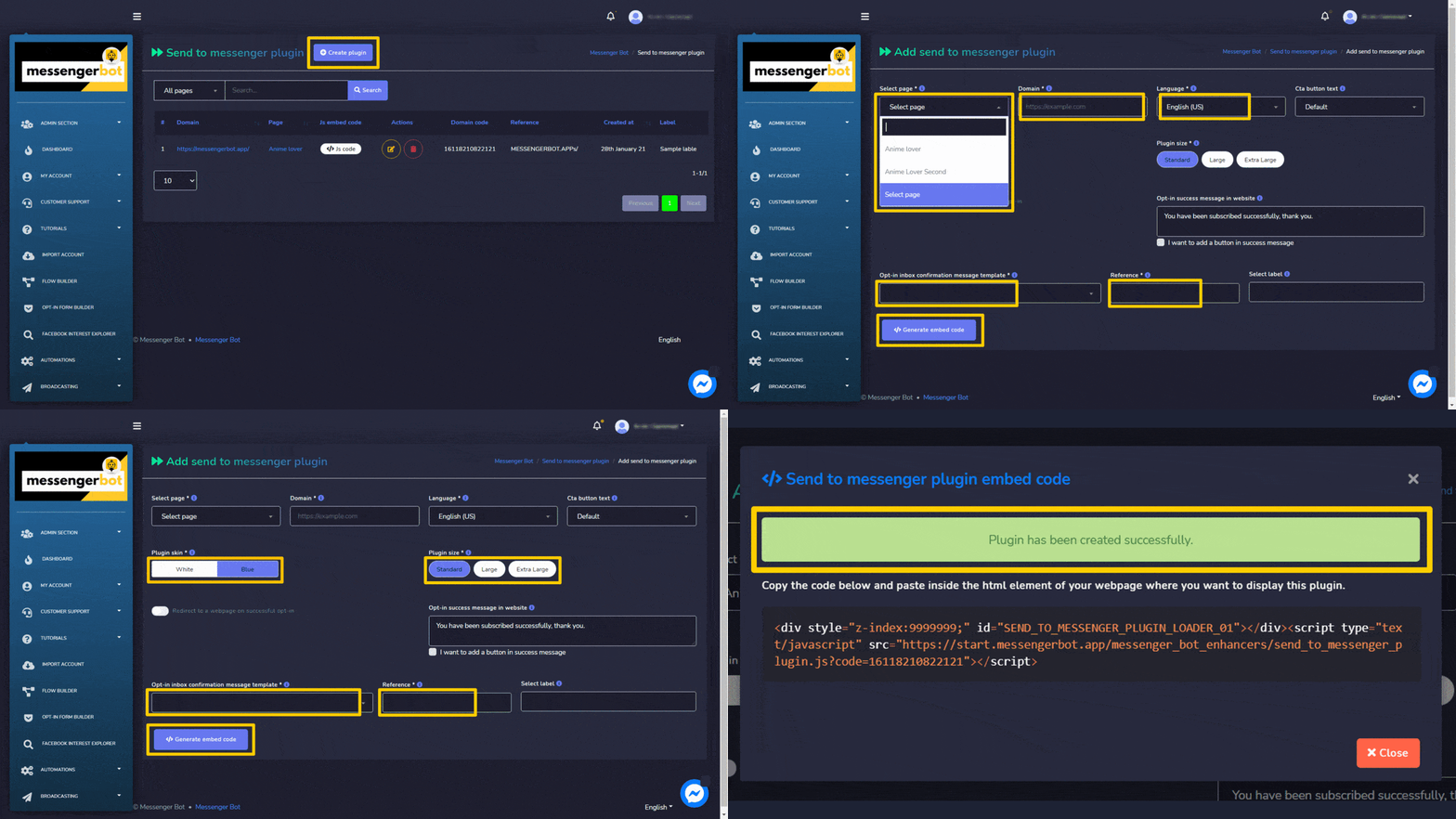
Вы можете создать плагин, следуя приведенным ниже шагам:
- Выберите с правого верхнего угла экрана.
- Выберите страница для которого вы хотите добавить плагин.
- Укажите домен.
- Выберите язык и Текст кнопки Cta.
- Выберите Скин плагина, измените его на белый или синий.
- Выберите Размер плагина.
- Выберите шаблон сообщения о подтверждении подписки в почтовом ящике, ссылка, и метка.
- Выберите Сгенерировать код для встраивания опция для создания плагина отправки в мессенджер.
Ссылка M.me
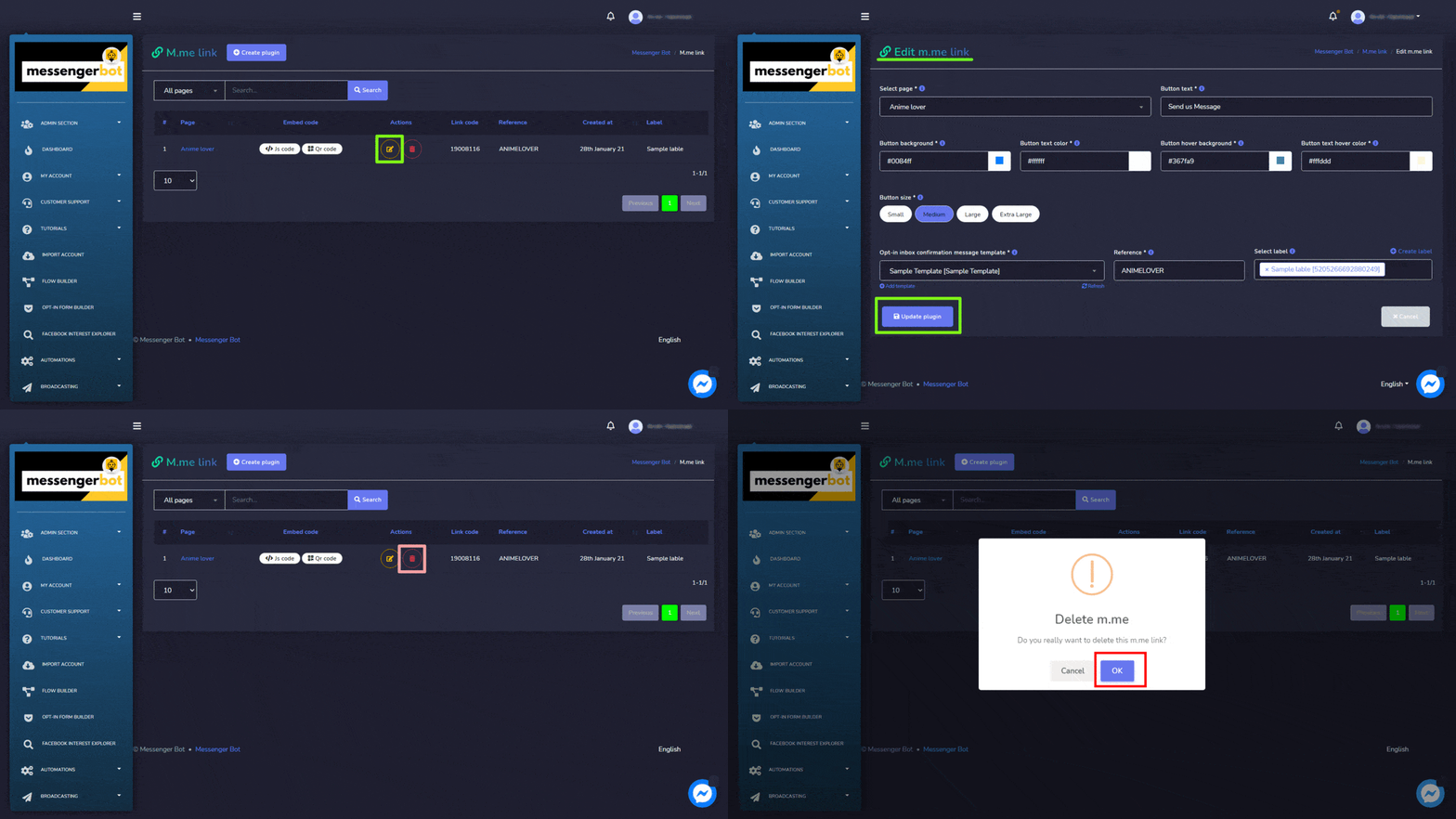
Экран ссылки M.me состоит из списка страниц, вы можете искать конкретную страницу, используя строку поиска. Вы можете настроить количество страниц для просмотренных за просмотр. Вы также можете упорядочить их в порядке возрастающем или убывающем порядке, выбрав стрелки из заголовка.
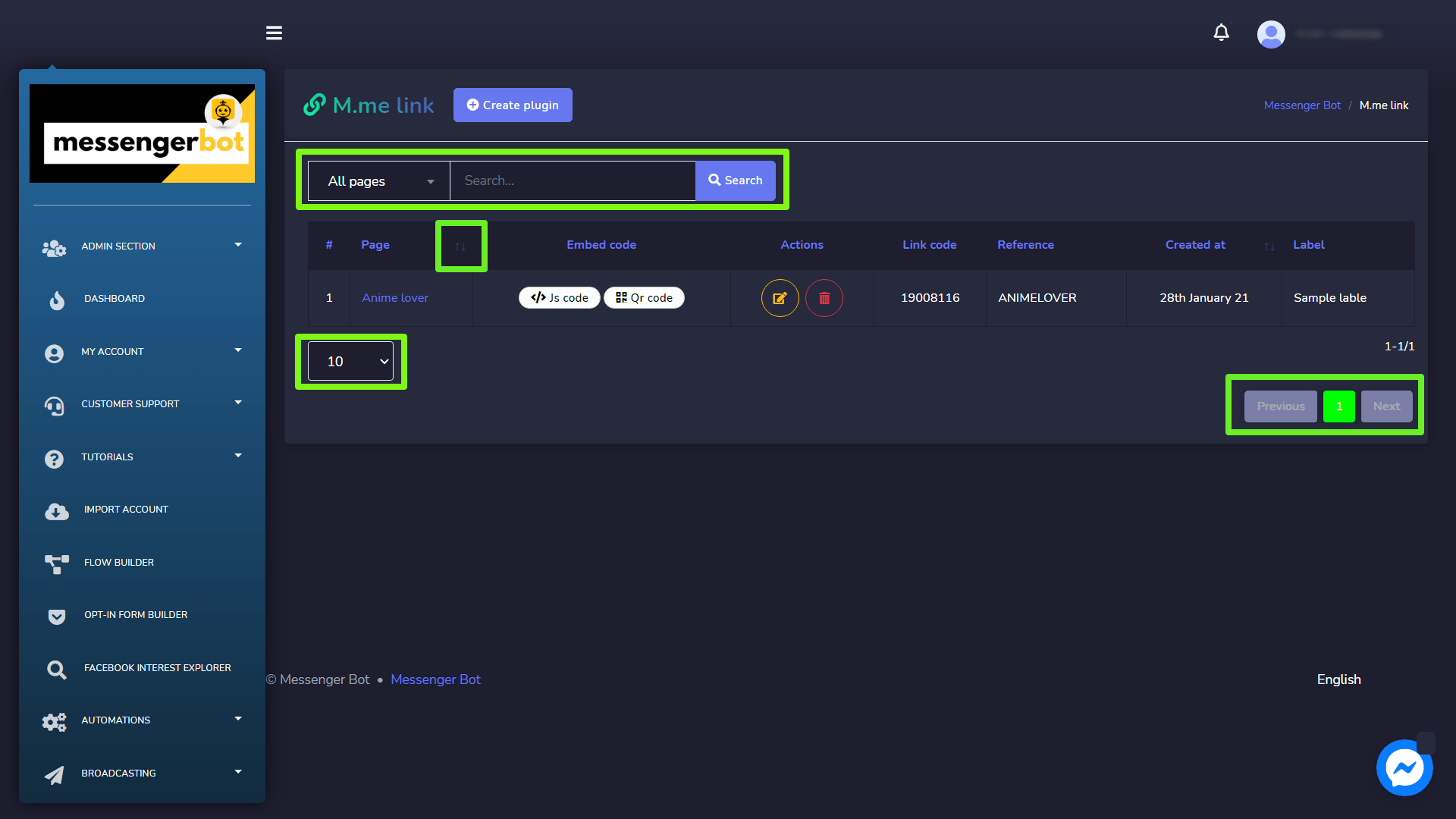
Следующие действия можно выполнить из представления ссылки M.me:
- Редактировать плагин: Редактировать ссылку M.me и выбрать Обновить плагин.
- Удалить плагин
Создать плагин
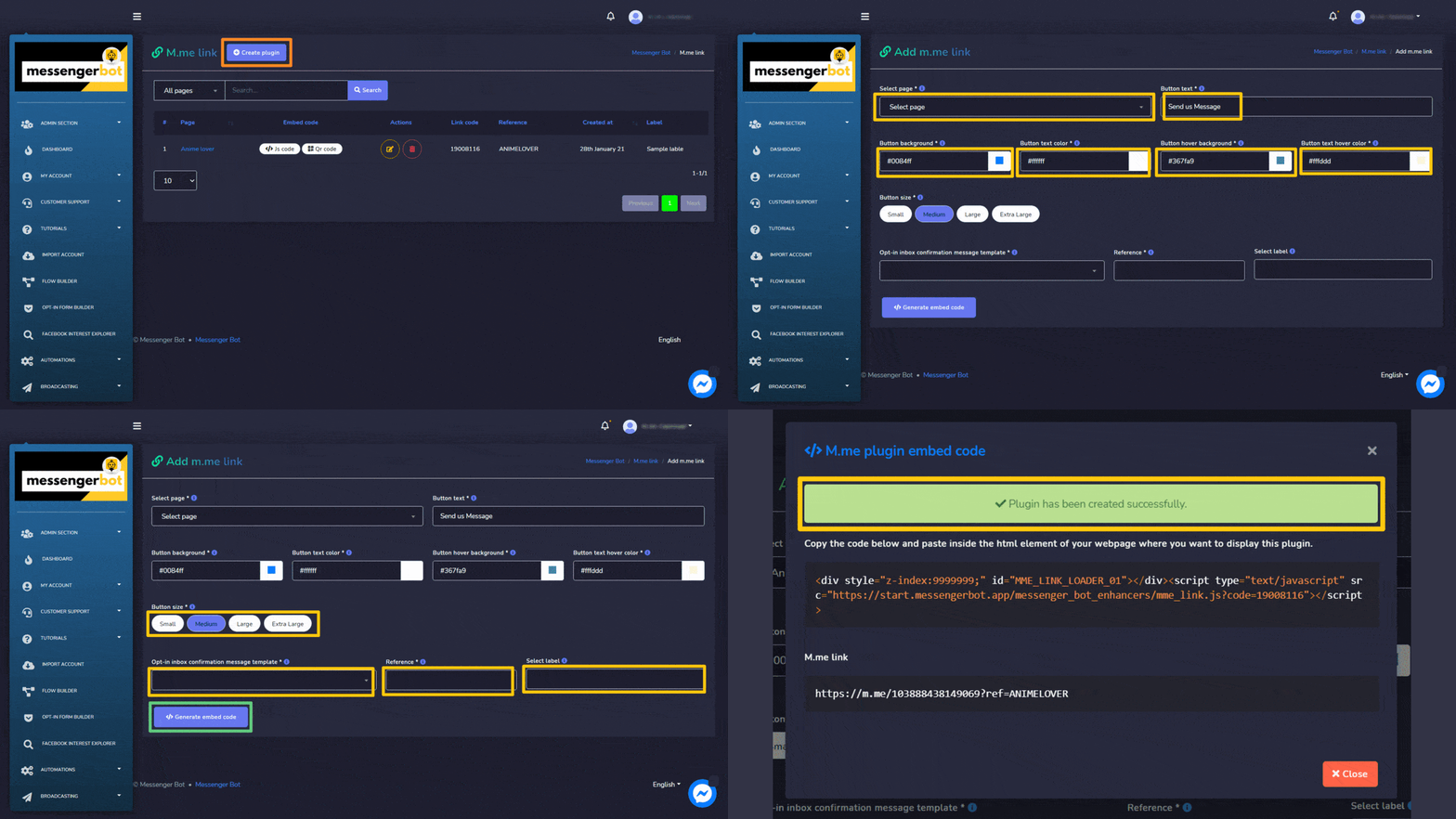
Вы можете создать плагин, следуя приведенным ниже шагам:
- Выберите с правого верхнего угла экрана.
- Выберите страница для которого вы хотите добавить плагин.
- Укажите Текст кнопки.
- Укажите Фон кнопки, цвет текста, цвет при наведении.
- Выберите Размер кнопки.
- Выберите шаблон сообщения о подтверждении подписки в почтовом ящике, ссылка, и метка.
- Выберите Сгенерировать код для встраивания опция для создания плагина отправки в мессенджер.
Плагин чата с клиентами
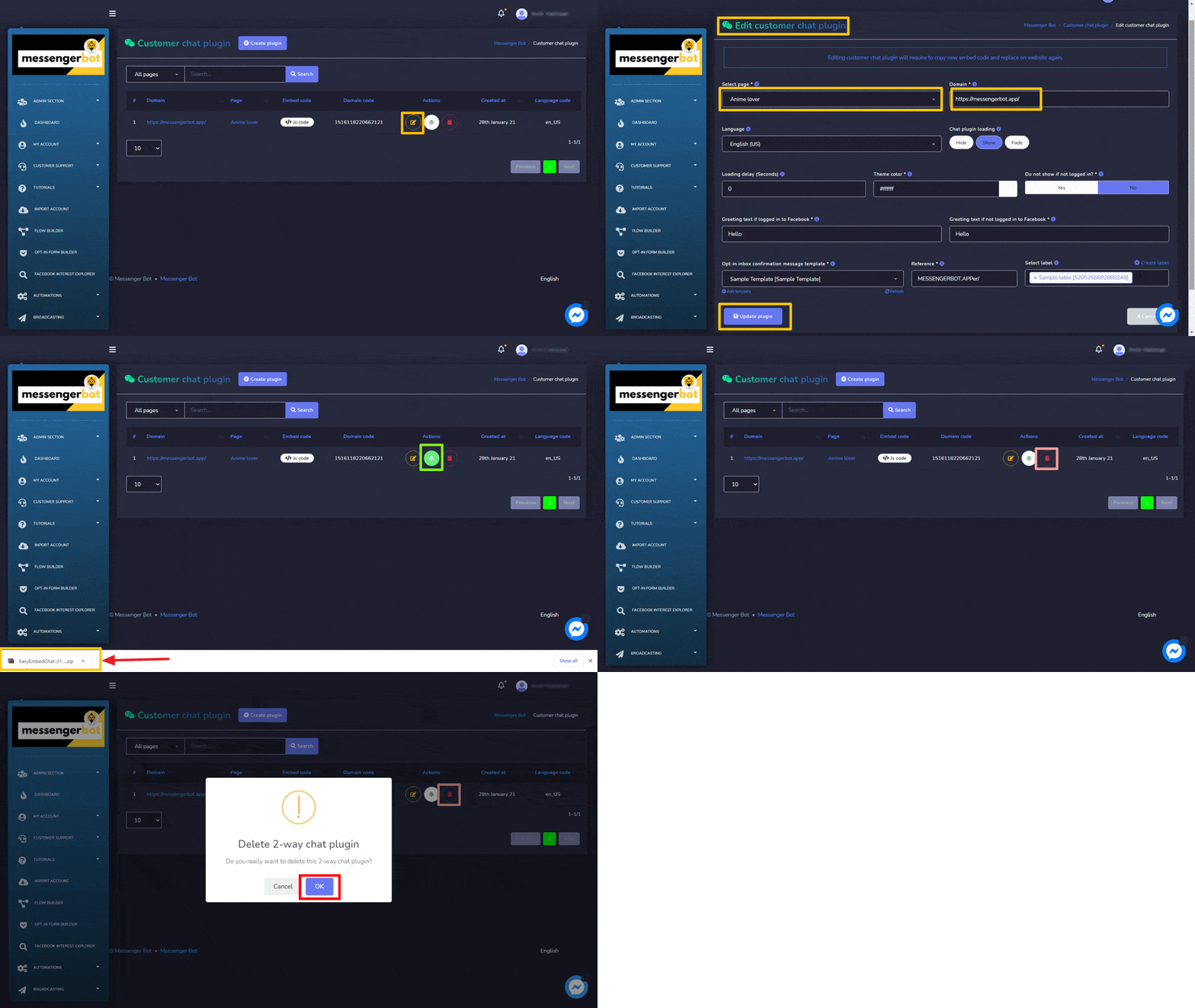
Экран плагина чата с клиентами состоит из списка доменов, вы можете искать конкретный домен, используя строку поиска. Вы можете настроить количество доменов для отображения на странице. Вы также можете упорядочить их в возрастающем, либо в убывающем порядке выбрав стрелки из заголовка.
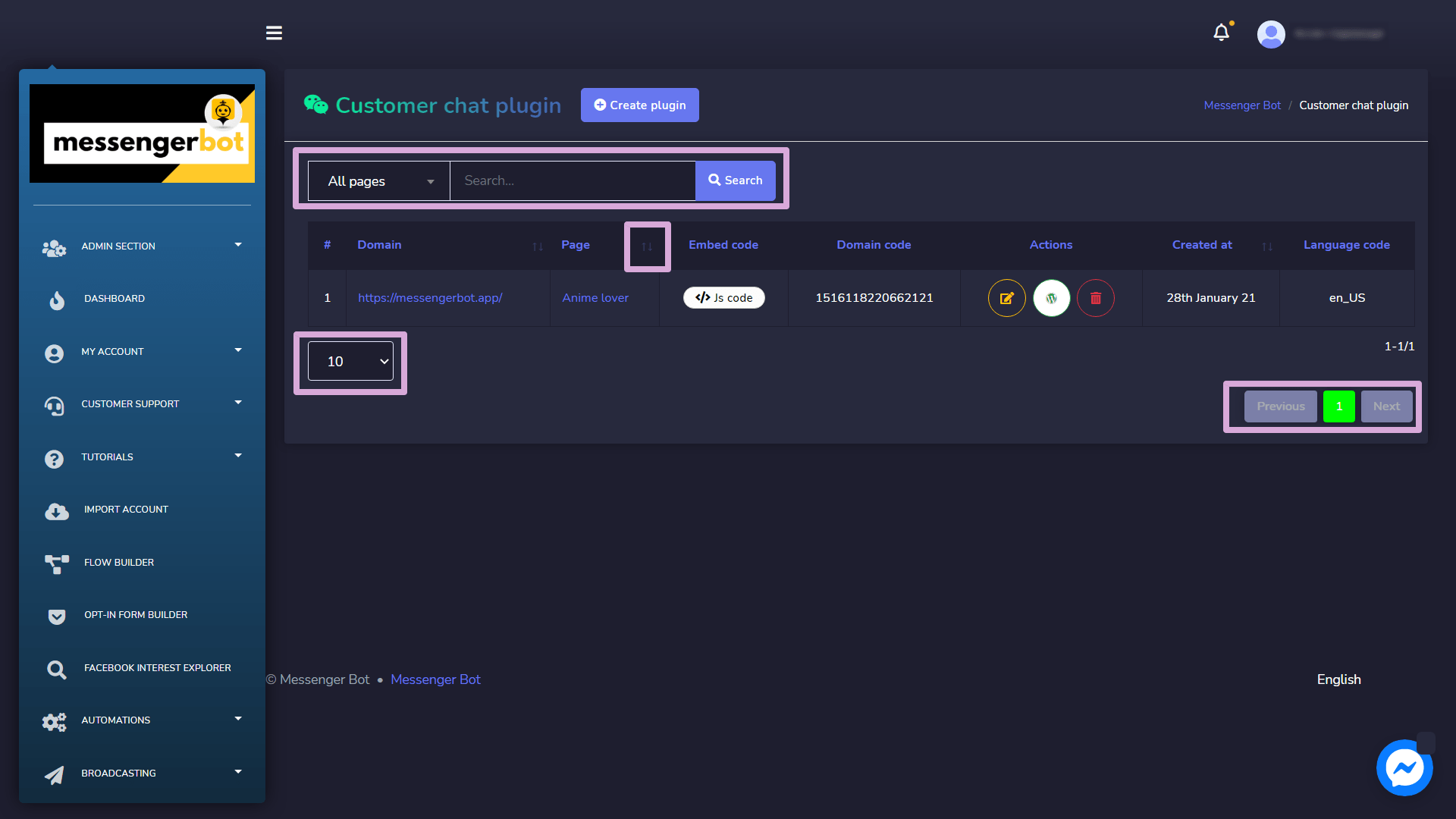
- Редактировать плагин: Редактировать плагин чата с клиентами и выбрать Обновить плагин.
- Скачать плагин WordPress: Скачайте плагин WordPress, выбрав
 .
. - Удалить плагин
Создать плагин
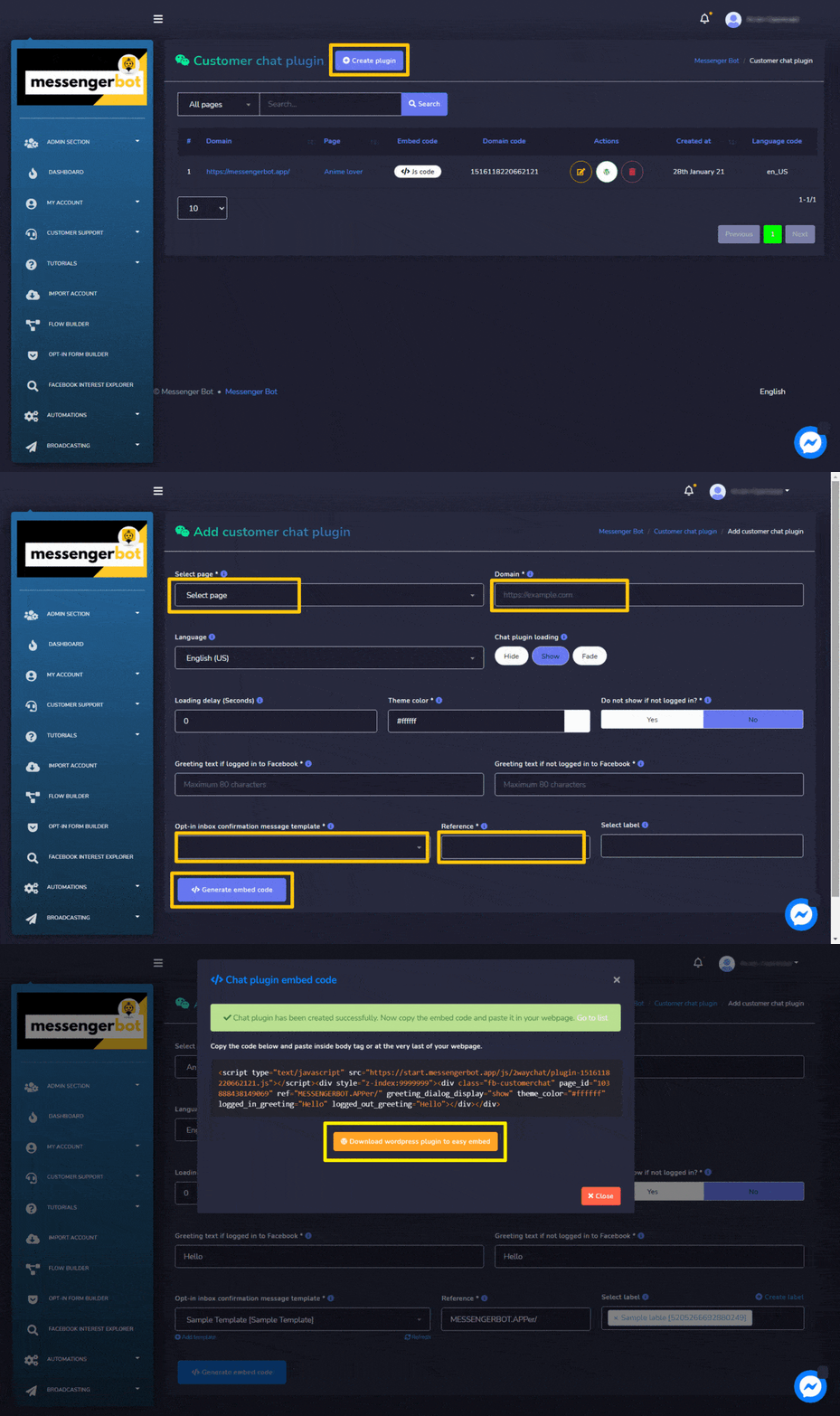
Вы можете создать плагин, следуя приведенным ниже шагам:
- Выберите с правого верхнего угла экрана.
- Выберите страница для которого вы хотите добавить плагин.
- Введите домен, который нужно добавить в домен
- Выберите язык и загрузку плагина чата
- Укажите Задержка.
- Укажите цвет темы.
- Выберите шаблон сообщения о подтверждении подписки в почтовом ящике, ссылка, и метка.
- Выберите Сгенерировать код для встраивания опция для создания плагина чата для клиентов.
Сохраненные шаблоны
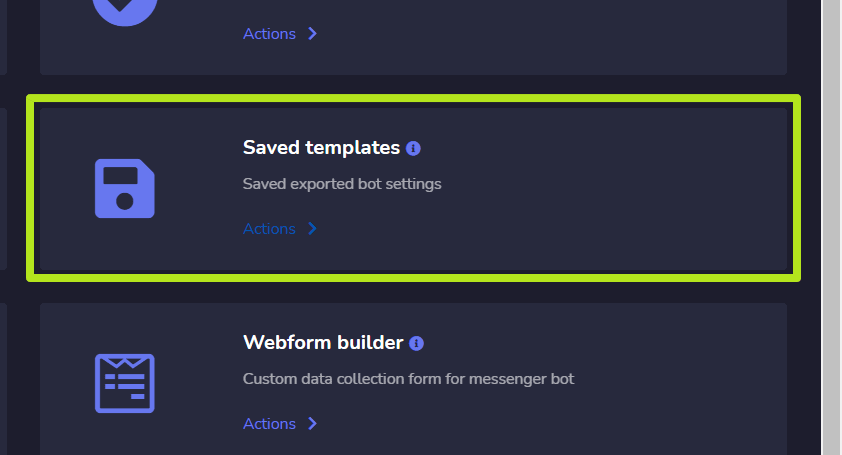
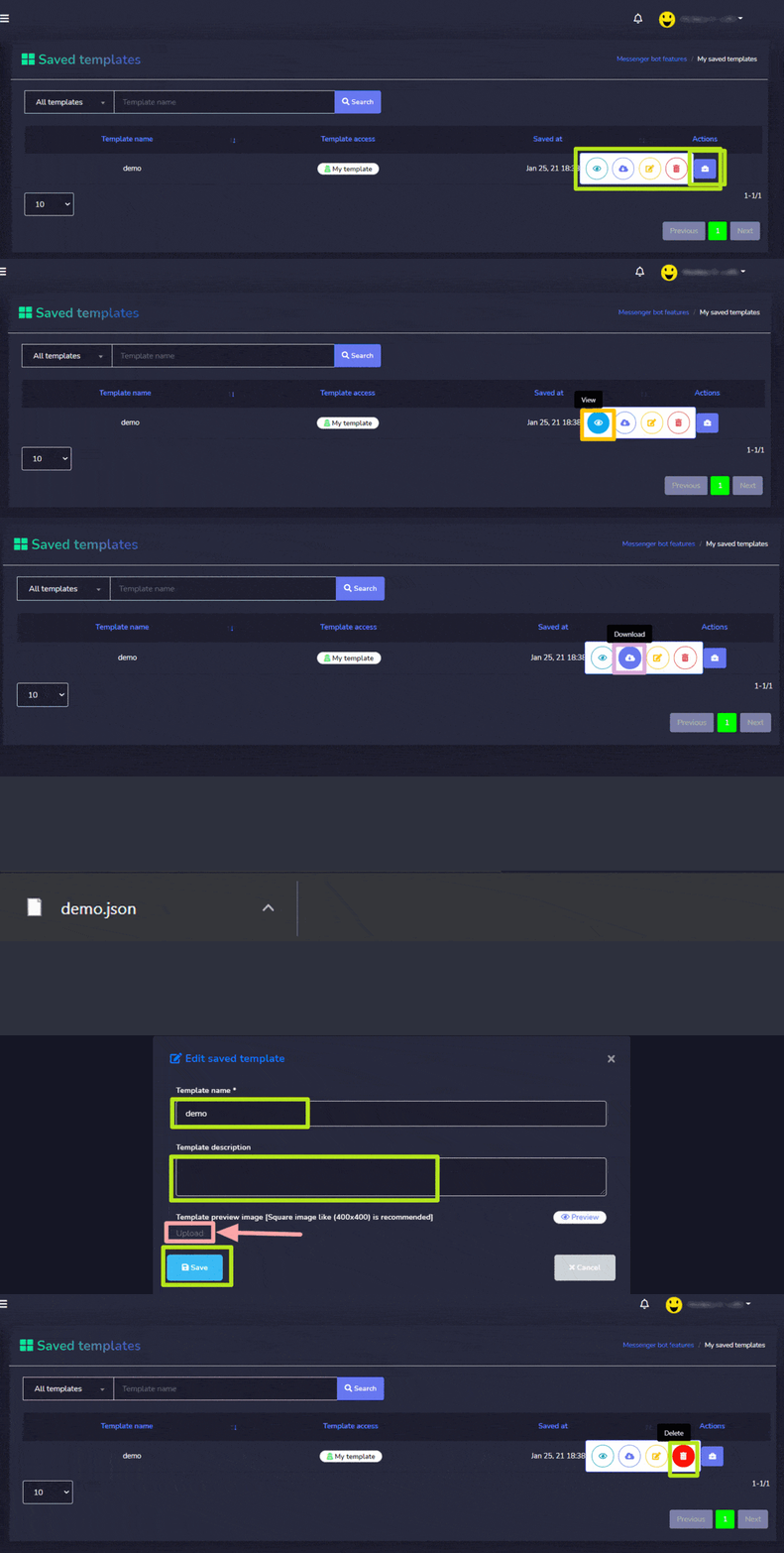
Чтобы получить доступ к разделу настроек менеджера постбэков, выберите Сохраненные шаблоны, затем выберите Действия из Бот для мессенджера экран.
Экран сохраненных шаблонов состоит из списка шаблонов, вы можете искать конкретный шаблон, используя строку поиска. Вы можете настроить количество шаблонов для отображаться на странице. Вы также можете упорядочить их в возрастающем или убывающем порядке, выбрав стрелки из заголовка. Выберите фильтр страницы, чтобы узнать более узкий ваш поиск.
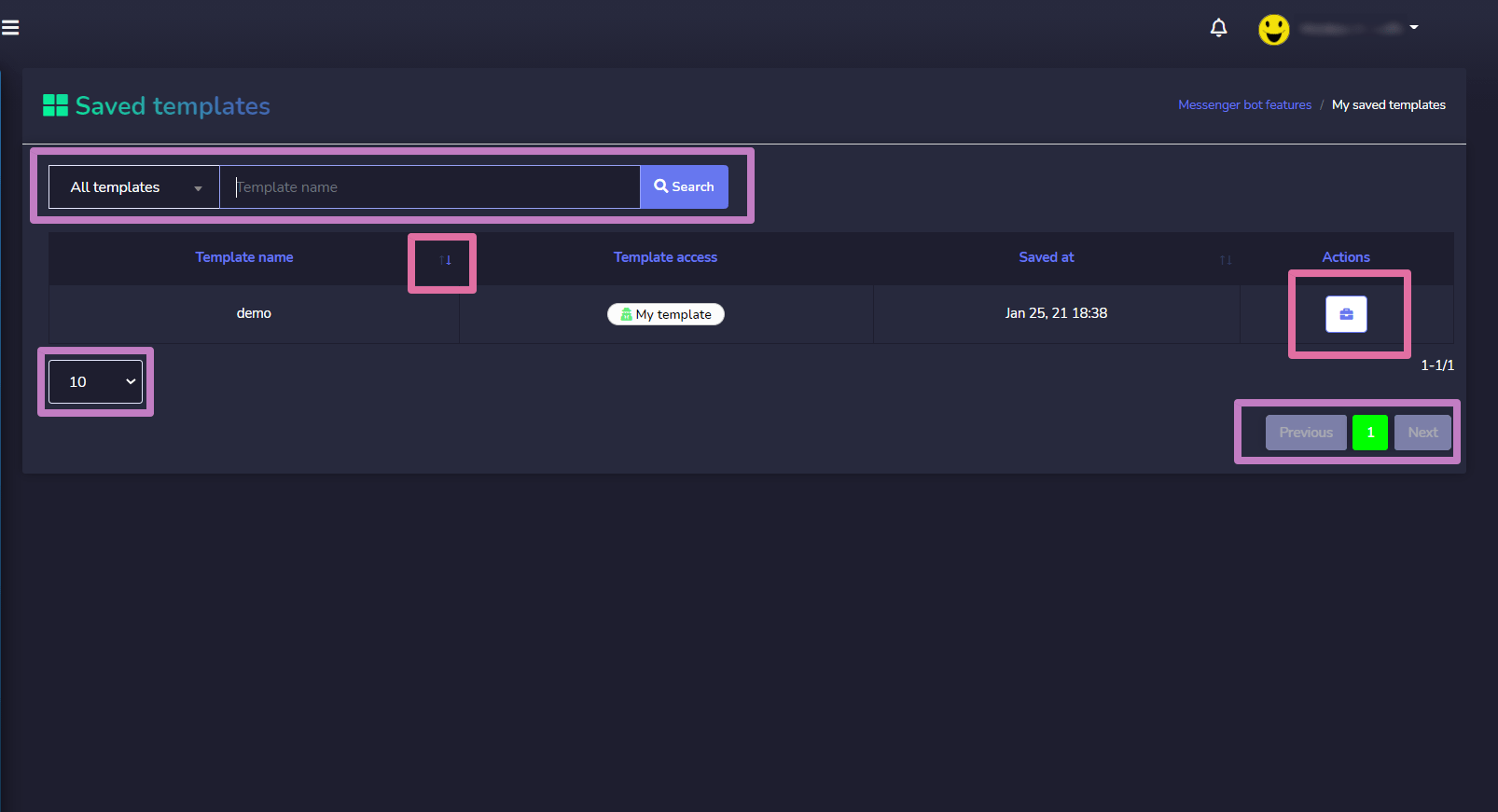
 опцию против шаблона, с которым вы хотите выполнить действия. Следующие действия могут быть выполнены:
- Просмотр шаблон, выбрав
 .
. - Скачать файлы шаблона выбрав
 .
. - Редактировать шаблон
- Удалить шаблон



 Русский
  English
  Tagalog
  简体中文
简体中文  العربية
  हिन्दी
  Português do Brasil
  Español de México
  Français
  বাংলা
বাংলা  香港中文
香港中文  繁體中文
繁體中文  Nederlands
  Deutsch
  Bahasa Indonesia
  日本語
日本語  한국어
한국어  Polski
  Español
  Tiếng Việt