

Menedżer post-backów
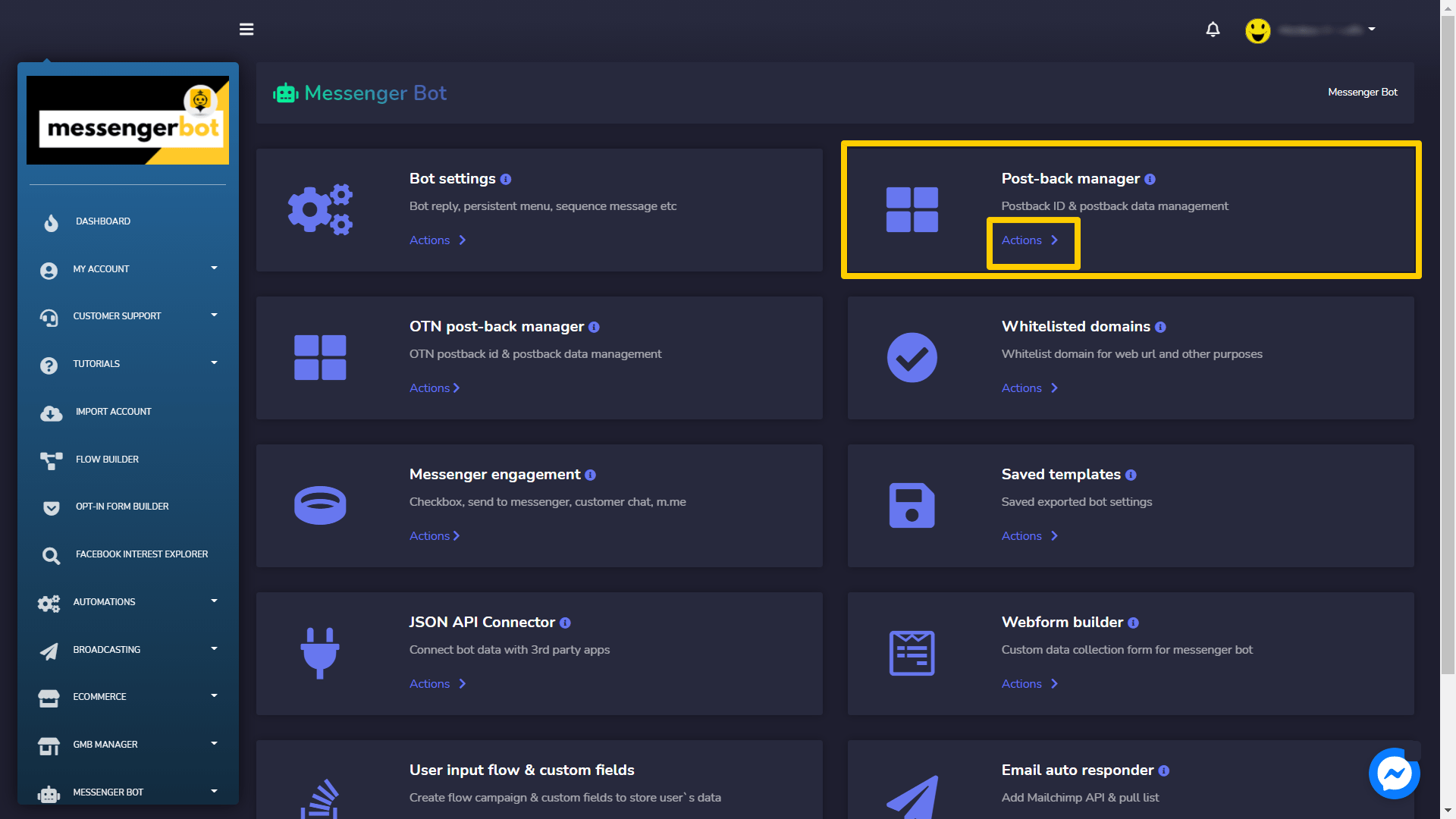
Aby uzyskać dostęp do sekcji menedżera post-back, wybierz Ustawienia menedżera post-back, a następnie wybierz Akcje z Bot Messenger ekran.
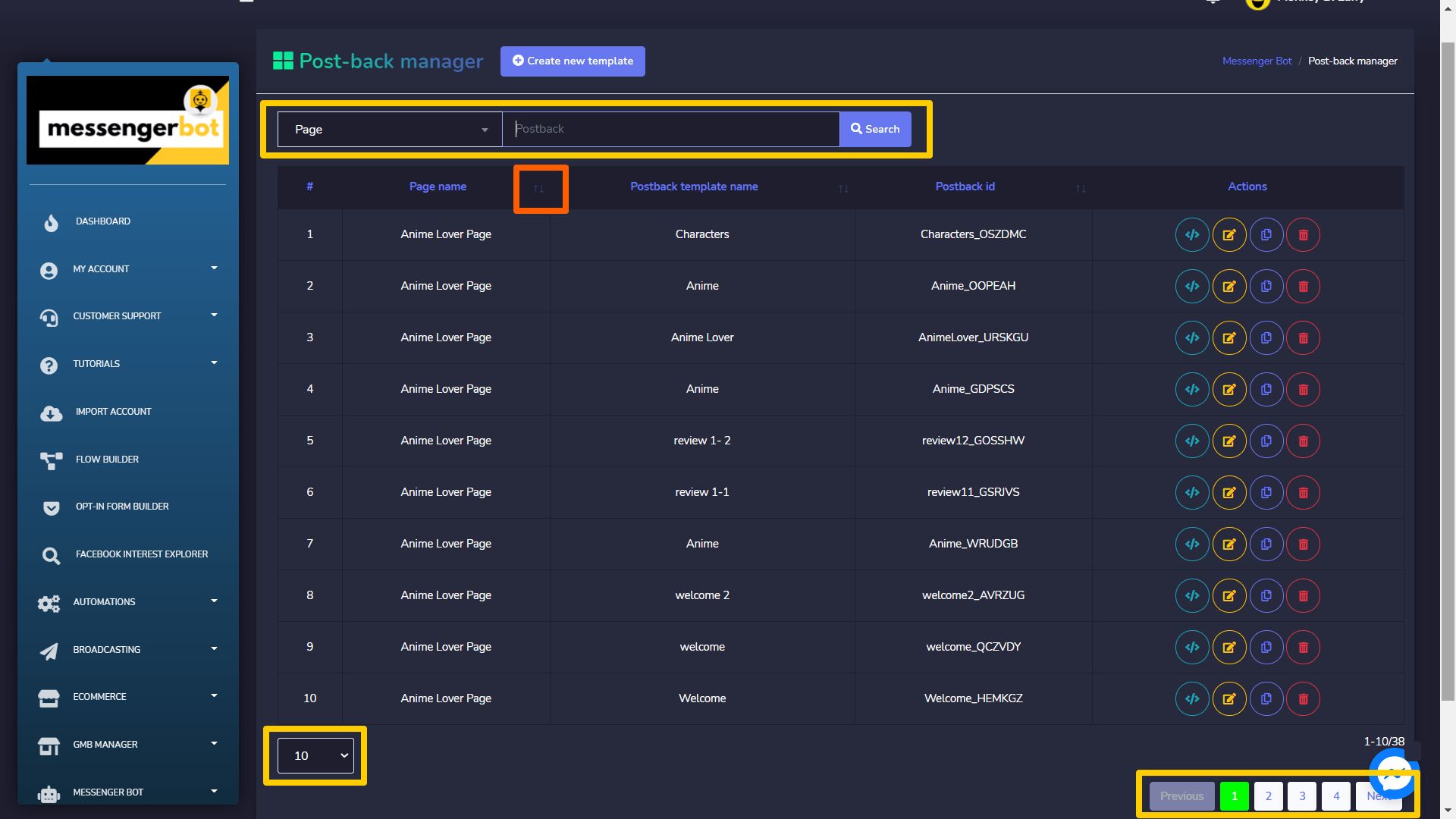
Ekran menedżera post-back składa się z listy szablonów, możesz wyszukiwać konkretny szablon za pomocą pola wyszukiwania. Możesz dostosować numeru szablonów do wyświetlenia na stronie. Możesz także uporządkować je w dowolnej kolejności rosnącej lub malejącej wybierając strzałek z nagłówka.
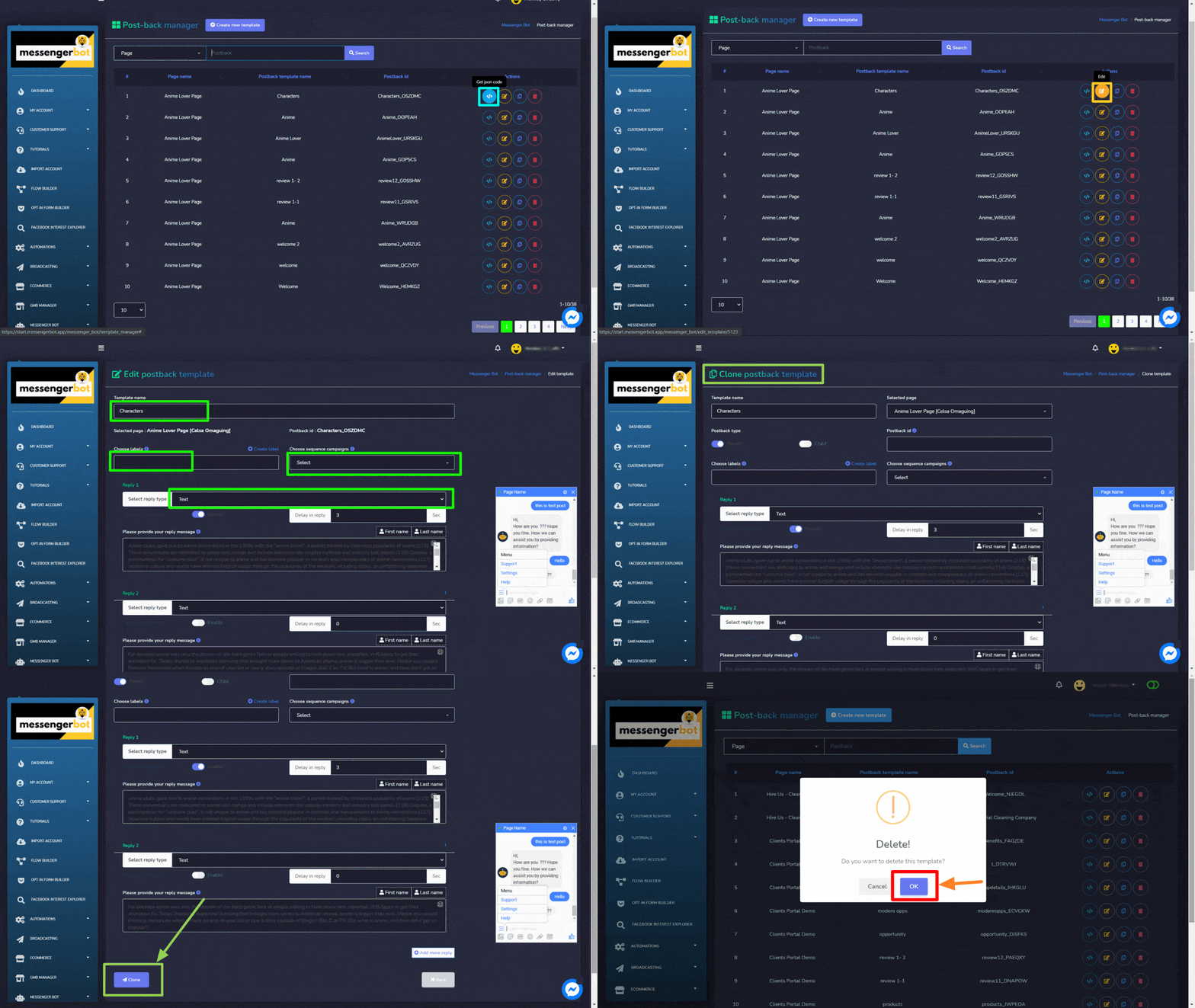
- Skopiuj szablon post-back: Wybierz
 aby skopiować kod JSON, który można wykorzystać w Messengerze lub reklamach na Facebooku.
 - Edytuj szablon: Możesz edytować i aktualizować szablon
- Klonuj szablon postback: Wybierz
 aby sklonować szablon postback. Wybierz nazwę szablonu, typ postback, identyfikator postback, kampanię sekwencyjną. Podaj odpowiedź i swoją odpowiedź wiadomość, a następnie wybierz Klonuj.
 - Usuń szablon
Utwórz nowy szablon
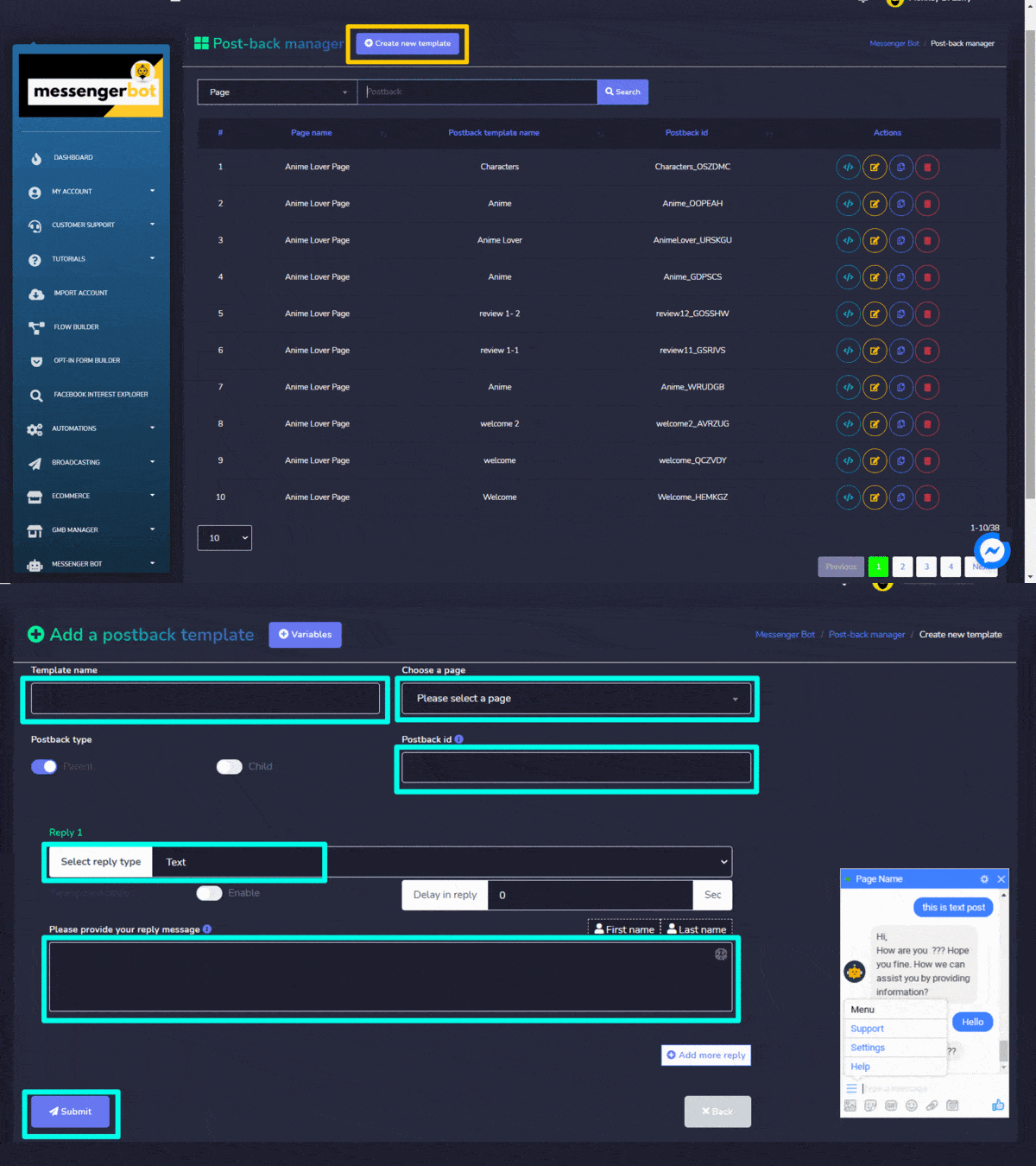
Możesz utworzyć nowy szablon, postępując zgodnie z poniższymi krokami:
- Wybierz
 z górnego prawego rogu ekranu.
 - Podaj Nazwa szablonu.
- Wybierz strona dla którego chcesz utworzyć szablon.
- Wybierz typ postbacku, i włącz przycisk przełącznika dla tej opcji.
- Podaj Id postbacku.
- Wybierz typ odpowiedzi i podaj swój wiadomość.
- Wybierz Wyślij.
Dozwolone domeny
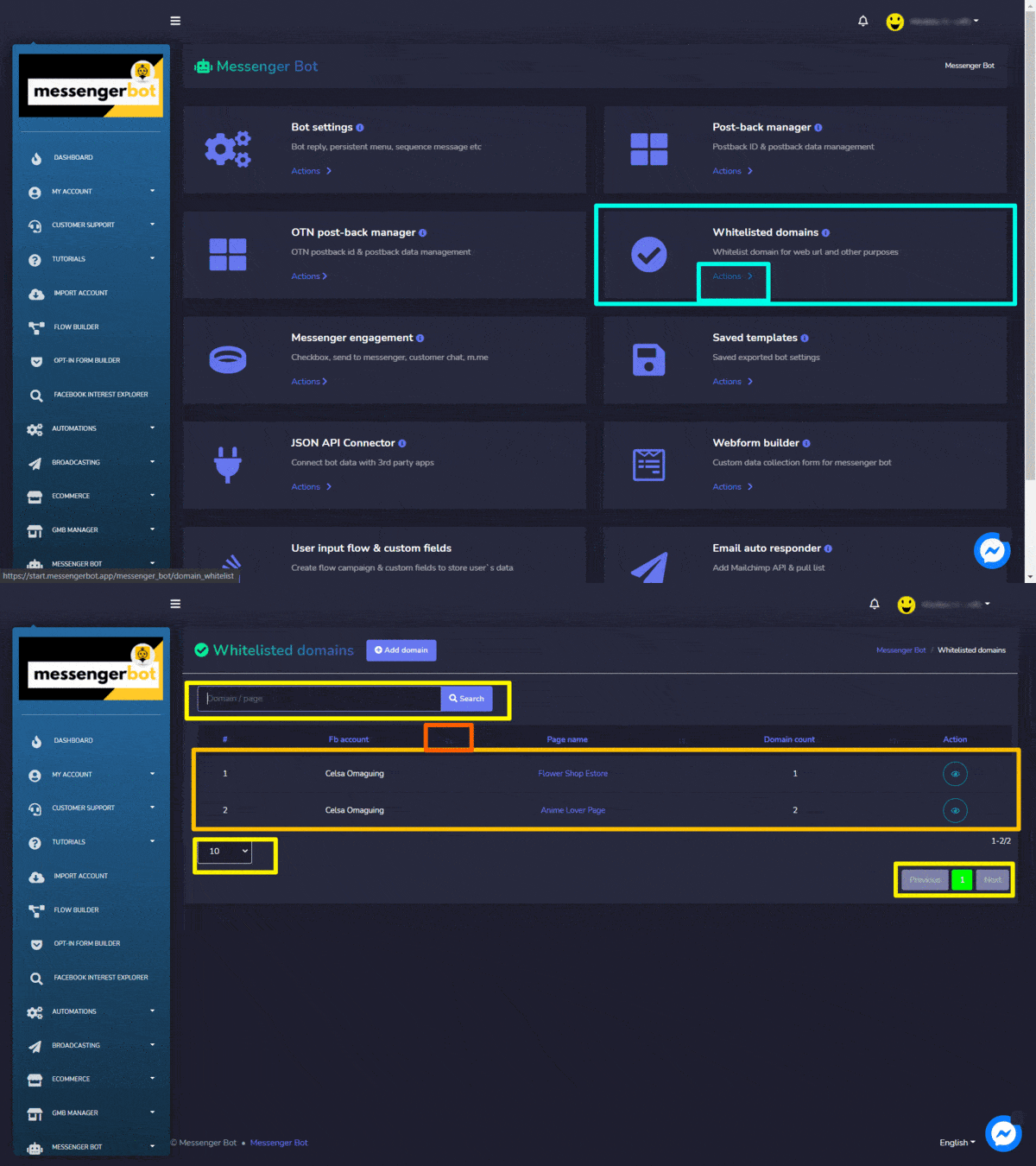
Aby uzyskać dostęp do sekcji ustawień menedżera postbacków, wybierz Dozwolone domeny, a następnie wybierz Akcje z Bot Messenger ekran.
Ekran z dozwolonymi domenami składa się z listy domen, które zostały dodane do białej listy, możesz wyszukiwać konkretną domenę, używając pola wyszukiwania. Możesz dostosować liczby szablonów do wyświetlenia na stronie. Możesz także uporządkować je w dowolnej kolejności rosnącej lub malejącej wybierając strzałek z nagłówka.
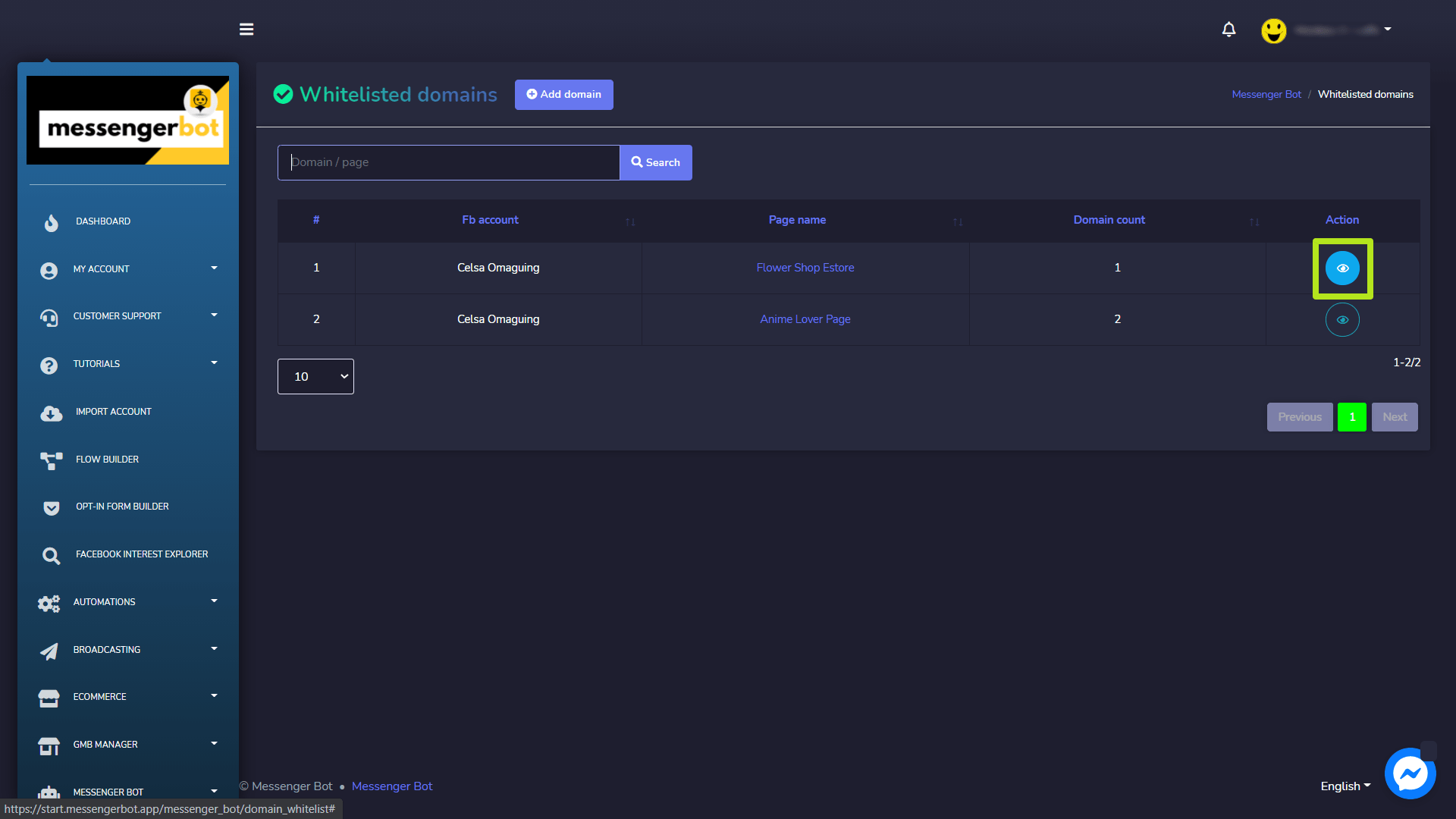
Aby wykonać różne akcje na szablonach, wybierz  opcję przy domenie, na której chcesz wykonać akcje.
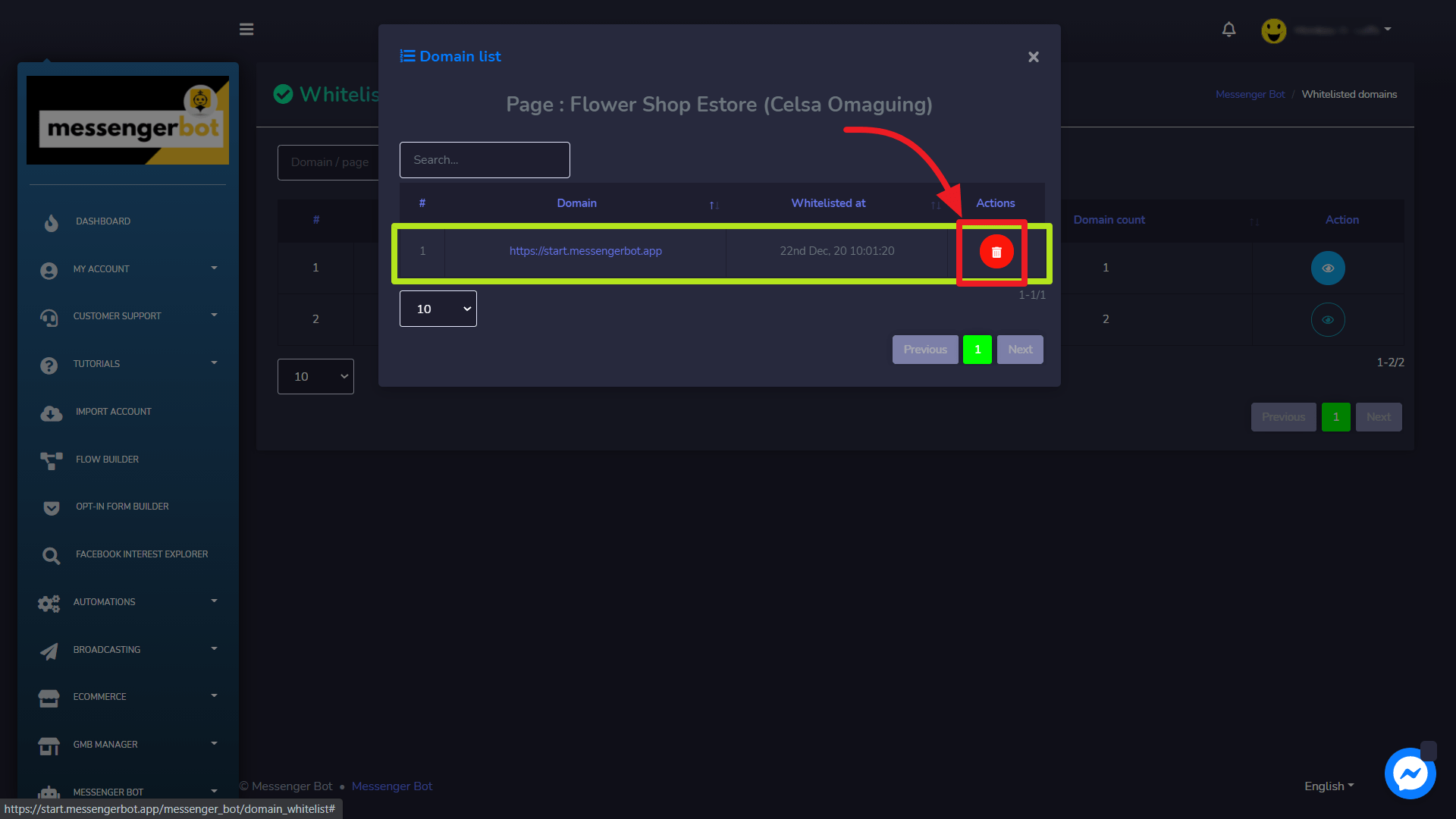
Pojawi się okno modalne zawierające listę domen. Wyświetla ono czas, w którym domena została dodana oraz nazwę domeny. Możesz usunąć domenę, wybierając  ikonę.
Dodaj domenę
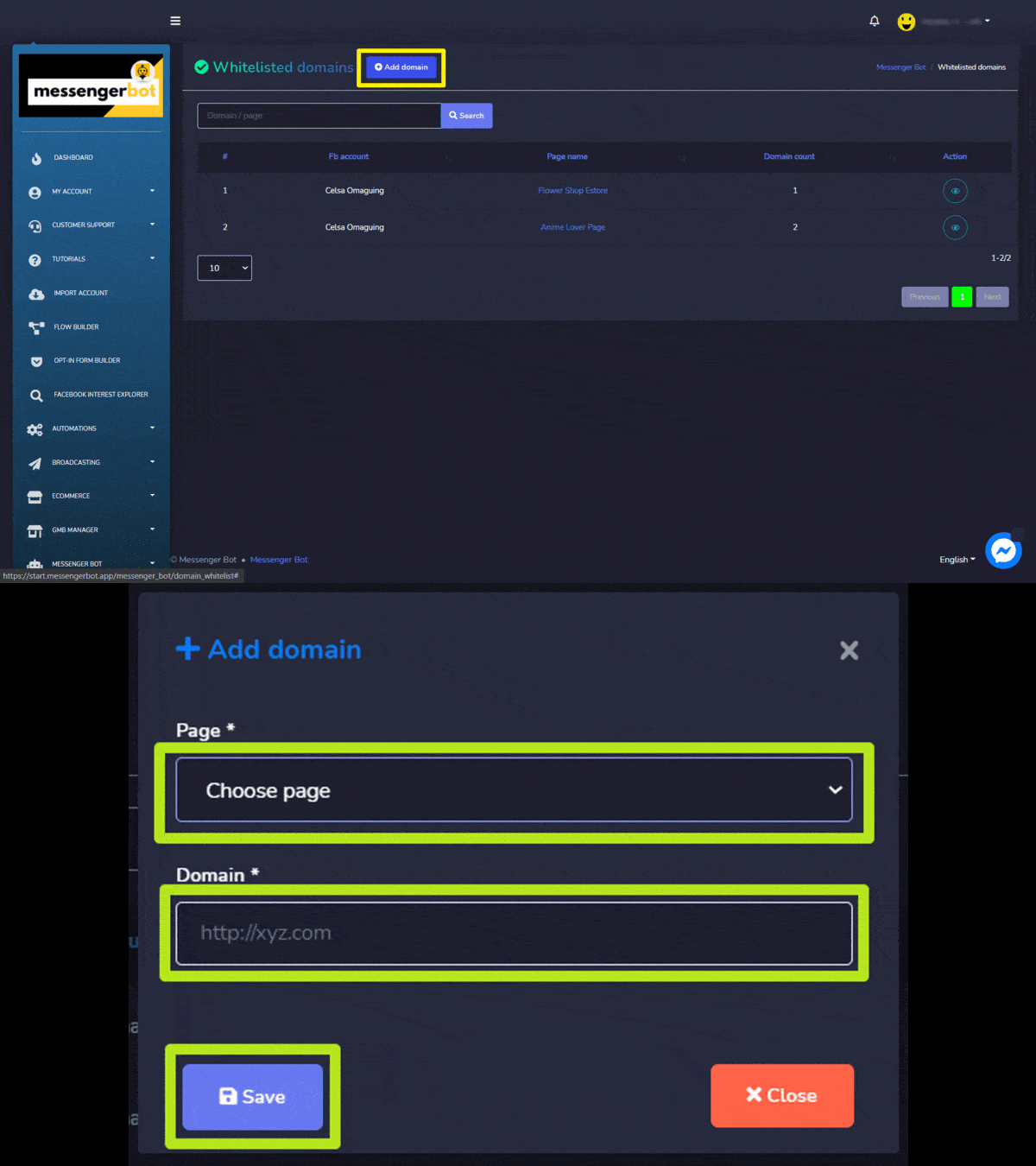
Możesz dodać nową domenę do swojej dozwolonej kategorii. Postępuj zgodnie z poniższymi krokami:
- Wybierz
 z górnej części ekranu z dozwolonymi domenami.
 - Pojawi się okno modalne. Wybierz strona dla którego chcesz dodać nową domenę.
- Podaj domena która ma zostać dodana do listy białej.
- Wybierz Zapisz aby wprowadzić zmiany.
Zaangażowanie w Messengerze
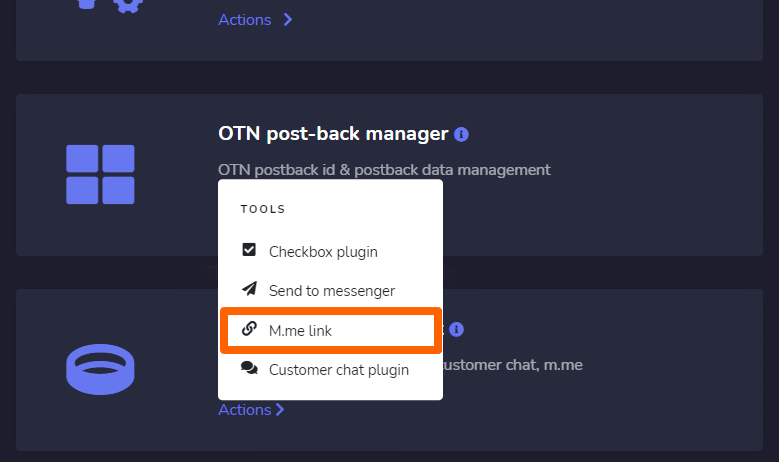
Aby uzyskać dostęp do sekcji zaangażowania w Messengerze, wybierz Zaangażowanie w Messengerze, następnie wybierz Akcje z Bot Messenger ekran.
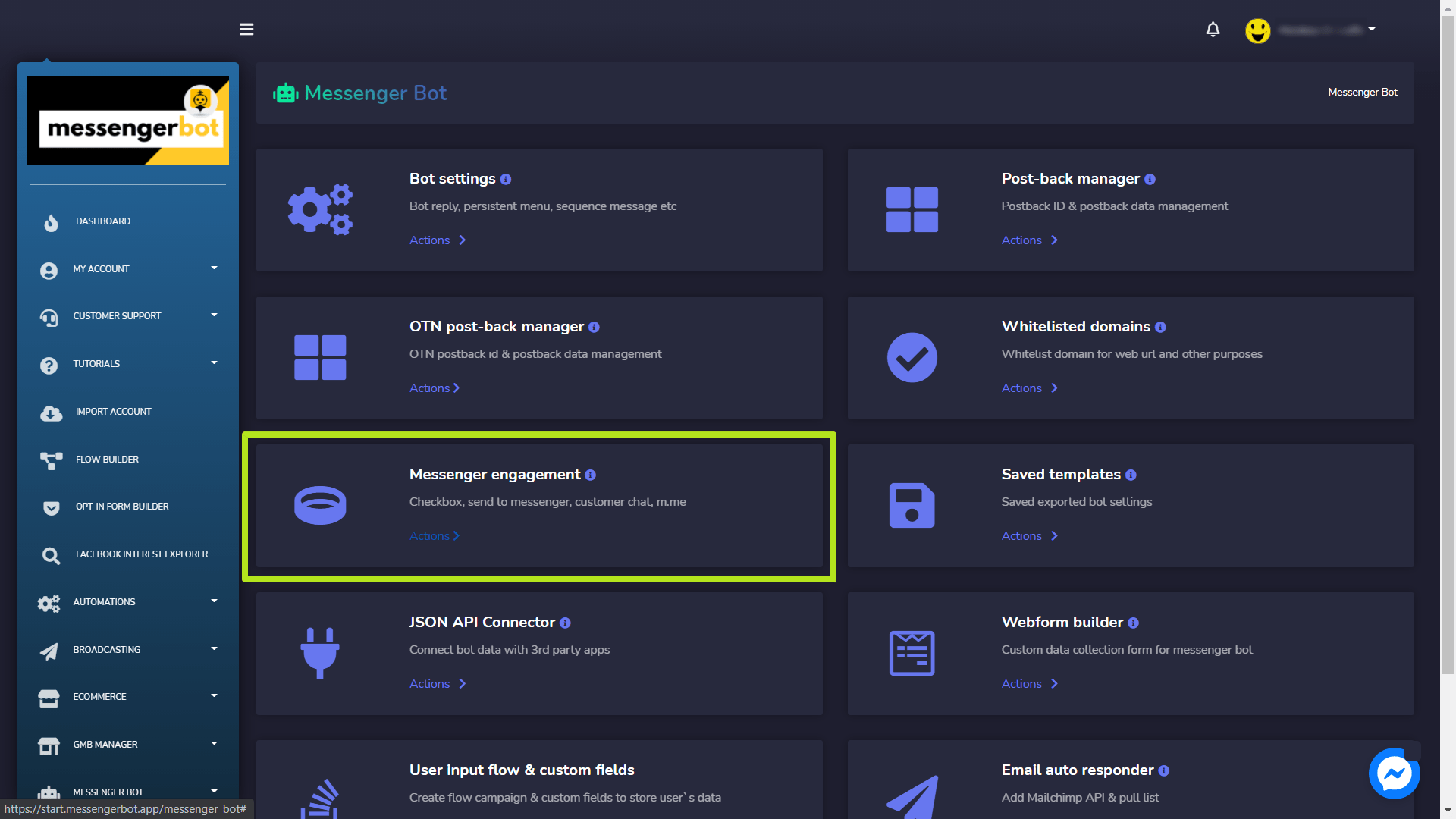
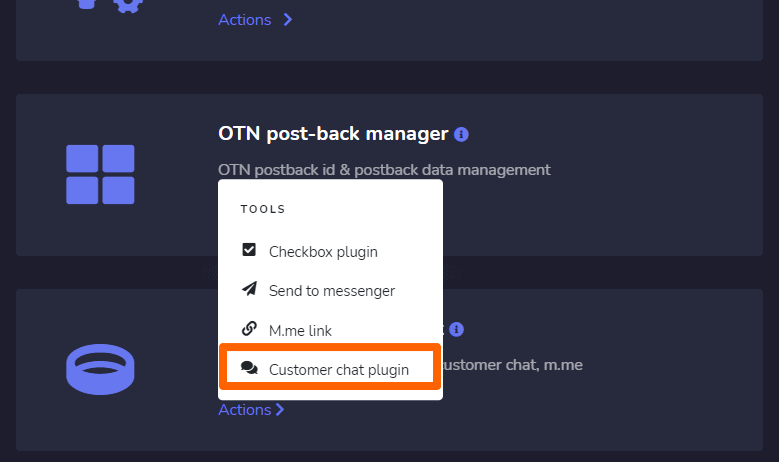
Menu rozwijanego zawierającego następujące opcje:
- Wtyczka checkbox
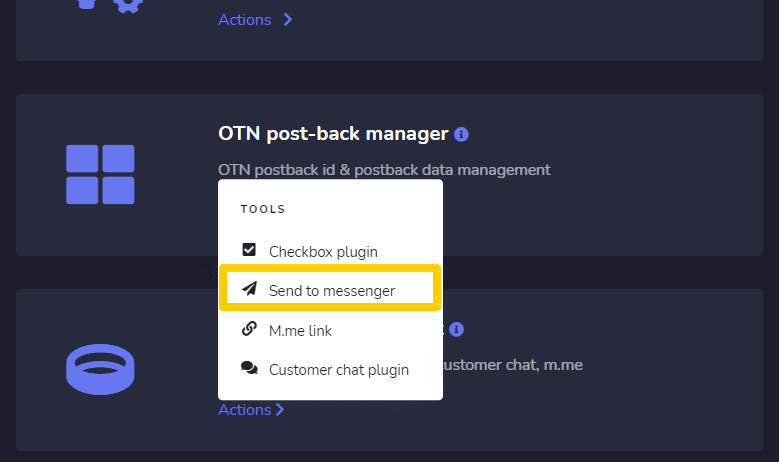
- Wyślij do messengera
- link do mnie
- Wtyczka czatu z klientem
Szczegóły tych ustawień można znaleźć w następnych nagłówkach.
Wtyczka checkbox
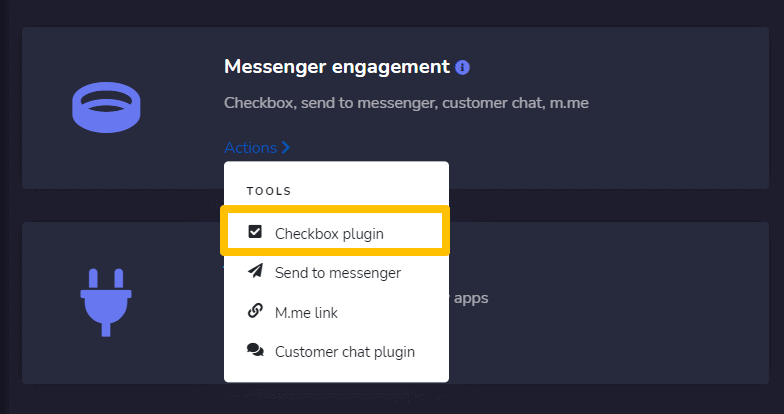
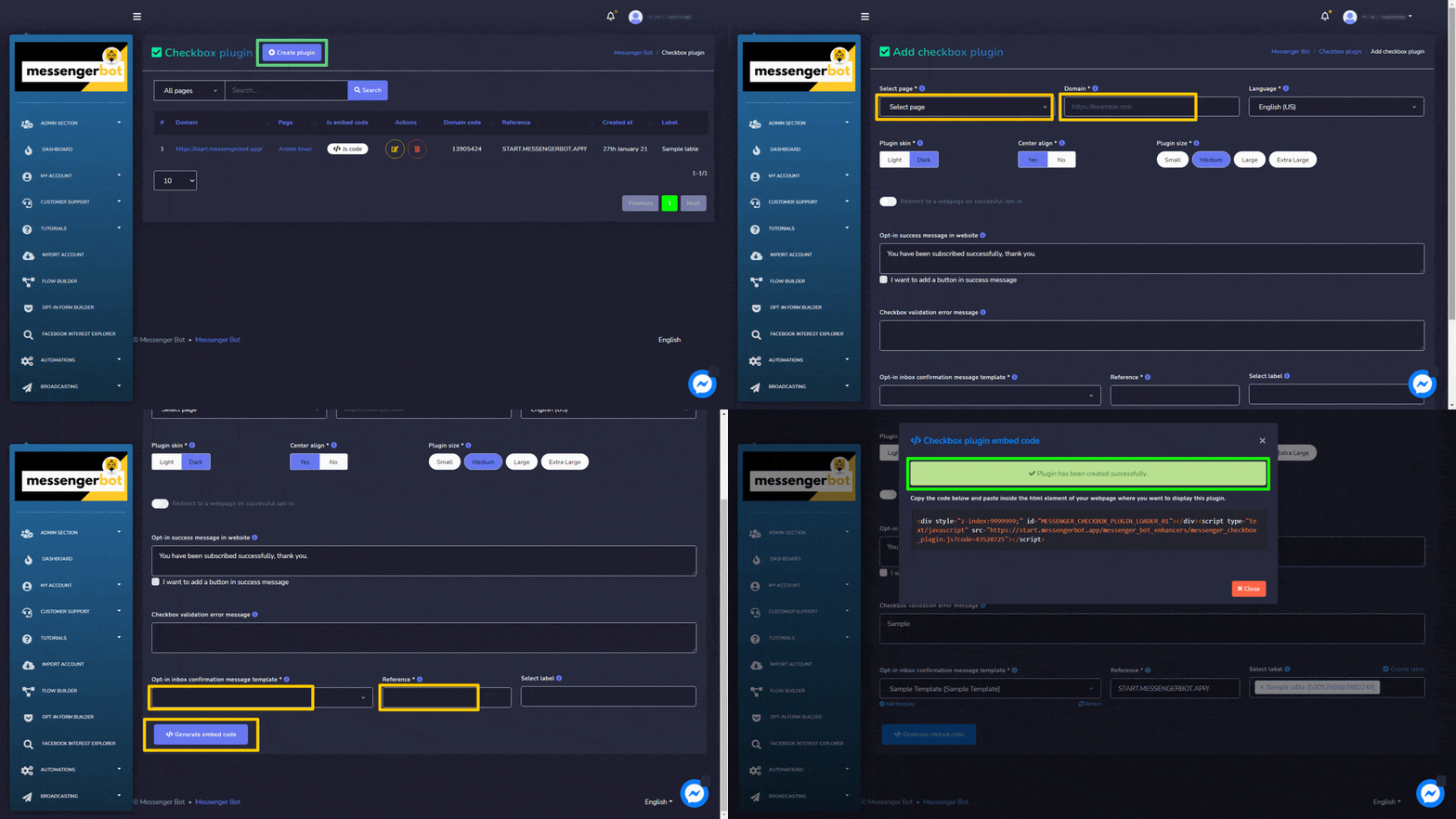
Ekran wtyczki Checkbox składa się z listy domen, możesz wyszukiwać konkretną domenę, używając pola wyszukiwania. Możesz dostosować liczba domen do wyświetlenia na stronie. Możesz także uporządkować je w rosnącej lub malejącej wybierając strzałek z nagłówka.
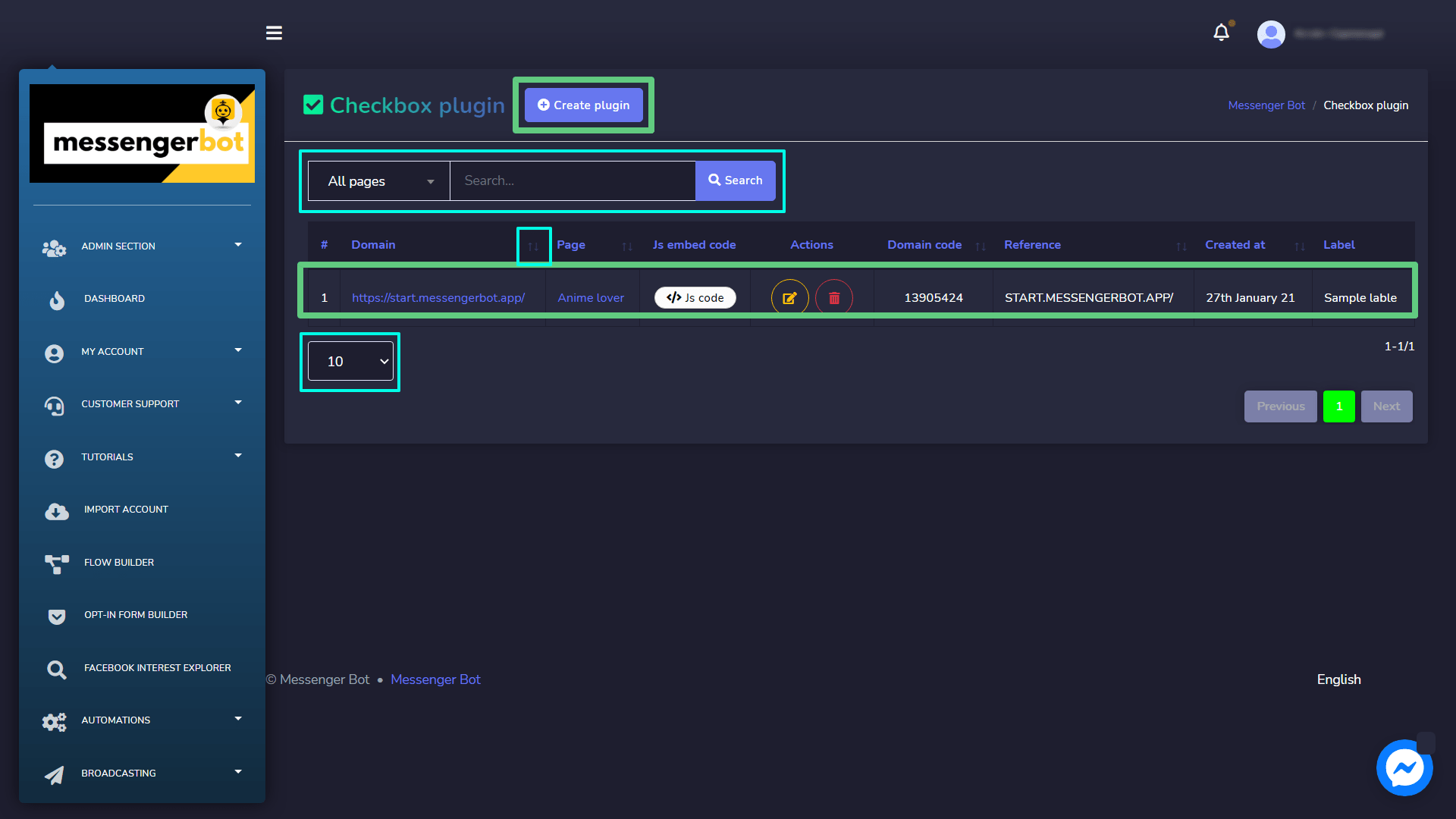
Z poziomu widoku wtyczki checkbox można wykonać następujące akcje:
- Edytuj wtyczkę: Edytuj wtyczkę checkbox i wybierz Zaktualizuj wtyczkę.
- Usuń wtyczkę
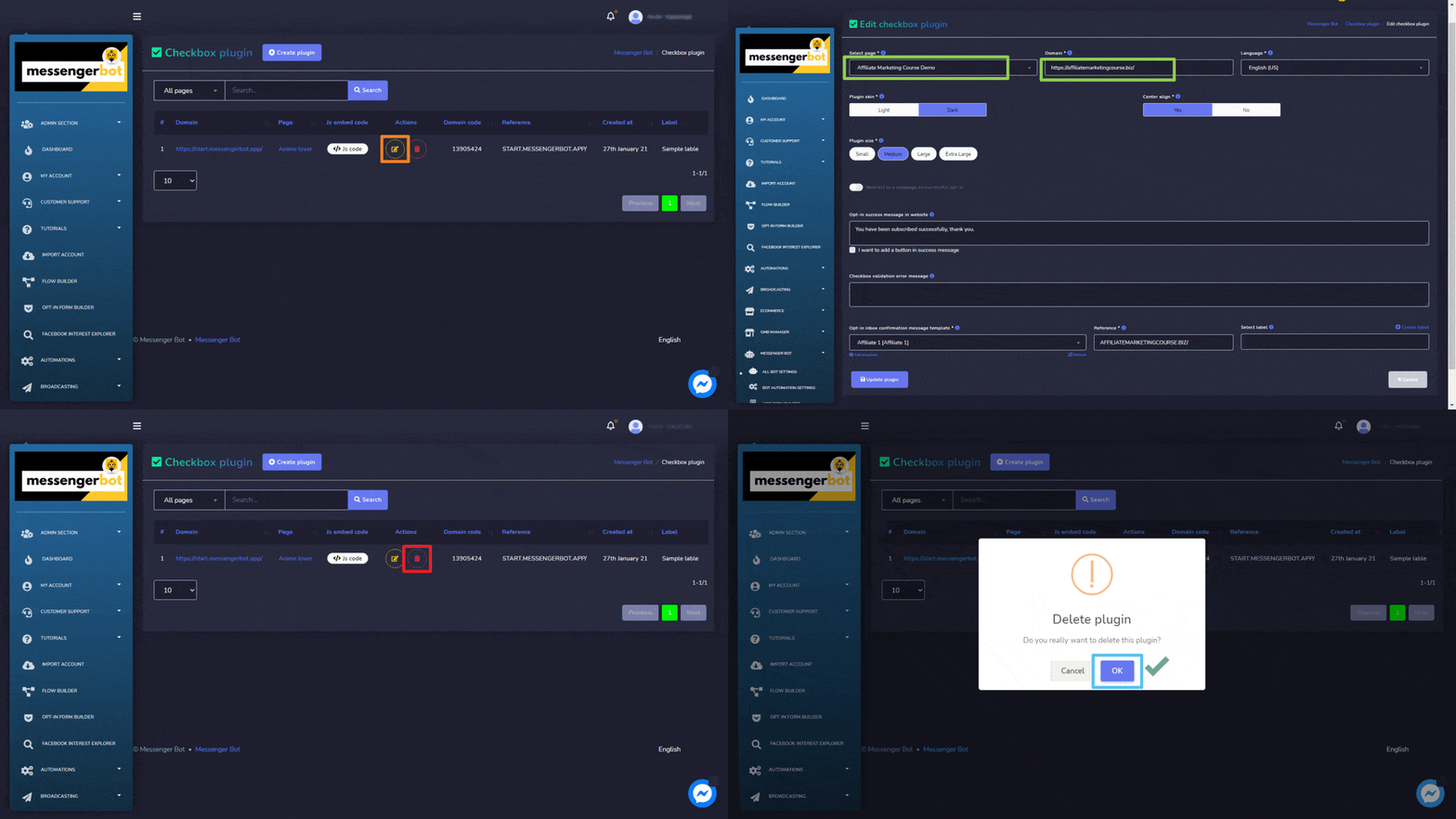
Utwórz wtyczkę
Możesz utworzyć wtyczkę, postępując zgodnie z poniższymi krokami:
- Wybierz
 z górnego prawego rogu ekranu.
 - Wybierz strona dla którego chcesz dodać wtyczkę.
- Podaj domena.
- Wybierz język.
- Wybierz Skórka wtyczki, przekształć ją w jasną lub ciemną i opcja wyśrodkowania.
- Wybierz Rozmiar wtyczki.
- Napisz Wiadomość o sukcesie opt-in na stronie internetowej i a Wiadomość o błędzie walidacji pola wyboru.
- Wybierz szablon wiadomości potwierdzającej subskrypcję, odniesienie, i etykieta.
- Wybierz Wygeneruj kod osadzenia opcja utworzenia wtyczki do wysyłania do Messengera.
Wyślij do messengera
Ekran wtyczki do wysyłania do Messengera składa się z listy domen, możesz wyszukiwać konkretną domenę, używając pola wyszukiwania. Możesz dostosować numeru domen do wyświetlenia na stronie. Możesz je również uporządkować w porządku rosnącym lub malejącym, wybierając to strzałek z nagłówka.
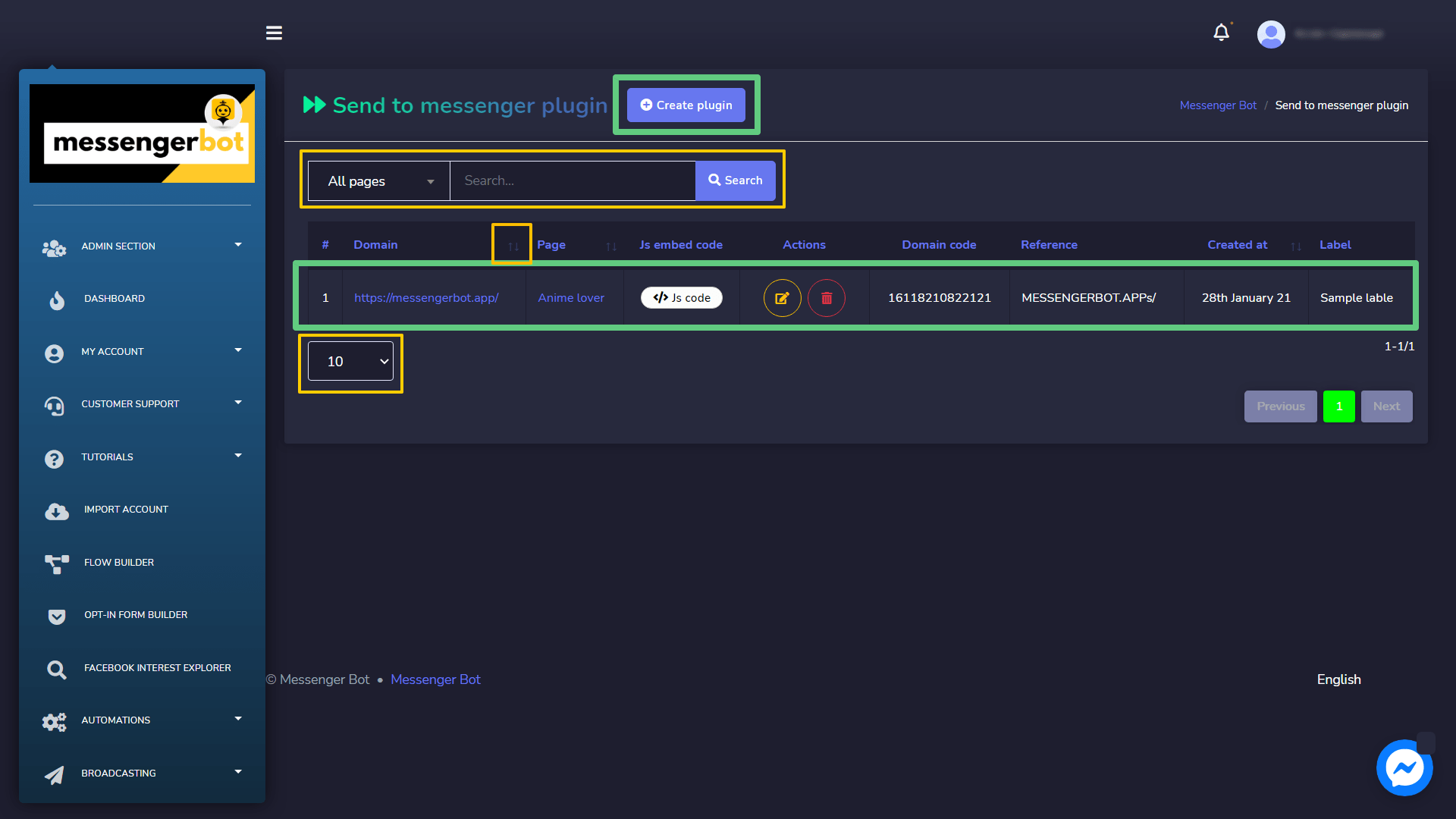
Następujące akcje można wykonać z widoku wtyczki do wysyłania do Messengera:
- Edytuj wtyczkę: Edytuj wtyczkę messengera i wybierz Zaktualizuj wtyczkę.
- Usuń wtyczkę
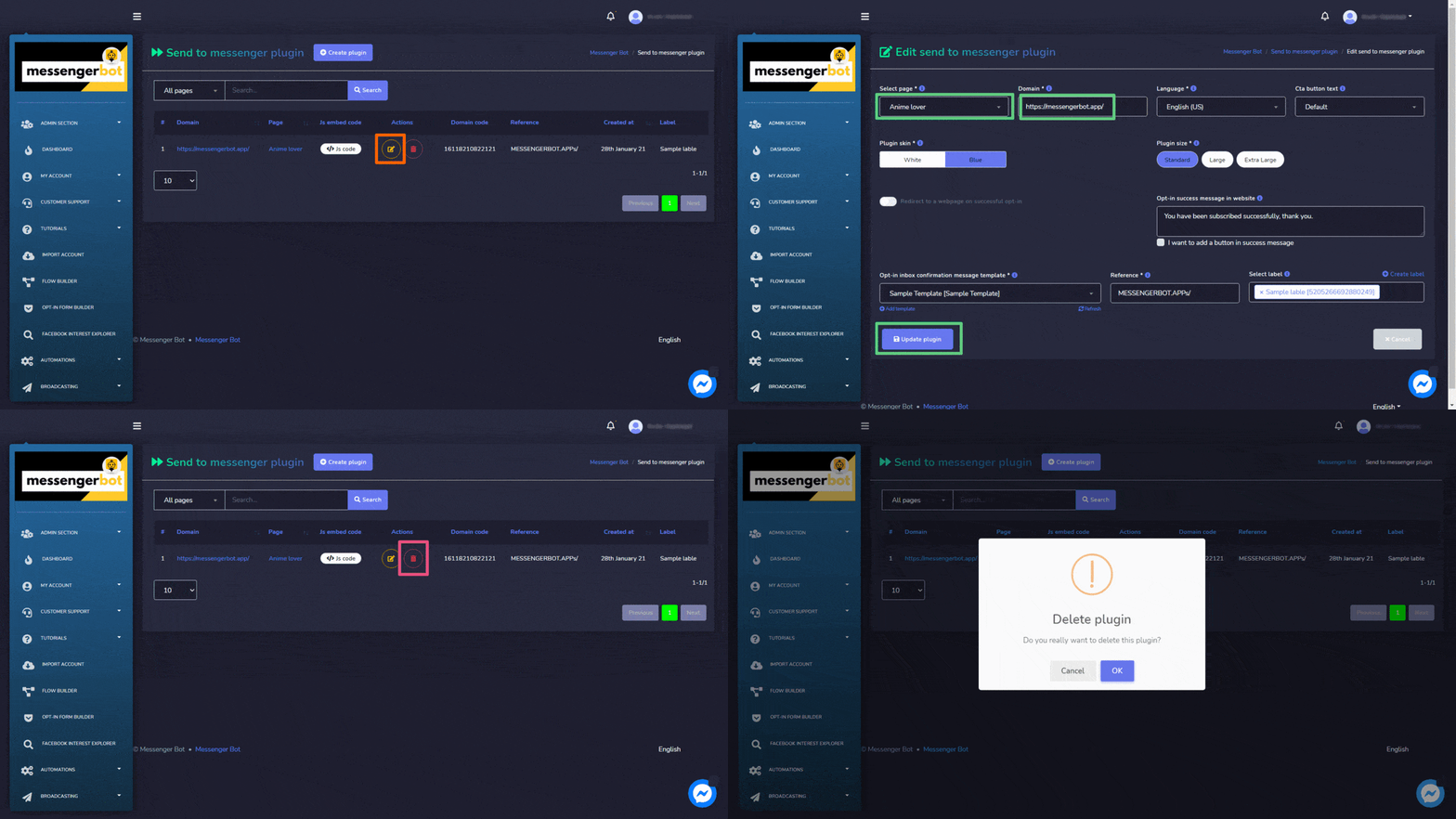
Utwórz wtyczkę
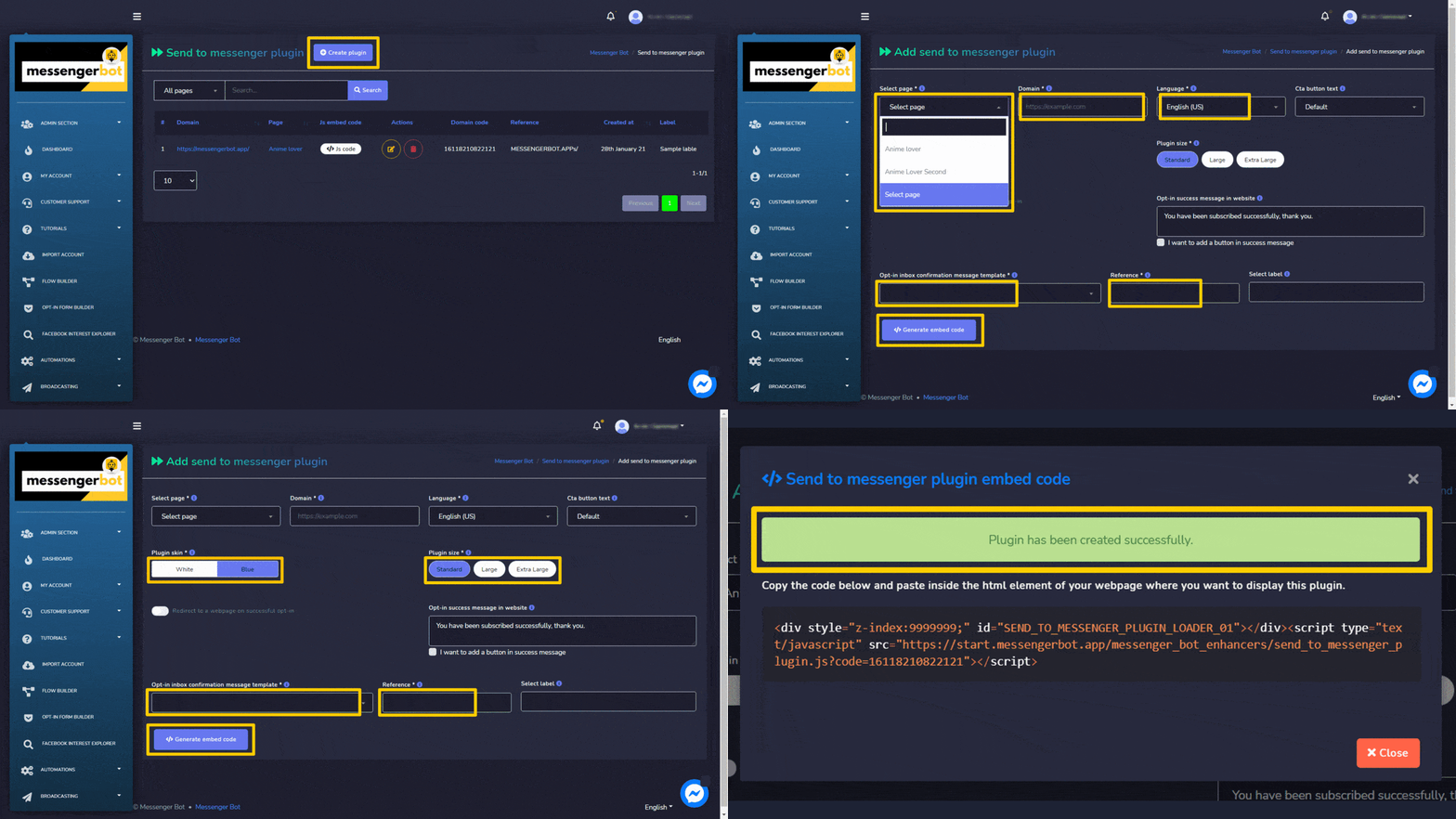
Możesz utworzyć wtyczkę, postępując zgodnie z poniższymi krokami:
- Wybierz z górnego prawego rogu ekranu.
- Wybierz strona dla którego chcesz dodać wtyczkę.
- Podaj domena.
- Wybierz język i Opcja tekstu przycisku Cta.
- Wybierz Skórka wtyczki, zmień na biały lub niebieski.
- Wybierz Rozmiar wtyczki.
- Wybierz szablon wiadomości potwierdzającej subskrypcję, odniesienie, i etykieta.
- Wybierz Wygeneruj kod osadzenia opcja utworzenia wtyczki do wysyłania do Messengera.
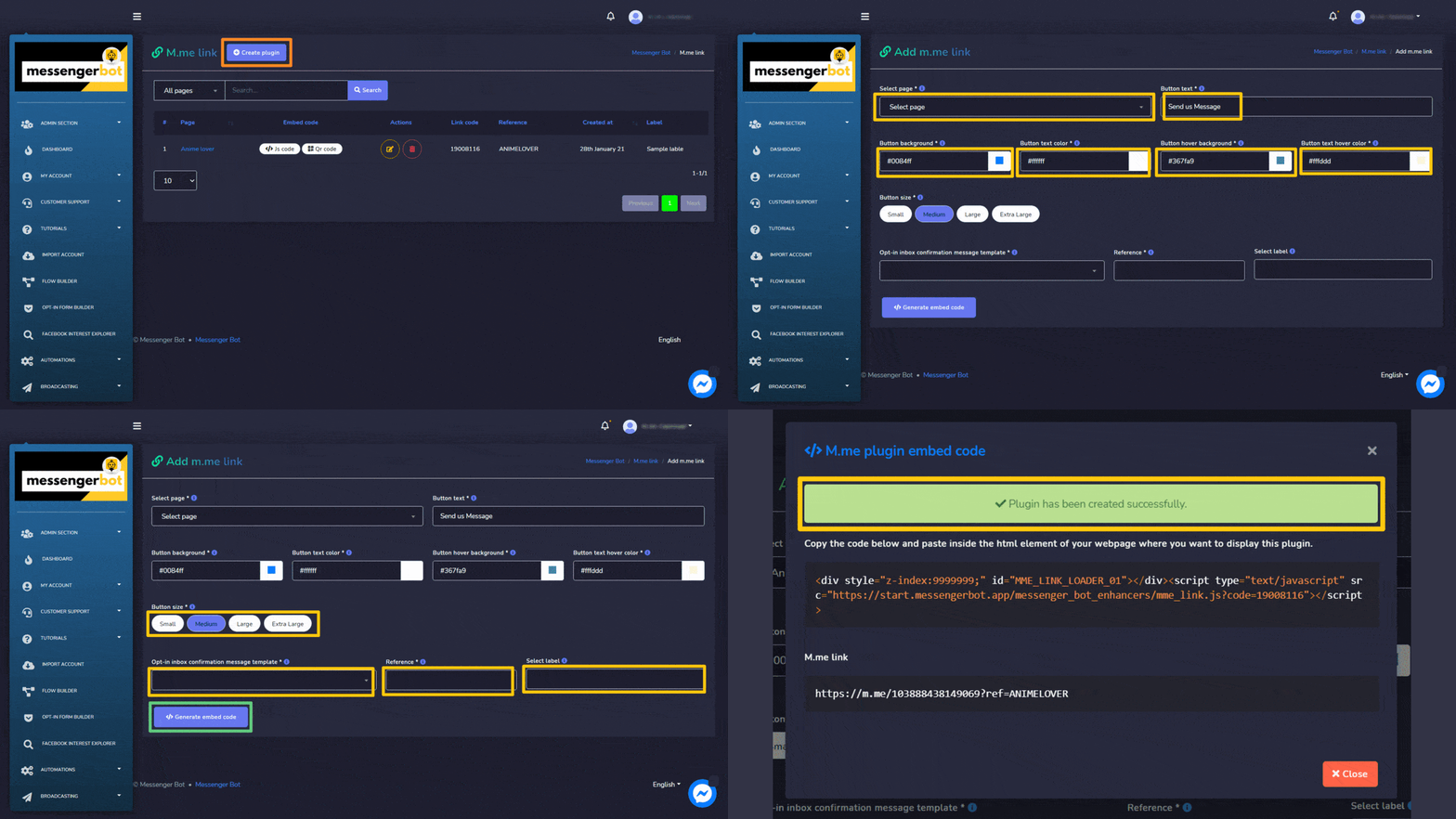
Link M.me
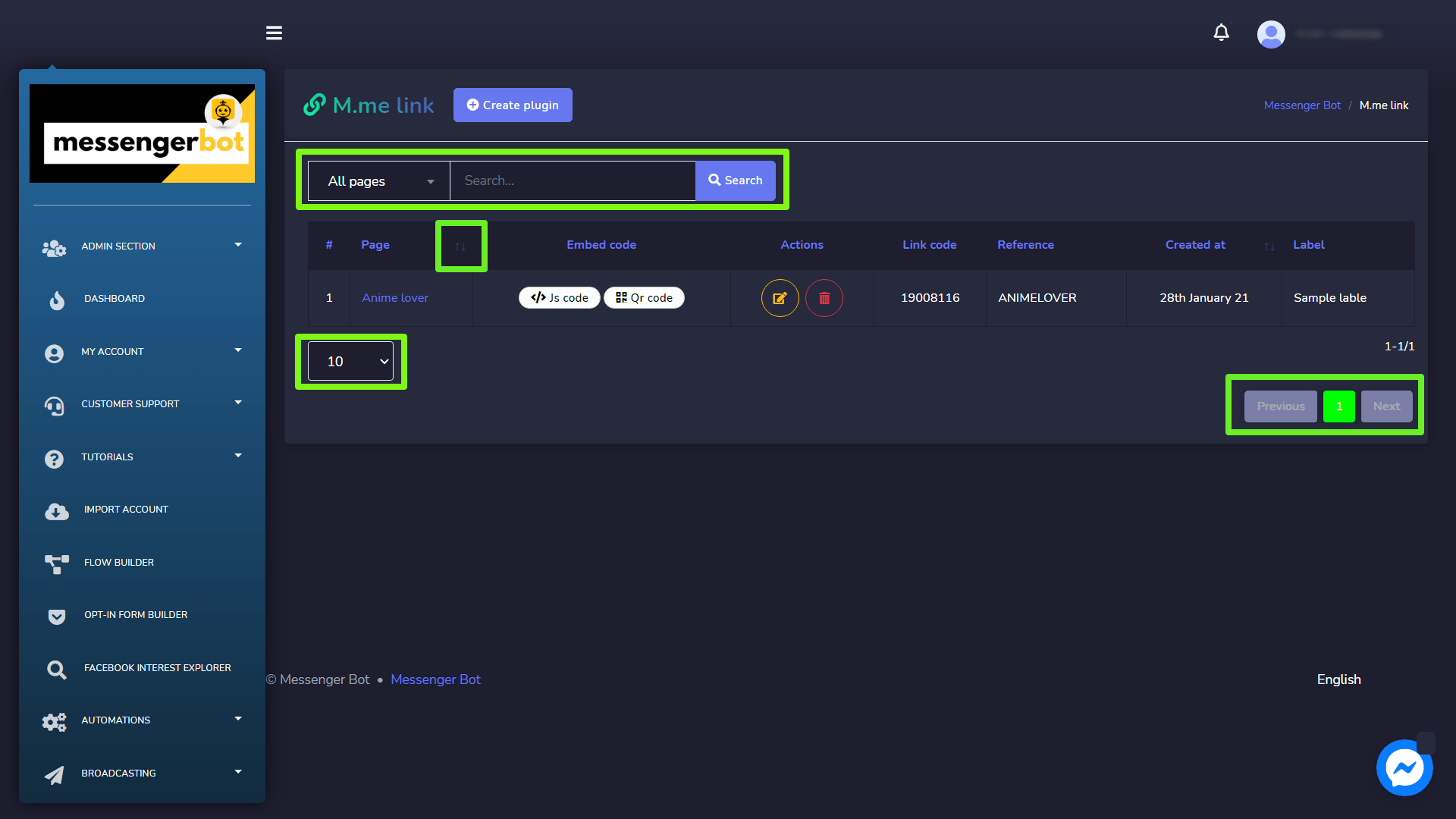
Ekran linku M.me składa się z listy stron, które możesz przeszukiwać, aby znaleźć konkretną stronę, używając pola wyszukiwania. Możesz dostosować liczby stron do wyświetlanych na widok. Możesz je również uporządkować w porządku kolejności rosnącej lub malejącej wybierając strzałek z nagłówka.
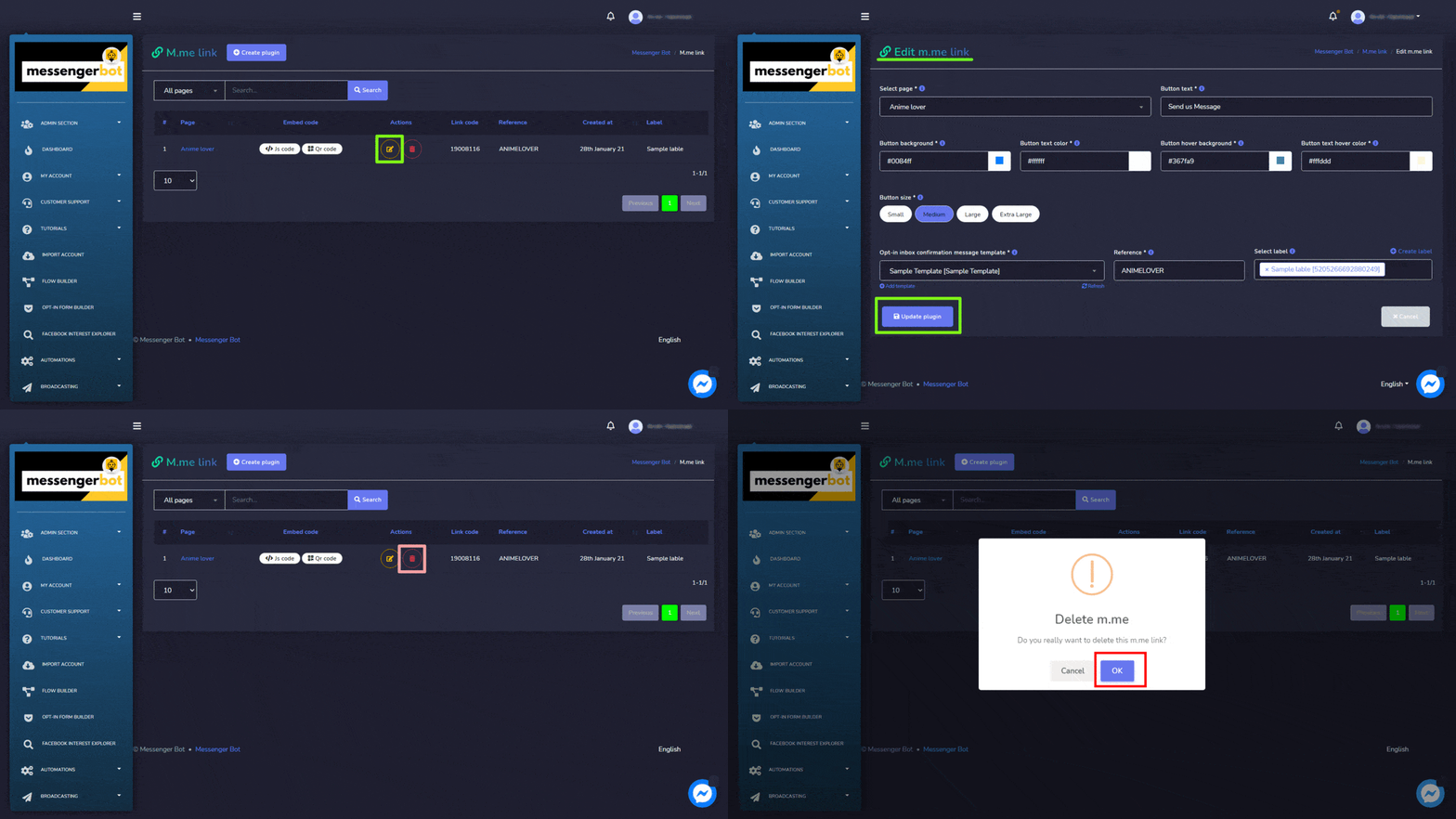
Następujące działania można wykonać z widoku linku M.me:
- Edytuj wtyczkę: Edytuj link M.me i wybierz Zaktualizuj wtyczkę.
- Usuń wtyczkę
Utwórz wtyczkę
Możesz utworzyć wtyczkę, postępując zgodnie z poniższymi krokami:
- Wybierz z górnego prawego rogu ekranu.
- Wybierz strona dla którego chcesz dodać wtyczkę.
- Podaj Tekst przycisku.
- Podaj Tło przycisku, kolor tekstu, kolor po najechaniu.
- Wybierz Rozmiar przycisku.
- Wybierz szablon wiadomości potwierdzającej subskrypcję, odniesienie, i etykieta.
- Wybierz Wygeneruj kod osadzenia opcja utworzenia wtyczki do wysyłania do Messengera.
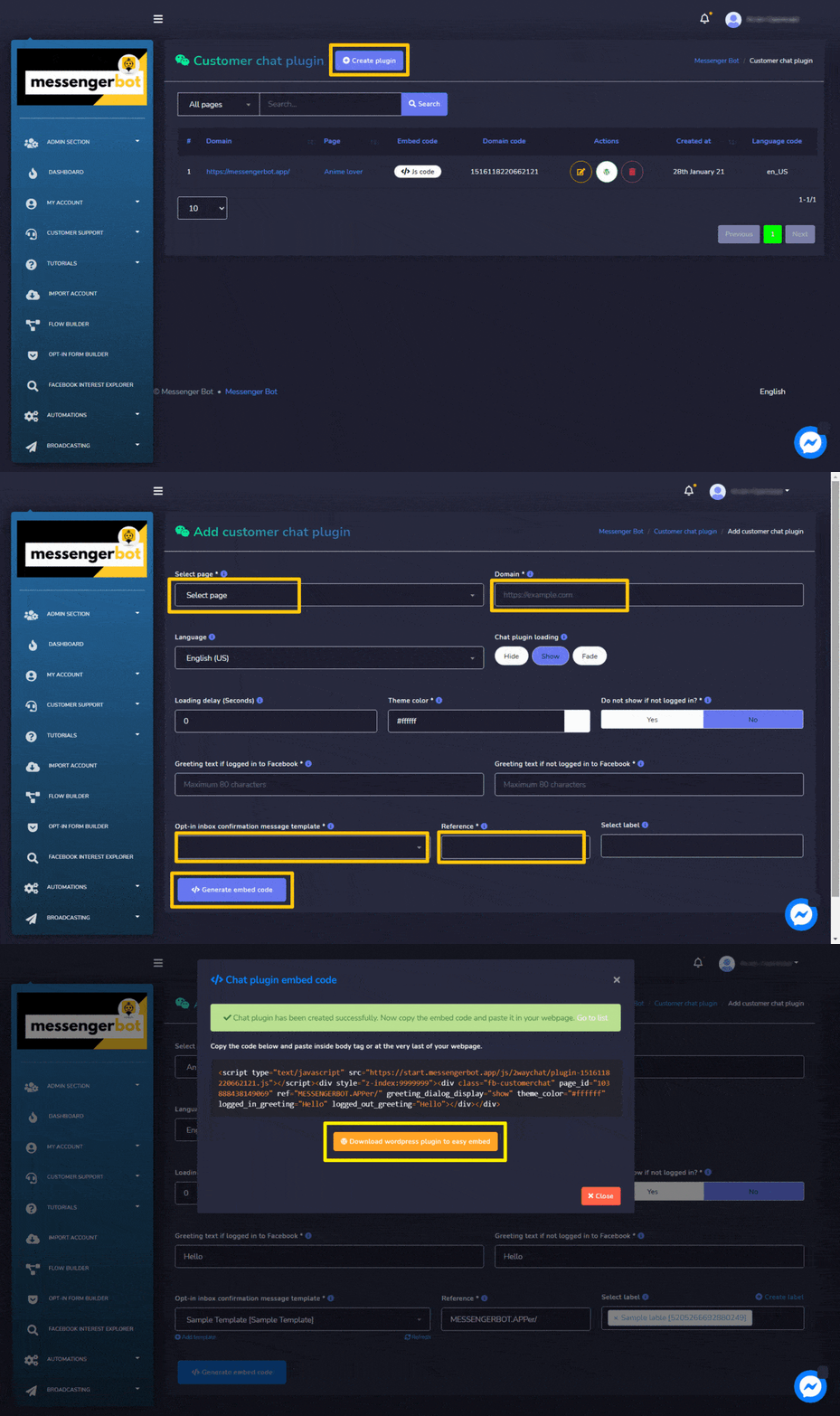
Wtyczka czatu z klientem
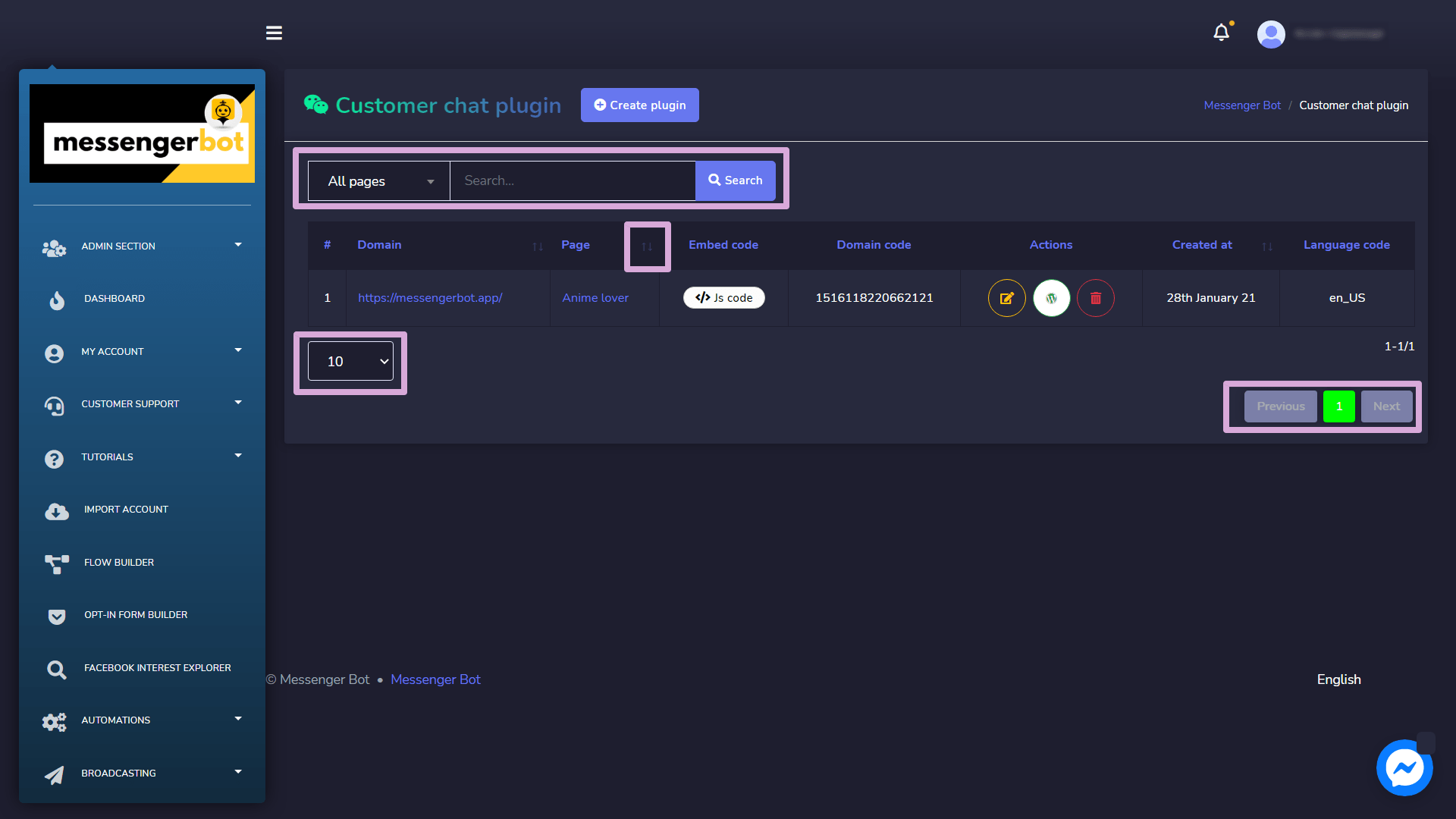
Ekran wtyczki czatu z klientem składa się z listy domen, możesz wyszukiwać konkretną domenę, używając pola wyszukiwania. Możesz dostosować numeru domen do wyświetlenia na stronie. Możesz także uporządkować je w dowolnej rosnącym lub malejącym poprzez wybór strzałek z nagłówka.
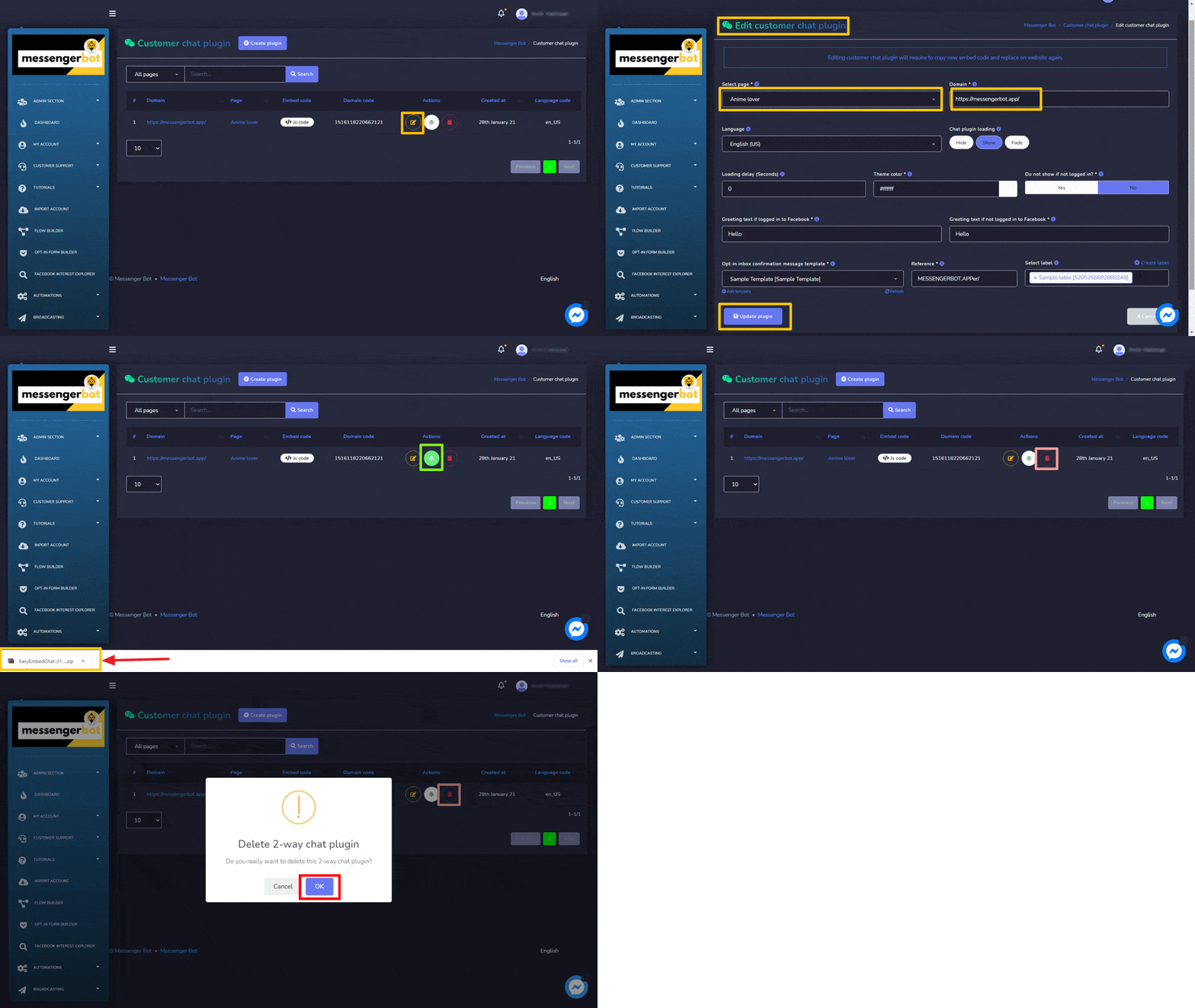
- Edytuj wtyczkę: Edytuj wtyczkę czatu z klientem i wybierz Zaktualizuj wtyczkę.
- Pobierz wtyczkę WordPress: Pobierz wtyczkę WordPress, wybierając
 .
. - Usuń wtyczkę
Utwórz wtyczkę
Możesz utworzyć wtyczkę, postępując zgodnie z poniższymi krokami:
- Wybierz z górnego prawego rogu ekranu.
- Wybierz strona dla którego chcesz dodać wtyczkę.
- Wprowadź domenę do dodania w domena
- Wybierz język i ładowaniu wtyczki czatu
- Podaj Opóźnienie.
- Podaj kolor motywu.
- Wybierz szablon wiadomości potwierdzającej subskrypcję, odniesienie, i etykieta.
- Wybierz Wygeneruj kod osadzenia opcja do utworzenia wtyczki czatu z klientem.
Zapisane szablony
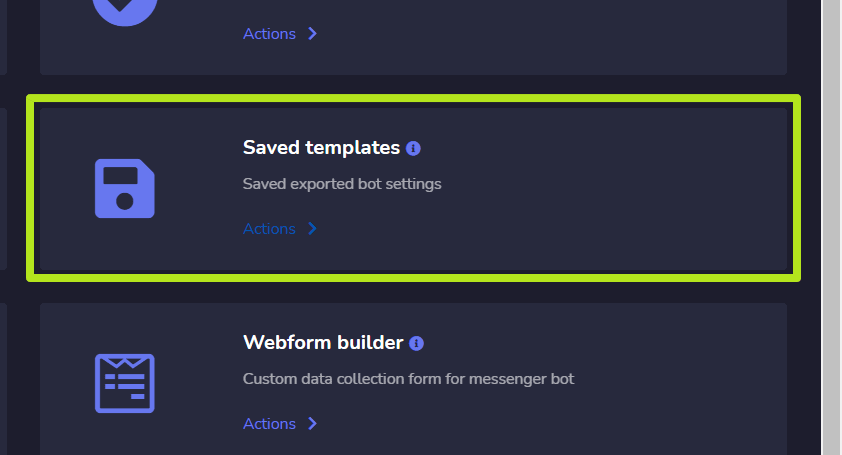
Aby uzyskać dostęp do sekcji ustawień menedżera postbacków, wybierz Zapisane szablony, a następnie wybierz Akcje z Bot Messenger ekran.
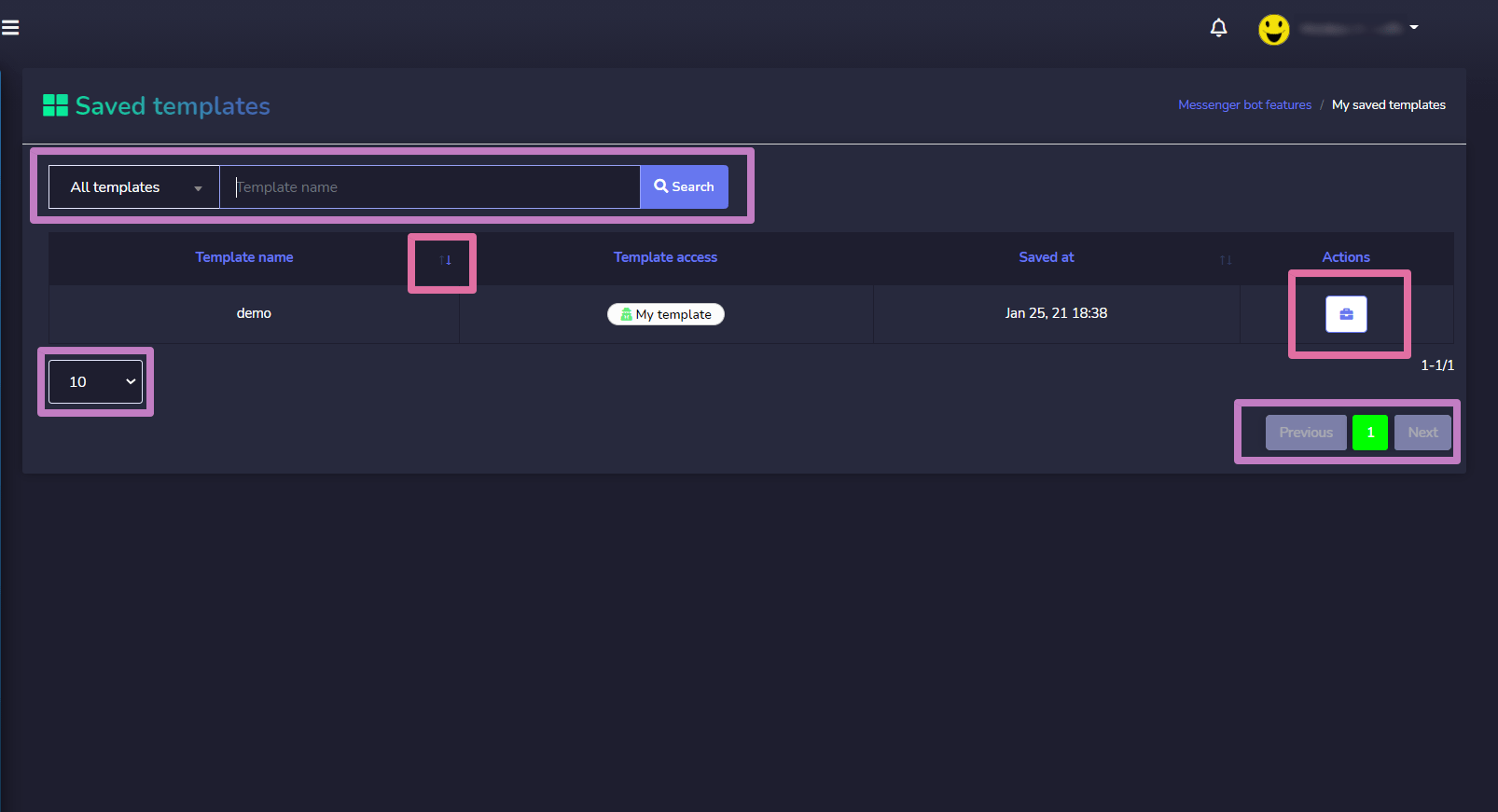
Ekran zapisanych szablonów składa się z listy szablonów, możesz wyszukiwać konkretny szablon, używając pola wyszukiwania. Możesz dostosować liczby szablonów do wyświetlenia na stronie. Możesz także uporządkować je w dowolnej kolejności rosnącej lub malejącej wybierając strzałek z nagłówka. Wybierz filtr strony, aby zawęzić swoje wyszukiwanie.
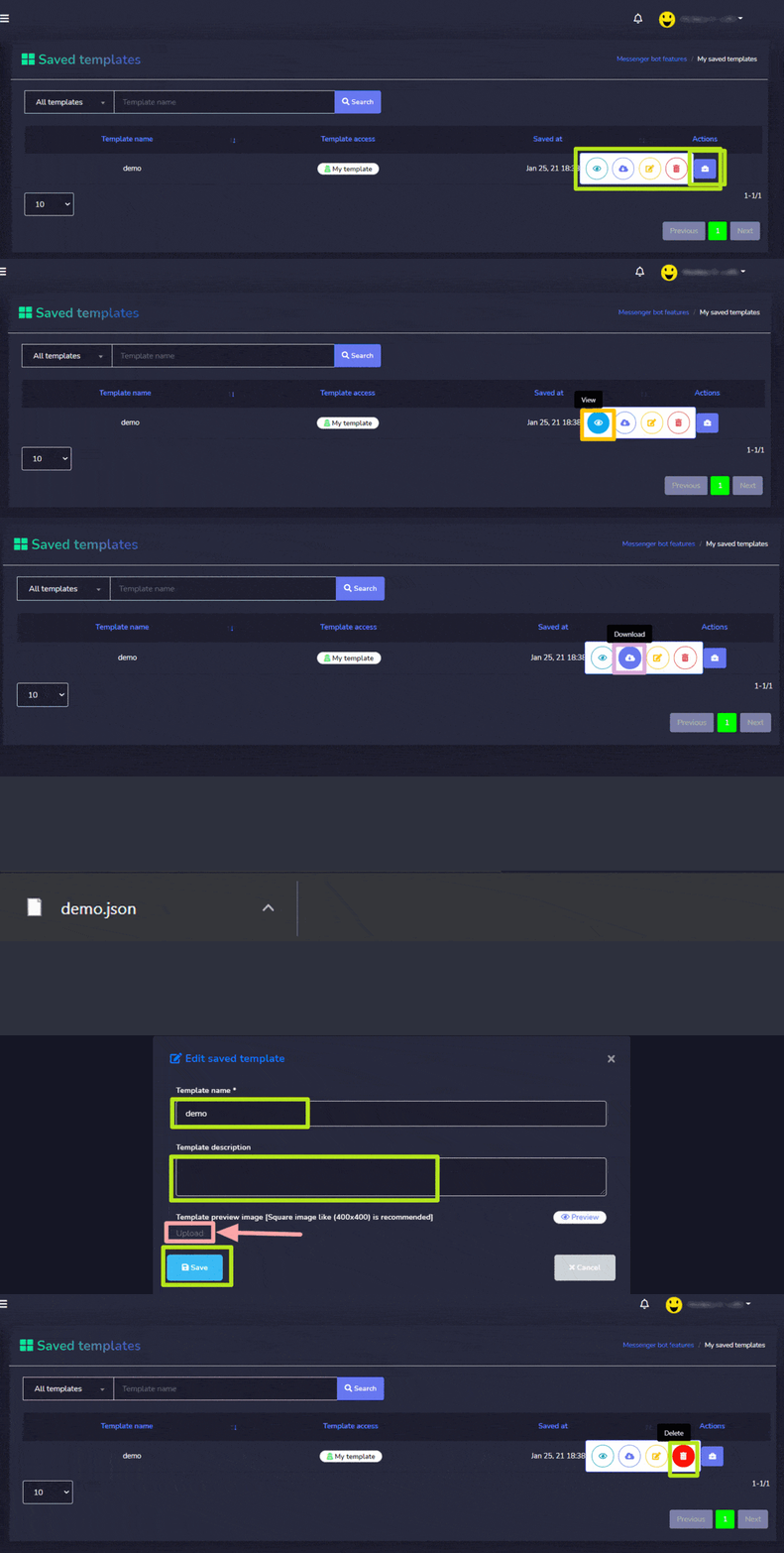
 opcję przy szablonie, na którym chcesz wykonać akcje. Poniżej znajdują się akcje, które można wykonać:
- Wyświetl szablon, wybierając
 .
. - Pobierz pliki szablonu poprzez wybór
 .
. - Edytuj szablon
- Usuń szablon



 Polski
  English
  Tagalog
  简体中文
简体中文  العربية
  हिन्दी
  Português do Brasil
  Español de México
  Français
  বাংলা
বাংলা  香港中文
香港中文  繁體中文
繁體中文  Nederlands
  Deutsch
  Bahasa Indonesia
  日本語
日本語  한국어
한국어  Русский
  Español
  Tiếng Việt