
Penempatan Sosial
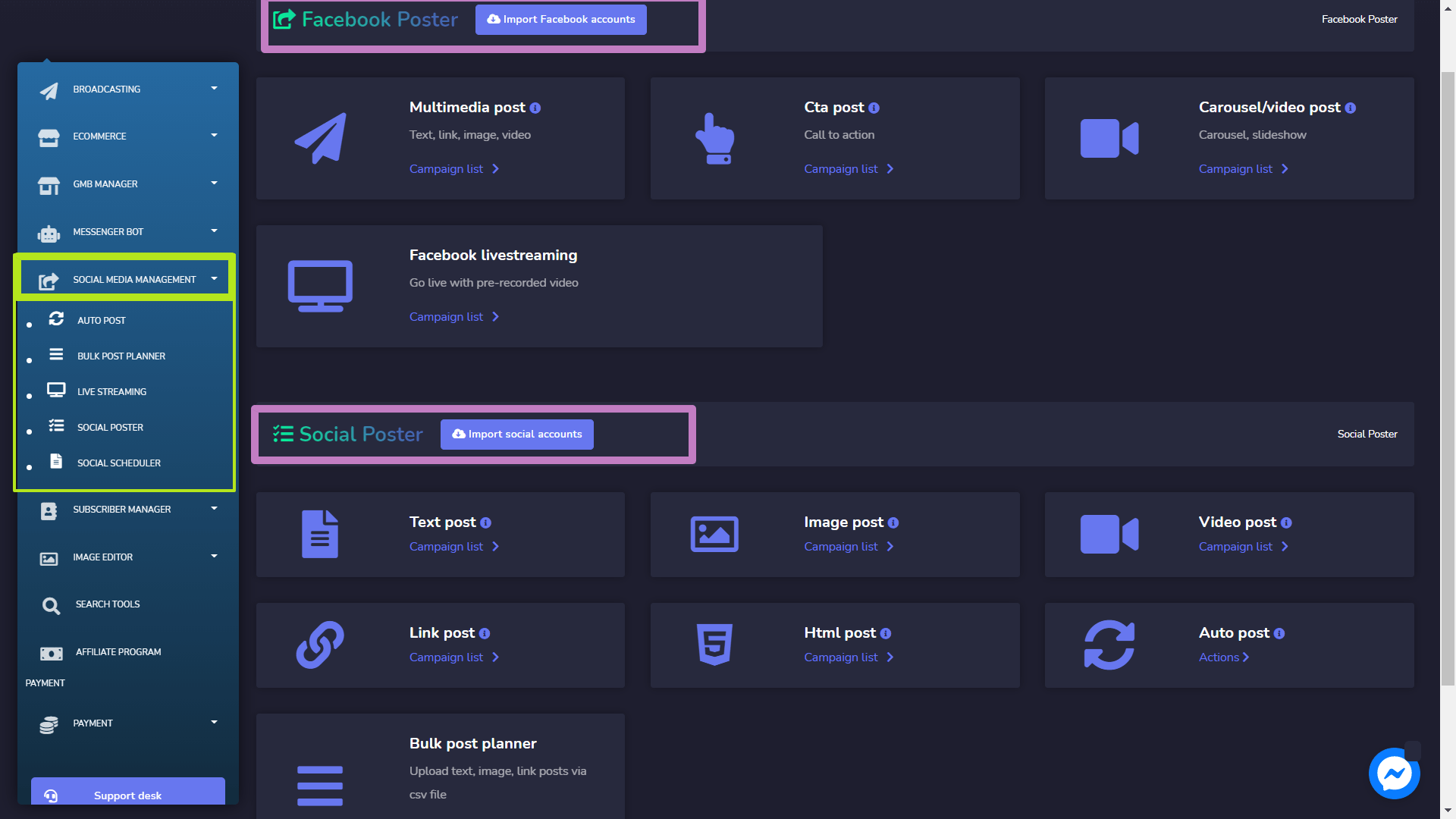
Fitur Posting Sosial memungkinkan Anda untuk mengelola semua akun media sosial melalui satu platform. Anda dapat mengelola semua posting Facebook, tayangan slide, video melalui bagian poster Facebook. Anda dapat mengimpor beberapa akun dan mengintegrasikannya untuk posting yang berbeda di bagian poster Sosial.
Untuk melihat bagian ini, navigasikan ke Manajemen Media Sosial dari menu navigasi yang terletak dan ketuk di atasnya, kemudian klik pada salah satu di bawahnya.
Sebuah layar yang berisi dua bagian berikut akan muncul:
Poster Facebook
Poster Facebook mengelola semua aktivitas dan posting terkait Facebook. Bagian ini terdiri dari empat bagian berikut:
- Posting Multimedia
- Posting CTA
- Posting Carousel/Video
- siaran langsung Facebook
Rincian dari tiga yang pertama ini dibahas di bagian yang akan datang.
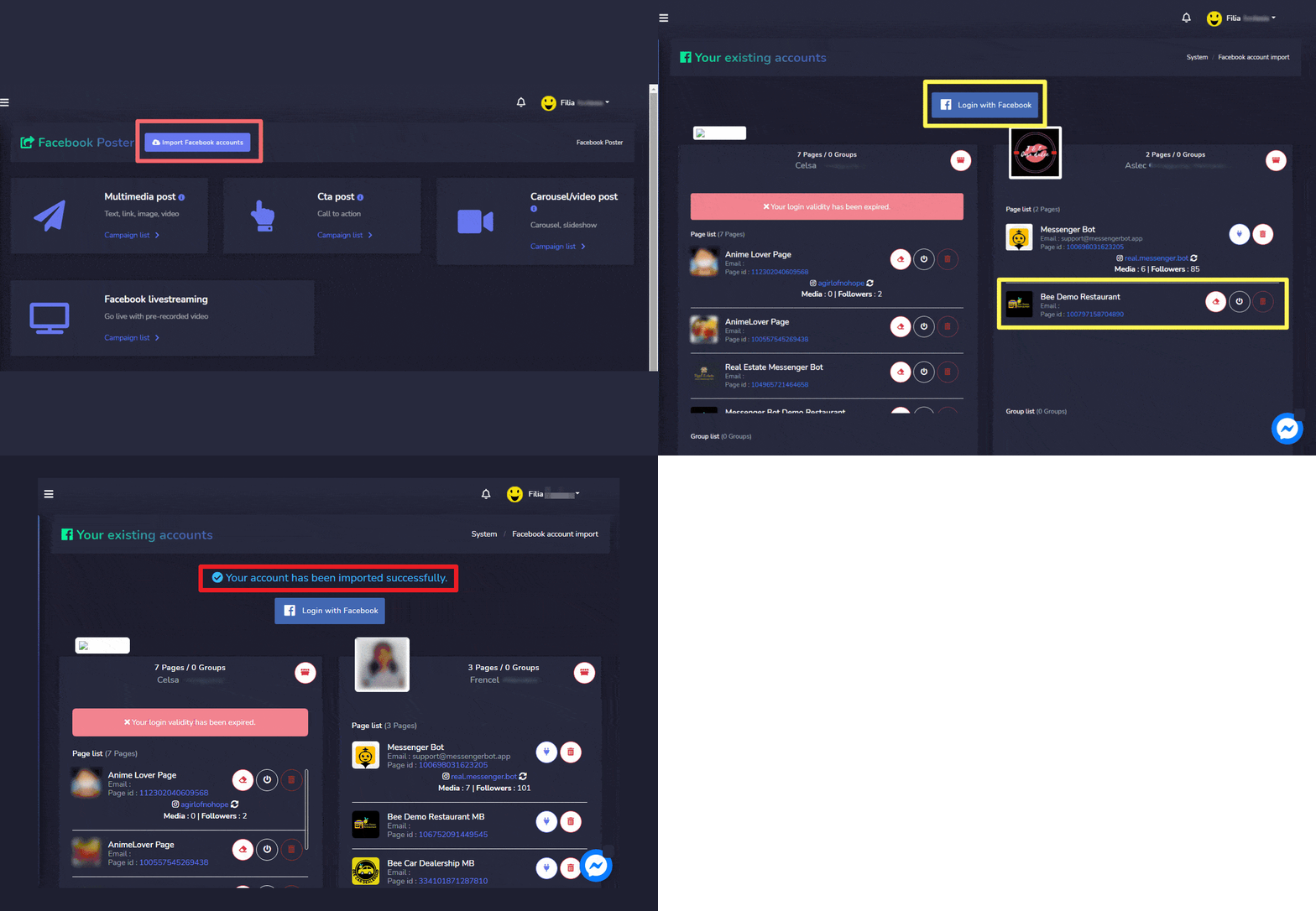
Untuk mengakses bagian ini, Anda perlu memastikan bahwa semua akun Facebook Anda sudah diimpor.
- Pilih Impor akun Facebook dari bagian atas layar Anda.
- Pilih Masuk dengan Facebook.
- Akun Anda akan berhasil diimpor.
Posting Multimedia
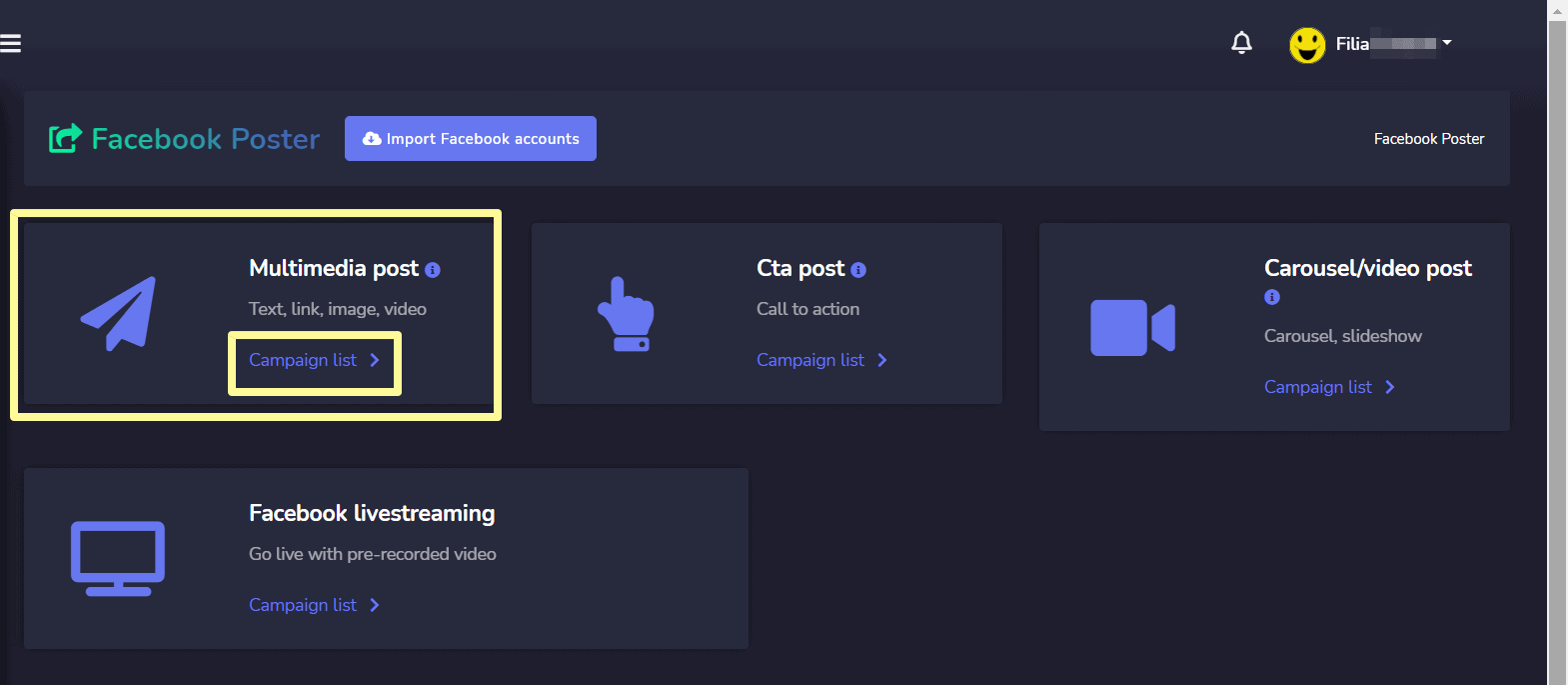
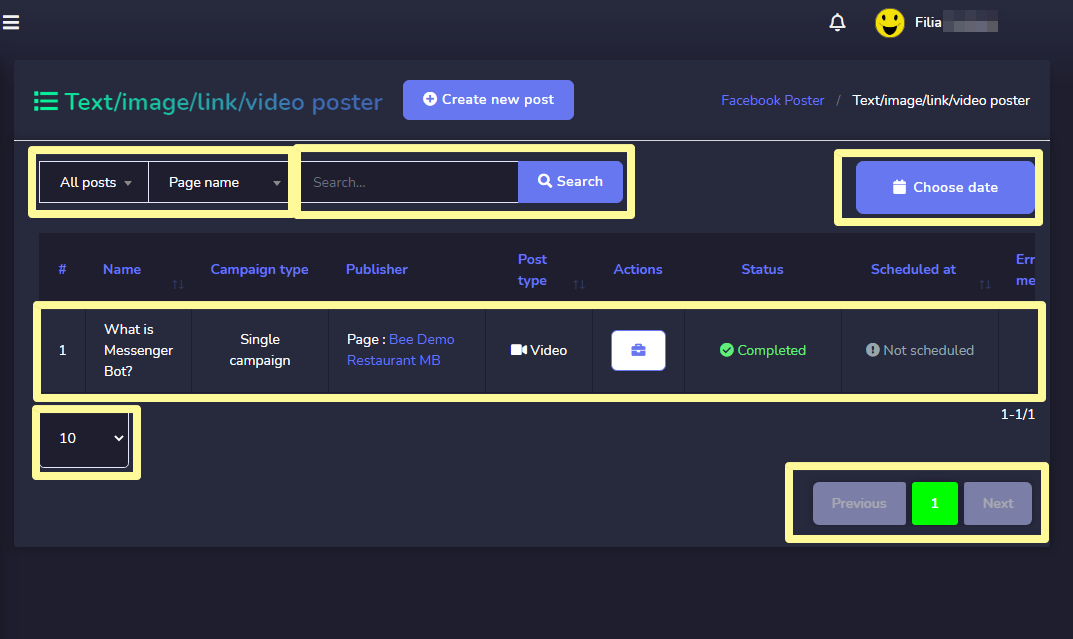
Untuk mengakses bagian pos multimedia, pilih Daftar kampanye opsi dari Posting Multimedia bagian.
Untuk melakukan berbagai tindakan pada kampanye, pilih  opsi terhadap kampanye yang ingin Anda lakukan tindakan.
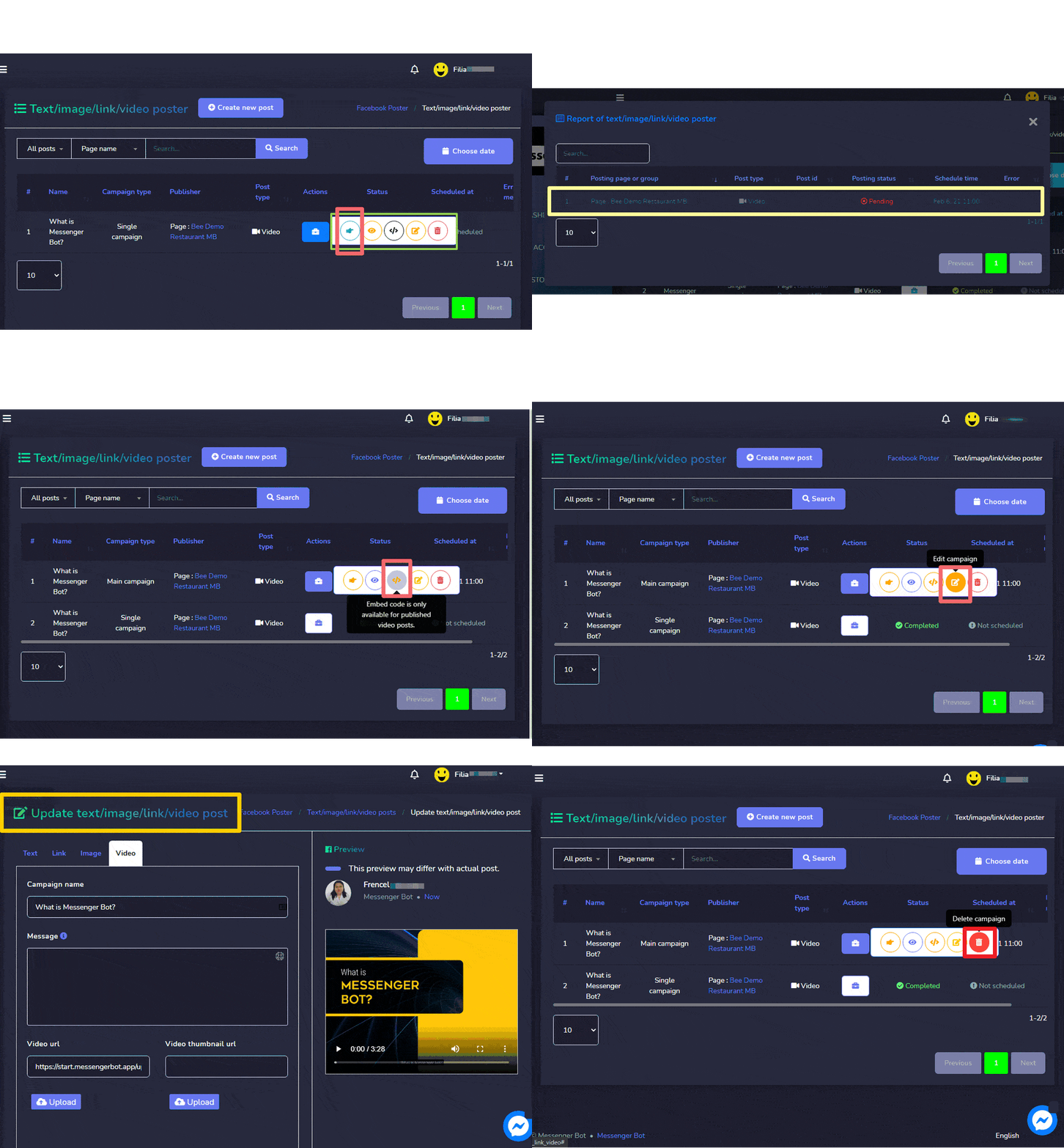
Berikut adalah tindakan yang dapat dilakukan:
- Lihat pos dengan memilih
 .
. - Lihat laporan kampanye dengan memilih
 .
. - Ambil JSON dengan memilih
- Edit sebuah kampanye
- Hapus sebuah kampanye
| Catatan: | |
|
· Untuk pos yang sudah diterbitkan, Anda tidak dapat mengambil kode JSON maupun mengeditnya. · Jika kampanye induk telah dipilih saat membuat kampanye, maka hanya kampanye induk yang akan menampilkan laporan. |
|
Buat Pos Multimedia Baru
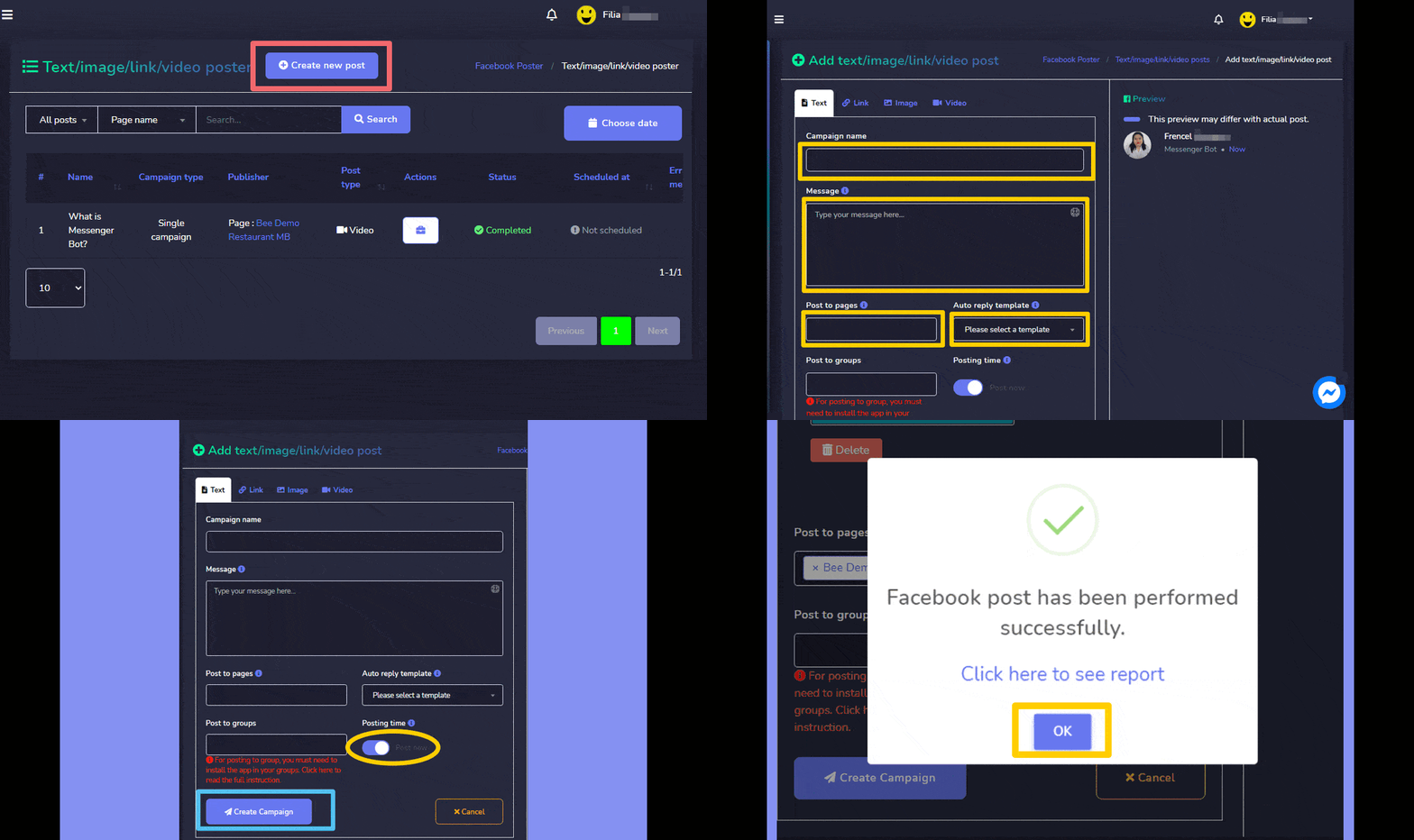
Untuk membuat pos multimedia baru, ikuti langkah-langkah di bawah ini:
- Pilih
 dari Teks/Gambar/Tautan/Poster Video
 - Sebuah Tambahkan teks/gambar/tautan/video layar akan muncul. Pengguna dapat menambahkan salah satu dari yang berikut
- Teks
- Tautan
- Gambar
- Video
- Berikan Nama kampanye dan sebuah pesan, tautan, gambar atau video berdasarkan pilihan Anda dari langkah 2.
- Pilih halaman di mana ini perlu diposting.
- Pilih sebuah Template balasan otomatis juga.
- Jadwalkan sebuah Waktu posting.
- Setelah selesai, Anda perlu memilih Buat kampanye
| Catatan: | |
|
· Anda dapat memeriksa versi pratinjau yang muncul di sisi kanan layar untuk analisis yang lebih baik tentang cara posting Anda akan muncul. |
|
Posting CTA
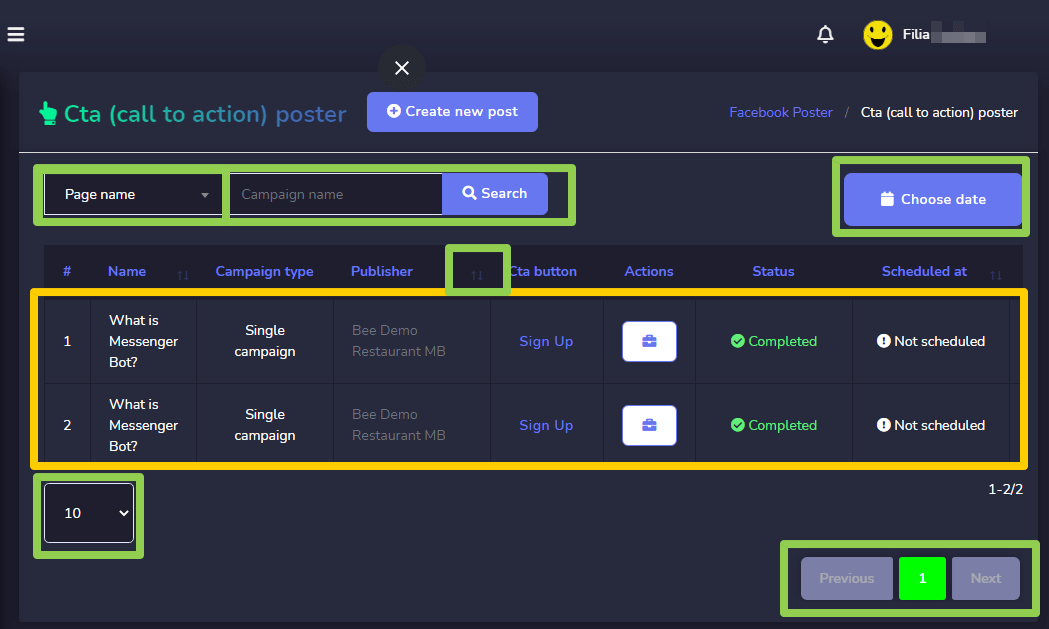
Untuk mengakses bagian pos CTA, pilih Daftar kampanye opsi dari Posting CTA bagian.
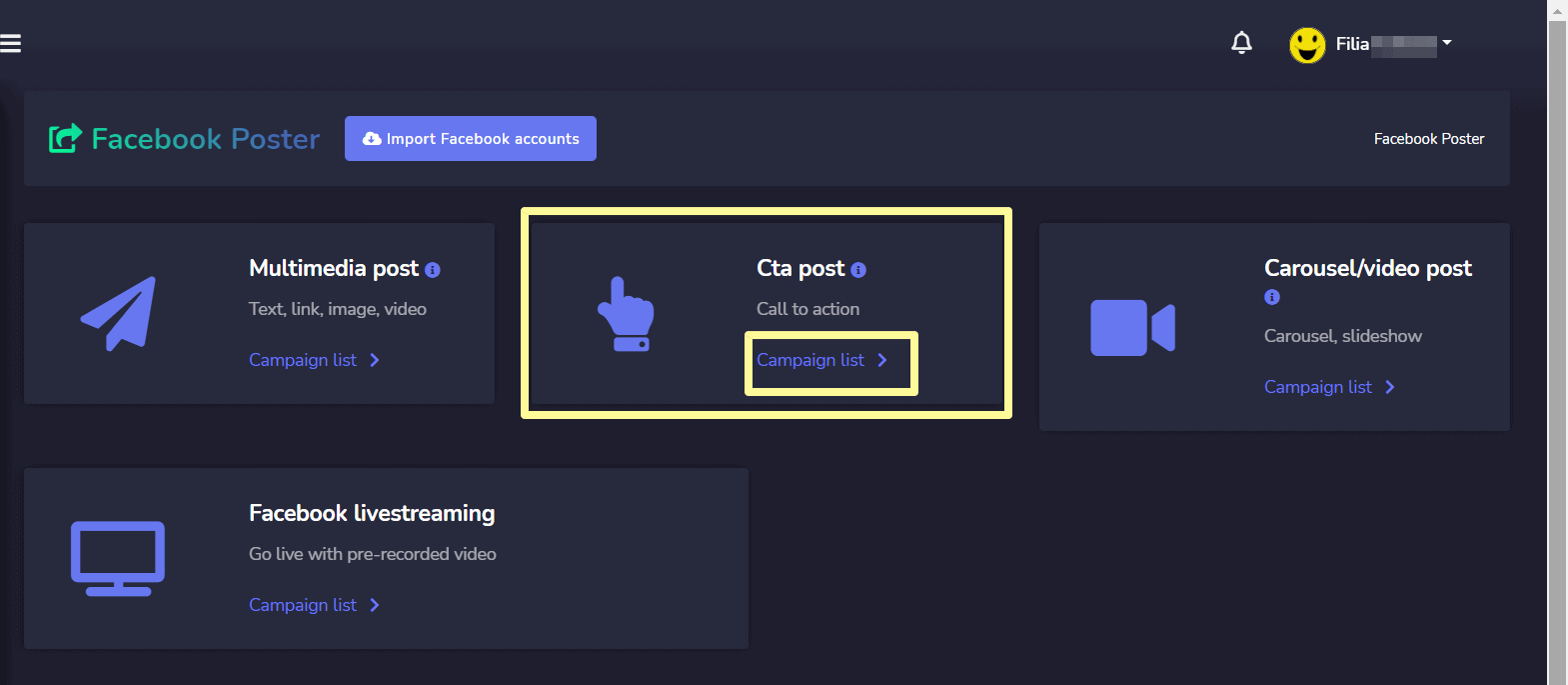
Untuk melakukan tindakan berbeda pada kampanye, pilih opsi terhadap kampanye yang ingin Anda lakukan tindakan.
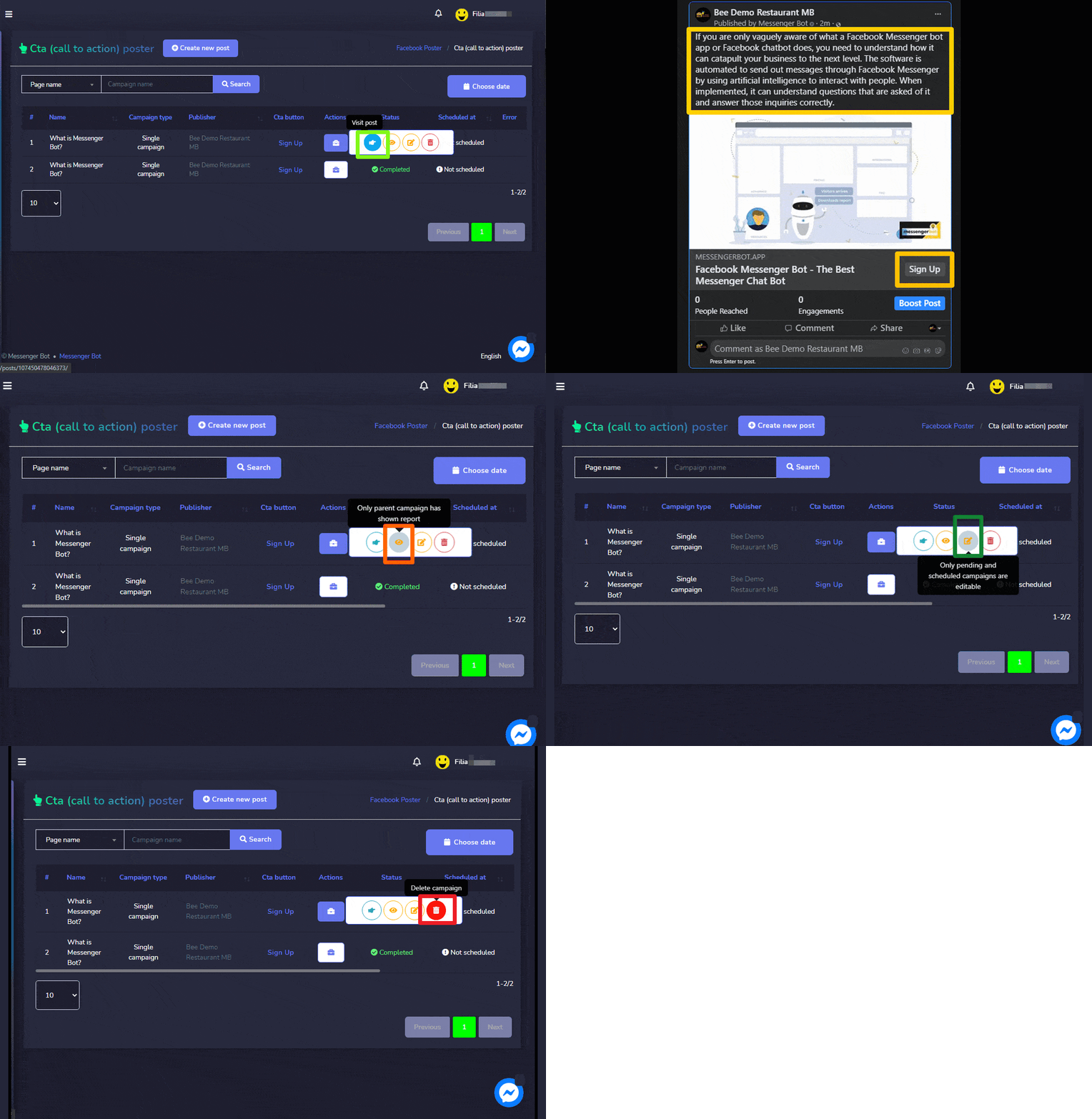
Berikut adalah tindakan yang dapat dilakukan:
- Lihat pos dengan memilih .
- Lihat laporan kampanye dengan memilih
 .
. - Edit sebuah kampanye
- Hapus sebuah kampanye
| Catatan: | |
|
· Untuk pos yang sudah diterbitkan, Anda tidak dapat mengambil kode JSON maupun mengeditnya. · Jika kampanye induk telah dipilih saat membuat kampanye, maka hanya kampanye induk yang akan menampilkan laporan. |
|
Buat Post CTA Baru
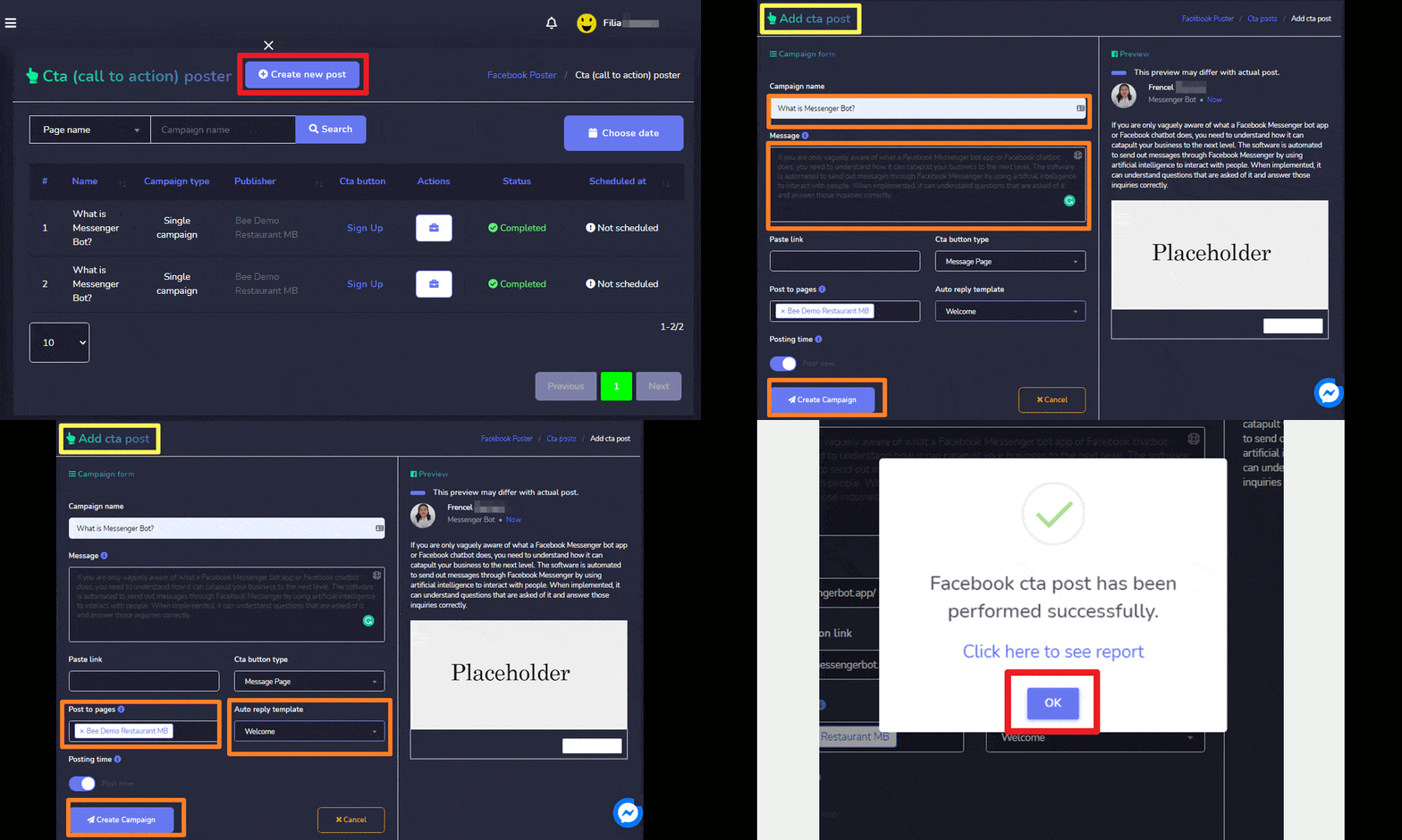
Untuk membuat post CTA baru, ikuti langkah-langkah di bawah ini:
- Pilih dari Poster CTA (Call to Action) layar.
- Berikan Nama kampanye dan sebuah pesan.
- Berikan tempel tautan dan tipe tombol CTA.
- Pilih halaman di mana ini perlu diposting.
- Pilih sebuah Template balasan otomatis juga.
- Jadwalkan sebuah Waktu posting.
- Setelah selesai, Anda perlu memilih Buat kampanye
| Catatan: | |
|
· Anda dapat memeriksa versi pratinjau yang muncul di sisi kanan layar untuk analisis yang lebih baik tentang cara posting Anda akan muncul. |
|
Posting Carousel/Video
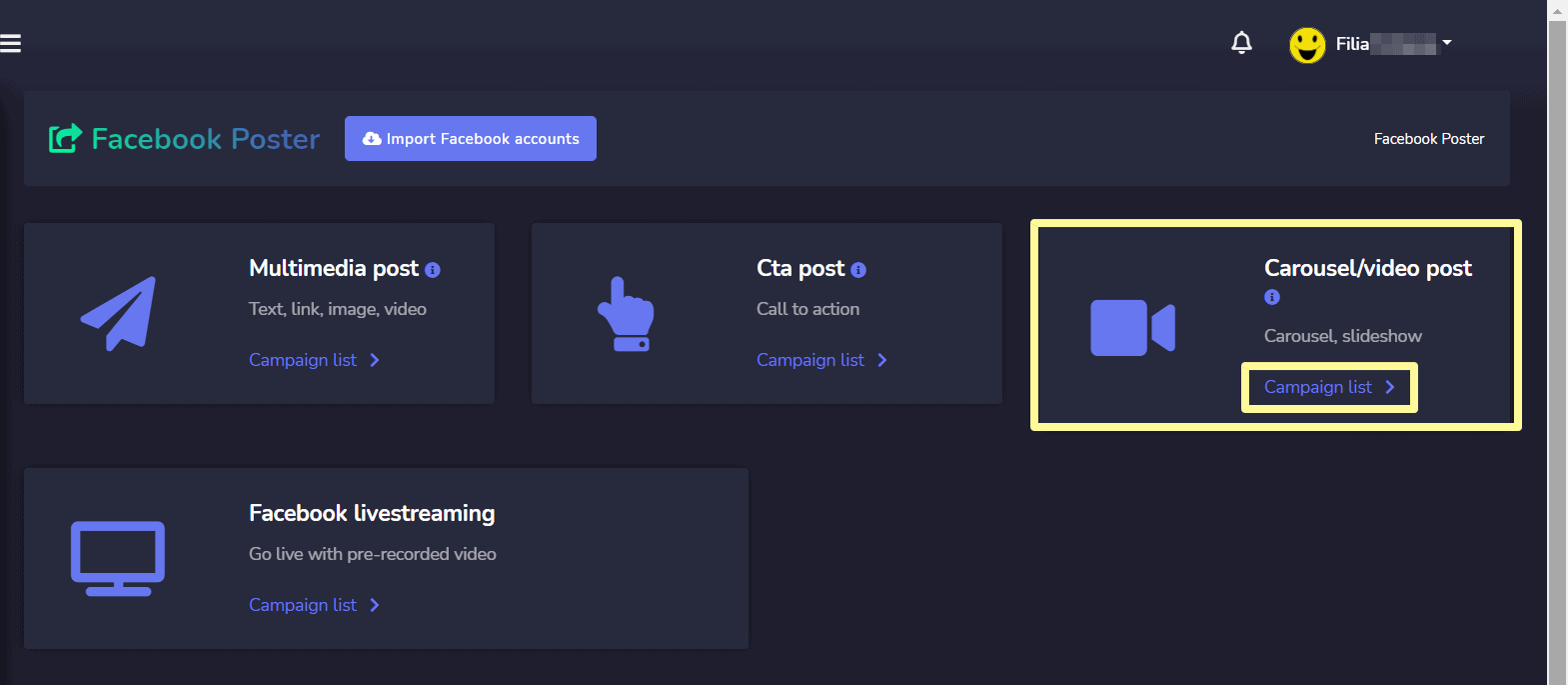
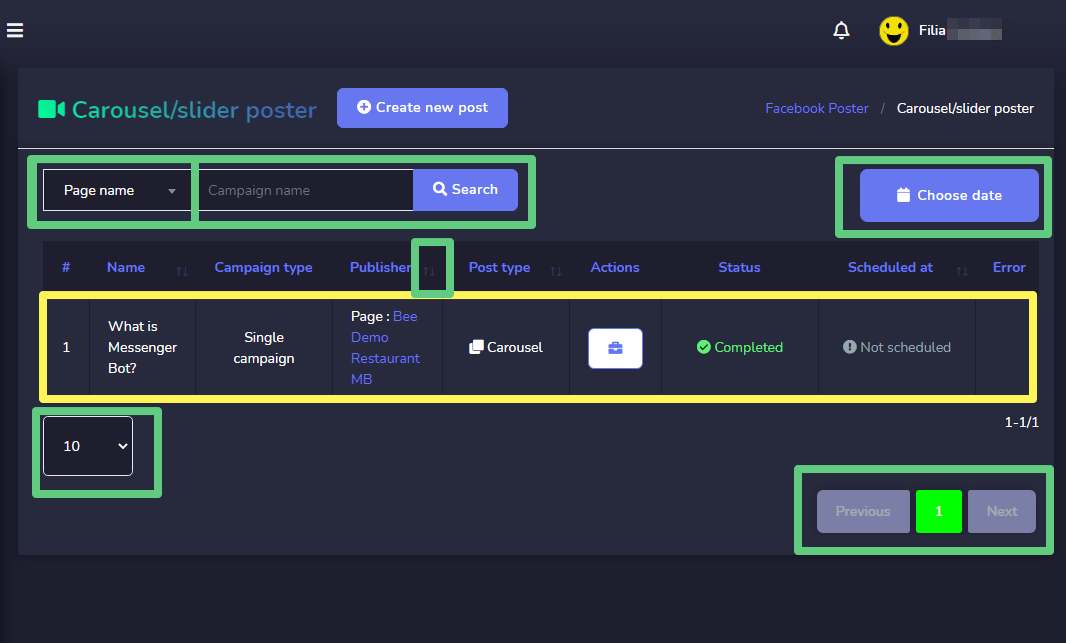
Untuk mengakses Posting Carousel/Video bagian, pilih Daftar kampanye opsi dari Posting Carousel/Video bagian.
Untuk melakukan tindakan berbeda pada kampanye, pilih opsi terhadap kampanye yang ingin Anda lakukan tindakan.
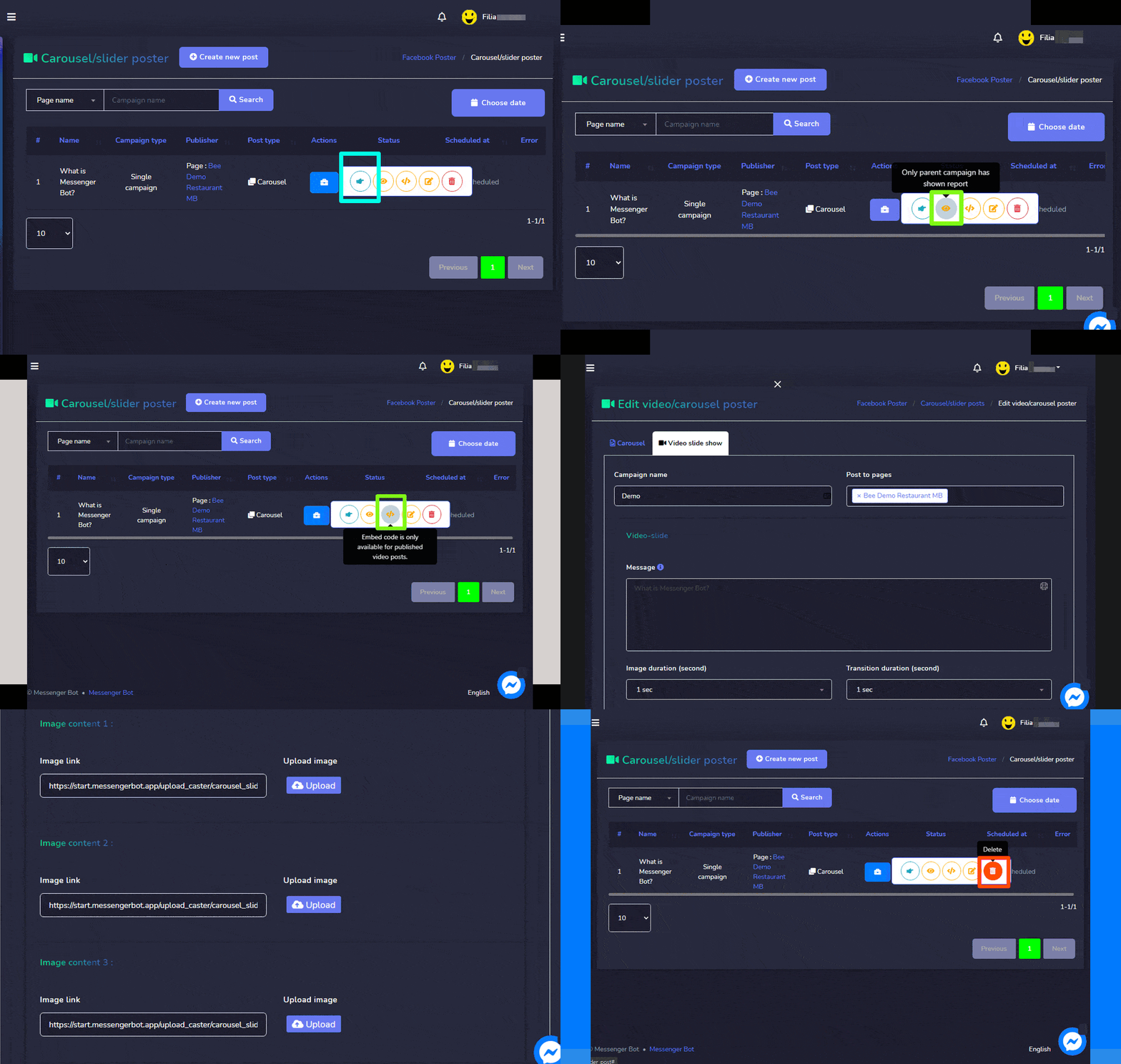
Berikut adalah tindakan yang dapat dilakukan:
- Lihat pos dengan memilih .
- Lihat laporan kampanye dengan memilih .
- Ambil JSON dengan memilih .
- Edit sebuah kampanye
- Hapus sebuah kampanye
| Catatan: | |
|
· Untuk pos yang sudah diterbitkan, Anda tidak dapat mengambil kode JSON maupun mengeditnya. · Jika kampanye induk telah dipilih saat membuat kampanye, maka hanya kampanye induk yang akan menampilkan laporan. |
|
Buat Post Karusel/Video Baru
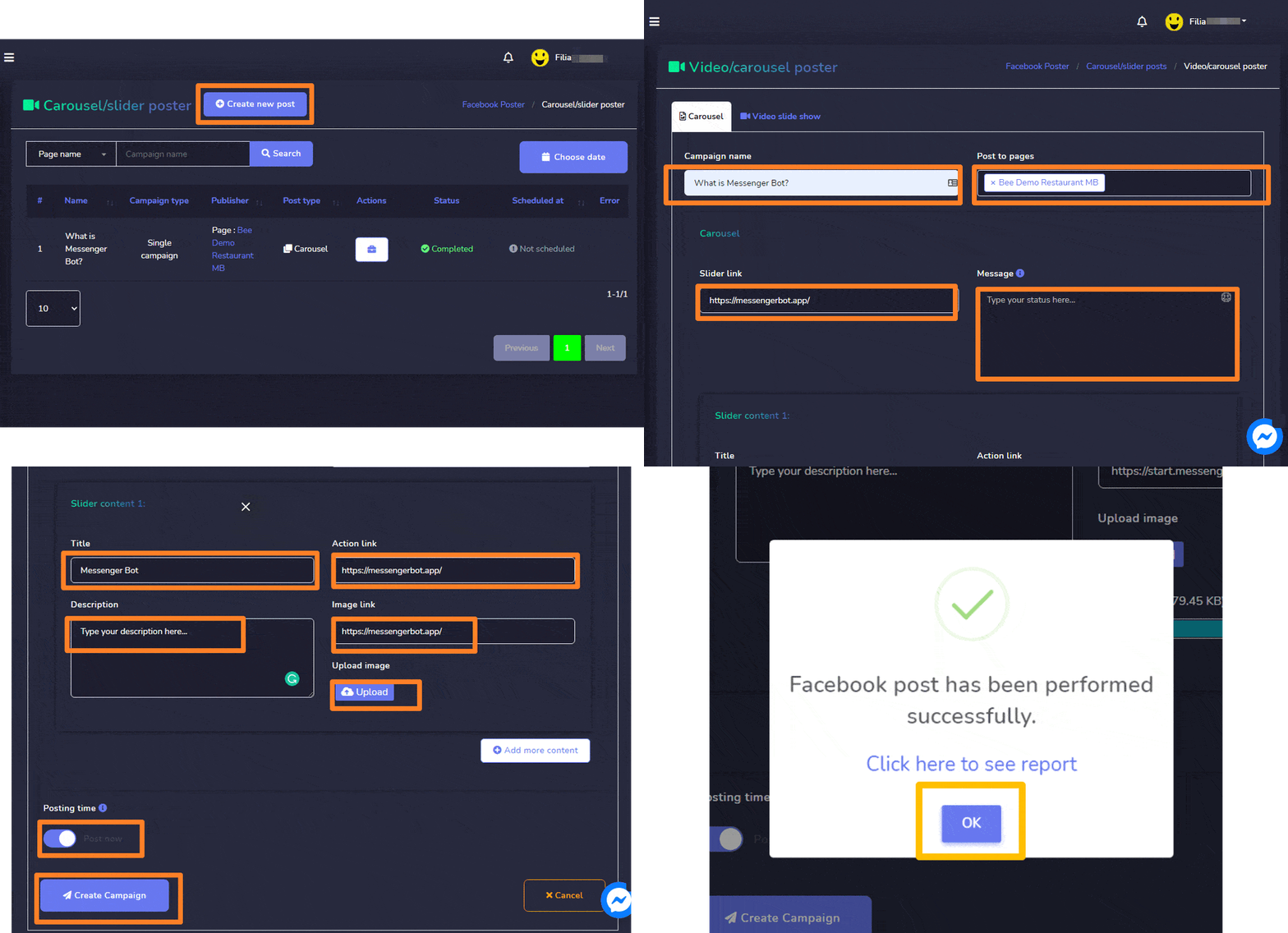
Untuk membuat post Karusel/Video baru, ikuti langkah-langkah di bawah ini:
- Pilih dari Poster Karusel/Slider
- A Poster Karusel/Slider layar akan muncul. Pengguna dapat menambahkan salah satu dari berikut:
- Karusel
- tayangan slide video
- Berikan Nama kampanye dan sebuah pesan, tautan slider atau video-slide berdasarkan pilihan Anda dari langkah 2.
- Berikan Konten Slider 1.
- Pilih halaman di mana ini perlu diposting.
- Jadwalkan sebuah Waktu posting.
- Setelah selesai, Anda perlu memilih Buat kampanye tombol.



 Bahasa Indonesia
  English
  Tagalog
  简体中文
简体中文  العربية
  हिन्दी
  Português do Brasil
  Español de México
  Français
  বাংলা
বাংলা  香港中文
香港中文  繁體中文
繁體中文  Nederlands
  Deutsch
  日本語
日本語  한국어
한국어  Polski
  Русский
  Español
  Tiếng Việt