
Postagem Social
O recurso de Postagem Social permite que você gerencie todas as contas de mídia social através de uma única plataforma. Você pode gerenciar todas as postagens do Facebook, apresentações de slides, vídeos na seção do publicador do Facebook. Você pode importar várias contas e integrá-las para diferentes postagens, respectivamente, na seção do publicador social.
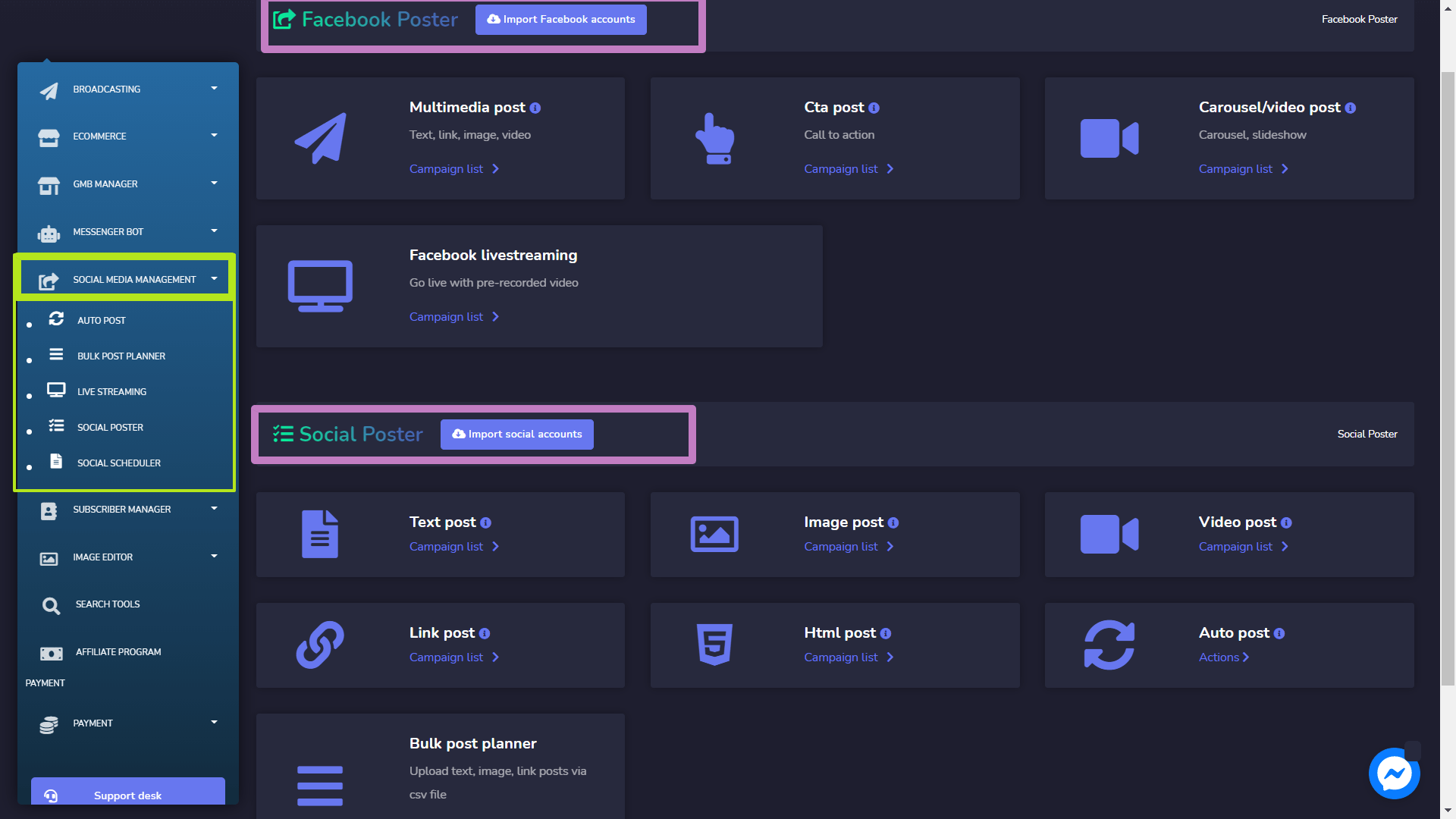
Para visualizar esta seção, navegue até Gerenciamento de Mídias Sociais do menu de navegação localizado e clique nele, então clique em qualquer um abaixo dele.
Uma tela contendo as seguintes duas seções aparecerá:
Publicador do Facebook
O Publicador do Facebook gerencia todas as atividades e postagens relacionadas ao Facebook. Esta seção consiste ainda nas seguintes quatro partes:
- Postagem Multimídia
- Postagem de CTA
- Postagem em Carrossel/Vídeo
- transmissão ao vivo no Facebook
Os detalhes desses primeiros três serão discutidos nas próximas seções.
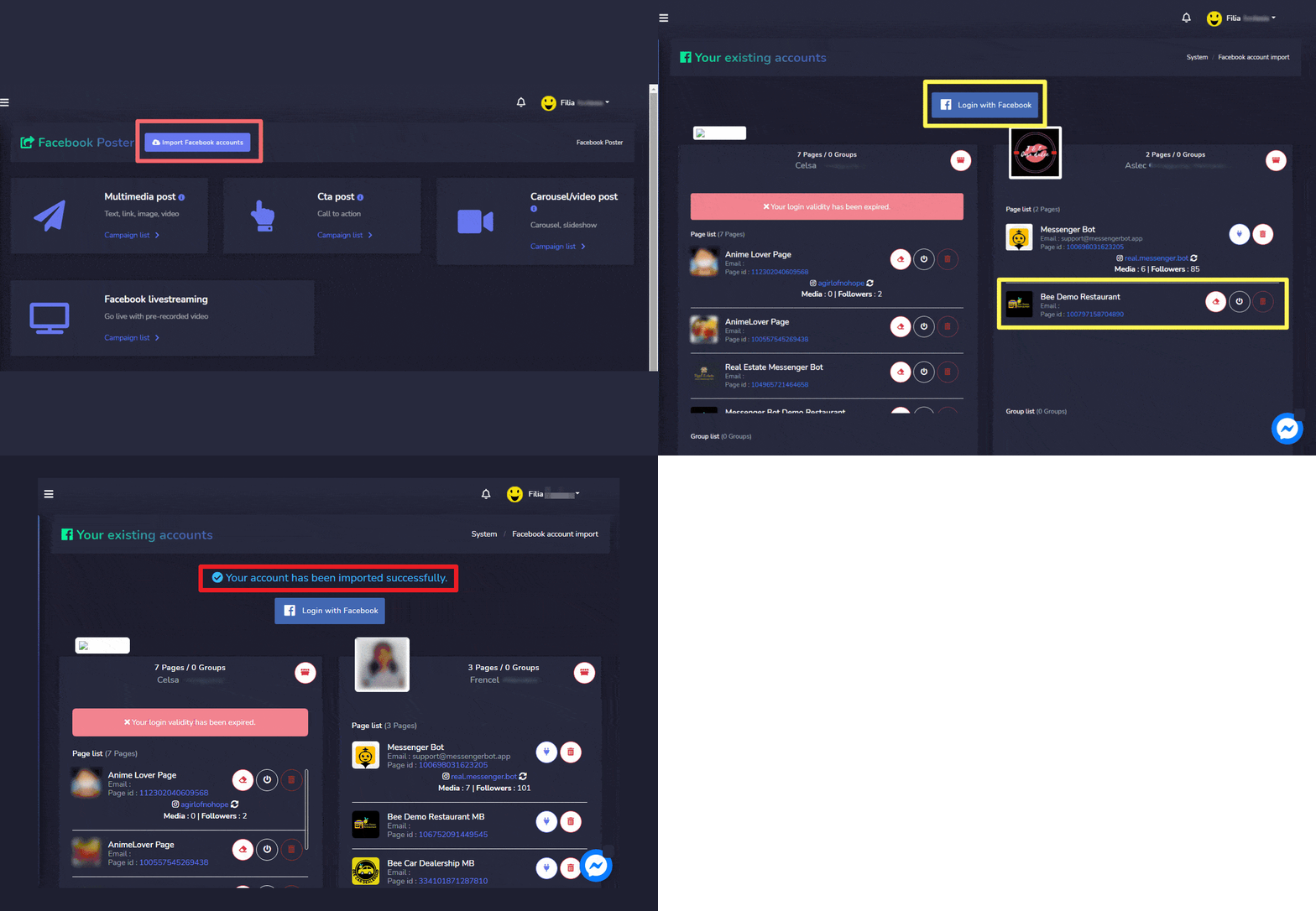
Para acessar esta seção, você precisa garantir que todas as suas contas do Facebook já tenham sido importadas.
- Selecione Importar contas do Facebook do topo da sua tela.
- Selecione Faça login com o Facebook.
- Sua conta será importada com sucesso.
Postagem Multimídia
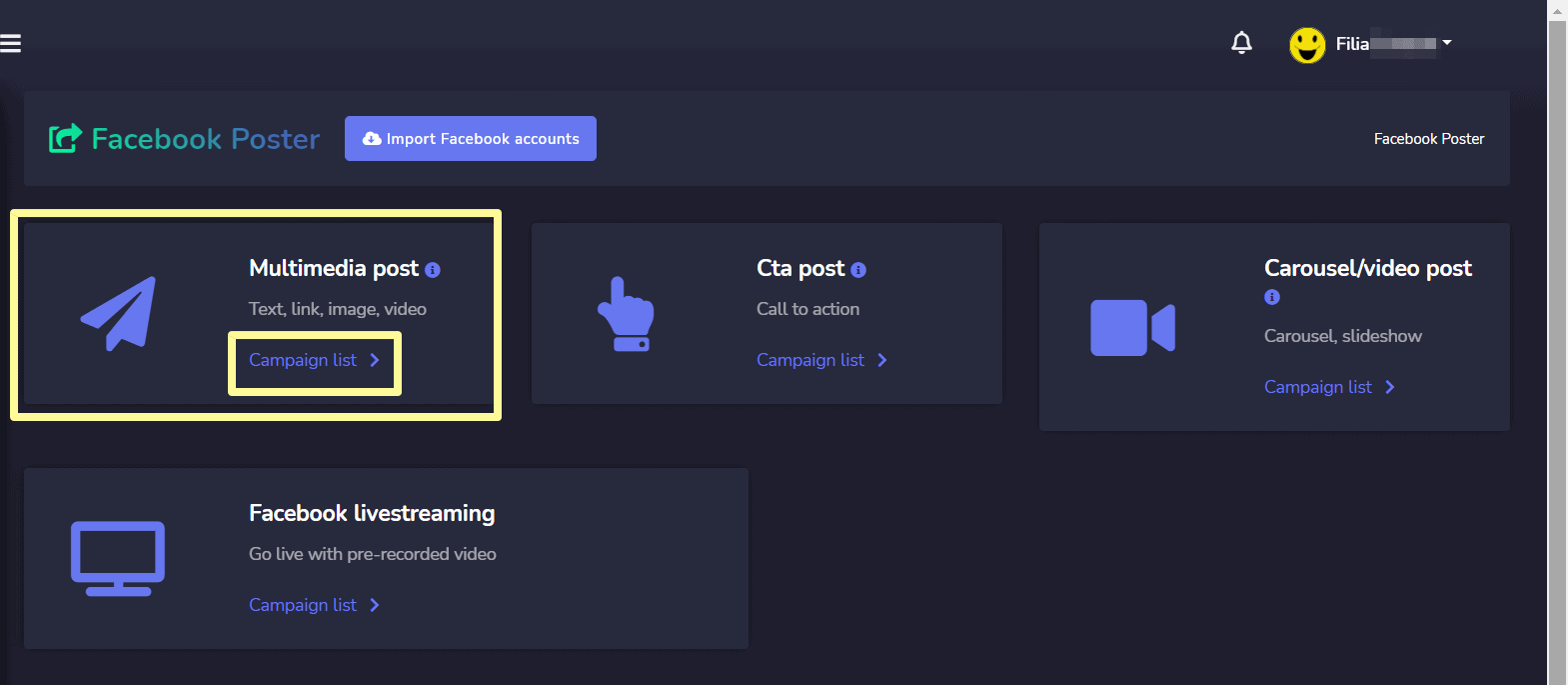
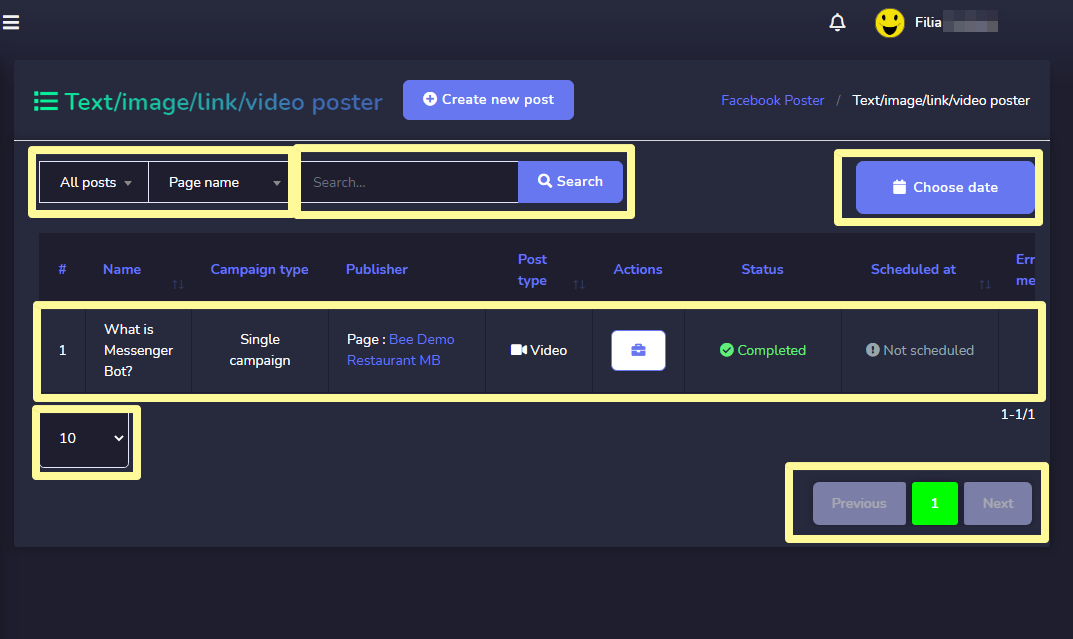
Para acessar a seção de postagem multimídia, selecione a Lista de campanhas opção do Postagem Multimídia seção.
Para realizar diferentes ações nas campanhas, selecione  a opção contra a campanha na qual você deseja realizar ações.
As seguintes ações podem ser realizadas:
- Ver a publicação selecionando
 .
. - Visualizar o relatório da campanha selecionando
 .
. - Buscar o JSON selecionando
- Editar uma campanha
- Excluir uma campanha
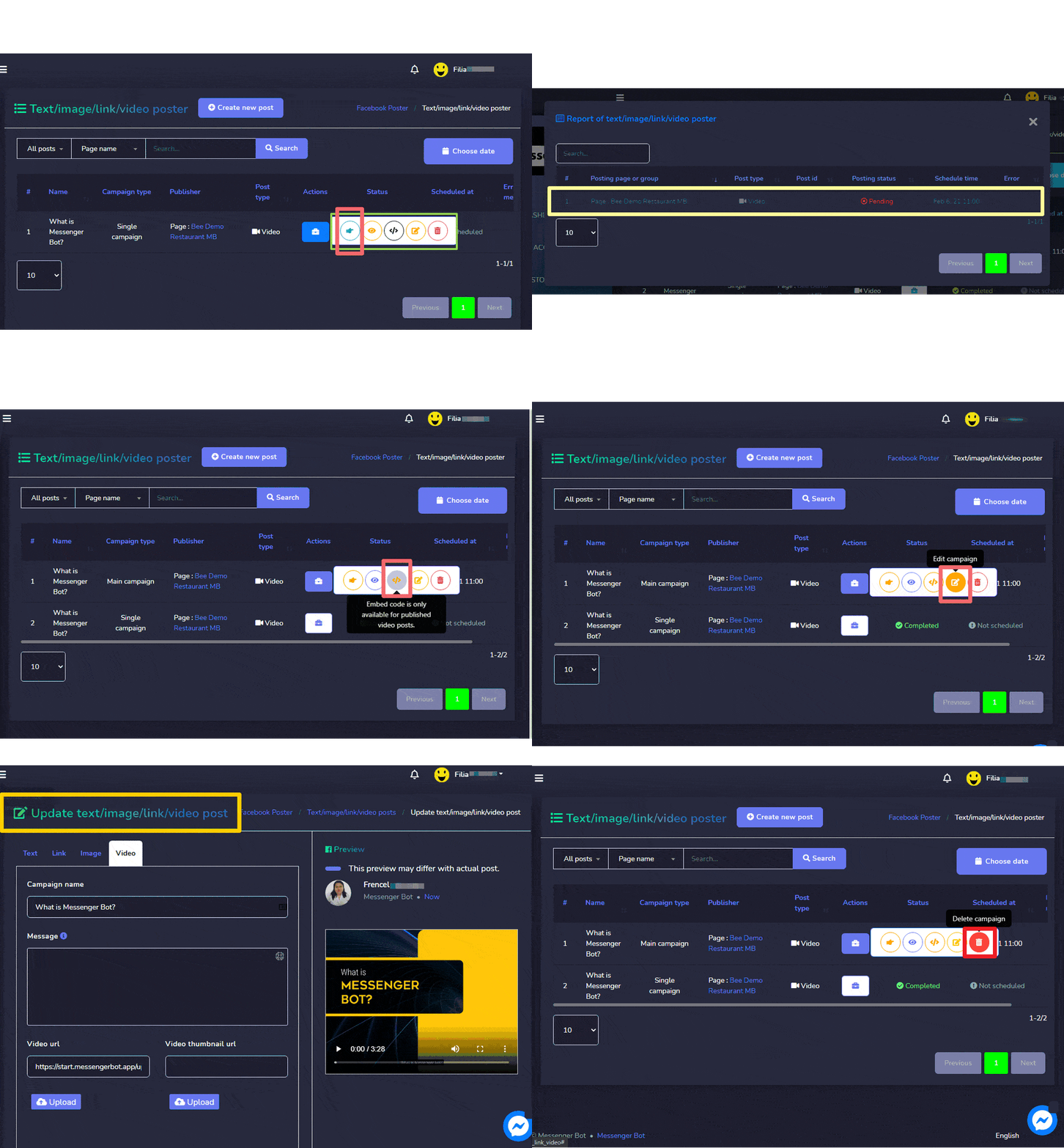
| Nota: | |
|
· Para as publicações que já estão publicadas, você não pode buscar o código JSON nem editá-las. · Se a campanha pai foi selecionada ao criar a campanha, apenas a campanha pai exibirá o relatório. |
|
Criar nova Publicação Multimídia
Para criar uma nova publicação multimídia, siga os passos abaixo:
- Selecione
 de Postador de Texto/Imagem/Link/Vídeo
 - Um Adicionar texto/imagem/link/vídeo a tela aparecerá. O usuário pode adicionar um dos seguintes
- Texto
- Link
- Imagem
- Vídeo
- Forneça um Nome da campanha e um mensagem, link, imagem ou vídeo com base na sua seleção do passo 2.
- Selecione o páginas para o qual isso precisa ser publicado.
- Selecione um Modelo de resposta automática também.
- Agendar um Horário de postagem.
- Uma vez feito, você precisa selecionar Criar campanha
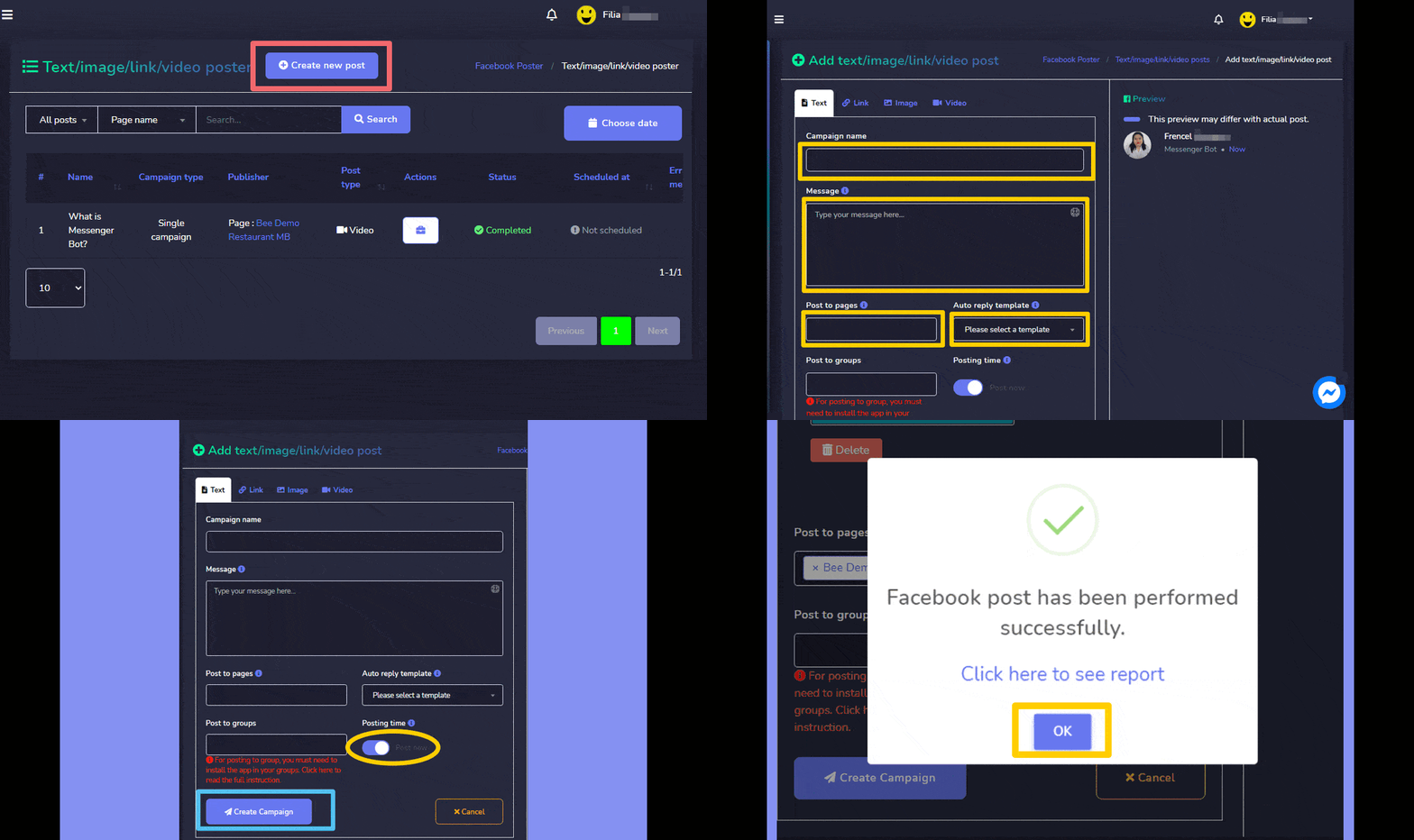
| Nota: | |
|
· Você pode verificar a versão de pré-visualização que aparece no lado direito da tela para uma melhor análise de como sua publicação aparecerá. |
|
Postagem de CTA
Para acessar a seção de postagens CTA, selecione o Lista de campanhas opção do Postagem de CTA seção.
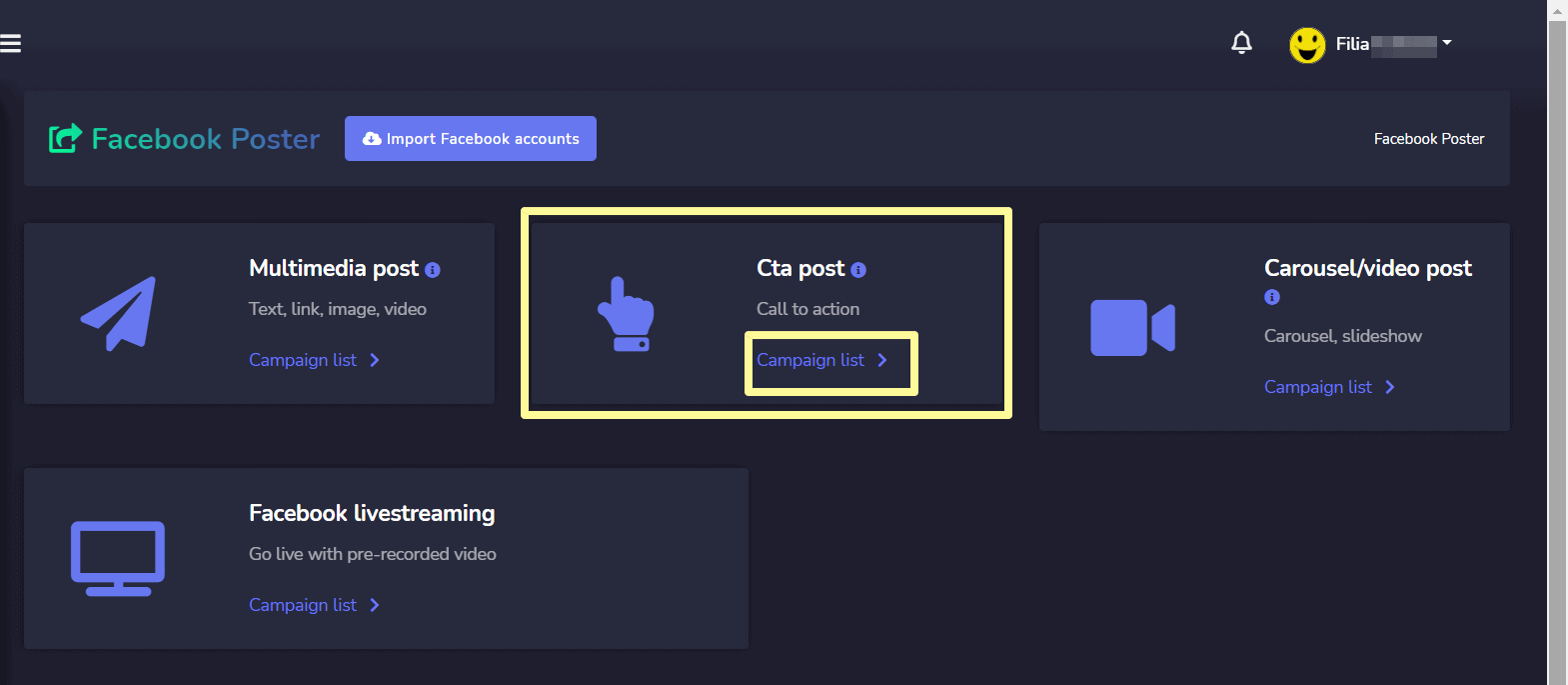
Para realizar diferentes ações nas campanhas, selecione a opção contra a campanha na qual você deseja realizar ações.
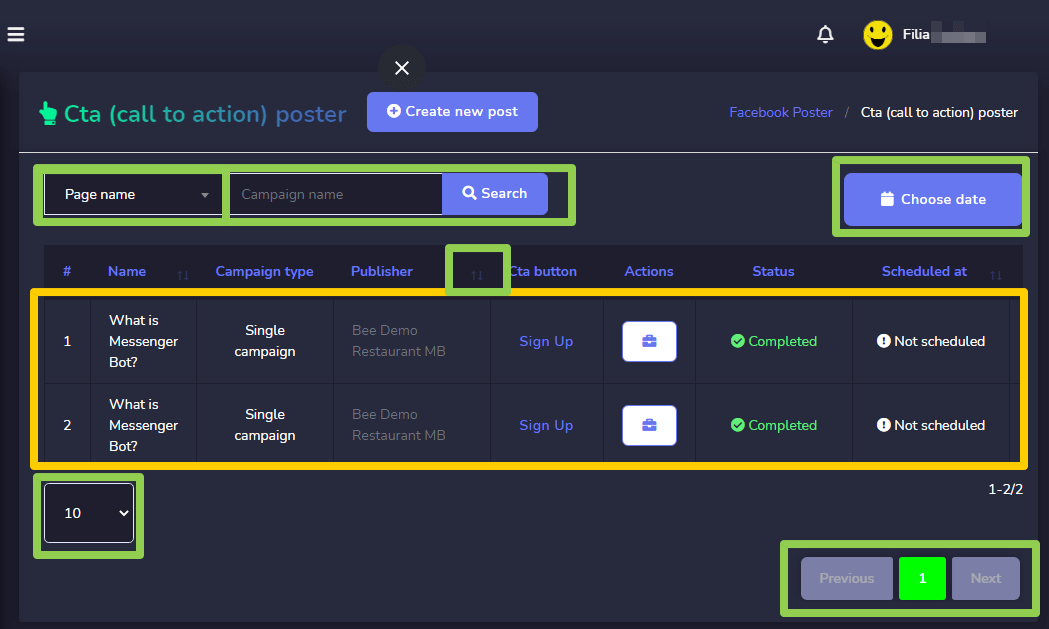
As seguintes ações podem ser realizadas:
- Ver a publicação selecionando .
- Ver o relatório da campanha selecionando
 .
. - Editar uma campanha
- Excluir uma campanha
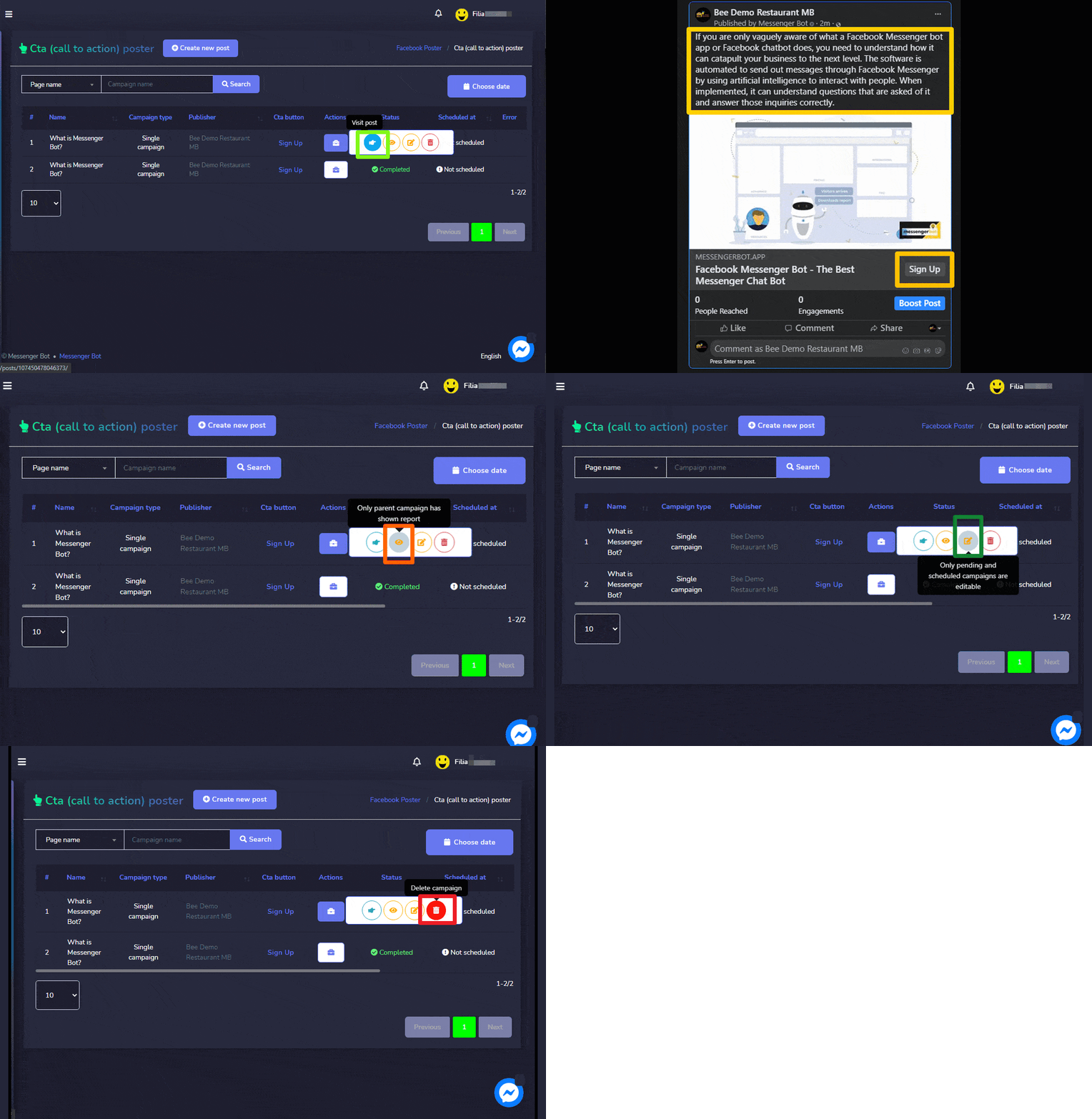
| Nota: | |
|
· Para as publicações que já estão publicadas, você não pode buscar o código JSON nem editá-las. · Se a campanha pai foi selecionada ao criar a campanha, apenas a campanha pai exibirá o relatório. |
|
Criar nova postagem de CTA
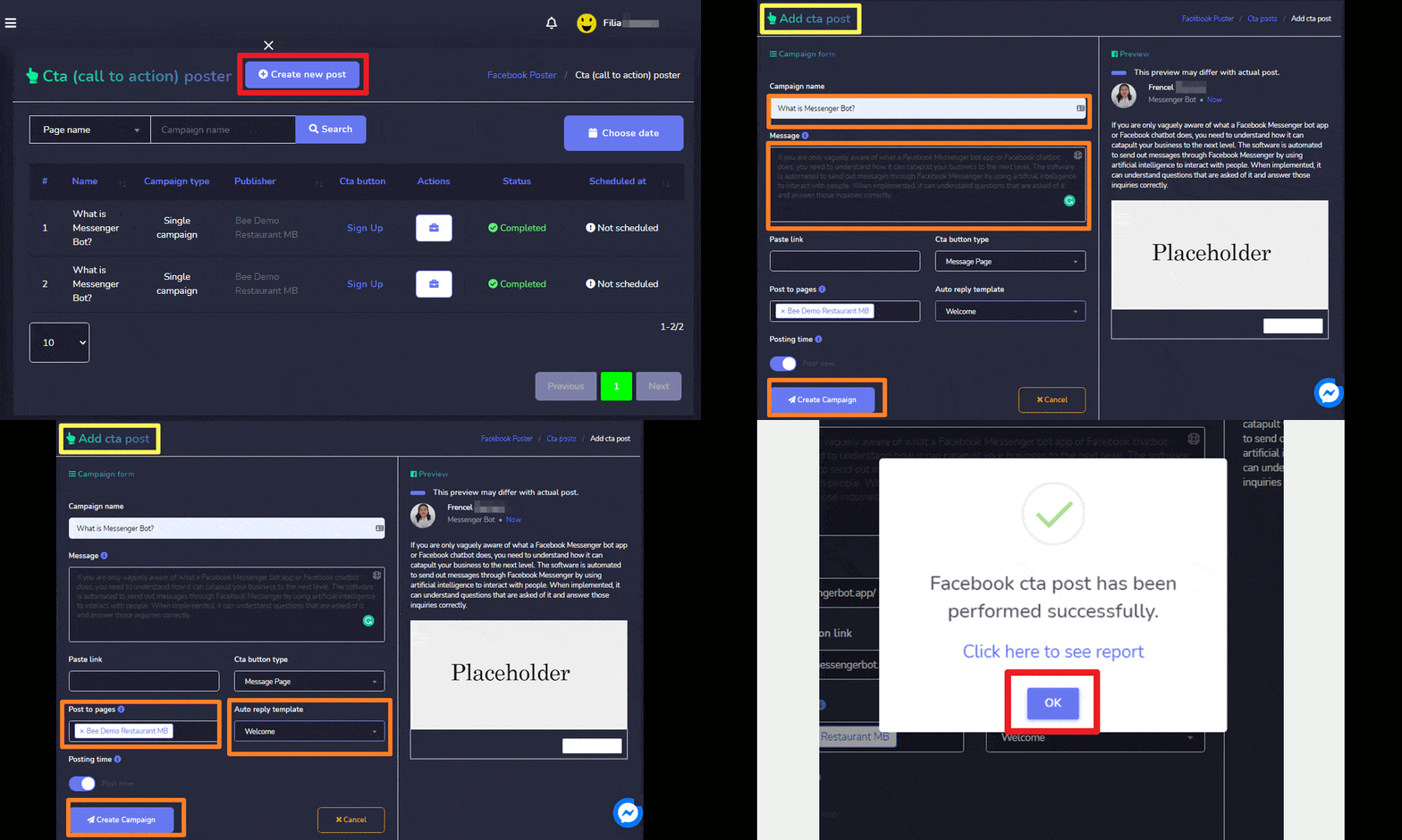
Para criar uma nova postagem de CTA, siga os passos abaixo:
- Selecione de CTA (Chamada para Ação) Poster tela.
- Forneça um Nome da campanha e um mensagem.
- Forneça o colar link e tipo de botão CTA.
- Selecione o páginas para o qual isso precisa ser publicado.
- Selecione um Modelo de resposta automática também.
- Agendar um Horário de postagem.
- Uma vez feito, você precisa selecionar Criar campanha
| Nota: | |
|
· Você pode verificar a versão de pré-visualização que aparece no lado direito da tela para uma melhor análise de como sua publicação aparecerá. |
|
Postagem em Carrossel/Vídeo
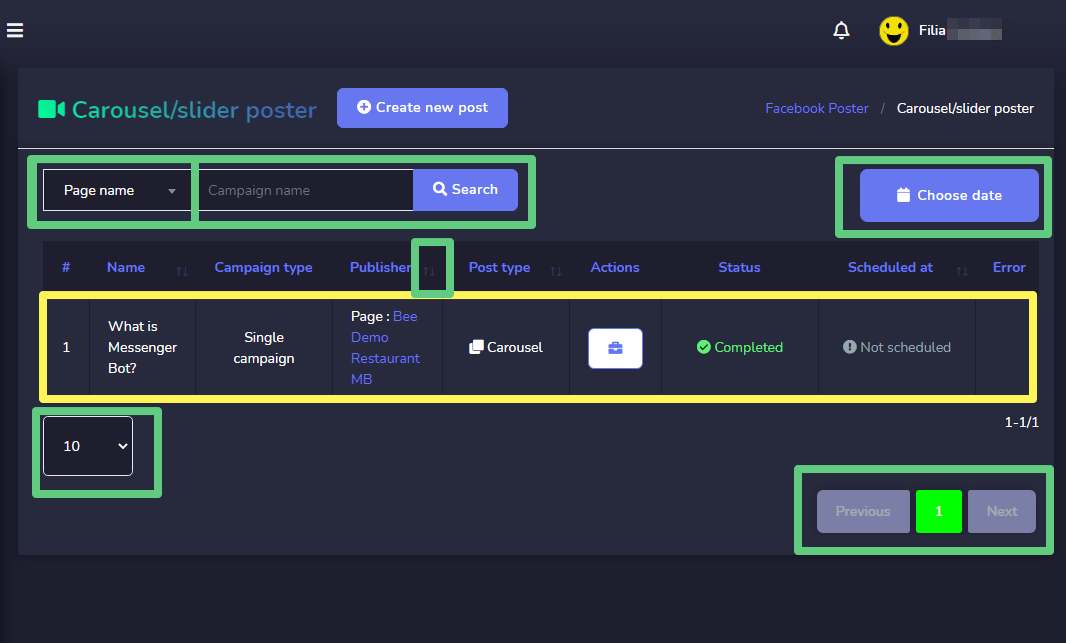
Para acessar o Postagem em Carrossel/Vídeo seção, selecione o Lista de campanhas opção do Postagem em Carrossel/Vídeo seção.
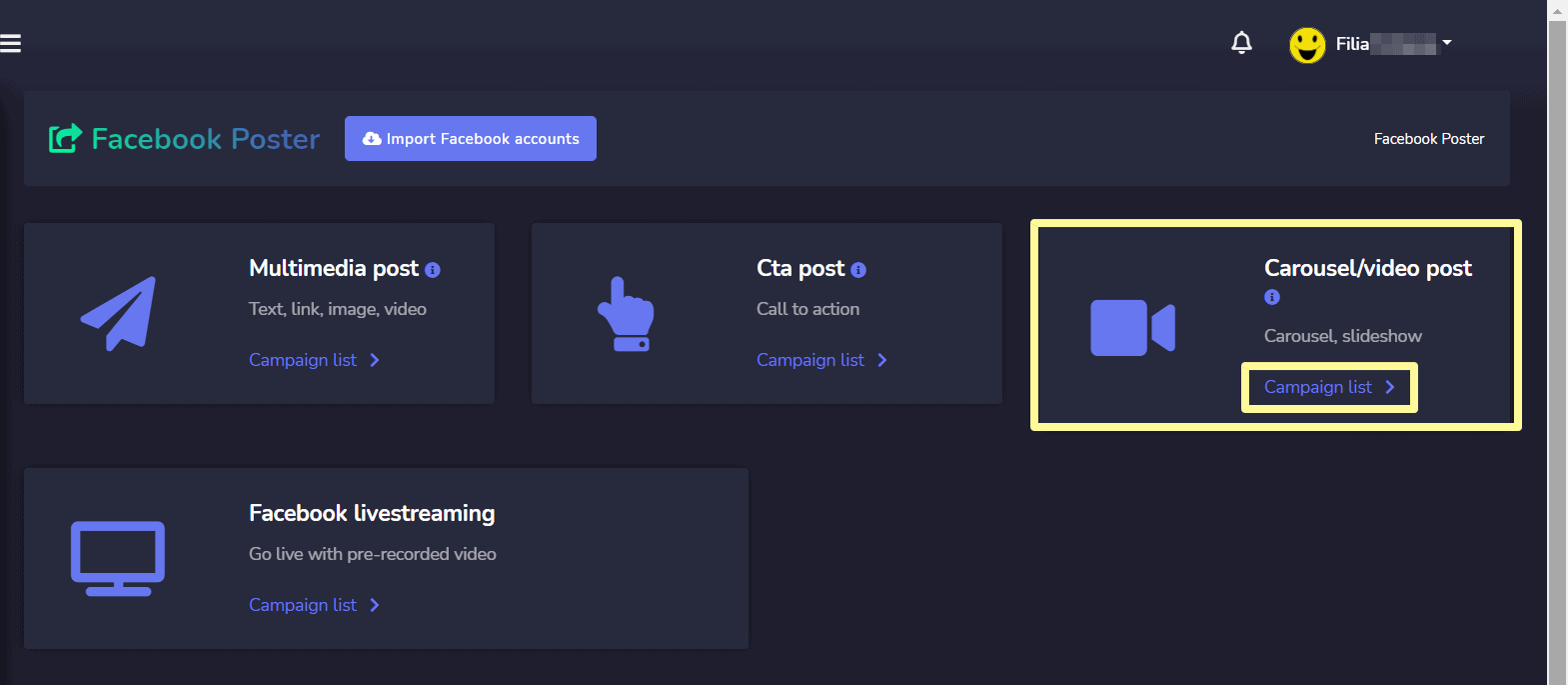
Para realizar diferentes ações nas campanhas, selecione a opção contra a campanha na qual você deseja realizar ações.
As seguintes ações podem ser realizadas:
- Ver a publicação selecionando .
- Visualizar o relatório da campanha selecionando .
- Buscar o JSON selecionando .
- Editar uma campanha
- Excluir uma campanha
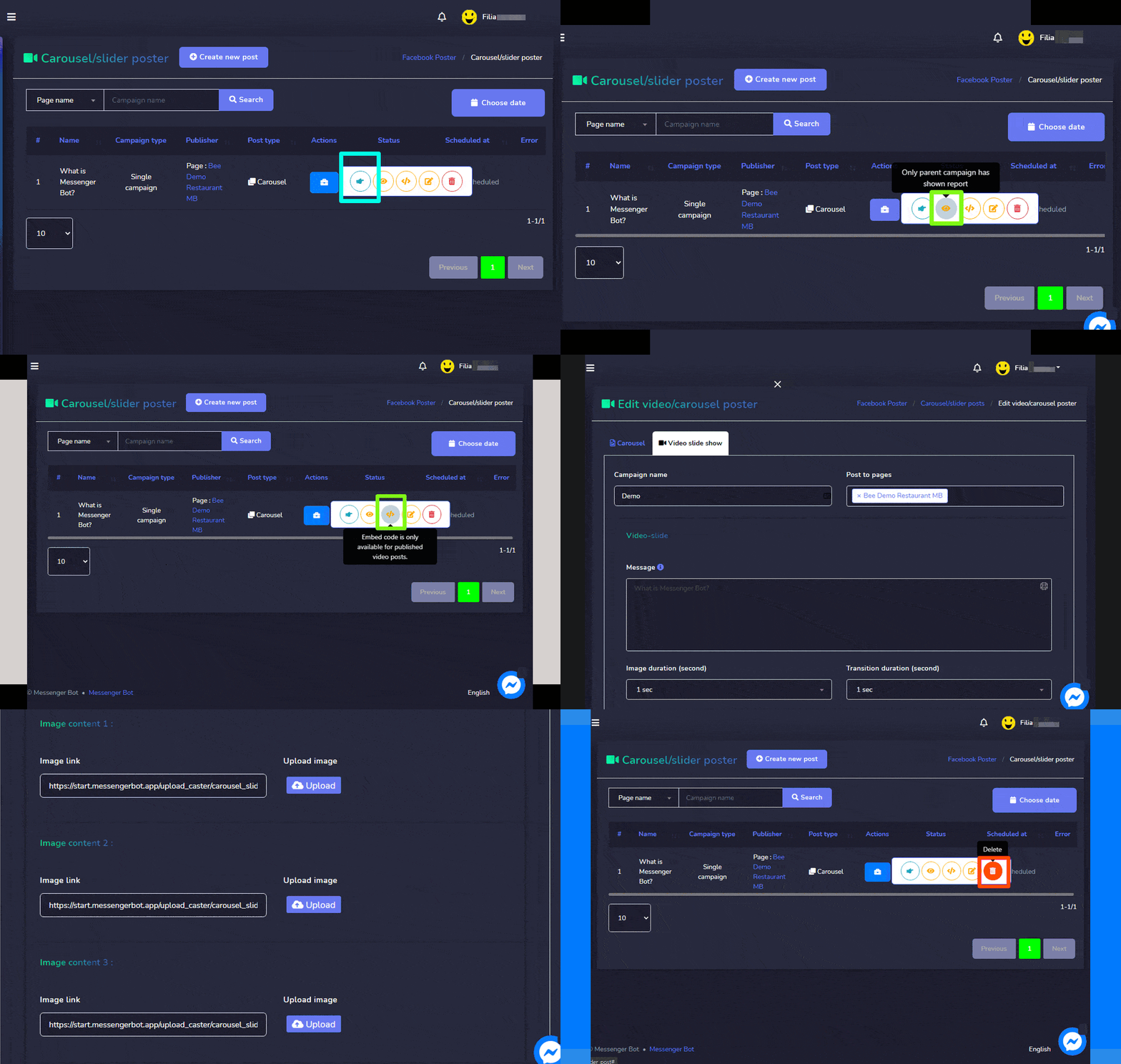
| Nota: | |
|
· Para as publicações que já estão publicadas, você não pode buscar o código JSON nem editá-las. · Se a campanha pai foi selecionada ao criar a campanha, apenas a campanha pai exibirá o relatório. |
|
Criar nova postagem de Carrossel/Vídeo
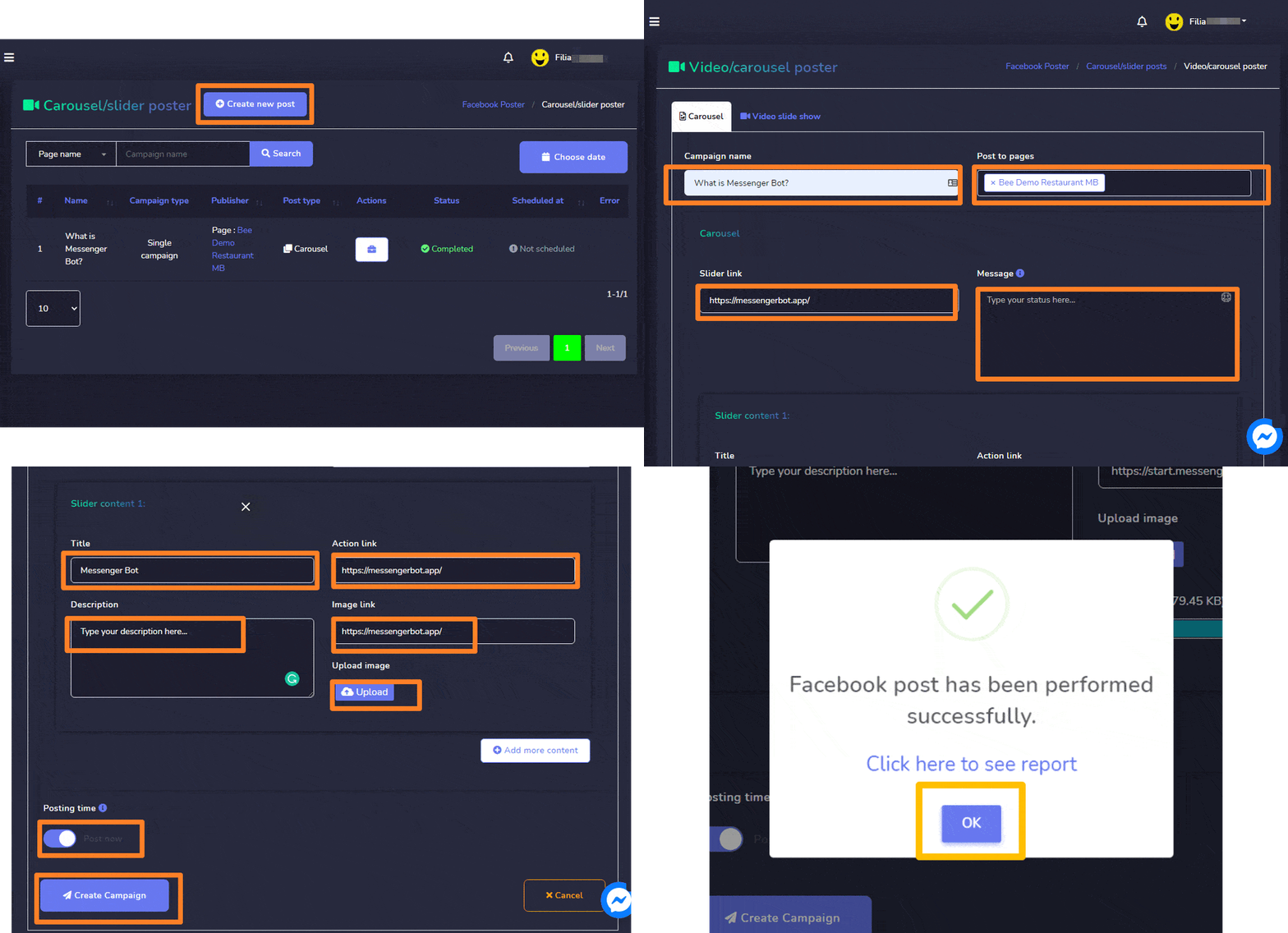
Para criar uma nova postagem de Carrossel/Vídeo, siga os passos abaixo:
- Selecione de Cartaz de Carrossel/Slider
- UM Cartaz de Carrossel/Slider a tela aparecerá. O usuário pode adicionar um dos seguintes:
- Carrossel
- apresentação de slides em vídeo
- Forneça um Nome da campanha e um mensagem, link do slider ou slide de vídeo com base na sua seleção do passo 2.
- Forneça o Conteúdo do Slider 1.
- Selecione o páginas para o qual isso precisa ser publicado.
- Agendar um Horário de postagem.
- Uma vez feito, você precisa selecionar Criar campanha botão Adicionar novo blog wordpress.



 Português do Brasil
  English
  Tagalog
  简体中文
简体中文  العربية
  हिन्दी
  Español de México
  Français
  বাংলা
বাংলা  香港中文
香港中文  繁體中文
繁體中文  Nederlands
  Deutsch
  Bahasa Indonesia
  日本語
日本語  한국어
한국어  Polski
  Русский
  Español
  Tiếng Việt