
Social Posting
Funkcja publikacji w mediach społecznościowych pozwala na zarządzanie wszystkimi kontami w mediach społecznościowych z jednego miejsca. Możesz zarządzać wszystkimi postami na Facebooku, pokazami slajdów, filmami za pomocą sekcji plakatu Facebooka. Możesz importować wiele kont i integrować je dla różnych postów odpowiednio w sekcji plakatu społecznościowego.
Aby wyświetlić tę sekcję, przejdź do Zarządzanie mediami społecznościowymi z menu nawigacyjnego znajdującego się i kliknij na niego, a następnie kliknij na dowolny element pod nim.
Na ekranie pojawią się następujące dwie sekcje:
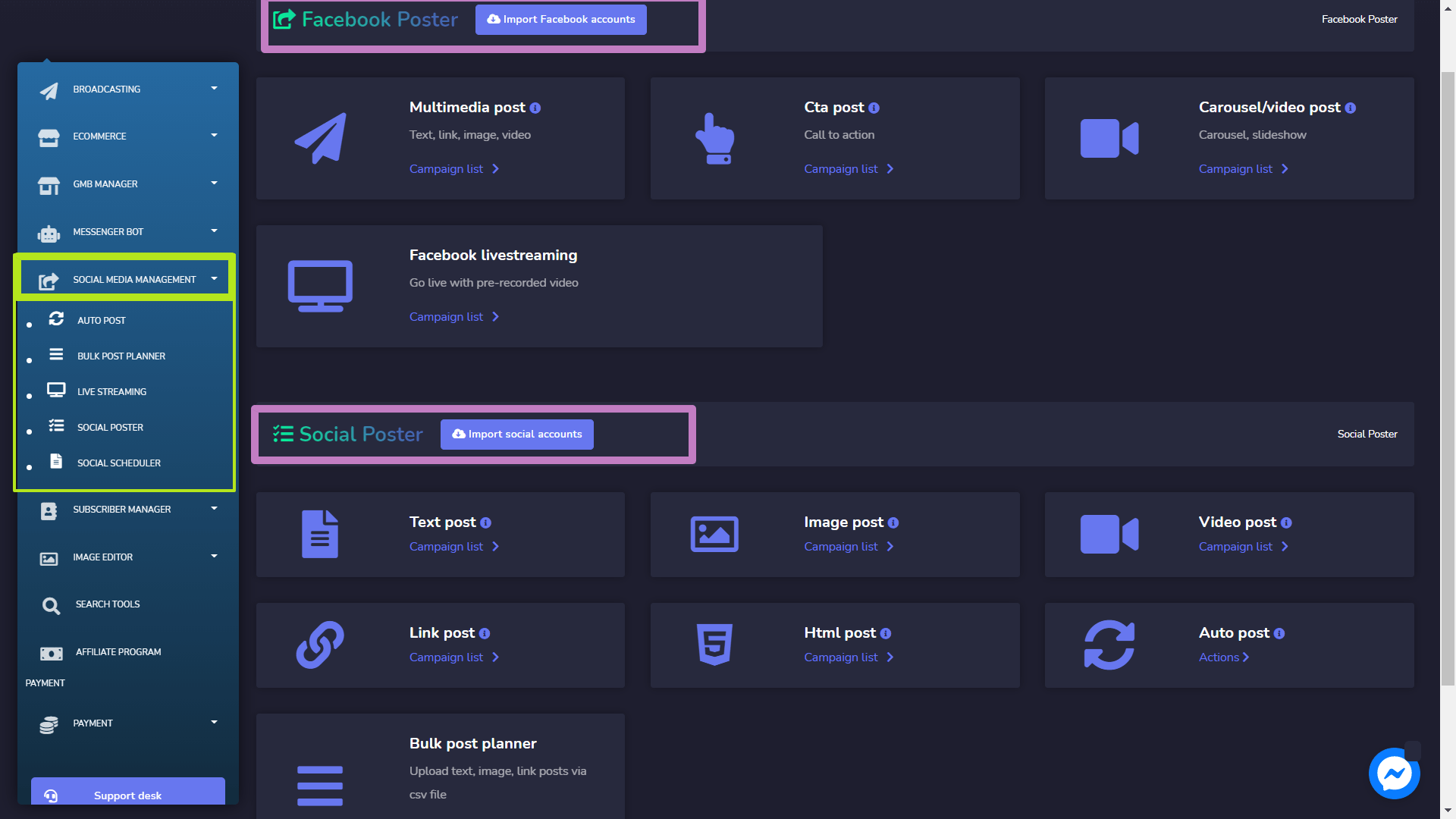
Plakat Facebook
Facebook Poster zarządza wszystkimi działaniami i postami związanymi z Facebookiem. Ta sekcja składa się z następujących czterech części:
- Post multimedialny
- Post CTA
- Post karuzelowy/wideo
- Transmisja na żywo na Facebooku
Szczegóły tych pierwszych trzech zostaną omówione w nadchodzących sekcjach.
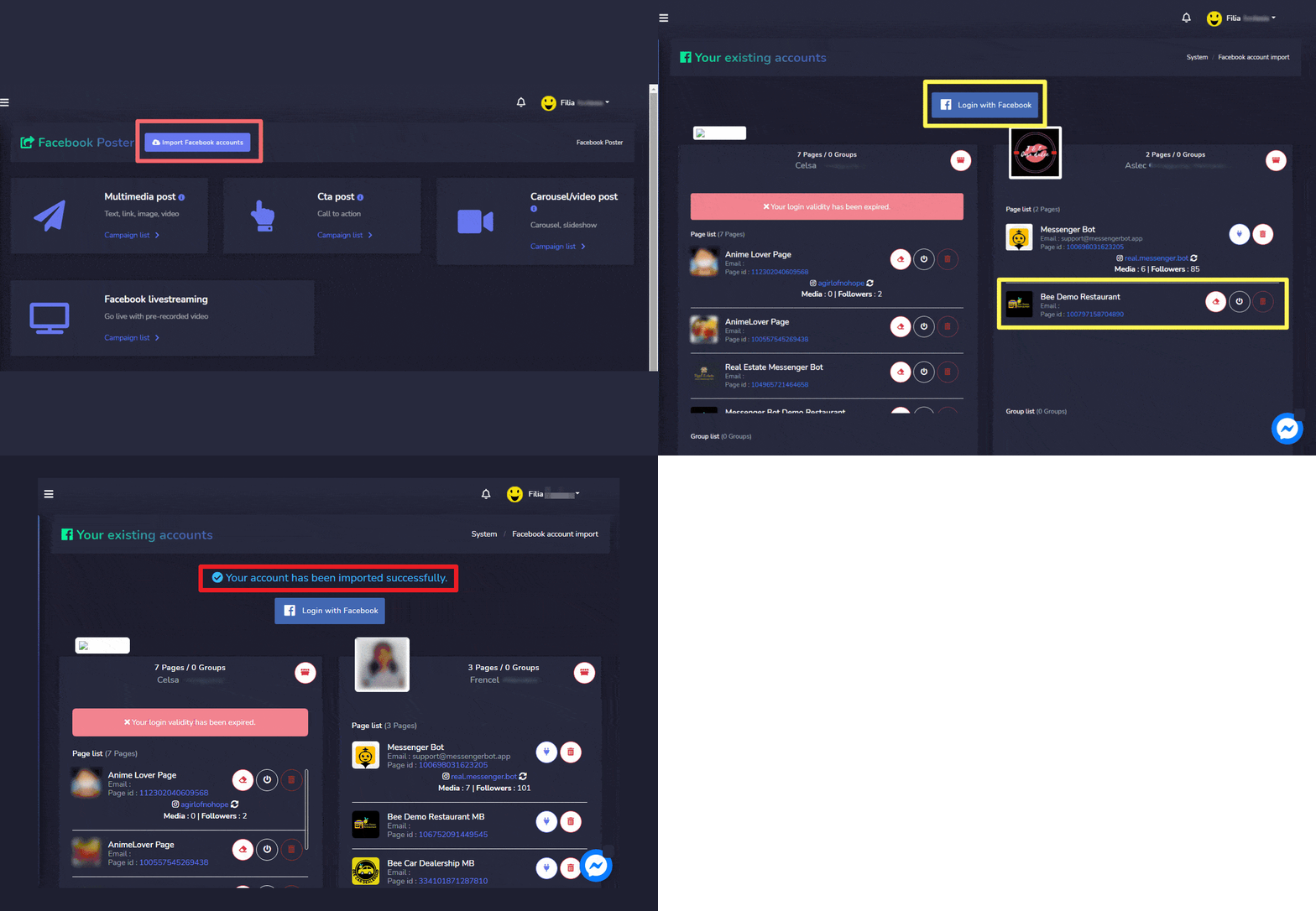
Aby uzyskać dostęp do tej sekcji, musisz upewnić się, że wszystkie Twoje konta na Facebooku zostały już zaimportowane.
- Wybierz Importuj konta Facebook z górnej części ekranu.
- Wybierz Zaloguj się za pomocą Facebooka.
- Twoje konto zostanie pomyślnie zaimportowane.
Post multimedialny
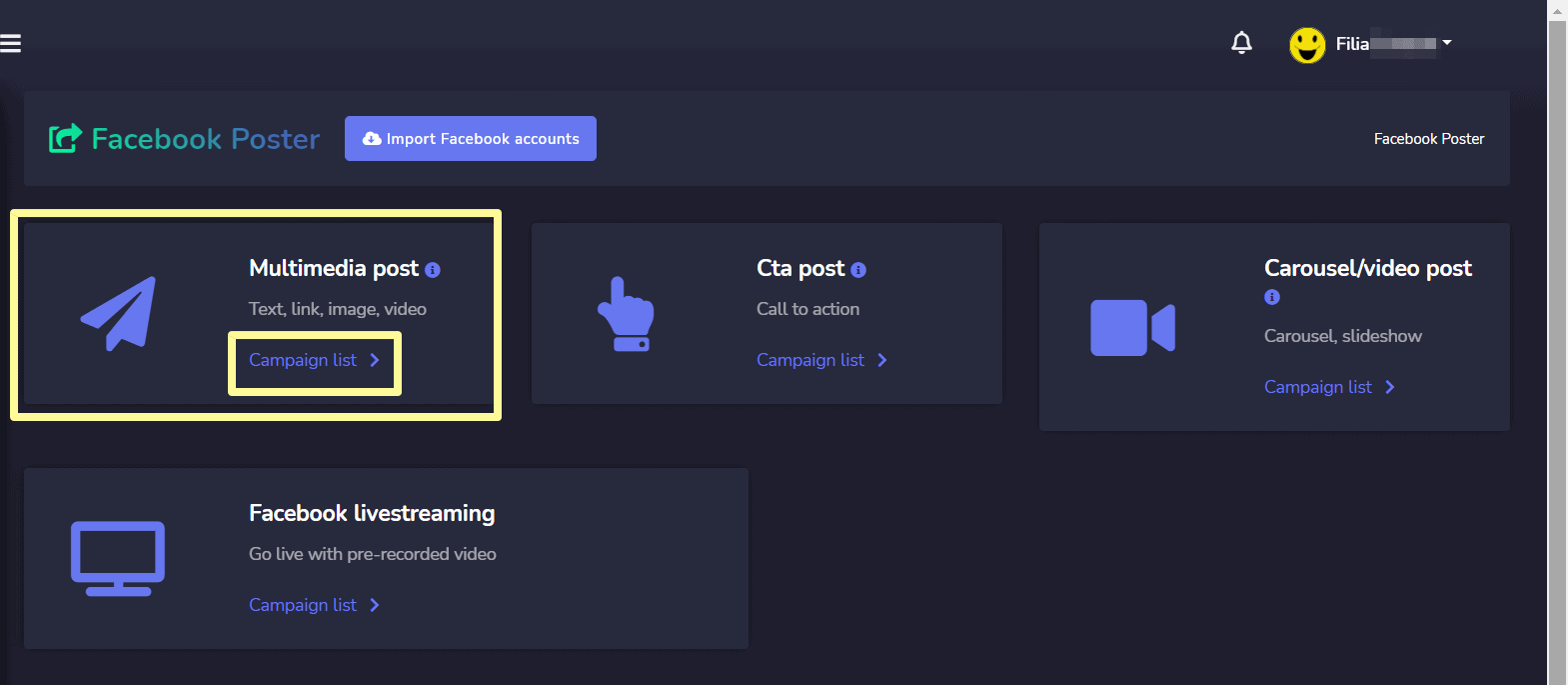
Aby uzyskać dostęp do sekcji postów multimedialnych, wybierz Listę kampanii opcję z Post multimedialny .
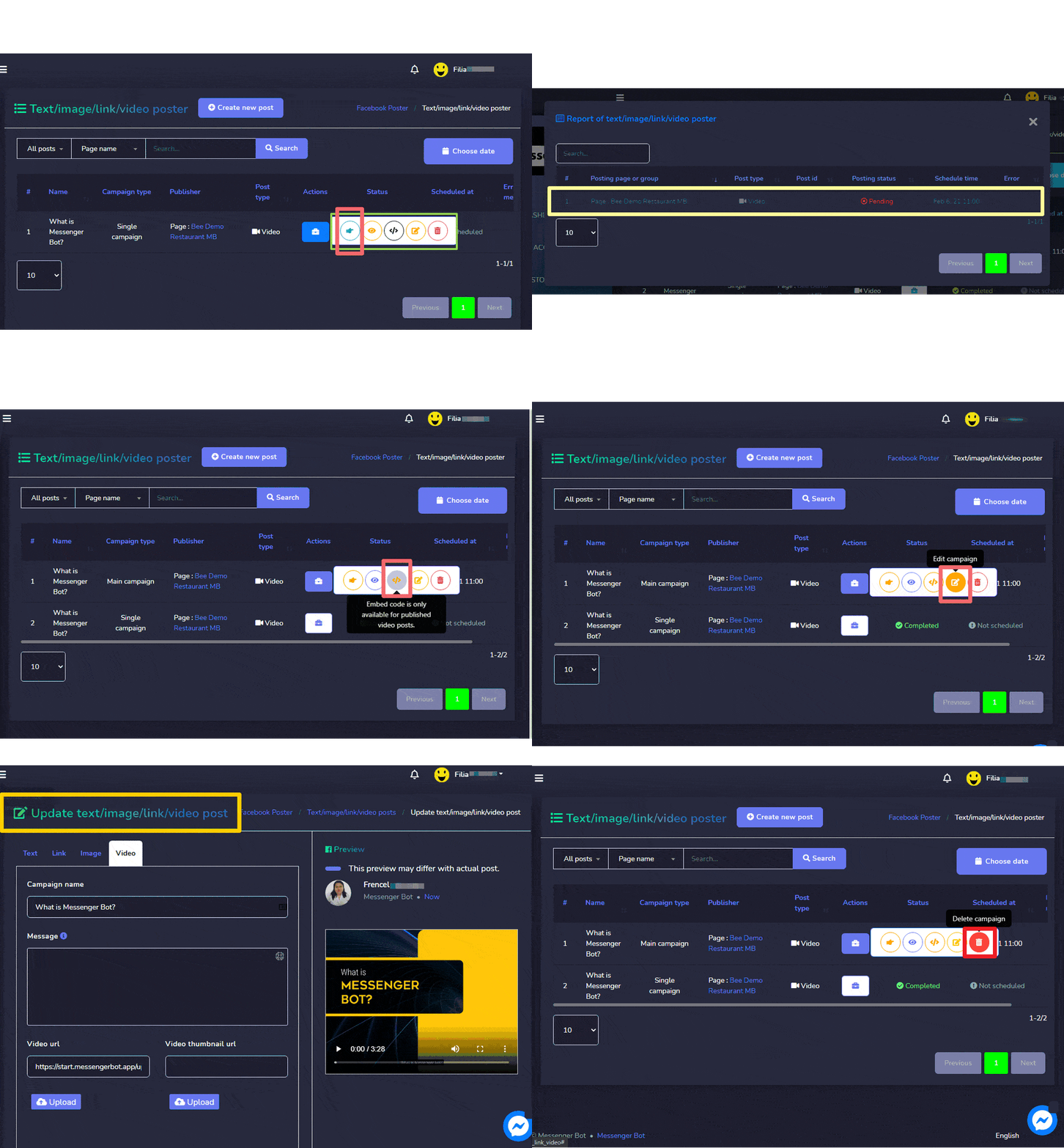
Aby wykonać różne akcje w kampaniach, wybierz  opcję przeciwko kampanii, na której chcesz wykonać akcje.
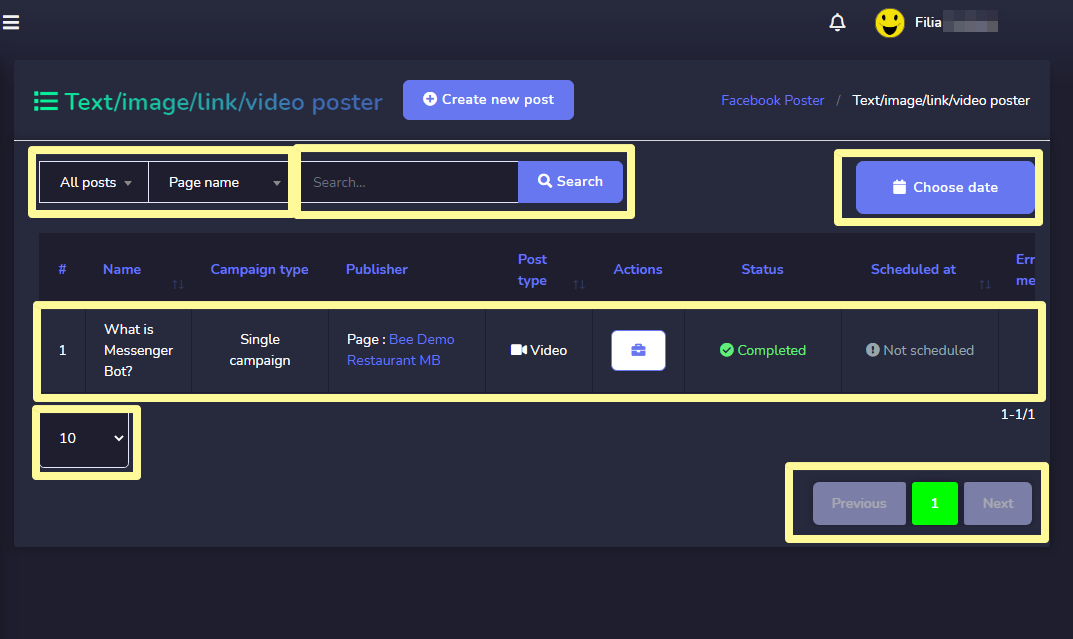
Oto działania, które można wykonać:
- Zobacz post poprzez wybór
 .
. - Zobacz raport kampanii poprzez wybór
 .
. - Pobierz JSON poprzez wybór
- i wprowadź ładunek, na który twój bot zareaguje, gdy użytkownicy klikną przycisk. Ten ładunek może być prostą wiadomością tekstową lub bardziej złożoną interakcją. kampania
- Usuń kampania
| Uwaga: | |
|
· Dla postów, które zostały już opublikowane, nie możesz pobrać kodu JSON ani ich edytować. · Tylko główna kampania, która została wybrana podczas tworzenia kampanii, wyświetli raport. |
|
Utwórz nowy post multimedialny
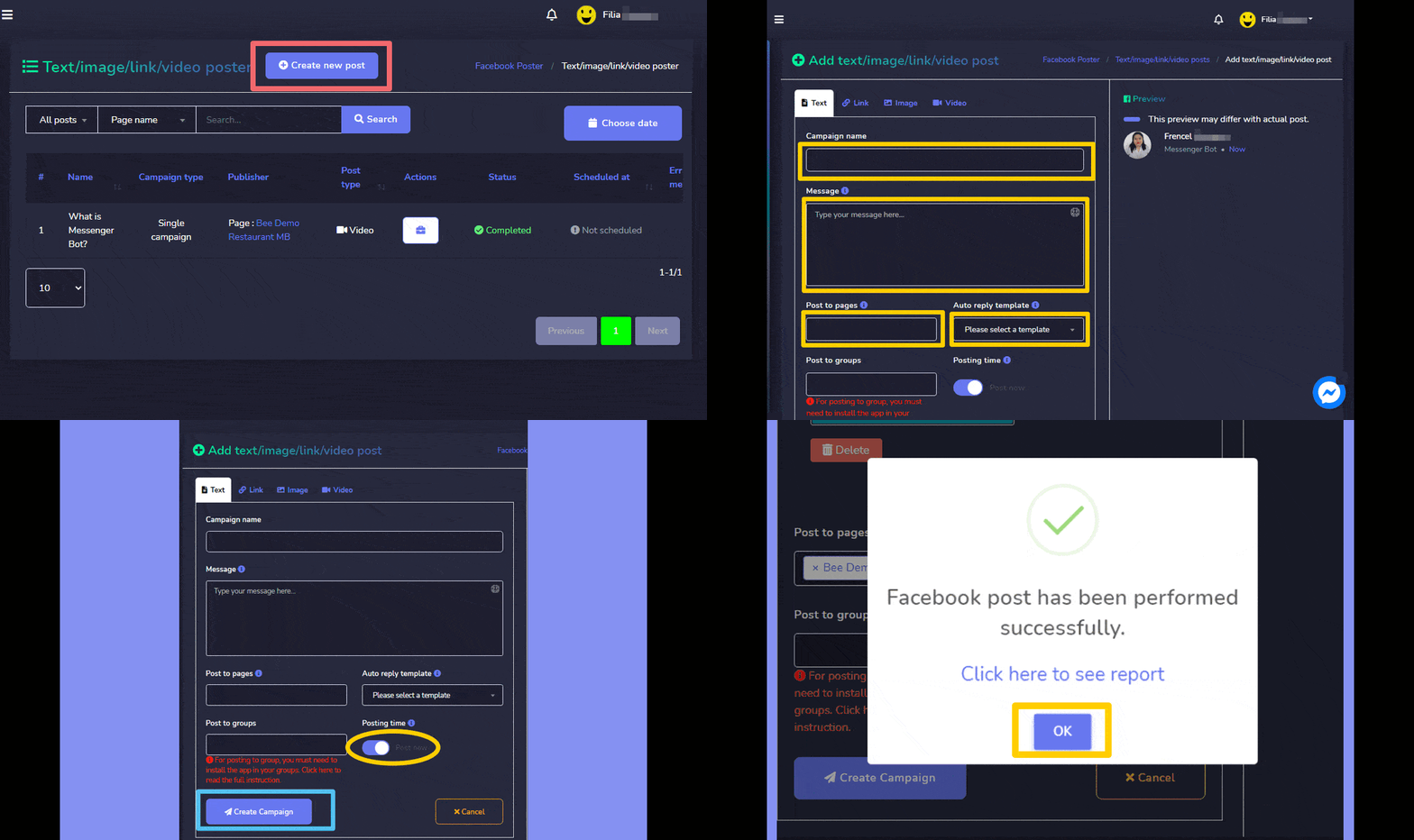
Aby utworzyć nowy post multimedialny, wykonaj poniższe kroki:
- Wybierz
 z Tekst/Obraz/Link/Plakat wideo
 - Jeden Dodaj post tekstowy/obrazkowy/linkowy/wideo pojawi się ekran. Użytkownik może dodać jeden z następujących
- Tekst
- Link
- Obraz
- Wideo
- Podaj Nazwa kampanii i a wiadomość, link, obraz lub wideo na podstawie twojego wyboru z kroku 2.
- Wybierz strony na które to musi zostać opublikowane.
- Wybierz Szablon automatycznej odpowiedzi również.
- Zaplanuj Czas publikacji.
- Po zakończeniu musisz wybrać Utwórz kampanię
| Uwaga: | |
|
· Możesz sprawdzić wersję podglądu, która pojawia się po prawej stronie ekranu, aby lepiej przeanalizować, jak będzie wyglądał Twój post. |
|
Post CTA
Aby uzyskać dostęp do sekcji postów CTA, wybierz Listę kampanii opcję z Post CTA .
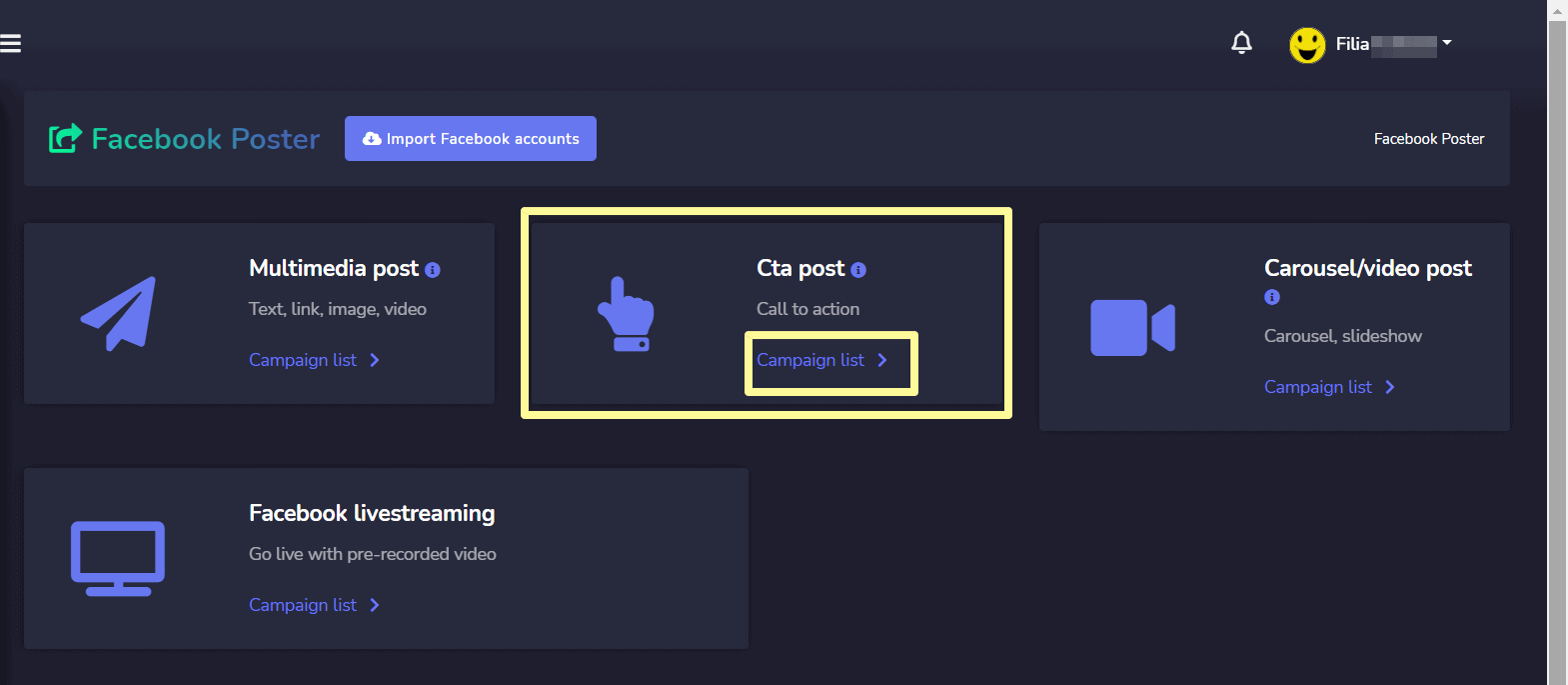
Aby wykonać różne akcje na kampaniach, wybierz opcję przeciwko kampanii, na której chcesz wykonać akcje.
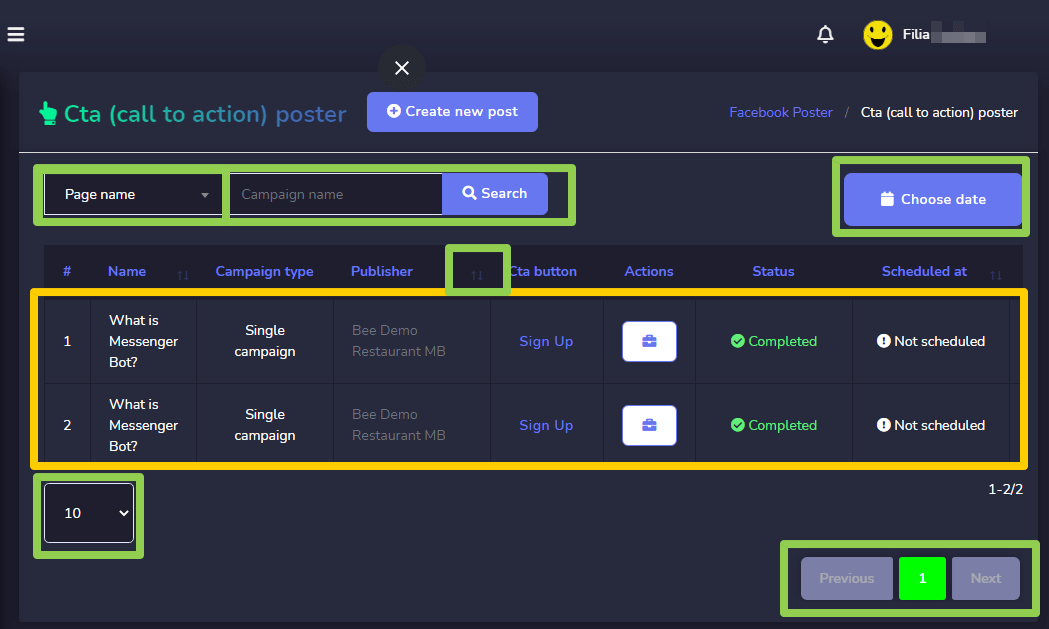
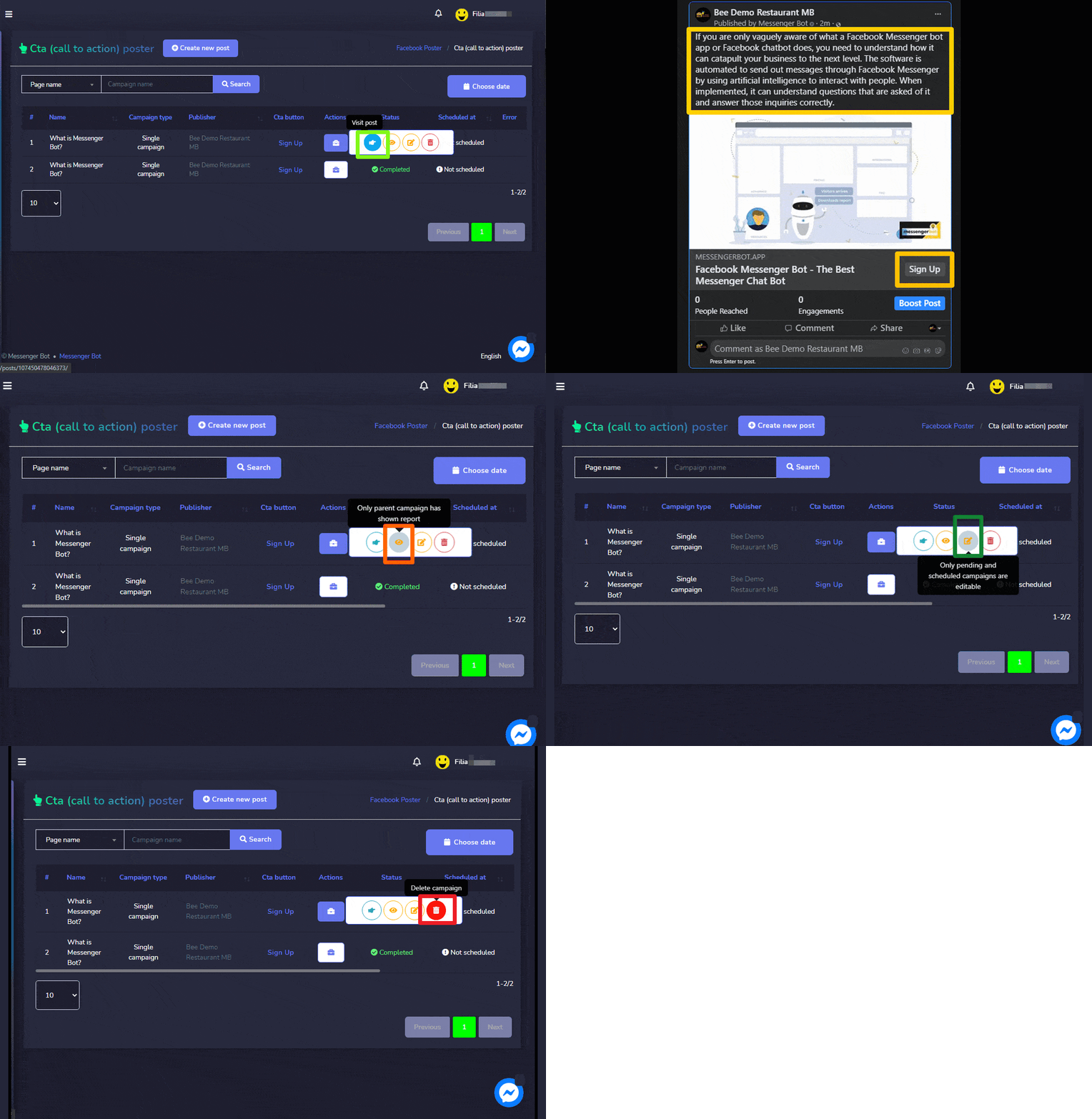
Oto działania, które można wykonać:
- Zobacz post poprzez wybór .
- Wyświetl raport kampanii, wybierając
 .
. - i wprowadź ładunek, na który twój bot zareaguje, gdy użytkownicy klikną przycisk. Ten ładunek może być prostą wiadomością tekstową lub bardziej złożoną interakcją. kampania
- Usuń kampania
| Uwaga: | |
|
· Dla postów, które zostały już opublikowane, nie możesz pobrać kodu JSON ani ich edytować. · Tylko główna kampania, która została wybrana podczas tworzenia kampanii, wyświetli raport. |
|
Utwórz nowy post CTA
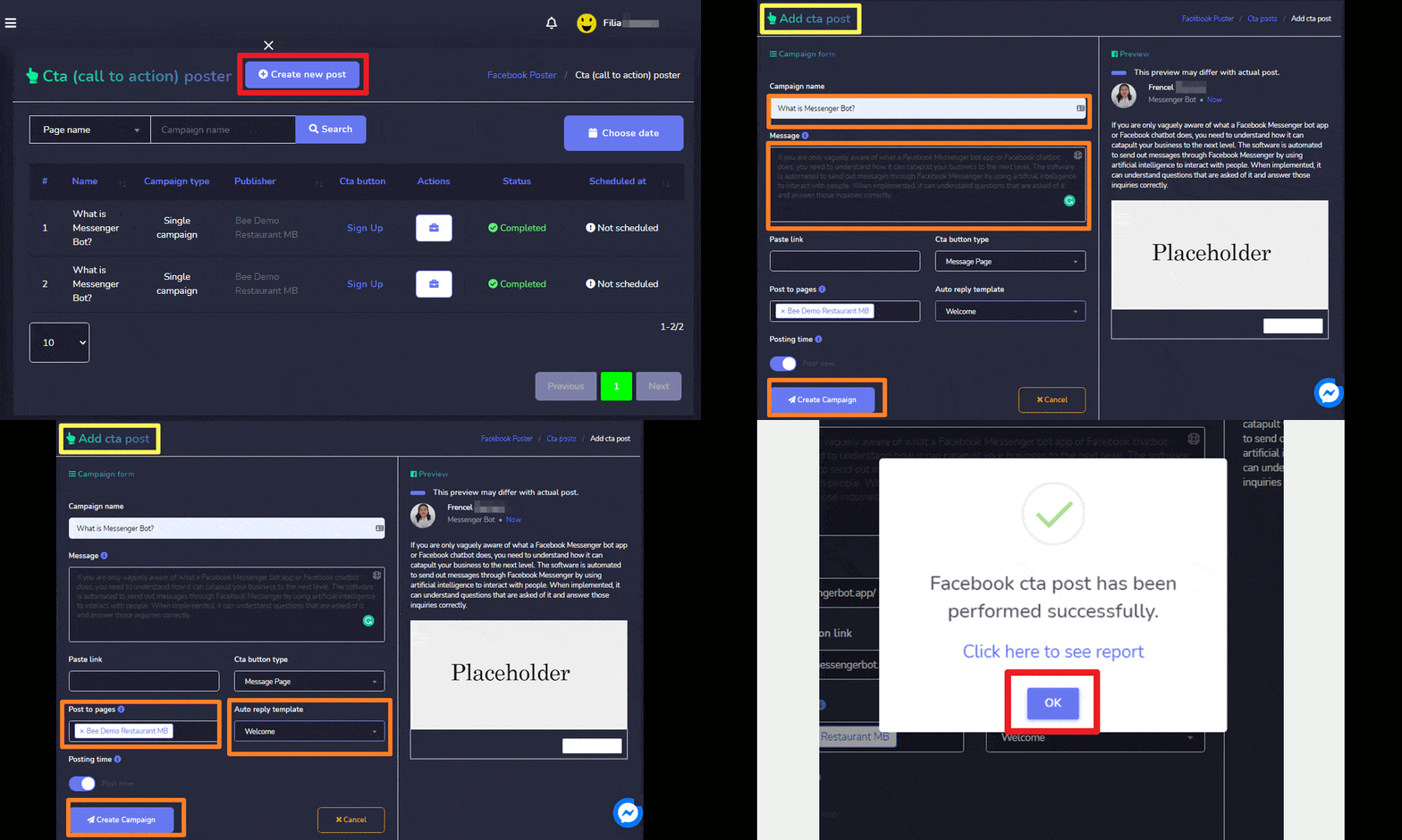
Aby utworzyć nowy post CTA, postępuj zgodnie z poniższymi krokami:
- Wybierz z Plakat CTA (Call to Action) ekran.
- Podaj Nazwa kampanii i a wiadomość.
- Podaj wklej link i typ przycisku CTA.
- Wybierz strony na które to musi zostać opublikowane.
- Wybierz Szablon automatycznej odpowiedzi również.
- Zaplanuj Czas publikacji.
- Po zakończeniu musisz wybrać Utwórz kampanię
| Uwaga: | |
|
· Możesz sprawdzić wersję podglądu, która pojawia się po prawej stronie ekranu, aby lepiej przeanalizować, jak będzie wyglądał Twój post. |
|
Post karuzelowy/wideo
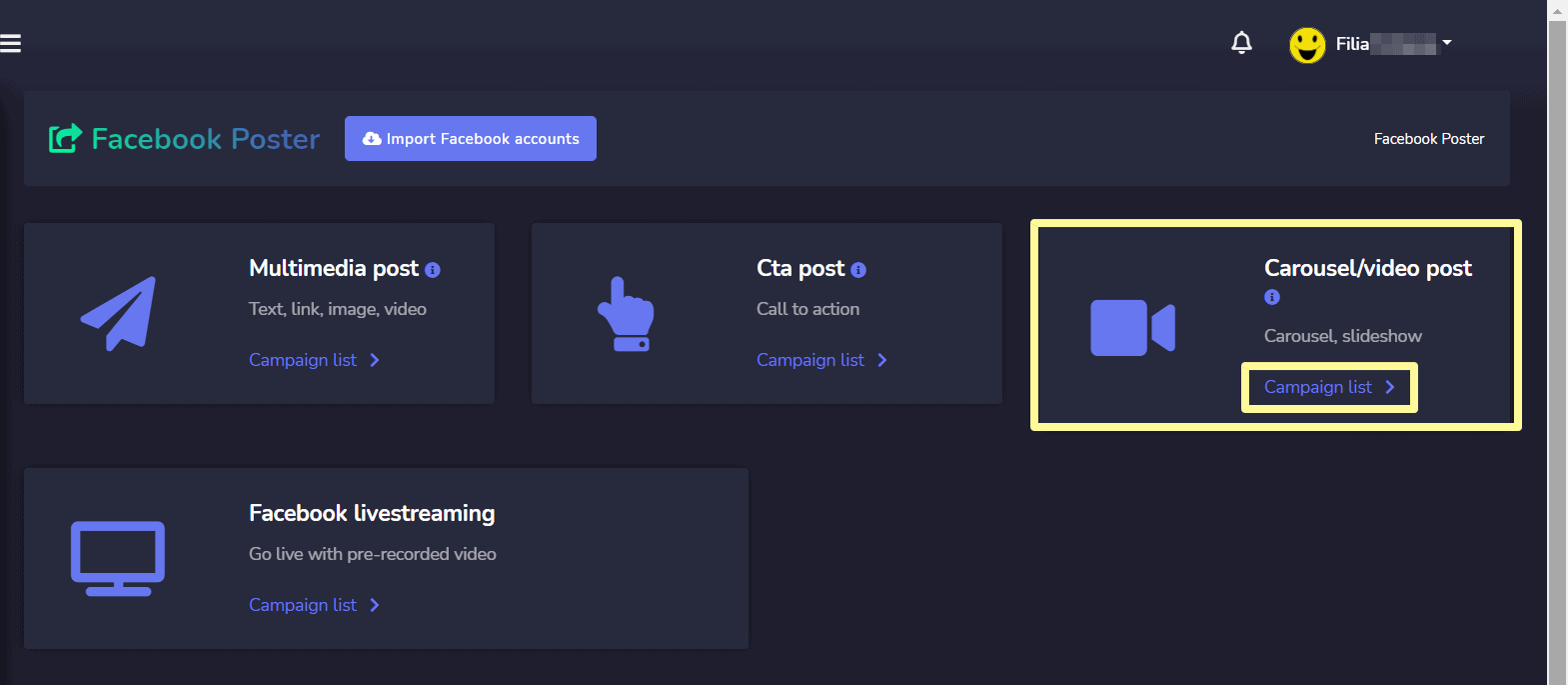
Aby uzyskać dostęp do Post karuzelowy/wideo sekcja, wybierz Listę kampanii opcję z Post karuzelowy/wideo .
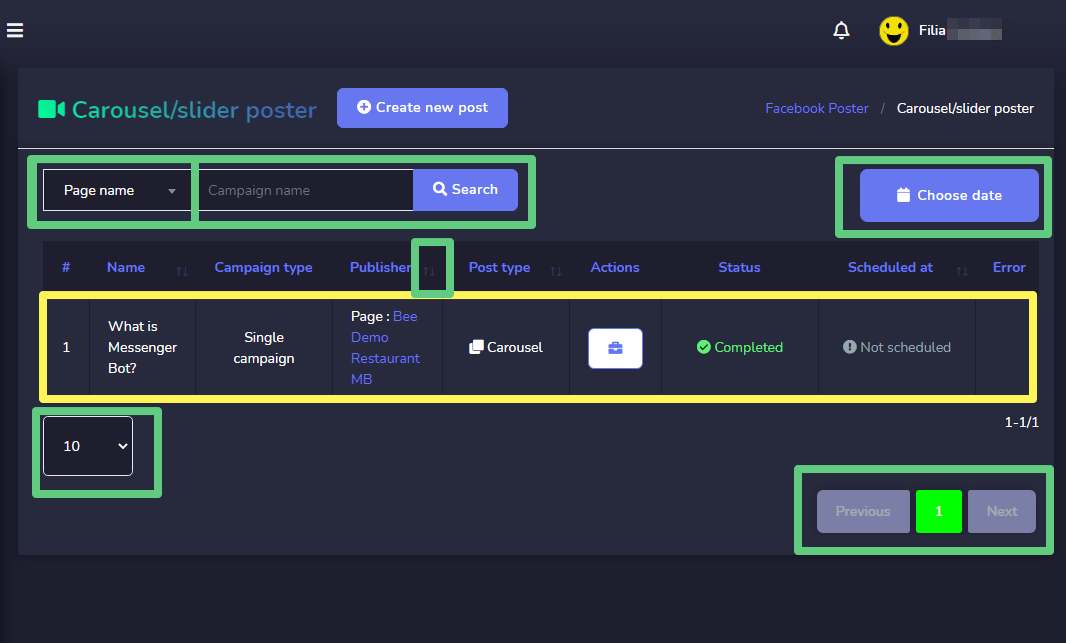
Aby wykonać różne akcje na kampaniach, wybierz opcję przeciwko kampanii, na której chcesz wykonać akcje.
Oto działania, które można wykonać:
- Zobacz post poprzez wybór .
- Zobacz raport kampanii poprzez wybór .
- Pobierz JSON poprzez wybór .
- i wprowadź ładunek, na który twój bot zareaguje, gdy użytkownicy klikną przycisk. Ten ładunek może być prostą wiadomością tekstową lub bardziej złożoną interakcją. kampania
- Usuń kampania
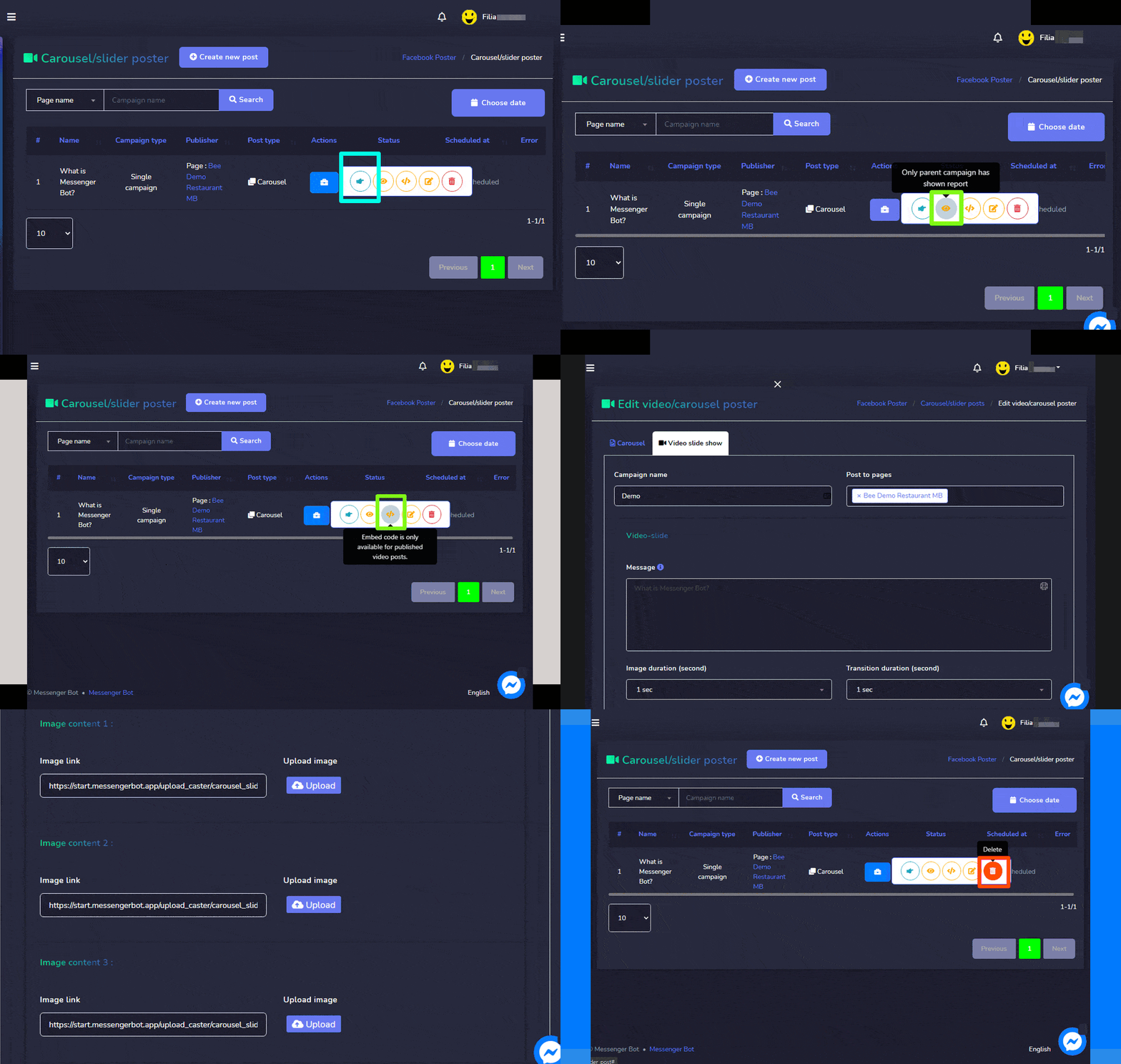
| Uwaga: | |
|
· Dla postów, które zostały już opublikowane, nie możesz pobrać kodu JSON ani ich edytować. · Tylko główna kampania, która została wybrana podczas tworzenia kampanii, wyświetli raport. |
|
Utwórz nowy post Karuzeli/Wideo
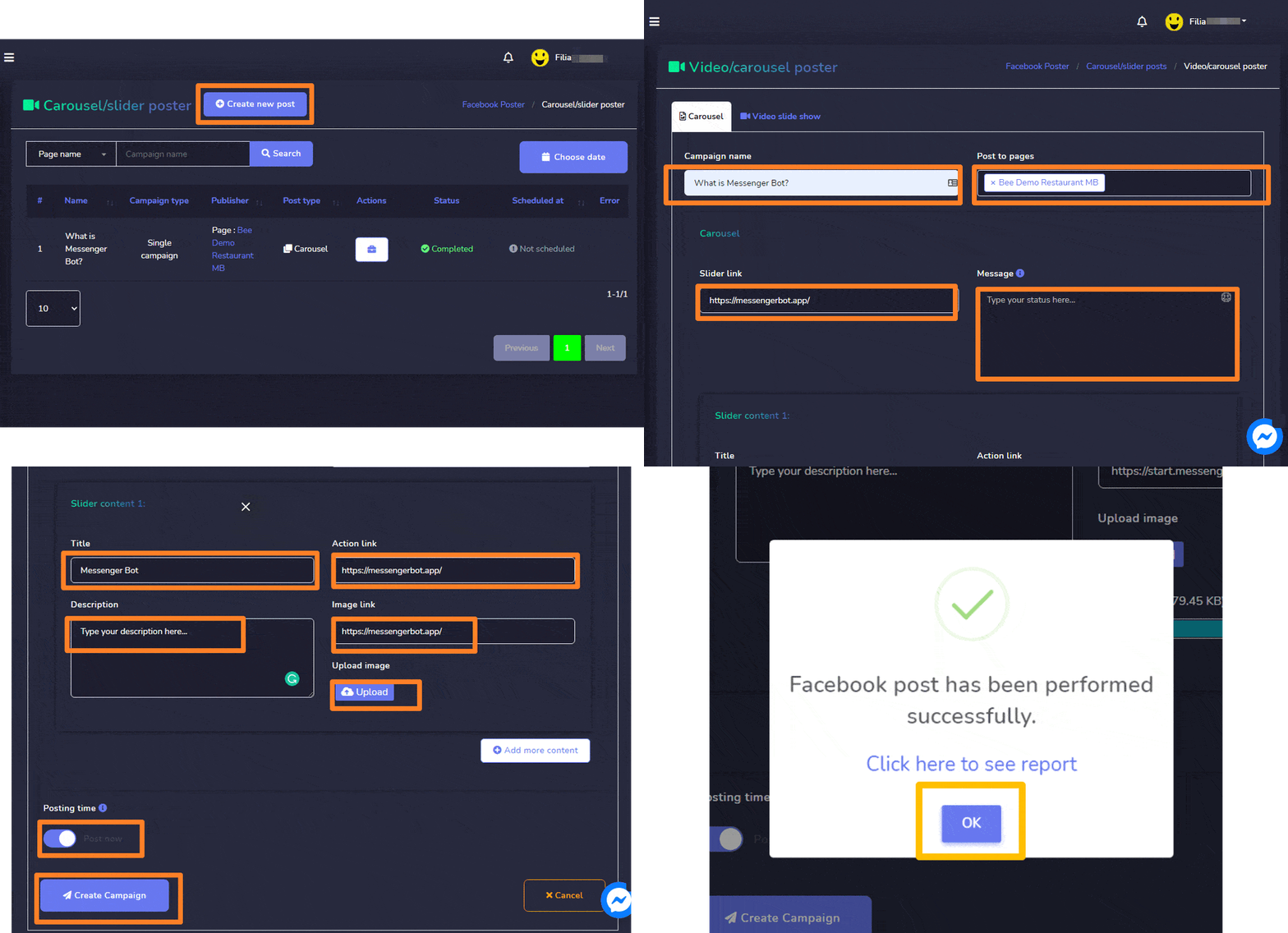
Aby utworzyć nowy post Karuzeli/Wideo, postępuj zgodnie z poniższymi krokami:
- Wybierz z Plakat Karuzeli/Slidera
- A Plakat Karuzeli/Slidera pojawi się ekran. Użytkownik może dodać jeden z poniższych:
- Karuzela
- pokaz slajdów wideo
- Podaj Nazwa kampanii i a wiadomość, link do slajdu lub slajd-wideo na podstawie twojego wyboru z kroku 2.
- Podaj Zawartość suwaka 1.
- Wybierz strony na które to musi zostać opublikowane.
- Zaplanuj Czas publikacji.
- Po zakończeniu musisz wybrać Utwórz kampanię przycisk.



 Polski
  English
  Tagalog
  简体中文
简体中文  العربية
  हिन्दी
  Português do Brasil
  Español de México
  Français
  বাংলা
বাংলা  香港中文
香港中文  繁體中文
繁體中文  Nederlands
  Deutsch
  Bahasa Indonesia
  日本語
日本語  한국어
한국어  Русский
  Español
  Tiếng Việt