

Laporkan
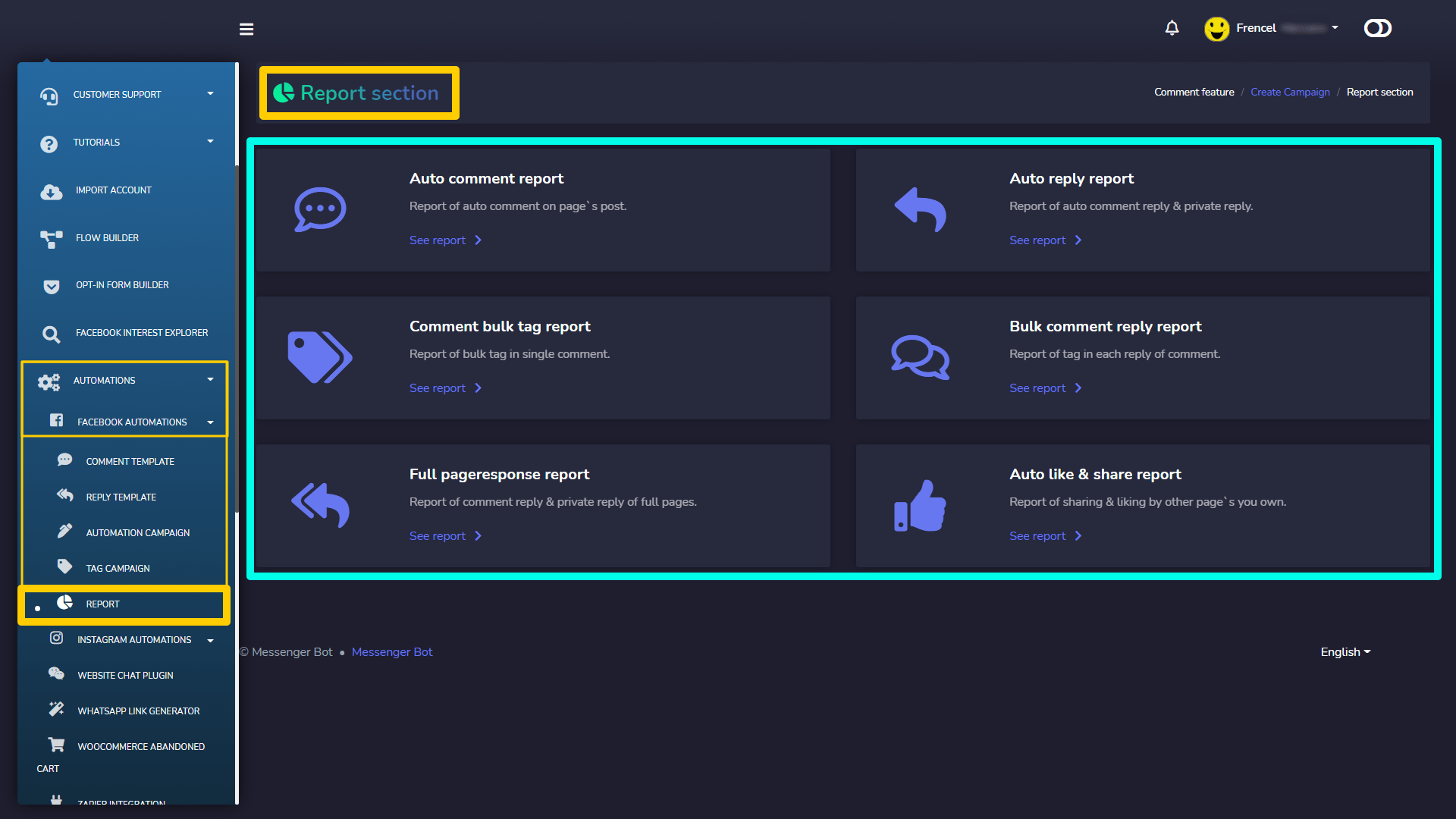
Untuk melihat bagian ini, navigasikan ke Automasi > Automasi Facebook dari menu navigasi yang terletak di sisi kiri dan pilih Laporkan.
Tampilan Laporan memungkinkan pengguna untuk melihat berbagai kategori laporan yang dapat dilihat, diedit, dan diekspor. Bagian ini menampilkan enam jenis laporan berikut:
- Laporan komentar otomatis
- Laporan balasan otomatis
- Laporan tag komentar massal
- Laporan balasan komentar massal
- Laporan respons halaman penuh
- Laporan suka & bagikan otomatis
Laporan komentar otomatis
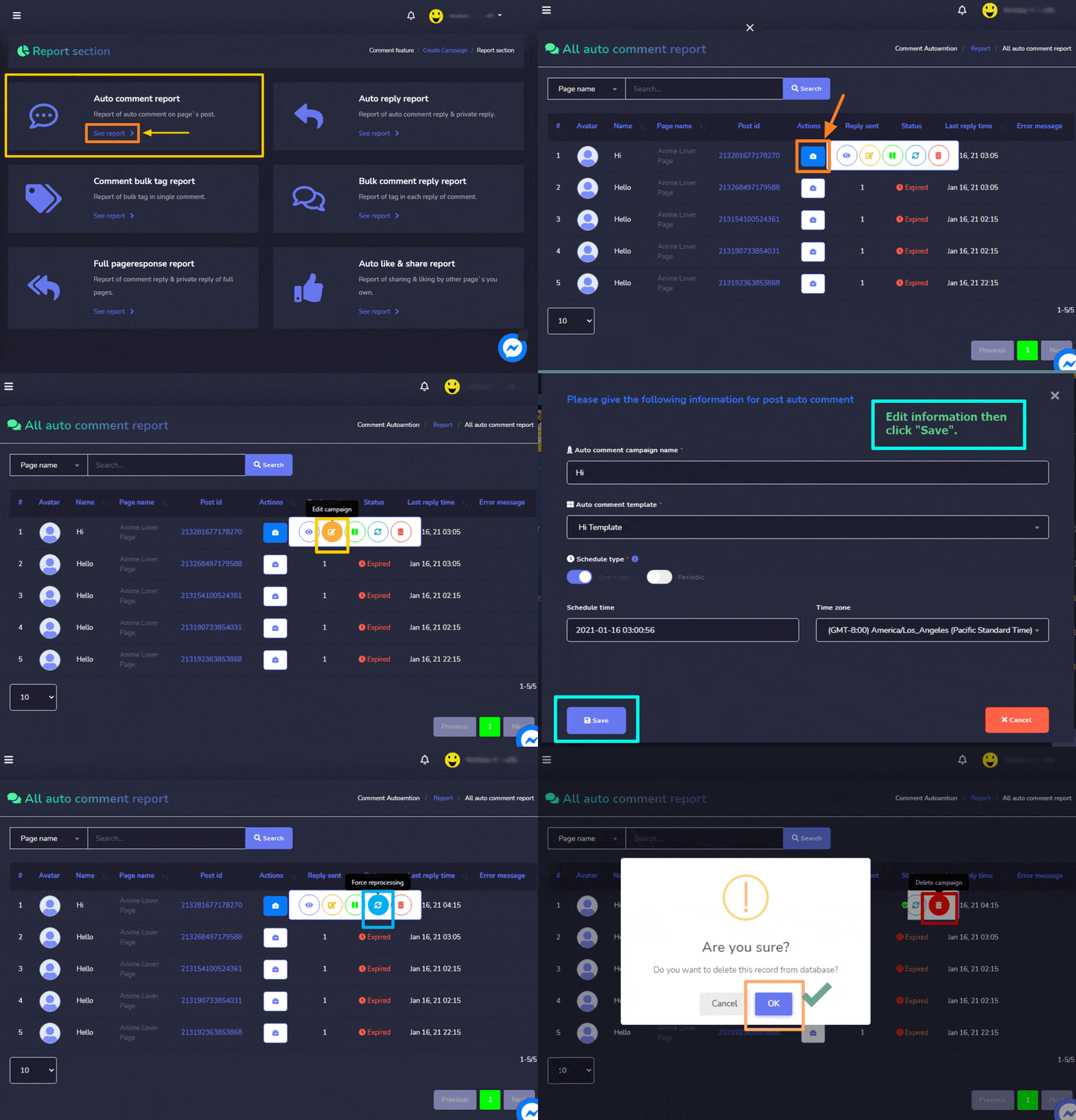
Untuk mengakses, laporan komentar otomatis dan melakukan berbagai tindakan ikuti langkah-langkah di bawah ini:
- Pilih Lihat laporan opsi dari Laporan komentar otomatis
- Sebuah Semua laporan komentar otomatis tampilan akan muncul di layar yang berisi daftar pos. Pengguna dapat mencari pos tertentu dengan menggunakan bilah pencarian.
- Pilih
 opsi terhadap halaman yang ingin Anda lakukan tindakan.
 - Pilih
 ikon untuk membuat laporan kampanye.
 - Pilih
 ikon untuk mengedit kampanye dan membuat pembaruan yang relevan.
 - Untuk menjeda kampanye, pilih
 ikon di samping kampanye yang dipilih.
 - Untuk pemrosesan ulang paksa, pilih
 ikon di samping kampanye yang dipilih.
 - Pilih
 untuk menghapus kampanye tertentu secara permanen.
Laporan balasan otomatis
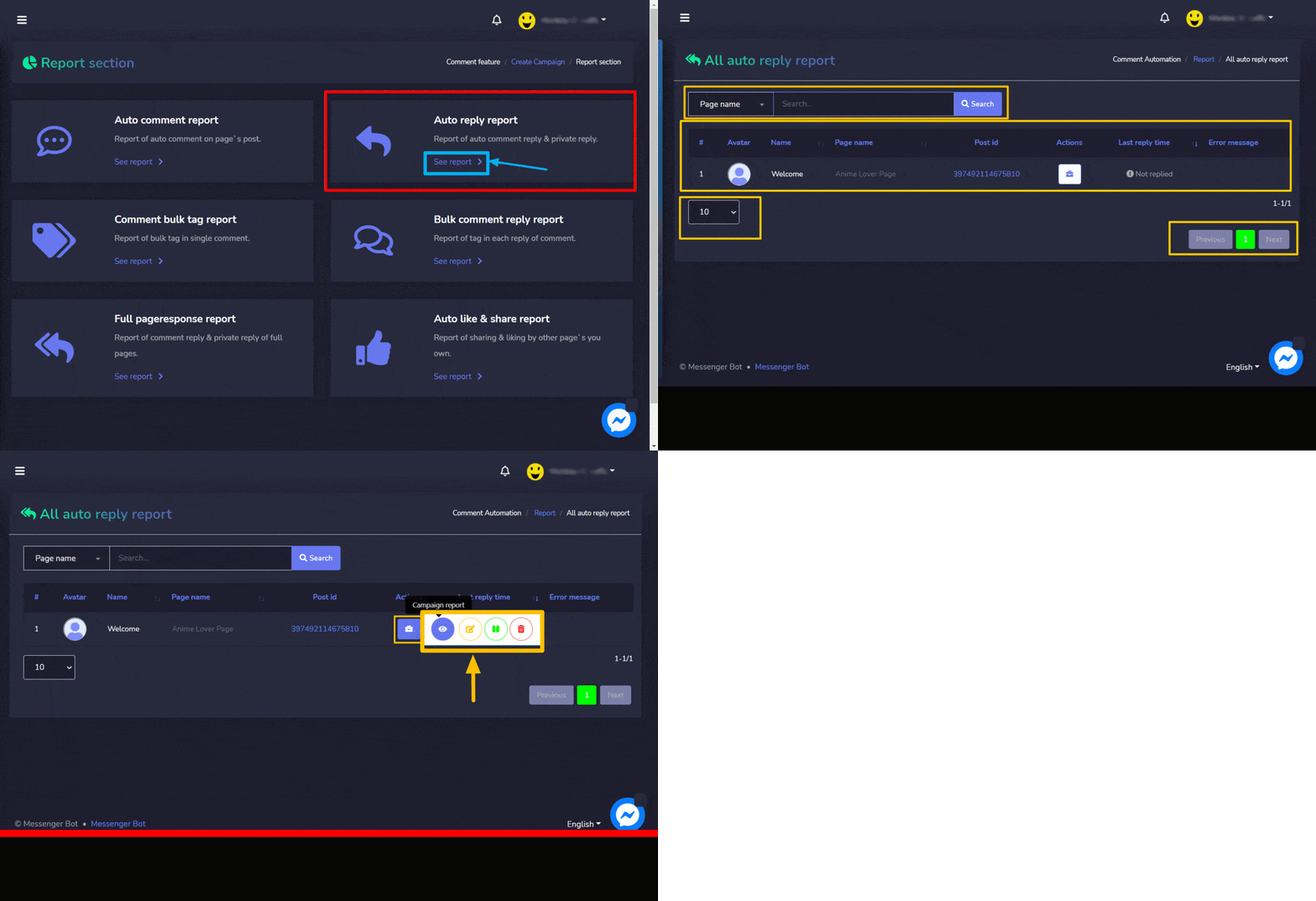
Untuk mengakses, laporan komentar otomatis dan melakukan berbagai tindakan ikuti langkah-langkah di bawah ini:
- Pilih Lihat laporan opsi dari Laporan balasan otomatis
- Sebuah Semua laporan balasan otomatis tampilan akan muncul di layar yang berisi daftar pos. Pengguna dapat mencari pos tertentu dengan menggunakan bilah pencarian.
- Pilih opsi terhadap halaman yang ingin Anda lakukan tindakan.
- Pilih ikon untuk melihat laporan kampanye.
- Pilih ikon untuk mengedit kampanye dan membuat pembaruan yang relevan.
- Untuk menjeda kampanye, pilih ikon di samping kampanye yang dipilih.
- Pilih untuk menghapus kampanye tertentu secara permanen.
Laporan balasan komentar massal
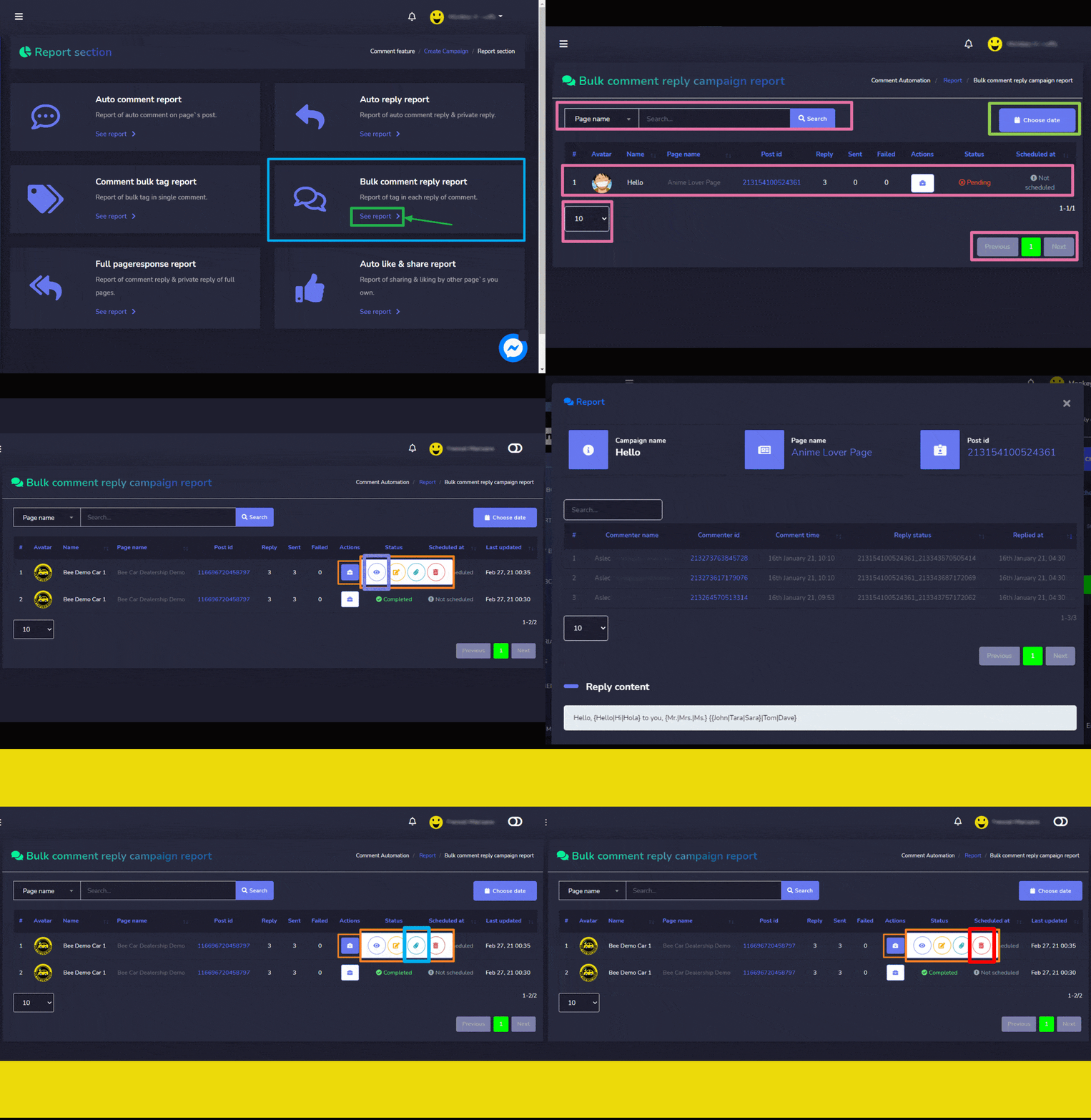
Untuk mengakses, laporan balasan komentar massal dan melakukan berbagai tindakan, ikuti langkah-langkah di bawah ini:
- Pilih Lihat laporan opsi dari Laporan balasan komentar massal
- A Laporan kampanye balasan komentar massal tampilan akan muncul di layar yang berisi daftar pos. Pengguna dapat mencari pos tertentu dengan menggunakan bilah pencarian. Pengguna dapat memilih dan mempersempit pencarian dengan memilih tanggal untuk pos yang akan dilihat.
- Pilih opsi terhadap halaman yang ingin Anda lakukan tindakan.
- Pilih ikon untuk melihat laporan kampanye.
- Pilih ikon untuk mengedit kampanye dan membuat pembaruan yang relevan.
- Pilih
 ikon untuk melihat lampiran yang ditambahkan ke kampanye.
 - Pilih ikon untuk mengedit kampanye dan membuat pembaruan yang relevan.
Laporan respons halaman penuh
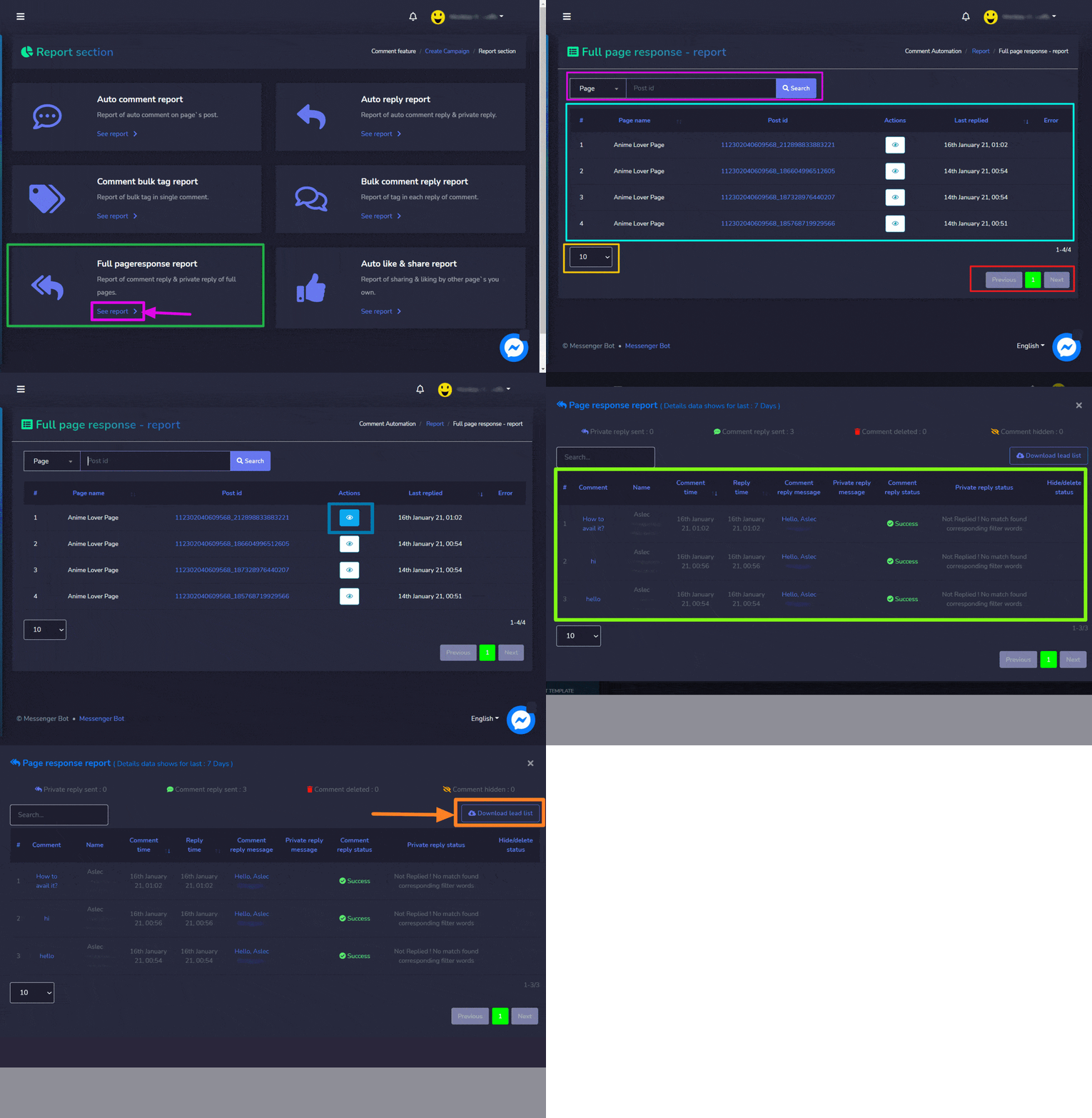
Untuk mengakses, laporan respons halaman penuh dan melakukan berbagai tindakan, ikuti langkah-langkah di bawah ini:
- Pilih Lihat laporan opsi dari Laporan respons halaman penuh
- A Respons halaman penuh – laporan tampilan akan muncul di layar yang berisi daftar pos. Pengguna dapat mencari pos tertentu dengan menggunakan bilah pencarian. Pengguna dapat memilih dan mempersempit pencarian dengan memilih tanggal untuk pos yang akan dilihat.
- Pilih ikon untuk melihat laporan respons halaman.
- Anda juga dapat mengunduh daftar prospek dalam file .CSV dengan memilih
 tombol dari layar laporan respons halaman.
Laporan suka & bagikan otomatis
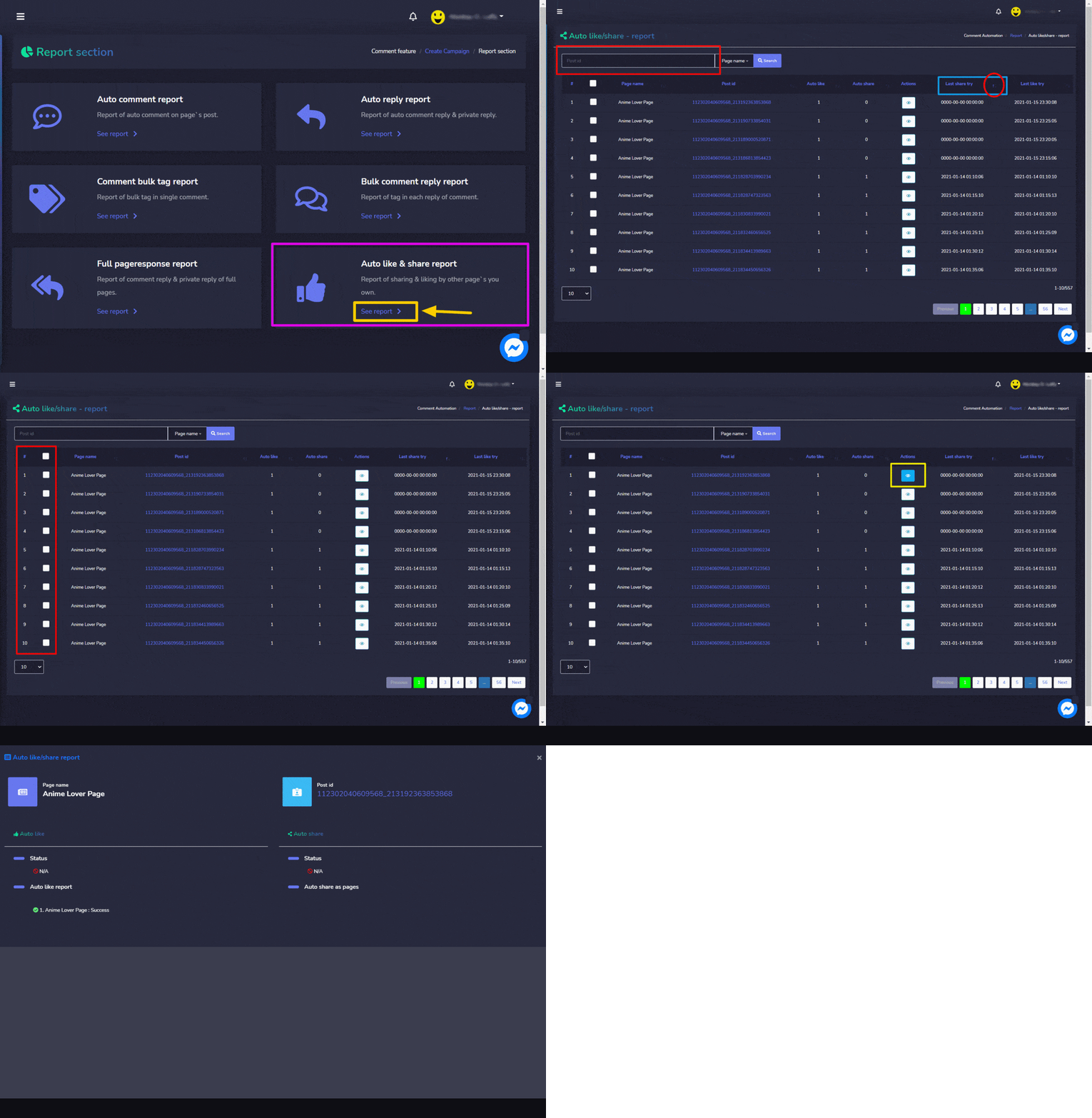
Untuk mengakses, laporan auto like & share dan melakukan berbagai tindakan, ikuti langkah-langkah di bawah ini:
- Pilih Lihat laporan opsi dari Laporan suka & bagikan otomatis
- Sebuah Auto like/share – laporan tampilan akan muncul di layar yang berisi daftar pos. Pengguna dapat mencari pos tertentu dengan menggunakan bilah pencarian. Pengguna dapat memilih dan mempersempit pencarian dengan memilih tanggal untuk pos yang akan dilihat.
- Tandai kotak centang secara individu atau lakukan tindakan massal dengan memilihnya dari header tabel.
- Pilih ikon untuk melihat laporan auto like/share.



 Bahasa Indonesia
  English
  Tagalog
  简体中文
简体中文  العربية
  हिन्दी
  Português do Brasil
  Español de México
  Français
  বাংলা
বাংলা  香港中文
香港中文  繁體中文
繁體中文  Nederlands
  Deutsch
  日本語
日本語  한국어
한국어  Polski
  Русский
  Español
  Tiếng Việt