

Báo cáo
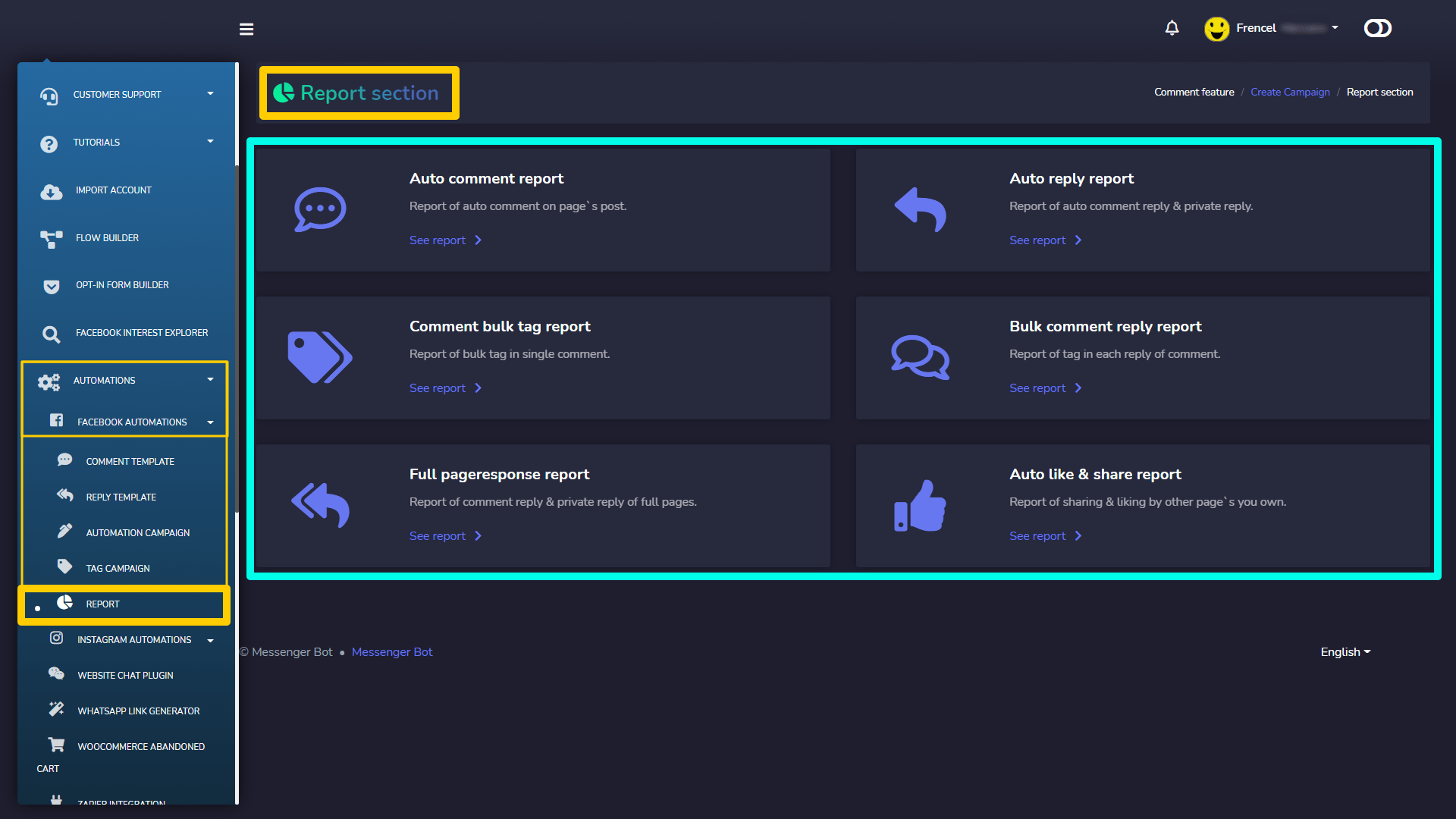
Để xem phần này, điều hướng đến Tự động hóa > Tự động hóa Facebook từ menu điều hướng nằm ở bên trái và chọn Báo cáo.
Chế độ xem Báo cáo cho phép người dùng xem các danh mục báo cáo khác nhau có thể được xem, chỉnh sửa và xuất. Phần này hiển thị sáu loại báo cáo sau:
- Báo cáo bình luận tự động
- Báo cáo phản hồi tự động
- Báo cáo thẻ hàng loạt bình luận
- Báo cáo phản hồi bình luận hàng loạt
- Báo cáo phản hồi toàn trang
- Báo cáo tự động thích & chia sẻ
Báo cáo bình luận tự động
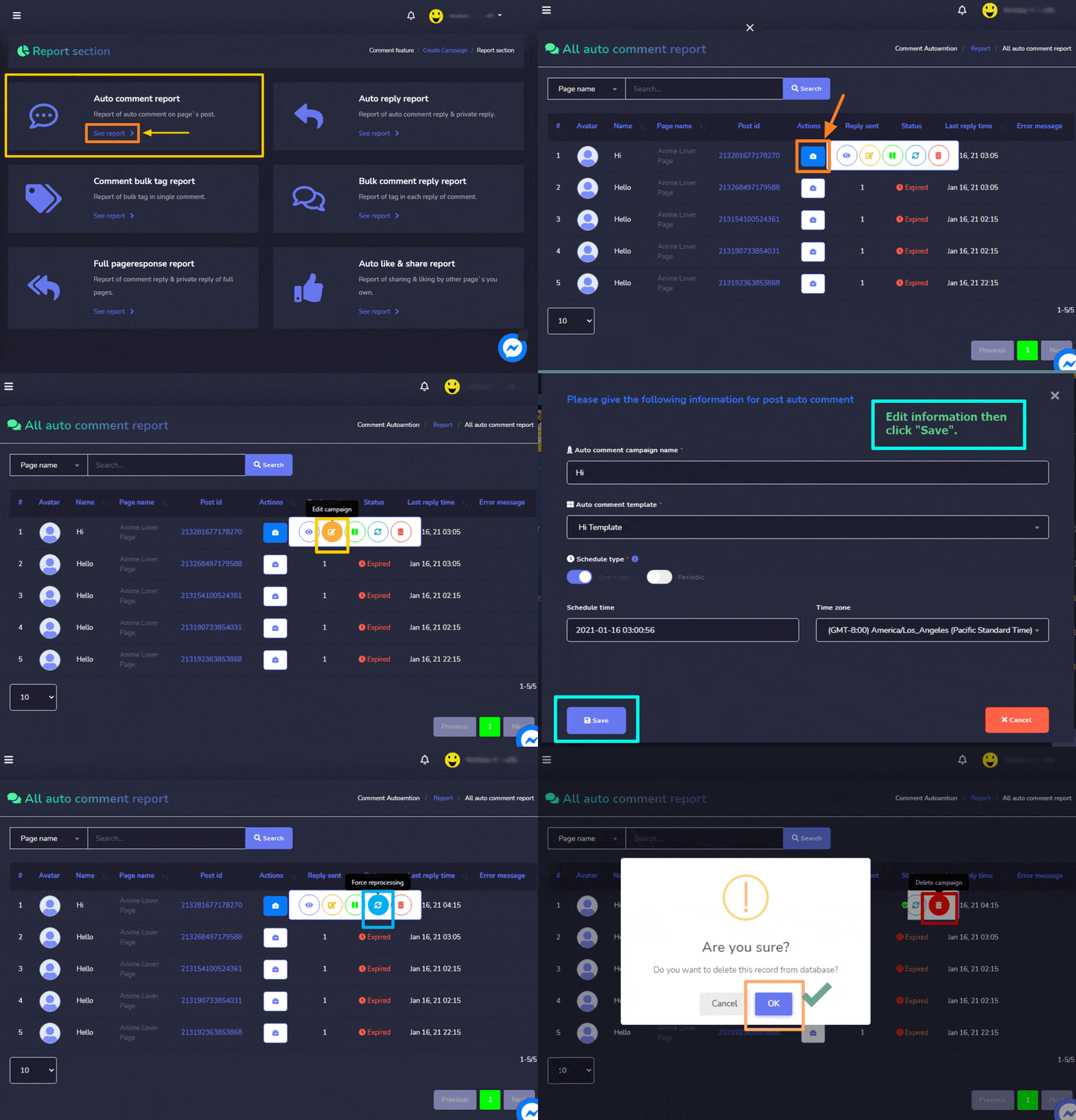
Để truy cập, báo cáo bình luận tự động và thực hiện các hành động khác nhau, hãy làm theo các bước dưới đây:
- Chọn Xem báo cáo tùy chọn từ Báo cáo bình luận tự động
- Một Tất cả báo cáo bình luận tự động chế độ xem sẽ xuất hiện trên màn hình chứa danh sách các bài đăng. Người dùng có thể tìm kiếm một bài đăng cụ thể bằng cách sử dụng thanh tìm kiếm.
- Chọn
 tùy chọn đối với trang mà bạn muốn thực hiện các hành động.
 - Chọn
 biểu tượng để tạo báo cáo chiến dịch.
 - Chọn
 biểu tượng để chỉnh sửa chiến dịch và thực hiện các cập nhật liên quan.
 - Để tạm dừng chiến dịch, chọn
 biểu tượng chống lại chiến dịch đã chọn.
 - Để xử lý lại một cách cưỡng bức, chọn
 biểu tượng chống lại chiến dịch đã chọn.
 - Chọn
 để xóa vĩnh viễn một chiến dịch cụ thể.
Báo cáo phản hồi tự động
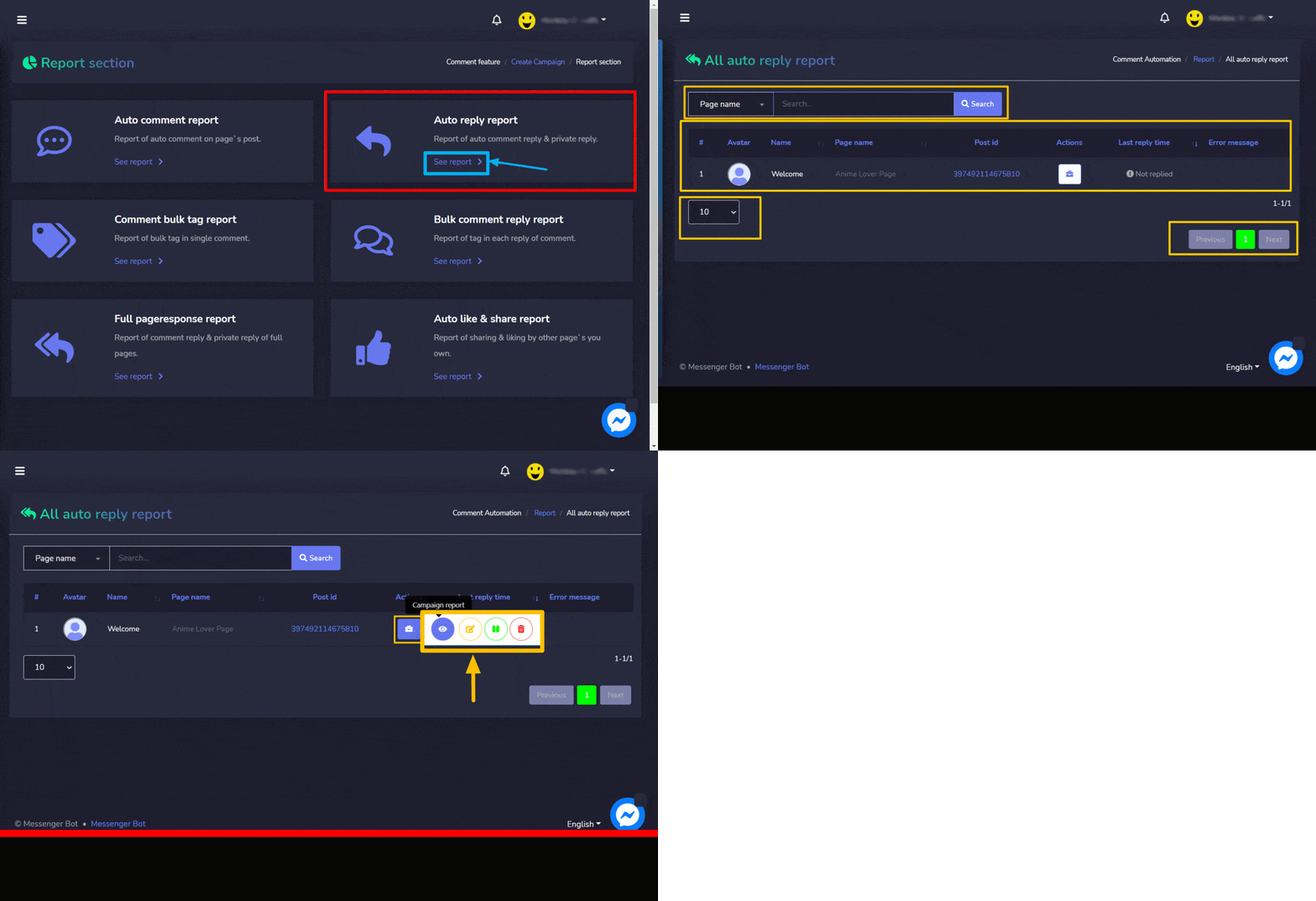
Để truy cập, báo cáo bình luận tự động và thực hiện các hành động khác nhau, hãy làm theo các bước dưới đây:
- Chọn Xem báo cáo tùy chọn từ Báo cáo phản hồi tự động
- Một Tất cả báo cáo trả lời tự động xem sẽ xuất hiện trên màn hình chứa danh sách các bài viết. Người dùng có thể tìm kiếm một bài viết cụ thể bằng cách sử dụng thanh tìm kiếm.
- Chọn tùy chọn đối với trang mà bạn muốn thực hiện các hành động.
- Chọn biểu tượng để xem báo cáo chiến dịch.
- Chọn biểu tượng để chỉnh sửa chiến dịch và thực hiện các cập nhật liên quan.
- Để tạm dừng chiến dịch, chọn biểu tượng chống lại chiến dịch đã chọn.
- Chọn để xóa vĩnh viễn một chiến dịch cụ thể.
Báo cáo phản hồi bình luận hàng loạt
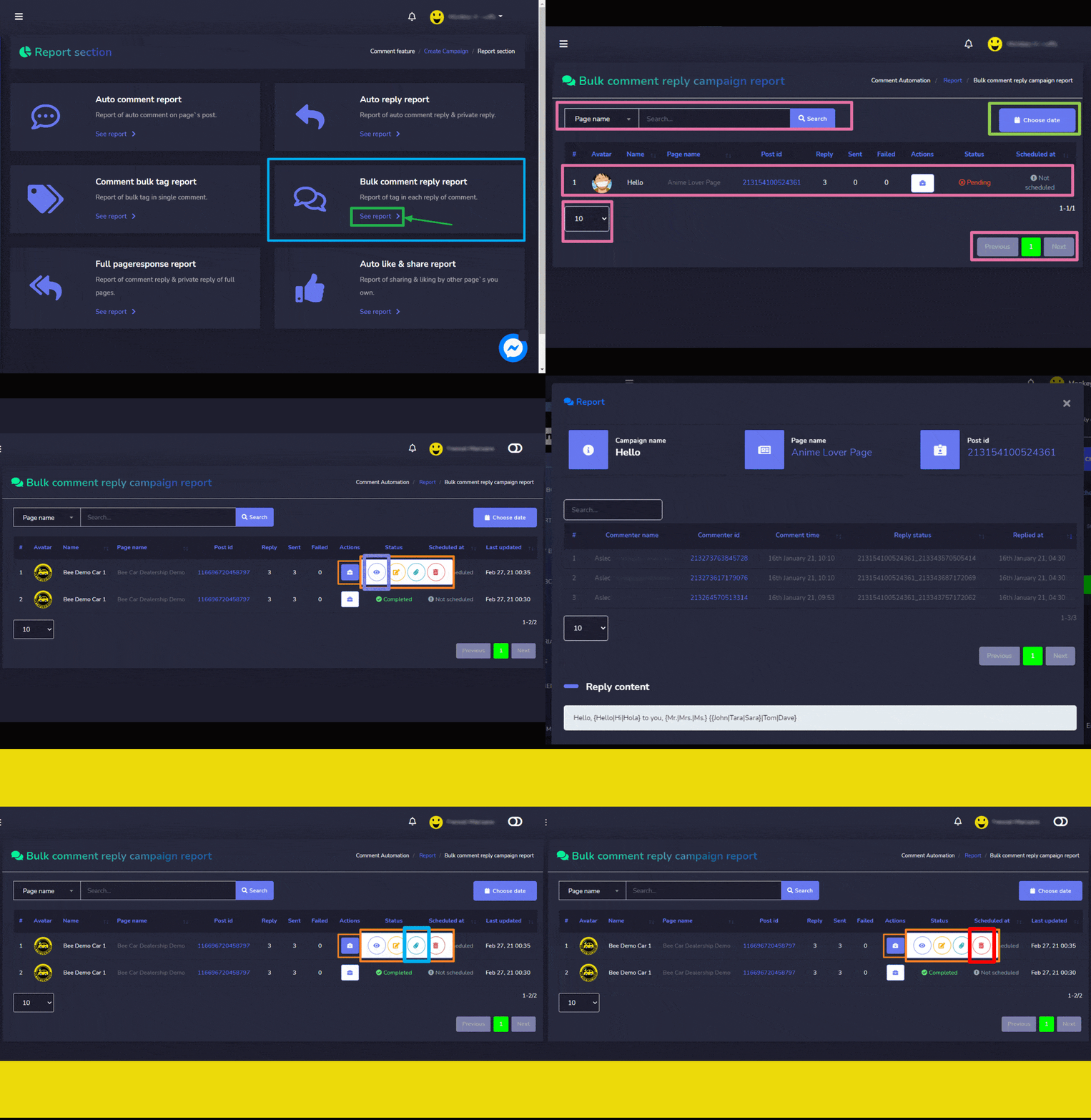
Để truy cập báo cáo trả lời bình luận hàng loạt và thực hiện các hành động khác nhau, làm theo các bước dưới đây:
- Chọn Xem báo cáo tùy chọn từ Báo cáo phản hồi bình luận hàng loạt
- Một Báo cáo chiến dịch trả lời bình luận hàng loạt xem sẽ xuất hiện trên màn hình chứa danh sách các bài viết. Người dùng có thể tìm kiếm một bài viết cụ thể bằng cách sử dụng thanh tìm kiếm. Người dùng có thể chọn và thu hẹp tìm kiếm bằng cách chọn các ngày mà các bài viết sẽ được xem.
- Chọn tùy chọn đối với trang mà bạn muốn thực hiện các hành động.
- Chọn biểu tượng để xem báo cáo chiến dịch.
- Chọn biểu tượng để chỉnh sửa chiến dịch và thực hiện các cập nhật liên quan.
- Chọn
 biểu tượng để xem tệp đính kèm đã thêm vào chiến dịch.
 - Chọn biểu tượng để chỉnh sửa chiến dịch và thực hiện các cập nhật liên quan.
Báo cáo phản hồi toàn trang
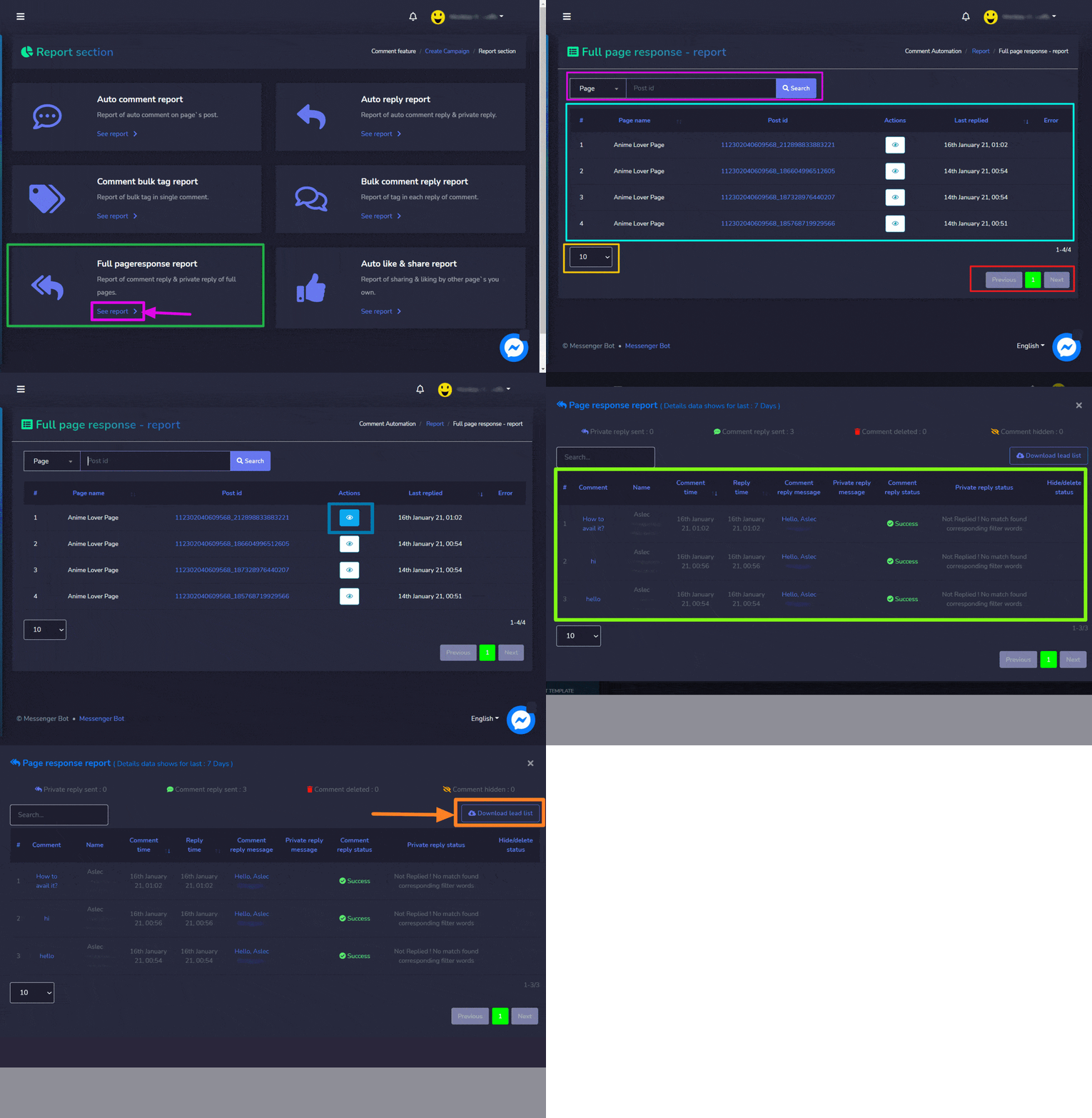
Để truy cập, báo cáo phản hồi toàn trang đầy đủ và thực hiện các hành động khác, hãy làm theo các bước dưới đây:
- Chọn Xem báo cáo tùy chọn từ Báo cáo phản hồi toàn trang
- Một Phản hồi toàn trang – báo cáo xem sẽ xuất hiện trên màn hình chứa danh sách các bài viết. Người dùng có thể tìm kiếm một bài viết cụ thể bằng cách sử dụng thanh tìm kiếm. Người dùng có thể chọn và thu hẹp tìm kiếm bằng cách chọn các ngày mà các bài viết sẽ được xem.
- Chọn biểu tượng để xem báo cáo phản hồi trang.
- Bạn cũng có thể tải xuống danh sách khách hàng tiềm năng trong tệp .CSV bằng cách chọn
 nút từ màn hình báo cáo phản hồi trang.
Báo cáo tự động thích & chia sẻ
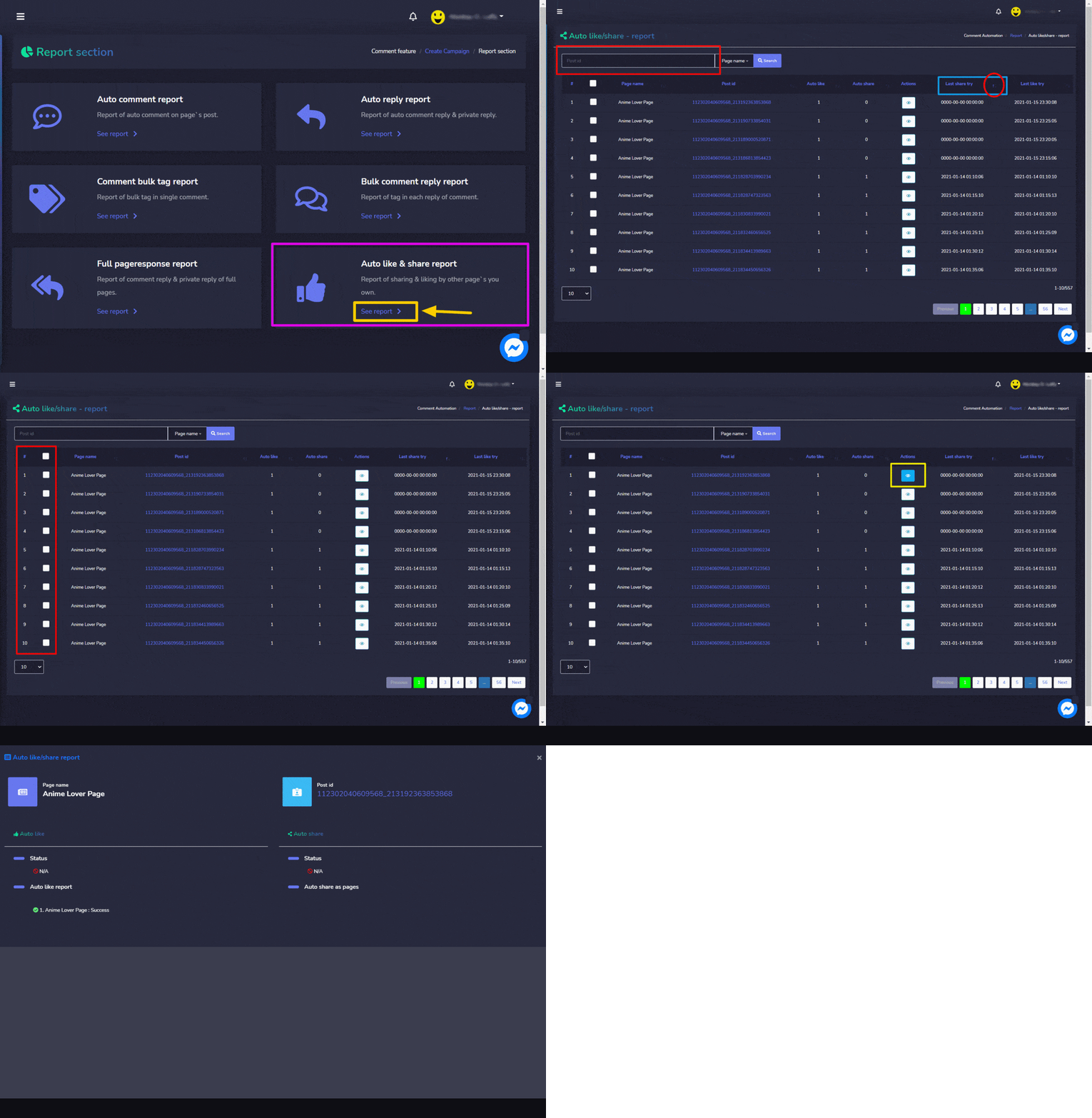
Để truy cập, báo cáo tự động thích & chia sẻ và thực hiện các hành động khác, hãy làm theo các bước dưới đây:
- Chọn Xem báo cáo tùy chọn từ Báo cáo tự động thích & chia sẻ
- Một Tự động thích/chia sẻ – báo cáo xem sẽ xuất hiện trên màn hình chứa danh sách các bài đăng. Người dùng có thể tìm kiếm một bài đăng cụ thể bằng cách sử dụng thanh tìm kiếm. Người dùng có thể chọn và thu hẹp tìm kiếm bằng cách chọn các ngày mà các bài đăng cần được xem.
- Đánh dấu các ô kiểm một cách riêng lẻ hoặc thực hiện hành động hàng loạt bằng cách chọn chúng từ tiêu đề của bảng.
- Chọn biểu tượng để xem báo cáo tự động thích/chia sẻ.



 Tiếng Việt
  English
  Tagalog
  简体中文
简体中文  العربية
  हिन्दी
  Português do Brasil
  Español de México
  Français
  বাংলা
বাংলা  香港中文
香港中文  繁體中文
繁體中文  Nederlands
  Deutsch
  Bahasa Indonesia
  日本語
日本語  한국어
한국어  Polski
  Русский
  Español