

Signaler
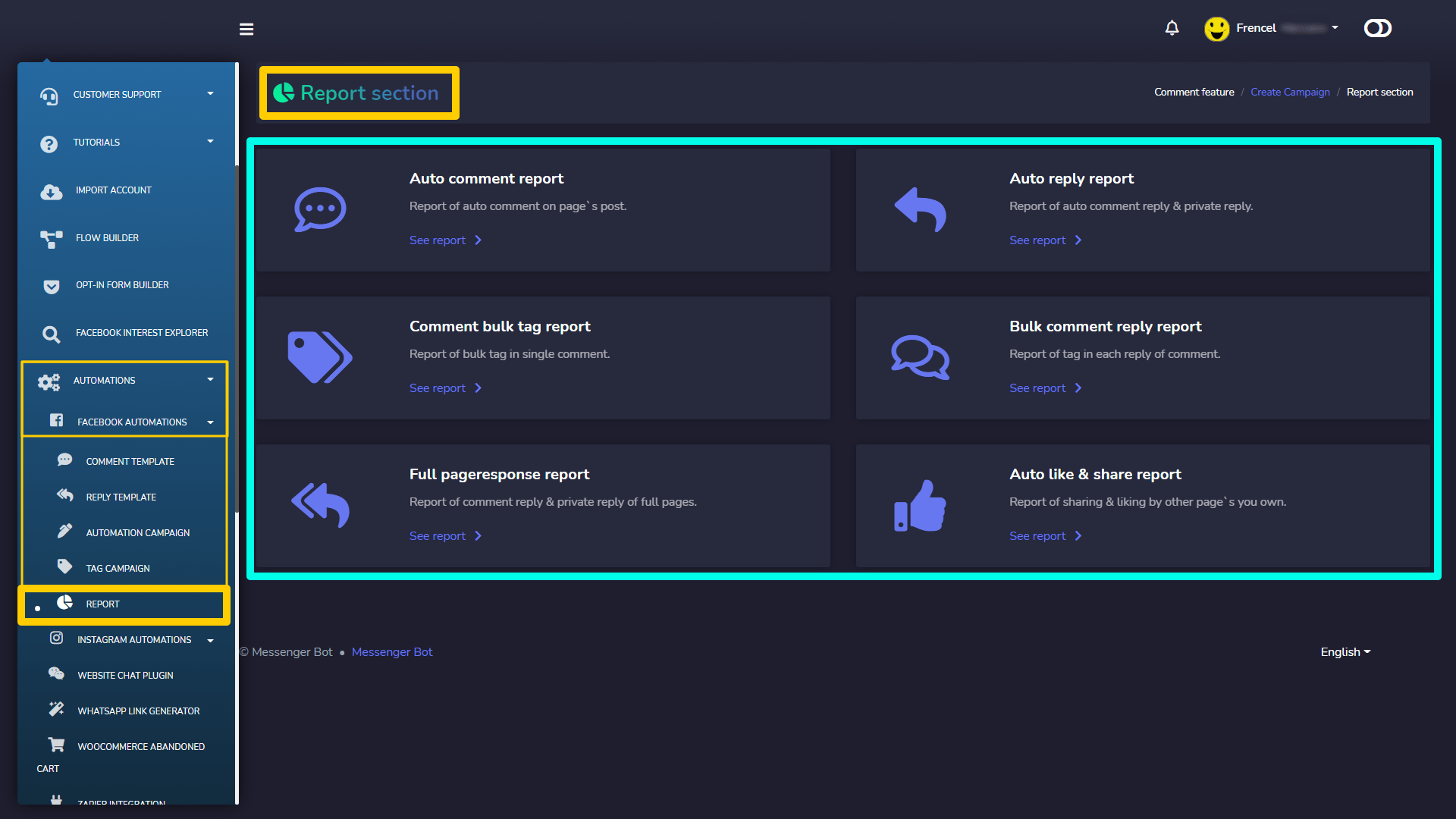
Pour voir cette section, naviguez vers Automatisations > Automatisations Facebook du menu de navigation situé sur le côté gauche et sélectionnez Signaler.
La vue des rapports permet à l'utilisateur de consulter les différentes catégories de rapports qui peuvent être visualisées, modifiées et exportées. Cette section affiche les six types de rapports suivants :
- Rapport de commentaires automatiques
- Rapport de réponses automatiques
- Rapport de balisage en masse des commentaires
- Rapport de réponses en masse aux commentaires
- Rapport de réponse de page complète
- Rapport de likes et de partages automatiques
Rapport de commentaires automatiques
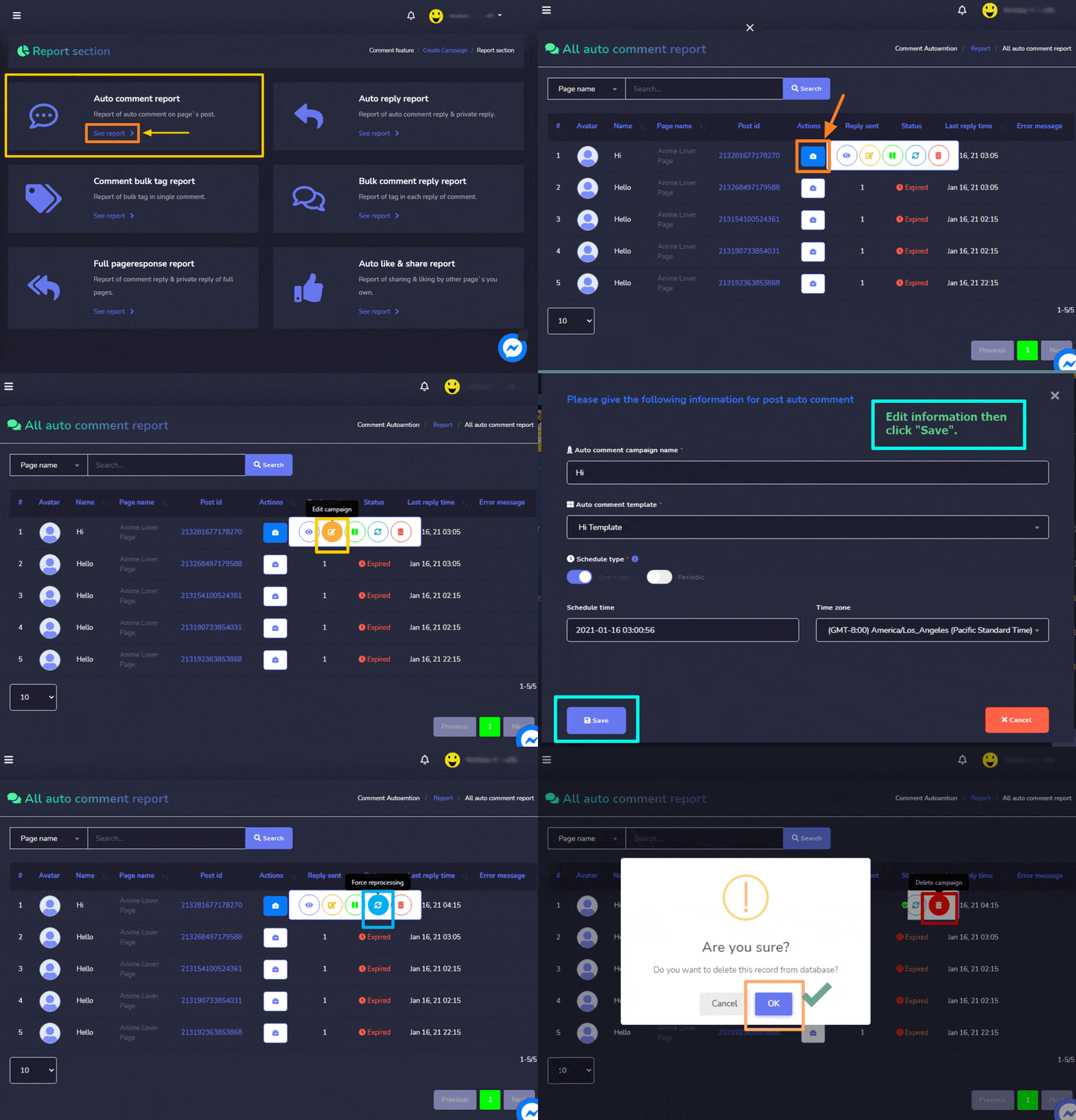
Pour accéder au rapport de commentaires automatiques et effectuer différentes actions, suivez les étapes ci-dessous :
- Sélectionnez Voir le rapport option depuis le Rapport de commentaires automatiques
- Un Tous les rapports de commentaires automatiques la vue apparaîtra à l'écran contenant une liste de publications. Les utilisateurs peuvent rechercher une publication particulière en utilisant la barre de recherche.
- Sélectionnez
 option contre la page sur laquelle vous souhaitez effectuer des actions.
 - Sélectionnez le
 icône pour créer le rapport de campagne.
 - Sélectionnez
 icône pour modifier la campagne et apporter les mises à jour pertinentes.
 - Pour mettre la campagne en pause, sélectionnez
 l'icône contre la campagne sélectionnée.
 - Pour un retraitement forcé, sélectionnez
 l'icône contre la campagne sélectionnée.
 - Sélectionnez
 pour supprimer définitivement une campagne particulière.
Rapport de réponses automatiques
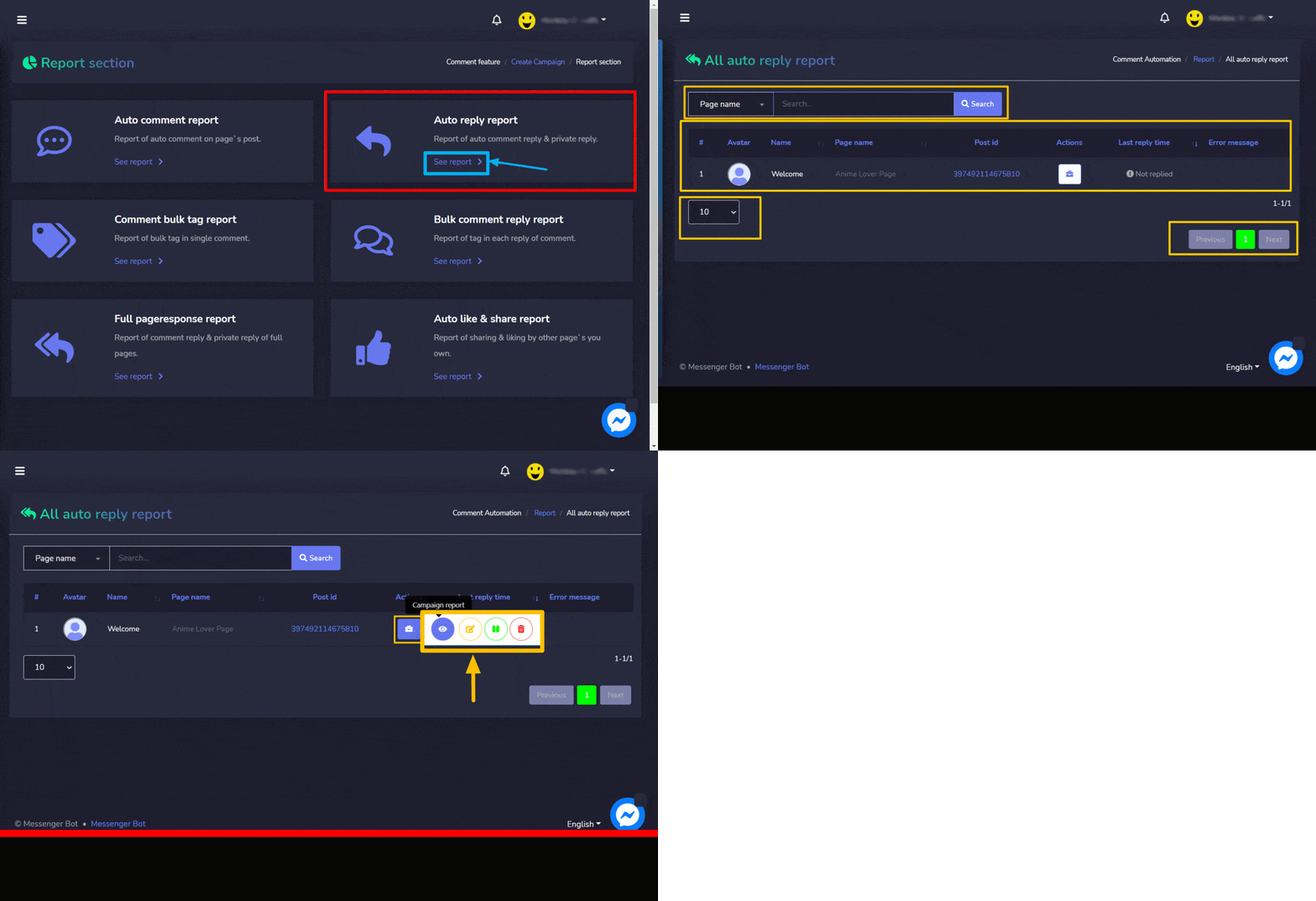
Pour accéder au rapport de commentaires automatiques et effectuer différentes actions, suivez les étapes ci-dessous :
- Sélectionnez Voir le rapport option depuis le Rapport de réponses automatiques
- Un Tous les rapports de réponses automatiques la vue apparaîtra à l'écran contenant une liste de publications. L'utilisateur peut rechercher une publication particulière en utilisant la barre de recherche.
- Sélectionnez option contre la page sur laquelle vous souhaitez effectuer des actions.
- Sélectionnez le icône pour voir le rapport de campagne.
- Sélectionnez icône pour modifier la campagne et apporter les mises à jour pertinentes.
- Pour mettre la campagne en pause, sélectionnez l'icône contre la campagne sélectionnée.
- Sélectionnez pour supprimer définitivement une campagne particulière.
Rapport de réponses en masse aux commentaires
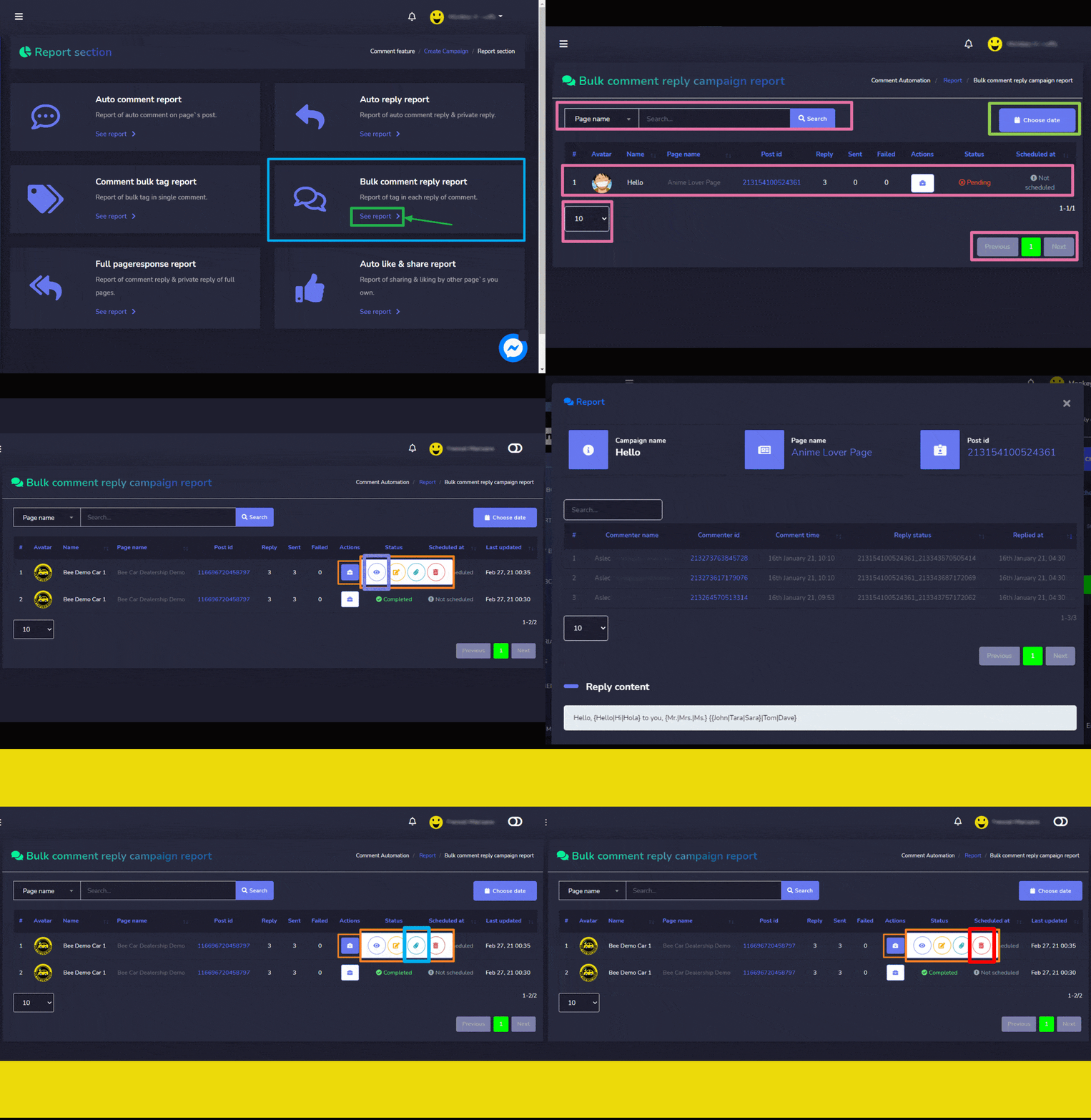
Pour accéder au rapport de réponses en masse aux commentaires et effectuer différentes actions, suivez les étapes ci-dessous :
- Sélectionnez Voir le rapport option depuis le Rapport de réponses en masse aux commentaires
- UN Rapport de campagne de réponses en masse aux commentaires la vue apparaîtra à l'écran contenant une liste de publications. Les utilisateurs peuvent rechercher une publication particulière en utilisant la barre de recherche. Les utilisateurs peuvent choisir et affiner la recherche en sélectionnant les dates pour lesquelles les publications doivent être consultées.
- Sélectionnez option contre la page sur laquelle vous souhaitez effectuer des actions.
- Sélectionnez le icône pour voir le rapport de campagne.
- Sélectionnez icône pour modifier la campagne et apporter les mises à jour pertinentes.
- Sélectionnez
 icône pour voir la pièce jointe ajoutée à la campagne.
 - Sélectionnez icône pour modifier la campagne et apporter les mises à jour pertinentes.
Rapport de réponse de page complète
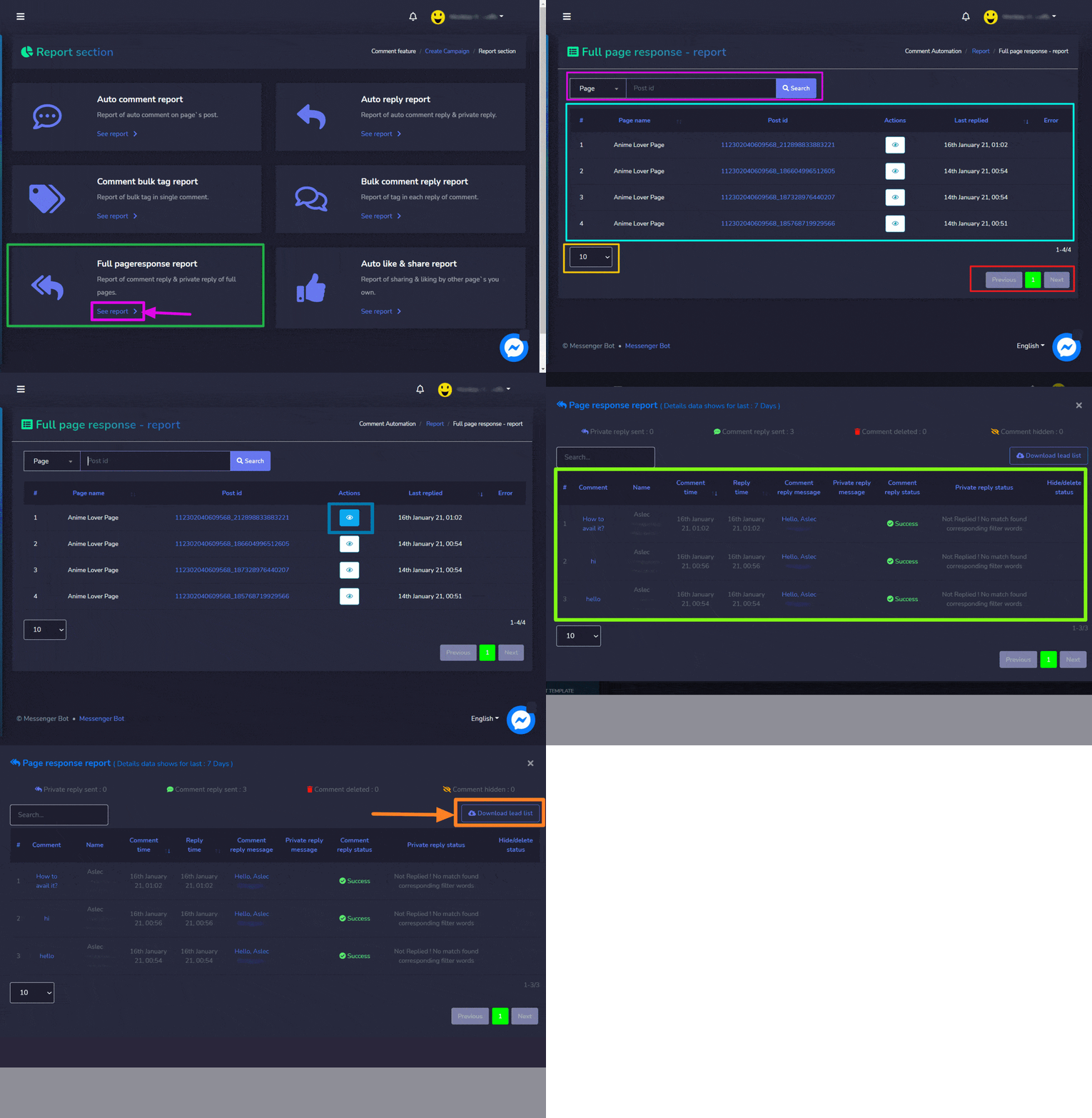
Pour accéder au rapport de réponse de page complète et effectuer différentes actions, suivez les étapes ci-dessous :
- Sélectionnez Voir le rapport option depuis le Rapport de réponse de page complète
- UN Réponse de page complète – rapport la vue apparaîtra à l'écran contenant une liste de publications. Les utilisateurs peuvent rechercher une publication particulière en utilisant la barre de recherche. Les utilisateurs peuvent choisir et affiner la recherche en sélectionnant les dates pour lesquelles les publications doivent être consultées.
- Sélectionnez le icône pour voir le rapport de réponse de page.
- Vous pouvez également télécharger la liste des leads au format .CSV en sélectionnant
 le bouton sur l'écran du rapport de réponse de la page.
Rapport de likes et de partages automatiques
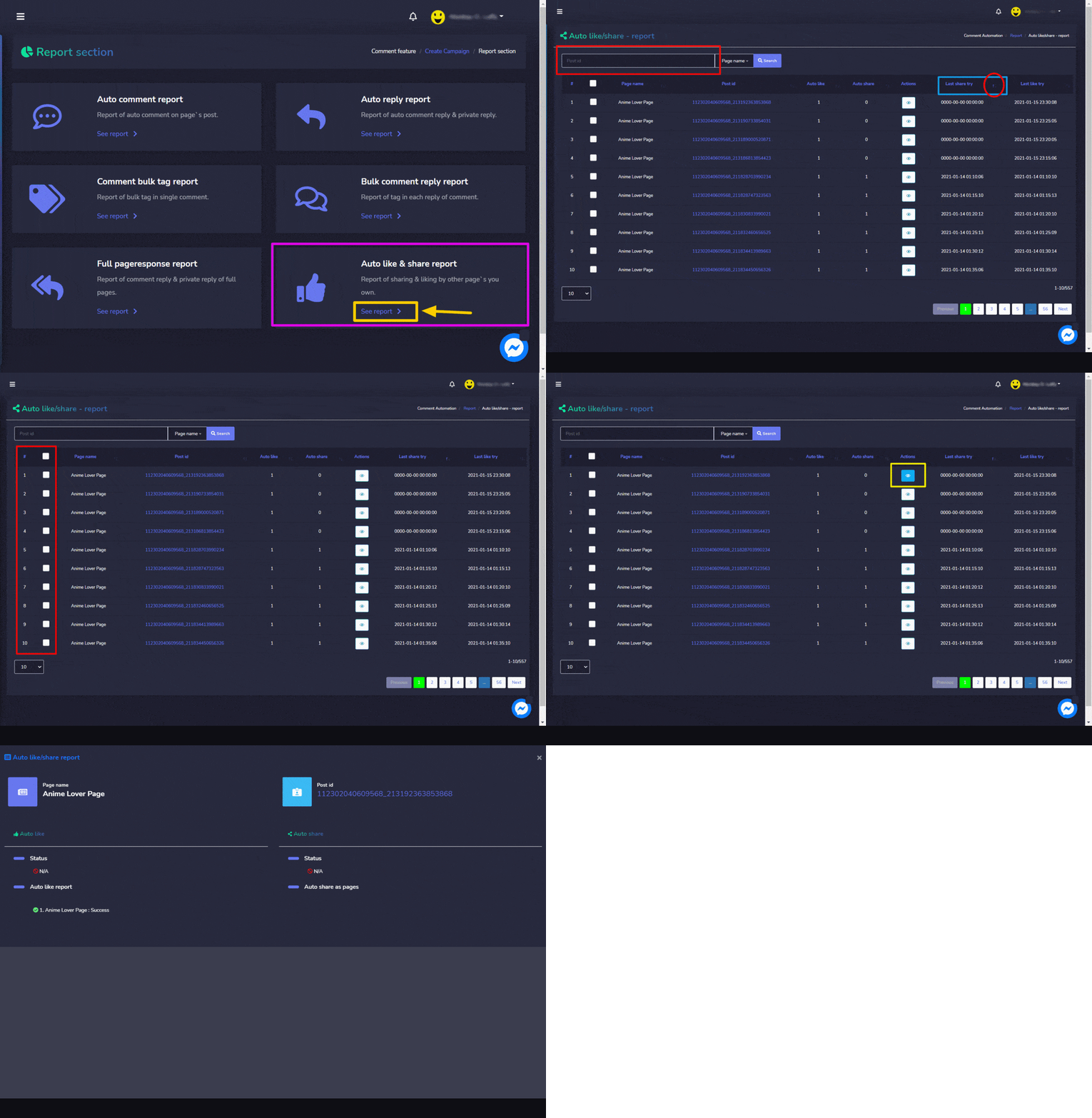
Pour accéder au rapport d'auto like & share et effectuer différentes actions, suivez les étapes ci-dessous :
- Sélectionnez Voir le rapport option depuis le Rapport de likes et de partages automatiques
- Un Auto like/share – rapport une vue apparaîtra à l'écran contenant une liste de publications. Les utilisateurs peuvent rechercher une publication particulière en utilisant le barre de recherche. Les utilisateurs peuvent choisir et affiner la recherche en sélectionnant les dates pour lesquelles les publications doivent être affichées.
- Cochez les cases individuellement ou effectuez une action groupée en les sélectionnant dans l'en-tête du tableau.
- Sélectionnez le icône pour voir le rapport d'auto like/share.



 Français
  English
  Tagalog
  简体中文
简体中文  العربية
  हिन्दी
  Português do Brasil
  Español de México
  বাংলা
বাংলা  香港中文
香港中文  繁體中文
繁體中文  Nederlands
  Deutsch
  Bahasa Indonesia
  日本語
日本語  한국어
한국어  Polski
  Русский
  Español
  Tiếng Việt