
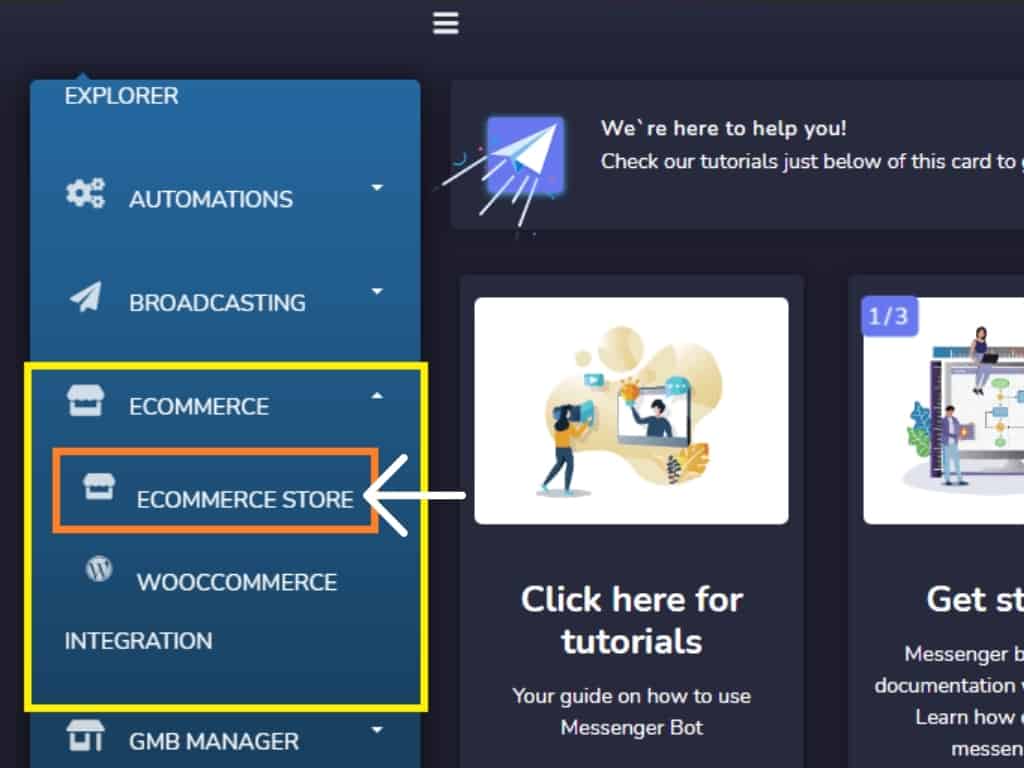
Di Dasbor Anda, pilih Ecommerce dan klik toko ecommerce.
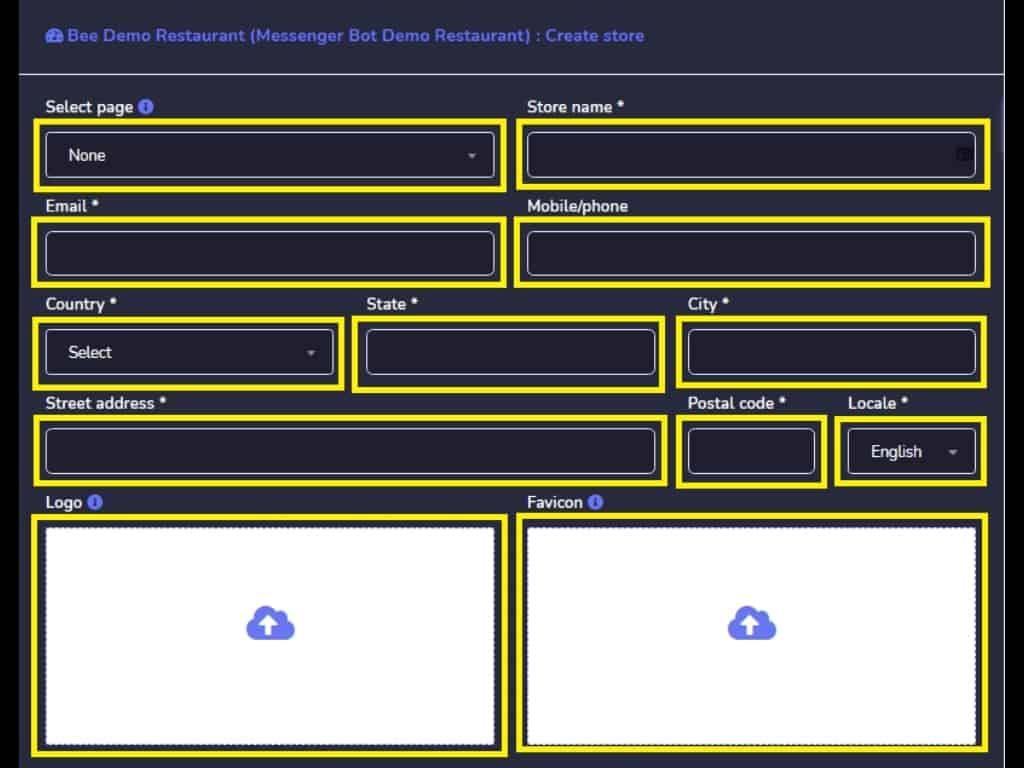
Isi semua kolom yang diperlukan dan buat Toko Pemesanan Makanan Anda dengan Messenger Bot melalui fitur eCommerce.
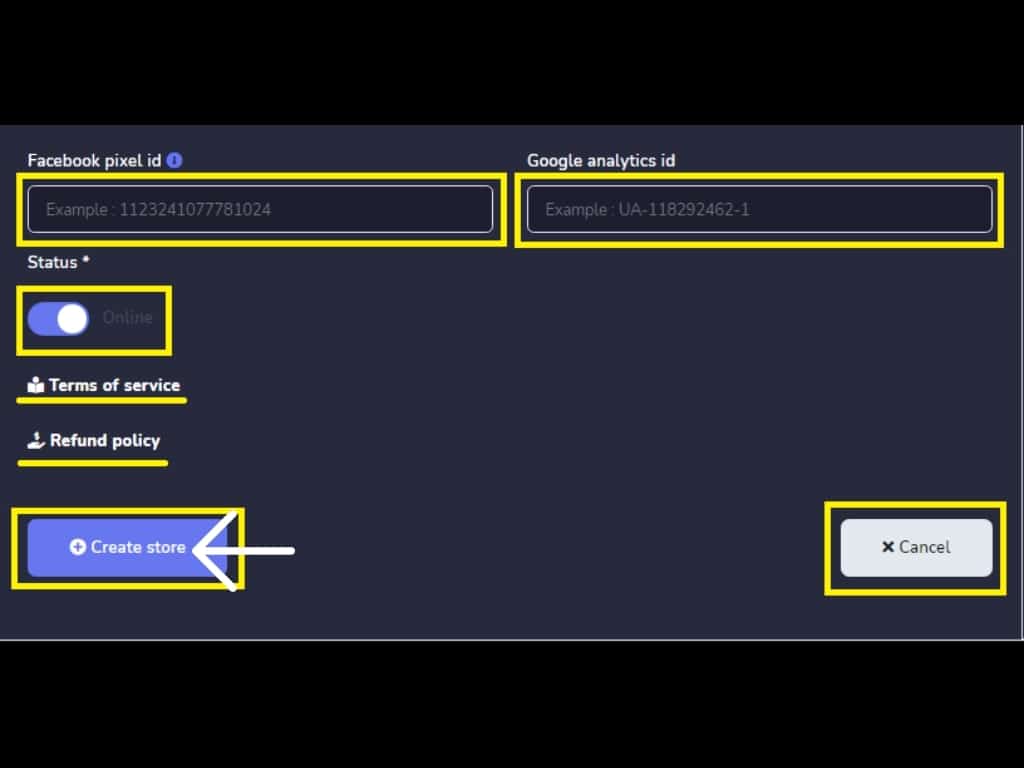
Setelah mengisi semua kolom yang diperlukan, klik edit toko.
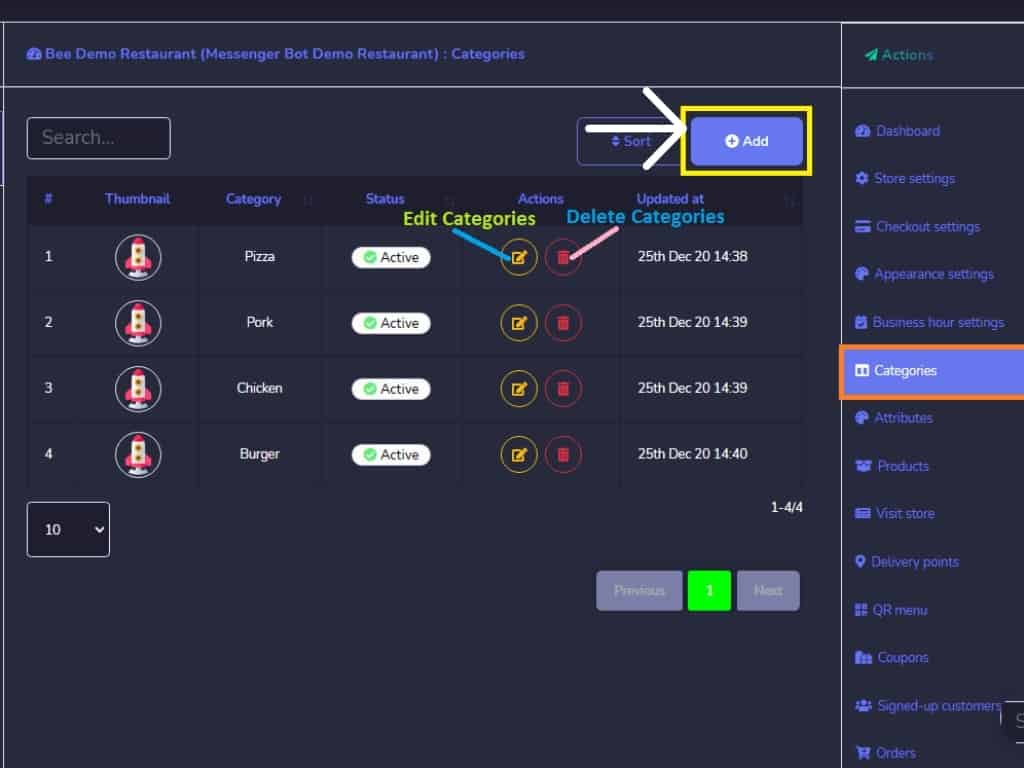
Klik, Tambah untuk menambahkan kategori
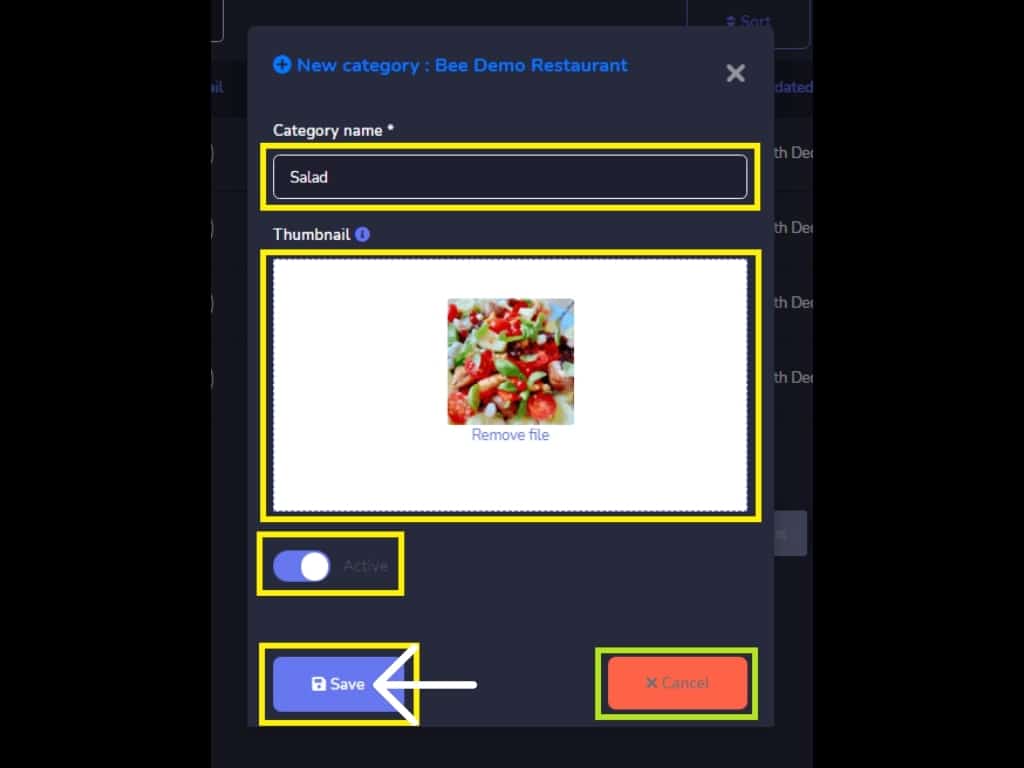
Tambahkan nama Kategori. Kemudian, klik Simpan.
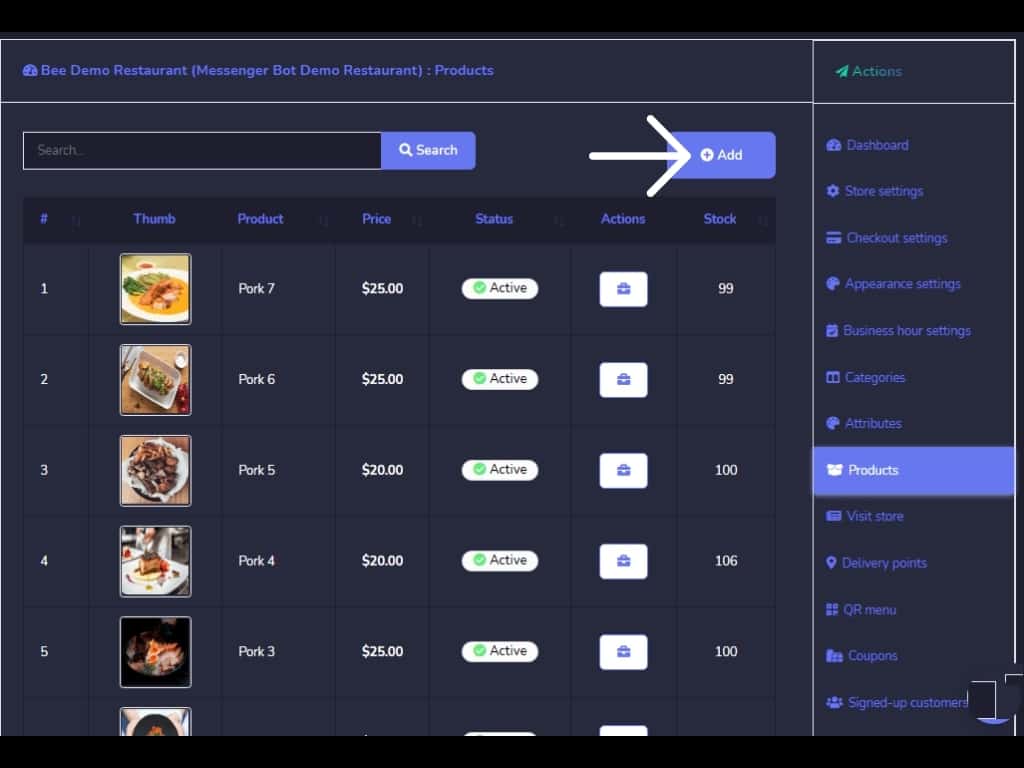
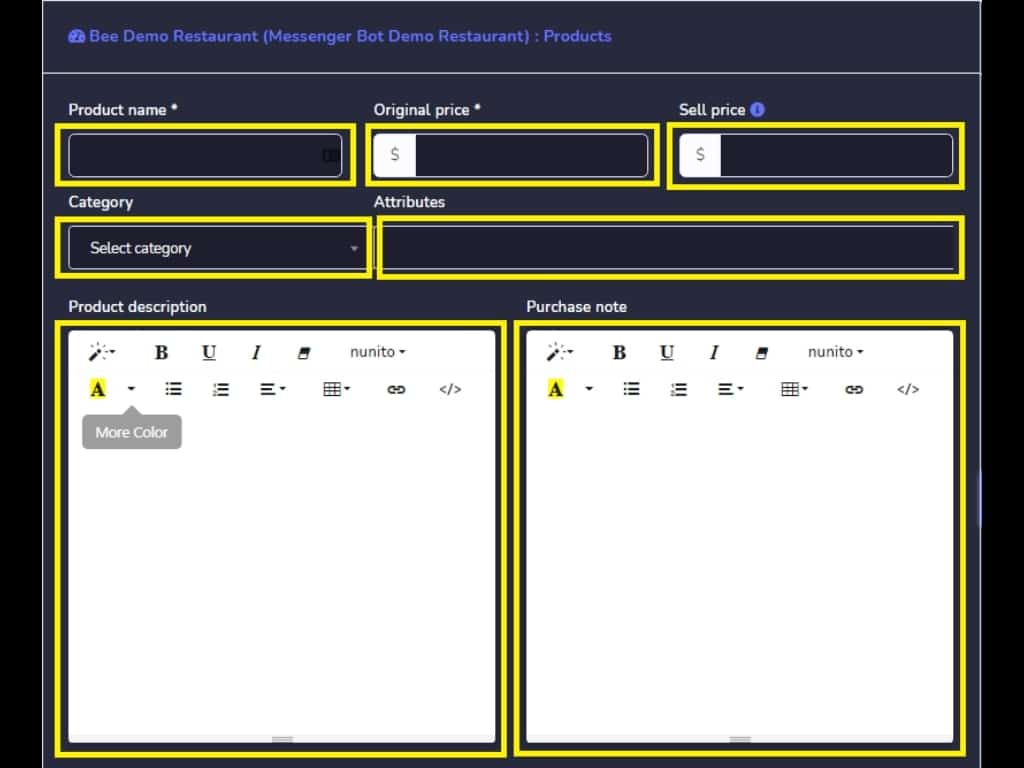
Sekarang, klik Tambah untuk menambahkan produk. Tambahkan produk dan isi Kategori, nama Produk, harga asli, dan deskripsi produk. Kemudian, simpan produk baru.
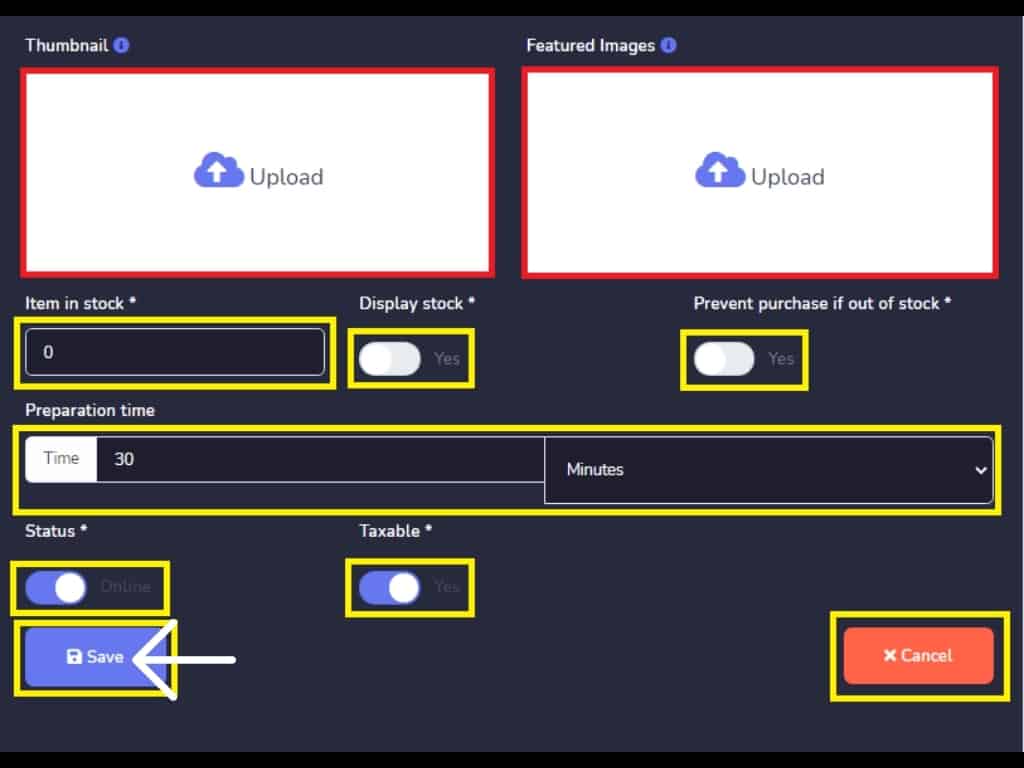
Sesuaikan notifikasi Messenger. Kemudian, Simpan.
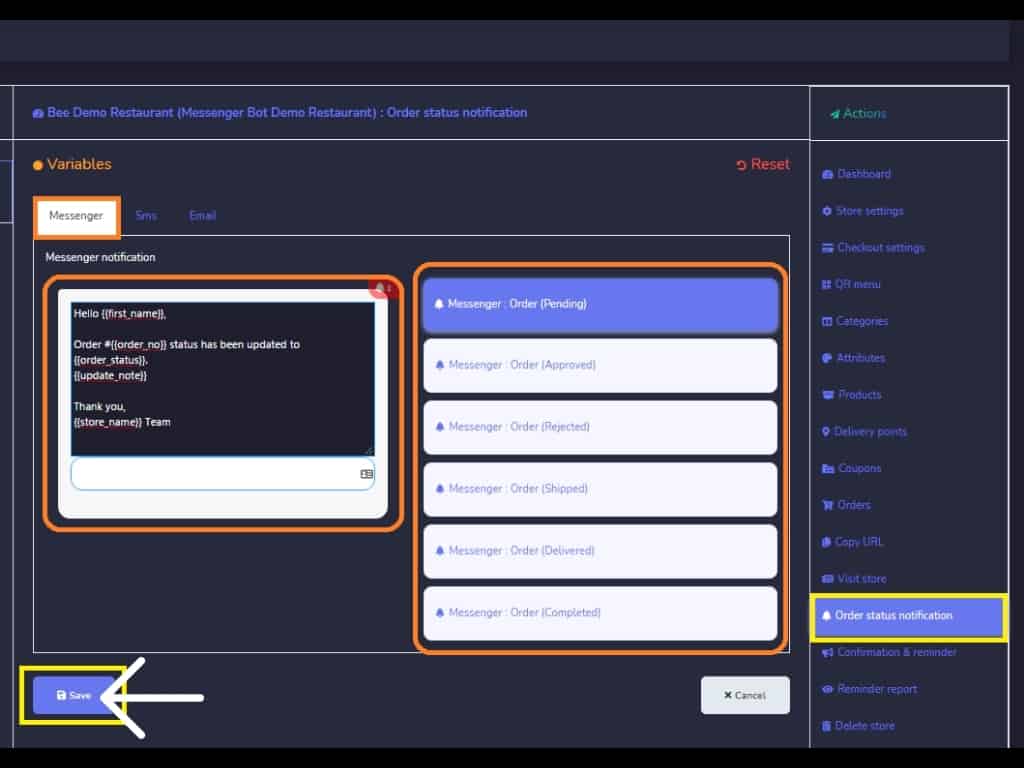
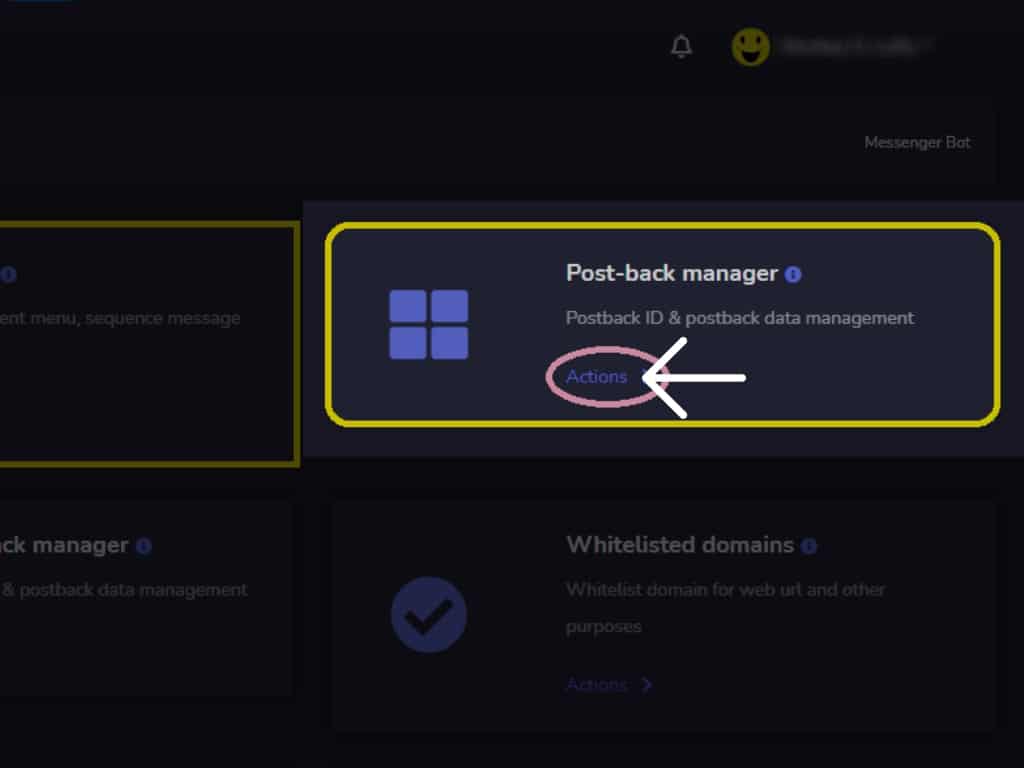
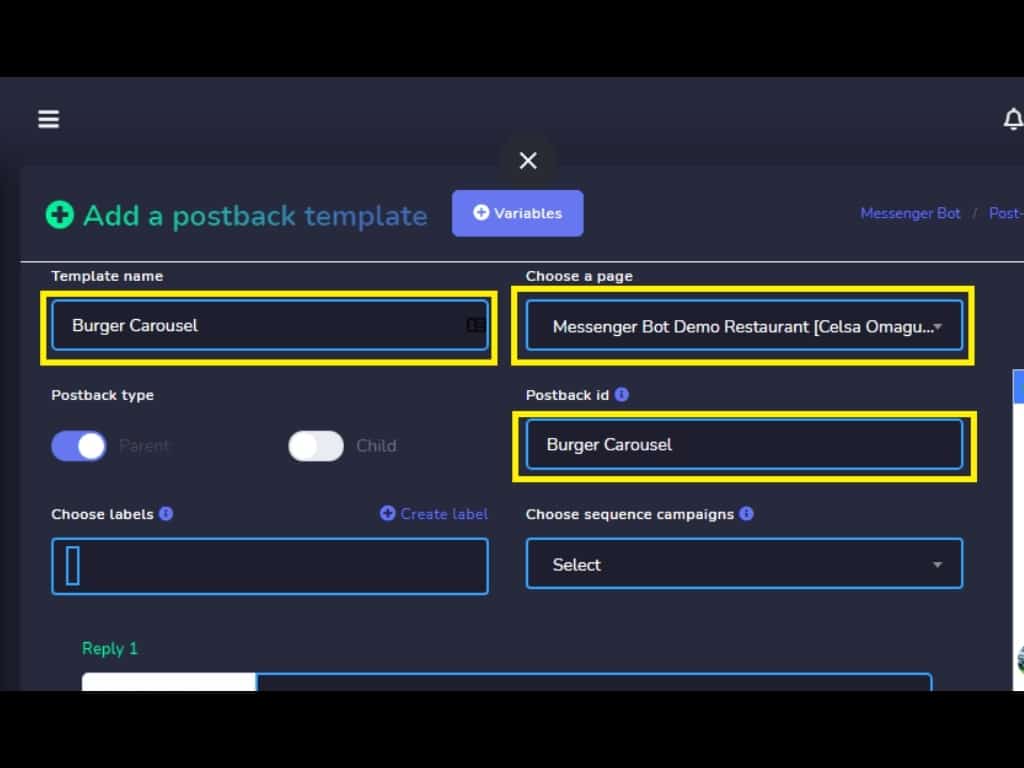
Kembali ke Dasbor Anda, Pilih Messenger Bot dan klik Semua Pengaturan Bot. Di Fitur Messenger Bot, klik manajer Post-back untuk membuat template. Klik, buat template baru.

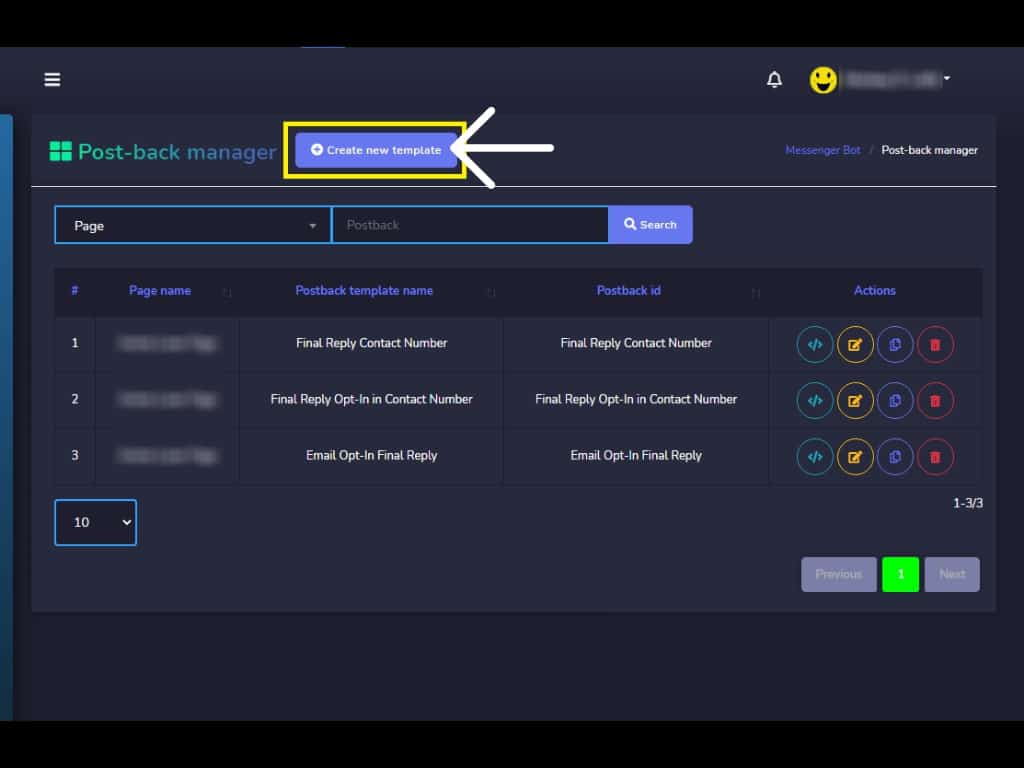
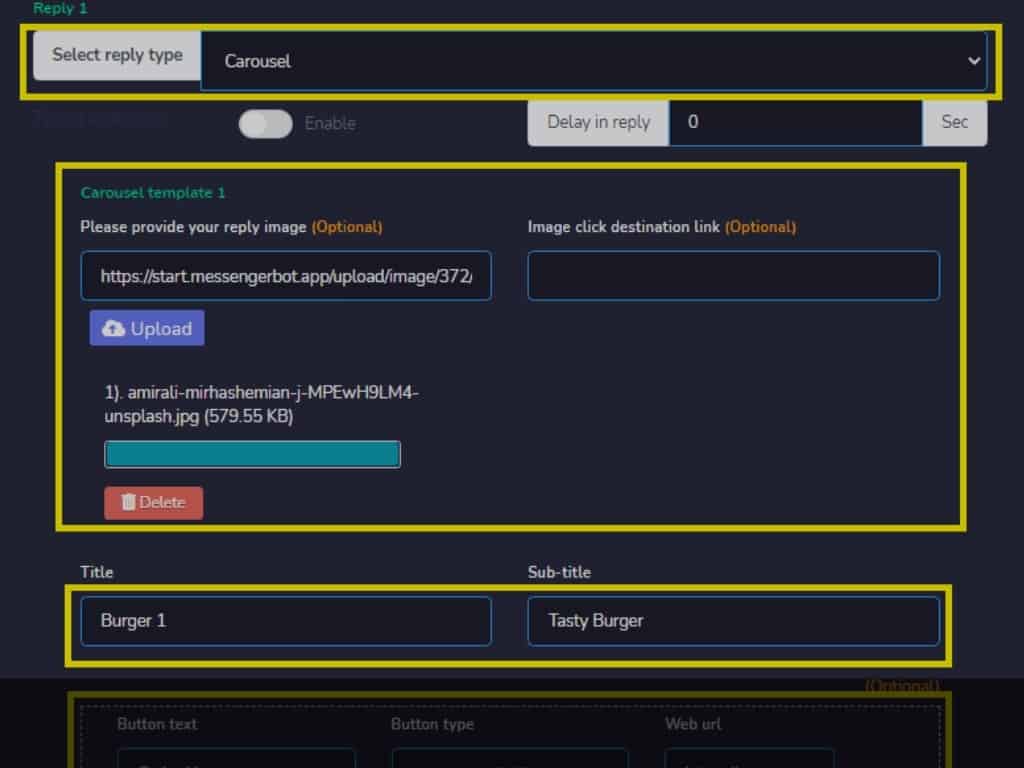
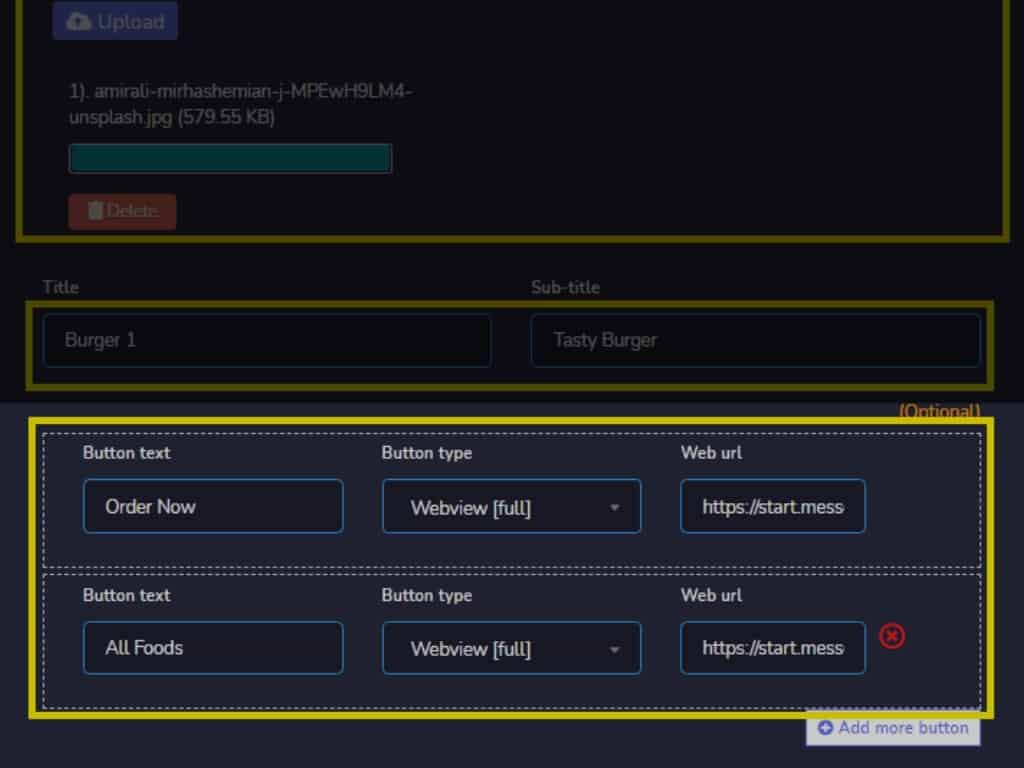
Berikan nama Template, Pilih Halaman Facebook Anda, dan Pilih Id Postback. Buat Balasan Anda dan berikan informasi yang dibutuhkan. Seperti, jenis balasan, mengaktifkan penundaan mengetik, template carousel Anda dengan Judul dan Sub-Judul. Berikan Teks Tombol dan pilih Jenis Tombol serta berikan URL Web Anda. Anda juga dapat mengklik “Tambahkan tombol lebih banyak”. Template akan berhasil dibuat.
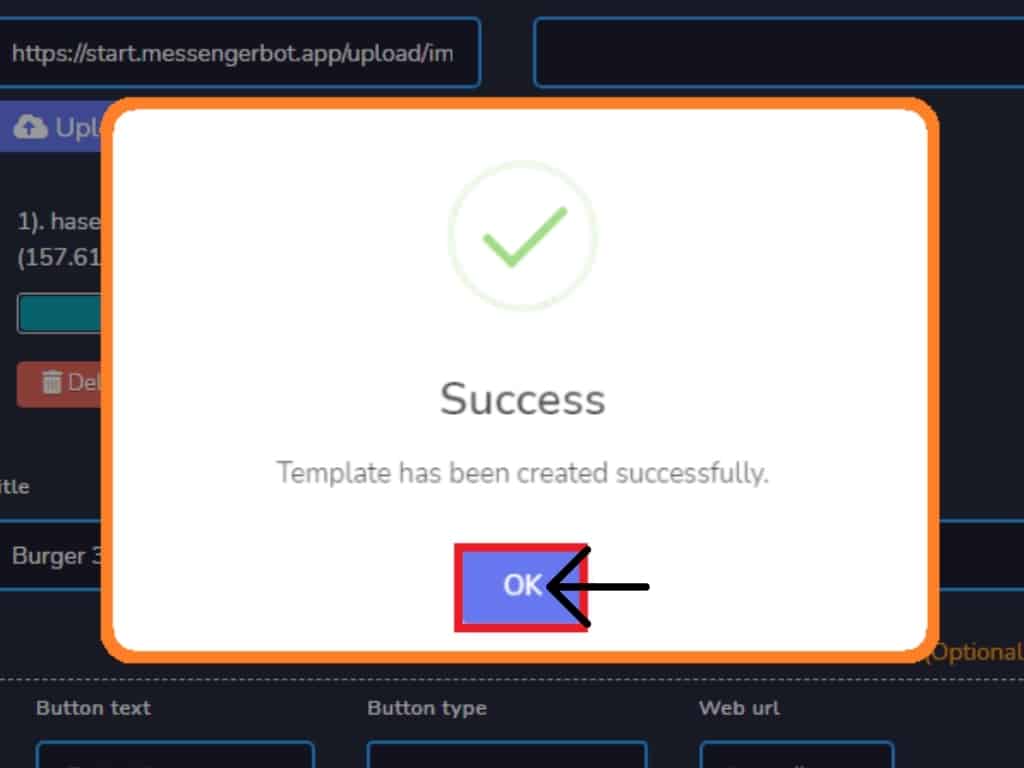
Sekarang, template telah berhasil dibuat.
Kembali ke Dashboard Anda, Pilih Messenger Bot dan klik Semua Pengaturan Bot.
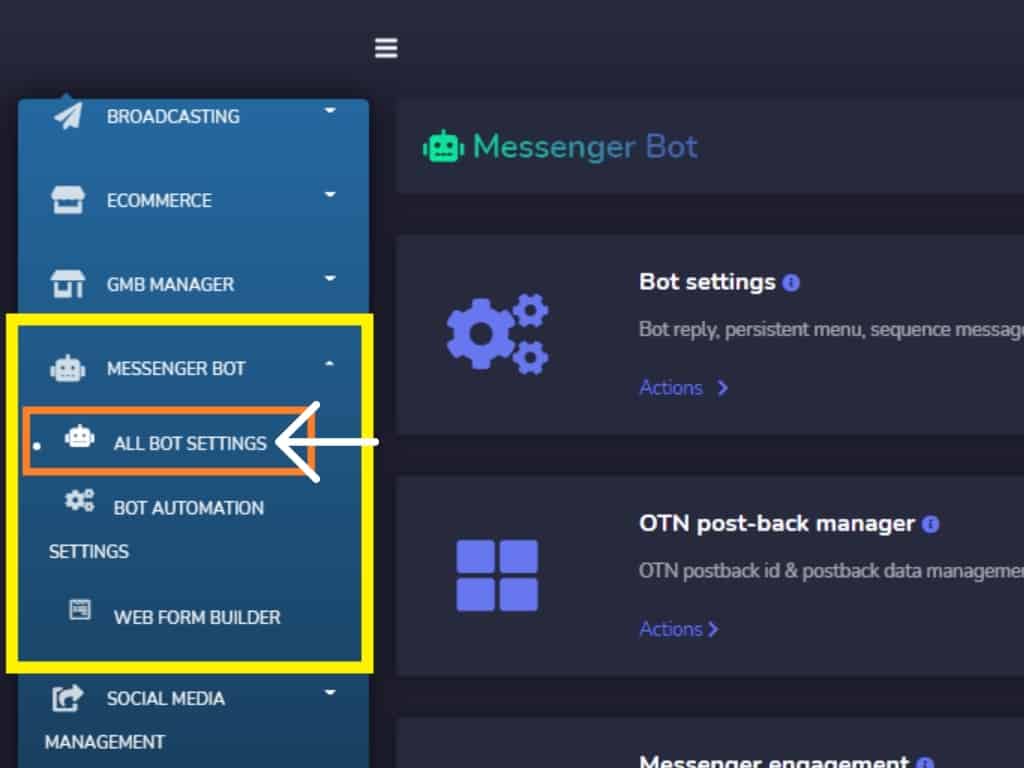
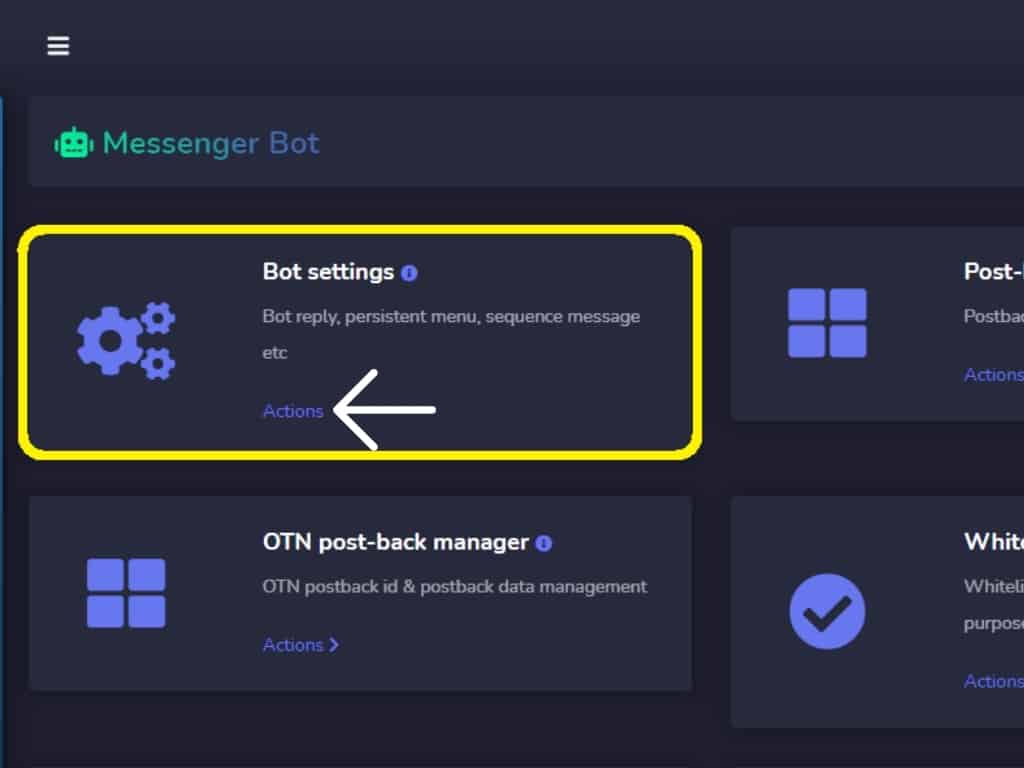
Di Messenger Bot, Pilih Pengaturan Bot Anda dan klik Tindakan.
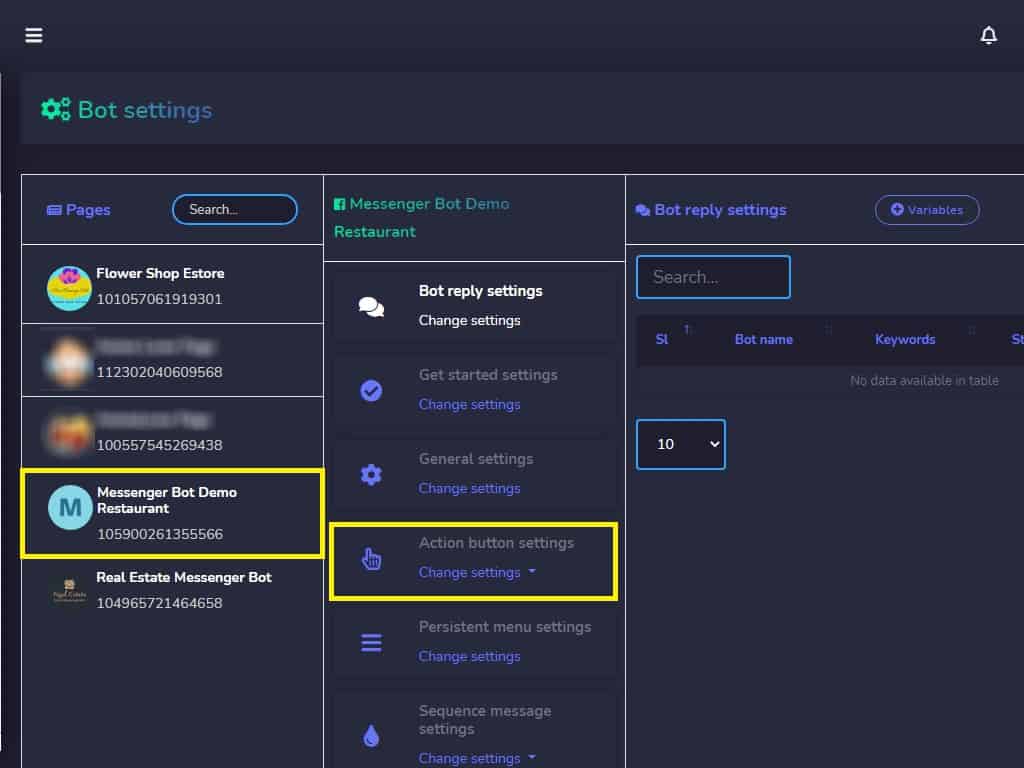
Pilih Halaman Facebook dan pengaturan tombol Tindakan dan klik Ubah pengaturan.
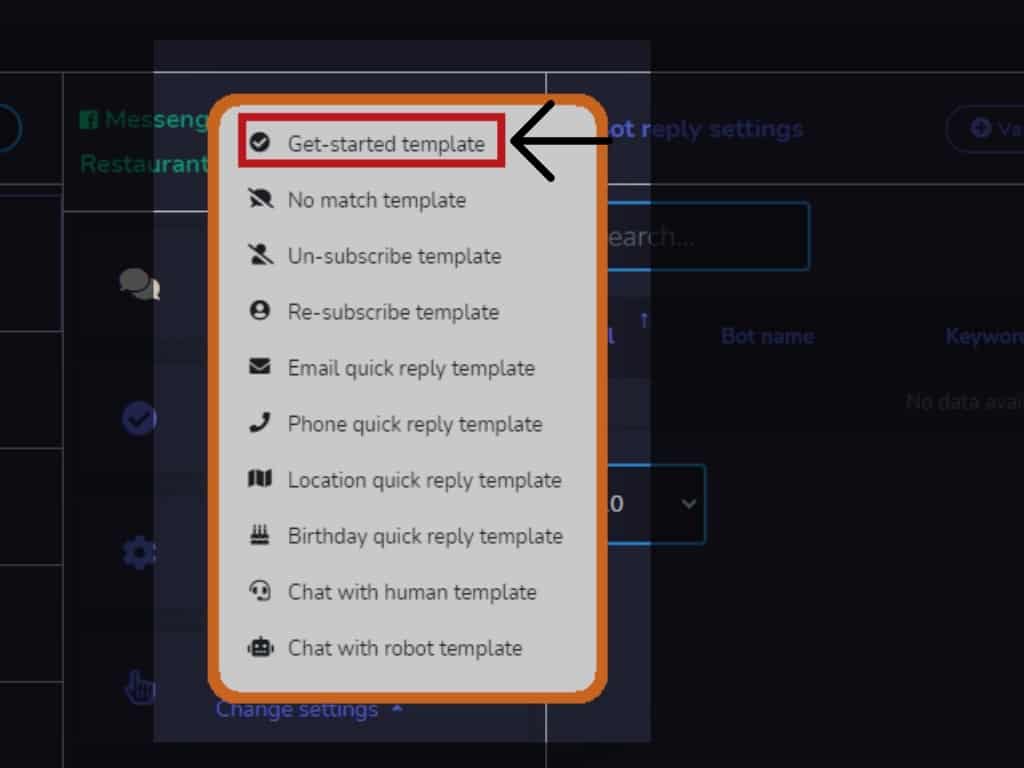
Pilih template Mulai.
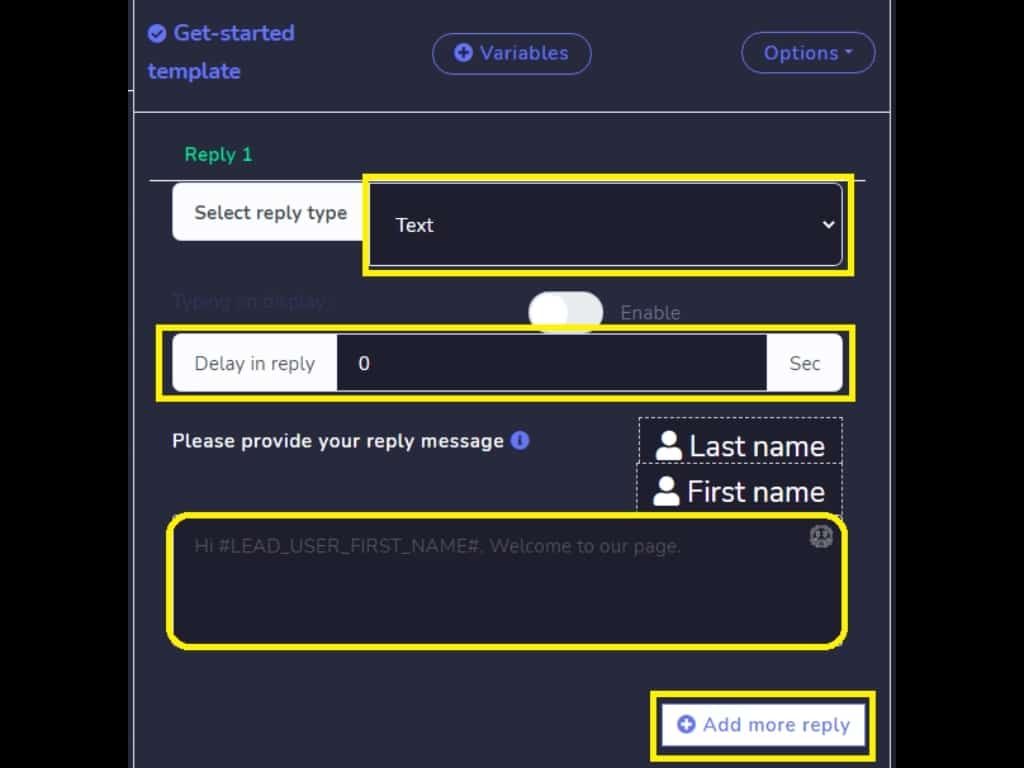
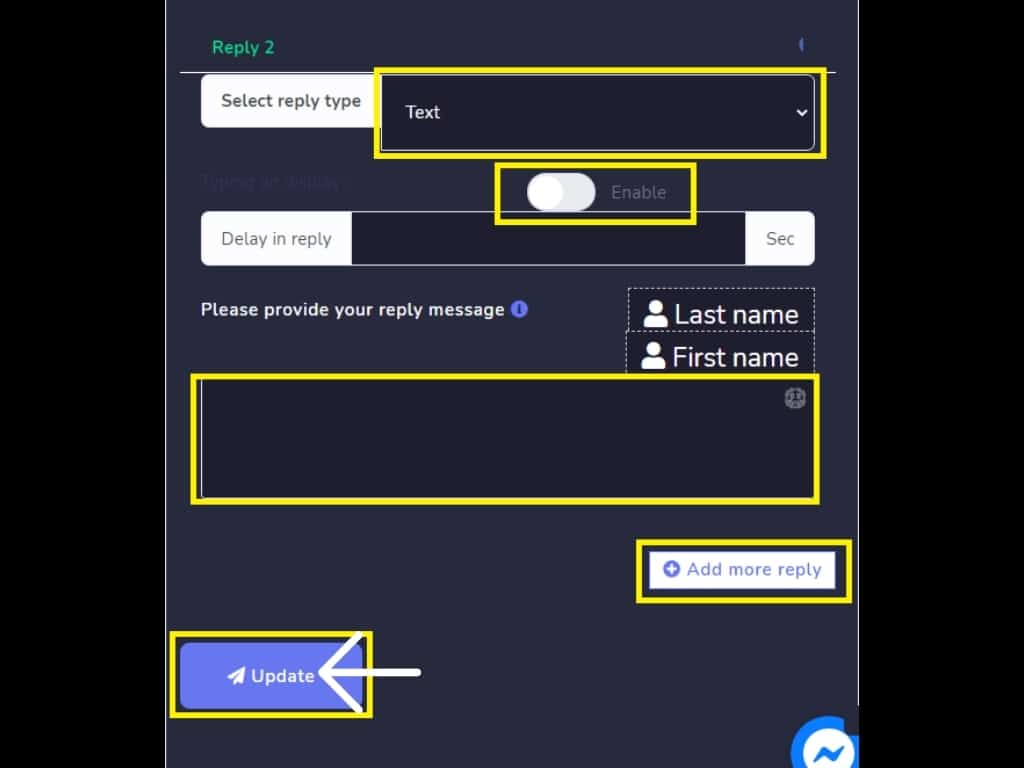
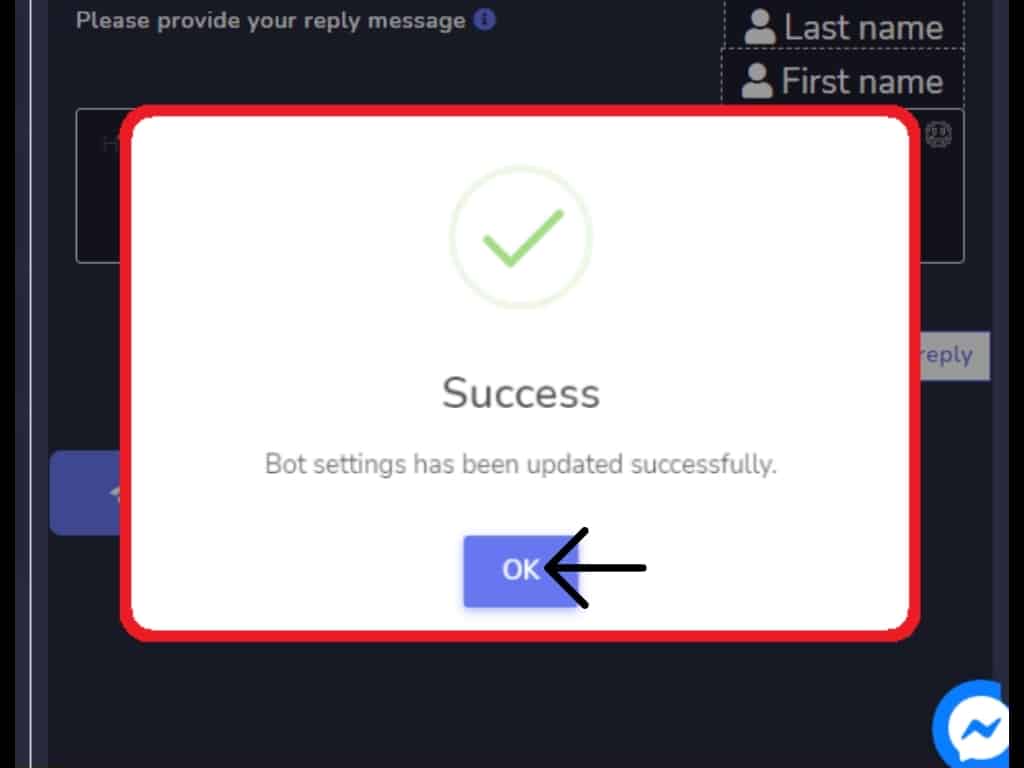
Pilih jenis balasan Anda dan aktifkan Tampilkan Pengetikan Anda. Berikan pesan balasan Anda. Anda juga dapat Menambahkan lebih banyak balasan. Tambahkan lebih banyak template balasan dan ulangi proses pertama. Kemudian, klik perbarui. Sekarang template Mulai telah berhasil diperbarui.
Di Halaman Facebook mari kita coba Pesanan Makanan di dalam Messenger.
Buka messenger dan klik Mulai yang muncul ketika Anda mengirim pesan pertama di halaman Facebook yang terkait dengan Messenger Bot.
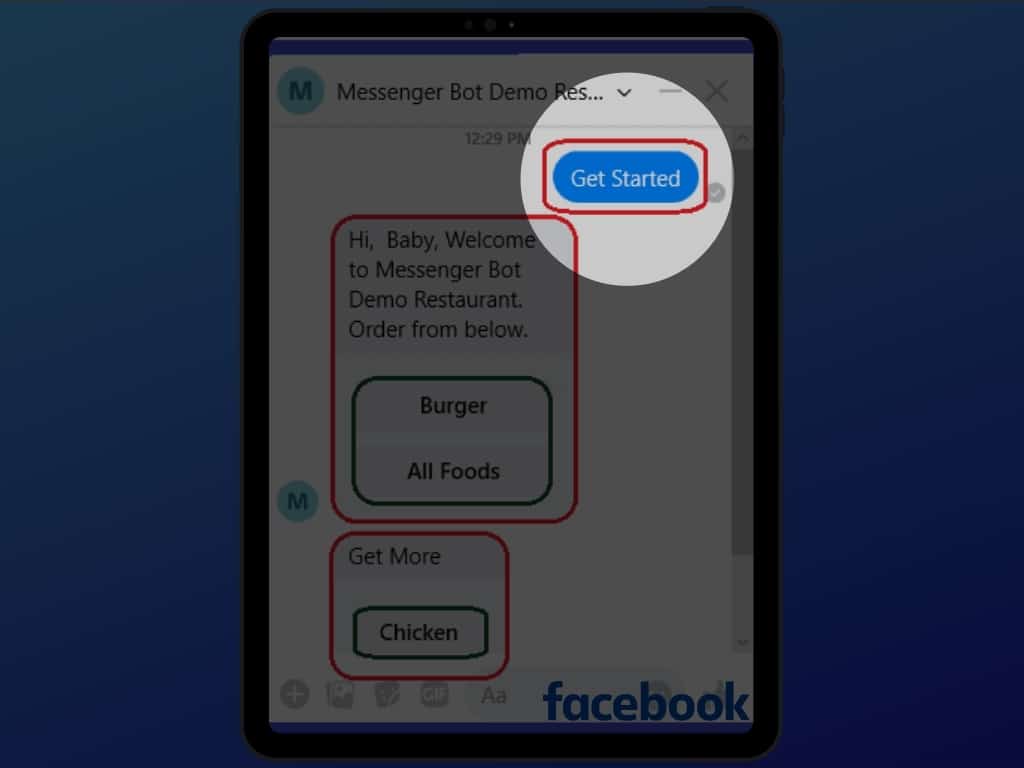
Balasan otomatis akan muncul dan pilih variasi makanan yang ingin Anda pesan. Cukup klik tombol untuk pilihan.
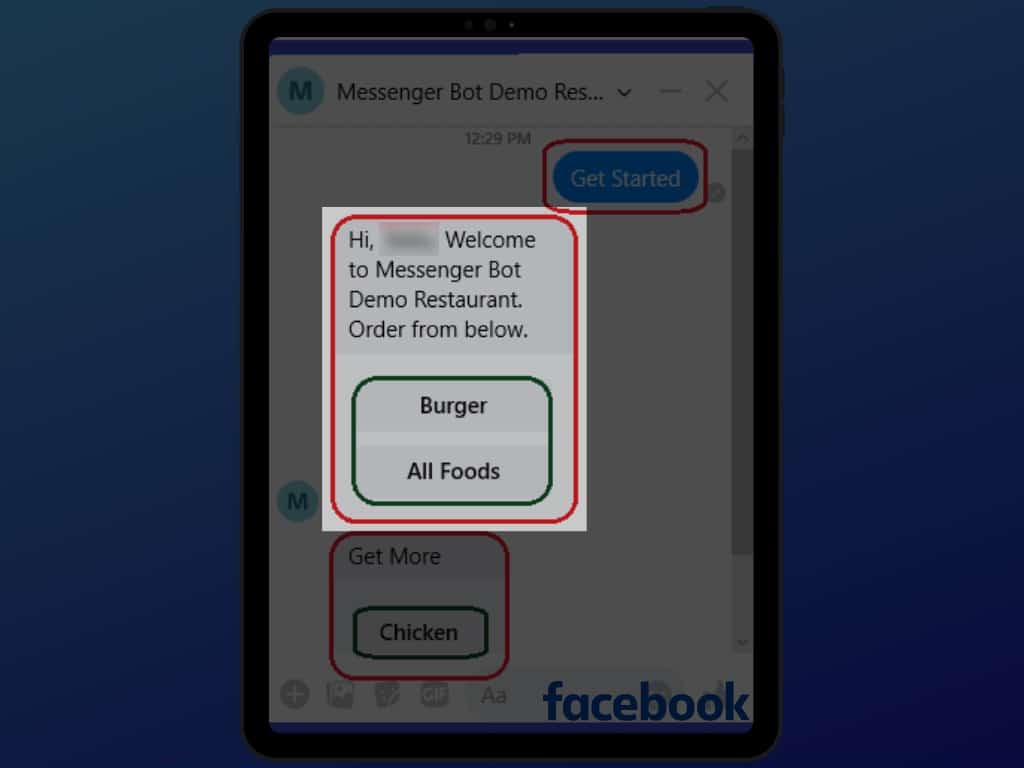
Klik pilihan yang ingin Anda pesan dari pilihan individu hingga semua pilihan makanan.
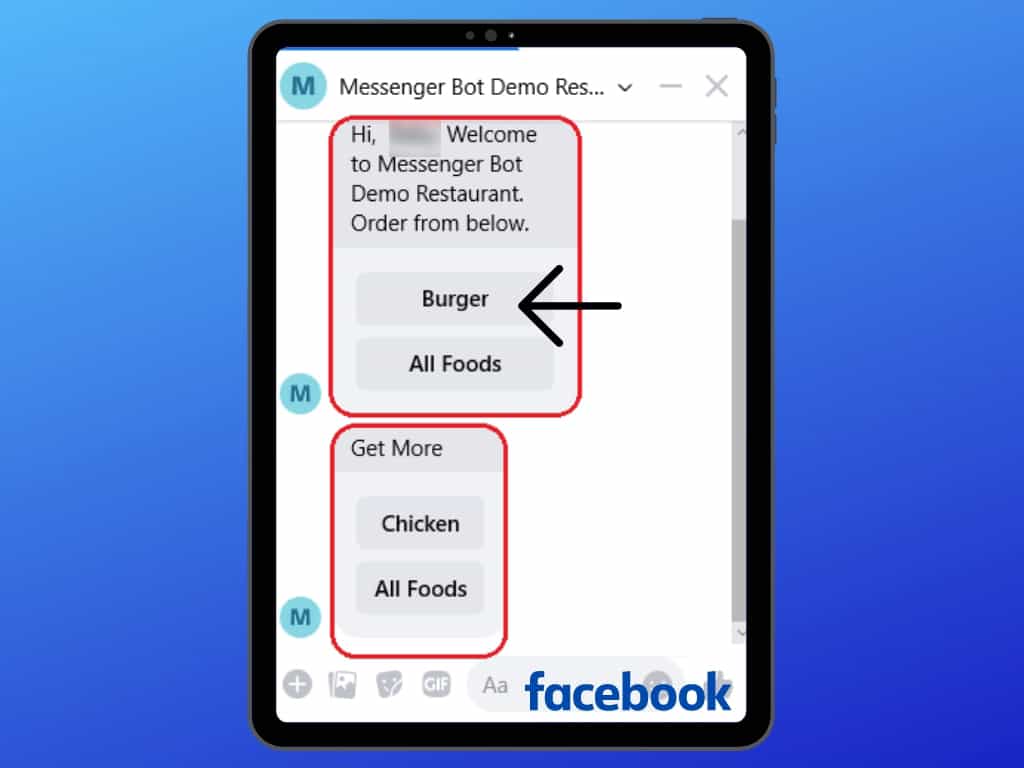
Ketika Anda mengklik burger ini akan muncul. Anda dapat memilih untuk memesan sekarang atau melihat tombol semua makanan.
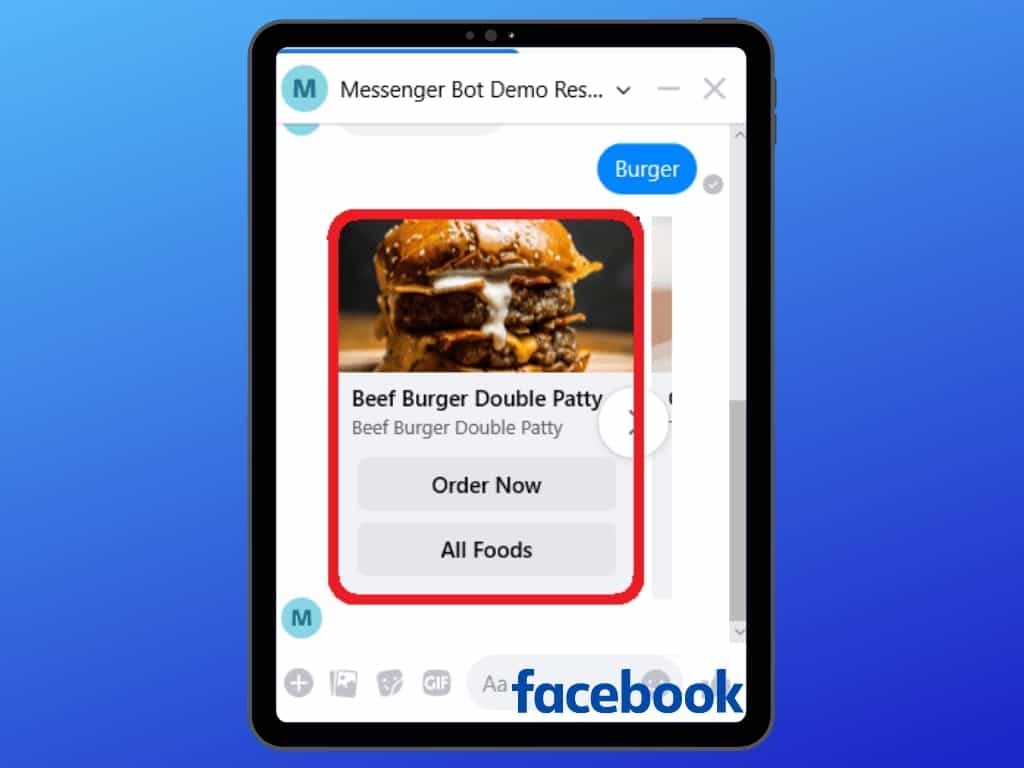
Ini adalah semua menu makanan di dalam toko messenger.
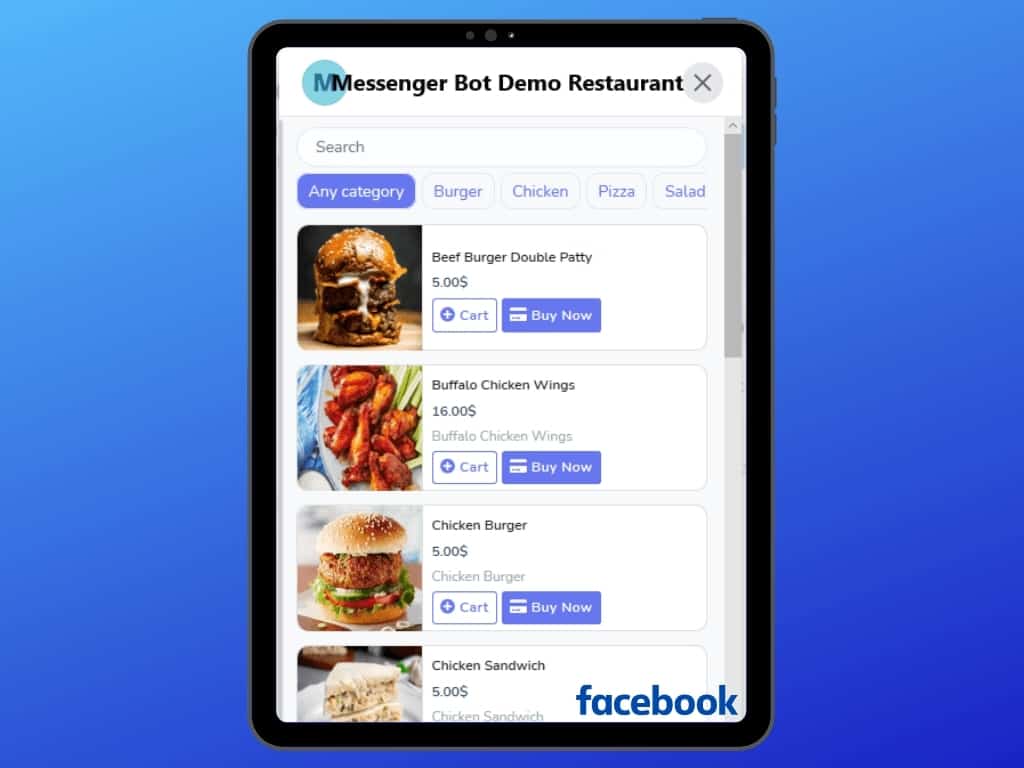
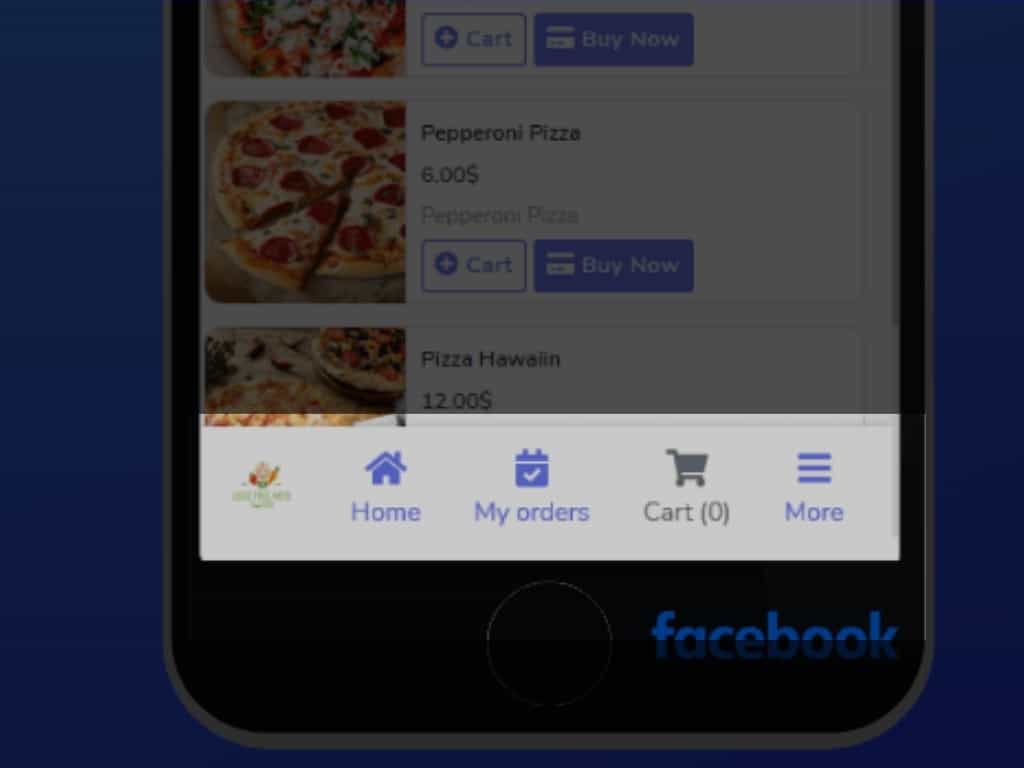
Ini adalah Toko di dalam Messenger menggunakan Aplikasi Bot Messenger.
Toko memiliki Menu Utama sendiri, Pesanan Saya, Keranjang, Ikhtisar, dan lainnya. Pelanggan Anda dapat masuk dan keluar dari toko Anda. Pelanggan atau pelanggan FB dapat menetapkan alamat pengiriman mereka, dan memilih metode pembayaran default, dari pembayaran manual, pembayaran uang online hingga pembayaran tunai saat pengiriman.
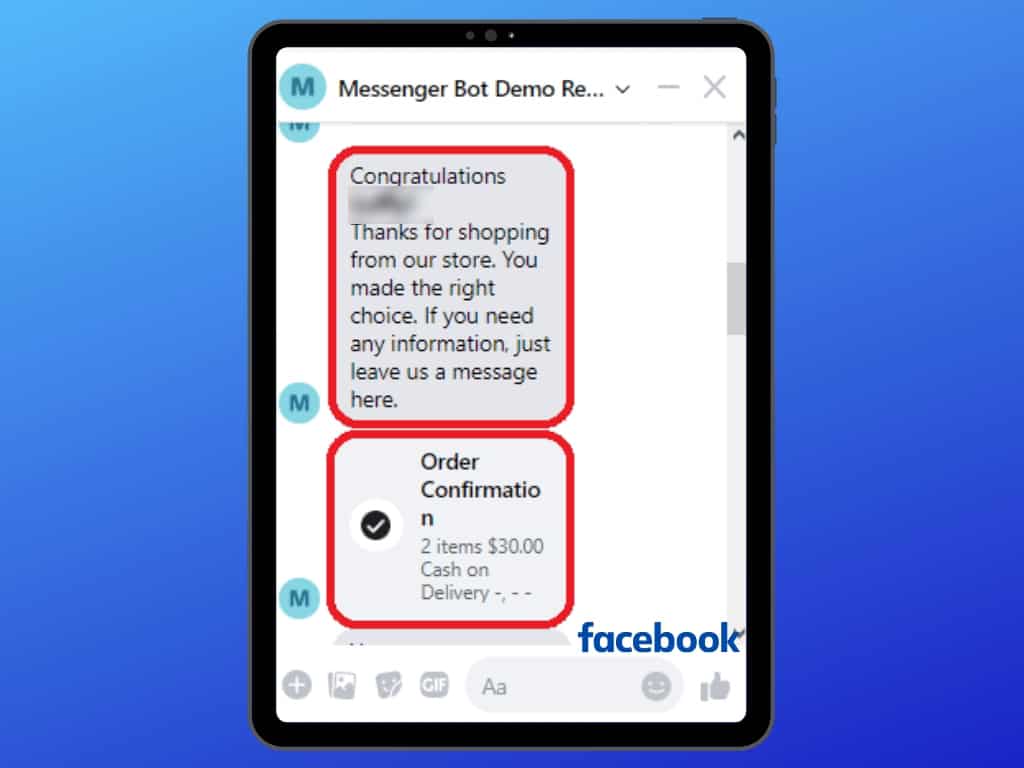
Setelah melakukan pemesanan, Anda akan menerima konfirmasi pesanan dari toko.
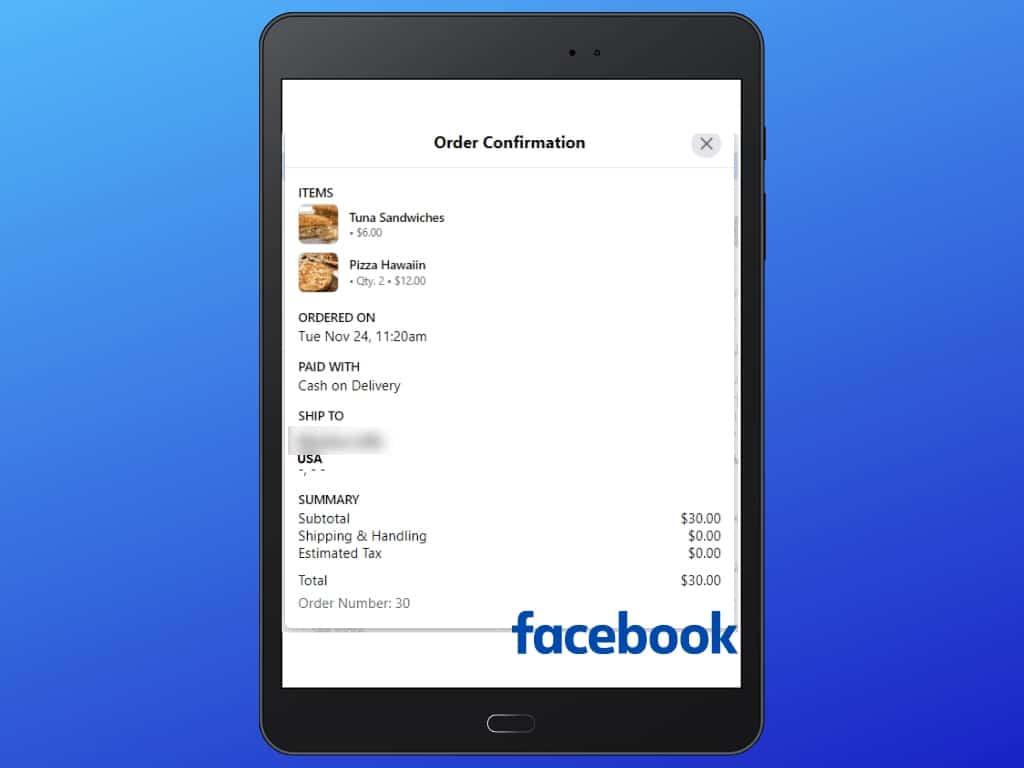
Ini akan menjadi ringkasan Konfirmasi Pesanan. Pesan akan dikirim tentang status pesanan Anda.
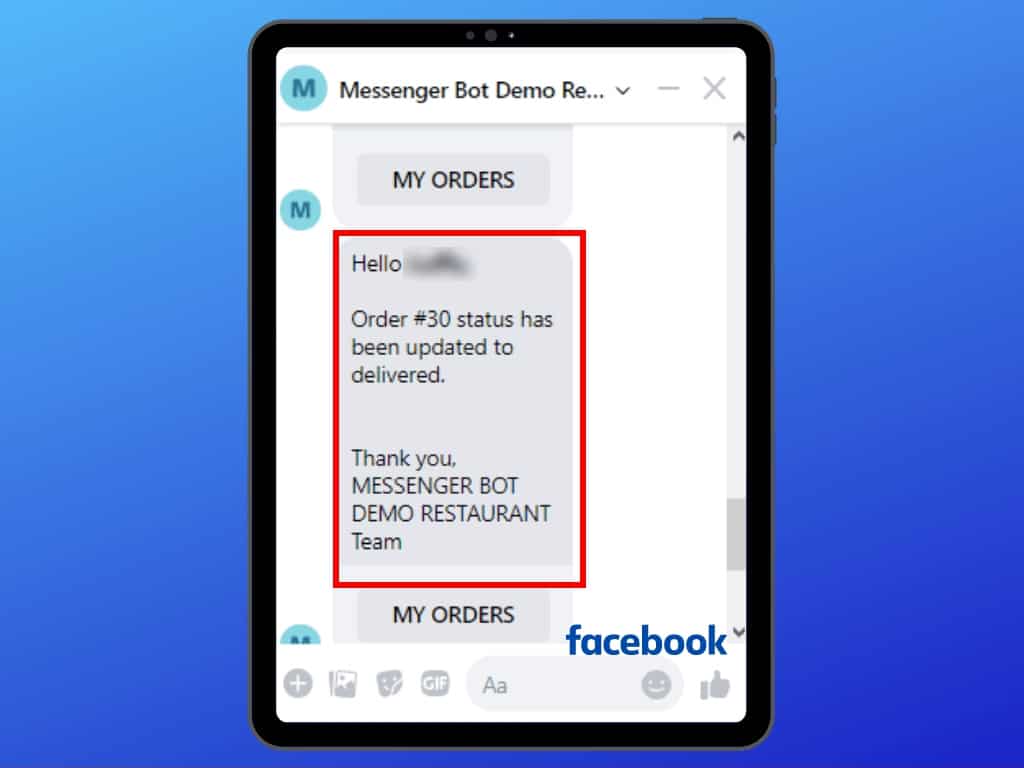
Sekarang, Anda dapat memulai fitur pemesanan makanan Anda sendiri di Messenger Anda dengan Bot Messenger.



 Bahasa Indonesia
  English
  Tagalog
  简体中文
简体中文  العربية
  हिन्दी
  Português do Brasil
  Español de México
  Français
  বাংলা
বাংলা  香港中文
香港中文  繁體中文
繁體中文  Nederlands
  Deutsch
  日本語
日本語  한국어
한국어  Polski
  Русский
  Español
  Tiếng Việt