透過 Facebook Messenger 的 Messenger Bot 食物訂購

食品訂購

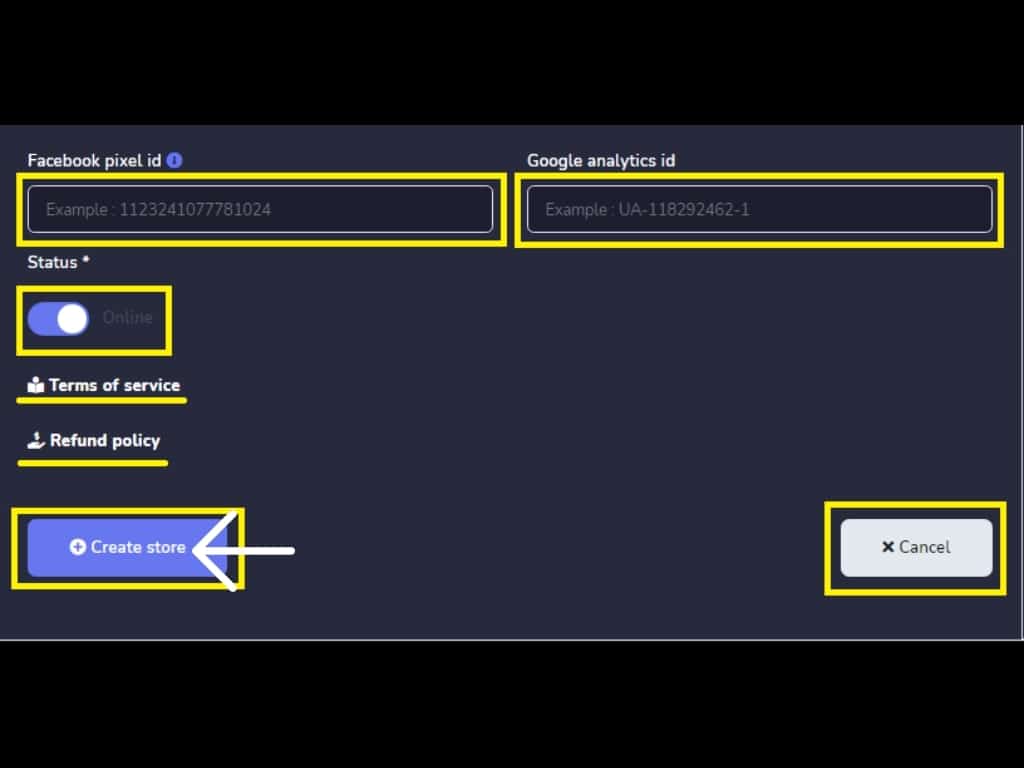
在您的儀表板中,選擇電子商務並點擊電子商務商店。
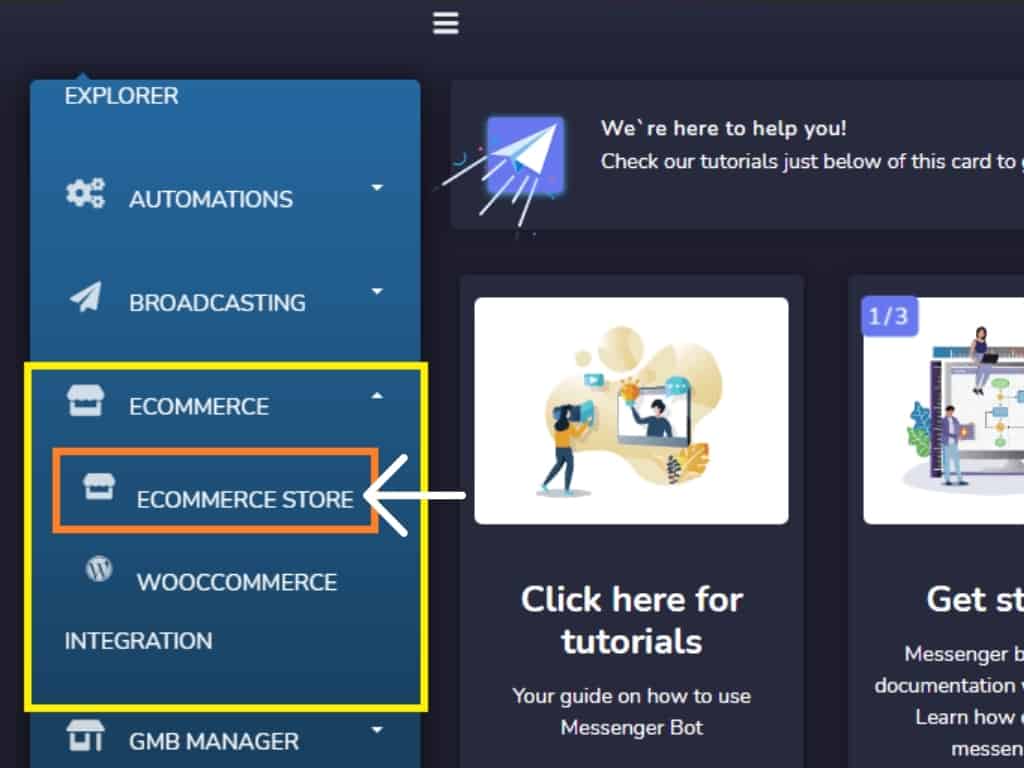
透過Facebook Messenger的Messenger Bot食品訂購 1

填寫所有必填欄位,並通過電子商務功能創建您的食品訂購商店與 Messenger Bot。
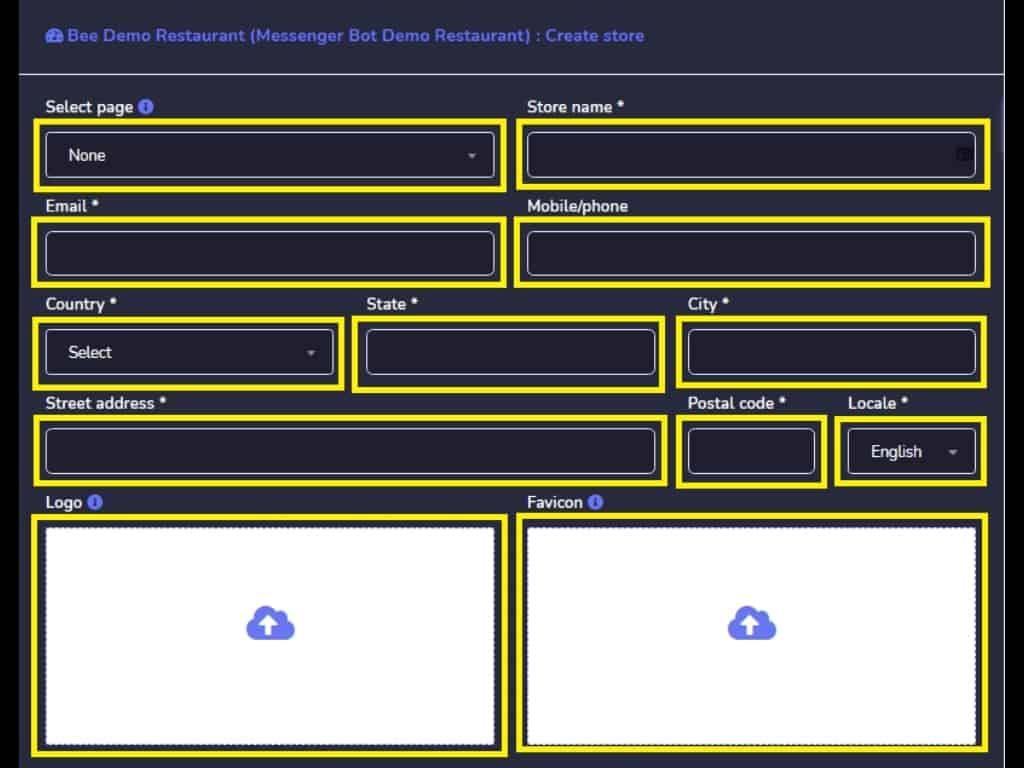
透過Facebook Messenger的Messenger Bot食品訂購 2

填寫所有必填欄位後,點擊編輯商店。

透過 Facebook Messenger 的 Messenger Bot 食物訂購 3

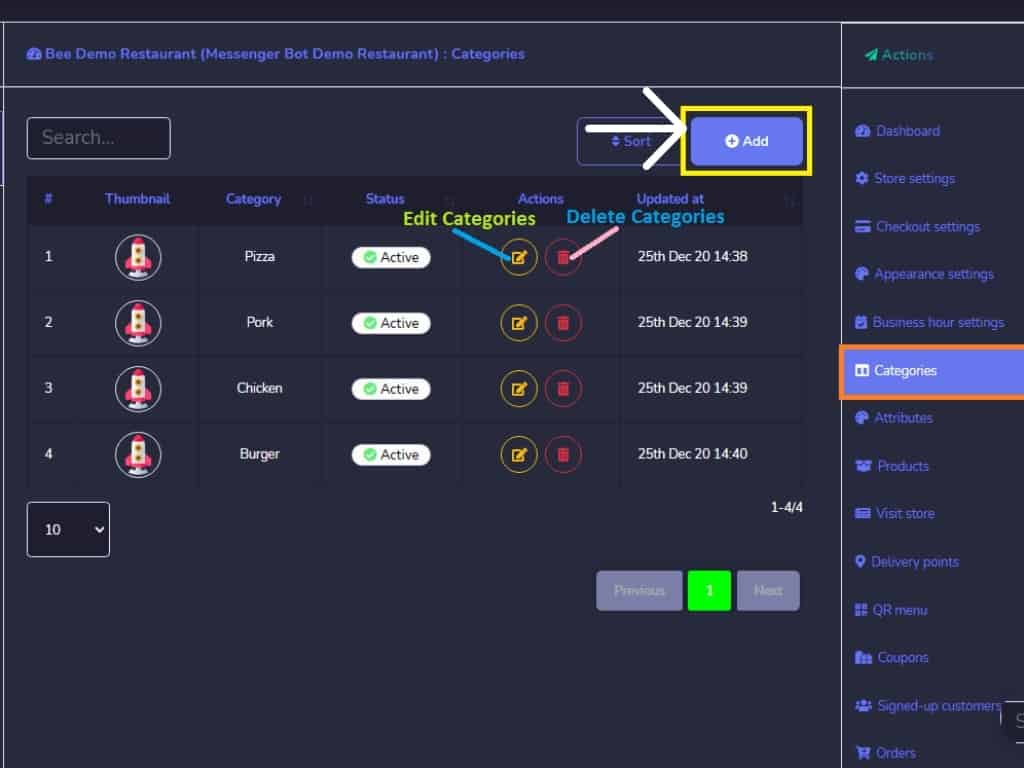
點擊,添加以添加類別

透過 Facebook Messenger 的 Messenger Bot 食物訂購 4

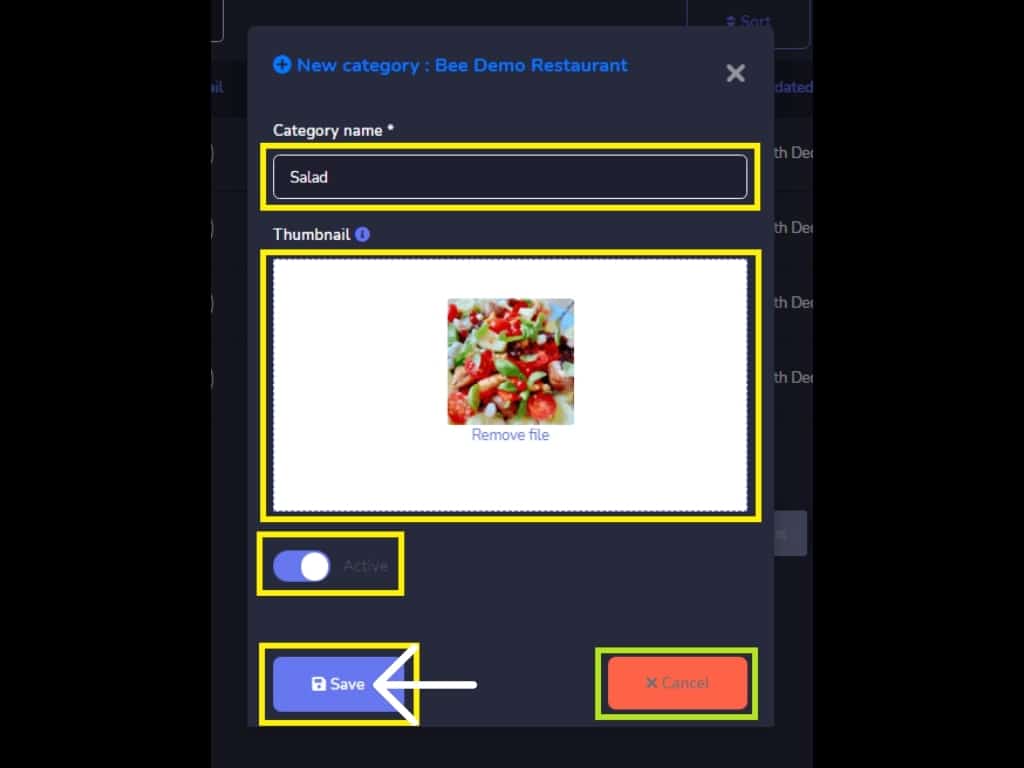
添加類別名稱。然後,點擊保存。

透過 Facebook Messenger 的 Messenger Bot 食物訂購 5

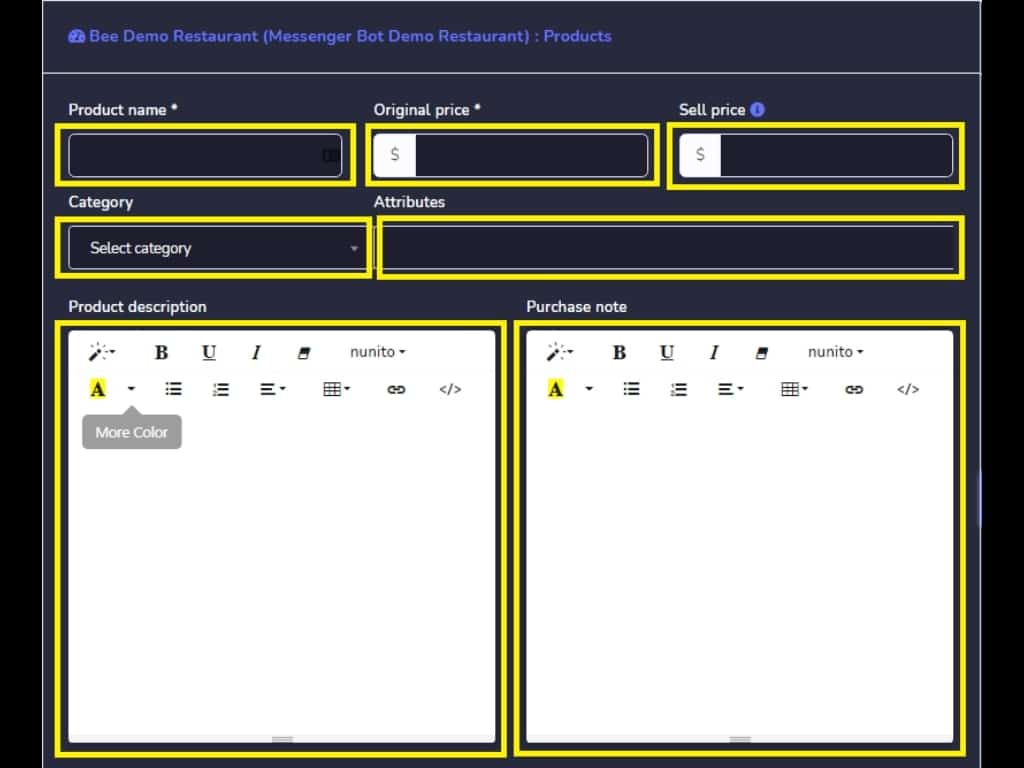
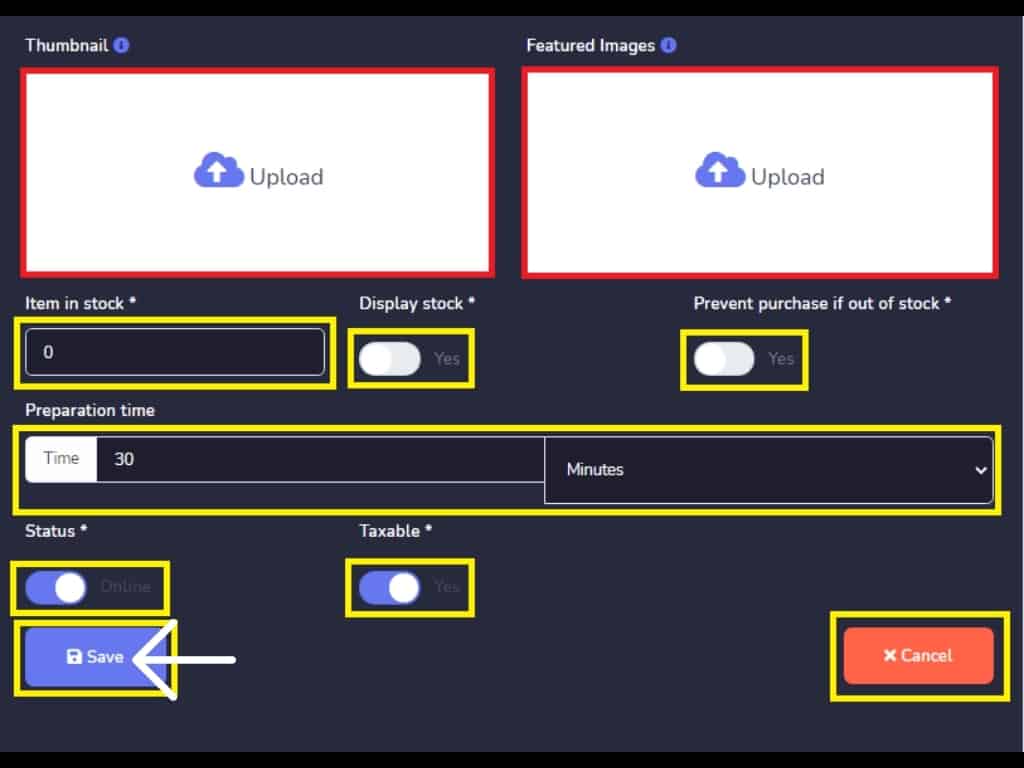
現在,點擊添加以添加產品。添加產品並填寫類別、產品名稱、原價和產品描述。然後,保存新產品。 
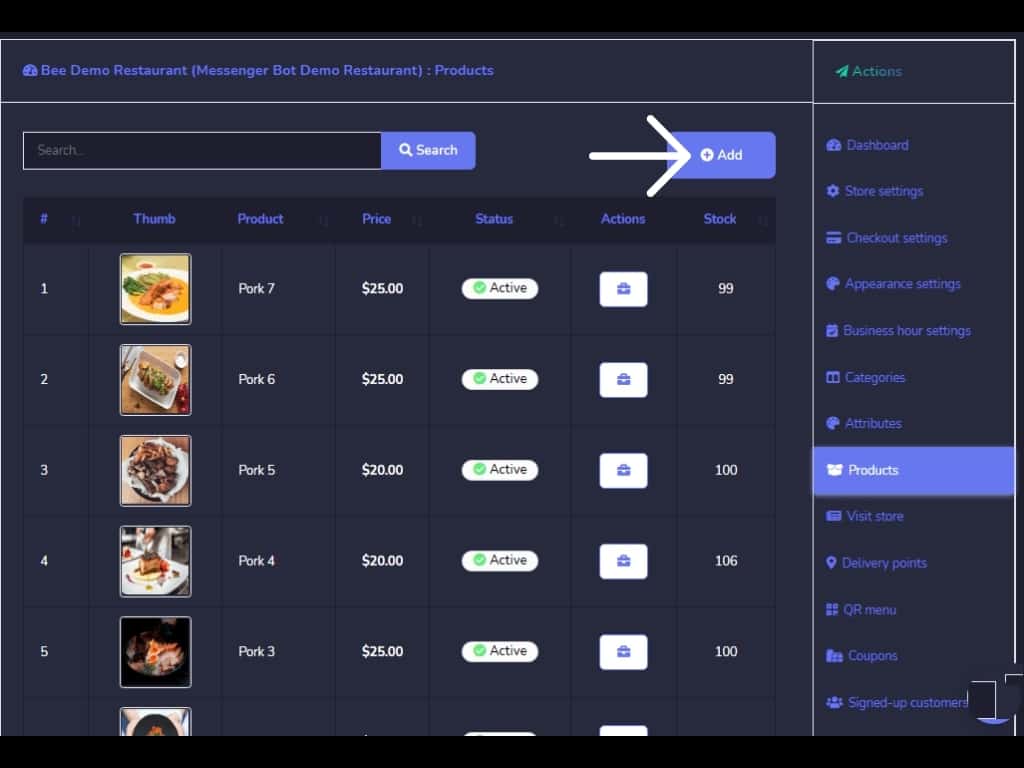
透過 Facebook Messenger 的 Messenger Bot 食物訂購 6
透過 Facebook Messenger 的 Messenger Bot 食物訂購 7
透過 Facebook Messenger 的 Messenger Bot 食物訂購 8

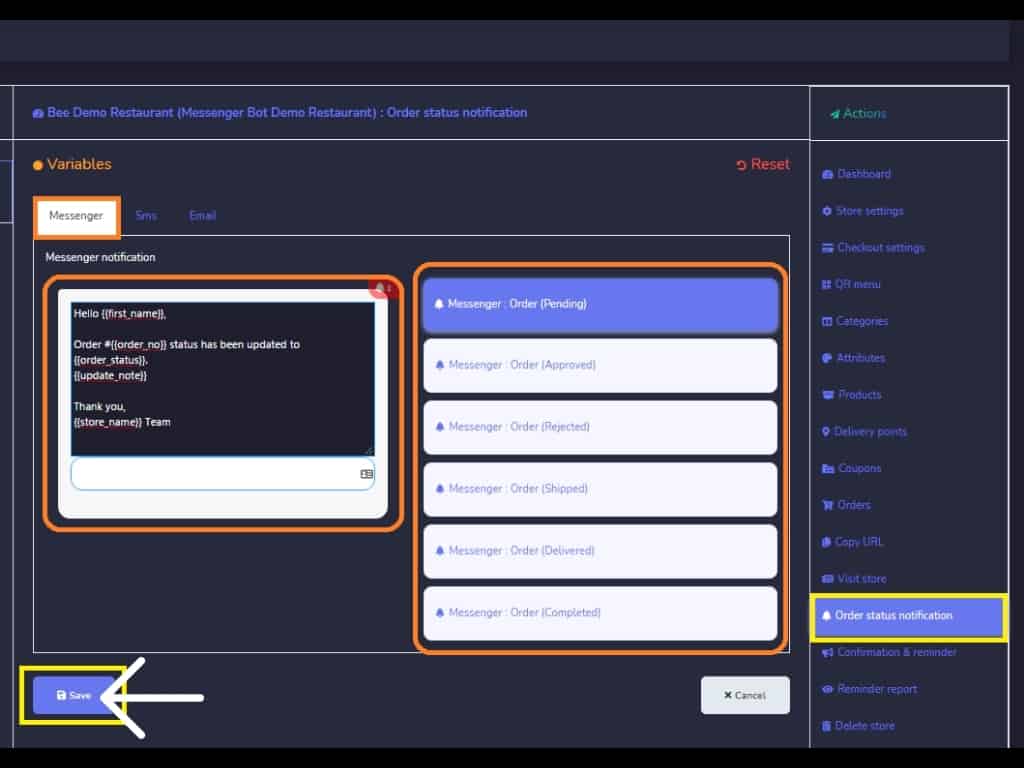
自定義 Messenger 通知。然後,保存。

透過 Facebook Messenger 的 Messenger Bot 食物訂購 9

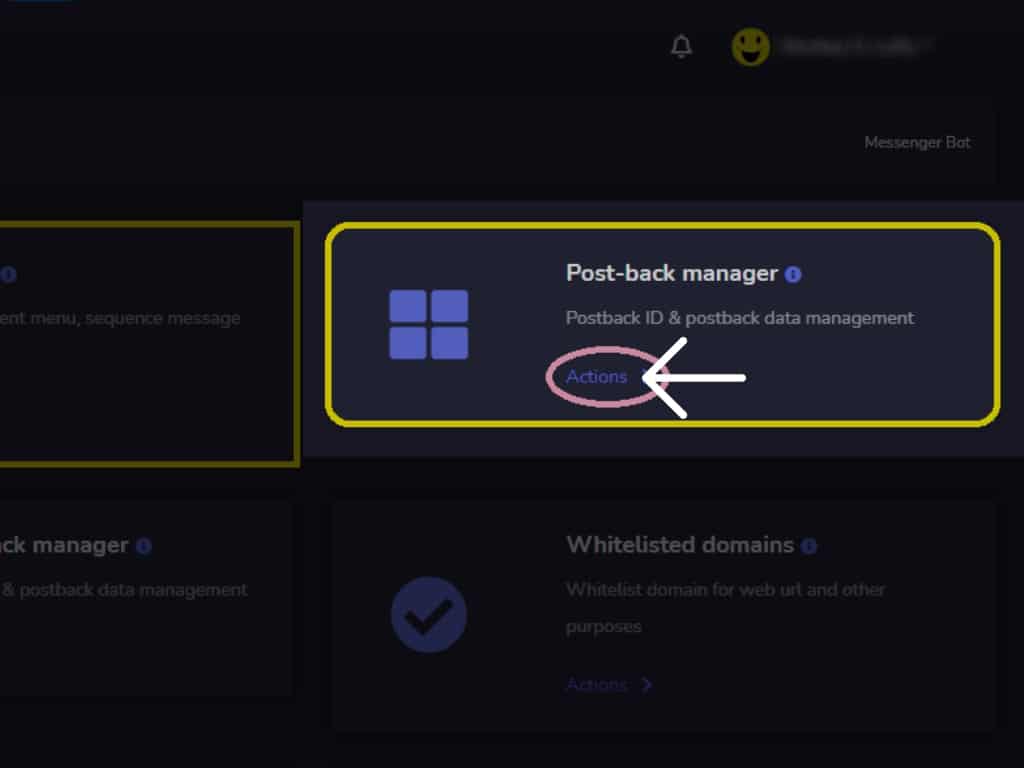
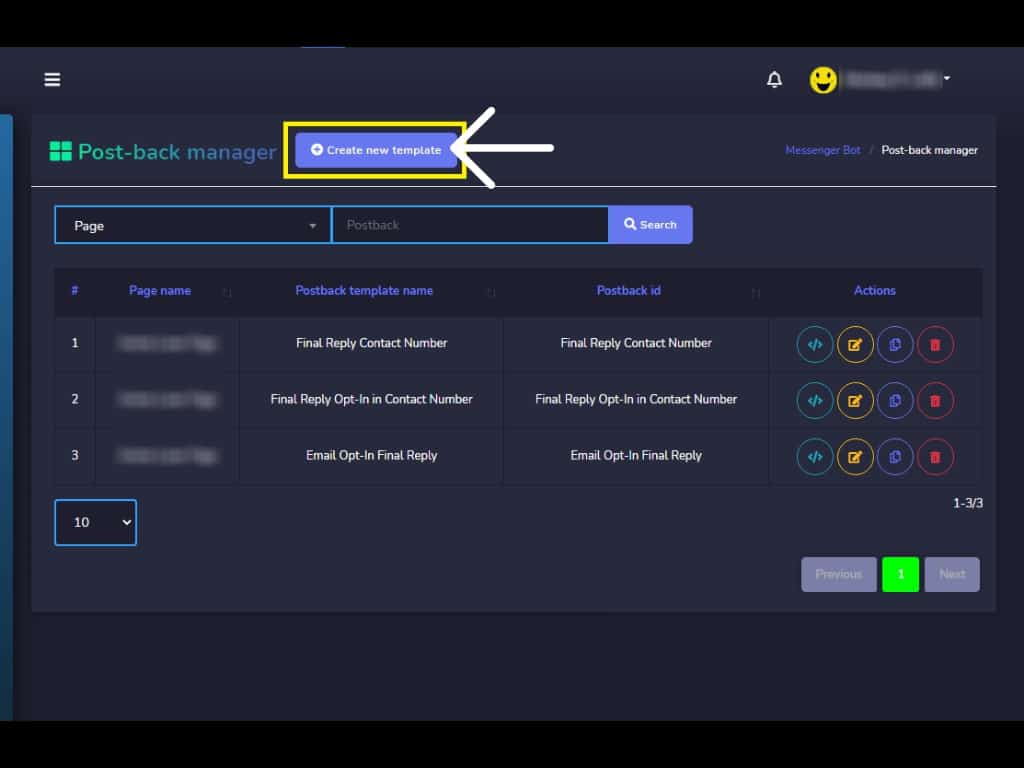
回到您的儀表板,選擇 Messenger Bot 並點擊所有 Bot 設置。在 Messenger Bot 功能中,點擊回覆管理器以創建模板。點擊,創建新模板。

透過 Facebook Messenger 的 Messenger Bot 食物訂購 10
透過 Facebook Messenger 的 Messenger Bot 食物訂購 11
透過 Facebook Messenger 的 Messenger Bot 食物訂購 12

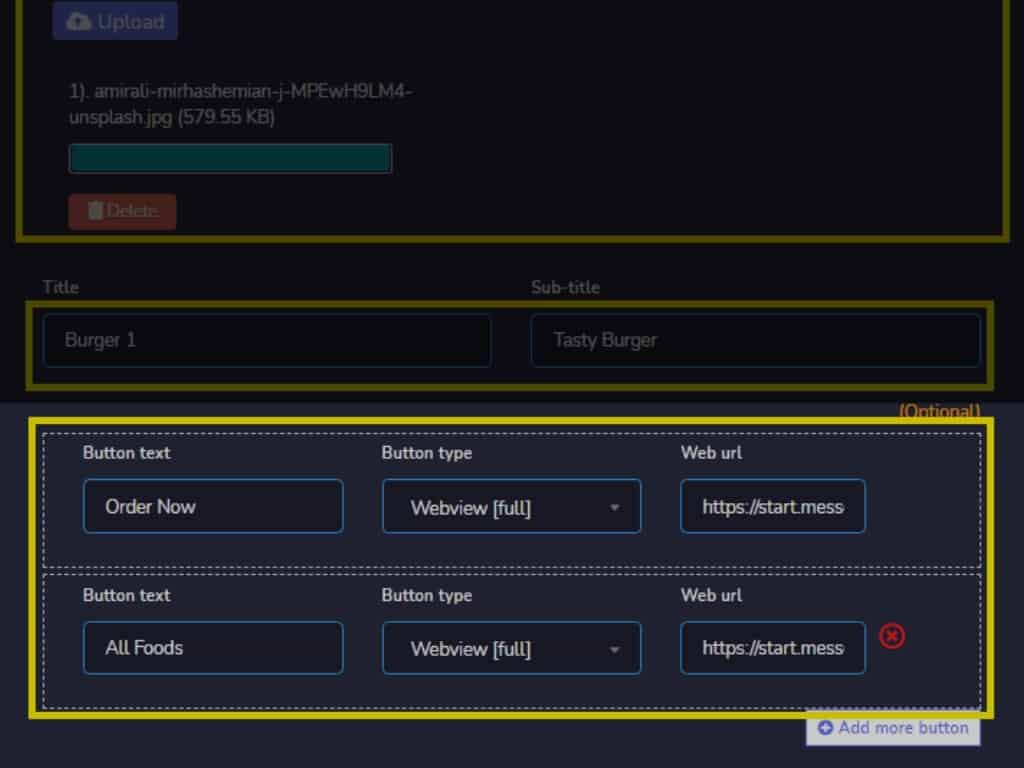
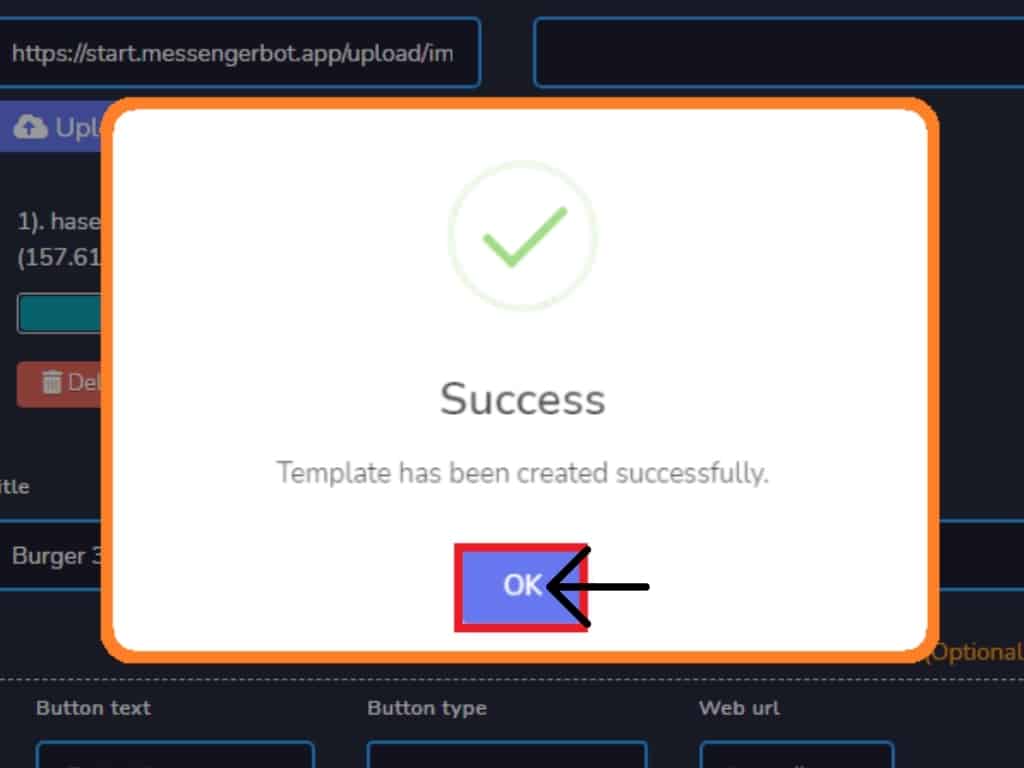
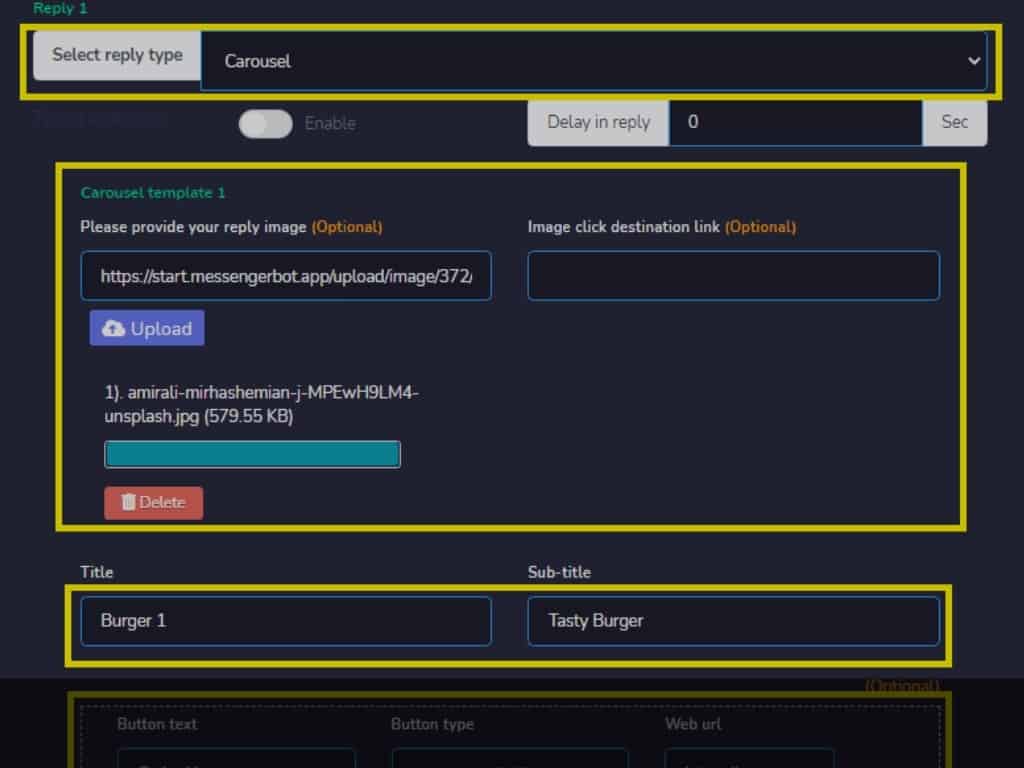
提供模板名稱,選擇您的 Facebook 頁面,並選擇回覆 ID。創建您的回覆並提供所需的信息。例如,回覆類型、啟用輸入延遲、您的旋轉木馬模板及標題和副標題。提供按鈕文本並選擇按鈕類型,並提供您的網站 URL。您還可以點擊“添加更多按鈕”。模板將成功創建。
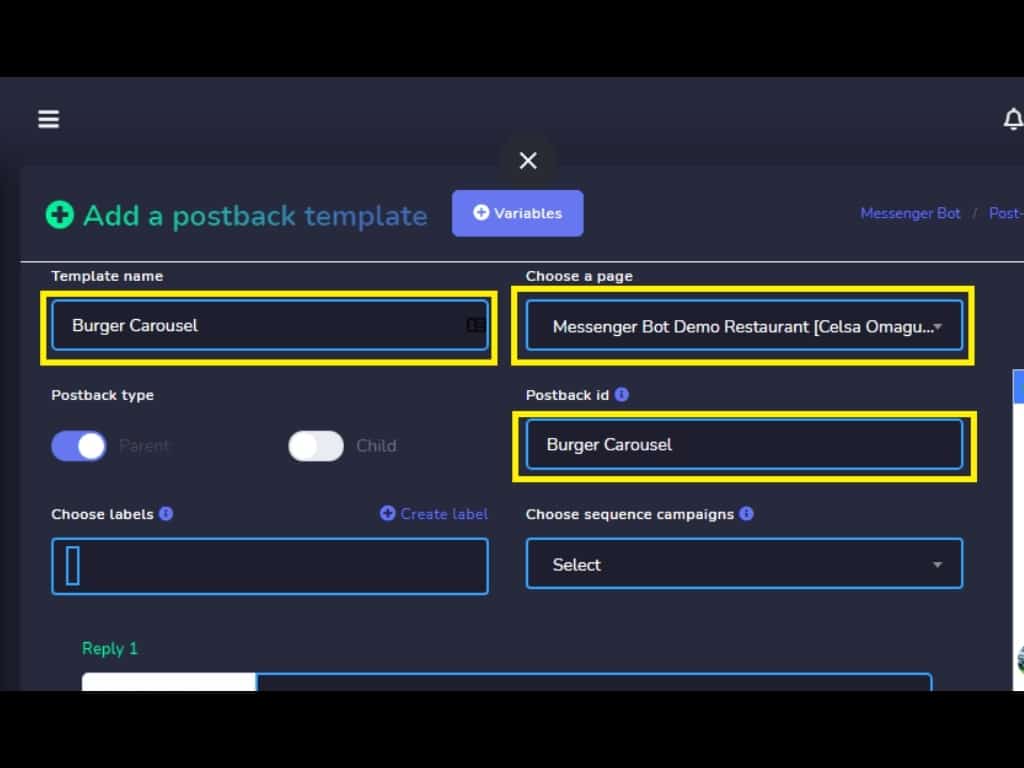
透過 Facebook Messenger 的 Messenger Bot 食品訂購 13
透過 Facebook Messenger 的 Messenger Bot 食品訂購 14
透過 Facebook Messenger 的 Messenger Bot 食品訂購 17

現在,模板已成功創建。

透過 Facebook Messenger 的 Messenger Bot 食品訂購 18

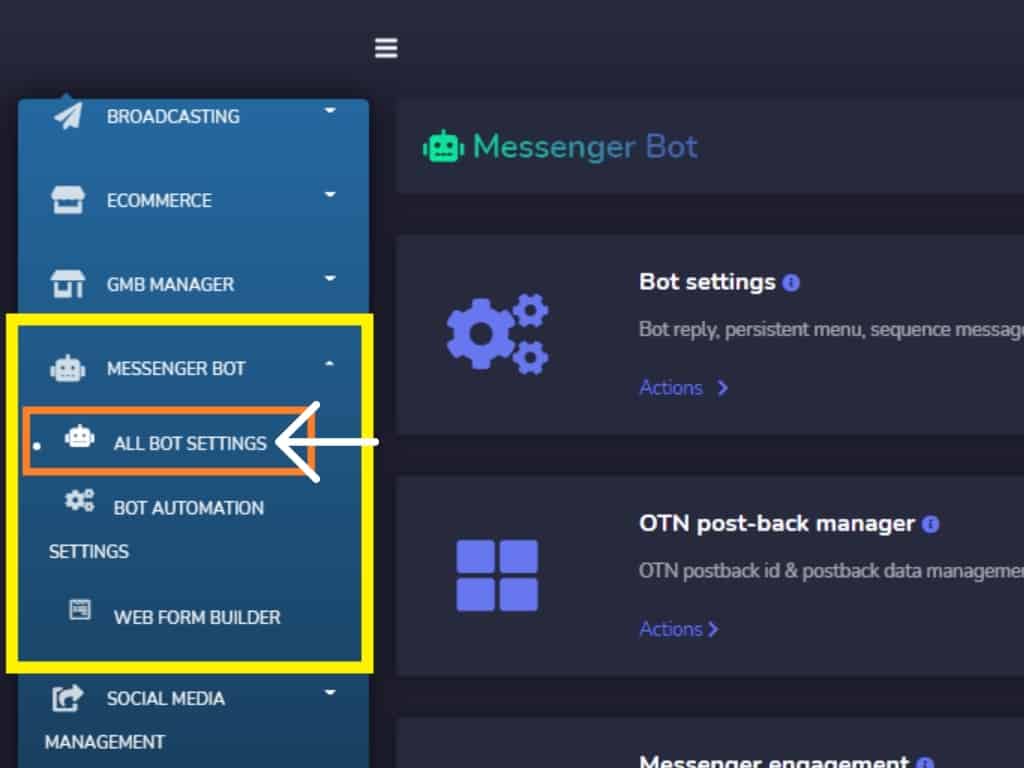
回到您的儀表板,選擇 Messenger Bot 並點擊所有機器人設置。

透過 Facebook Messenger 的 Messenger Bot 食品訂購 19

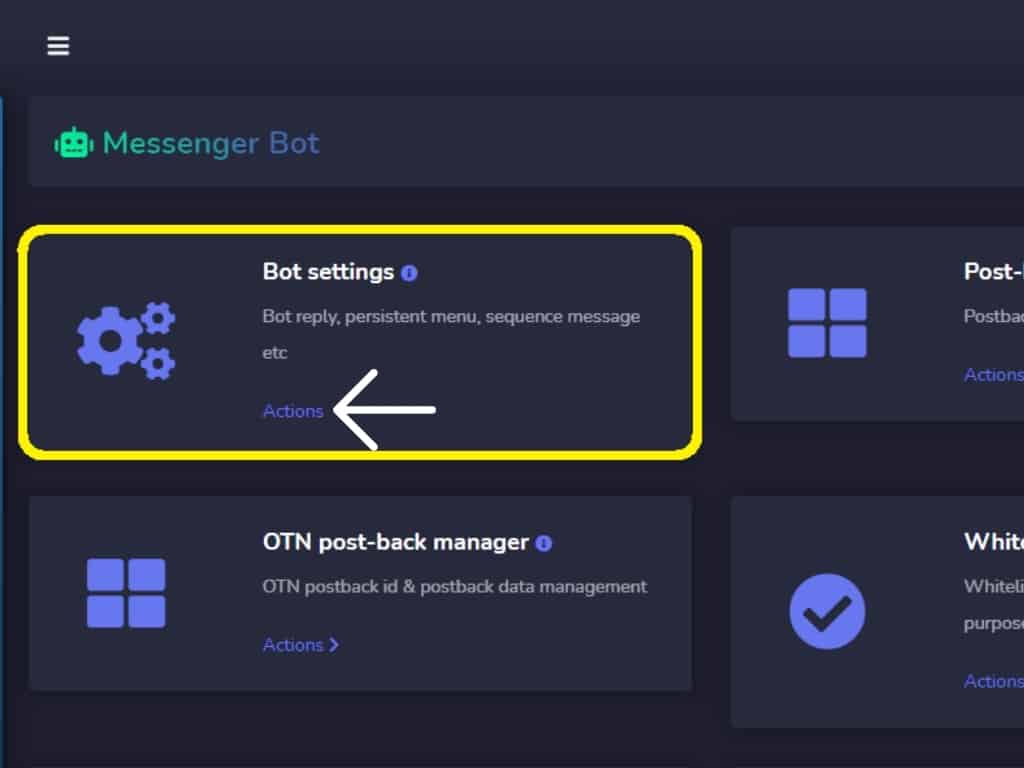
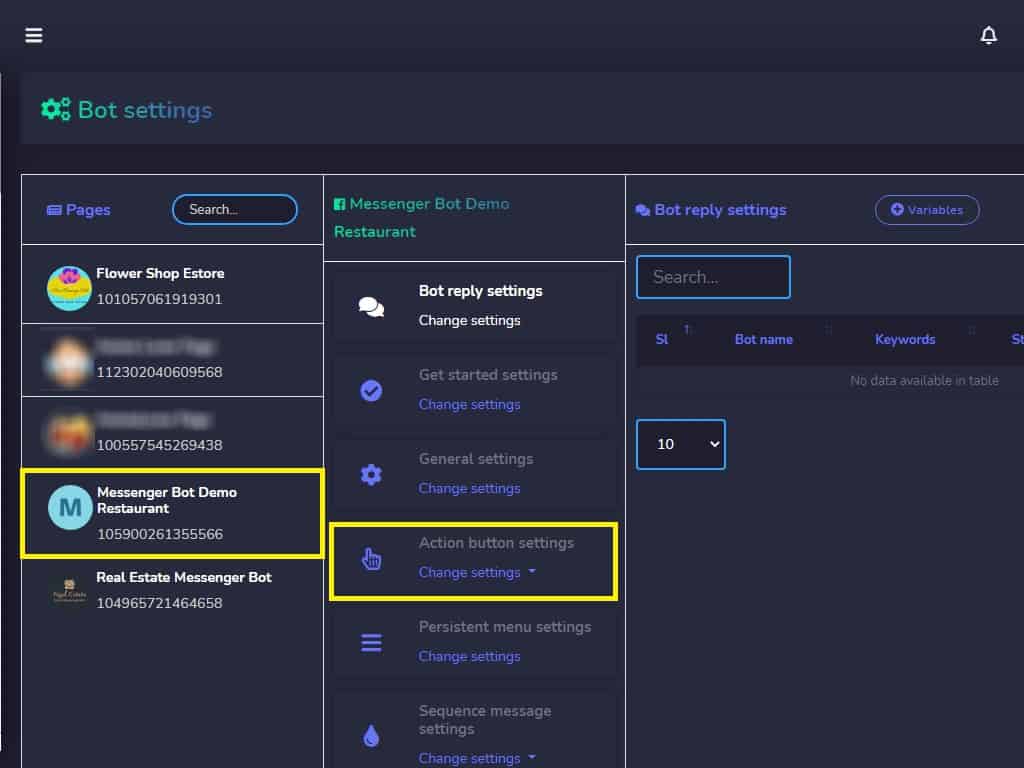
在 Messenger Bot 中,選擇您的機器人設置並點擊操作。

透過 Facebook Messenger 的 Messenger Bot 食品訂購 20

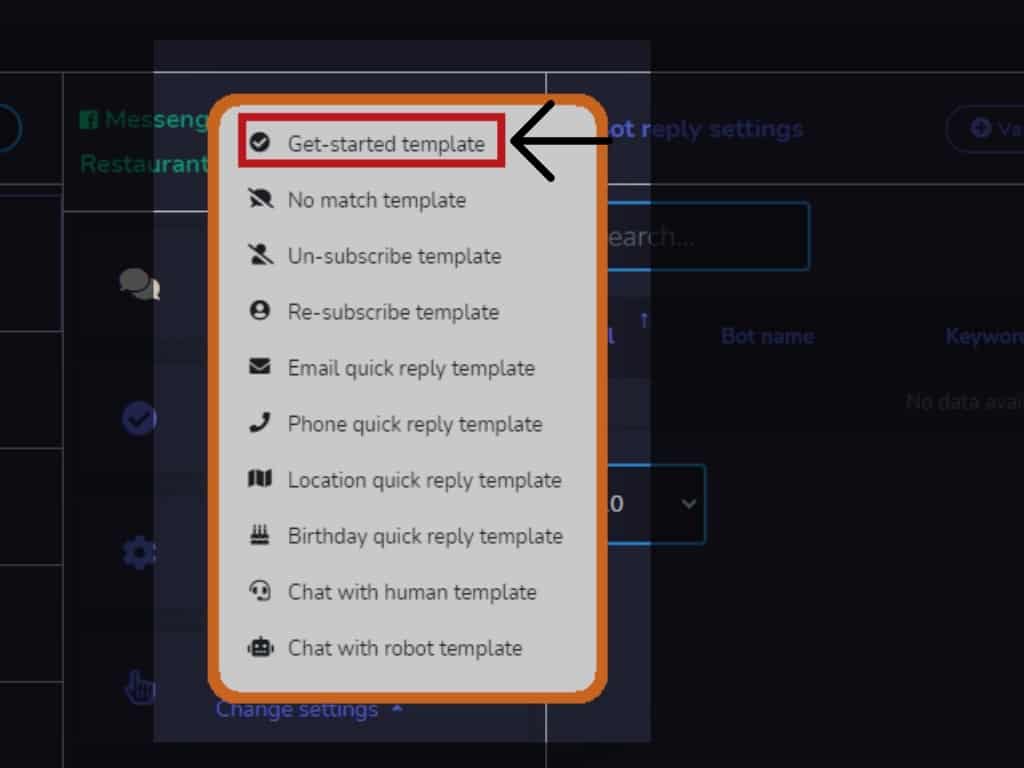
選擇 Facebook 頁面和操作按鈕設置,然後點擊更改設置。

透過 Facebook Messenger 的 Messenger Bot 食品訂購 21

選擇開始模板。

透過 Facebook Messenger 的 Messenger Bot 食品訂購 22

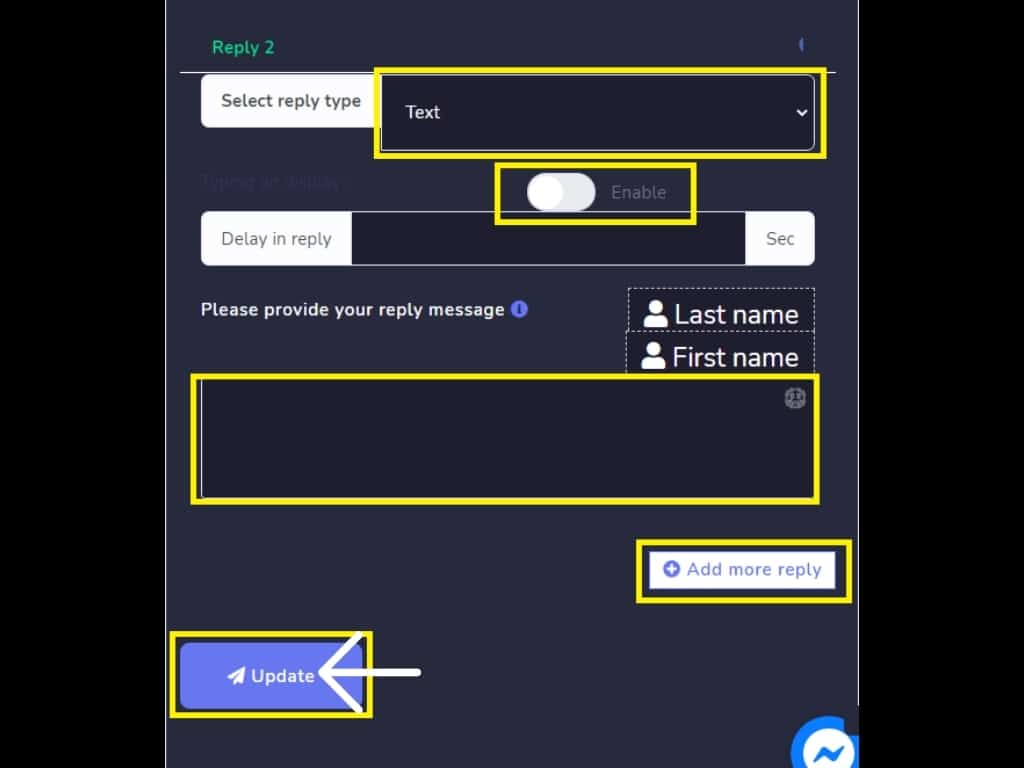
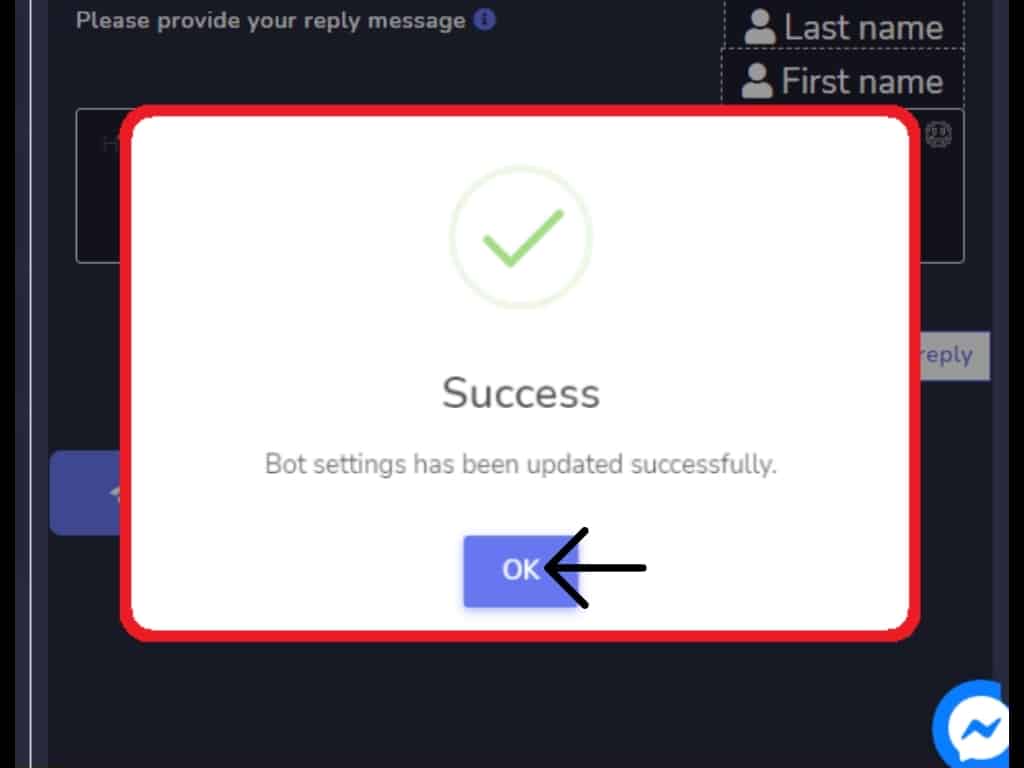
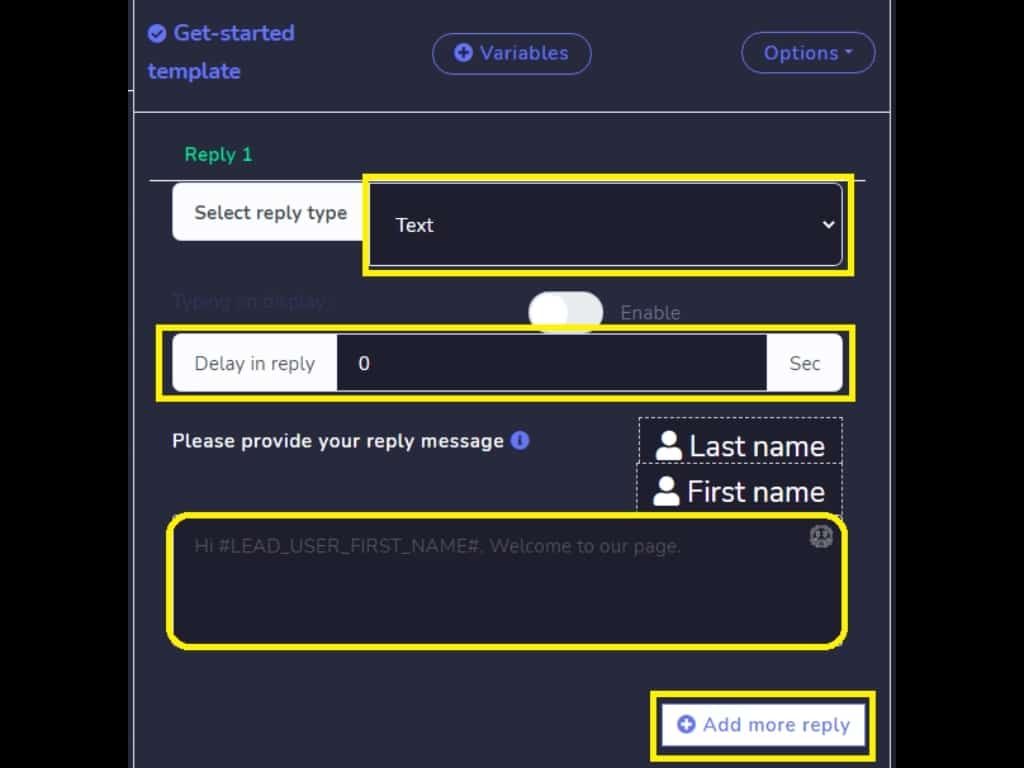
選擇您的回覆類型並啟用顯示中的打字。提供您的回覆消息。您還可以添加更多回覆。添加更多回覆模板並重複第一個過程。然後,點擊更新。現在開始模板已成功更新。 
透過 Facebook Messenger 的 Messenger Bot 食品訂購 23
透過 Facebook Messenger 的 Messenger Bot 食品訂購 24
透過 Facebook Messenger 的 Messenger Bot 食品訂購 25

在 Facebook 頁面上,讓我們嘗試 Messenger 中的食品訂購。

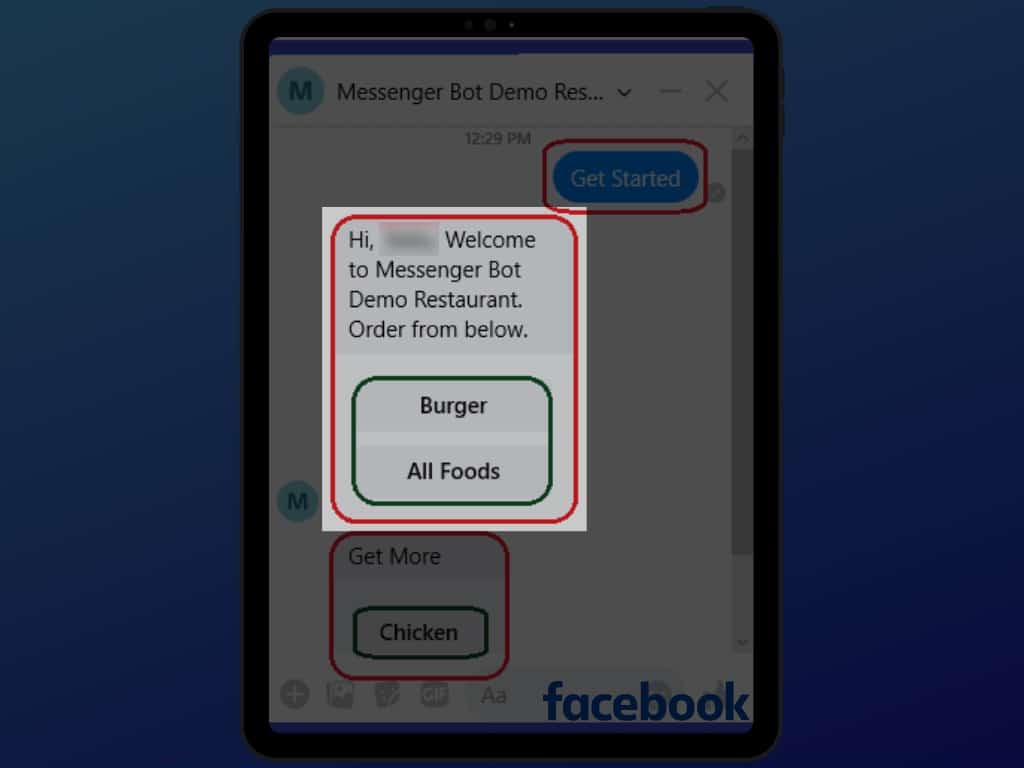
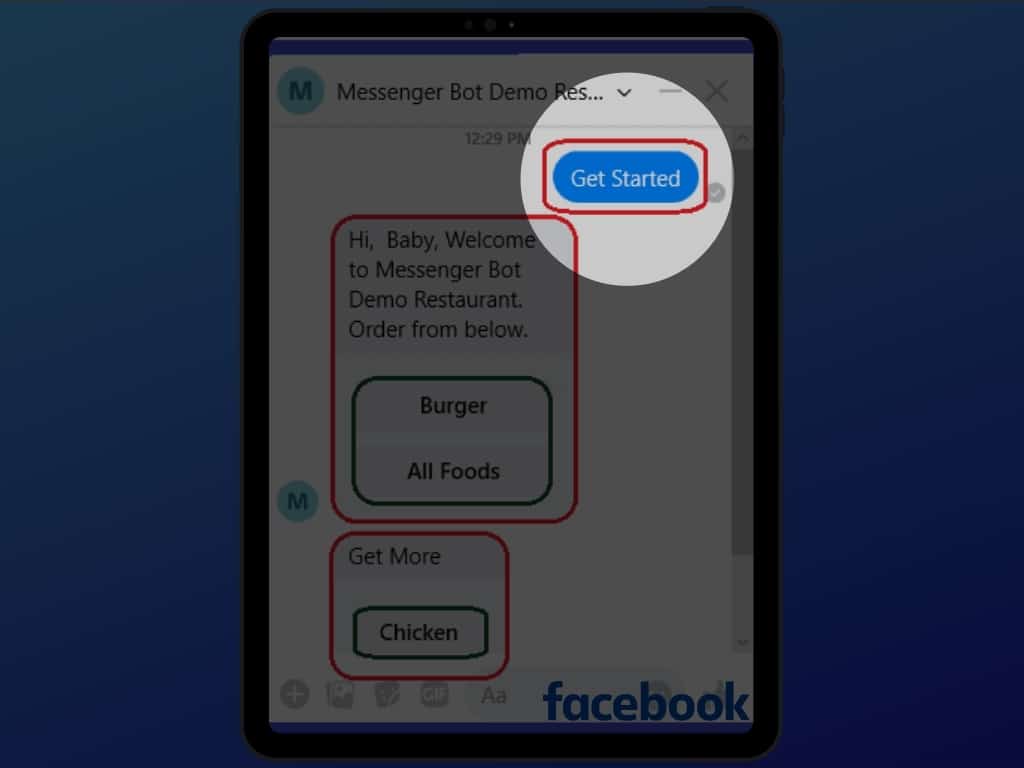
打開 Messenger 並點擊開始,當您在與 Messenger Bot 相關聯的 Facebook 頁面上發送第一條消息時,會彈出此選項。
透過 Facebook Messenger 的 Messenger Bot 食品訂購 26

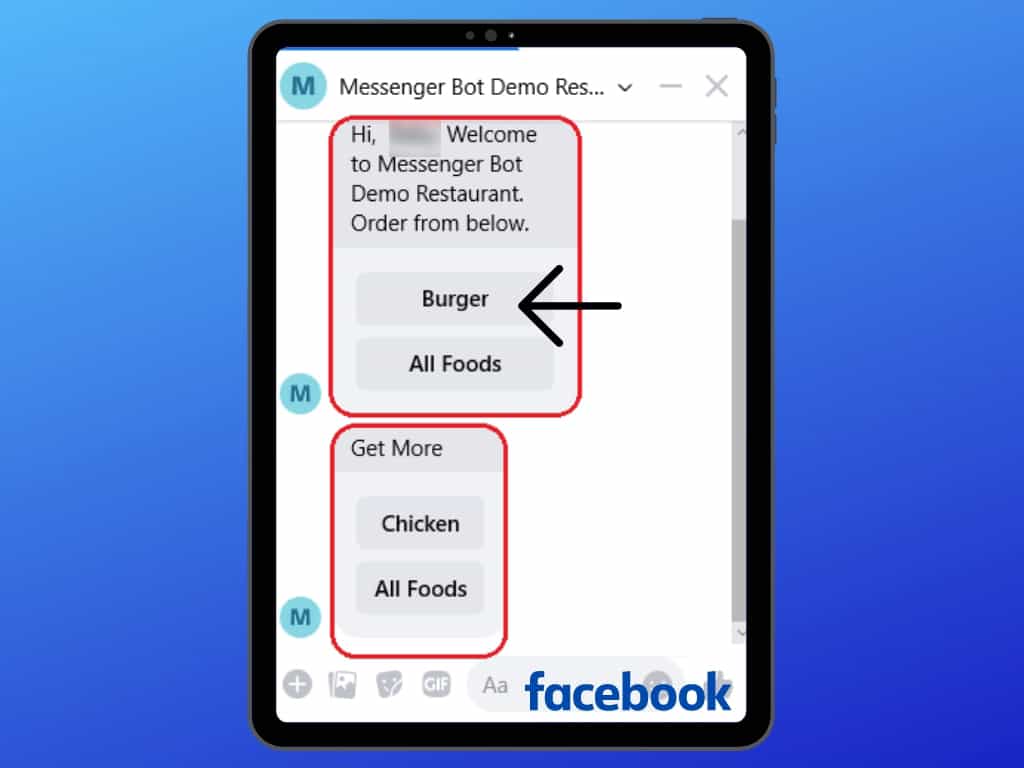
自動回覆將彈出,並選擇您想要訂購的各種食物。只需點擊選項按鈕。

透過 Facebook Messenger 的 Messenger Bot 食品訂購 27

點擊您想要從單個選項到所有食物選項中訂購的選擇。

透過 Facebook Messenger 的 Messenger Bot 食品訂購 28

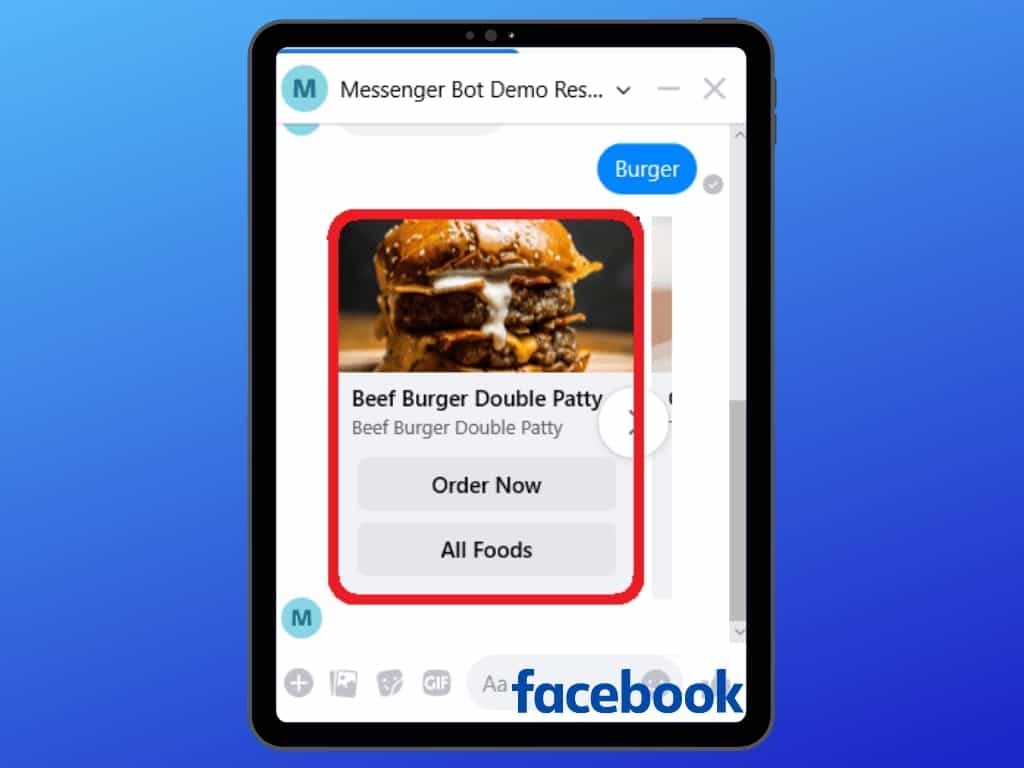
當您點擊漢堡時,這將出現。您可以選擇立即訂購或查看所有食物按鈕。

透過 Facebook Messenger 的 Messenger Bot 食品訂購 29

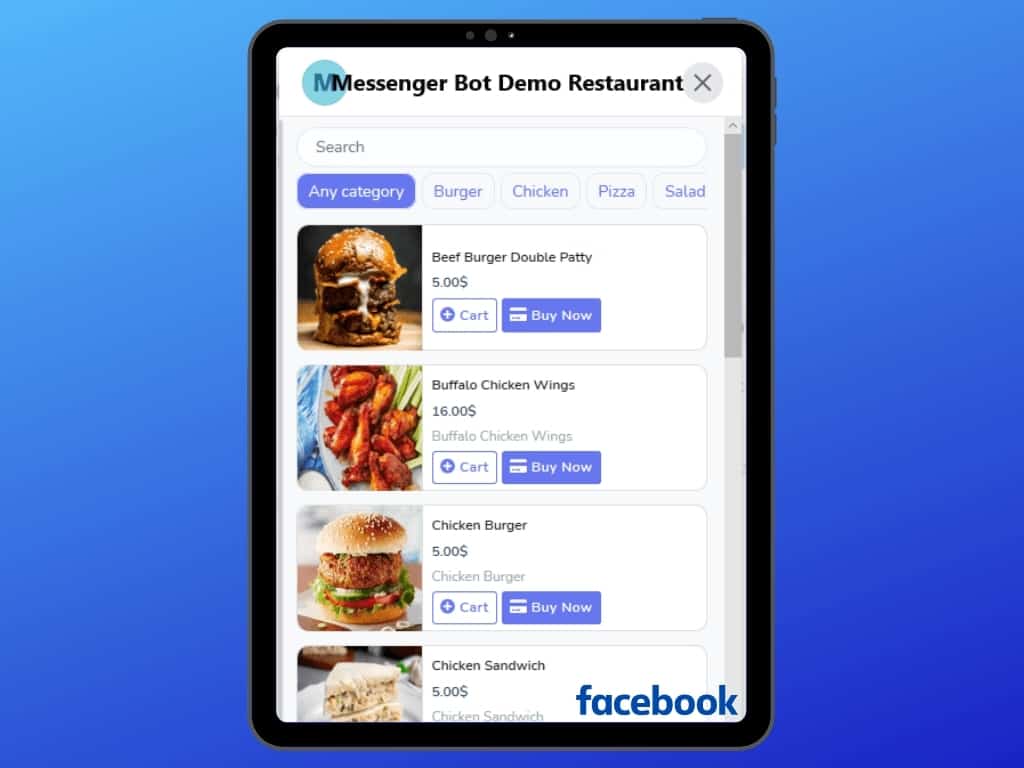
這是信使商店內的所有食品菜單。

透過 Facebook Messenger 的 Messenger Bot 食品訂購 30

這是使用信使機器人應用程式的信使內部商店。

透過 Facebook Messenger 的 Messenger Bot 食品訂購 30

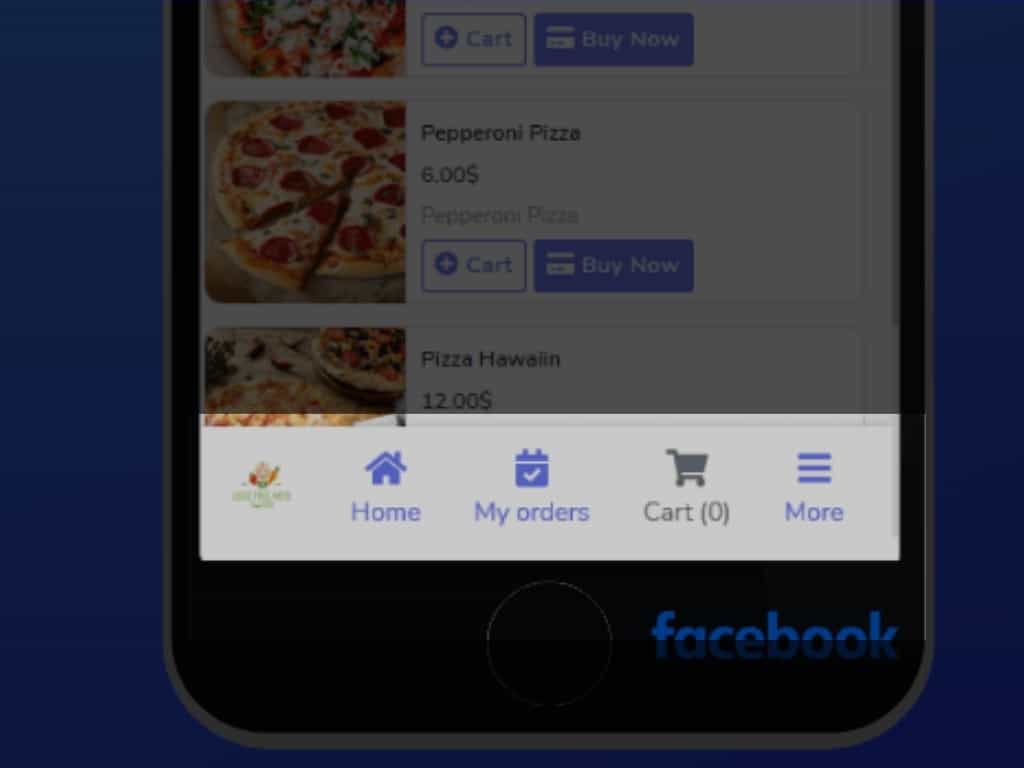
商店有自己的主菜單、我的訂單、購物車、概覽等。您的客戶可以登入和登出您的商店。客戶或FB訂閱者可以指定他們的送貨地址,並選擇預設的付款方式,從手動付款、線上付款到貨到付款。
透過 Facebook Messenger 的 Messenger Bot 食品訂購 32

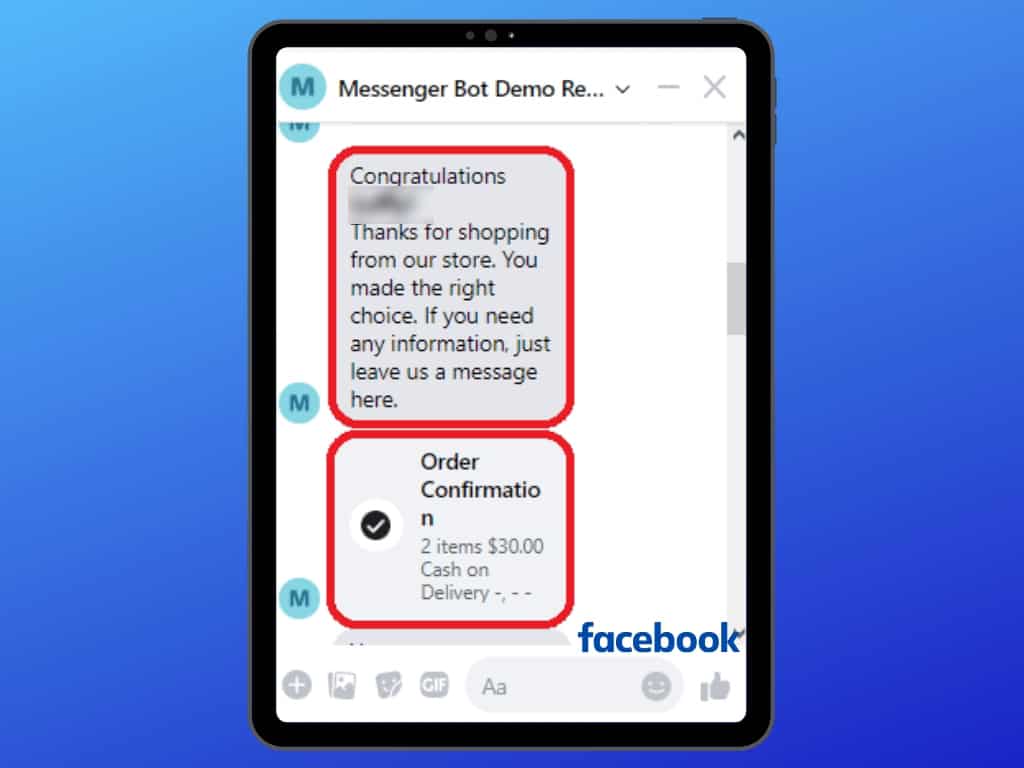
下訂單後,您將收到商店的訂單確認。

透過 Facebook Messenger 的 Messenger Bot 食品訂購 33

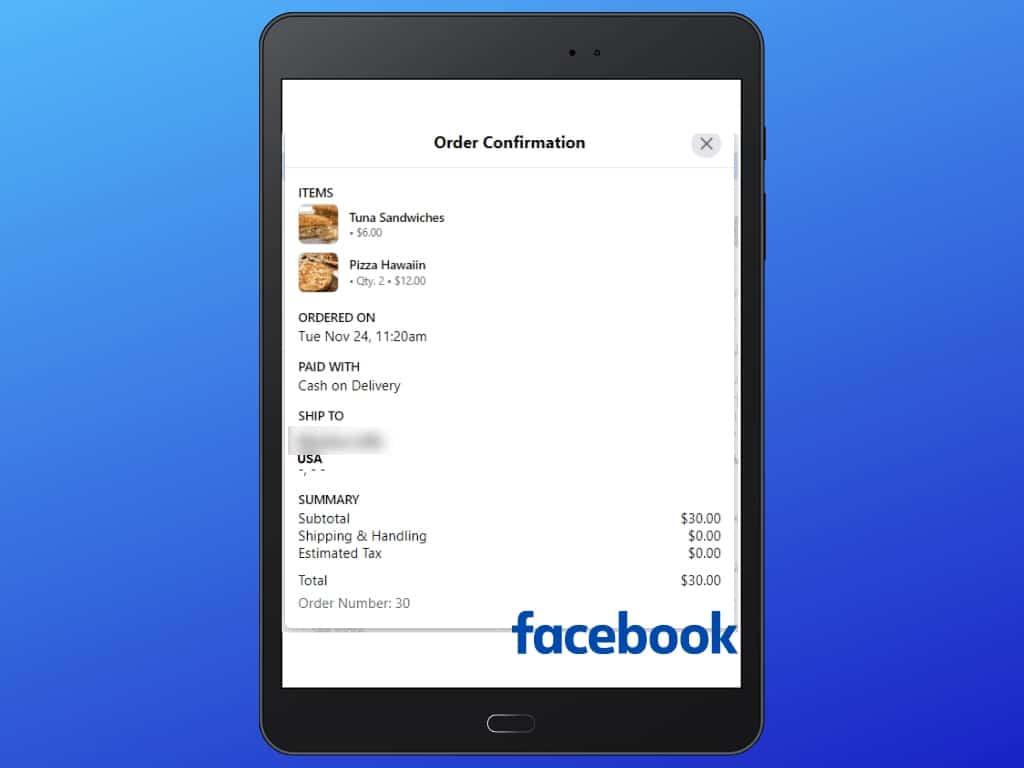
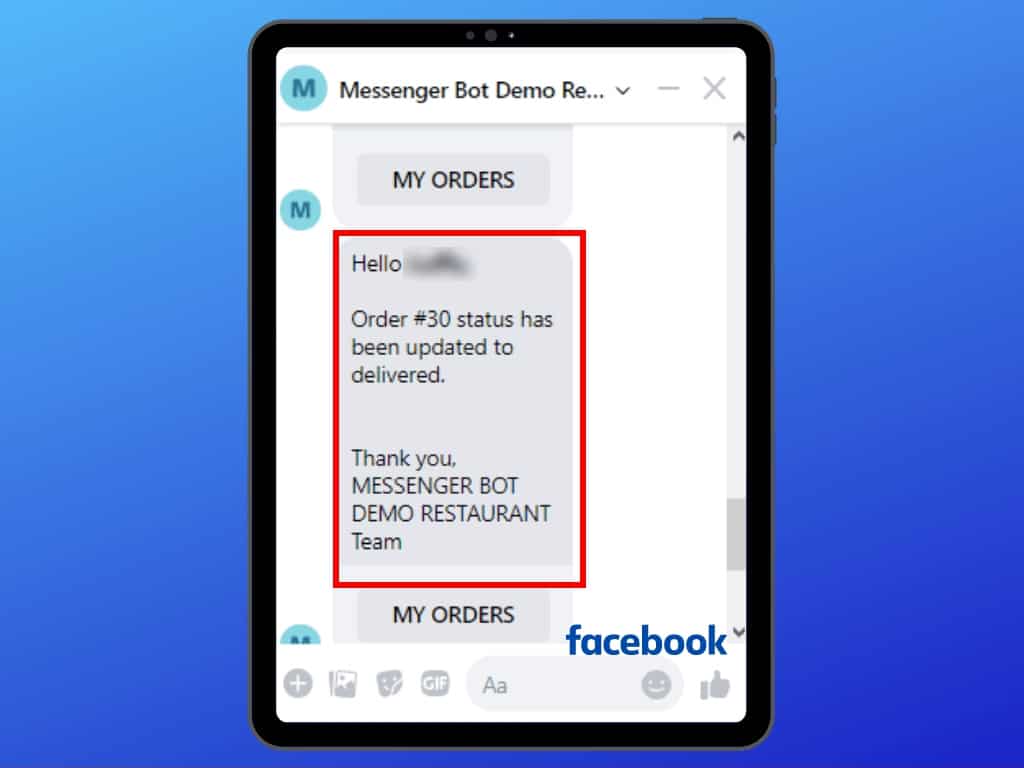
這將是訂單確認摘要。將發送有關您訂單狀態的消息。 

透過 Facebook Messenger 的 Messenger Bot 食品訂購 34
透過 Facebook Messenger 的 Messenger Bot 食品訂購 35

現在,您可以在您的信使中使用信使機器人開始自己的食品訂購功能。

相關文章

zh_TW繁體中文
messengerbot 標誌

Choose the Messenger Bot updates you want

Tell us what you came for so we can send the right Messenger Bot emails.

Business automation, earning-bot safety notes, and GOECB/GCash clarification now go into separate MailWizz paths.

Thanks. You are on the right Messenger Bot update path.

messengerbot 標誌

Choose the Messenger Bot updates you want

Tell us what you came for so we can send the right Messenger Bot emails.

Business automation, earning-bot safety notes, and GOECB/GCash clarification now go into separate MailWizz paths.

Thanks. You are on the right Messenger Bot update path.