
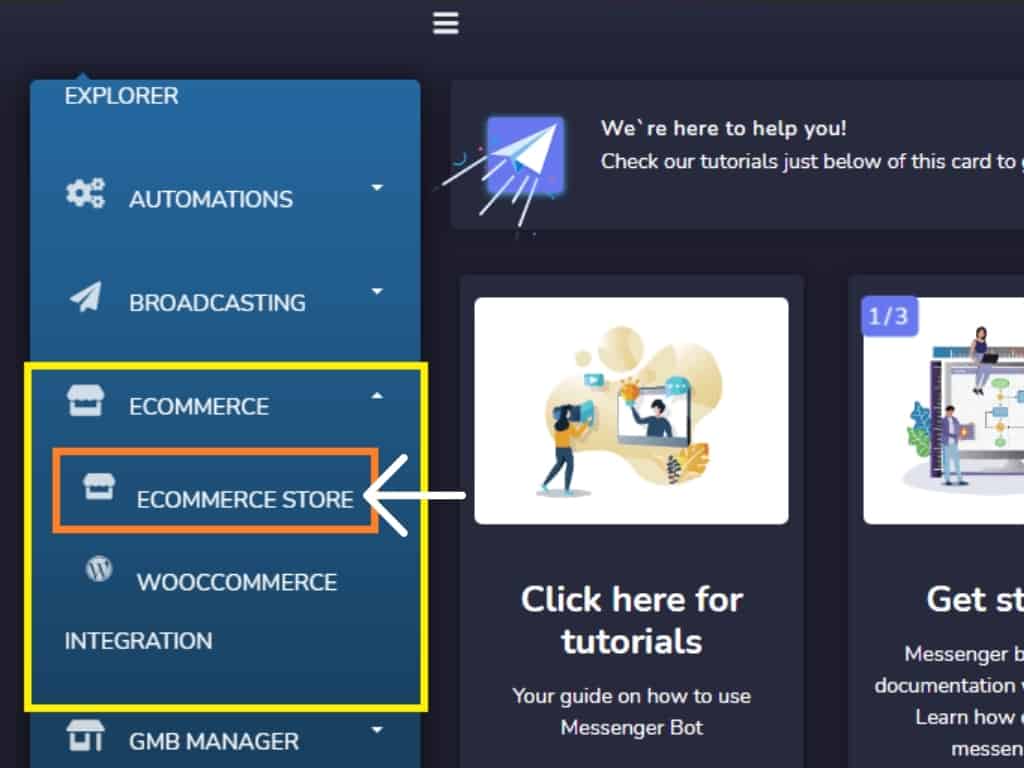
В вашей панели управления выберите Электронная коммерция и нажмите на интернет-магазин.
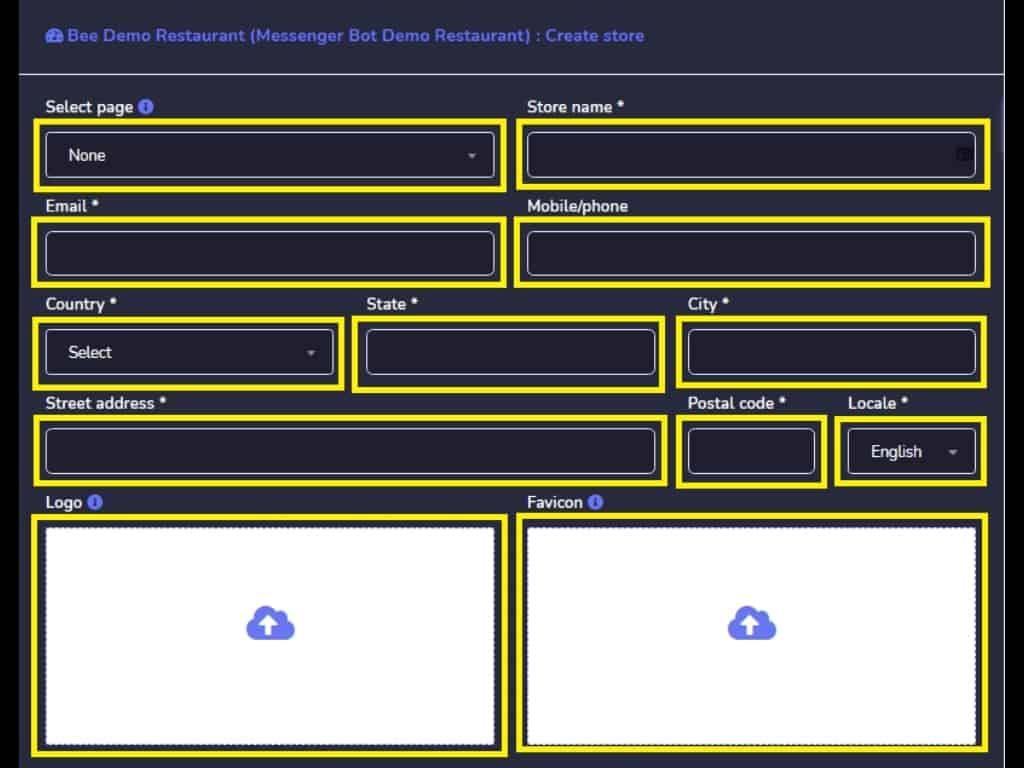
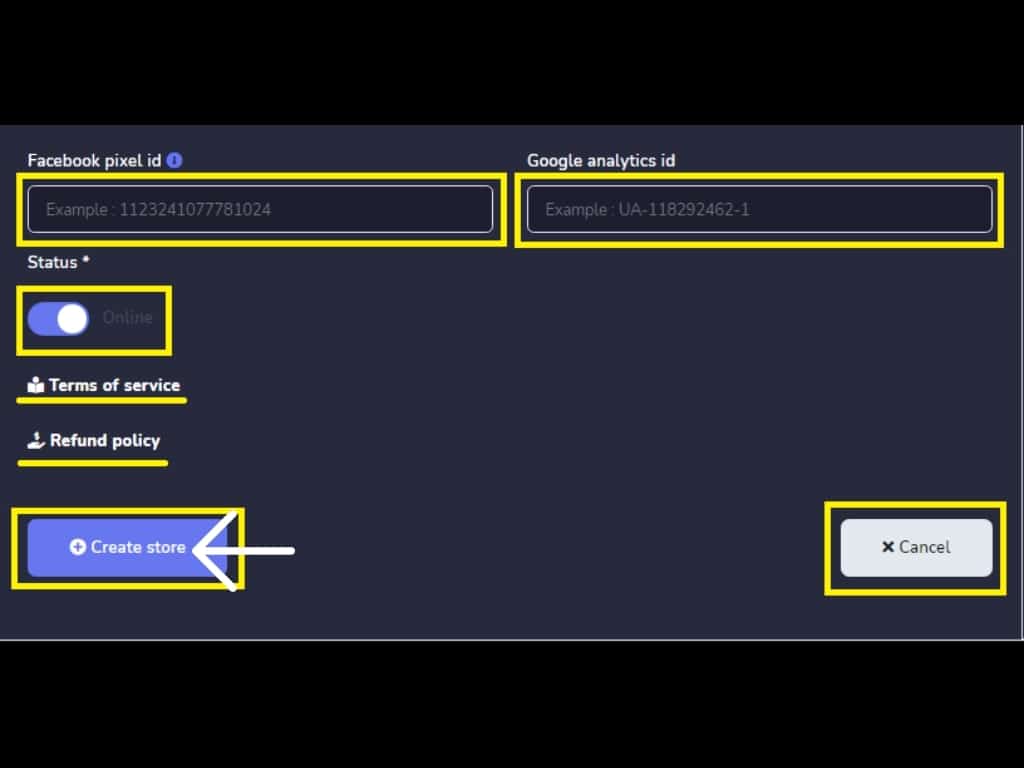
Заполните все обязательные поля и создайте свой Магазин по заказу еды с помощью Messenger Bot через функции электронной коммерции.
После заполнения всех обязательных полей нажмите редактировать магазин.
Нажмите Добавить, чтобы добавить категорию.
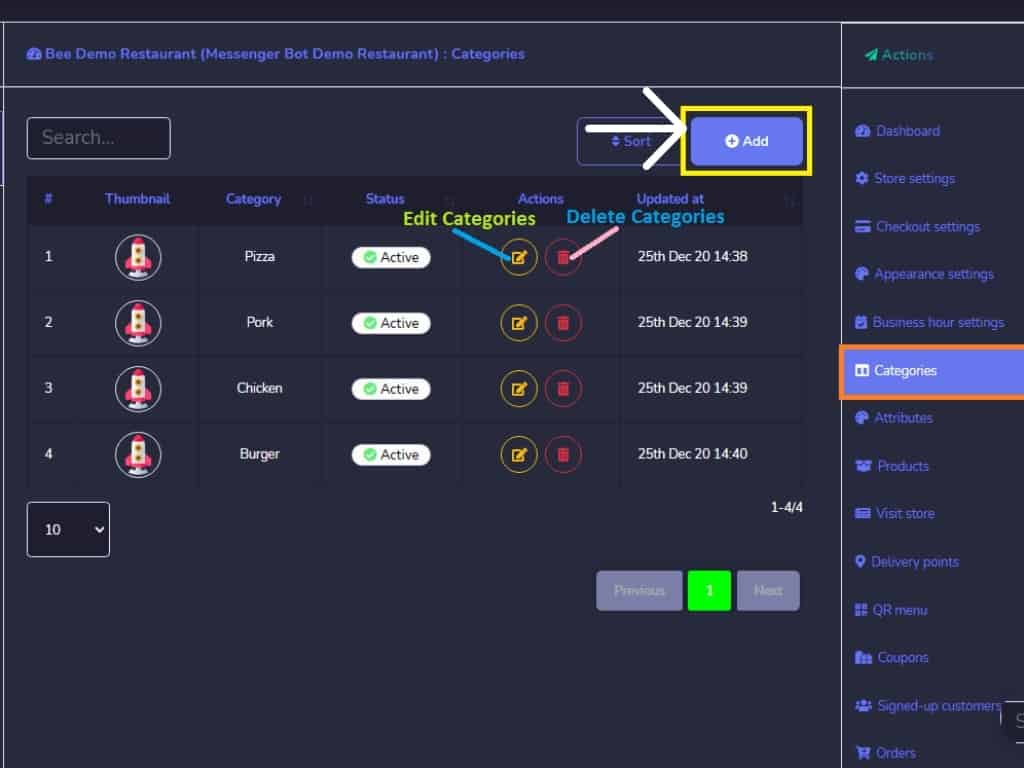
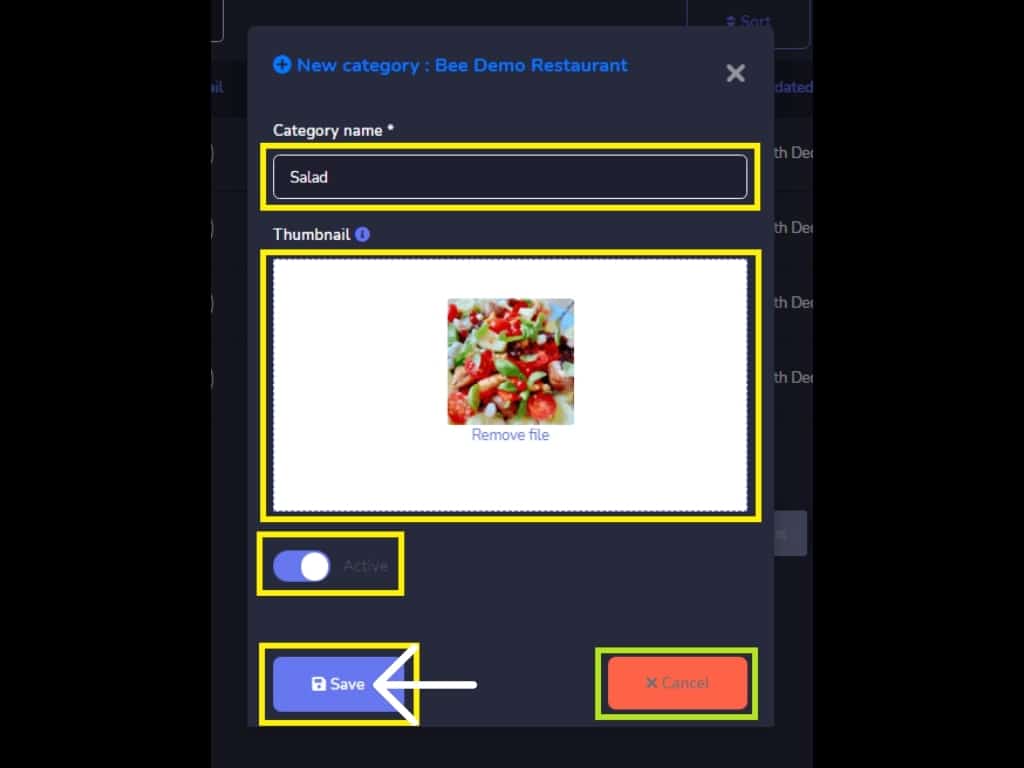
Добавьте название категории. Затем нажмите Сохранить.
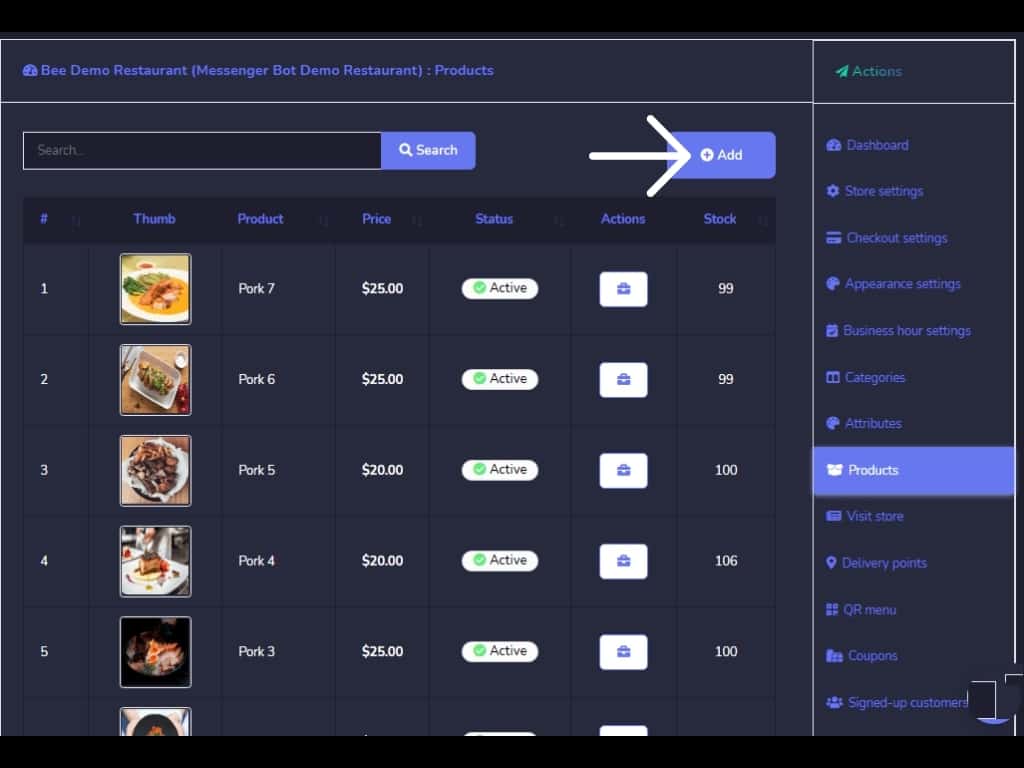
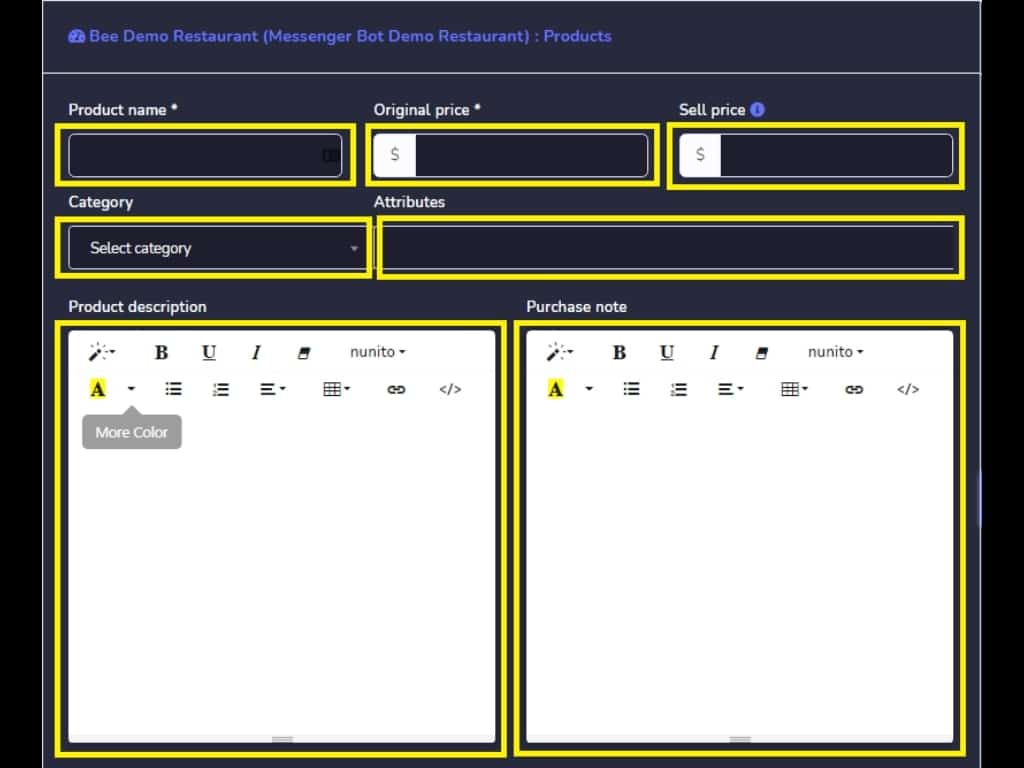
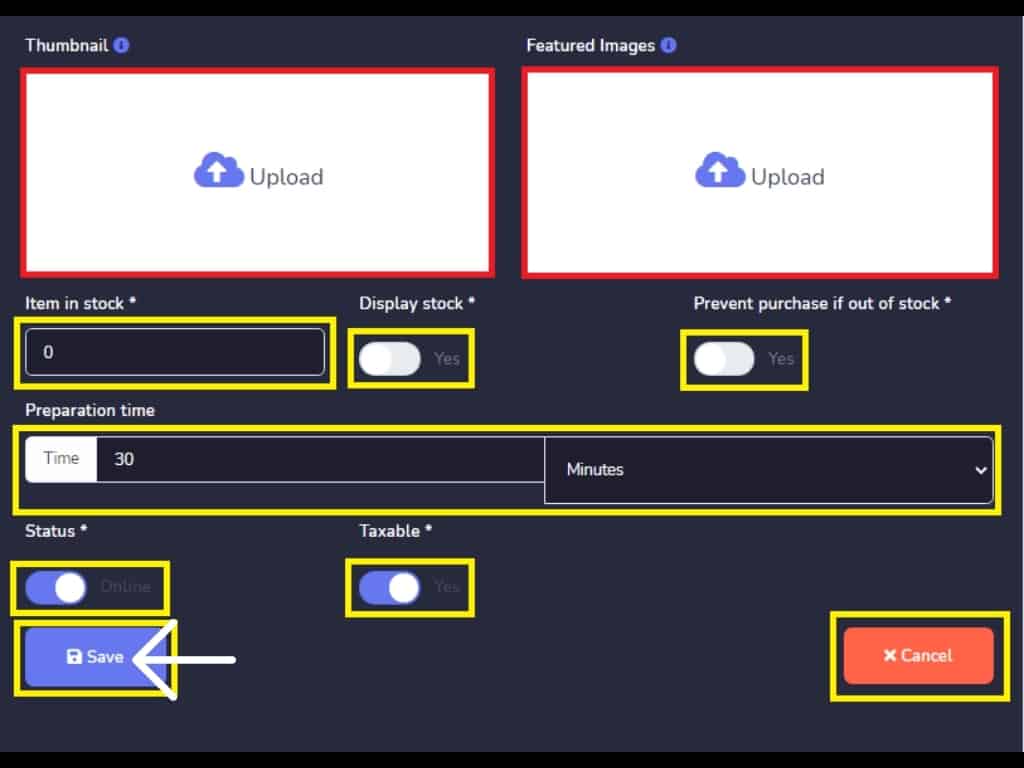
Теперь нажмите Добавить для добавления продуктов. Добавьте продукт и заполните категорию, название продукта, оригинальную цену и описание продукта. Затем сохраните новый продукт.
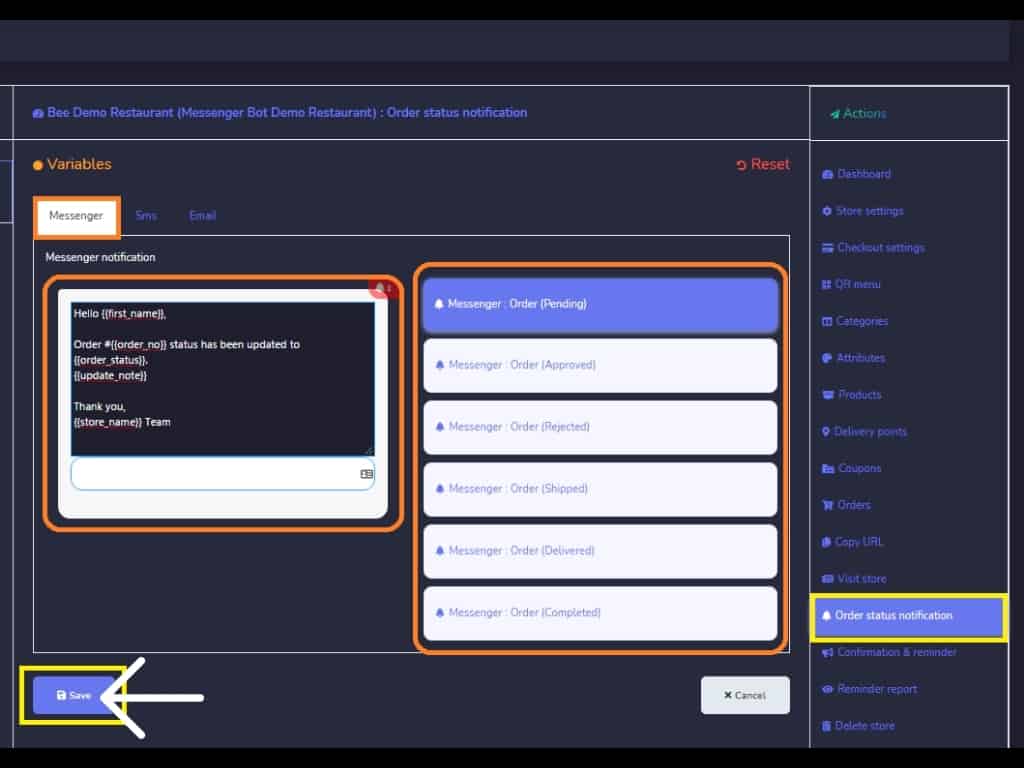
Настройте уведомление Messenger. Затем нажмите Сохранить.
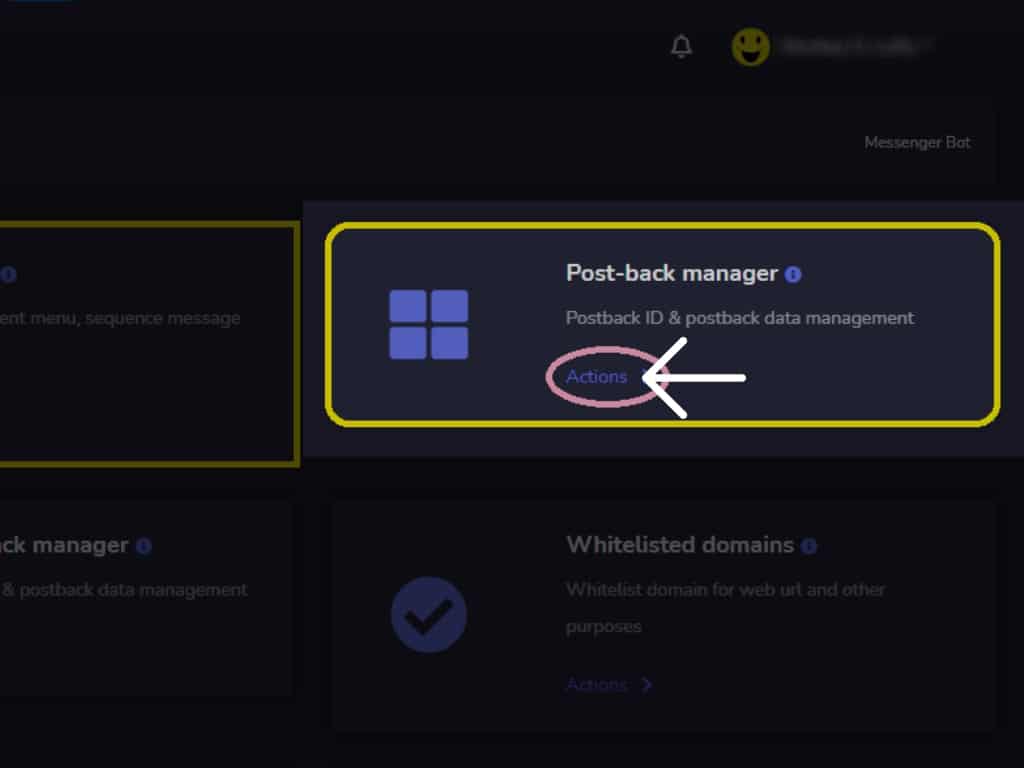
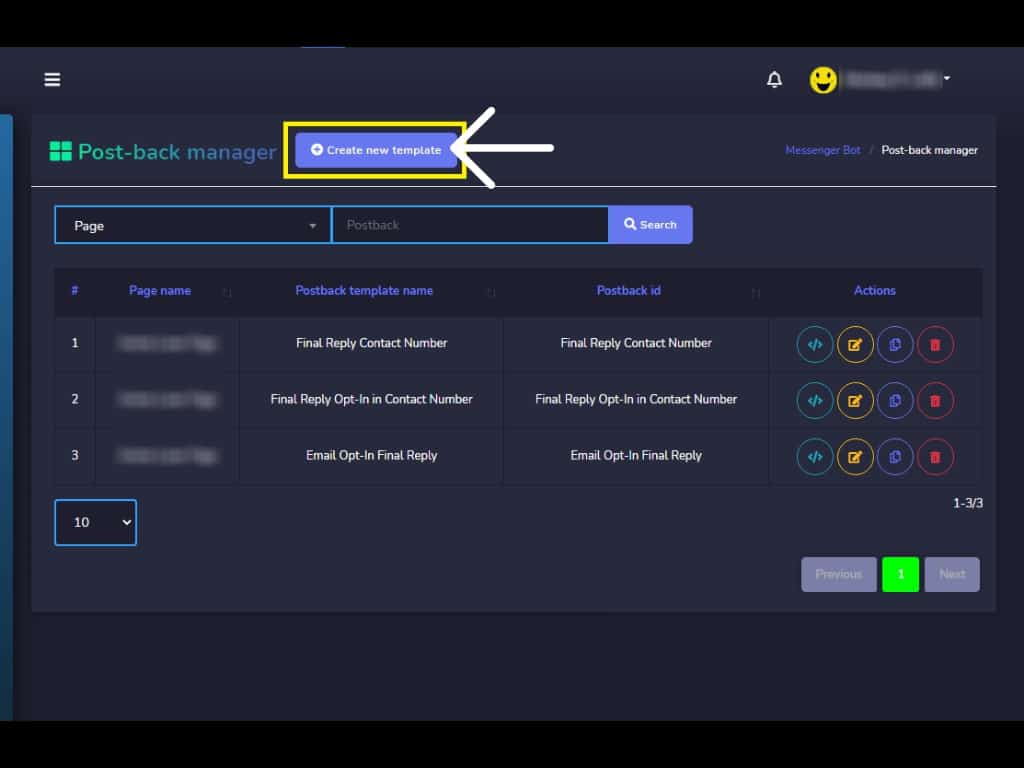
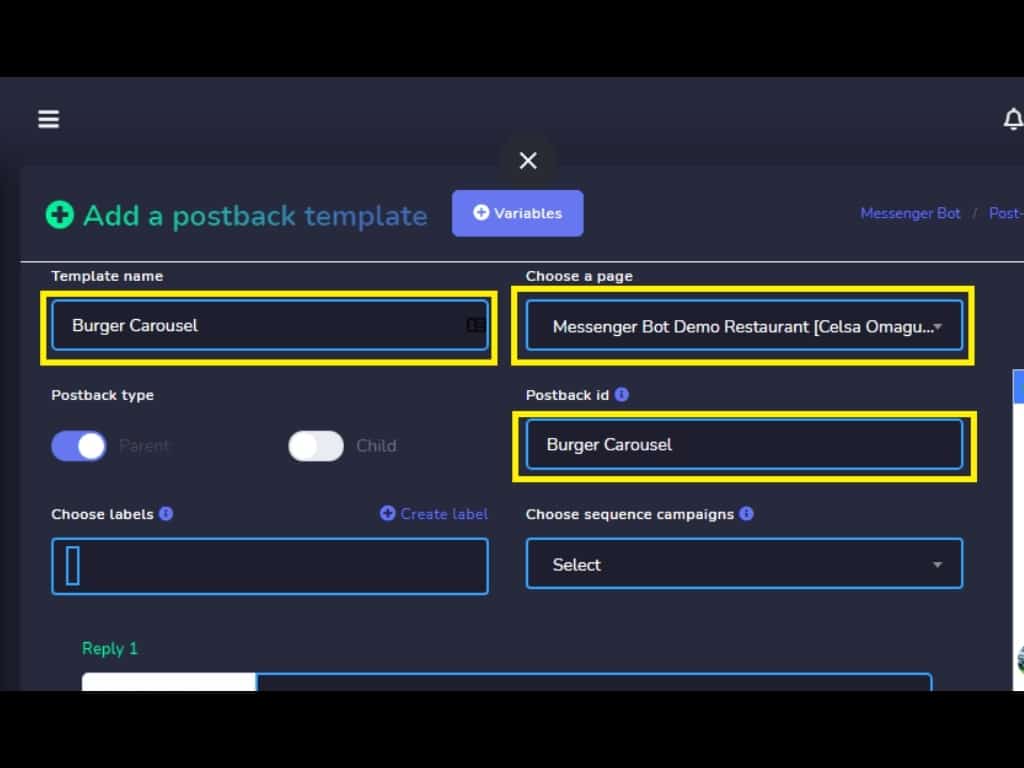
Вернитесь в свою панель управления, выберите Messenger Bot и нажмите Все настройки бота. В функциях Messenger Bot нажмите Менеджер пост-бэков, чтобы создать шаблон. Нажмите, чтобы создать новый шаблон.

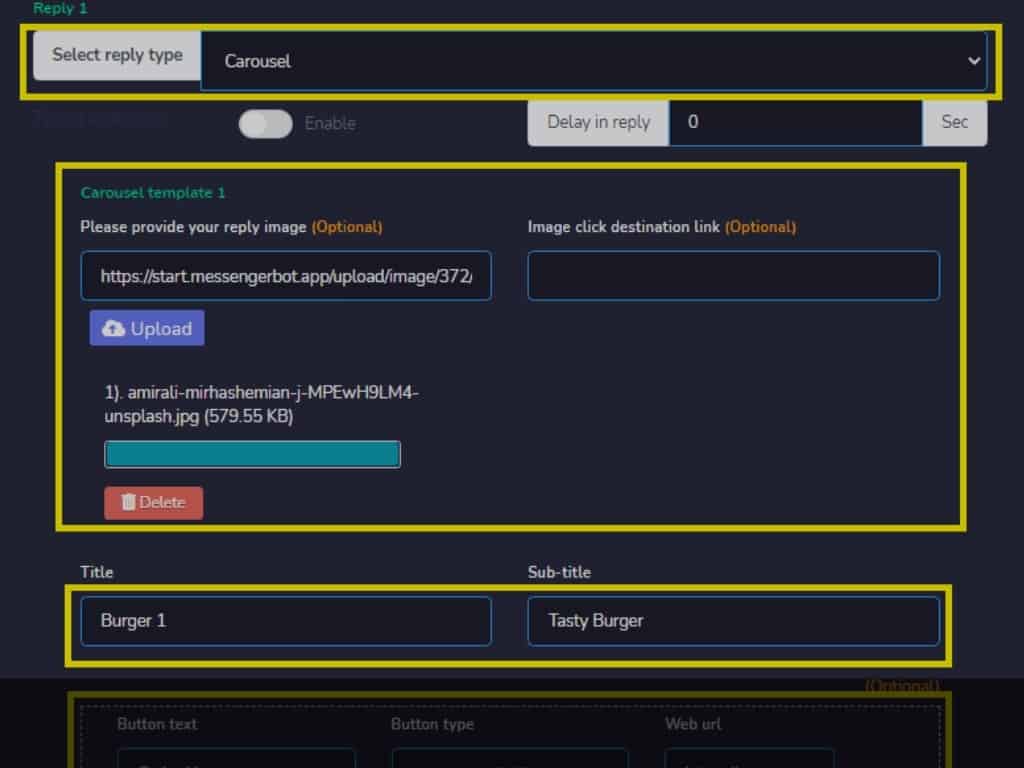
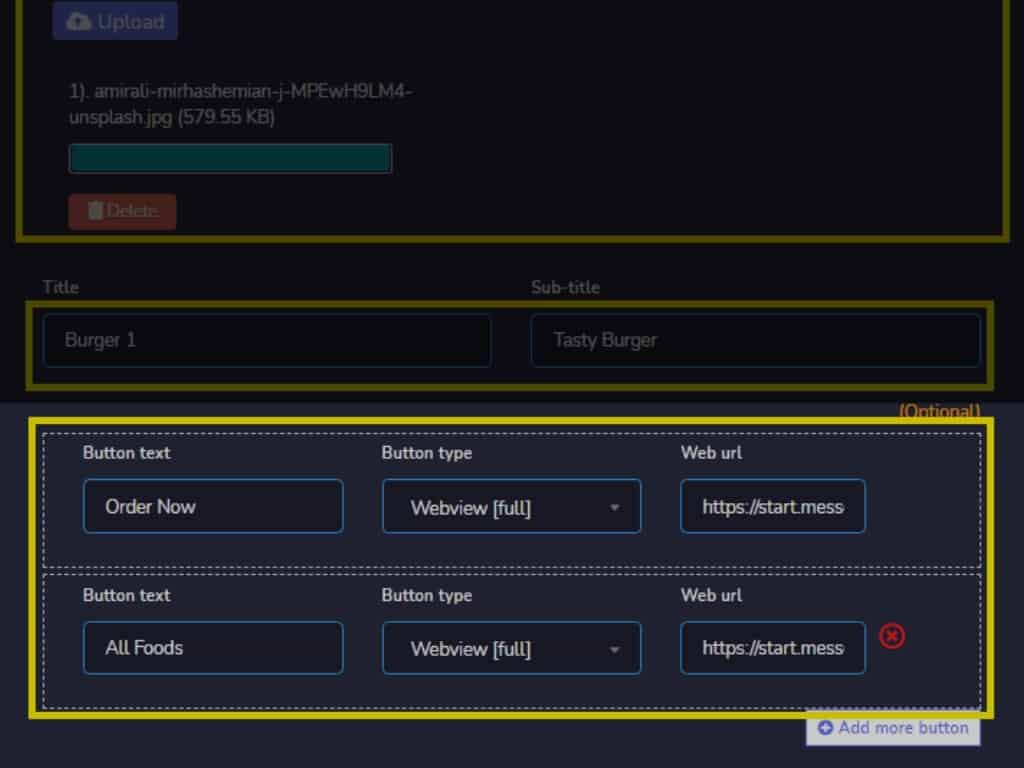
Укажите название шаблона, выберите свою страницу Facebook и выберите идентификатор пост-бэка. Создайте свой ответ и предоставьте необходимую информацию. Например, тип ответа, включение задержки ввода, ваш шаблон карусели с заголовком и подзаголовком. Укажите текст кнопки, выберите тип кнопки и предоставьте ваш веб-URL. Вы также можете нажать "Добавить еще кнопку". Шаблон будет успешно создан.
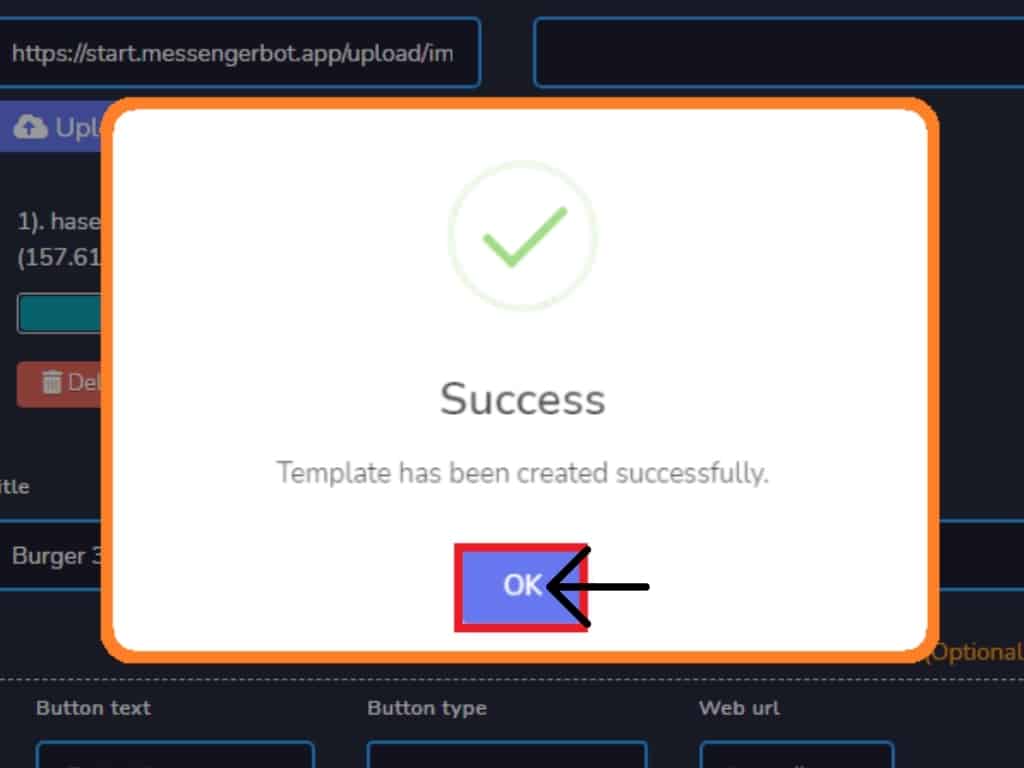
Теперь шаблон был успешно создан.
Вернитесь в свою панель управления, выберите Messenger Bot и нажмите Все настройки бота.
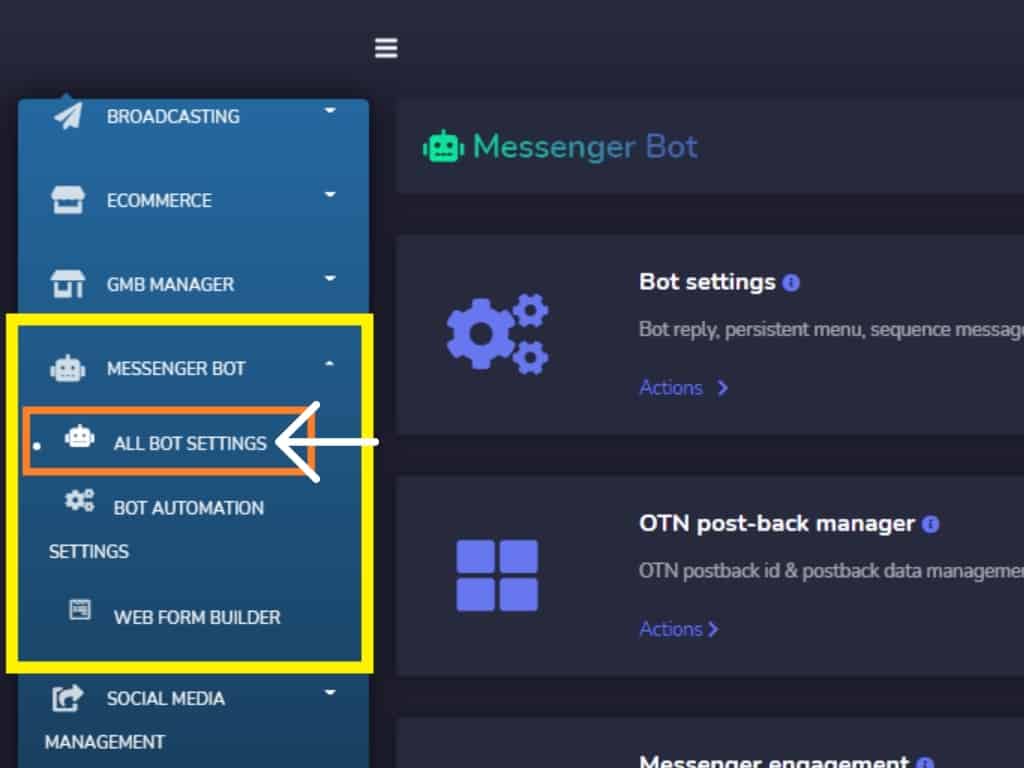
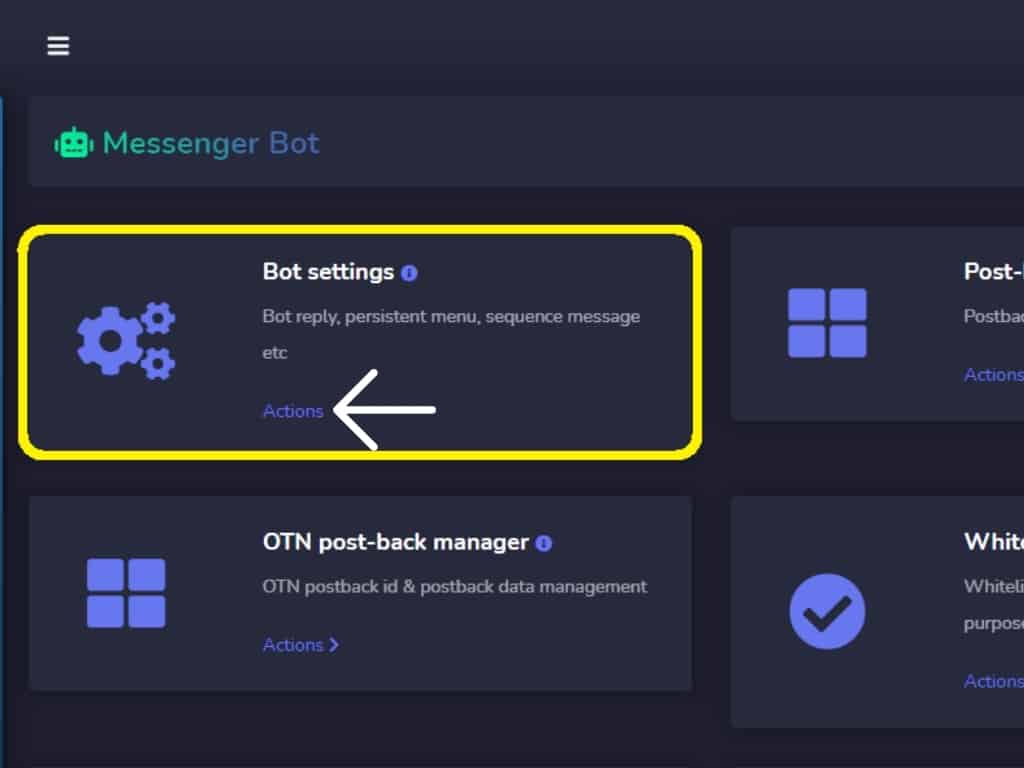
В Messenger Bot выберите настройки вашего бота и нажмите Действия.
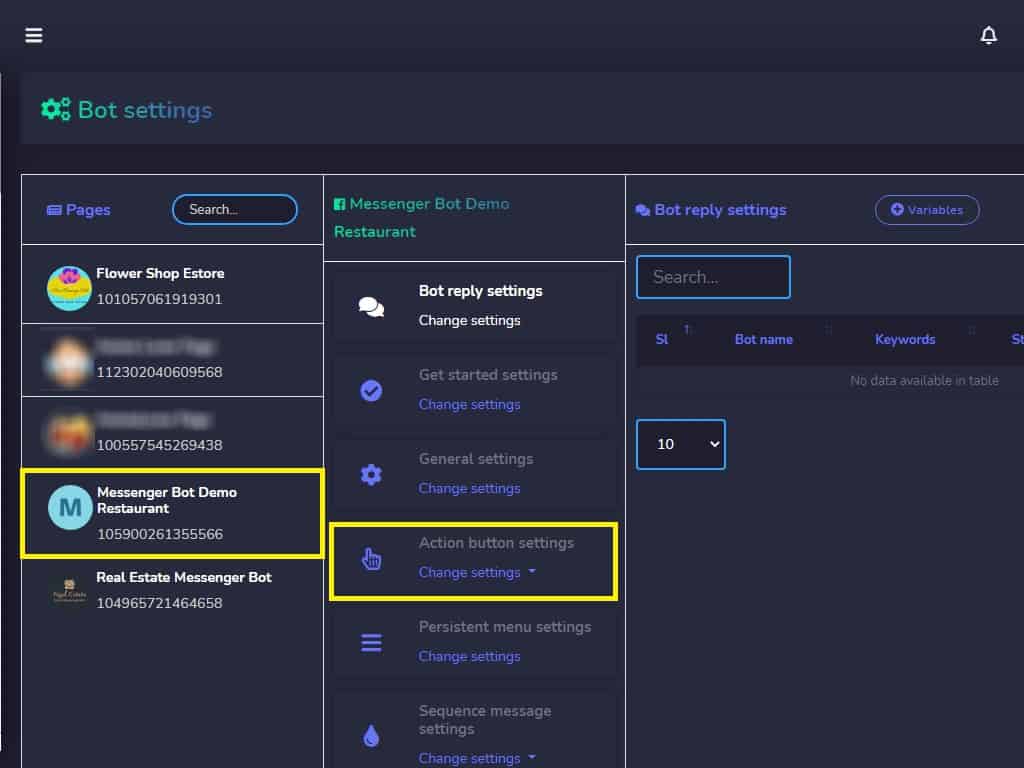
Выберите страницу Facebook и настройки кнопки действия, затем нажмите Изменить настройки.
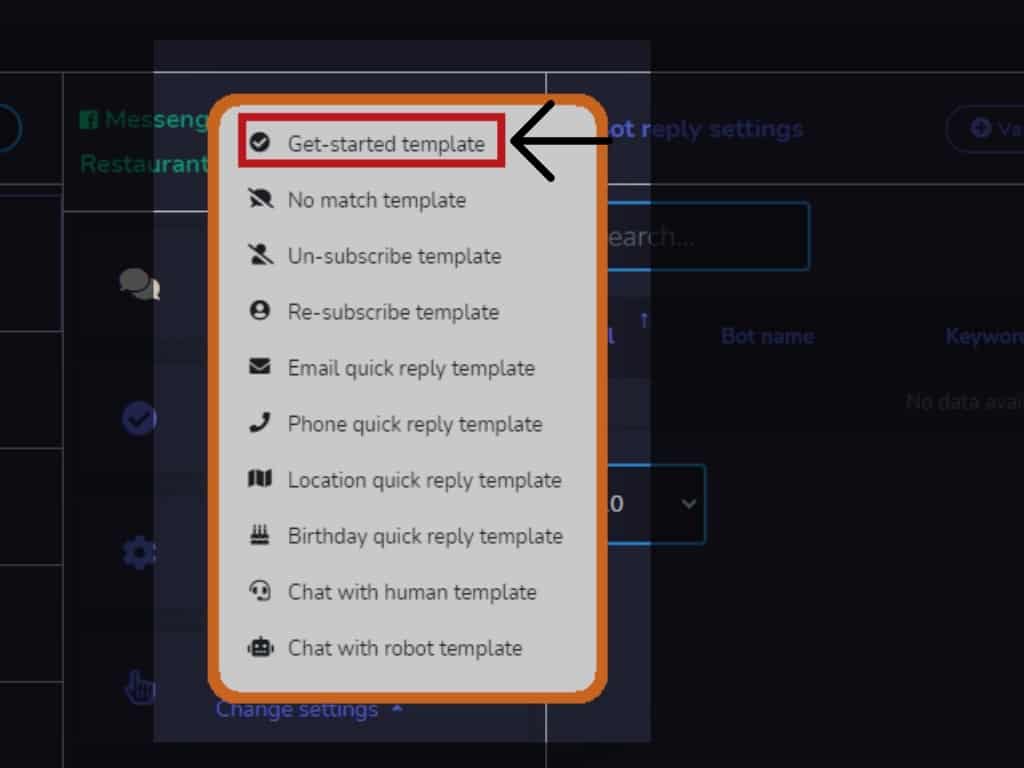
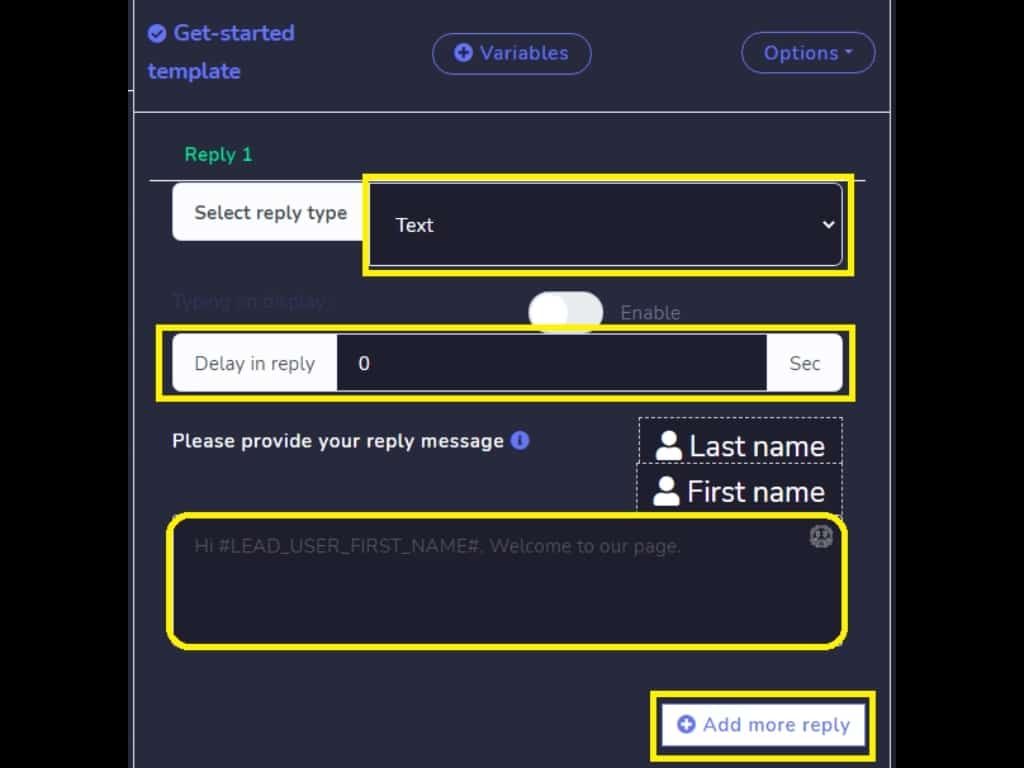
Выберите шаблон "Начать".
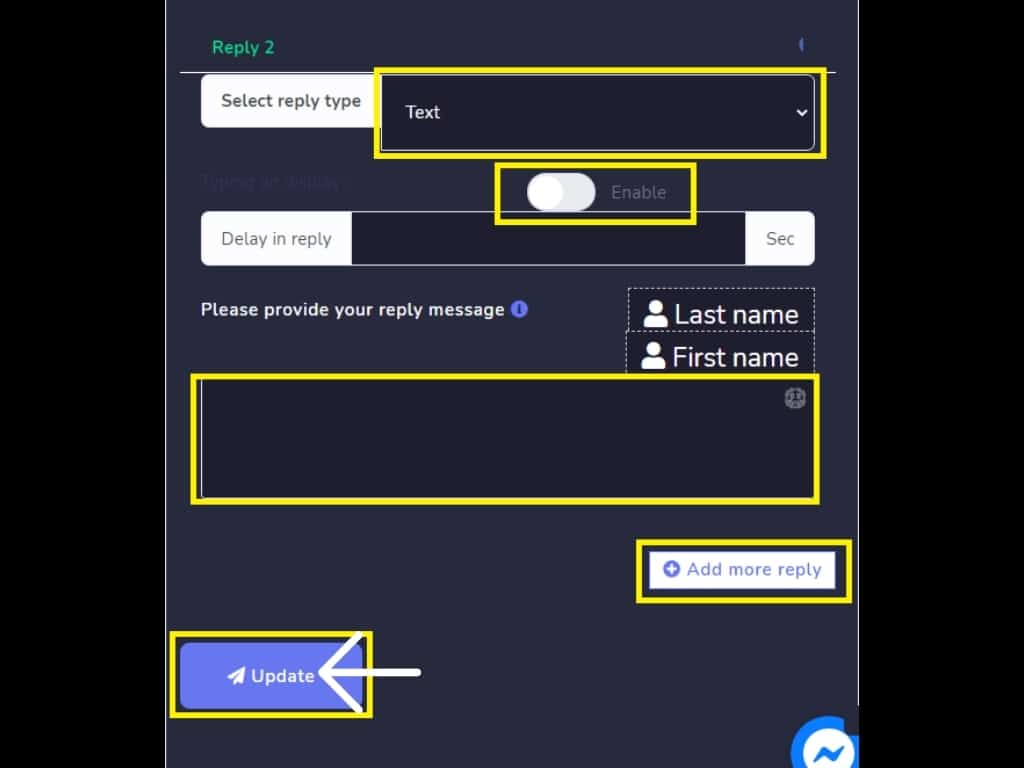
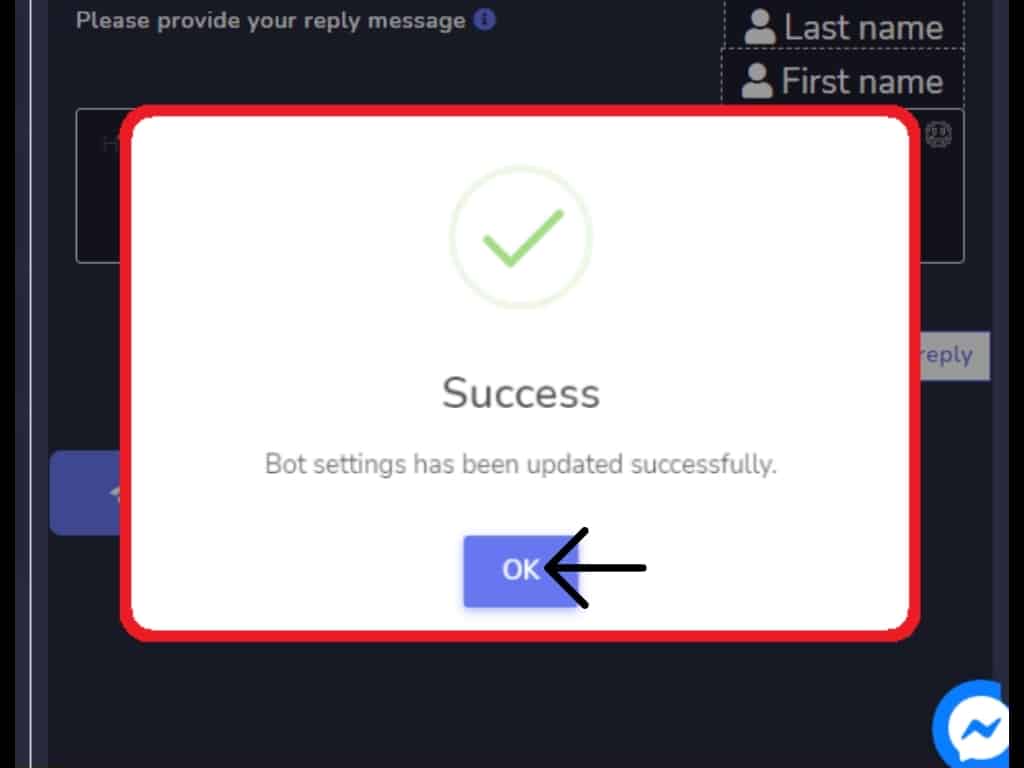
Выберите тип ответа и включите отображение набора текста. Укажите ваше сообщение-ответ. Вы также можете Добавить больше ответов. Добавьте больше шаблонов ответов и повторите первый процесс. Затем нажмите обновить. Теперь шаблон "Начать" был успешно обновлён.
На странице Facebook давайте попробуем заказ еды в Messenger.
Откройте мессенджер и нажмите "Начать", который появится, когда вы отправите первое сообщение на странице Facebook, связанной с Messenger Bot.
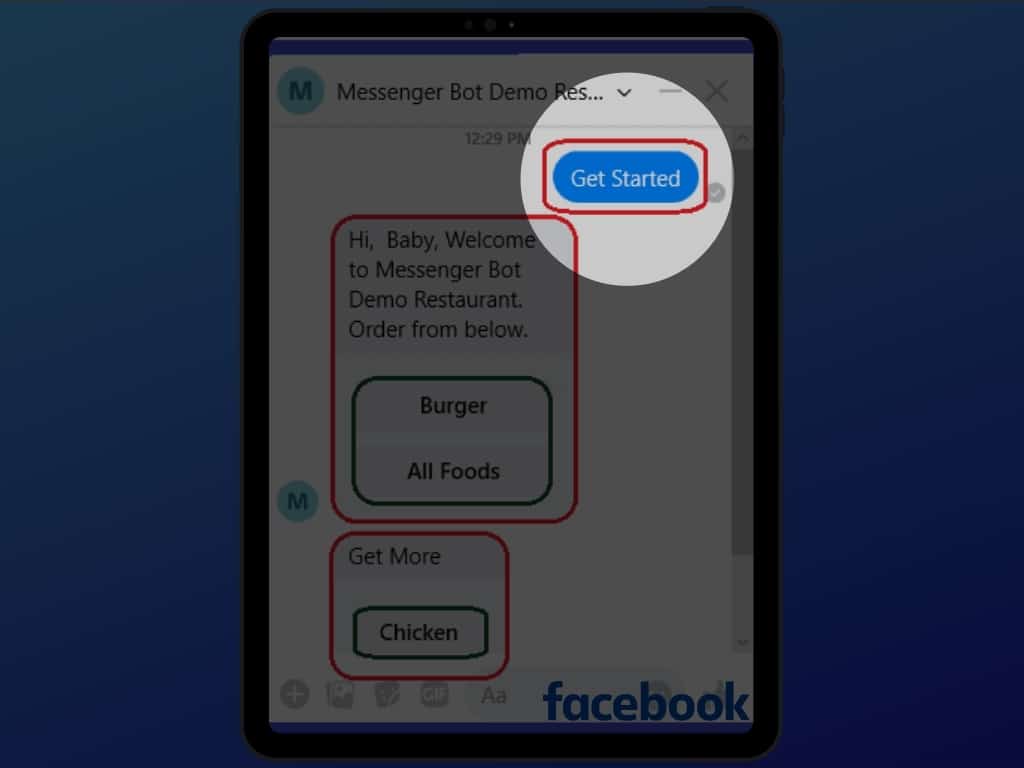
Автоответ появится, и выберите разнообразие еды, которую вы хотите заказать. Просто нажмите кнопки для выбора.
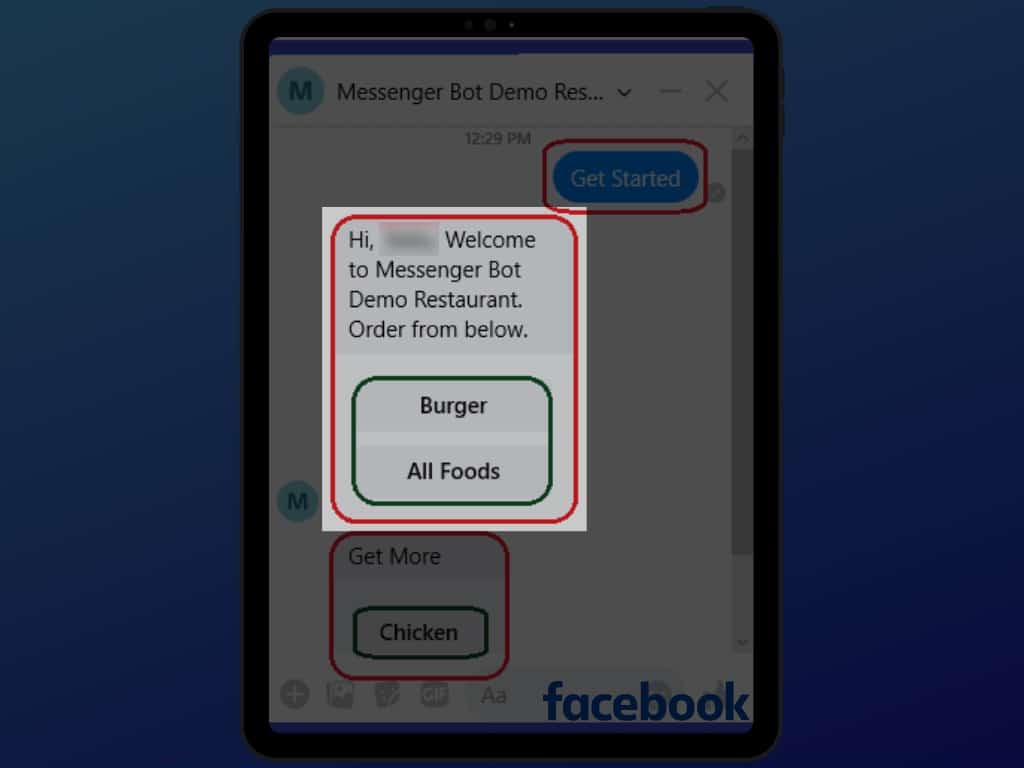
Нажмите на выбор, который вы хотите заказать, от индивидуальных выборов до всех вариантов еды.
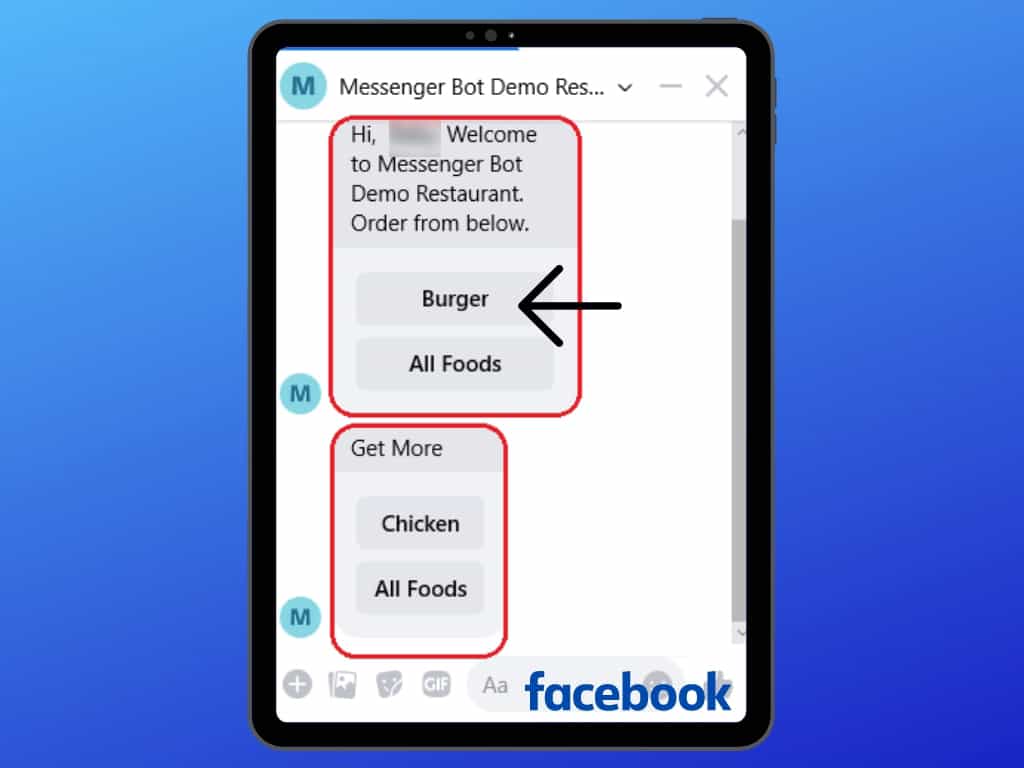
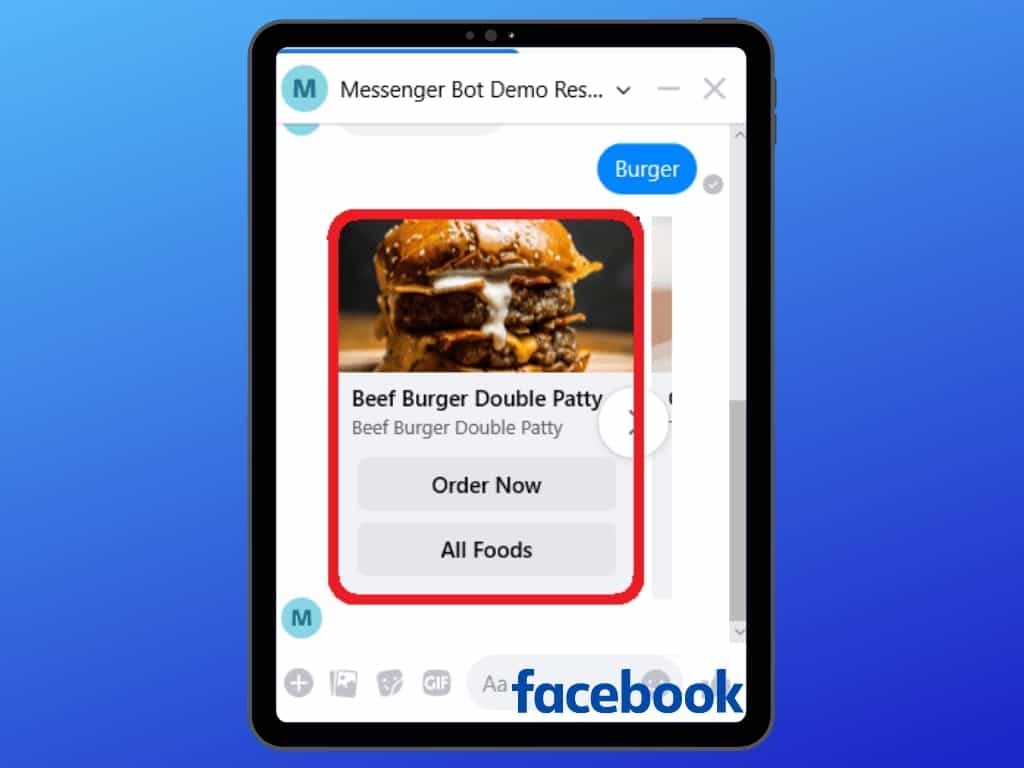
Когда вы нажмёте на бургер, это появится. Вы можете выбрать заказать сейчас или просмотреть все блюда.
Это все меню еды внутри магазина мессенджера.
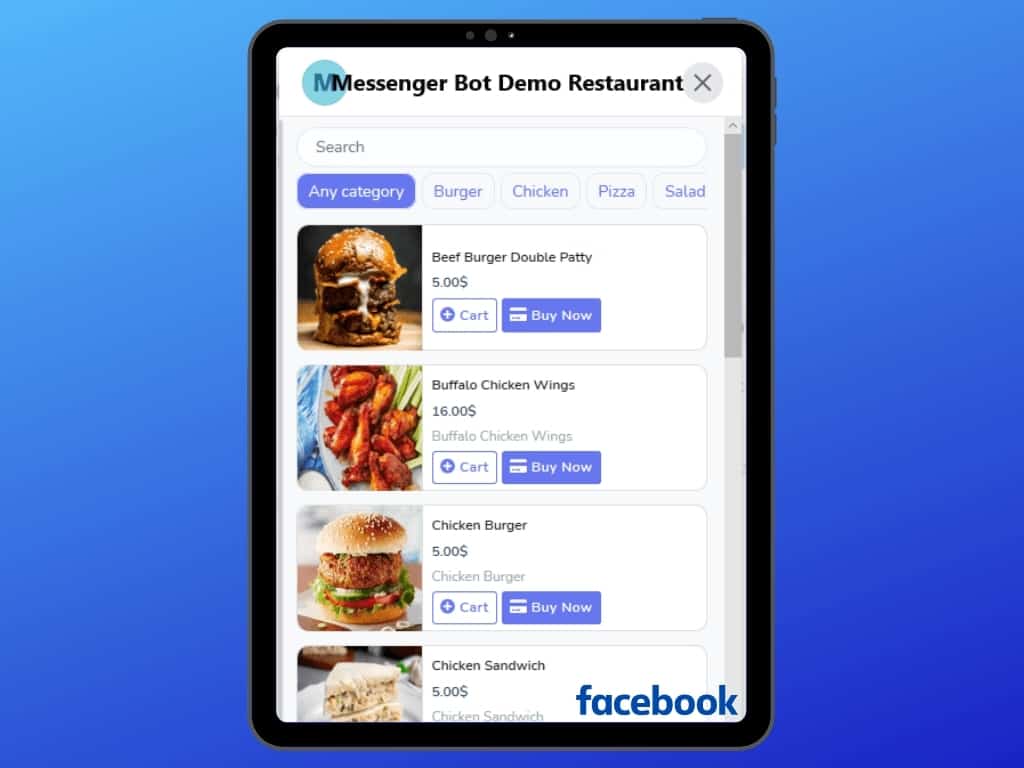
Это магазин внутри Messenger, использующий приложение Messenger Bot.
Магазин имеет собственное главное меню, Мои заказы, Корзина, Обзор и многое другое. Ваш клиент может войти и выйти из вашего магазина. Клиент или подписчик FB может указать свой адрес доставки и выбрать способ оплаты по умолчанию, от ручной оплаты, онлайн-оплаты до оплаты наличными при доставке.
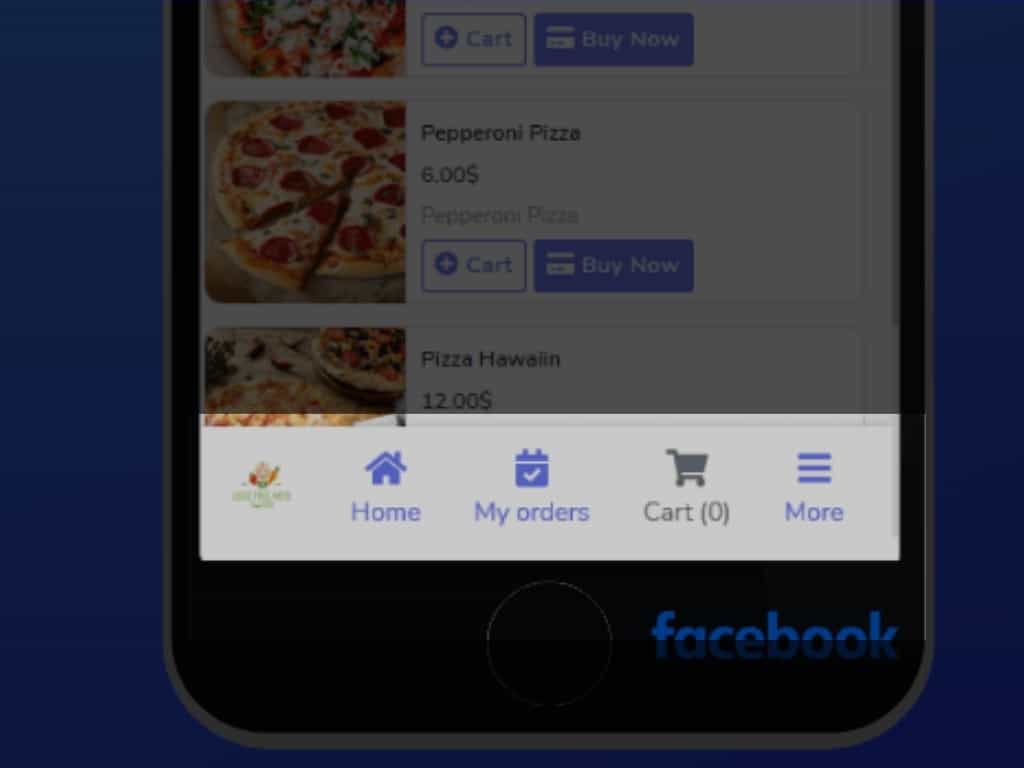
После размещения заказа вы получите подтверждение заказа от магазина.
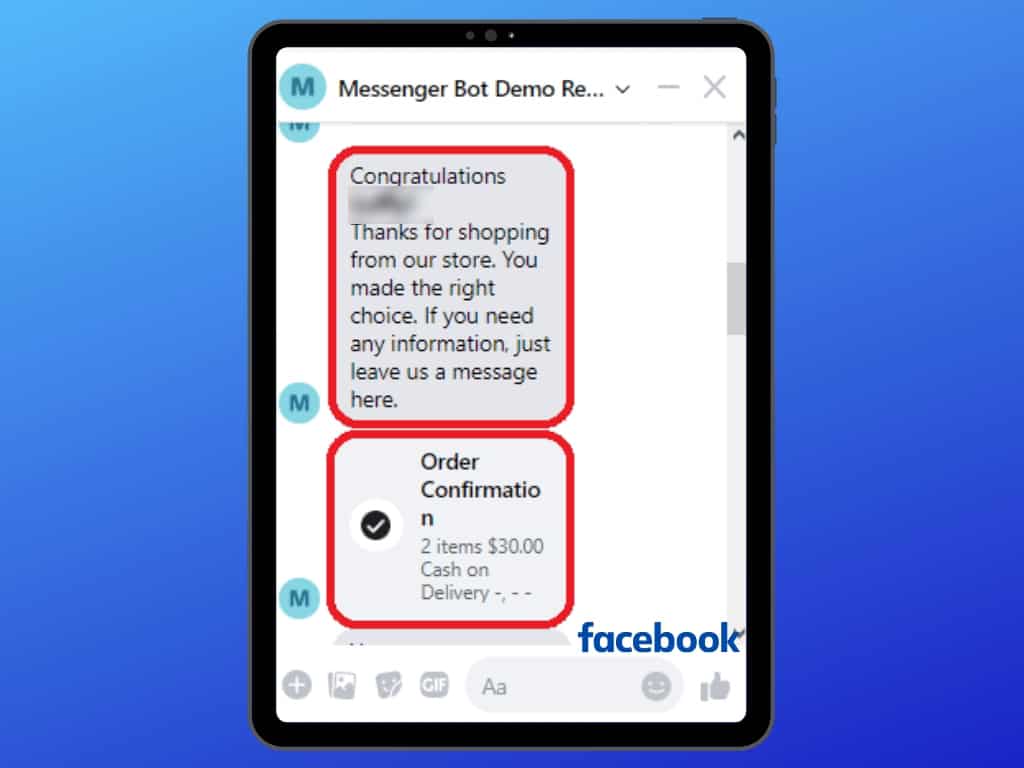
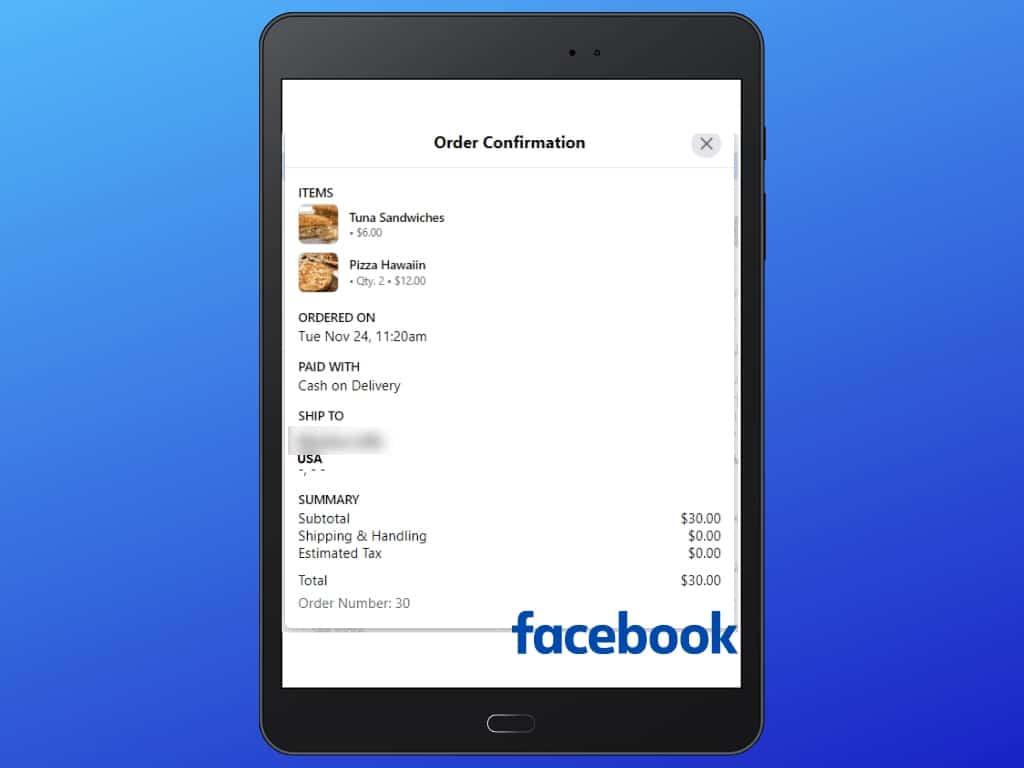
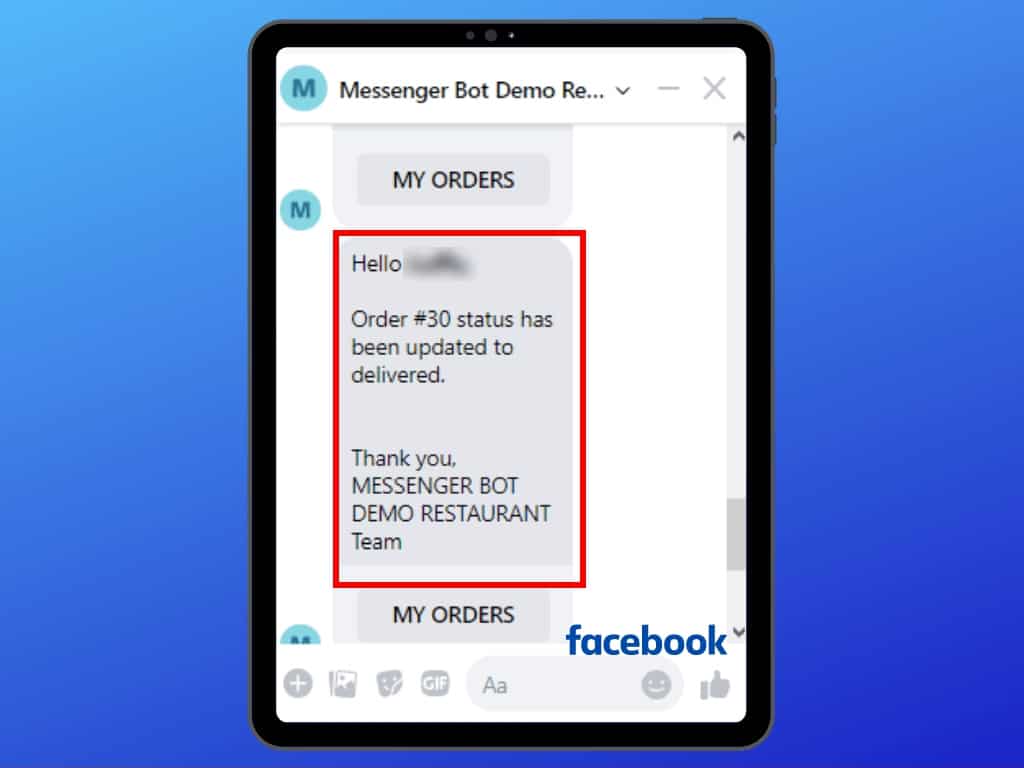
Это будет сводка подтверждения заказа. Сообщение будет отправлено о статусе вашего заказа.
Теперь вы можете начать свои собственные функции заказа еды в Messenger с помощью Messenger Bot.



 Русский
  English
  Tagalog
  简体中文
简体中文  العربية
  हिन्दी
  Português do Brasil
  Español de México
  Français
  বাংলা
বাংলা  香港中文
香港中文  繁體中文
繁體中文  Nederlands
  Deutsch
  Bahasa Indonesia
  日本語
日本語  한국어
한국어  Polski
  Español
  Tiếng Việt