通过 Facebook Messenger 进行 Messenger Bot 食品订购

食品订购

在您的仪表板中,选择电子商务并点击电子商务商店。
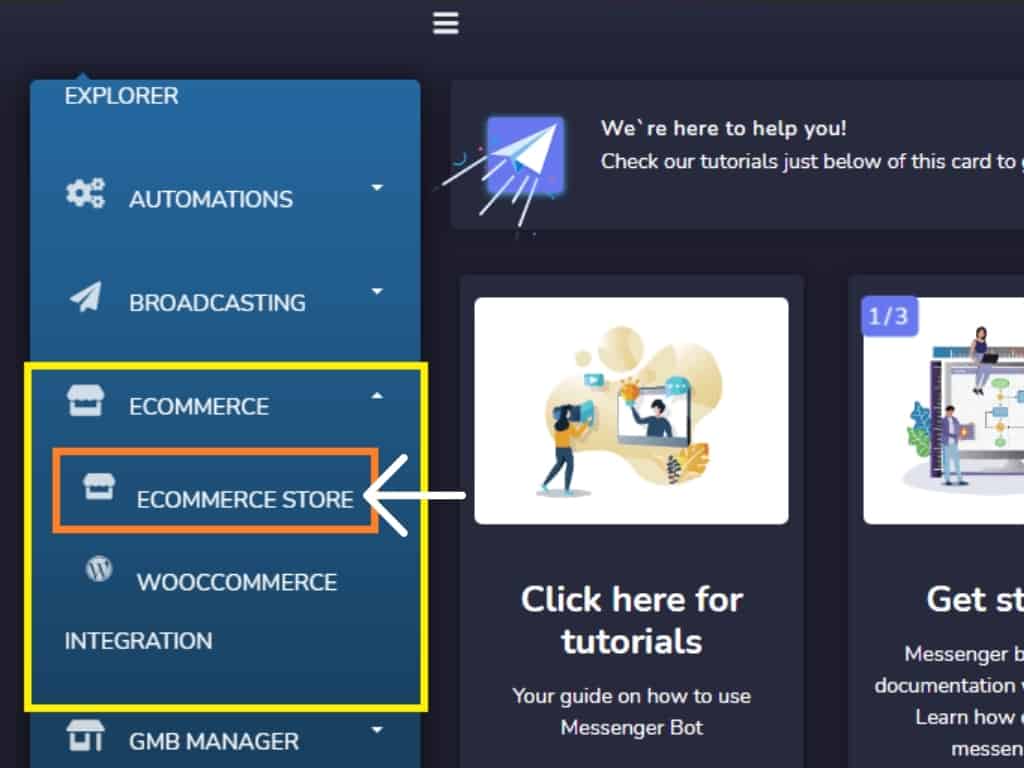
通过Facebook Messenger的Messenger Bot食品订购 1

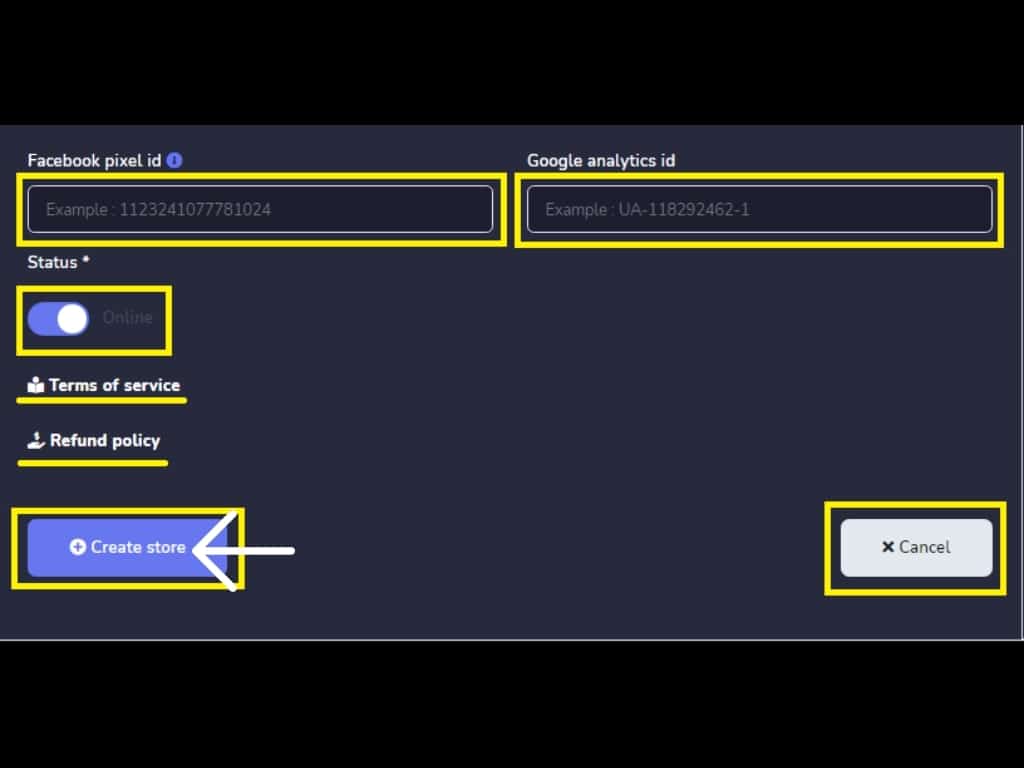
填写所有必填字段,通过电子商务功能创建您的食品订购商店与Messenger Bot。
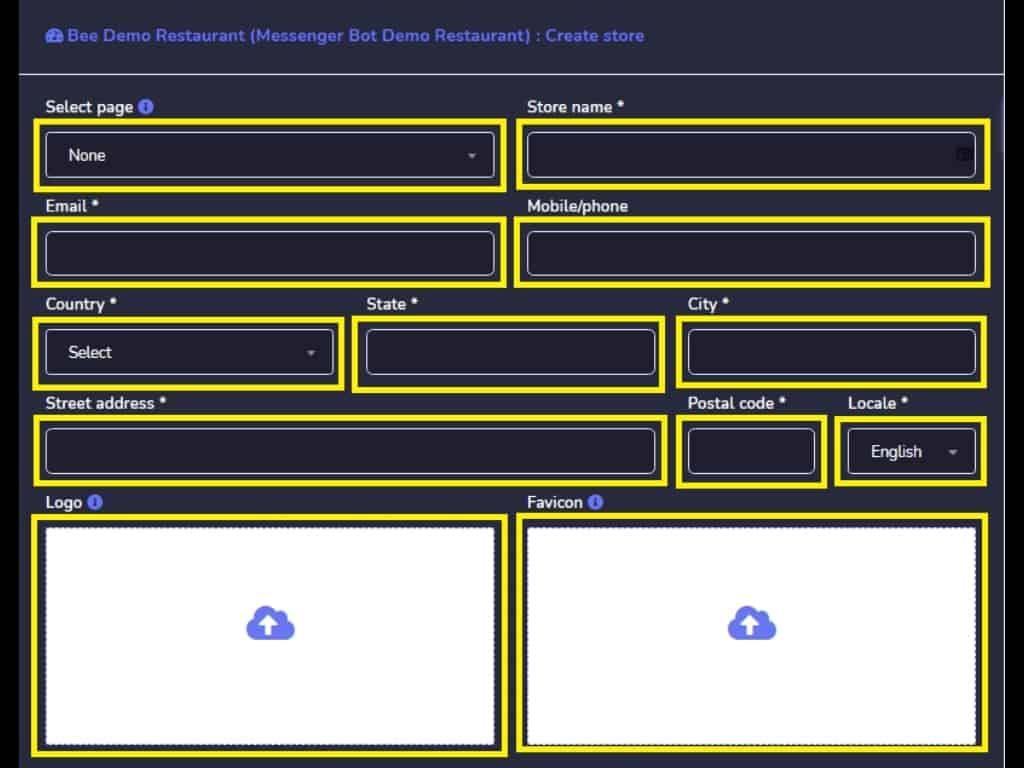
通过Facebook Messenger的Messenger Bot食品订购 2

填写完所有必填字段后,点击编辑商店。

通过 Facebook Messenger 的 Messenger 机器人食品订购 3

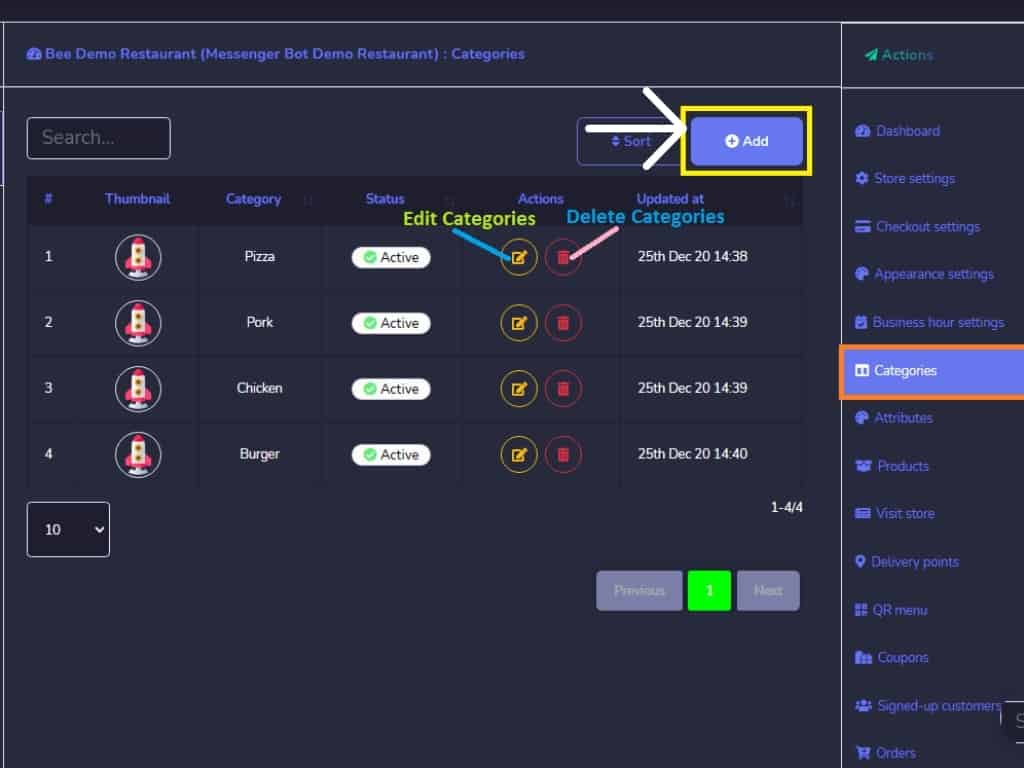
点击添加以添加类别。

通过 Facebook Messenger 的 Messenger 机器人食品订购 4

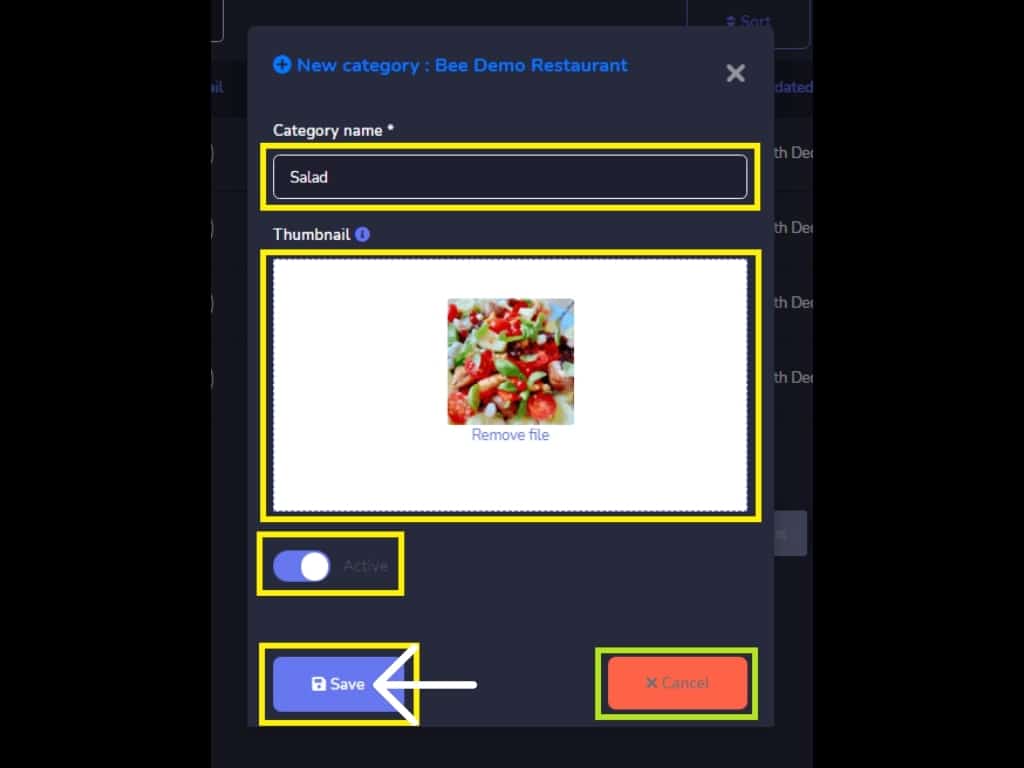
添加类别名称。然后,点击保存。

通过 Facebook Messenger 的 Messenger 机器人食品订购 5

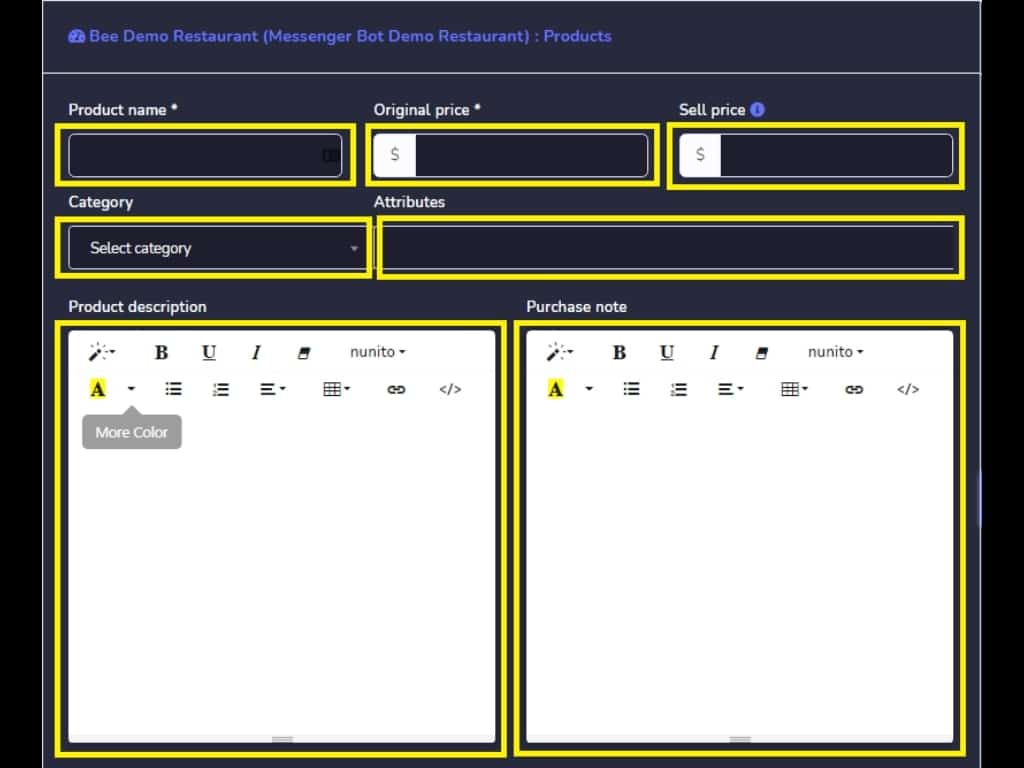
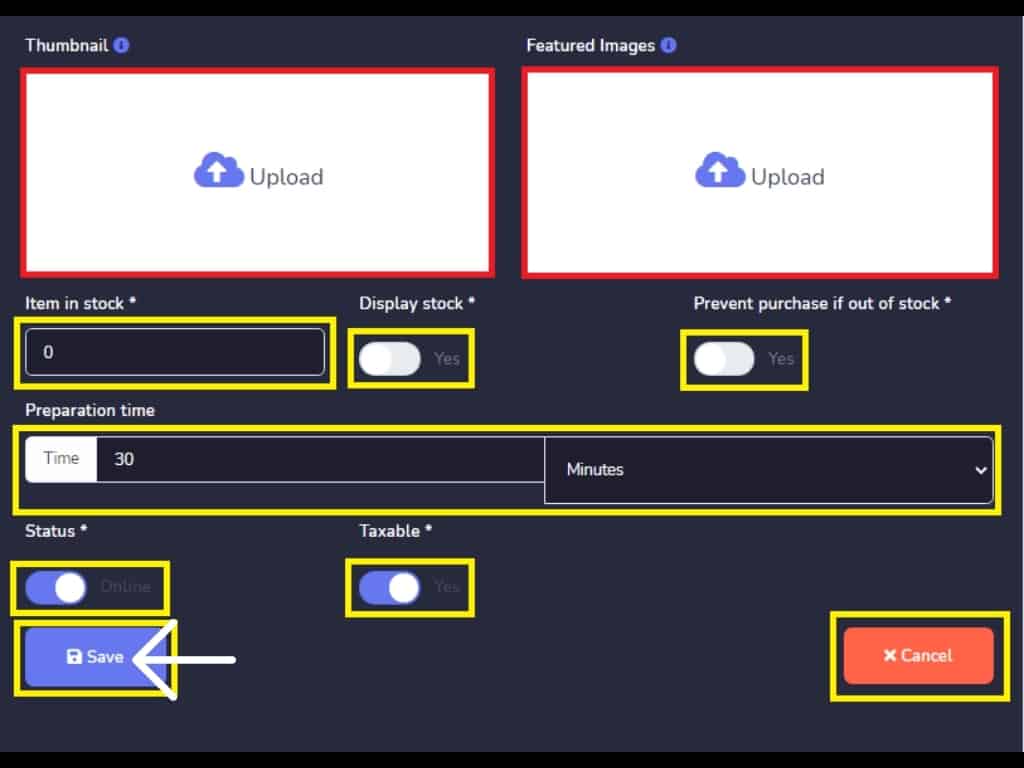
现在,点击添加以添加产品。添加产品并填写类别、产品名称、原价和产品描述。然后,保存新产品。 
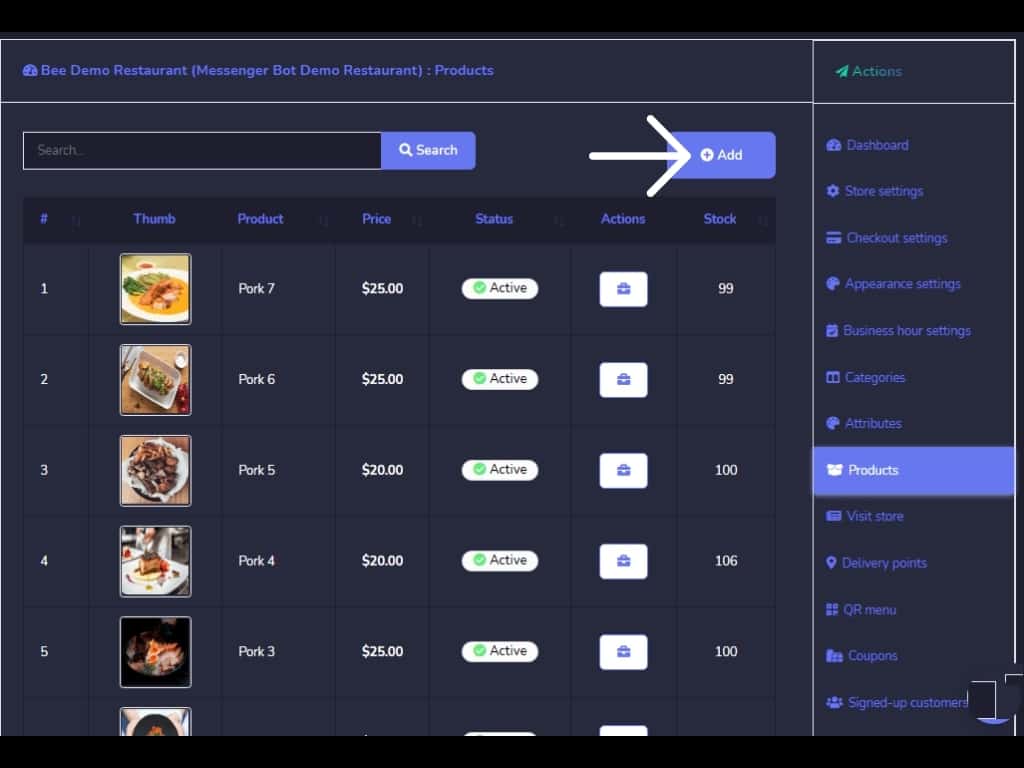
通过 Facebook Messenger 的 Messenger 机器人食品订购 6
通过 Facebook Messenger 的 Messenger 机器人食品订购 7
通过 Facebook Messenger 的 Messenger 机器人食品订购 8

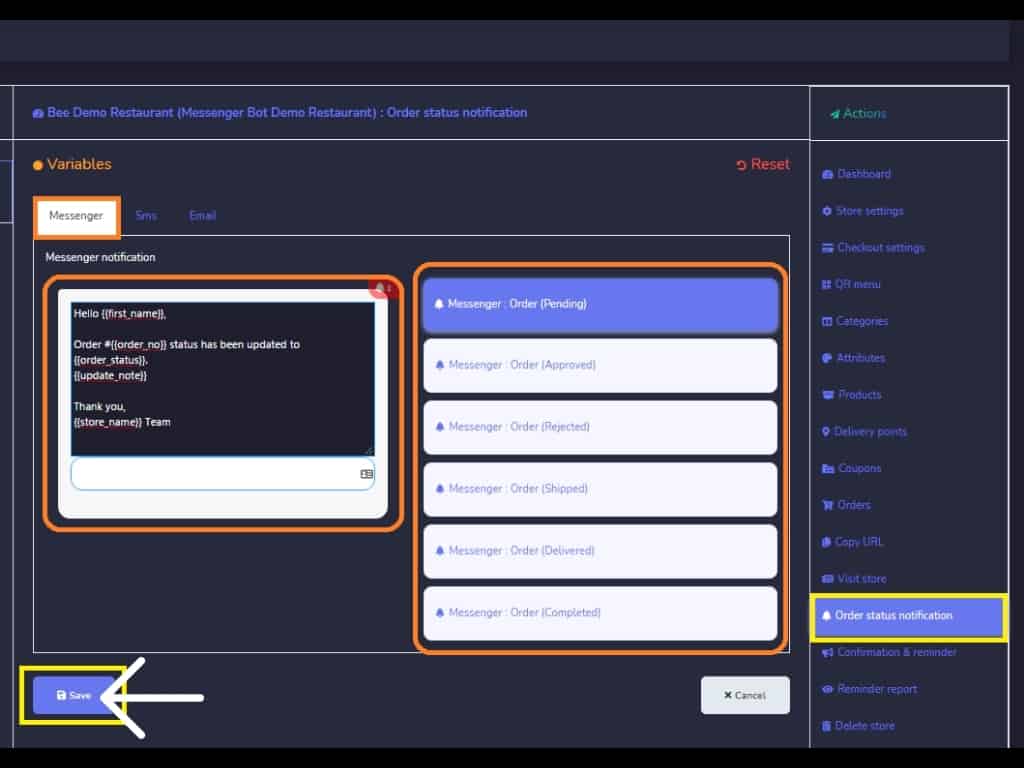
自定义Messenger通知。然后,保存。

通过 Facebook Messenger 的 Messenger 机器人食品订购 9

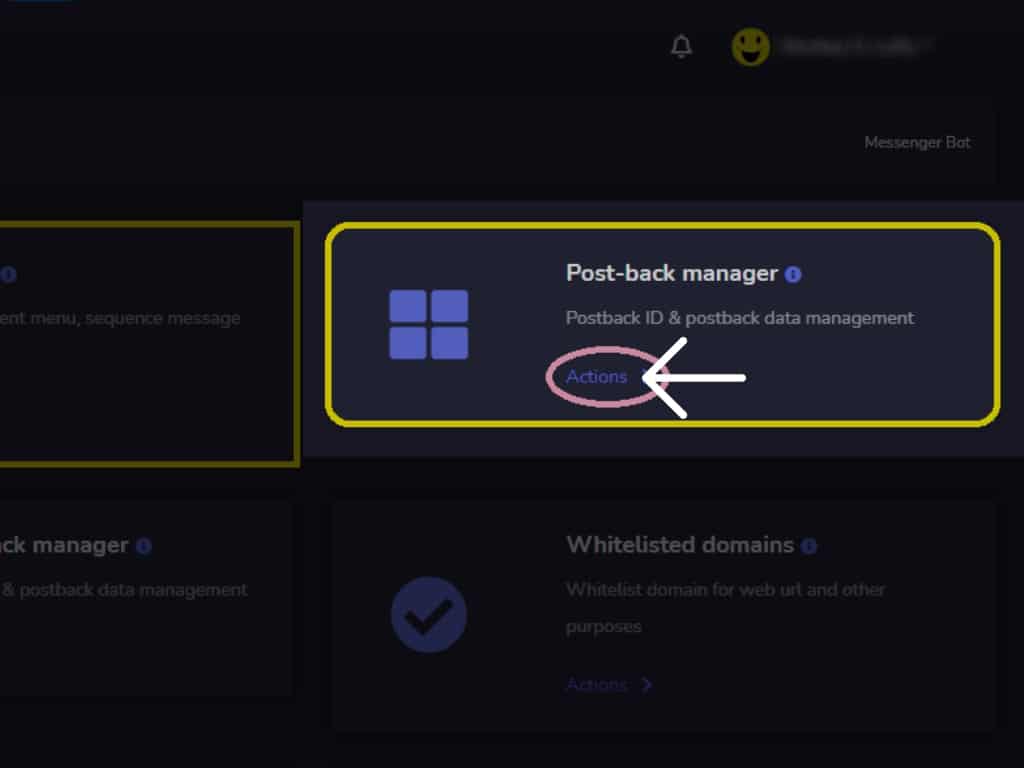
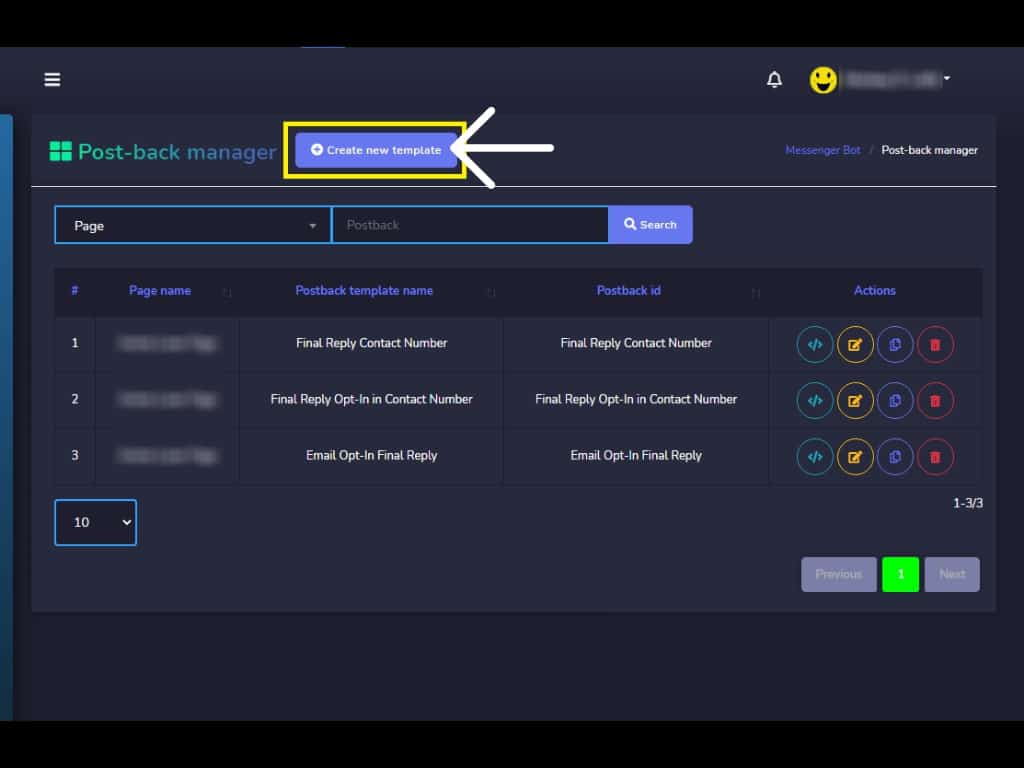
返回您的仪表板,选择Messenger Bot并点击所有Bot设置。在Messenger Bot功能中,点击回调管理器以创建模板。点击,创建一个新模板。

通过 Facebook Messenger 的 Messenger 机器人食品订购 10
通过 Facebook Messenger 的 Messenger 机器人食品订购 11
通过 Facebook Messenger 的 Messenger 机器人食品订购 12

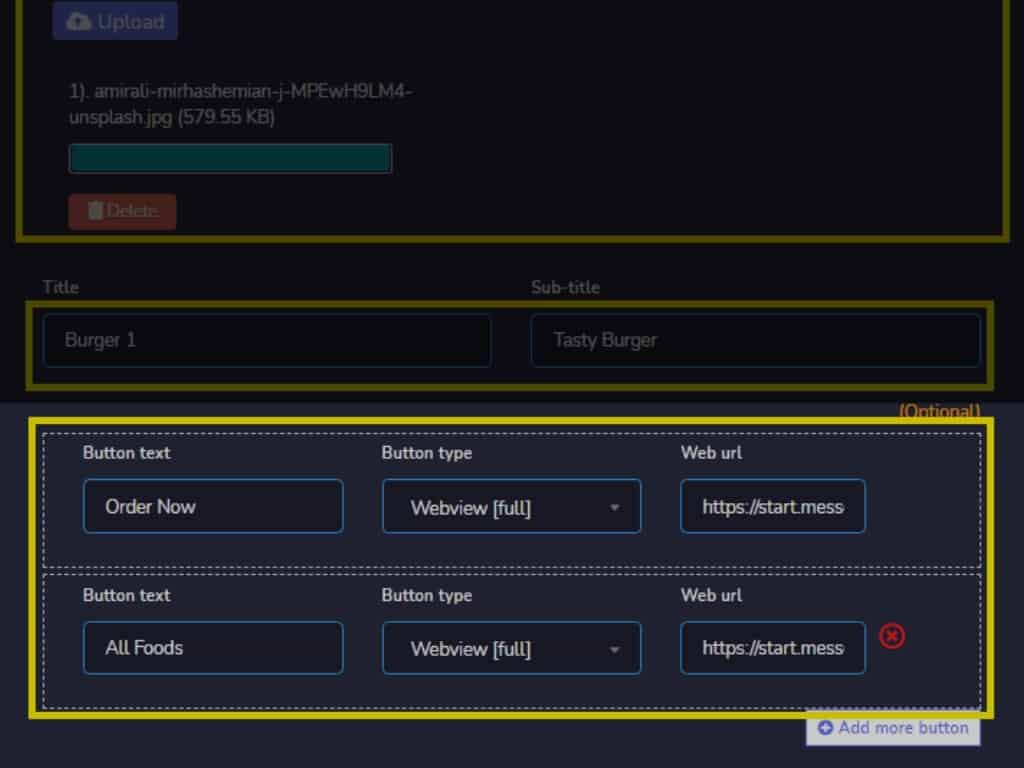
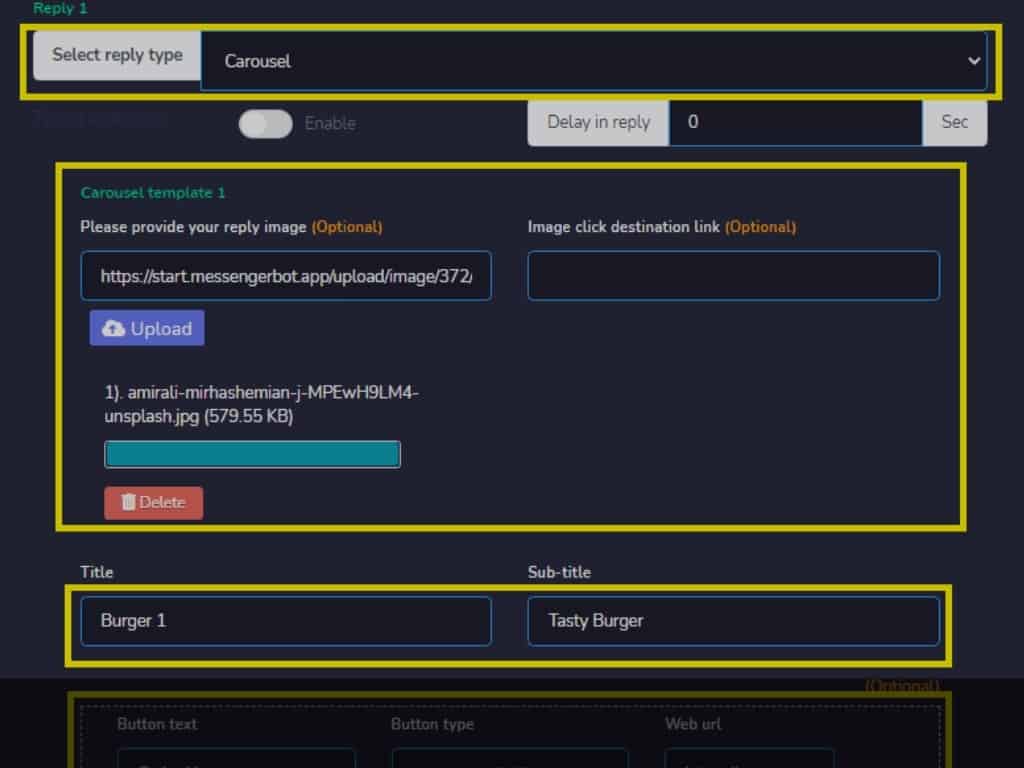
提供模板名称,选择您的Facebook页面,并选择回调ID。创建您的回复并提供所需信息。比如,回复类型,启用输入延迟,您的轮播模板及标题和副标题。提供按钮文本,选择按钮类型并提供您的网页URL。您还可以点击“添加更多按钮”。模板将成功创建。
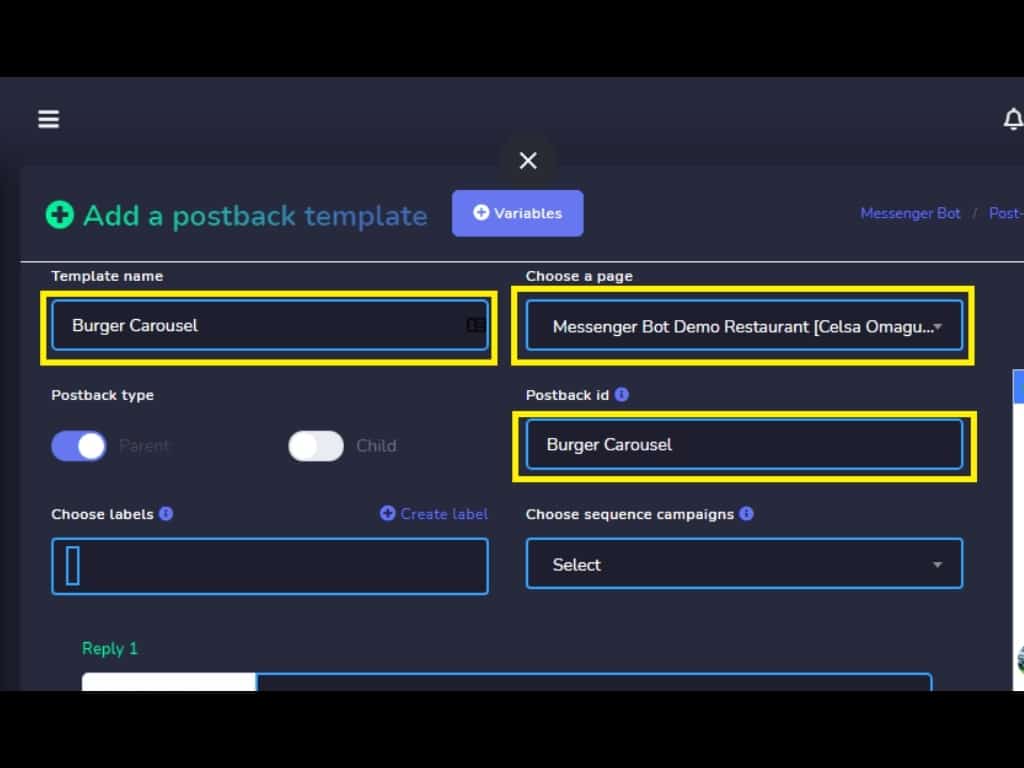
通过 Facebook Messenger 的 Messenger 机器人食品订购 13
通过 Facebook Messenger 的 Messenger 机器人食品订购 14
通过 Facebook Messenger 的 Messenger 机器人食品订购 17

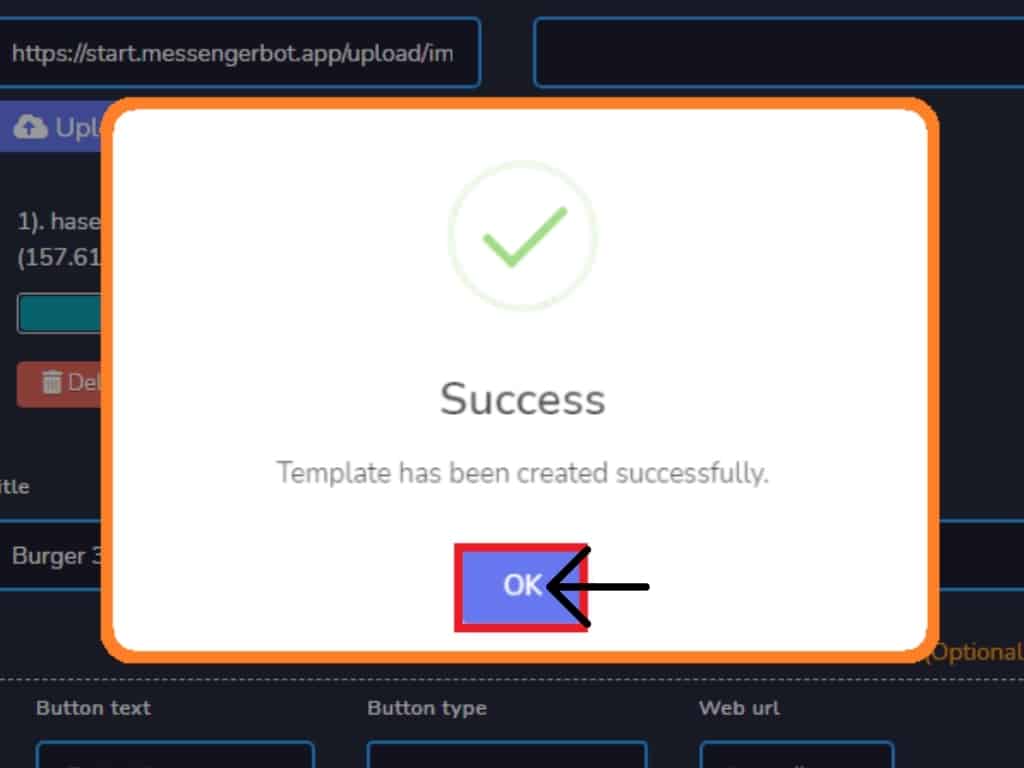
现在,模板已成功创建。

通过 Facebook Messenger 的 Messenger 机器人食品订购 18

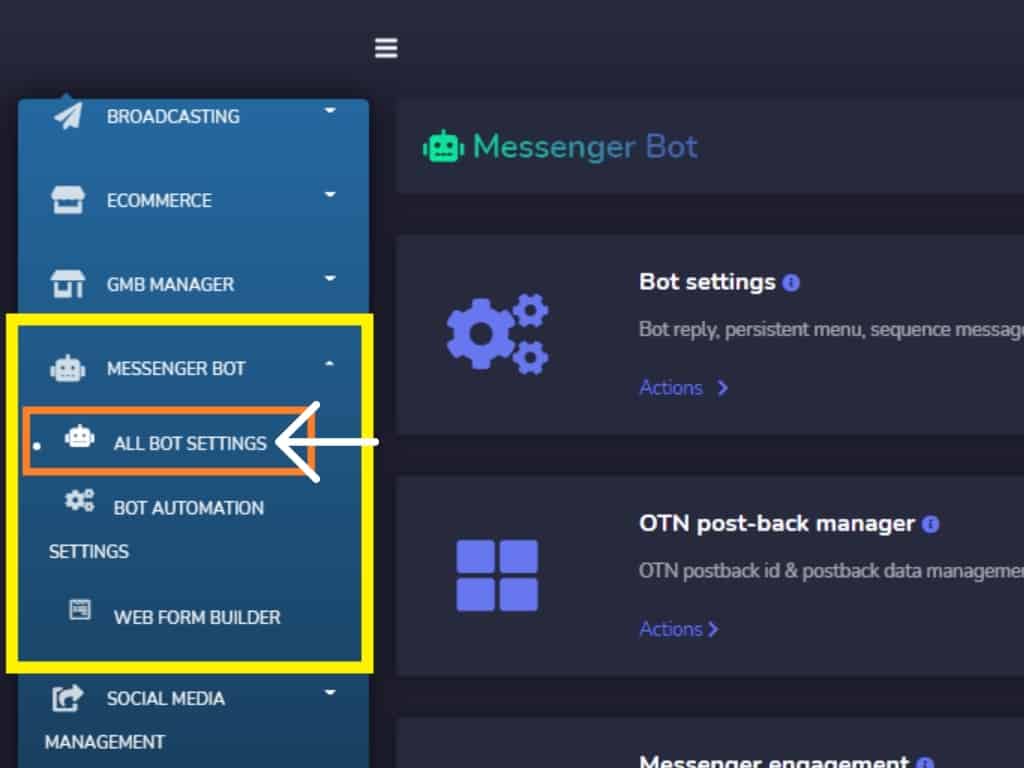
返回您的仪表板,选择Messenger Bot并点击所有Bot设置。

通过 Facebook Messenger 的 Messenger 机器人食品订购 19

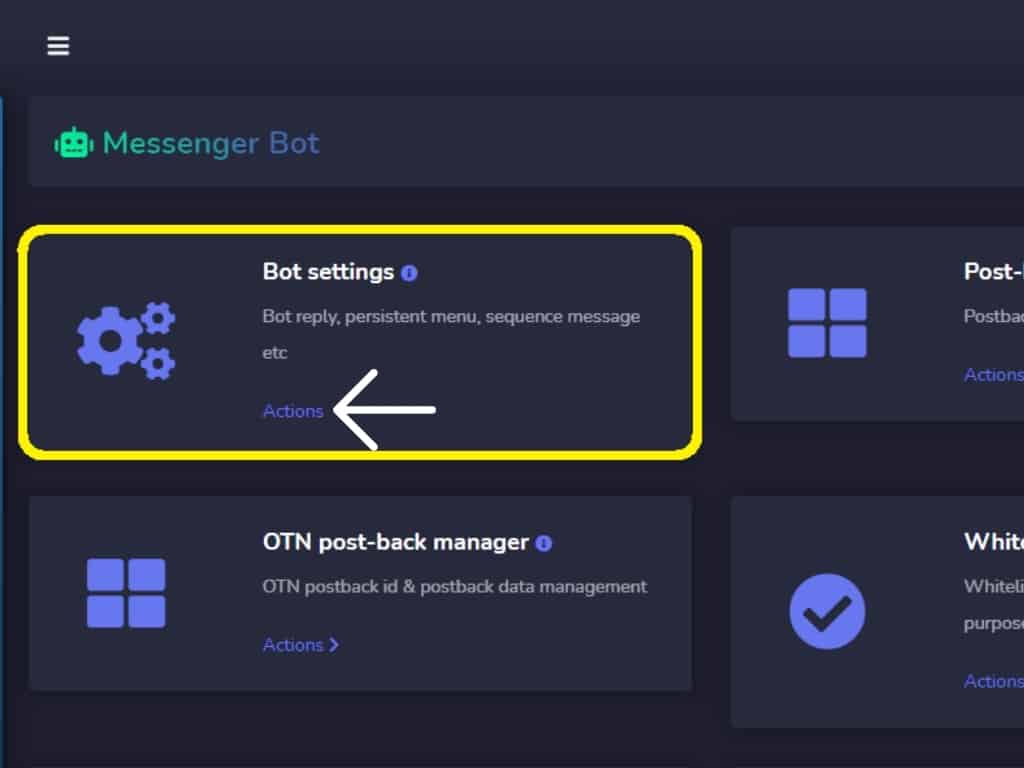
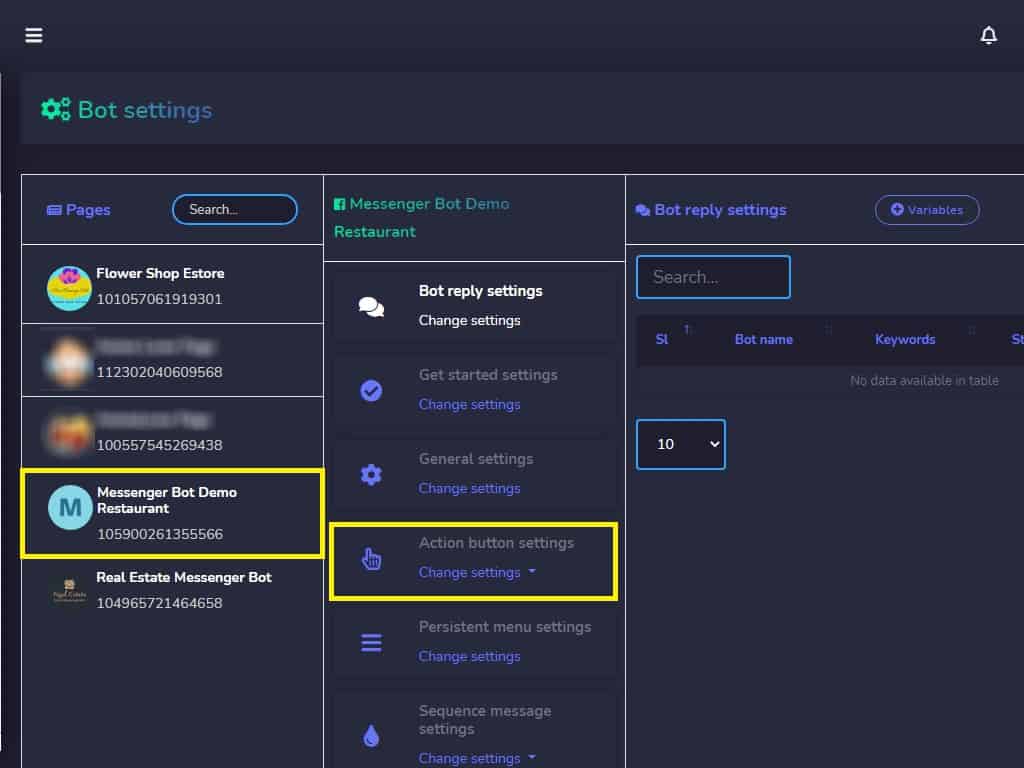
在Messenger Bot中,选择您的Bot设置并点击操作。

通过 Facebook Messenger 的 Messenger 机器人食品订购 20

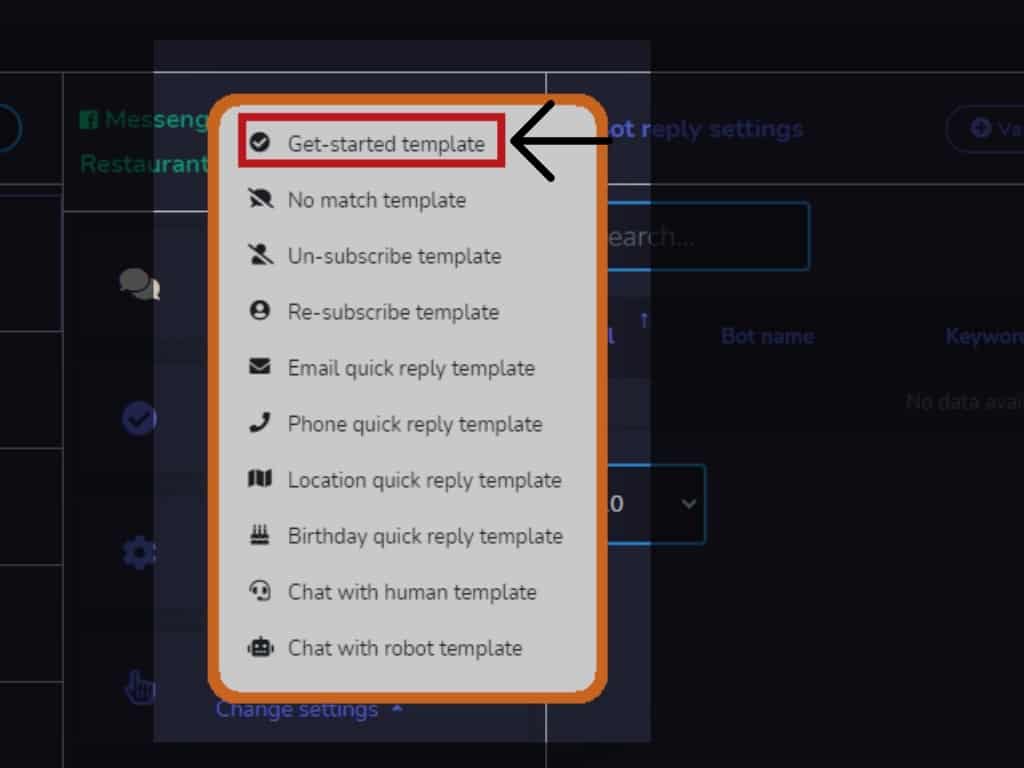
选择Facebook页面和操作按钮设置并点击更改设置。

通过 Facebook Messenger 的 Messenger 机器人食品订购 21

选择开始模板。

通过 Facebook Messenger 的 Messenger 机器人食品订购 22

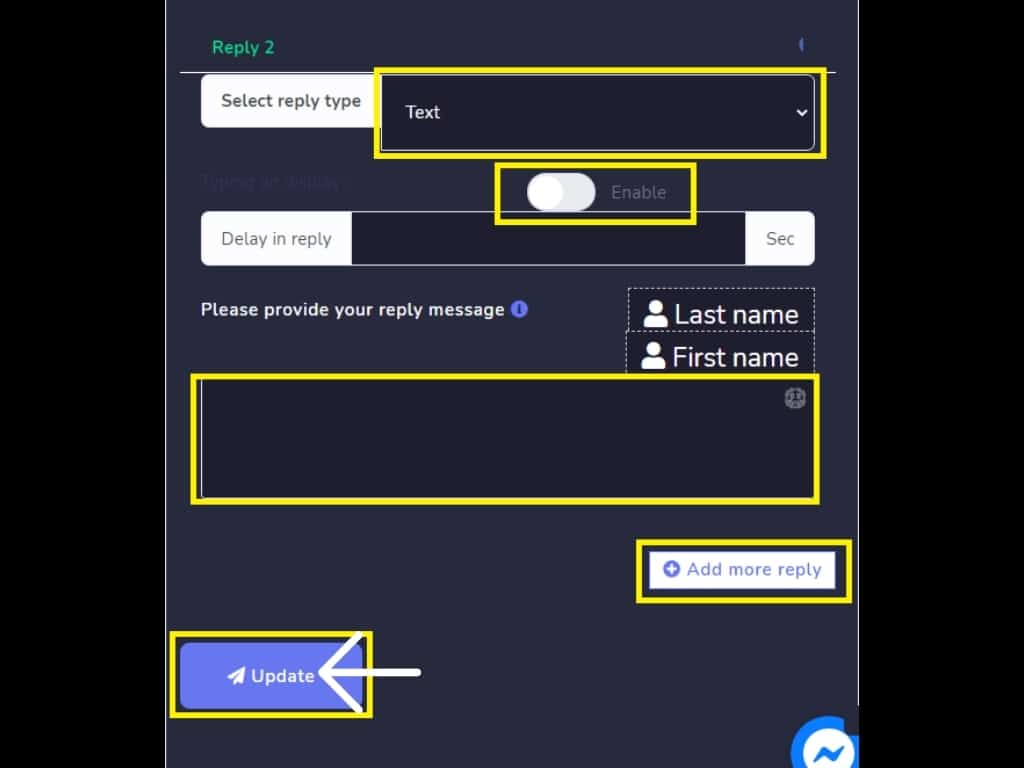
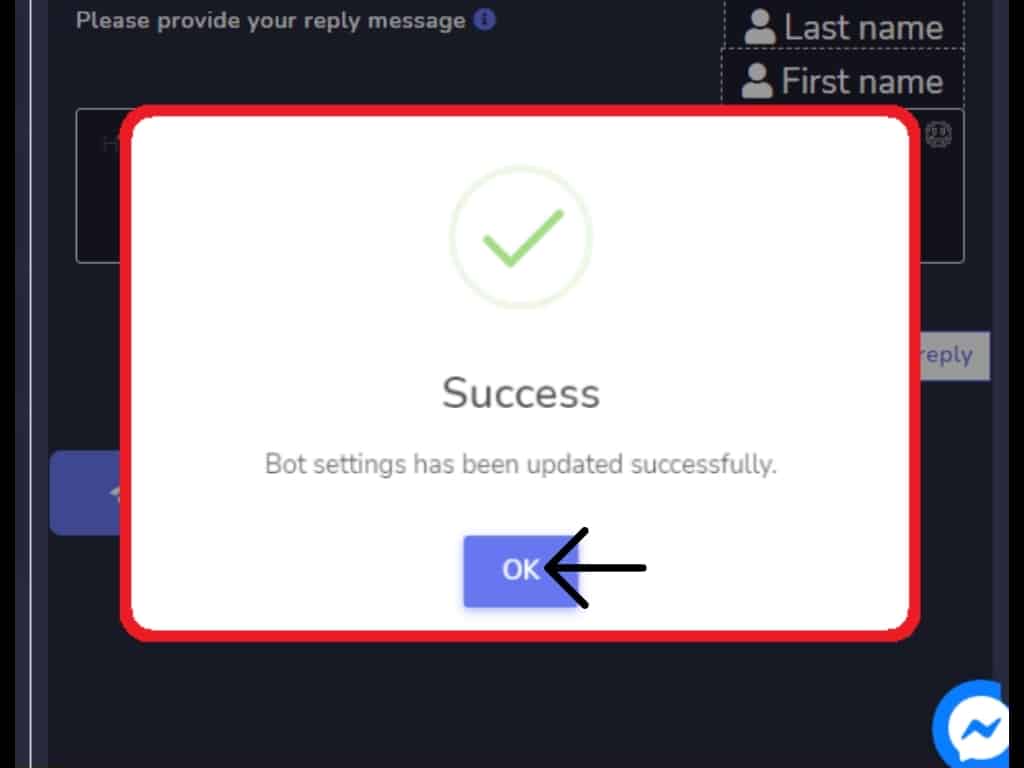
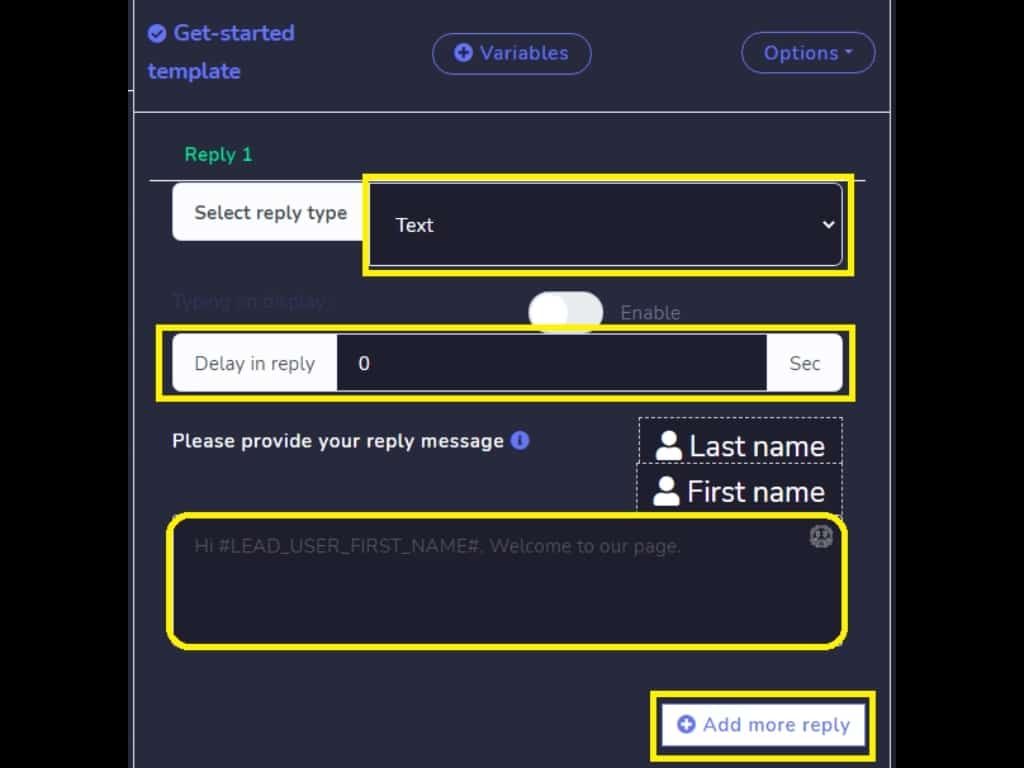
选择您的回复类型并启用显示中的输入。提供您的回复消息。您还可以添加更多回复。添加更多回复模板并重复第一次的过程。然后,点击更新。现在,开始模板已成功更新。 
通过 Facebook Messenger 的 Messenger 机器人食品订购 23
通过 Facebook Messenger 的 Messenger 机器人食品订购 24
通过 Facebook Messenger 的 Messenger 机器人食品订购 25

在Facebook页面上,让我们尝试Messenger中的食品订购。

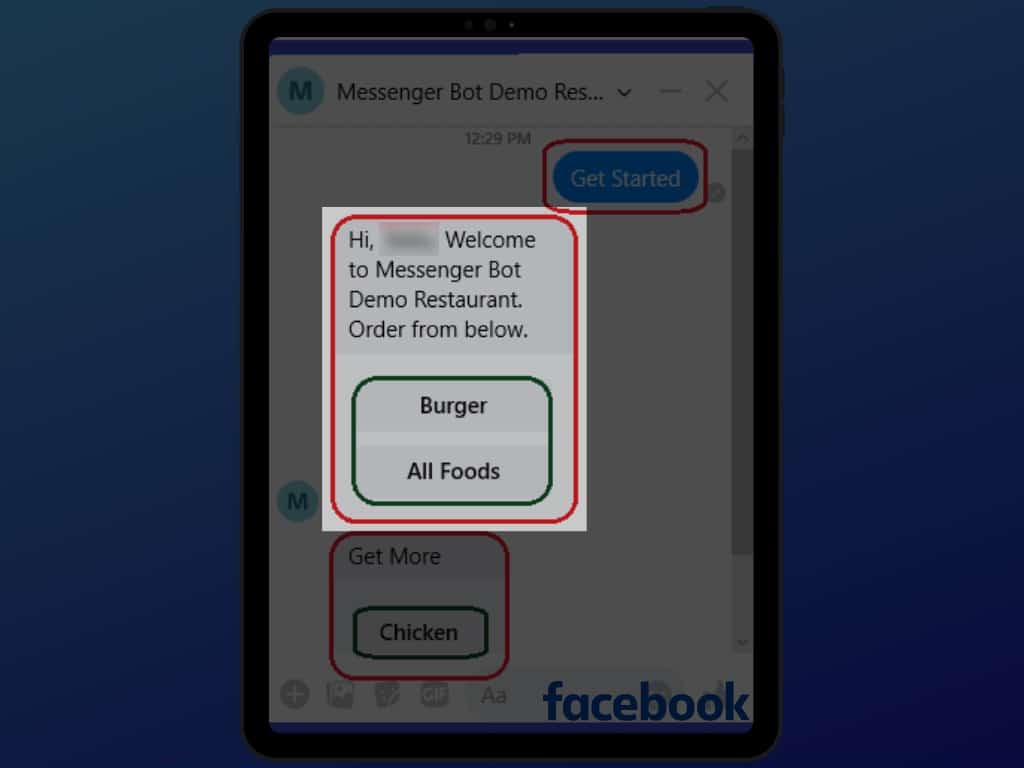
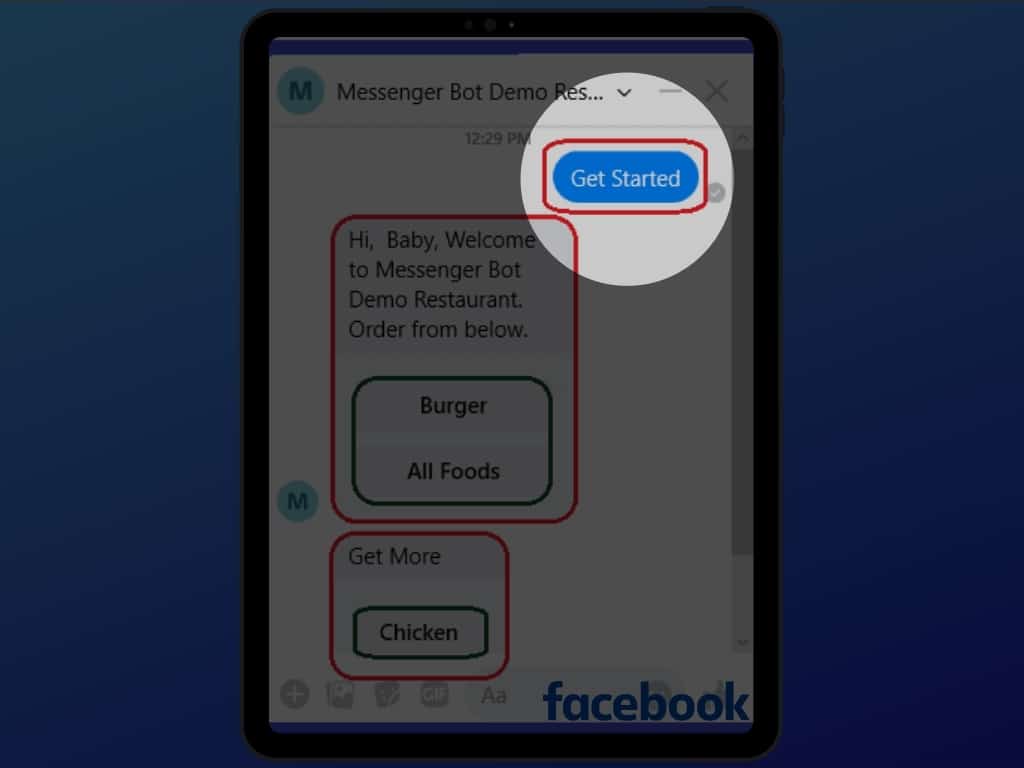
打开Messenger并点击开始,当您在与Messenger Bot关联的Facebook页面上发送第一条消息时,会弹出此选项。
通过 Facebook Messenger 的 Messenger 机器人食品订购 26

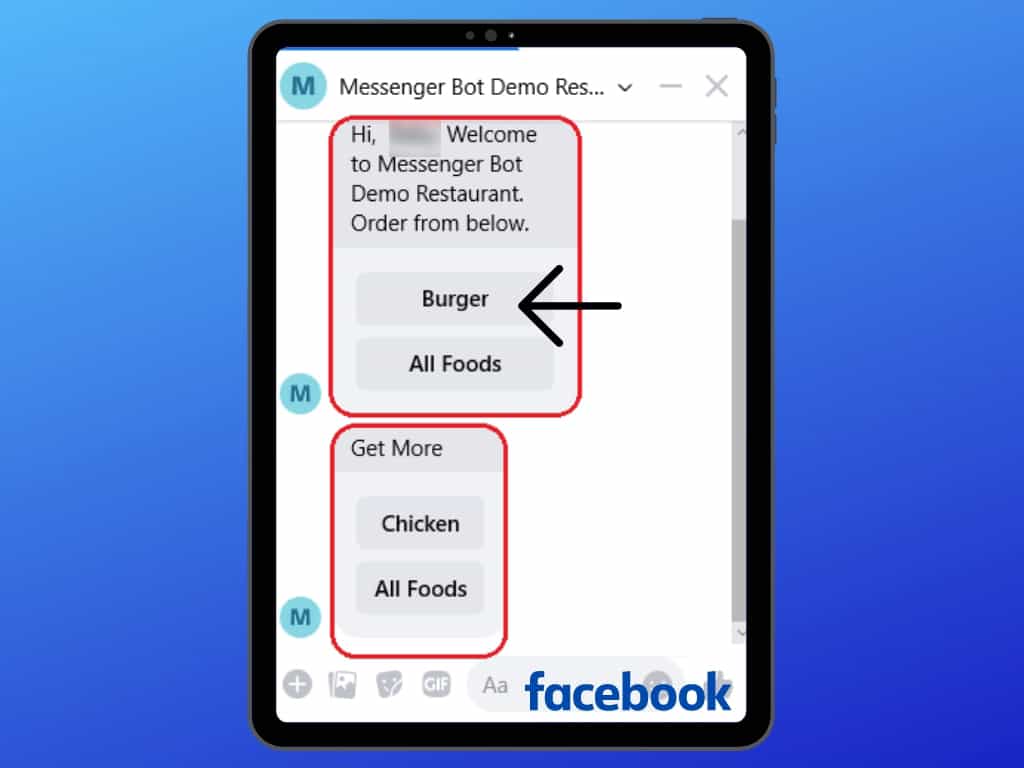
自动回复将弹出,选择您想要订购的各种食物。只需点击按钮进行选择。

通过 Facebook Messenger 的 Messenger 机器人食品订购 27

点击您想要从单个选择到所有食物选择中订购的选项。

通过 Facebook Messenger 的 Messenger 机器人食品订购 28

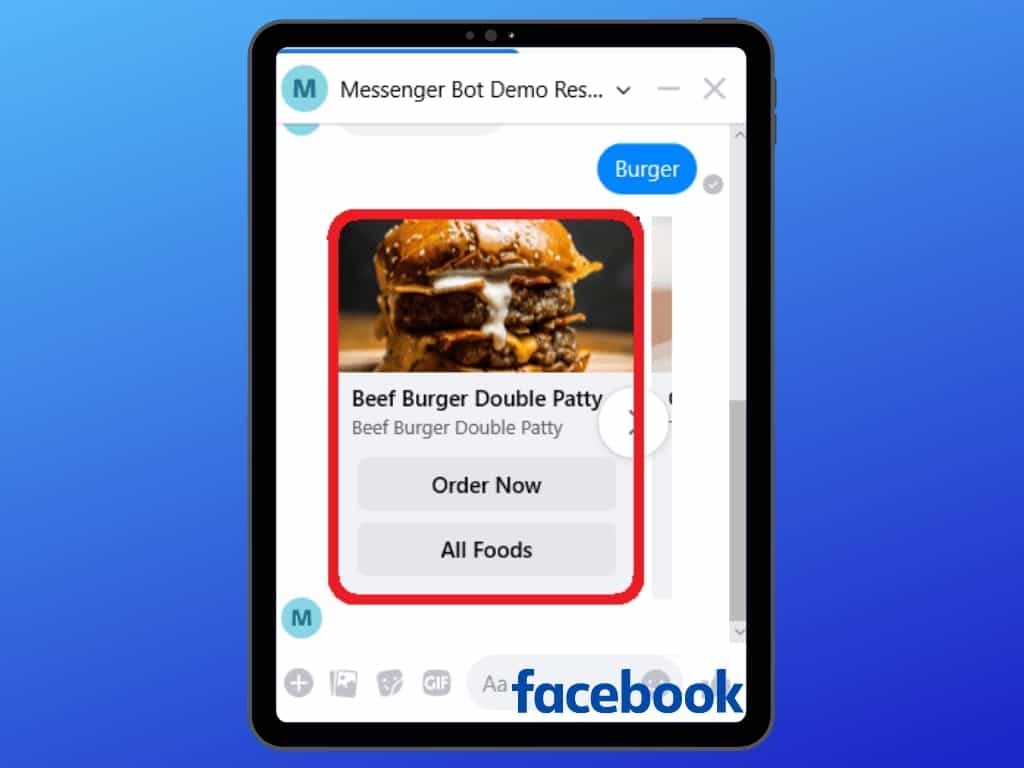
当您点击汉堡时,将出现此内容。您可以选择立即订购或查看所有食物按钮。

通过 Facebook Messenger 的 Messenger 机器人食品订购 29

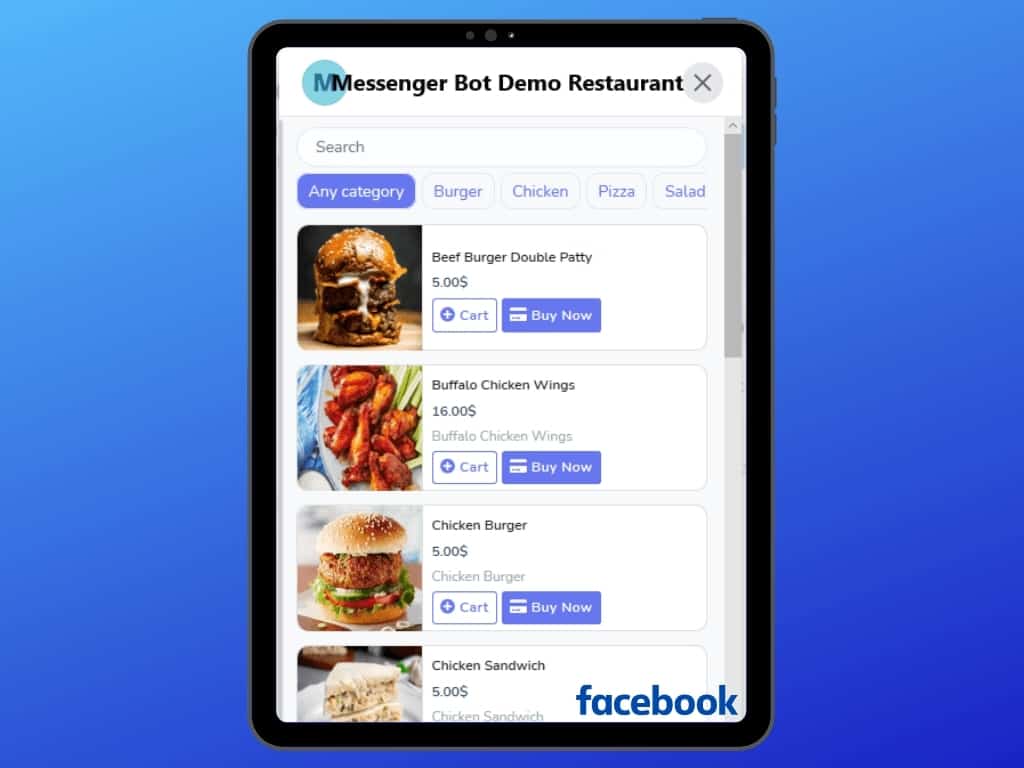
这是Messenger商店内的所有食品菜单。

通过 Facebook Messenger 的 Messenger 机器人食品订购 30

这是使用Messenger Bot应用程序的Messenger内的商店。

通过 Facebook Messenger 的 Messenger 机器人食品订购 30

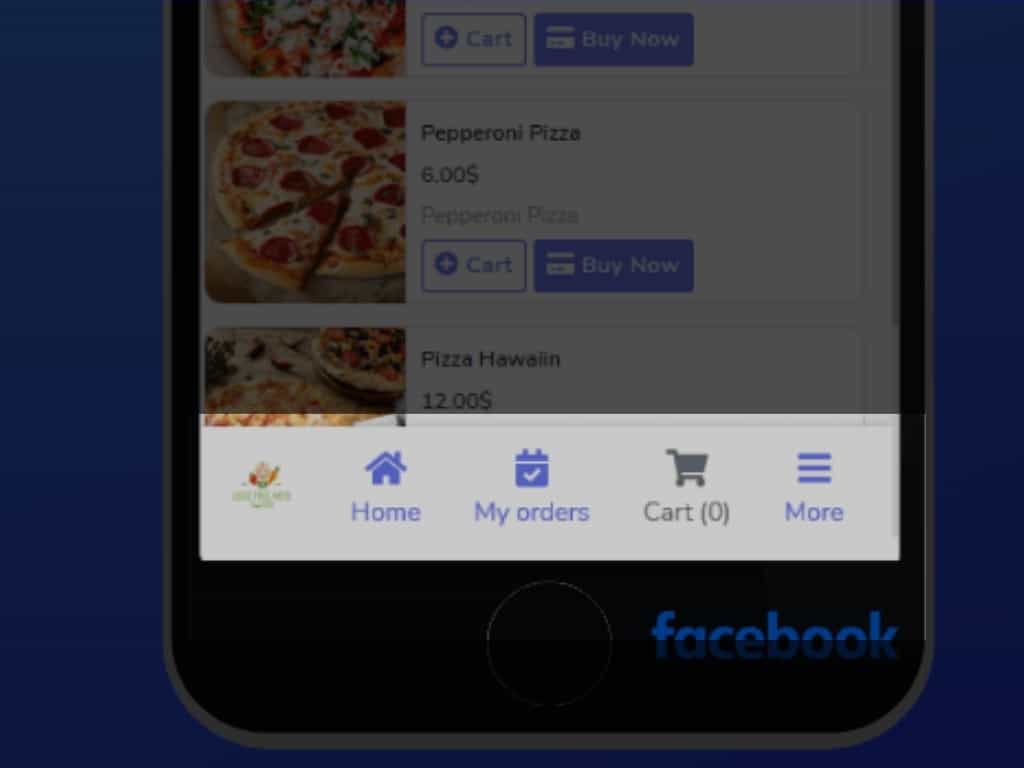
商店有自己的主页菜单、我的订单、购物车、概览等。您的客户可以登录和注销到您的商店。客户或FB订阅者可以指定他们的送货地址,并选择默认支付方式,从手动支付、在线支付到货到付款。
通过 Facebook Messenger 的 Messenger 机器人食品订购 32

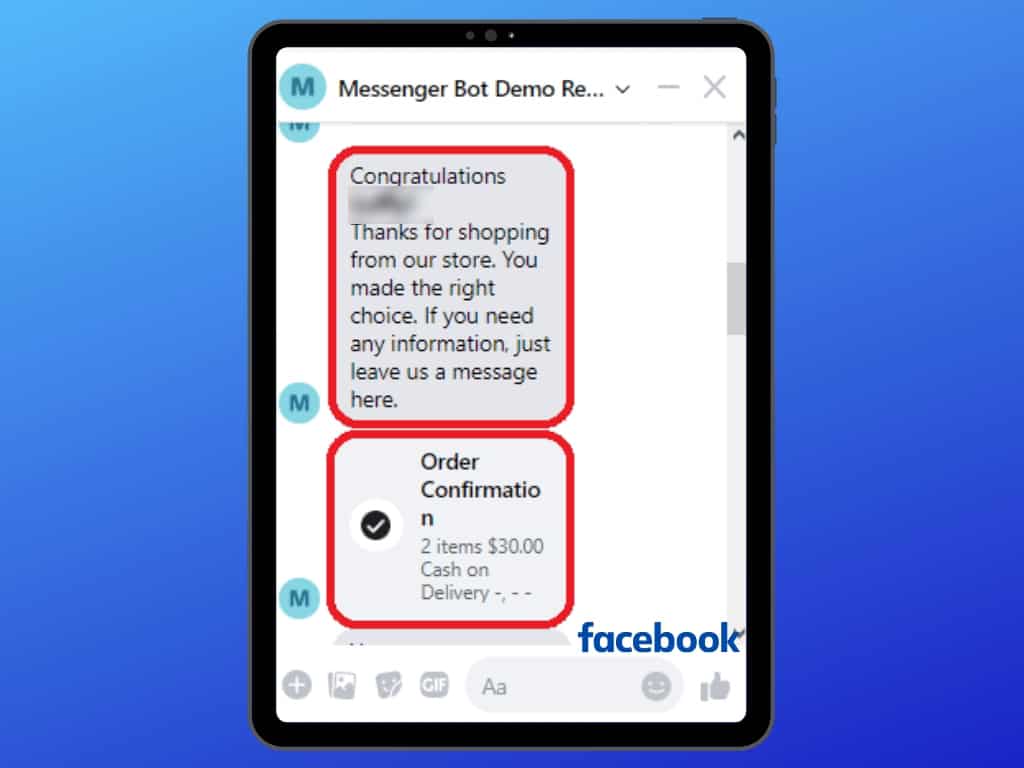
下单后,您将收到商店的订单确认。

通过 Facebook Messenger 的 Messenger 机器人食品订购 33

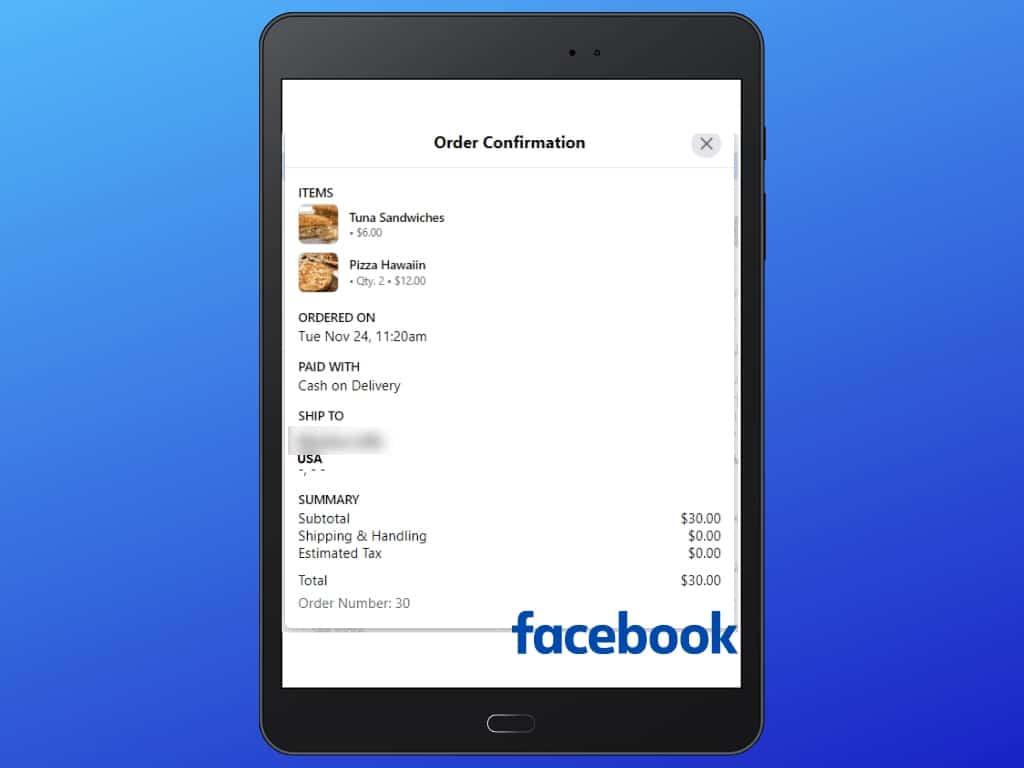
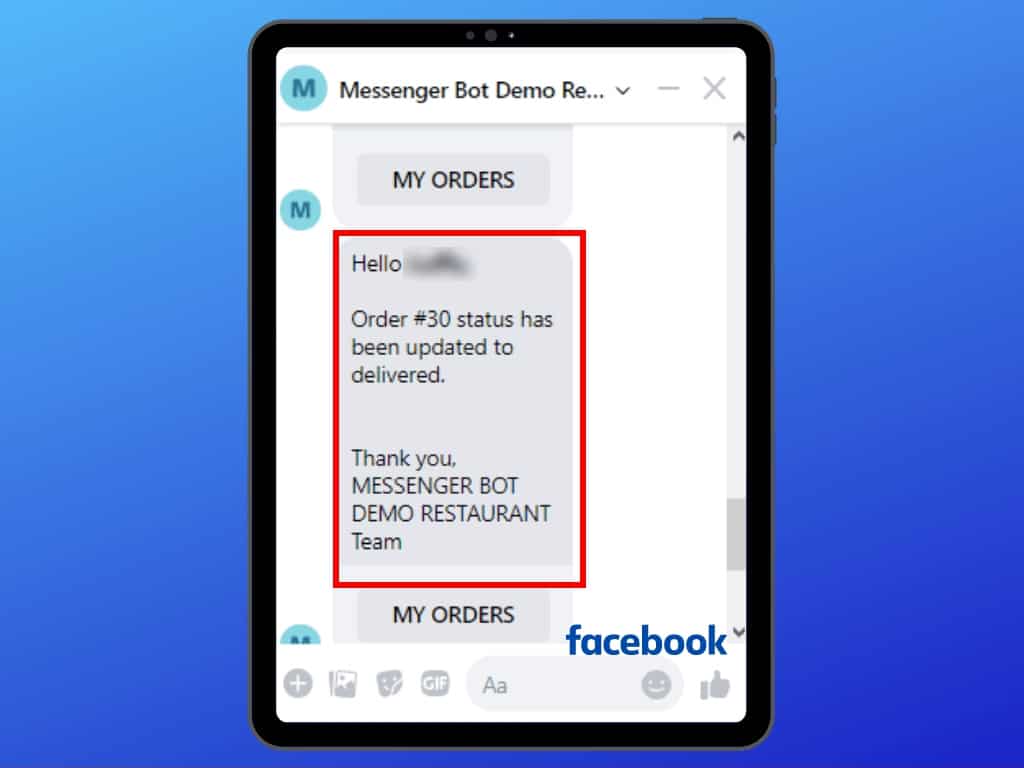
这将是订单确认摘要。将发送一条消息关于您订单的状态。 

通过 Facebook Messenger 的 Messenger 机器人食品订购 34
通过 Facebook Messenger 的 Messenger 机器人食品订购 35

现在,您可以在Messenger中使用Messenger Bot开始自己的食品订购功能。

相关文章

zh_CN简体中文
messengerbot标志

Choose the Messenger Bot updates you want

Tell us what you came for so we can send the right Messenger Bot emails.

Business automation, earning-bot safety notes, and GOECB/GCash clarification now go into separate MailWizz paths.

Thanks. You are on the right Messenger Bot update path.

messengerbot标志

Choose the Messenger Bot updates you want

Tell us what you came for so we can send the right Messenger Bot emails.

Business automation, earning-bot safety notes, and GOECB/GCash clarification now go into separate MailWizz paths.

Thanks. You are on the right Messenger Bot update path.