
ブロードキャスティング
ブロードキャスティング機能を使用すると、メッセージを一括で送信でき、SMSやメールを通じてブロードキャストできます。サブスクライバーのキャンペーンを作成し、リストをまとめることができます。ブロードキャスティングは、ターゲットオーディエンスにプロモーションメッセージを送信するのに役立ちます。Twilioなどの異なるプラットフォームを使用して、メールやSMSを送信できます。 Twilio SMSキャンペーンデモセクション や SMTP API, Mandrill API, それぞれのセクションにあります。
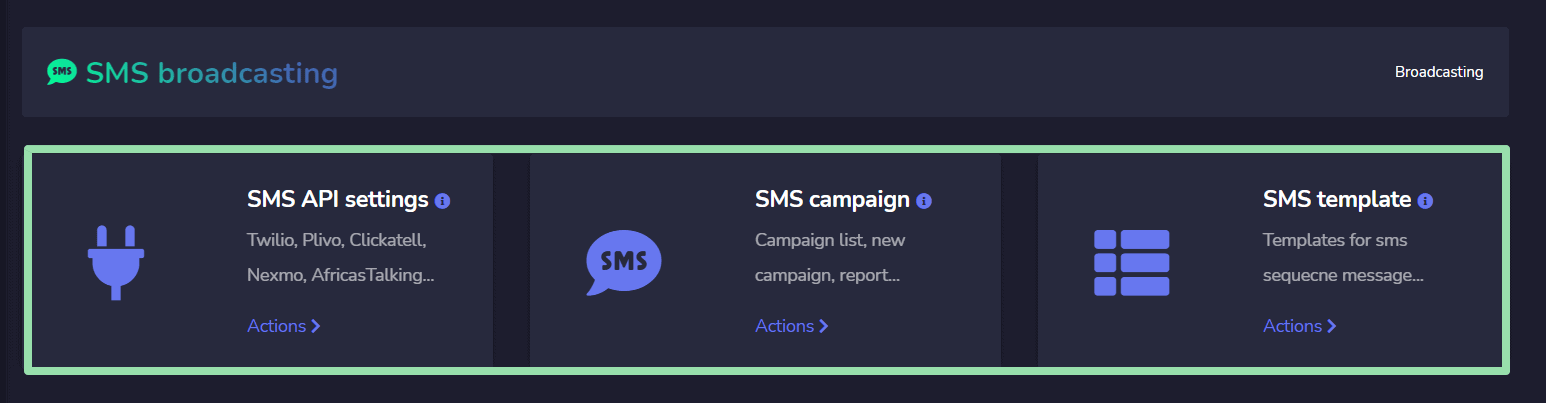
このセクションを表示するには、 ブロードキャスティング から ナビゲーションメニュー 左下に位置しています。 自動化 セクション。タブを選択 ブロードキャスティング その下にあるものをクリックしてください。次の4つのセクションを含む画面が表示されます:
次の4つのセクションを含む画面が表示されます:
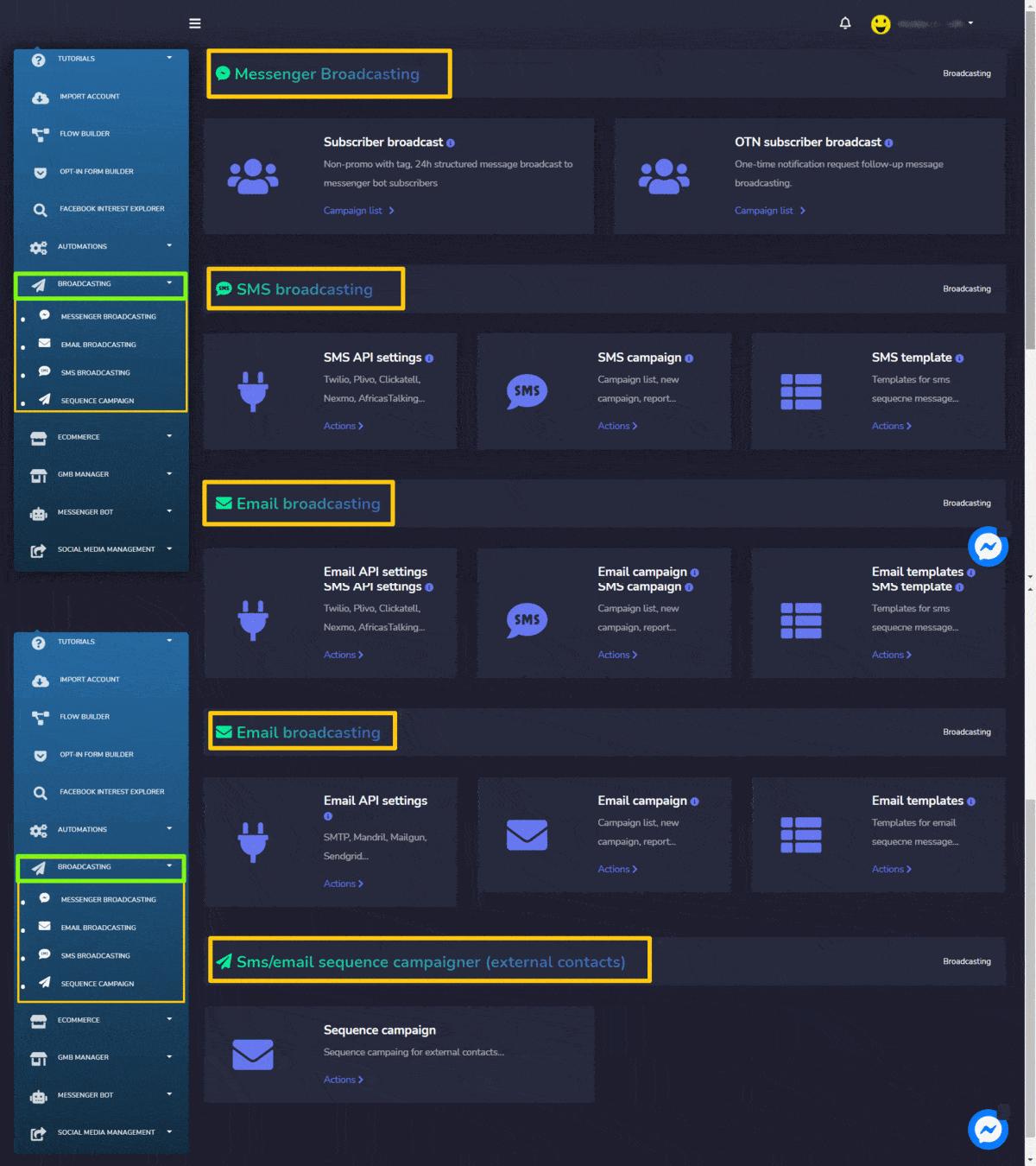
メッセンジャーのブロードキャスト
メッセンジャーのブロードキャスト 送信するために使用されます プロモーションメッセージ や 実際のオーディエンスをターゲットにする あなたのために。このセクションには 購読者の放送 や OTN購読者の放送 オプションがあります。この最初のオプションの詳細は以下に示されています:
購読者の放送
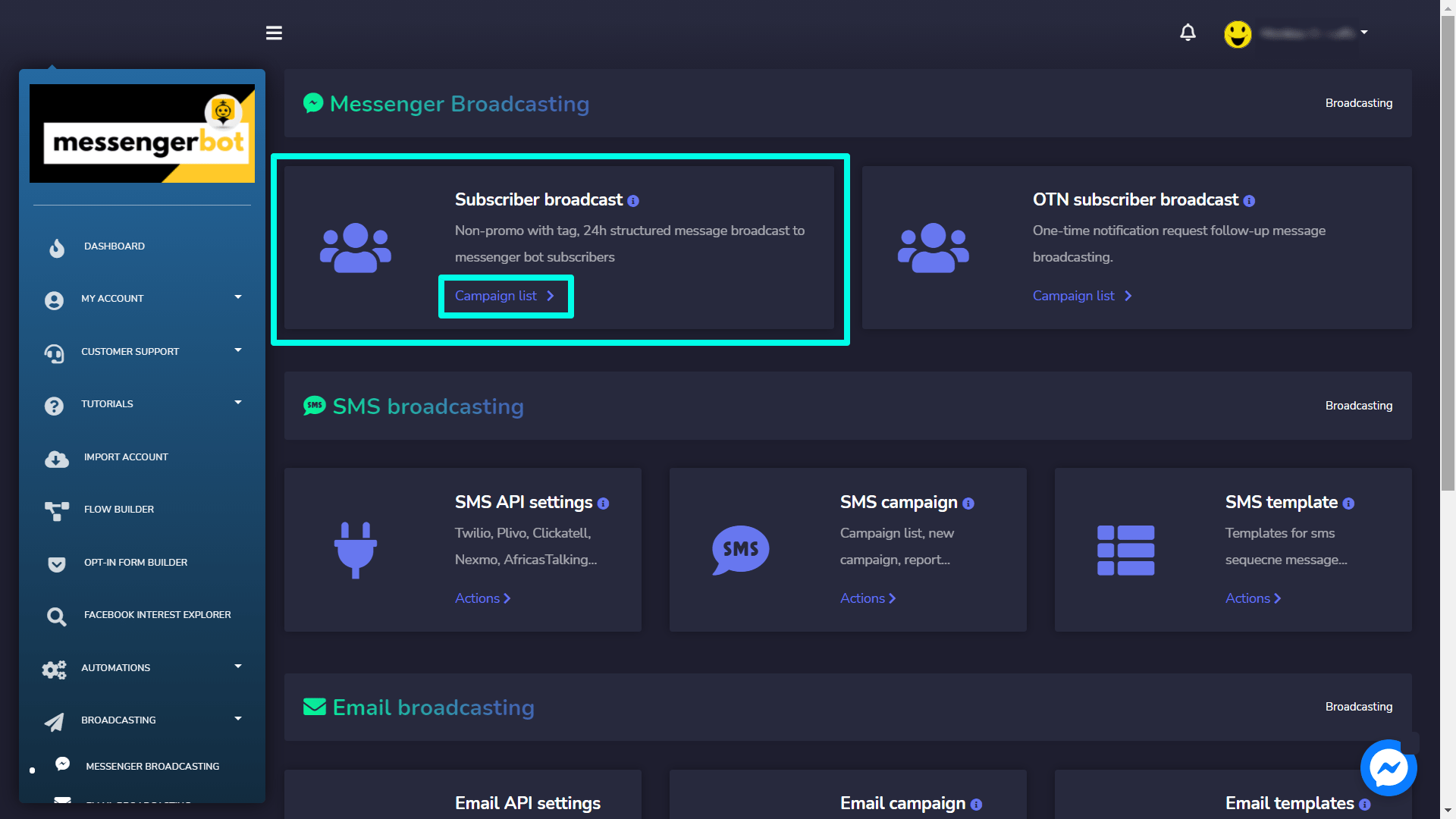
購読者の放送にアクセスするには、 キャンペーンリスト オプションを選択します 購読者の放送 のセクションで メッセンジャーのブロードキャスト.
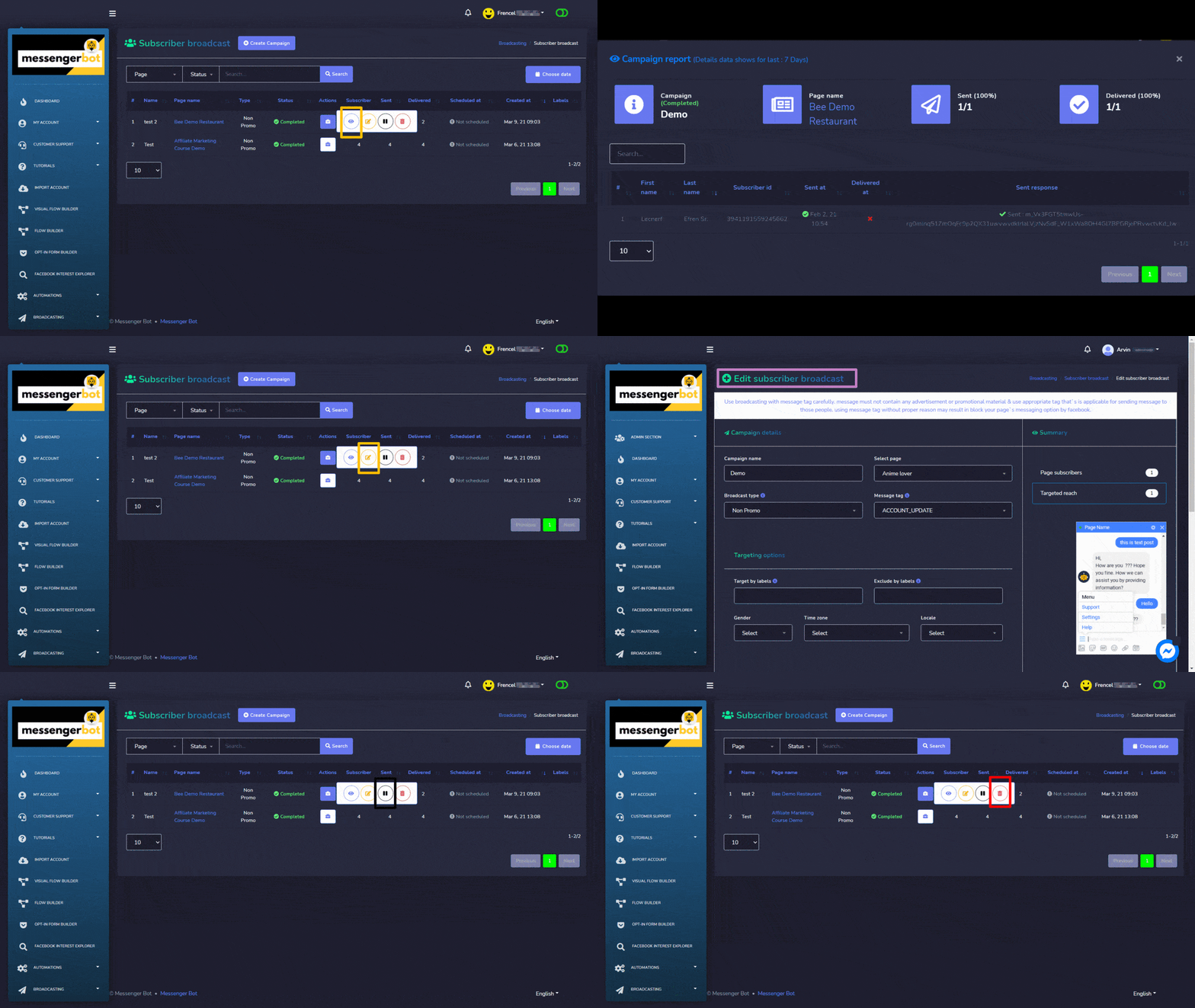
購読者の放送画面は、 ページ番号のリストで構成されています, 特定の ページ を使用して 検索バーを使用して。 数を調整できます テンプレート するために をページごとにを使用できます。また、 並べる それらを 昇順または降順で 選択することで 矢印を ヘッダーから。次の 日付範囲 を選択できます。また、彼らの基に並べ替えることもできます ステータス.
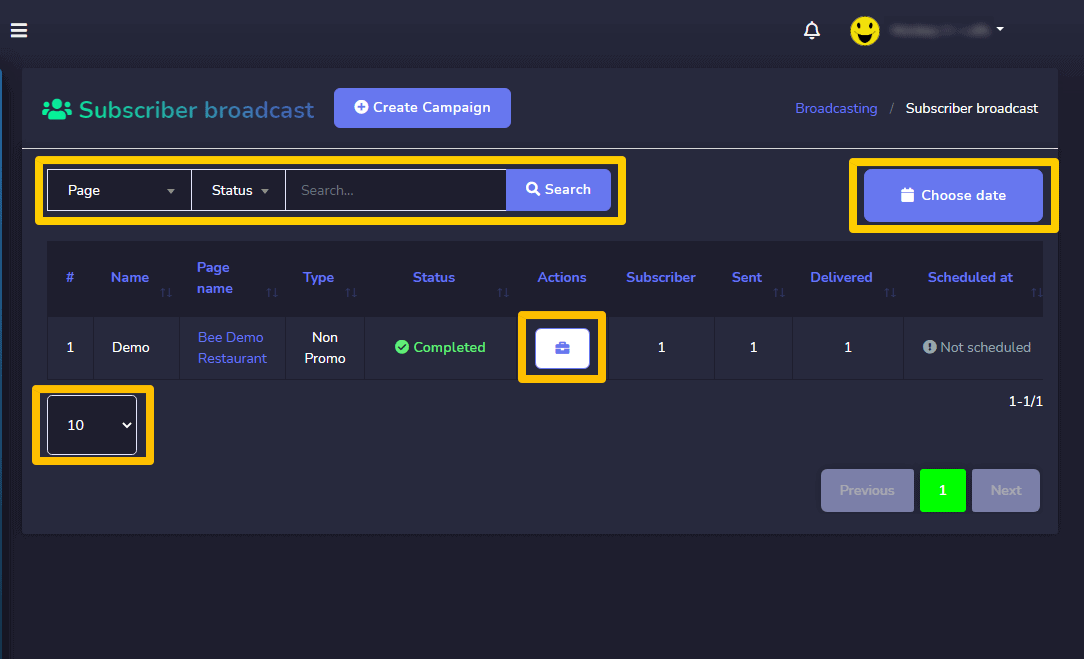
テンプレートに対して異なるアクションを実行するには、  アクションを実行したいテンプレートに対してオプションを選択します。次のアクションが実行できます:
- キャンペーンレポートを表示 選択してください
 .
. - キャンペーンを編集.
- キャンペーンを一時停止 選択することで
 .
. - キャンペーンを削除.
キャンペーンを作成
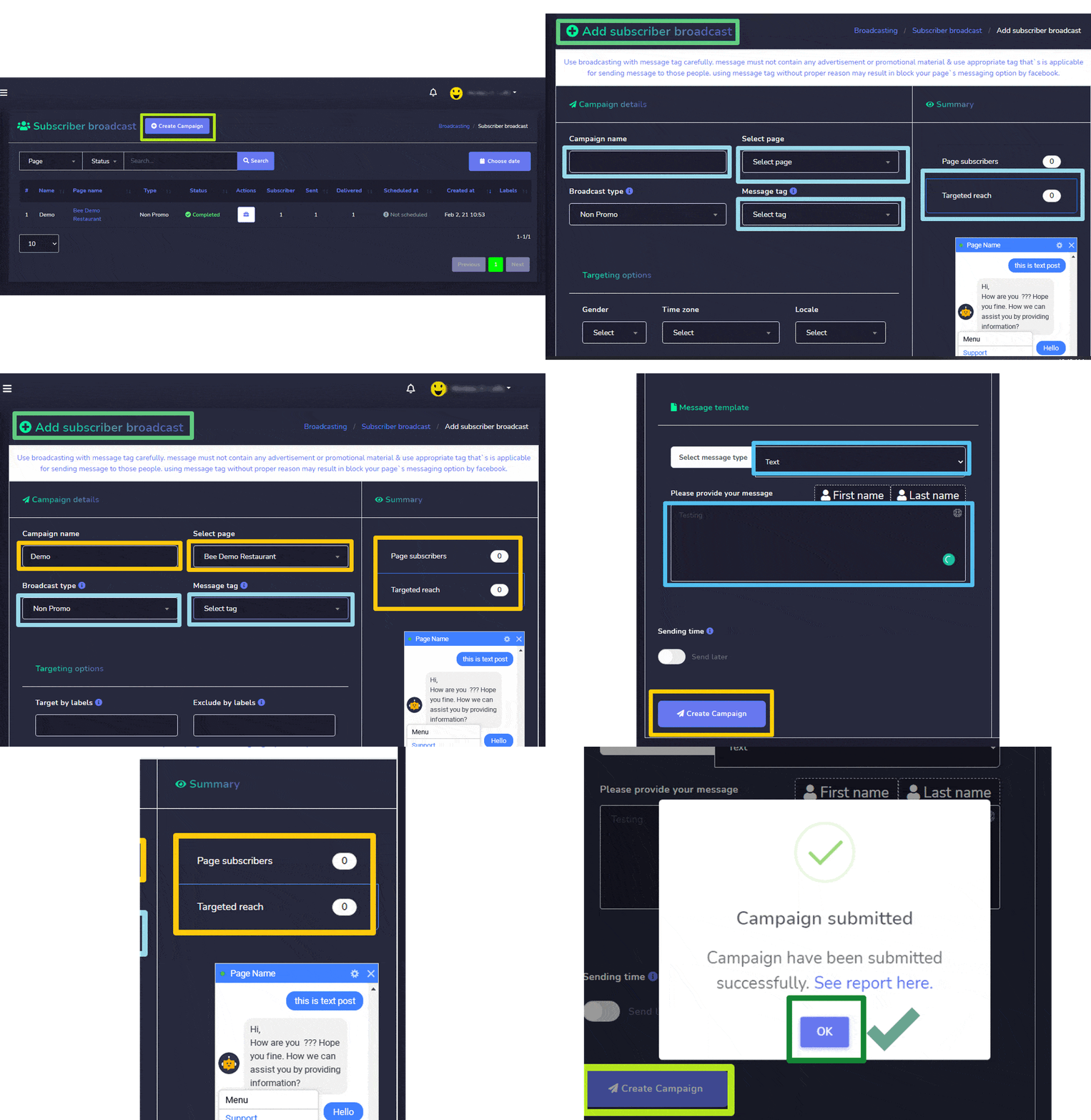
以下の手順に従って新しい購読者ブロードキャストキャンペーンを作成できます:
- 選択する
 購読者ブロードキャストキャンペーンの上部から。
 - An 購読者ブロードキャストを追加 画面が表示されます。
- 次のキャンペーン詳細を提供してください:
- キャンペーン名
- キャンペーンを作成したいページを選択
- 放送タイプを選択してください:非プロモーションまたは24時間プロモーションのいずれかです
- ドロップダウンメニューからメッセージタグを選択してください。
- 性別、タイムゾーン、ロケールの選択に基づいて、投稿へのリーチを向上させるためのターゲティングオプションを選択してください。
- メッセージテンプレートと送信時間を選択してください。
画面の右側に表示される購読者数も確認できます。 要約 セクションを見つけてください。
すべての情報を提供したら、選択してください キャンペーンを作成.
| 注意: | |
|
・ メッセージタグを使用する際は注意してください。 ・ メッセージには広告やプロモーション素材を含めてはいけません。 ・ ターゲットとなる人々にメッセージを送信するために適切なタグを使用してください。 ・ 正当な理由なしにメッセージタグを使用すると、Facebookによってページのメッセージオプションがブロックされる可能性があります。 |
|
キャンペーンを作成すると、それはあなたのFacebookページアカウントから実行され、複数のターゲットオーディエンスに放送されます。
SMS API設定
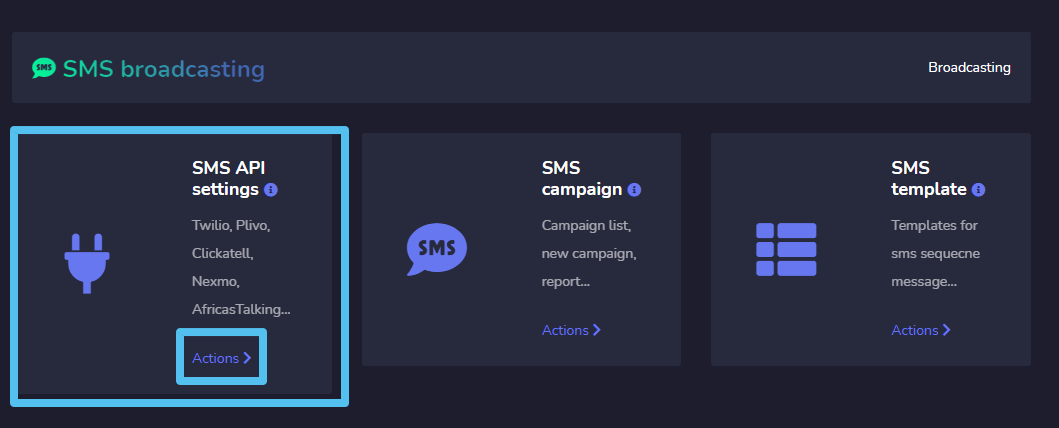
SMS API設定にアクセスするには、 アクション オプションを選択します SMS API設定 のセクションで SMSのブロードキャスト.
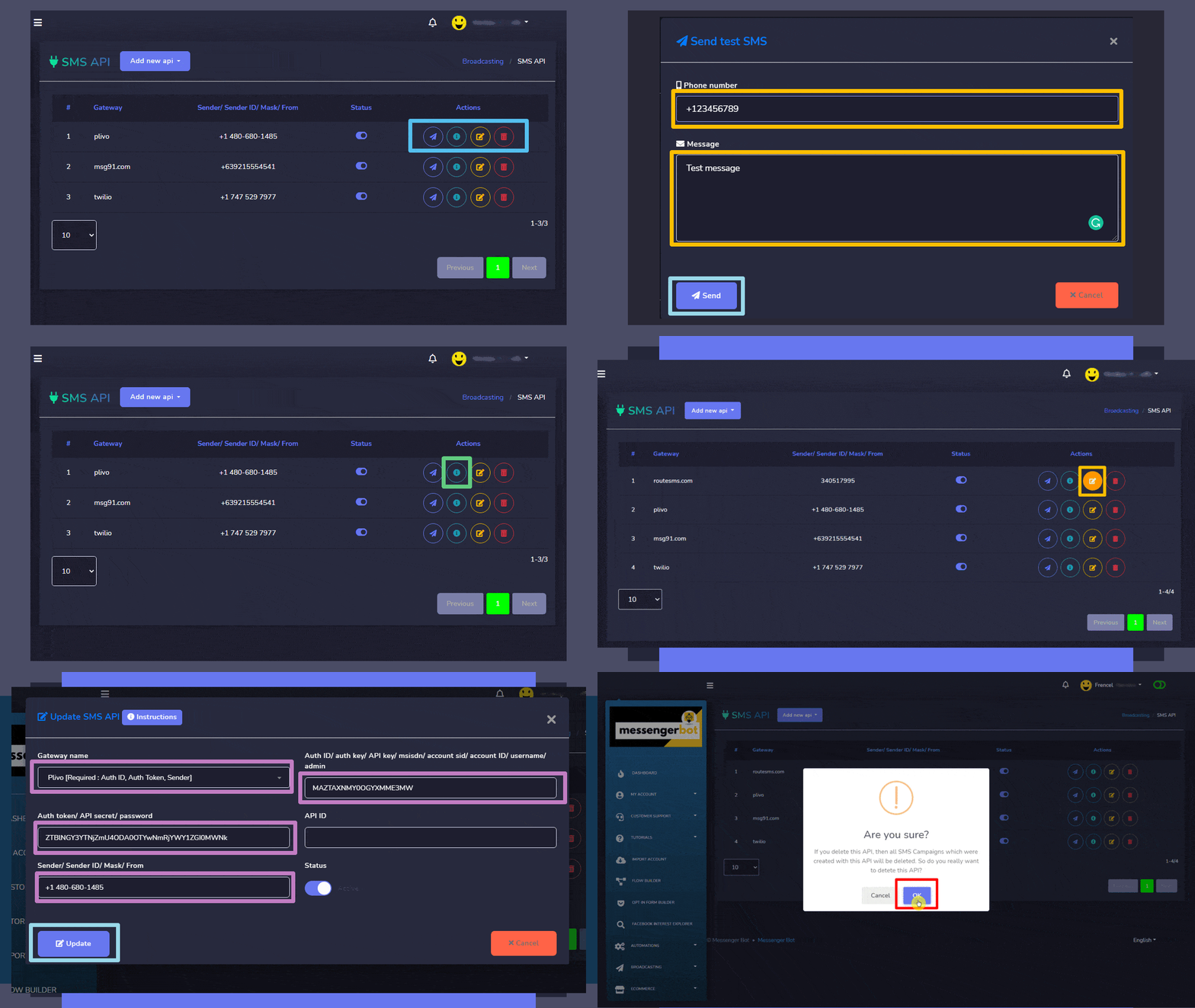
SMS API画面にゲートウェイのリストが表示されます。このビューから次のアクションを実行できます。
- SMSを送信 選択することで
 特定のゲートウェイに対してテストSMSを送信するアイコンを選択します。
 - APIを表示 を選択して情報を取得
 特定のゲートウェイに対してテストSMSを送信するアイコンを選択します。
 - APIを編集 更新したいAPI。
- APIを削除.
| 注意: | |
| · APIを削除すると、そのAPIで作成されたすべてのキャンペーンも削除されます | |
APIを作成
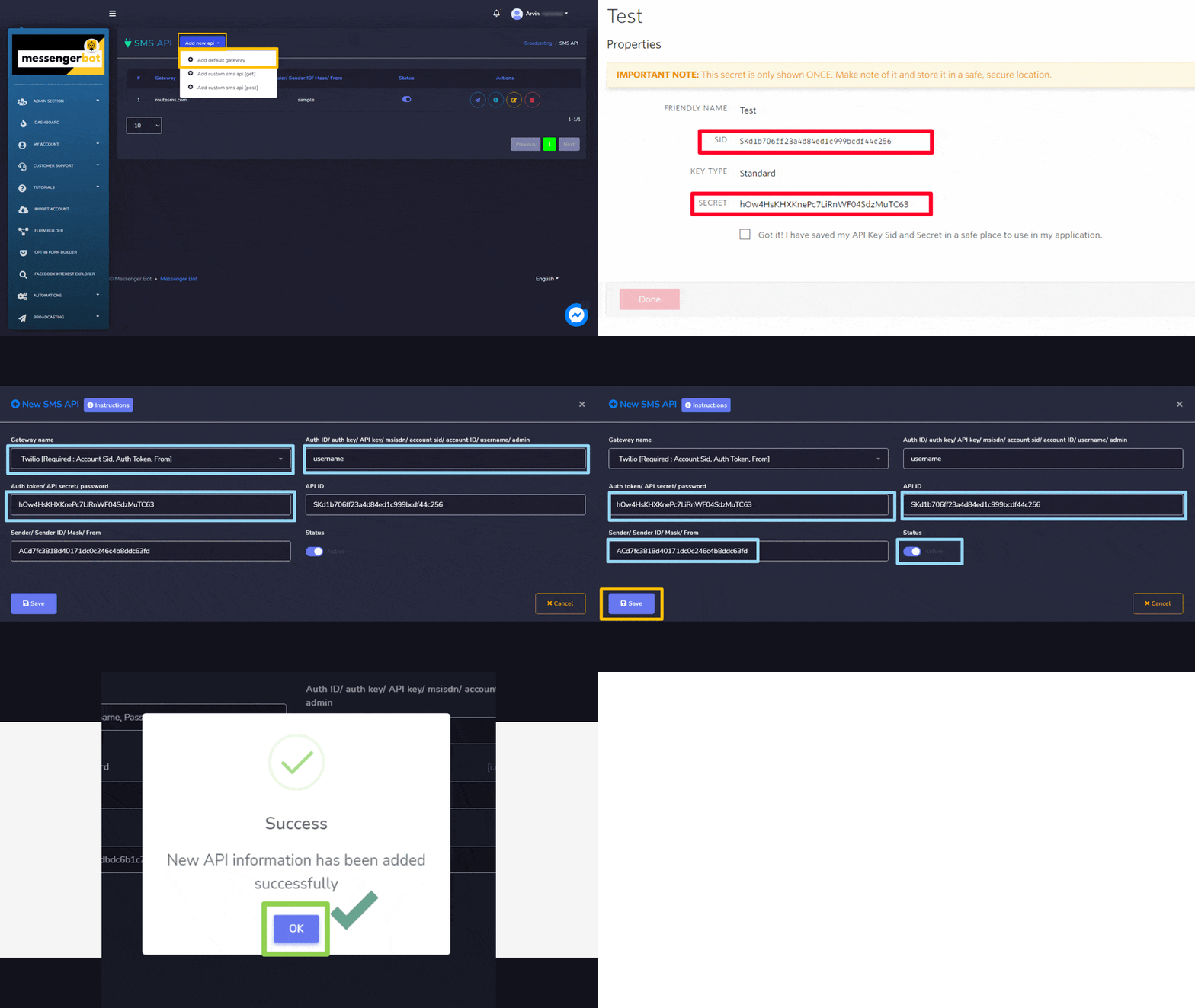
SMS API画面から新しいAPIを作成することもできます。以下の手順に従ってください:
- 選択する
 ボタンから SMS API
 - 提供してください ゲートウェイ名.
- 提供してください 認証キー/ APIキー.
- 入力してください 秘密のパスワード 設定したいです。
- 次の内容を入力してください ID あなたのAPIの。
- 提供してください 送信者ID。
- 設定する ステータス あなたのAPIの。
- これらの設定をすべて行ったら、クリックします 保存.
SMSキャンペーン
SMSキャンペーンにアクセスするには、選択してください アクション オプションを選択します SMS API設定 のセクションで SMSのブロードキャスト.
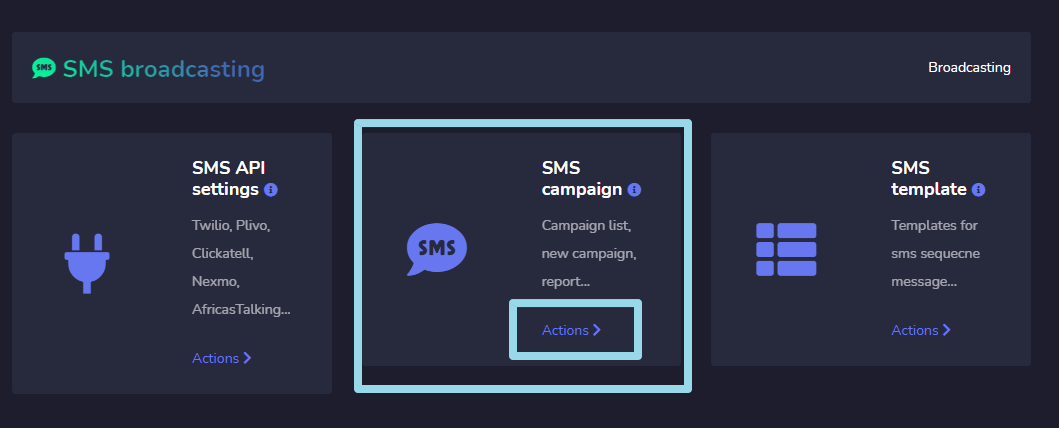
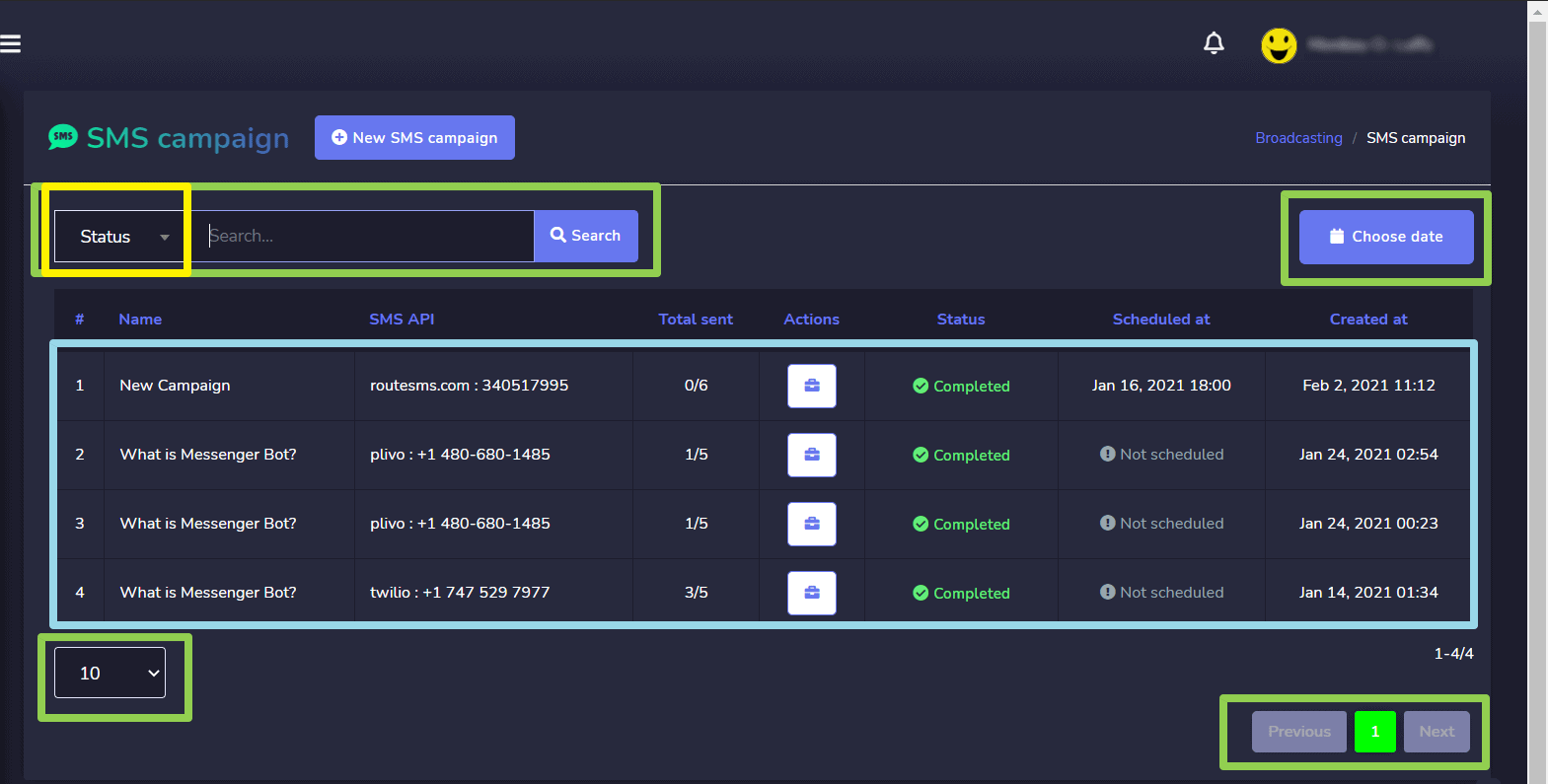
SMSキャンペーン画面は、 SMS APIのリストで構成されています, 特定のAPIを検索するには、 検索バーを使用して。 表示する APIの数 するために をページごとに. 絞り込んだ検索のための 日付範囲 で絞り込んで検索できます。また、それらを ステータス.
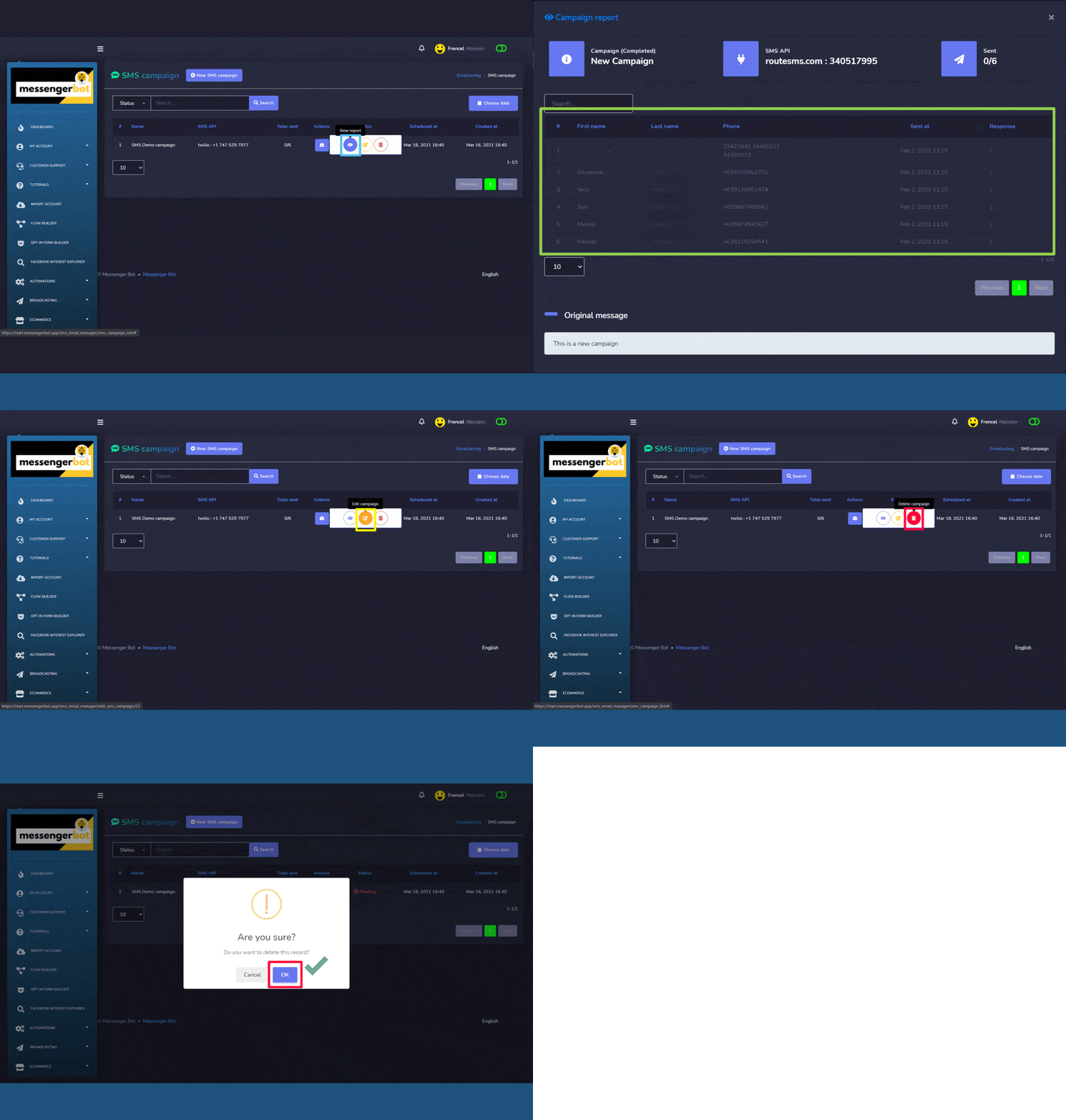
 アクションを実行したいテンプレートに対してオプションを選択します。次のアクションが実行できます:
- レポートを表示するには、
 .
. - キャンペーンを編集
- キャンペーンを削除
SMSキャンペーンを作成する
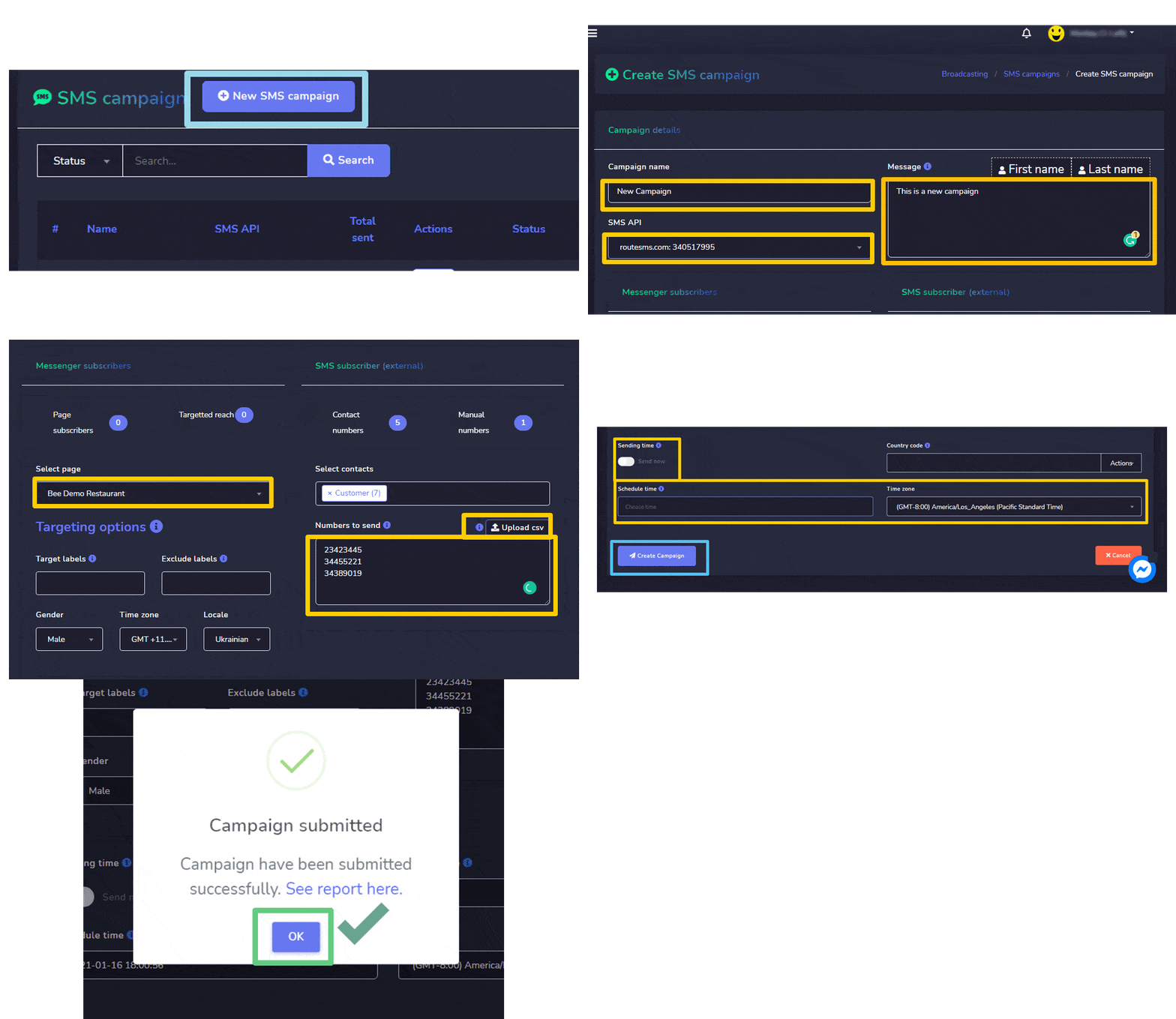
以下の手順に従って新しいSMSキャンペーンを作成できます:
- 選択する
 SMSキャンペーン画面の上部からオプションを選択します。
 - A SMSキャンペーンを作成 の詳細を提供してください。詳細には以下が含まれます:
- キャンペーン名
- SMS API(ドロップダウンから選択)
- メッセージ
- 情報を提供する メッセンジャー購読者 や SMS購読者(外部)。
- より良いリーチのためにターゲティングオプションを選択することもできます。
- 送信する 時間。
- すべての情報が追加されたら、 キャンペーンを作成.
Twilio SMSキャンペーンデモ
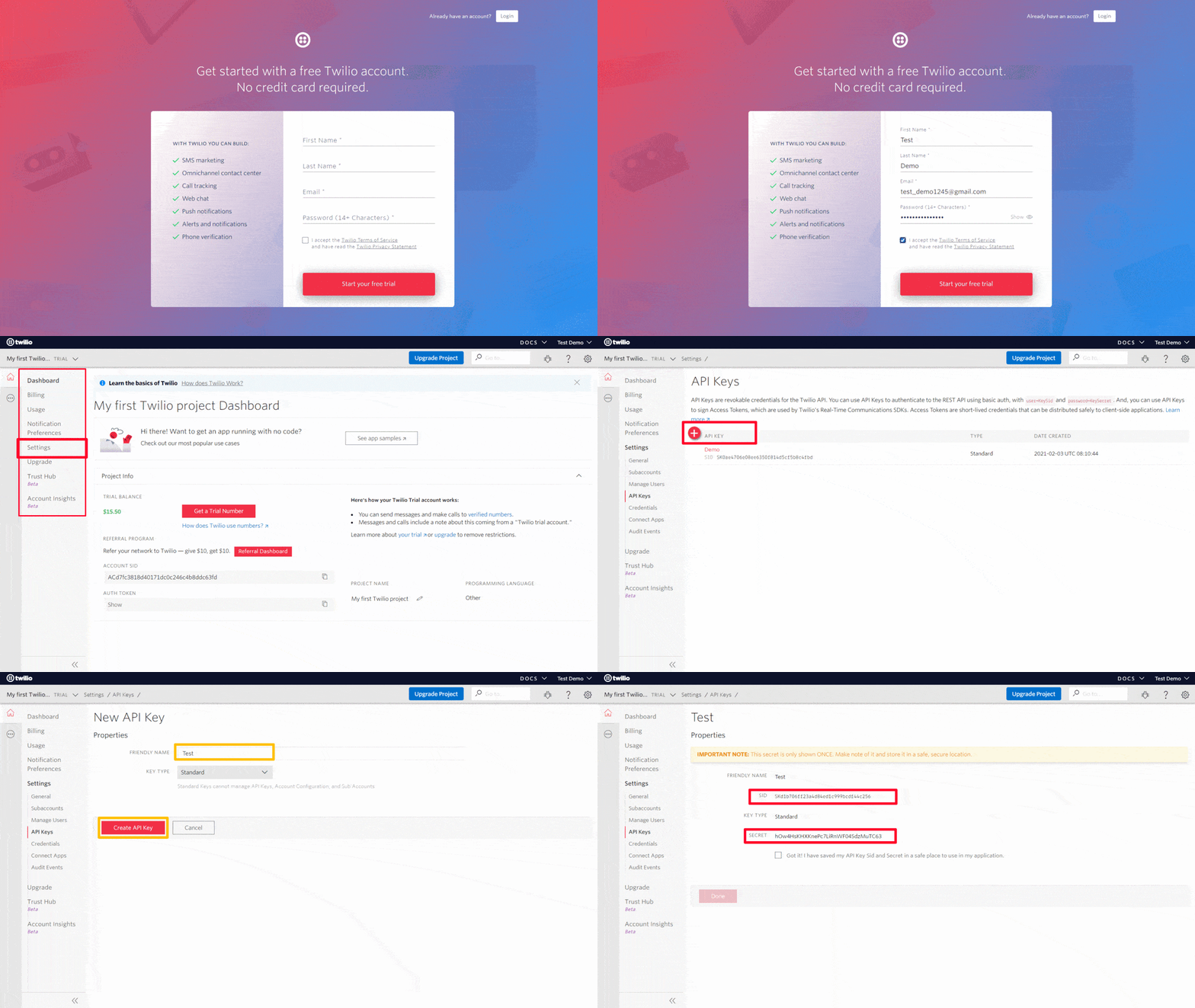
SMSキャンペーンを開始するには、Twilioから統合用のAPIキーを取得する必要があります。WebブラウザからTwilioにアクセスできます。以下の手順に従ってください:
- ブラウザで以下のリンクを開いてください: https://www.twilio.com/
- Twilio ログイン画面 初めてログインするにはサインアップする必要があります。
- また、 認証メールを受け取ります。 リンクをフォローすると、ダッシュボードにリダイレクトされます。
- 次に、あなたは 設定 左側のナビゲーションメニューからオプションを選択する必要があります。
- サブメニューが表示されますので、今選択してください APIキー APIキーのリストが画面に表示されます。新しいキーを作成する必要があります。
- を選択
 テーブルヘッダーからアイコンを選択します。あなたは フレンドリーネーム をキーに提供することができ、 タイプ あなたのキーの
 - 選択する APIキーを作成. 新しいAPIキーが生成されますので、それをコピーして使用してください。
- 設定に移動 メッセンジャーボット ナビゲートするには ブロードキャスティング 次に、 SMS API設定. 選択 アクション, SMS APIのリストを含む画面が表示されます。
- 選択する 画面の上部にあるボタン。
- A 新しいSMS API モーダルが表示されるので、ゲートウェイを選択し、フィールドにAPIキーを入力します。
- 提供してください 認証トークン, 送信者ID や ユーザー名. クリックしてください 保存.
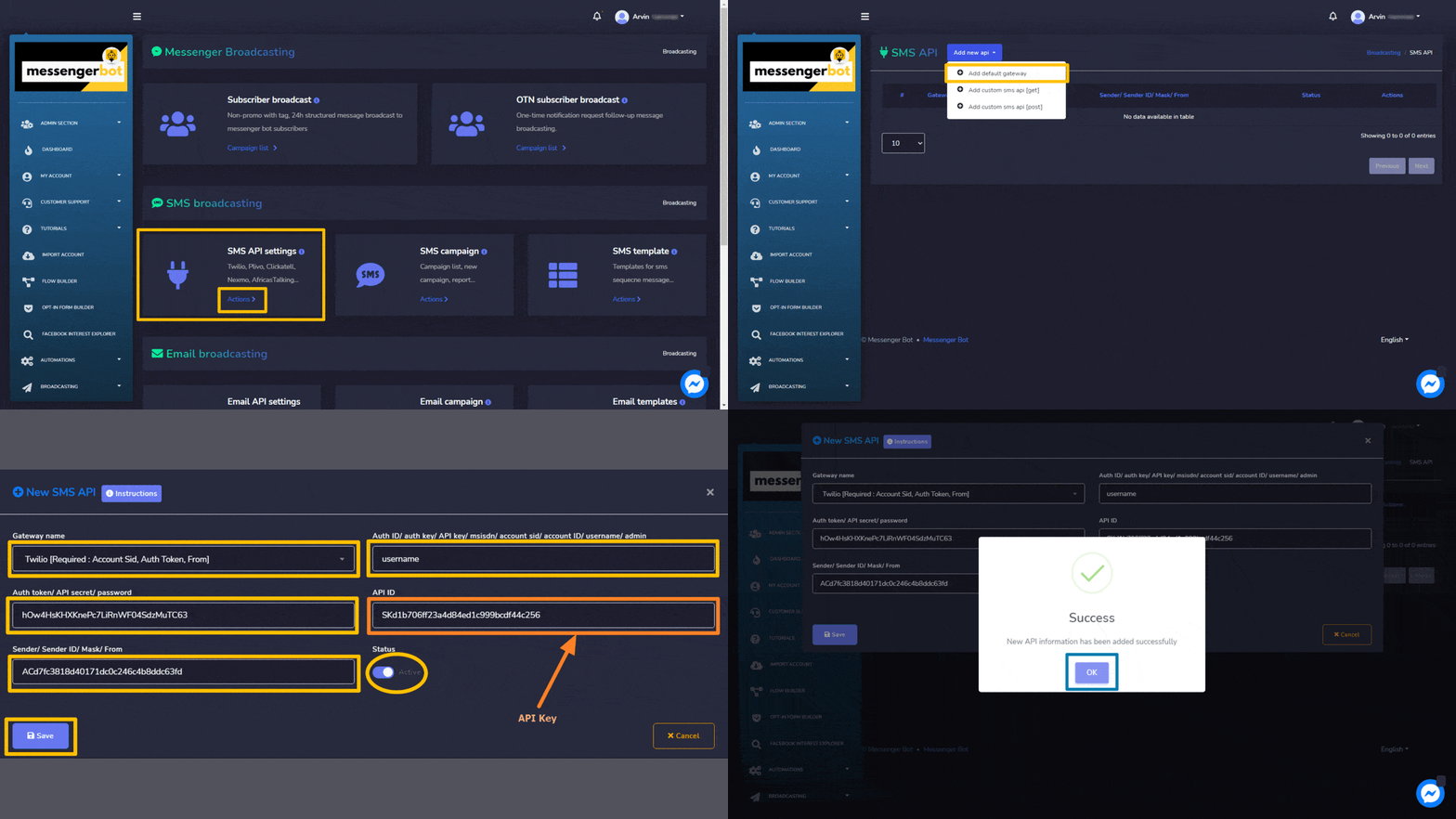
- これで SMS API, あなたは 新しいSMSキャンペーンを. SMSキャンペーンに移動し、次に選択してください アクション.
- 選択する から SMSキャンペーン
- A SMSキャンペーンを作成する ビューが表示されます。 キャンペーン名を や メッセージ.
- 今、選択してください SMS API ドロップダウンメニューから、あなたが作成した ステップ11.
- を選択 ページ このキャンペーンを作成したいものです。購読者の数がトールに表示されます。
- 選択することもできます ターゲティングオプション.
- 番号を選択できます 連絡先 フィールドを手動で入力するか、 CSV ファイルをインポートして国コードを追加します。
- 選択してください 送信時間, とともに タイムゾーン。
- 選択する キャンペーンを作成する。
キャンペーンを作成すると、選択したすべての人にSMSを送信し、メッセージを配信します。


 日本語
日本語  English
  Tagalog
  简体中文
简体中文  العربية
  हिन्दी
  Português do Brasil
  Español de México
  Français
  বাংলা
বাংলা  香港中文
香港中文  繁體中文
繁體中文  Nederlands
  Deutsch
  Bahasa Indonesia
  한국어
한국어  Polski
  Русский
  Español
  Tiếng Việt