

Phát sóng
Tính năng phát sóng cho phép bạn gửi tin nhắn hàng loạt và giúp bạn phát sóng qua SMS và email. Bạn có thể tạo các chiến dịch cho người đăng ký và biên soạn danh sách. Phát sóng giúp bạn gửi tin nhắn quảng cáo đến đối tượng mục tiêu. Bạn có thể gửi email và SMS đến mọi người sử dụng các nền tảng khác nhau như Twilio được thảo luận trong phần demo chiến dịch SMS Twilio và API SMTP, API Mandrill, trong các phần tương ứng.
Để xem phần này, điều hướng đến Phát sóng từ menu điều hướng nằm ở phía bên trái dưới Tự động hóa mục. Nhấn vào Phát sóng và nhấp vào bất kỳ mục nào bên dưới. Một màn hình chứa 4 phần sau sẽ xuất hiện:
Một màn hình chứa bốn phần sau sẽ xuất hiện:
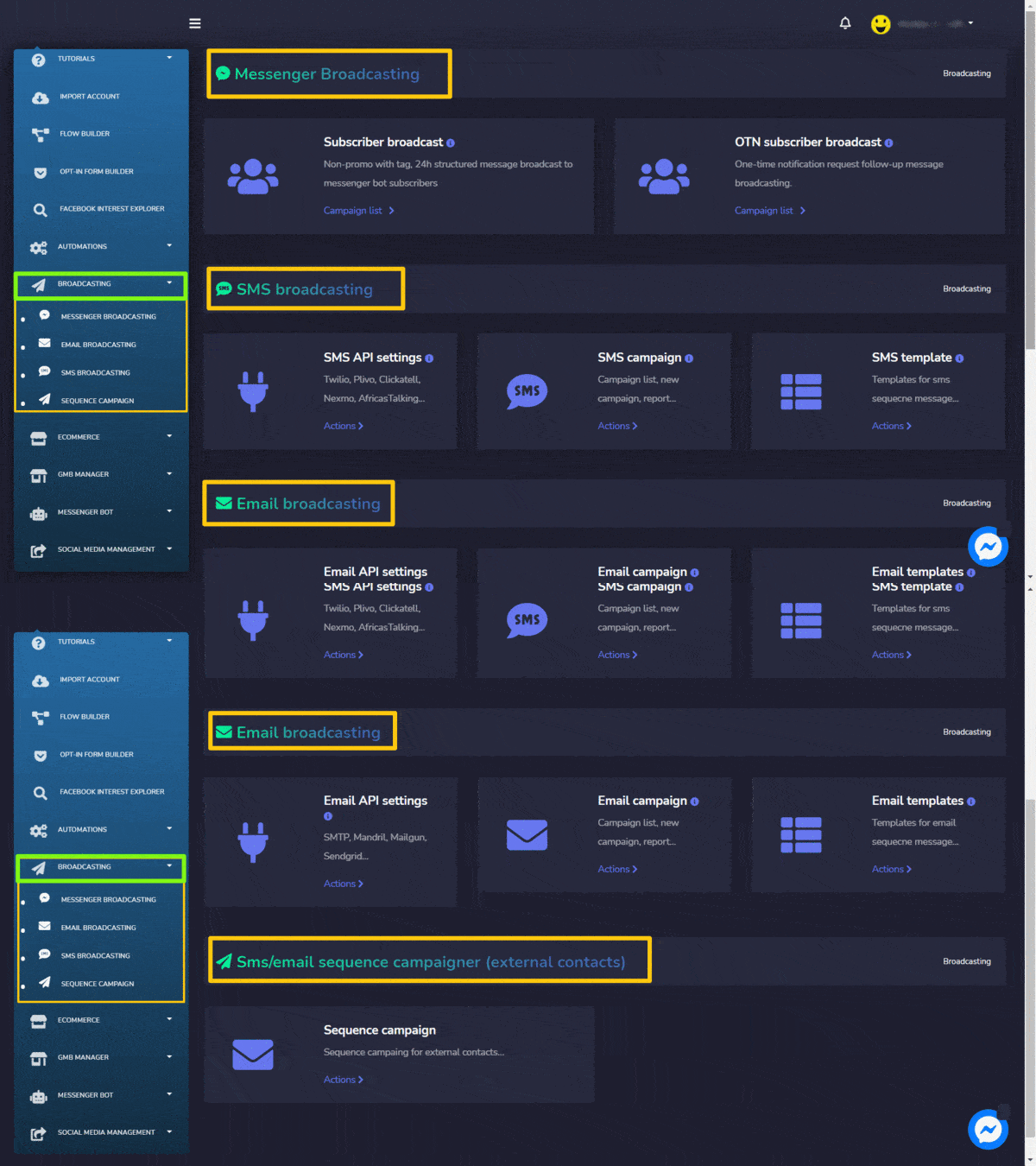
Phát sóng Messenger
Phát sóng Messenger được sử dụng để gửi tin nhắn khuyến mãi và nhắm đến khán giả thực cho bạn. Phần này có phát sóng cho người đăng ký và phát sóng cho người đăng ký OTN các tùy chọn. Chi tiết của tùy chọn đầu tiên này được cung cấp bên dưới:
phát sóng cho người đăng ký
Để truy cập vào phát sóng cho người đăng ký, hãy chọn Danh sách chiến dịch tùy chọn trong phát sóng cho người đăng ký phần của Phát sóng Messenger.
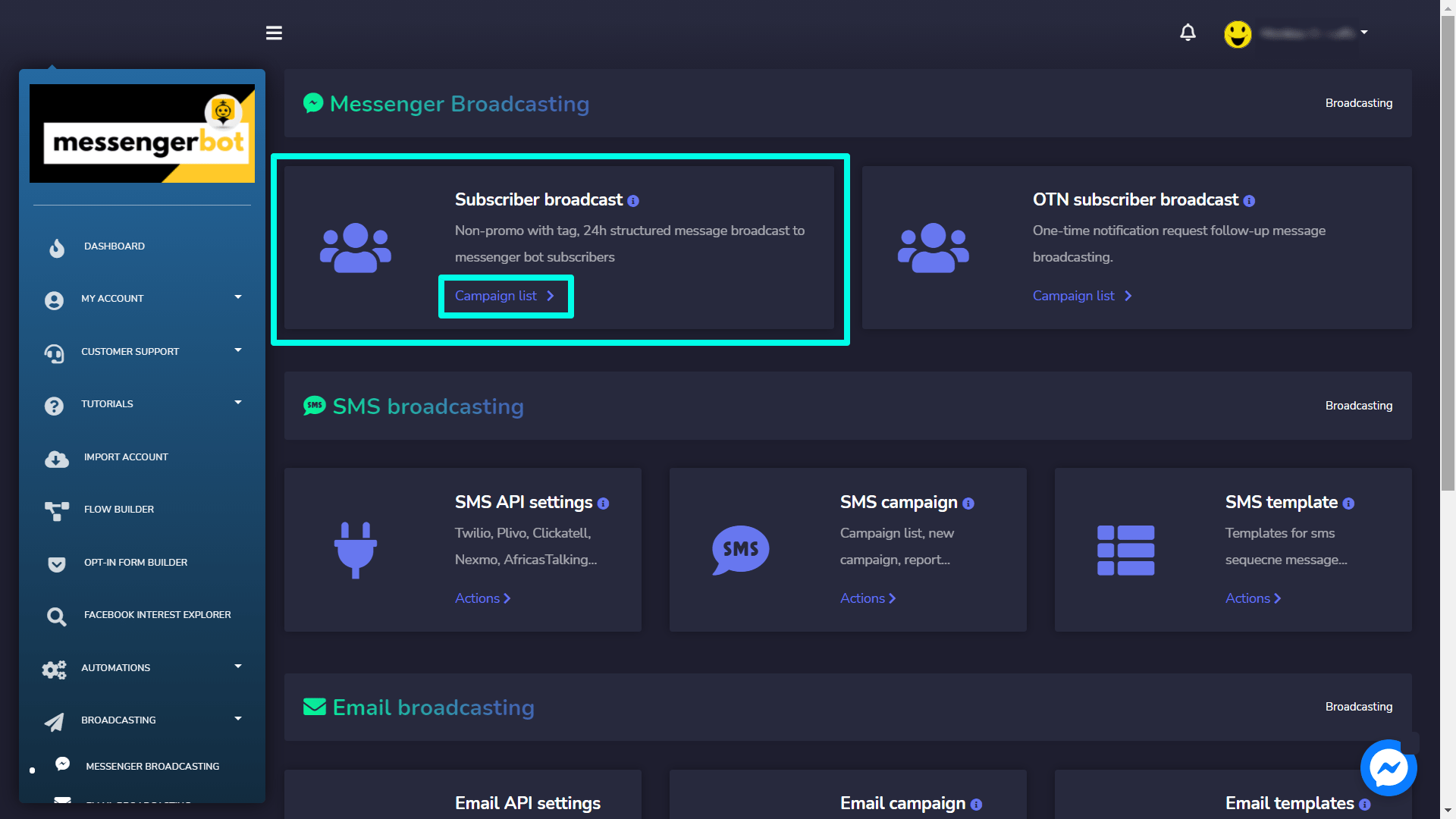
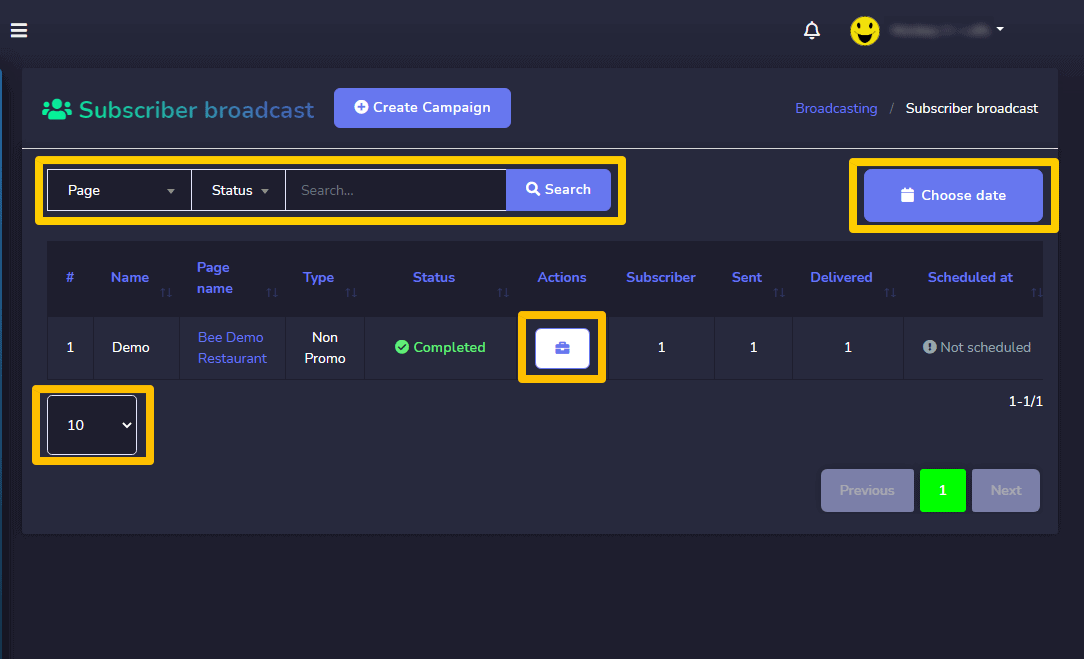
Màn hình phát sóng cho người đăng ký bao gồm một danh sách số trang, bạn có thể tìm kiếm một cái cụ thể trang bằng cách sử dụng thanh tìm kiếm. Bạn có thể điều chỉnh số lượng mẫu để hiển thị trên mỗi trang. Bạn cũng có thể sắp xếp chúng theo thứ tự tăng dần hoặc giảm dần bằng cách chọn các mũi tên từ tiêu đề. Bạn có thể chọn khoảng thời gian cho việc tìm kiếm đã thu hẹp. Bạn cũng có thể sắp xếp chúng dựa trên trạng thái.
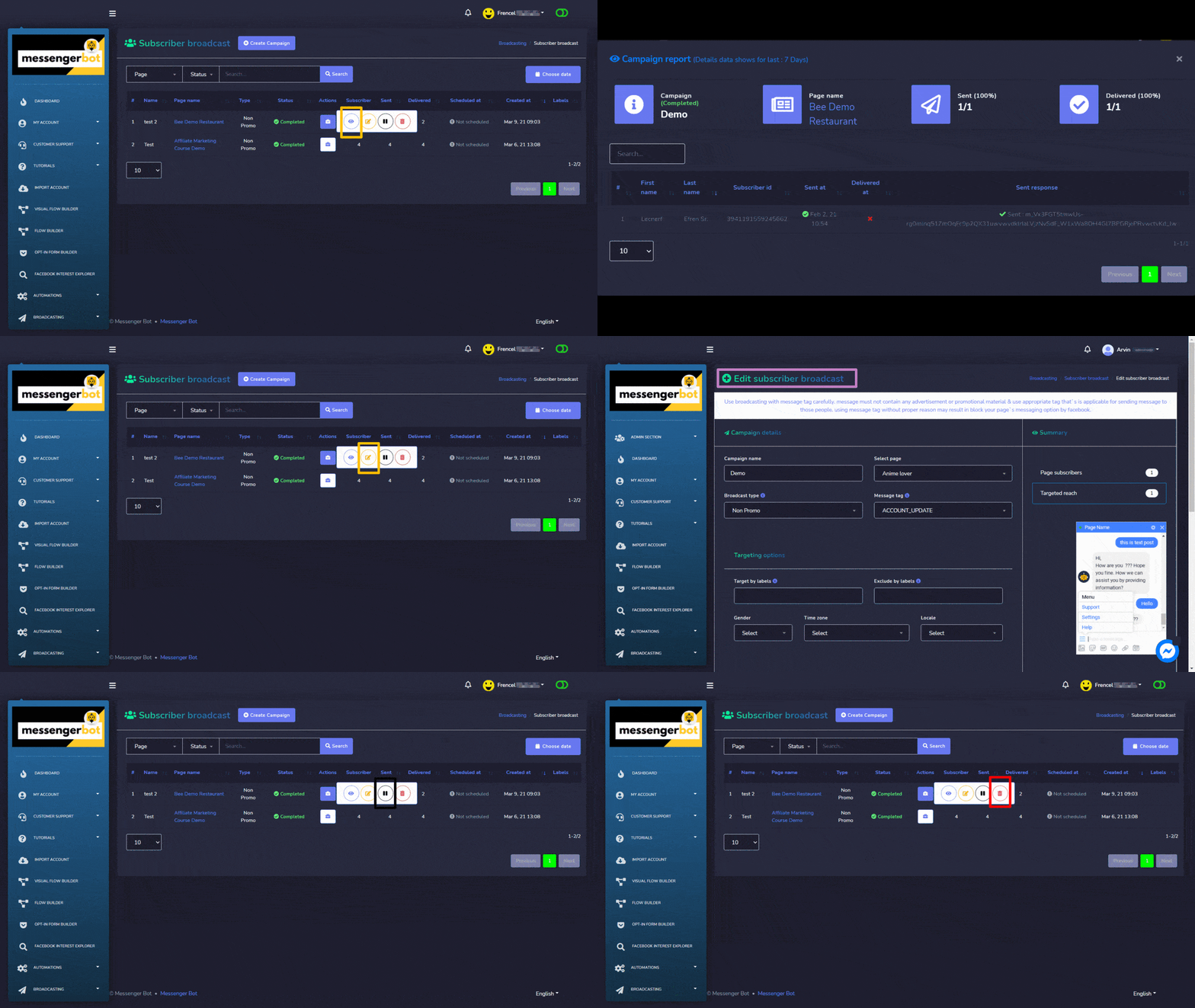
Để thực hiện các hành động khác nhau trên các mẫu, hãy chọn  tùy chọn bên cạnh mẫu mà bạn muốn thực hiện hành động. Dưới đây là các hành động có thể thực hiện:
- Xem báo cáo chiến dịch bằng cách chọn
 .
. - Chỉnh sửa chiến dịch.
- Tạm dừng chiến dịch bằng cách chọn
 .
. - Xóa chiến dịch.
Tạo chiến dịch
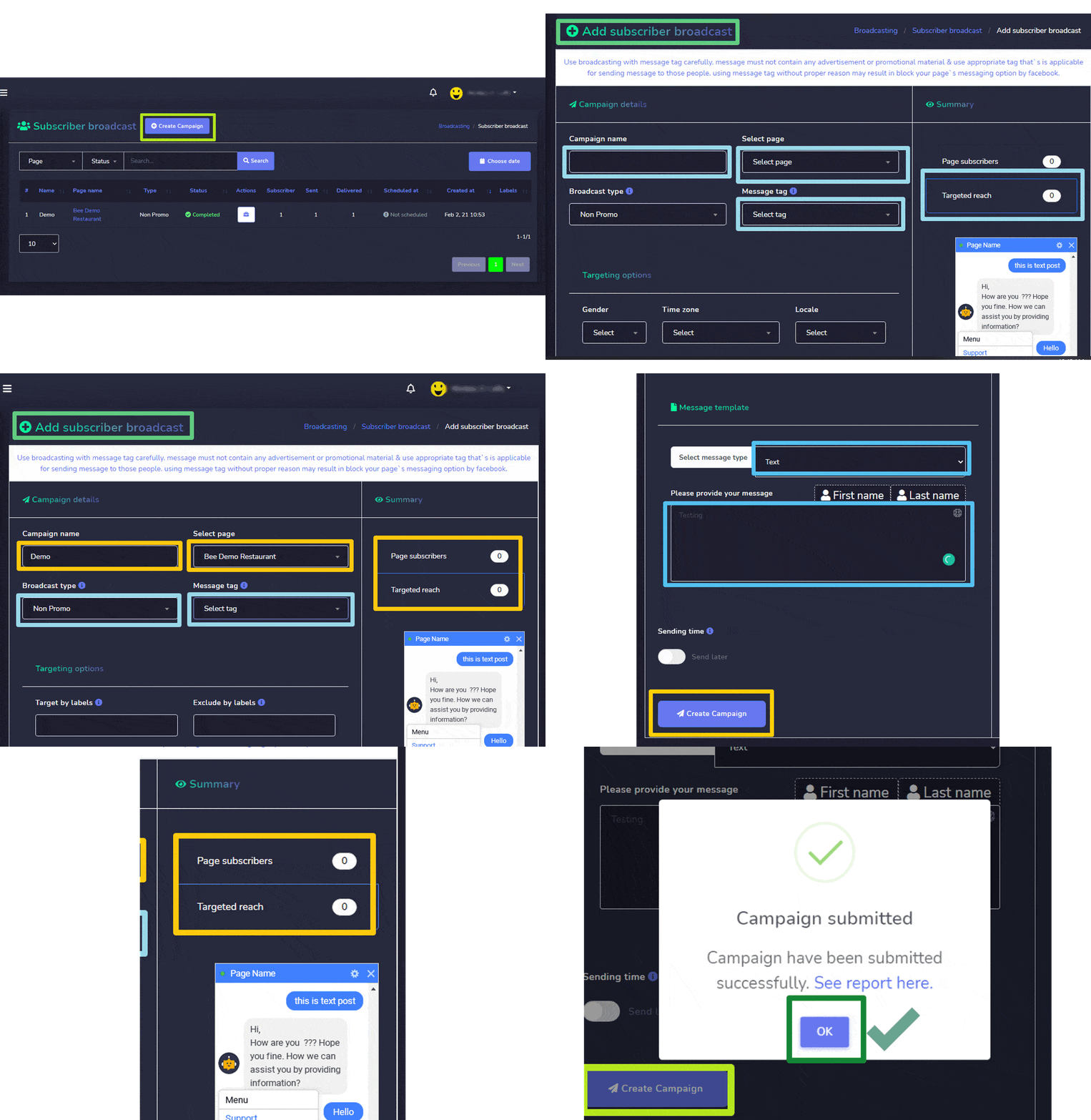
Bạn có thể tạo một chiến dịch phát sóng người đăng ký mới bằng cách làm theo các bước dưới đây:
- Chọn
 từ đầu chiến dịch phát sóng cho người đăng ký.
 - Một thêm phát sóng cho người đăng ký màn hình sẽ xuất hiện.
- Cung cấp các chi tiết chiến dịch sau:
- Tên chiến dịch
- Chọn trang mà bạn muốn tạo chiến dịch
- Chọn loại phát sóng: Nó có thể là không quảng cáo hoặc quảng cáo 24 giờ
- Chọn một thẻ tin nhắn từ menu thả xuống.
- Chọn các tùy chọn nhắm mục tiêu để tiếp cận tốt hơn đến bài đăng của bạn, dựa trên giới tính, múi giờ và lựa chọn địa phương của bạn.
- Chọn mẫu tin nhắn và thời gian gửi.
Bạn cũng có thể thấy số lượng người đăng ký hiển thị ở bên phải màn hình của bạn trong Tóm tắt .
Khi bạn đã cung cấp tất cả thông tin, hãy chọn Tạo chiến dịch.
| Lưu ý: | |
|
· Sử dụng phát sóng với thẻ tin nhắn một cách cẩn thận. · Tin nhắn không được chứa bất kỳ quảng cáo hoặc tài liệu khuyến mãi nào. · Sử dụng một thẻ phù hợp có thể áp dụng để gửi tin nhắn đến những người mục tiêu. · Sử dụng thẻ tin nhắn mà không có lý do hợp lý có thể dẫn đến việc Facebook chặn tùy chọn nhắn tin của trang bạn. |
|
Khi bạn đã tạo một chiến dịch, nó sẽ được thực hiện từ tài khoản trang Facebook của bạn và sẽ phát sóng đến nhiều đối tượng mục tiêu.
Phát sóng SMS
Phát sóng SMS được sử dụng để gửi SMS hàng loạt, giúp quản lý các chiến dịch SMS. Phần này bao gồm ba tùy chọn:
Chi tiết của các tùy chọn này được cung cấp bên dưới:
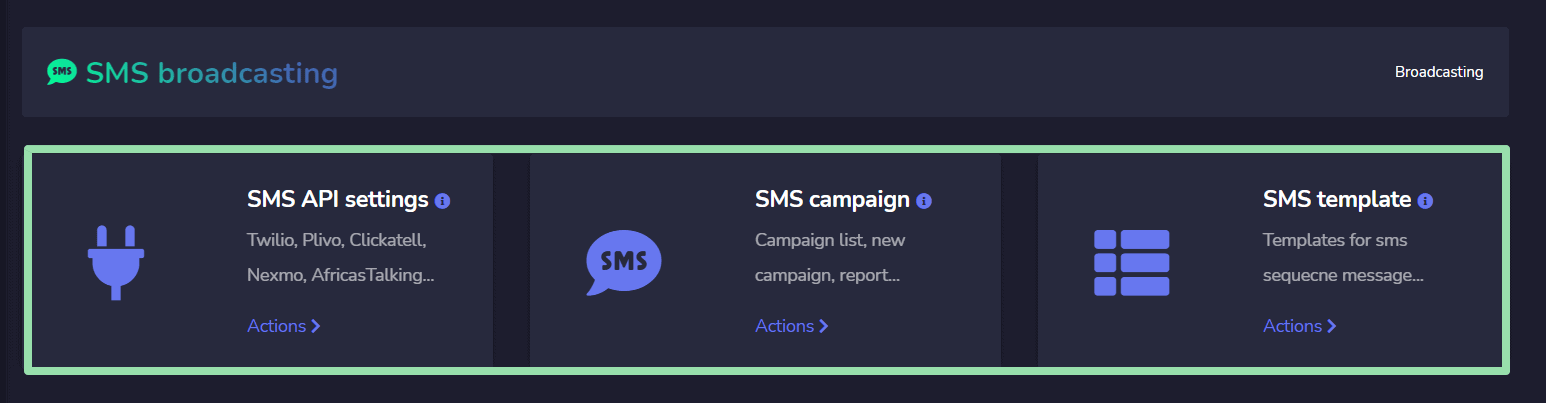
cài đặt API SMS
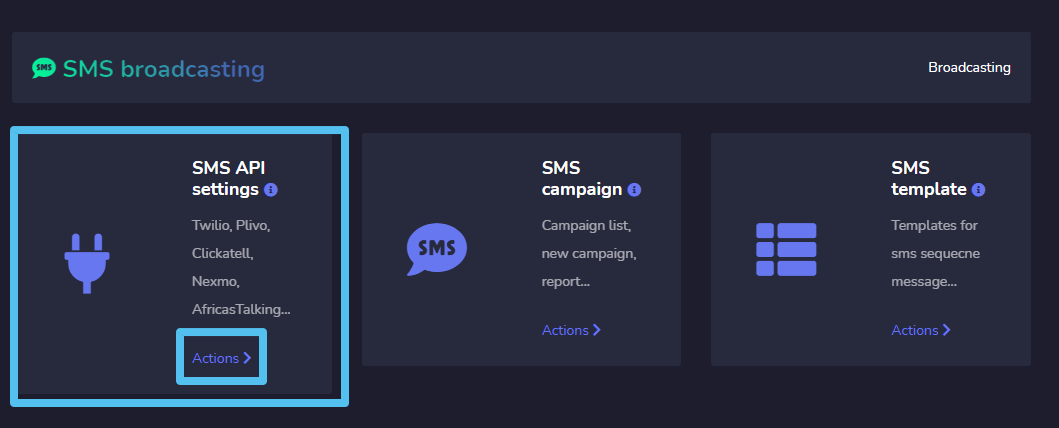
Để truy cập cài đặt API SMS, hãy chọn Hành động tùy chọn trong cài đặt API SMS phần của Phát sóng SMS.
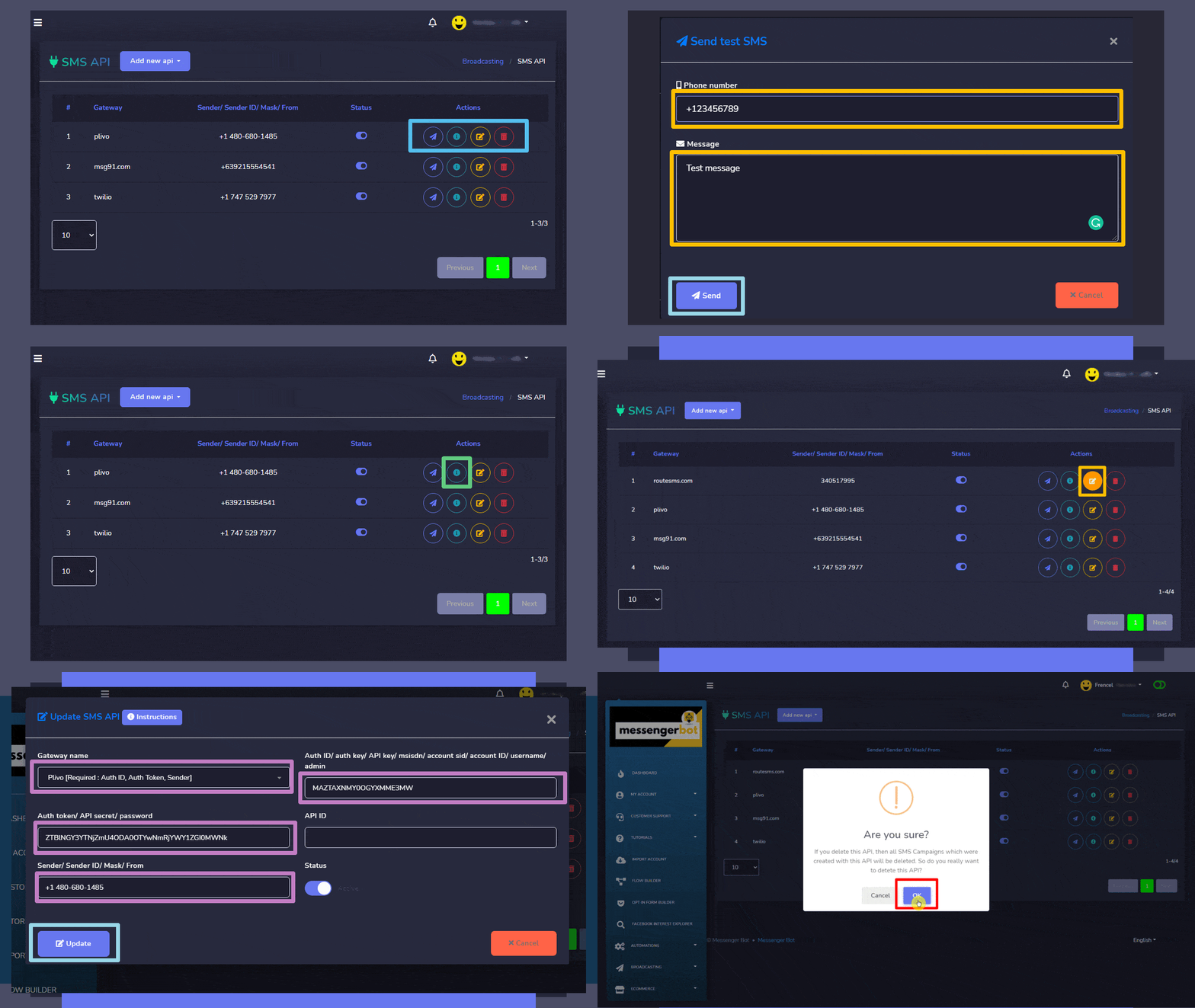
Một danh sách các cổng sẽ xuất hiện trên màn hình SMS API. Bạn có thể thực hiện các hành động sau từ chế độ xem này.
- Gửi SMS bằng cách chọn
 biểu tượng bên cạnh một cổng cụ thể.
 - Xem API thông tin bằng cách chọn
 biểu tượng bên cạnh một cổng cụ thể.
 - Chỉnh sửa API mà bạn muốn cập nhật.
- Xóa API.
| Lưu ý: | |
| · Nếu bạn xóa một API, tất cả các chiến dịch được tạo với API đó cũng sẽ bị xóa | |
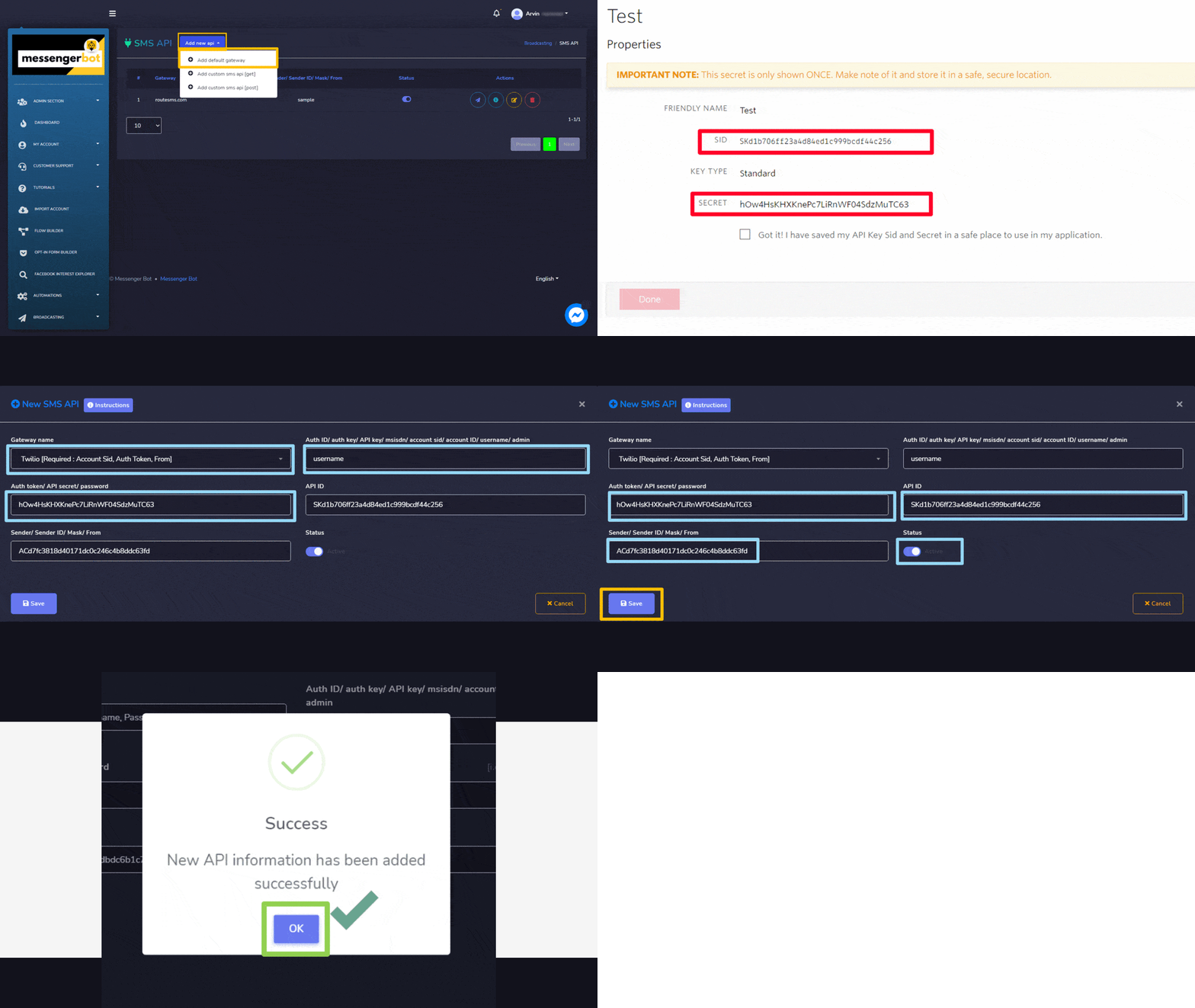
Tạo API
Bạn cũng có thể tạo một API mới từ màn hình SMS API. Làm theo các bước dưới đây:
- Chọn
 nút từ API SMS
 - Cung cấp tên cổng.
- Cung cấp Khóa xác thực/ Khóa API.
- Nhập thông tin của bạn mật khẩu bí mật bạn muốn thiết lập.
- Nhập vào ID của API của bạn.
- Cung cấp ID người gửi.
- Đặt trạng thái của API của bạn.
- Khi bạn đã thực hiện tất cả các thiết lập này, hãy nhấp vào Lưu.
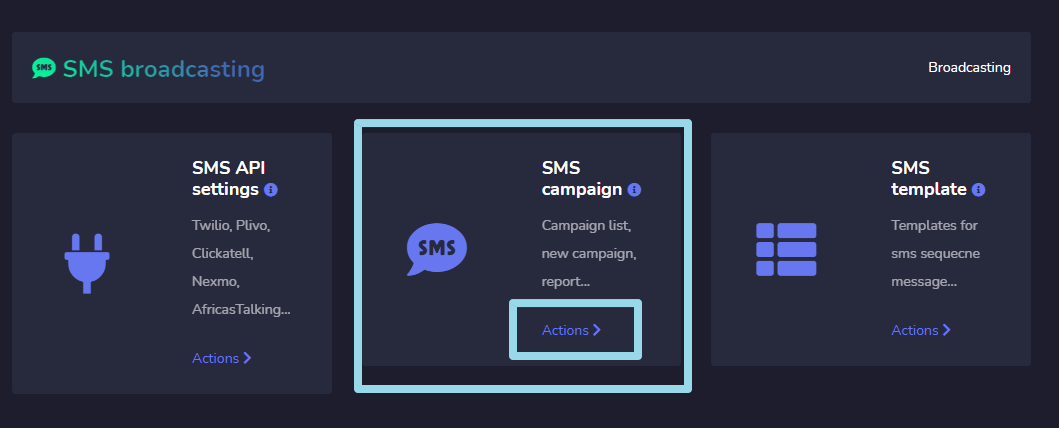
Chiến dịch SMS
Để truy cập chiến dịch SMS, hãy chọn Hành động tùy chọn trong cài đặt API SMS phần của Phát sóng SMS.
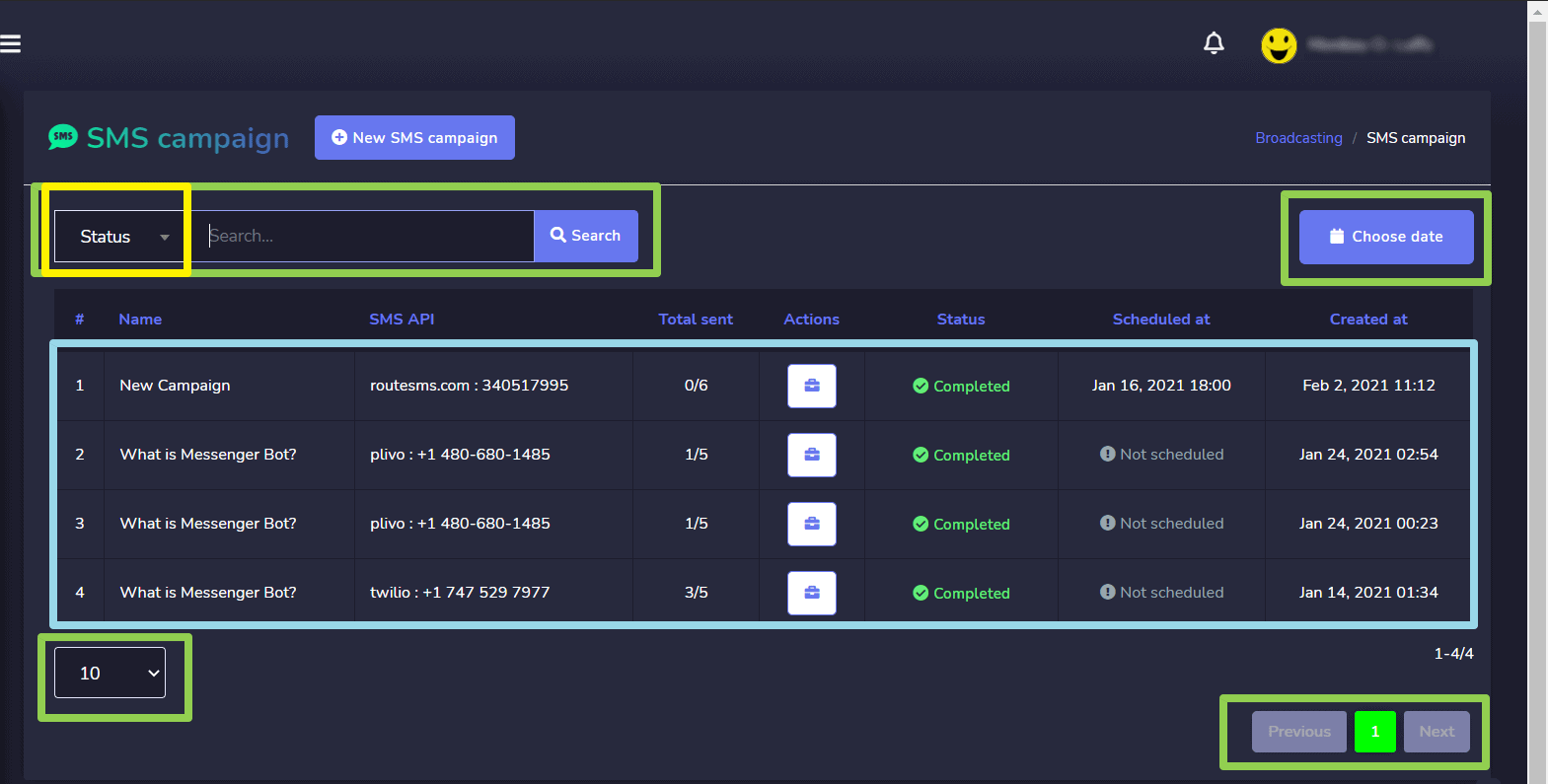
Màn hình chiến dịch SMS bao gồm một danh sách API SMS, bạn có thể tìm kiếm một API cụ thể bằng cách sử dụng thanh tìm kiếm. Bạn có thể điều chỉnh số lượng số lượng API để hiển thị trên mỗi trang. Bạn có thể chọn khoảng thời gian để tìm kiếm hẹp hơn. Bạn cũng có thể sắp xếp chúng dựa trên trạng thái.
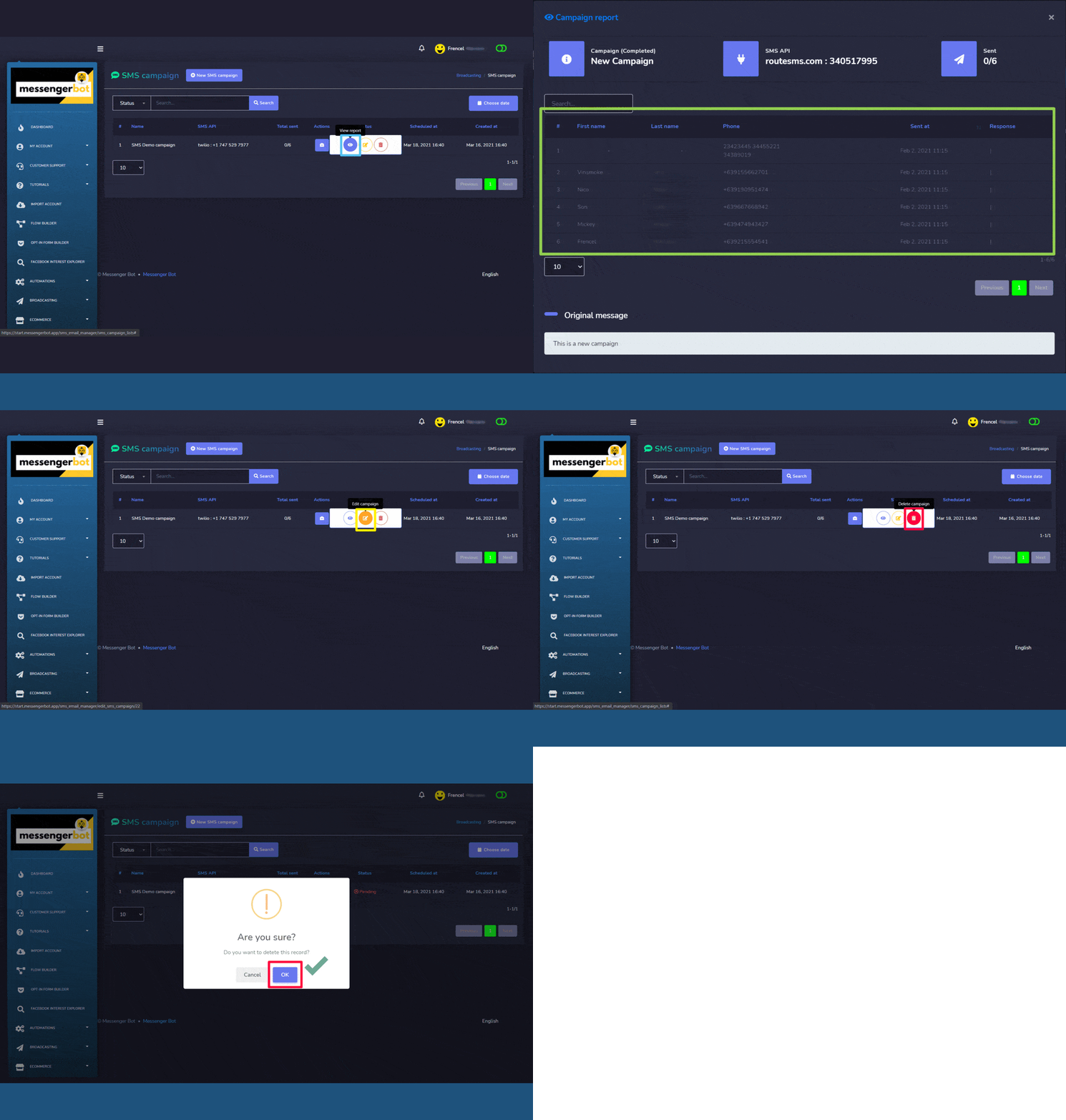
 tùy chọn bên cạnh mẫu mà bạn muốn thực hiện hành động. Dưới đây là các hành động có thể thực hiện:
- Xem báo cáo bằng cách chọn
 .
. - Chỉnh sửa chiến dịch
- Xóa chiến dịch
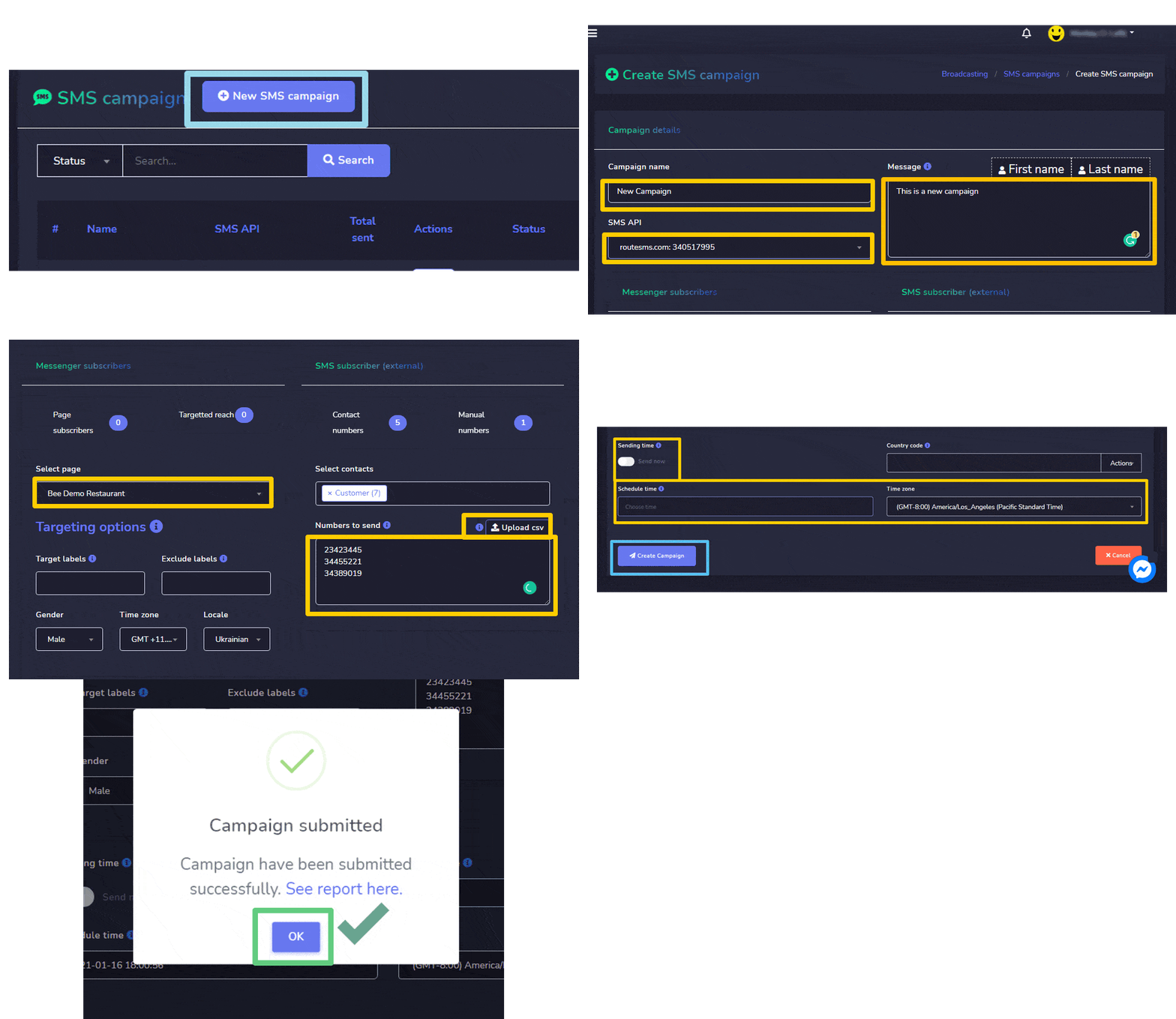
Tạo chiến dịch SMS
Bạn có thể tạo một chiến dịch SMS mới bằng cách làm theo các bước dưới đây:
- Chọn
 tùy chọn từ đầu màn hình chiến dịch SMS.
 - Một Tạo chiến dịch SMS màn hình sẽ xuất hiện. Cung cấp thông tin chiến dịch bao gồm:
- Tên chiến dịch
- SMS API (được chọn từ danh sách thả xuống)
- Tin nhắn
- Cung cấp thông tin của người đăng ký Messenger và Người đăng ký SMS (bên ngoài).
- Bạn cũng có thể chọn các tùy chọn nhắm mục tiêu để tiếp cận tốt hơn.
- Bạn có thể chọn một thời gian gửi .
- Khi tất cả thông tin đã được thêm vào, hãy chọn Tạo chiến dịch.
Demo chiến dịch SMS Twilio
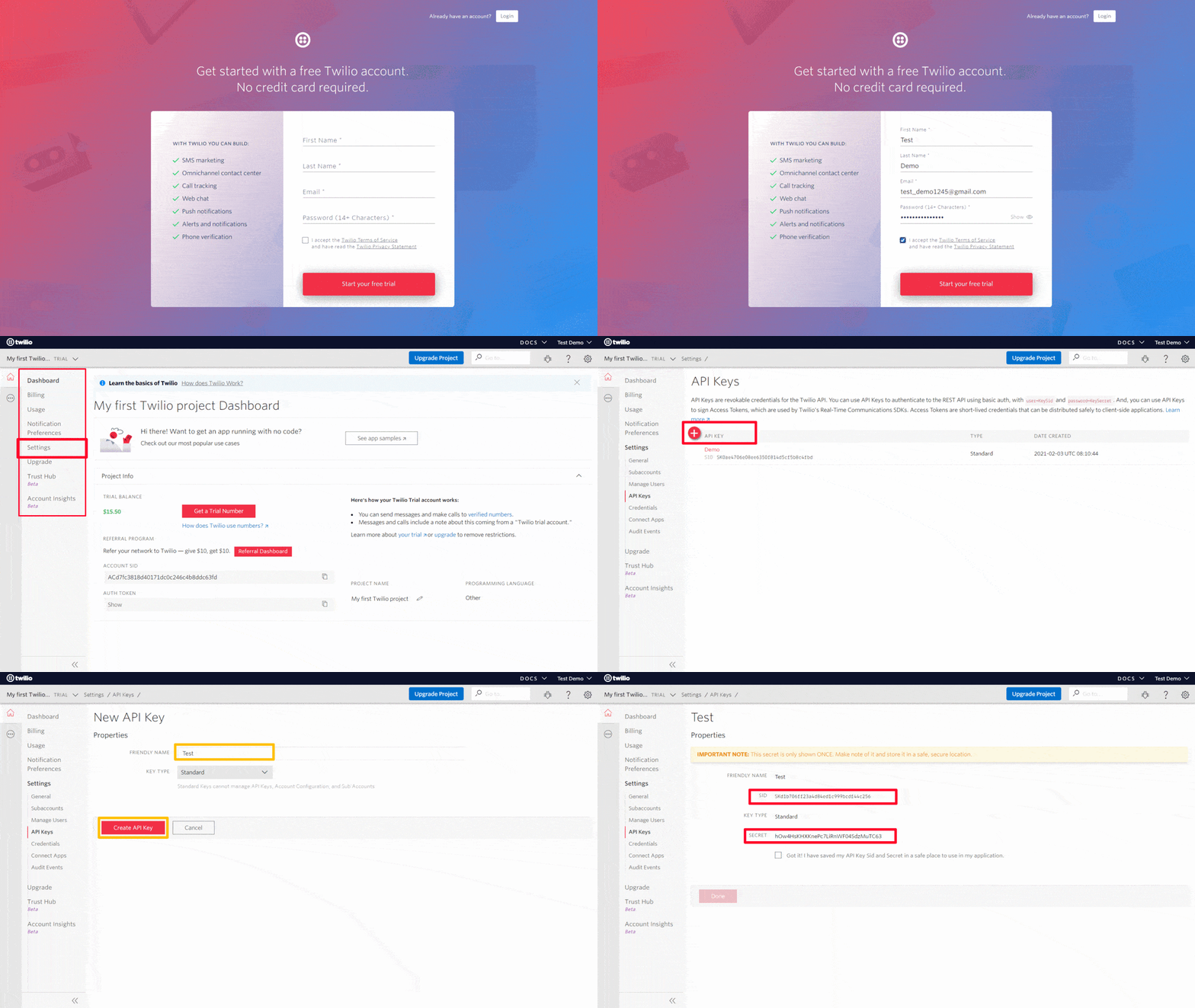
Để bắt đầu một chiến dịch SMS, bạn cần lấy một khóa API để tích hợp từ Twilio. Bạn có thể truy cập Twilio từ trình duyệt web của mình. Làm theo các bước dưới đây:
- Mở liên kết sau trong trình duyệt của bạn: https://www.twilio.com/
- Màn hình đăng nhập Twilio Bạn cần đăng ký để đăng nhập lần đầu.
- Bạn cũng sẽ nhận được một email xác thực. Theo liên kết, nó sẽ chuyển hướng đến bảng điều khiển.
- Bây giờ bạn cần truy cập vào Cài đặt tùy chọn từ menu điều hướng bên trái.
- Một menu con sẽ xuất hiện, bây giờ hãy chọn API Keys Một danh sách các API Keys sẽ xuất hiện trên màn hình. Bạn cần tạo một khóa mới.
- Chọn
 biểu tượng từ tiêu đề bảng. Bạn có thể cung cấp một tên thân thiện cho khóa của bạn và loại của bạn.
 - Chọn Tạo API Key. Một API key mới sẽ được tạo ra, sao chép nó để sử dụng.
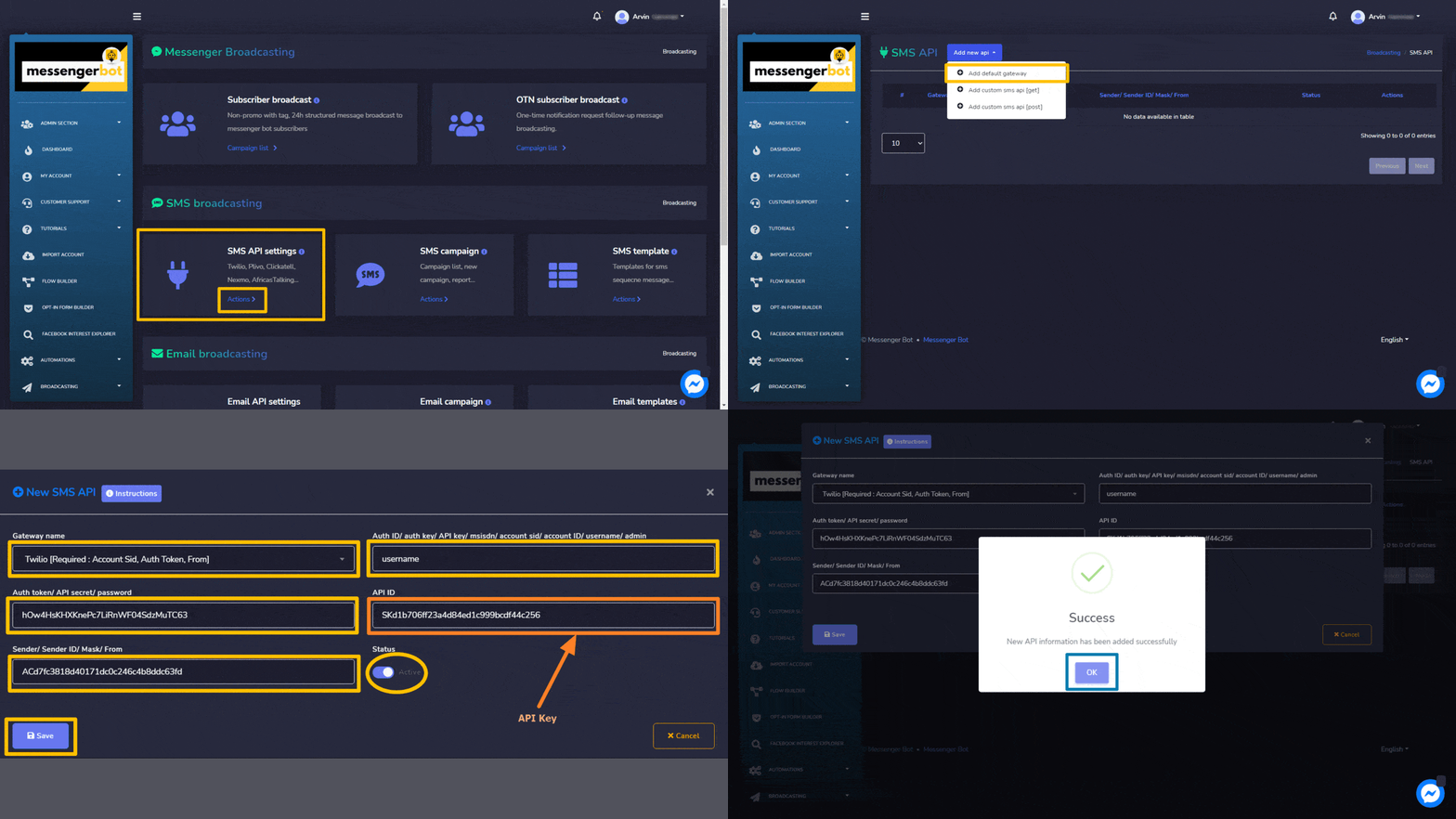
- Đi tới Bot Messenger Đi tới Phát sóng sau đó đi đến cài đặt API SMS. Chọn Hành động, một màn hình chứa danh sách các API SMS sẽ xuất hiện.
- Chọn nút từ đầu màn hình.
- Một API SMS Mới hộp thoại sẽ xuất hiện, chọn cổng, cung cấp API Key trong trường.
- Cung cấp mã thông báo xác thực, ID người gửi và tên người dùng. Nhấn Lưu.
- Bây giờ cái này API SMS, sẽ giúp bạn tạo một chiến dịch SMS mới. Đi đến chiến dịch SMS, sau đó chọn Hành động.
- Chọn từ Chiến dịch SMS
- Một Tạo chiến dịch SMS sẽ xuất hiện. Cung cấp tên chiến dịch và tin nhắn.
- Bây giờ chọn API SMS từ menu dropdown mà bạn đã tạo trong Bước 11.
- Chọn trang mà bạn muốn thực hiện chiến dịch này. Sẽ có một số lượng người đăng ký xuất hiện trong bảng.
- Bạn cũng có thể chọn các tùy chọn nhắm mục tiêu.
- Bạn có thể chọn số cho Liên hệ trường này bằng cách nhập thủ công hoặc nhập từ CSV tệp và thêm mã quốc gia của bạn.
- Chọn một thời gian gửi, cùng với múi giờ.
- Chọn Tạo chiến dịch.
Khi bạn đã tạo một chiến dịch, nó sẽ gửi SMS đến tất cả những người đã chọn và phát sóng các tin nhắn đến họ.

 Tiếng Việt
  English
  Tagalog
  简体中文
简体中文  العربية
  हिन्दी
  Português do Brasil
  Español de México
  Français
  বাংলা
বাংলা  香港中文
香港中文  繁體中文
繁體中文  Nederlands
  Deutsch
  Bahasa Indonesia
  日本語
日本語  한국어
한국어  Polski
  Русский
  Español