

Broadcasting
Die Broadcasting-Funktion ermöglicht es Ihnen, Nachrichten in großen Mengen zu senden und hilft Ihnen, über SMS und E-Mails zu broadcasten. Sie können Kampagnen für Abonnenten erstellen und eine Liste zusammenstellen. Broadcasting hilft Ihnen, Werbenachrichten an die Zielgruppe zu senden. Sie können E-Mails und SMS an die Menschen über verschiedene Plattformen wie Twilio senden, die im Abschnitt zur Twilio SMS-Kampagnendemo und SMTP-API, Mandrill API, in den jeweiligen Abschnitten.
Um diesen Abschnitt anzuzeigen, navigieren Sie zu Broadcasting aus dem Navigationsmenü links unten unter dem Automatisierungen Abschnitt. Tippen Sie auf Broadcasting und klicken Sie auf eines davon. Ein Bildschirm mit den folgenden 4 Abschnitten wird angezeigt:
Ein Bildschirm mit den folgenden vier Abschnitten wird angezeigt:
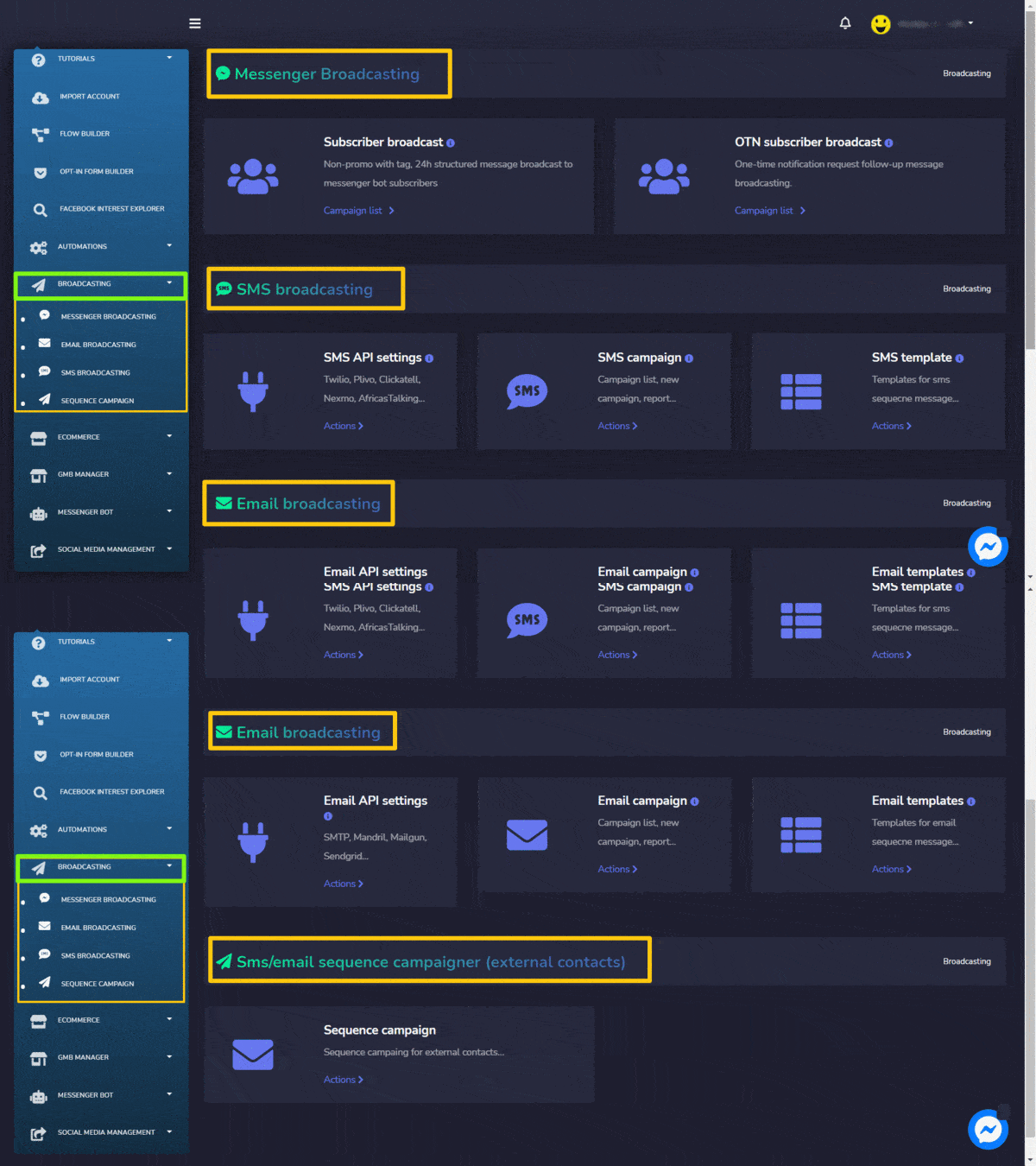
Messenger-Broadcasting
Messenger-Broadcasting wird verwendet, um zu senden Promo-Nachrichten und die echte Zielgruppe ansprechen für Sie. Dieser Abschnitt enthält Abonnenten-Broadcast und OTN-Abonnenten-Broadcast Optionen. Die Einzelheiten dieser ersten Option sind unten angegeben:
Abonnenten-Broadcast
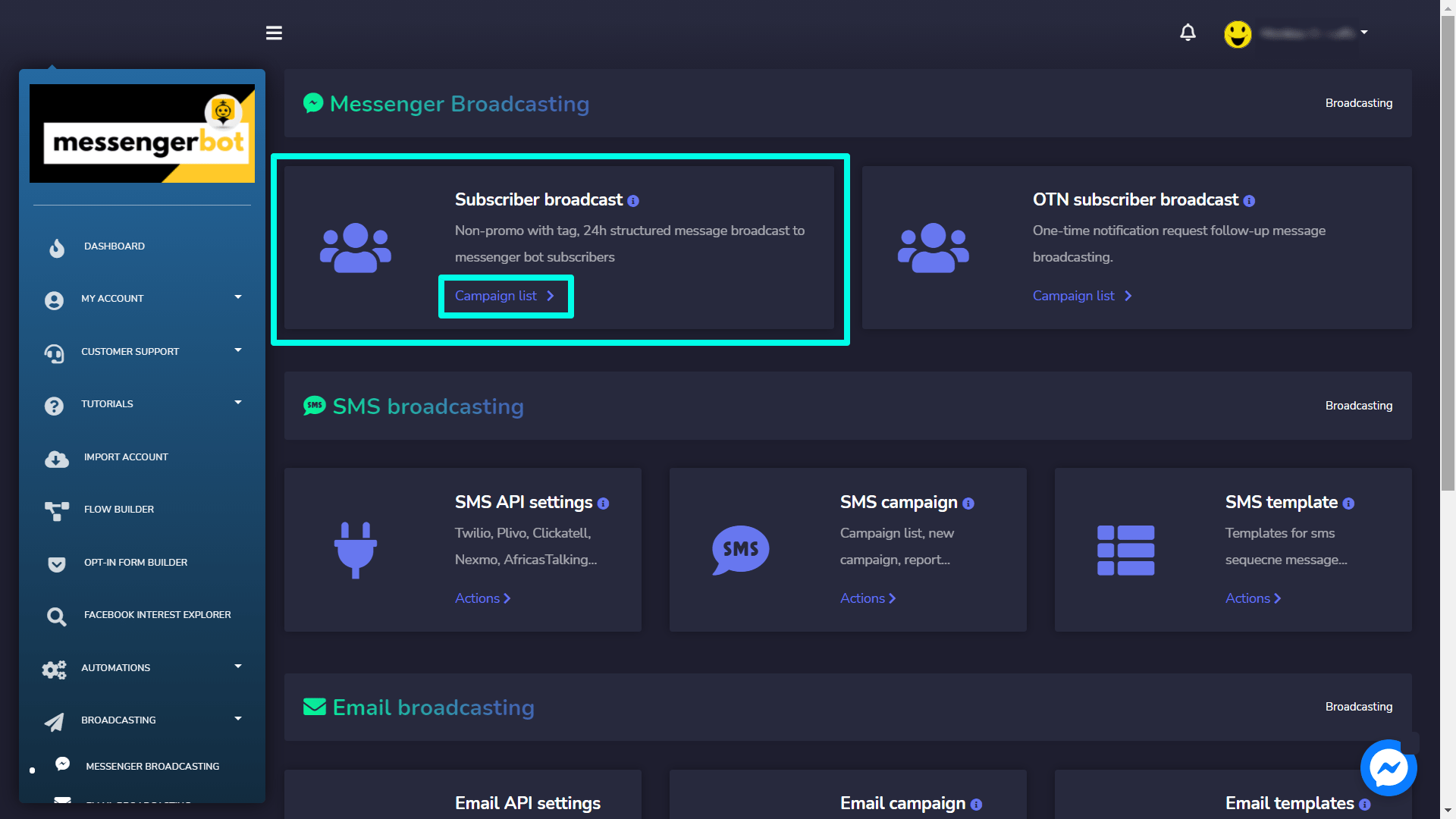
Um auf den Abonnenten-Broadcast zuzugreifen, wählen Sie die Kampagnenliste Option im Abonnenten-Broadcast Abschnitt von Messenger-Broadcasting.
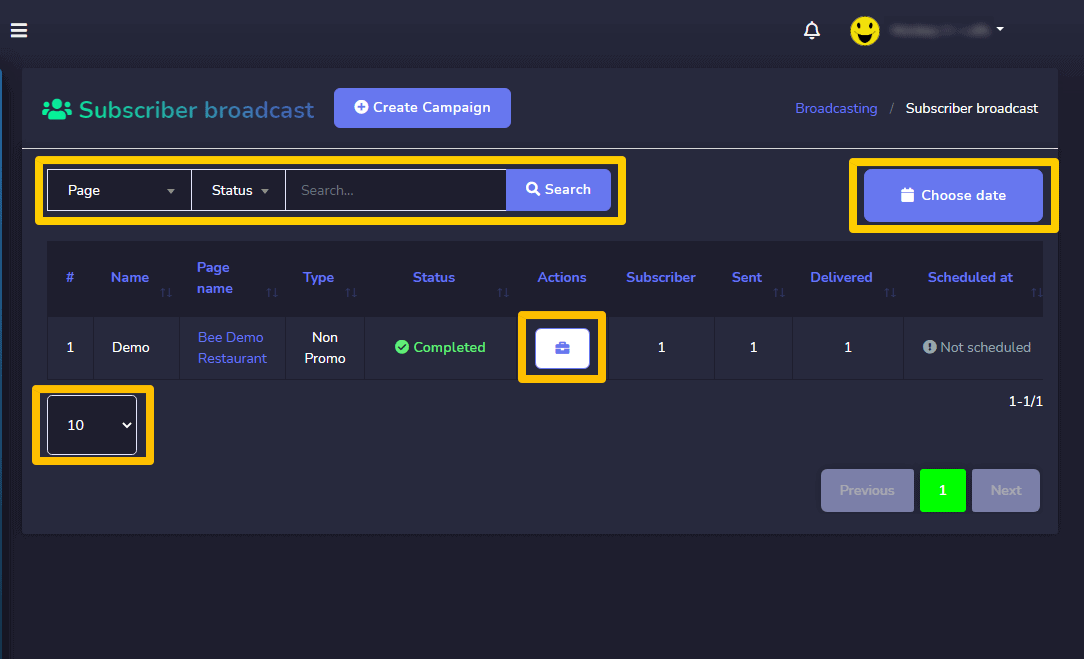
Der Abonnenten-Broadcast-Bildschirm besteht aus einem Liste der Seitenzahlen, Sie können nach einem bestimmten suchen Seite suchen, indem Sie die Suchleiste. Sie können die Anzahl der Vorlagen zu sein angezeigt werden sollen. Sie können auch anordnen sie entweder in aufsteigender oder absteigender Reihenfolge indem Sie die Pfeile aus dem Header. Sie können die Datumsbereich für die eingegrenzte Suche auswählen. Sie können sie auch nach ihren Status.
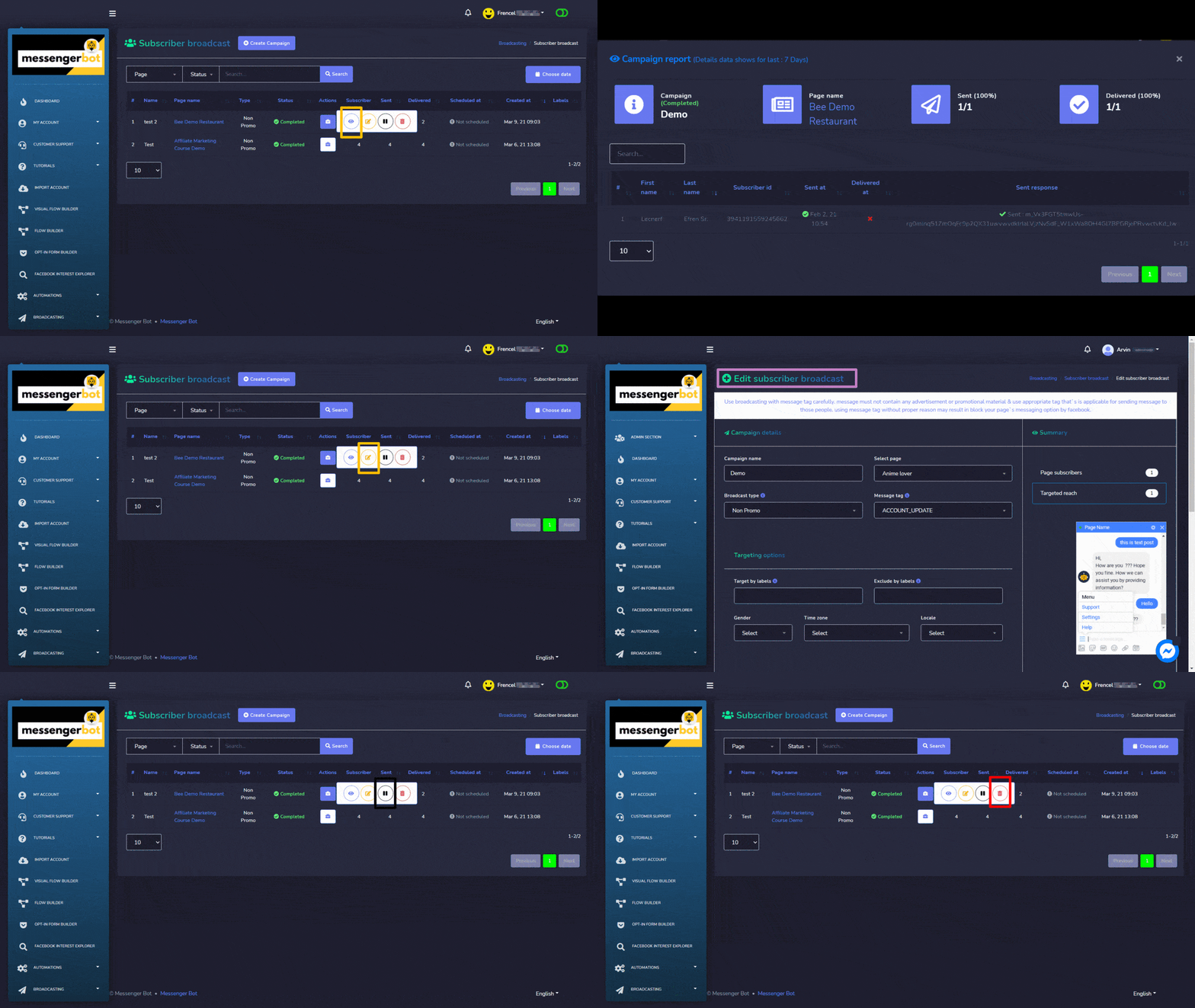
Um verschiedene Aktionen auf den Vorlagen auszuführen, wählen Sie  die Option gegen die Vorlage, auf der Sie Aktionen ausführen möchten. Folgendes sind die Aktionen, die ausgeführt werden können:
- Bericht zur Kampagne anzeigen durch Auswahl
 .
. - Die Kampagne bearbeiten.
- Die Kampagne pausieren indem Sie die
 .
. - Die Kampagne löschen.
Kampagne erstellen
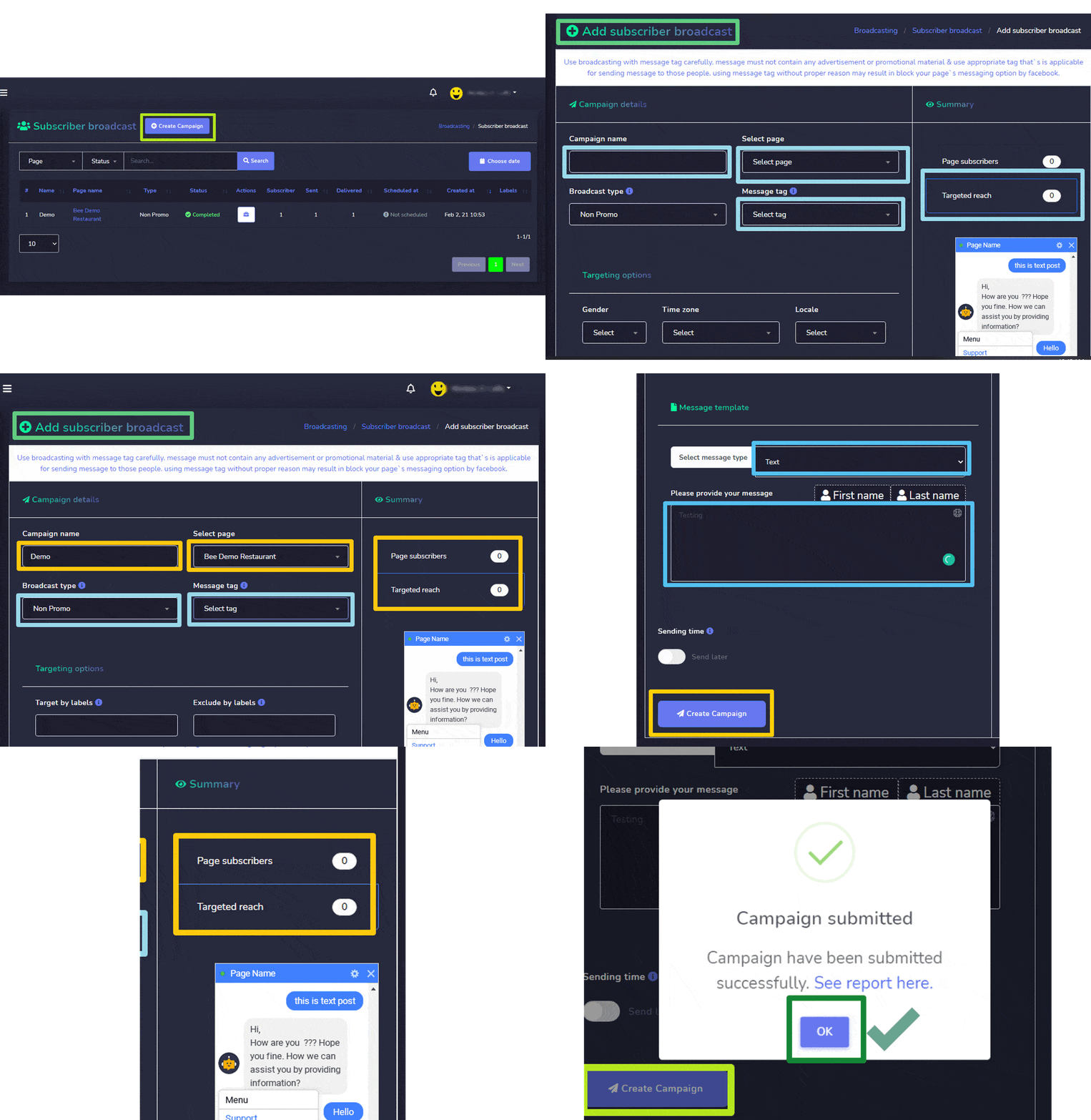
Sie können eine neue Abonnenten-Broadcast-Kampagne erstellen, indem Sie die folgenden Schritte befolgen:
- Wählen Sie
 von der Spitze der Abonnenten-Broadcast-Kampagne.
 - Ein Abonnenten-Broadcast hinzufügen der Bildschirm wird angezeigt.
- Geben Sie die folgenden Kampagnendetails an:
- Kampagnenname
- Wählen Sie die Seite aus, für die Sie die Kampagne erstellen möchten
- Wählen Sie einen Broadcast-Typ: Es kann entweder nicht-promotional oder 24-Stunden-Promotion sein
- Wählen Sie ein Nachrichtentag aus dem Dropdown-Menü.
- Wählen Sie die Zieloptionen für eine bessere Reichweite Ihres Beitrags, basierend auf Ihrem Geschlecht, Ihrer Zeitzone und Ihrer Standortauswahl.
- Wählen Sie Nachrichtenvorlagen und Versandzeit.
Sie können auch die Abonnentenzahlen auf der rechten Seite Ihres Bildschirms im Zusammenfassung Sektion.
Sobald Sie alle Informationen bereitgestellt haben, wählen Sie Kampagne erstellen.
| Hinweis: | |
|
· Verwenden Sie das Broadcasting mit der Nachrichtentag vorsichtig. · Die Nachricht darf keine Werbung oder Werbematerial enthalten. · Verwenden Sie einen geeigneten Tag, der für das Senden einer Nachricht an gezielte Personen anwendbar ist. · Die Verwendung eines Nachrichtentags ohne triftigen Grund kann dazu führen, dass die Messaging-Option Ihrer Seite von Facebook blockiert wird. |
|
Sobald Sie eine Kampagne erstellt haben, wird sie von Ihrem Facebook-Seitenkonto ausgeführt und an mehrere gezielte Zielgruppen gesendet.
SMS-Broadcasting
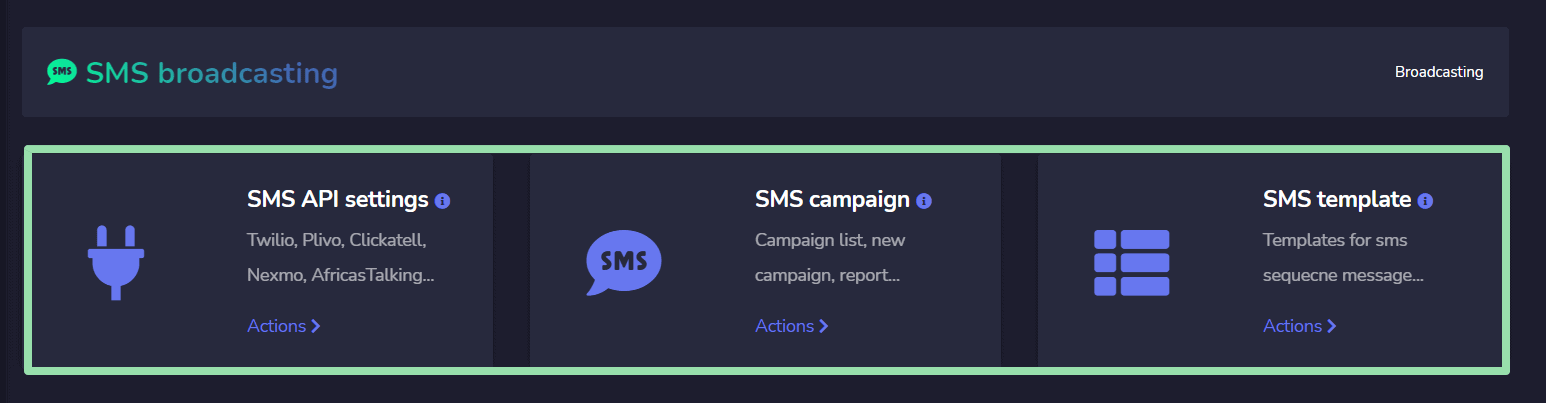
SMS-Broadcasting wird verwendet, um SMS in großen Mengen zu senden und bei der Verwaltung der SMS-Kampagnen zu helfen. Dieser Abschnitt besteht aus drei Optionen:
Die Einzelheiten dieser Optionen sind unten angegeben:
SMS-API-Einstellungen
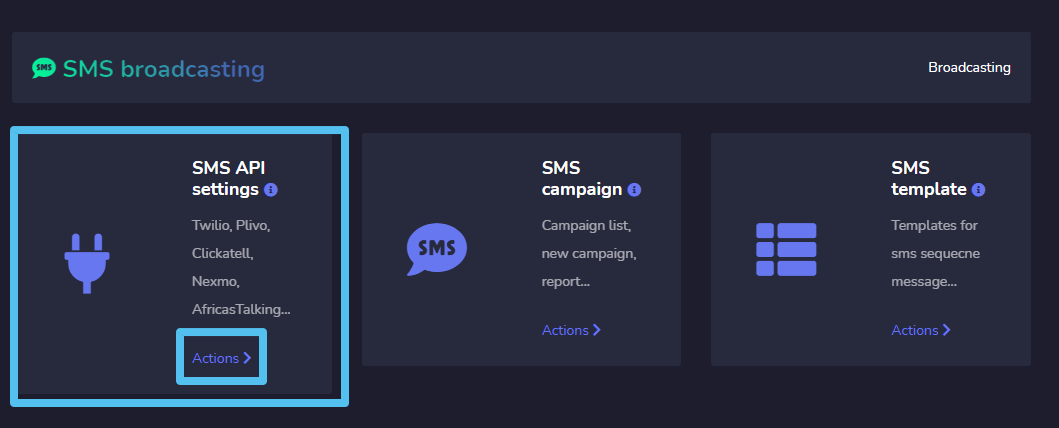
Um auf die SMS-API-Einstellungen zuzugreifen, wählen Sie die Aktionen Option in SMS-API-Einstellungen Abschnitt von SMS-Broadcasting.
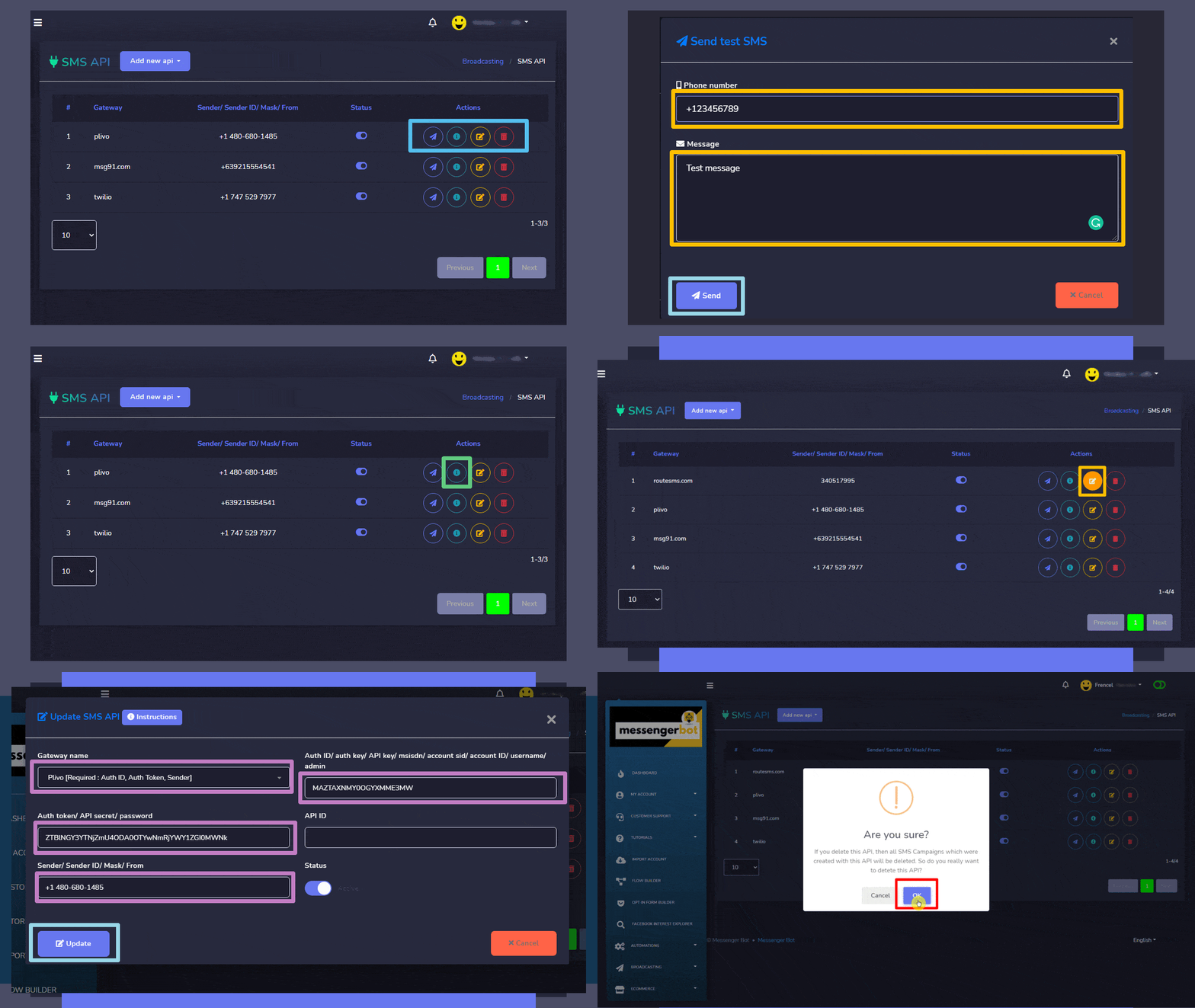
Auf dem SMS-API-Bildschirm wird eine Liste von Gateways angezeigt. Sie können folgende Aktionen aus dieser Ansicht durchführen.
- SMS senden indem Sie die
 Symbol gegen ein bestimmtes Gateway.
 - API anzeigen Informationen auswählen durch
 Symbol gegen ein bestimmtes Gateway.
 - Bearbeiten Sie die API die Sie aktualisieren möchten.
- Die API löschen.
| Hinweis: | |
| · Wenn Sie eine API löschen, werden auch alle Kampagnen, die mit dieser API erstellt wurden, gelöscht. | |
API erstellen
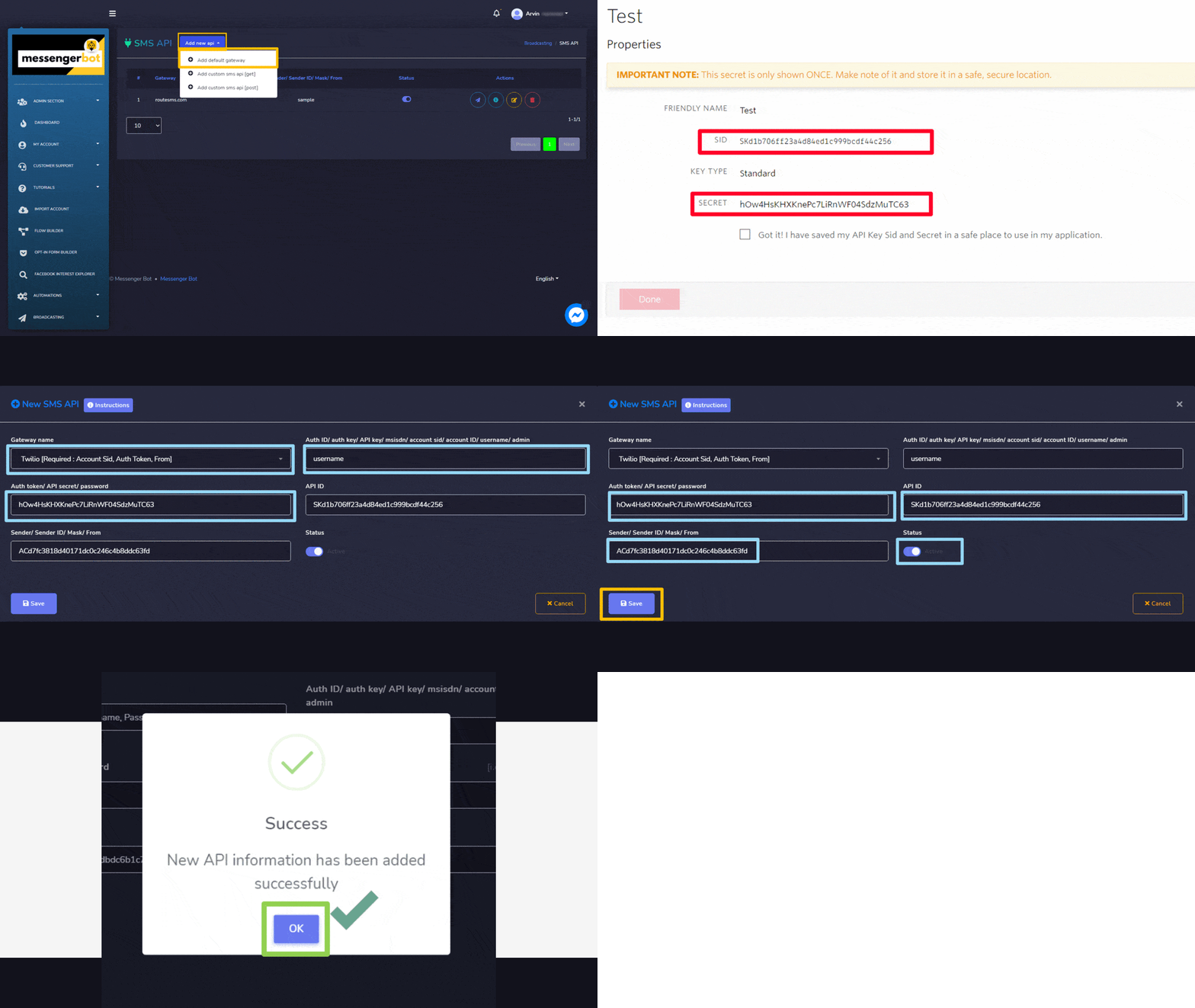
Sie können auch eine neue API vom SMS-API-Bildschirm aus erstellen. Befolgen Sie die folgenden Schritte:
- Wählen Sie
 Schaltfläche von der SMS-API
 - Geben Sie die Gateway-Name.
- Geben Sie die Authentifizierungsschlüssel/ API-Schlüssel.
- Geben Sie Ihre geheimes Passwort Sie möchten einstellen.
- Geben Sie die ID Ihrer API.
- Geben Sie die Absender-ID.
- Setzen Sie die Status Ihrer API.
- Sobald Sie all diese Einstellungen vorgenommen haben, klicken Sie auf Sie speichern.
SMS-Kampagne
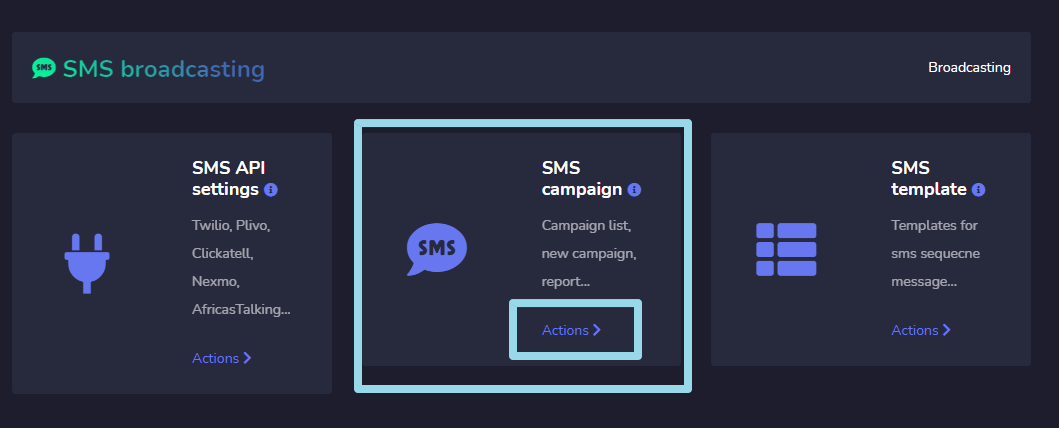
Um auf die SMS-Kampagne zuzugreifen, wählen Sie die Aktionen Option in SMS-API-Einstellungen Abschnitt von SMS-Broadcasting.
Der Bildschirm der SMS-Kampagne besteht aus einer Liste von SMS-APIs, Sie können nach einer bestimmten API suchen, indem Sie die Suchleiste. Sie können die Anzahl der APIs zu sein angezeigt werden sollen. Sie können die Datumsbereich für eine eingegrenzte Suche. Sie können sie auch nach ihren Status.
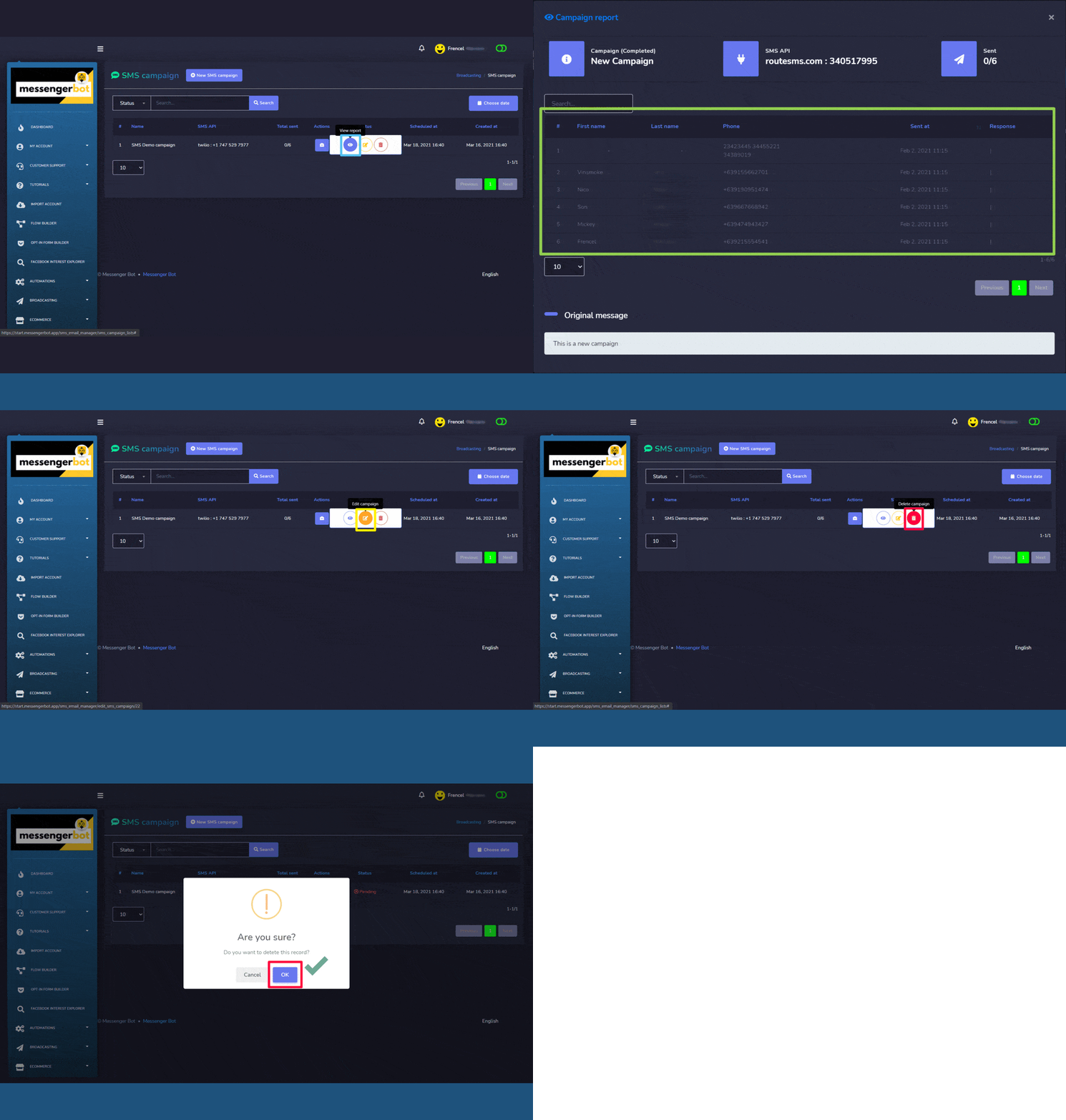
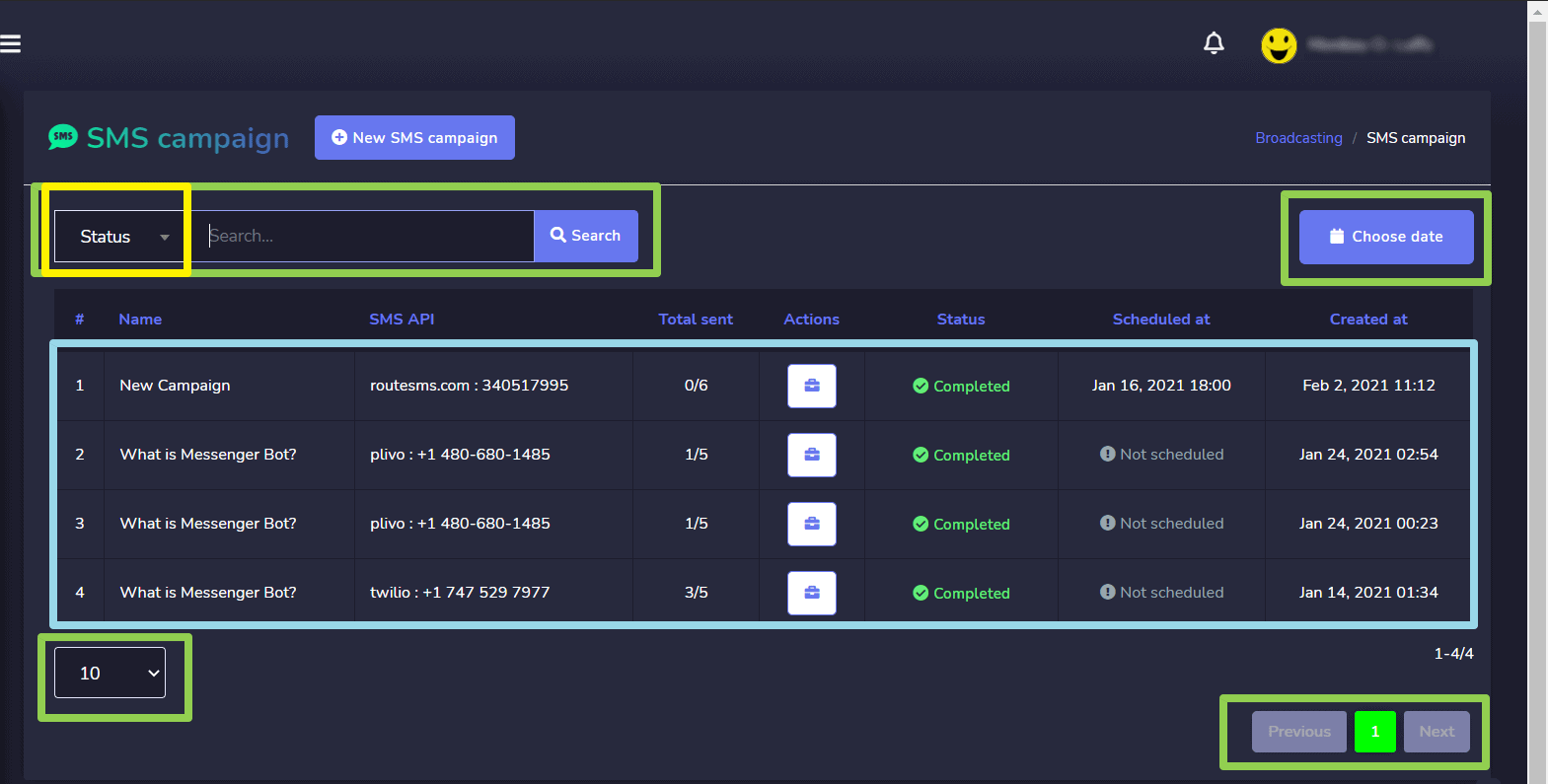 die Option gegen die Vorlage, auf der Sie Aktionen ausführen möchten. Folgendes sind die Aktionen, die ausgeführt werden können:
- Bericht anzeigen, indem Sie auswählen
 .
. - Die Kampagne bearbeiten
- Die Kampagne löschen
SMS-Kampagne erstellen
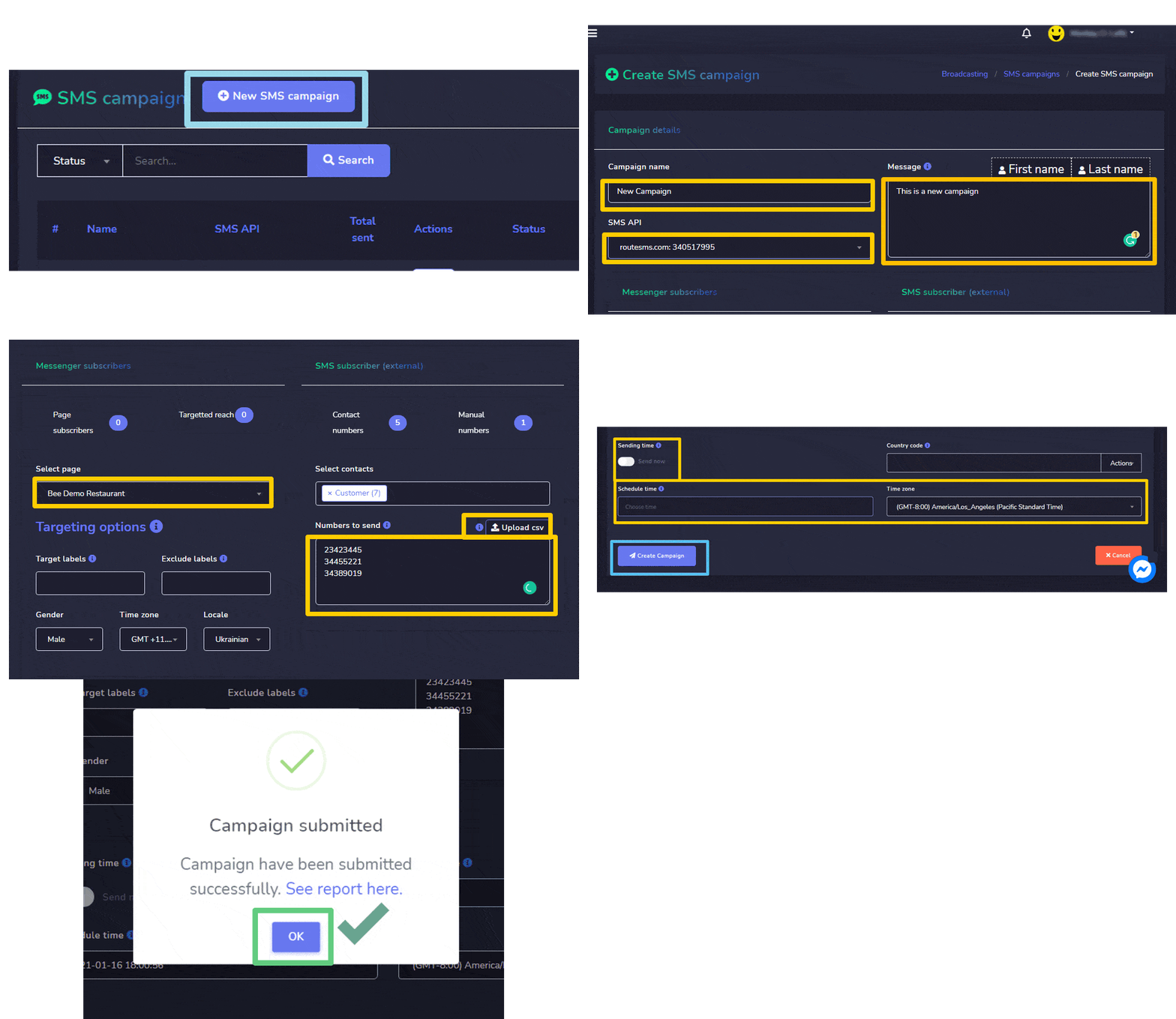
Sie können eine neue SMS-Kampagne erstellen, indem Sie die folgenden Schritte ausführen:
- Wählen Sie
 Option oben auf dem SMS-Kampagnenbildschirm.
 - Ein SMS-Kampagne erstellen Bildschirm wird angezeigt. Geben Sie die Kampagnendetails ein, die Folgendes umfassen:
- Kampagnenname
- SMS-API (aus Dropdown auszuwählen)
- Nachricht
- Geben Sie die Informationen von Messenger-Abonnenten und SMS-Abonnenten (extern).
- Sie können auch die Zieloptionen für eine bessere Reichweite auswählen.
- Sie können eine Versandzeit wählen. .
- Sobald alle Informationen hinzugefügt sind, wählen Sie Kampagne erstellen.
Twilio SMS-Kampagnen-Demo
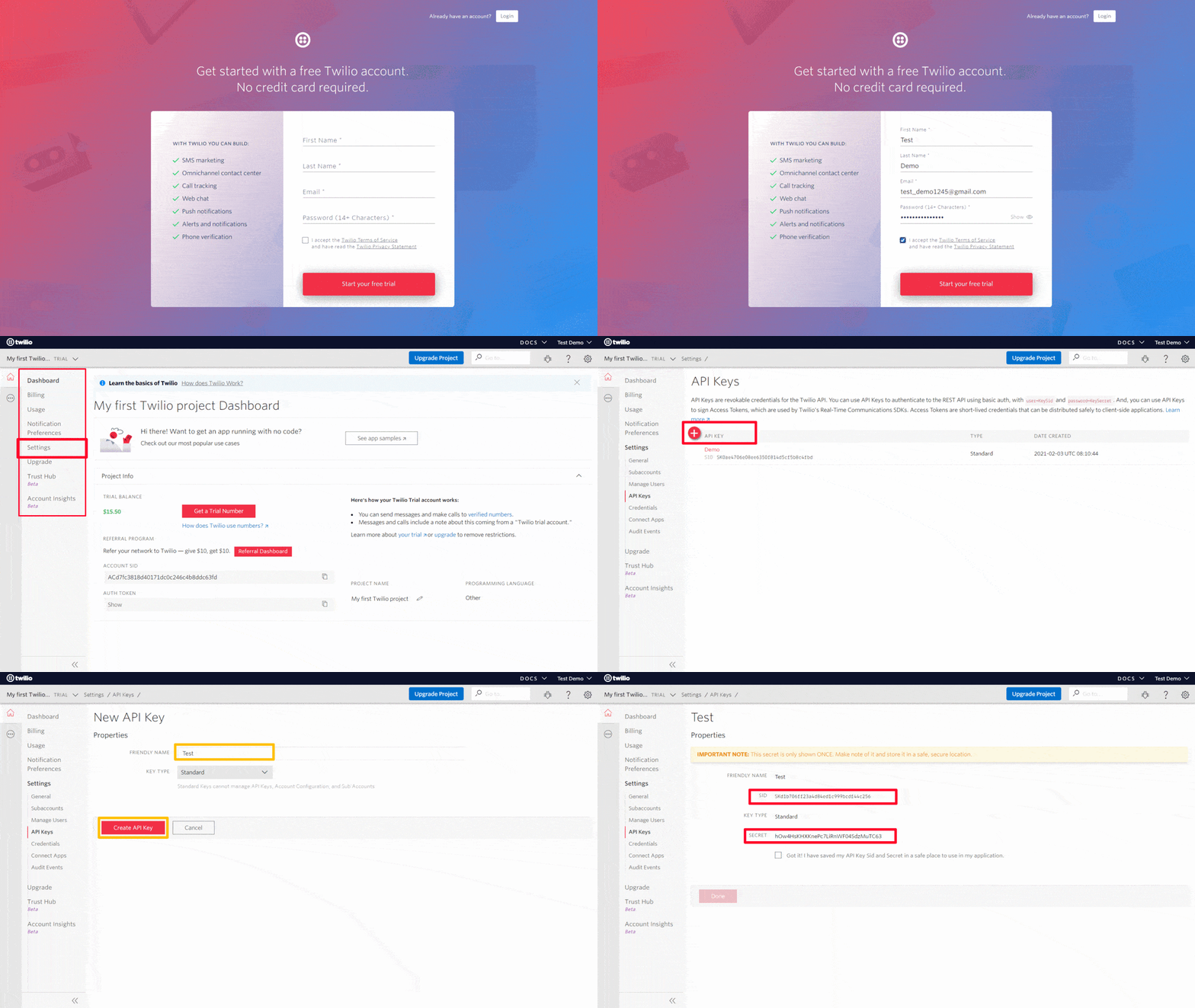
Um eine SMS-Kampagne zu starten, müssen Sie einen API-Schlüssel für die Integration von Twilio erhalten. Sie können Twilio über Ihren Webbrowser aufrufen. Befolgen Sie die folgenden Schritte:
- Öffnen Sie den folgenden Link in Ihrem Browser: https://www.twilio.com/
- Der Twilio Anmeldebildschirm Sie müssen sich für die erste Anmeldung registrieren.
- Sie erhalten auch eine Authentifizierungs-E-Mail. Folgen Sie dem Link, er wird zum Dashboard weiterleiten.
- Jetzt müssen Sie die Einstellungen Option im linken Navigationsmenü erreichen.
- Ein Untermenü wird erscheinen, wählen Sie jetzt API-Schlüssel Eine Liste der API-Schlüssel wird auf dem Bildschirm erscheinen. Sie müssen einen neuen Schlüssel erstellen.
- Wählen Sie den
 Symbol aus der Tabellenüberschrift. Sie können einen freundlichen Namen für Ihren Schlüssel und die Typ deines Schlüssels.
 - Wählen Sie API-Schlüssel erstellen. Ein neuer API-Schlüssel wird generiert, kopiere ihn zur Verwendung.
- Gehen Sie zu Messenger-Bot Navigiere zu Broadcasting gehe dann zu SMS-API-Einstellungen. Auswählen Aktionen, ein Bildschirm mit einer Liste von SMS-APIs wird angezeigt.
- Wählen Sie Schaltfläche oben auf dem Bildschirm.
- Ein Neue SMS-API Modal wird angezeigt, wähle das Gateway aus, gib den API-Schlüssel in das Feld ein.
- Geben Sie die Authentifizierungstoken, Absender-ID und Benutzername. Klicken Sie speichern.
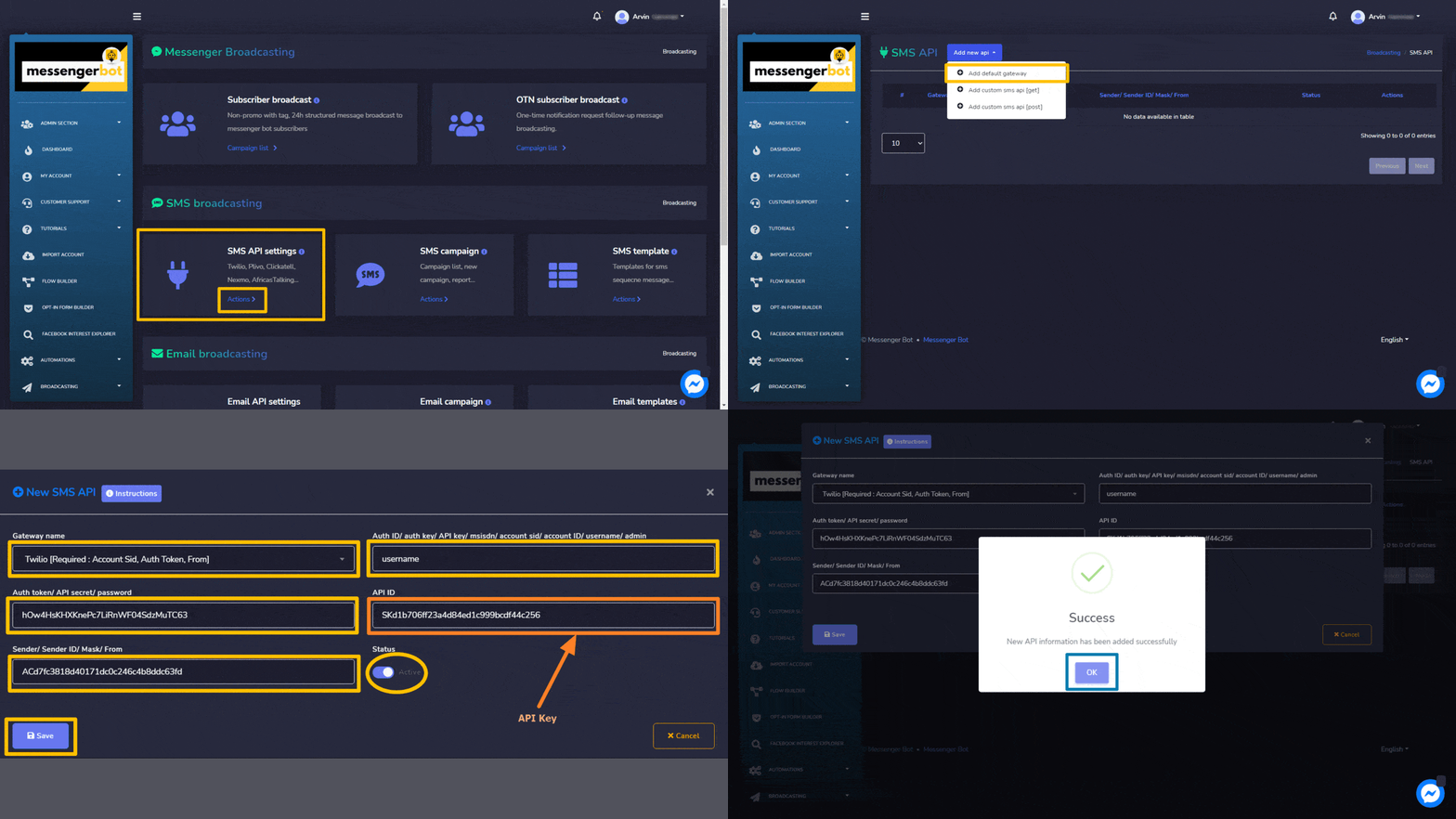
- Jetzt dies SMS-API, wird Ihnen helfen, eine neue SMS-Kampagne. Gehen Sie zu SMS-Kampagne, wählen Sie dann Aktionen.
- Wählen Sie von SMS-Kampagne
- Ein SMS-Kampagne erstellen Ansicht wird erscheinen. Geben Sie den Kampagnennamen und Nachricht.
- Wählen Sie jetzt das SMS-API aus dem Dropdown-Menü, das Sie in Schritt 11.
- Wählen Sie den Seite für die Sie diese Kampagne erstellen möchten. Eine Anzahl von Abonnenten wird in der Gebühr erscheinen.
- Sie können auch die Zieloptionen.
- auswählen. Kontakt Feld entweder manuell eingeben oder die CSV Datei importieren und Ihren Ländercode hinzufügen.
- Wählen Sie einen Versandzeit, zusammen mit Zeitzone.
- Wählen Sie Kampagne erstellen.
Sobald Sie eine Kampagne erstellt haben, werden SMS an alle ausgewählten Personen gesendet und die Nachrichten an sie übertragen.

 Deutsch
  English
  Tagalog
  简体中文
简体中文  العربية
  हिन्दी
  Português do Brasil
  Español de México
  Français
  বাংলা
বাংলা  香港中文
香港中文  繁體中文
繁體中文  Nederlands
  Bahasa Indonesia
  日本語
日本語  한국어
한국어  Polski
  Русский
  Español
  Tiếng Việt