

連絡先グループ
さまざまな一括アクションを実行し、SMS/メールをグループごとに管理するために、連絡先グループを作成できます。各グループには複数の連絡先が含まれます。
連絡先グループセクションにアクセスするには、選択してください 連絡先グループ の下に 購読者管理 左側のナビゲーションにあります。
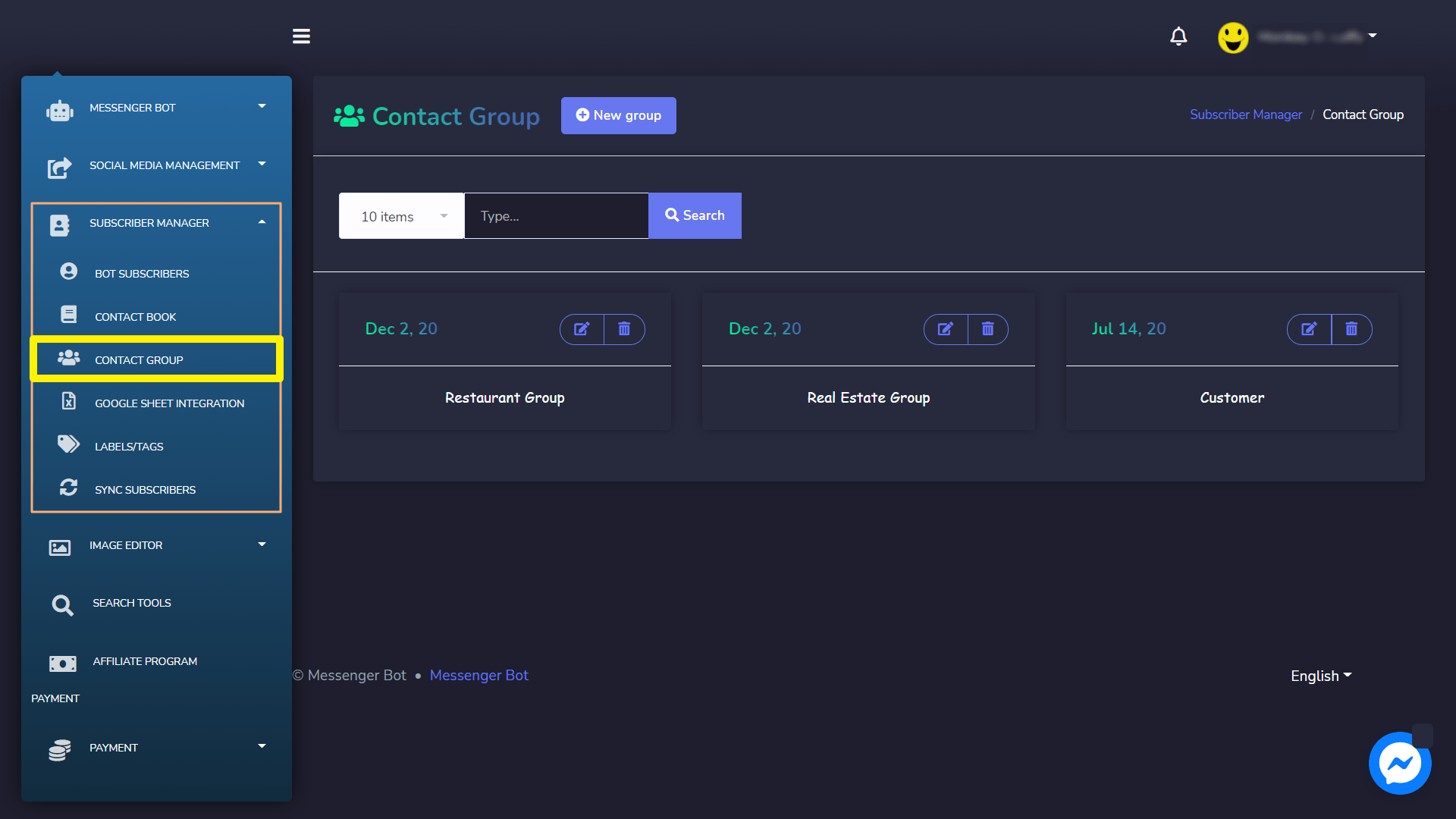
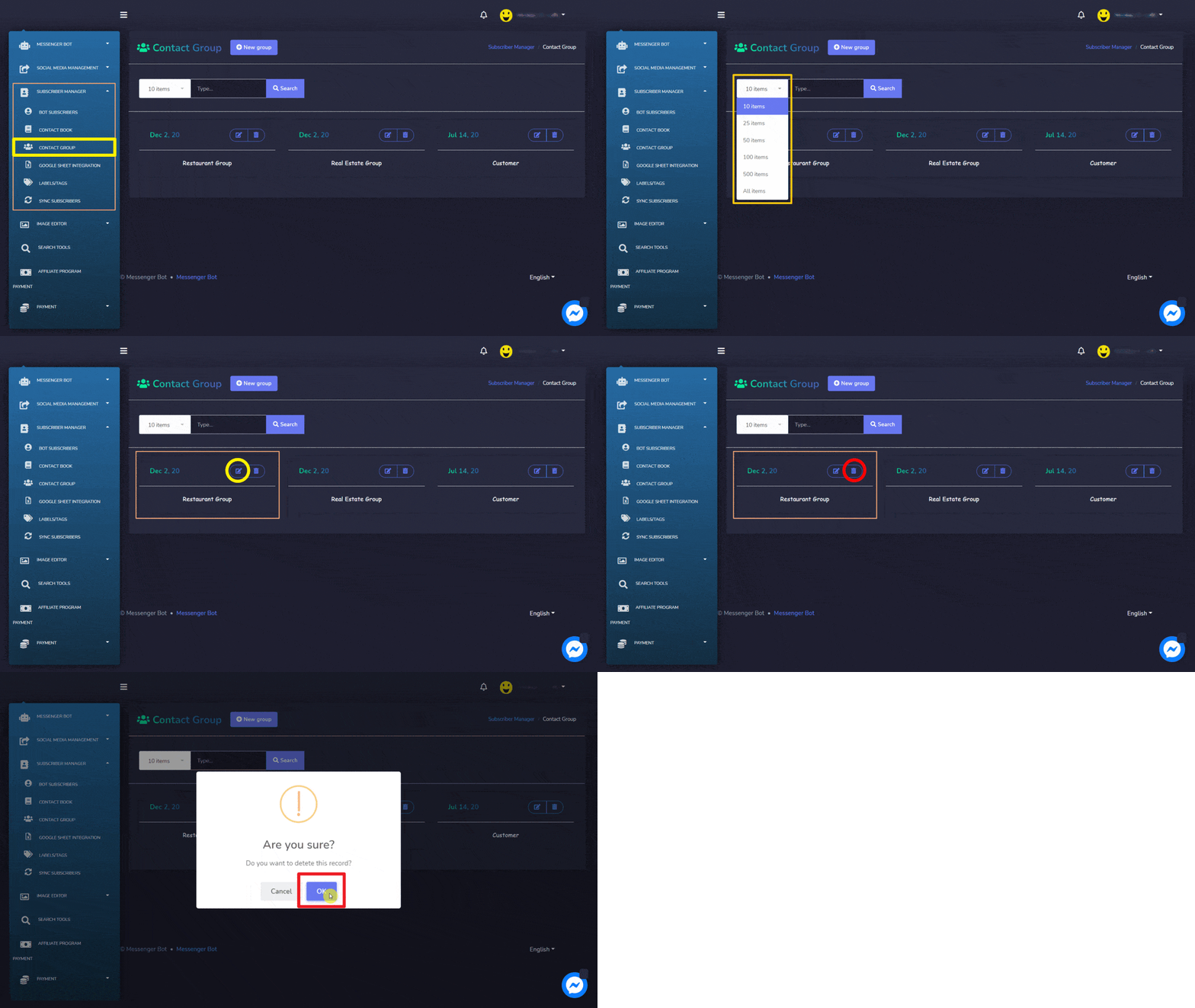
すべての既存のグループが画面に表示されます。既存のグループに関する情報が提供されます。
- 一度に表示するグループの数を調整できます。
- 選択することでグループを編集できます
 特定の連絡先グループのアイコン。
 - 削除できます グループを選択することで
 特定の連絡先グループのアイコン。
新しいグループを作成
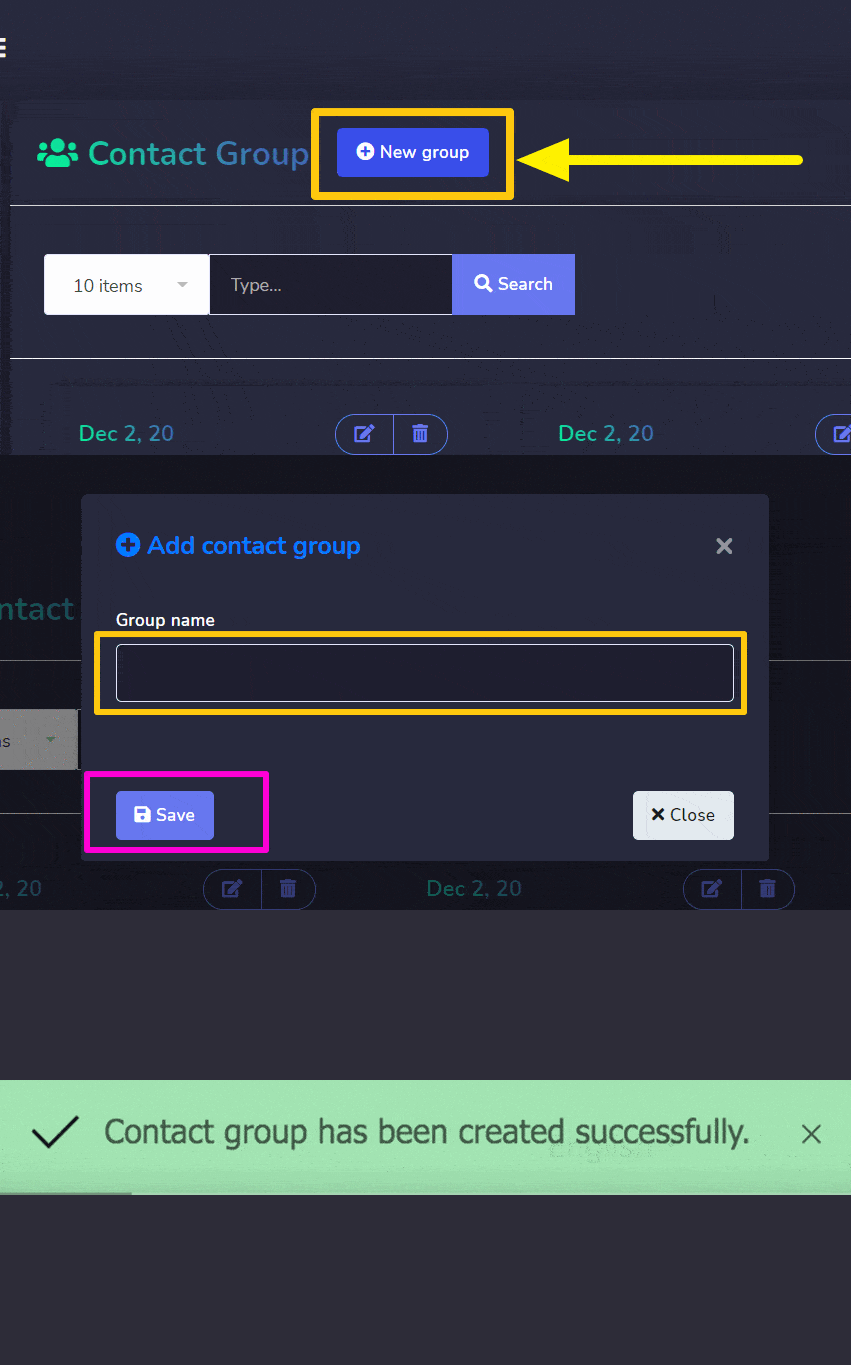
から新しいグループを作成できます 連絡先グループ 画面から。以下の手順に従ってください:
- 選択する 新しいグループ ラベル/タグ画面の上部から。
- 画面にラベルを追加するモーダルが表示されます。次の情報を提供する必要があります 連絡先グループを追加 画面:
- グループ名: グループの新しい名前
- 選択する 保存, 新しいグループが正常に作成されます。
連絡先帳
異なる一括アクションを実行し、SMS/メールをグループごとに管理するための連絡先リストを作成できます。各連絡先はグループの一部になります。
連絡先グループセクションにアクセスするには、選択してください 連絡先帳 の下に 購読者管理 左側のナビゲーションにあります。
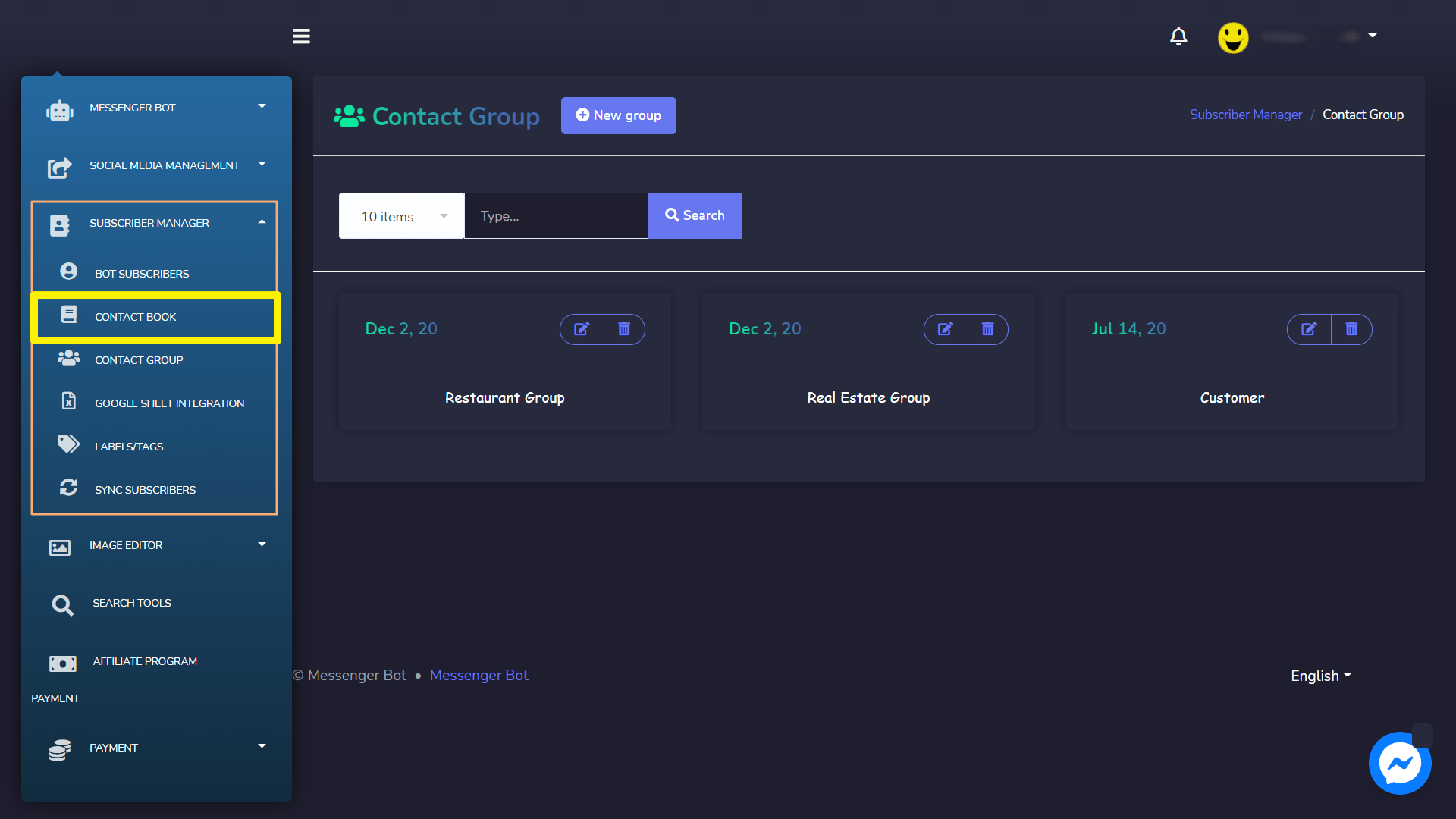
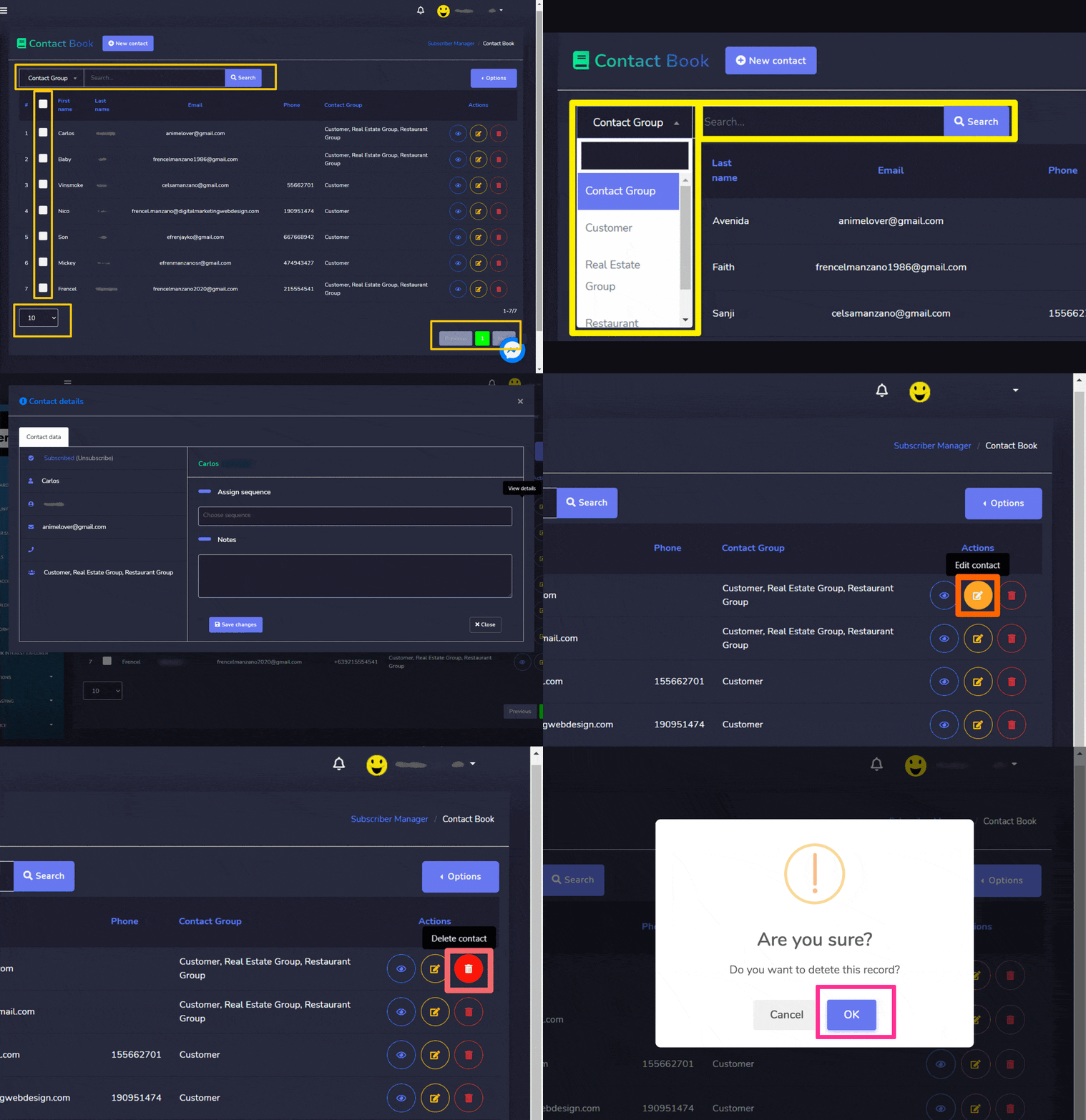
すべての既存の連絡先が画面に表示されます。既存の連絡先に関する情報が提供されます。
- 一度に表示する連絡先の数を調整できます。
- 検索バーを使用して特定の連絡先や連絡先グループを検索できます。
- 選択することで連絡先を表示できます。
 特定の連絡先のアイコン。
 - 選択することで連絡先を編集できます。
 特定の連絡先のアイコン。
 - 選択することで連絡先を削除できます。
 特定の連絡先のアイコン。
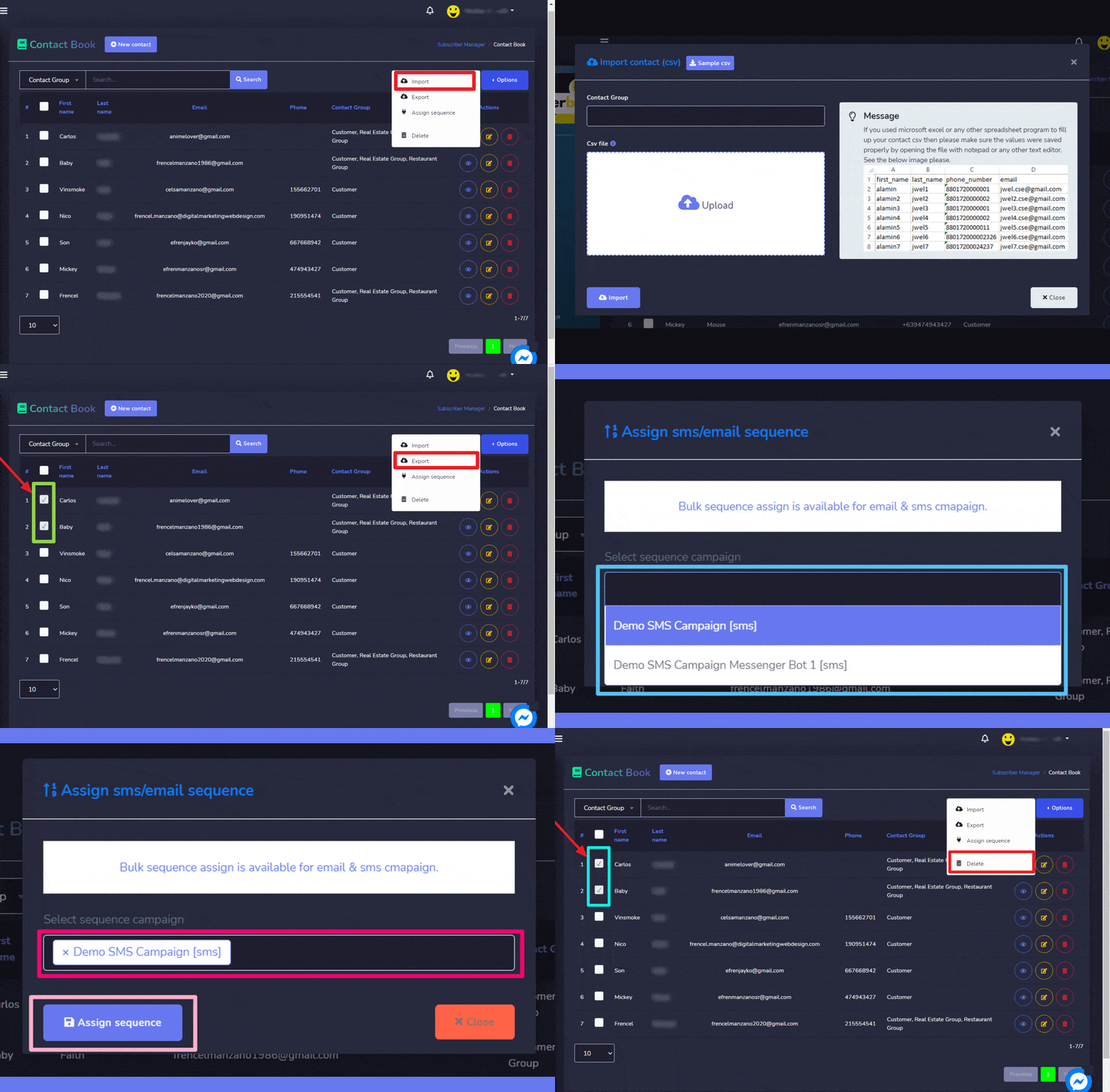
クリックして  ボタンを押すと、次の3つのオプションのリストが表示されます:
- インポート- アプリケーションデータベースに連絡先のセットをインポートするために、.CSVファイルをインポートできます。 連絡先グループ の名前を提供し、それにファイルをインポートします。
- エクスポート- エクスポートしたい名前を選択することで、.CSVファイルをエクスポートすることもできます。エクスポートする予定の連絡先に対してチェックボックスにマークを付けてください。
- シーケンスを割り当て- 割り当てたい連絡先を選択することで、連絡先にシーケンスを割り当てることができます。次に、下に示すようにシーケンスキャンペーンを選択し、完了したらシーケンスを割り当てるボタンを選択します。
- 削除- 削除したい名前を選択することで、連絡先を削除することもできます。削除したい連絡先に対してチェックボックスにマークを付けてください。
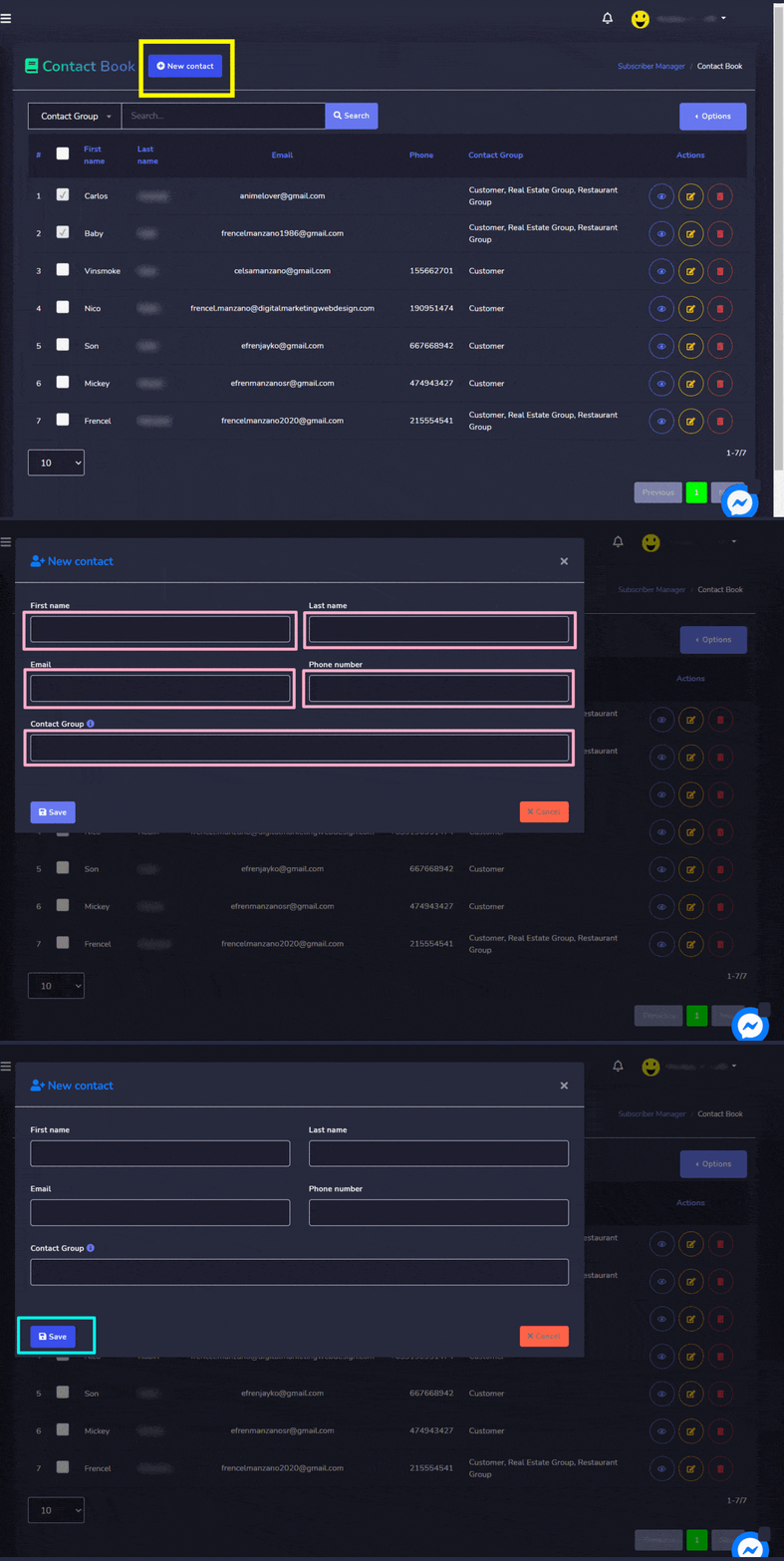
新しい連絡先を作成
から新しいグループを作成できます 連絡先帳 画面から。以下の手順に従ってください:
- 選択する 新しい連絡先 ラベル/タグ画面の上部から。
- 画面にラベルを追加するモーダルが表示されます。次の情報を提供する必要があります 連絡先グループを追加 画面:
- 名
- 姓
- メール
- 電話番号
- 連絡先グループ: 連絡先が追加されるグループ
- 選択する 保存, 新しい連絡先が正常に作成されました。



 日本語
日本語  English
  Tagalog
  简体中文
简体中文  العربية
  हिन्दी
  Português do Brasil
  Español de México
  Français
  বাংলা
বাংলা  香港中文
香港中文  繁體中文
繁體中文  Nederlands
  Deutsch
  Bahasa Indonesia
  한국어
한국어  Polski
  Русский
  Español
  Tiếng Việt