

Contactgroep
Je kunt een contactgroep aanmaken om verschillende bulkacties uit te voeren en de SMS/e-mails per groep te beheren. Elke groep zal meerdere contacten hebben.
Om toegang te krijgen tot de contactgroepsectie, selecteer Contactgroep onder Abonnee Beheer gelegen aan de linkerkant van de navigatie.
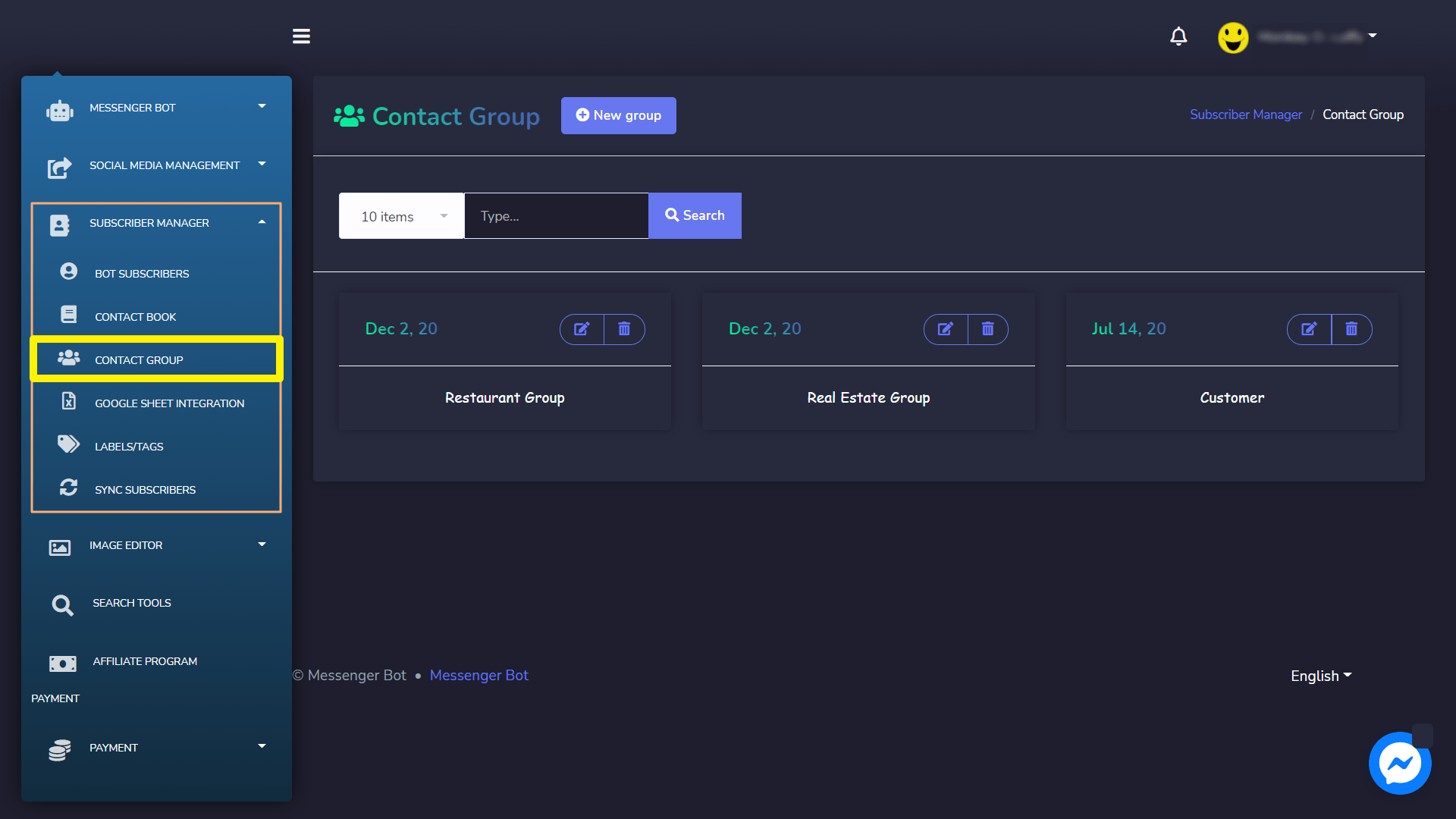
Alle bestaande groepen verschijnen op je scherm. Het zal informatie geven over je bestaande groepen.
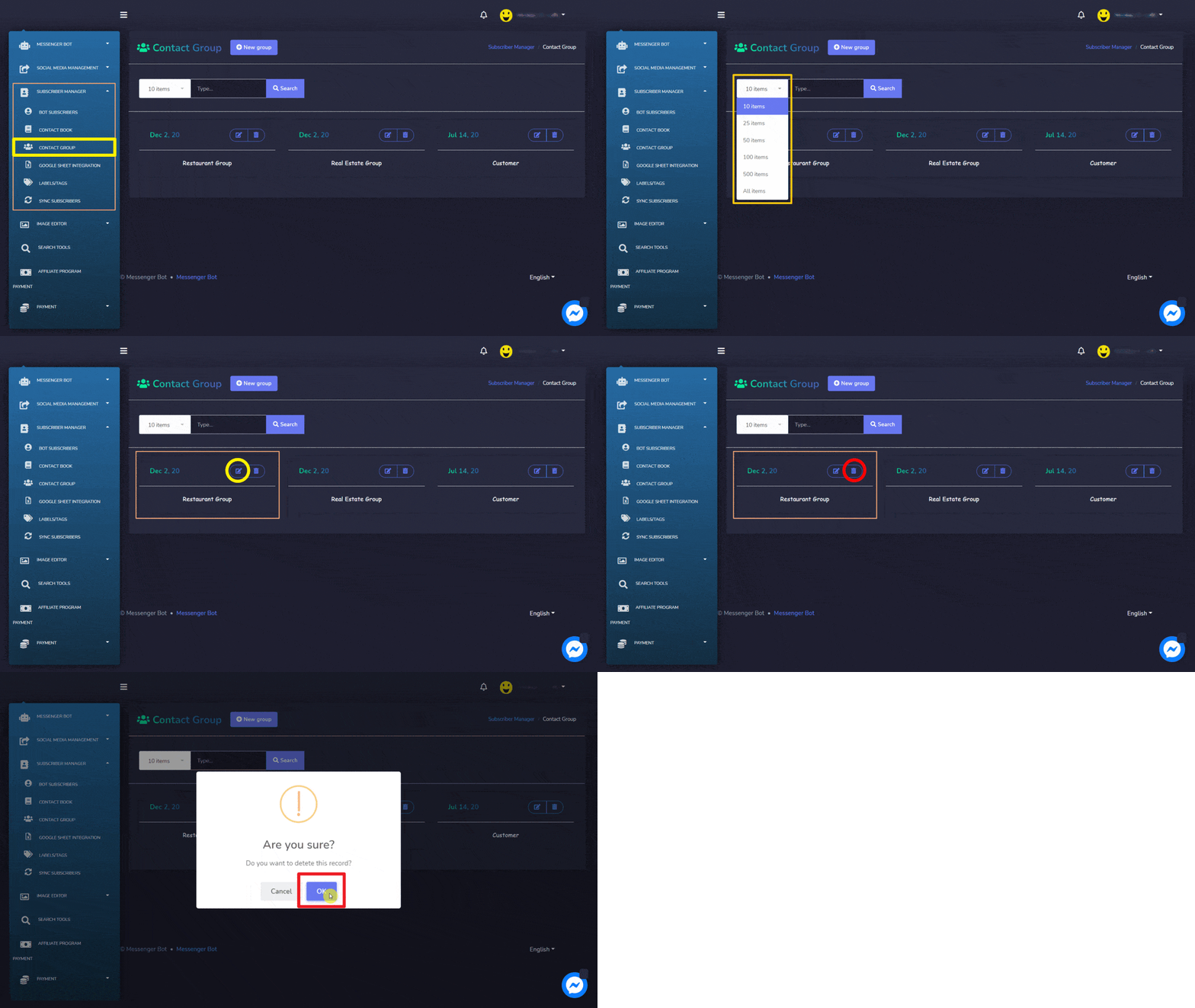
- Je kunt het aantal groepen dat tegelijk wordt weergegeven aanpassen.
- Je kunt de groep bewerken door de
 icoon voor een bepaalde contactgroep te selecteren.
 - Je kunt de groep verwijderen door de
 icoon voor een bepaalde contactgroep te selecteren.
Nieuwe Groep Aanmaken
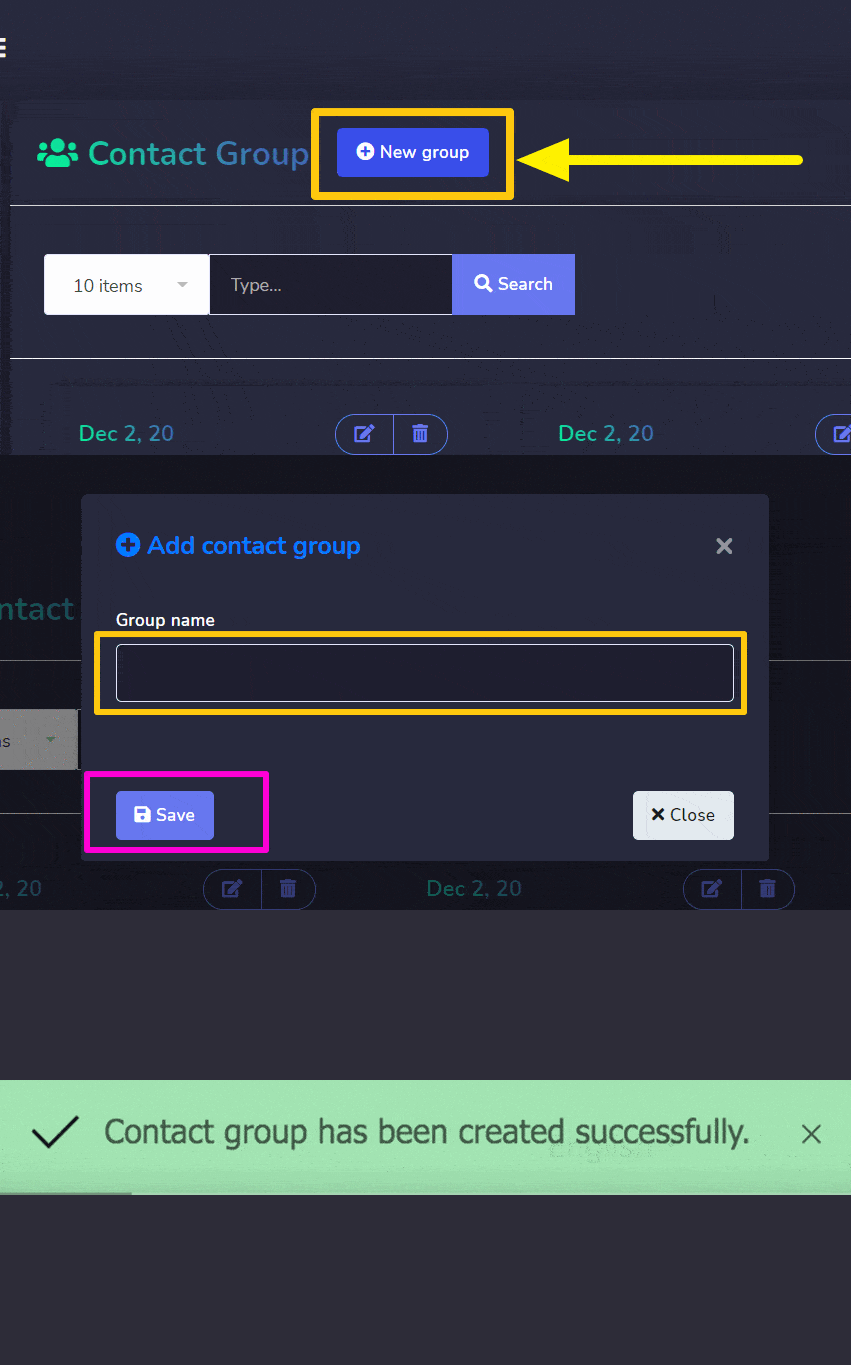
Je kunt een nieuwe groep maken vanaf de Contactgroep scherm. Volg gewoon de onderstaande stappen:
- Selecteer Nieuwe groep van de bovenkant van het Labels/tags scherm.
- Een modaal venster Label toevoegen verschijnt op het scherm. Je moet in Voeg contactgroep toe scherm:
- Groepsnaam: een nieuwe naam van de groep
- Selecteer Opslaan, uw nieuwe groep zal succesvol worden aangemaakt.
Contactboek
U kunt een contactenlijst maken om verschillende bulkacties uit te voeren en de SMS/e-mails per groep te beheren. Elk contact maakt deel uit van een groep.
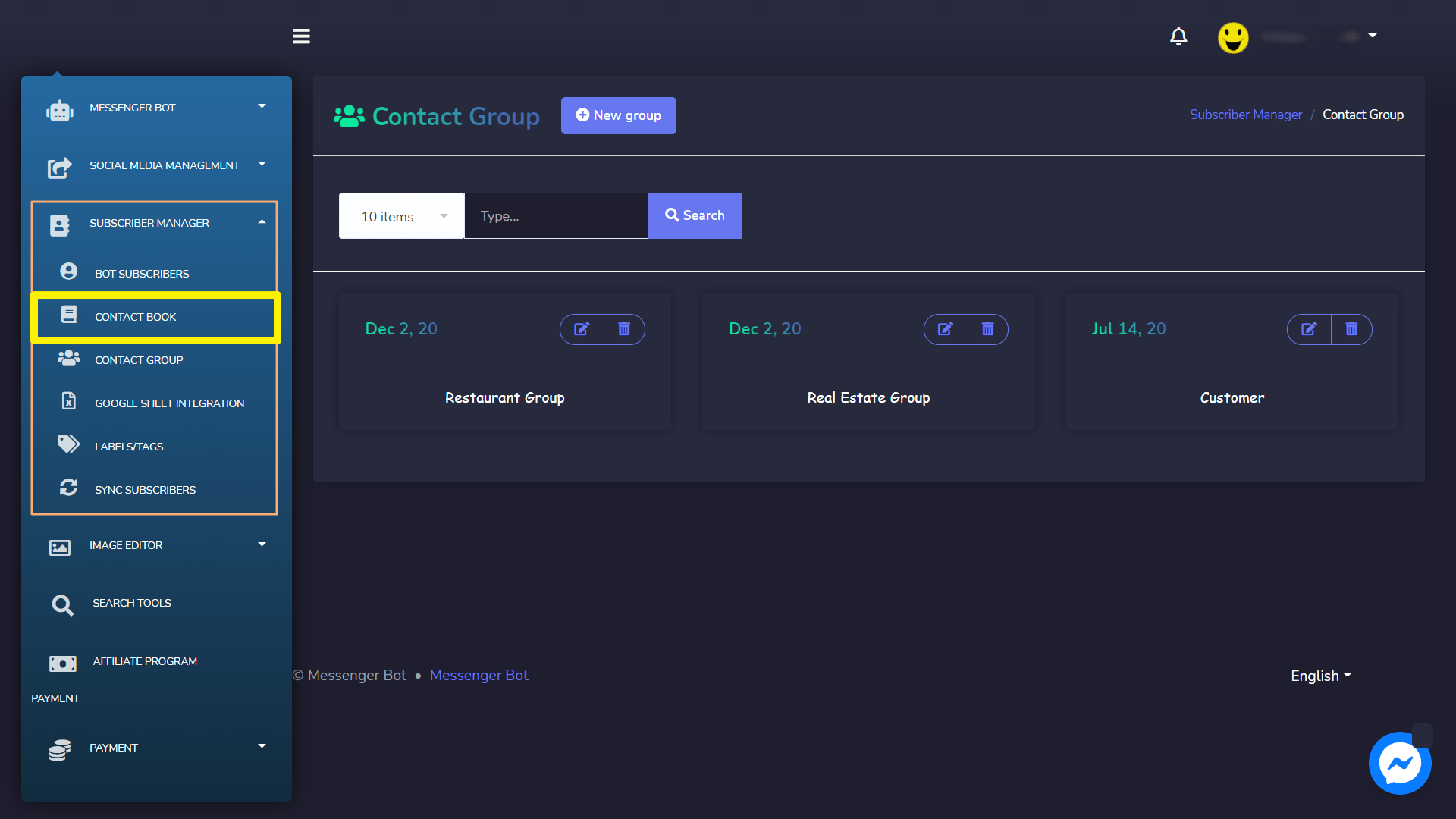
Om toegang te krijgen tot de contactgroepsectie, selecteer Contactboek onder Abonnee Beheer gelegen aan de linkerkant van de navigatie.
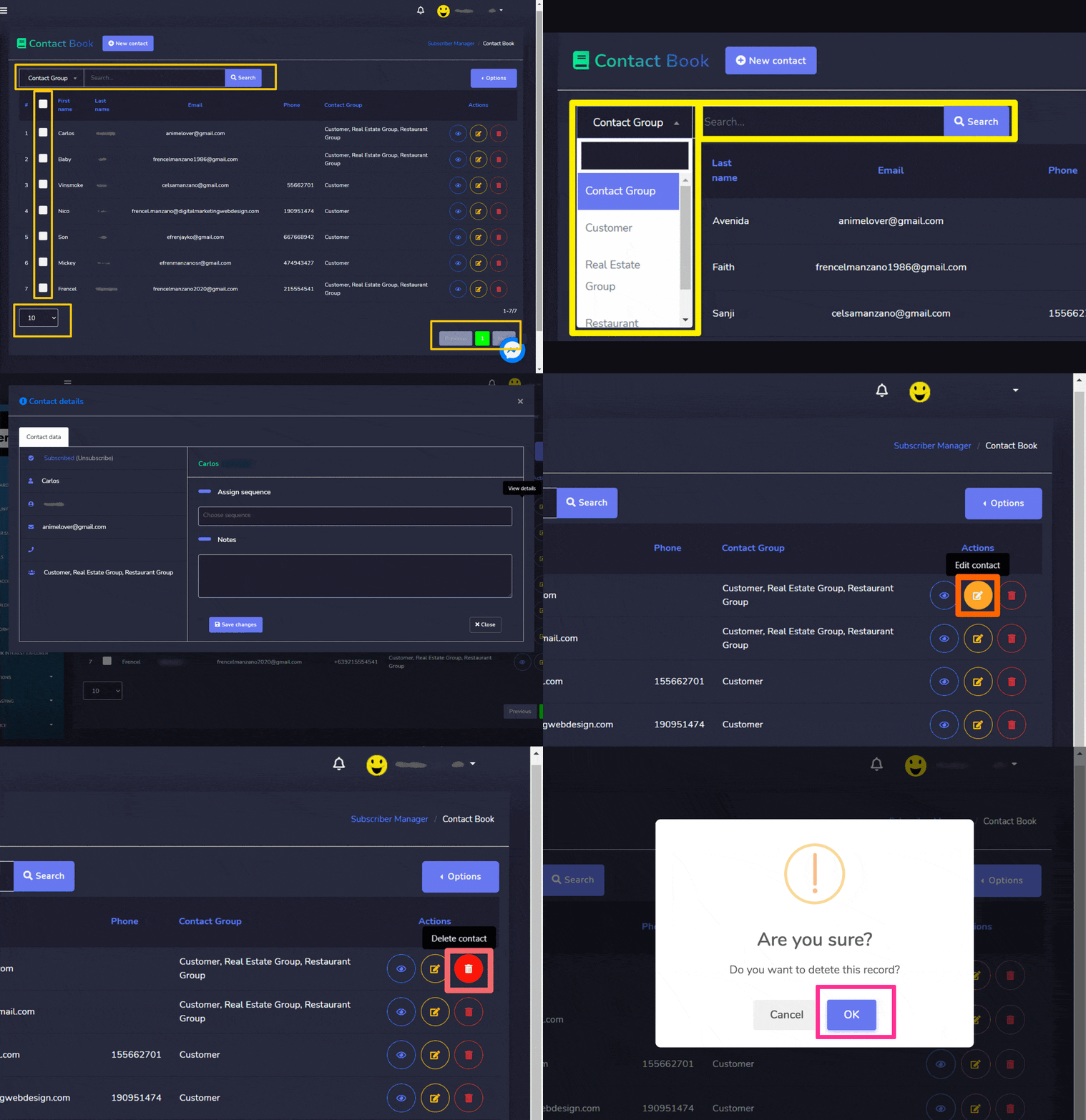
Alle bestaande contacten verschijnen op uw scherm. Het geeft informatie over uw bestaande contacten.
- U kunt het aantal contacten dat tegelijk wordt weergegeven aanpassen.
- U kunt zoeken naar een bepaald contact en contactgroep met behulp van de zoekbalk.
- U kunt de contacten bekijken door de
 pictogram voor een bepaald contact te selecteren.
 - U kunt de contacten bewerken door de
 pictogram voor een bepaald contact te selecteren.
 - U kunt de contacten verwijderen door de
 pictogram voor een bepaald contact te selecteren.
Klik op  knop, er verschijnt een lijst met de volgende drie opties:
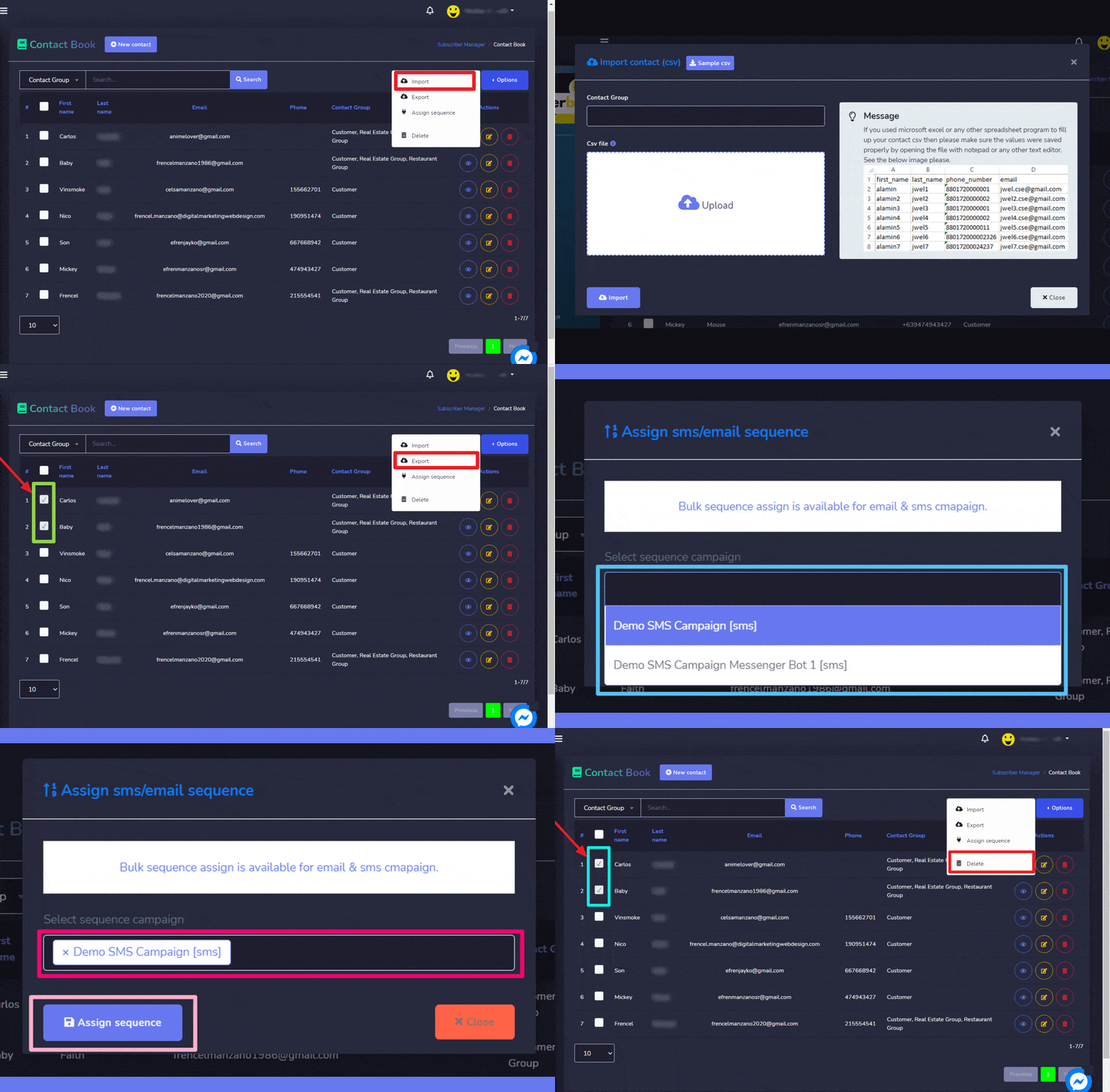
- Importeren- U kunt het .CSV-bestand importeren om een set contacten in de applicatiedatabase te importeren. Geef de naam op van de Contactgroep en importeer het bestand erin.
- Exporteren- U kunt ook het .CSV-bestand exporteren door de namen te selecteren die u wilt exporteren. Vink de selectievakjes aan bij de contacten die u van plan bent te exporteren.
- Wijs volgorde toe- U kunt de volgorde aan een contact toewijzen door de contact(en) te selecteren die u wilt toewijzen en vervolgens op Volgorde toewijzen te klikken. Selecteer nu uw volgorde campagne zoals hieronder weergegeven, en selecteer de knop Volgorde toewijzen wanneer u klaar bent.
- Verwijderen- U kunt ook het contact verwijderen door de namen te selecteren die u wilt verwijderen. Vink de selectievakjes aan bij de contacten die u wilt verwijderen.
Nieuwe Contact Aanmaken
Je kunt een nieuwe groep maken vanaf de Contactboek scherm. Volg gewoon de onderstaande stappen:
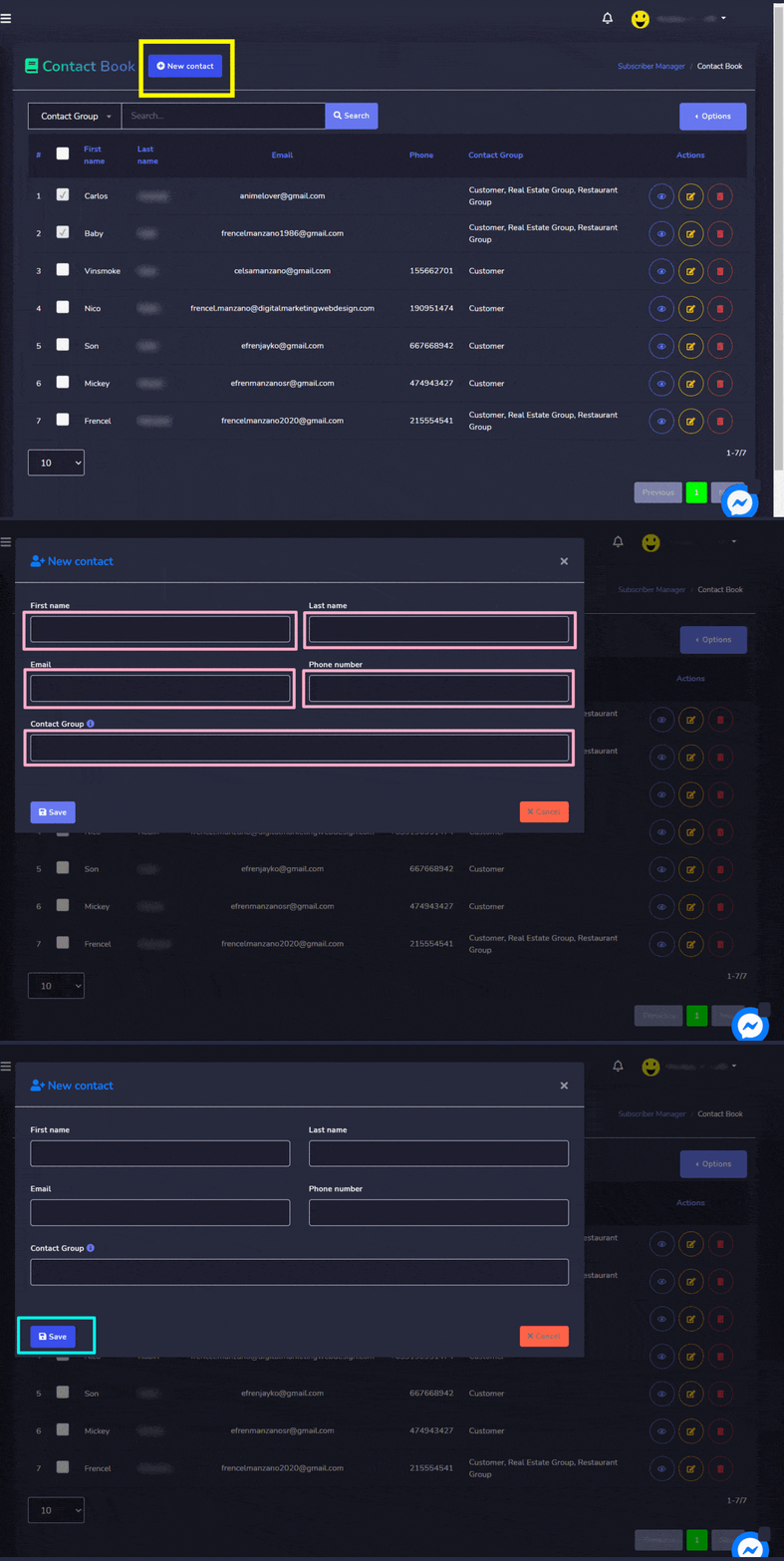
- Selecteer Nieuw contact van de bovenkant van het Labels/tags scherm.
- Een modaal venster Label toevoegen verschijnt op het scherm. Je moet in Voeg contactgroep toe scherm:
- Voornaam
- Achternaam
- Telefoonnummer
- Contactgroep: waaraan de contactpersoon zal worden toegevoegd
- Selecteer Opslaan, uw nieuwe contactpersoon zal succesvol worden aangemaakt.



 Nederlands
  English
  Tagalog
  简体中文
简体中文  العربية
  हिन्दी
  Português do Brasil
  Español de México
  Français
  বাংলা
বাংলা  香港中文
香港中文  繁體中文
繁體中文  Deutsch
  Bahasa Indonesia
  日本語
日本語  한국어
한국어  Polski
  Русский
  Español
  Tiếng Việt