

연락처 그룹
연락처 그룹을 만들어 다양한 대량 작업을 수행하고 SMS/이메일을 그룹별로 관리할 수 있습니다. 각 그룹에는 여러 연락처가 포함됩니다.
연락처 그룹 섹션에 접근하려면 선택하십시오. 연락처 그룹 아래에서 구독자 관리 왼쪽 탐색에 위치해 있습니다.
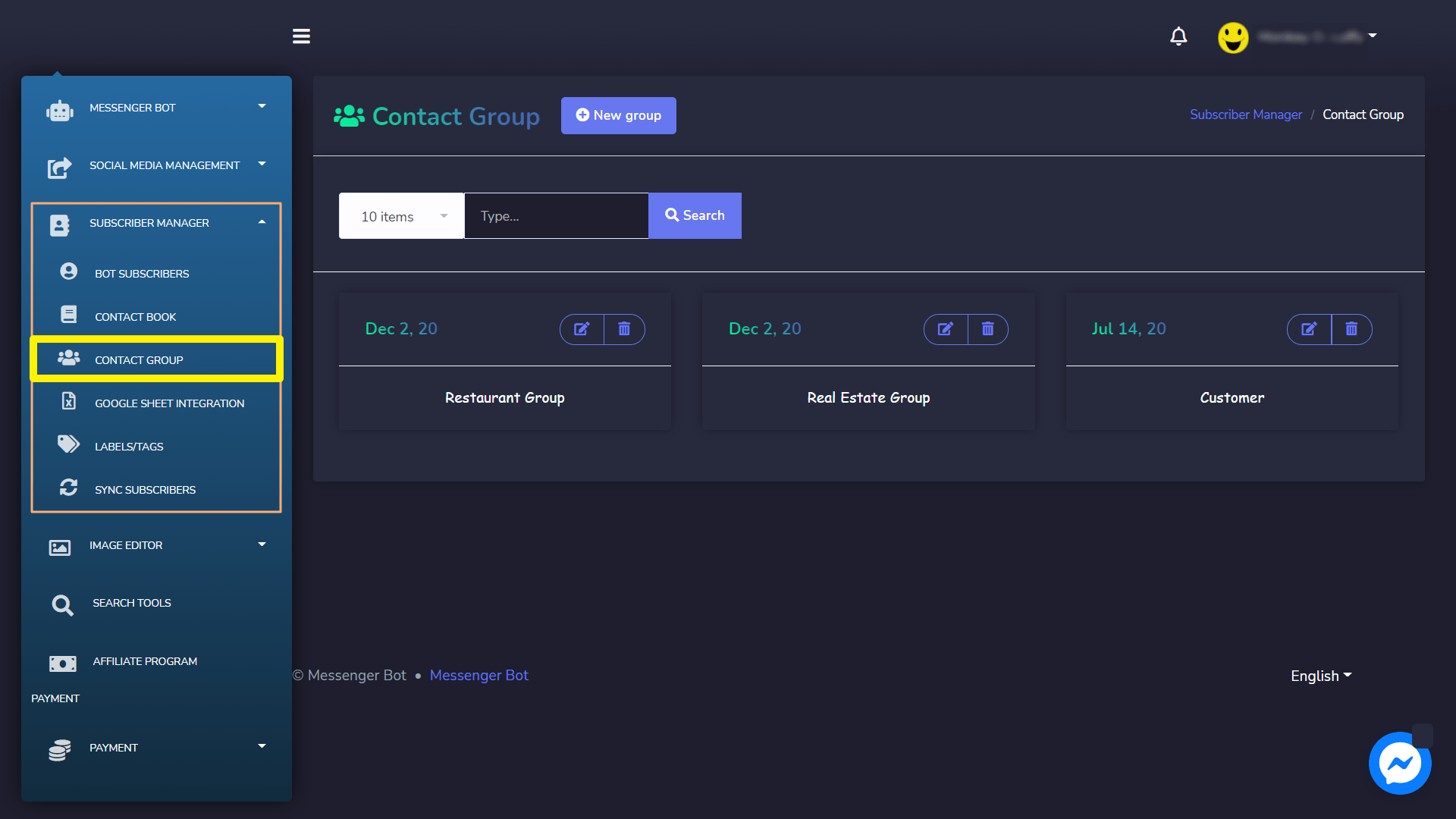
모든 기존 그룹이 화면에 표시됩니다. 기존 그룹에 대한 정보를 제공합니다.
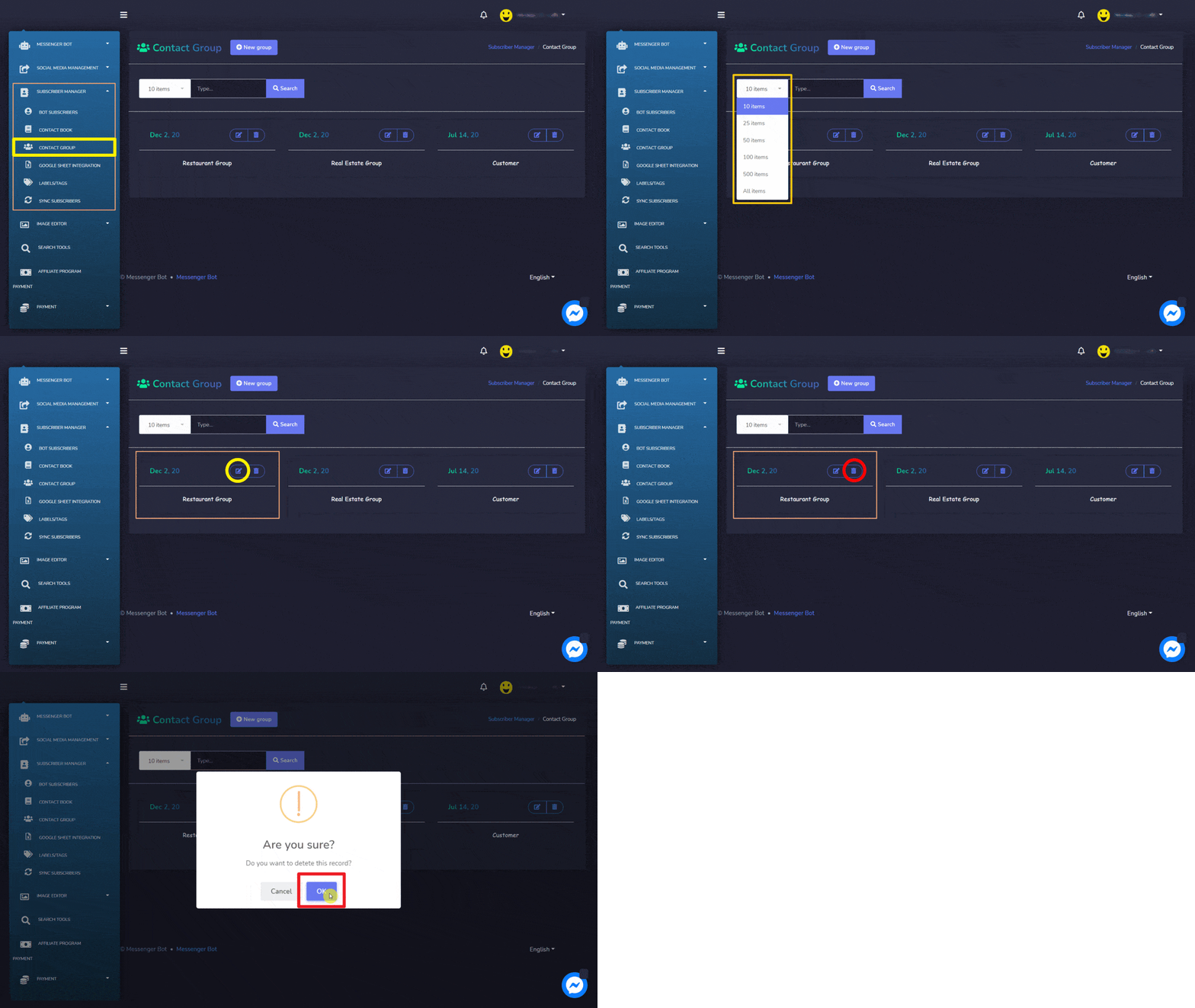
- 한 번에 볼 그룹 수를 조정할 수 있습니다.
- 특정 연락처 그룹에 대해 선택하여 그룹을 편집할 수 있습니다.
 아이콘.
아이콘. - 삭제할 수 있습니다. 그룹을 선택하여
 아이콘.
아이콘.
새 그룹 만들기
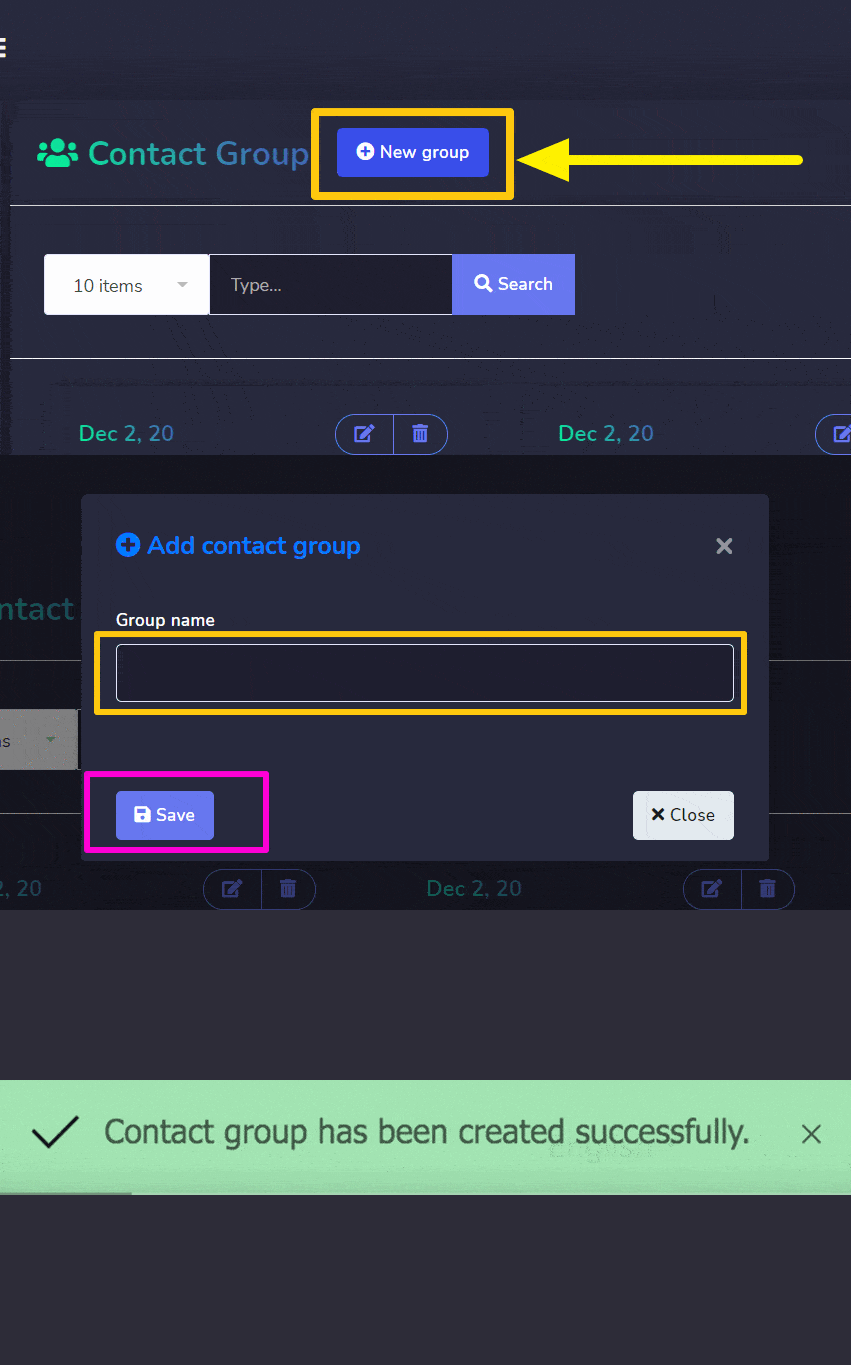
새 그룹을 생성할 수 있습니다. 연락처 그룹 화면에서. 아래의 단계를 따르세요:
- 선택하십시오. 새 그룹 레이블/태그 화면의 상단에서.
- 모달 추가 레이블이 화면에 나타납니다. 다음을 제공해야 합니다. 연락처 그룹 추가 화면:
- 그룹 이름: 그룹의 새 이름
- 선택하십시오. 저장, 새 그룹이 성공적으로 생성됩니다.
연락처 북
다양한 대량 작업을 수행하고 SMS/이메일 그룹별로 관리하기 위해 연락처 목록을 만들 수 있습니다. 각 연락처는 그룹의 일부가 됩니다.
연락처 그룹 섹션에 접근하려면 선택하십시오. 연락처 북 아래에서 구독자 관리 왼쪽 탐색에 위치해 있습니다.
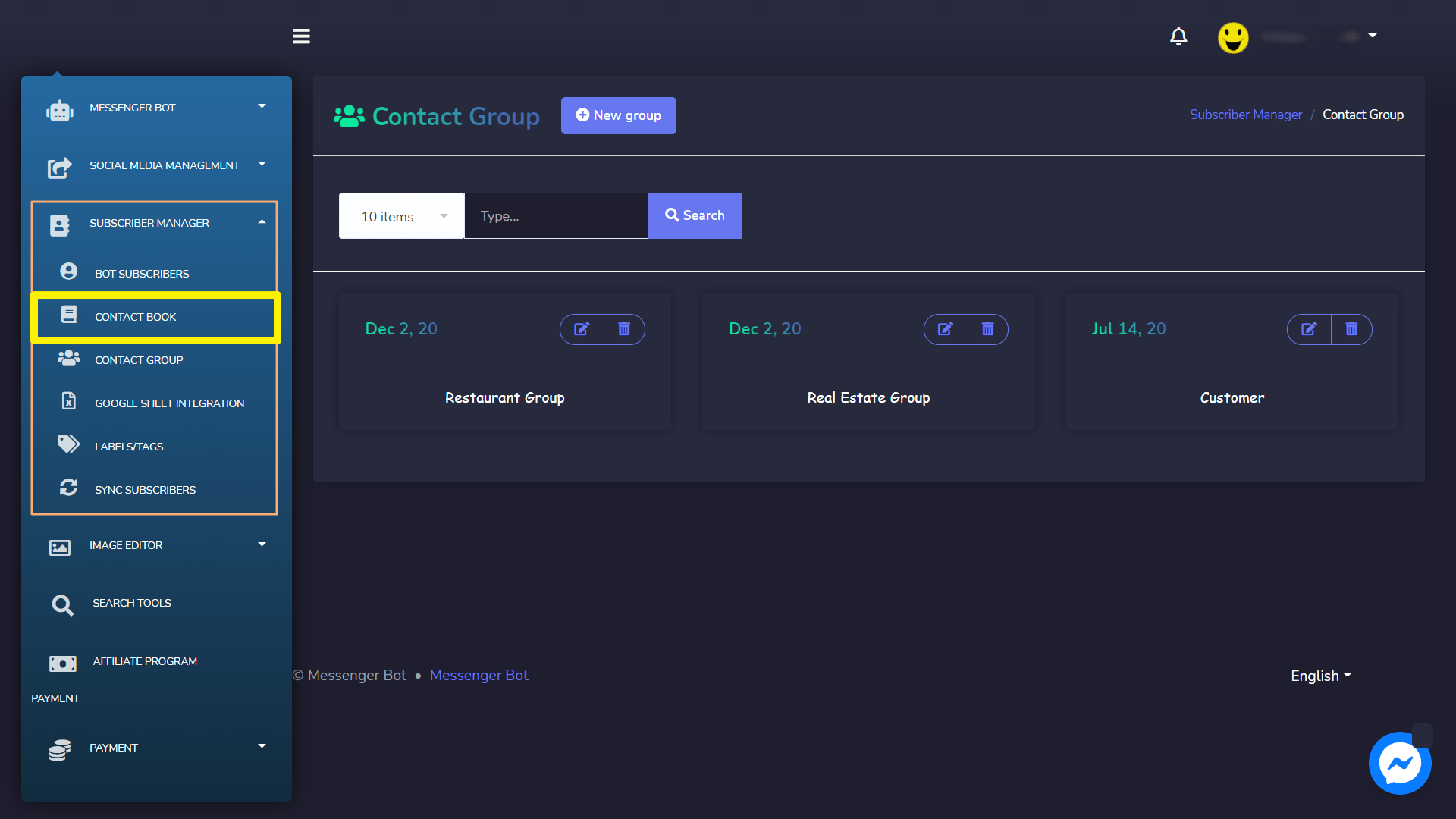
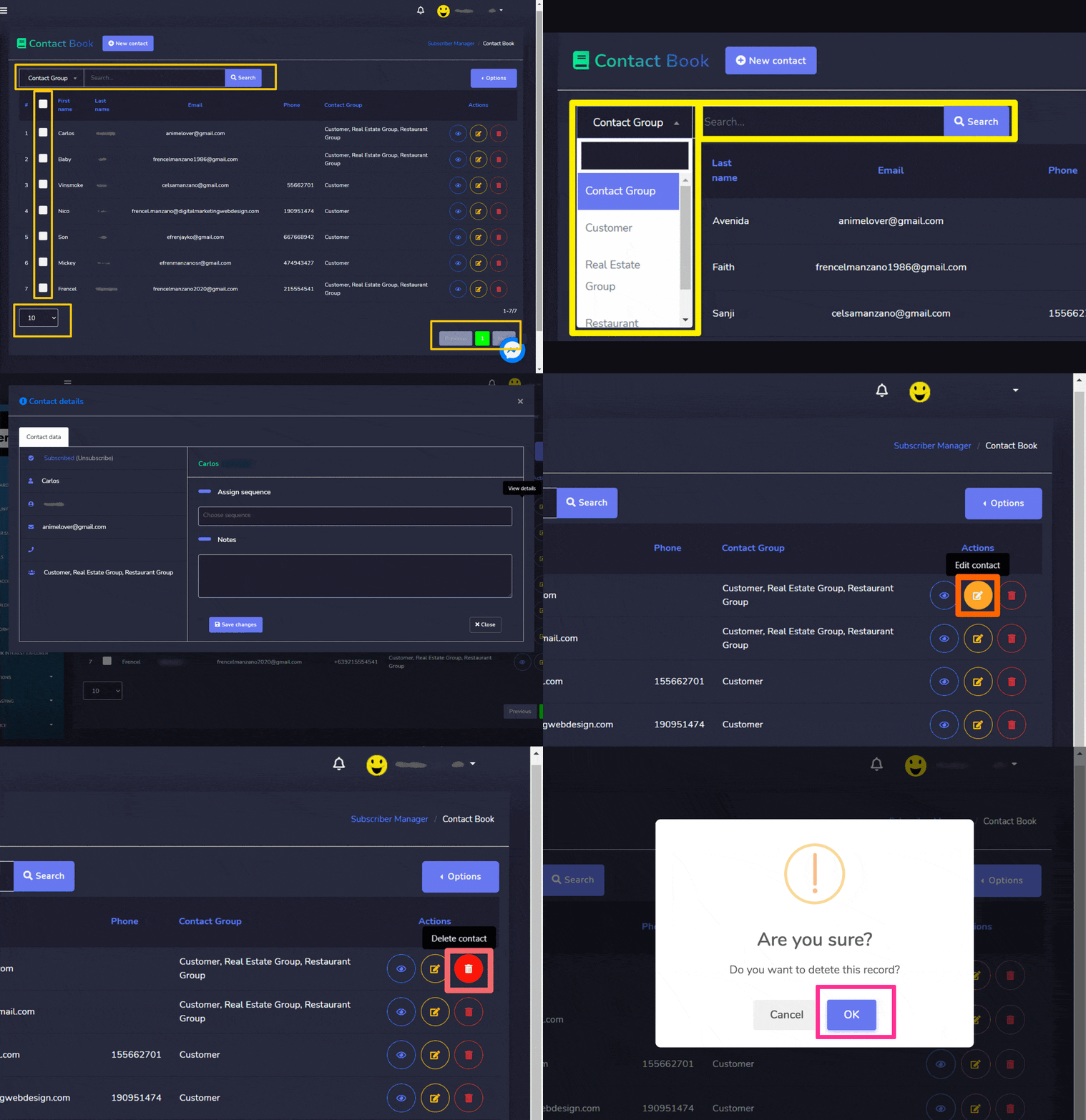
모든 기존 연락처가 화면에 표시됩니다. 기존 연락처에 대한 정보를 제공합니다.
- 한 번에 볼 연락처 수를 조정할 수 있습니다.
- 검색 바를 사용하여 특정 연락처 및 연락처 그룹을 검색할 수 있습니다.
- 선택하여 연락처를 볼 수 있습니다.
 특정 연락처에 대한 아이콘.
 - 선택하여 연락처를 편집할 수 있습니다.
 특정 연락처에 대한 아이콘.
 - 선택하여 연락처를 삭제할 수 있습니다.
 특정 연락처에 대한 아이콘.
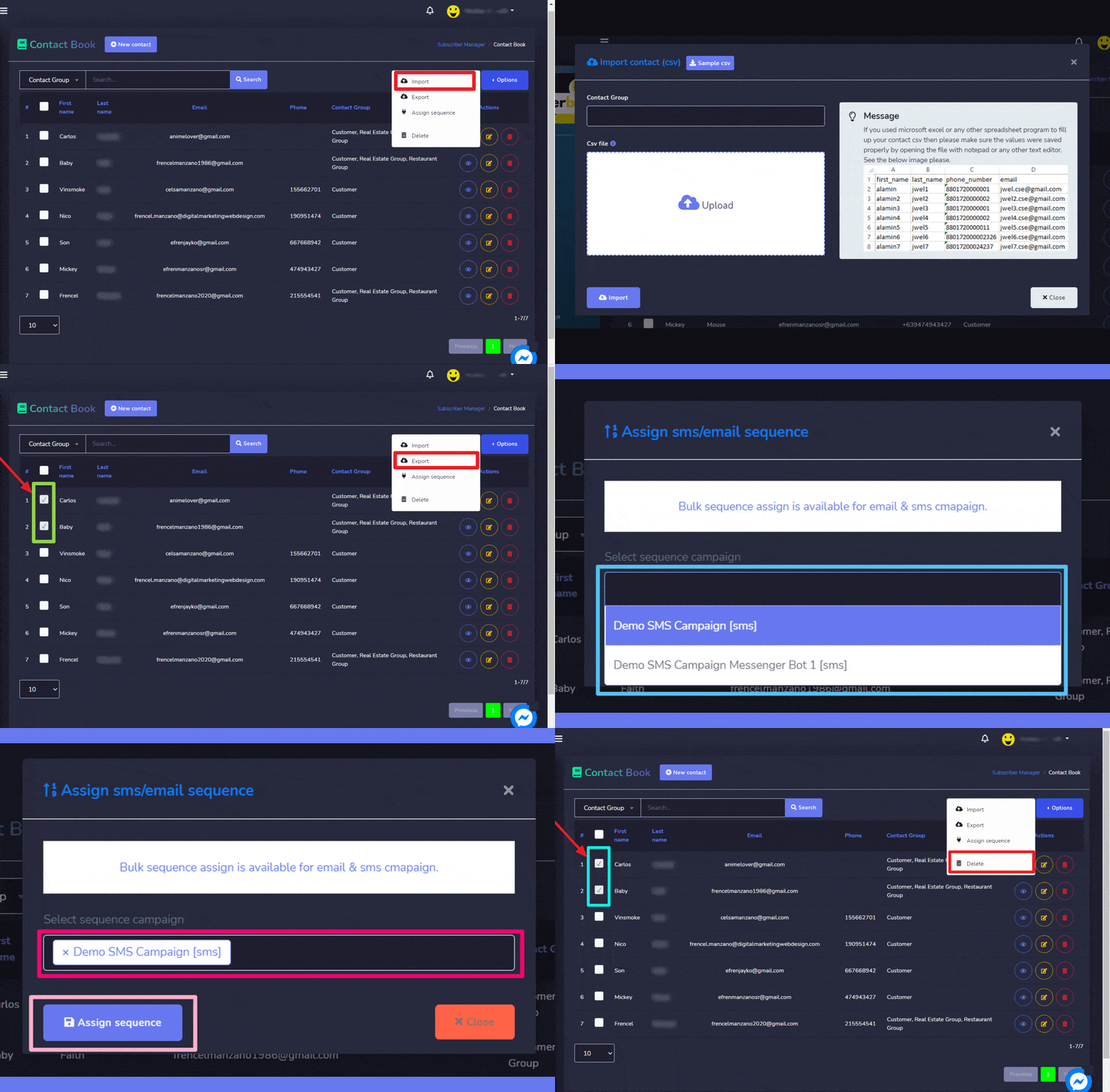
클릭하여  버튼을 클릭하면 다음 세 가지 옵션 목록이 나타납니다:
- 가져오기- 응용 프로그램 데이터베이스에 연락처 집합을 가져오기 위해 .CSV 파일을 가져올 수 있습니다. 이름을 제공하십시오. 연락처 그룹 그리고 파일을 그 안으로 가져옵니다.
- 내보내기- 내보내고 싶은 이름을 선택하여 .CSV 파일을 내보낼 수도 있습니다. 내보낼 계획인 연락처에 대해 체크박스를 선택하십시오.
- 순서 지정- 지정하려는 연락처를 선택하여 순서를 지정할 수 있으며, 그런 다음 순서 지정 클릭합니다. 이제 아래와 같이 캠페인을 선택한 후 완료되면 순서 지정 버튼을 선택하십시오.
- 삭제- 삭제하려는 이름을 선택하여 연락처를 삭제할 수도 있습니다. 삭제하려는 연락처에 대해 체크박스를 선택하십시오.
새 연락처 만들기
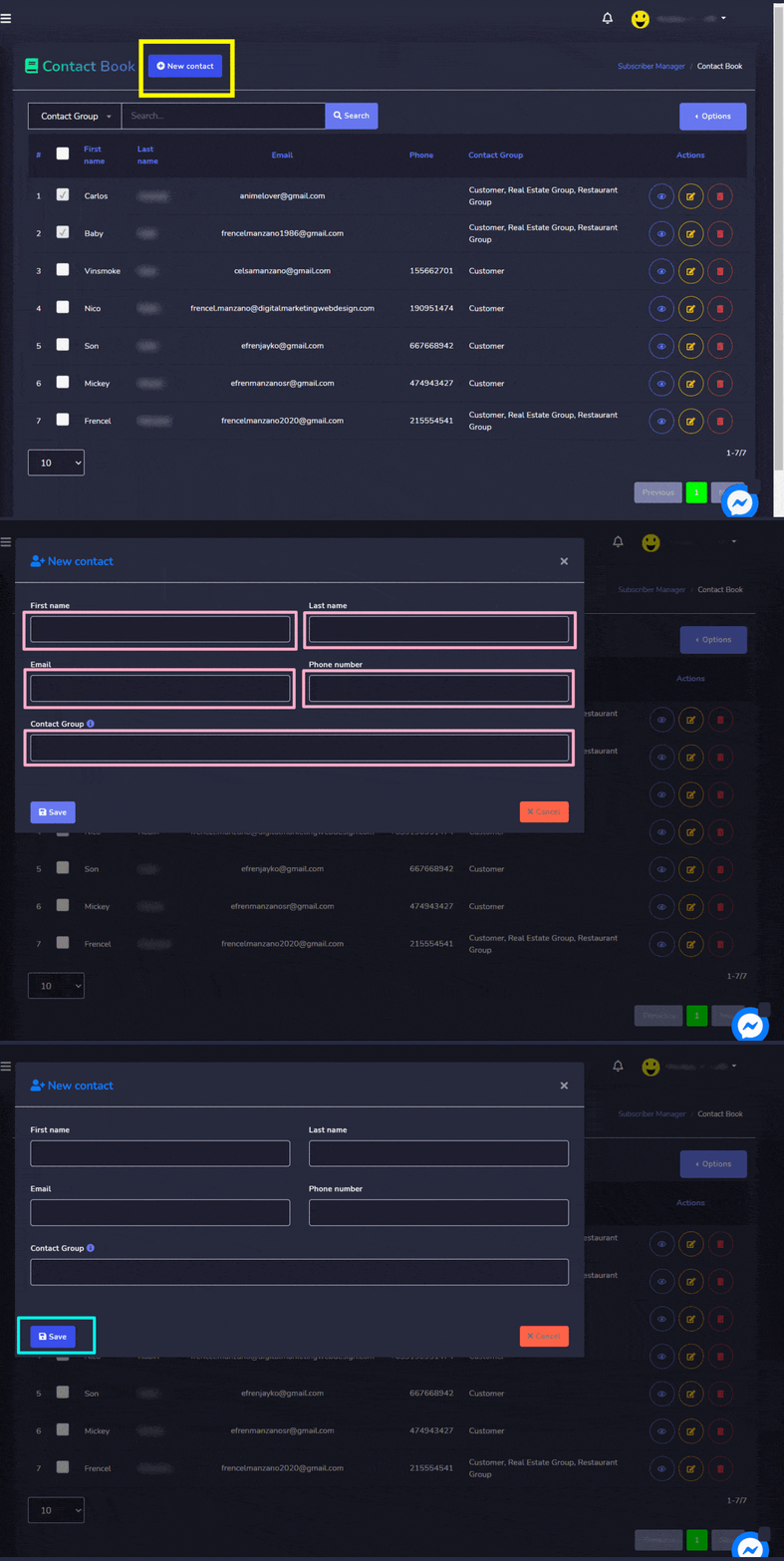
새 그룹을 생성할 수 있습니다. 연락처 북 화면에서. 아래의 단계를 따르세요:
- 선택하십시오. 새 연락처 레이블/태그 화면의 상단에서.
- 모달 추가 레이블이 화면에 나타납니다. 다음을 제공해야 합니다. 연락처 그룹 추가 화면:
- 이름
- 성
- 이메일
- 전화번호
- 연락처 그룹: 연락처가 추가될 그룹
- 선택하십시오. 저장, 새로운 연락처가 성공적으로 생성됩니다.



 한국어
한국어  English
  Tagalog
  简体中文
简体中文  العربية
  हिन्दी
  Português do Brasil
  Español de México
  Français
  বাংলা
বাংলা  香港中文
香港中文  繁體中文
繁體中文  Nederlands
  Deutsch
  Bahasa Indonesia
  日本語
日本語  Polski
  Русский
  Español
  Tiếng Việt