

ビジュアルフロービルダー
はじめに:始めるのは簡単です!
メッセンジャーボットフロービルダーへようこそ。このドキュメントは、フロービルダー機能を効果的に使用する方法を案内します。
開始する
このセクションでは、次の機能が紹介されます。 メッセンジャーボットフロービルダー. では、始めましょう。
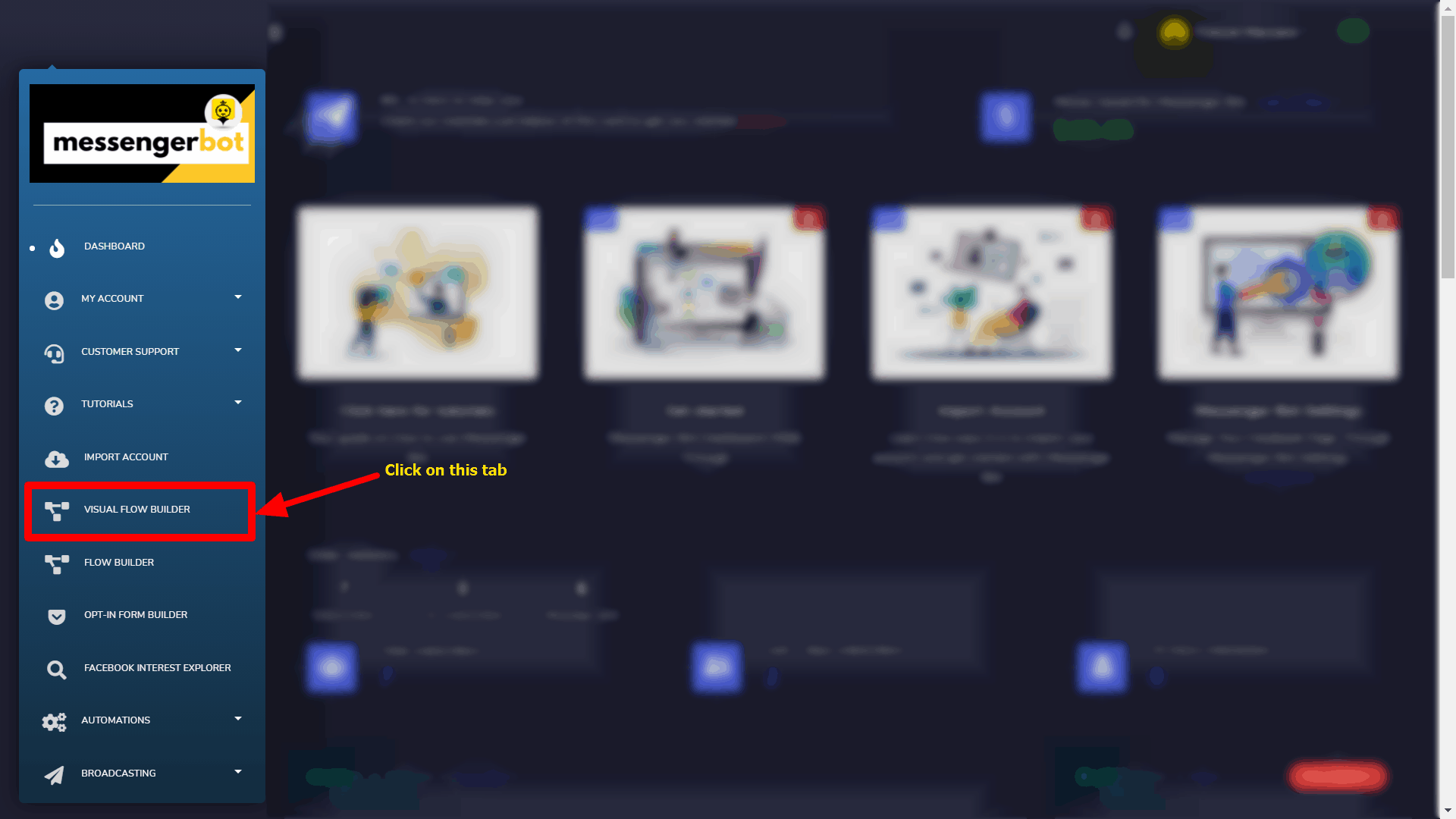
クリックしてください ビジュアルフロービルダー ダッシュボードの左側にあるメニュー。
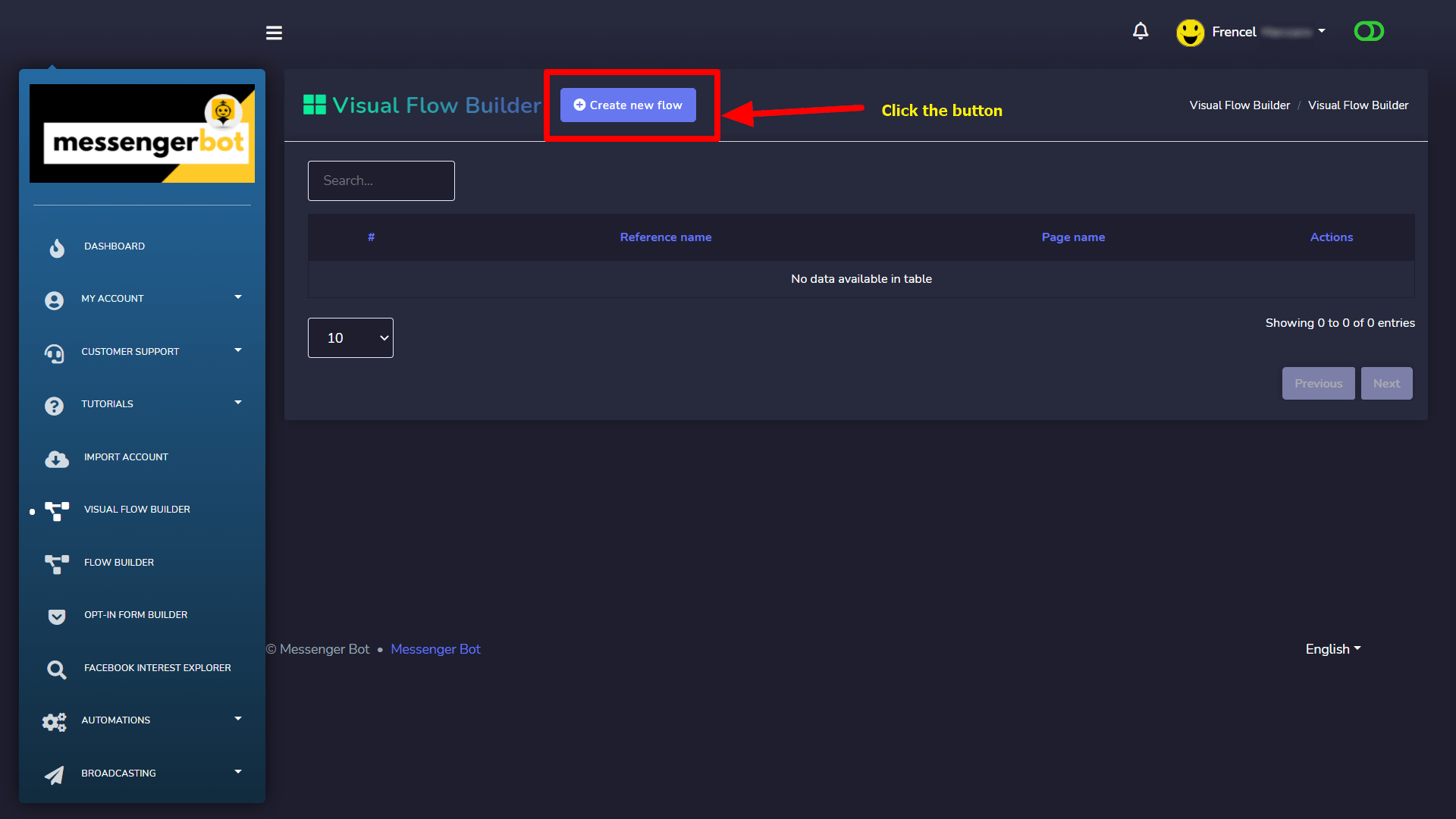
再度、 新しいフローを作成する ボタンをクリックし、ボットを作成したいFacebookページを選択します。
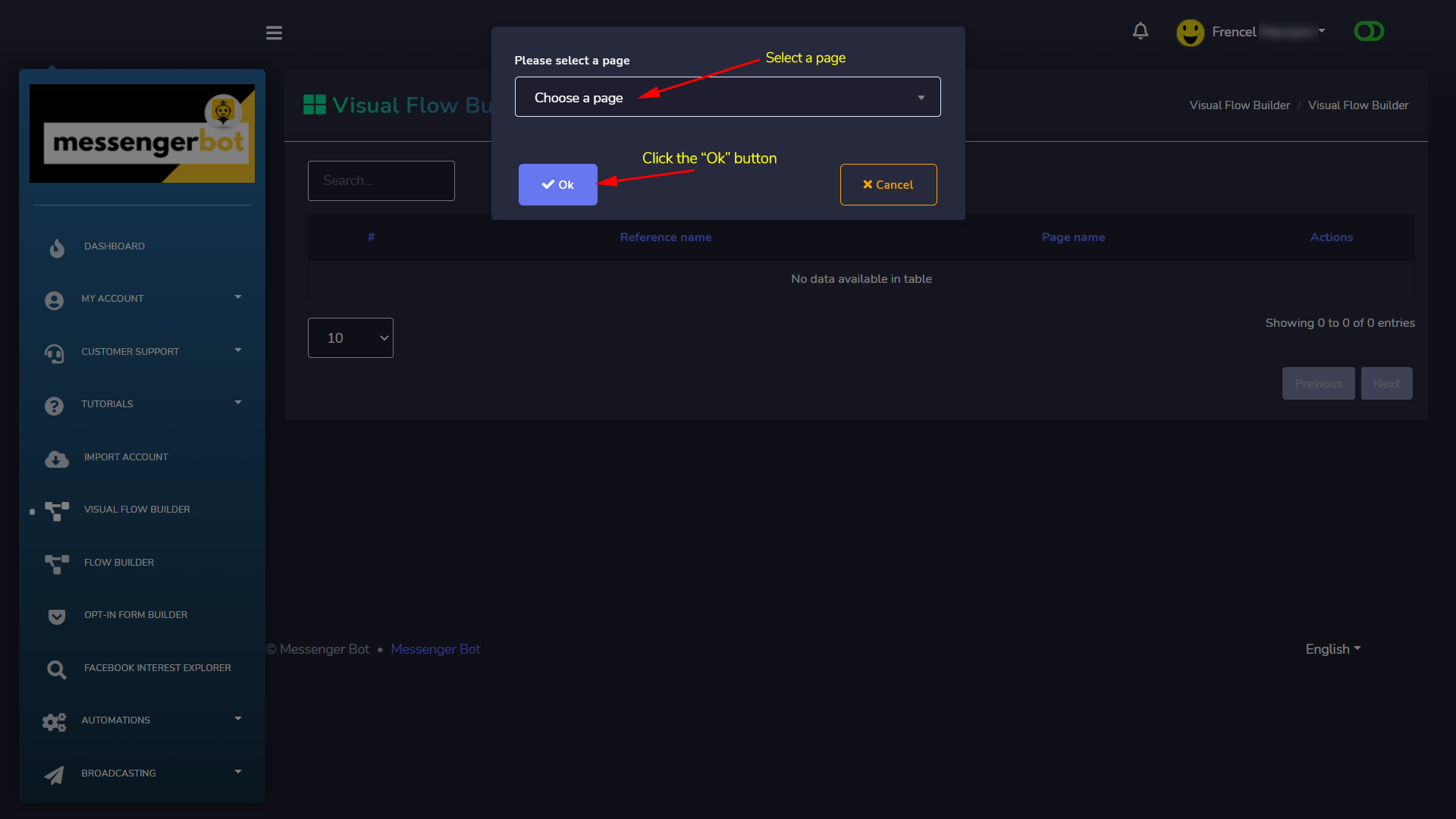
次に、 OK ボタン.
をクリックします。そうすると、 ビジュアルフロービルダーインターフェースに移動します。 以下のスクリーンショットのように:
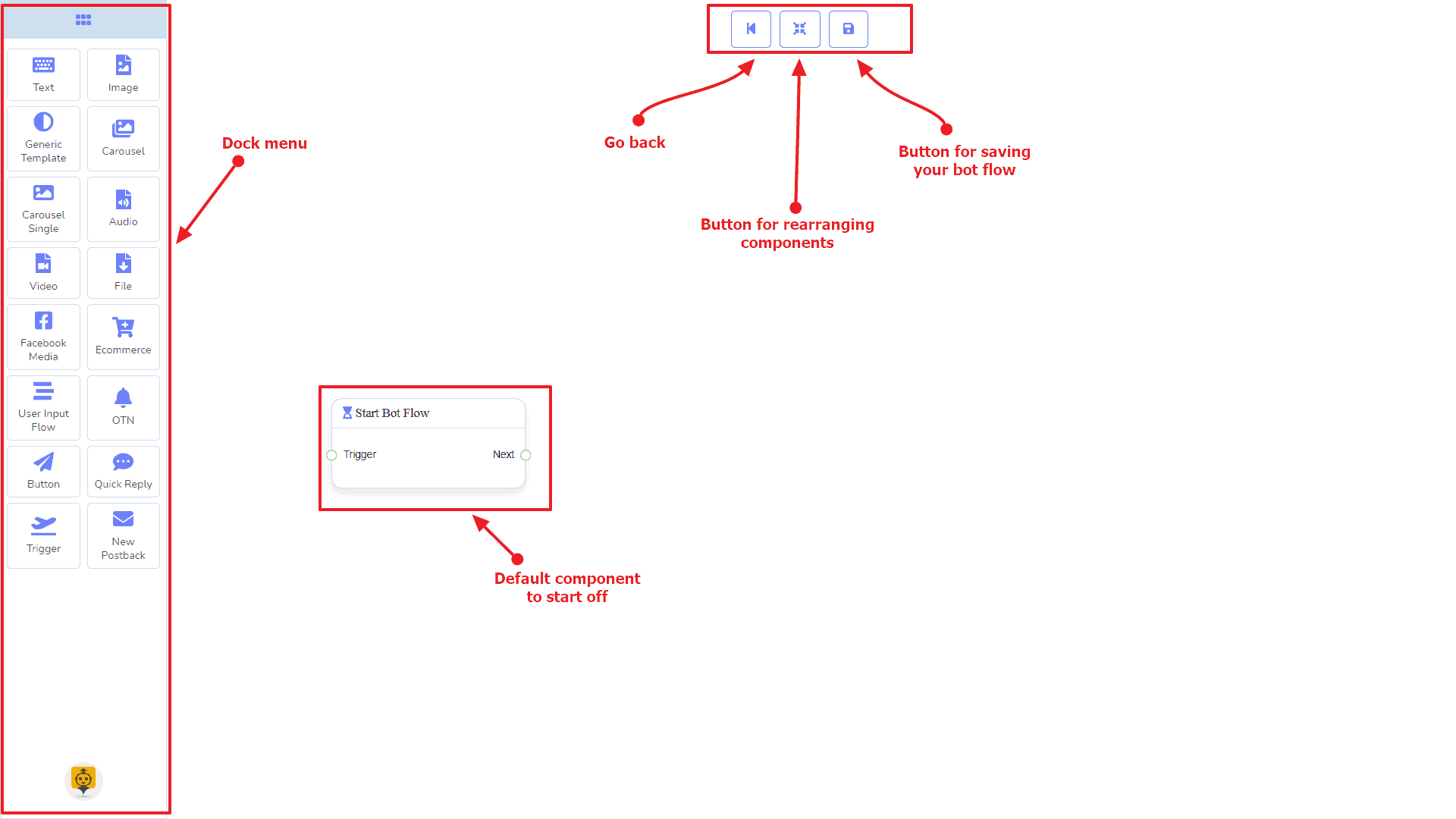
今、あなたは ドックメニュー 赤いボックスでマークされたものを見ることができます。このドックメニューから、あなたは ドラッグ その テキスト コンポーネントを ドロップ して、エディターの任意の場所に配置できます。
ドックメニュー には コンポーネントが含まれています。これらを自由に使用してボットフローを作成できます。ボットフローがどれだけ長くても構いません。したがって、これらのコンポーネントを何度でも再利用できます。
ビジネスにおける ドックメニュー 次のものが含まれています コンポーネント:
- テキスト
- 画像
- 汎用テンプレート
- カルーセル
- カルーセルシングル
- 音声
- ビデオ
- ファイル
- Facebookメディア
- Eコマース
- ユーザー入力フロー
- OTN
- ボタン
- クイック返信
- トリガー
- 新しいポストバック
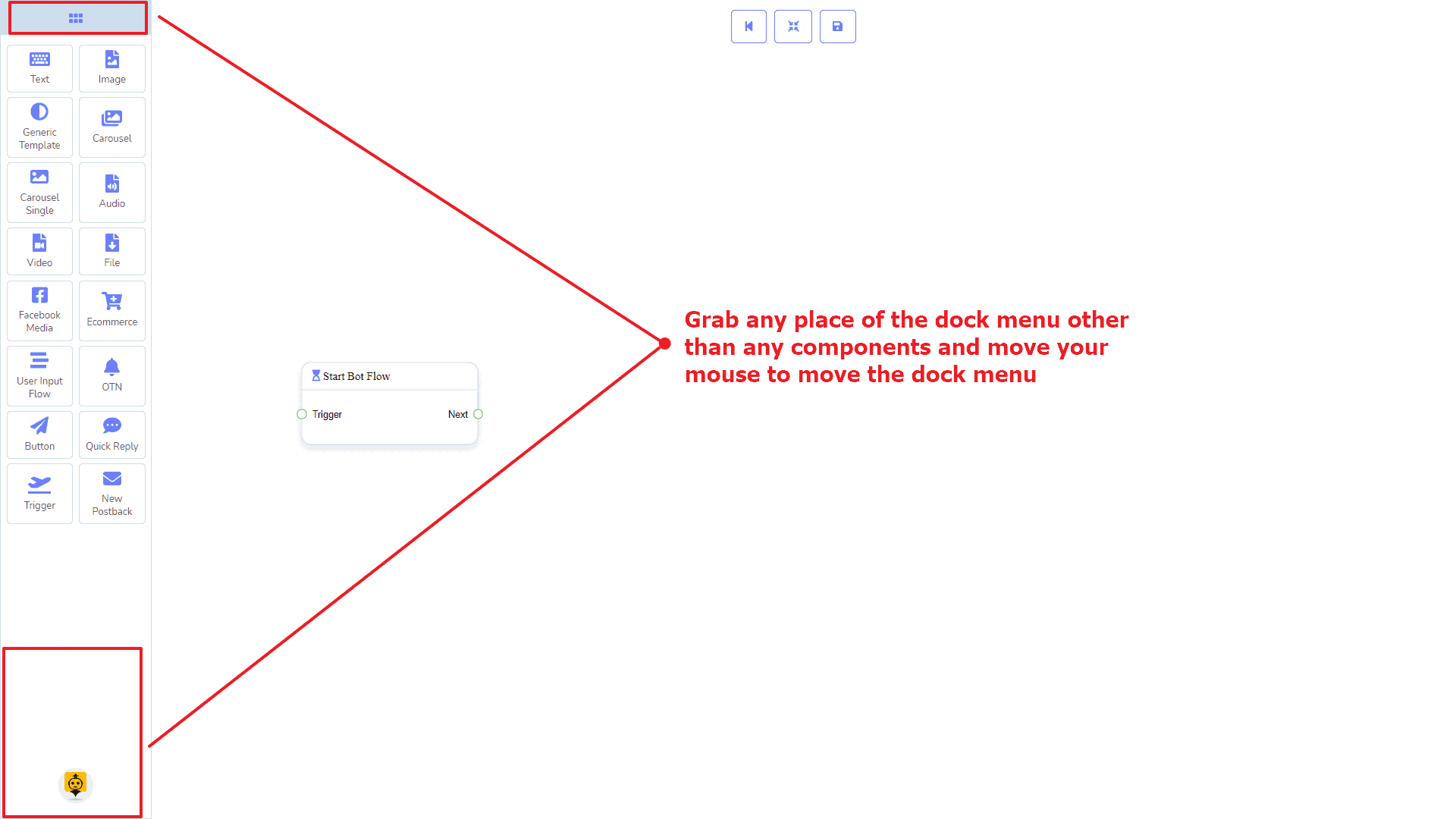
これは次のようにできます 移動できます エディタに。 ドックメニューのヘッダーをつかむ マウスポインターで 任意の位置 コンポーネントを使って、マウスの 位置を移動させてみてください。これにより、好きな場所に配置できます。
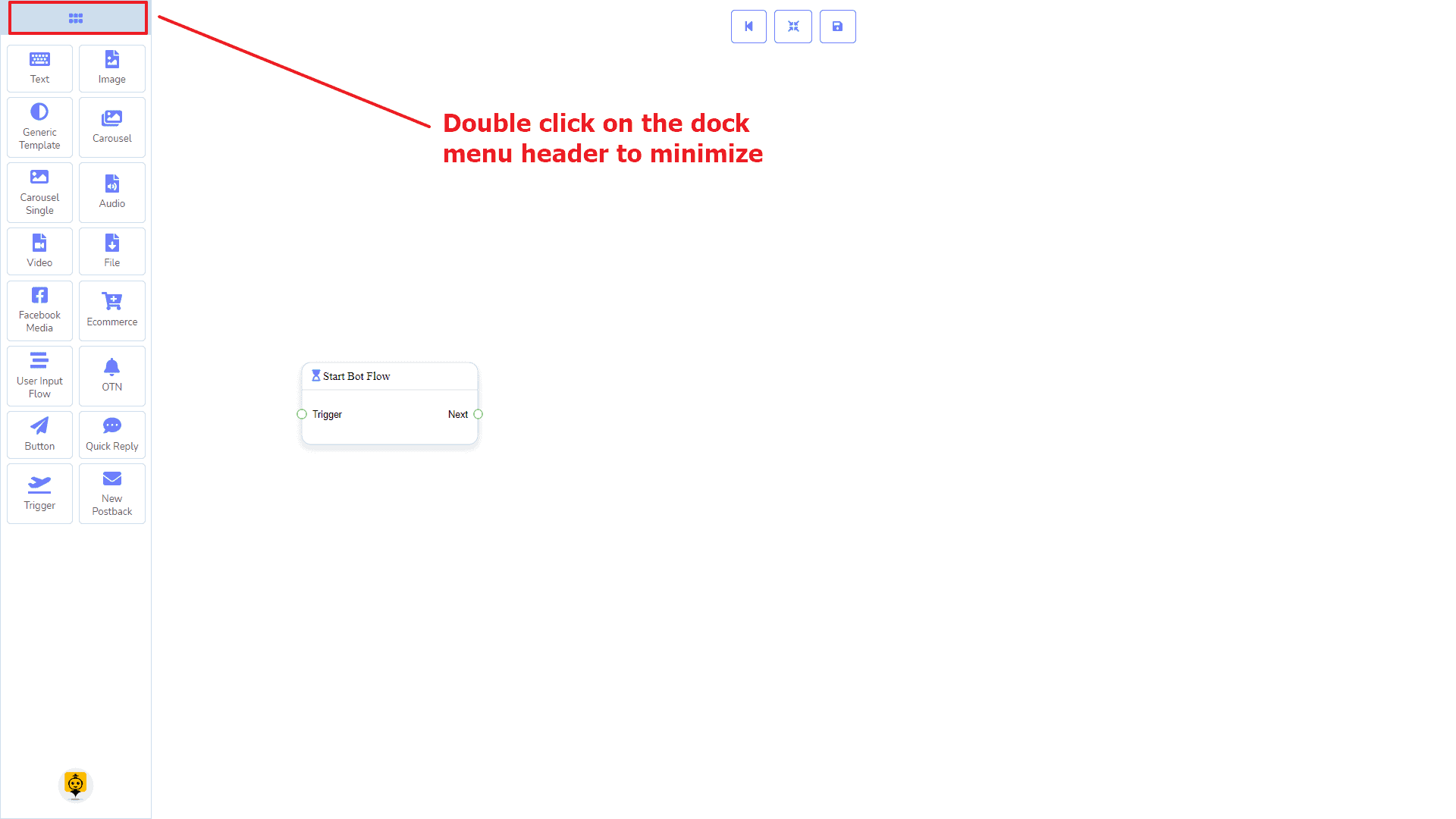
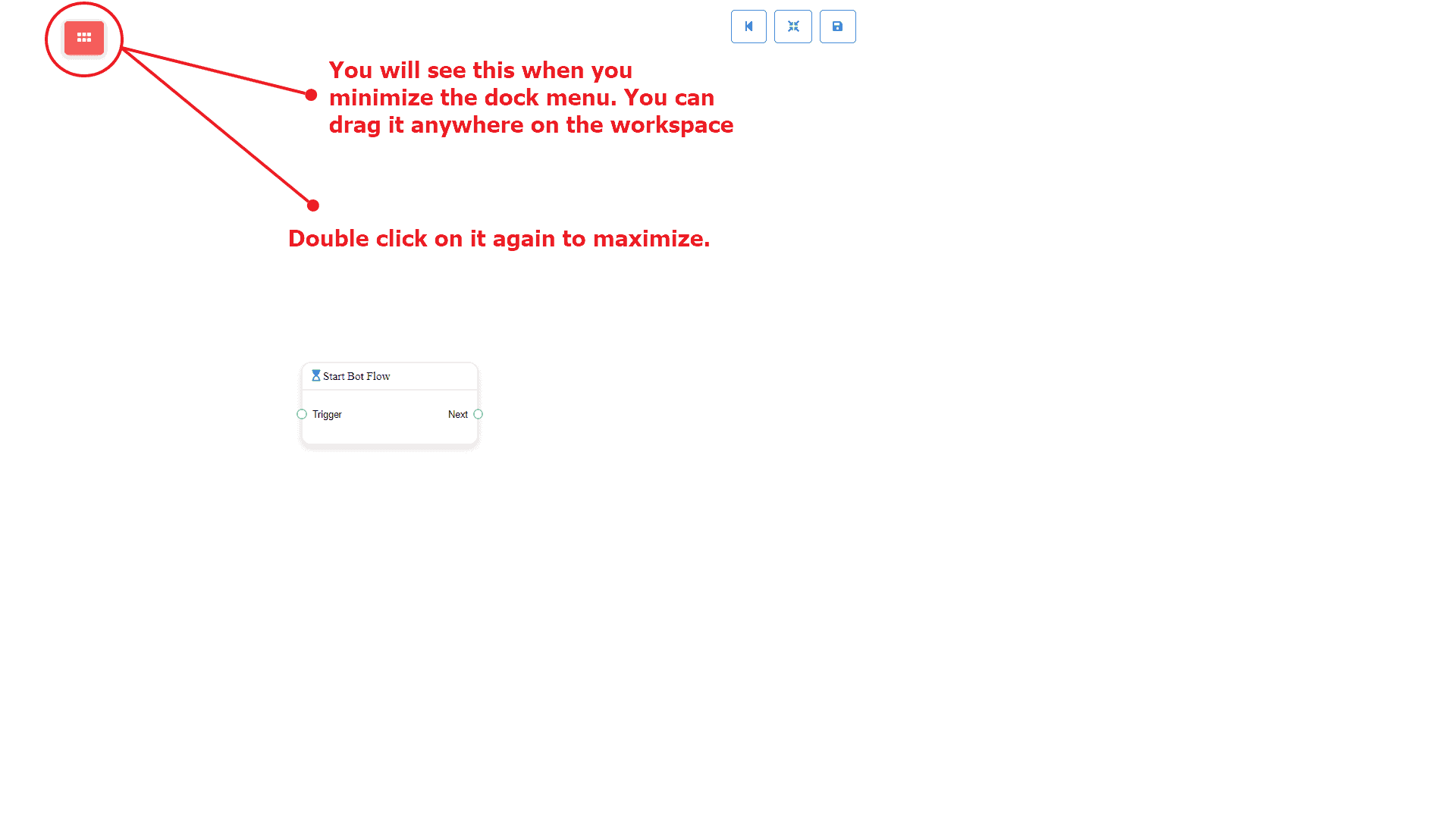
Facebook Messengerのメッセージを両方から削除するには ドックメニューを最小化するには、 そのヘッダーを2回クリックします 。ドックメニューを最小化した後に小さな赤いボックスが表示されます。. Dockメニューを最小化した後に小さな赤いボックスが表示されます。 それを再度開くには2回クリックしてください ドックメニューを再度表示します。
トリガーコンポーネント
紹介
トリガーコンポーネントを使用すると、ボットの使用を開始できます。それを接続するために必要なのは ボットフローを開始する または 新しいポストバック. それはただ 1つの出力 ソケットです。
- 出力: 次へ
接続
次へ 次のコンポーネントのいずれかに接続できます:
- ボットフローを開始する, および 新しいポストバック
トリガーコンポーネントの作成方法
ボットの使用を開始する方法を見てみましょう。
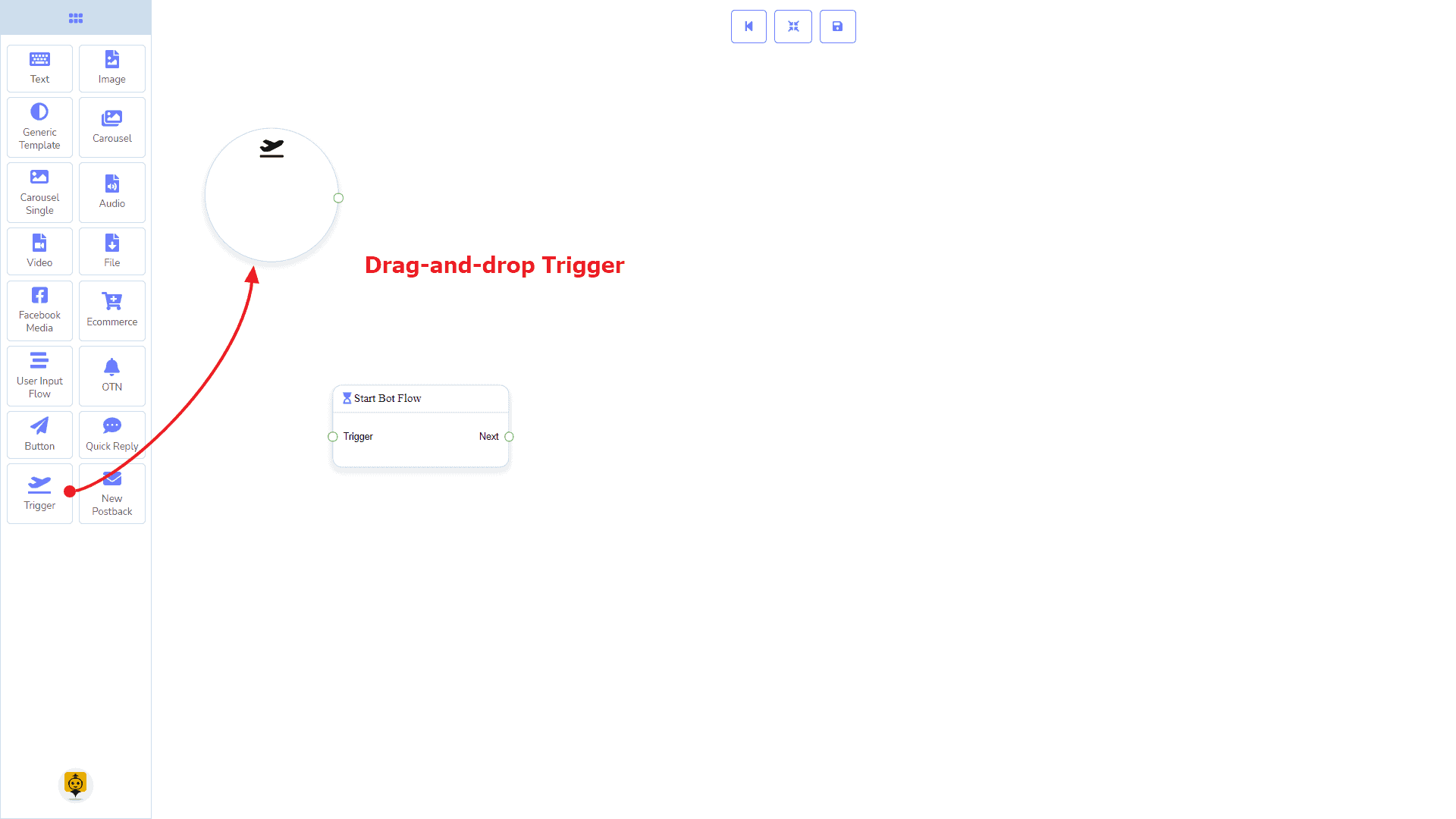
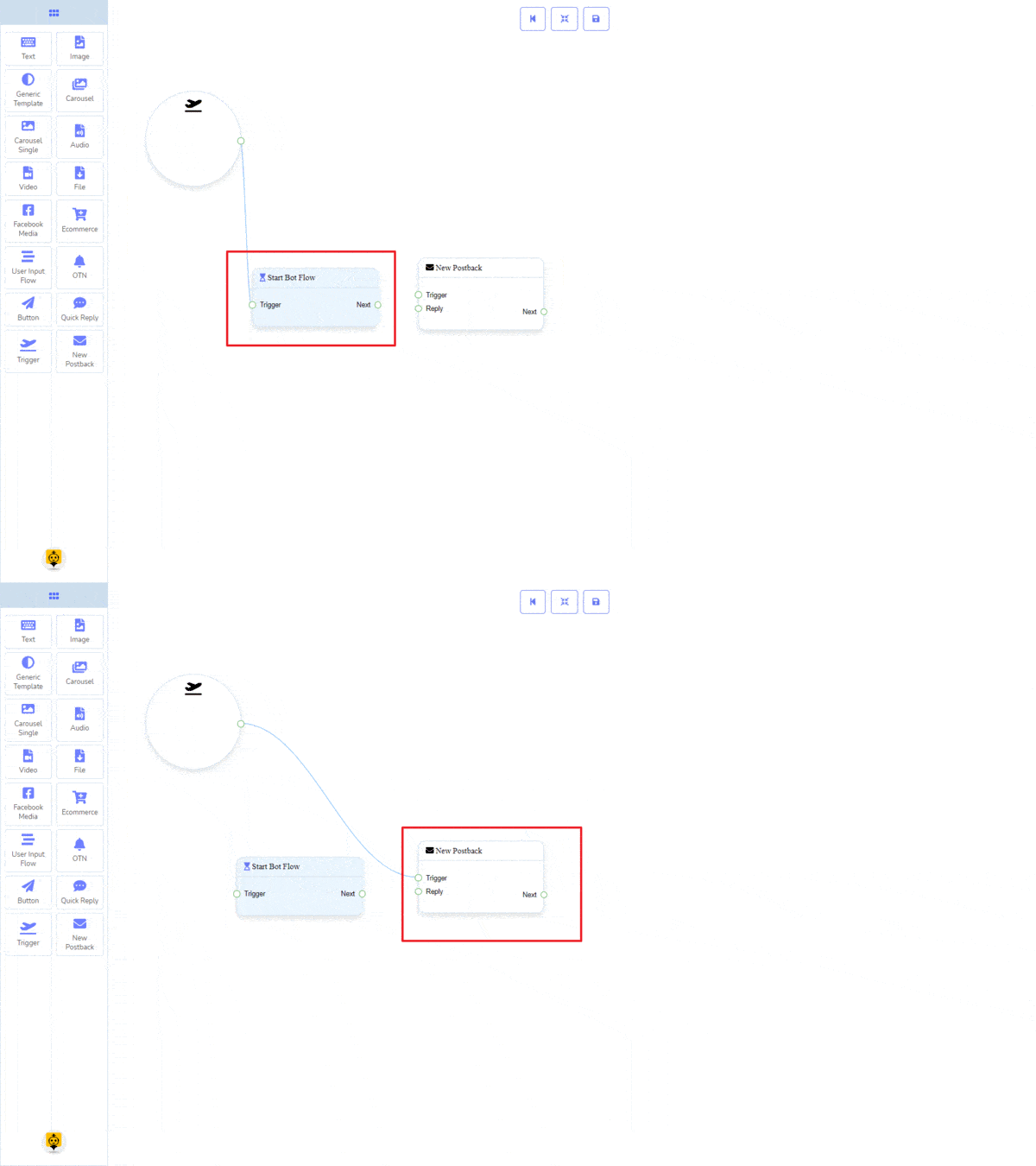
ドラッグアンドドロップ
ドックメニューから、 ドラッグ その トリガー コンポーネントを ドロップ エディタでそれを行い、いずれかに接続します ボットフローを開始する または 新しいポストバック コンポーネント。ボットの作成が完了したら。 保存 ボットフローを作成し、メッセンジャーから始めます。
データの追加
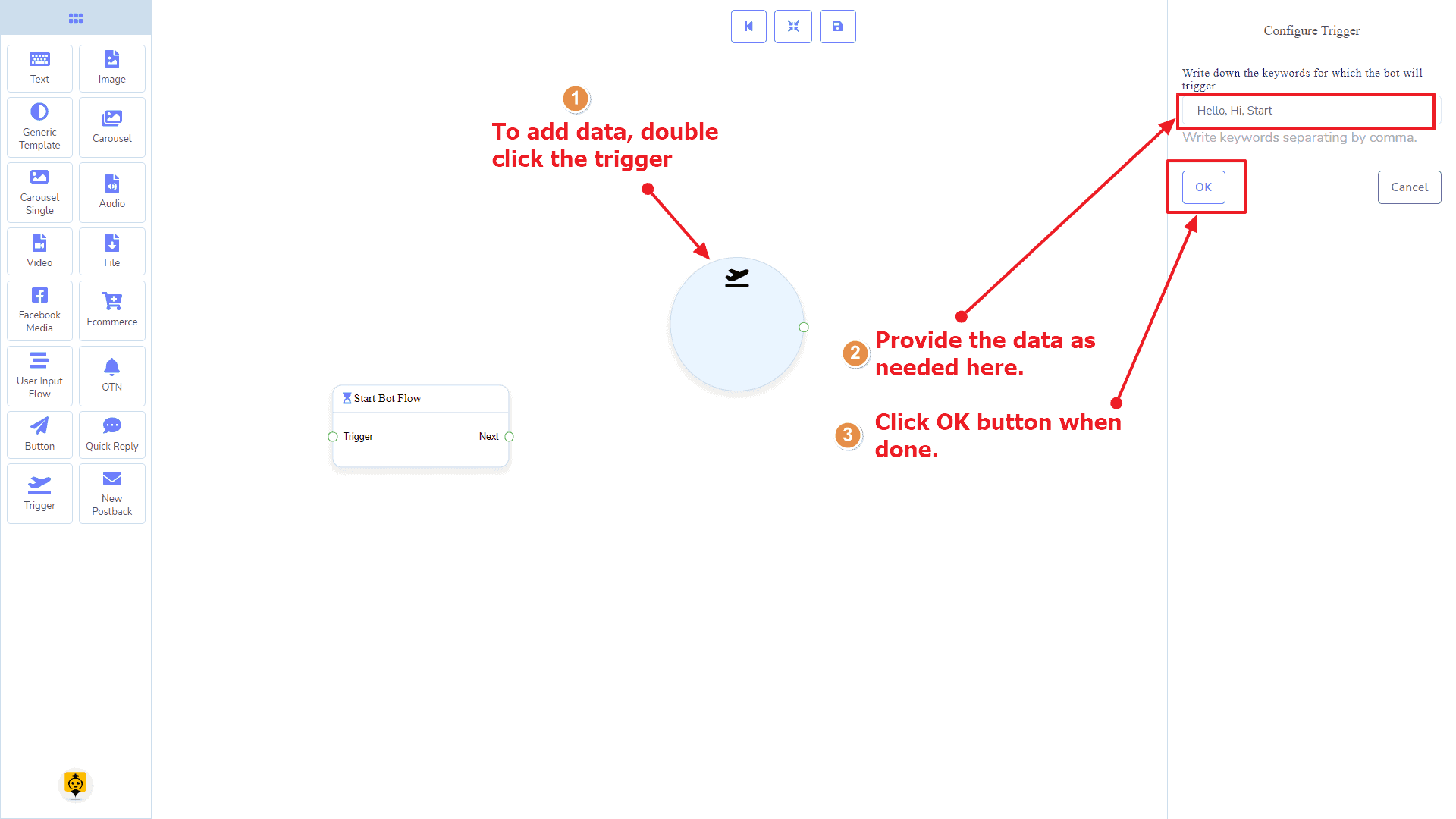
データを追加するには トリガー コンポーネントの本体を2回クリックします トリガー コンポーネント。それにより、右側にサイドバーが開きます。そこにいくつかのキーワードをカンマで区切って入力してください。私たちの場合、単一のキーワードを提供しています 製品. その後、 OK ボタン.
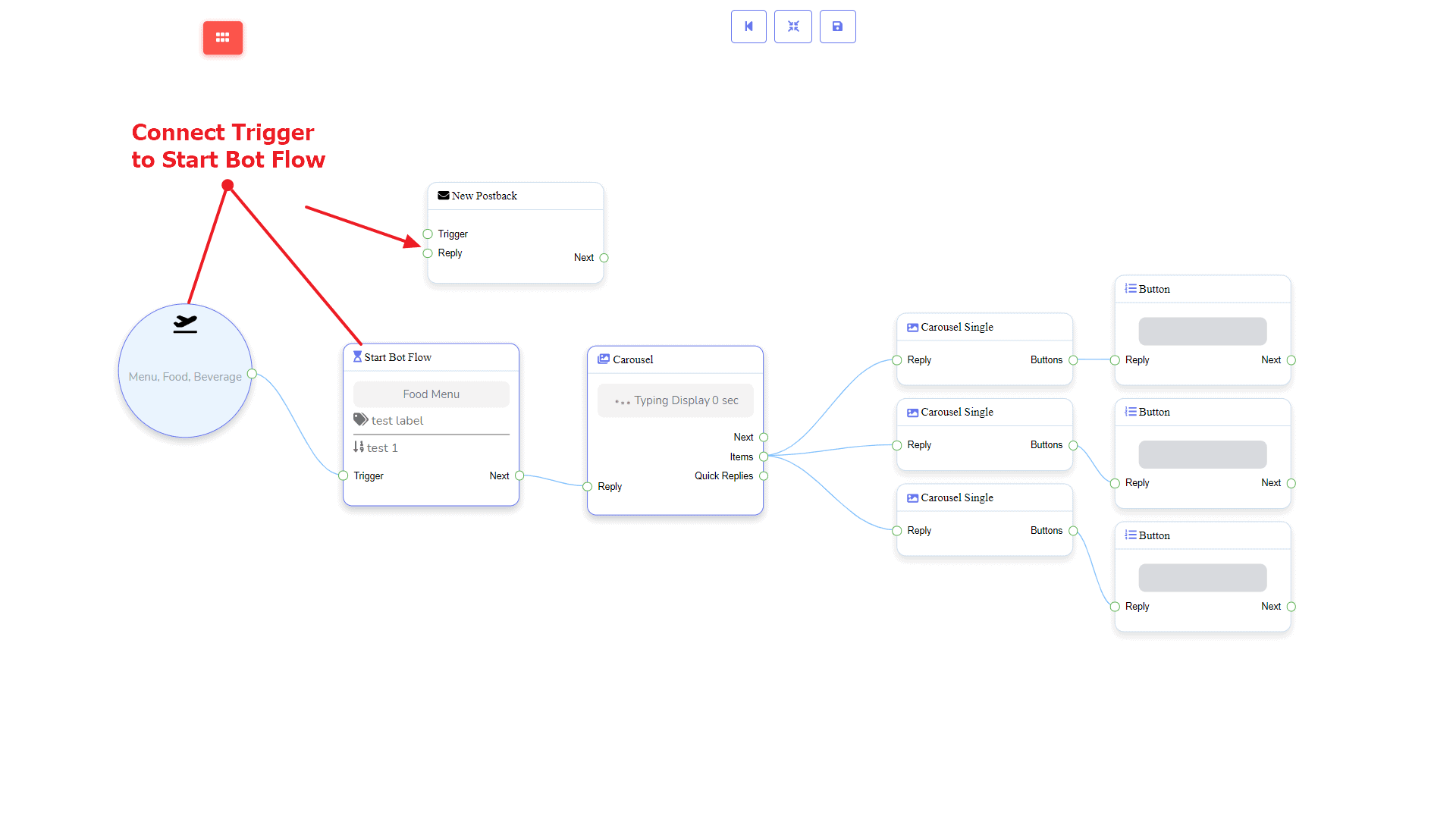
それをいずれかに接続します ボットフローを開始する または 新しいポストバック コンポーネント。
新しいポストバックコンポーネント
紹介
新しいポストバックコンポーネントを使用すると、単一のボットフローを通じて複数のポストバックを行うことができます。各ポストバックは、内部で独立したポストバックとして保存されます。したがって、必要に応じてトリガーコンポーネントを介して後でそれらをトリガーすることができます。それには 1つの入力 ソケットと 1つの出力 ソケットです。
- 入力: 返信
- 出力: 次へ
接続
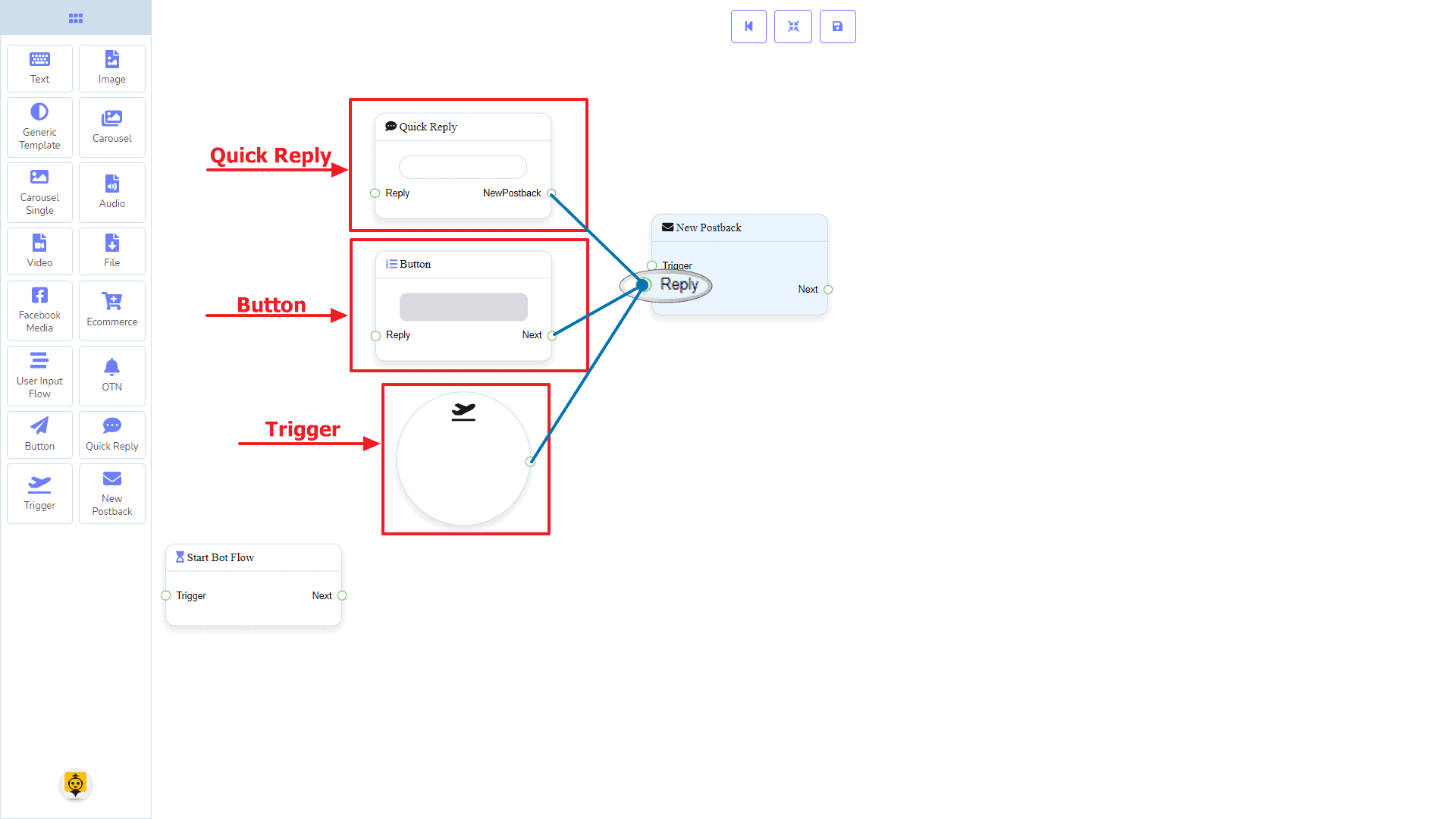
ビジネスにおける 返信 次のコンポーネントのいずれかから接続を受けることがあります:
- クイック返信, ボタン, および トリガー
ビジネスにおける 次へ 次のコンポーネントに接続される可能性があります:
- テキスト, カルーセル, Facebookメディア, 画像, ビデオ, 音声, ファイル, Eコマース, ユーザー入力フロー, 汎用テンプレート, および OTN
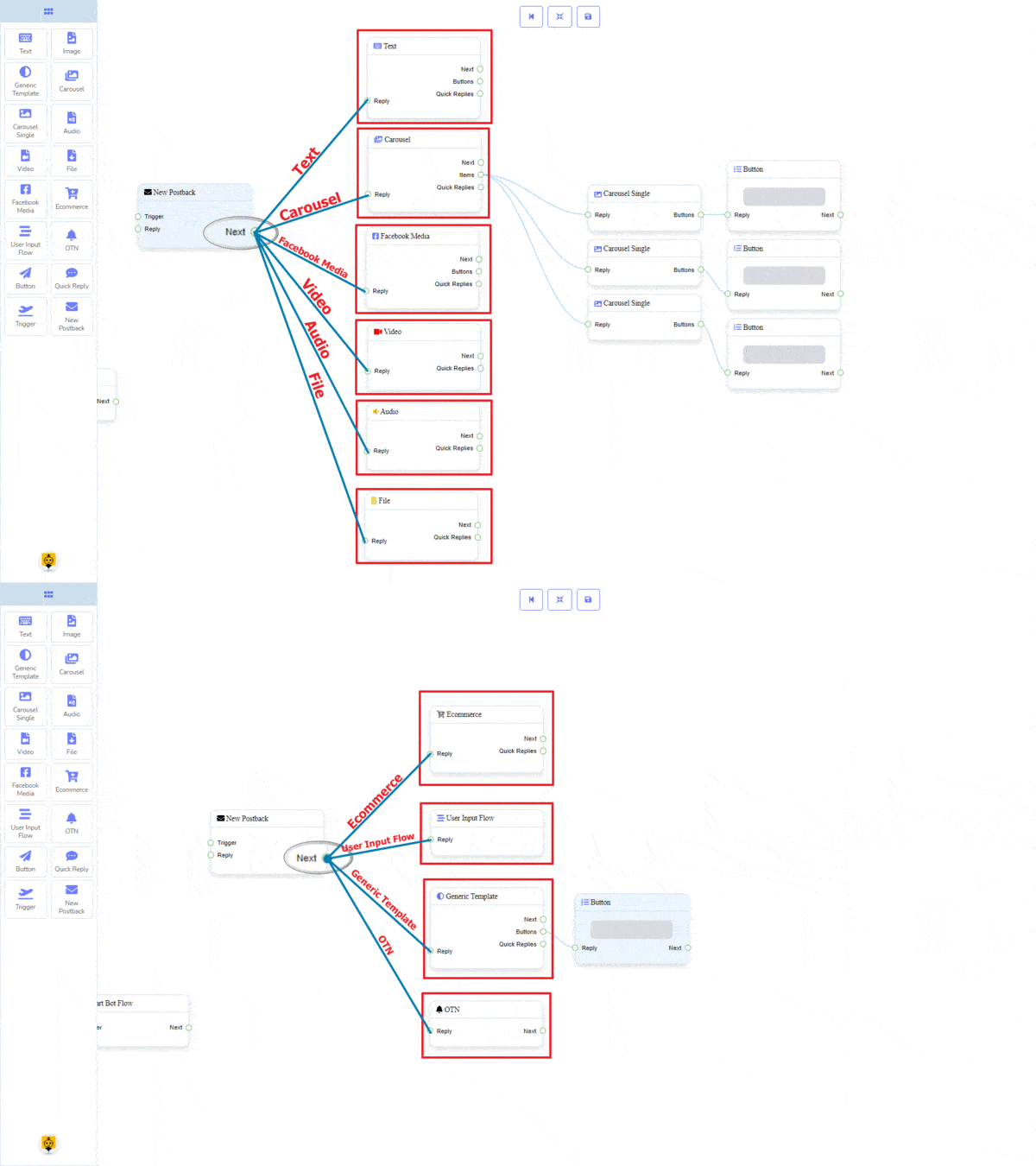
新しいポストバックコンポーネントの作成方法
新しいポストバックコンポーネントを作成する方法を見てみましょう。
ドラッグアンドドロップ
ドックメニューから、 ドラッグ その 新しいポストバック コンポーネントを ドロップ して、エディターの任意の場所に配置できます。
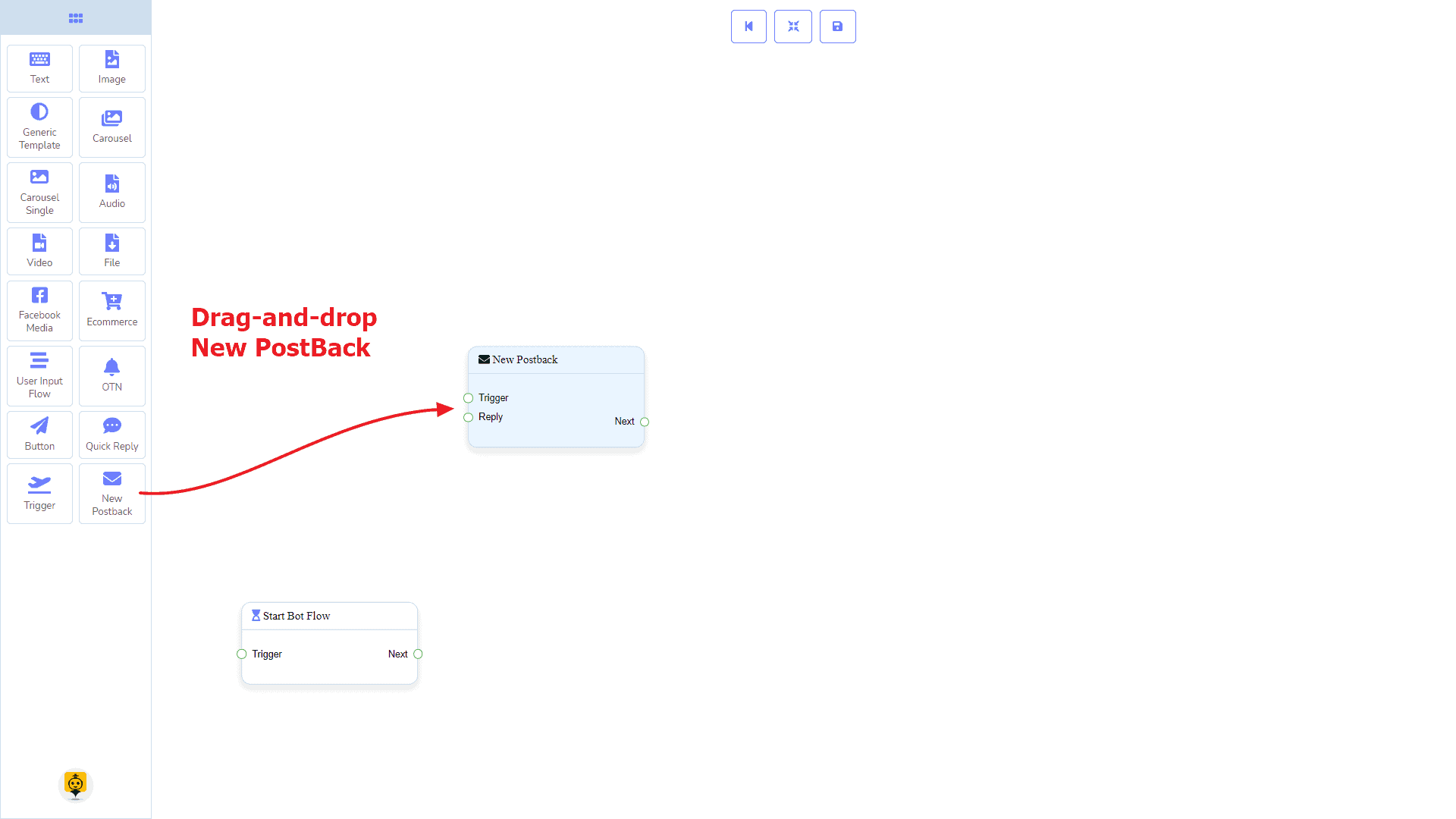
データの追加
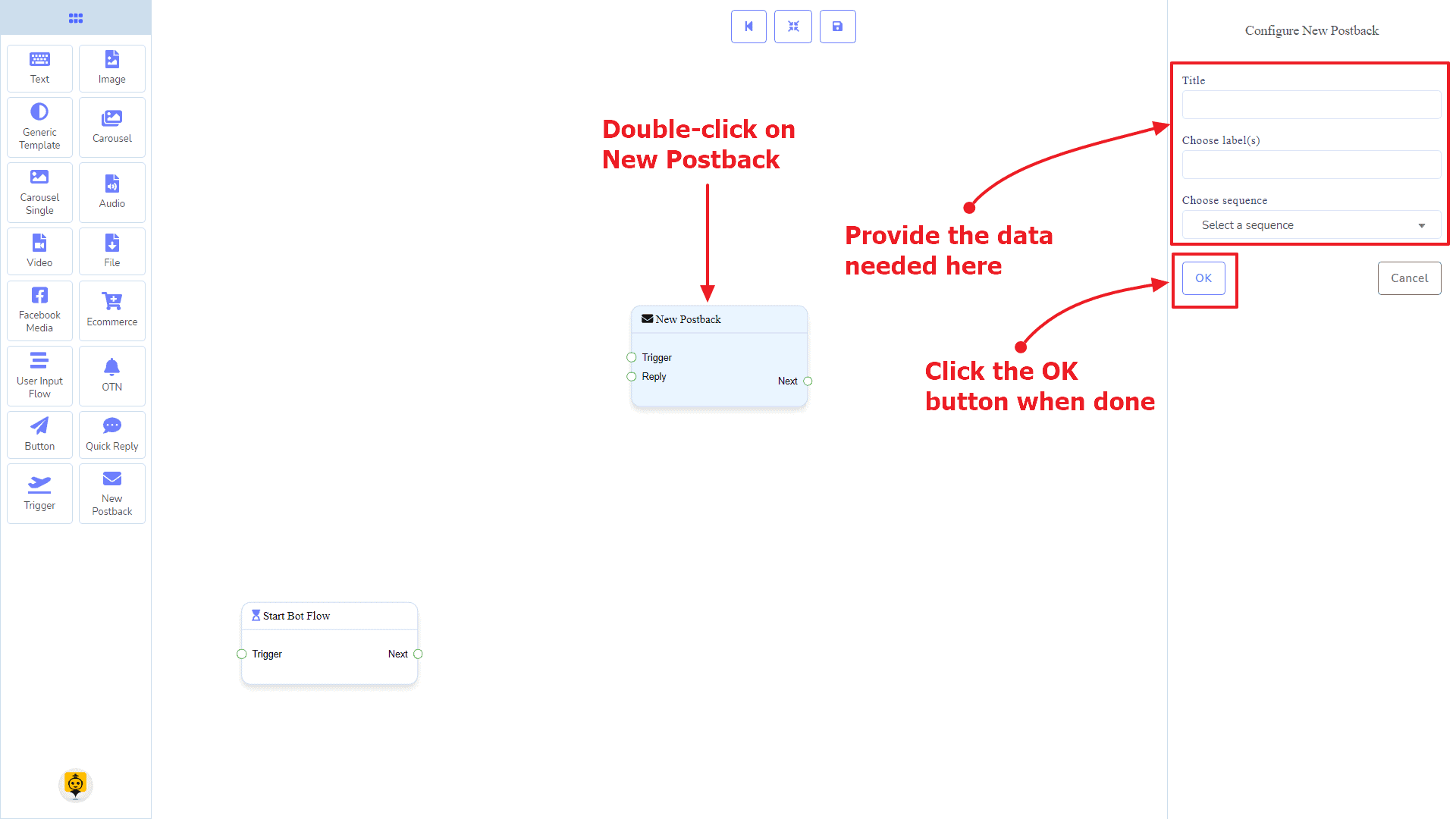
データを追加するには 新しいポストバック コンポーネントの本体を2回クリックします 新しいポストバック コンポーネント。右側にサイドバーが開きます。名前を付けてください。必要に応じてラベルやシーケンスを選択できます。
完了したら、次をクリックしてください OK ボタン.
テキストコンポーネント
紹介
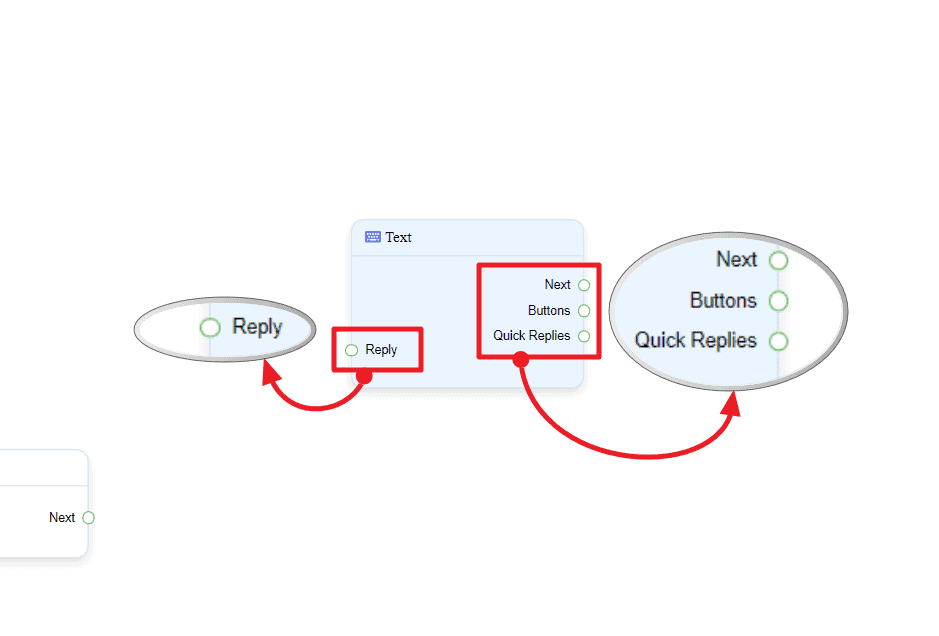
テキストコンポーネントは、テキストコンテンツのみで返信することを可能にします。それには 1つの入力 ソケットと 3つの出力 ソケットがあります。
- 入力: 返信
- 出力: 次へ, ボタン, および クイック返信
| 注意: クイック返信の隣に!? |
| 次とクイック返信の間には条件があります。次またはクイック返信のいずれかを使用して、他のコンポーネントに接続できます。しかし、両方から他のコンポーネントに接続することはできません。 |
接続
ビジネスにおける 返信 次のコンポーネントのいずれかから接続を受けることができます:
- ボットフローを開始する, 新しいポストバック, テキスト, カルーセル, Facebookメディア, 画像, ビデオ, 音声, ファイル, 汎用テンプレート, Eコマース, および OTN.
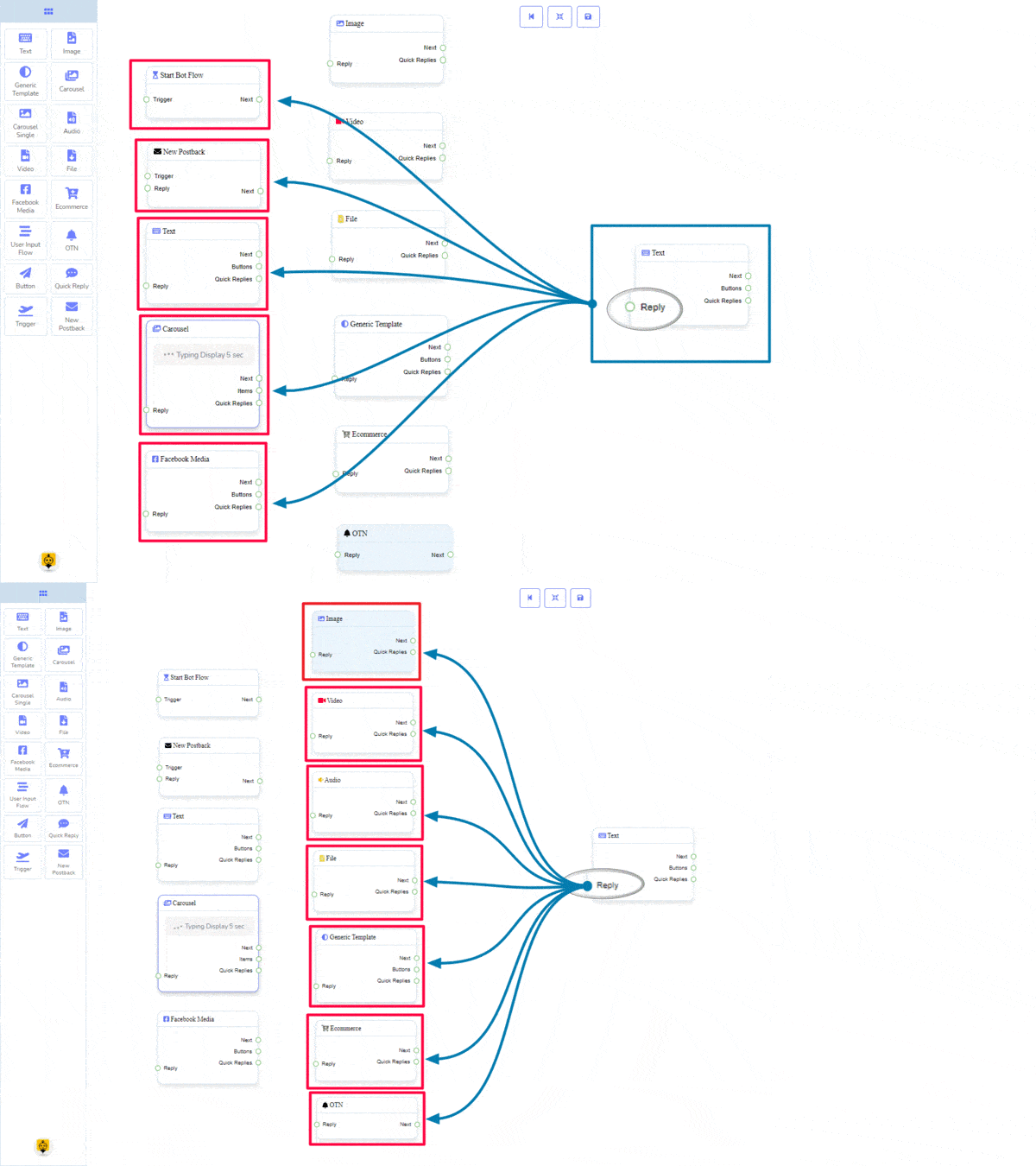
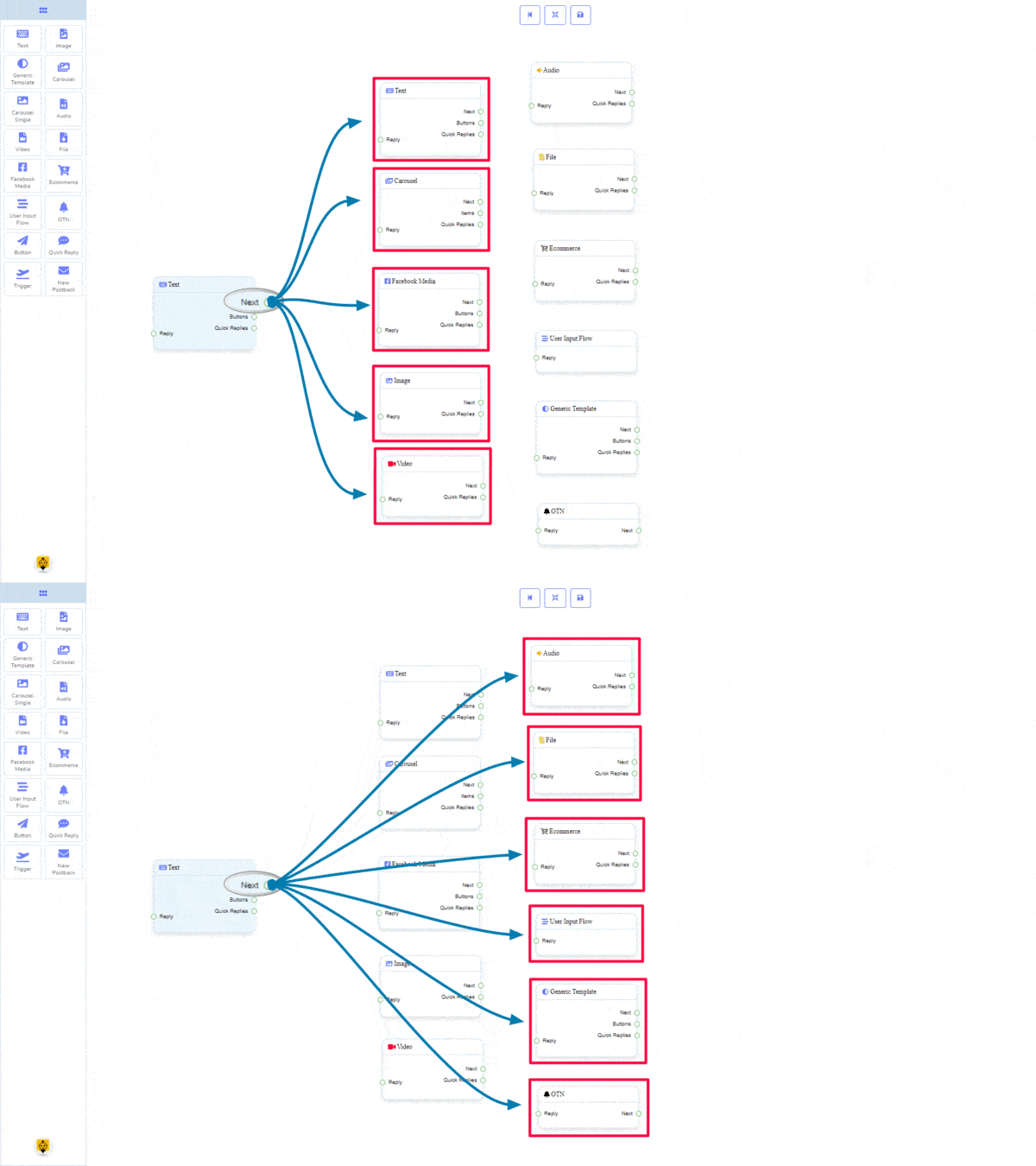
ビジネスにおける 次へ 次のコンポーネントに接続される可能性があります:
- テキスト, カルーセル, Facebookメディア, 画像, ビデオ, 音声, ファイル, Eコマース, ユーザー入力フロー, 汎用テンプレート, および OTN
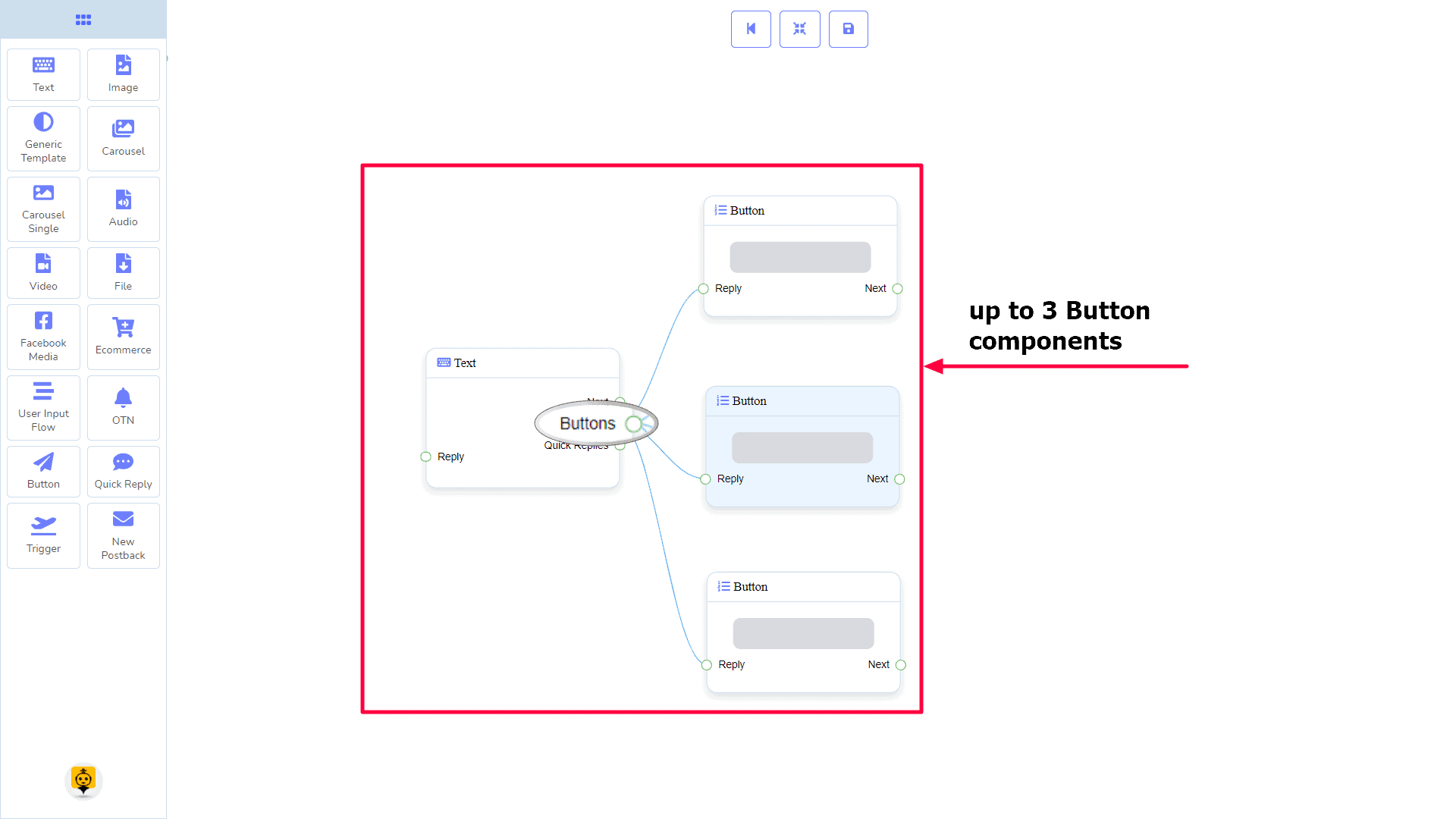
ボタン 次のコンポーネントに接続される可能性があります:
- ボタン – 最大で接続できます 3つのボタン コンポーネントを テキスト コンポーネント。
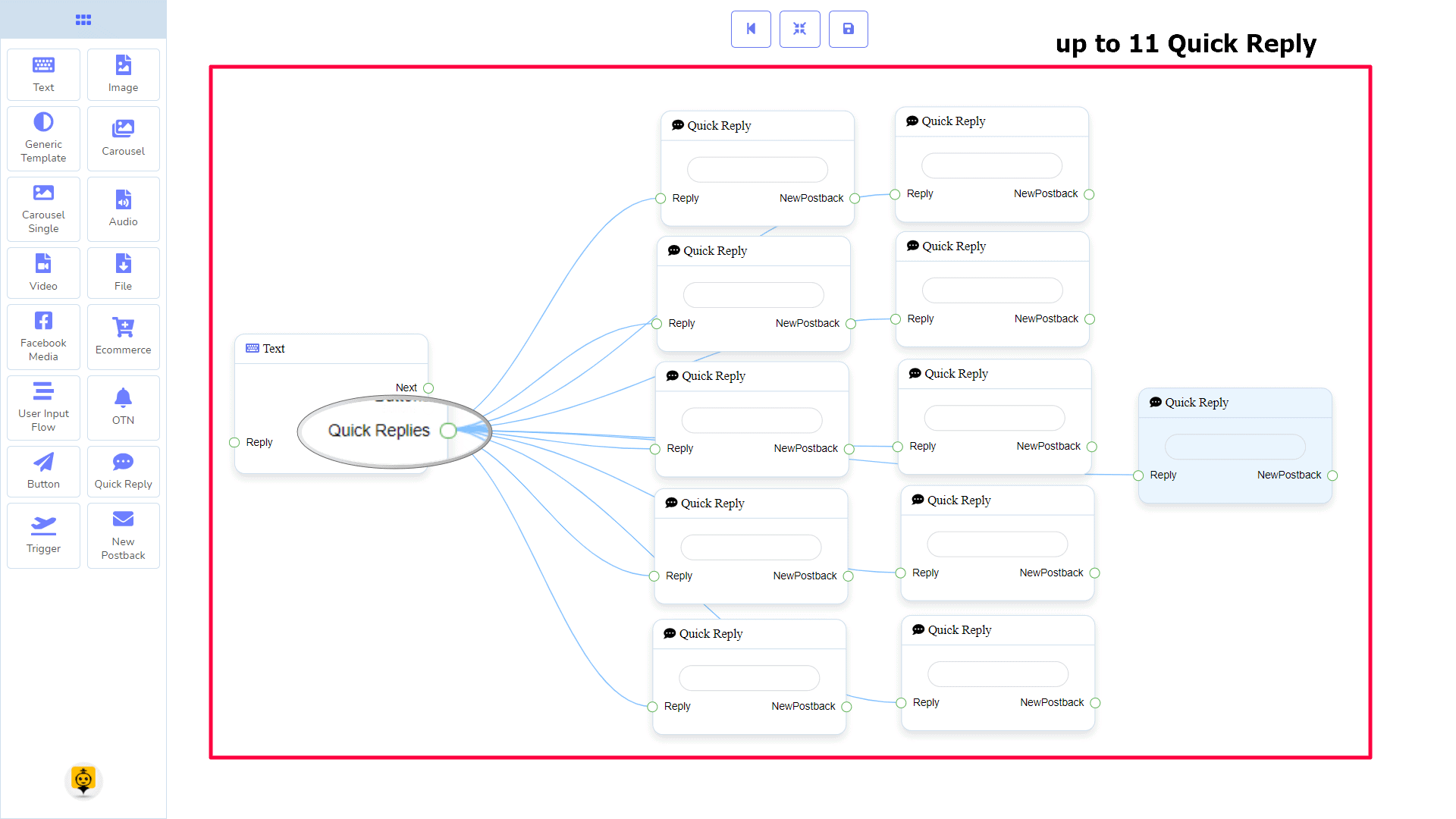
クイック返信 次のコンポーネントに接続される可能性があります:
- クイック返信 – 最大で接続できます 11 クイック返信 コンポーネントを テキスト コンポーネント。
テキストコンポーネントの作成方法
テキストで返信を作成する方法を見てみましょう。
ドラッグアンドドロップ
ドックメニューから、 ドラッグ その テキスト コンポーネントを ドロップ して、エディターの任意の場所に配置できます。
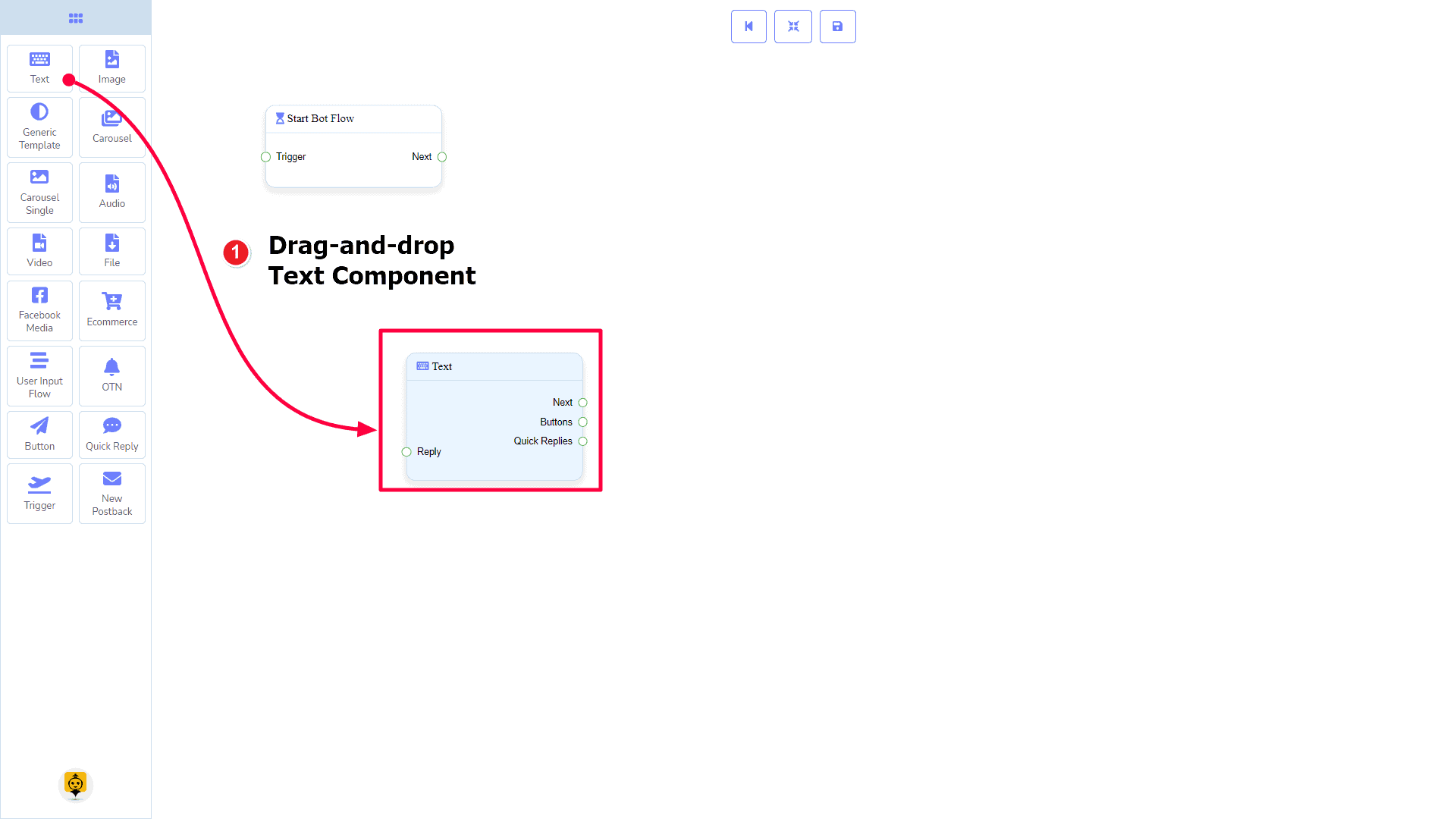
データの追加
データを追加するには テキスト コンポーネントの本体を2回クリックします テキスト コンポーネント。右側にサイドバーが開きます。必要なフィールドを入力してください。
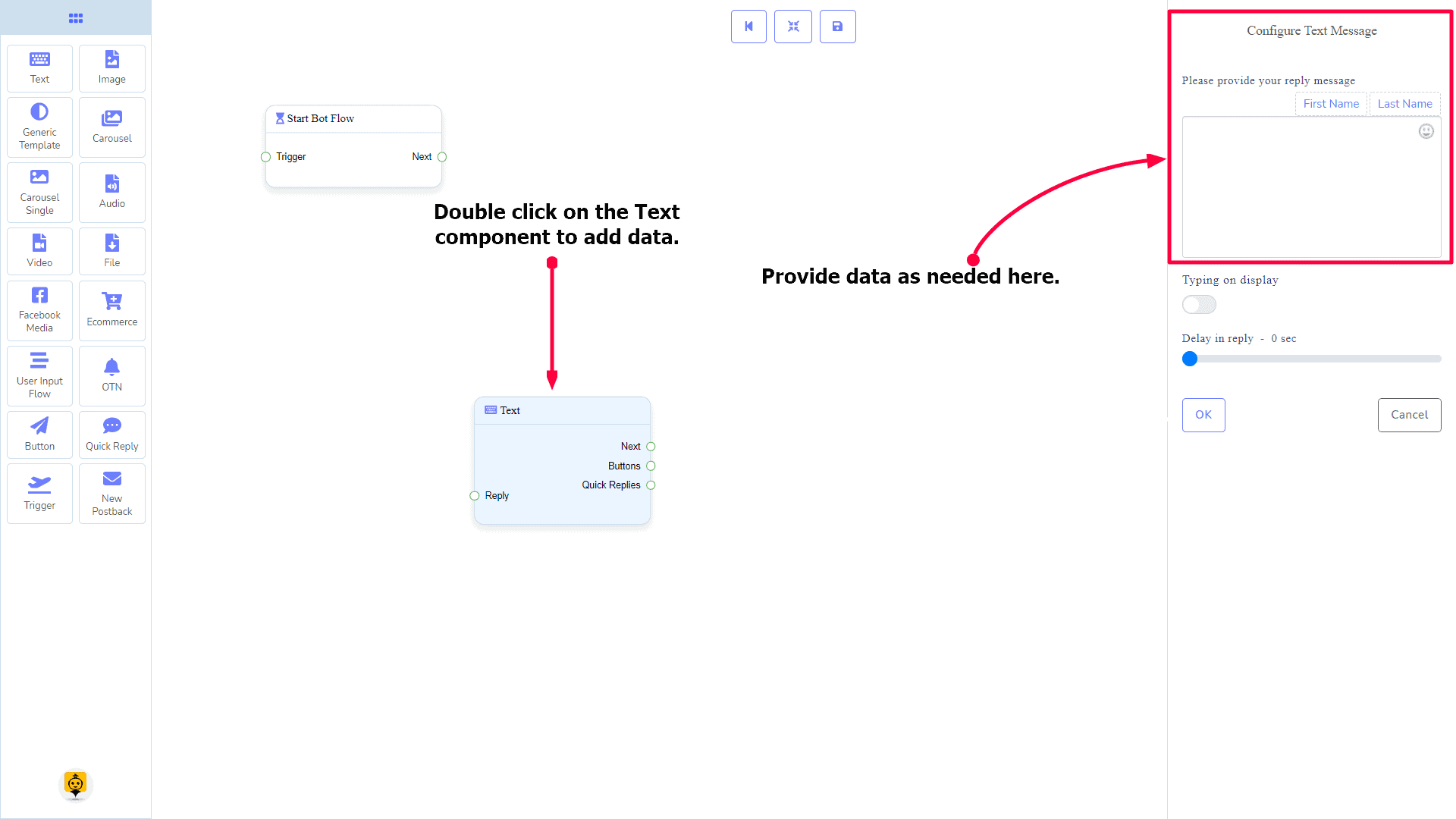
返信の遅延
ボット上でタイピング状態を表示したり、返信を遅延させたい場合は、これらのフィールドを使用できます。
画像コンポーネント
紹介
画像コンポーネントを使用すると、画像で返信できます。それには 1つの入力 ソケットと 2つの出力 ソケットがあります。
- 入力: 返信
- 出力: 次へ, および クイック返信
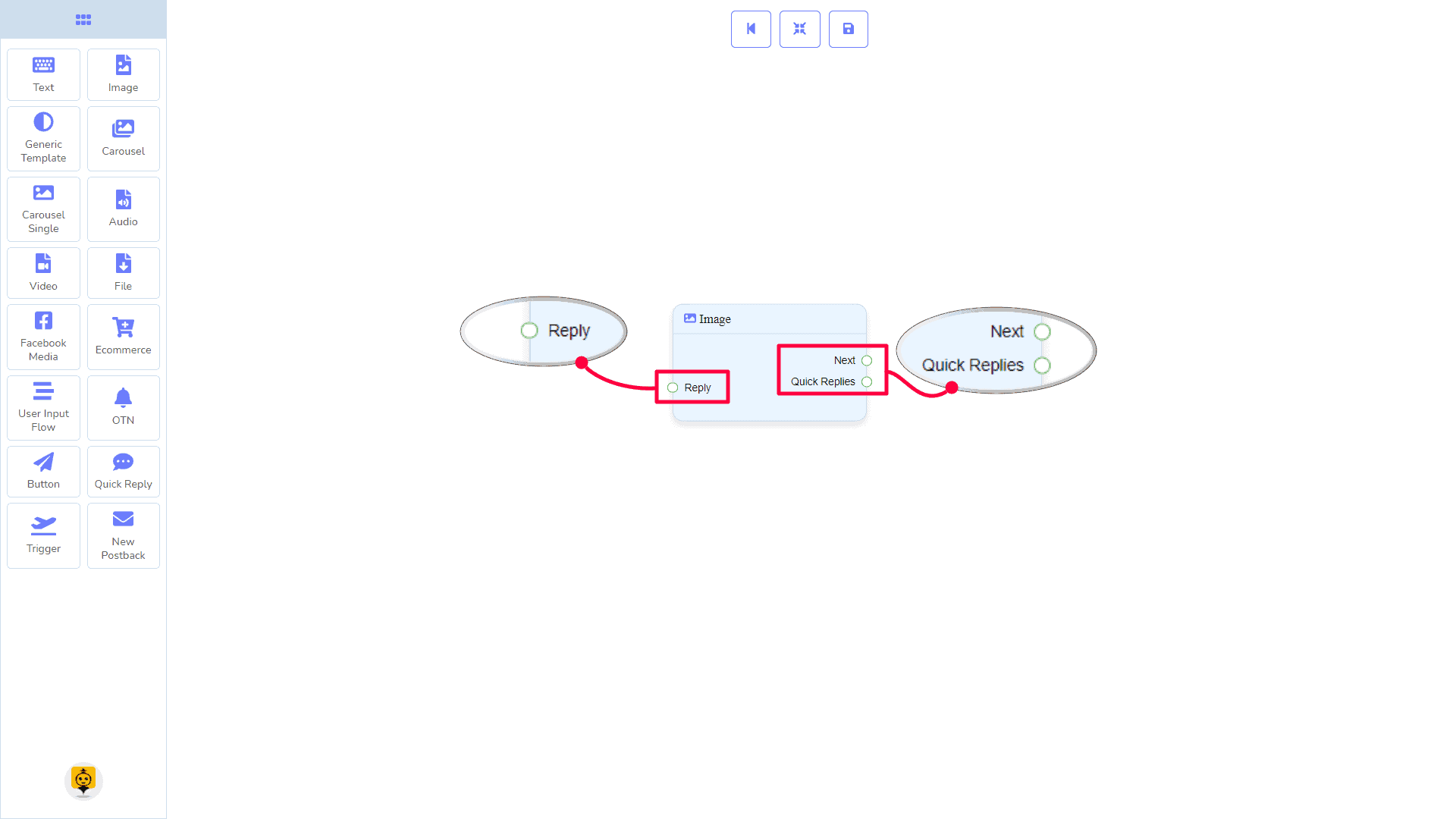
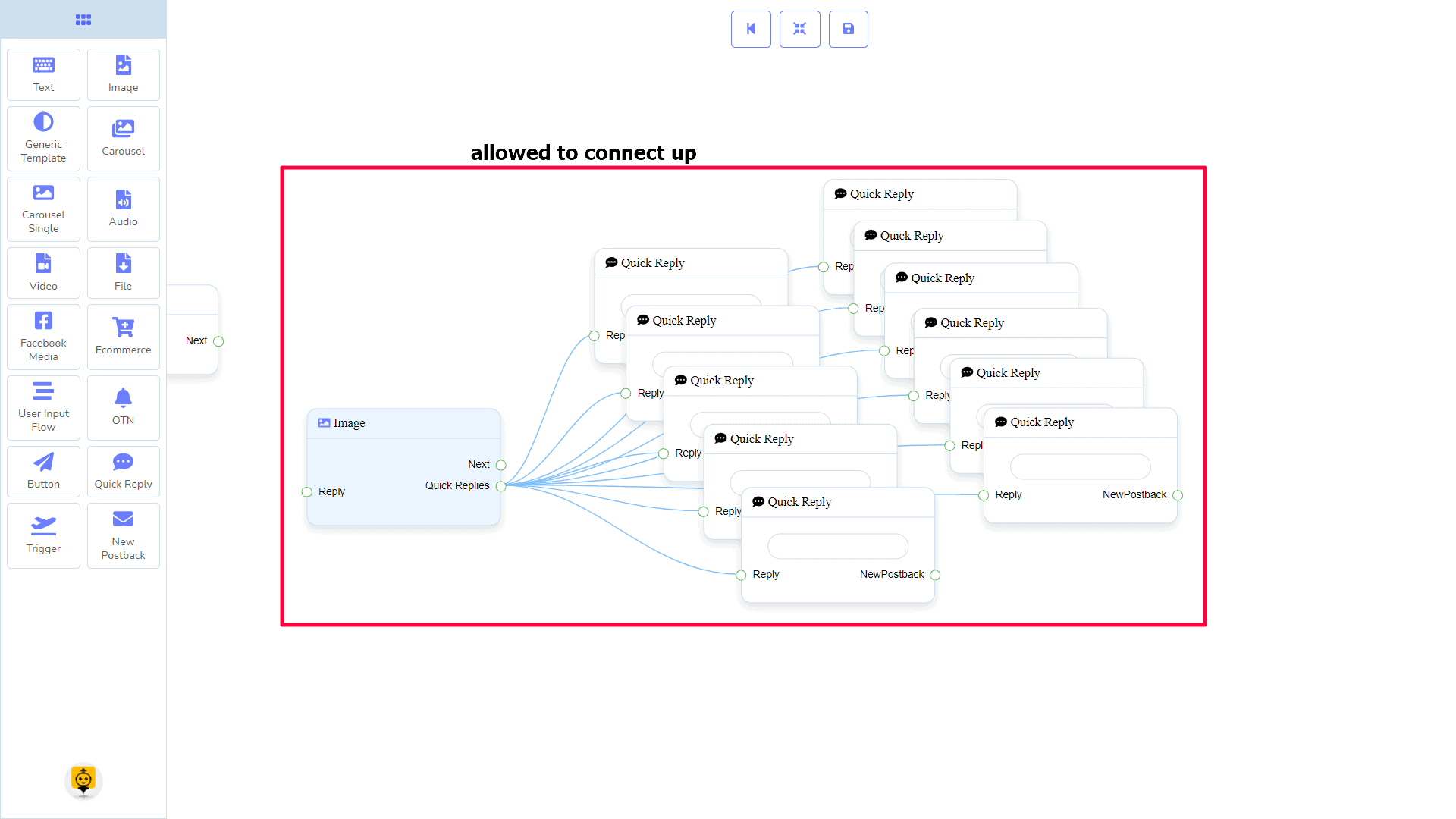
クイック返信: 最大で接続できます 11 クイック返信 コンポーネントを 画像 コンポーネント。
| 注意: クイック返信の隣に!? |
| 次とクイック返信の間には条件があります。次またはクイック返信のいずれかを使用して、他のコンポーネントに接続できます。しかし、両方から他のコンポーネントに接続することはできません。 |
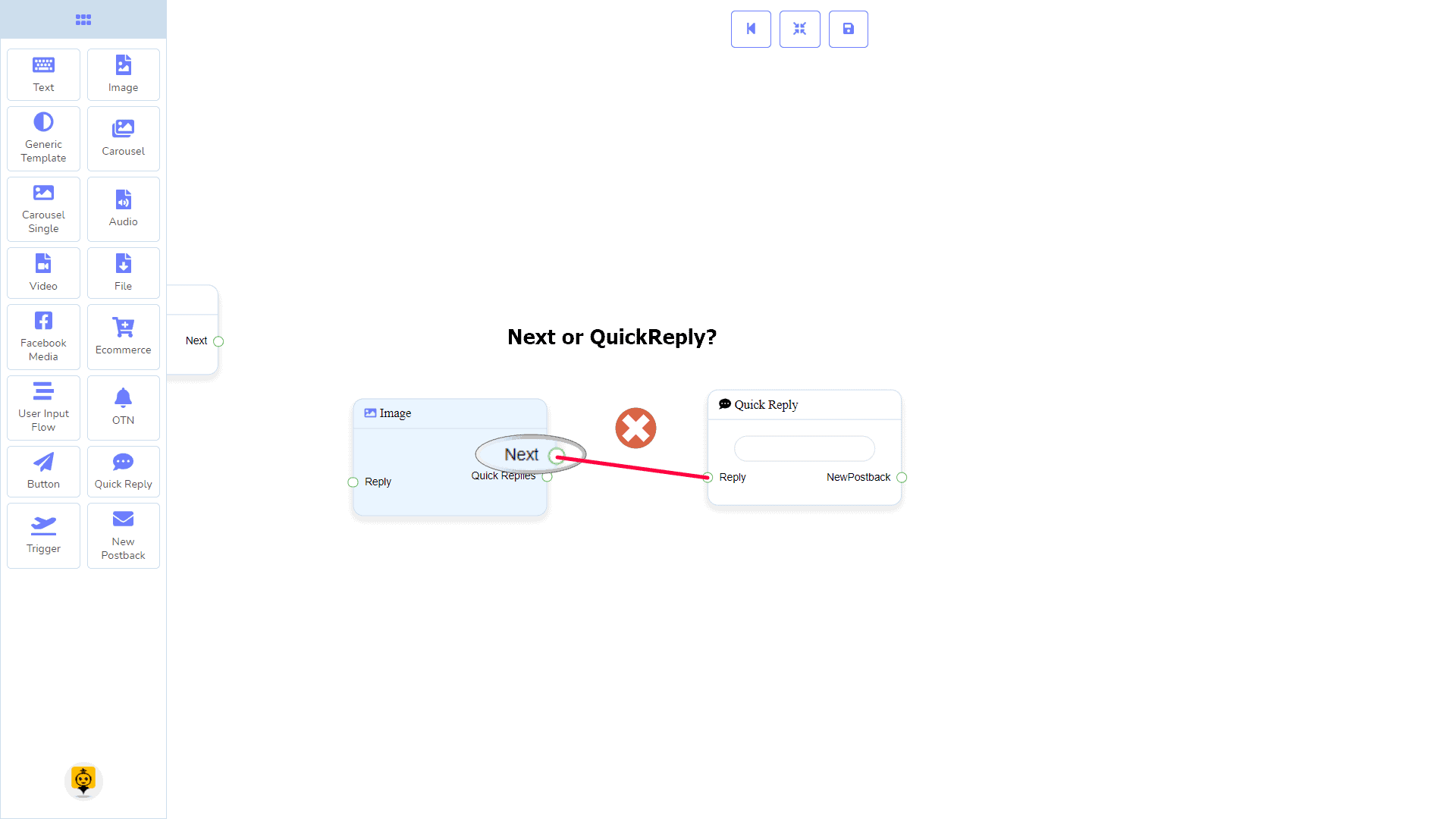
接続
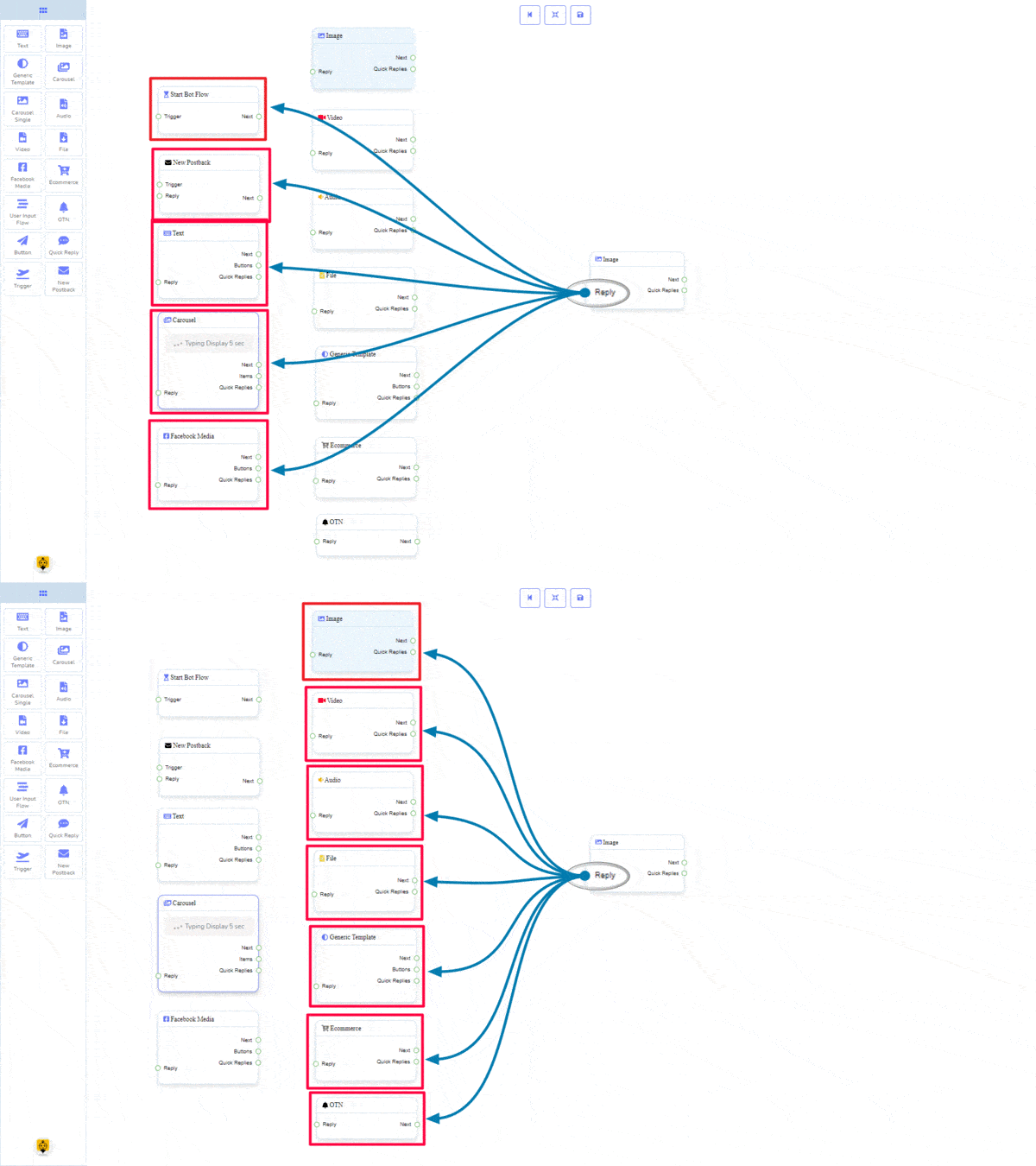
ビジネスにおける 返信 次のコンポーネントのいずれかから接続を受けることができます:
- ボットフローを開始する, 新しいポストバック, テキスト, カルーセル, Facebookメディア, 画像, ビデオ, 音声, ファイル, 汎用テンプレート, Eコマース, および OTN
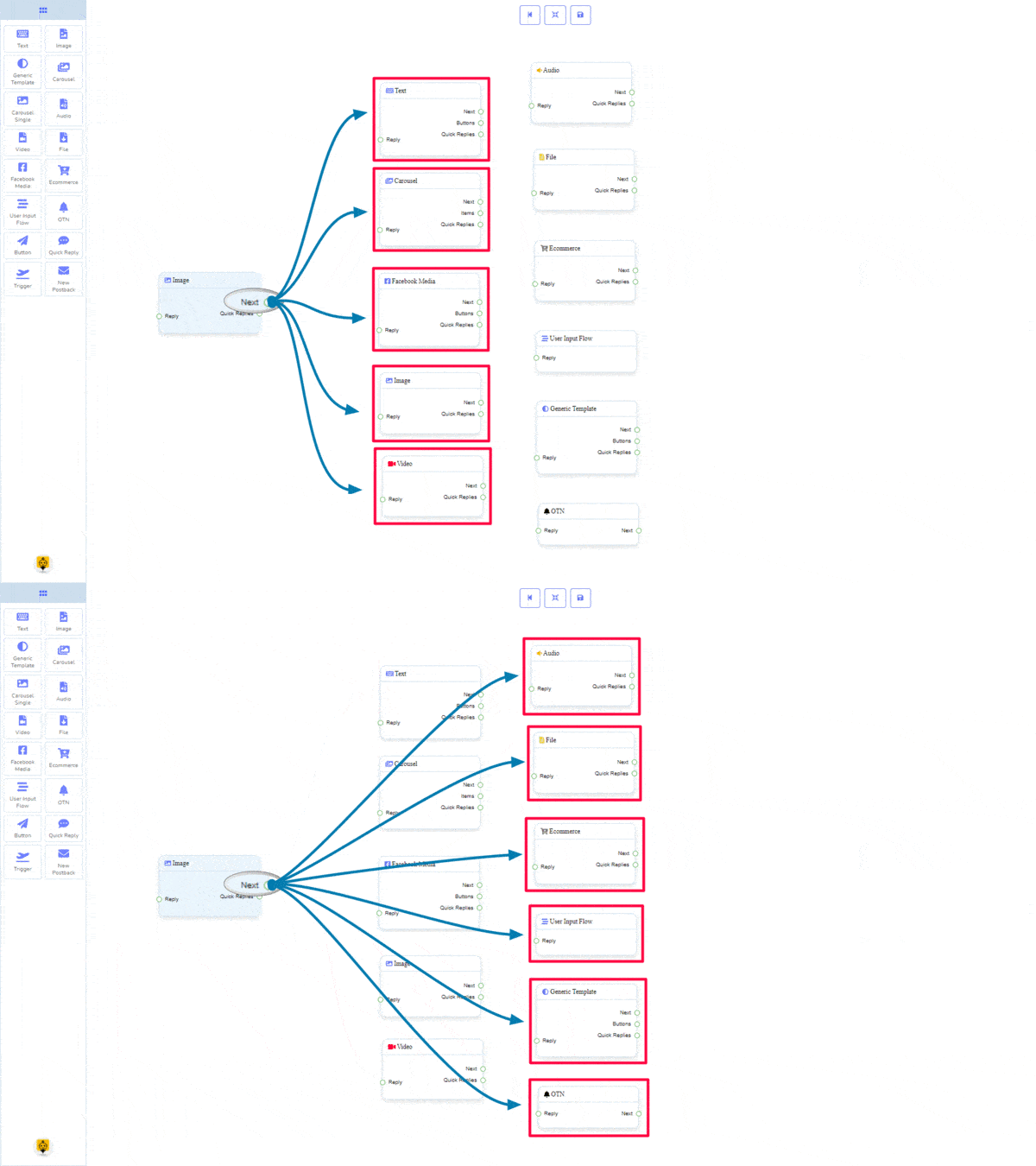
次へ 次のコンポーネントのいずれかに接続できます:
- テキスト, カルーセル, Facebookメディア, 画像, ビデオ, 音声, ファイル, Eコマース, ユーザー入力フロー, 汎用テンプレート, および OTN.
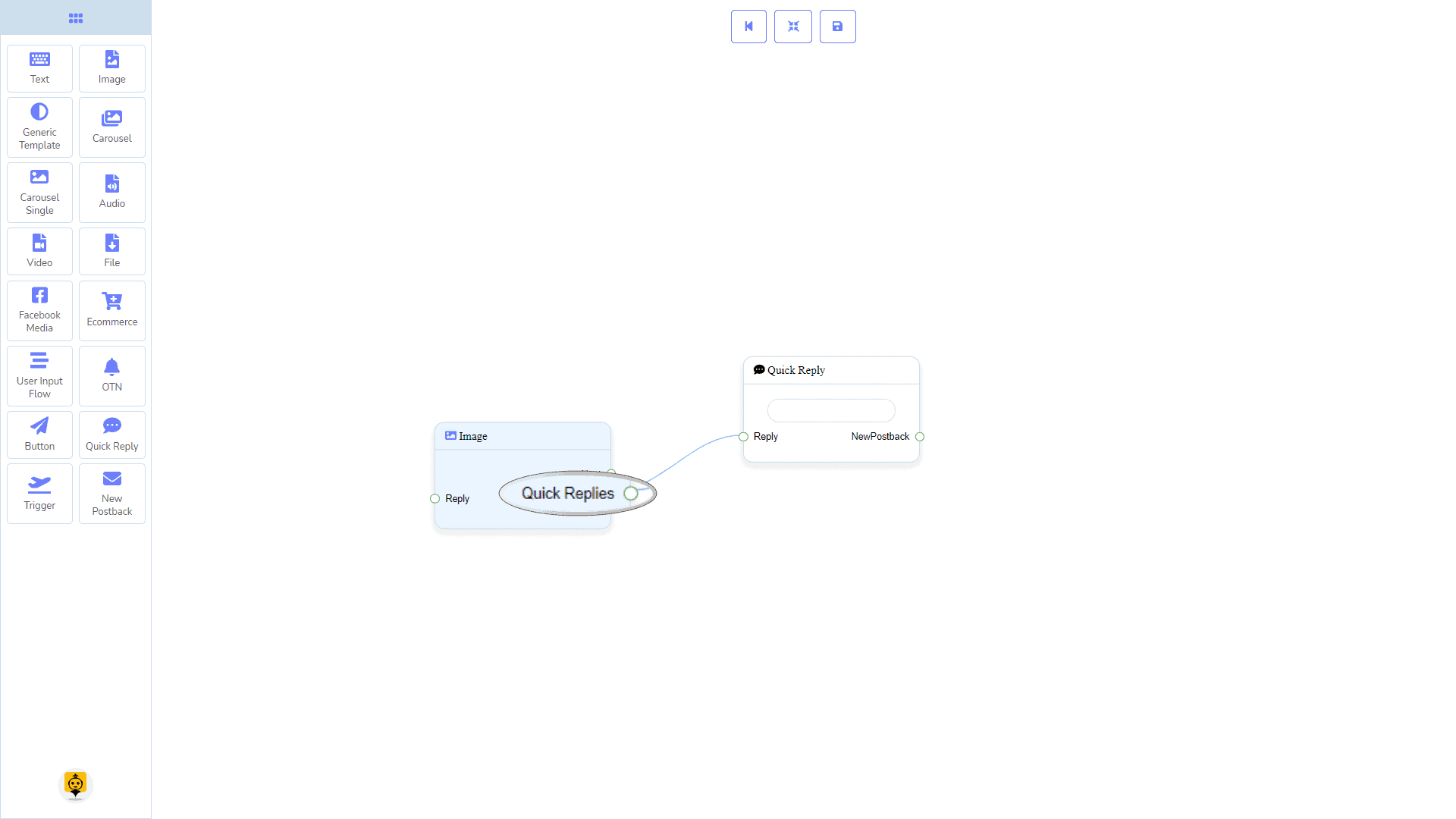
クイック返信 次のコンポーネントに接続される可能性があります:
- クイック返信
画像コンポーネントの作成方法
画像で返信を作成する方法を見てみましょう。
ドラッグアンドドロップ
ドックメニューから、 ドラッグ その 画像 コンポーネントを ドロップ して、エディターの任意の場所に配置できます。
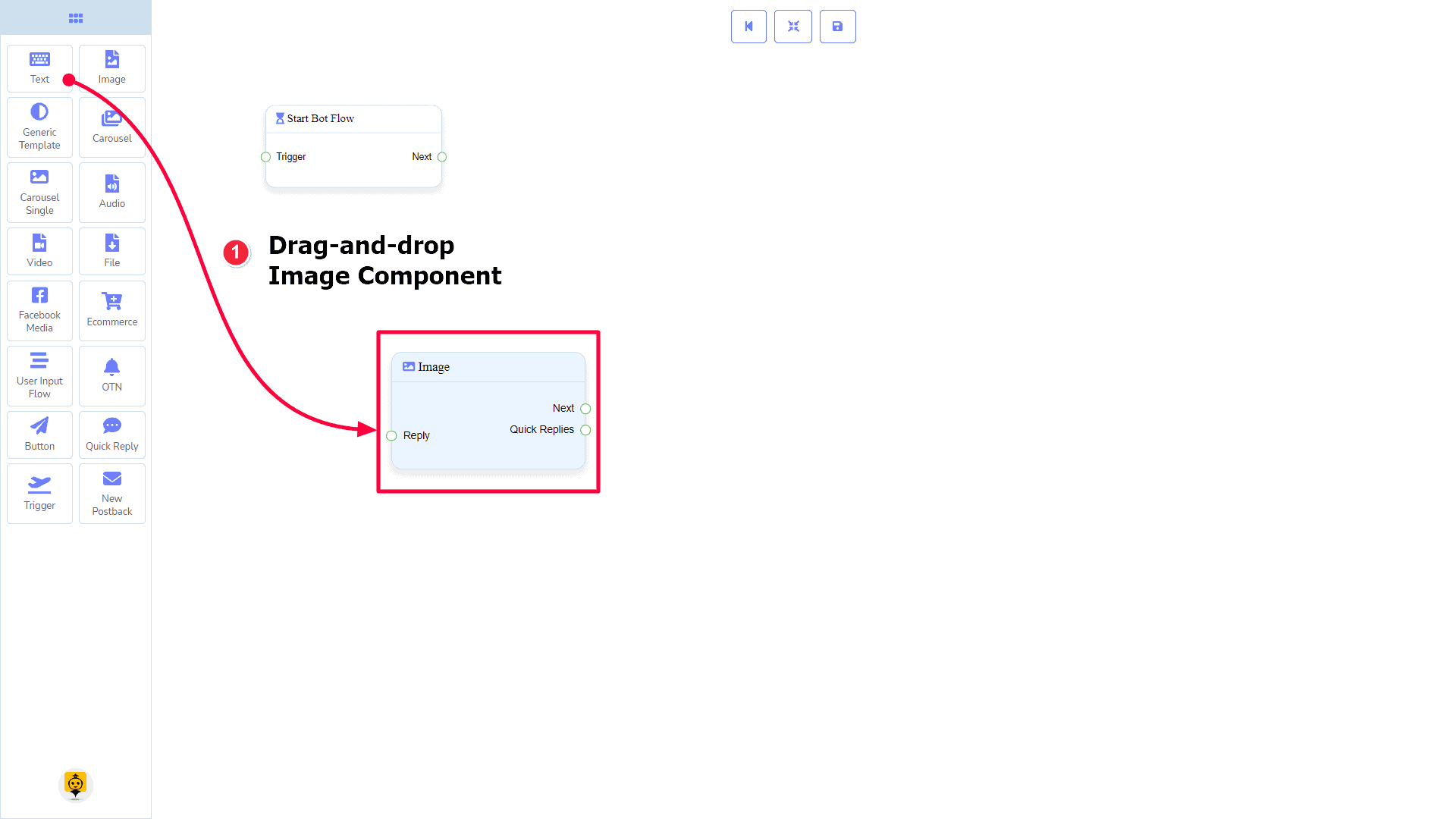
データの追加
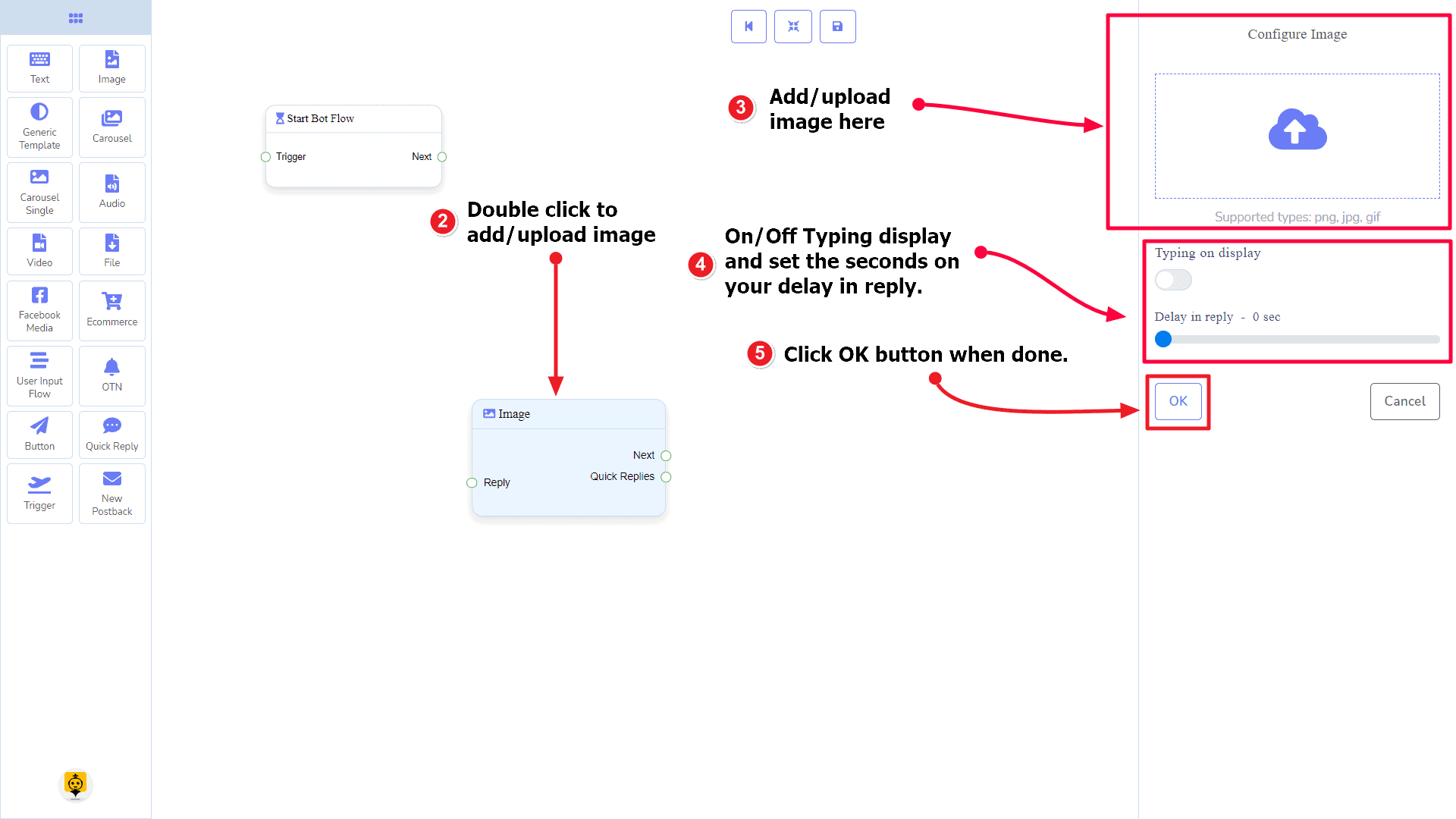
データを追加するには 画像 コンポーネントの本体を2回クリックします 画像 コンポーネント。右側にサイドバーが開きます。 入力してください 必要なフィールドを。
返信の遅延
ボット上でタイピング状態を表示したり、返信を遅延させたい場合は、これらのフィールドを使用できます。
汎用テンプレートコンポーネント
紹介
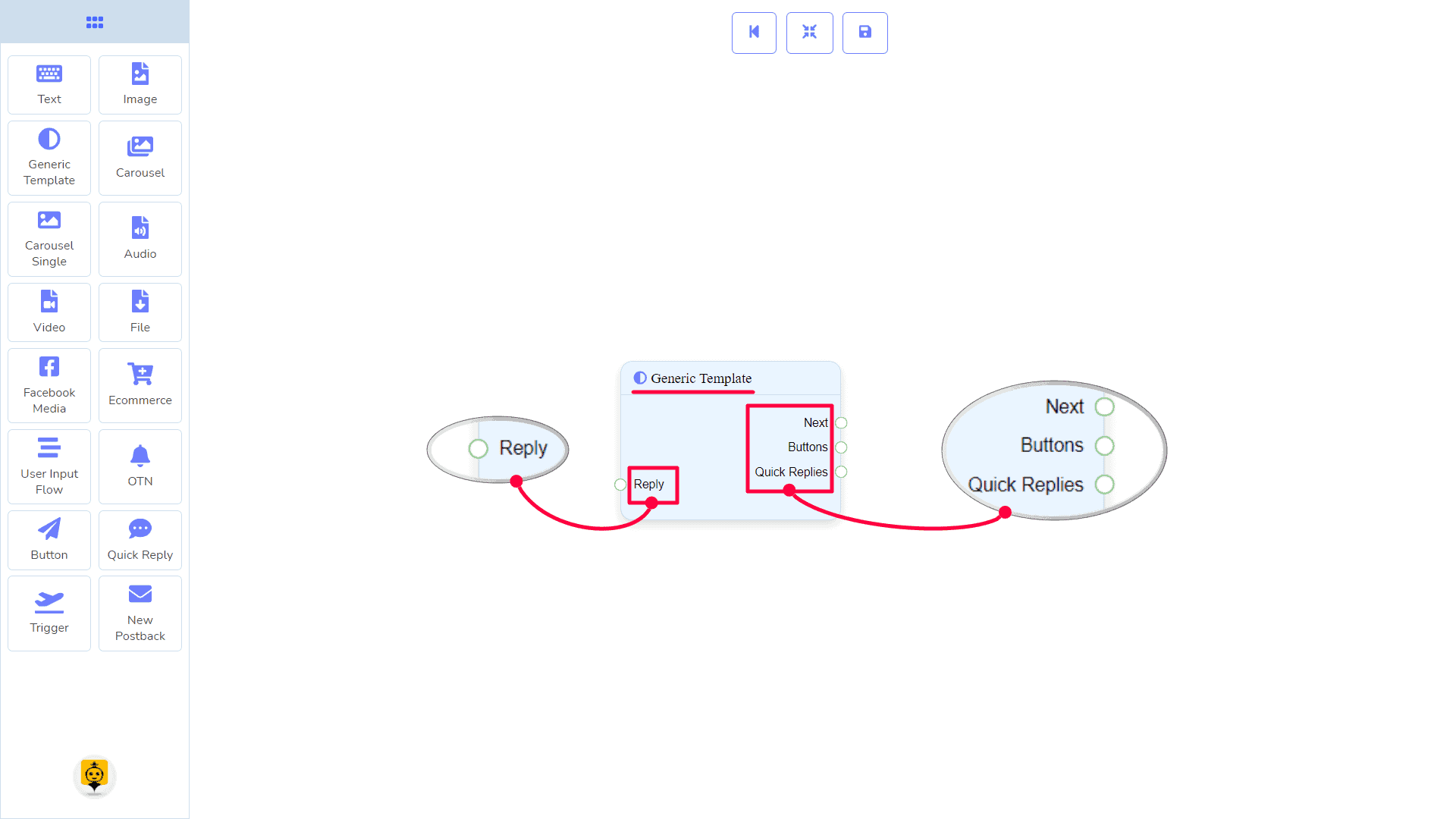
汎用テンプレートコンポーネントを使用すると、画像、タイトルとサブタイトル、またはその両方で返信できます。それには 1つの入力ソケット や 3つの出力 ソケットがあります。
- 入力: 返信
- 出力: 次へ, ボタン, および クイック返信
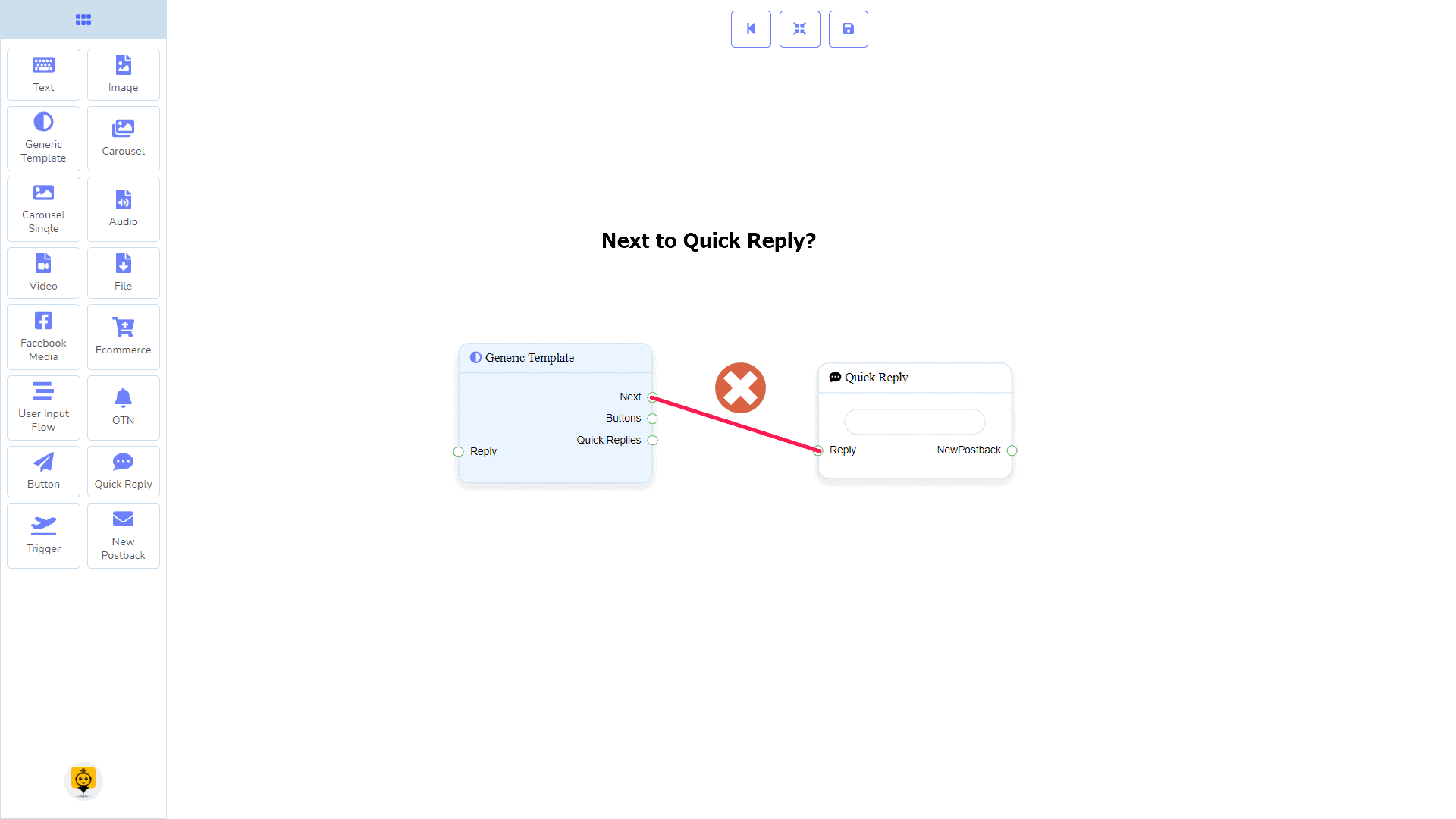
| 注意: クイック返信の隣に!? |
| 次とクイック返信の間には条件があります。次またはクイック返信のいずれかを使用して、他のコンポーネントに接続できます。しかし、両方から他のコンポーネントに接続することはできません。 |
接続
ビジネスにおける 返信 次のコンポーネントのいずれかから接続を受けることができます:
- ボットフローを開始する, 新しいポストバック, テキスト, カルーセル, Facebookメディア, 画像, ビデオ, 音声, ファイル, Eコマース、汎用テンプレート、 や OTN.
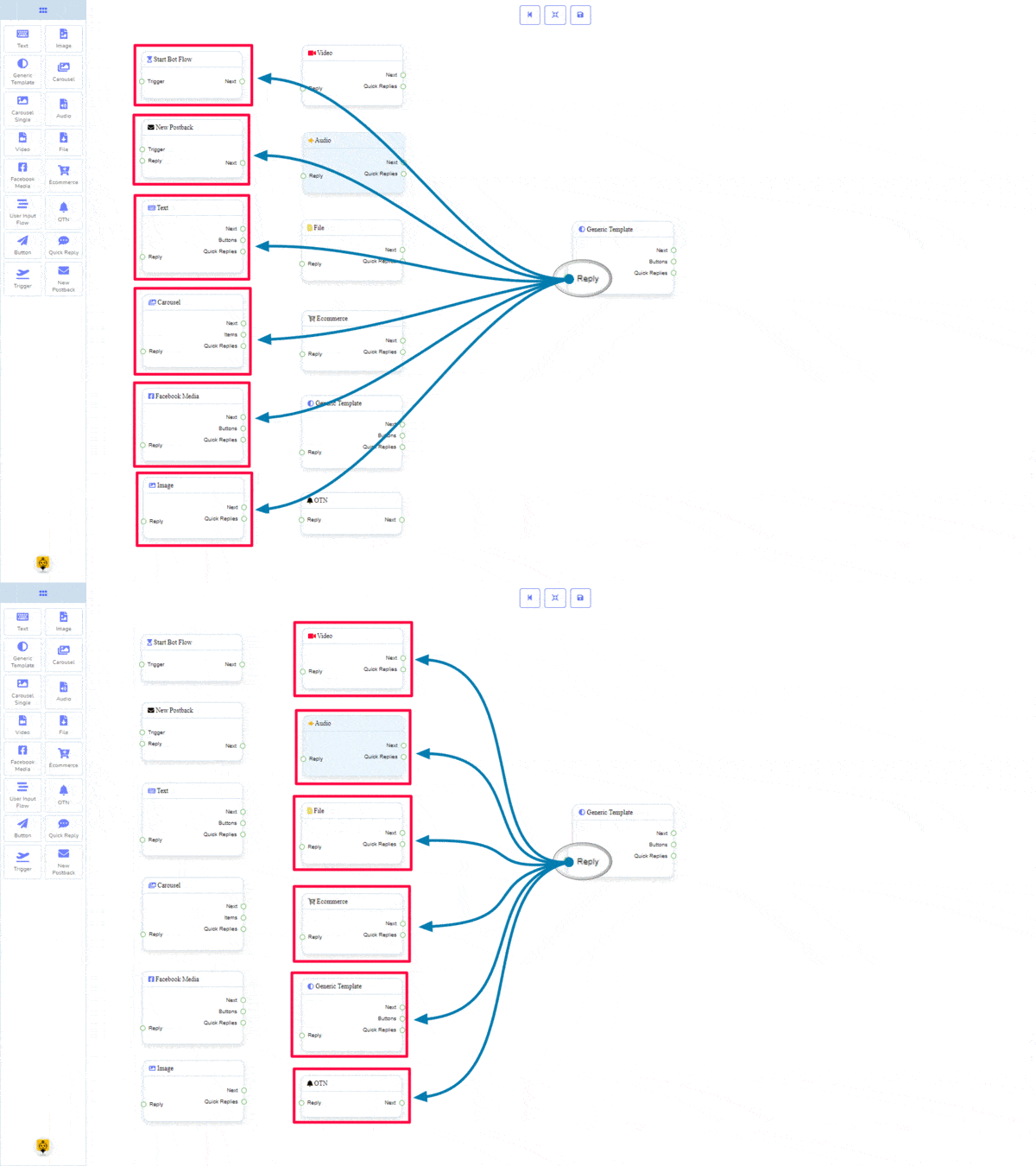
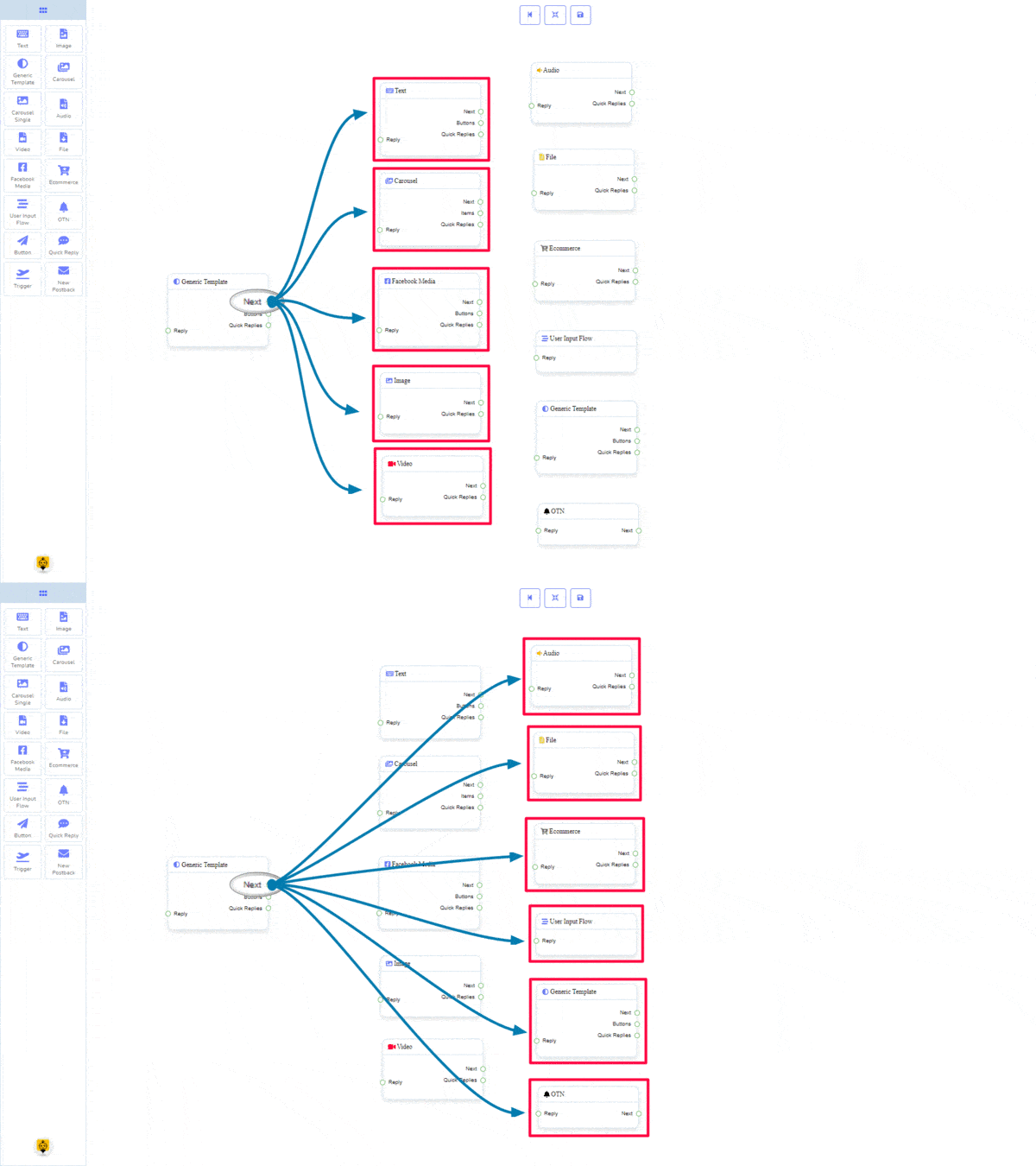
ビジネスにおける 次へ 次のコンポーネントのいずれかに接続できます:
- テキスト, カルーセル, Facebookメディア, 画像, ビデオ, 音声, ファイル, Eコマース, ユーザー入力フロー, 汎用テンプレート, および OTN.
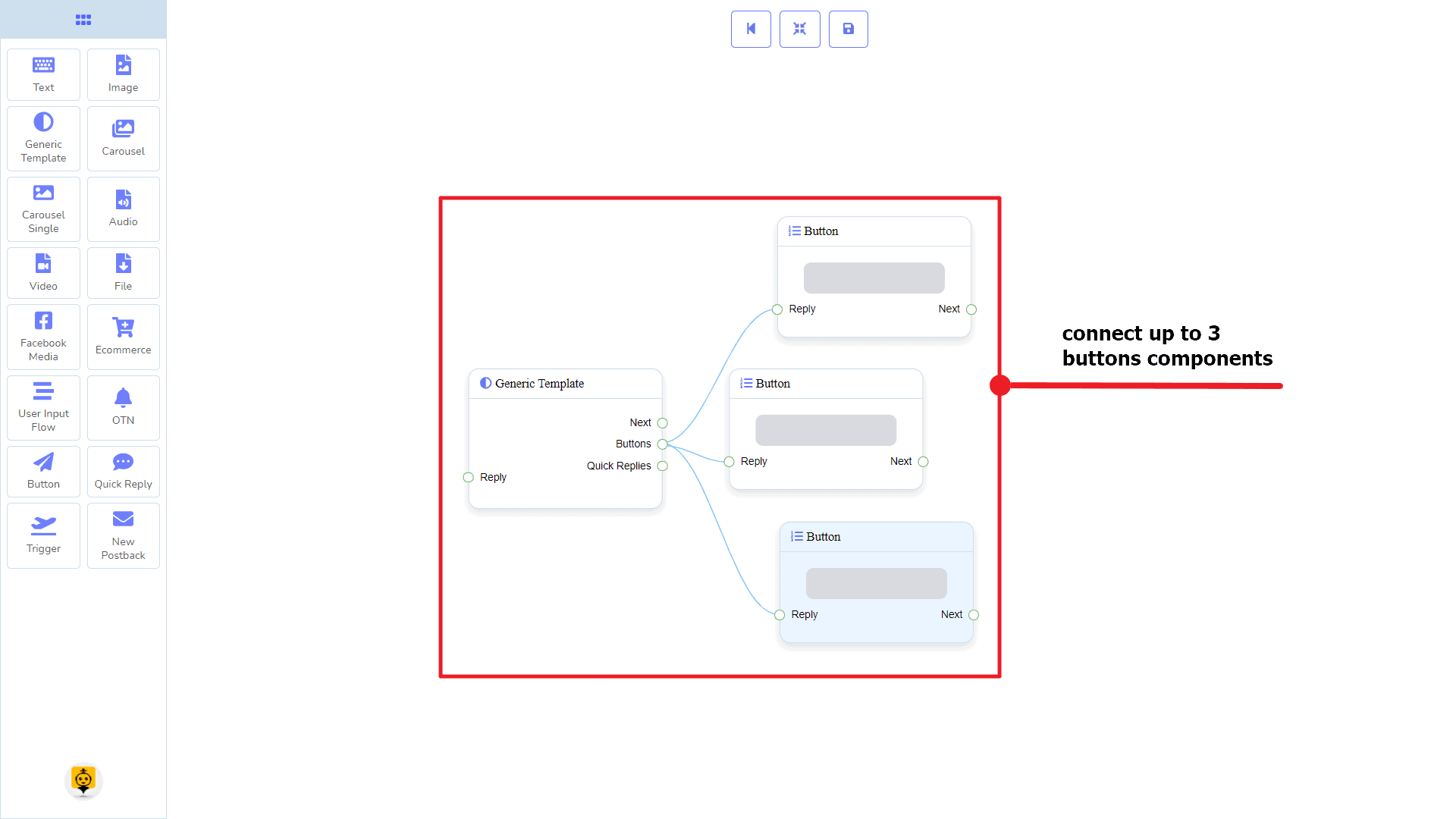
ボタン 次のコンポーネントに接続される可能性があります:
- ボタン – 最大で接続できます 3つのボタン から 汎用テンプレート コンポーネント。
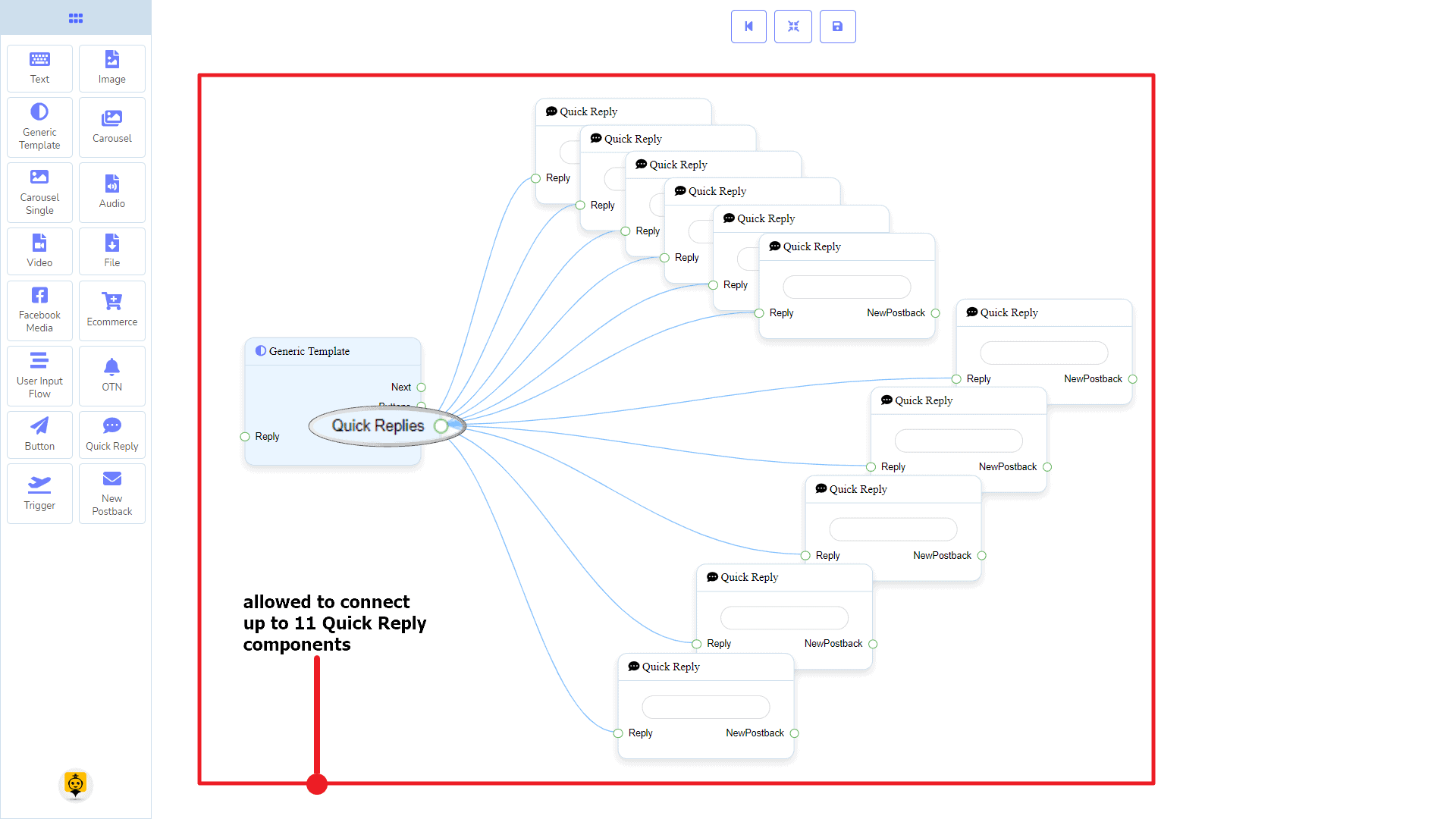
クイック返信 次のコンポーネントに接続される可能性があります:
- クイック返信 – 最大で接続できます 11のクイック返信 から 汎用テンプレート コンポーネント。
一般テンプレートコンポーネントの作成方法
汎用テンプレートを使用して返信を作成する方法を見てみましょう。
ドラッグアンドドロップ
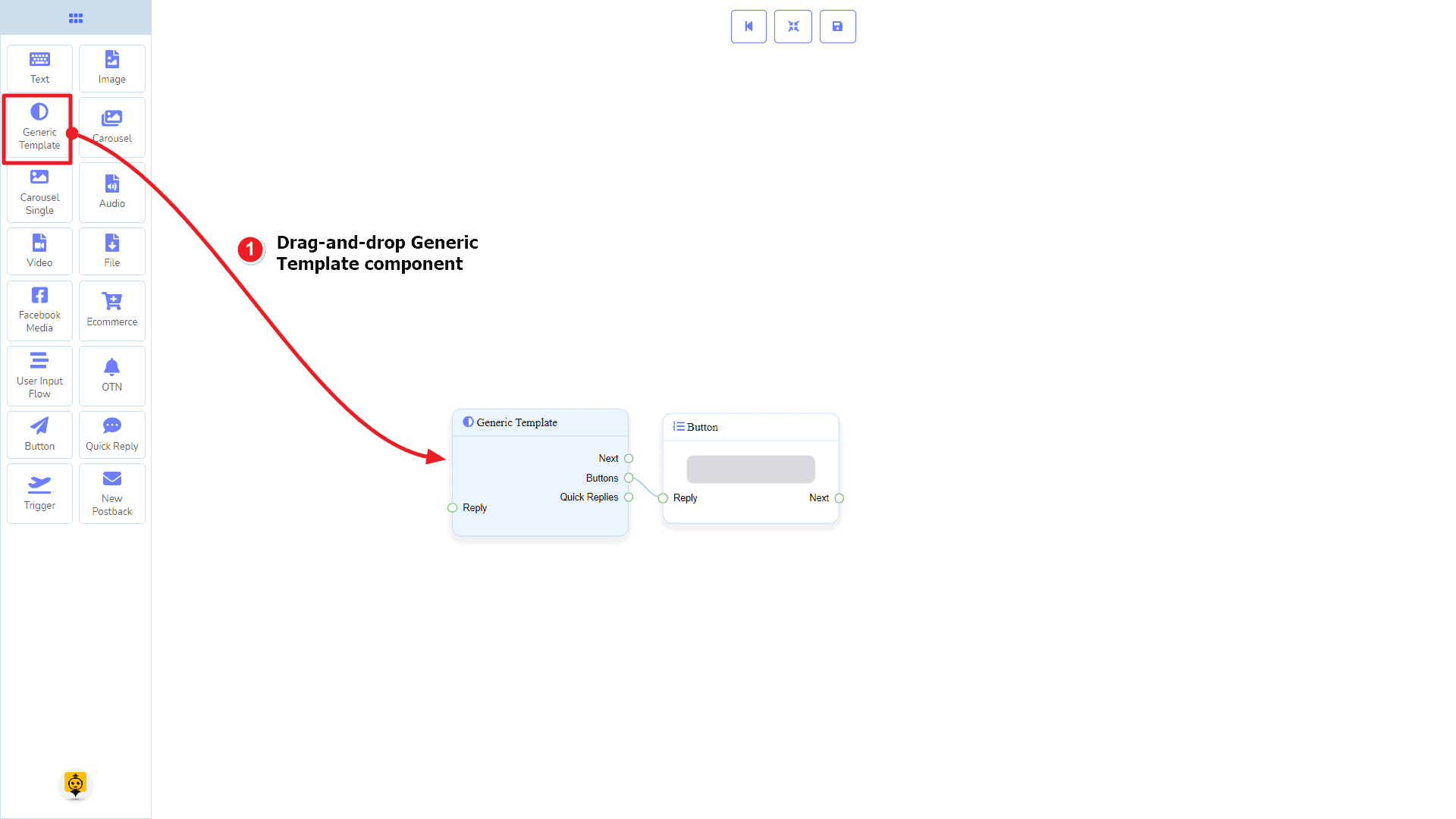
ドックメニューから、 ドラッグ その 汎用テンプレート コンポーネントを ドロップ して、エディターの任意の場所に配置できます。
データの追加
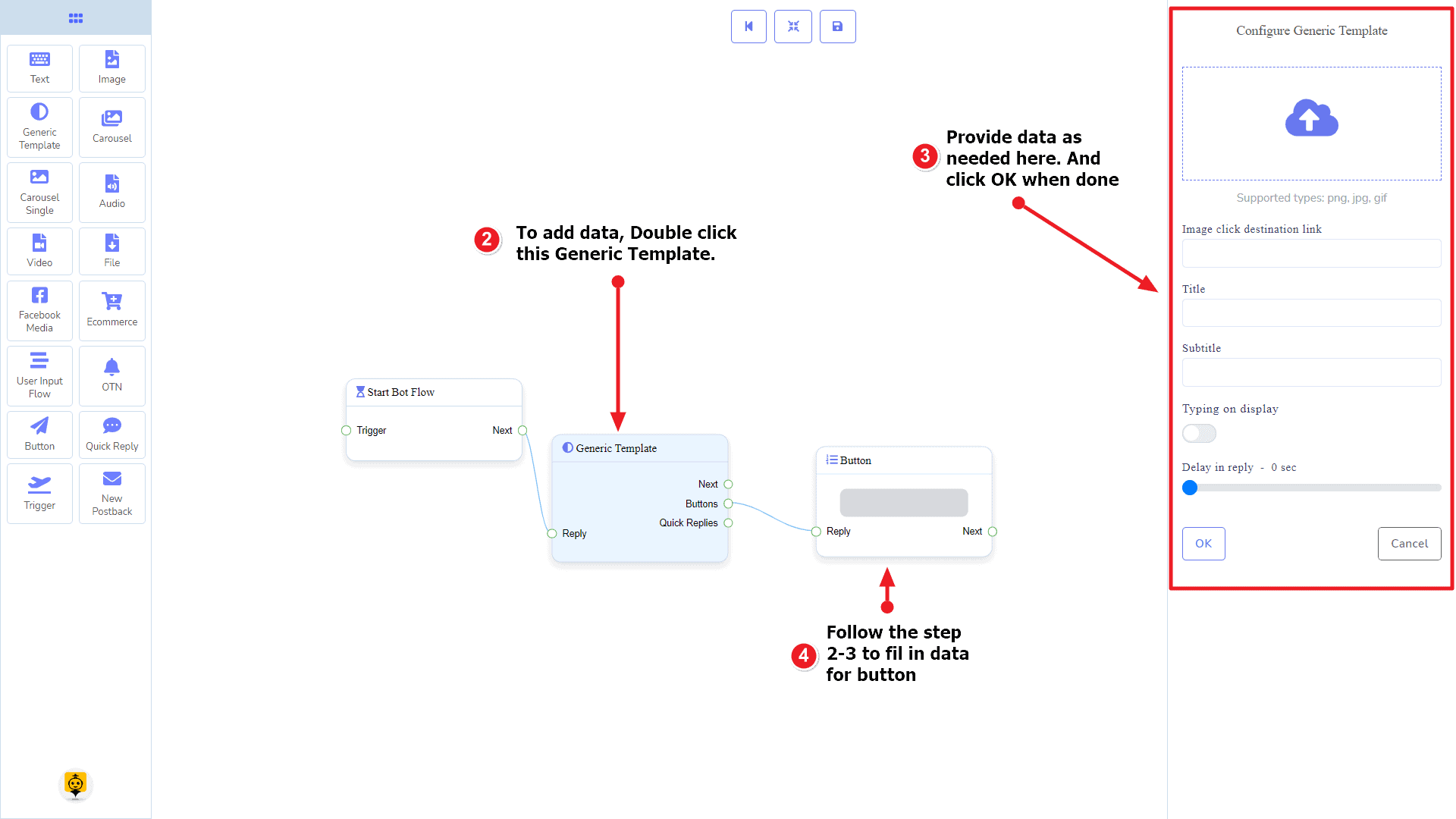
データを追加するには 汎用テンプレート コンポーネントの本体を2回クリックします 汎用テンプレート コンポーネント。右側にサイドバーが開きます。必要なフィールドを入力してください。
返信の遅延
ボット上でタイピングGIF画像を表示したり、返信に遅延を加えたい場合は、これらのフィールドを使用できます。
カルーセルコンポーネント
紹介
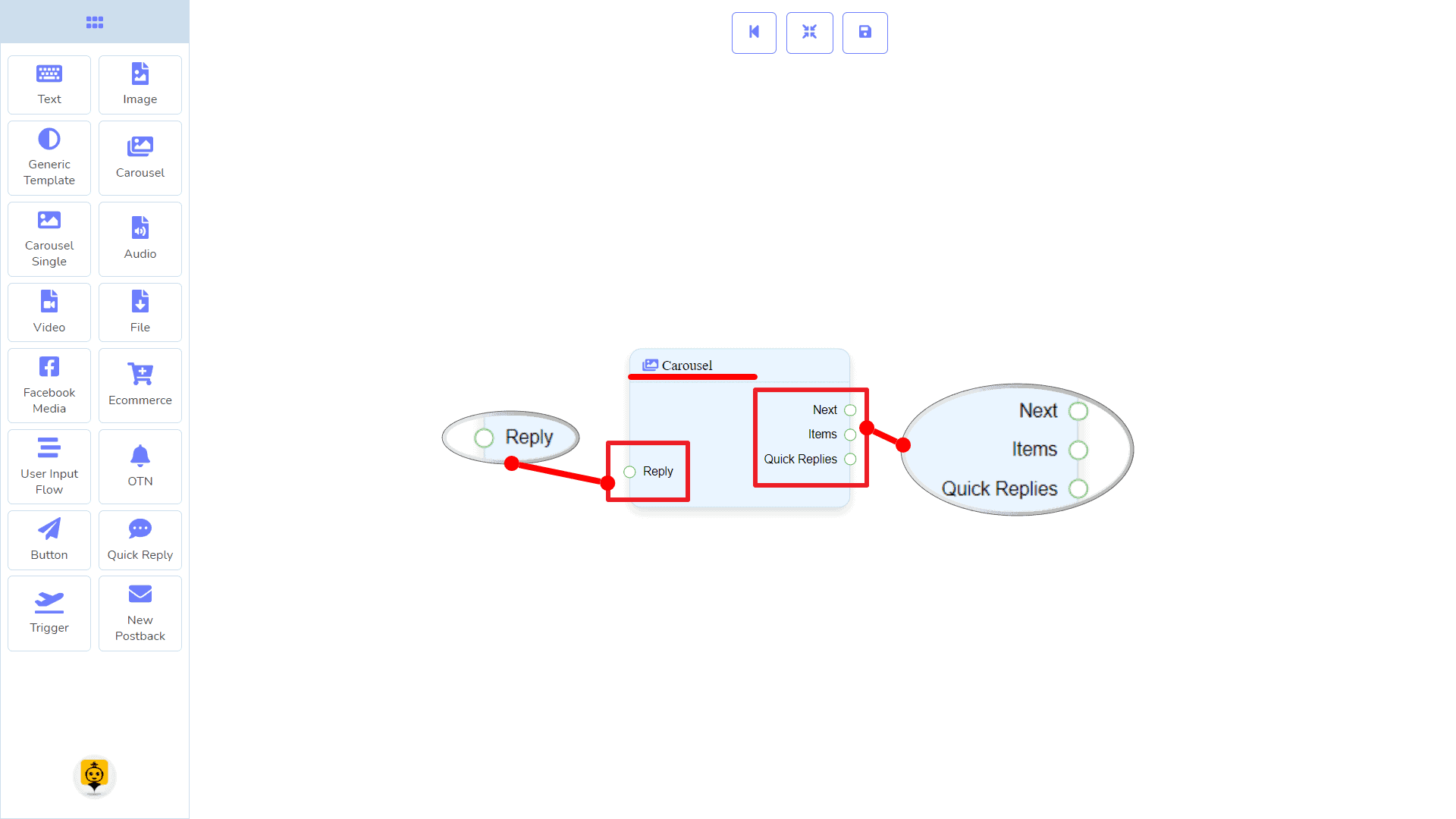
カルーセルコンポーネントを使用すると、カルーセルで返信できます。それは 1つの入力 ソケットと 3つの出力 ソケットがあります。
- 入力: 返信
- 出力: 次へ, アイテム, および クイック返信
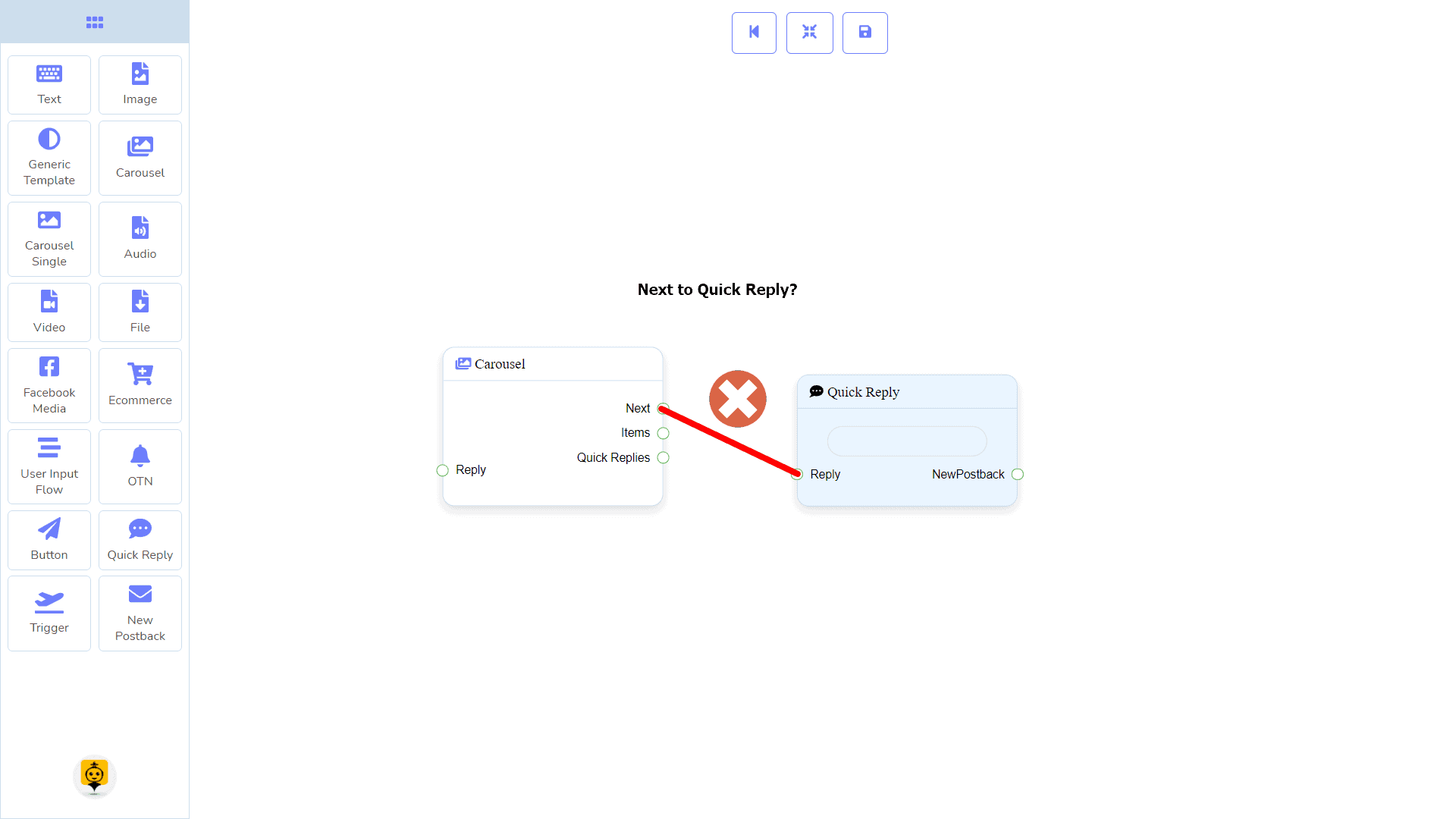
| 注意: クイック返信の隣に!? |
| 次とクイック返信の間には条件があります。次またはクイック返信のいずれかを使用して、他のコンポーネントに接続できます。しかし、両方から他のコンポーネントに接続することはできません。 |
接続
ビジネスにおける 返信 次のコンポーネントのいずれかから接続を受けることができます:
- ボットフローを開始する, 新しいポストバック, テキスト, カルーセル, Facebookメディア, 画像, ビデオ, 音声, ファイル, Eコマース、汎用テンプレート、 や OTN
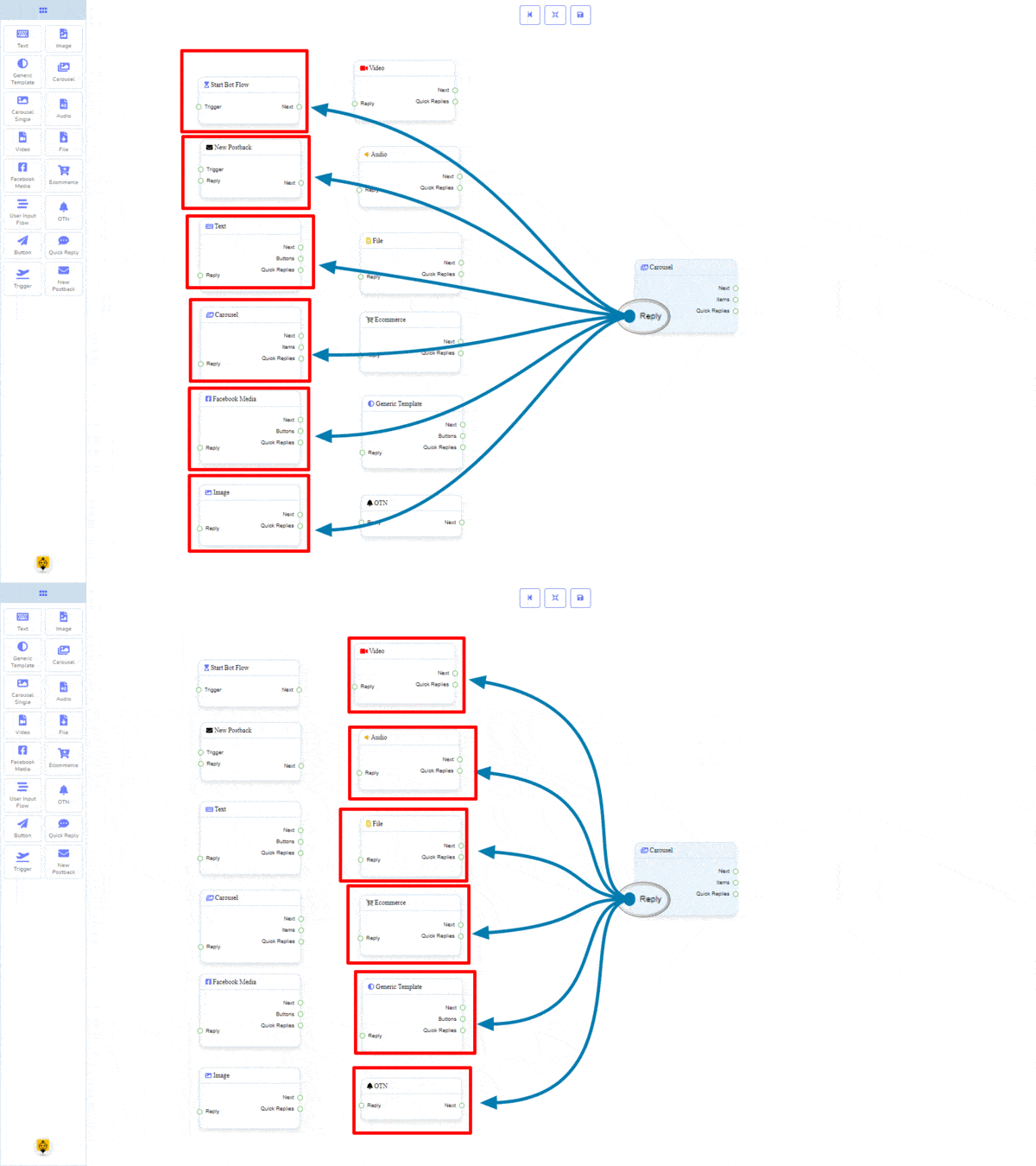
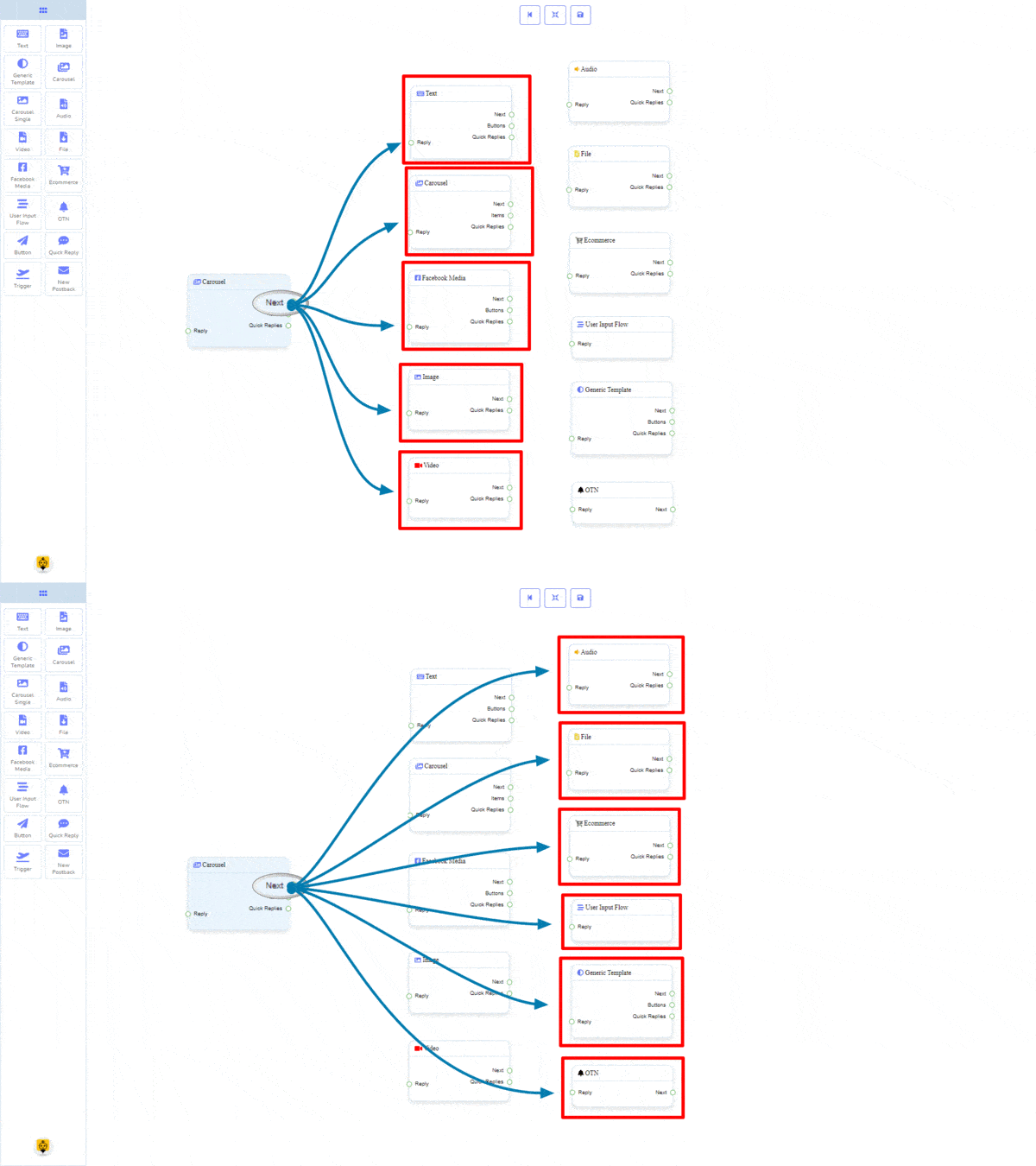
ビジネスにおける 次へ 次のコンポーネントのいずれかに接続できます:
- テキスト, カルーセル, Facebookメディア, 画像, ビデオ, 音声, ファイル, Eコマース, ユーザー入力フロー, 汎用テンプレート, および OTN.
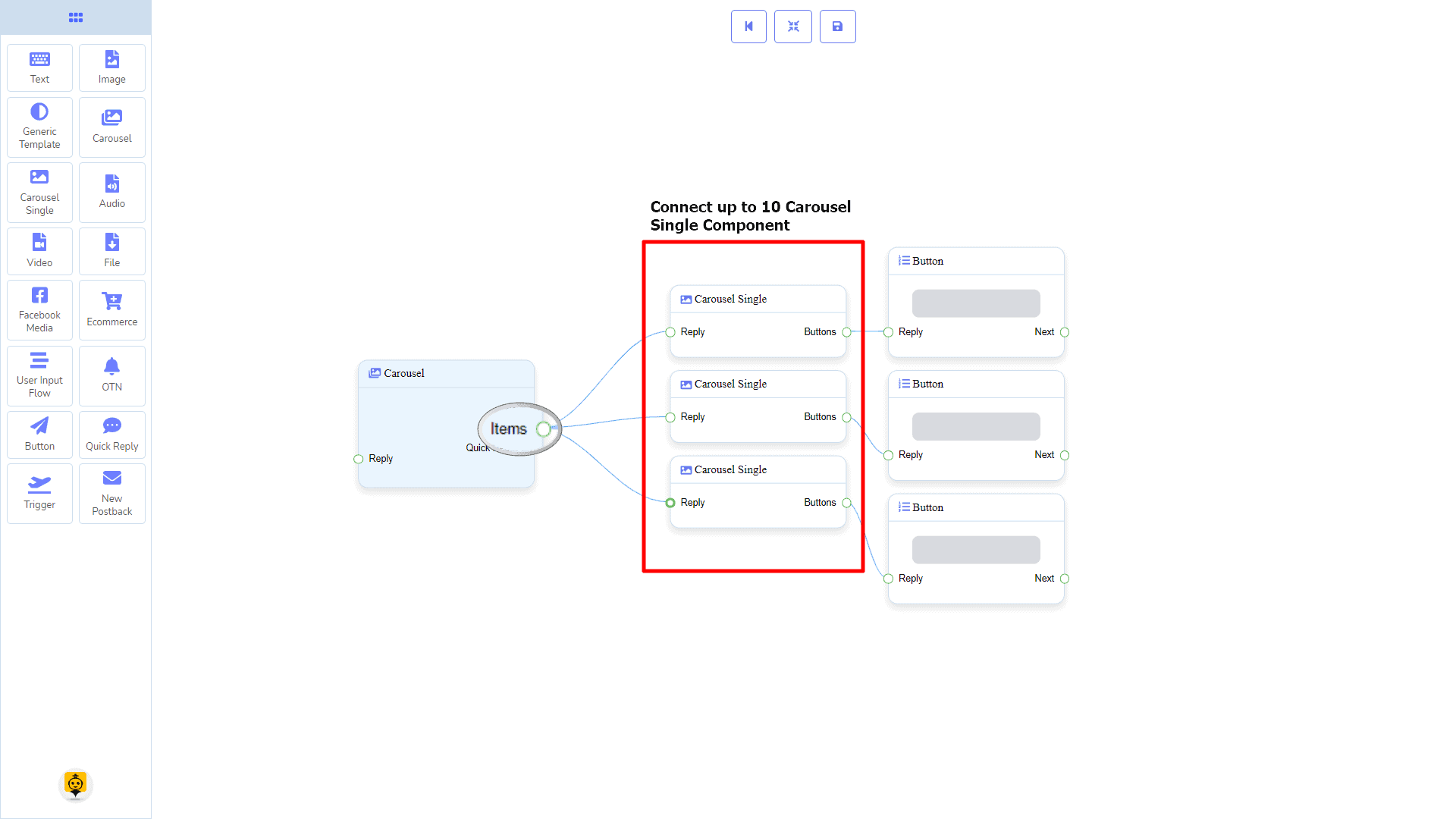
アイテム 次のコンポーネントに接続される可能性があります:
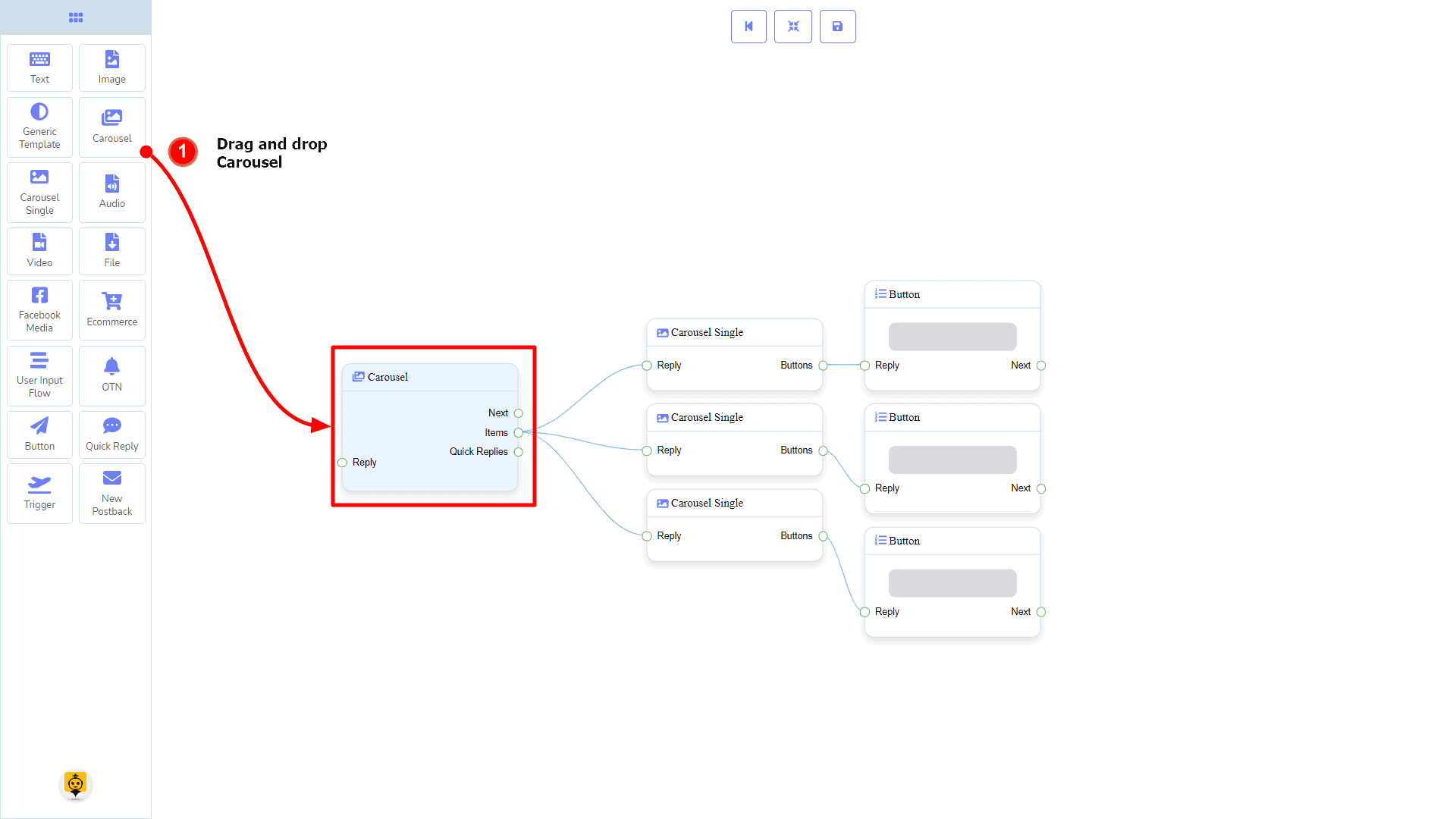
- カルーセルシングル – 最大で接続できます 10個のカルーセルシングルコンポーネント から カルーセルコンポーネントです。
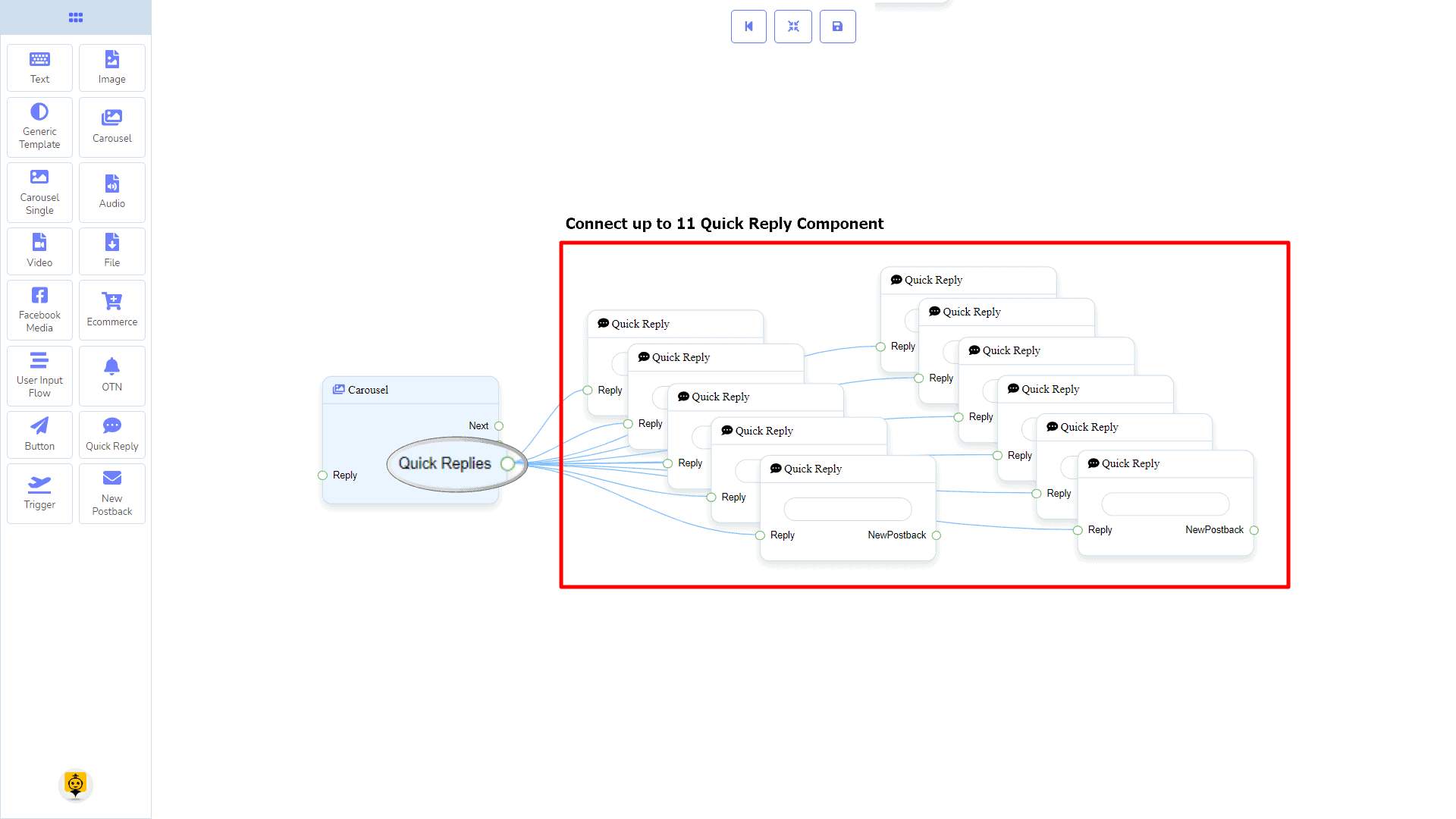
クイック返信 次のコンポーネントに接続される可能性があります:
- クイック返信 – 最大で接続できます 11のクイック返信 から カルーセル コンポーネント。
カルーセルコンポーネントの作成方法
カルーセルで返信を作成する方法を見てみましょう
ドラッグアンドドロップ
ドックメニューから、 ドラッグ その カルーセル コンポーネントを ドロップ エディターの任意の場所にそれを配置します。次に、あなたは 3つのカルーセルシングル コンポーネントと 3つのボタン コンポーネントが作成されました。 カルーセル コンポーネント。
データの追加
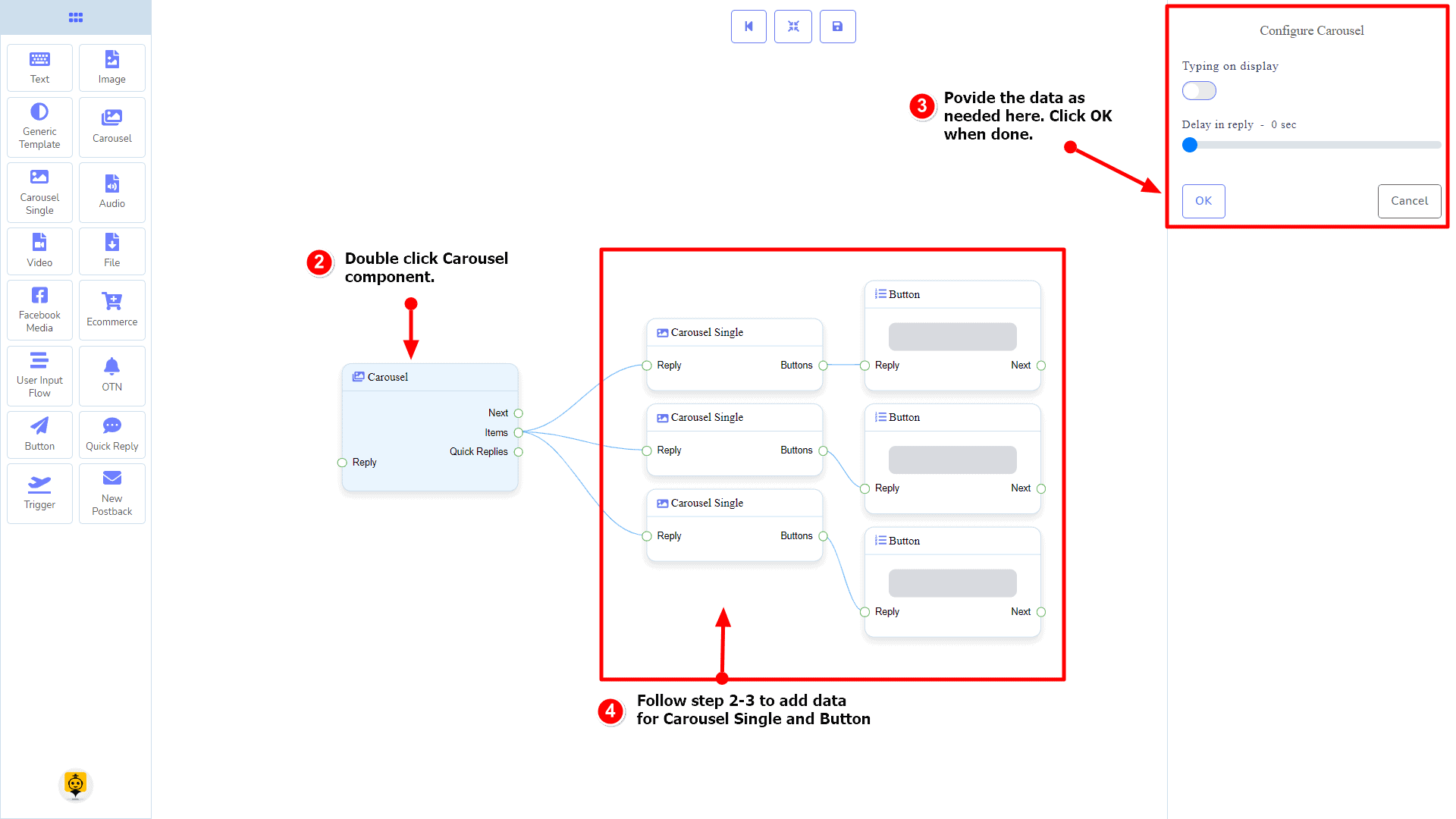
データを追加するには カルーセル コンポーネントの本体を2回クリックします カルーセル コンポーネント。右側に返信遅延とタイプ状態を尋ねるフィールドのみを持つサイドバーが開きます。必要に応じてそれらと対話してください。
デフォルトでは、3つのカルーセル単一アイテムを提供しています。必要に応じてさらに追加できます。今はカルーセル単一コンポーネントを準備する時です。それぞれをダブルクリックして必要なデータを提供してください。
カルーセル単一の入力が完了したら、カルーセルに提供するボタンコンポーネントに進むことができます。ボタンコンポーネントをダブルクリックして必要なデータを入力してください。
カルーセルシングルコンポーネント
紹介
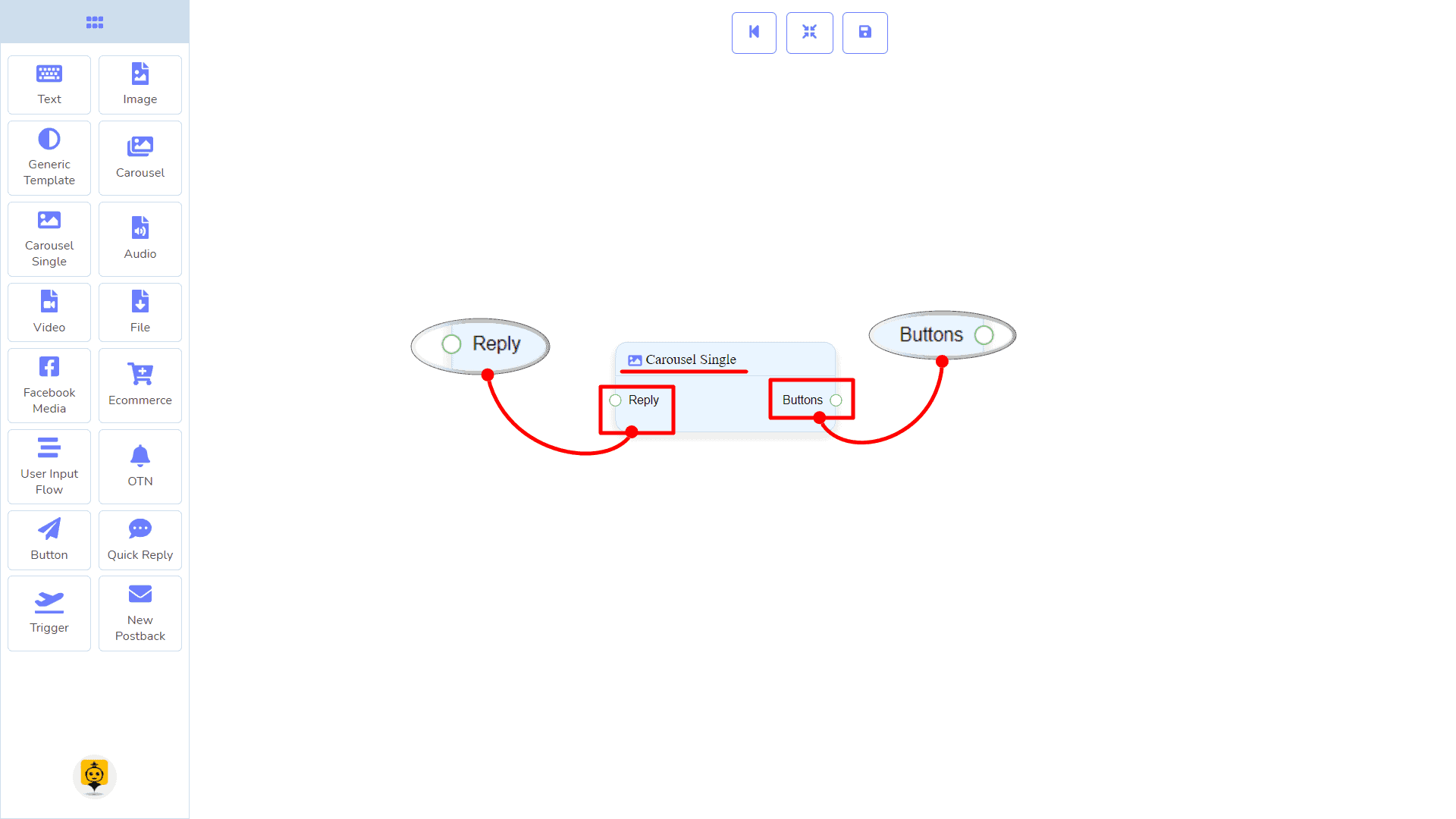
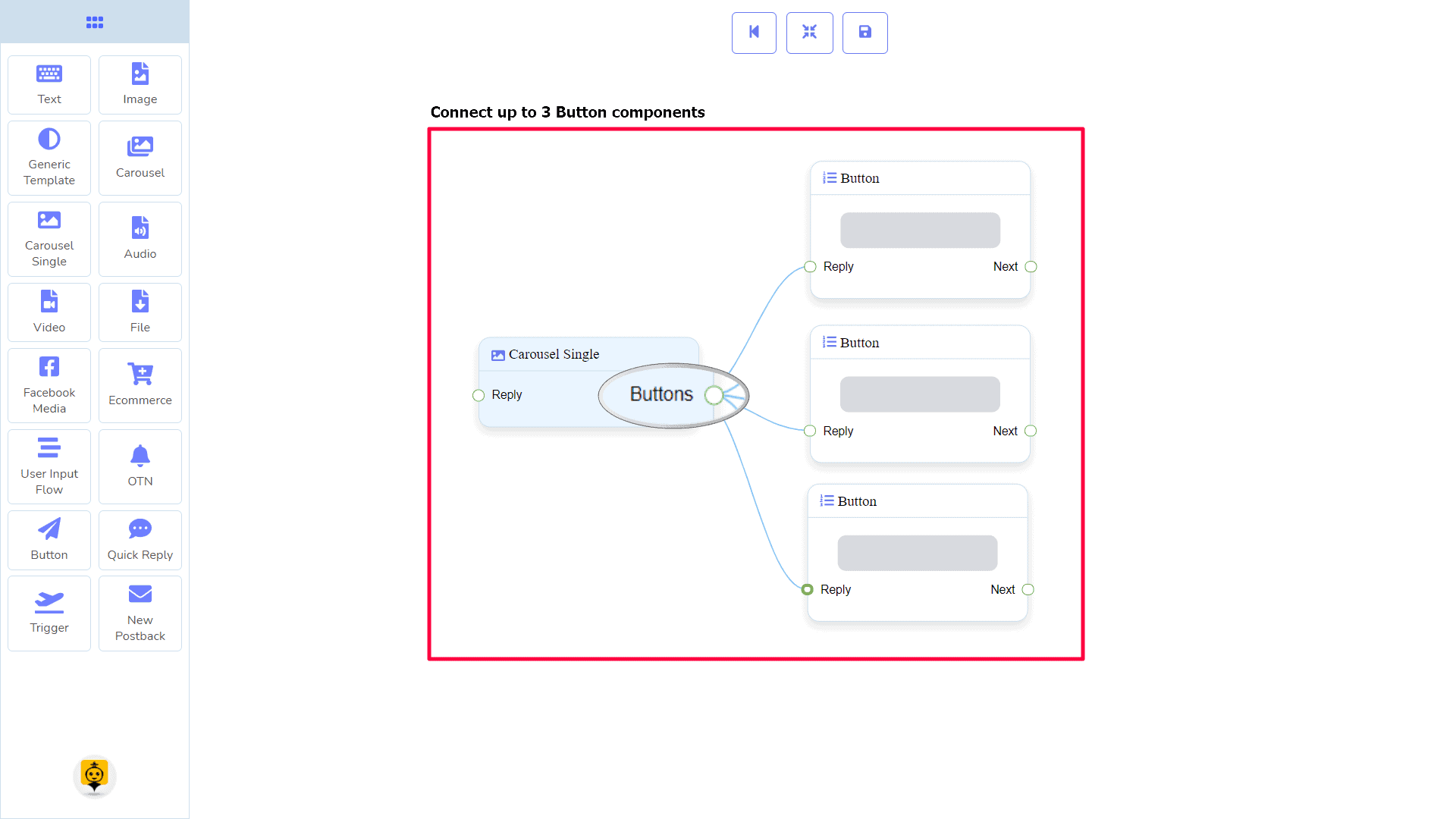
カルーセル単一コンポーネントは、画像、またはタイトルとサブタイトル、またはその両方で返信することを可能にします。それには 1つの入力 ソケットと 1つの出力 ソケットです。
- 入力: 返信
- 出力: ボタン
接続
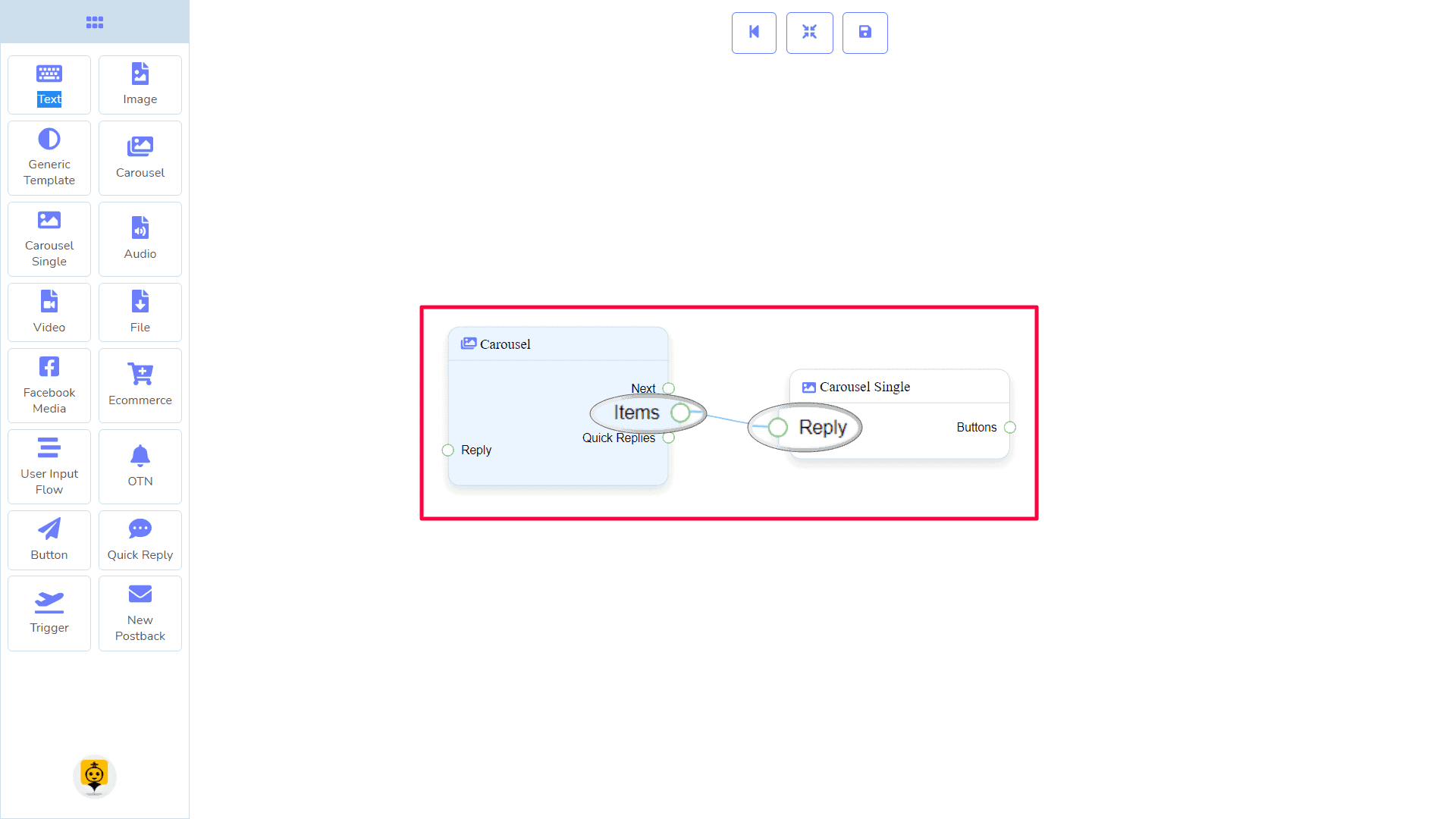
ビジネスにおける 返信 次のコンポーネントから接続される場合があります:
- カルーセル
ビジネスにおける ボタン 次のコンポーネントに接続される可能性があります:
- ボタン – 最大で接続できます 3つのボタン コンポーネントを カルーセルシングル コンポーネント。
カルーセル単一コンポーネントの作成方法
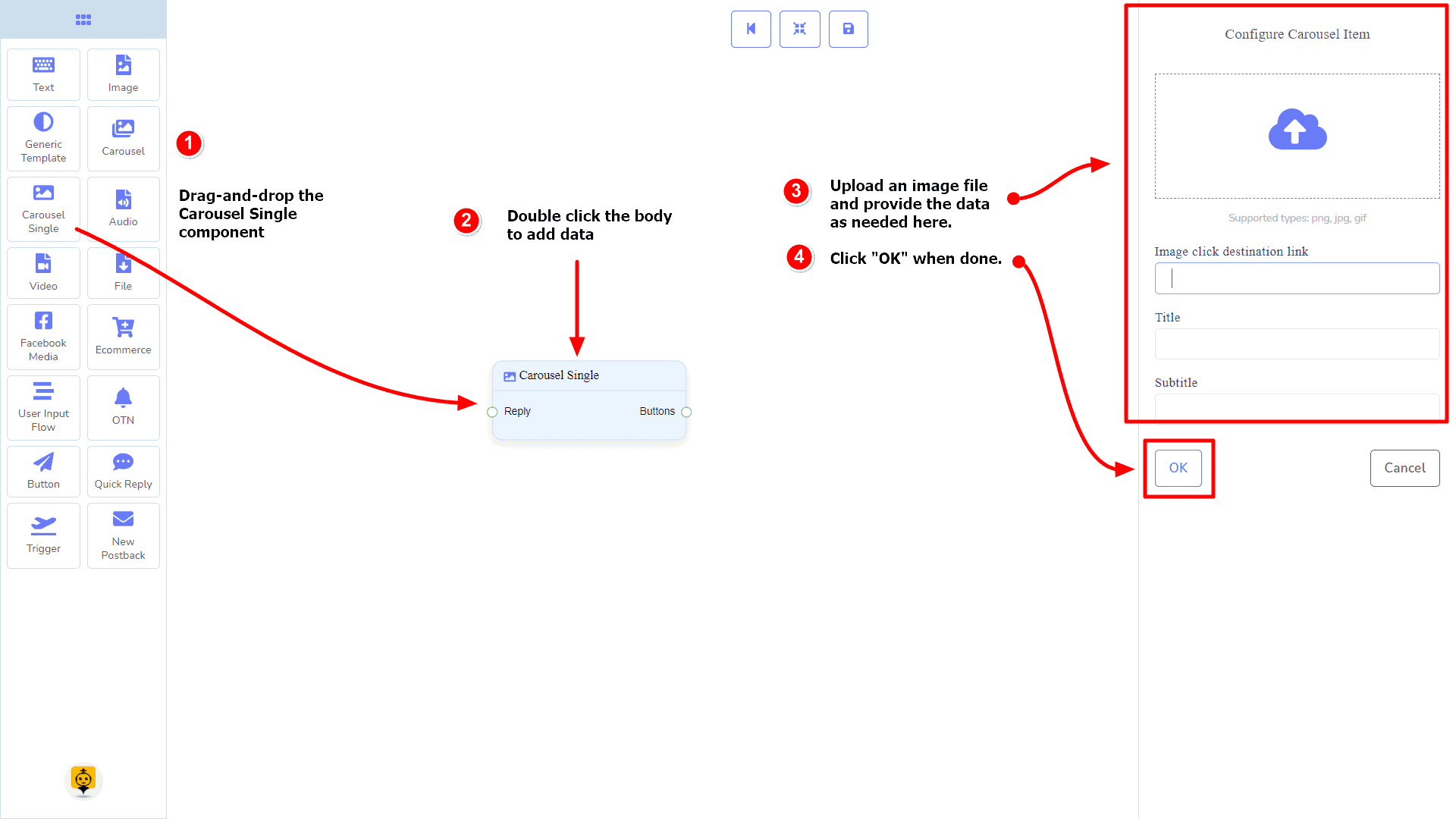
カルーセルシングル に依存しています カルーセル コンポーネント。したがって、接続できるように準備します。 カルーセル コンポーネント。
ドラッグアンドドロップ
ドックメニューから、 ドラッグ その カルーセルシングル コンポーネントを ドロップ して、エディターの任意の場所に配置できます。
データの追加
データを追加するには カルーセルシングル コンポーネントの本体を2回クリックします カルーセルシングル コンポーネント。右側にサイドバーが開きます。必要に応じてフィールドに入力してください。
返信の遅延
ボット上でタイピングGIF画像を表示したり、返信に遅延を加えたい場合は、これらのフィールドを使用できます。
オーディオコンポーネント
紹介
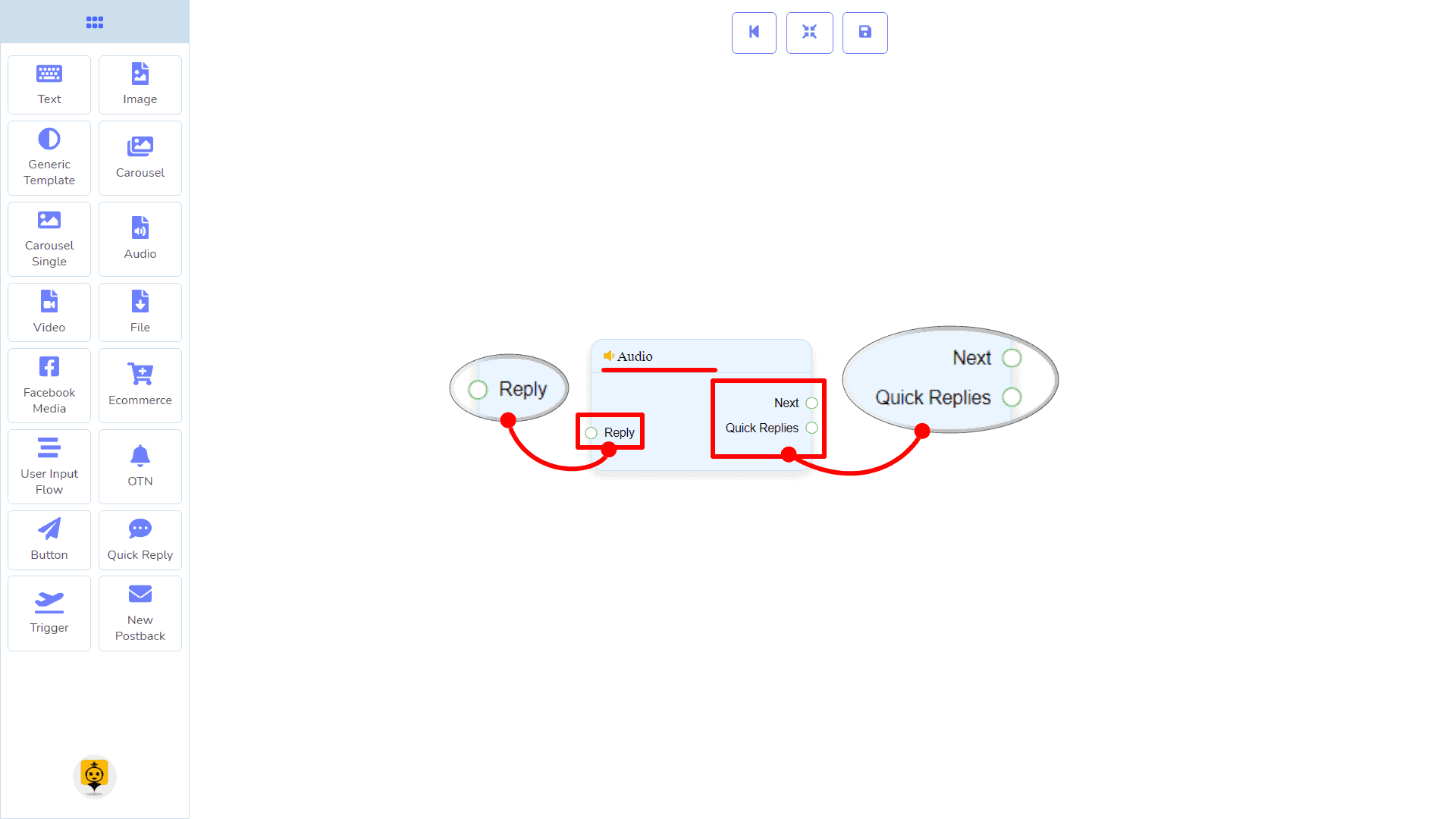
オーディオコンポーネントは、オーディオファイルで返信することを可能にします。それには 1つの入力 ソケットと 2つの出力 ソケットがあります。
- 入力: 返信
- 出力: 次へ, および クイック返信
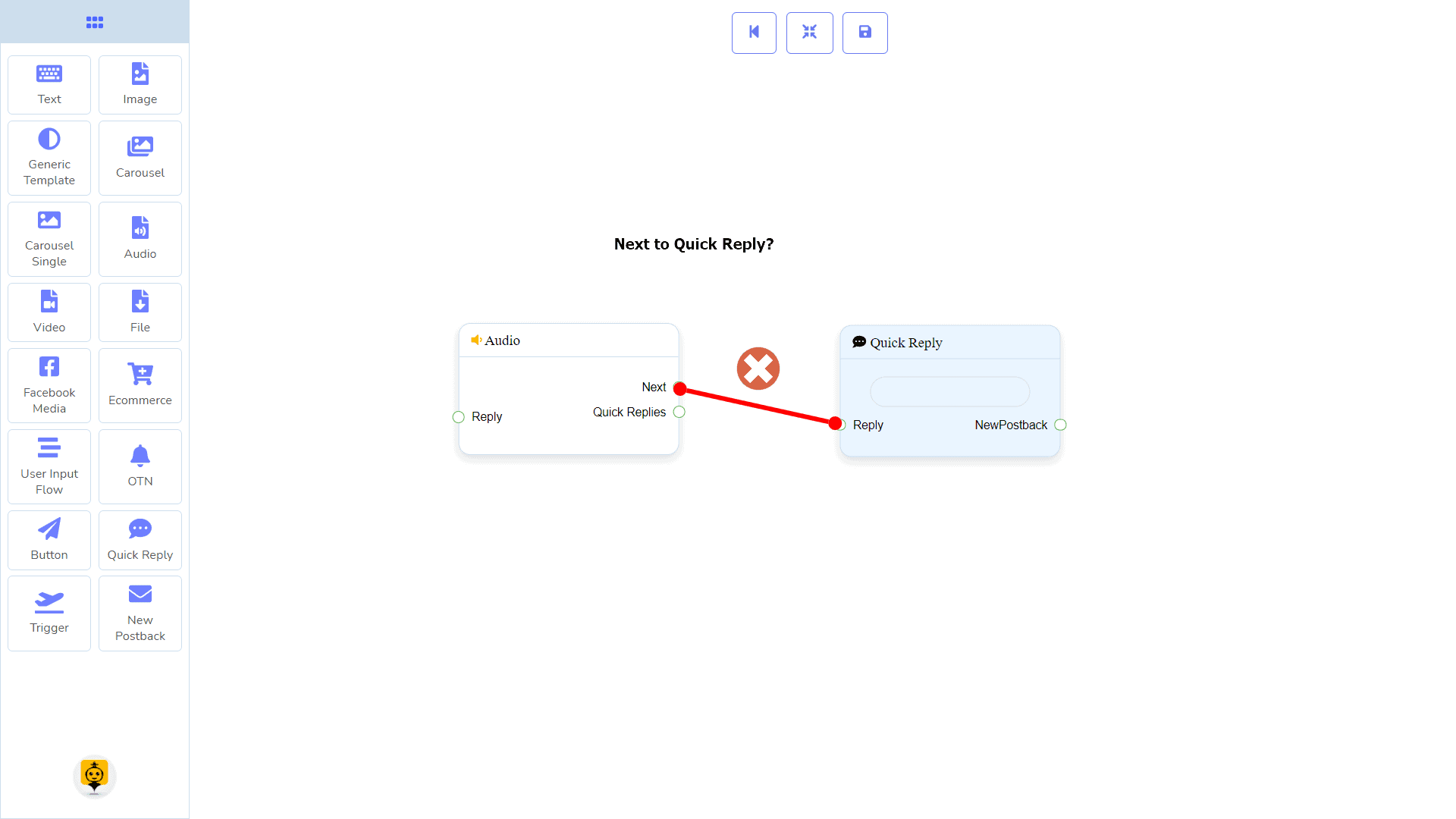
| 注意: クイック返信の隣に!? |
| 次とクイック返信の間には条件があります。次またはクイック返信のいずれかを使用して、他のコンポーネントに接続できます。しかし、両方から他のコンポーネントに接続することはできません。 |
接続
ビジネスにおける 返信 次のコンポーネントのいずれかから接続を受けることができます:
- ボットフローを開始する, 新しいポストバック, テキスト, カルーセル, Facebookメディア, 画像, ビデオ, 音声, ファイル, Eコマース、汎用テンプレート、 や OTN.
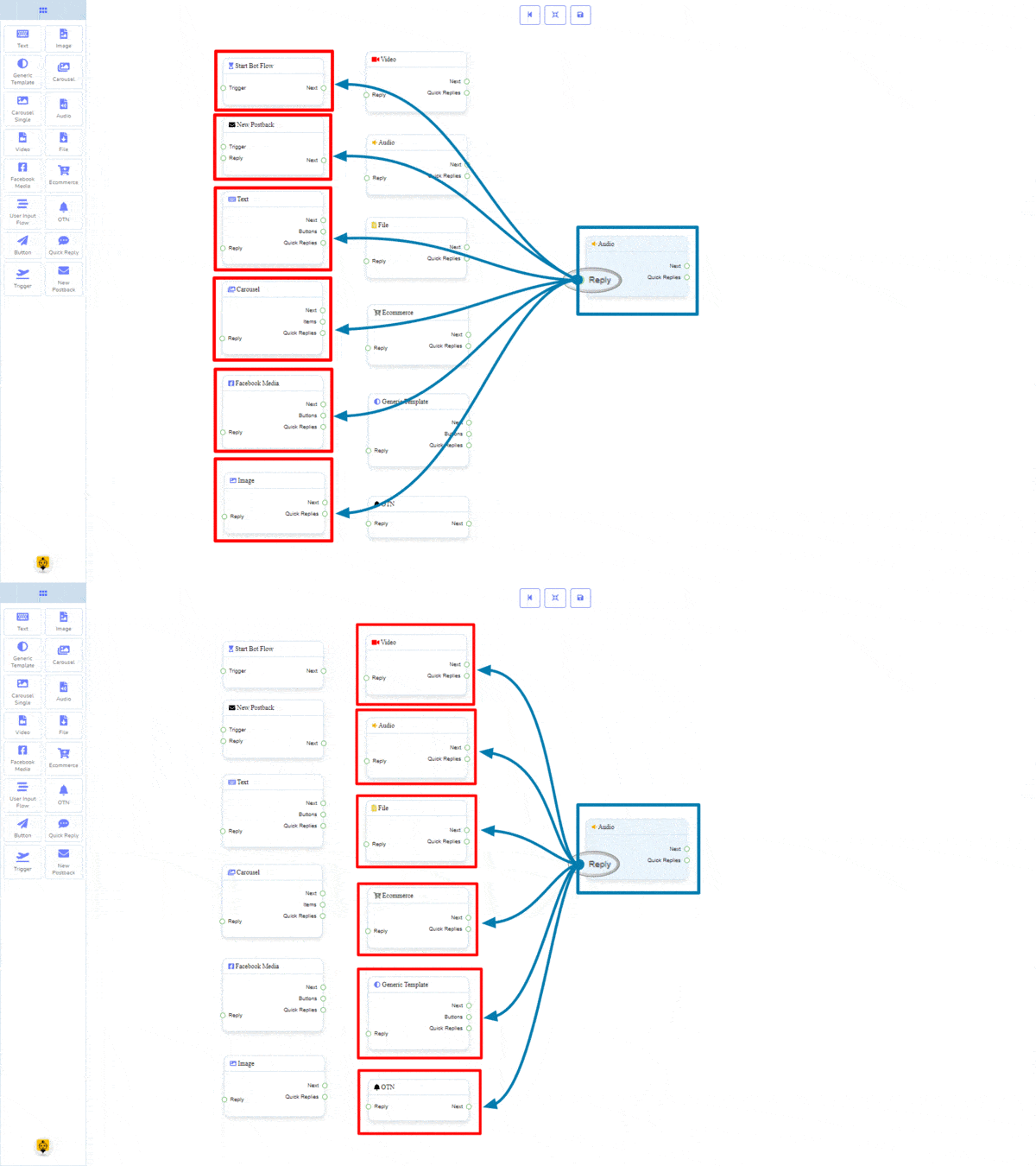
次へ 次のコンポーネントのいずれかに接続できます:
- テキスト, カルーセル, Facebookメディア, 画像, ビデオ, 音声, ファイル, Eコマース, ユーザー入力フロー, 汎用テンプレート, および OTN.
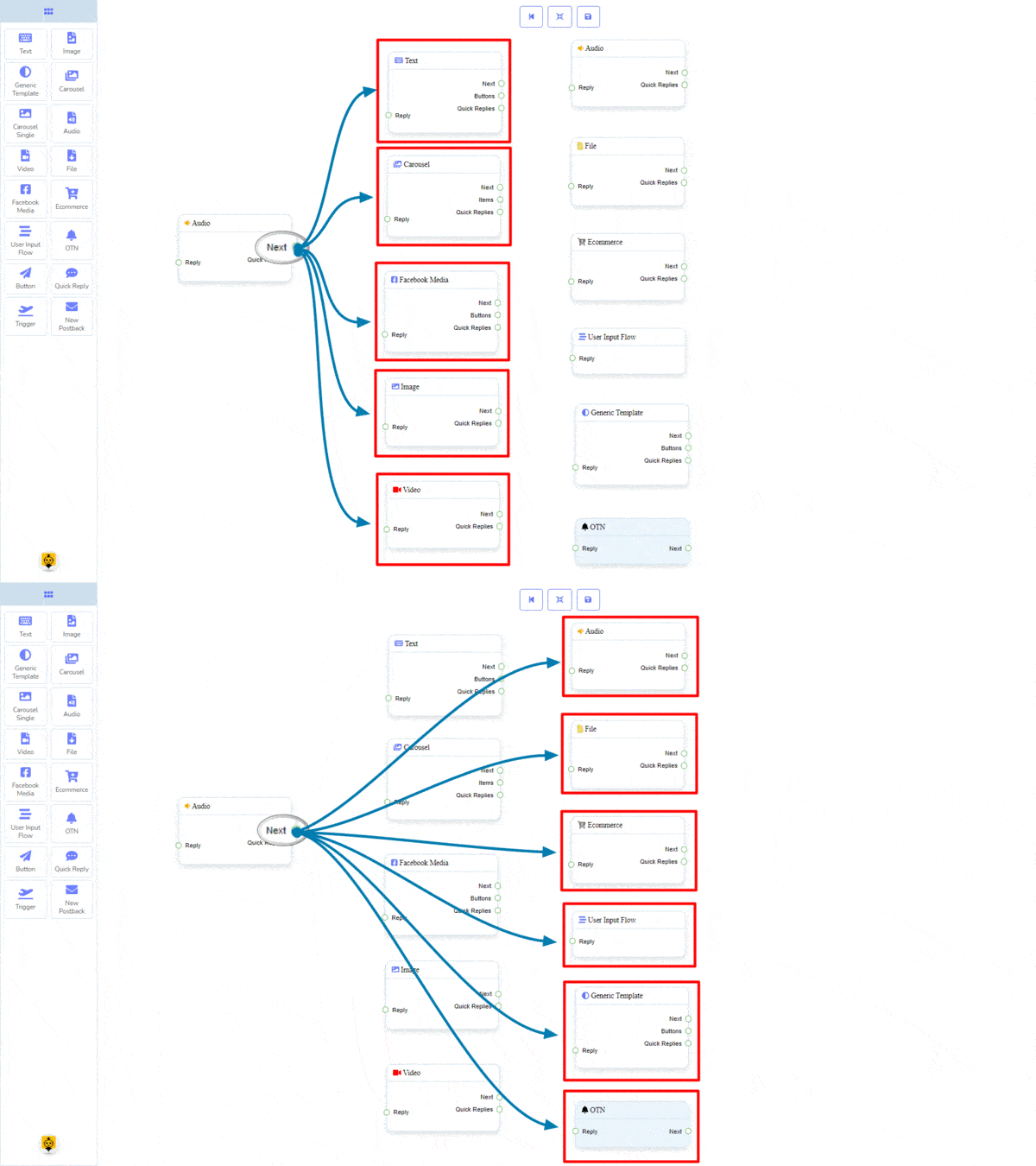
クイック返信 次のコンポーネントに接続される可能性があります:
- クイック返信 – 最大で接続できます 11のクイック返信 から 音声 コンポーネント。
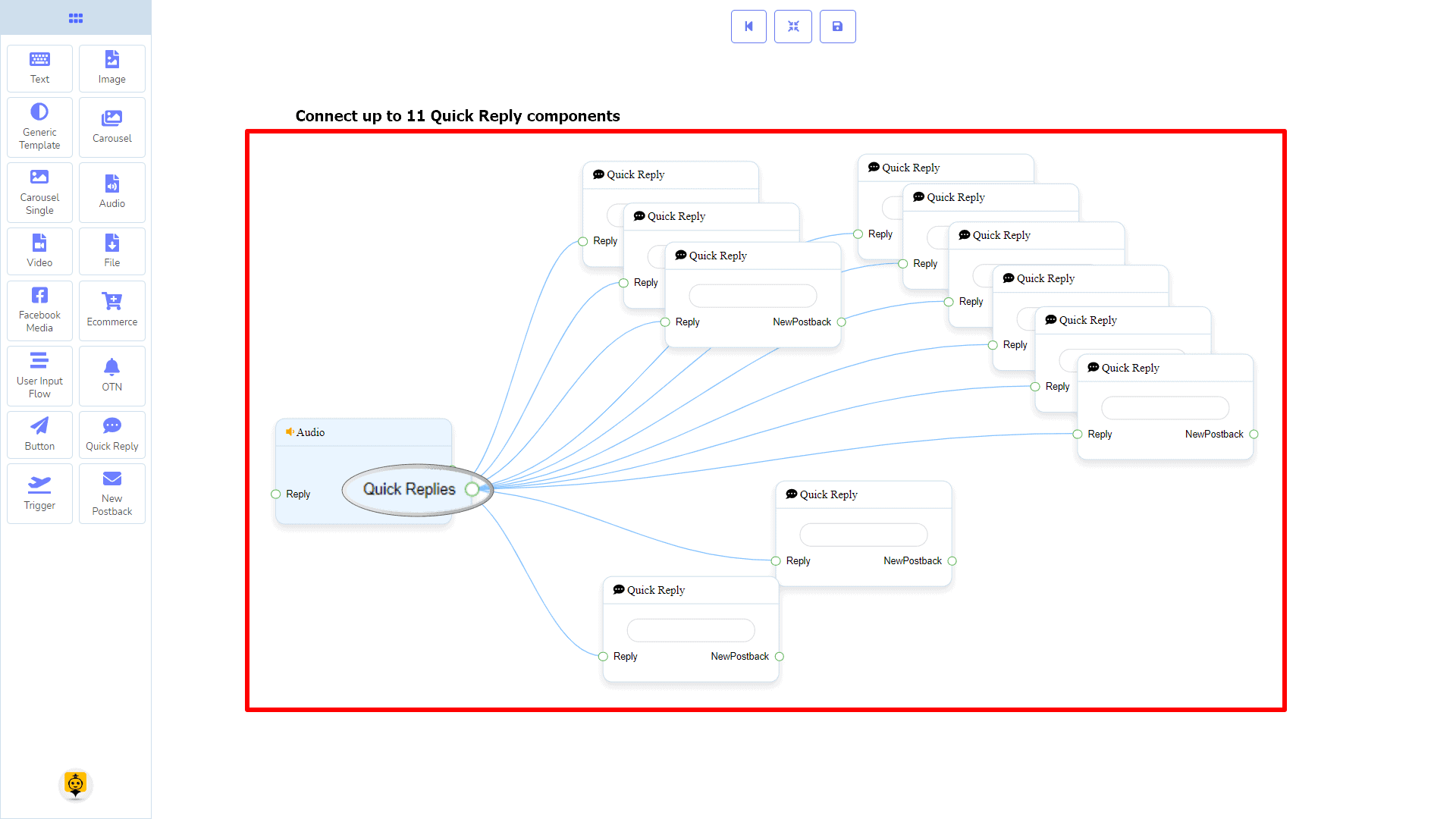
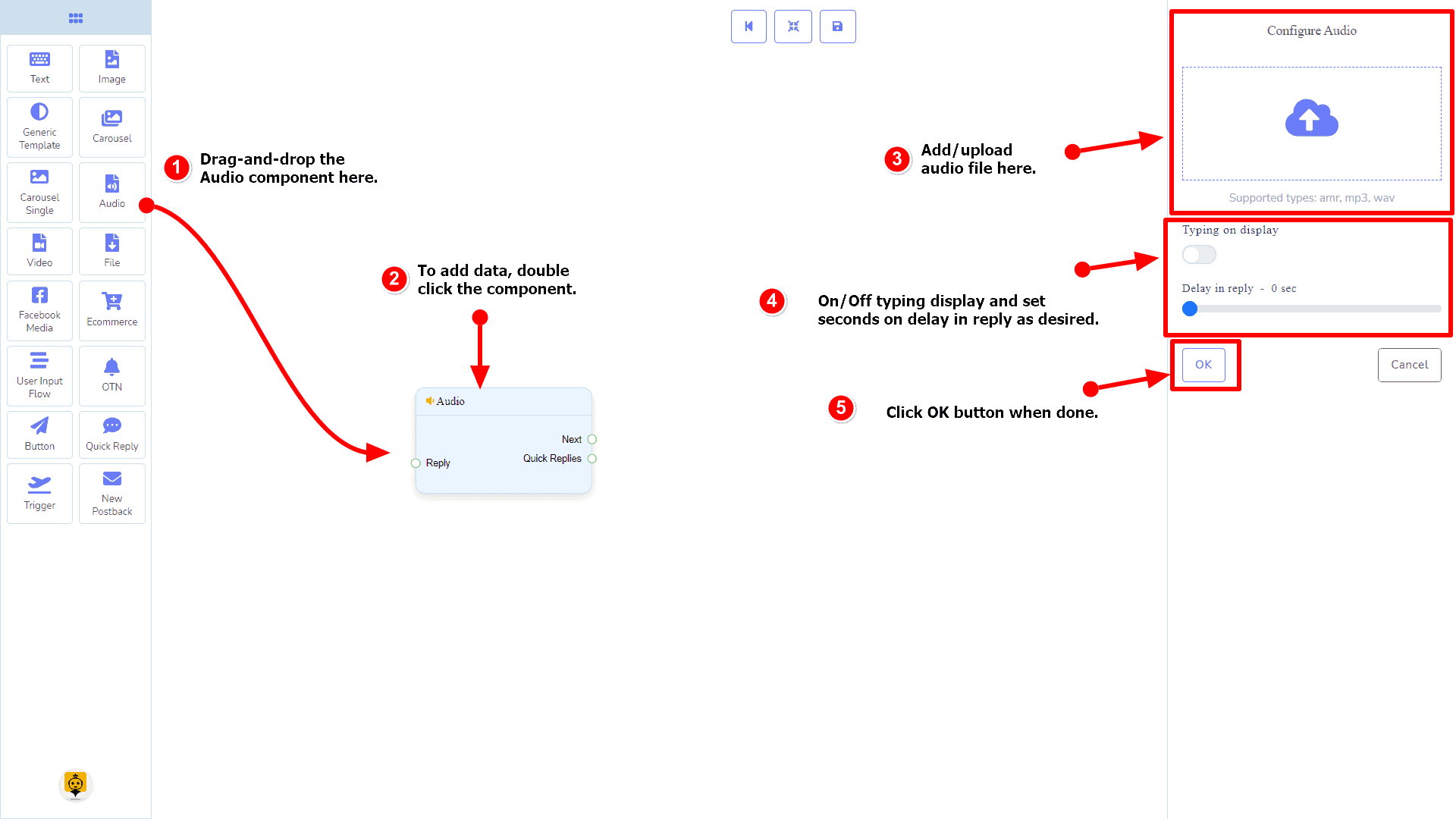
オーディオコンポーネントの作成方法
オーディオコンポーネントを使用して返信を作成する方法を見てみましょう。
ドラッグアンドドロップ
ドックメニューから、 ドラッグ その 音声 コンポーネントを ドロップ して、エディターの任意の場所に配置できます。
データの追加
データを追加するには 音声 コンポーネントの本体を2回クリックします 音声 コンポーネント。右側にサイドバーが開きます。 入力してください 必要なフィールドを。
返信の遅延
ボット上でタイピング状態を表示したり、返信を遅延させたい場合は、これらのフィールドを使用できます。
ビデオコンポーネント
紹介
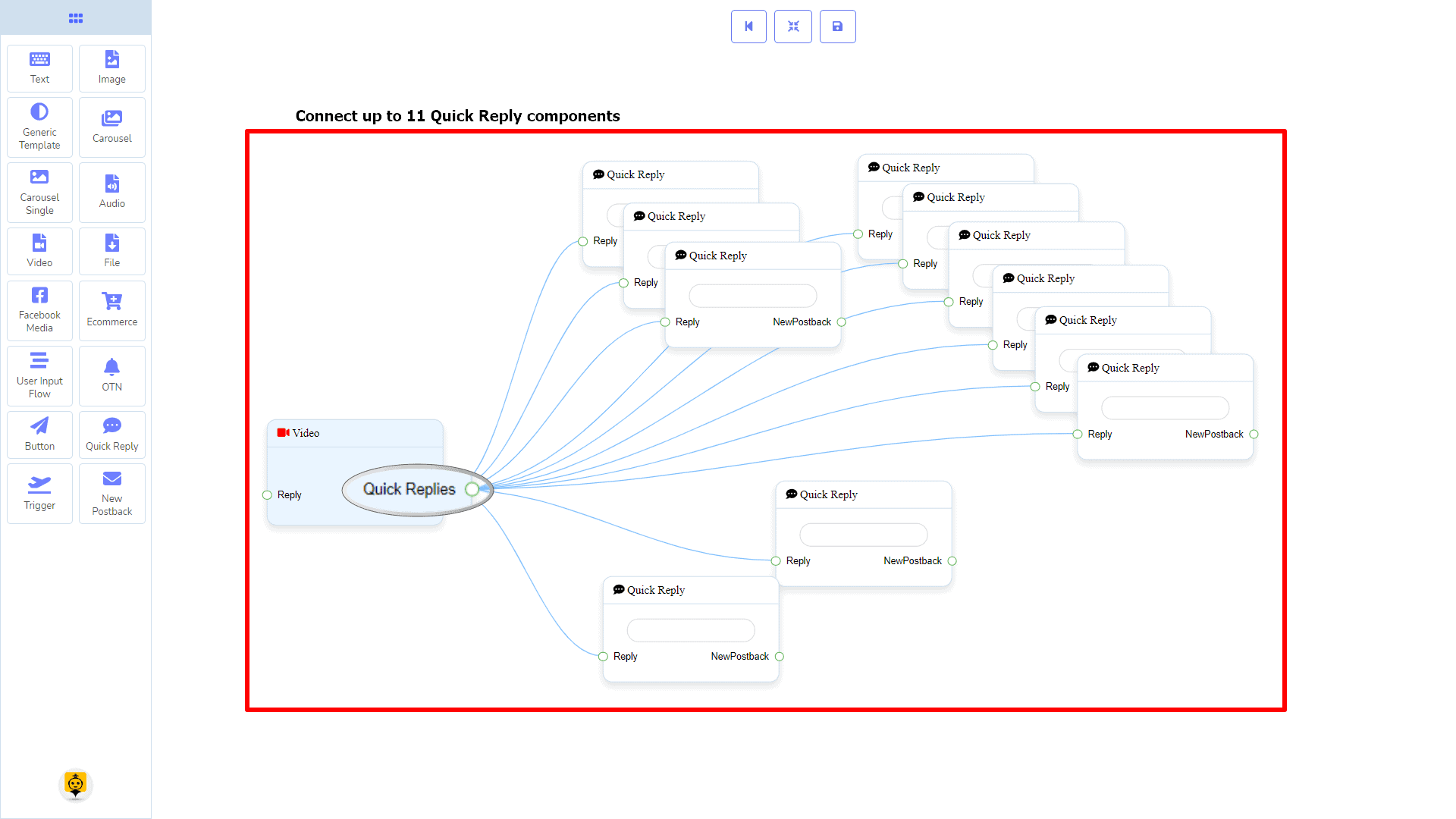
ビデオコンポーネントを使用すると、ビデオファイルで返信できます。それには 1つの入力 ソケットと 2つの出力 ソケットがあります。
- 入力: 返信
- 出力: 次へ, および クイック返信
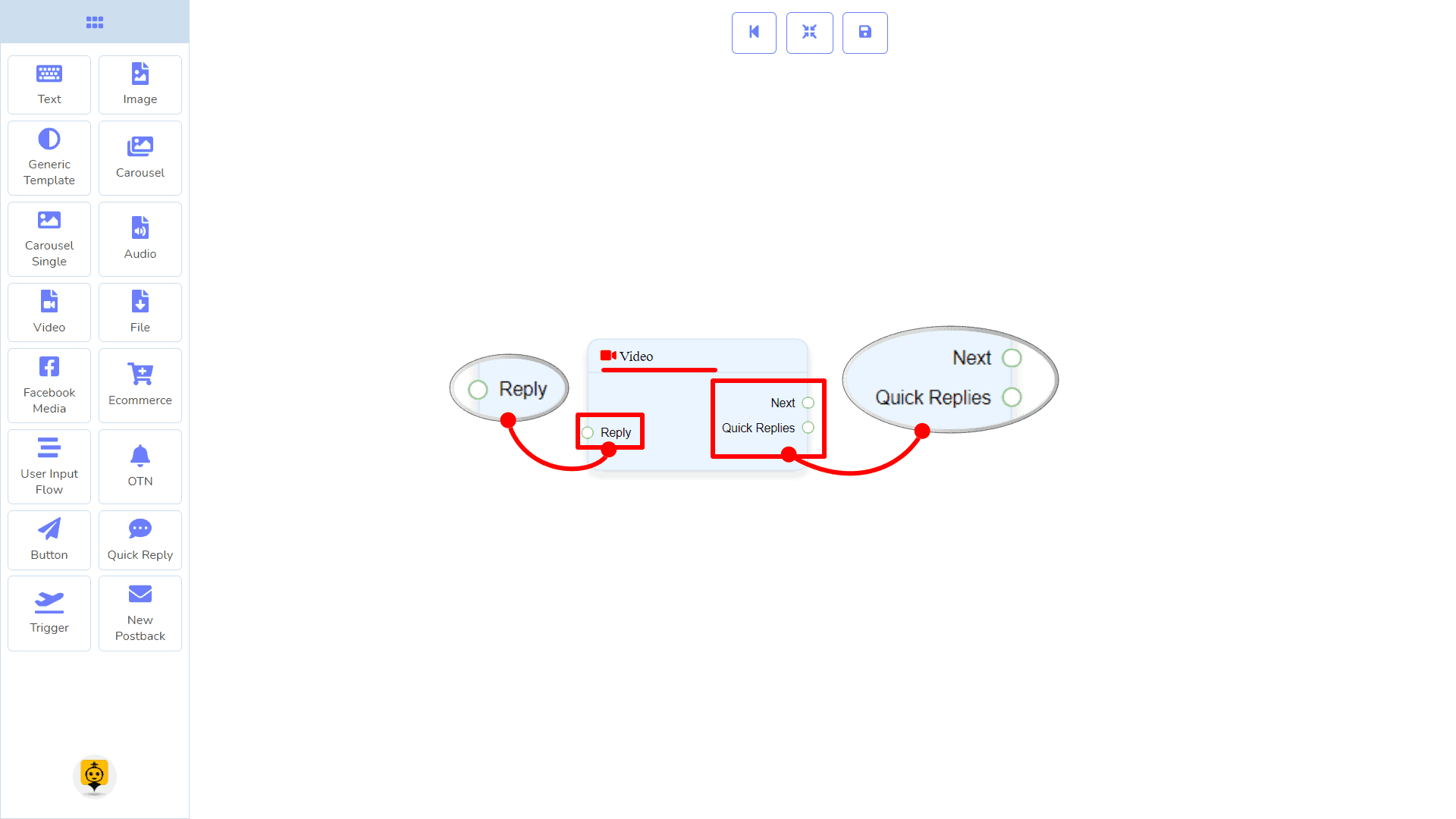
| 注意: クイック返信の隣に!? |
| 次とクイック返信の間には条件があります。次またはクイック返信のいずれかを使用して、他のコンポーネントに接続できます。しかし、両方から他のコンポーネントに接続することはできません。 |
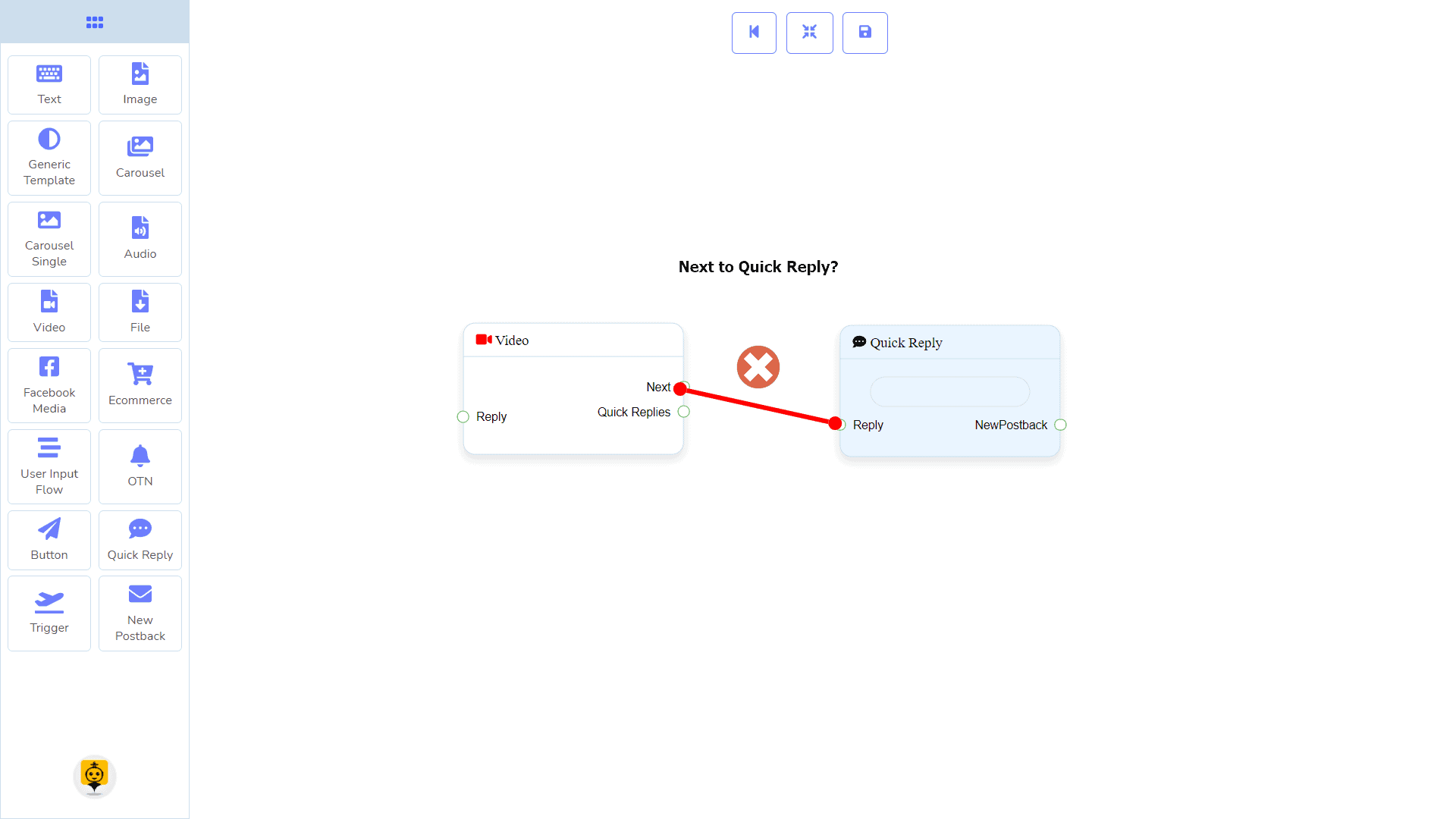
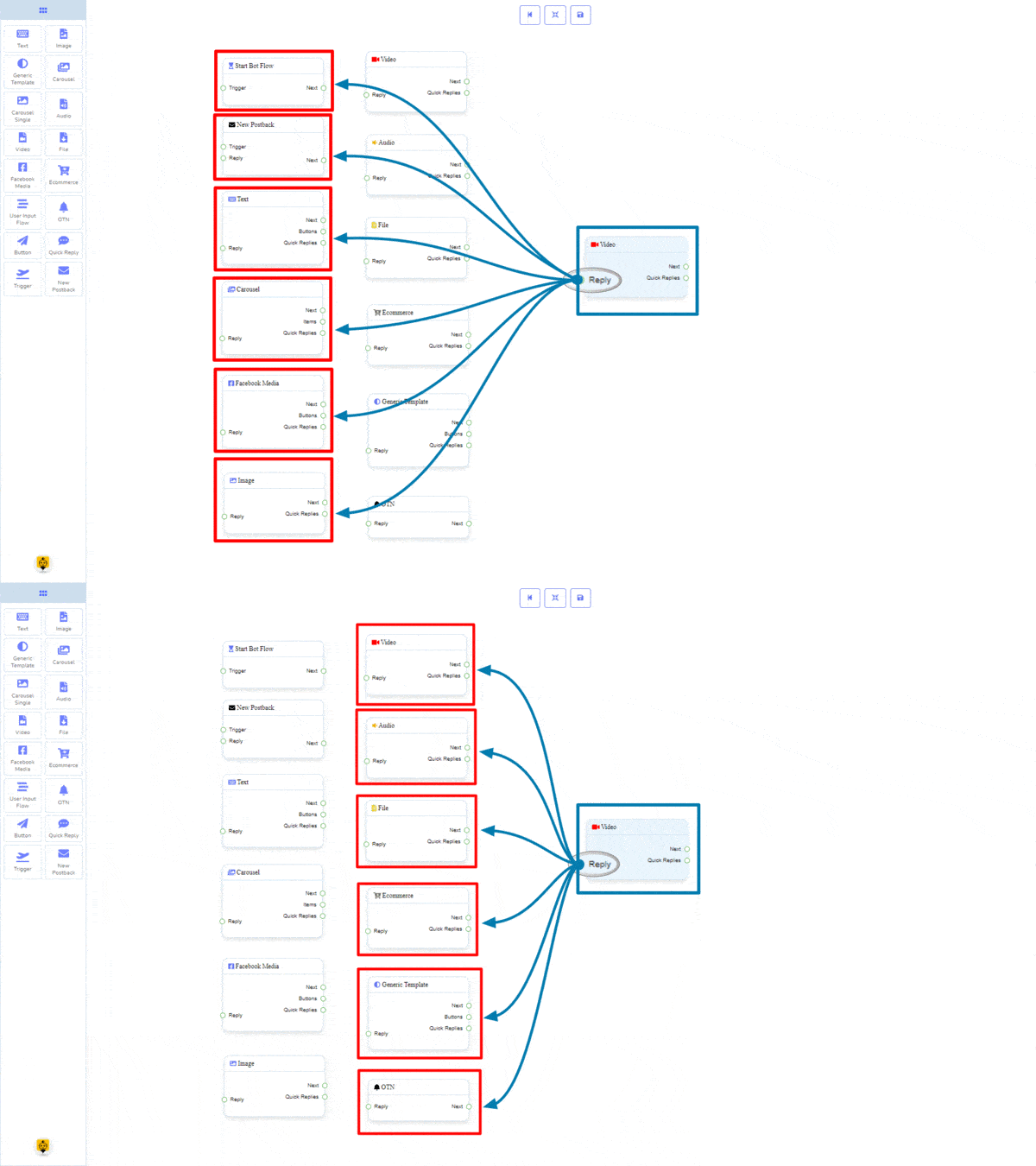
接続
ビジネスにおける 返信 次のコンポーネントのいずれかから接続を受けることができます:
- ボットフローを開始する, 新しいポストバック, テキスト, カルーセル, Facebookメディア, 画像, ビデオ, 音声, ファイル, Eコマース、汎用テンプレート、 や OTN.
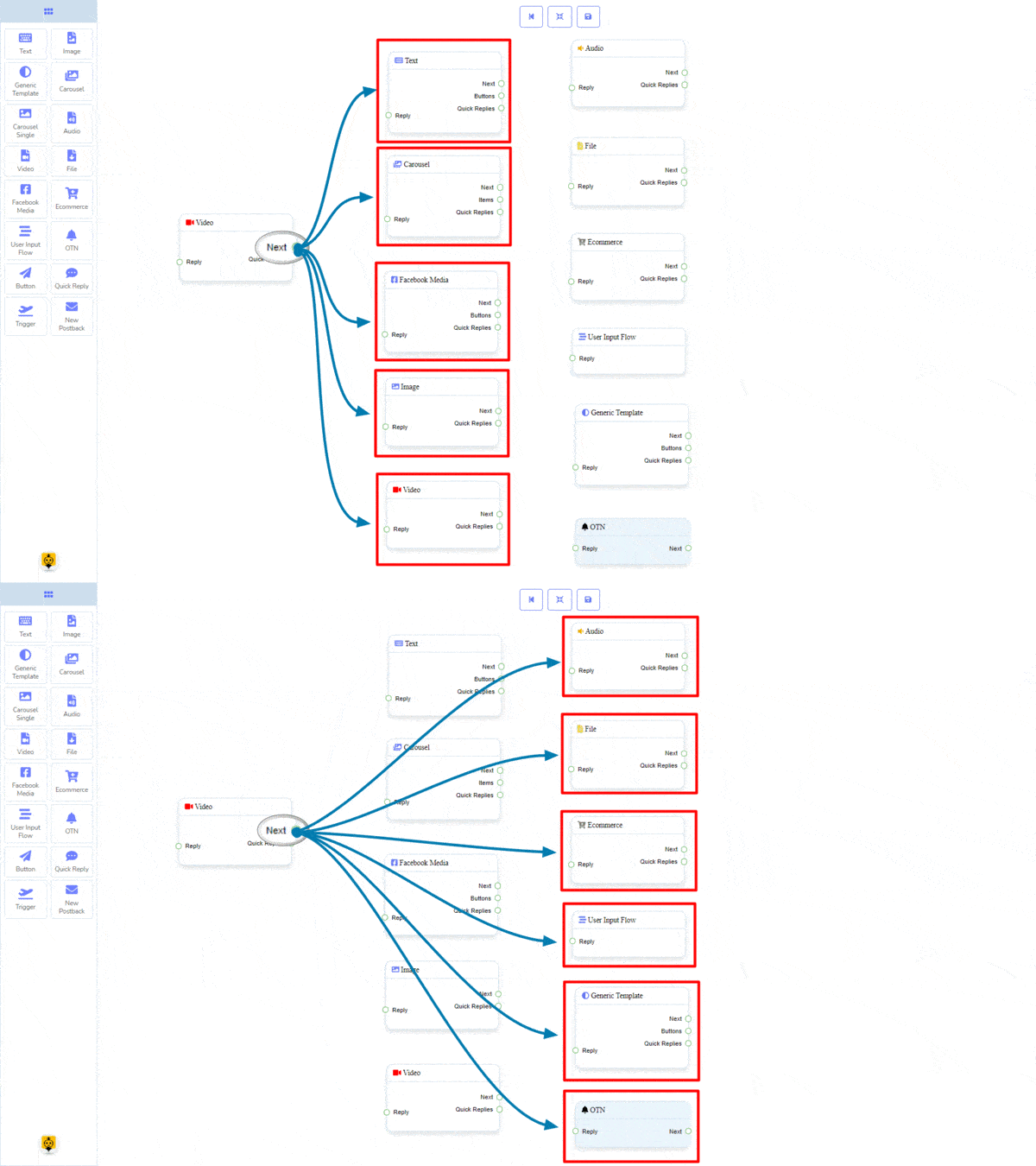
次へ 次のコンポーネントのいずれかに接続できます:
- テキスト, カルーセル, Facebookメディア, 画像, ビデオ, 音声, ファイル, Eコマース, ユーザー入力フロー, 汎用テンプレート, および OTN.
クイック返信 次のコンポーネントに接続される可能性があります:
- クイック返信 – 最大で接続できます 11のクイック返信 から ビデオ コンポーネント。
ビデオコンポーネントの作成方法
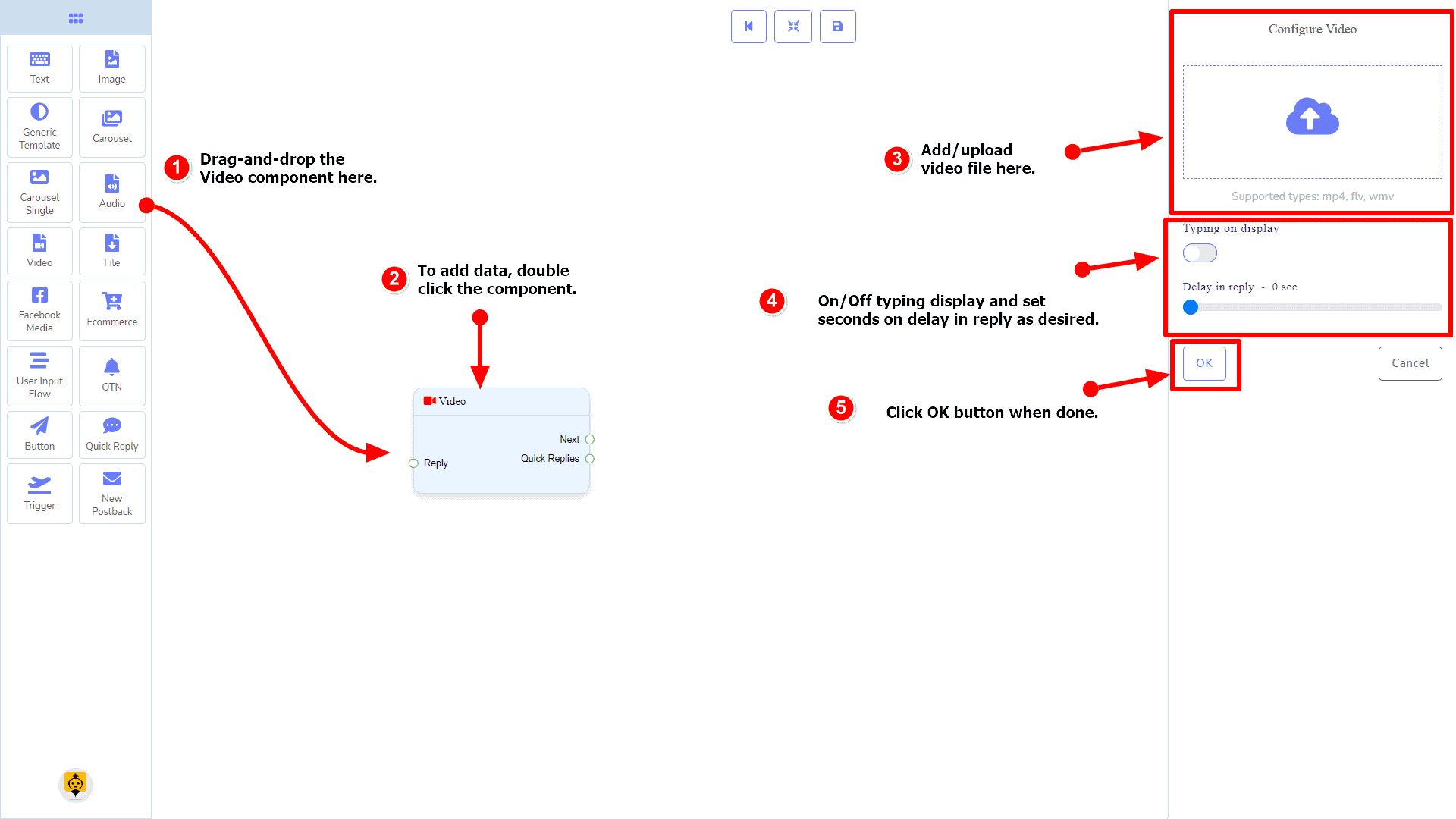
ビデオコンポーネントを使用して返信を作成する方法を見てみましょう。
ドラッグアンドドロップ
ドックメニューから、 ドラッグ その ビデオ コンポーネントを ドロップ して、エディターの任意の場所に配置できます。
データの追加
データを追加するには ビデオ コンポーネントの本体を2回クリックします ビデオ コンポーネント。右側にサイドバーが開きます。 入力してください 必要なフィールドを。
返信の遅延
ボット上でタイピング状態を表示したり、返信を遅延させたい場合は、これらのフィールドを使用できます。
ファイルコンポーネント
紹介
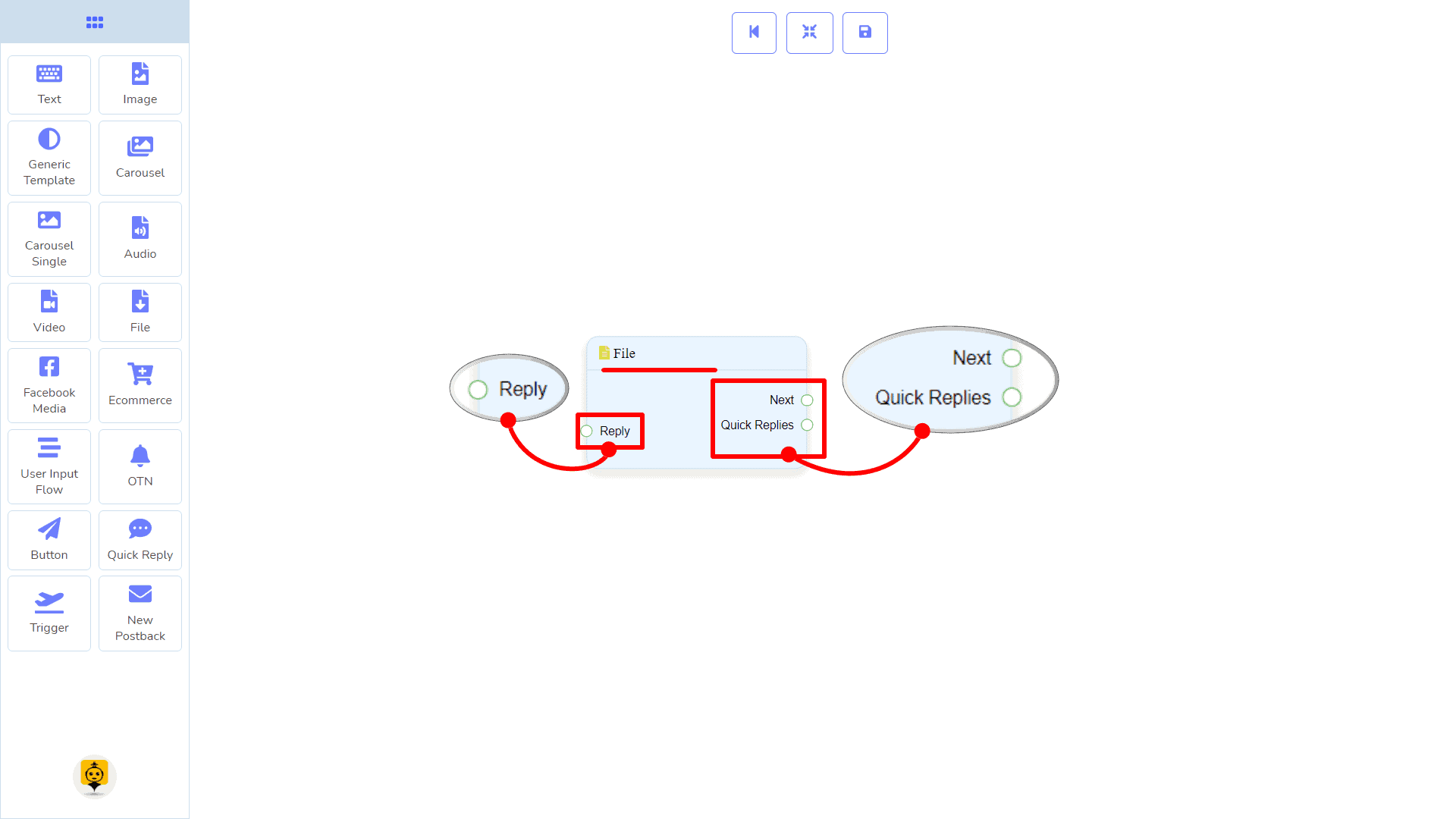
ファイルコンポーネントを使用すると、ファイルで返信できます。それには 1つの入力 ソケットと 2つの出力 ソケットがあります。
- 入力: 返信
- 出力: 次へ, および クイック返信
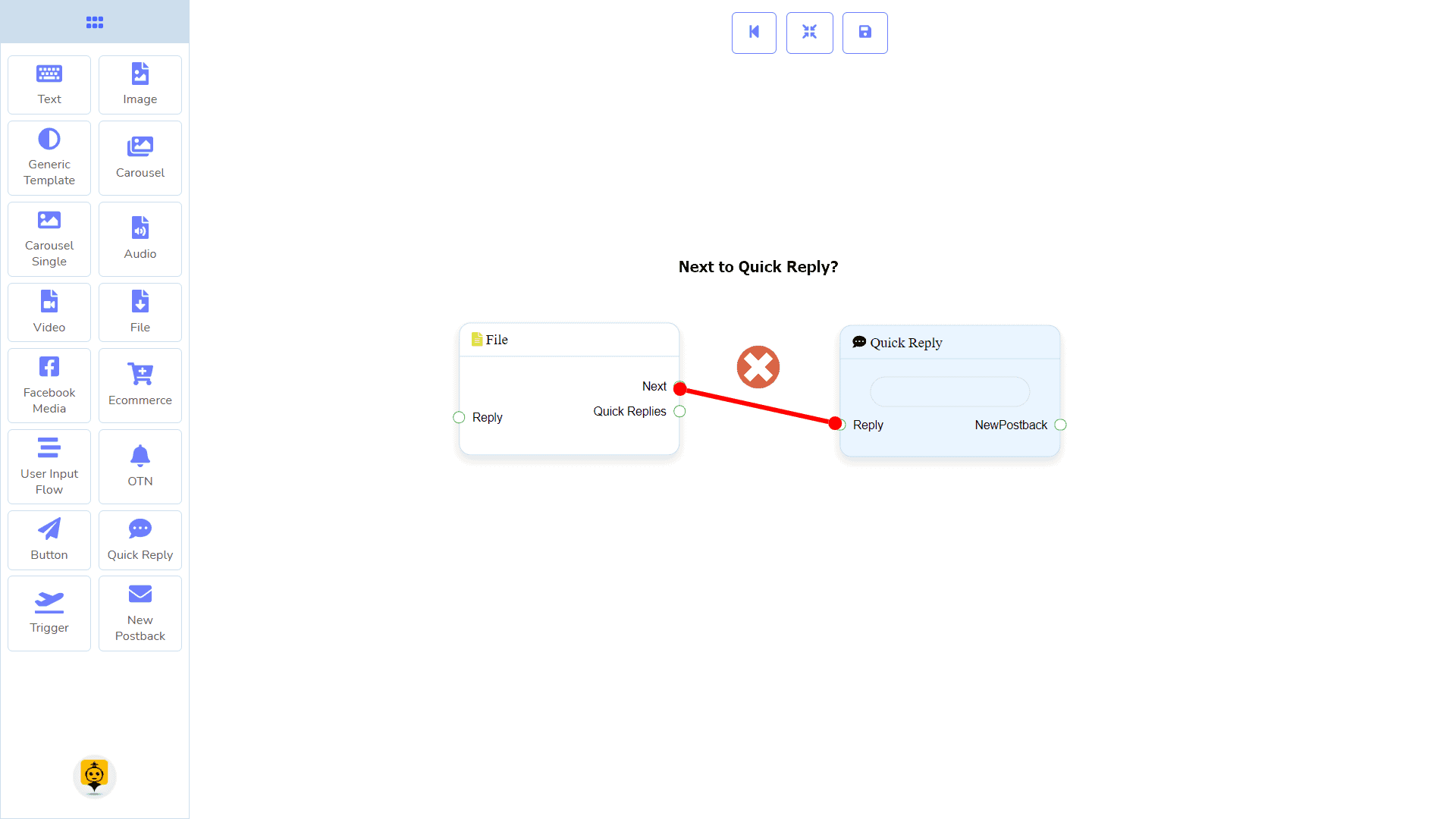
| 注意: クイック返信の隣に!? |
| 次とクイック返信の間には条件があります。次またはクイック返信のいずれかを使用して、他のコンポーネントに接続できます。しかし、両方から他のコンポーネントに接続することはできません。 |
接続
ビジネスにおける 返信 次のコンポーネントのいずれかから接続を受けることができます:
- ボットフローを開始する, 新しいポストバック, テキスト, カルーセル, Facebookメディア, 画像, ビデオ, 音声, ファイル, Eコマース、汎用テンプレート、 や OTN.
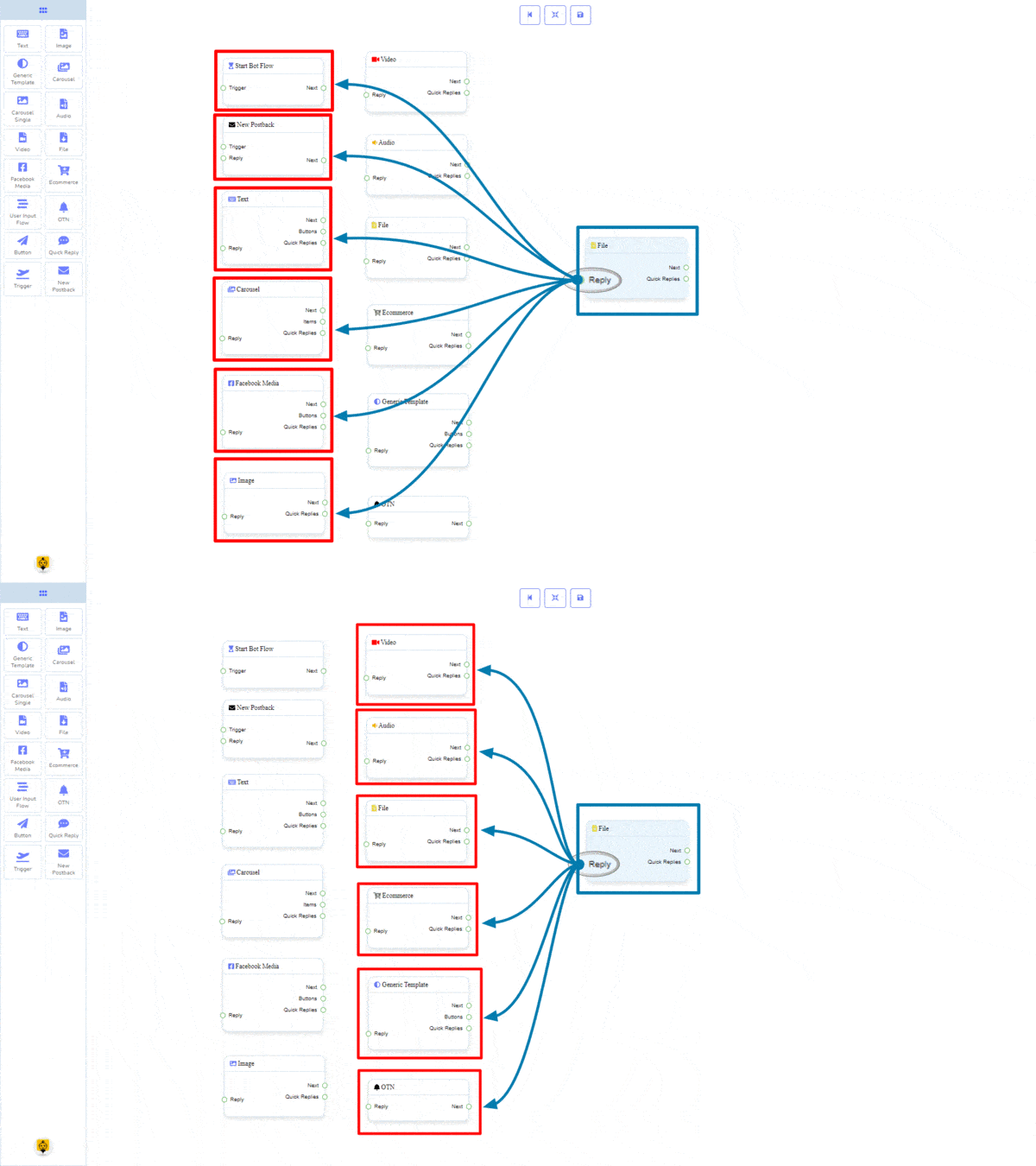
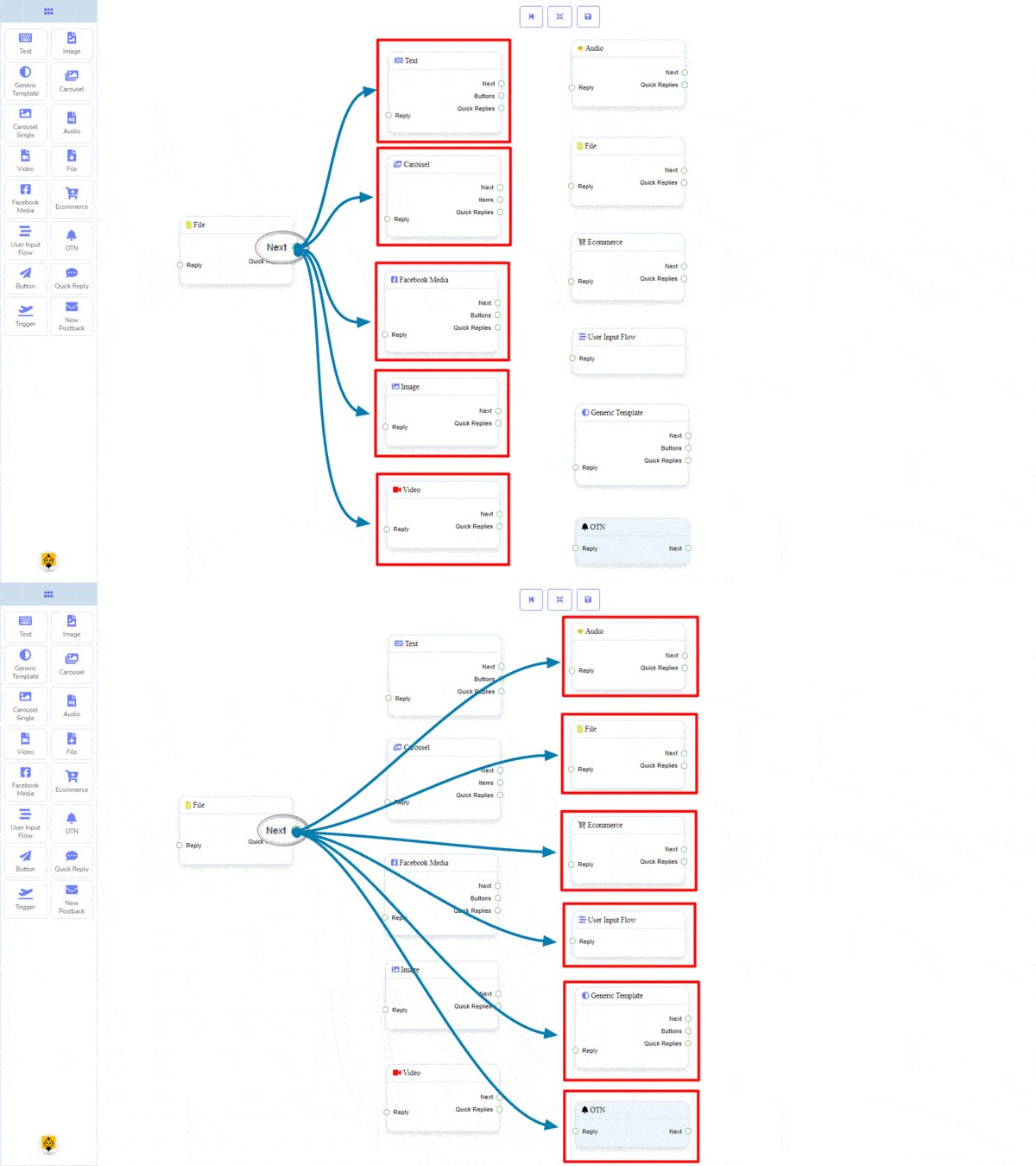
次へ 次のコンポーネントのいずれかに接続できます:
- テキスト, カルーセル, Facebookメディア, 画像, ビデオ, 音声, ファイル, Eコマース, ユーザー入力フロー, 汎用テンプレート, および OTN.
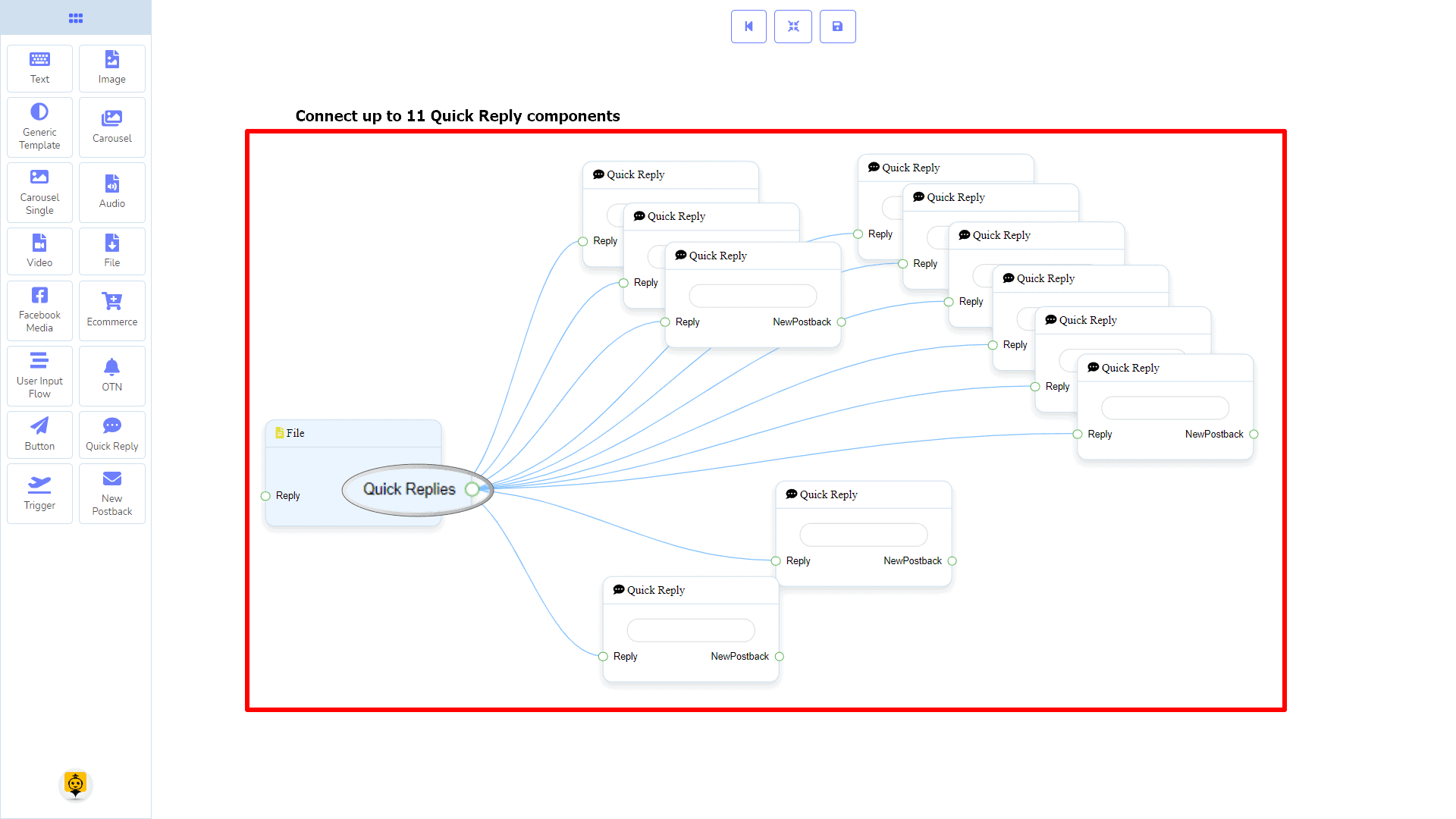
クイック返信 次のコンポーネントに接続される可能性があります:
- クイック返信 – 最大で接続できます 11のクイック返信 から ファイル コンポーネント。
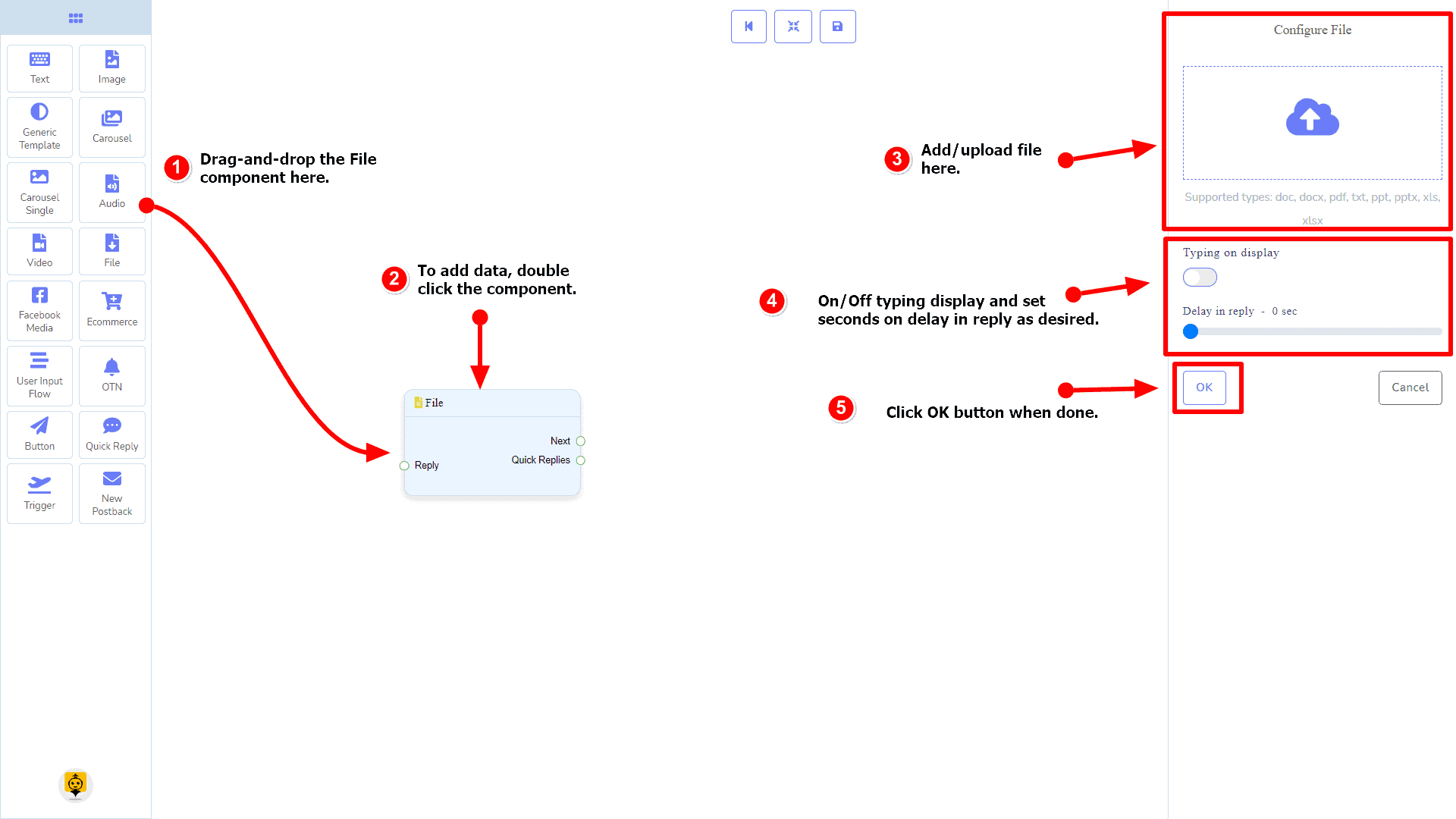
ファイルコンポーネントの作成方法
ファイルコンポーネントを使用して返信を作成する方法を見てみましょう。
ドラッグアンドドロップ
ドックメニューから、 ドラッグ その ファイル コンポーネントを ドロップ して、エディターの任意の場所に配置できます。
データの追加
データを追加するには ファイル コンポーネントの本体を2回クリックします ファイル コンポーネント。右側にサイドバーが開きます。 入力してください 必要なフィールドを。
返信の遅延
ボット上でタイピング状態を表示したり、返信を遅延させたい場合は、これらのフィールドを使用できます。
Facebookメディアコンポーネント
紹介
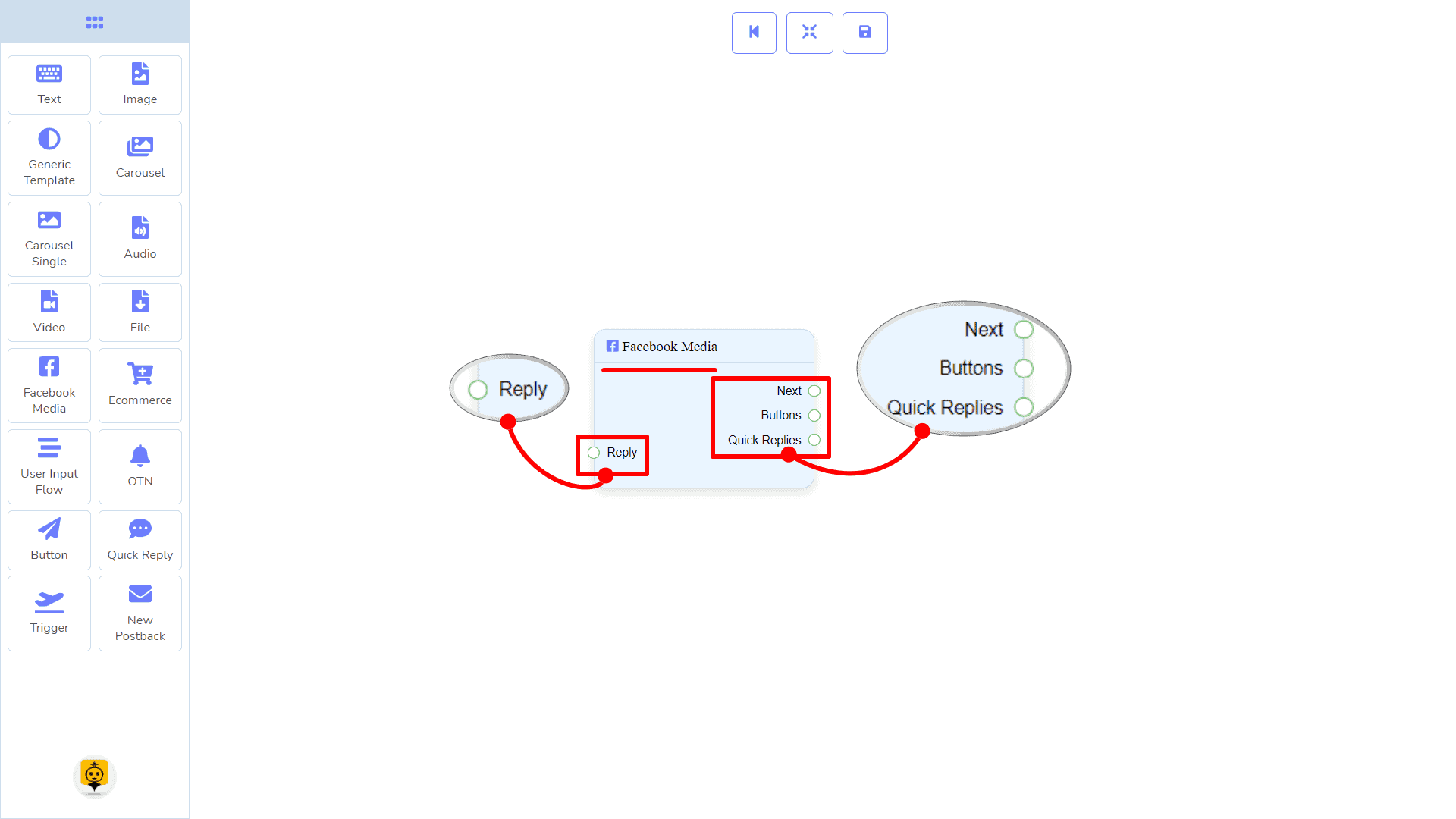
Facebookメディアコンポーネントを使用すると、Facebookページを参照して返信できます。それには 1つの入力 ソケットと 3つの出力 ソケットがあります。
- 入力: 返信
- 出力: 次へ, ボタン, および クイック返信
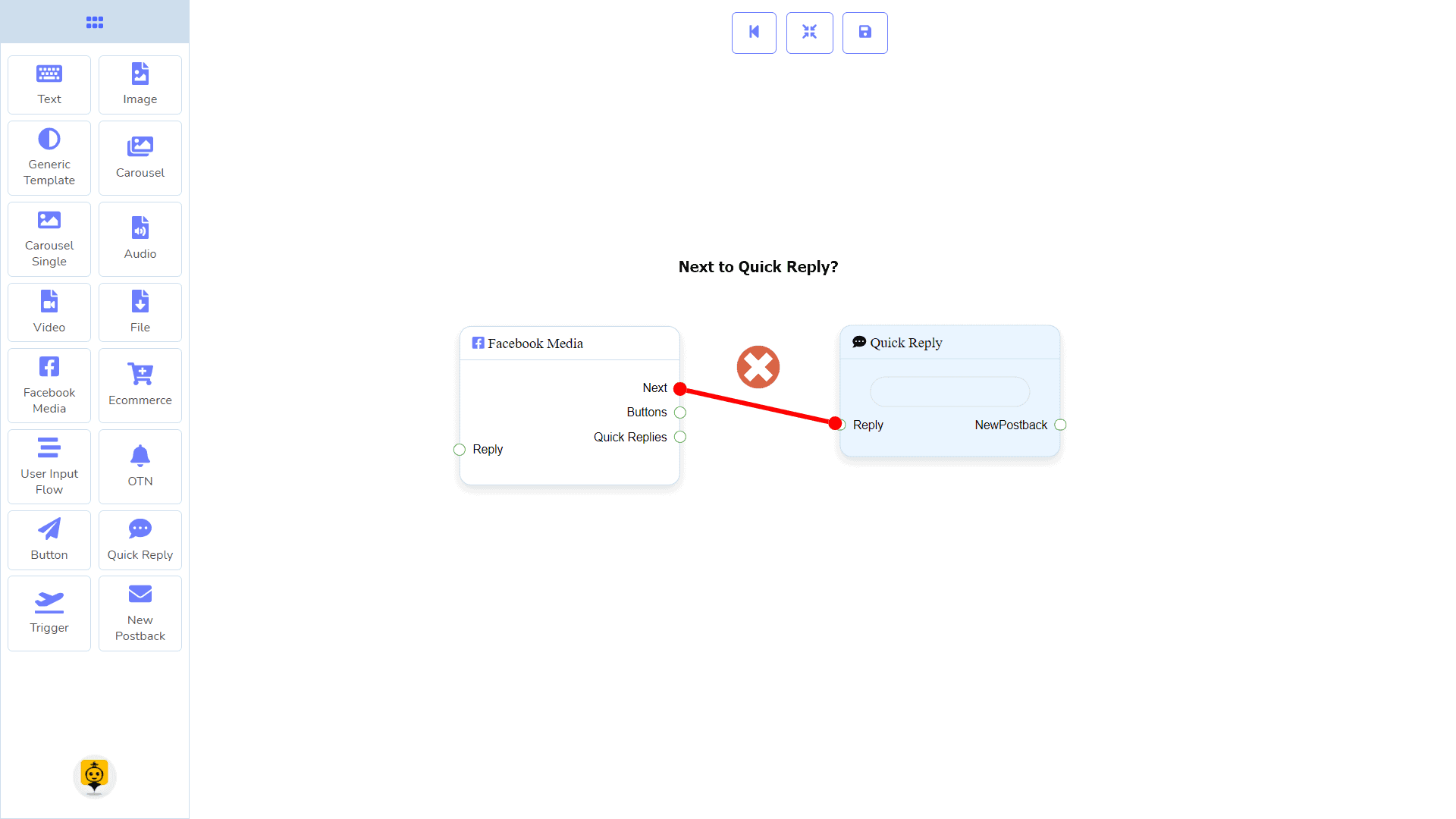
| 注意: クイック返信の隣に!? |
| 次とクイック返信の間には条件があります。次またはクイック返信のいずれかを使用して、他のコンポーネントに接続できます。しかし、両方から他のコンポーネントに接続することはできません。 |
接続
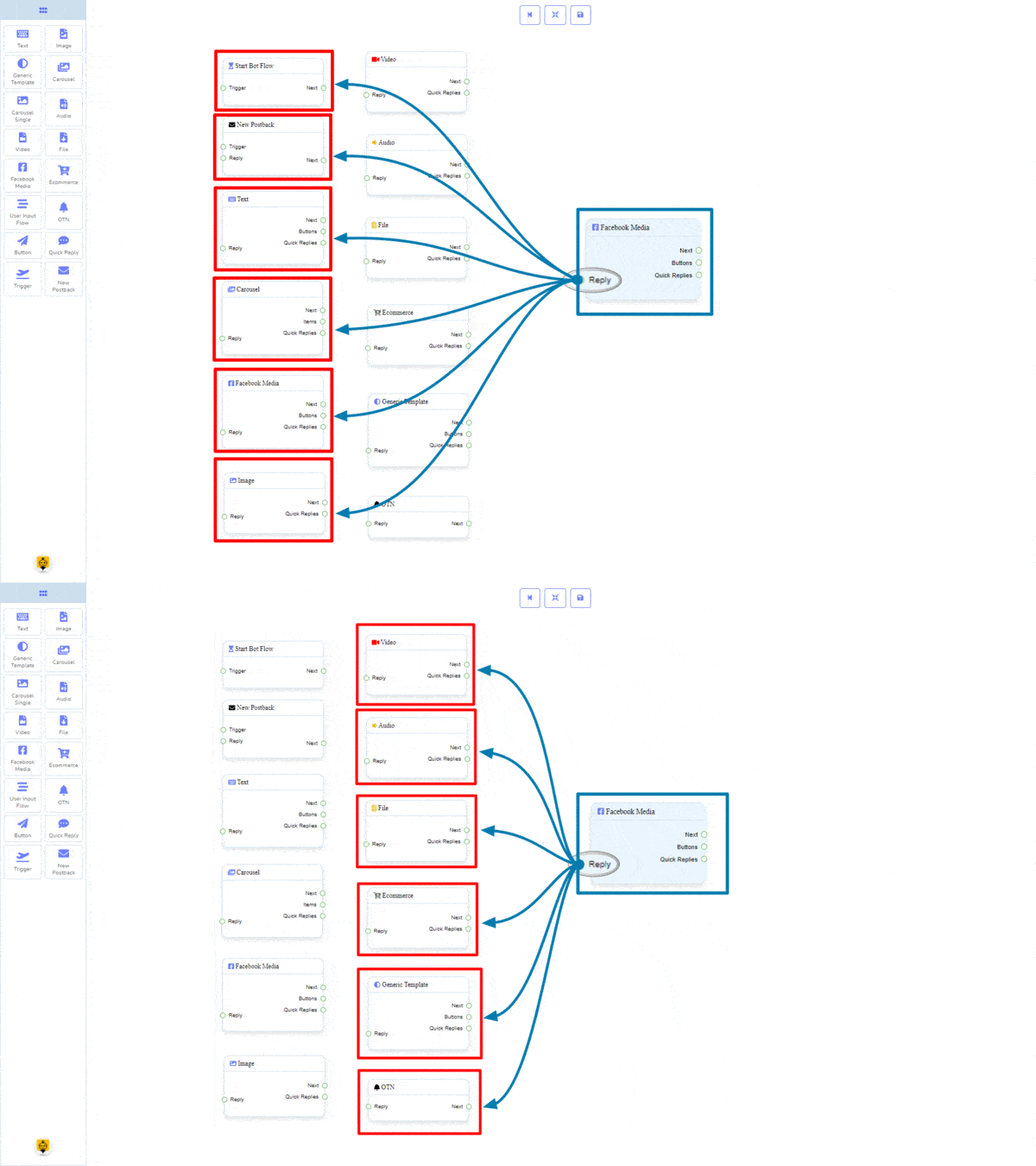
ビジネスにおける 返信 次のコンポーネントのいずれかから接続を受けることができます:
- ボットフローを開始する, 新しいポストバック, テキスト, カルーセル, Facebookメディア, 画像, ビデオ, 音声, ファイル, Eコマース、汎用テンプレート、 や OTN.
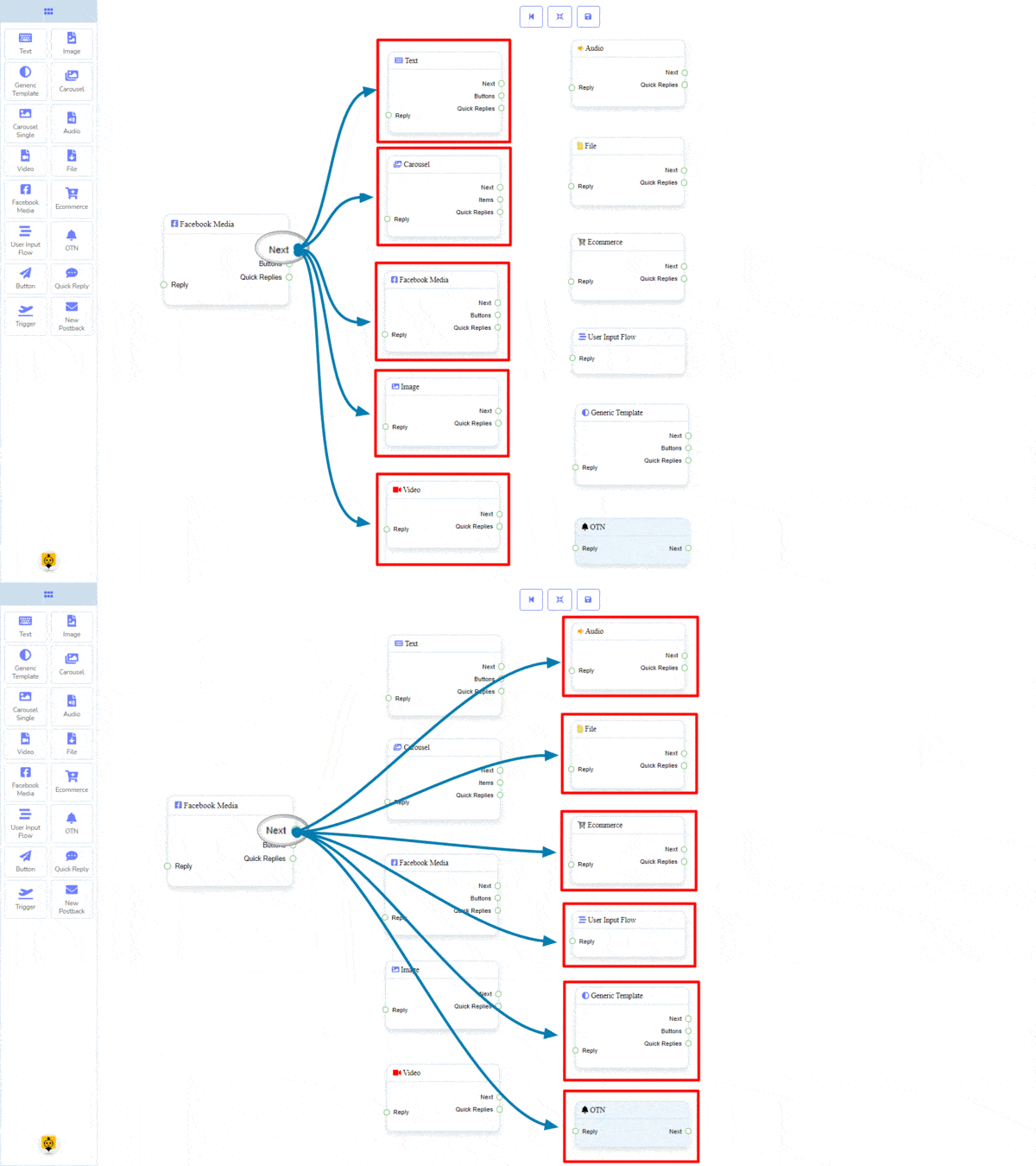
次へ 次のコンポーネントのいずれかに接続できます:
- テキスト, カルーセル, Facebookメディア, 画像, ビデオ, 音声, ファイル, Eコマース, ユーザー入力フロー, 汎用テンプレート, および OTN.
ボタン 次のコンポーネントに接続される可能性があります:
- ボタン – 最大で接続できます 3つのボタン コンポーネントを Facebookメディア コンポーネント。
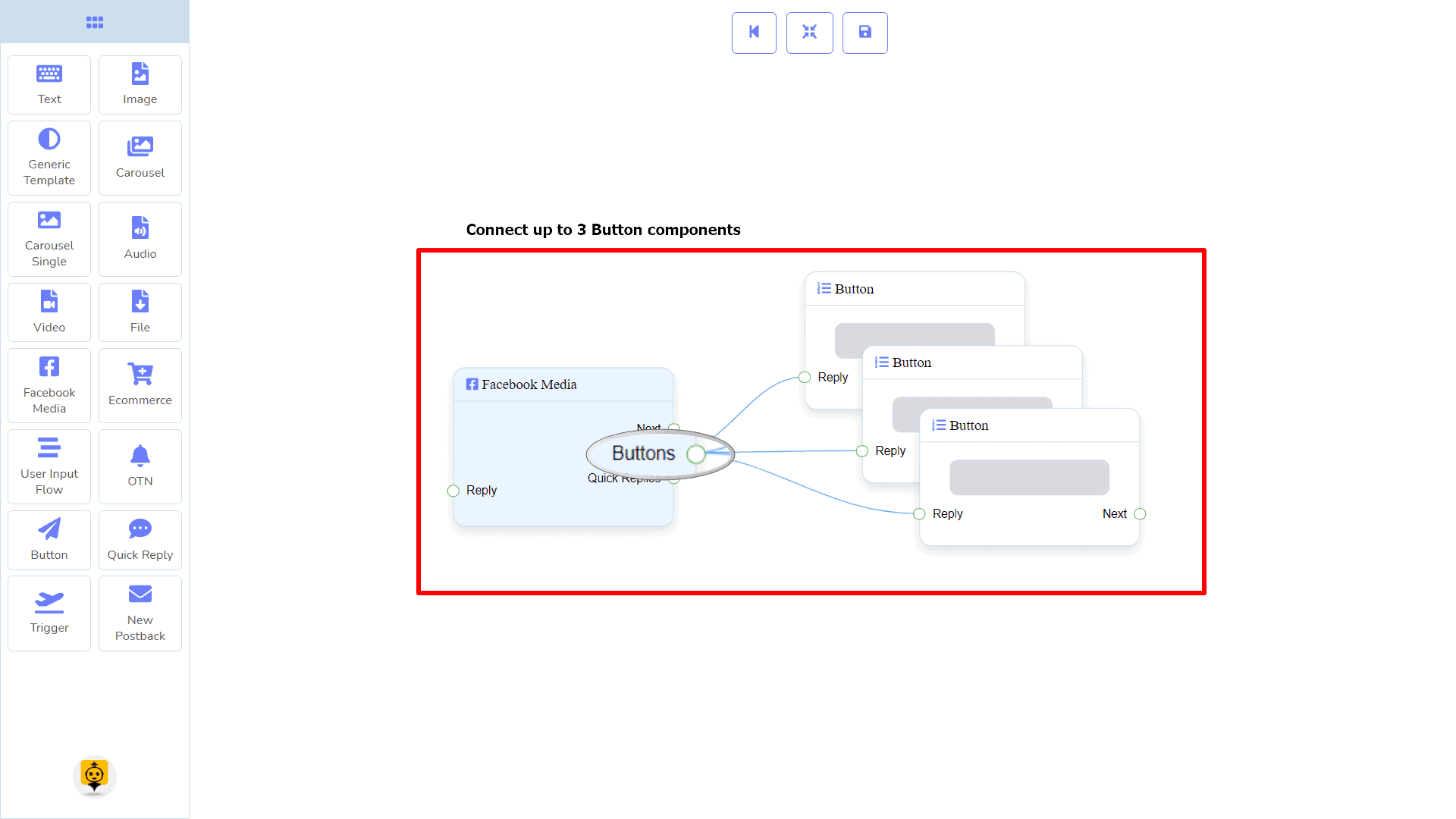
クイック返信 次のコンポーネントに接続される可能性があります:
- クイック返信 – 最大で接続できます 11のクイック返信 から Facebookメディア コンポーネント。
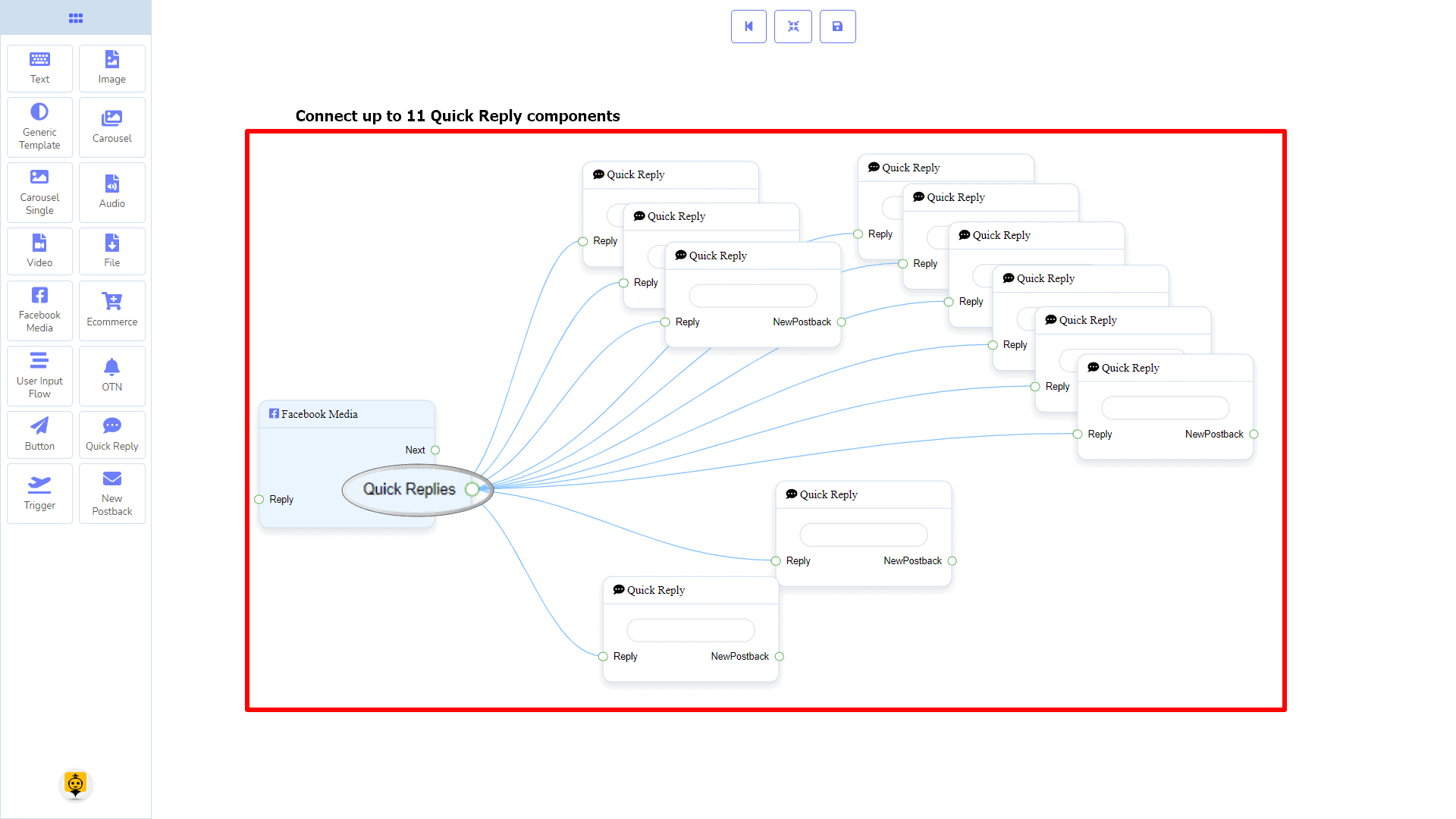
Facebookメディアコンポーネントの作成方法
Facebookページを使用して返信を作成する方法を見てみましょう。
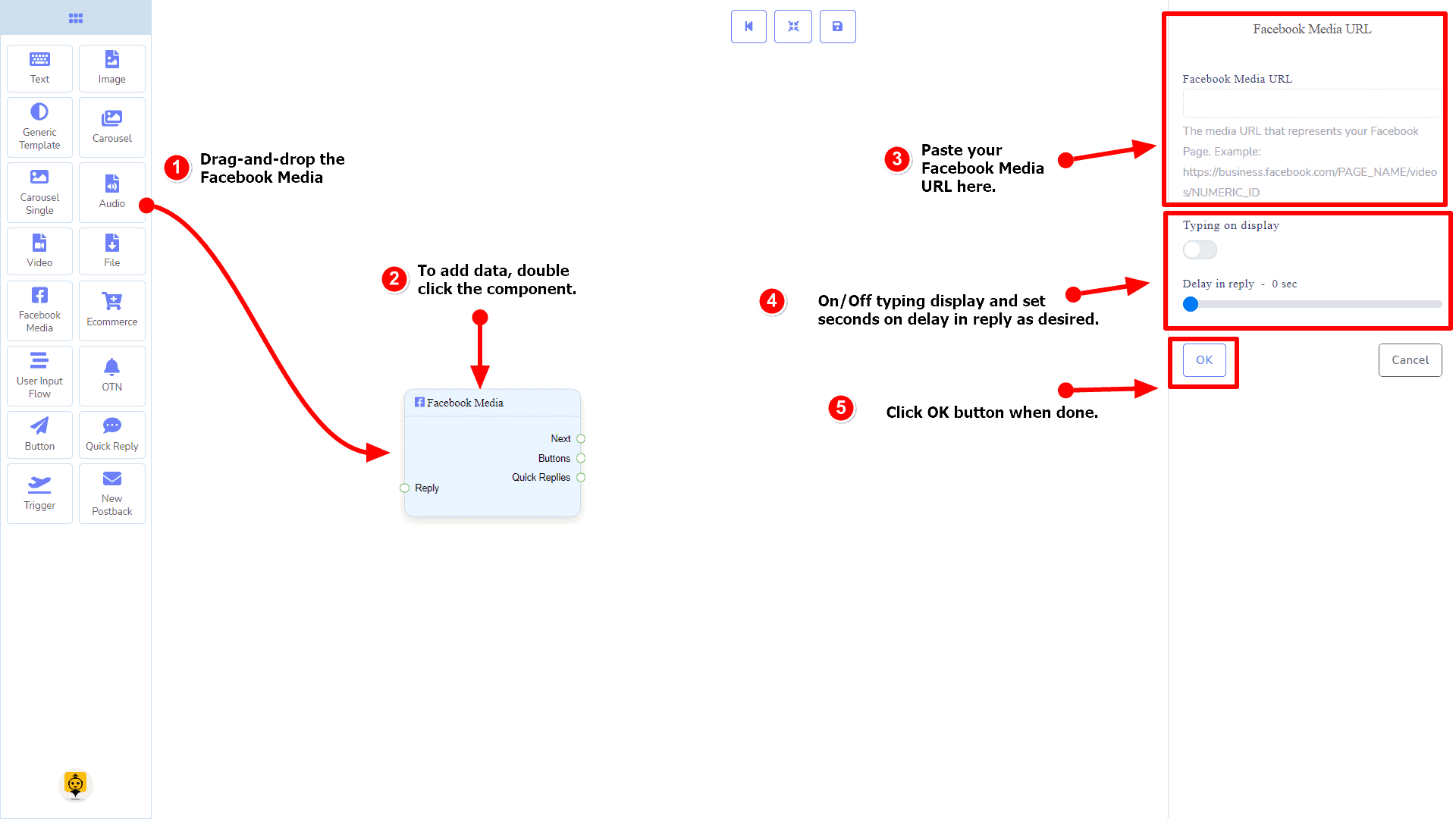
ドラッグアンドドロップ
ドックメニューから、 ドラッグ その Facebookメディア コンポーネントを ドロップ して、エディターの任意の場所に配置できます。
データの追加
データを追加するには Facebookメディア コンポーネントの本体を2回クリックします Facebookメディア コンポーネント。右側にサイドバーが開きます。必要なフィールドを入力してください。
返信の遅延
ボット上でタイピングGIF画像を表示したり、返信に遅延を加えたい場合は、これらのフィールドを使用できます。
Ecommerceコンポーネント
紹介
Eコマースコンポーネントを使用すると、Eコマースショップとその製品をカルーセルまたは一般的な返信として参照して返信できます。それには 1つの入力 ソケットと 2つの出力 ソケットがあります。
- 入力: 返信
- 出力: 次へ, および クイック返信
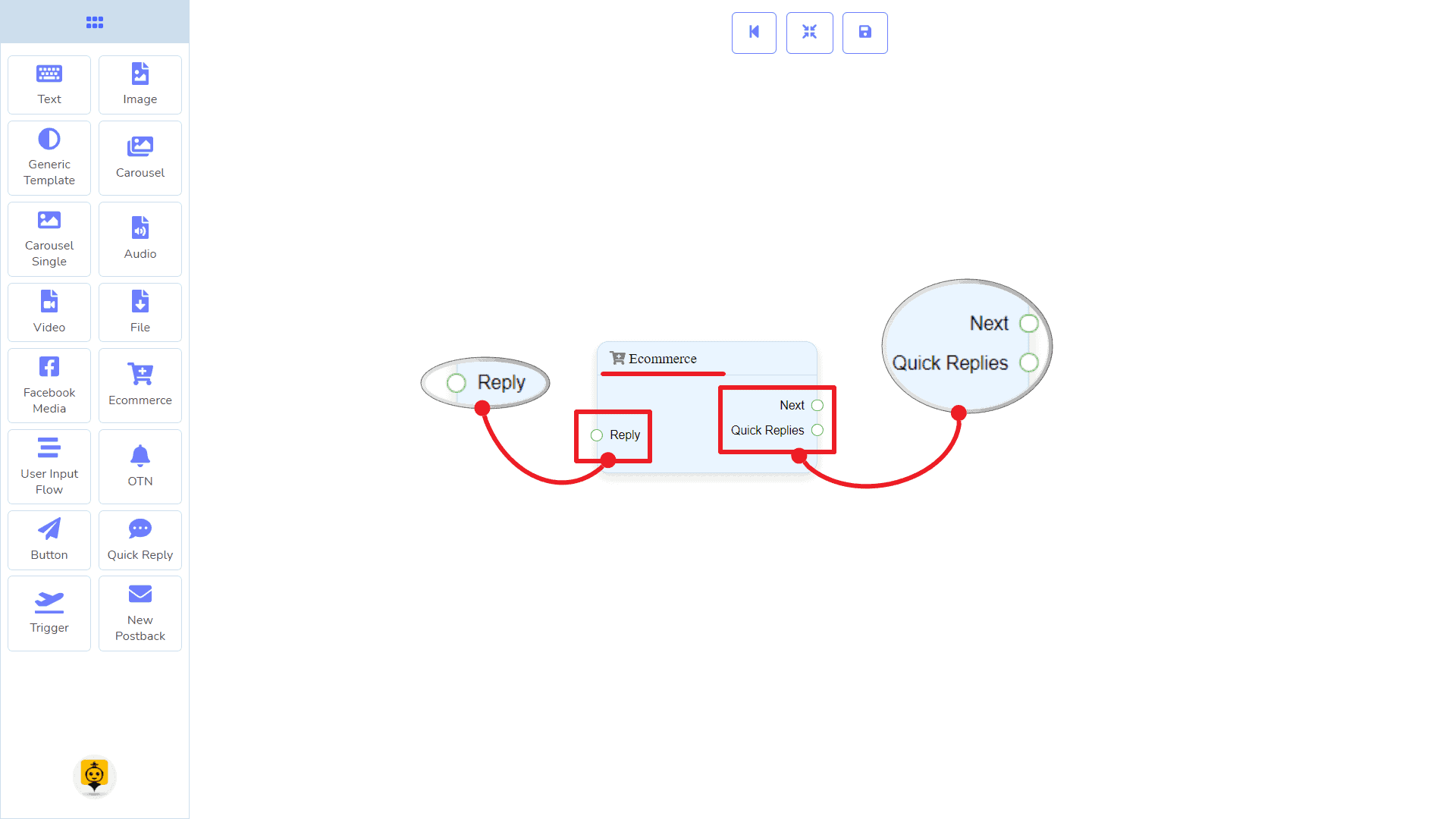
| 注意: クイック返信の隣に!? |
| 次とクイック返信の間には条件があります。次またはクイック返信のいずれかを使用して、他のコンポーネントに接続できます。しかし、両方から他のコンポーネントに接続することはできません。 |
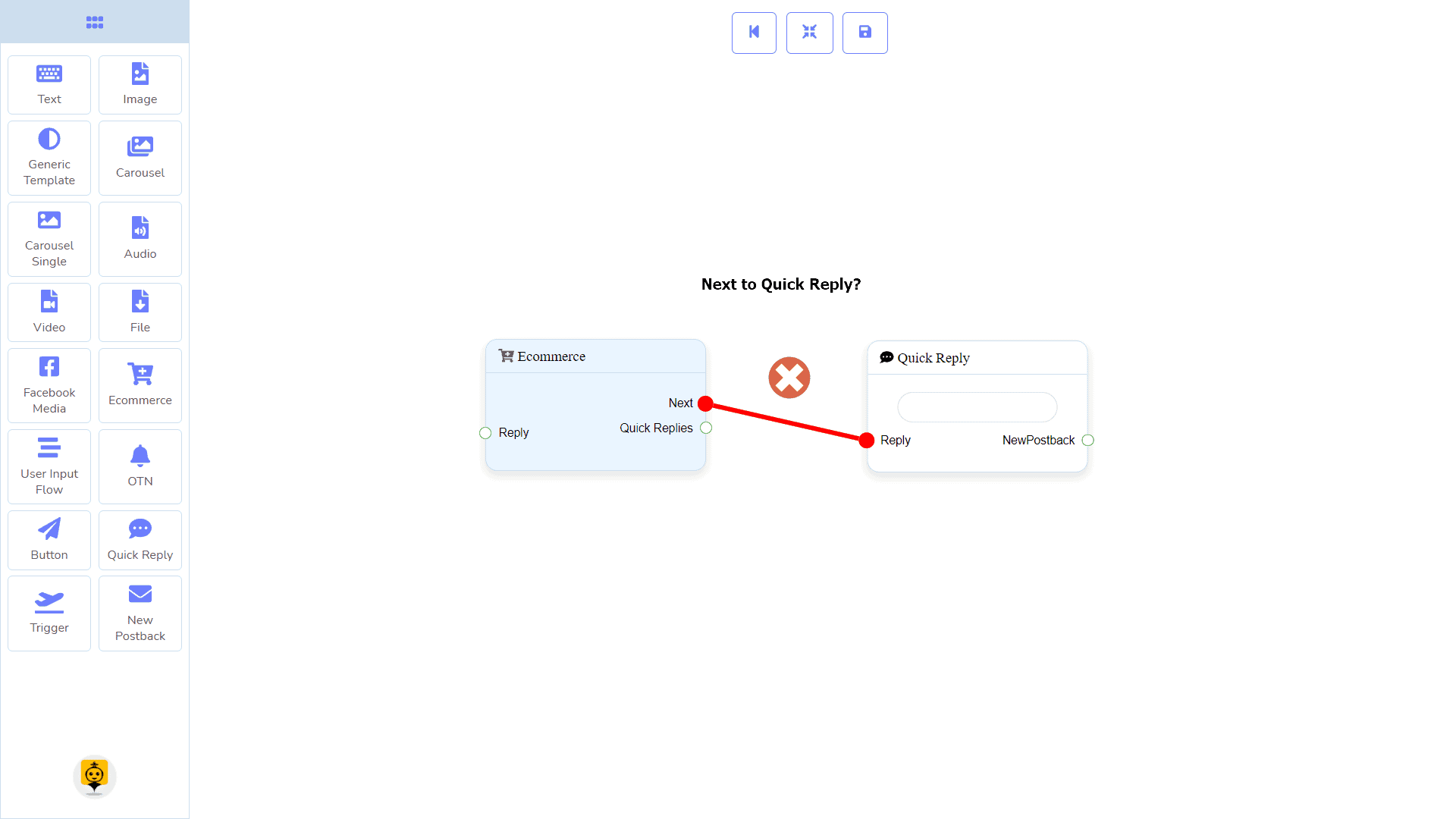
接続
ビジネスにおける 返信 次のコンポーネントのいずれかから接続を受けることができます:
- ボットフローを開始する, 新しいポストバック, テキスト, カルーセル, Facebookメディア, 画像, ビデオ, 音声, ファイル, Eコマース、汎用テンプレート、 や OTN.
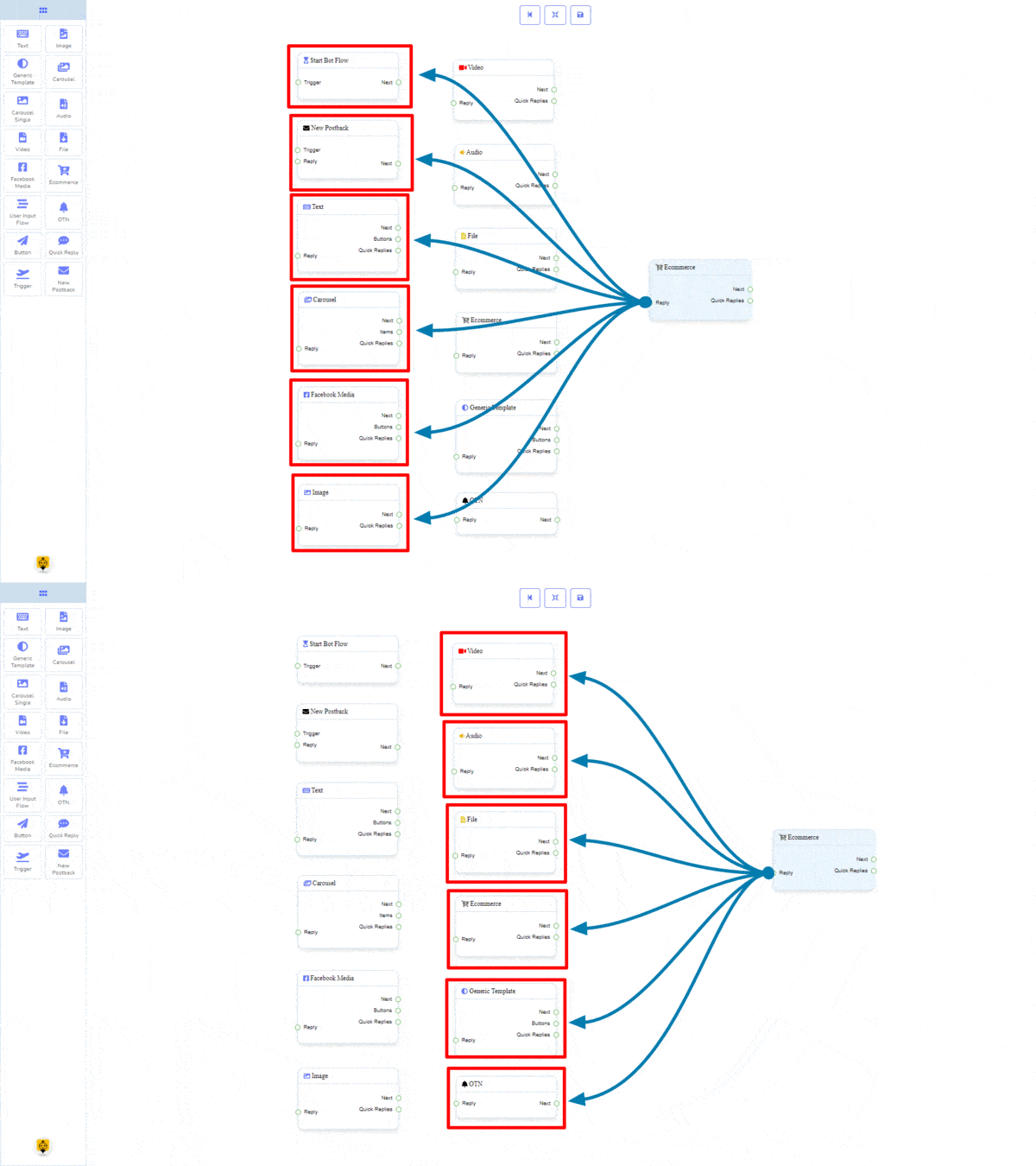
次へ 次のコンポーネントのいずれかに接続できます:
- テキスト, カルーセル, Facebookメディア, 画像, ビデオ, 音声, ファイル, Eコマース, ユーザー入力フロー, 汎用テンプレート, および OTN.
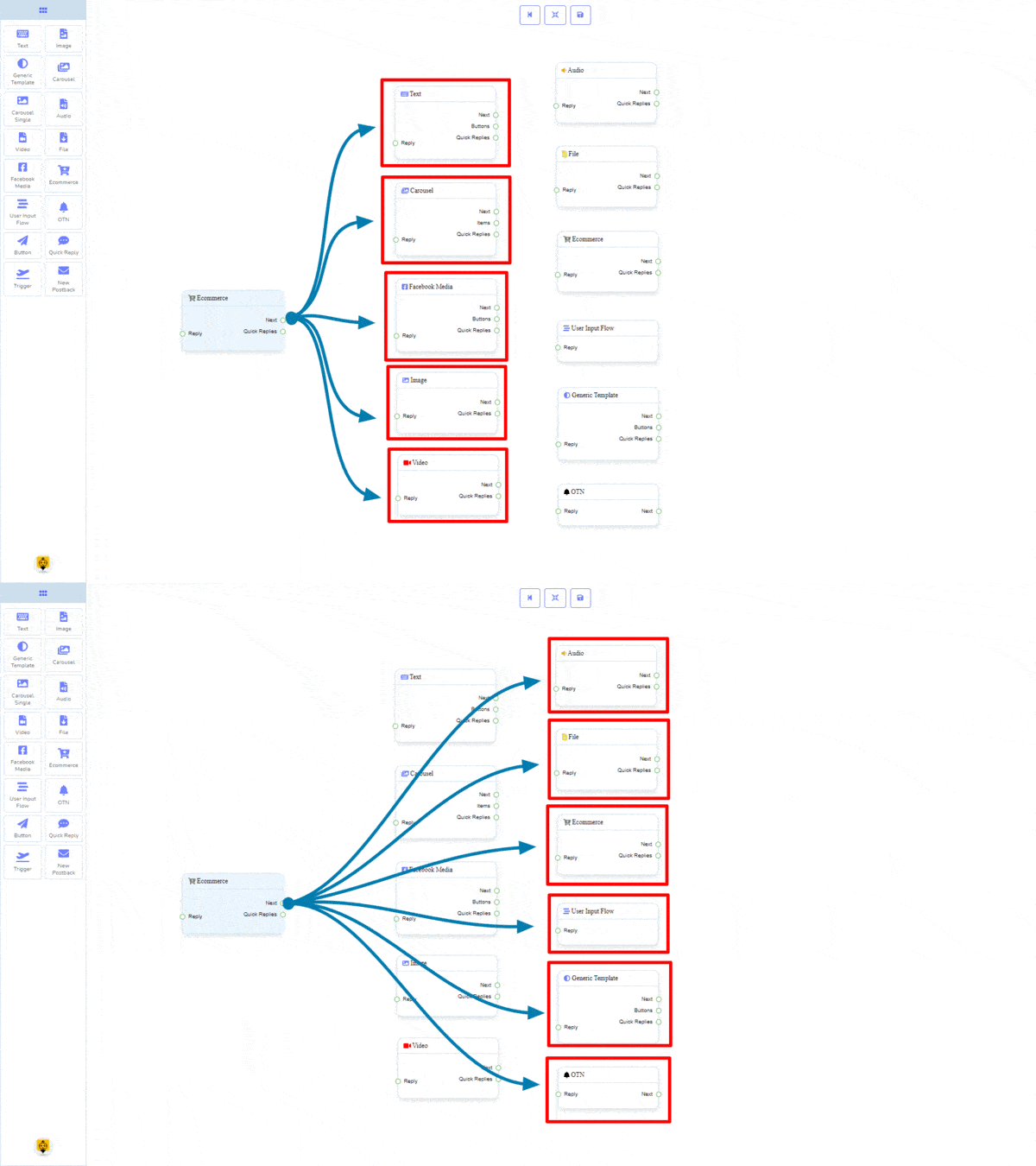
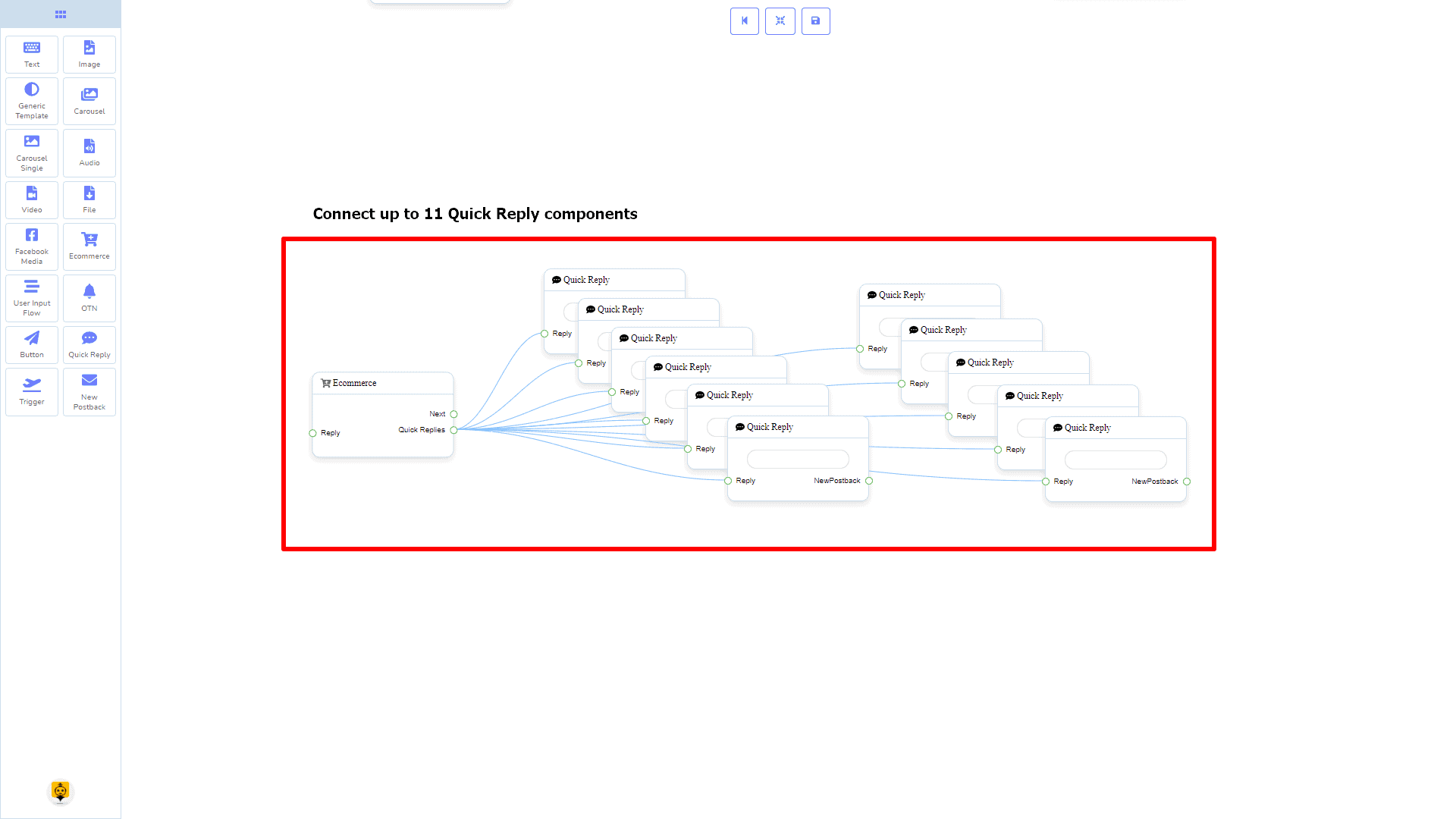
クイック返信 次のコンポーネントに接続される可能性があります:
- クイック返信 – 最大で接続できます 11のクイック返信 から Eコマース コンポーネント。
Ecommerceコンポーネントの作成方法
Eコマースを作成する方法を見てみましょう。
ドラッグアンドドロップ
ドックメニューから、 ドラッグ その Eコマース コンポーネントを ドロップ して、エディターの任意の場所に配置できます。
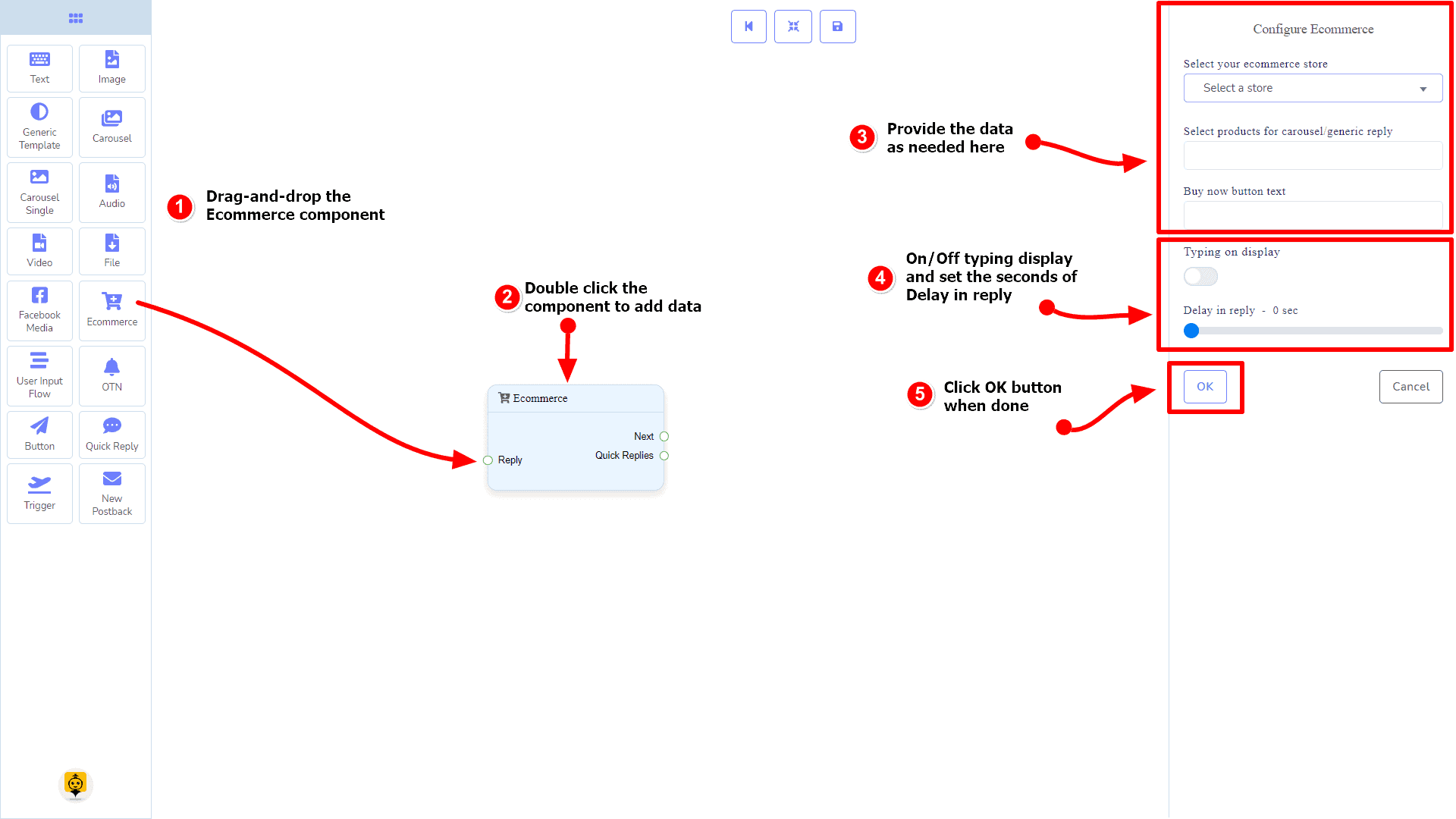
データの追加
データを追加するには Eコマース コンポーネントの本体を2回クリックします Eコマース コンポーネント。右側にサイドバーが開きます。必要なフィールドを入力してください。
返信の遅延
ボット上でタイピングGIF画像を表示したり、返信に遅延を加えたい場合は、これらのフィールドを使用できます。
ユーザー入力フローコンポーネント
紹介
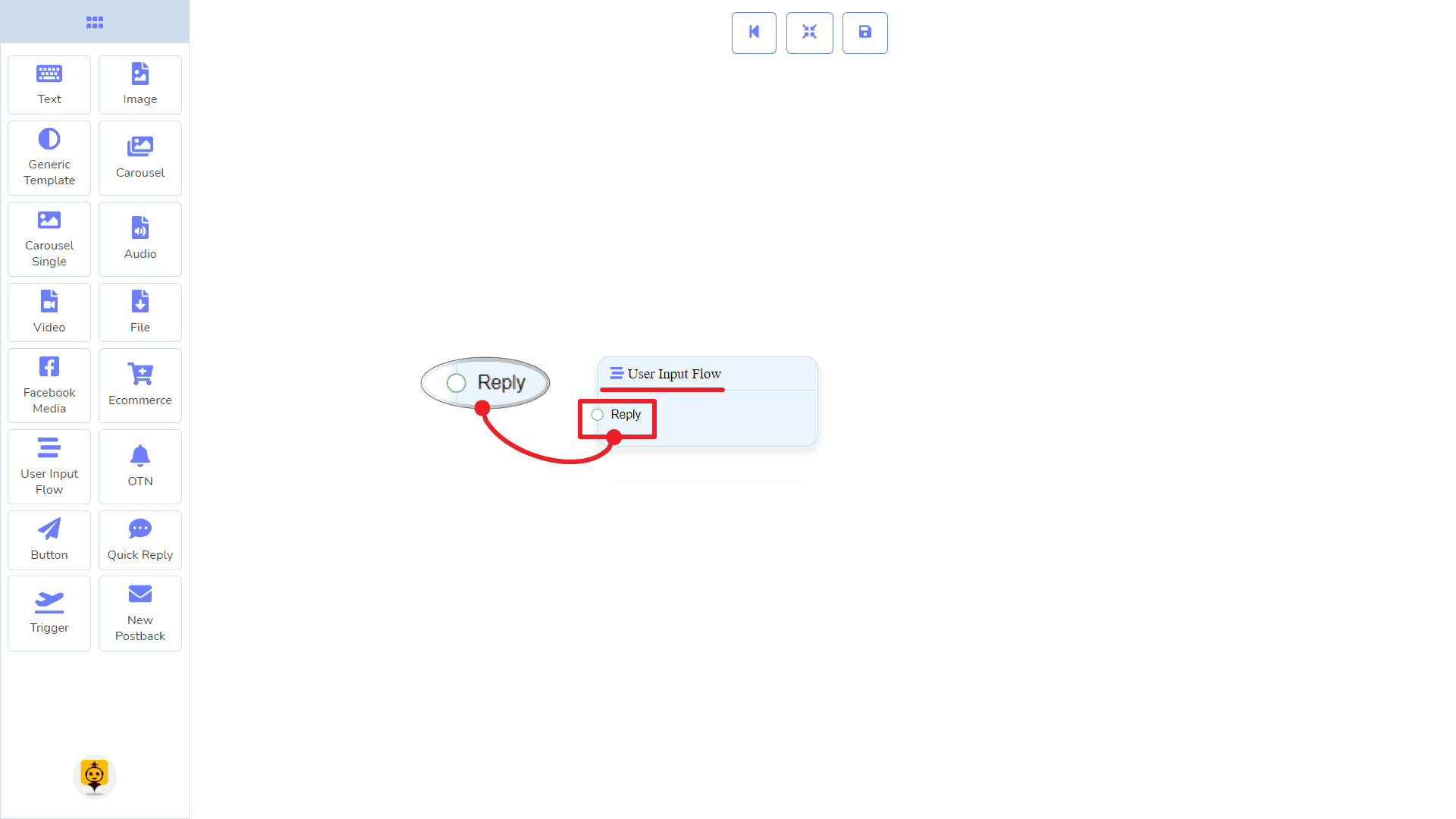
ユーザー入力フローコンポーネントを使用すると、ユーザー入力フローで返信できます。それにはのみ 1つの入力 ソケットです。
- 入力: 返信
接続
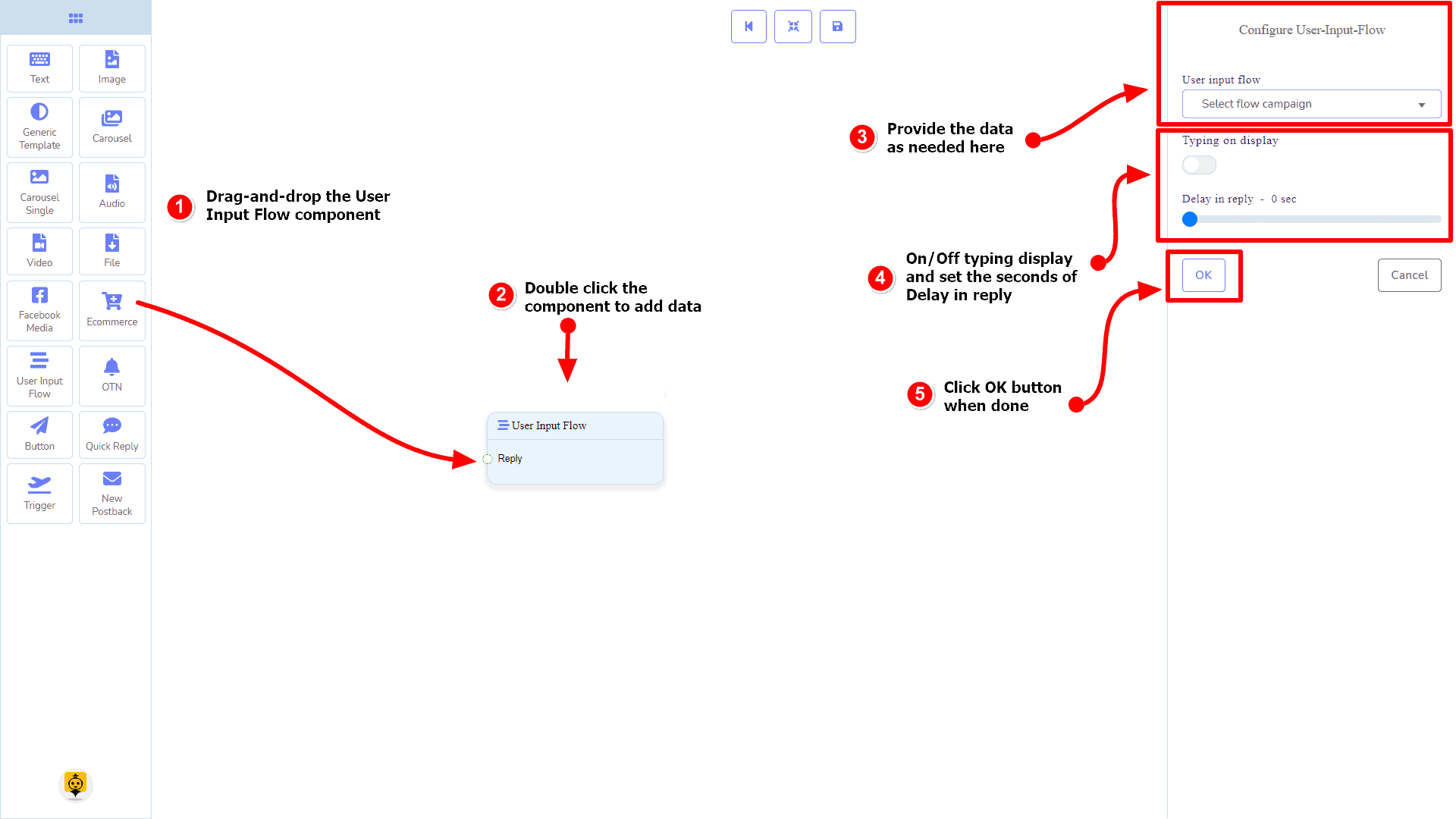
ビジネスにおける 返信 次のコンポーネントのいずれかから接続を受けることができます:
- ボットフローを開始する, 新しいポストバック, テキスト, カルーセル, Facebookメディア, 画像, ビデオ, 音声, ファイル, Eコマース、汎用テンプレート、 や OTN.
ユーザー入力フローコンポーネントの作成方法
ユーザー入力フローコンポーネントを使用して、どのように返信を作成できるか見てみましょう。
ドラッグアンドドロップ
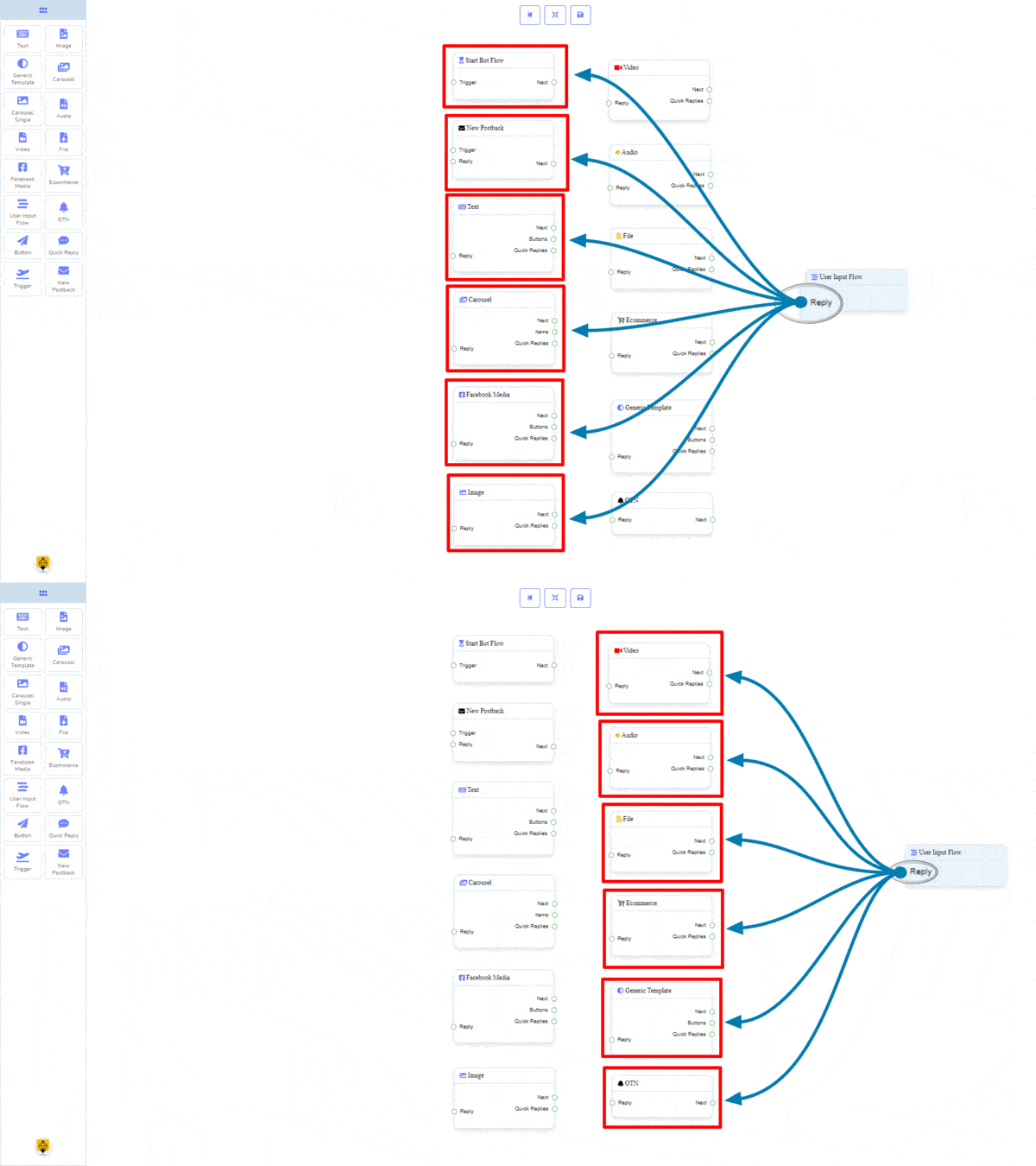
ドックメニューから、 ドラッグ その ユーザー入力フロー コンポーネントを ドロップ して、エディターの任意の場所に配置できます。
データの追加
データを追加するには ユーザー入力フロー コンポーネントの本体を2回クリックします ユーザー入力フロー コンポーネント。右側にサイドバーが開きます。必要なフィールドを入力してください。
OTNコンポーネント
紹介
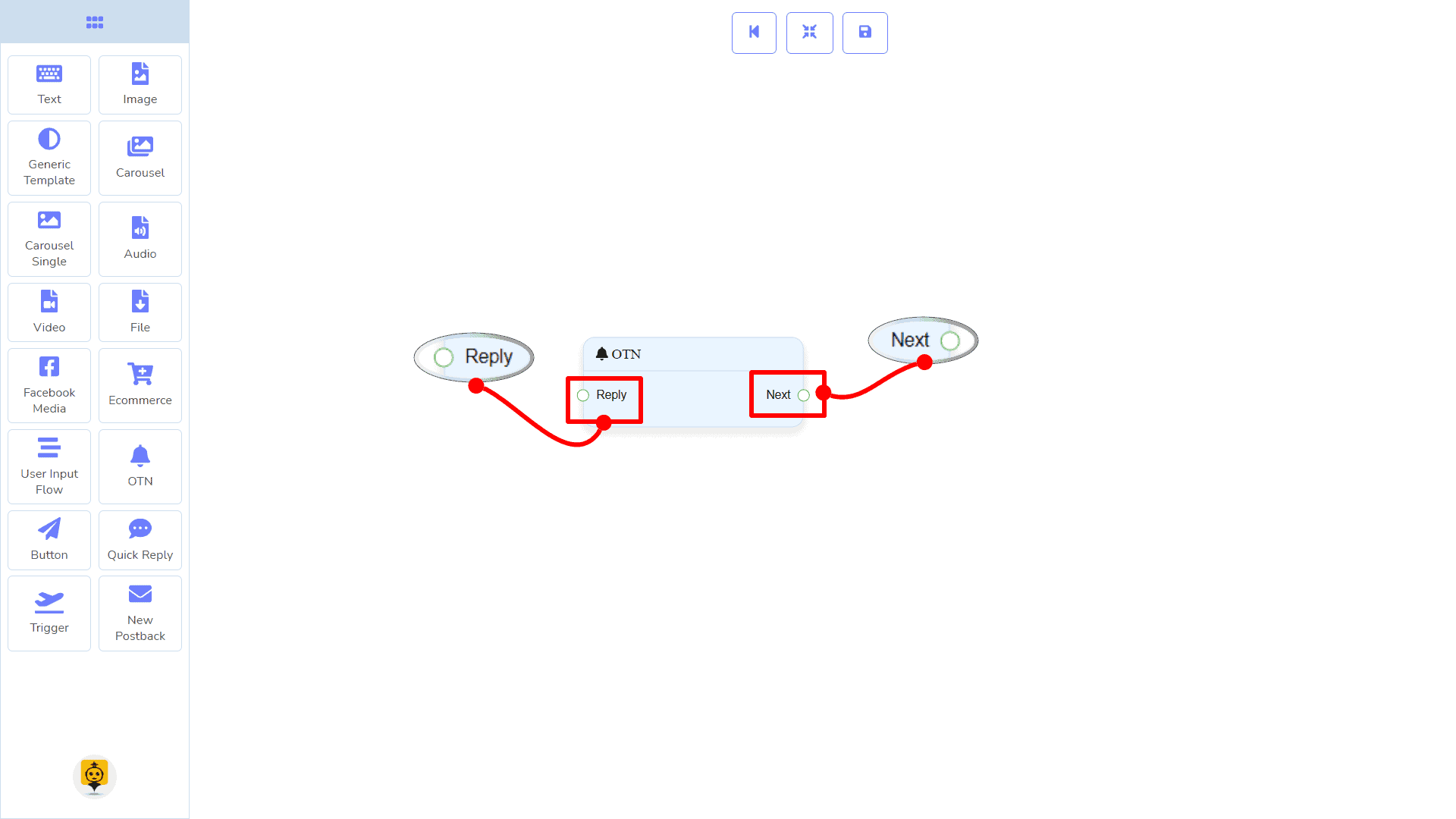
OTNコンポーネントを使用すると、次の内容で返信できます。 ワンタイム通知それは 1つの入力 ソケットと 1つの出力 ソケットです。
- 入力: 返信
- 出力: 次へ
接続
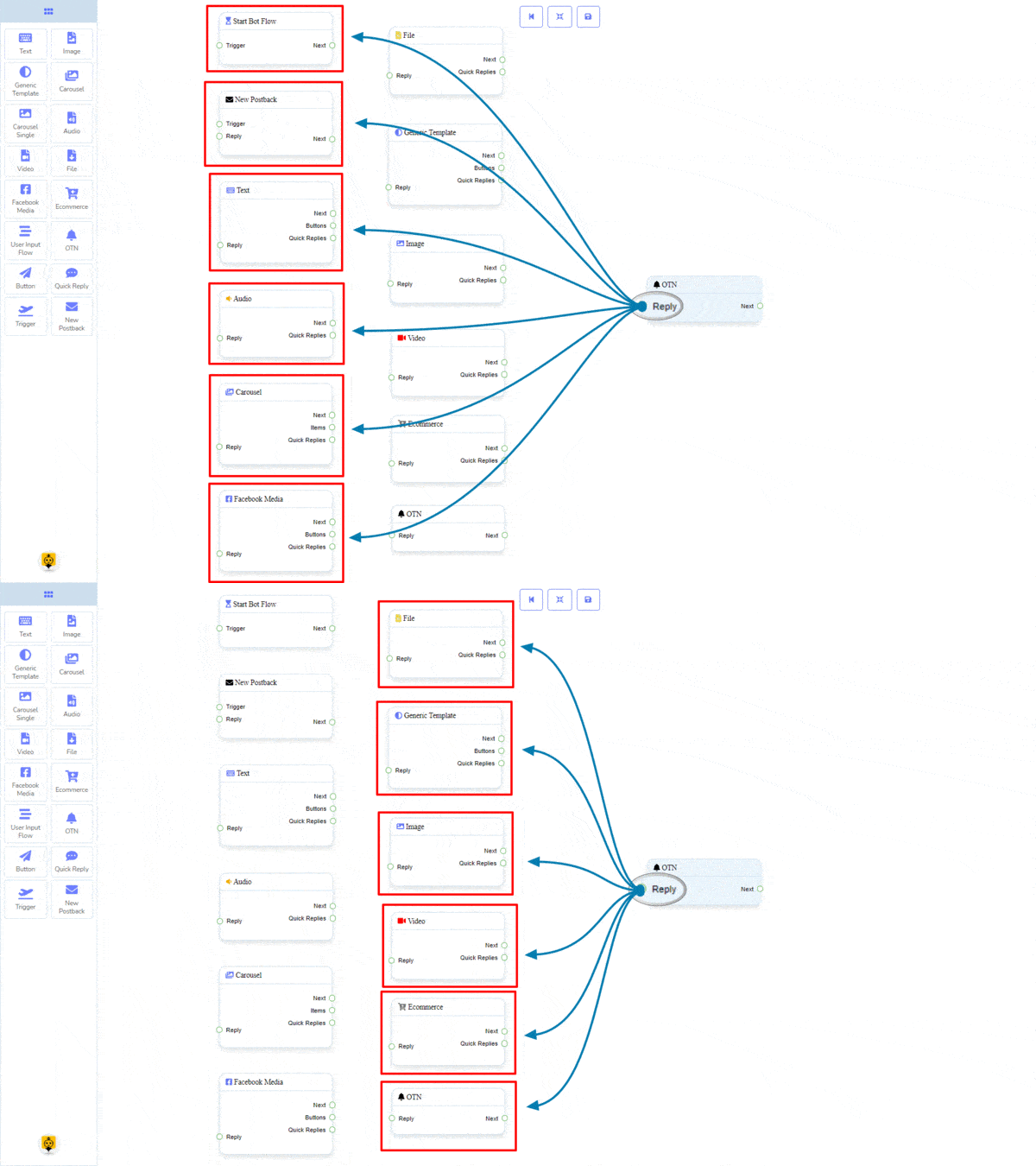
ビジネスにおける 返信 次のコンポーネントのいずれかから接続を受けることができます:
- ボットフローを開始する, 新しいポストバック, テキスト, カルーセル, Facebookメディア, 画像, ビデオ, 音声, ファイル, Eコマース、汎用テンプレート、 や OTN.
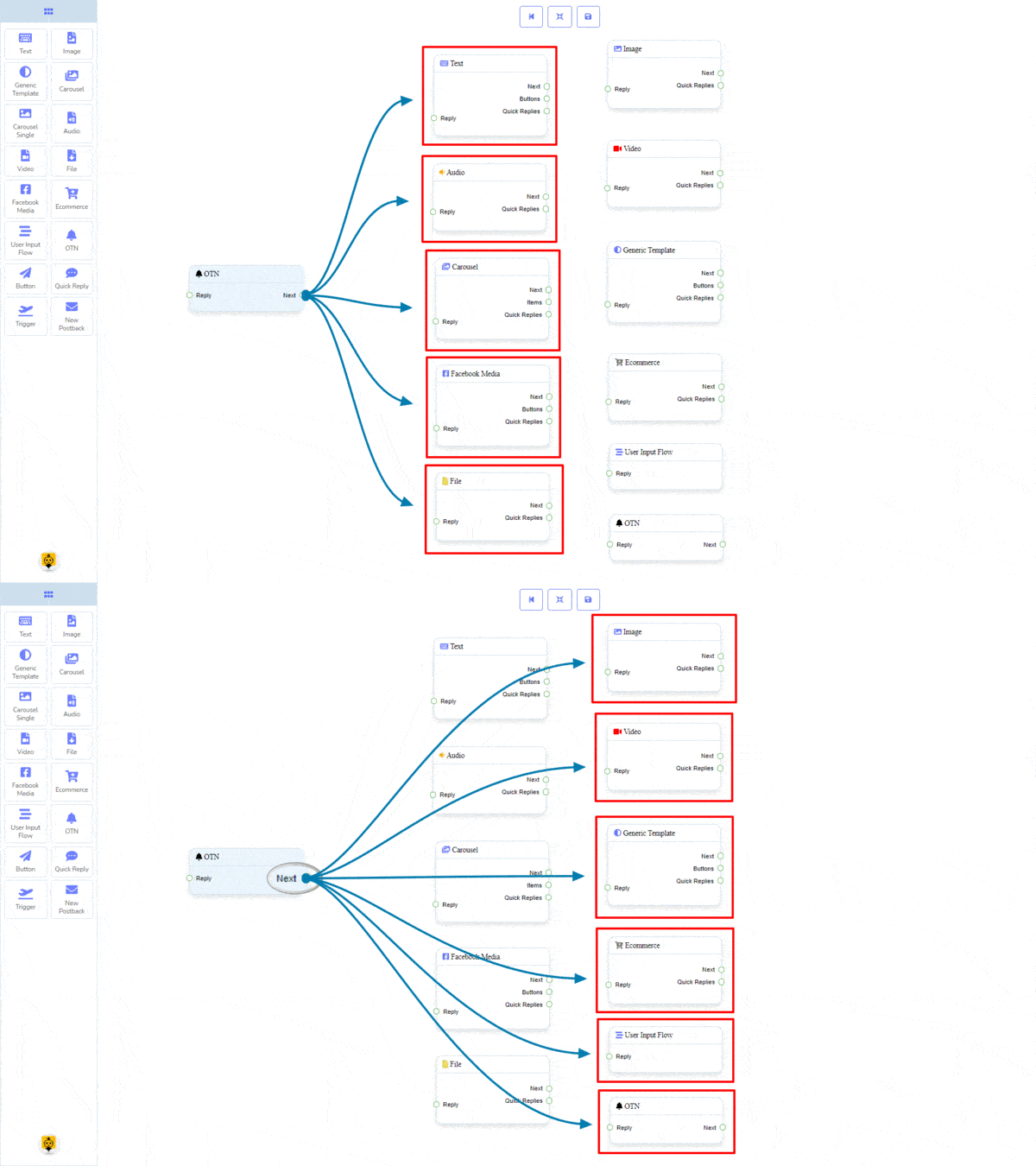
次へ 次のコンポーネントのいずれかに接続できます:
- テキスト, カルーセル, Facebookメディア, 画像, ビデオ, 音声, ファイル, Eコマース, ユーザー入力フロー, 汎用テンプレート, および OTN.
OTNコンポーネントの作成方法
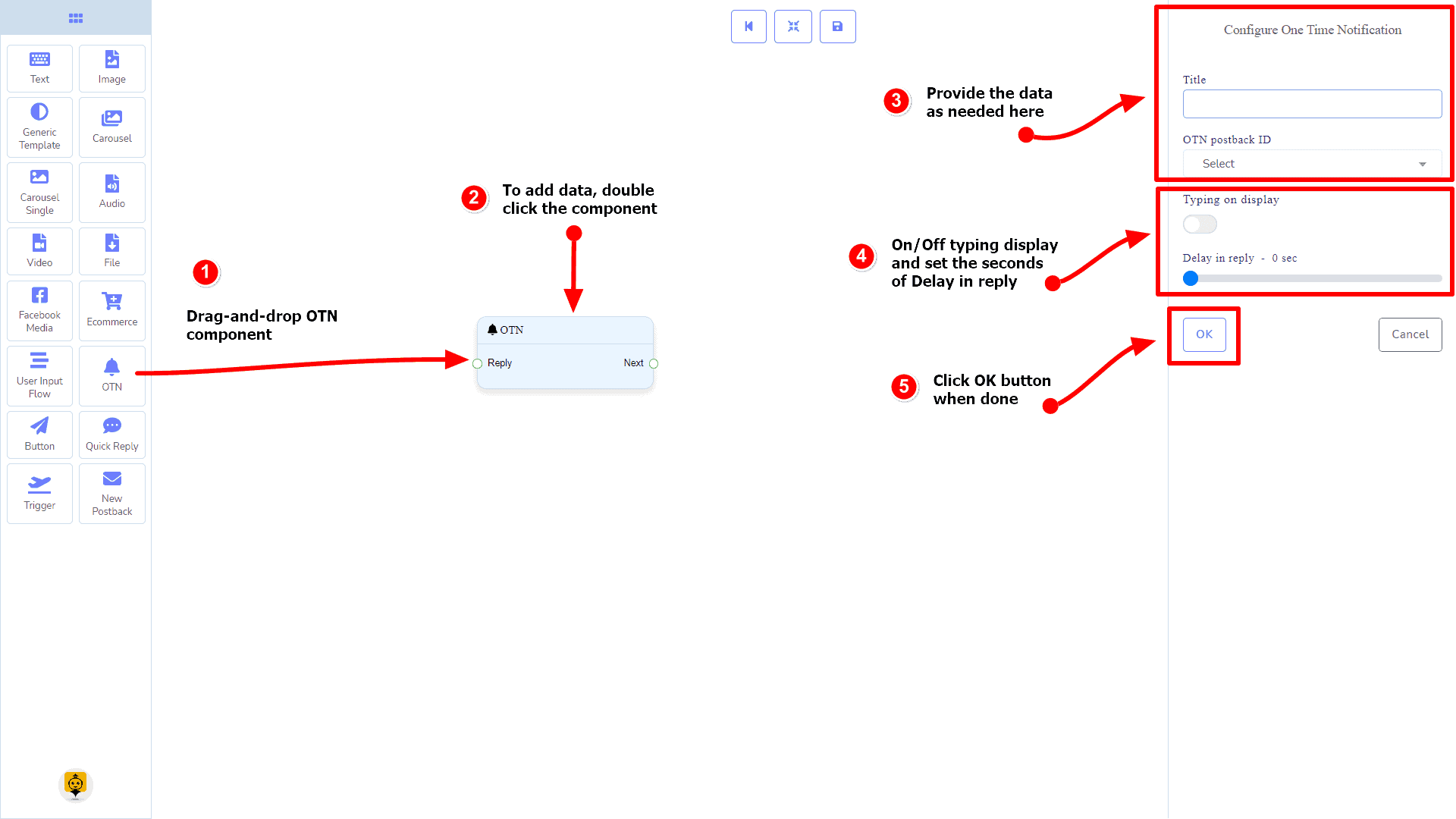
一度きりの通知を使用して、どのように返信を作成できるか見てみましょう。
ドラッグアンドドロップ
ドックメニューから、 ドラッグ その OTN コンポーネントを ドロップ して、エディターの任意の場所に配置できます。
データの追加
データを追加するには OTN コンポーネントの本体を2回クリックします OTN コンポーネント。右側にサイドバーが開きます。 入力してください 必要なフィールドを。
返信の遅延
ボット上でタイピング状態を表示したり、返信を遅延させたい場合は、これらのフィールドを使用できます。
ボタンコンポーネント
紹介
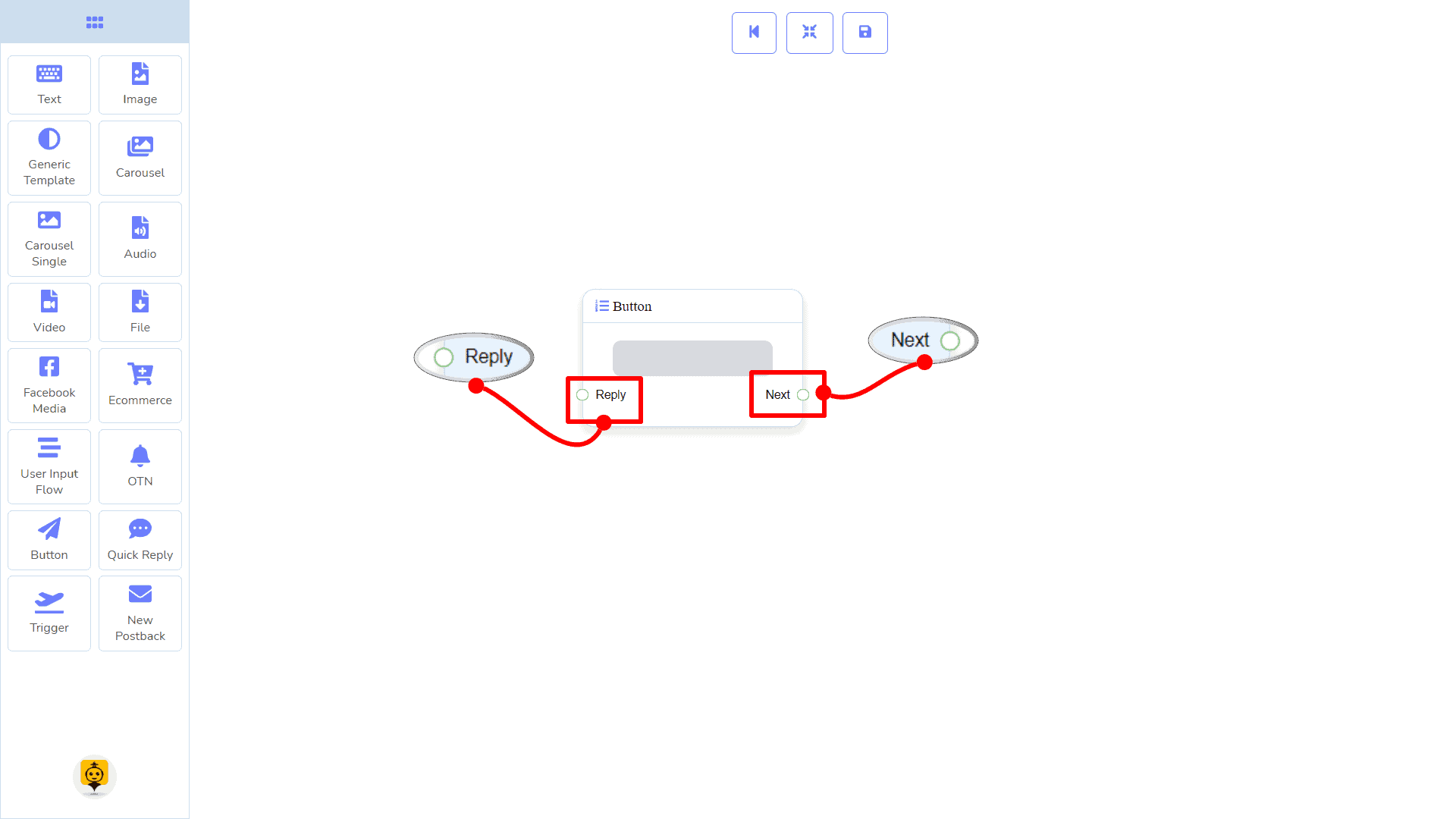
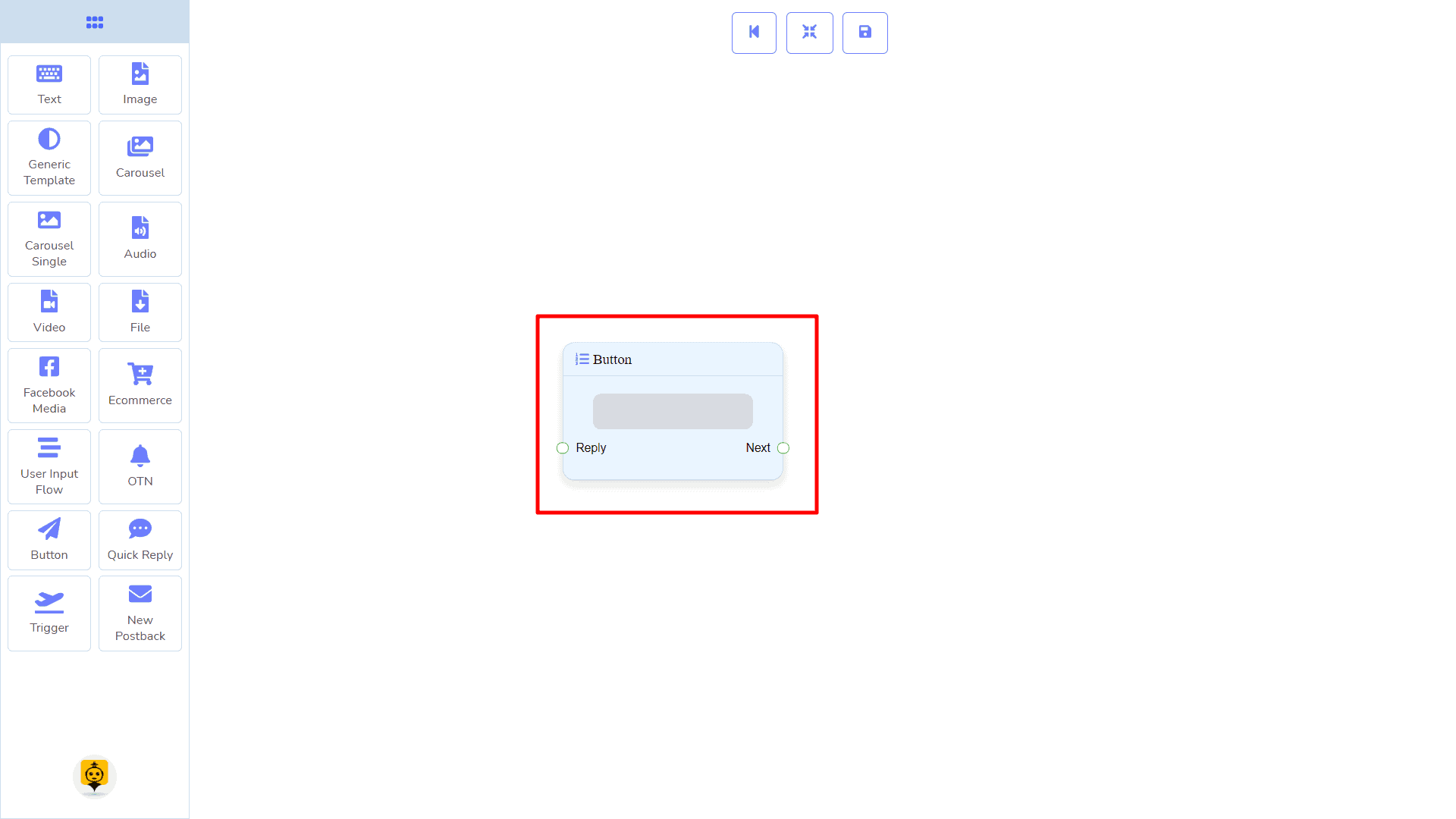
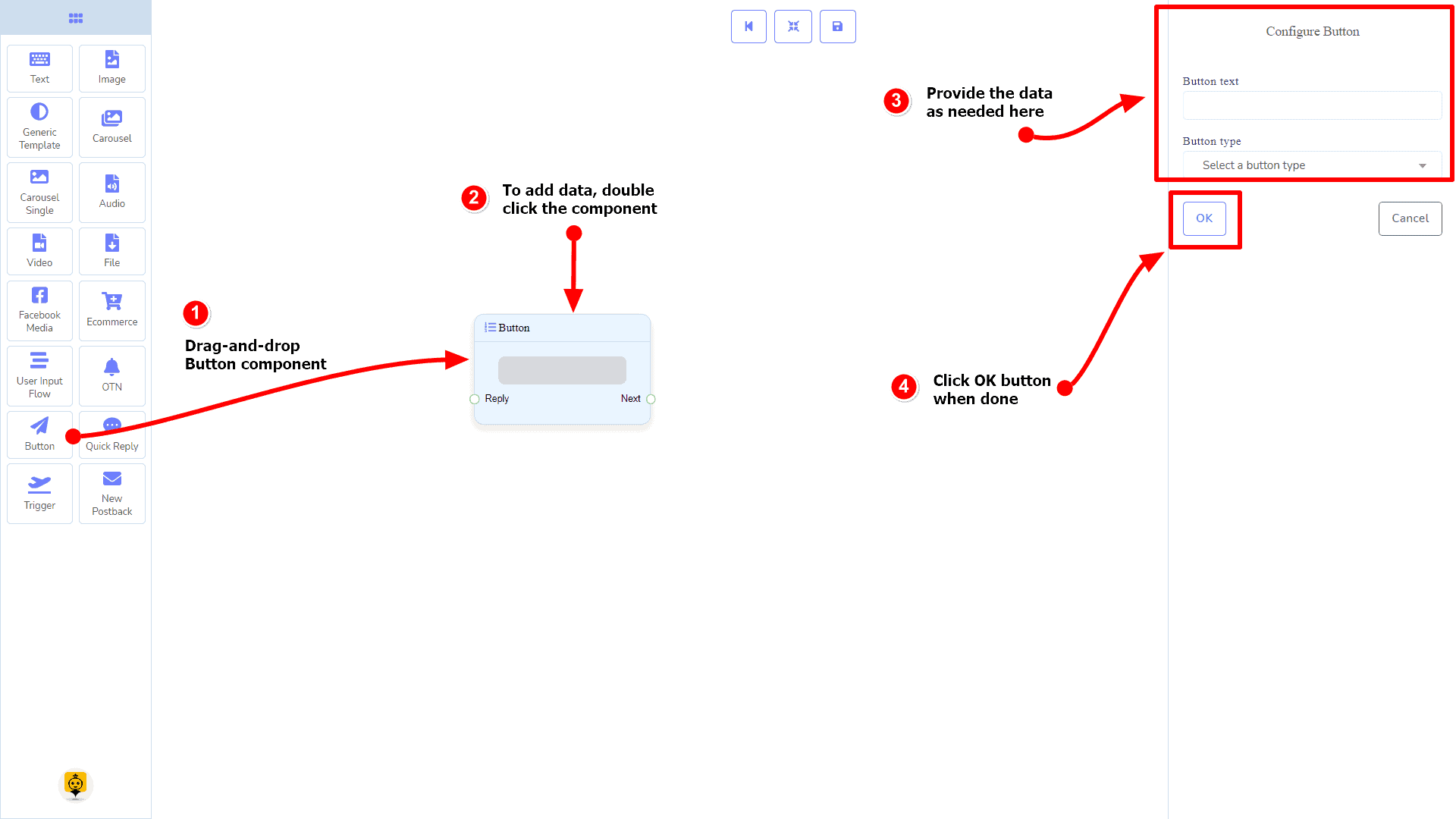
ボタンコンポーネントを使用すると、ボタンで返信できます。それはのみ 1つの入力 や 1つの出力.
- 入力: 返信
- 出力: 次へ
|
注: ボタンタイプの明確化 |
| ボタンタイプが他の何かである場合 新しいポストバック, その場合、この ボタン コンポーネントを他のコンポーネントに接続することはできません。なぜなら、それはのみを許可するからです。 次へ 出力ソケット。これは、 新しいポストバック コンポーネントを接続できるようにします。接続セクションを参照してください。 |
接続
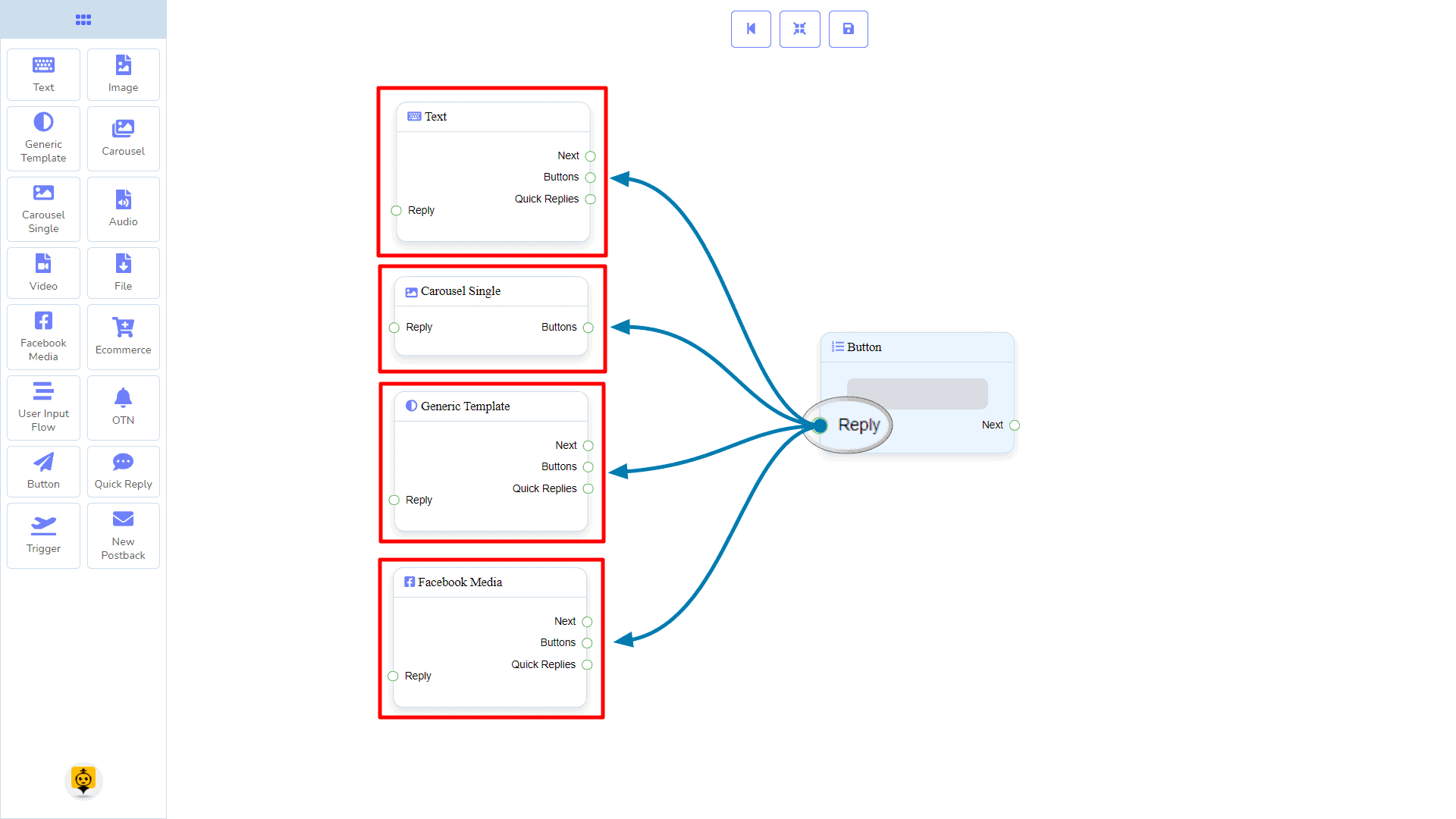
ビジネスにおける 返信 次のコンポーネントのいずれかから接続を受けることができます:
- テキスト, カルーセルシングル, 汎用テンプレート, および Facebookメディアボタン
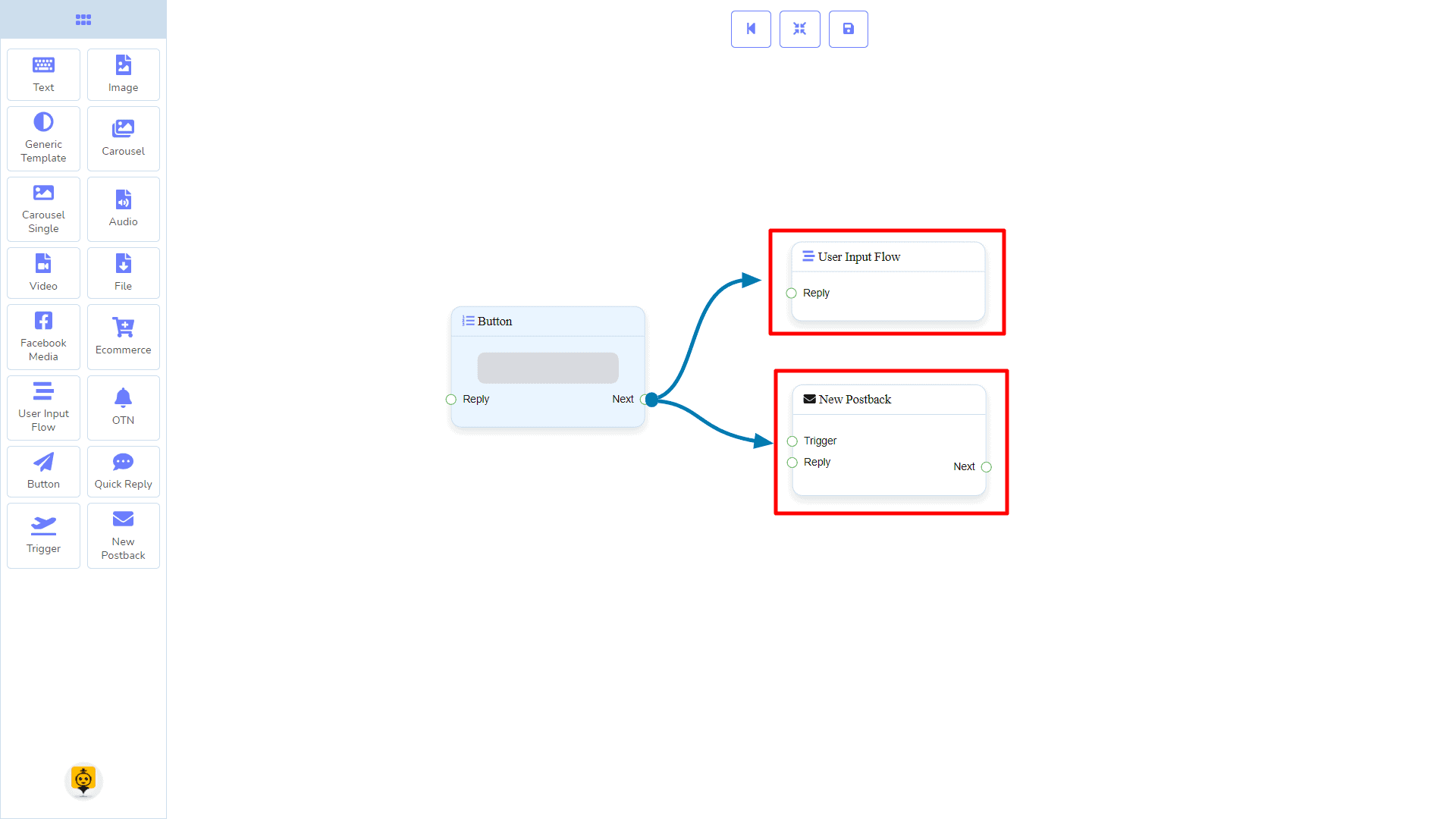
次へ 次のコンポーネントのいずれかに接続できます:
- ユーザー入力フロー や 新しいポストバック.
ボタンコンポーネントの作成方法
ボタンコンポーネントを使って、どのように返信を作成できるか見てみましょう。
ドラッグアンドドロップ
ドックメニューから、 ドラッグ その ボタン コンポーネントを ドロップ して、エディターの任意の場所に配置できます。
データの追加
データを追加するには ボタン コンポーネントの本体を2回クリックします ボタン コンポーネント。右側にサイドバーが開きます。必要なフィールドを入力してください。
返信の遅延
ボット上でタイピング状態を表示したり、返信を遅延させたい場合は、これらのフィールドを使用できます。
クイック返信コンポーネント
紹介
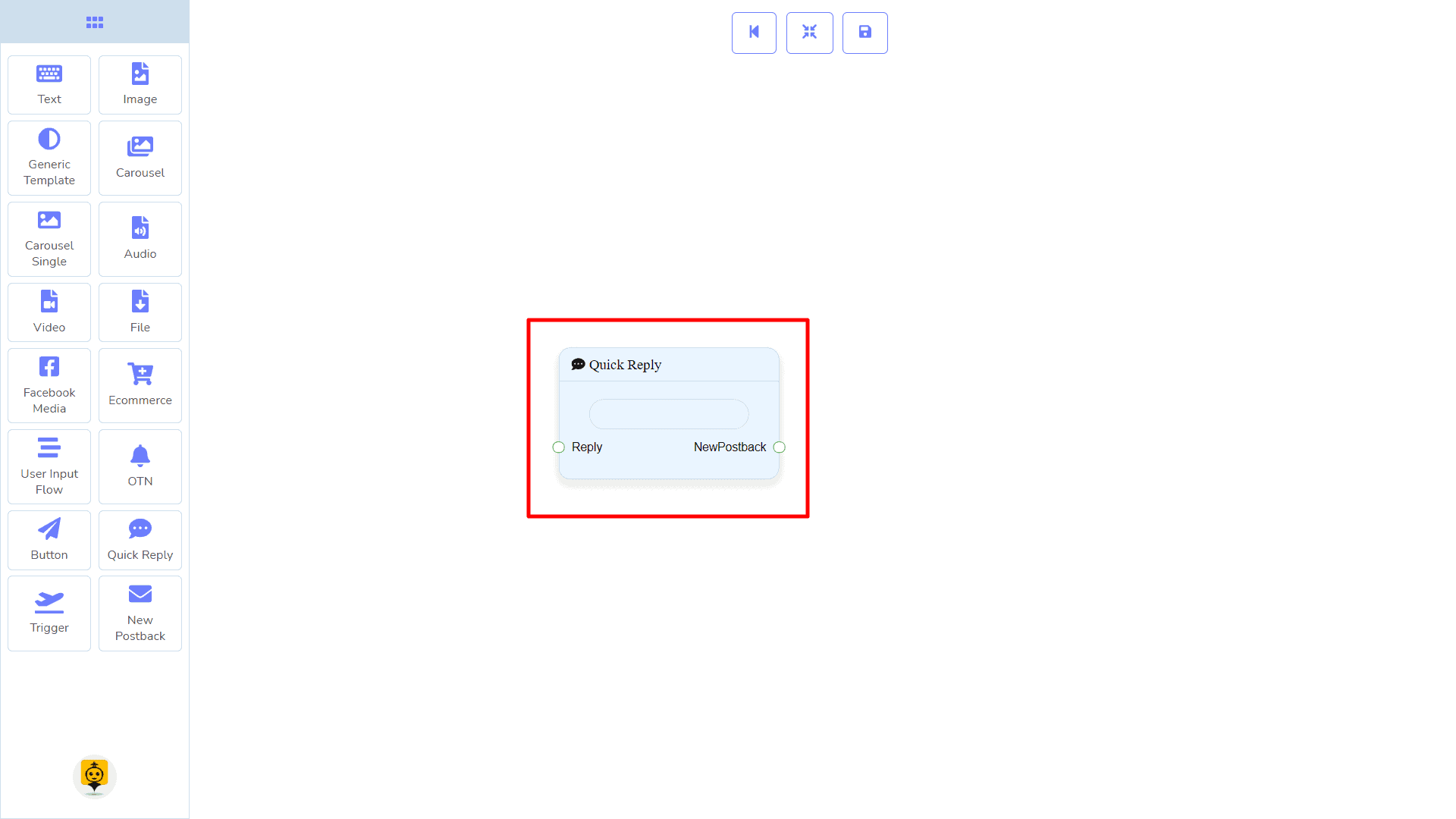
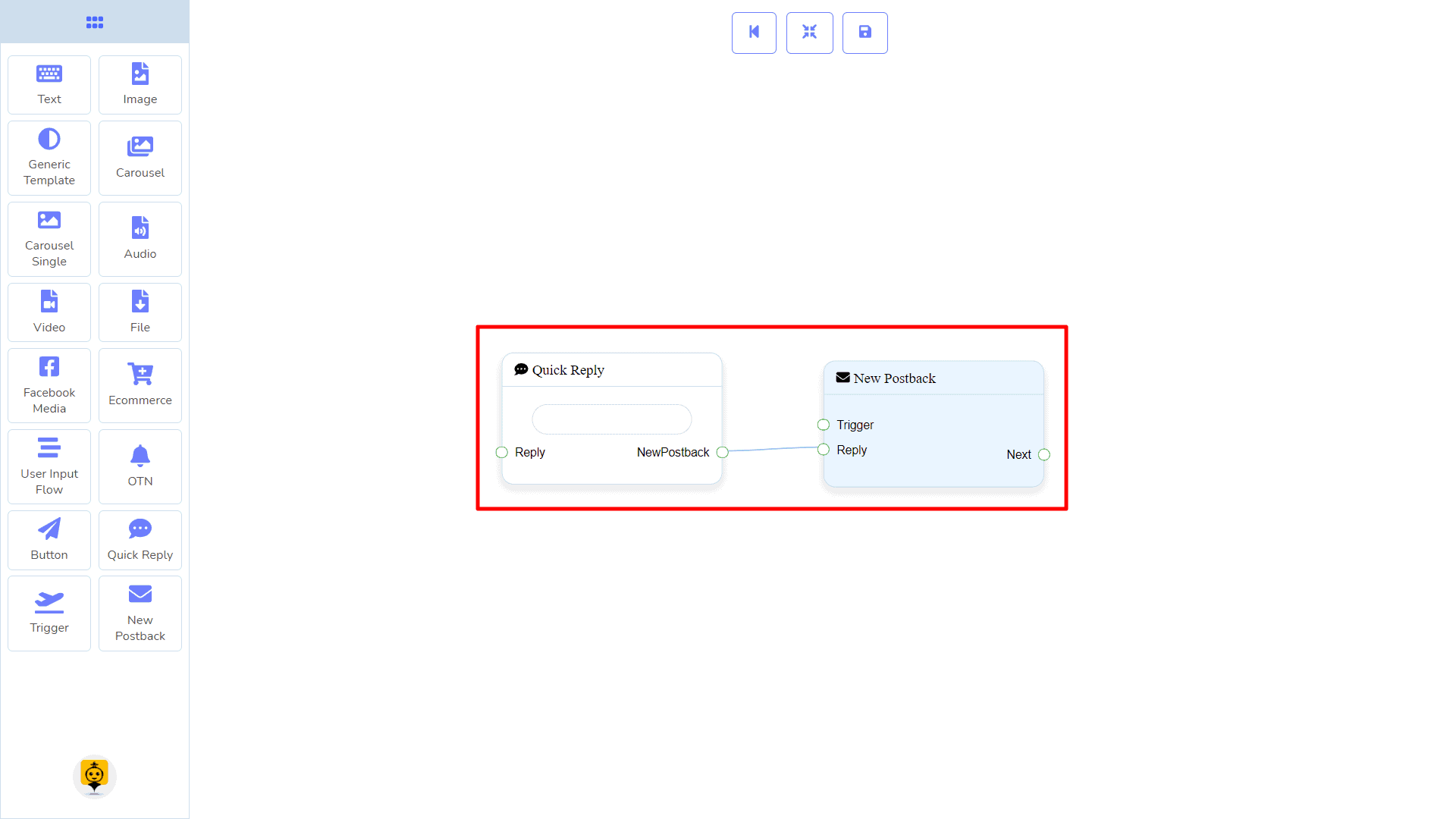
クイック返信コンポーネントを使用すると、迅速に返信を作成できます。 新しいポストバック, 既存の ポストバック, Facebookページの 電話 番号または メール アドレス。これはのみ 1つの入力 ソケットと 1つの出力 ソケットです。
- 入力: 返信
- 出力: NewPostback
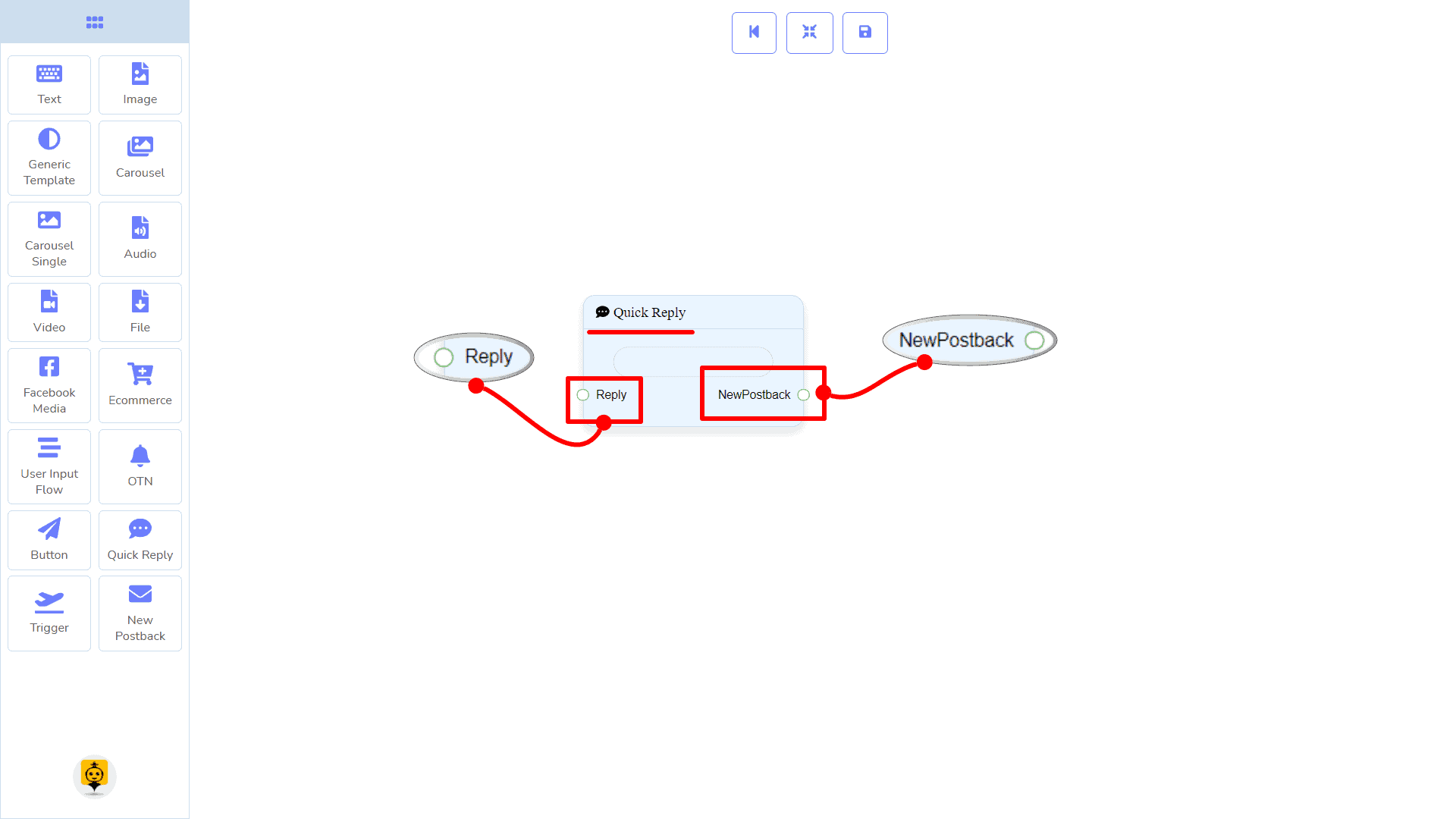
| 注: クイック返信タイプの明確化 |
| クイック返信タイプが他のものである場合 新しいポストバック, その場合、この クイック返信 コンポーネントを他のコンポーネントに接続することはできません。なぜなら、それはのみを許可するからです。 新しいポストバック 出力ソケット。これは、 新しいポストバック コンポーネントを接続できるようにします。接続セクションを参照してください。 |
接続
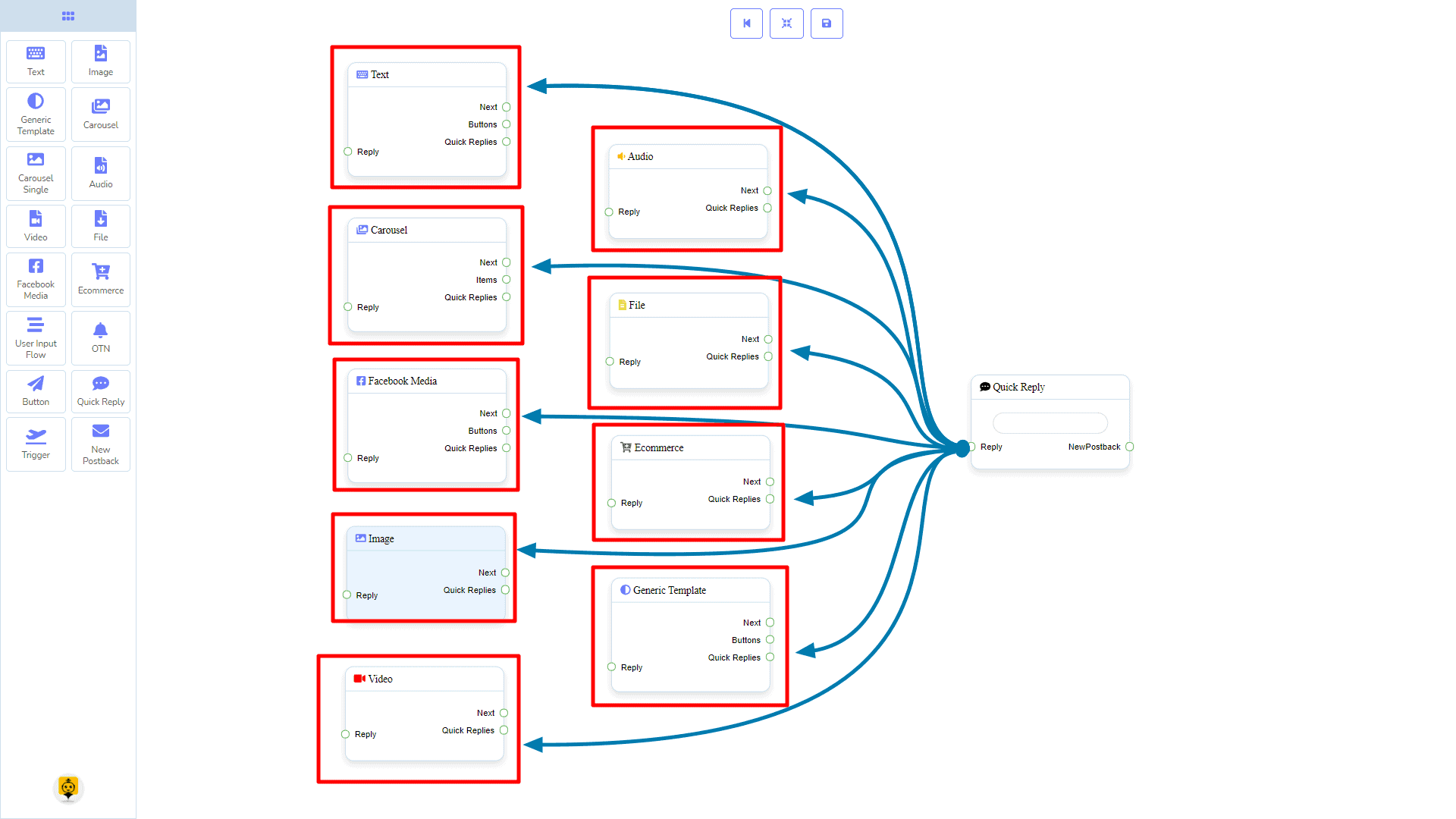
ビジネスにおける 返信 次のコンポーネントのいずれかから接続を受けることができます:
- テキスト, カルーセル, Facebookメディアボタン, 画像, ビデオ, 音声, ファイル, Eコマース, および 汎用テンプレート,
次へ 次のコンポーネントに接続されている可能性があります:
- 新しいポストバック.
クイック返信コンポーネントの作成方法
クイック返信を作成する方法を見てみましょう。
ドラッグアンドドロップ
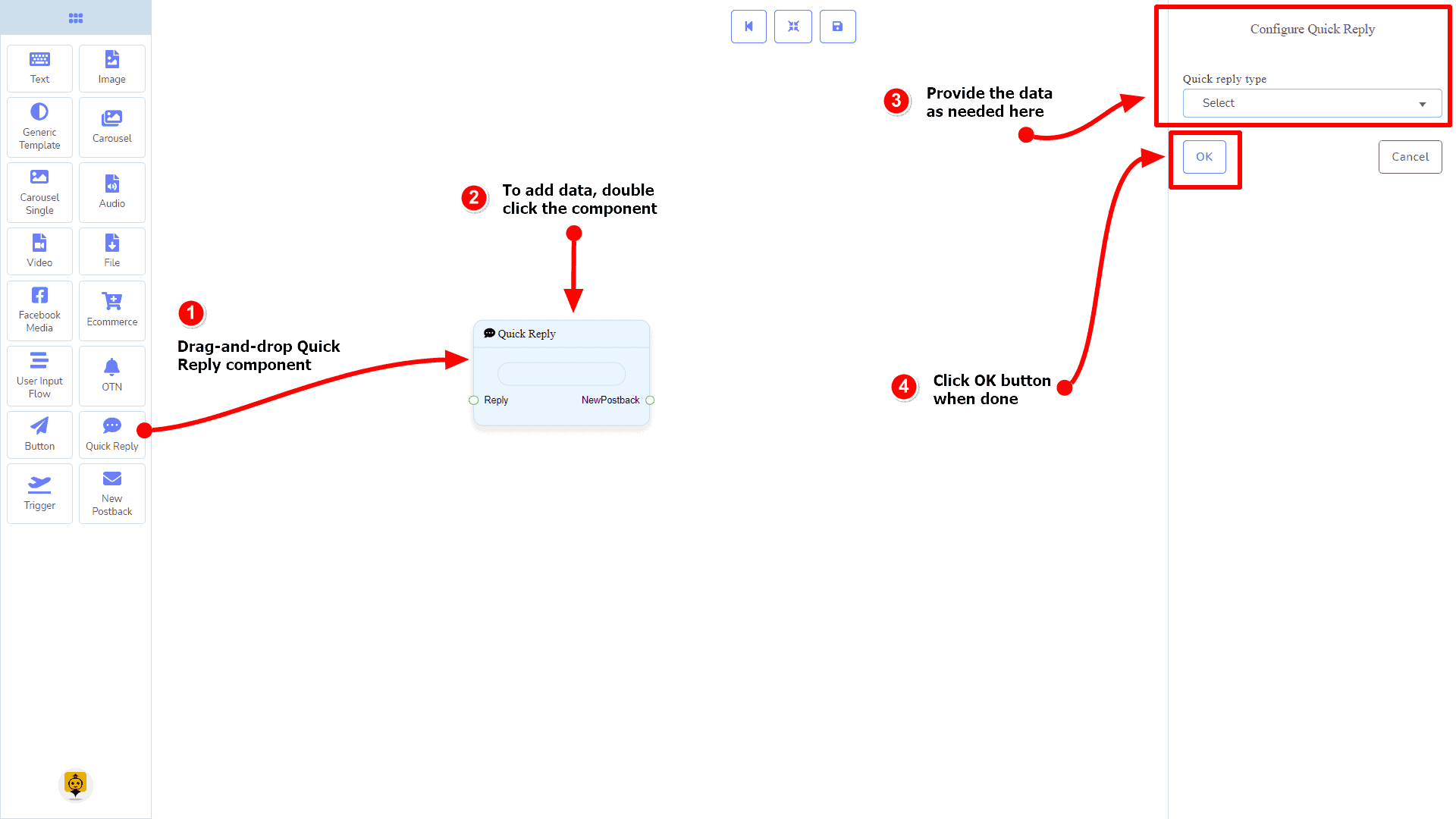
ドックメニューから、 ドラッグ その クイック返信 コンポーネントを ドロップ して、エディターの任意の場所に配置できます。
データの追加
データを追加するには クイック返信 コンポーネントの本体を2回クリックします クイック返信 コンポーネント。右側にサイドバーが開きます。必要なフィールドを入力してください。



 日本語
日本語  English
  Tagalog
  简体中文
简体中文  العربية
  हिन्दी
  Português do Brasil
  Español de México
  Français
  বাংলা
বাংলা  香港中文
香港中文  繁體中文
繁體中文  Nederlands
  Deutsch
  Bahasa Indonesia
  한국어
한국어  Polski
  Русский
  Español
  Tiếng Việt